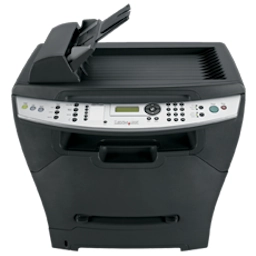
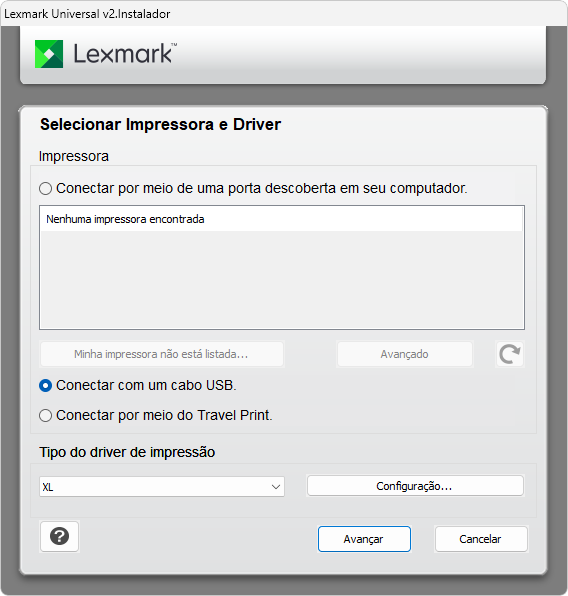
Descrição: Esse é o instalador completo de drivers e utilitários da Lexmark que facilita a instalação de todos os recursos da sua impressora multifuncional Lexmark X342n no seu sistema operacional Windows.
Assistente de instalação com todos os recursos
Com seu assistente de configuração intuitivo, você pode configurar sua impressora Lexmark X342n rapidamente, garantindo o máximo de funcionalidade junto ao seu computador. Ele o guia no passo a passo no processo de instalação até que sua impressora esteja totalmente pronta para uso.
O instalador detecta automaticamente o seu sistema operacional, aplicando a versão mais recente dos drivers disponíveis. Durante o processo, ele assegura a instalação dos componentes necessários para que sua impressora se conecte corretamente ao PC, permitindo impressões de alta qualidade em documentos, fotos e outros materiais.
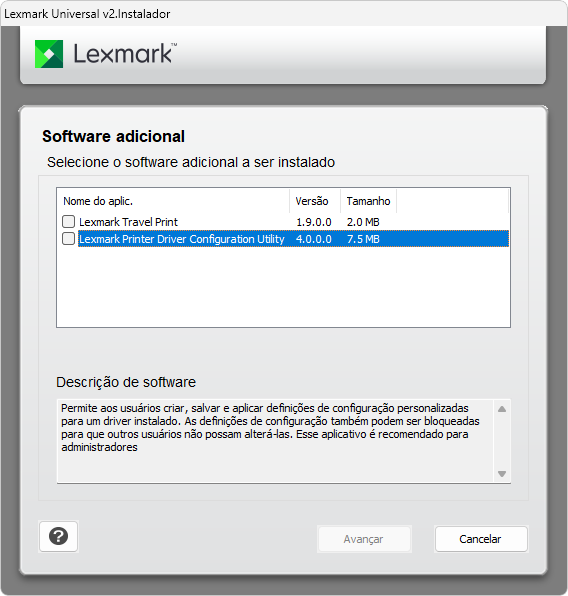
Além disso, o assistente de instalação oferece algumas opções adicionais, como o Lexmark Travel Print, que facilita a gestão de filas de impressão em diferentes dispositivos, e o Lexmark Printer Driver Configuration Utility, uma ferramenta que permite personalizar e aplicar definições específicas para o driver da impressora. Essas opções são opcionais e podem ser selecionadas ou não durante a instalação, de modo que você possa adaptar a instalação conforme suas necessidades.
Descrição: O Fraps é um conceituado programa para jogos no Windows que, além de viabilizar o monitoramento da taxa de quadros por segundo dos seus jogos em execução, também permite realizar testes de benchmarking e capturas tanto em imagem como também em áudio e vídeo em relação às suas jogabilidades.
Compatível com jogos que utilizam DirectX até a versão 11 e também OpenGL, o Fraps continua sendo funcional para muitas situações, mas é importante destacar que ele não recebe novas atualizações desde fevereiro de 2013. Isso faz com que o programa não tenha suporte a tecnologias gráficas mais modernas, como DirectX 12 e Vulkan, podendo apresentar limitações ou instabilidades em sistemas recentes, como o Windows 10 e 11.
🖥️ Visualização em tempo real da taxa de quadros (FPS)
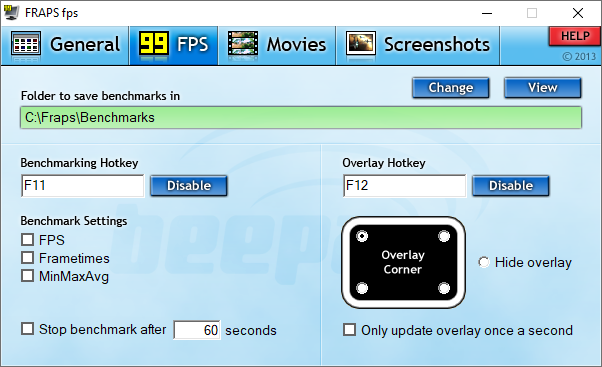
Com o programa em execução, uma taxa numérica será exibida em seu monitor, por padrão, no canto superior esquerdo de sua tela, indicando em quantos quadros por segundo seu jogo está sendo executado. Através do menu “FPS”, essa taxa pode ser tanto ligada e desligada através da hotkey, padrão F12 como também reposicionada através da opção “Overlay Corner”.
🔥 Testes de desempenho e benchmarking
Nesse mesmo menu “FPS”, você pode configurar as opções de benchmark que permitem testar a capacidade efetiva dos seus componentes. Esses testes levam em consideração, sobretudo, a taxa média de FPS em um determinado período de tempo que, por padrão, é de 60 segundos, tempo esse que pode ser facilmente modificado na interface do menu.
Para realizar um teste, você só precisa, na execução de um jogo, pressionar a tecla de atalho padrão F11 (que também pode ser redefinida), a fim de que o programa faça o teste, salvando um arquivo de relatório ao final na pasta indicada em sua interface, que por padrão é a C:\Fraps\Benchmarks.
🎥 Ferramentas de captura para screenshots e gameplay
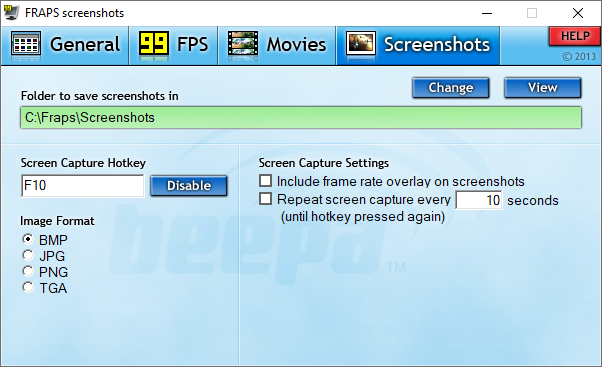
Além disso, ele também traz ótimas opções para você fazer capturas tanto em imagem como também em áudio e vídeo. No primeiro caso, as capturas de imagem podem ser configuradas no menu “Screenshots” onde você pode configurar que suas capturas sejam realizadas tanto de modo manual através da tecla padrão F10 como também de modo automatizado a cada período de tempo, inclusive com ou sem o registro da taxa de FPS.
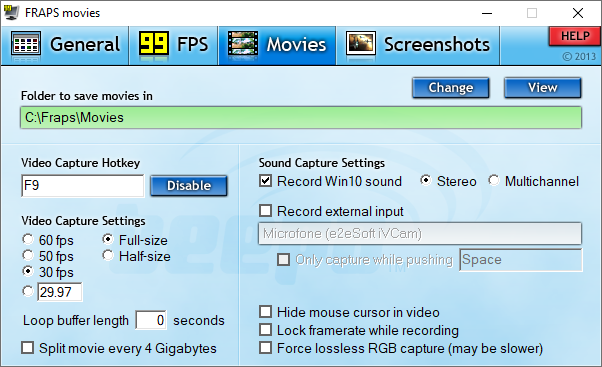
Já, para as capturas das jogabilidades em áudio e vídeo, o programa também traz o melhor nesse sentido, permitindo que você possa registrá-las com a mesma exatidão das jogatinas, o que, entretanto, pode consumir bastante espaço em seu armazenamento, conforme forem suas definições.
Para completar, perceba que nesse menu, você pode amplamente definir suas configurações: desde a pasta padrão para as gravações, que por padrão é a C:\Fraps\Movies, a aspectos como a tecla das gravações, que por padrão é a F9, bem como a taxa de quadros das gravações e demais definições, conforme você pode ver abaixo.
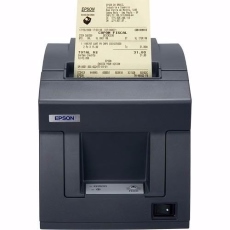
Descrição: Os drivers de instalação da impressora fiscal térmica Epson TM-T81F para os sistemas operacionais Windows capazes de garantir o funcionamento de todos os recursos com o melhor da tecnologia Epson.
Ele traz um intuitivo assistente de configuração capaz de viabilizar que a sua impressora passe a funcionar com seu melhor potencial em conjunto com o seu PC. Ele o auxiliará no passo a passo do processo de instalação até que a sua Epson TM-T81F fique perfeitamente funcional para usar.
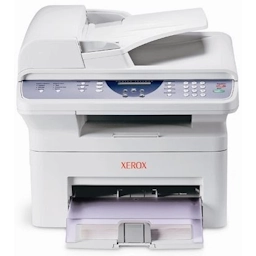
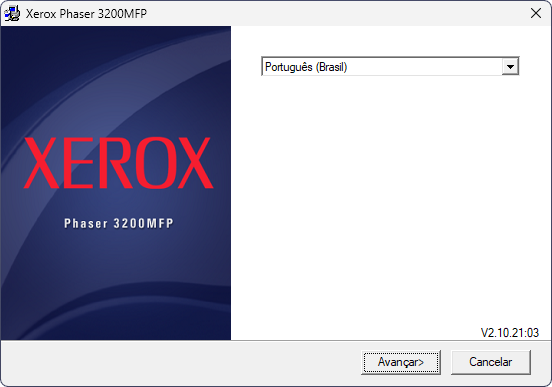
Descrição: Esse pacote completo oferece tudo o que você precisa para instalar sua multifuncional Xerox Phaser 3200MFP de forma integrada no seu PC. Disponível para Windows, ele inclui os drivers e utilitários da Xerox que habilitam o melhor uso da sua impressora para você realizar impressões, digitalizações e a manutenção do seu equipamento conforme você precisar.
✨ Instalação rápida com assistente passo a passo
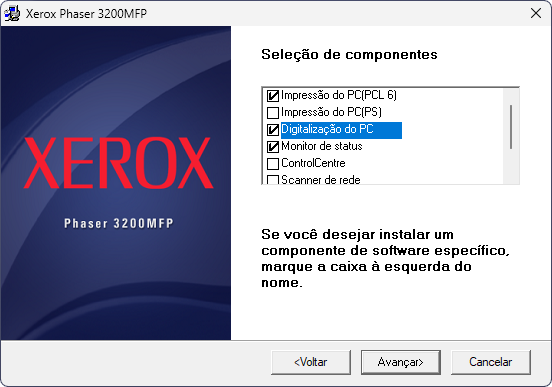
Sua instalação é prática e intuitiva com um assistente de instalação ilustrado que guia você através de cada etapa do processo. Desde a detecção automática da sua impressora até a conclusão da configuração, você tem todo o suporte necessário para deixar sua impressora pronta para uso em poucos cliques.
Além da instalação básica dos drivers de impressão e de digitalização, você também pode opcionalmente instalar aplicações como o “Monitor de Staus”, que centraliza em um único painel o monitoramento de toner, ajustes de qualidade e preferências de impressão da sua Phaser 3200MFP.
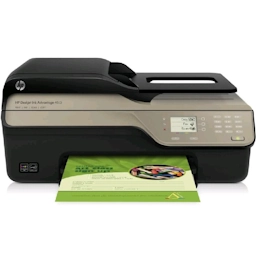
Descrição: Esse é o instalador completo de drivers e utilitários da HP para você fazer a instalação da sua impressora multifuncional HP Deskjet 4615 por meio da interface do seu sistema operacional Windows ou macOS com todas as suas respectivas funcionalidades e recursos.
✨ Instale facilmente o melhor da sua impressora HP
Por meio de um intuitivo, guiado e ilustrado assistente de configuração, você pode facilmente fazer com que a sua impressora passe a funcionar com seu melhor potencial em conjunto com o seu PC.
Ele o auxiliará no passo a passo do processo de configuração até que a sua HP Deskjet Ink Advantage 4615 fique perfeitamente funcional para usar, desde a identificação até a conclusão de sua instalação.
Adicionalmente, além dos recursos de impressão e de digitalização, o assistente lhe traz alguns recursos adicionais da HP que você pode opcionalmente instalar para gerenciar a sua impressora, usá-la em rede, acessar informações e muito mais.
Descrição: O BatteryCare é um programa portátil desenvolvido especialmente para usuários de notebooks que desejam acompanhar de perto a saúde e o desempenho da bateria. Com ele, você não apenas pode otimizar o uso em diferentes situações, mas também acessar informações valiosas, como nível de desgaste, capacidade total, modelo e muito mais.
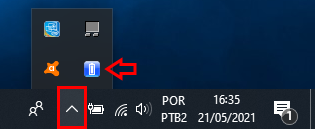
Assim que executado, o programa se integra discretamente à área de notificação do Windows, oferecendo acesso rápido e centralizado a tudo que envolve a bateria do seu notebook — desde a troca de planos de energia até o monitoramento detalhado de consumo e desgaste.
🔋 Opções de otimização e notificações
O BatteryCare permite criar perfis de utilização personalizados para diferentes cenários. Você pode, por exemplo, configurar o modo de economia quando o notebook estiver fora da tomada e, ao mesmo tempo, garantir desempenho máximo quando conectado à fonte de energia.
Além disso, o programa possibilita definir notificações personalizadas para situações importantes, como quando a bateria atingir determinado nível de carga, ou mesmo em casos de temperatura elevada, ajudando você a proteger e prolongar a vida útil do seu equipamento.
ℹ️ Informações valiosas e precisas
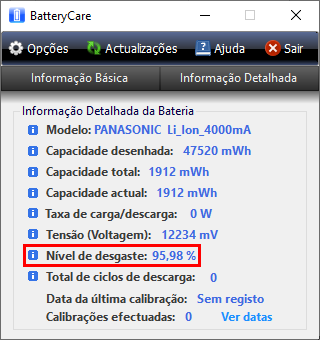
No menu “Informações Detalhadas”, você encontra dados em tempo real sobre a bateria, incluindo modelo, capacidade, taxa de descarga e o nível de desgaste. Esses detalhes permitem que você acompanhe de forma clara e objetiva a condição atual do componente, como você pode ver no exemplo abaixo.
Este é um exemplo de uma bateria com nível severo de desgaste.
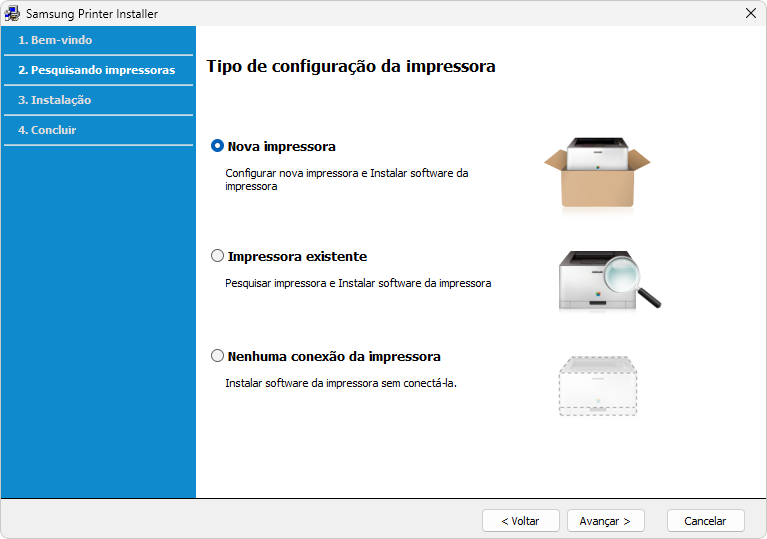
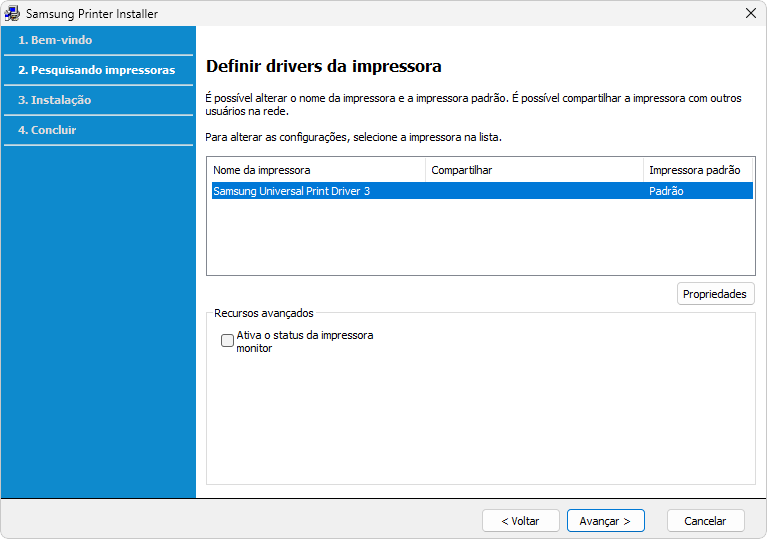
Descrição: Com esse pacote de drivers universais, você pode garantir a melhor funcionalidade da sua impressora multifuncional Samsung SCX-5637FR. Compatíveis com sistemas operacionais Windows e macOS, estes softwares essenciais habilitam todas as funcionalidades da sua impressora, desde a impressão a digitalização, garantindo a você uma experiência completa e eficiente com a tecnologia Samsung.
📦 Instalação simplificada com assistentes inteligentes
Sua instalação é prática e intuitiva com um assistente de instalação ilustrado que guia você através de cada etapa do processo. Desde a detecção automática da sua impressora até a conclusão da configuração, você tem todo o suporte necessário para deixar sua impressora pronta para uso em poucos cliques.
Além da instalação básica dos drivers, você tem a opção de instalar o monitor de status da impressora, que permite acompanhar em tempo real informações importantes sobre o funcionamento da sua Samsung SCX-5637FR. Através dele, você poderá verificar os níveis de toner, o status da bandeja de papel, se há algum erro ou atolamento, e até mesmo receber alertas para garantir que sua impressora esteja sempre pronta para uso.
➡️ Transição do setor de impressoras da Samsung para a HP
Em 2017, a HP Inc. concluiu a aquisição da divisão de impressoras da Samsung Electronics. Esta aquisição integrou o reconhecido portfólio de impressoras a laser da Samsung à já robusta linha de produtos HP, combinando o melhor das duas tecnologias. Com isso, os drivers e softwares disponibilizados continuam plenamente funcionais, sendo regulamente atualizados sob a supervisão da HP a fim de garantir compatibilidade com os sistemas operacionais mais recentes e manter o mais alto padrão de qualidade que você espera da sua impressora Samsung.
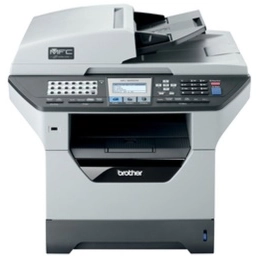
Descrição: Este é o pacote completo de drivers e utilitários para a sua Brother MFC-8890DW. Com ele, você pode instalar todos os componentes essenciais — impressão, digitalização e monitoramento — usando o assistente de instalação tradicional para Windows ou macOS.
🛠️ Assistente InstallShield passo a passo
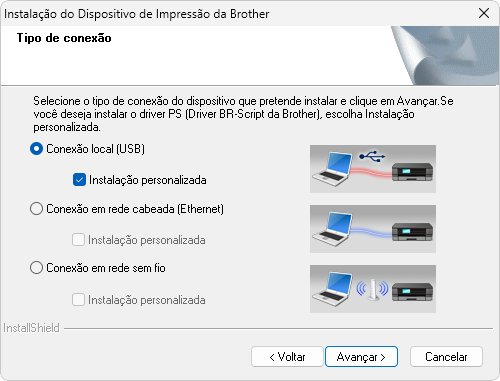
Ao iniciar o instalador, você é guiado por um assistente intuitivo de instalação da Brother com um passo a passo ilustrado que possibilita selecionar desde o tipo de conexão até a personalização da instalação, se você assim desejar.
🗂️ Recursos selecionáveis
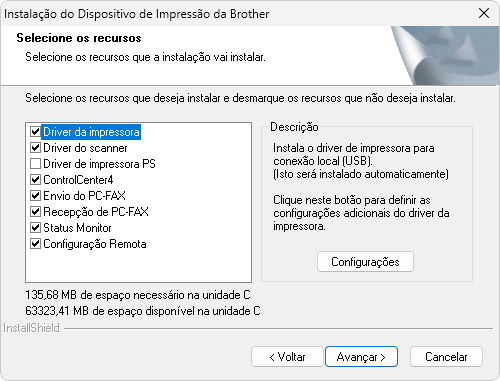
Se optar por “Instalação” personalizada”, o assistente possibilita que você possa escolher desde a pasta destino de instalação dos drivers a aplicações adicionais que podem ser instaladas. Além do driver da impressora, ele traz a possibilidade para a instalação das seguintes aplicações:
Driver do scanner — habilita a digitalização de documentos e imagens diretamente no seu computador, com suporte à resolução de até 600 dpi e integração ao ControlCenter4.
Driver PS (PostScript) — oferece compatibilidade com trabalhos de impressão PostScript, garantindo fidelidade em gráficos, fontes e layouts profissionais.
ControlCenter4 — aplicativo centralizado para você enviar comandos de digitalização, ajustar parâmetros de cor e formato, e organizar perfis de digitalização conforme suas necessidades.
Status Monitor — monitora em tempo real o nível de toner, alerta sobre possíveis atolamentos ou erros e permite agendar limpezas e manutenções preventivas em sua impressora.
Envio do PC-FAX — permite enviar documentos como fax diretamente do seu computador, eliminando a necessidade de impressão prévia e agilizando o envio.
Configuração Remota — ferramenta que possibilita ajustar as configurações da impressora remotamente pelo computador, oferecendo praticidade e controle avançado do equipamento.
🖨️ Após a instalação
Concluído o assistente de instalação, você terá sua Brother MFC-8890DW disponível no seu sistema para realizar impressões, digitalizações, acompanhar seu status se tiver instalado o “Status Monitor” e muito mais.
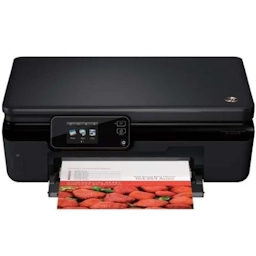
Descrição: Esse pacote completo oferece tudo o que você precisa para instalar sua multifuncional HP Deskjet 5525 de forma integrada no seu PC. Disponível para Windows e macOS, ele inclui drivers oficiais e utilitários da HP que habilitam o melhor uso da sua impressora para você realizar impressões, digitalizações e realizar a manutenção do seu equipamento conforme você precisar.
✨ Instale facilmente o melhor da sua impressora HP
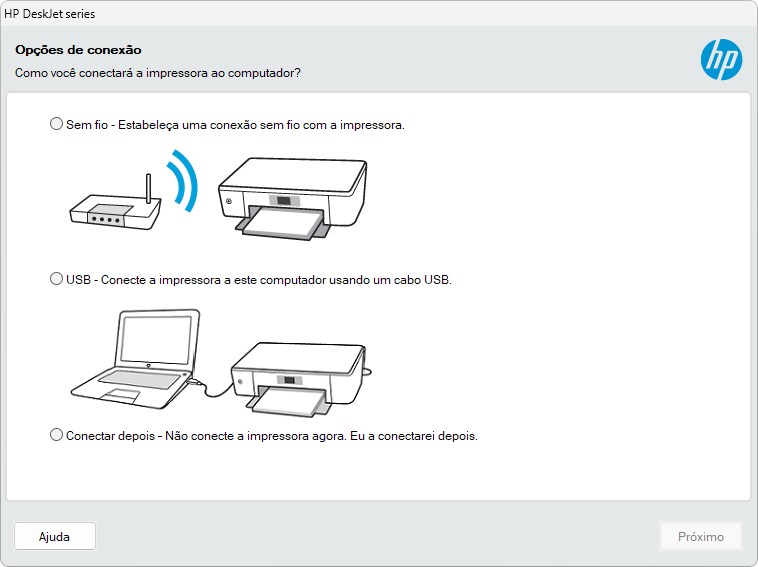
Com um assistente de configuração intuitivo, ilustrado e passo a passo, você realiza a instalação de forma rápida e descomplicada da sua impressora. Ele o auxilia no passo a passo do processo de instalação até que a sua HP Deskjet 5525 fique perfeitamente funcional para você usar, desde a identificação até a conclusão de sua instalação.
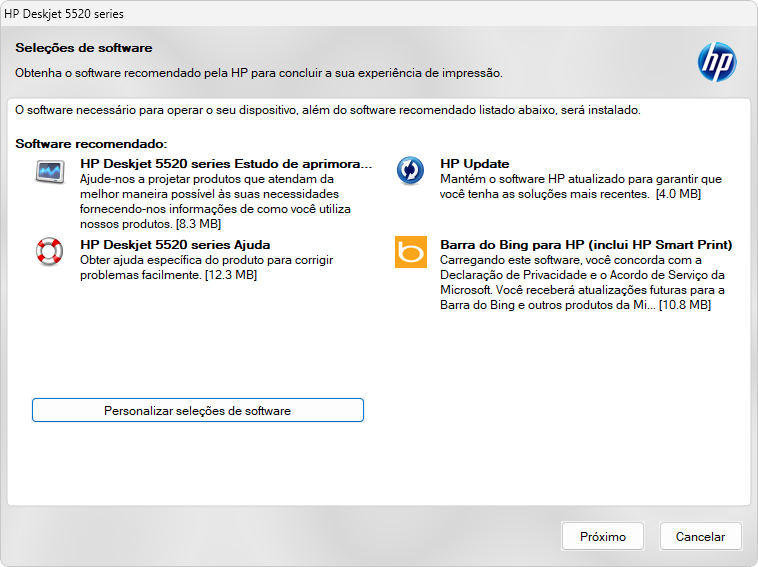
Adicionalmente, além dos recursos de impressão e de digitalização, o assistente traz alguns recursos adicionais da HP que você pode opcionalmente instalar para gerenciar a sua impressora, usá-la em rede, acessar informações e muito mais.
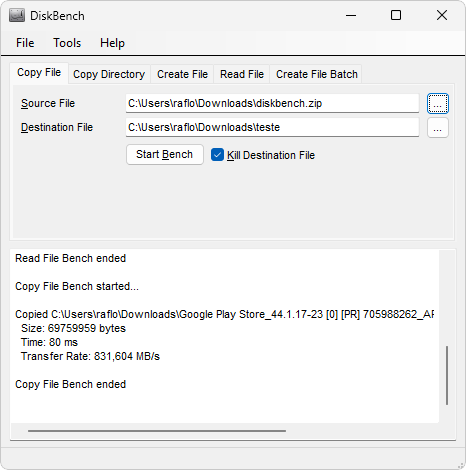
Descrição: O DiskBench é um programa específico para testes de benchmark de dispositivos de armazenamento que se vale de metodologias capazes de mensurar as velocidades das suas unidades em relação à criação, à cópia e à leitura de arquivos em sua unidade.
Mensura a velocidade com diferentes metodologias
Com ele, você pode testar não apenas HDs e SSDs convencionais, mas também qualquer outro dispositivo de armazenamento conectado ao seu computador, como HDs externos, cartões de memória, pendrives, entre outros dispositivos.
Ele possui 5 metodologias de ação, a primeira delas, a “Copy File” copia um arquivo de um destino A para B, considerando-se também o tempo levado para se excluir esse arquivo. Além disso, a metodologia “Copy Directory”, faz o mesmo, mas com pastas em vez de arquivos únicos.

Além disso, a opção “Create File” gera um único arquivo contendo uma sequência repetida de 128 bytes, permitindo testar a velocidade de gravação em um dispositivo sem influência de fatores externos. Já a opção “Read File” mede a taxa de leitura de arquivos específicos, permitindo definir o tamanho dos blocos lidos para uma análise mais detalhada. Por fim, a funcionalidade “Create File Batch” automatiza a criação de múltiplos arquivos simultaneamente, sendo ideal para testar o desempenho em cenários de uso intensivo.
Avaliação dos resultados
Com essas cinco metodologias, o DiskBench possibilita uma avaliação precisa da velocidade de leitura e gravação de diferentes tipos de armazenamento, oferecendo dados valiosos para otimizar o desempenho do sistema.
Ao terminar cada teste, ele traz informações valiosas, como tempo e taxa de transferência, de modo que você possa ter uma melhor noção a respeito da capacidade do seu dispositivo.
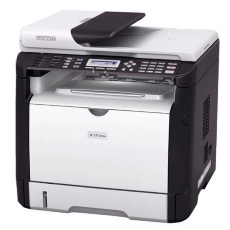
Descrição: Os drivers de instalação da impressora multifuncional Ricoh SP 377SFNwX para os sistemas operacionais Windows capazes de garantir o funcionamento de todos os recursos, dessa forma, não apenas a impressão, mas também a digitalização com o melhor da tecnologia Rioch.
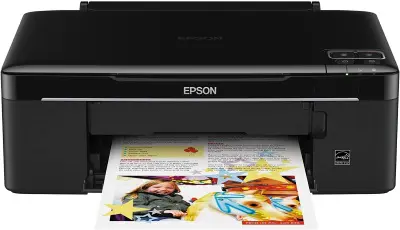
Descrição:Esse é o pacote de drivers e utilitários completo da Epson capaz de viabilizar a instalação e a funcionalidade de todos os recursos da impressora multifuncional Epson Stylus SX130 no seu sistema operacional Windows.
O seu intuitivo assistente de configuração é capaz de viabilizar que a sua impressora passe a funcionar com seu melhor potencial em conjunto com o seu PC. Ele o auxiliará no passo a passo do processo de instalação até que a sua Epson Stylus SX130 fique perfeitamente funcional para usar.
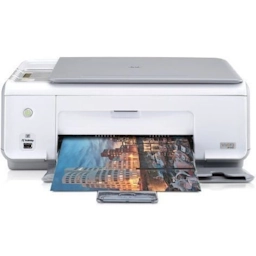
Descrição: Esse é o pacote completo de drivers e utilitários da HP que lhe permite realizar a instalação completa da sua impressora multifuncional HP PSC 1510 em seu PC Windows com todas as suas respectivas funcionalidades e recursos.
✨ Instale facilmente o melhor da sua impressora HP
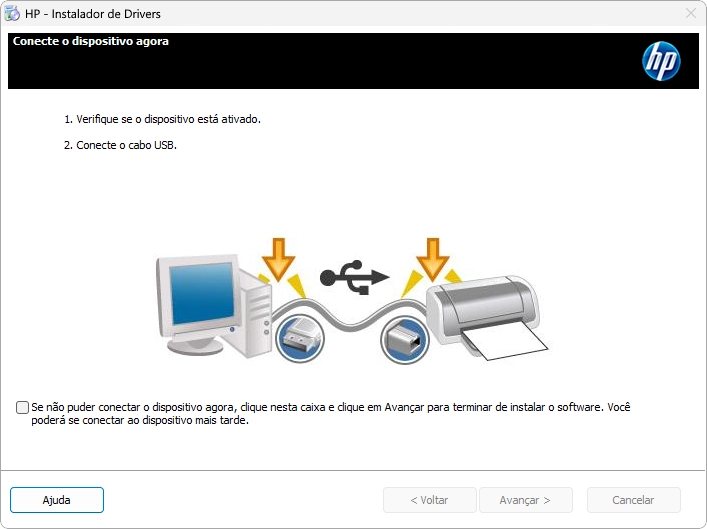
Com um assistente de configuração intuitivo, ilustrado e passo a passo, você realiza a instalação de forma rápida e descomplicada da sua impressora. Ele o auxilia no passo a passo do processo de instalação até que a sua HP PSC 1510 fique perfeitamente funcional para você usar, desde a identificação até a conclusão de sua instalação.
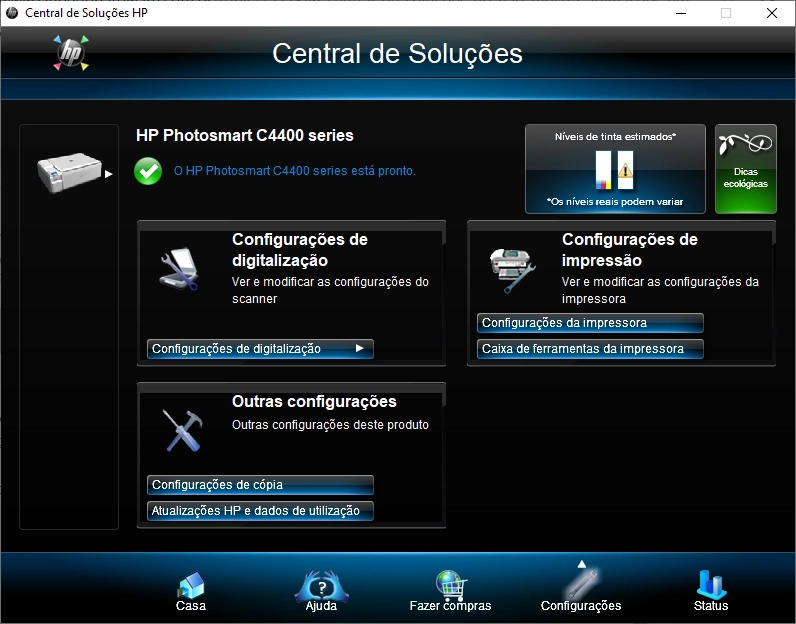
Além dos essenciais para impressão e digitalização, o assistente ainda oferece opções complementares da HP. Ele também instala ferramentas como a “Central de Soluções da HP” que lhe permite gerenciar suas tarefas de impressão, realizar digitalizações diretamente para o seu computador, monitorar o status dos seus cartuchos de tinta, além de acessar configurações e serviços de manutenção da impressora de maneira prática e centralizada, tudo para garantir sua melhor experiência com sua HP PSC 1510 no seu PC.
Descrição: Esse pacote completo oferece tudo o que você precisa para instalar sua multifuncional HP DeskJet 1050A de forma integrada no seu PC. Disponível para Windows e macOS, ele inclui drivers oficiais e utilitários da HP que habilitam o melhor uso da sua impressora para você realizar impressões, digitalizações e realizar a manutenção do seu equipamento conforme você precisar.
✨ Instale facilmente o melhor da sua impressora HP
Com um assistente de configuração intuitivo, ilustrado e passo a passo, você realiza a instalação de forma rápida e descomplicada da sua impressora. Ele o auxilia no passo a passo do processo de instalação até que a sua HP DeskJet 1050A fique perfeitamente funcional para você usar, desde a identificação até a conclusão de sua instalação.
Adicionalmente, além dos recursos de impressão e de digitalização, o assistente traz alguns recursos adicionais da HP que você pode opcionalmente instalar para gerenciar a sua impressora, usá-la em rede, acessar informações e muito mais.
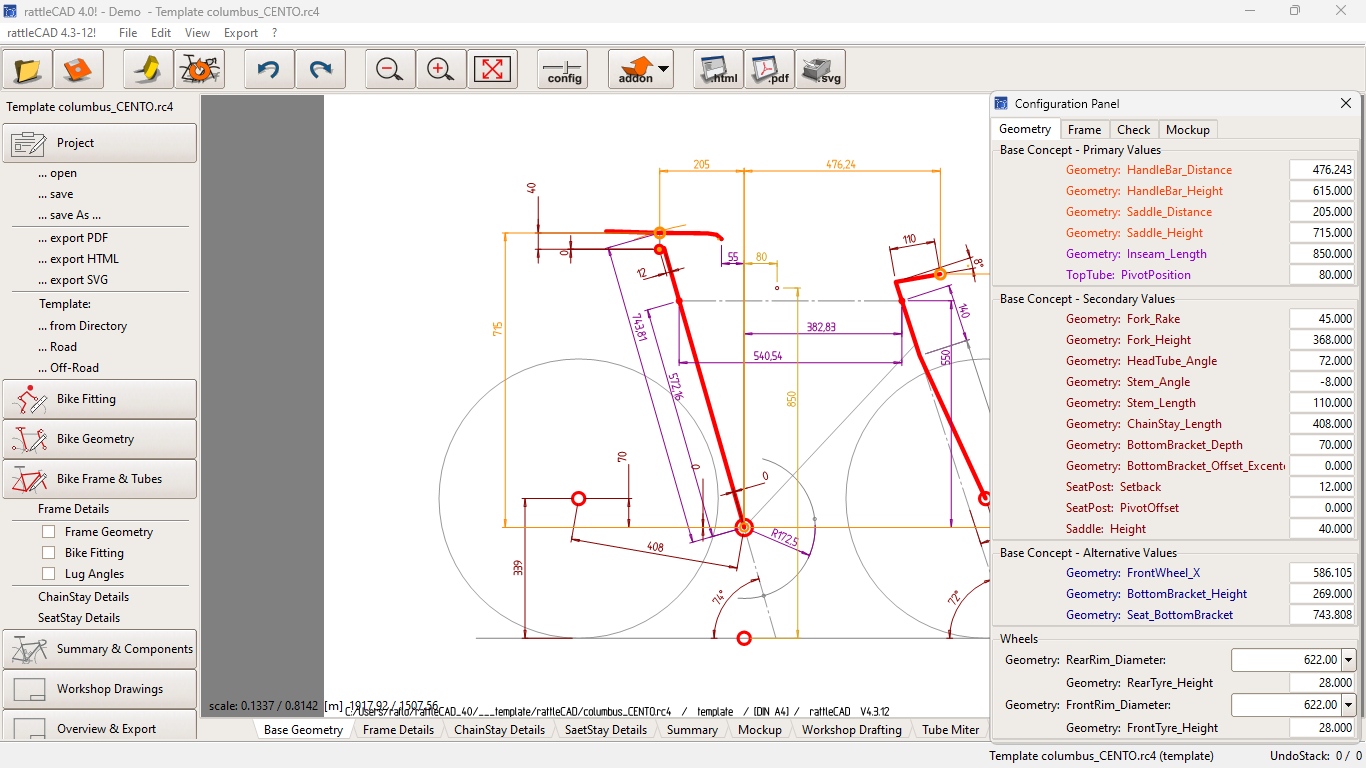
Descrição: O rattleCAD é uma ferramenta de desenho assistido por computador (CAD) desenvolvida especificamente para quem projeta bicicletas dos mais variados tipos. Com ele, você pode ctiar desde modelos tradicionais até versões mais especializadas, como BMX, bikes de cross, de corrida e outras variações totalmente personalizadas.
🚲 Software CAD especializado para bicicletas
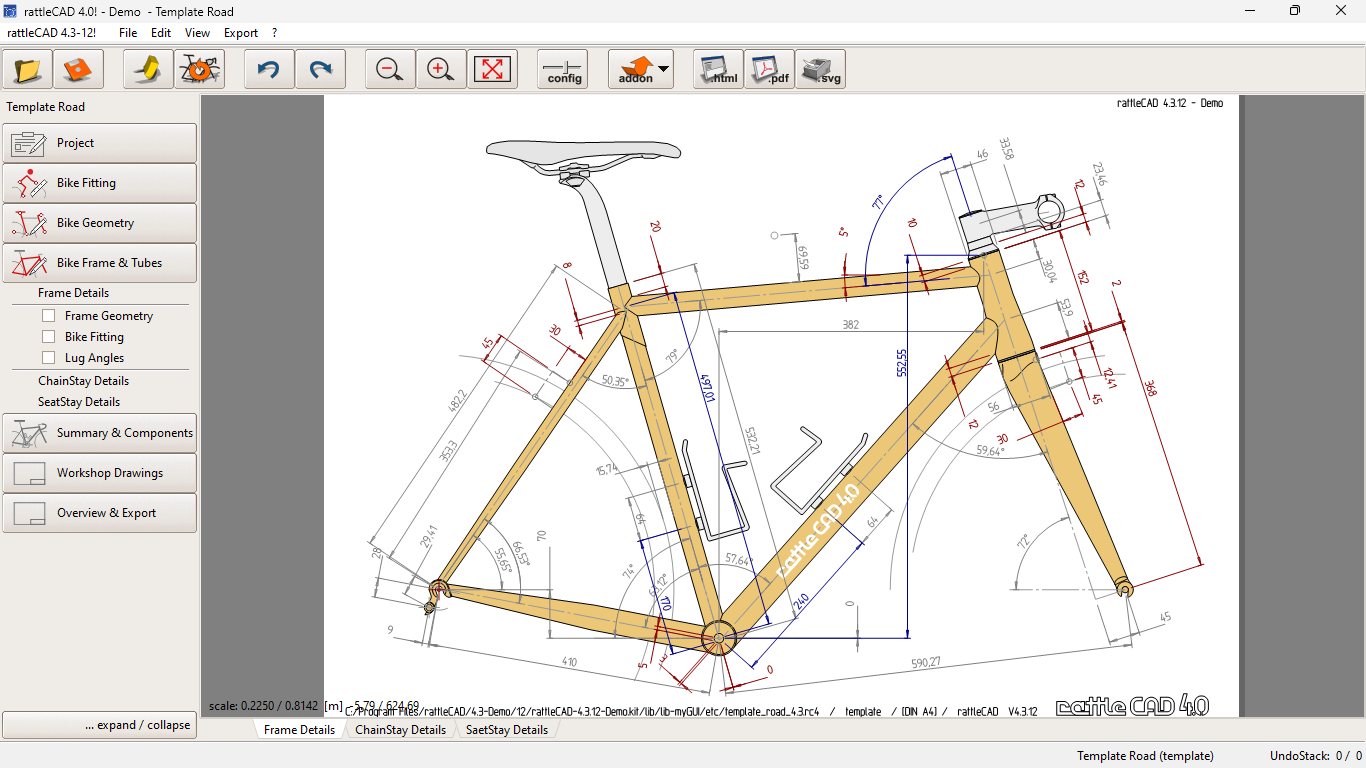
Ao contrário de soluções CAD genéricas, o rattleCAD é totalmente otimizado para o design de bicicletas. Ele oferece um conjunto completo de ferramentas voltadas à geometria do quadro, posicionamento de peças, ângulos, medidas e proporções — elementos fundamentais para garantir ergonomia, segurança e desempenho no resultado final.
Além disso, o programa traz visualizações gráficas detalhadas que ajudam você a analisar cada etapa do projeto. É possível observar a bicicleta por diferentes ângulos, ajustar componentes em tempo real e validar rapidamente se tudo está dentro das especificações desejadas.
Outro ponto forte é o nível de personalização. O rattleCAD permite ajustar minuciosamente cada parte da bicicleta — quadro, garfo, guidão, pedais e muito mais. Isso lhe dá liberdade total para criar uma bike que reflita suas necessidades específicas ou o estilo que você deseja alcançar.
📁 Compatibilidade com diversos formatos de arquivo
Para completar, o rattleCAD permite exportar seus projetos finalizados em diversos formatos — como SVG, DXF, HTM e PDF — facilitando a impressão, o compartilhamento com clientes e a colaboração com outros designers ou fabricantes. Você também pode importar seus designs em outros softwares CAD ou ferramentas de manufatura assistida por computador (CAM), integrando o rattleCAD perfeitamente ao seu fluxo de trabalho profissional.
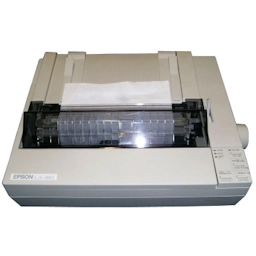
Descrição: Com essa solução universal de drivers, você pode facilmente instalar sua impressora matricial Epson Action Printer 2000 no seu sistema operacional Windows com todas as suas respectivas funcionalidades e recursos.
👨🔧 Procedimento de instalação manual
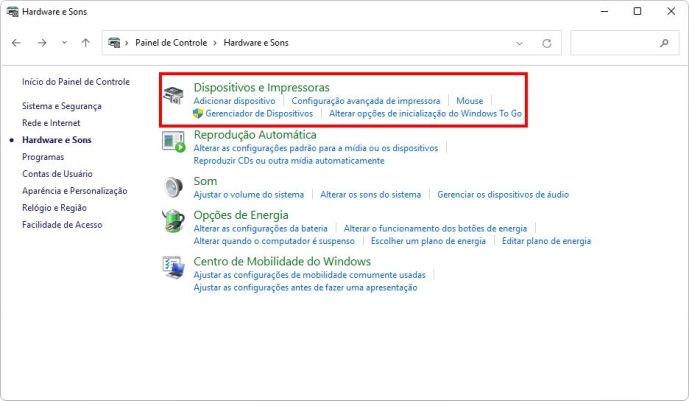
Sua instalação, entretanto, se dá de forma manual, onde você basicamente precisa acessar o painel de controle do seu Windows, procedendo com a instalação ao adicionar a impressora no menu “Dispositivos e Impressoras” do Windows.
Para isso, isso, você pode se guiar pelo seguinte tutorial ilustrado abaixo para conseguir instalar efetivamente sua impressora em seu PC.
Passo 1: Primeiramente, acesse o menu iniciar e então o “Painel de Controle” do seu sistema. No painel, acesse a opção “Hardware e Sons” e então o menu “Dispositivos e impressoras”.
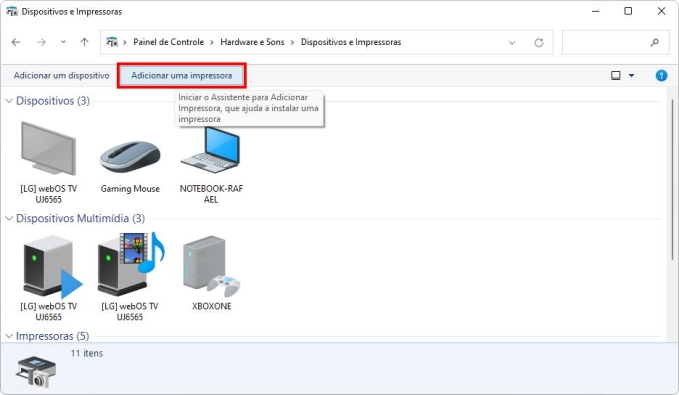
Passo 2: selecione a opção “Adicionar uma impressora”.
Observação: No Windows 11, esta tela de opções é diferente. Para acessar a opção “Adicionar uma impressora” e ter acesso ao menu necessário para você prosseguir ao próximo passo do tutorial, veja o breve vídeo abaixo. Após assistir, pule até o “Passo 5”.
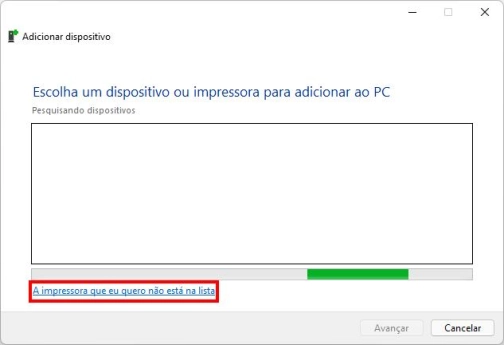
Passo 3: No menu que será aberto, selecione a opção “A impressora que eu quero não está na lista”.
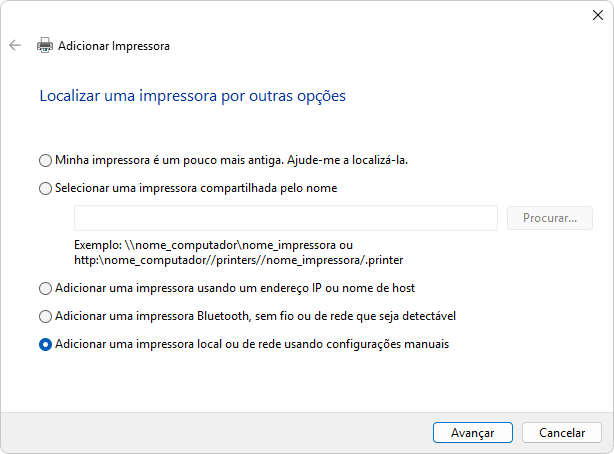
Passo 4: Selecione a opção “Adicionar uma impressora local ou de rede usando configurações manuais”.
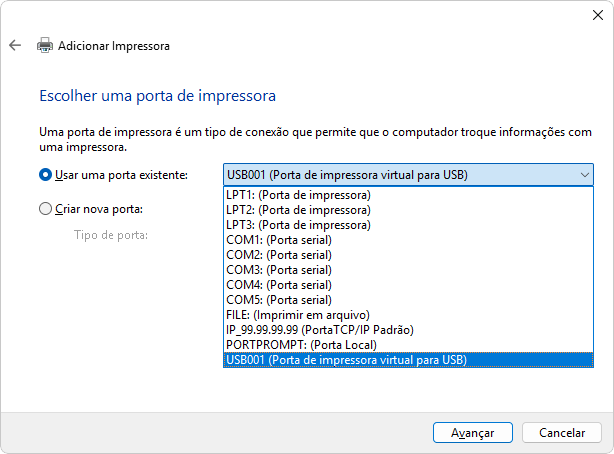
Passo 5: Selecione a opção “Usar uma porta existente” e selecione a opção “USB001 (Porta de impressora virtual para USB)” e clique em avançar.
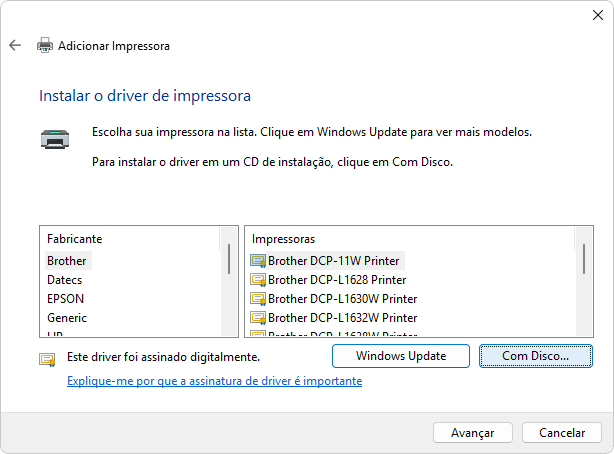
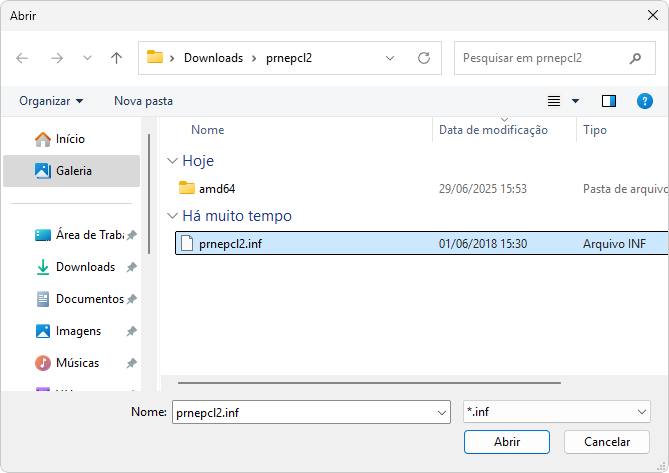
Passo 6: Feito isso, selecione a opção “Com disco” e na janela que será aberta selecione “Procurar”. Após isso, acesse a pasta do download e selecione a pasta prnepcl2.
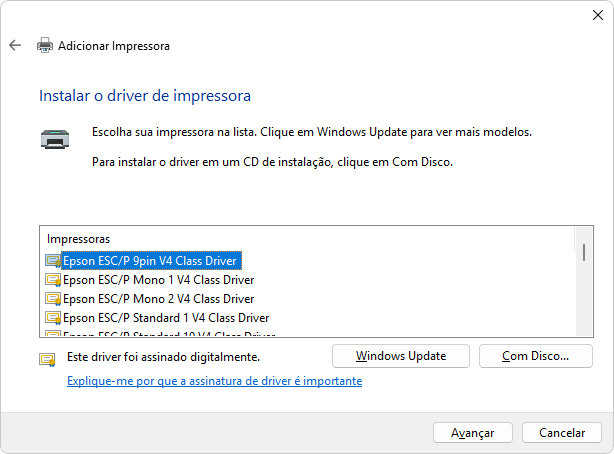
Passo 7: Selecionada a pasta de sua, selecione o arquivo prnepcl2. Com isso, uma listagem de opções será aberta. Selecione a opção “Epson ESC/P 9pin V4 Class Driver”, conforme você pode ver na demonstração abaixo.
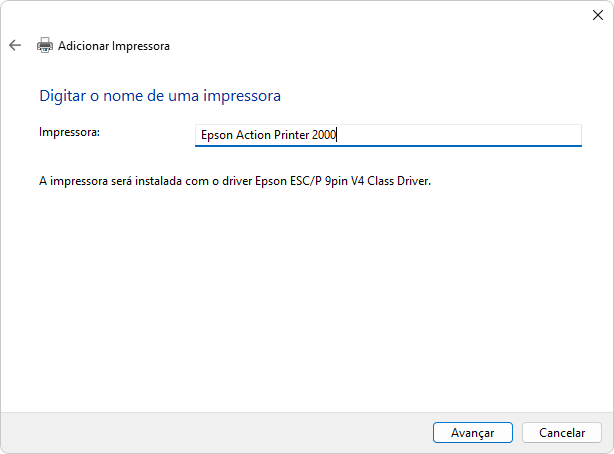
Passo 8: Na próxima etapa, você pode nomear sua impressora. Em vez de deixar com o nome “Epson ESC/P 9pin V4 Class Driver”, você pode colocar algo como “Epson Action Printer 2000”, conforme você pode ver abaixo. Após isso, clique em “Avançar”.
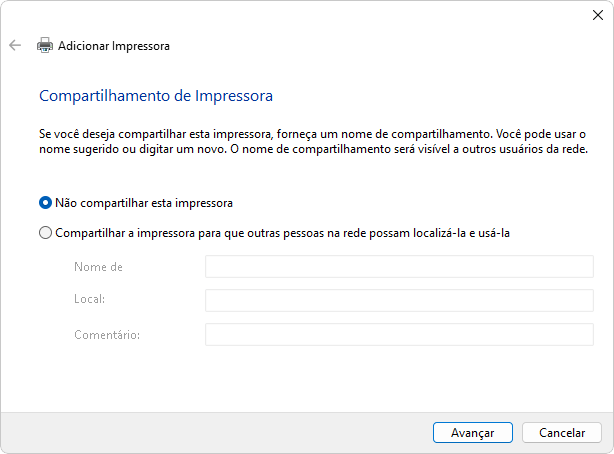
Passo 8: Na próxima etapa, você pode selecionar a opção “Não compartilhar esta impressora” para usá-la diretamente apenas em seu PC. Se preferir, você pode selecionar a opção “Compartilhar a impressora” para usá-la em rede, conforme suas necessidades.
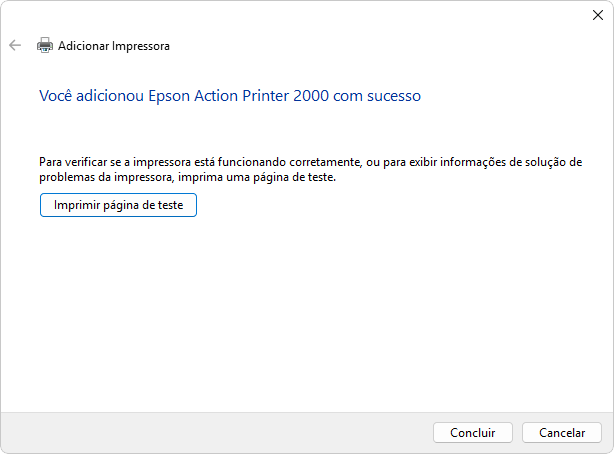
Com isso, sua impressora estará disponível em seu sistema para você mandar comandos de impressão. Você, inclusive, pode escolher a opção “Imprimir página de teste” para se certificar de que seu equipamento já esteja operando em seu sistema.
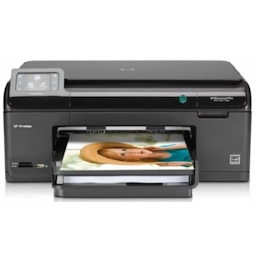
Descrição: Esse é o pacote completo de drivers e utilitários da HP que lhe permite realizar a instalação completa da sua impressora multifuncional HP Photosmart Plus b209a em seu PC Windows com todas as suas respectivas funcionalidades e recursos.
✨ Instale facilmente o melhor da sua impressora HP
Com um assistente de configuração intuitivo, ilustrado e passo a passo, você realiza a instalação de forma rápida e descomplicada da sua impressora. Ele o auxilia no passo a passo do processo de instalação até que a sua HP Photosmart Plus b209a fique perfeitamente funcional para você usar, desde a identificação até a conclusão de sua instalação.
Além dos essenciais para impressão e digitalização, o assistente ainda oferece opções complementares da HP. Ele também instala ferramentas como a “Central de Soluções da HP” que lhe permite gerenciar suas tarefas de impressão, realizar digitalizações diretamente para o seu computador, monitorar o status dos seus cartuchos de tinta, além de acessar configurações e serviços de manutenção da impressora de maneira prática e centralizada, tudo para garantir sua melhor experiência com sua HP Photosmart Plus b209a no seu PC.
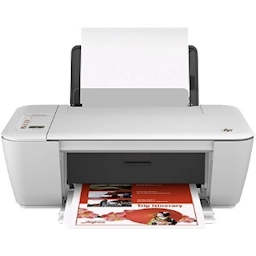
Descrição: Esse pacote completo oferece tudo o que você precisa para instalar sua multifuncional HP DeskJet 2545 de forma integrada no seu PC. Disponível para Windows e macOS, ele inclui drivers oficiais e utilitários da HP que habilitam o melhor uso da sua impressora para você realizar impressões, digitalizações e realizar a manutenção do seu equipamento conforme você precisar.
✨ Instale facilmente o melhor da sua impressora HP
Com um assistente de configuração intuitivo, ilustrado e passo a passo, você realiza a instalação de forma rápida e descomplicada da sua impressora. Ele o auxilia no passo a passo do processo de instalação até que a sua HP DeskJet 2545 fique perfeitamente funcional para você usar, desde a identificação até a conclusão de sua instalação.
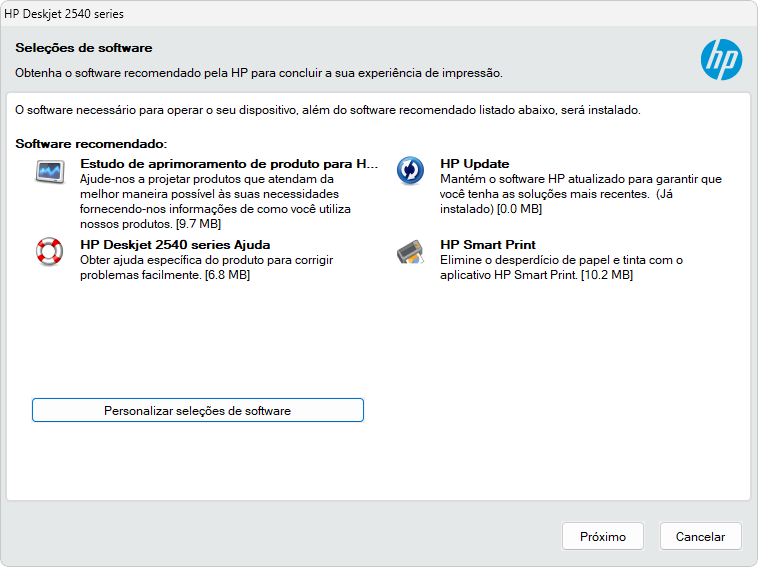
Adicionalmente, além dos recursos de impressão e de digitalização, o assistente traz alguns recursos adicionais da HP que você pode opcionalmente instalar para gerenciar a sua impressora, usá-la em rede, acessar informações e muito mais.
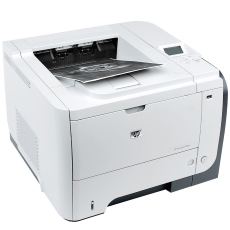
Descrição: Esse pacote reúne o HP Universal Print Driver – nas versões PCL 6 e PostScript – e todos os utilitários oficiais para que sua HP LaserJet P3015 seja reconhecida e configurada no seu ambiente Windows (USB ou rede), de modo que você possa ter o melhor uso da sua impressora.
✨ Instale facilmente o melhor da sua impressora HP
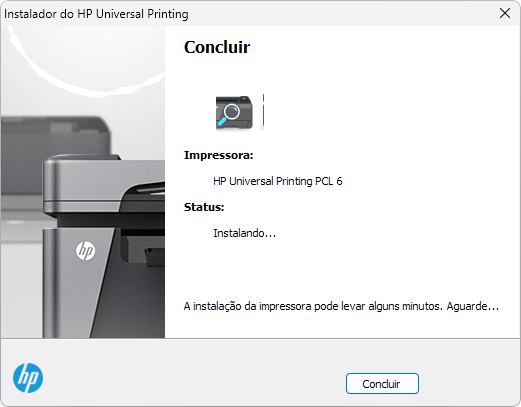
Com um assistente de configuração intuitivo, ilustrado e passo a passo, você realiza a instalação de forma rápida e descomplicada da sua impressora. Ele o auxilia no passo a passo do processo de instalação até que a sua HP LaserJet P3015 fique perfeitamente funcional para você usar, desde a identificação até a conclusão de sua instalação.
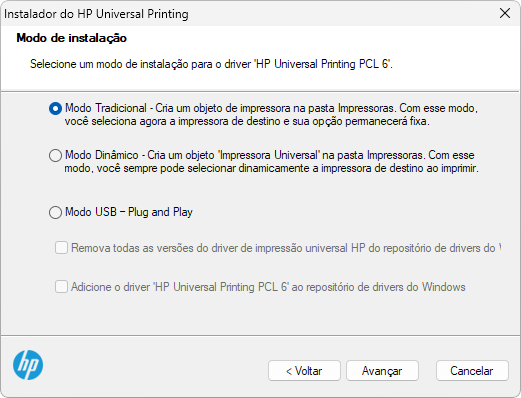
🛠️ Modos de instalação
Modo Tradicional: Instala sua Color LaserJet P3015 como a impressora fixa no Windows, criando um atalho em “Impressoras”. Ideal para você que usa sempre o mesmo dispositivo e busca estabilidade.
Modo Dinâmico: Localiza impressoras HP na rede via Bonjour (mDNS) e SNMP, mostrando bandejas extras, duplex e qualidade disponíveis. Você escolhe para qual impressora enviar a cada impressão, sem reinstalar nada.
Modo USB Plug and Play: Nesta opção, você só precisa conectar sua P3015 pela porta USB; o driver é instalado automaticamente assim que o Windows detectar sua impressora. Ideal para quem quer praticidade e rapidez, em um ambiente doméstico, por exemplo.
🔧 Ferramentas HP opcionais
Além da impressão, você pode opcionalmente instalar aplicações adicionais que podem tornar mais fácil o uso da sua impressora:
HP ToolboxFX – painel web integrado para monitorar status, ajustar configurações e solicitar suprimentos;
HP Status Notifications – alerta pop-up que informa níveis de toner, erros e avisos em tempo real;
Driver Configuration Utility e HP Web Jetadmin – pré-configuração de políticas e filas de impressão em múltiplos dispositivos, ideal para empresas.
Com este conjunto, você garante que sua HP LaserJet opere sempre com eficiência, seja no home office ou mesmo em redes corporativas, conforme você precisar.
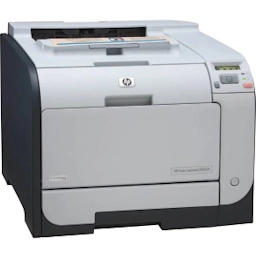
Descrição: Esse pacote reúne o HP Universal Print Driver – nas versões PCL 6 e PostScript – e todos os utilitários oficiais para que sua HP Color Laserjet CP2025 seja reconhecida e configurada no seu ambiente Windows (USB ou rede), de modo que você possa ter o melhor uso da sua impressora.
✨ Instale facilmente o melhor da sua impressora HP
Com um assistente de configuração intuitivo, ilustrado e passo a passo, você realiza a instalação de forma rápida e descomplicada da sua impressora. Ele o auxilia no passo a passo do processo de instalação até que a sua HP Color Laserjet CP2025 fique perfeitamente funcional para você usar, desde a identificação até a conclusão de sua instalação.
🛠️ Modos de instalação
Modo Tradicional: Instala sua Color Laserjet CP2025 como a impressora fixa no Windows, criando um atalho em “Impressoras”. Ideal para você que usa sempre o mesmo dispositivo e busca estabilidade.
Modo Dinâmico: Localiza impressoras HP na rede via Bonjour (mDNS) e SNMP, mostrando bandejas extras, duplex e qualidade disponíveis. Você escolhe para qual impressora enviar a cada impressão, sem reinstalar nada.
Modo USB Plug and Play: Nesta opção, você só precisa conectar sua CP2025 pela porta USB; o driver é instalado automaticamente assim que o Windows detectar sua impressora. Ideal para quem quer praticidade e rapidez, em um ambiente doméstico, por exemplo.
🔧 Ferramentas HP opcionais
Além da impressão, você pode opcionalmente instalar aplicações adicionais que podem tornar mais fácil o uso da sua impressora:
HP ToolboxFX – painel web integrado para monitorar status, ajustar configurações e solicitar suprimentos;
HP Status Notifications – alerta pop-up que informa níveis de toner, erros e avisos em tempo real;
Driver Configuration Utility e HP Web Jetadmin – pré-configuração de políticas e filas de impressão em múltiplos dispositivos, ideal para empresas.
Com este conjunto, você garante que sua HP LaserJet opere sempre com eficiência, seja no home office ou mesmo em redes corporativas, conforme você precisar.