Descrição: O X-Mouse Button Control é uma ferramenta avançada de mapeamento de comandos que oferece personalização ampla e intuitiva das funções do seu mouse no Windows. Ideal para você otimizar a usabilidade do PC, ele permite que você possa ajustar o comportamento do seu mouse para atender às suas mais diversas necessidades no seu dia a dia.
Com ele, seu mouse ganha vida nova: você pode, por exemplo, personalizar botões extras em mouses gamers, associar comandos do teclado a funções do mouse e até definir teclas combinadas para programas ou jogos. O programa oferece controle total nesse sentido, adaptando-se perfeitamente a qualquer necessidade, conforme você precisar.
🖱️ Controle total dos botões do seu mouse
Uma das características distintas do X-Mouse Button Control é a sua flexibilidade e capacidade de personalização. O programa permite que você crie perfis diferentes para diferentes aplicativos e janelas para situações específicas. Você pode definir combinações de teclas, macros e até mesmo executar scripts personalizados para automatizar tarefas de modo que você possa melhorar sua eficiência no uso do seu PC.
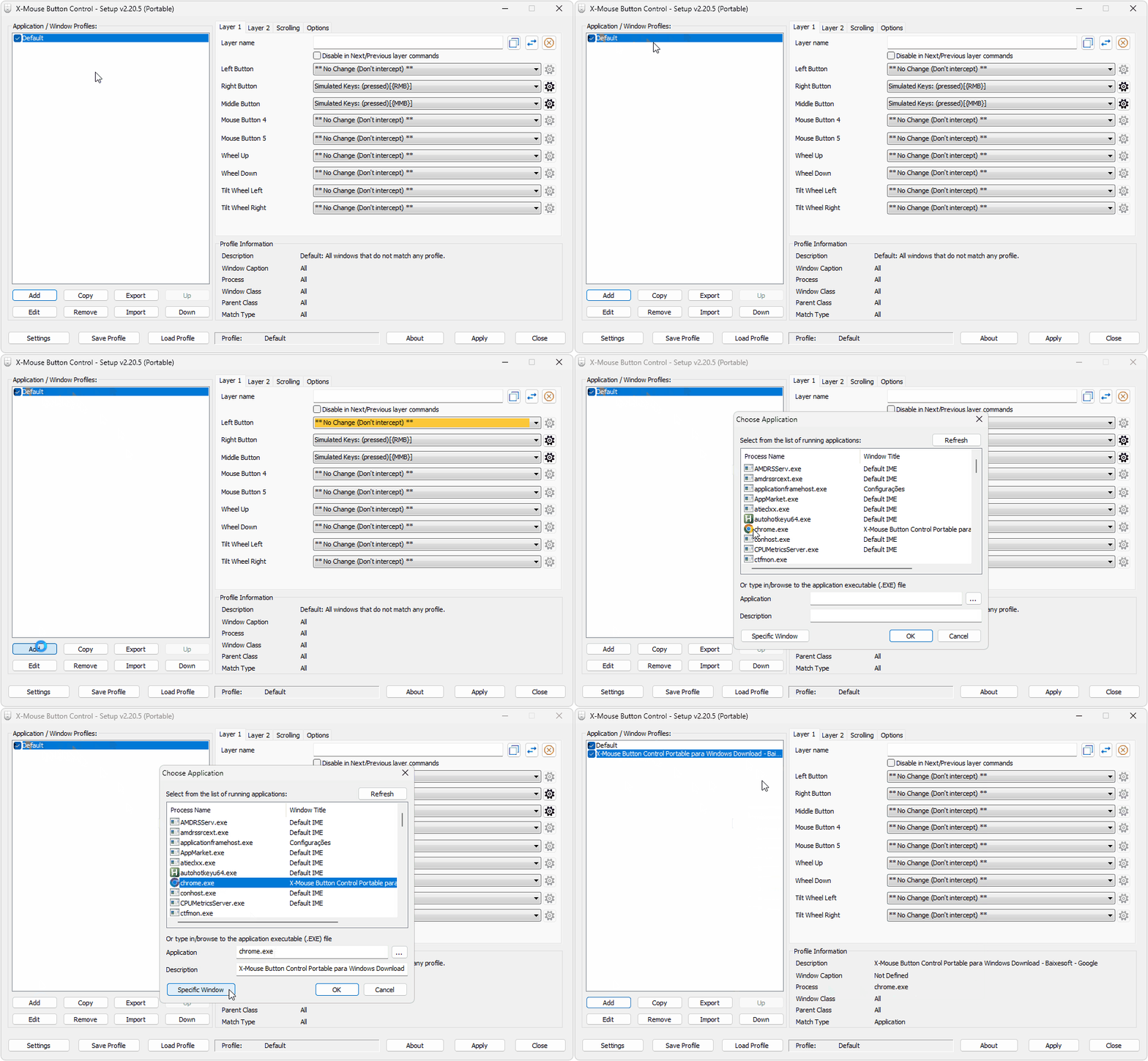
As configurações a partir de sua interface podem ser determinadas tanto para todo o sistema de modo geral, ao você usar o perfil “Default”, como também apenas para programas ou jogos determinados, ao você adicioná-lo com a opção “Add”, em destaque abaixo.
⚙️ Perfis, camadas e comandos simulados sob seu controle
Para cada perfil, você pode configurar, por padrão, até duas camadas de configuração em “Layer 1” e “Layer 2” bem como pode ajustar aspectos da rolagem em “Scrollling”, como a inversão da rolagem, e até a velocidade do cursor em “Options”.
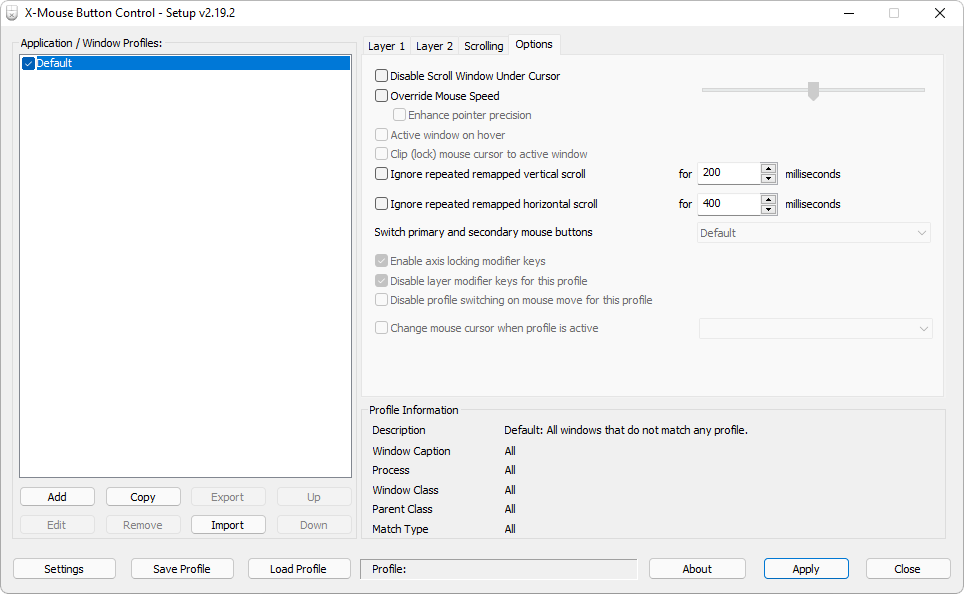
Já, ao adentrar em uma das telas de “Layer 1” e “Layer 2”, você verá que o programa identifica cada um dos comandos do seu mouse, mesmo que ele possua múltiplos botões extras em relação a mouses comuns, apontando-os visualmente em sua interface.
Ao clicar em um comando para personalizar, você poderá ver que as opções são ilimitadas. Além de você poder definir comandos previamente listados, como o Enter, o Alt + Tab, entre outros, você também pode colocar qualquer comando do seu teclado usando a opção “Simulated Keys”, conforme você pode ver na demonstração de uso do programa abaixo.
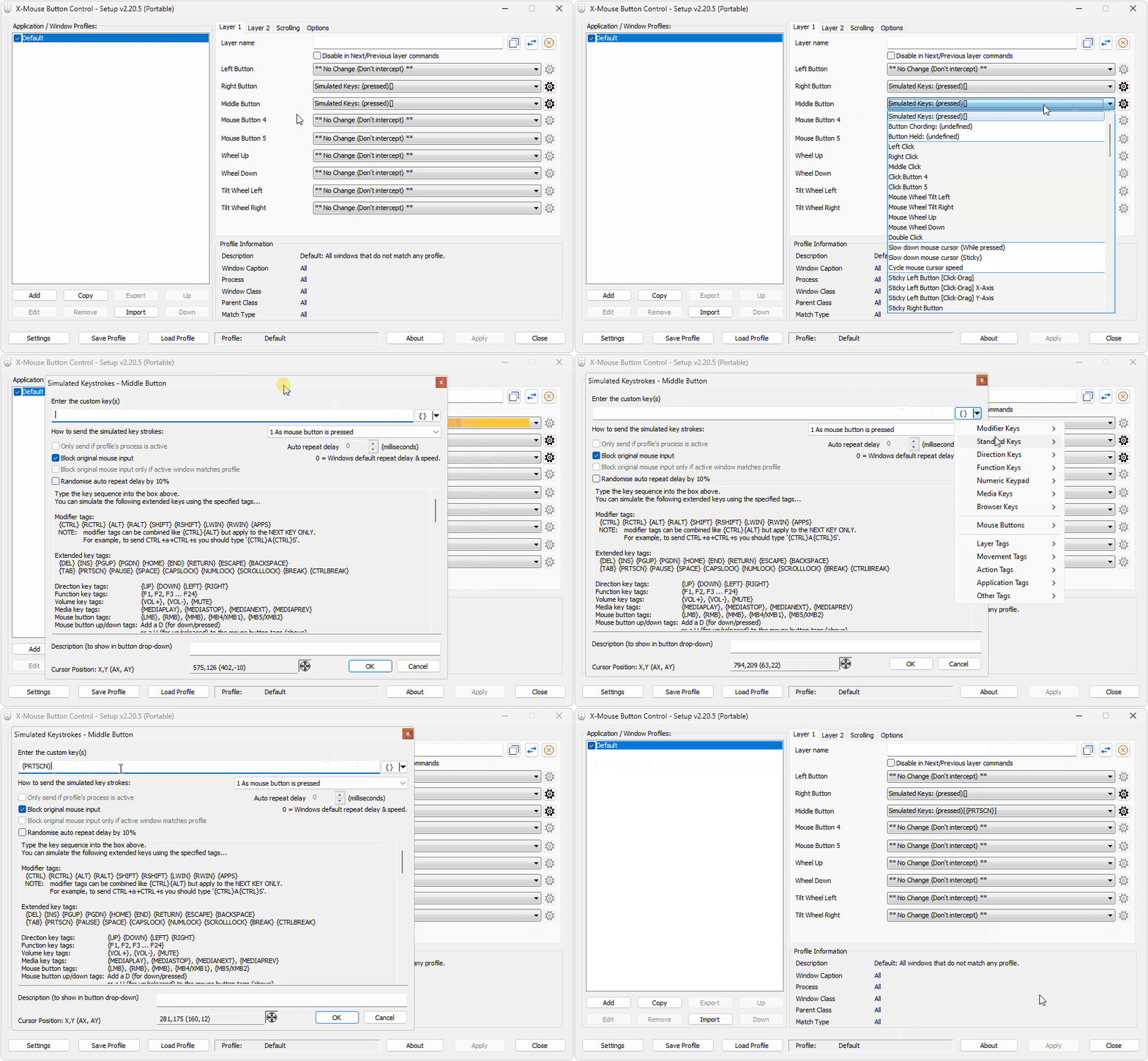
Configurações avançadas também podem ser determinadas com o uso das opções “Button Chording” e “Button Held” que possibilitam respectivamente simular mais de um comando do seu mouse em um só botão e simular o pressionar de um comando por um tempo determinado, o que pode ser útil em situações de jogos e de automação do seu trabalho, por exemplo.
💾 Salve, compartilhe e carregue seus perfis personalizados
Além disso, você também pode adentrar no menu “Settings” para definir configurações globais, como teclas de atalho, pode mudar o idioma do programa, definir a velocidade do mouse em DPI e até aumentar o número padrão de “Camadas/Layers” na aba “General”.
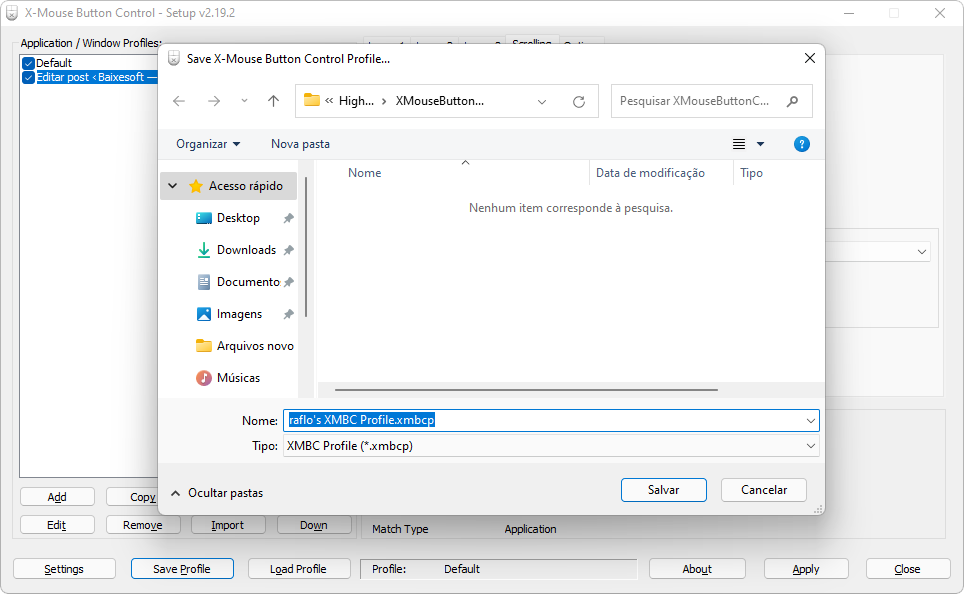
Por fim, você ainda pode livremente salvar todas as suas configurações, seja como backup ou mesmo para compartilhar com demais usuários, usando a opção “Save Profile”. Essa opção salva um arquivo com suas definições no formato .XMBCP, que você pode posteriormente carregar no programa com a opção “Load Profile”.