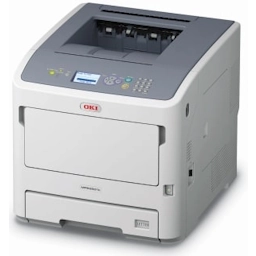
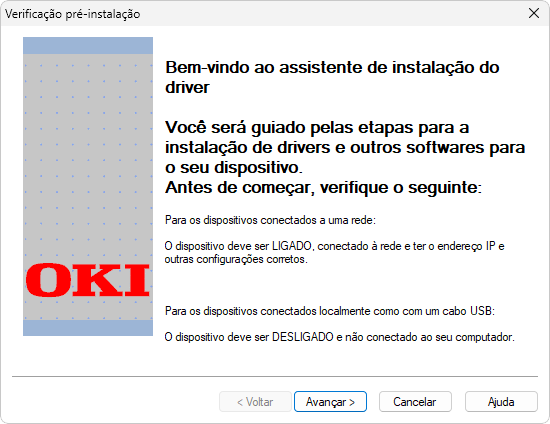
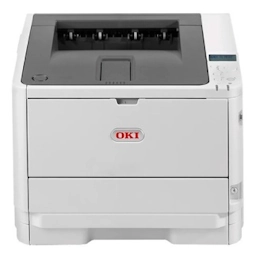
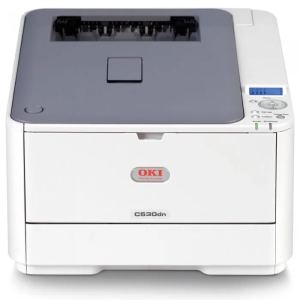
Descrição: Essa é uma solução completa de instalação da OKI que reúne todos os drivers e utilitários necessários para que você instale e utilize sua impressora multifuncional OKI MPS5501b no seu sistema Windows. Com esse pacote, você garante o desempenho ideal de cada recurso para aproveitar ao máximo a melhor tecnologia da sua impressora no seu PC.
✨ Instale facilmente o melhor da sua impressora OKI
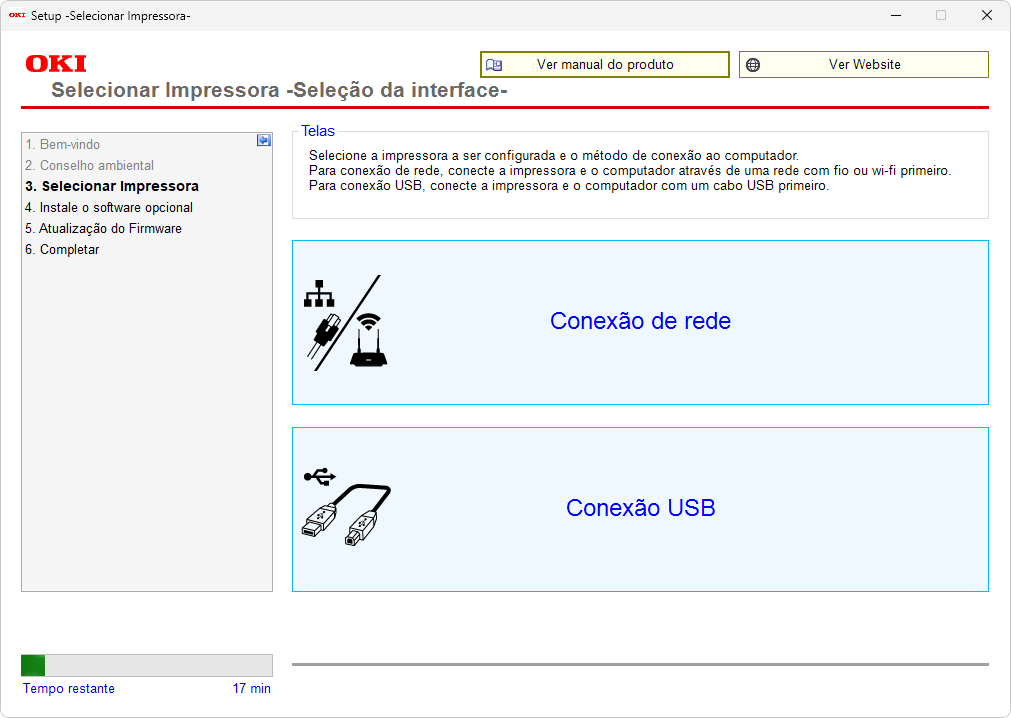
Com seus assistentes de instalação ilustrados e intuitivos, a configuração da sua OKI MPS5501b torna-se simples. Eles acompanham você desde o reconhecimento da sua impressora até a conclusão do processo, garantindo que tudo funcione perfeitamente no seu PC.
Além disso, o pacote inclui utilitários opcionais, como a “Configuration Tool”, que permite localizar dispositivos na rede e exibir suas informações básicas (nome, status, porta de conexão), e o “Ajustador de gama de cores PS”, para uma calibragem precisa de cada uma das cores primárias da sua impressora, conforme você precisar.
Descrição: Este é um modelo de contrato de locação de imóvel residencial, editável e facilitado, com tudo o que você precisa para formalizar efetivamente a locação de uma moradia, estando você na qualidade locatário ou locador, nos moldes da legislação 8.245 de 1991 — a lei do inquilinato.
Modelo pronto, facilitado e objetivo
Ele é um modelo de contrato bastante enxuto, com apenas 2 páginas, e todos os campos já estão destacados para facilitar a sua edição. Disponível no formato DOCX, ele pode ser facilmente personalizado e ajustado em diversos processadores de texto, como Microsoft Office Word, LibreOffice Writer e WPS Office, por exemplo.
Você precisará apenas preencher os dados do locador e do locatário, além de ajustar informações essenciais, como o valor do aluguel, prazo de vigência e outras condições específicas. Todas essas informações estão claramente separadas para garantir uma edição rápida e sem complicações.
Por fim, o contrato inclui espaços organizados para assinaturas das partes envolvidas, testemunhas e até mesmo para o reconhecimento de firma, conforme necessário, assegurando que todos os requisitos legais sejam atendidos de maneira prática e eficiente.
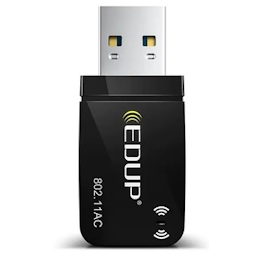
Descrição: Essa é uma solução completa de instalação do adaptador USB EDUP EP-AC1689 1300Mbps, compatível com sistemas operacionais Windows. Com um instalador guiado e fácil de usar, o software detecta automaticamente seu dispositivo, garantindo uma configuração otimizada para que o adaptador funcione com máxima eficiência, proporcionando uma experiência de rede mais estável e rápida.
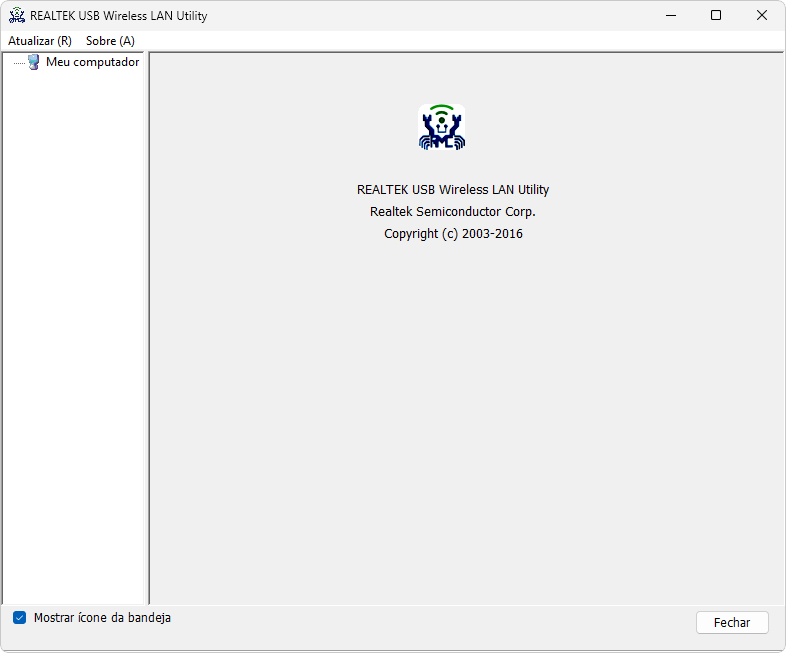
Além disso, o pacote de instalação inclui o Realtek USB Wireless LAN Utility, uma ferramenta adicional que lhe permite gerenciar seu adaptador de rede com maior praticidade. Através dessa utilidade, você pode acessar informações detalhadas sobre o desempenho do dispositivo, gerenciar suas conexões sem fio e monitorar a qualidade do sinal em tempo real, o que lhe garante maior controle e personalização das suas configurações de rede.
Com essa combinação, esse instalador lhe oferece uma solução robusta e completa para você garantir a melhor conectividade sem fio de alto desempenho em seu PC, tudo de forma prática e automatizada.
Descrição: O Auto-Clicker é um programa portátil que lhe permite facilmente automatizar cliques na interface do seu PC Windows para as mais diversas situações, sejam elas jogos, programas, trabalhos e muitas outras situações.
Fácil de usar e altamente customizável
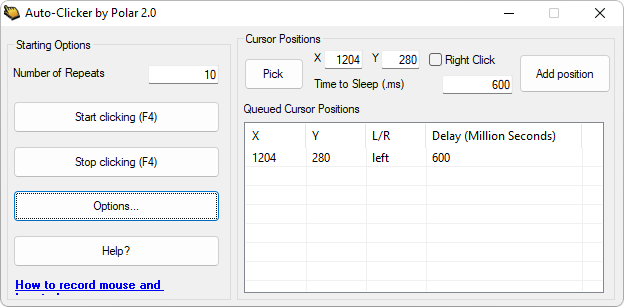
Sua usabilidade é bastante simples e igualmente efetiva, com ele, você só precisa, basicamente, selecionar a opção “Pick” para escolher a área para ser clicada, selecionar a opção “Add position” para adicioná-la ao programa.
Com isso, você seleciona quantos cliques devem ser feitos em “Number of Repeats” e posteriormente seleciona a opção “Start clicking (F4)” para que os cliques já comecem a ser efetuados — simples assim.
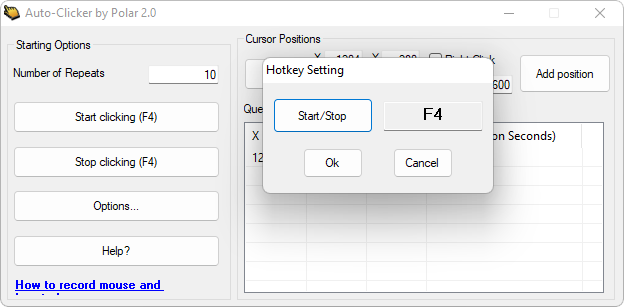
Além disso, ele também traz funções que facilitam e muito sua usabilidade, como a opção de tecla de atalho que, por padrão, é a F4 para você rapidamente ativar e desativar a função de cliques automáticos do programa.
Você pode redefinir a tecla de atalho do programa ao acessar seu menu “Options”.
Por fim, você também pode definir se os cliques devem ser feitos com o botão direito do mouse ao ativar a opção “Rigth Click” e ainda pode determinar o intervalo em ms (milissegundos) no campo “Time to Sleep (.ms)”, para que sua configuração possa ficar exatamente conforme você precisa.
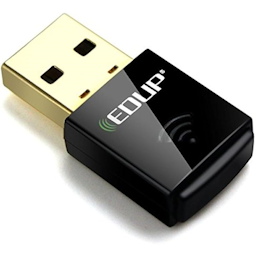
Descrição: Essa é uma solução completa de instalação do adaptador USB EDUP EP-N1557 300Mbps, compatível com sistemas operacionais Windows. Com um instalador guiado e fácil de usar, o software detecta automaticamente seu dispositivo, garantindo uma configuração otimizada para que o adaptador funcione com máxima eficiência, proporcionando uma experiência de rede mais estável e rápida.
Além disso, o pacote de instalação inclui o Realtek USB Wireless LAN Utility, uma ferramenta adicional que lhe permite gerenciar seu adaptador de rede com maior praticidade. Através dessa utilidade, você pode acessar informações detalhadas sobre o desempenho do dispositivo, gerenciar suas conexões sem fio e monitorar a qualidade do sinal em tempo real, o que lhe garante maior controle e personalização das suas configurações de rede.
Com essa combinação, esse instalador lhe oferece uma solução robusta e completa para você garantir a melhor conectividade sem fio de alto desempenho em seu PC, tudo de forma prática e automatizada.
Descrição: O Synaptics Touchpad Drivers é o pacote oficial e completo de drivers e utilitários desenvolvido para garantir o funcionamento ideal dos touchpads Synaptics em computadores com Windows 7, 8, 10 e 11. Ele fornece não apenas os componentes essenciais de reconhecimento e compatibilidade, mas também um painel de configuração avançado no qual você pode personalizar a experiência de uso do seu touchpad conforme suas preferências.
Ao instalar este pacote, o sistema passa a reconhecer seu touchpad com maior precisão, liberando recursos avançados de navegação, suporte a gestos multitouch, rolagem suave e maior estabilidade no uso diário. O instalador automatizado conduz você em um processo simples e intuitivo, garantindo que todo o procedimento seja concluído de forma rápida e sem complicações.
🎛️ Recursos do Painel Synaptics
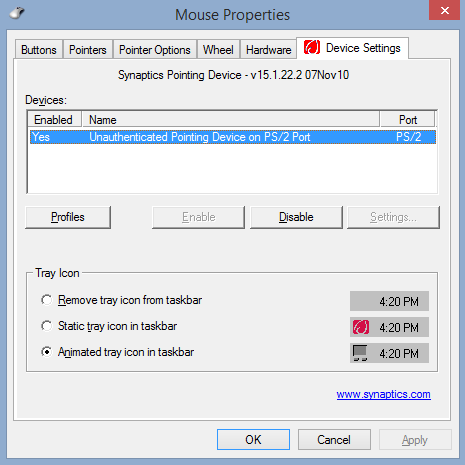
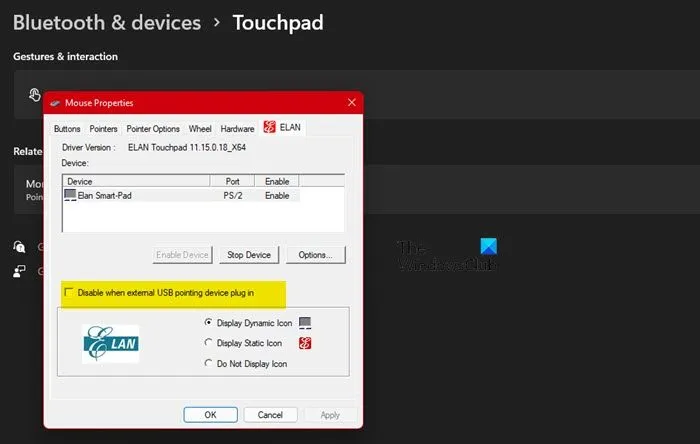
Um dos destaques deste pacote está no painel de controle adicional que é instalado em conjunto. Através dele, você pode ajustar preferências como velocidade do cursor, sensibilidade ao toque, resposta dos cliques, ativar ou desativar gestos, salvar perfis personalizados e até configurar opções específicas, como o comportamento do touchpad quando um mouse externo é conectado.
Além disso, o painel disponibiliza ícones de status na bandeja do sistema, permitindo acesso rápido a ajustes e indicando quando o touchpad está ativo. Essa integração facilita o gerenciamento diário, sem que você precise abrir menus avançados sempre que quiser alterar um detalhe da configuração.
O driver também é compatível com diferentes fabricantes de notebooks que utilizam tecnologia Synaptics em seus dispositivos, sendo uma solução universal que melhora a integração entre o hardware e o Windows. Isso garante que você possa aproveitar todo o potencial do seu touchpad, seja para uso comum, produtividade ou navegação mais fluida no dia a dia.
Descrição: O qDslrDashboard é um aplicativo multiplataforma que lhe permite facilmente controlar câmeras DSLR (reflex monobjetiva digitais) das marcas Nikon, Canon e Sony diretamente a partir do seu PC Windows.
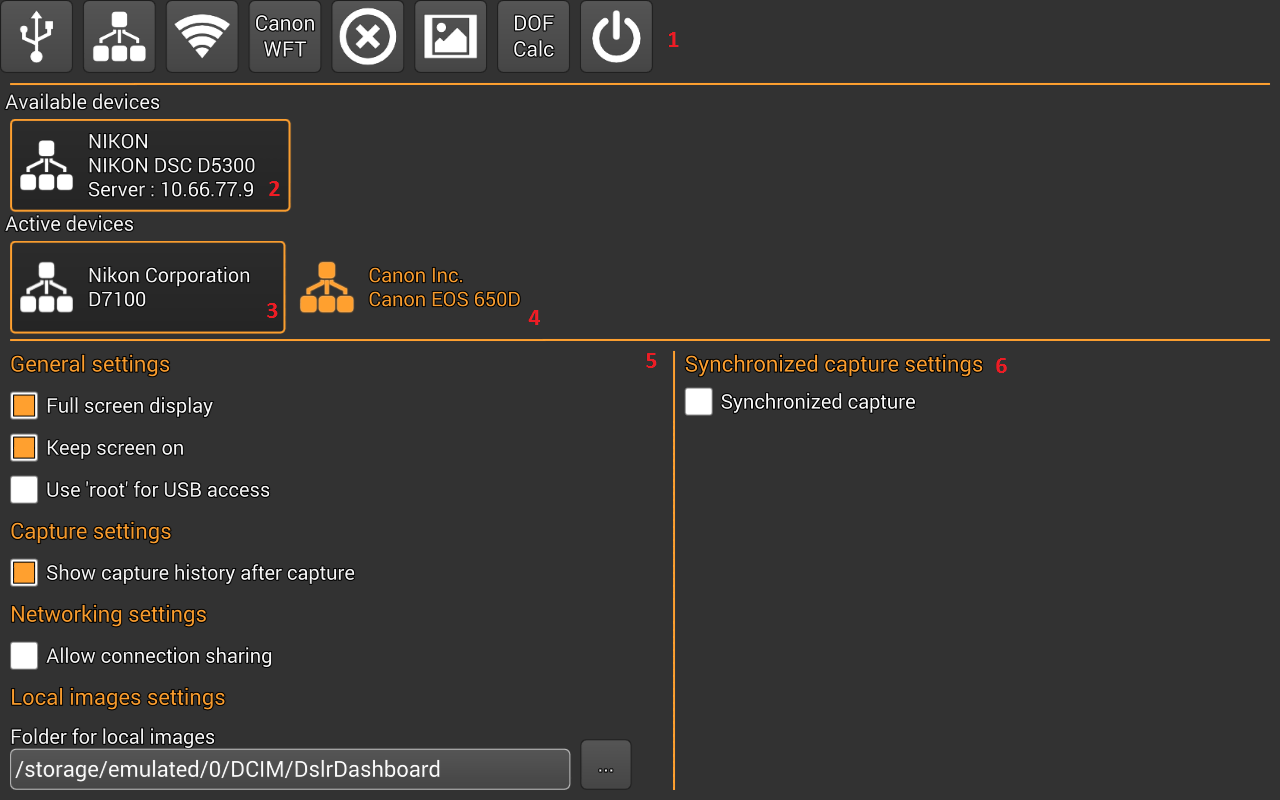
Ele se vale dos protocolos PTP e PTP/IP para detectar de modo automatizado sua câmera DSLR conectada tanto por meio de cabos USB como também por meio de conexão sem fio.
Esta é a tela de conexão do programa.
📸 Poderoso painel de controle para sua DSLR
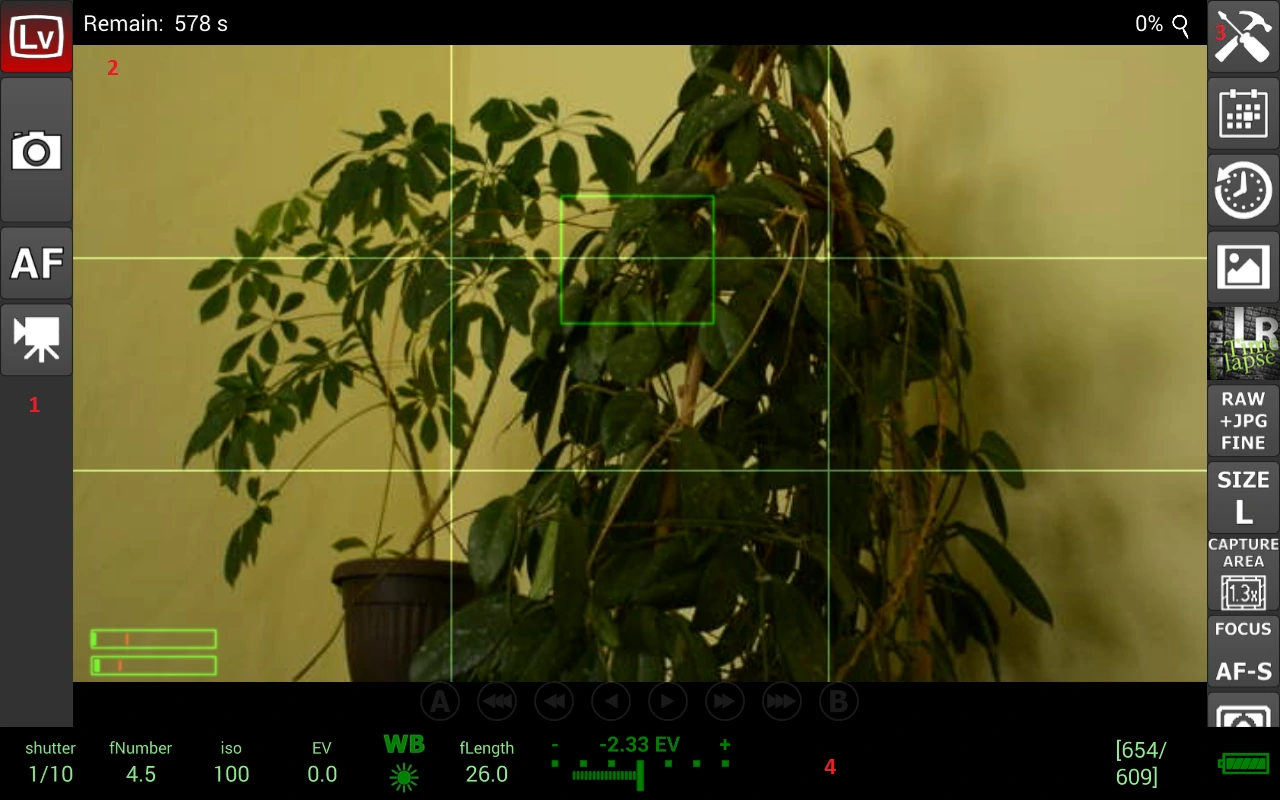
Com ele, você tem ao seu dispor uma rica interface de opções com uma série de possibilidades que incluem não só a exibição do feed da câmera com esse suporte na tela do seu PC, mas também a possibilidade de você fazer alterações e configurações nas propriedades das lentes e até capturas e gravações diretamente.
Esta é a tela de controle da câmera com o programa.
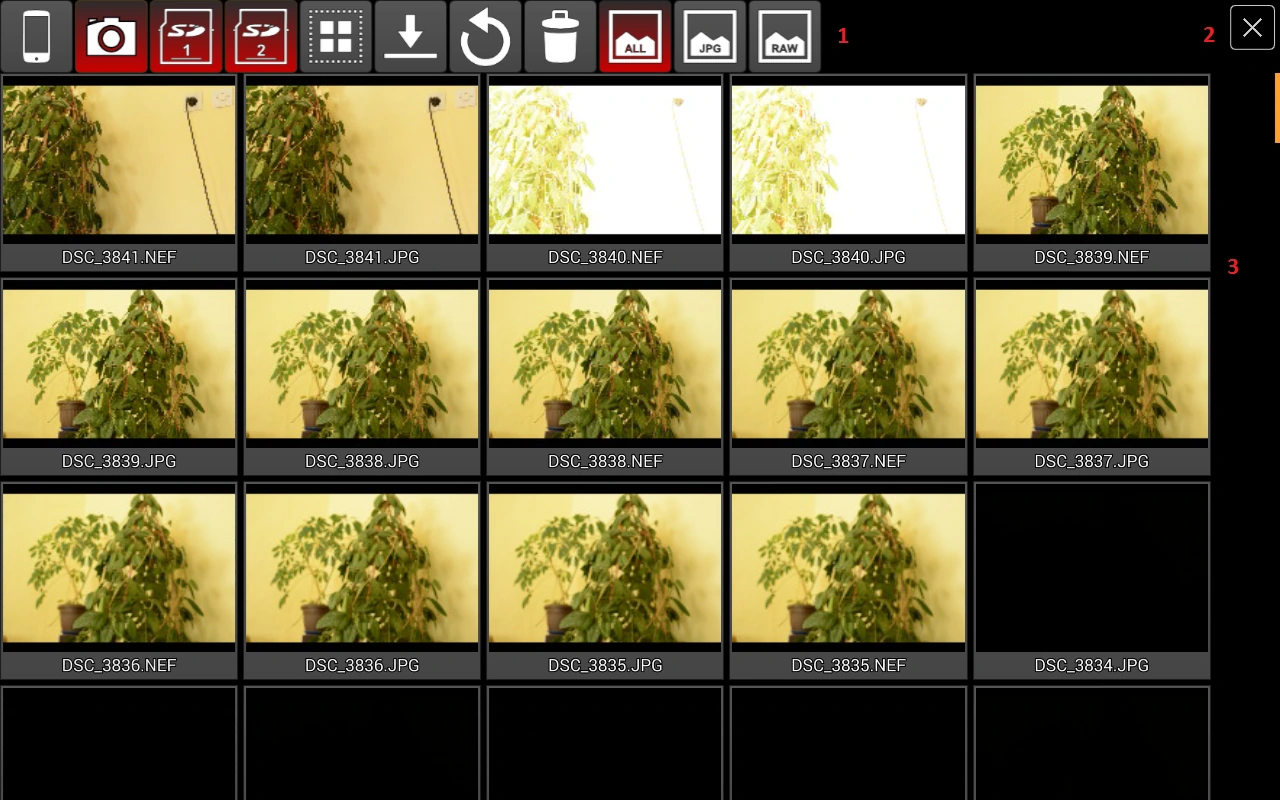
Além disso, o programa também traz funcionalidades para capturas com temporizador bem como lhe permite navegar livremente pelas suas imagens armazenadas na sua câmera a partir de seu excelente e intuitivo explorador de arquivos, que conta até com opções para você baixá-las diretamente para o armazenamento do seu PC, conforme você pode ver na captura de tela abaixo.
Esta é a tela de galeria do qDslrDashboard. Você pode ter acesso às imagens capturadas ou não com o programa.
Descrição: O Optimizer é um otimizador tudo-em-um portátil para Windows que traz uma série de predefinições automatizadas, a fim de que você possa personalizar o uso do seu computador não só ajustando preferências de uso, mas também otimizando seu desempenho, conforme necessário.
Todas as alterações realizadas com o programa são aplicadas em nível de registro diretamente, com isso, você não necessita mais do programa para tê-las ativas em seu sistema. A única exigência, entretanto, é que as modificações podem demandar a reinicialização do seu Windows sempre que você as ativar ou desativá-las.
🖥️ Controle total sobre o seu sistema
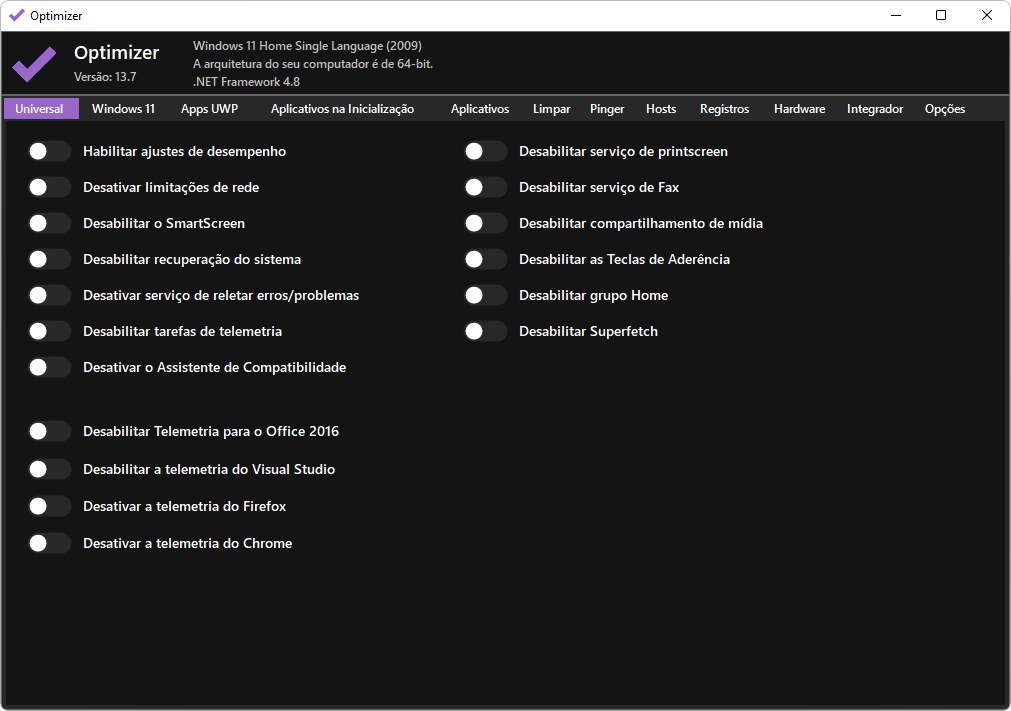
Em sua interface minimalista e objetiva, você já pode rápida e facilmente ativar as melhores opções para deixar seu Windows com o melhor desempenho, habilitando opções como o “Habilitar ajustes de desempenho” e o “Desativar limitações de rede” para tunar seu Windows.
Além disso, você pode desabilitar uma série de serviços, como a Cortana e o SmartScreen do seu sistema, bem como pode manter outros ativados, como o modo jogo, e até pode desinstalar aplicações bloatware, como o OneDrive, por exemplo.
⚙️ Opções para você deixar seu Windows do seu jeito
Você igualmente pode aplicar personalizações no seu sistema com opções de ajuste que permitem personalizações na barra de tarefas que incluem, por exemplo, a desabilitação das informações de clima, da barra de pesquisa, entre outras personalizações.
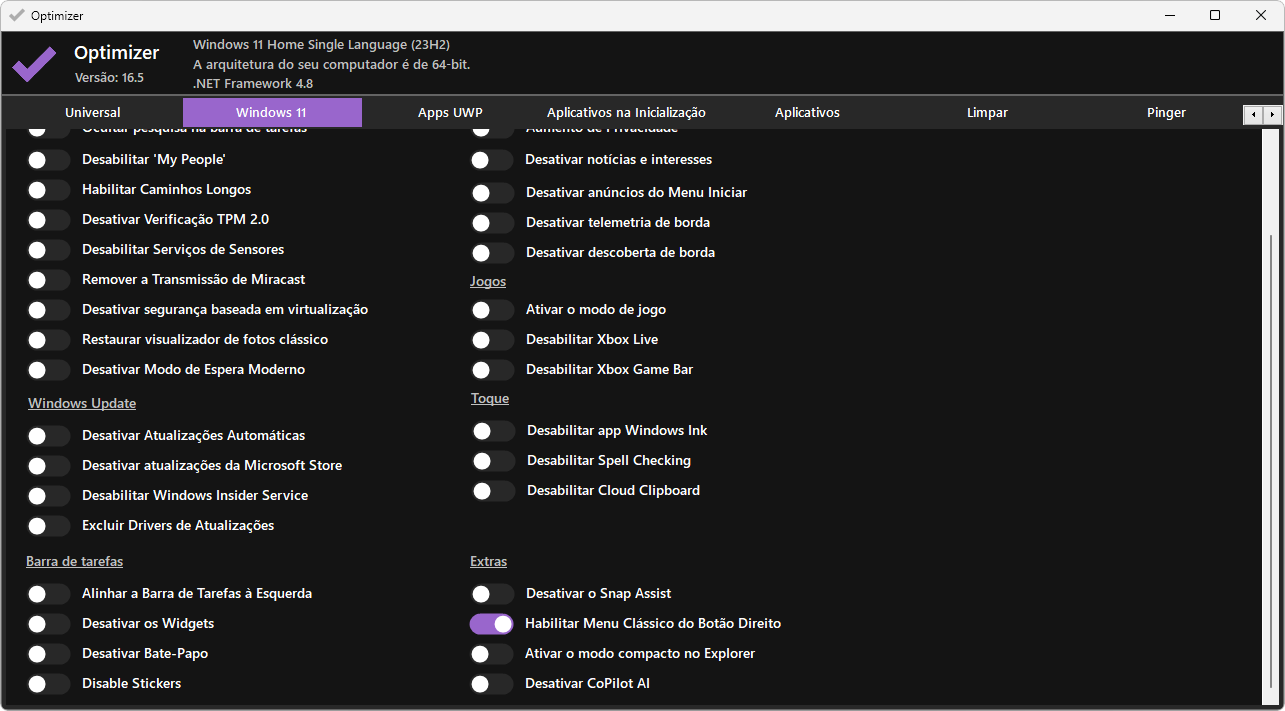
Outro exemplo relevante é a possibilidade de você ativar o menu de contexto clássico do Windows 10 no seu Windows 11, se for de sua preferência. Ao acessar o menu “Windows 11”, na seção “Extras”, você tem a opção de trazer de volta esse clássico tipo de menu ao apenas ativar a opção “Habilitar Menu Clássico do Botão Direito”, conforme você pode ver na captura de tela abaixo.
Este é um grande destaque do programa. A modificação é aplicada em nível de registro. Você pode clicar na imagem para ampliar.
🛠️ Ferramentas adicionais que fazem a diferença
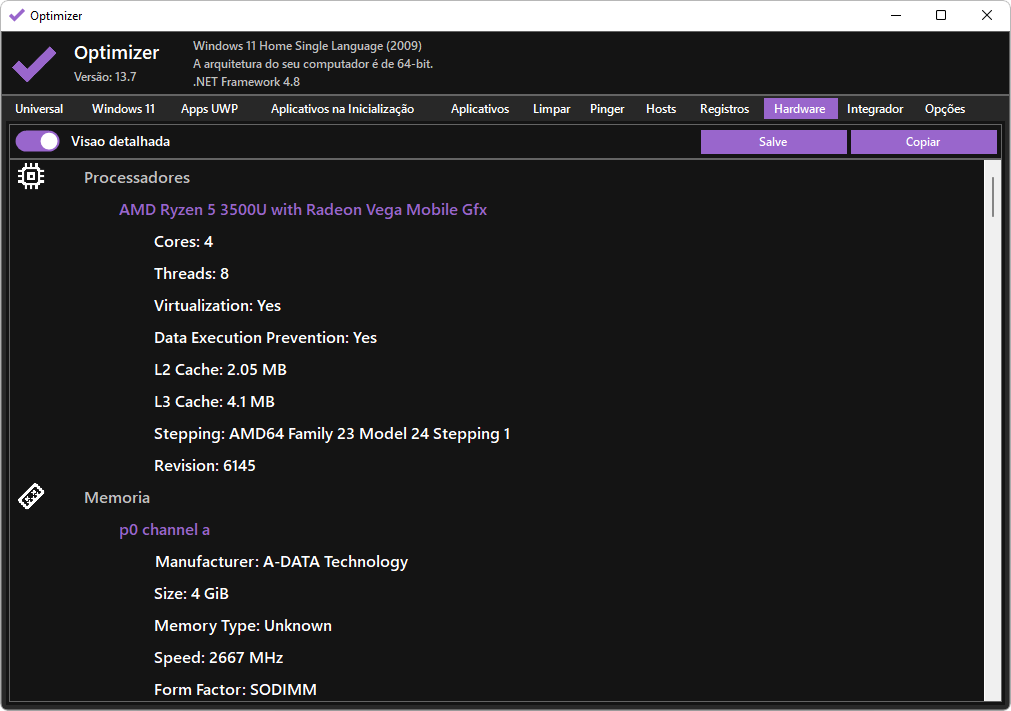
Por fim, perceba ainda que ele também conta com funcionalidades para você fazer a instalação de aplicações adicionais a partir menu “Aplicativos”, desinstalar forçadamente programas do sistema em “Limpar” e até obter informações completas a respeito de todo o seu sistema ao acessar o menu “Hardware”, em destaque abaixo.
Descrição: O Logitech Webcam Software é um software oficial da Logitech desenvolvido para oferecer o máximo de compatibilidade e controle sobre as webcams da marca. Ele não apenas instala em seu computador os drivers e componentes mais atualizados, como também disponibiliza um painel de controle completo e otimizado para você aproveitar ao máximo sua câmera.
🎥 Painel otimizado para gerenciar sua webcam Logitech
O instalador acompanha um assistente intuitivo e fácil de seguir que permite que você configure rapidamente sua webcam Logitech no Windows. Assim que concluído, você terá acesso a um painel de controle poderoso, que reúne todas as funções essenciais em um só lugar.
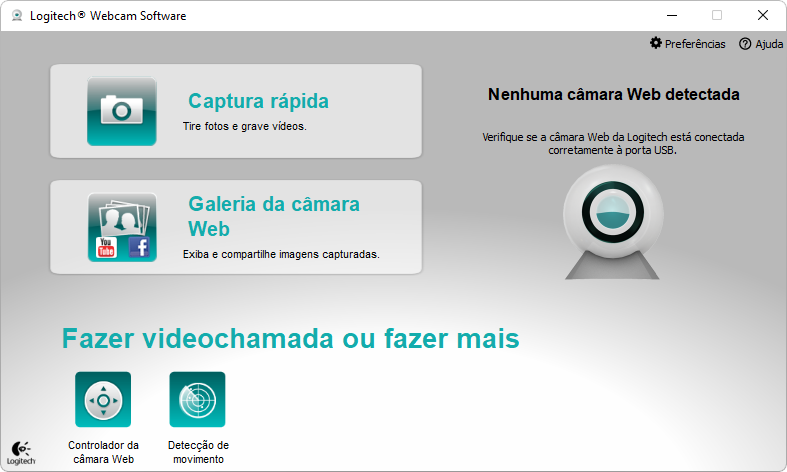
Com ele, você pode capturar fotos, gravar vídeos, acessar sua galeria, controlar a câmera pela internet e até mesmo utilizar um sistema de segurança com detecção de movimento, caso precise. Tudo de forma prática e centralizada, como você pode ver na captura de tela abaixo:
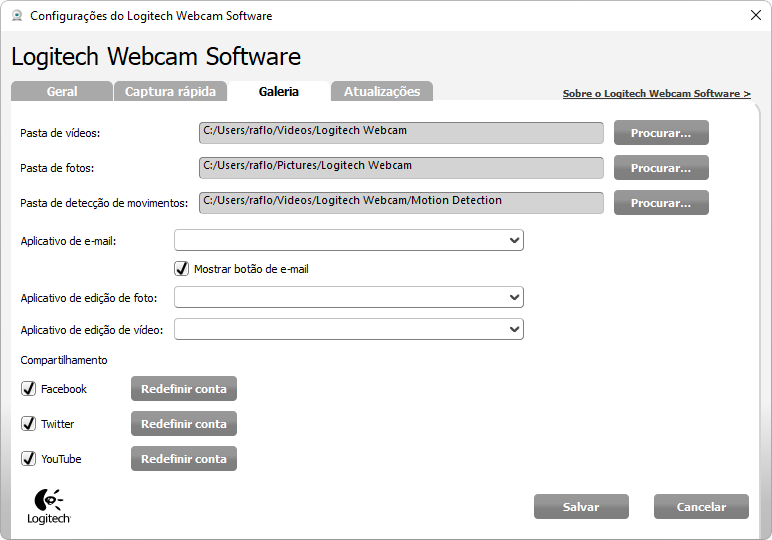
Além das funções básicas, o programa também inclui recursos extras, como a possibilidade de editar fotos e vídeos diretamente no painel. Através da opção “Preferências”, localizada no canto superior direito da interface, você pode configurar desde a pasta de destino dos arquivos de captura até ajustes de áudio e integração com aplicativos de e-mail, garantindo um uso totalmente personalizado.
💾 Compatibilidade com webcams Logitech mais antigas
Embora o programa funcione perfeitamente com a maioria das webcams da Logitech, ele foi projetado especialmente para modelos mais antigos, que não possuem suporte ao Plug and Play. Sua última versão oficial foi lançada em 26/10/2012, servindo como o instalador padrão para essas câmeras.
Ao instalar, você garante que todos os componentes e drivers necessários sejam adicionados ao Windows, permitindo que sua webcam seja corretamente reconhecida e funcione de forma estável. Além disso, você ainda conta com o painel completo do software, ideal para tornar sua experiência de uso mais prática, funcional e adaptada a qualquer situação.
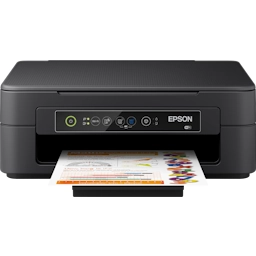
Descrição: Esse é o instalador completo de drivers e utilitários da Epson que lhe permite facilmente proceder com a instalação de todos os recursos da sua impressora multifuncional Epson Expression Home XP-2155 no seu sistema operacional Windows ou macOS.
🪄 Assistente que instala todos os recursos e funções
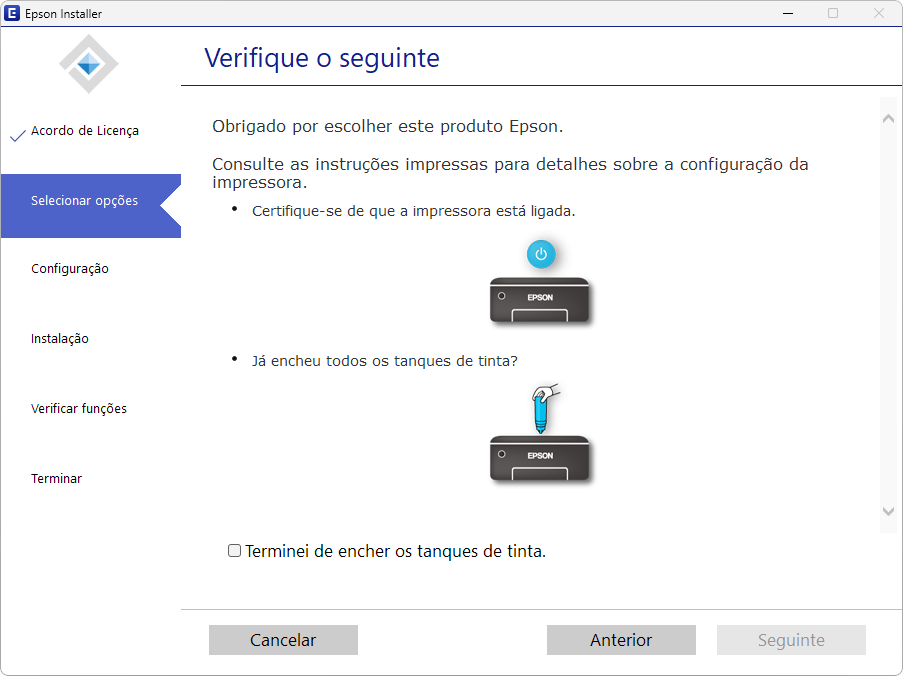
Com seu intuitivo assistente de configuração, você consegue garantir a melhor funcionalidade da sua impressora em conjunto com o seu PC. Ele o auxilia no passo a passo do processo de instalação até que a sua Epson Expression Home XP-2155 fique perfeitamente funcional para você usar.
O instalador verifica automaticamente seu sistema operacional, oferecendo a melhor e mais atualizada opção de instalação disponível. Com isso, ele instala os componentes essenciais para que o seu computador se comunique corretamente com a sua impressora, permitindo a impressão de documentos, fotos e outros materiais.
Além disso, o assistente também oferece a instalação opcional de aplicações adicionais durante o procedimento de instalação, incluindo, por exemplo, o “Easy Photo Scan”, que automatiza a digitalização dos seus documentos, e o “Easy Photo Print”, que traz uma excelente opção para você imprimir suas fotos. Esses recursos adicionais podem ser selecionados durante o processo de instalação, permitindo que você personalize sua configuração de instalação de acordo com suas preferências e necessidades.
Descrição: O PCSX-Redux é um emulador de PlayStation 1 para Windows que permite reviver com fidelidade os clássicos jogos do primeiro console da Sony diretamente no seu computador, oferecendo excelente desempenho e diversas funções avançadas para aprimorar a experiência de jogo.
Embora ainda esteja em desenvolvimento, o programa já demonstra grande maturidade, conseguindo emular praticamente todos os títulos do PS1 com ótima qualidade. Além disso, ele conta com recursos modernos, como suporte à instalação de shaders e ferramentas de depuração, sendo uma das opções mais completas entre os emuladores dessa categoria.
🎮 Emulador de PS1 com funções avançadas
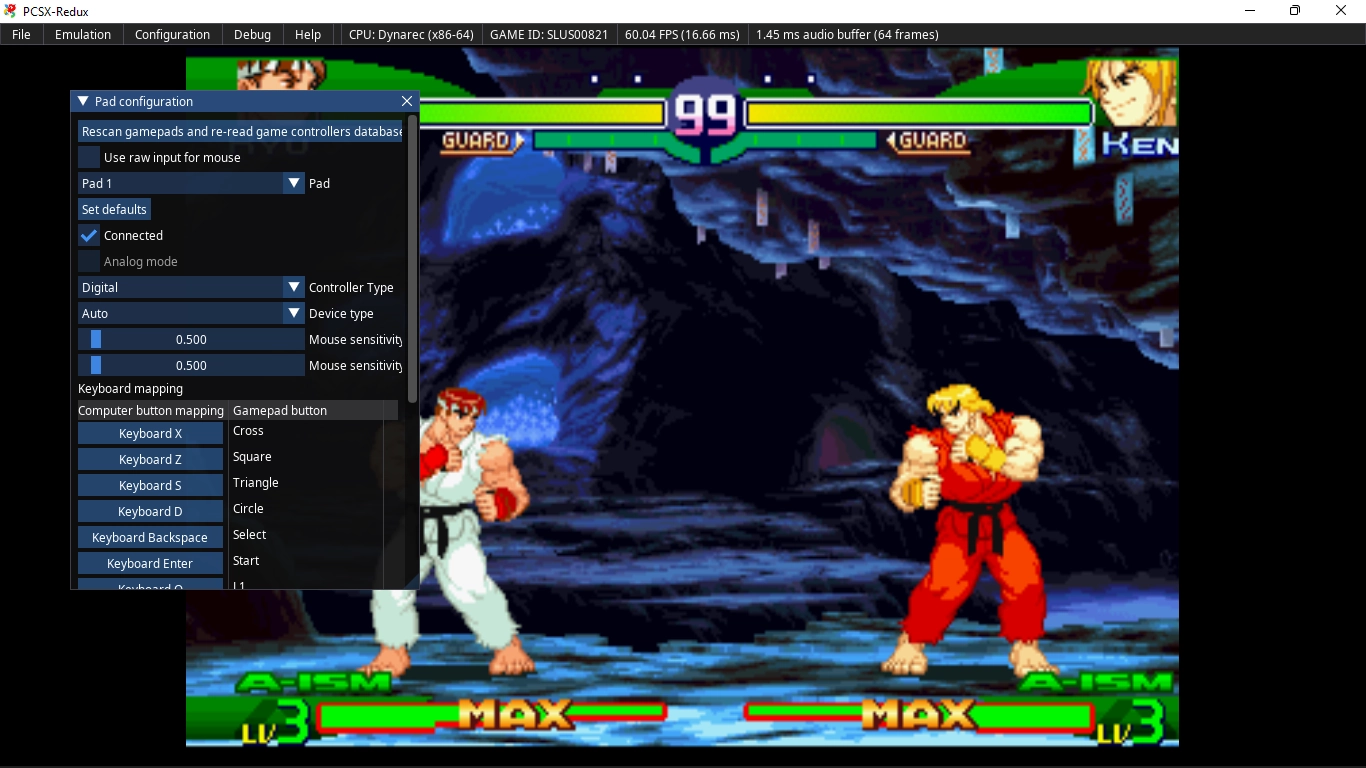
Outro destaque é seu eficiente sistema plug and play para controles. Assim, ao conectar seu gamepad, ele já é automaticamente reconhecido e configurado para sua melhor jogabilidade. Caso prefira personalizar os comandos, basta você acessar o menu “Configuration” e abrir a opção “Controls” para ajustar tudo conforme sua preferência.
Nesta tela, é possível configurar livremente os comandos, inclusive atribuindo-os a um controle para tornar sua jogabilidade ainda mais confortável. Clique na imagem para ampliá-la.
Além de tudo isso, o PCSX-Redux também oferece uma ampla variedade de ferramentas técnicas, permitindo que você possa monitorar estatísticas em tempo real, ajustar parâmetros de emulação e explorar aspectos avançados do sistema. Por esse motivo, ele é bastante valorizado não apenas por jogadores, mas também por desenvolvedores, entusiastas de depuração e engenharia reversa.
Descrição: Esse pacote completo oferece tudo o que você precisa para instalar sua impressora OKI ES5112 de forma integrada no seu PC. Disponível para Windows e macOS, ele inclui drivers oficiais e utilitários da OKI que habilitam o melhor uso da sua impressora para você realizar impressões e a manutenção do seu equipamento conforme você precisar.
✨ Instale facilmente o melhor da sua impressora OKI
Com um assistente de configuração intuitivo, ilustrado e passo a passo, você realiza a instalação de forma rápida e descomplicada da sua impressora. Ele o auxilia no passo a passo do processo de instalação até que a sua OKI ES5112 fique perfeitamente funcional para você usar, desde a identificação até a conclusão de sua instalação.
Adicionalmente, além dos recursos de impressão e de digitalização, o assistente traz alguns recursos adicionais da OKI que você pode opcionalmente instalar para gerenciar a sua impressora, usá-la em rede, acessar informações e muito mais.
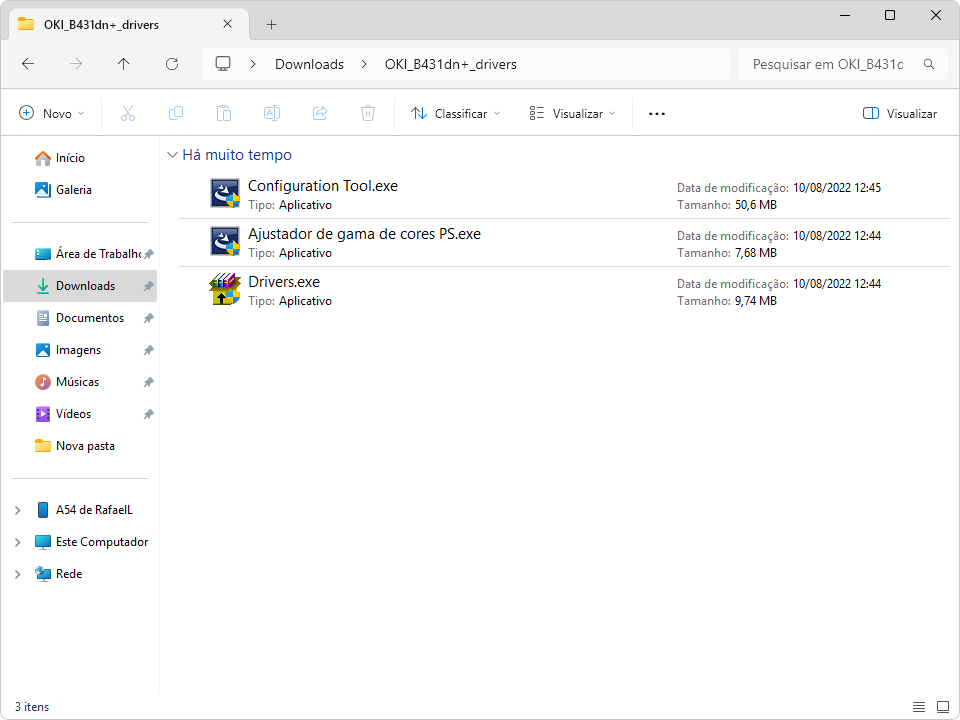
Descrição: Essa é uma solução completa de instalação da OKI que reúne todos os drivers e utilitários necessários para que você instale e utilize sua impressora OKI B431dn+ no seu sistema Windows. Com esse pacote, você garante o desempenho ideal de cada recurso para aproveitar ao máximo a melhor tecnologia da sua impressora no seu PC.
✨ Instale facilmente o melhor da sua impressora OKI
Com seus assistentes de instalação ilustrados e intuitivos, a configuração da sua OKI B431dn+ torna-se simples. Eles acompanham você desde o reconhecimento da sua impressora até a conclusão do processo, garantindo que tudo funcione perfeitamente no seu PC.
Além disso, o pacote inclui utilitários opcionais, como a “Configuration Tool”, que permite localizar dispositivos na rede e exibir suas informações básicas (nome, status, porta de conexão), e o “Ajustador de gama de cores PS”, para uma calibragem precisa de cada uma das cores primárias da sua impressora, conforme você precisar.
Descrição: O DualSenseX é um programa que traz um poderoso painel de controle de opções para você explorar todo o melhor potencial do seu gamepad Sony DualSense para jogos no seu PC Windows, tanto por conexão USB como também por conexão sem fio de modo ilimitado.
Ao contrário dos controladores DualShock 3 e 4 que não suportam o Windows nativamente, a Sony, desta vez, tornou o controle DualSense um dispositivo Plug and Play para PCs com Windows 10 e 11, tornando-o um gamepad de PC para jogadores, e, com o DualSenseX, você pode dar vida ao seu controle, configurando-o por completo.
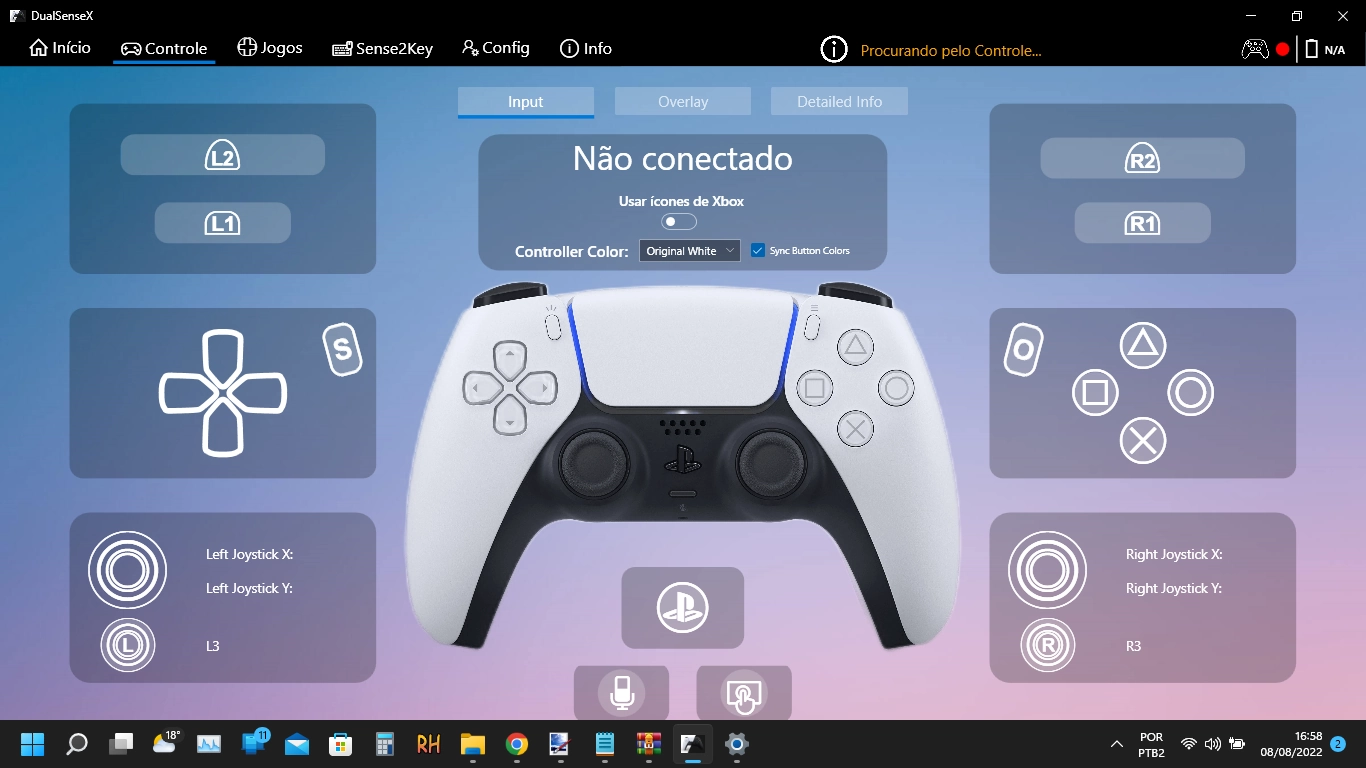
Sua tela de configuração do controle é extremamente intuitiva e abrangente.
Desde todas as funções dos botões até as novas funcionalidades do controle dessa nova geração, incluindo sensor de movimento e gatilhos adaptativos, o programa traz suporte completo para o seu controle. Esteja você usando o Steam ou uma plataforma diferente, você pode usar seu DSX para todos os seus jogos.
🎮 Controle total do seu DualSense
Além disso, ele já traz um perfil padrão já configurado para você só plugar e jogar. Porém, em seu painel de controle, você igualmente pode configurá-lo por completo, desde as cores dos LEDs de exibição à intensidade de vibração dos gatilhos adaptativos, você pode deixá-lo ao seu gosto para qualquer jogo no seu PC.
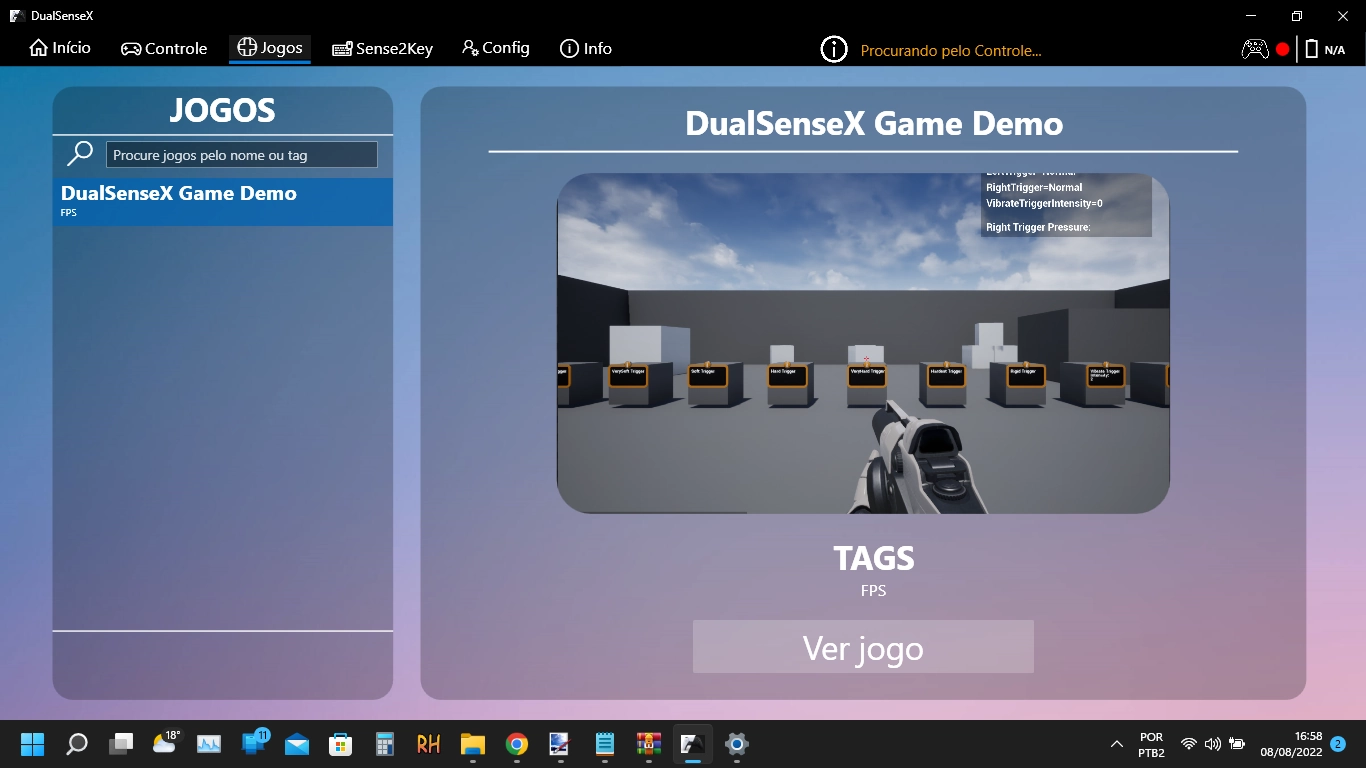
Outro grande destaque você encontra em seu menu “Jogos”, onde você pode ter acesso a uma espécie de mini game para testar todos os seus ajustes e configurações. Você pode usá-lo em tempo real para todas as suas definições assim que você as ajustar.
Nesta tela temos uma espécie de mini game que nos permite rapidamente testar configurações aplicadas ao controle em tempo real.
Por fim, você também pode definir vários perfis de configuração para jogos determinados usando o menu “Sense2Key” bem como pode definir aspectos avançados do controle no menu “Config”, onde você encontra opções para definir o touchpad para mouse, ativar a resposta tátil a efeitos sonoros, o sistema de áudio do controle e até a força dos motores de vibração, conforme forem suas preferências.
Seu menu de configurações é bastante abrangente, até a opção para os motores de vibração do controle são ajustáveis em “Ajustar força do motor”. Você pode clicar na imagem para ampliar.
Descrição: O Adaptador de Vídeo Sem Fio da Microsoft oferece uma maneira fácil de você projetar a tela do seu Windows 10 ou 11 em outros monitores ou Smart TVs através da sua rede sem fio.
Seu instalador automatizado instala o conjunto mais atualizado de componentes e drivers no seu PC Windows para habilitar essa conexão, além de fornecer um painel de controle estilo assistente para você estabelecer conexões de forma fácil e eficiente.
Conexão Convencional e por Adaptador
Com sua instalação, você não apenas melhora a conexão sem fio entre computadores e outros monitores ou Smart TVs via Bluetooth, mas também pode utilizar um centro de opções para conexões por adaptadores específicos.
Além disso, ao conectar o adaptador ao Wi-Fi, você pode obter melhor desempenho, nomear o dispositivo, ajustar a exibição do vídeo, habilitar PIN para a conexão e até definir senha para as configurações do adaptador, conforme você possa precisar.
Descrição: O SoundSwitch é um programa que revoluciona o gerenciamento de áudio no Windows, permitindo que você possa alternar instantaneamente entre diferentes dispositivos de entrada e saída de som — como headsets, caixas de som, microfones e alto-falantes — a partir de teclas de atalho personalizáveis e perfis automáticos inteligentes que se adaptam à forma como você usa seu PC.
✨ Configuração simplificada
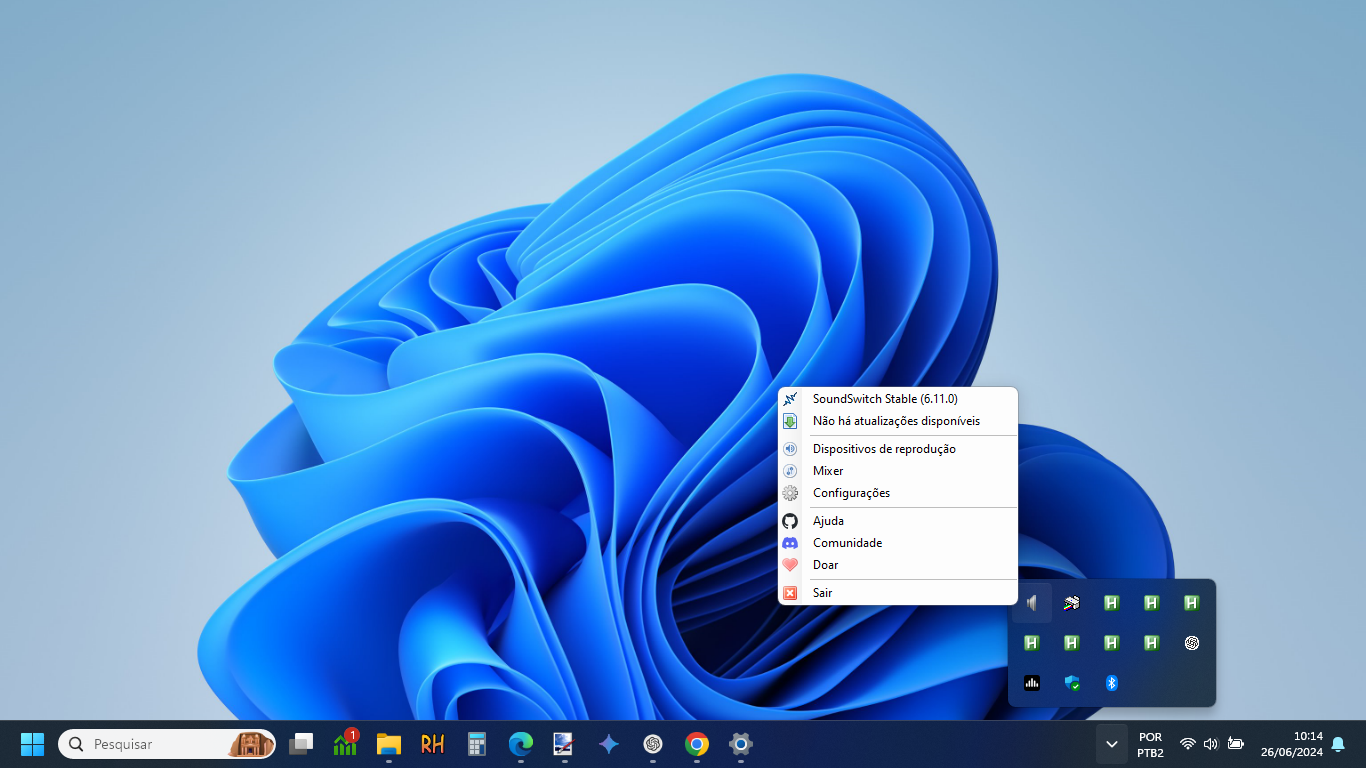
Depois de instalar e executar o SoundSwitch, basta você clicar com o botão direito do mouse sobre o ícone do programa, localizado na bandeja de notificação do sistema, e escolher a opção “Configurações”.
O SoundSwitch permanece ativo na área de notificação do Windows, sempre acessível para ajustes rápidos de acordo com as suas preferências. Clique na imagem para ampliar.
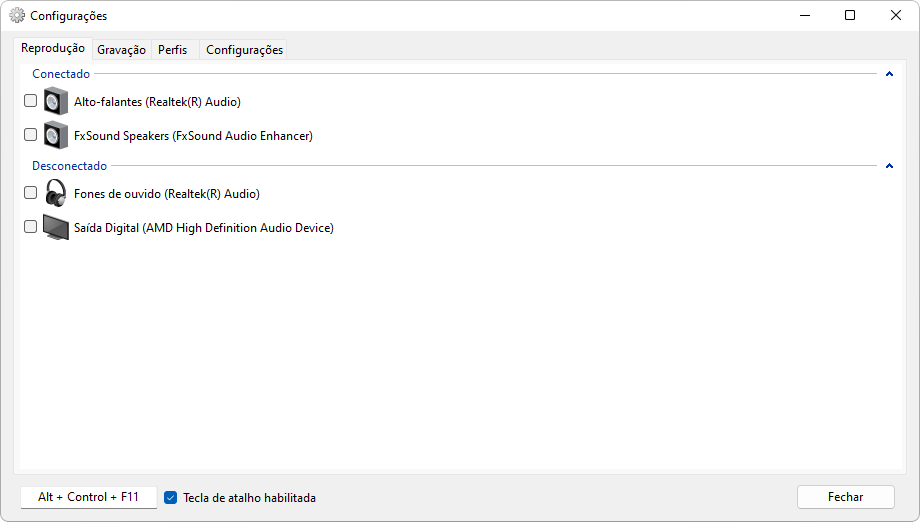
Na aba “Reprodução”, por exemplo, você encontra automaticamente listados todos os dispositivos de áudio conectados ao seu sistema. Assim, você só precisa selecionar aqueles entre os quais deseja alternar no seu dia a dia.
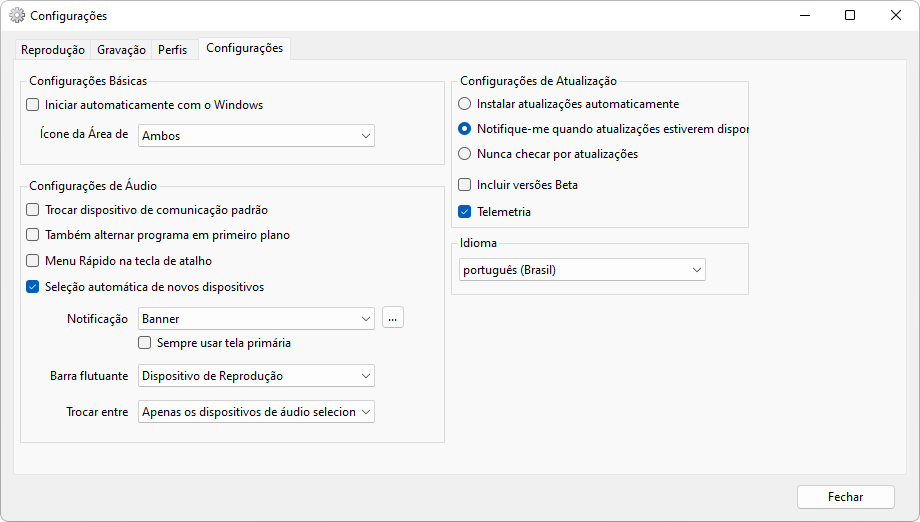
Se preferir, você também pode ativar a opção “Iniciar automaticamente com o Windows” para que o programa seja carregado junto com o sistema, garantindo que ele esteja sempre pronto para uso.
🎛️ Usabilidade prática e intuitiva
Depois de selecionar seus dispositivos, você pode alternar entre eles usando atalhos rápidos do teclado. Os comandos padrão são os seguintes:
🔊 Para alternar entre os dispositivos de reprodução:
Ctrl + Alt + F11 (padrão); ou
Clique duas vezes no ícone do SoundSwitch na bandeja do sistema.
🎙 Para alternar os dispositivos de gravação:
Ctrl + Alt + F7 (padrão);
🔇 Para silenciar o microfone padrão:
Ctrl + Alt + M (padrão).
⌨️ Customização das teclas de atalho e perfis de uso
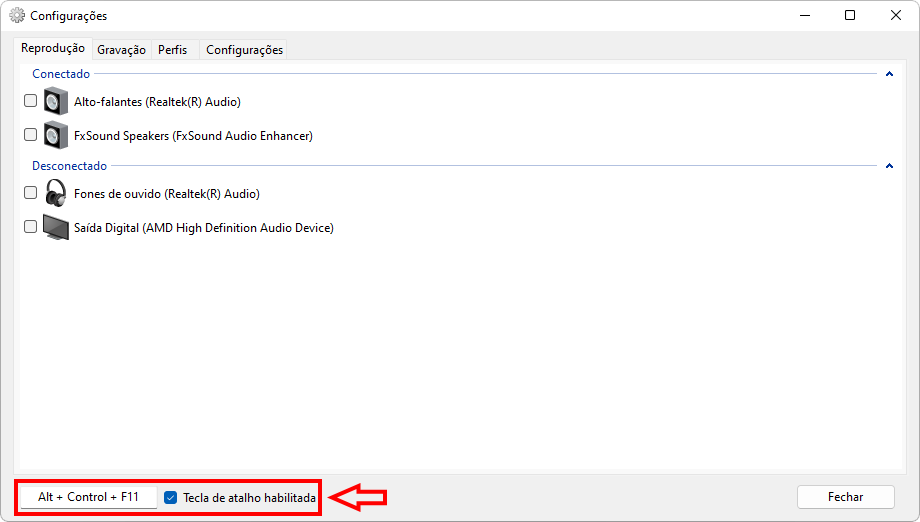
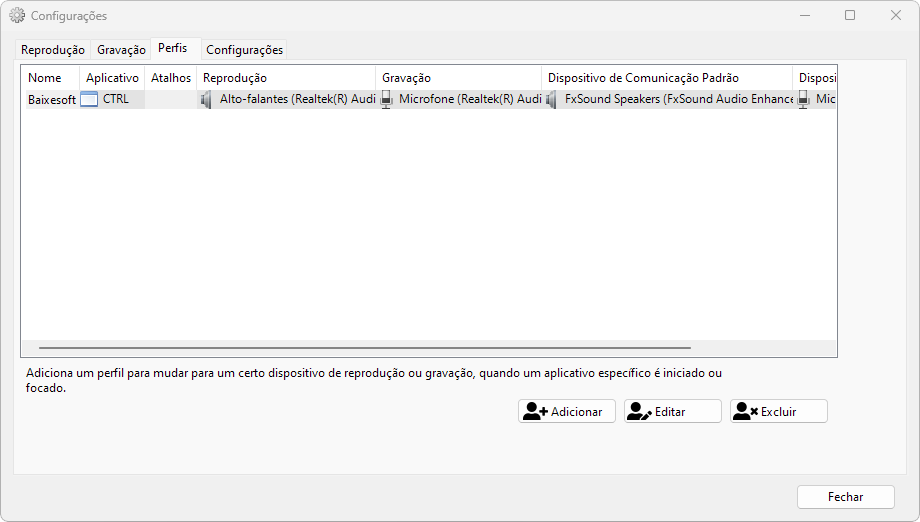
Se preferir, você pode redefinir as combinações de teclas de atalho de acordo com sua preferência. Basta abrir o menu “Configurações” e acessar a seção destacada na captura abaixo.
Outra funcionalidade poderosa é a criação de perfis de uso. Na aba “Perfis”, você pode configurar comportamentos automáticos de acordo com aplicativos específicos. Isso permite, por exemplo, direcionar o áudio do Spotify para suas caixas de som, enquanto o áudio de um jogo é enviado diretamente para o headset.
Esses perfis também funcionam com atalhos personalizados, permitindo alternar rapidamente entre os dispositivos — como passar a reprodução do áudio do computador para a televisão em apenas um comando.
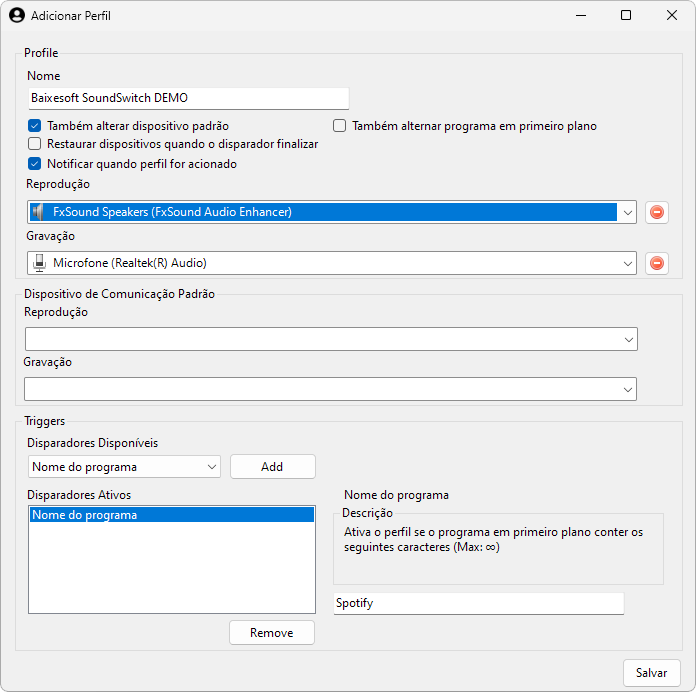
Assim, o gerenciamento de áudio no seu PC fica muito mais simples e prático, adaptando-se automaticamente às suas necessidades sem que você precise fazer ajustes manuais toda hora. Ao clicar em “Adicionar”, você tem acesso à seguinte tela de opções:
Neste exemplo, foi definido que o dispositivo de reprodução FxSound seria sempre utilizado automaticamente com o Spotify. Note que é necessário inserir manualmente o nome do programa desejado.
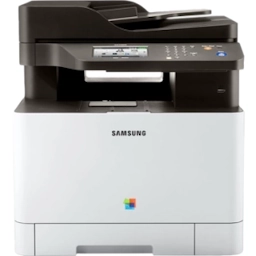
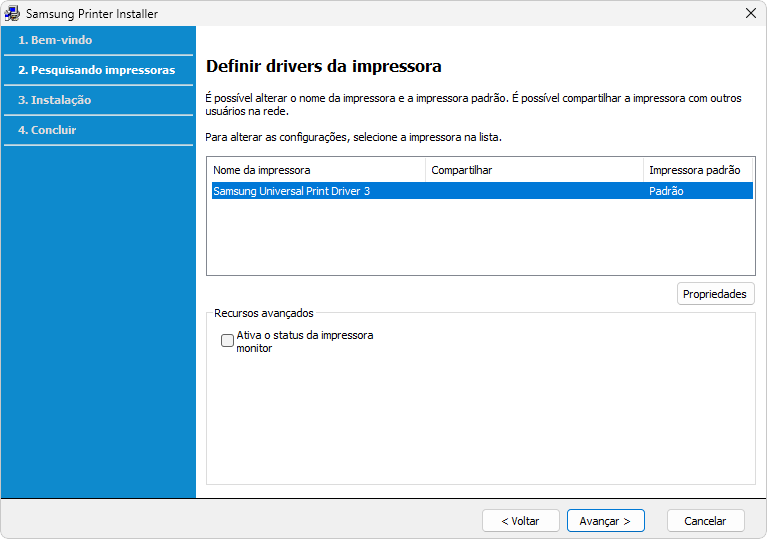
Descrição: Com esse pacote de drivers universais, você pode garantir a melhor funcionalidade da sua impressora multifuncional Samsung CLX-4195FW. Compatíveis com sistemas operacionais Windows e macOS, estes softwares essenciais habilitam todas as funcionalidades da sua impressora, desde a impressão a digitalização, garantindo a você uma experiência completa e eficiente com a tecnologia Samsung.
📦 Instalação simplificada com assistentes inteligentes
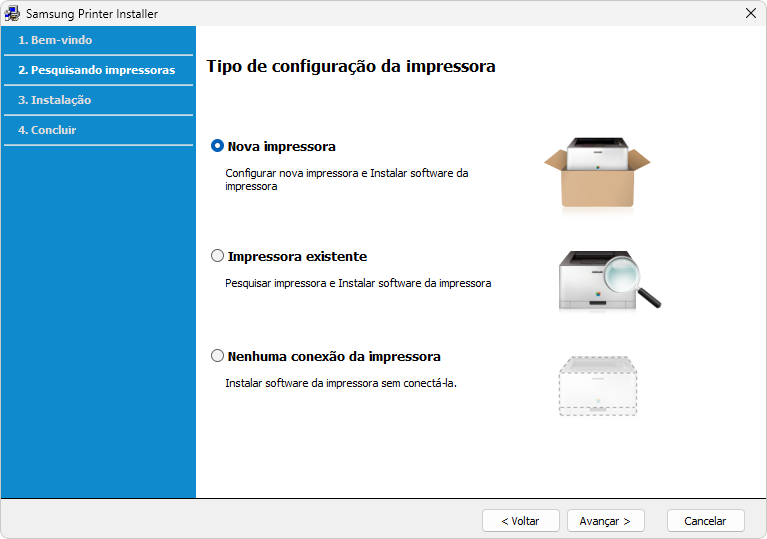
Sua instalação é prática e intuitiva com um assistente de instalação ilustrado que guia você através de cada etapa do processo. Desde a detecção automática da sua impressora até a conclusão da configuração, você tem todo o suporte necessário para deixar sua impressora pronta para uso em poucos cliques.
Além da instalação básica dos drivers, você tem a opção de instalar o monitor de status da impressora, que permite acompanhar em tempo real informações importantes sobre o funcionamento da sua Samsung CLX-4195FW. Através dele, você poderá verificar os níveis de toner, o status da bandeja de papel, se há algum erro ou atolamento, e até mesmo receber alertas para garantir que sua impressora esteja sempre pronta para uso.
➡️ Transição do setor de impressoras da Samsung para a HP
Em 2017, a HP Inc. concluiu a aquisição da divisão de impressoras da Samsung Electronics. Esta aquisição integrou o reconhecido portfólio de impressoras a laser da Samsung à já robusta linha de produtos HP, combinando o melhor das duas tecnologias. Com isso, os drivers e softwares disponibilizados continuam plenamente funcionais, sendo regulamente atualizados sob a supervisão da HP a fim de garantir compatibilidade com os sistemas operacionais mais recentes e manter o mais alto padrão de qualidade que você espera da sua impressora Samsung.
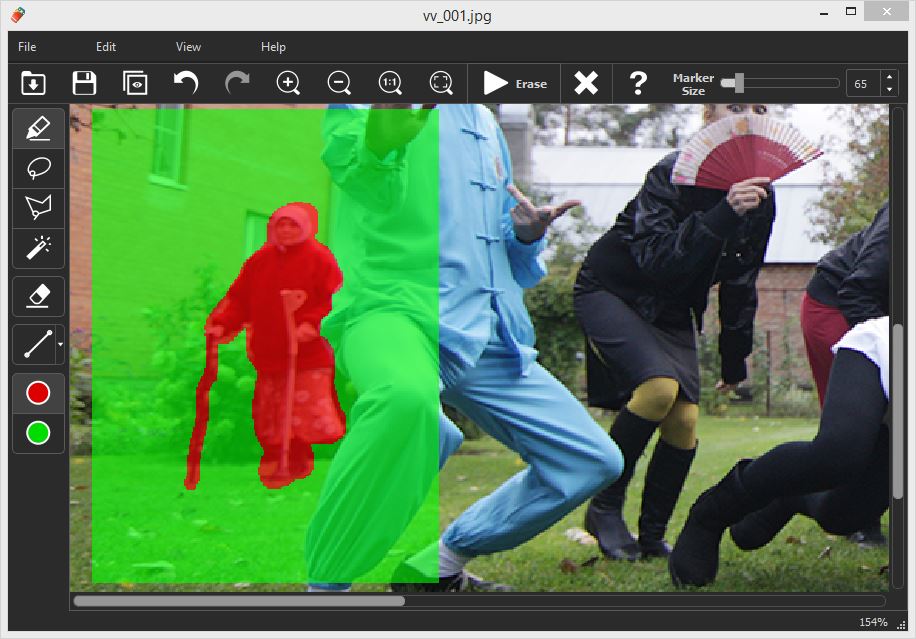
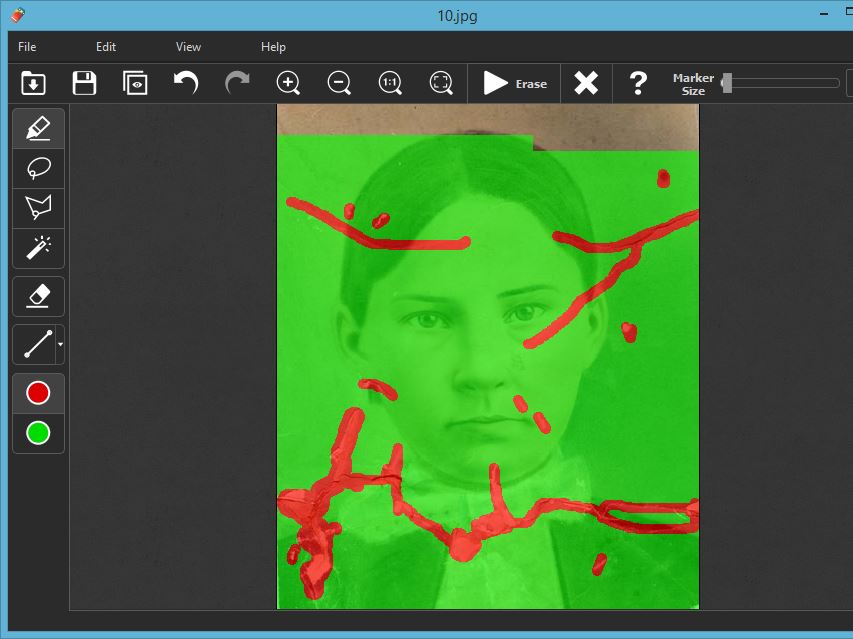
Descrição: O Inpaint é um editor de imagens específico para correções e aprimoramentos como em um passe de mágica. O programa, além de viabilizar que você possa remover objetos e elementos indesejados de suas fotografias com a mais ampla perfeição, também permite corrigir imagens de todos os tipos e até melhorar seu tom de pele, se preciso.
O programa se vale de uma metodologia inteligente que reconstrói a área selecionada usando pixels ao redor. A “área doadora” permite controlar quais pixels são usados para preencher a área de seleção e o Inpaint possibilita que você altere rápida e facilmente essa área que alimenta a textura de substituição. O resultado? Remoção perfeita em uma fração do seu tempo.
Com isso, você pode usá-lo para uma vasta finalidade com a mais ampla efetividade. E o melhor de tudo é que ele é focado na facilidade de uso, uma vez que seus algoritmos otimizados realizam quase todo o trabalho por você.
✨ Remoção e correção com perfeição
Além das informações que realmente queremos ver em nossas fotografias, também existem muitas não tão cruciais para a composição, se não piores. São carimbos de data de câmera, marcas d’água colocadas por vários sites e outros objetos que não queremos que apareçam em uma foto. Com ferramentas simples e eficientes, o Inpaint permite que você remova quaisquer elementos indesejados com total facilidade.
Por fim, o desenvolvedor do programa traz uma série de tutoriais ilustrados, até com vídeos, para que você possa ter a melhor efetividade em qualquer finalidade pretendida, seja de remoção dos mais diversos elementos ou objetos indesejados, independentemente da complexidade, como também reparar fotos antigas, apagar rugas e espinhas e muito mais.
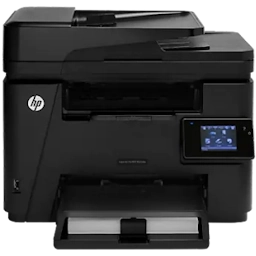
Descrição: Esse é o instalador completo de drivers e utilitários da HP que lhe permite facilmente configurar sua impressora HP LaserJet Pro MFP M225dw para você usá-la em seu PC Windows ou macOS com todas as suas respectivas funcionalidades e recursos.
✨ Instale facilmente o melhor da sua impressora HP
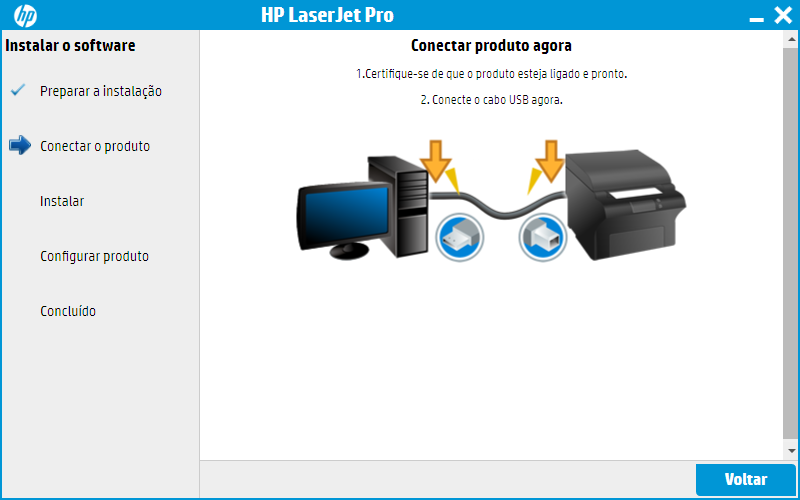
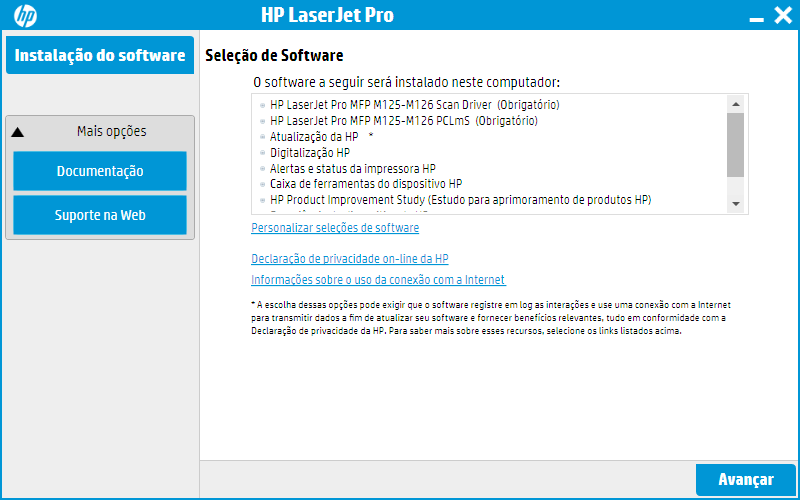
Com um assistente de configuração intuitivo, ilustrado e passo a passo, você realiza a instalação de forma rápida e descomplicada da sua impressora. Ele o auxilia no passo a passo do processo de instalação até que a sua HP LaserJet Pro MFP M225dw fique perfeitamente funcional para você usar, desde a identificação até a conclusão de sua instalação.
Adicionalmente, além dos recursos de impressão, o assistente traz alguns recursos adicionais da HP para você gerenciar a sua impressora, usá-la em rede, acessar informações e muito mais.
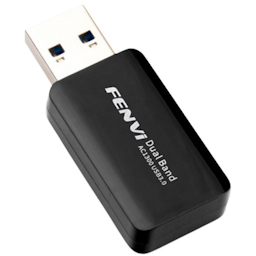
Descrição: Essa é uma solução completa de instalação do adaptador USB Fenvi 1300M, compatível com sistemas operacionais Windows. Com um instalador guiado e fácil de usar, o software detecta automaticamente seu dispositivo, garantindo uma configuração otimizada para que o adaptador funcione com máxima eficiência, proporcionando uma experiência de rede mais estável e rápida.
Além disso, o pacote de instalação inclui o Realtek USB Wireless LAN Utility, uma ferramenta adicional que lhe permite gerenciar seu adaptador de rede com maior praticidade. Através dessa utilidade, você pode acessar informações detalhadas sobre o desempenho do dispositivo, gerenciar suas conexões sem fio e monitorar a qualidade do sinal em tempo real, o que lhe garante maior controle e personalização das suas configurações de rede.
Com essa combinação, esse instalador oferece uma solução robusta e completa para você garantir a melhor conectividade sem fio de alto desempenho em seu PC, tudo de forma prática e automatizada.