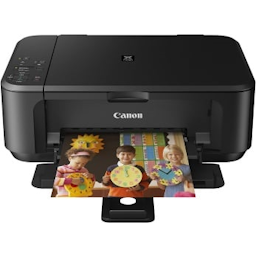
Descrição: Esse é o assistente de instalação completo da Canon capaz de viabilizar a melhor funcionalidade de todos os recursos da sua impressora multifuncional Canon PIXMA MG3520 no seu sistema operacional Windows ou macOS.
🪄 Assistente que instala todos os recursos e funções
Seu intuitivo passo a passo de instalação te permite facilmente deixar sua impressora funcionando com seu respectivo melhor potencial em conjunto com o seu PC.
Ele o auxilia no passo a passo do processo de configuração até que a sua Canon PIXMA MG3520 fique perfeitamente funcional para usar.
Além disso, ele instala não apenas a funcionalidade de impressão, mas também a de digitalização com o melhor da tecnologia Canon. Inclusive, ele também te traz algumas utilidades adicionais que você pode opcionalmente instalar para gerenciar a sua impressora, acessar informações e muito mais.
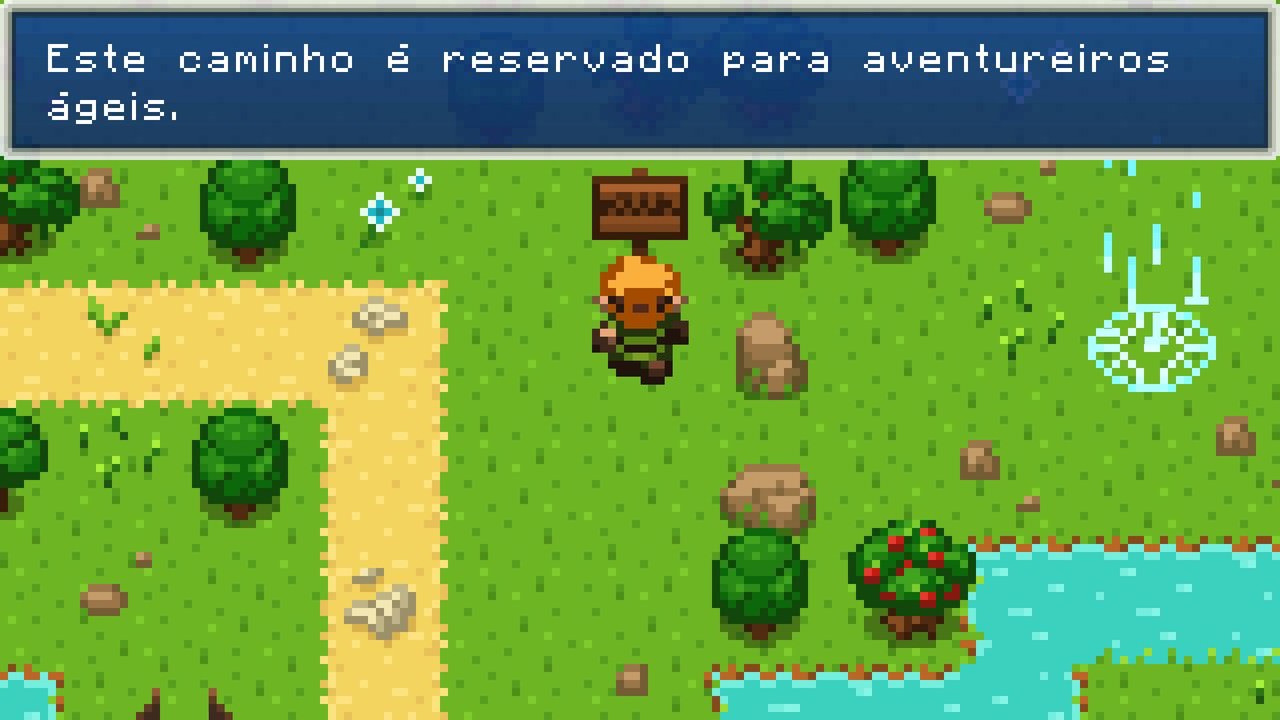
Descrição: Este é um patch de tradução não oficial da Shiro Games, desenvolvido para trazer todos os menus e legendas do Evoland para o português do Brasil, de modo que você possa ter uma experiência de jogo mais completa e imersiva.
✨ Instalação automatizada
A instalação é totalmente automatizada e intuitiva. O instalador localiza automaticamente os arquivos do jogo no seu sistema, garantindo que você não precise se preocupar com qualquer tipo de configuração. Você só precisa seguir as instruções do assistente para aplicar a tradução rapidamente.
Assim que o processo for concluído, seu Evoland já estará pronto para ser jogado com menus e legendas totalmente em português, de modo que você possa ter uma experiência de jogo ainda melhor.
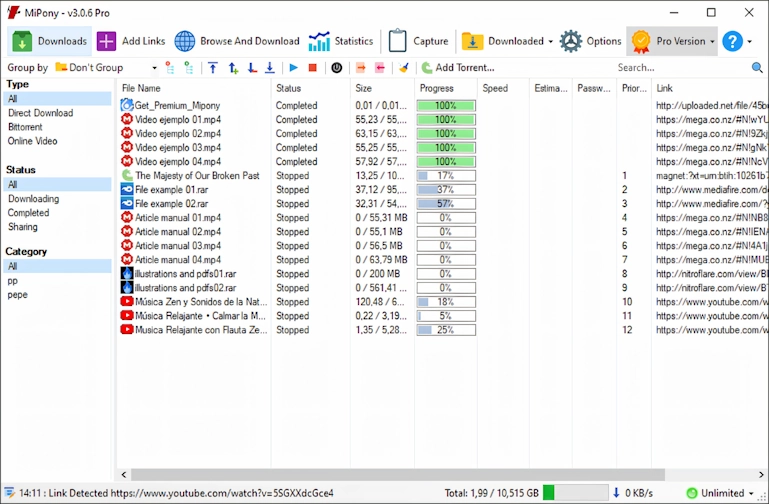
Descrição: O MiPony é um eficiente gerenciador de downloads para Windows que, além de automatizar todos os seus downloads, também consegue organizá-los e otimizá-los ao máximo do poder de fogo da sua conexão.
Com ele, você pode desfrutar de uma série de ótimos recursos no que diz respeito ao download de arquivos a partir de torrents, download direto e até o download em site de host, onde o programa é responsável por tudo: desde acesso onde o arquivo está hospedado, até o aguardar do tempo necessário para começar a baixá-los um por um.
⬇️ Downloads automatizados, inclusive em sites de host
Os downloads são automatizados por meio de uma interface organizada e intuitiva, que oferece amplo controle sobre os arquivos baixados e maior acessibilidade. Além disso, você pode acessar todo o histórico de downloads do programa e até alterar a pasta padrão para o salvamento dos arquivos, tornando a gestão dos seus downloads ainda mais prática.
Sua compatibilidade abrange links magnéticos de torrents, links de download direto e até arquivos hospedados em hosts de download específicos, como MediaFire, Mega e Google Drive. Nos casos dos hosts, ele é capaz de automatizar a tarefa por completo, acessando, esperando o tempo, se for o caso, e realizando efetivamente o download, conforme você pode ver abaixo.
🛠️ Recursos adicionais para facilitar os seus downloads
O MiPony também disponibiliza uma série de funções extras que lhe permitem não apenas agendar downloads e programar o computador para ser desligado automaticamente após os respectivos términos, mas também navegar pela internet por meio de um navegador nativo.
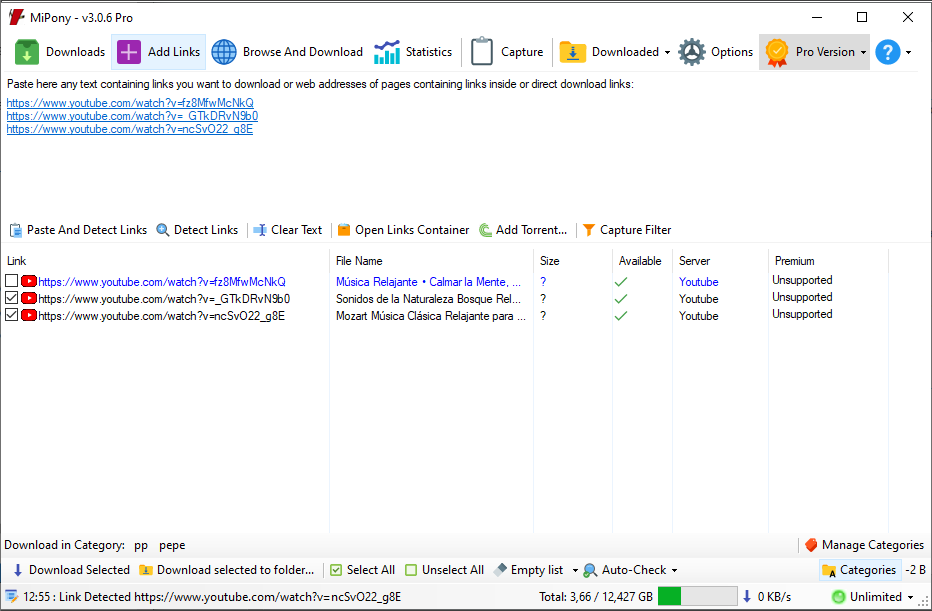
Adicionalmente, você também tem a possibilidade de realizar o download automatizado de vídeos de alguns sites como YouTube, Vimeo e Facebook, por exemplo. Ao você simplesmente colar o link em sua interface, ele identifica os vídeos de modo automatizado, já viabilizando que você possa realizar seus respectivos downloads instantaneamente.
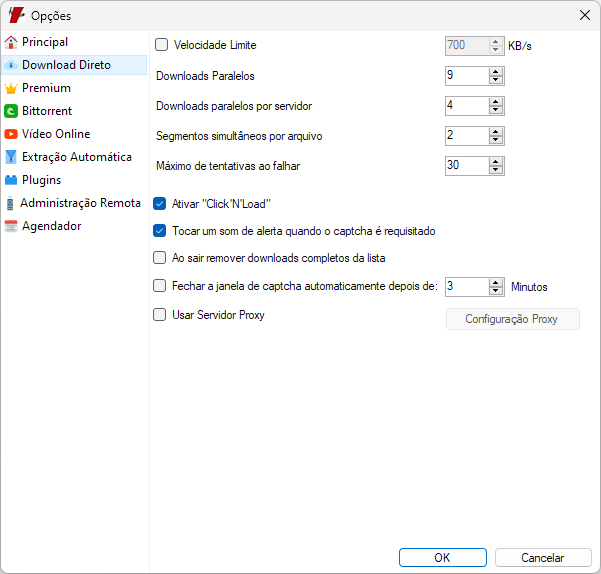
Por fim, em seu menu de “Opções” você ainda pode definir algumas configurações condicionais para, por exemplo, limitar a velocidade dos downloads, se necessário, limitar o número máximo de downloads simultâneos e até inserir suas informações de acesso premium de determinados hosts, caso você possua, a partir da seção “Premium”.
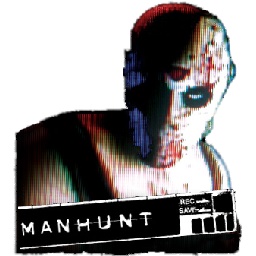
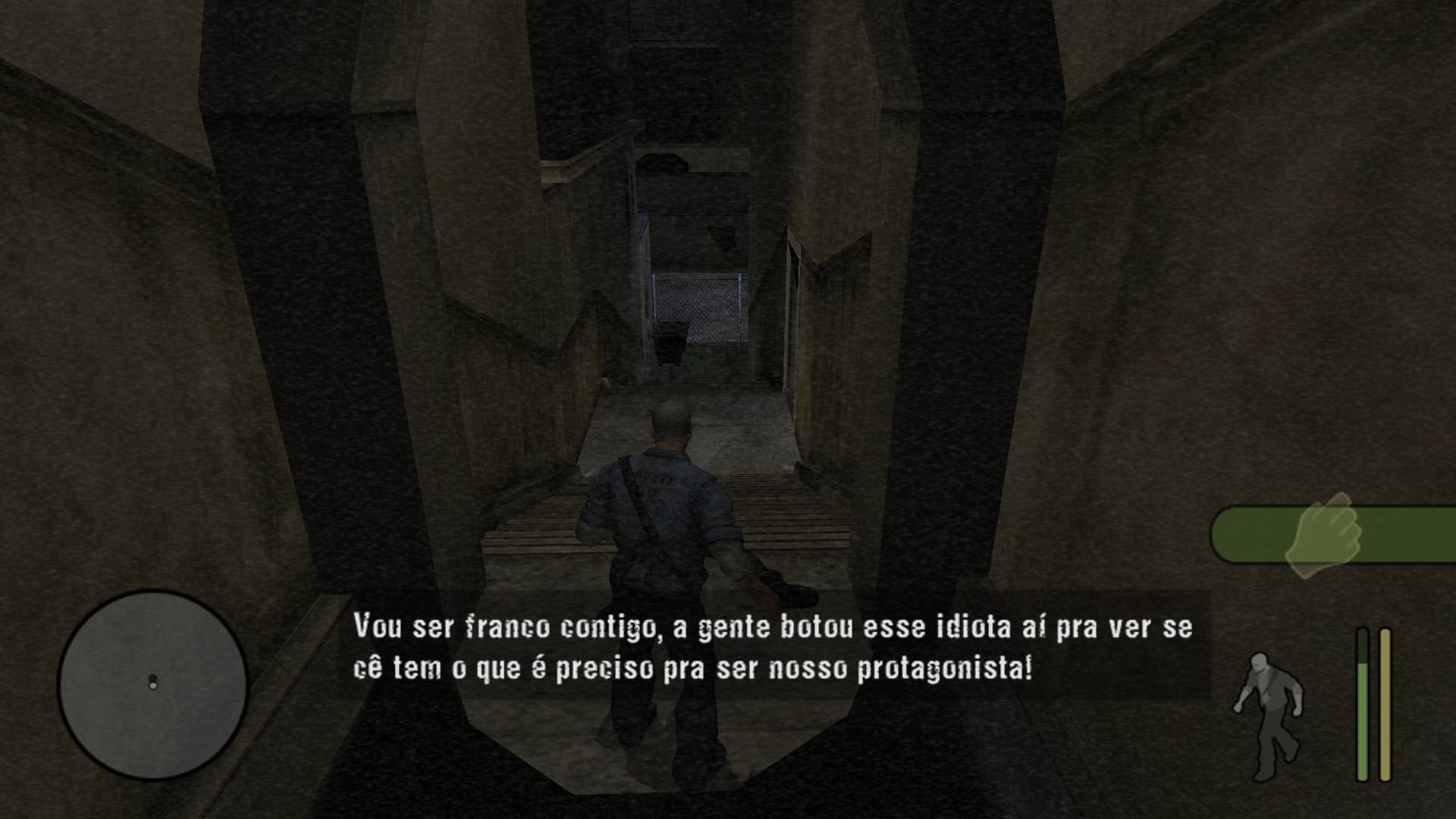
Descrição: Este é um patch de tradução não oficial da Rockstar, desenvolvido para trazer todos os menus e legendas do Manhunt 1 para o português do Brasil, de modo que você possa ter uma experiência de jogo mais completa e imersiva.
✨ Instalação automatizada
A instalação é totalmente automatizada e intuitiva. O instalador localiza automaticamente os arquivos do jogo no seu sistema, garantindo que você não precise se preocupar com qualquer tipo de configuração. Você só precisa seguir as instruções do assistente para aplicar a tradução rapidamente.
Assim que o processo for concluído, seu Manhunt já estará pronto para ser jogado com menus e legendas totalmente em português, de modo que você possa ter uma experiência de jogo ainda melhor.
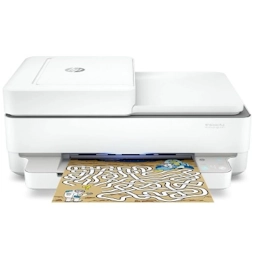
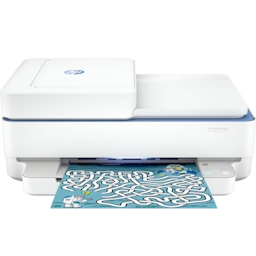
Descrição: Esse é o instalador completo de drivers e utilitários da HP, disponível para Windows e macOS, que lhe permite facilmente configurar sua impressora multifuncional HP DeskJet Plus 6475 para você usá-la diretamente em seu PC com todas as suas respectivas funcionalidades e recursos.
🛠️ Assistente de instalação com diferentes opções
Com um assistente de instalação intuitivo, guiado e ilustrado, você pode facilmente configurar a melhor funcionalidade da sua impressora, integrando-a perfeitamente em conjunto com o seu PC. Ele o auxilia no passo a passo do processo de instalação até que a sua HP DeskJet Plus 6475 fique perfeitamente funcional para você usar.
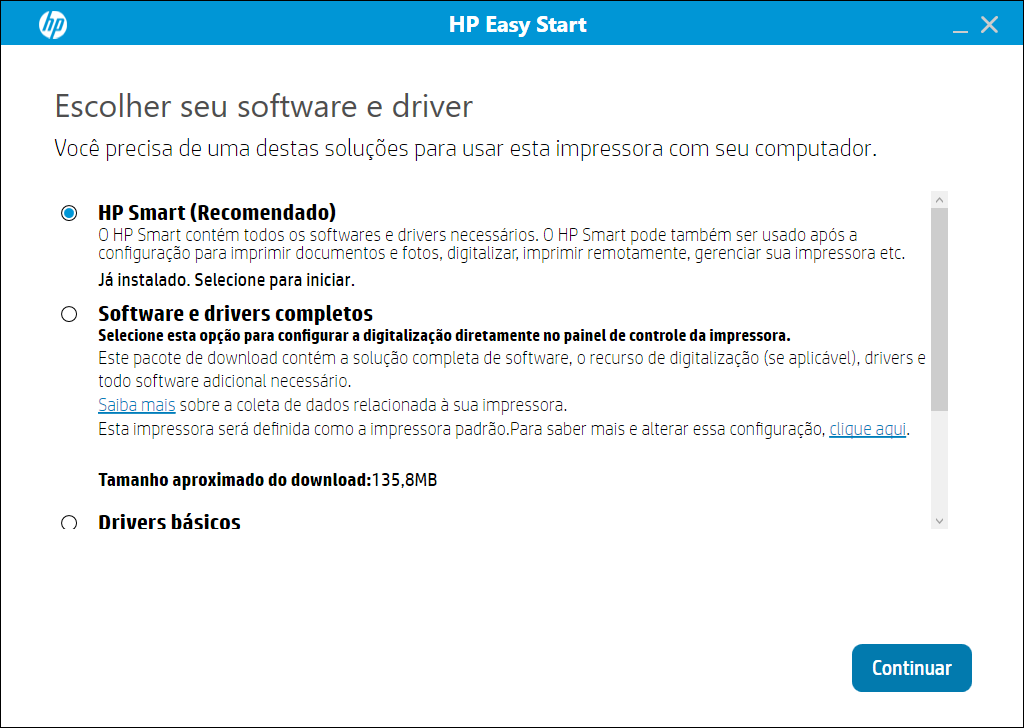
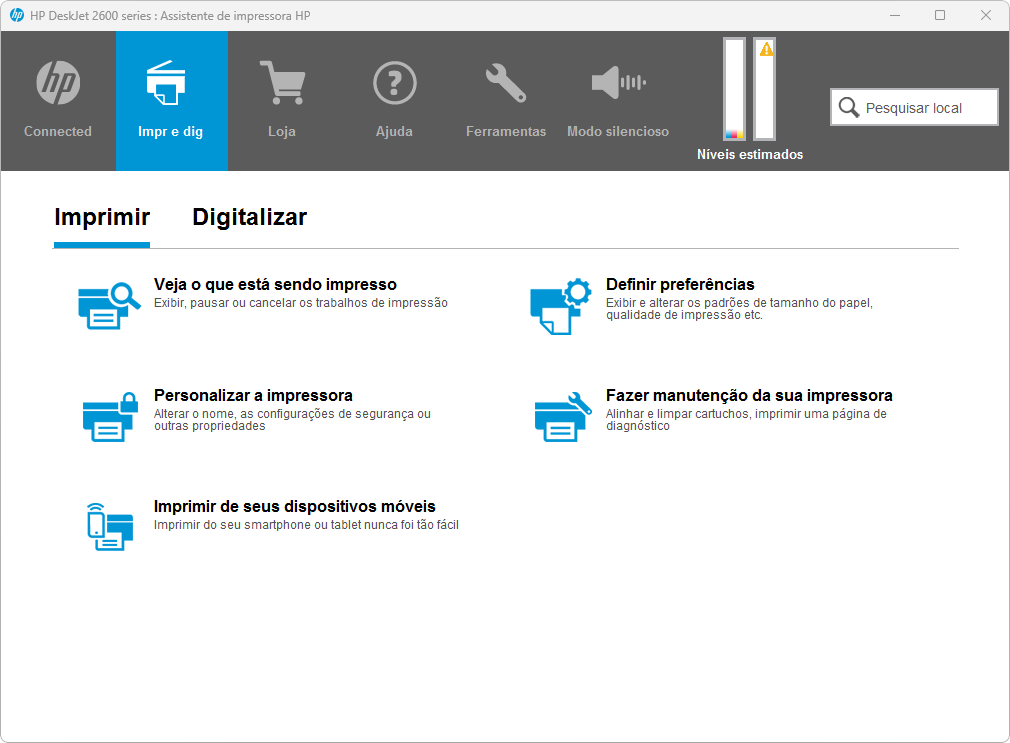
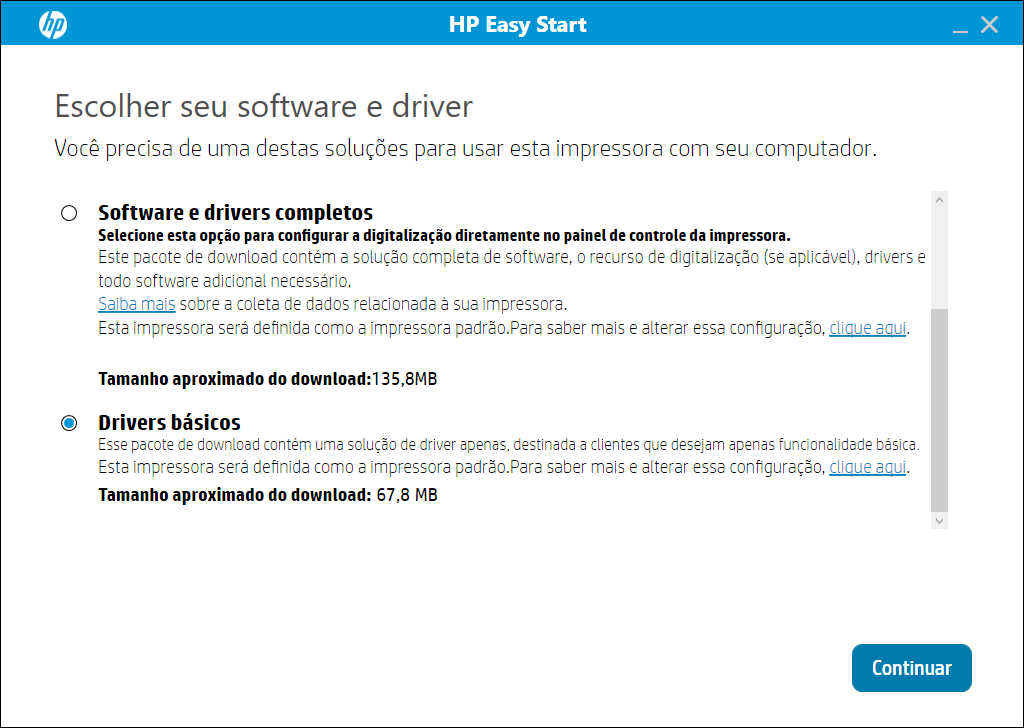
Perceba que, durante o procedimento a partir do HP Easy Start, você terá 3 opções disponíveis para a instalação da sua impressora, entre as quais se incluem a instalação do HP Smart, a instalação de softwares e drivers completos ou a instalação dos drivers básicos apenas.
✨ Opção de instalação pelo HP Smart (recomendada)
O HP Smart é uma solução inteligente tudo-em-um da HP que lhe traz um excelente painel de opções para você configurar e usar sua impressora com a melhor qualidade. Ela é a opção recomendada pela HP para você ter a melhor experiência com a sua impressora.
Seu acesso demanda que você logue sua conta HP e, caso você não tenha, pode criar uma diretamente a partir de sua interface. Feito isso, você pode ter em um só lugar opções para gerenciar sua impressora, mandar arquivos para impressão, realizar digitalizações, acessar configurações de manutenção e muito mais.
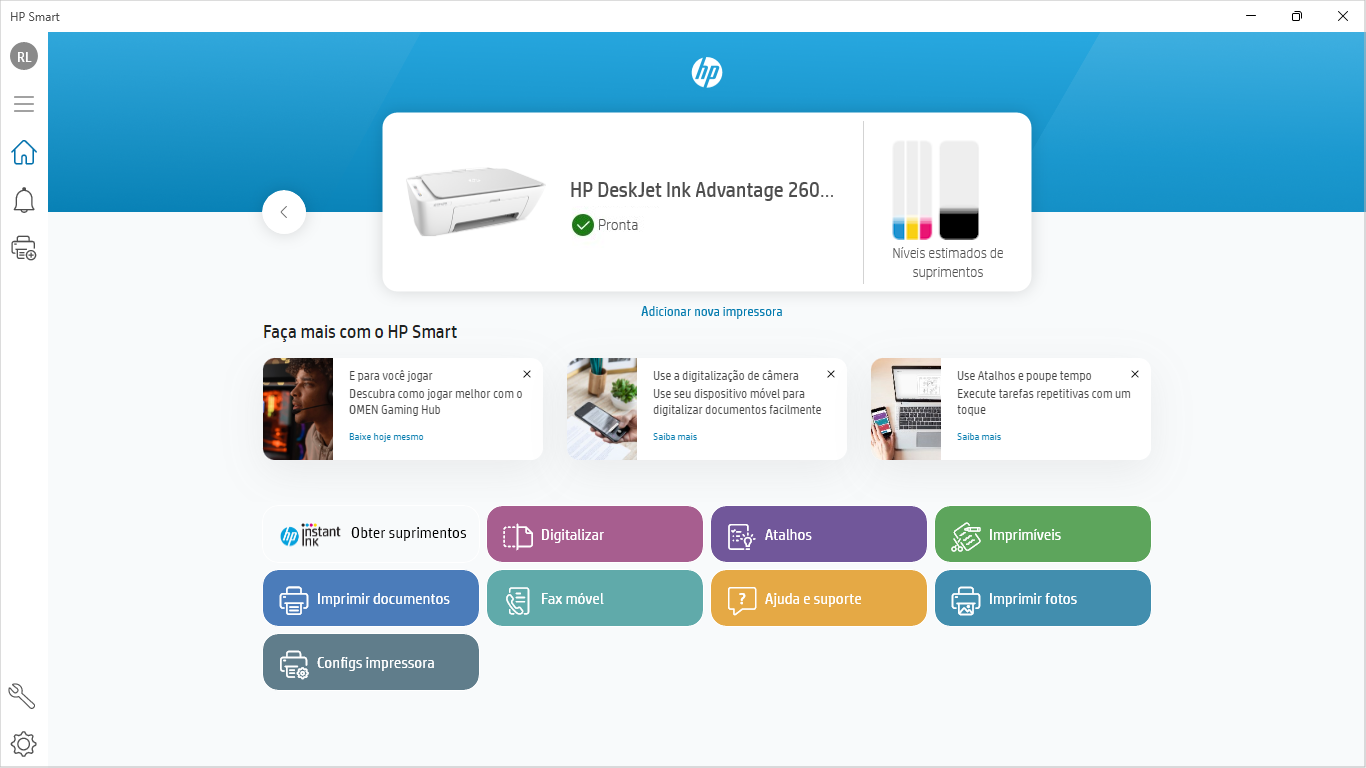
Esta é a interface inicial do HP Smart, a impressora exibida é apenas um exemplo de demonstração. Você pode clicar na imagem para ampliar.
💽 Opção de instalação pelos softwares e drivers completos
Esta outra opção traz uma abordagem mais tradicional de instalação para sua impressora, instalando não só os drivers, mas também softwares adicionais para digitalização, gerenciamento e impressão.
Com essa opção, você igualmente terá ao seu dispor um abrangente painel de controle para sua impressora, através do qual você pode não só dar comandos de impressão e de digitalização, mas também acessar uma série de outros recursos para configurar sua impressora, usá-la em rede e muito mais.
⚙️ Opção de instalação pelos drivers básicos apenas
Por fim, esta última opção de instalação de drivers básicos instala apenas os drivers da sua impressora em seu sistema, sem o painel de controle ou softwares adicionais. Ela é uma opção mais enxuta de instalação que se destina a garantir apenas as funcionalidades básicas da sua impressora no seu PC, definindo-a como a impressora padrão no seu sistema.
Descrição: Esse é o instalador completo de drivers e utilitários da HP, disponível para Windows e macOS, que lhe permite facilmente configurar sua impressora multifuncional HP Deskjet Plus 6476 para você usá-la diretamente em seu PC com todas as suas respectivas funcionalidades e recursos.
🛠️ Assistente de instalação com diferentes opções
Com um assistente de instalação intuitivo, guiado e ilustrado, você pode facilmente configurar a melhor funcionalidade da sua impressora, integrando-a perfeitamente em conjunto com o seu PC. Ele o auxilia no passo a passo do processo de instalação até que a sua HP Deskjet Plus 6476 fique perfeitamente funcional para você usar.
Perceba que, durante o procedimento a partir do HP Easy Start, você terá 3 opções disponíveis para a instalação da sua impressora, entre as quais se incluem a instalação do HP Smart, a instalação de softwares e drivers completos ou a instalação dos drivers básicos apenas.
✨ Opção de instalação pelo HP Smart (recomendada)
O HP Smart é uma solução inteligente tudo-em-um da HP que lhe traz um excelente painel de opções para você configurar e usar sua impressora com a melhor qualidade. Ela é a opção recomendada pela HP para você ter a melhor experiência com a sua impressora.
Seu acesso demanda que você logue sua conta HP e, caso você não tenha, pode criar uma diretamente a partir de sua interface. Feito isso, você pode ter em um só lugar opções para gerenciar sua impressora, mandar arquivos para impressão, realizar digitalizações, acessar configurações de manutenção e muito mais.
Esta é a interface inicial do HP Smart, você pode clicar na imagem para ampliar.
💽 Opção de instalação pelos softwares e drivers completos
Esta outra opção traz uma abordagem mais tradicional de instalação para sua impressora, instalando não só os drivers, mas também softwares adicionais para digitalização, gerenciamento e impressão.
Com essa opção, você igualmente terá ao seu dispor um abrangente painel de controle para sua impressora, através do qual você pode não só dar comandos de impressão e de digitalização, mas também acessar uma série de outros recursos para configurar sua impressora, usá-la em rede e muito mais.
⚙️ Opção de instalação pelos drivers básicos apenas
Por fim, esta última opção de instalação de drivers básicos instala apenas os drivers da sua impressora em seu sistema, sem o painel de controle ou softwares adicionais. Ela é uma opção mais enxuta de instalação que se destina a garantir apenas as funcionalidades básicas da sua impressora no seu PC, definindo-a como a impressora padrão no seu sistema.
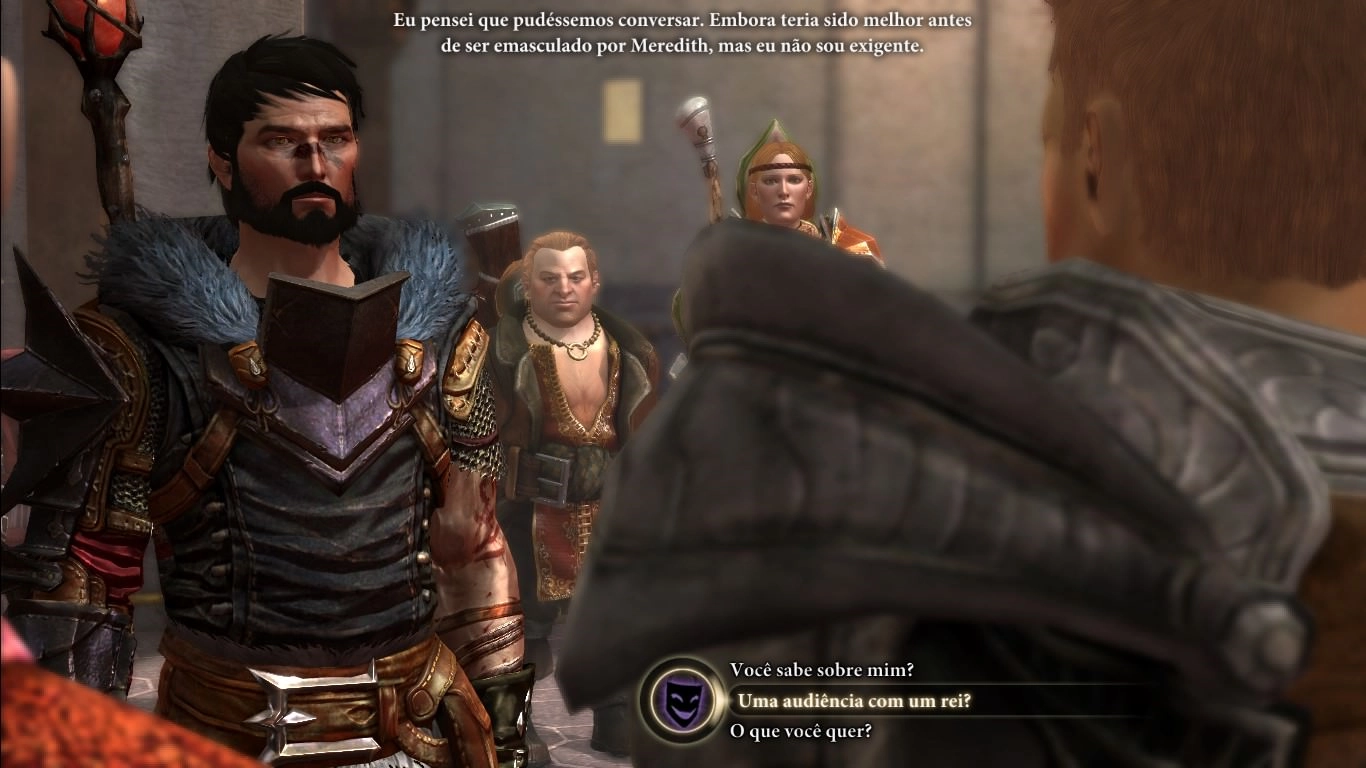
Descrição: Este é um patch de tradução não oficial da BioWare, desenvolvido para trazer todos os menus e legendas do Dragon Age II, incluindo todas as suas DLCs, para o português do Brasil, de modo que você possa ter uma experiência de jogo mais completa e imersiva.
✨ Instalação automatizada
A instalação é totalmente automatizada e intuitiva. O instalador localiza automaticamente os arquivos do jogo no seu sistema, garantindo que você não precise se preocupar com qualquer tipo de configuração. Você só precisa seguir as instruções do assistente para aplicar a tradução rapidamente.
Assim que o processo for concluído, seu Dragon Age II já estará pronto para ser jogado com menus e legendas totalmente em português, de modo que você possa ter uma experiência de jogo ainda melhor.
ℹ️ Observações
A tradução foi testada na versão 1.04 do jogo;
A tradução traduz não só o jogo base mas também todas as DLCs.
Descrição: Esse é o instalador completo de drivers e utilitários da HP, disponível para Windows e macOS, que lhe permite facilmente configurar sua impressora multifuncional HP DeskJet Ink Advantage 2376 para você usá-la diretamente em seu PC com todas as suas respectivas funcionalidades e recursos.
Assistente de instalação com 3 diferentes opções disponíveis
Com um assistente de instalação intuitivo, guiado e ilustrado, você pode facilmente configurar a melhor funcionalidade da sua impressora, integrando-a perfeitamente em conjunto com o seu PC. Ele o auxilia no passo a passo do processo de instalação até que a sua HP DeskJet Ink Advantage 2376 fique perfeitamente funcional para você usar.
Perceba que, durante o procedimento a partir do HP Easy Start, você terá 3 opções disponíveis para a instalação da sua impressora, entre as quais se incluem a instalação do HP Smart, a instalação de softwares e drivers completos ou a instalação dos drivers básicos apenas.
✨ Opção de instalação pelo HP Smart (recomendada)
O HP Smart é uma solução inteligente tudo-em-um da HP que lhe traz um excelente painel de opções para você configurar e usar sua impressora com a melhor qualidade. Ela é a opção recomendada pela HP para você ter a melhor experiência com a sua impressora.
Seu acesso demanda que você logue sua conta HP e, caso você não tenha, pode criar uma diretamente a partir de sua interface. Feito isso, você pode ter em um só lugar opções para gerenciar sua impressora, mandar arquivos para impressão, realizar digitalizações, acessar configurações de manutenção e muito mais.
Esta é a interface inicial do HP Smart, você pode clicar na imagem para ampliar.
💽 Opção de instalação pelos softwares e drivers completos
Esta outra opção traz uma abordagem mais tradicional de instalação para sua impressora, instalando não só os drivers, mas também softwares adicionais para digitalização, gerenciamento e impressão.
Com essa opção, você igualmente terá ao seu dispor um abrangente painel de controle para sua impressora, através do qual você pode não só dar comandos de impressão e de digitalização, mas também acessar uma série de outros recursos para configurar sua impressora, usá-la em rede e muito mais.
⚙️ Opção de instalação pelos drivers básicos apenas
Por fim, esta última opção de instalação de drivers básicos instala apenas os drivers da sua impressora em seu sistema, sem o painel de controle ou softwares adicionais. Ela é uma opção mais enxuta de instalação que se destina a garantir apenas as funcionalidades básicas da sua impressora no seu PC, definindo-a como a impressora padrão no seu sistema.
Descrição: O Counter-Strike 1.6 é um clássico jogo de tiro em primeira pessoa multijogador que traz o melhor conceito de partidas por rodadas onde terroristas e policiais duelam em combates armados onde o objetivo principal pode variar entre plantar e desarmar bombas ou sequestrar e salvar reféns.
Nessa versão portátil, você pode jogar tanto em servidores online como também contra personagens controlados pelo computador (os bots), uma vez que ela já traz nativamente esse recurso em seu conteúdo, apesar de ter um tamanho reduzido.
💾 Versão portátil surpreendente
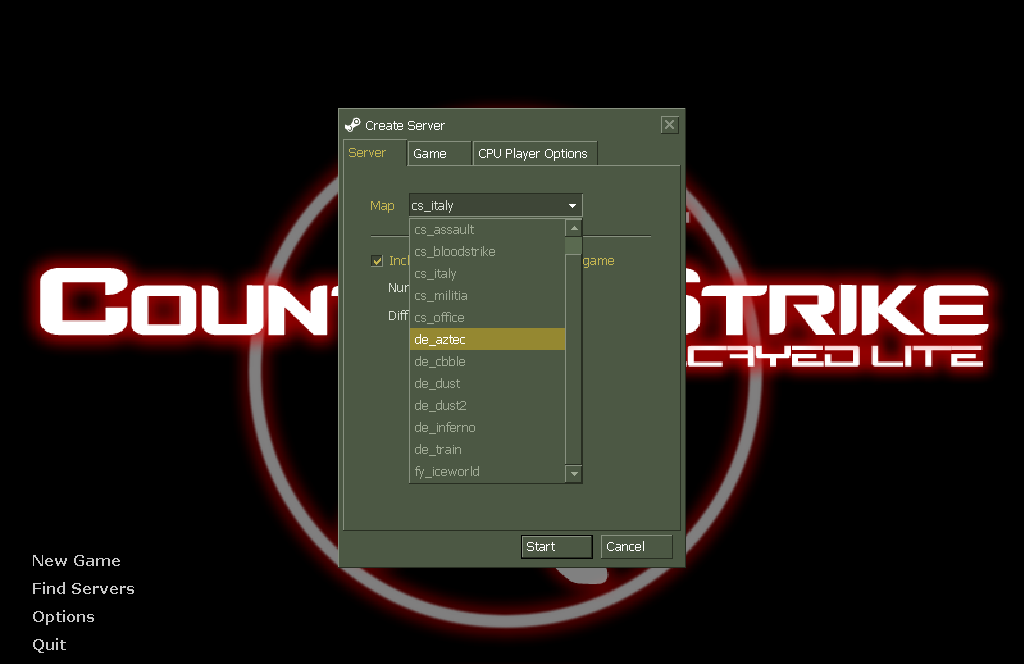
Por se tratar de uma versão portátil de apenas 64,7 MB, ele traz menos mapas em relação à versão convencional. Ao todo, são 12, onde os principais e mais jogados estão disponíveis, como Assault, Dust, Dust 2, Office, Italy, entre outros.
Estes são todos os mapas disponíveis da versão portátil.
Você só precisa dar dois cliques e já começar a jogar, uma vez que ele nem mesmo requer instalação, mas apenas uma breve descompactação de início. Além disso, armamentos, skins, entre outros aspectos do jogo estão intactos e fidedignos conforme a versão original.
💥 Poderosos armamentos
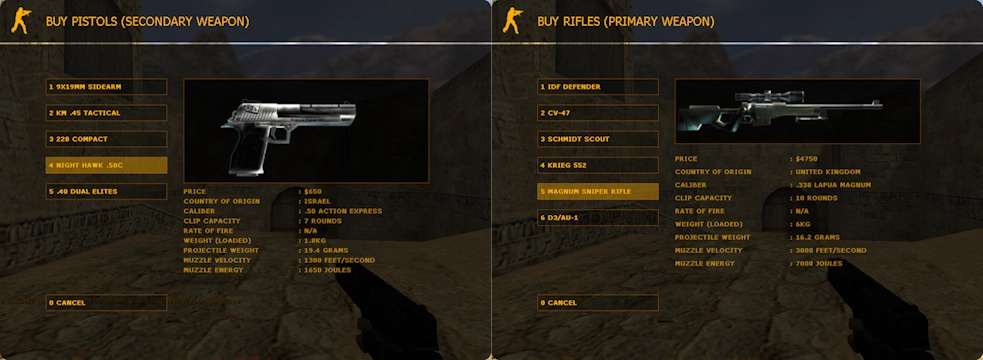
Um dos maiores atrativos do jogo são seus impressionantes armamentos. O arsenal inclui clássicos como a Colt M4A1, AK-47, Galil, Desert Eagle, MP5, P90, Steyr AUG, FAMAS, UMP 45 e a icônica AWP, entre outras.
Clássicos armamentos do CS 1.6. Você pode clicar na imagem para ampliar.
Esses armamentos são cuidadosamente organizados em classes: pistolas, escopetas, submetralhadoras, rifles de assalto, rifles de precisão (snipers) e metralhadoras leves — esta última representada apenas pela M249.
Já na seção de utilitários, você encontra granadas de dano, de fumaça, de cegar ou de concussão, capacetes e coletes à prova de balas que aumentam sua resistência, bem como óculos de visão noturna e kits difusores para desarmar a bomba, a depender do time em que você estiver.
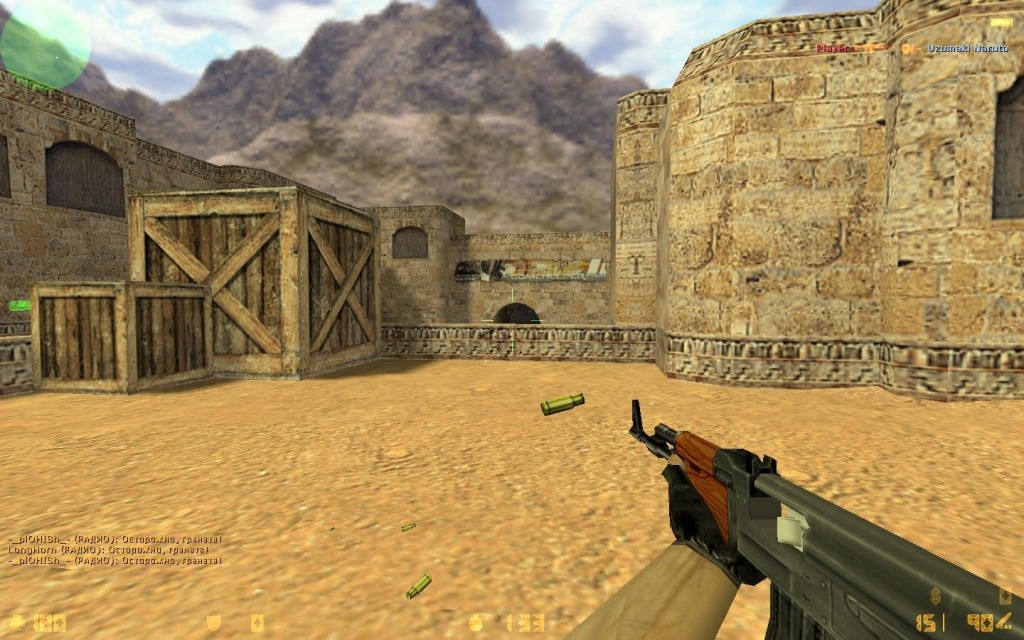
A clássica AK-47 do CS 1.6, armamento exclusivo do lado terrorista.
ℹ️ Comandos úteis para o jogo
Além disso, ao criar suas partidas, você também pode usar comandos que lhe podem ser muito úteis durante o jogo. Ao pressionar o botão ', você pode adentrar códigos úteis para o seu jogo dos mais variados tipos, como os listados logo abaixo:
bind "tecla" "comando"
Atribui ações específicas a uma tecla.
Exemplo: bind "g" "drop" (solta a arma ao pressionar “G”).
net_graph 1
Ativa o gráfico de rede (mostra ping, FPS e informações de perda).
Para desativar: net_graph 0.
cl_showfps 0
Remove o contador de FPS do canto superior esquerdo.
Para ativar novamente: cl_showfps 1.
fps_max 101
Define o limite máximo de FPS. O valor 101 é ideal para desempenho em servidores mais antigos.
mp_startmoney
Define a quantidade de dinheiro inicial por rodada.
Exemplo: mp_startmoney 16000 (todos começam com $16.000).
bot_add
Adiciona bots à partida.
Exemplo: bot_add_ct (adiciona um bot ao time Counter-Terrorist).
bot_kill
Elimina todos os bots instantaneamente na rodada.
sv_restart 1
Reinicia o jogo após o tempo definido (em segundos).
Exemplo: sv_restart 5 (reinicia o jogo em 5 segundos).
sv_gravity
Ajusta a gravidade do mapa.
Exemplo: sv_gravity 800 (gravidade padrão), sv_gravity 200 (gravidade baixa).
mp_roundtime
Define a duração máxima de cada rodada (em minutos).
Exemplo: mp_roundtime 2 (rodada de 2 minutos).
➡️ Versão completa também disponível
Por fim, se preferir, você também pode optar pela versão completa do Counter-Strike 1.6 com seu instalador de apenas 227 MB, também disponível aqui no site para download.
Descrição: O reset da Epson EcoTank L495 pode ser feito com o WIC Reset, um programa de uso técnico que permite zerar o contador do sistema de almofadas de tinta da impressora. Na versão de teste gratuita, é possível realizar esse procedimento apenas uma vez, ajustando o contador para 80%.
🛠️ Programa de uso técnico para o reset da sua impressora
Ele torna simples o processo de reset das almofadas de tinta, que são peças internas responsáveis por absorver o excesso de tinta descartado durante as impressões. Depois de um certo volume de páginas — variável conforme o modelo da impressora — ocorre o bloqueio automático da impressão, acompanhado da mensagem que solicita a manutenção do sistema de almofadas de resíduo.
Nessas situações, o WIC Reset pode devolver temporariamente a funcionalidade da sua impressora, permitindo o reset para 80% no modo de teste gratuito. No entanto, é importante destacar que, mesmo com o reset lógico realizado, a limpeza ou substituição física das almofadas é fortemente recomendada, pois o acúmulo de tinta pode gerar vazamentos e outros problemas relacionados.
🧑🏫 Tutorial de uso para você proceder com o reset
Passo 1: Após o download do arquivo, instale o WIC Reset em seu PC. Antes de abri-lo, certifique-se de ter sua impressora conectada ao seu PC por cabo USB. Com isso, execute o programa com privilégios de administrador, a seguinte interface de opções será aberta.
Passo 2: Feito isso, selecione a opção “Reset waste counter(s)”, em destaque na captura de tela abaixo.
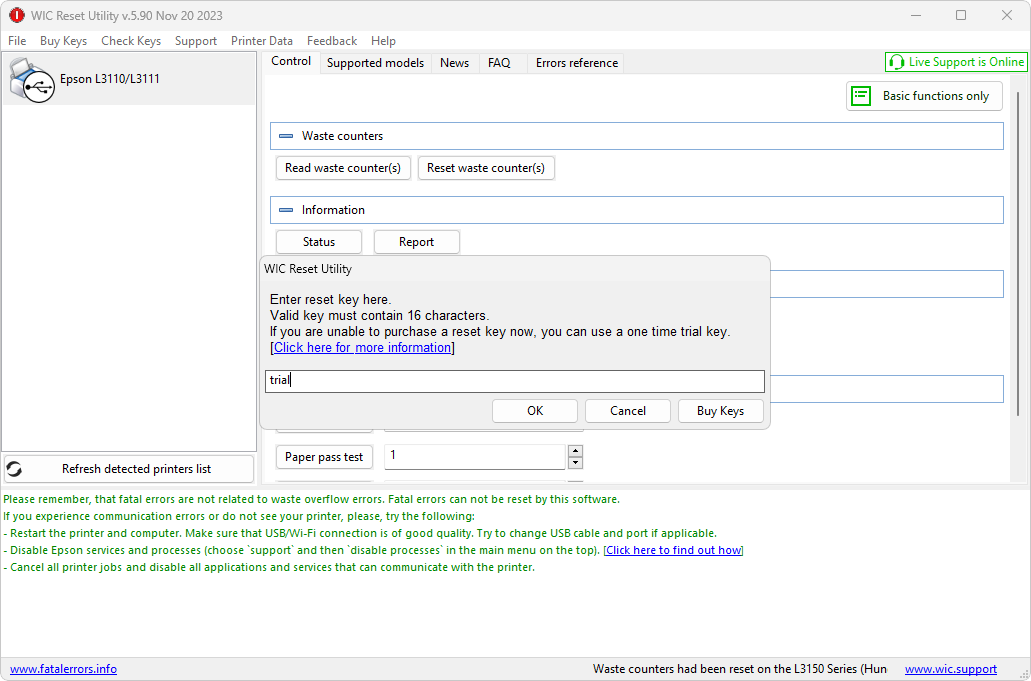
Passo 3: Em seguida, será retornada uma janela de diálogo para você entrar com a chave de reset do programa. Na versão gratuita, você poderá usar a palavra “trial” apenas uma única vez para resetar o contador do seu equipamento para 80%. Ao inseri-la, clique em “OK” para efetivar o procedimento de reset da sua impressora.
🧰 Demais funcionalidades do WIC Reset
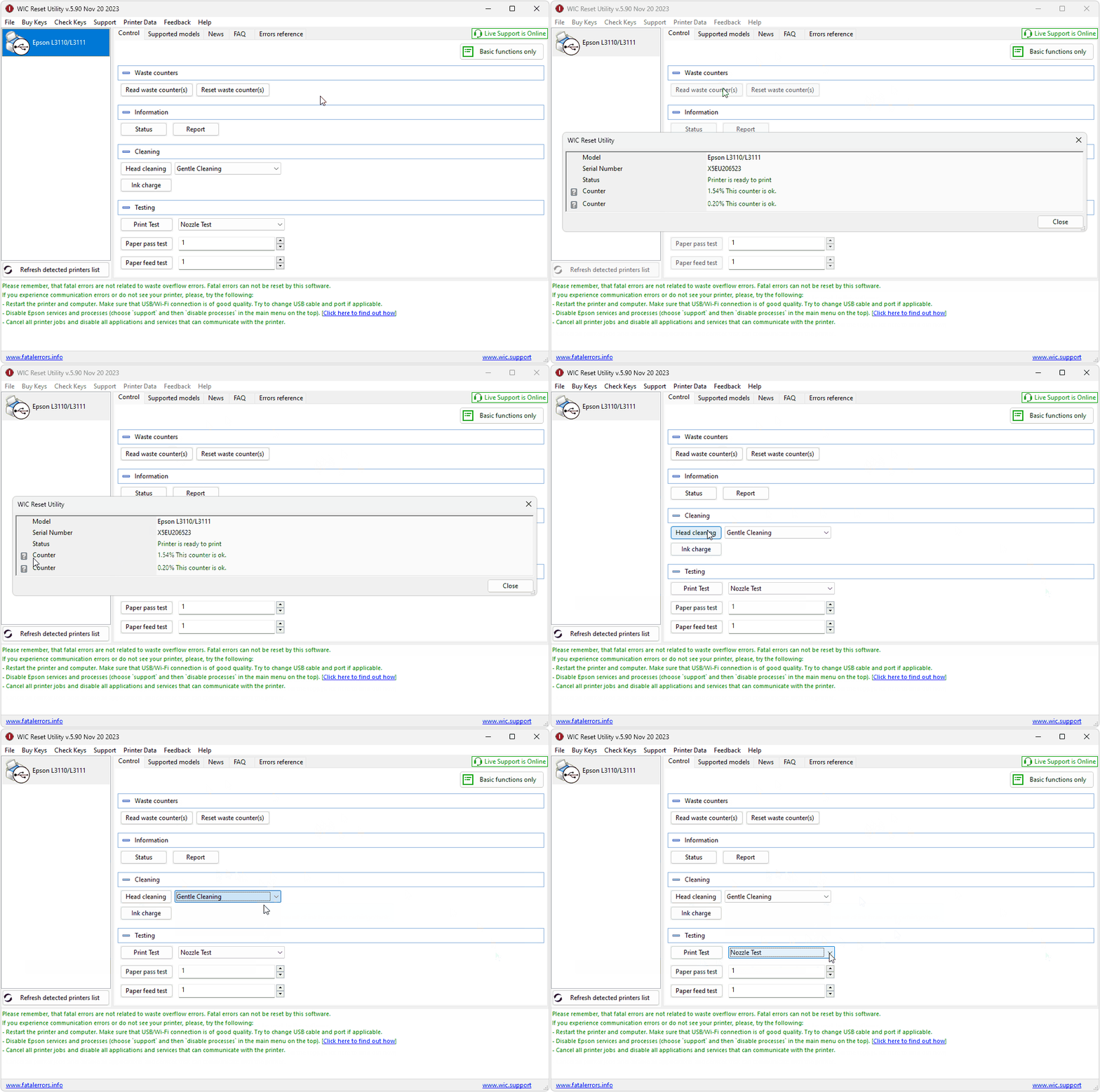
Além disso, o programa também oferece recursos extras gratuitos para sua impressora, como a leitura do contador das almofadas em “Read waste counter(s)”, a execução de limpezas das cabeças de impressão em “Head cleaning”, e até a impressão de páginas de teste em “Print Test”, como mostrado na demonstração abaixo.
Descrição: O reset da Epson EcoTank L395 pode ser feito com o WIC Reset, um programa de uso técnico que permite zerar o contador do sistema de almofadas de tinta da impressora. Na versão de teste gratuita, é possível realizar esse procedimento apenas uma vez, ajustando o contador para 80%.
🛠️ Programa de uso técnico para o reset da sua impressora
Ele torna simples o processo de reset das almofadas de tinta, que são peças internas responsáveis por absorver o excesso de tinta descartado durante as impressões. Depois de um certo volume de páginas — variável conforme o modelo da impressora — ocorre o bloqueio automático da impressão, acompanhado da mensagem que solicita a manutenção do sistema de almofadas de resíduo.
Nessas situações, o WIC Reset pode devolver temporariamente a funcionalidade da sua impressora, permitindo o reset para 80% no modo de teste gratuito. No entanto, é importante destacar que, mesmo com o reset lógico realizado, a limpeza ou substituição física das almofadas é fortemente recomendada, pois o acúmulo de tinta pode gerar vazamentos e outros problemas relacionados.
🧑🏫 Tutorial de uso para você proceder com o reset
Passo 1: Após o download do arquivo, instale o WIC Reset em seu PC. Antes de abri-lo, certifique-se de ter sua impressora conectada ao seu PC por cabo USB. Com isso, execute o programa com privilégios de administrador, a seguinte interface de opções será aberta.
Passo 2: Feito isso, selecione a opção “Reset waste counter(s)”, em destaque na captura de tela abaixo.
Passo 3: Em seguida, será retornada uma janela de diálogo para você entrar com a chave de reset do programa. Na versão gratuita, você poderá usar a palavra “trial” apenas uma única vez para resetar o contador do seu equipamento para 80%. Ao inseri-la, clique em “OK” para efetivar o procedimento de reset da sua impressora.
🧰 Demais funcionalidades do WIC Reset
Além disso, o programa também oferece recursos extras gratuitos para sua impressora, como a leitura do contador das almofadas em “Read waste counter(s)”, a execução de limpezas das cabeças de impressão em “Head cleaning”, e até a impressão de páginas de teste em “Print Test”, como mostrado na demonstração abaixo.
Descrição: O reset da Epson EcoTank L4160 pode ser feito com o WIC Reset, um programa de uso técnico que permite zerar o contador do sistema de almofadas de tinta da impressora. Na versão de teste gratuita, é possível realizar esse procedimento apenas uma vez, ajustando o contador para 80%.
🛠️ Programa de uso técnico para o reset da sua impressora
Ele torna simples o processo de reset das almofadas de tinta, que são peças internas responsáveis por absorver o excesso de tinta descartado durante as impressões. Depois de um certo volume de páginas — variável conforme o modelo da impressora — ocorre o bloqueio automático da impressão, acompanhado da mensagem que solicita a manutenção do sistema de almofadas de resíduo.
Nessas situações, o WIC Reset pode devolver temporariamente a funcionalidade da sua impressora, permitindo o reset para 80% no modo de teste gratuito. No entanto, é importante destacar que, mesmo com o reset lógico realizado, a limpeza ou substituição física das almofadas é fortemente recomendada, pois o acúmulo de tinta pode gerar vazamentos e outros problemas relacionados.
🧑🏫 Tutorial de uso para você proceder com o reset
Passo 1: Após o download do arquivo, instale o WIC Reset em seu PC. Antes de abri-lo, certifique-se de ter sua impressora conectada ao seu PC por cabo USB. Com isso, execute o programa com privilégios de administrador, a seguinte interface de opções será aberta.
Passo 2: Feito isso, selecione a opção “Reset waste counter(s)”, em destaque na captura de tela abaixo.
Passo 3: Em seguida, será retornada uma janela de diálogo para você entrar com a chave de reset do programa. Na versão gratuita, você poderá usar a palavra “trial” apenas uma única vez para resetar o contador do seu equipamento para 80%. Ao inseri-la, clique em “OK” para efetivar o procedimento de reset da sua impressora.
🧰 Demais funcionalidades do WIC Reset
Além disso, o programa também oferece recursos extras gratuitos para sua impressora, como a leitura do contador das almofadas em “Read waste counter(s)”, a execução de limpezas das cabeças de impressão em “Head cleaning”, e até a impressão de páginas de teste em “Print Test”, como mostrado na demonstração abaixo.
Descrição: O reset da Epson EcoTank L4150 pode ser feito com o WIC Reset, um programa de uso técnico que permite zerar o contador do sistema de almofadas de tinta da impressora. Na versão de teste gratuita, é possível realizar esse procedimento apenas uma vez, ajustando o contador para 80%.
🛠️ Programa de uso técnico para o reset da sua impressora
Ele torna simples o processo de reset das almofadas de tinta, que são peças internas responsáveis por absorver o excesso de tinta descartado durante as impressões. Depois de um certo volume de páginas — variável conforme o modelo da impressora — ocorre o bloqueio automático da impressão, acompanhado da mensagem que solicita a manutenção do sistema de almofadas de resíduo.
Nessas situações, o WIC Reset pode devolver temporariamente a funcionalidade da sua impressora, permitindo o reset para 80% no modo de teste gratuito. No entanto, é importante destacar que, mesmo com o reset lógico realizado, a limpeza ou substituição física das almofadas é fortemente recomendada, pois o acúmulo de tinta pode gerar vazamentos e outros problemas relacionados.
🧑🏫 Tutorial de uso para você proceder com o reset
Passo 1: Após o download do arquivo, instale o WIC Reset em seu PC. Antes de abri-lo, certifique-se de ter sua impressora conectada ao seu PC por cabo USB. Com isso, execute o programa com privilégios de administrador, a seguinte interface de opções será aberta.
Passo 2: Feito isso, selecione a opção “Reset waste counter(s)”, em destaque na captura de tela abaixo.
Passo 3: Em seguida, será retornada uma janela de diálogo para você entrar com a chave de reset do programa. Na versão gratuita, você poderá usar a palavra “trial” apenas uma única vez para resetar o contador do seu equipamento para 80%. Ao inseri-la, clique em “OK” para efetivar o procedimento de reset da sua impressora.
🧰 Demais funcionalidades do WIC Reset
Além disso, o programa também oferece recursos extras gratuitos para sua impressora, como a leitura do contador das almofadas em “Read waste counter(s)”, a execução de limpezas das cabeças de impressão em “Head cleaning”, e até a impressão de páginas de teste em “Print Test”, como mostrado na demonstração abaixo.
Descrição: O reset da Epson EcoTank L3150 pode ser feito com o WIC Reset, um programa de uso técnico que permite zerar o contador do sistema de almofadas de tinta da impressora. Na versão de teste gratuita, é possível realizar esse procedimento apenas uma vez, ajustando o contador para 80%.
🛠️ Programa de uso técnico para o reset da sua impressora
Ele torna simples o processo de reset das almofadas de tinta, que são peças internas responsáveis por absorver o excesso de tinta descartado durante as impressões. Depois de um certo volume de páginas — variável conforme o modelo da impressora — ocorre o bloqueio automático da impressão, acompanhado da mensagem que solicita a manutenção do sistema de almofadas de resíduo.
Nessas situações, o WIC Reset pode devolver temporariamente a funcionalidade da sua impressora, permitindo o reset para 80% no modo de teste gratuito. No entanto, é importante destacar que, mesmo com o reset lógico realizado, a limpeza ou substituição física das almofadas é fortemente recomendada, pois o acúmulo de tinta pode gerar vazamentos e outros problemas relacionados.
🧑🏫 Tutorial de uso para você proceder com o reset
Passo 1: Após o download do arquivo, instale o WIC Reset em seu PC. Antes de abri-lo, certifique-se de ter sua impressora conectada ao seu PC por cabo USB. Com isso, execute o programa com privilégios de administrador, a seguinte interface de opções será aberta.
Passo 2: Feito isso, selecione a opção “Reset waste counter(s)”, em destaque na captura de tela abaixo.
Passo 3: Em seguida, será retornada uma janela de diálogo para você entrar com a chave de reset do programa. Na versão gratuita, você poderá usar a palavra “trial” apenas uma única vez para resetar o contador do seu equipamento para 80%. Ao inseri-la, clique em “OK” para efetivar o procedimento de reset da sua impressora.
🧰 Demais funcionalidades do WIC Reset
Além disso, o programa também oferece recursos extras gratuitos para sua impressora, como a leitura do contador das almofadas em “Read waste counter(s)”, a execução de limpezas das cabeças de impressão em “Head cleaning”, e até a impressão de páginas de teste em “Print Test”, como mostrado na demonstração abaixo.
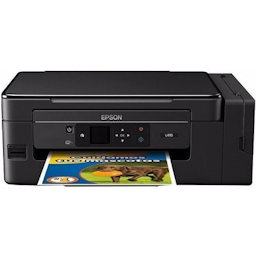
Descrição: O reset da Epson EcoTank L3110 pode ser feito com o WIC Reset, um programa de uso técnico que permite zerar o contador do sistema de almofadas de tinta da impressora. Na versão de teste gratuita, é possível realizar esse procedimento apenas uma vez, ajustando o contador para 80%.
🛠️ Programa de uso técnico para o reset da sua impressora
Ele torna simples o processo de reset das almofadas de tinta, que são peças internas responsáveis por absorver o excesso de tinta descartado durante as impressões. Depois de um certo volume de páginas — variável conforme o modelo da impressora — ocorre o bloqueio automático da impressão, acompanhado da mensagem que solicita a manutenção do sistema de almofadas de resíduo.
Nessas situações, o WIC Reset pode devolver temporariamente a funcionalidade da sua impressora, permitindo o reset para 80% no modo de teste gratuito. No entanto, é importante destacar que, mesmo com o reset lógico realizado, a limpeza ou substituição física das almofadas é fortemente recomendada, pois o acúmulo de tinta pode gerar vazamentos e outros problemas relacionados.
🧑🏫 Tutorial de uso para você proceder com o reset
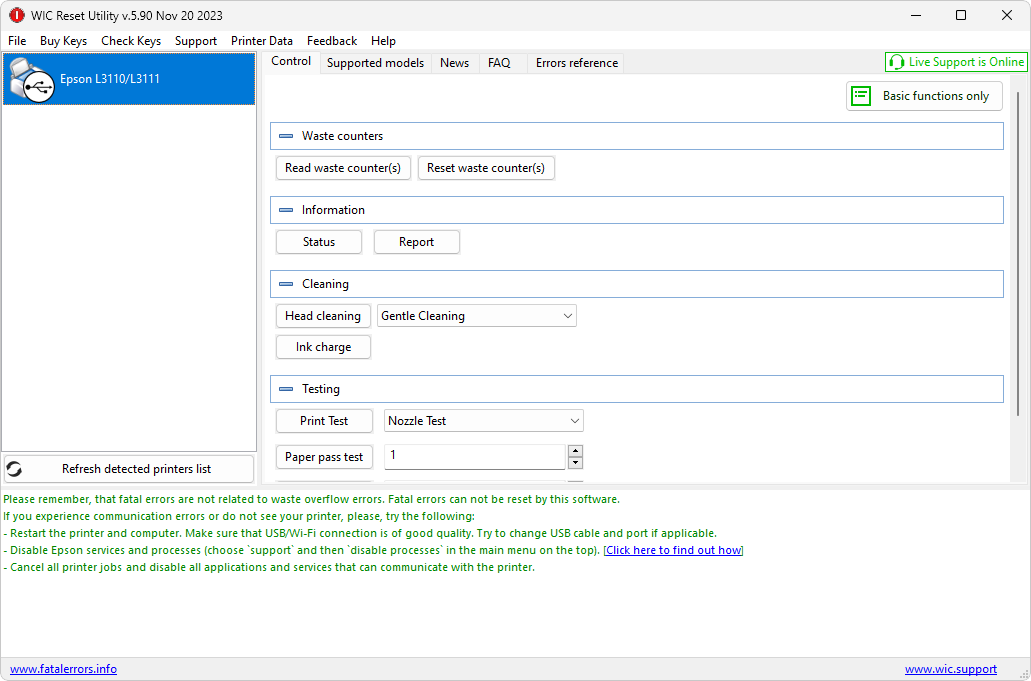
Passo 1: Após o download do arquivo, instale o WIC Reset em seu PC. Antes de abri-lo, certifique-se de ter sua impressora conectada ao seu PC por cabo USB. Com isso, execute o programa com privilégios de administrador, a seguinte interface de opções será aberta.
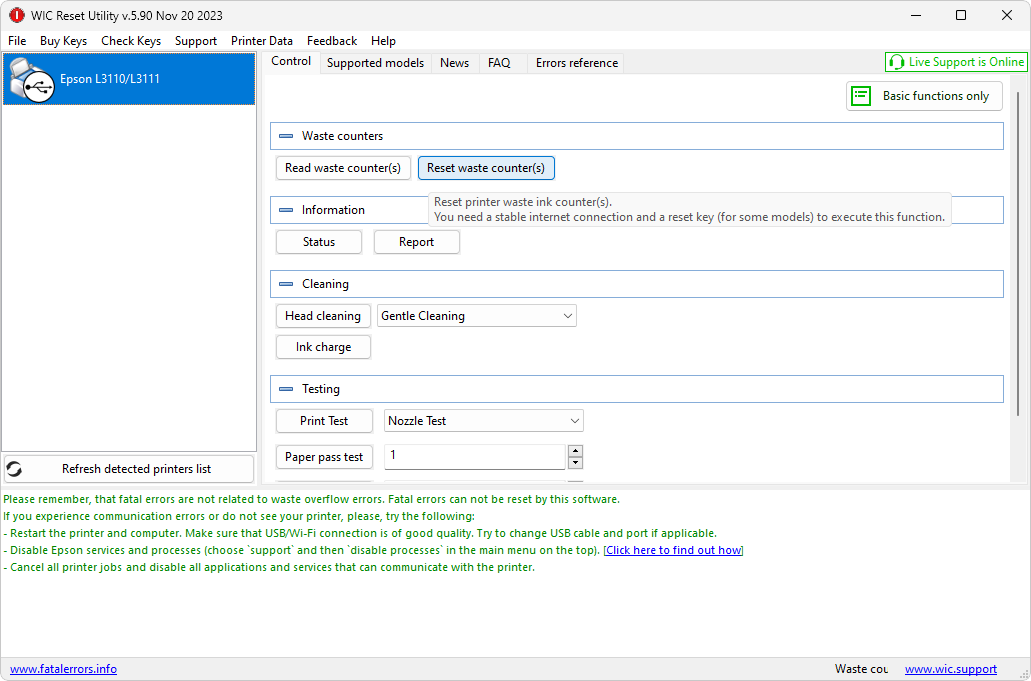
Passo 2: Feito isso, selecione a opção “Reset waste counter(s)”, em destaque na captura de tela abaixo.
Passo 3: Em seguida, será retornada uma janela de diálogo para você entrar com a chave de reset do programa. Na versão gratuita, você poderá usar a palavra “trial” apenas uma única vez para resetar o contador do seu equipamento para 80%. Ao inseri-la, clique em “OK” para efetivar o procedimento de reset da sua impressora.
🧰 Demais funcionalidades do WIC Reset
Além disso, o programa também oferece recursos extras gratuitos para sua impressora, como a leitura do contador das almofadas em “Read waste counter(s)”, a execução de limpezas das cabeças de impressão em “Head cleaning”, e até a impressão de páginas de teste em “Print Test”, como mostrado na demonstração abaixo.
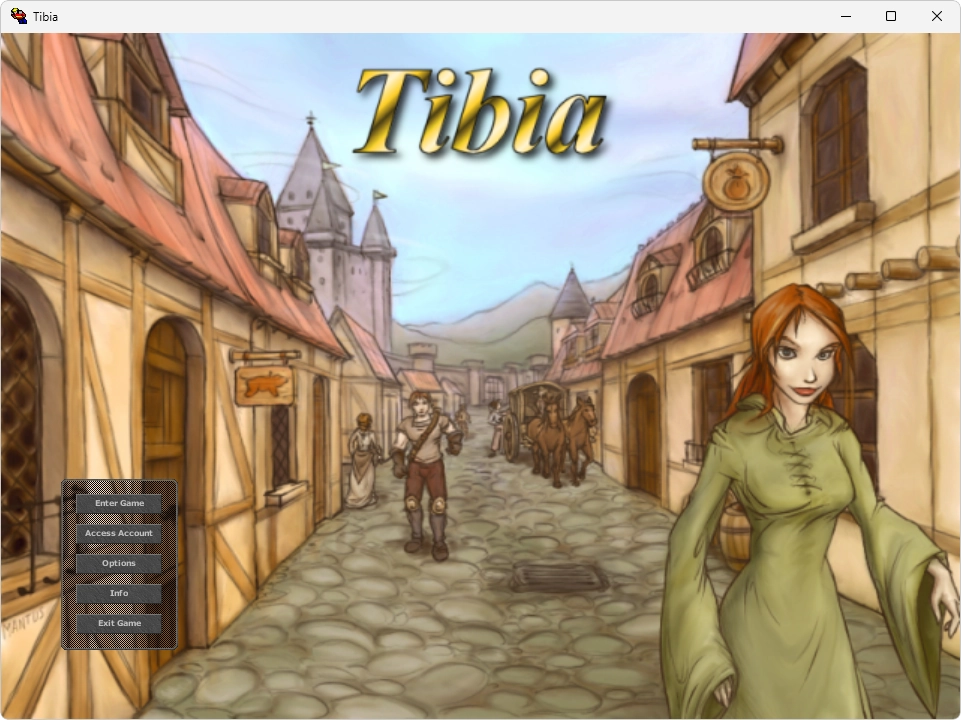
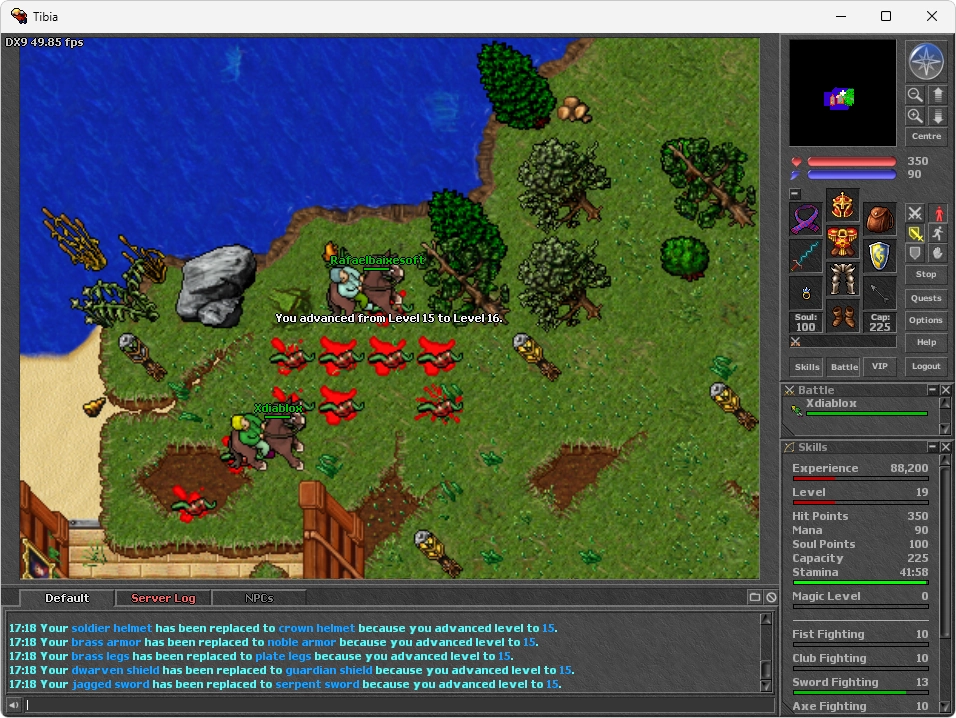
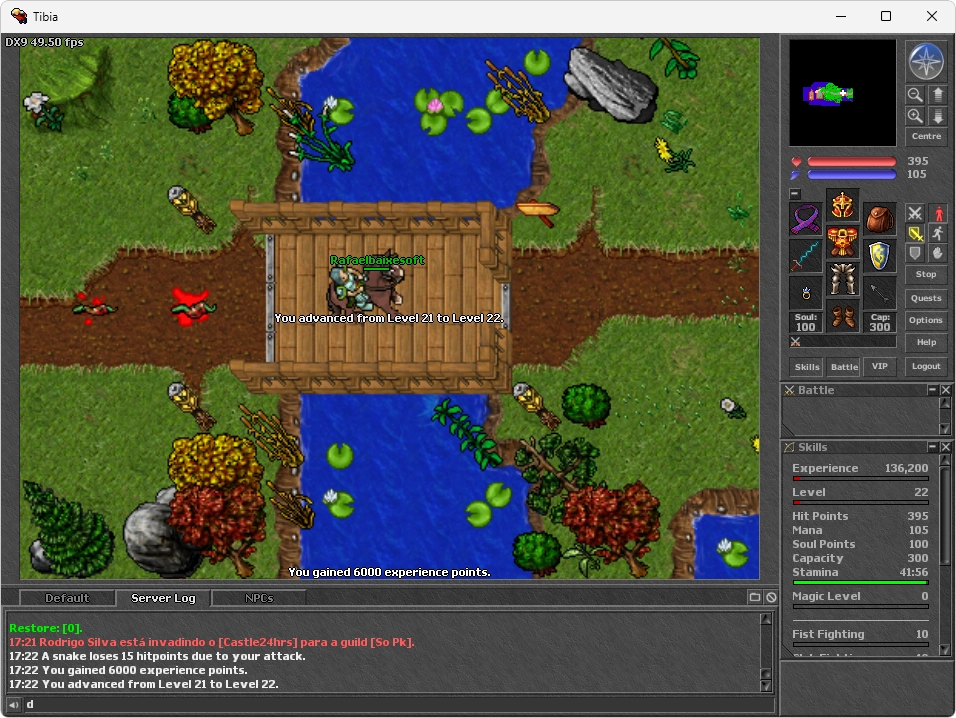
Descrição: Lançado em 14/12/2004, o cliente 7.40 do Tibia é uma versão clássica do jogo que ainda tem grande relevância para jogadores de servidores alternativos (OTServers). Ele oferece a chance de você reviver o estilo nostálgico dos primeiros anos do Tibia, com uma jogabilidade mais simples e sem as complexidades das versões mais modernas.
Com seus gráficos 2D eficientes e gameplay focado na exploração, combates e quests, o cliente 7.4 mantém a essência original do jogo. Essa versão é ideal para você que prefere uma experiência mais direta e descomplicada, voltada para a interação com outros jogadores em um mundo cheio de desafios.
🕰️ Versão 7.4 do Tibia ainda viva nos OTServers
Nos dias atuais, ele ainda é utilizado em servidores alternativos (OTServers), que podem ser acessados com o uso de softwares como o Tibia IP Changer e OTLand IP Changer. Esses servidores podem ainda lhe garantir experiências de jogo personalizadas, sendo o cliente 7.4 ideal para você jogar em um servidor com regras e configurações adaptadas.
Esses servidores privados muitas vezes contam com comunidades dedicadas, que preferem o estilo de jogo dessa versão mais antiga, valorizando a simplicidade e a dificuldade aumentada em comparação às atualizações mais recentes do jogo oficial.
Com isso, o cliente 7.4 ainda permanece relevante para você reviver o Tibia clássico ou criar um servidor com uma infraestrutura personalizada, mantendo viva a essência de um dos MMORPGs mais icônicos da história.
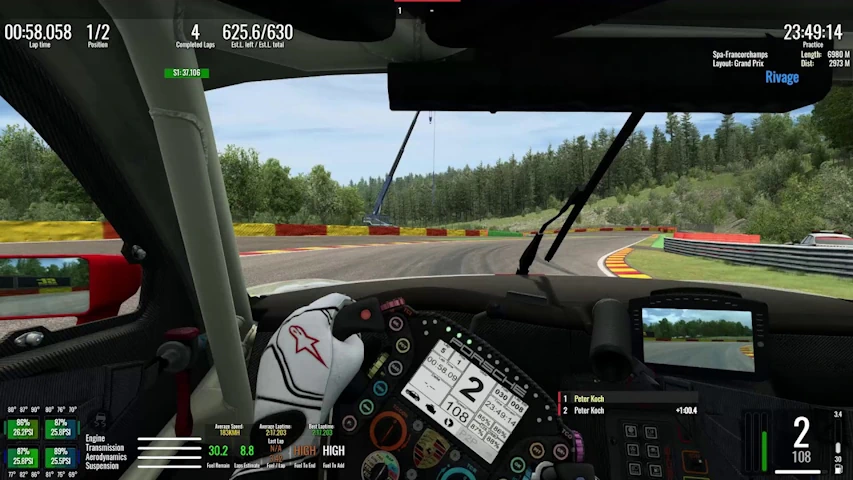
Descrição: O RaceRoom é um dos principais simuladores de corrida gratuitos disponíveis para PC, trazendo uma experiência de direção realista e totalmente focada no mundo das competições. O jogo conta com carros oficiais de ligas renomadas como DTM, WTCR, WTCC e ADAC GT Masters, além de reproduzir com fidelidade diversos circuitos icônicos, como Portimão e Lakeview Hillclimb.
🏁 Simulação levada a sério
Desenvolvido com uma impressionante atenção aos detalhes, o RaceRoom leva a simulação automobilística a um novo patamar. Os circuitos foram recriados com tecnologia a laser, garantindo precisão em cada curva e desnível, enquanto os veículos reproduzem fielmente as respostas e o comportamento das versões reais.
O jogo também oferece ampla compatibilidade com volantes e gamepads, incluindo modelos populares como Logitech G923, G920, G29, Thrustmaster T80 e T300, entre outros, garantindo uma experiência de pilotagem autêntica para todos os perfis de jogadores.
Simulador desenvolvido para agradar tanto entusiastas quanto pilotos profissionais.
Desse modo, o RaceRoom coloca você no cockpit de um carro de corrida de verdade, oferecendo modos single player e multiplayer, com uma ótima seleção de veículos e pistas disponíveis gratuitamente para jogar.
🚘 Conteúdo gratuito e expansões pagas
Embora o jogo seja gratuito, ele também oferece uma ampla gama de conteúdos adicionais pagos — incluindo novos carros, pistas e campeonatos licenciados — que podem ser adquiridos para expandir a sua experiência. Mesmo assim, o pacote base já conta com um conjunto generoso de veículos e circuitos de alto nível, garantindo diversão e competição desde o primeiro acesso.
Os pacotes de expansão incluem carros lendários como o Porsche 911 RSR (2017), entre outros.
No pacote gratuito, você encontra carros como Cougar C14-1, DMD P21, Formula RaceRoom Junior, 134 Judd V8 e Aquila CR1 Sports GT, todos disponíveis para pilotar em pistas como Sepang, Portimão, Lakeview Hillclimb, Stowe Circuit e o exclusivo RaceRoom Raceway.
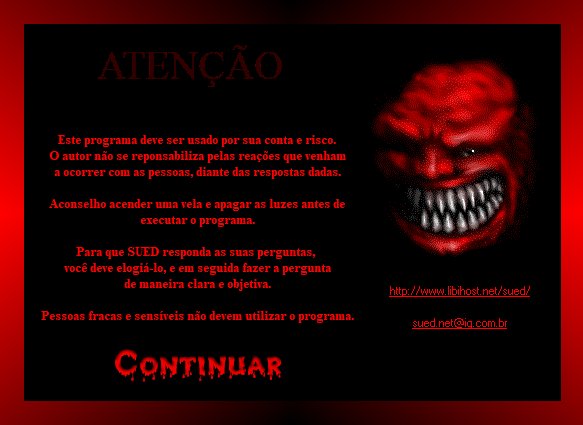
Descrição: O SUED é um divertido programa de terror em formato de pegadinha, criado para provocar sustos e risadas entre familiares e amigos. Apesar de sua interface simples, ele é surpreendentemente convincente e cria uma atmosfera sombria e inquietante que prende a atenção de quem o vê.
Durante a execução, o SUED simula ser um software “amaldiçoado”, exibindo mensagens assustadoras e misteriosas que reforçam o clima de suspense. Frases como “Este programa deve ser usado por sua conta e risco” ou “Tenha cuidado com o que você irá perguntar” ajudam a preparar o terreno para o susto — e para boas risadas logo depois.
😱 O segredo por trás do SUED
O segredo do programa está em um truque simples e genial: a tecla ; (ponto e vírgula), normalmente posicionada abaixo da tecla Ctrl do lado direito do teclado. É ela que ativa o modo “mágico” do SUED, permitindo que você crie a ilusão de que o programa está realmente respondendo sozinho.
Com o modo ativado, basta digitar a resposta que deseja que o SUED exiba. Enquanto você escreve, o programa disfarça a ação mostrando uma frase genérica, como se fosse uma pergunta — algo do tipo “Será que você pode me dizer como…”. Esse disfarce é o que torna o truque tão convincente.
Depois de digitar a resposta, pressione novamente a tecla ; para encerrar o modo de edição e, em seguida, clique na opção “Resposta”. Pronto: o SUED revela a “mensagem sobrenatural”, surpreendendo (e assustando) quem estiver assistindo — uma pegadinha perfeita para descontrair com amigos e familiares.
Descrição: O Mozilla Firefox, ou simplesmente Firefox, é um dos navegadores mais respeitados do mundo — e não é por acaso. Gratuito e de código aberto, ele é mantido pela Fundação Mozilla, organização que há anos trabalha em defesa de uma internet mais aberta, segura e equilibrada para todos.
Baseado na consagrada engine Gecko, o Firefox exibe sites com alta fidelidade aos padrões modernos da web, mantendo desempenho consistente mesmo com várias abas abertas. Na prática, isso significa navegação rápida, estável e com consumo de memória bem controlado, algo que faz diferença no uso diário.
🌐 Navegação fluida, organizada e do seu jeito
Sua interface é limpa, funcional e fácil de entender desde o primeiro uso. A organização por abas ajuda você a manter tudo sob controle, seja durante pesquisas, estudos, trabalho ou lazer. O navegador é ágil nas transições e transmite aquela sensação de resposta imediata a cada clique.
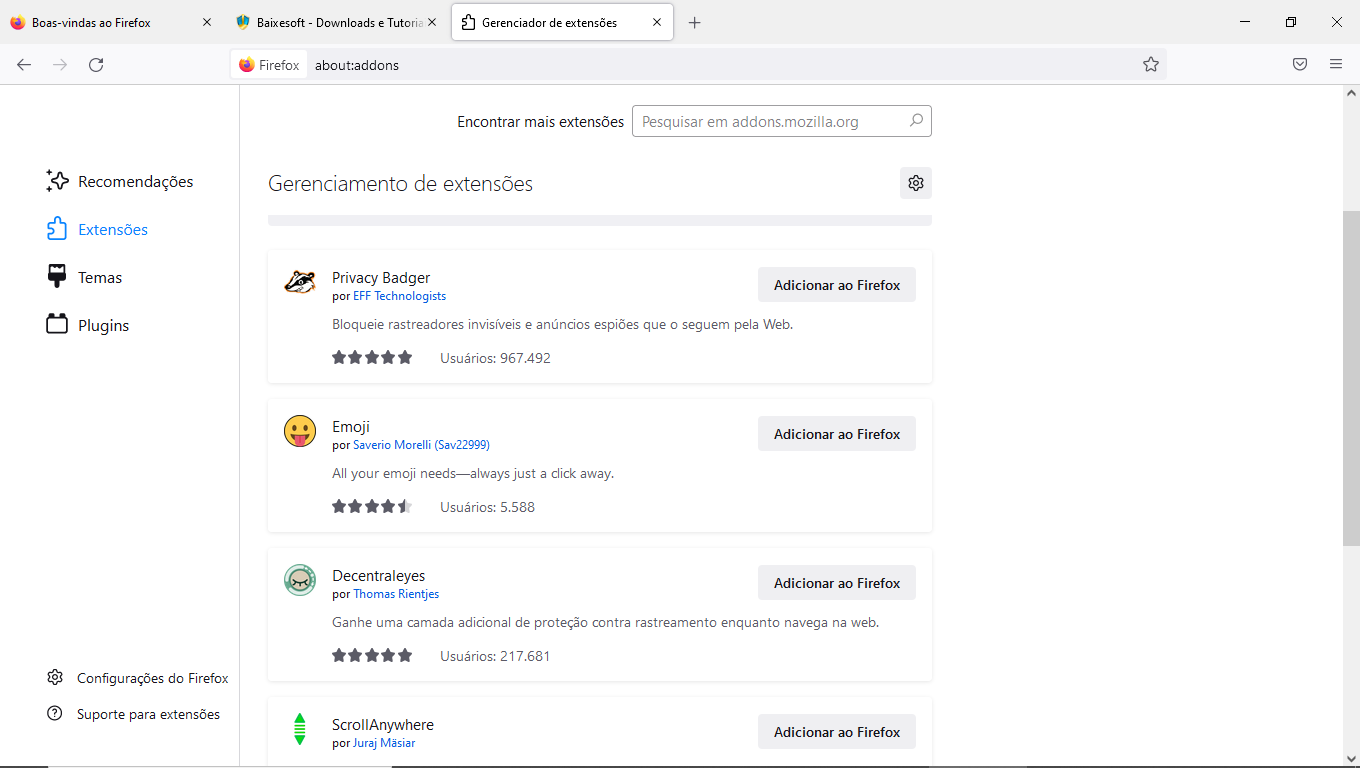
Outro ponto forte é a liberdade de personalização. Em “Extensões e temas”, no menu principal, você encontra uma enorme variedade de complementos que adicionam recursos extras, reforçam a produtividade ou simplesmente deixam o visual com a sua cara. É possível adaptar o navegador ao seu estilo de navegação, e não o contrário.
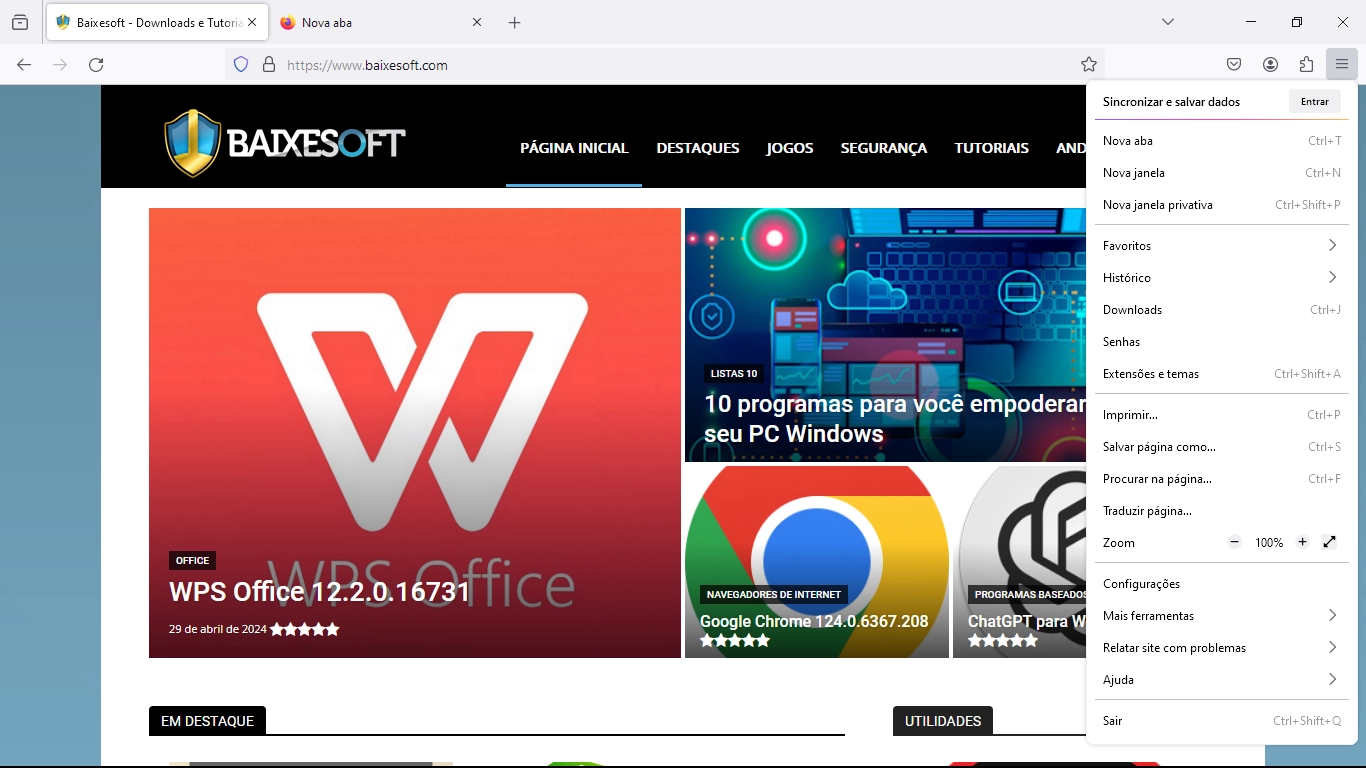
Exemplo do Firefox em uso, com interface limpa e navegação organizada por abas. Clique na imagem para ampliar.A seção de extensões e temas permite expandir funções e personalizar o visual com poucos cliques. Clique na imagem para ampliar.
A barra unificada de endereços e pesquisa também merece destaque. Ao começar a digitar, o Firefox já sugere sites com base no seu histórico, favoritos e abas abertas, além de permitir buscas rápidas no mecanismo de pesquisa que você preferir (por padrão, o Google). Tudo acontece de forma natural e ágil, economizando tempo no dia a dia.
🔄 Seus dados sincronizados em todos os dispositivos
Além disso, com o Firefox Sync, sua navegação acompanha você onde estiver. Ao criar uma conta gratuita, é possível sincronizar favoritos, histórico, senhas e até abas abertas entre desktop, notebook, tablet e smartphone.
Com isso, você pode começar uma pesquisa no computador e continuar no celular exatamente de onde parou, mantendo tudo organizado e acessível. Um recurso simples, mas que faz toda a diferença para quem usa mais de um dispositivo no dia a dia.
Descrição: O Free Studio é um programa completo, no estilo verdadeiro canivete suíço, que reúne em uma única interface todas as principais aplicações desenvolvidas pela DVDVideoSoft. Com ele, você consegue editar, gravar, converter e até baixar diferentes tipos de arquivos multimídia, como vídeos, músicas, imagens e muito mais.
Ao todo, são 25 ferramentas disponíveis para você utilizar livremente em diversas situações, atendendo às mais variadas necessidades na hora de manipular seus arquivos digitais.
📂 Todas as aplicações DVDVideoSoft em um só lugar
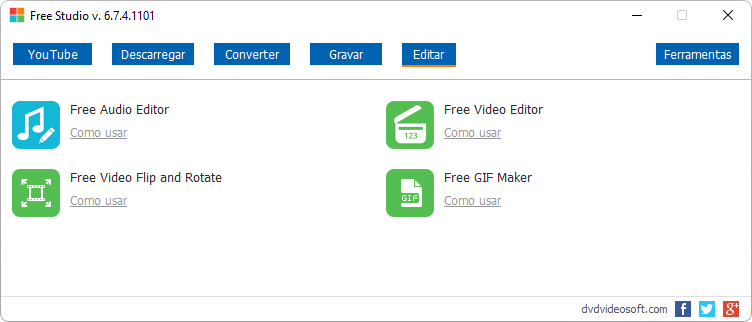
O Free Studio organiza seus recursos em menus intuitivos, divididos por categorias para facilitar a navegação. No menu “Editar”, por exemplo, você encontra ferramentas específicas para trabalhar com áudio, vídeo e até criar animações em GIF, tudo de forma prática e acessível.
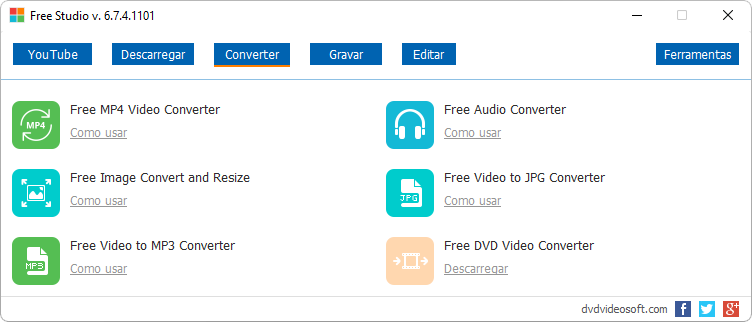
Já no menu “Converter”, estão disponíveis as melhores ferramentas para transformar seus arquivos multimídia e imagens em praticamente qualquer formato de que você precisar, garantindo compatibilidade em diferentes dispositivos e plataformas.
⬇️ Baixe o que quiser, quando quiser
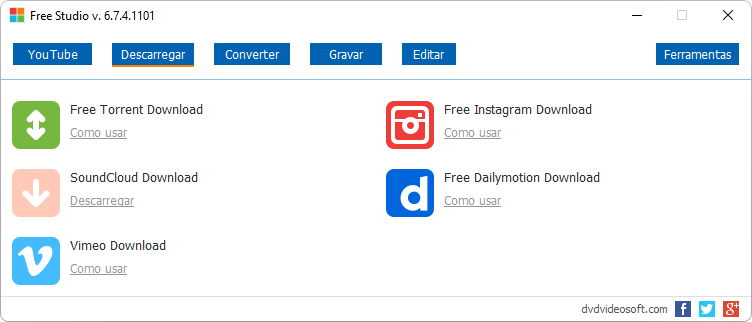
Além de editar e converter, o Free Studio também conta com ferramentas como o “Free Torrent Download” e o “Free Instagram Download”, que permitem baixar uma infinidade de arquivos: desde links magnéticos de torrents até fotos e vídeos de contas do Instagram — sejam elas suas ou de terceiros.
E não para por aí: o programa também oferece suporte para você baixar vídeos de diversos sites conceituados, como YouTube, Vimeo, Instagram, Dailymotion e muitos outros, sendo uma central multimídia indispensável no seu computador.