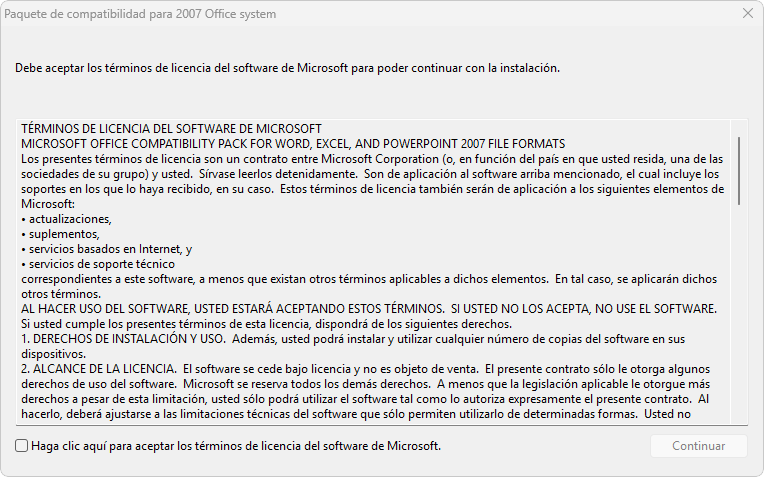
Descrição: Esse é o pacote oficial da Microsoft que garante compatibilidade para você abrir e trabalhar com documentos de versões mais recentes, incluindo formatos como DOCX, XLSX, entre outros, no seu Office 2003.
Desenvolvido inicialmente para permitir que o Office 2003 abra documentos do Office 2007, este pacote de compatibilidade também funciona perfeitamente com versões posteriores. Com sua instalação, você pode abrir, editar e processar documentos também das versões 2010, 2013 e outras mais recentes da suíte Microsoft Office diretamente no seu Office 2003.
Embora o instalado esteja em espanhol, ele não altera o idioma do seu Microsoft Office.
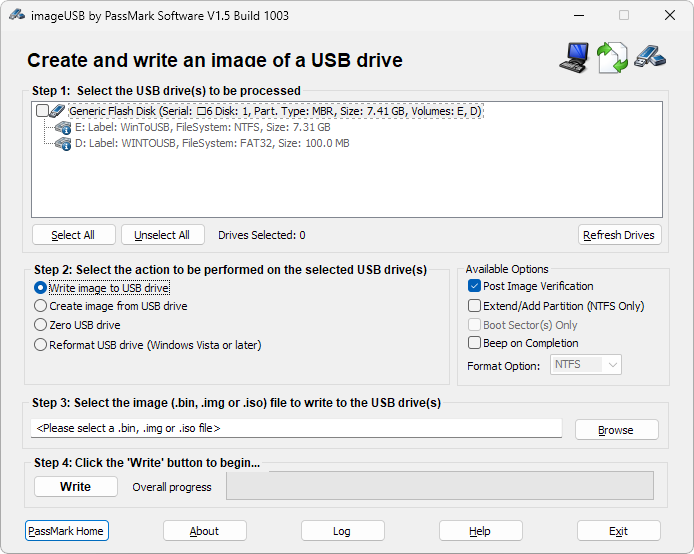
Descrição: O ImageUSB é uma ferramenta prática e poderosa voltada ao gerenciamento de dispositivos USB. Com ela, você pode realizar tarefas essenciais de forma simples e segura — desde a criação e gravação de imagens até a formatação e replicação de múltiplos dispositivos de armazenamento, como pendrives e cartões de memória conectados via adaptadores USB.
Com uma interface intuitiva e bem organizada, o programa torna o processo de gravação de imagens em dispositivos USB muito mais acessível, sendo ideal para quem trabalha com sistemas de Game Stick, Tv Box ou qualquer outro tipo de imagem de sistema. Vale destacar que cartões de memória só são reconhecidos quando conectados a partir de um adaptador USB.
Outro destaque do ImageUSB é sua capacidade de gravar imagens em vários dispositivos simultaneamente — uma função extremamente útil para quem precisa replicar unidades em grande quantidade. Além disso, ele conta com um sistema de verificação pós-gravação, que confirma a integridade e autenticidade dos dados, garantindo total confiabilidade nas cópias criadas.
💾 Gravação, extração, formatação e backups
O ImageUSB oferece quatro funções principais que cobrem desde a gravação de imagens ISO, como as de sistemas Windows, até a formatação e preparação completa de dispositivos para usos específicos.
Confira abaixo o que cada uma dessas funções pode fazer por você:
Write image to USB drive: Permite gravar uma imagem pré-existente em um drive USB. Basta selecionar o arquivo desejado que o programa realiza todo o processo de gravação com precisão. É perfeito, por exemplo, para preparar um cartão de memória para uso em uma Tv Box ou em um Game Stick.
Create image from USB drive: Cria uma imagem completa a partir de um dispositivo USB. Essa função é ideal para gerar backups ou duplicar o conteúdo de um drive de forma idêntica, preservando todos os dados e configurações originais.
Zero USB drive (Zerar drive USB): Executa uma limpeza total do dispositivo, eliminando completamente todos os dados armazenados. Essa função é especialmente útil quando você deseja reutilizar um pendrive ou garantir que nenhuma informação antiga seja recuperada.
Reformat USB drive (Windows Vista ou posterior): Permite reformatar um drive USB no sistema de arquivos desejado (FAT, FAT32, NTFS, entre outros). Assim, você pode preparar sua unidade para diferentes sistemas operacionais ou adequá-la a necessidades específicas de armazenamento.
Descrição: Esse é o pacote completo de drivers e utilitários da Canon que possibilita realizar a instalação da sua impressora multifuncional Canon MEGA TANK G1110 no seu sistema operacional Windows com todas as suas respectivas funcionalidades e recursos.
🪄 Assistente de instalação para todos os recursos e funções
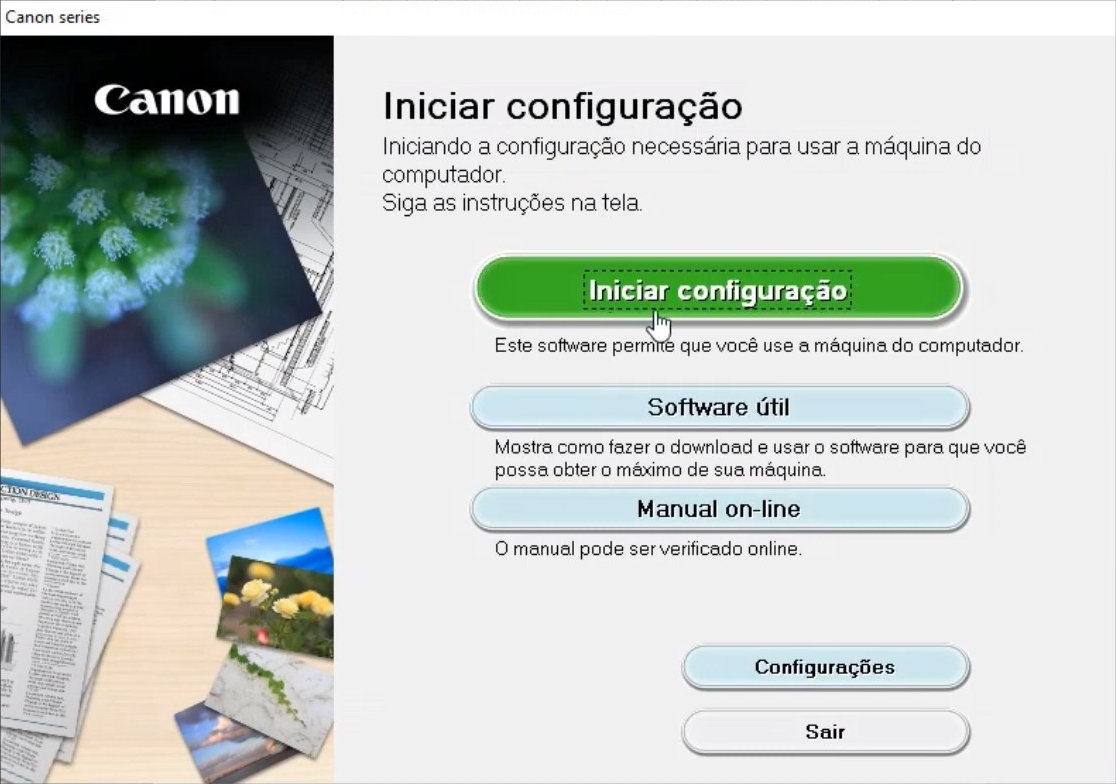
Com seu assistente prático e intuitivo, ele simplifica cada etapa para que sua impressora funcione em seu máximo potencial com o seu computador. Ele guia você por todas as etapas necessárias, desde a identificação inicial até a conclusão de sua instalação, garantindo que sua multifuncional Canon MEGA TANK G1110 esteja pronta para imprimir e digitalizar documentos, conforme suas necessidades.
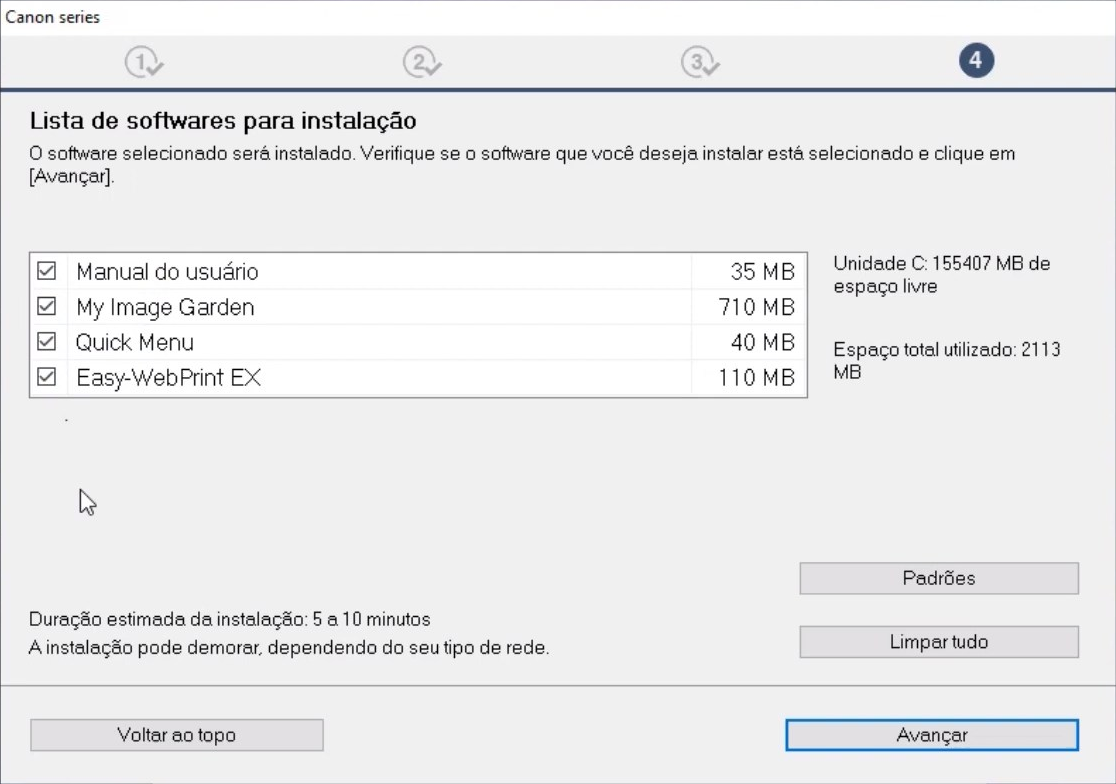
Além disso, com ele, você pode facilmente instalar não apenas as funcionalidades de impressão e de digitalização básicas, mas também uma série de utilidades adicionais da Canon a fim de que você possa ter o melhor uso otimizado de sua impressora em conjunto com o seu PC. Além do manual de usuário, o assistente permite adicionar aplicações como:
My Image Garden: Um software versátil que permite organizar suas fotos de forma criativa, além de facilitar a criação de colagens, cartões comemorativos, calendários e outros itens personalizados para impressão. Ele também pode ajudar a escanear fotos e documentos.
Quick Menu: Oferece uma barra de acesso rápido e personalizável no seu computador, permitindo iniciar aplicativos e manuais que acompanham sua impressora Canon, além de acessar rapidamente as funções de impressão e digitalização mais utilizadas.
Easy-WebPrint EX: Uma ferramenta prática que funciona como um plugin para o seu navegador de internet, simplificando a tarefa de imprimir páginas da web. Com ele, você pode selecionar, recortar e organizar o conteúdo de várias páginas antes de enviar para a impressão, economizando papel e tinta.
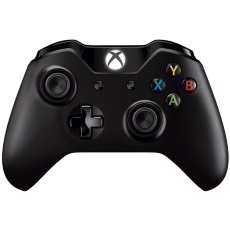
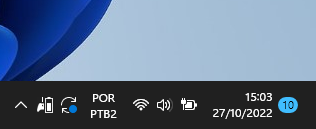
Descrição: O Xbox One Controller Battery Indicator é uma pequena e eficiente aplicação desenvolvida para exibir, diretamente na área de notificação do Windows, o nível de bateria do seu controle de Xbox — seja ele das linhas One ou Series S/X. O indicador funciona tanto com controles conectados por cabo USB quanto via Bluetooth, oferecendo uma visualização rápida e prática do status de energia do seu gamepad.
Depois de instalado, o programa passa a monitorar automaticamente o nível da bateria, exibindo o status em tempo real. Ele reconhece tanto as baterias recarregáveis originais do controle quanto o uso de pilhas comuns ou alcalinas, informando com precisão o nível de carga atual.
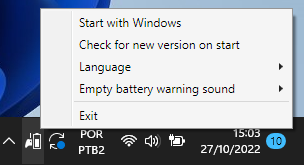
Além do ícone informativo, o aplicativo também pode emitir alertas sonoros sempre que a bateria estiver prestes a acabar. Esses avisos podem ser personalizados na aba de configurações, por meio da opção “Empty warning sound”, permitindo que você possa ajustar o comportamento conforme suas preferências.
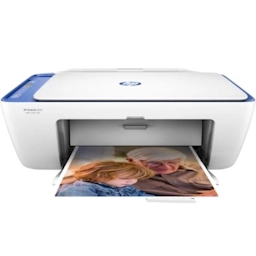
Descrição: Esse é o instalador completo de drivers e utilitários da HP, disponível para Windows e macOS, que lhe permite facilmente configurar sua impressora multifuncional HP DeskJet Ink Advantage 2655 para você usá-la diretamente em seu PC com todas as suas respectivas funcionalidades e recursos.
Assistente de instalação com 3 diferentes opções disponíveis
Com um assistente de instalação intuitivo, guiado e ilustrado, você pode facilmente configurar a melhor funcionalidade da sua impressora, integrando-a perfeitamente em conjunto com o seu PC. Ele o auxilia no passo a passo do processo de instalação até que a sua HP DeskJet Ink Advantage 2655 fique perfeitamente funcional para você usar.
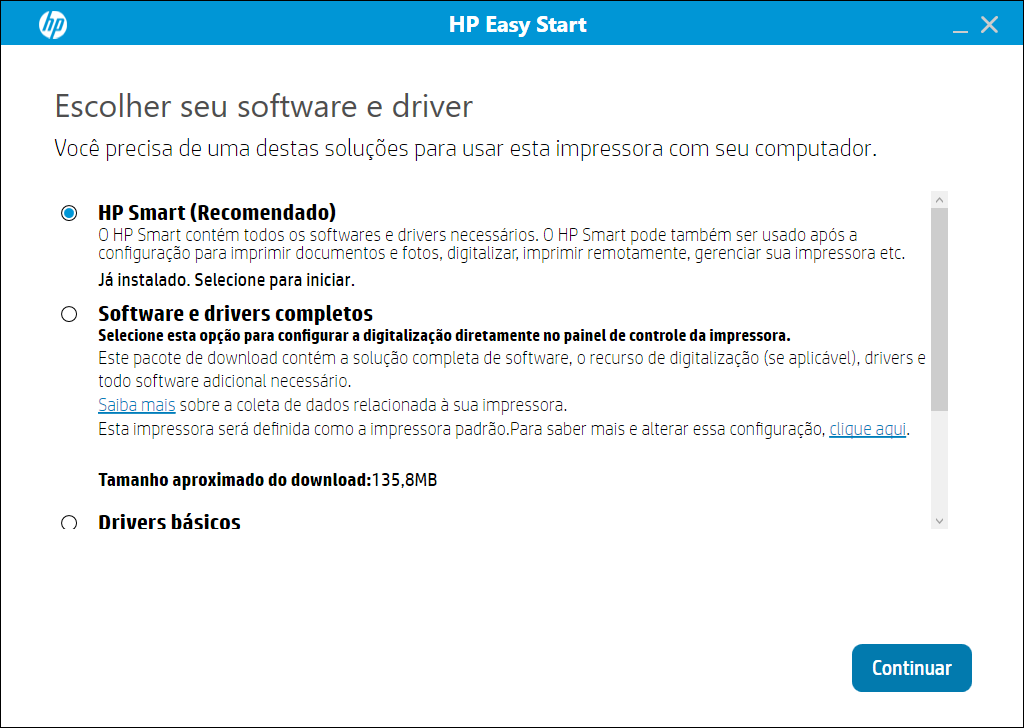
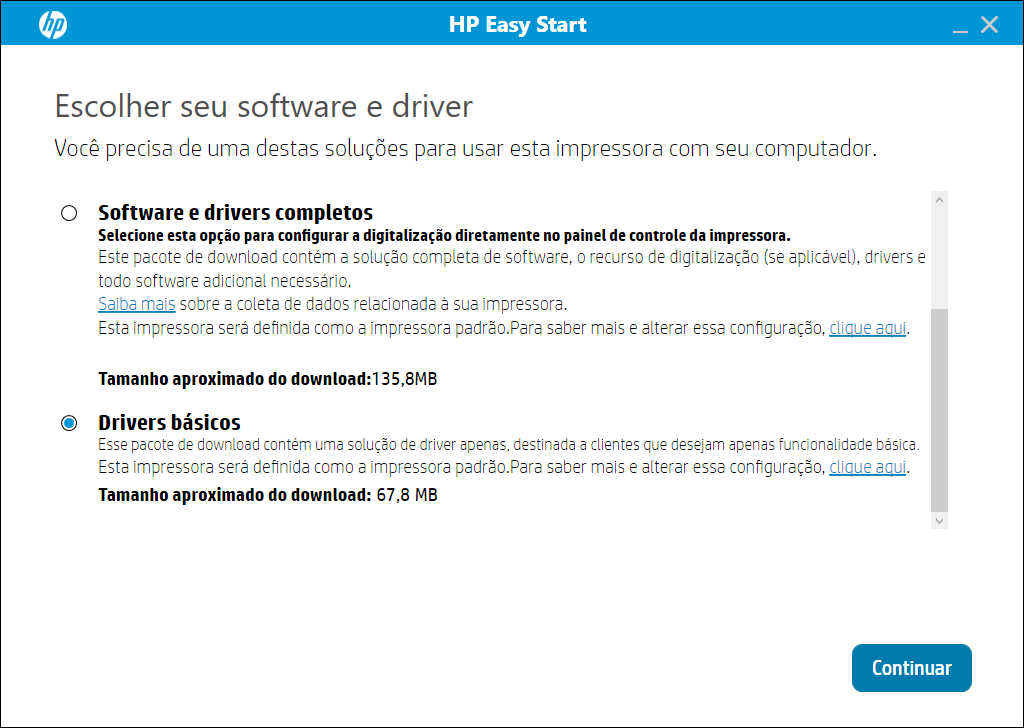
Perceba que, durante o procedimento a partir do HP Easy Start, você terá 3 opções disponíveis para a instalação da sua impressora, entre as quais se incluem a instalação do HP Smart, a instalação de softwares e drivers completos ou a instalação dos drivers básicos apenas.
✨ Opção de instalação pelo HP Smart (recomendada)
O HP Smart é uma solução inteligente tudo-em-um da HP que lhe traz um excelente painel de opções para você configurar e usar sua impressora com a melhor qualidade. Ela é a opção recomendada pela HP para você ter a melhor experiência com a sua impressora.
Seu acesso demanda que você logue sua conta HP e, caso você não tenha, pode criar uma diretamente a partir de sua interface. Feito isso, você pode ter em um só lugar opções para gerenciar sua impressora, mandar arquivos para impressão, realizar digitalizações, acessar configurações de manutenção e muito mais.
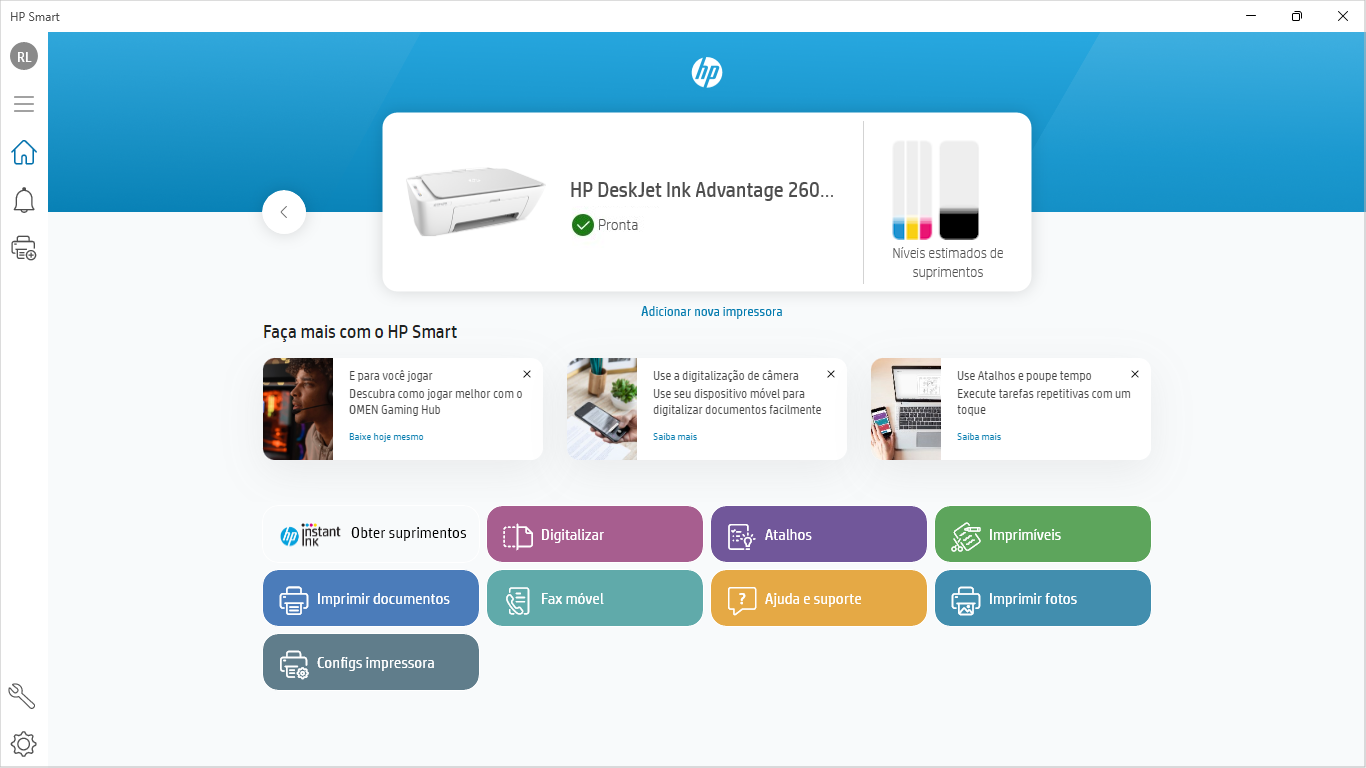
Esta é a interface inicial do HP Smart, você pode clicar na imagem para ampliar.
💽 Opção de instalação pelos softwares e drivers completos
Esta outra opção traz uma abordagem mais tradicional de instalação para sua impressora, instalando não só os drivers, mas também softwares adicionais para digitalização, gerenciamento e impressão.
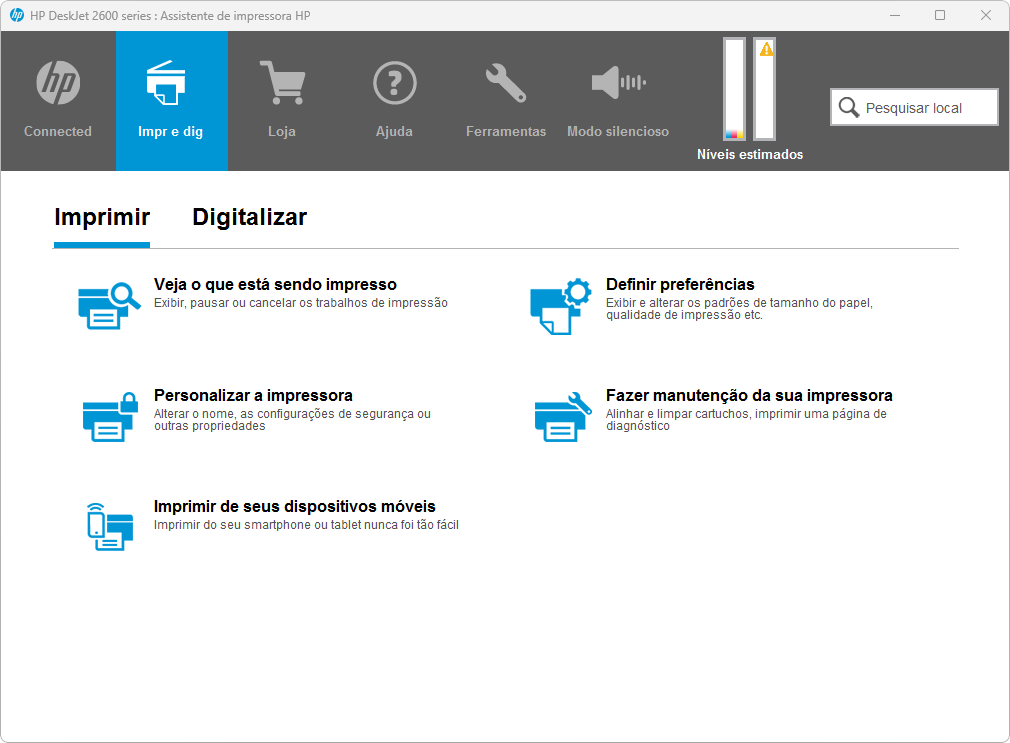
Com essa opção, você igualmente terá ao seu dispor um abrangente painel de controle para sua impressora, através do qual você pode não só dar comandos de impressão e de digitalização, mas também acessar uma série de outros recursos para configurar sua impressora, usá-la em rede e muito mais.
⚙️ Opção de instalação pelos drivers básicos apenas
Por fim, esta última opção de instalação de drivers básicos instala apenas os drivers da sua impressora em seu sistema, sem o painel de controle ou softwares adicionais. Ela é uma opção mais enxuta de instalação que se destina a garantir apenas as funcionalidades básicas da sua impressora no seu PC, definindo-a como a impressora padrão no seu sistema.
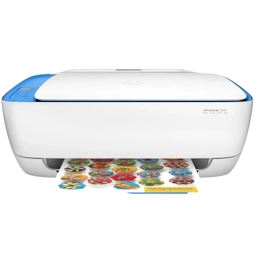
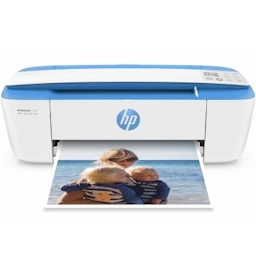
Descrição: Esse é o pacote completo de drivers e utilitários da HP que possibilita fazer a instalação completa da sua impressora multifuncional HP DeskJet 3639 na interface do seu sistema operacional Windows ou macOS com todas as suas respectivas funcionalidades e recursos.
✨ Instale facilmente o melhor da sua impressora HP
Por meio de um intuitivo, guiado e ilustrado assistente de configuração, você pode facilmente fazer com que a sua impressora passe a funcionar com seu melhor potencial em conjunto com o seu PC.
Ele o auxiliará no passo a passo do processo de configuração até que a sua HP DeskJet 3639 fique perfeitamente funcional para usar, desde a identificação até a conclusão de sua instalação.
Adicionalmente, além dos recursos de impressão e de digitalização, o assistente lhe traz alguns recursos adicionais da HP que você pode opcionalmente instalar para gerenciar a sua impressora, usá-la em rede, acessar informações e muito mais.
Descrição: O 4K Video Downloader Plus é uma solução que permite facilmente baixar vídeos, músicas e outros conteúdos de plataformas populares como YouTube, TikTok, Facebook, SoundCloud, Twitch, Vimeo, Dailymotion e muitos outros sites semelhantes. O programa combina rapidez, praticidade e uma interface intuitiva, tornando todo o processo de download simples e acessível para você baixar seus conteúdos de forma prática e eficaz.

Com um layout limpo e organizado, todas as funções principais ficam centralizadas para fácil acesso. Você pode inserir URLs, escolher a qualidade e o formato do vídeo, além de definir a pasta de destino de acordo com suas preferências. Basta você colar o link do vídeo e o download é iniciado automaticamente com as opções que você configurou previamente, garantindo máxima praticidade, como mostrado abaixo.
🌐 Navegador integrado para explorar e baixar
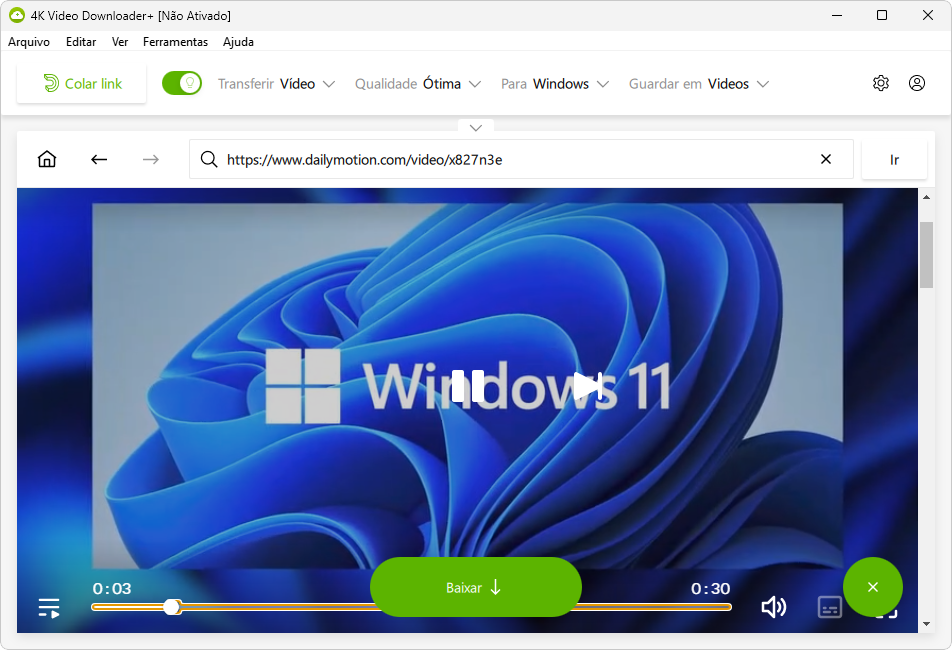
O 4K Video Downloader Plus traz ainda um navegador integrado, permitindo que você explore conteúdos diretamente na própria interface do programa. Desse modo, você pode encontrar seus vídeos diretamente e adicioná-los à sua lista de downloads com apenas um clique no botão “Baixar”, sem precisar alternar entre diferentes janelas do navegador.
🛠️ Opções avançadas de configuração
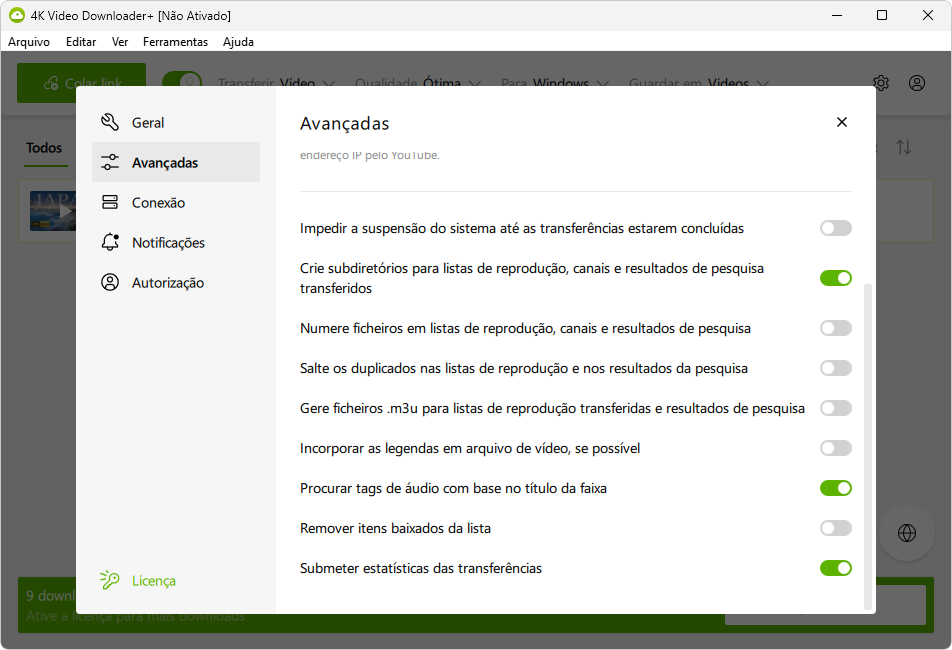
Em seu menu de configurações, você encontra ajustes básicos e avançados que podem tornar sua experiência ainda mais completa. Entre eles, você pode incorporar legendas nos vídeos (quando disponíveis) e impedir que o sistema entre em suspensão até que todos os downloads sejam concluídos — ideal para filas grandes de arquivos ou transferências longas.
🎁 Versão gratuita com limite diário
Na versão gratuita, o programa permite realizar até 10 downloads por dia. Ao atingir esse limite, você pode optar por adquirir uma licença para liberar downloads ilimitados ou simplesmente aguardar até o próximo dia para continuar baixando seus vídeos e conteúdos preferidos.
Descrição: O Free YouTube to MP3 Converter é um programa minimalista, otimizado e específico para baixar o áudio dos mais diversos vídeos da famosa rede social YouTube como músicas, por exemplo.
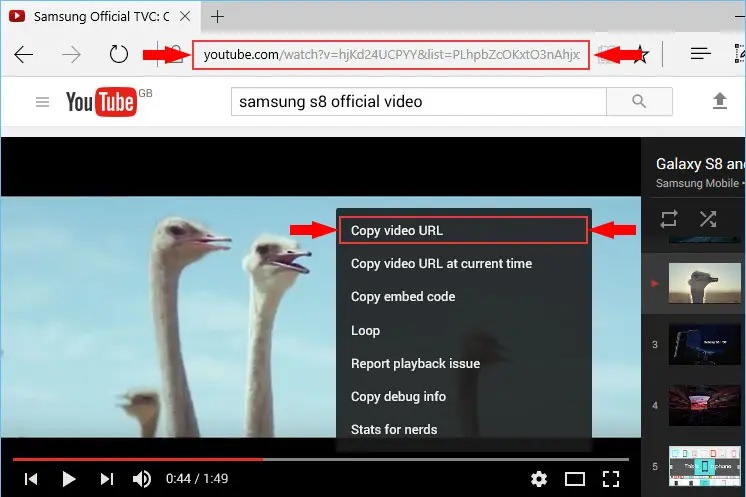
Você só precisa copiar a URL de um determinado vídeo do site, clicar na opção colar e então só clicar na seta de download para que o programa baixe seu arquivo no formato MP3 em poucos instantes.
Baixa o áudio de qualquer vídeo
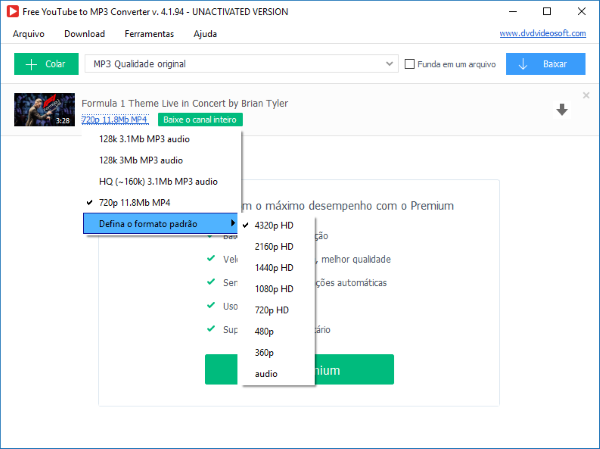
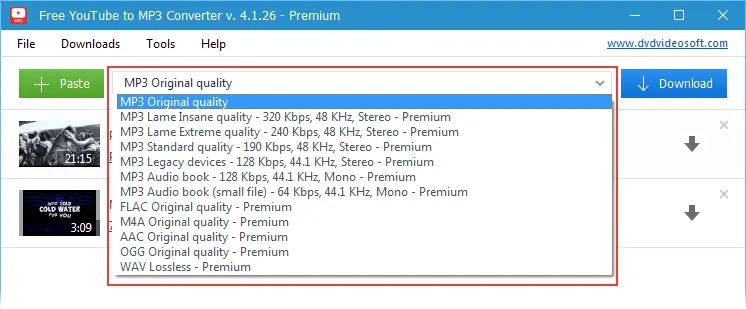
Além disso, você pode baixar os conteúdos também de modo completo, isto é, em formato de vídeo em MP4 nas mais diferentes resoluções suportadas, desde resoluções 360p até 4K. E você também pode escolher as opções de qualidade do seu MP3, selecionando uma das opções referentes a “MP3 audio”.
Download em lote
Por fim, ele também te possibilita baixar os conteúdos em lote, isto é, múltiplos deles de uma só vez. Inclusive, ao colar uma URL de um vídeo na interface do programa, ele também disponibilizará uma opção para baixar o conteúdo de todos os vídeos do respectivo canal, o que, entretanto, certamente irá custar bastante armazenamento do seu HD.
Descrição: Esse é o instalador completo de drivers e utilitários da HP, disponível para Windows e macOS, que lhe permite facilmente configurar sua impressora multifuncional HP DeskJet 3730 para você usá-la diretamente em seu PC com todas as suas respectivas funcionalidades e recursos.
Assistente de instalação com 3 diferentes opções disponíveis
Com um assistente de instalação intuitivo, guiado e ilustrado, você pode facilmente configurar a melhor funcionalidade da sua impressora, integrando-a perfeitamente em conjunto com o seu PC. Ele o auxilia no passo a passo do processo de instalação até que a sua HP DeskJet 3730 fique perfeitamente funcional para você usar.
Perceba que, durante o procedimento a partir do HP Easy Start, você terá 3 opções disponíveis para a instalação da sua impressora, entre as quais se incluem a instalação do HP Smart, a instalação de softwares e drivers completos ou a instalação dos drivers básicos apenas.
✨ Opção de instalação pelo HP Smart (recomendada)
O HP Smart é uma solução inteligente tudo-em-um da HP que lhe traz um excelente painel de opções para você configurar e usar sua impressora com a melhor qualidade. Ela é a opção recomendada pela HP para você ter a melhor experiência com a sua impressora.
Seu acesso demanda que você logue sua conta HP e, caso você não tenha, pode criar uma diretamente a partir de sua interface. Feito isso, você pode ter em um só lugar opções para gerenciar sua impressora, mandar arquivos para impressão, realizar digitalizações, acessar configurações de manutenção e muito mais.
Esta é a interface inicial do HP Smart, você pode clicar na imagem para ampliar.
💽 Opção de instalação pelos softwares e drivers completos
Esta outra opção traz uma abordagem mais tradicional de instalação para sua impressora, instalando não só os drivers, mas também softwares adicionais para digitalização, gerenciamento e impressão.
Com essa opção, você igualmente terá ao seu dispor um abrangente painel de controle para sua impressora, através do qual você pode não só dar comandos de impressão e de digitalização, mas também acessar uma série de outros recursos para configurar sua impressora, usá-la em rede e muito mais.
⚙️ Opção de instalação pelos drivers básicos apenas
Por fim, esta última opção de instalação de drivers básicos instala apenas os drivers da sua impressora em seu sistema, sem o painel de controle ou softwares adicionais. Ela é uma opção mais enxuta de instalação que se destina a garantir apenas as funcionalidades básicas da sua impressora no seu PC, definindo-a como a impressora padrão no seu sistema.
Descrição: Esse é o pacote completo de drivers e utilitários da HP que possibilita fazer a instalação completa da sua impressora multifuncional HP ENVY 5030 por meio da interface do seu sistema operacional Windows ou macOS com todas as suas respectivas funcionalidades e recursos.
✨ Instale facilmente o melhor da sua impressora HP
Por meio de um intuitivo, guiado e ilustrado assistente de configuração, você pode facilmente fazer com que a sua impressora passe a funcionar com seu melhor potencial em conjunto com o seu PC.
Ele o auxiliará no passo a passo do processo de configuração até que a sua HP ENVY 5030 fique perfeitamente funcional para usar, desde a identificação até a conclusão de sua instalação.
Adicionalmente, além dos recursos de impressão e de digitalização, o assistente lhe traz alguns recursos adicionais da HP que você pode opcionalmente instalar para gerenciar a sua impressora, usá-la em rede, acessar informações e muito mais.
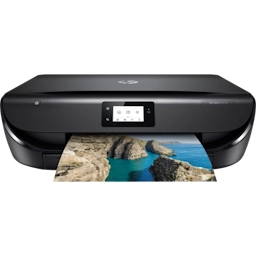
Descrição: O HP ePrint é um programa que torna viável a impressão de conteúdos em impressoras compatíveis com a tecnologia ePrint através da rede a partir de praticamente qualquer dispositivo.
Impressão em nuvem
Ele torna isso possível através de uma tecnologia em nuvem que possibilita, por exemplo, enviar por e-mail documentos ou imagens que você deseje imprimir diretamente para sua impressora de onde quer que você esteja.
Além disso, o processo de configuração é todo automatizado e só demanda que você siga as instruções do assistente de configuração do programa. Feito, você já poderá fazer a impressão do que você precisar remotamente diretamente a partir do programa.
Serviço ePrint da HP
Adicionalmente, você também poderá ter acesso a um serviço da HP que torna possível imprimir nos milhares de locais de impressão pública do HP ePrint espalhados pelo mundo.
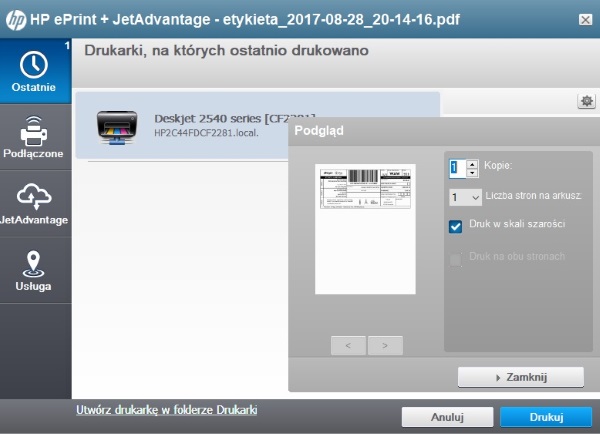
Captura de tela do programa
Tamanho: 57,1 MB Versão: 5.5.2 Licença:Grátis Idioma: Português Desenvolvedor: HP Inc. Plataformas: Windows Atualizado em: 09/09/2021
Descrição: Esse é o instalador completo de drivers e utilitários da HP, disponível para Windows e macOS, que lhe permite facilmente configurar sua impressora multifuncional HP DeskJet 3720 para você usá-la diretamente em seu PC com todas as suas respectivas funcionalidades e recursos.
🛠️ Assistente de instalação com diferentes opções
Com um assistente de instalação intuitivo, guiado e ilustrado, você pode facilmente configurar a melhor funcionalidade da sua impressora, integrando-a perfeitamente em conjunto com o seu PC. Ele o auxilia no passo a passo do processo de instalação até que a sua HP DeskJet 3720 fique perfeitamente funcional para você usar.
Perceba que, durante o procedimento a partir do HP Easy Start, você terá 3 opções disponíveis para a instalação da sua impressora, entre as quais se incluem a instalação do HP Smart, a instalação de softwares e drivers completos ou a instalação dos drivers básicos apenas.
✨ Opção de instalação pelo HP Smart (recomendada)
O HP Smart é uma solução inteligente tudo-em-um da HP que lhe traz um excelente painel de opções para você configurar e usar sua impressora com a melhor qualidade. Ela é a opção recomendada pela HP para você ter a melhor experiência com a sua impressora.
Seu acesso demanda que você logue sua conta HP e, caso você não tenha, pode criar uma diretamente a partir de sua interface. Feito isso, você pode ter em um só lugar opções para gerenciar sua impressora, mandar arquivos para impressão, realizar digitalizações, acessar configurações de manutenção e muito mais.
Esta é a interface inicial do HP Smart, a impressora exibida é apenas um exemplo de demonstração. Você pode clicar na imagem para ampliar.
💽 Opção de instalação pelos softwares e drivers completos
Esta outra opção traz uma abordagem mais tradicional de instalação para sua impressora, instalando não só os drivers, mas também softwares adicionais para digitalização, gerenciamento e impressão.
Com essa opção, você igualmente terá ao seu dispor um abrangente painel de controle para sua impressora, através do qual você pode não só dar comandos de impressão e de digitalização, mas também acessar uma série de outros recursos para configurar sua impressora, usá-la em rede e muito mais.
⚙️ Opção de instalação pelos drivers básicos apenas
Por fim, esta última opção de instalação de drivers básicos instala apenas os drivers da sua impressora em seu sistema, sem o painel de controle ou softwares adicionais. Ela é uma opção mais enxuta de instalação que se destina a garantir apenas as funcionalidades básicas da sua impressora no seu PC, definindo-a como a impressora padrão no seu sistema.
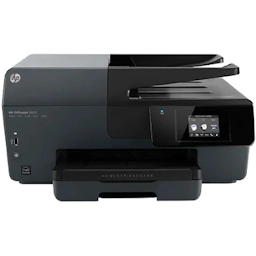
Descrição: Esse é o instalador completo de drivers e utilitários da HP, disponível para Windows e macOS, que lhe permite facilmente configurar sua impressora multifuncional HP Officejet 6820 para você usá-la diretamente em seu PC com todas as suas respectivas funcionalidades e recursos.
🛠️ Assistente de instalação com diferentes opções
Com um assistente de instalação intuitivo, guiado e ilustrado, você pode facilmente configurar a melhor funcionalidade da sua impressora, integrando-a perfeitamente em conjunto com o seu PC. Ele o auxilia no passo a passo do processo de instalação até que a sua HP Officejet 6820 fique perfeitamente funcional para você usar.
Perceba que, durante o procedimento a partir do HP Easy Start, você terá 3 opções disponíveis para a instalação da sua impressora, entre as quais se incluem a instalação do HP Smart, a instalação de softwares e drivers completos ou a instalação dos drivers básicos apenas.
✨ Opção de instalação pelo HP Smart (recomendada)
O HP Smart é uma solução inteligente tudo-em-um da HP que lhe traz um excelente painel de opções para você configurar e usar sua impressora com a melhor qualidade. Ela é a opção recomendada pela HP para você ter a melhor experiência com a sua impressora.
Seu acesso demanda que você logue sua conta HP e, caso você não tenha, pode criar uma diretamente a partir de sua interface. Feito isso, você pode ter em um só lugar opções para gerenciar sua impressora, mandar arquivos para impressão, realizar digitalizações, acessar configurações de manutenção e muito mais.
Esta é a interface inicial do HP Smart, a impressora exibida é apenas um exemplo de demonstração. Você pode clicar na imagem para ampliar.
💽 Opção de instalação pelos softwares e drivers completos
Esta outra opção traz uma abordagem mais tradicional de instalação para sua impressora, instalando não só os drivers, mas também softwares adicionais para digitalização, gerenciamento e impressão.
Com essa opção, você igualmente terá ao seu dispor um abrangente painel de controle para sua impressora, através do qual você pode não só dar comandos de impressão e de digitalização, mas também acessar uma série de outros recursos para configurar sua impressora, usá-la em rede e muito mais.
⚙️ Opção de instalação pelos drivers básicos apenas
Por fim, esta última opção de instalação de drivers básicos instala apenas os drivers da sua impressora em seu sistema, sem o painel de controle ou softwares adicionais. Ela é uma opção mais enxuta de instalação que se destina a garantir apenas as funcionalidades básicas da sua impressora no seu PC, definindo-a como a impressora padrão no seu sistema.
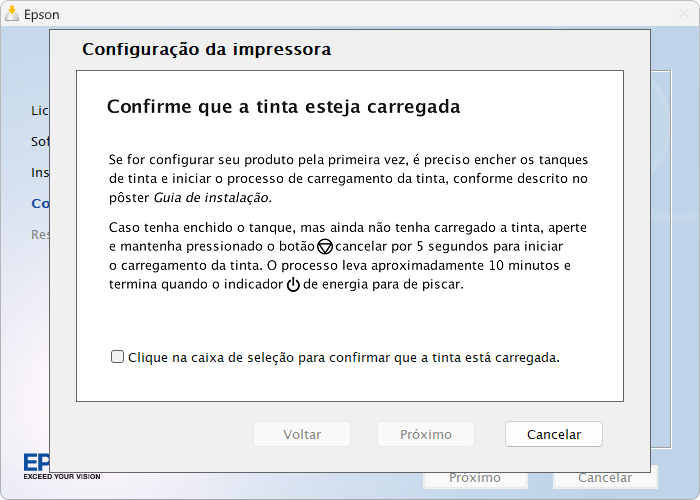
Descrição: Esse é o instalador completo de drivers e utilitários da Epson que lhe permite facilmente proceder com a instalação de todos os recursos da sua impressora multifuncional Epson XP-211 no seu sistema operacional Windows ou macOS.
🪄 Assistente que instala todos os recursos e funções
Com seu intuitivo assistente de configuração, você consegue garantir a melhor funcionalidade da sua impressora em conjunto com o seu PC. Ele o auxilia no passo a passo do processo de instalação até que a sua Epson XP-211 fique perfeitamente funcional para você usar.
O instalador verifica automaticamente seu sistema operacional, oferecendo a melhor e mais atualizada opção de instalação disponível. Com isso, ele instala os componentes essenciais para que o seu computador se comunique corretamente com a sua impressora, permitindo a impressão de documentos, fotos e outros materiais.
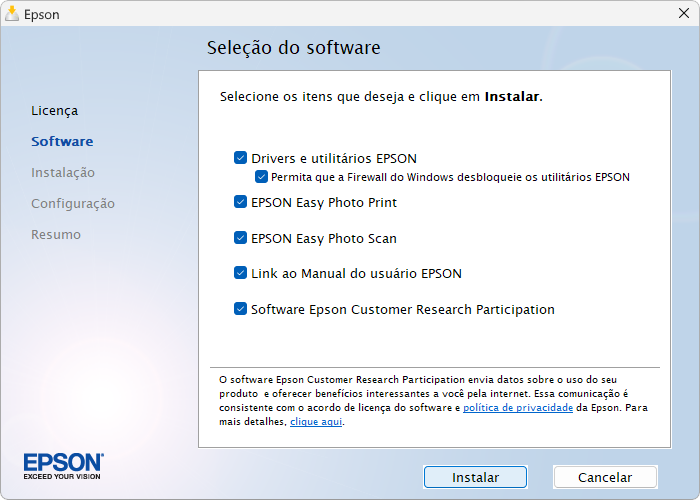
Além disso, o assistente também oferece a instalação opcional de aplicações adicionais durante o procedimento de instalação, incluindo, por exemplo, o “Easy Photo Scan”, que automatiza a digitalização dos seus documentos, e o “Easy Photo Print”, que traz uma excelente opção para você imprimir suas fotos. Esses recursos adicionais podem ser selecionados durante o processo de instalação, permitindo que você personalize sua configuração de instalação de acordo com suas preferências e necessidades.
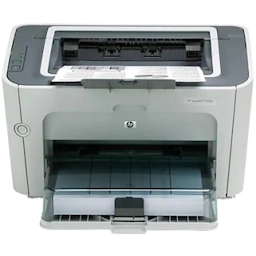
Descrição: Esse é o pacote completo de drivers e utilitários da HP que possibilita fazer a instalação completa da sua impressora multifuncional HP LaserJet P1505 na interface do seu sistema operacional Windows com todas as suas respectivas funcionalidades e recursos.
Instale facilmente o melhor da sua impressora HP
Por meio de um intuitivo, guiado e ilustrado assistente de configuração, você pode facilmente fazer com que a sua impressora passe a funcionar com seu melhor potencial em conjunto com o seu PC.
Ele o auxiliará no passo a passo do processo de configuração até que a sua HP LaserJet P1505 fique perfeitamente funcional para usar, desde a identificação até a conclusão de sua instalação.
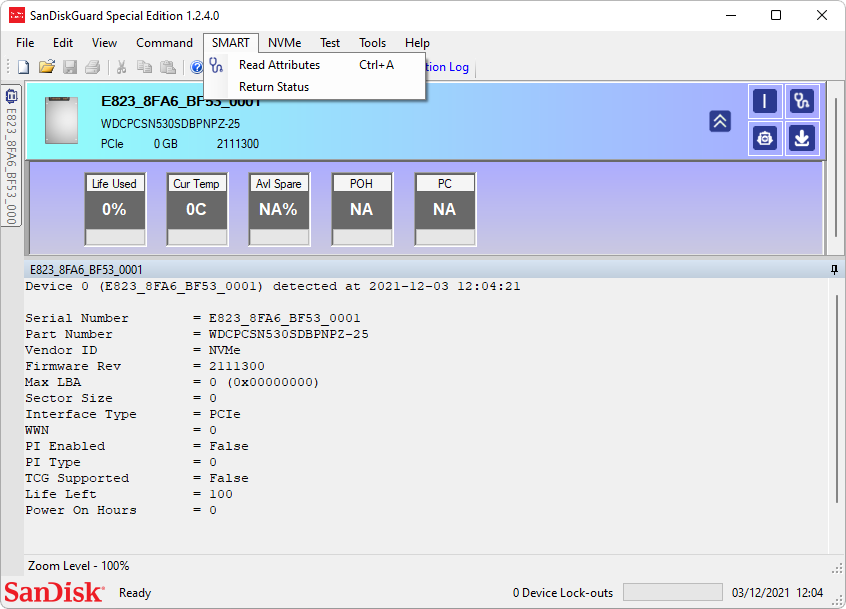
Descrição: O SanDisk Guard é um programa de diagnóstico especialmente desenvolvido para você ficar de olho no status de saúde de seus discos rígidos, SSDs, pen drives, cartões de memória e outros dispositivos de armazenamento Sandisk.
Informações extraídas dos atributos SMART
Ele extrai as informações através dos atributos SMART dos dispositivos. Com isso, ele disponibiliza com precisão o status atual dos seus dispositivos com informações que incluem não apenas a vida útil, mas também temperaturas, número de horas ligado, entre outras.
Em adição, você também pode rodar testes de estabilidade para obter informações em relação a eventuais problemas que possam estar atrapalhando a melhor funcionalidade de suas unidades e ainda pode obter relatórios, atualizar as respectivas firmwares e muito mais.

Descrição: O aTube Catcher é um programa que possibilita facilmente baixar vídeos a partir dos principais sites, incluindo YouTube, Facebook, Vimeo, Dailymotion e muitos outros. Além dos downloads, ele reúne um conjunto de ferramentas práticas para converter arquivos, gravar conteúdos e até enviar seus vídeos diretamente para o smartphone por meio de código QR.

O que o diferencia é sua abordagem multifuncional: em vez de instalar diversos programas separados para cada tarefa, você tem um hub completo de ferramentas de mídia. Você só precisa colar o link do vídeo para acessar imediatamente opções para baixar, converter formatos ou até transferir arquivos para seu celular de forma rápida e descomplicada.
🎞️ Recursos de conversão e edição de mídia
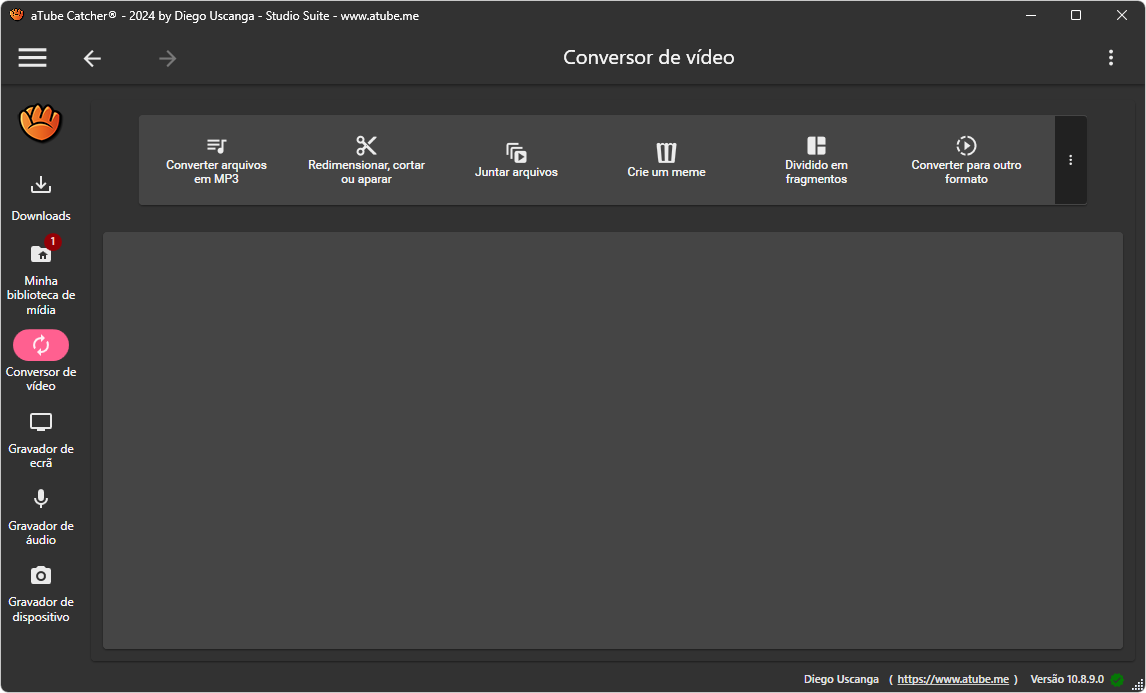
Além do suporte para downloads, ele conta com um excelente conversor de formatos através da opção “Conversor de vídeo”, que permite transformar seus arquivos de áudio e vídeo para extensões como MP3, MP4, AVI e várias outras, a fim de que você possa garantir compatibilidade com diferentes dispositivos e reprodutores, sem que precise recorrer a soluções externas.
O programa também oferece ferramentas de edição essenciais, incluindo corte de trechos, junção de arquivos, criação de GIFs e a possibilidade de dividir vídeos longos em partes menores, conforme sua necessidade.
📹 Gravador de conteúdos integrado

Outro ponto forte do aTube Catcher é o conjunto de recursos de gravação integrado ao programa. Com a opção “Gravador de ecrã”, você registra toda a atividade do seu PC com ótima qualidade; com o “Gravador de áudio”, captura sons do seu microfone ou da própria saída de áudio do sistema; e, com o “Gravador de dispositivo”, grava vídeos diretamente da sua webcam ou de outras câmeras conectadas ao computador.
🔗 Transferência rápida de mídia via QR Code
Outro diferencial especialmente útil é a função que viabiliza a transferência direta de arquivos do seu PC para o smartphone por meio de código QR. Ao acessar a opção “Compartilhe arquivo com dispositivo móvel”, o programa gera um código que permite a você baixar o arquivo no celular sem cabos ou complicações, desde que ambos estejam na mesma rede.
Com isso, basta você apontar a câmera do smartphone para o QR Code exibido na tela do PC e o arquivo estará imediatamente disponível no seu dispositivo, o que garante excelente praticidade no envio dos seus conteúdos.
🧲 Download de torrents e opções adicionais
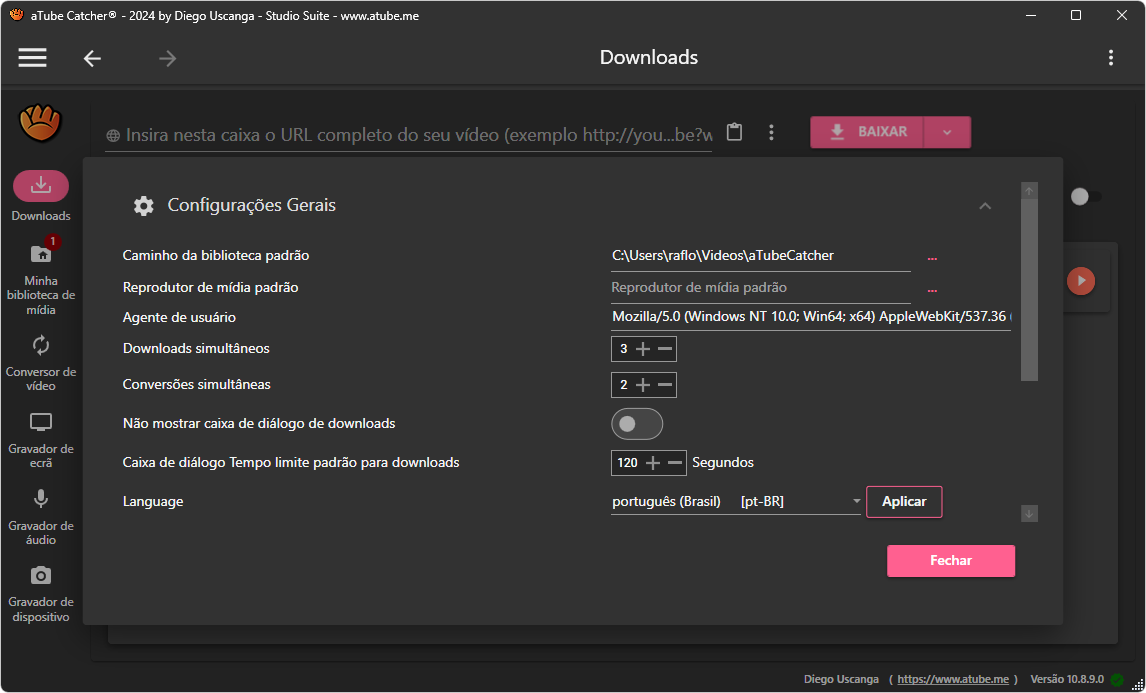
Para completar o conjunto de funções, o aTube Catcher também oferece suporte para downloads de torrents e disponibiliza diversas opções de ajuste no menu “Configurações Gerais”, como definição da pasta padrão, controle de downloads simultâneos e outras preferências que ajudam a moldar o programa ao seu uso.
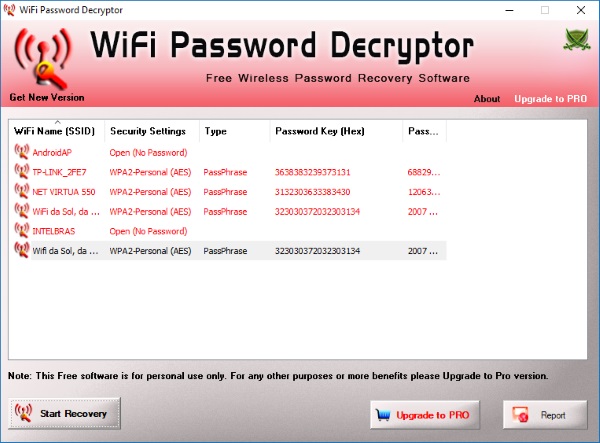
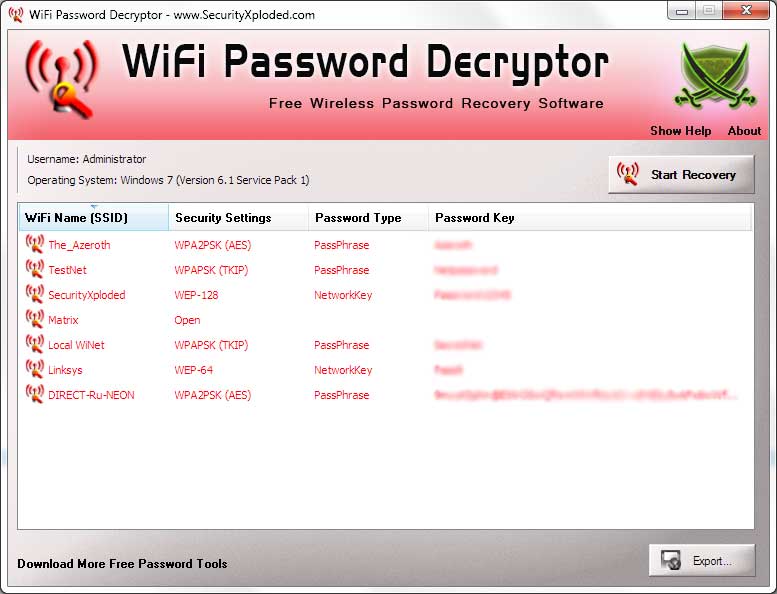
Descrição: O WiFi Password Decryptor é um programa que serve para recuperar senhas de redes Wi-Fi a que o seu computador já obteve acesso, o que pode ser muito útil, por exemplo, em ocasiões de esquecimento para que você não precise realizar toda uma nova configuração no seu roteador.
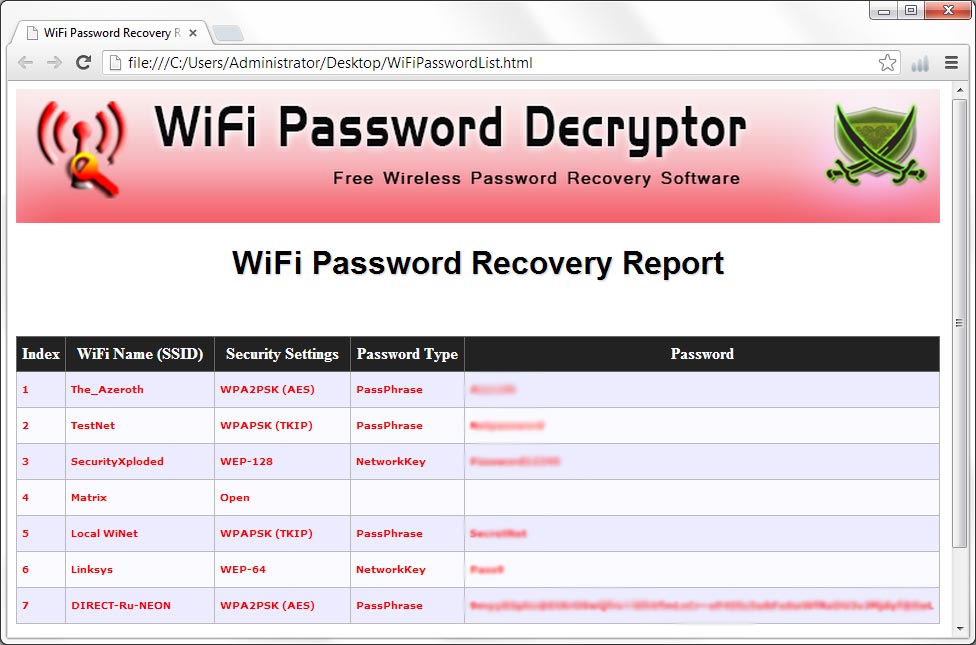
Ele pode até parecer ser uma ferramenta avançada para quebrar senha de redes sem fio alheias, porém, sua função é apenas esta: a de exibir, com apenas um clique, as informações das redes a que o seu PC já teve acesso, inclusive com alguns detalhes adicionais como tipo de segurança usada, entre outros.
Por fim, note apenas que, embora ele seja grátis para usar, após sua instalação, você precisará apenas ativá-lo usando a chave de serial anexa ao download.
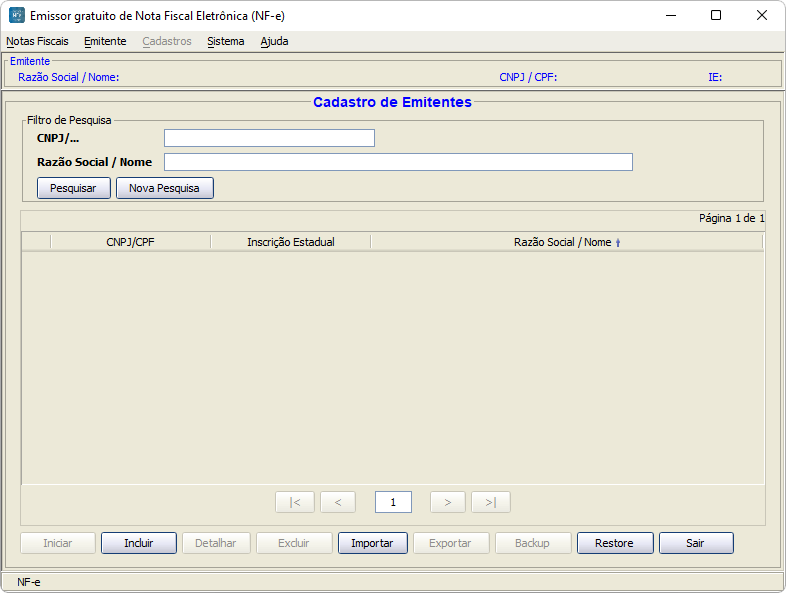
Descrição: O Emissor de NF-e é um programa desenvolvido pelo Sebrae especificamente para que você possa facilmente emitir notas fiscais eletrônicas diretamente a partir da tela do seu PC Windows.
Ele te traz uma interface bastante simplificada, porém com todo o necessário para que você possa legalmente emitir suas notas para o órgão competente do seu estado, desde que siga as respectivas instruções.
Programa que roda em Java
Ele é uma aplicação que roda em java e, portanto, demanda a respectiva instalação para funcionar efetivamente. Porém, caso você não tenha o java ou o tenha mas desatualizado, você poderá proceder com a instalação ou com a atualização logo após executar o programa diretamente a partir de sua interface.
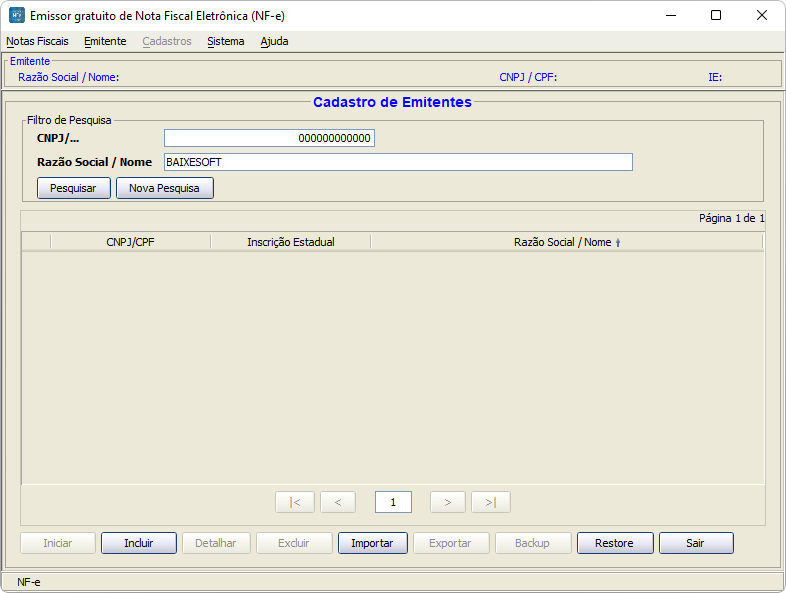
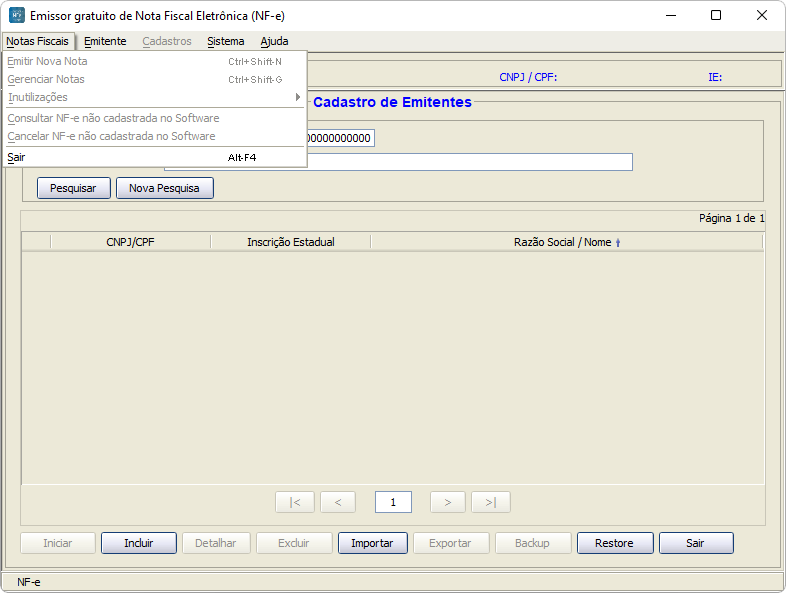
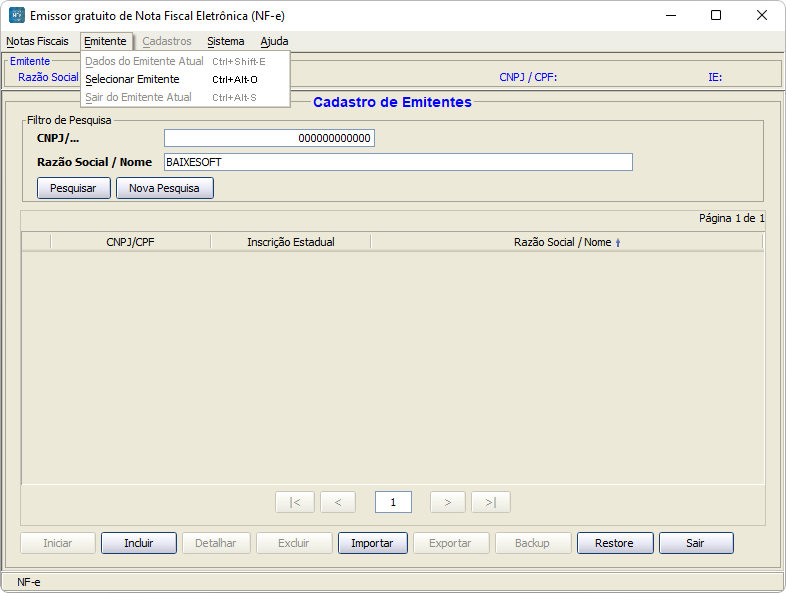
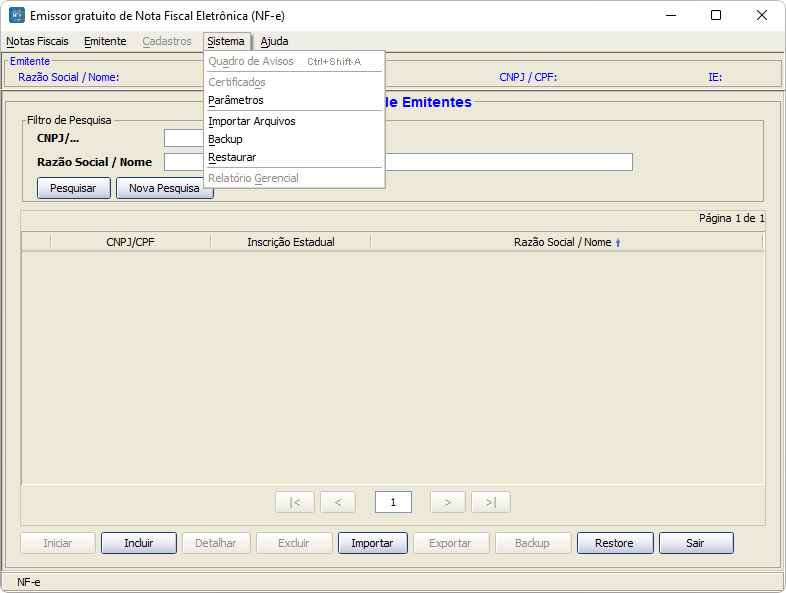
Além disso, sua usabilidade é bastante intuitiva e basicamente toda guiada pelo programa. A título de exemplo, já na sua primeira execução, ele exibirá uma mensagem que exigirá que você cadastre os dados do estabelecimento emissor através da opção “Incluir”.
O mesmo segue para cada uma das operações com o programa, ele é altamente intuitivo e muito fácil de usar para você efetivamente emitir suas notas fiscais eletrônicas. Confira também as capturas de tela a baixo para mais detalhes.
Descrição: O HP Adjustment Pattern Utility é um programa que funciona a partir de um arquivo executável que exibe um padrão otimizado para autoajuste e calibração de monitores de diversas marcas, incluindo HP e Compaq.
Ele foi projetado para auxiliá-lo na correção automatizada de diversos problemas de imagem, como o efeito fantasma, falta de foco, baixa nitidez, centralização imprecisa, barras verticais fracas e linhas de rolagem finas.
Como funciona
Para usá-lo, você só precisa executar o programa e manter a imagem do assistente em tela cheia. Em seguida, pressione o botão de autoajuste do seu monitor. Com isso, essa função de autoajuste poderá operar com melhor efetividade, realizando todos os ajustes necessários para restaurar e aprimorar a melhor exibição de imagem do seu monitor.
Além disso, embora tenha sido desenvolvido para monitores da HP e da Compaq, você pode usá-lo em monitores e até televisores de diversas outras marcas para, inclusive, realizar a calibração em relação à exibição das cores, contraste e brilho, entre outros aspectos.