Tamanho: 630 e 552 MB
Versão: 2407.40000.4.0
Licença: Grátis
Idioma: Português disponível
Desenvolvedores: Microsoft / MustardChef
Plataformas: Windows 11
Tipo do arquivo: .7z
Última atualização: 04/01/2026

O Windows Subsystem for Android continua vivo! Baixe a versão mantida pela comunidade e garanta compatibilidade total com o Windows 11. Instale a Google Play Store, rode arquivos APK e use seus aplicativos favoritos nativamente, mesmo após o fim do suporte oficial da Microsoft.
Tamanho: 630 e 552 MB
Versão: 2407.40000.4.0
Licença: Grátis
Idioma: Português disponível
Desenvolvedores: Microsoft / MustardChef
Plataformas: Windows 11
Tipo do arquivo: .7z
Última atualização: 04/01/2026
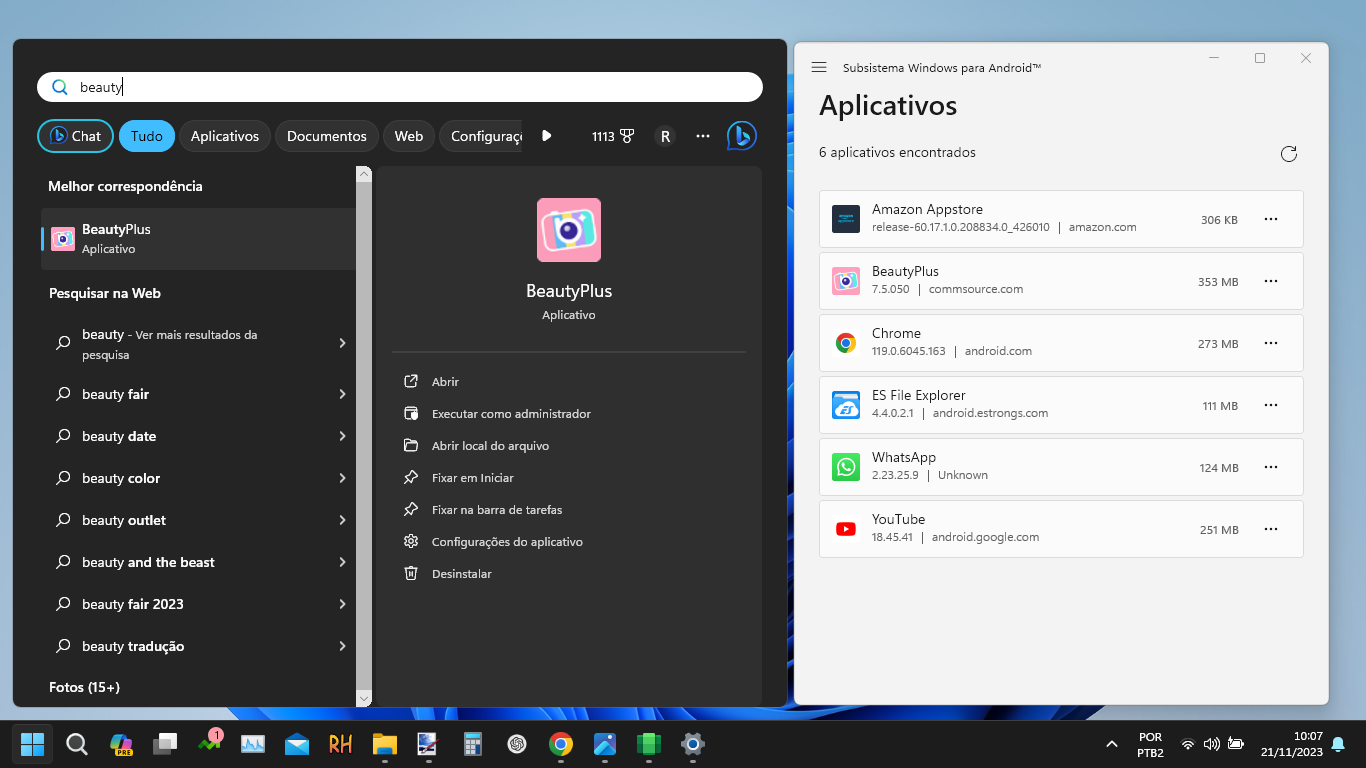
Descrição: O Subsistema do Windows para Android (WSA) é uma tecnologia de virtualização que possibilita a execução nativa de aplicativos Android no seu Windows 11. Com sua instalação, seu sistema Windows fica habilitado e perfeitamente compatível para você instalar e rodar aplicações de Android diretamente, sem a necessidade de emuladores ou aplicações adicionais.
Descontinuado desde 05/03/2025 pela Microsoft, o subsistema passou a contar com suporte da comunidade de desenvolvedores, que garante sua compatibilidade com o Windows 11 e suas constantes atualizações. Com ele, você pode baixar e instalar suas aplicações tanto a partir da Google Play Store como também a partir de pacotes APK baixados externamente.
Os requisitos para tanto são um sistema operacional Windows 11, um mínimo de 8 GB de RAM, sendo o recomendado 16 GB, um dispositivo de armazenamento SSD, um processador Intel Core i3 de 8º geração ou superior, ou AMD Ryzen 3000 ou superior, ou um processador ARM compatível com Windows 11 (como Qualcomm Snapdragon 8cx Gen 2 ou superior).
Além disso, a instalação demanda o recurso de virtualização do seu processador ativado. Por padrão, a maioria dos computadores atuais vem com esse recurso ativado de fábrica, porém, se não for o seu caso, você precisará adentrar na BIOS do seu PC para ativar a virtualização; para isso, você também pode se guiar por este guia ilustrado a fim de efetivamente ligar esse recurso no seu PC.
Devido à sua descontinuação e com as constantes atualizações do Windows 11, a versão padrão/oficial do WSA passou a apresentar instabilidades e problemas para rodar aplicações variadas. Felizmente, a comunidade de desenvolvedores do GitHub passou a manter e a atualizar o subsistema a fim de mantê-lo sempre funcional e relevante no cenário atual.
Sua instalação, entretanto, se dá de forma manual, conforme o guia de instalação passo a passo que você pode conferir logo a seguir.

Passo 1: Com o download do WSA, descompacte a pasta e coloque-a em um local de sua preferência (essa pasta precisa ser mantida para o funcionamento do subsistema). Sugerimos que você a coloque na raiz do seu sistema, que, por padrão, fica em C:/.
Passo 2: Em seguida, rode a instalação do WSA clicando com o botão direito sobre o arquivo Run.bat e o executando com privilégios de administrador. A instalação será efetuada a partir do PowerShell, conforme você pode ver na demonstração abaixo.
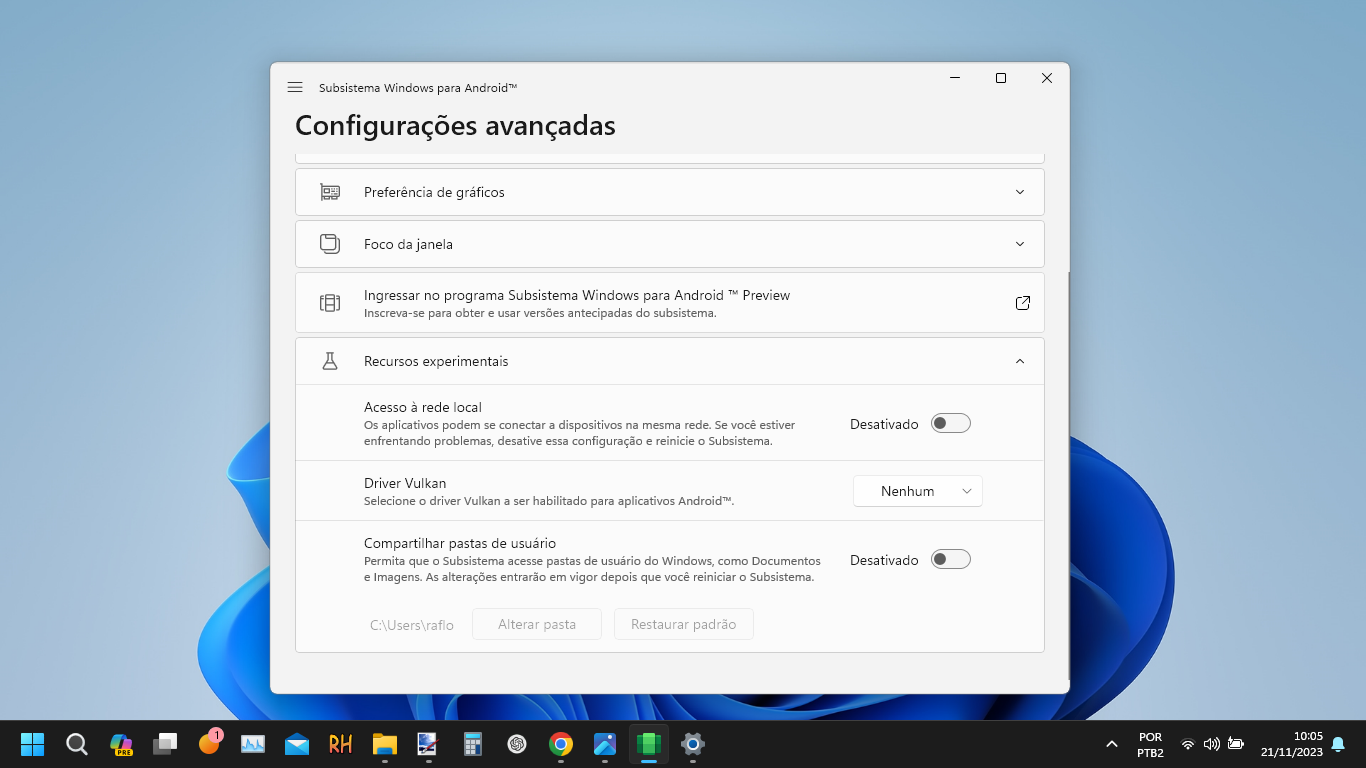
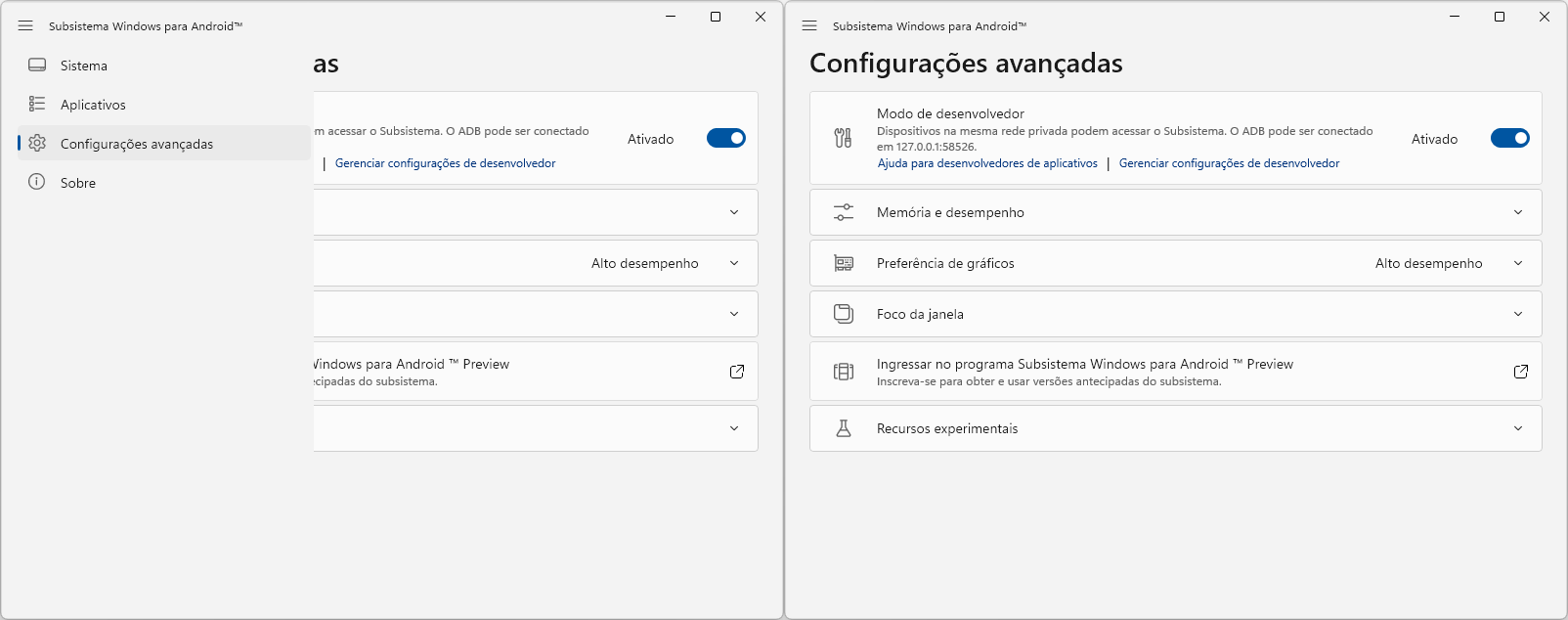
Passo 3: Concluído o procedimento de instalação, você já terá o subsistema disponível em seu sistema para instalar e rodar aplicações variadas. Para melhor desempenho e compatibilidade, recomendamos que você acesse “Configurações avançadas” e ative as opções “Modo de desenvolvedor”, “Acesso à rede local”, “Compartilhar pastas de usuário” e deixe a opção “Driver Vulkan” selecionada em “Padrão”, conforme você pode ver na demonstração abaixo.
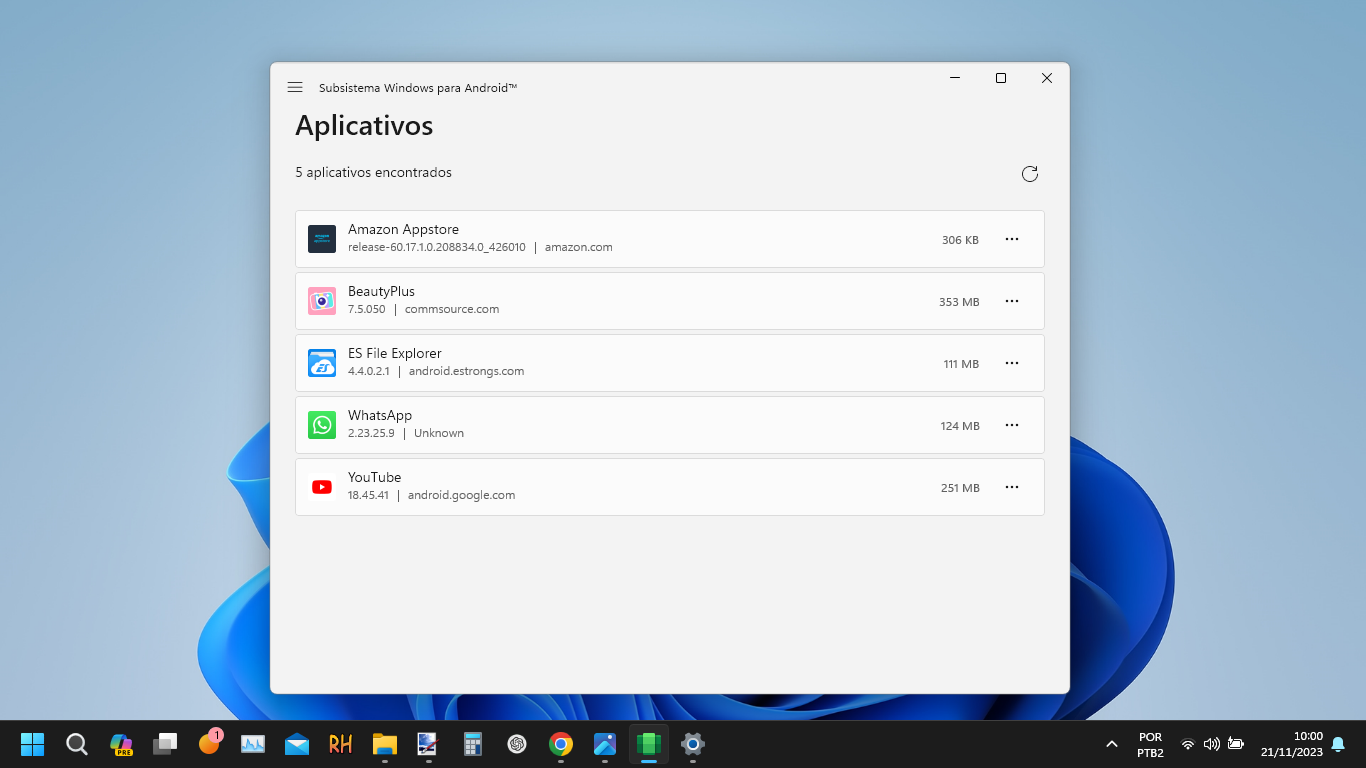
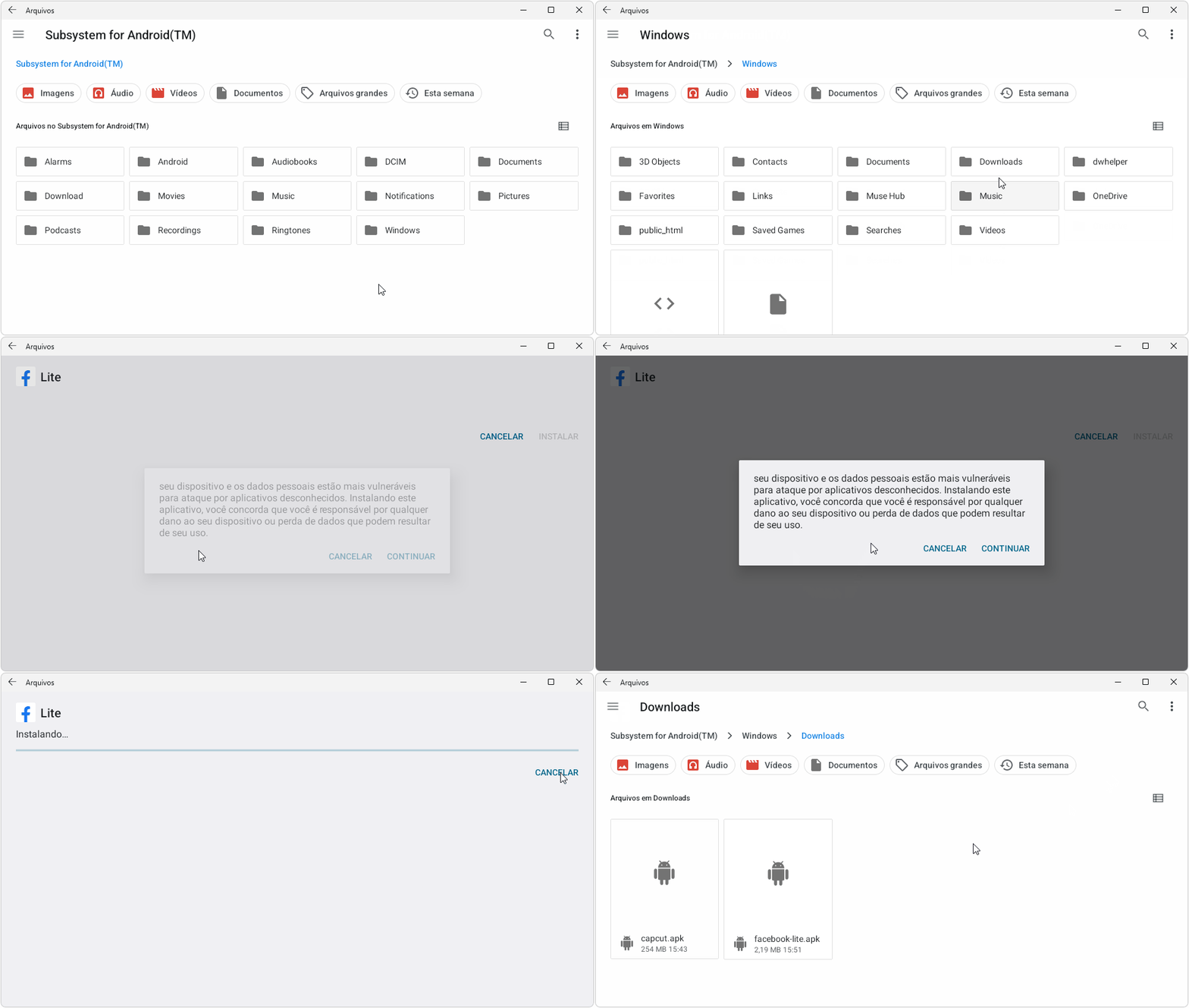
Com o “Modo desenvolvedor” ativo, você pode instalar aplicações externamente no seu Windows a partir de arquivos de extensão APK. Para isso, você tem 2 opções para realizar a instalação; a primeira delas é com a instalação da aplicação, que acompanha o download, chamada “APK Installer on WSA”. Com sua simples instalação, você já poderá rodar o instalador desses arquivos diretamente no seu subsistema.
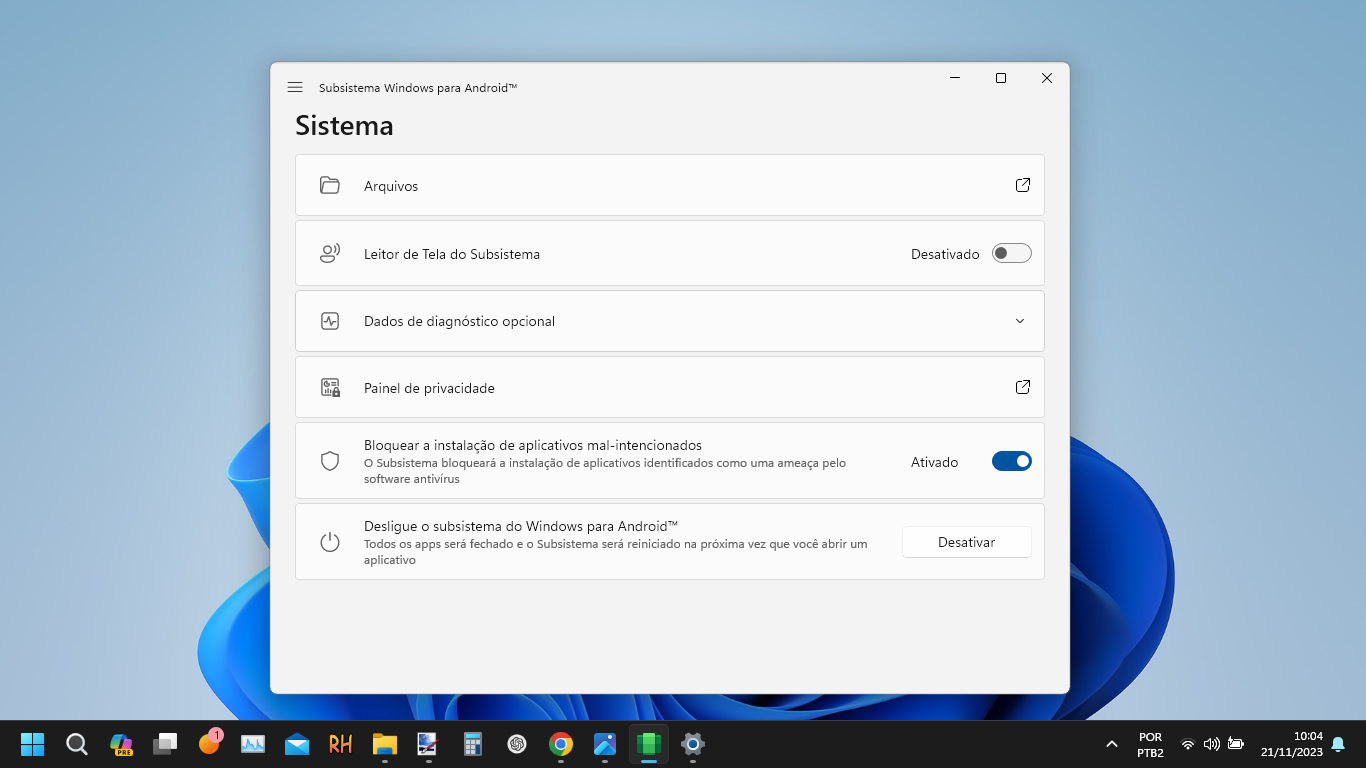
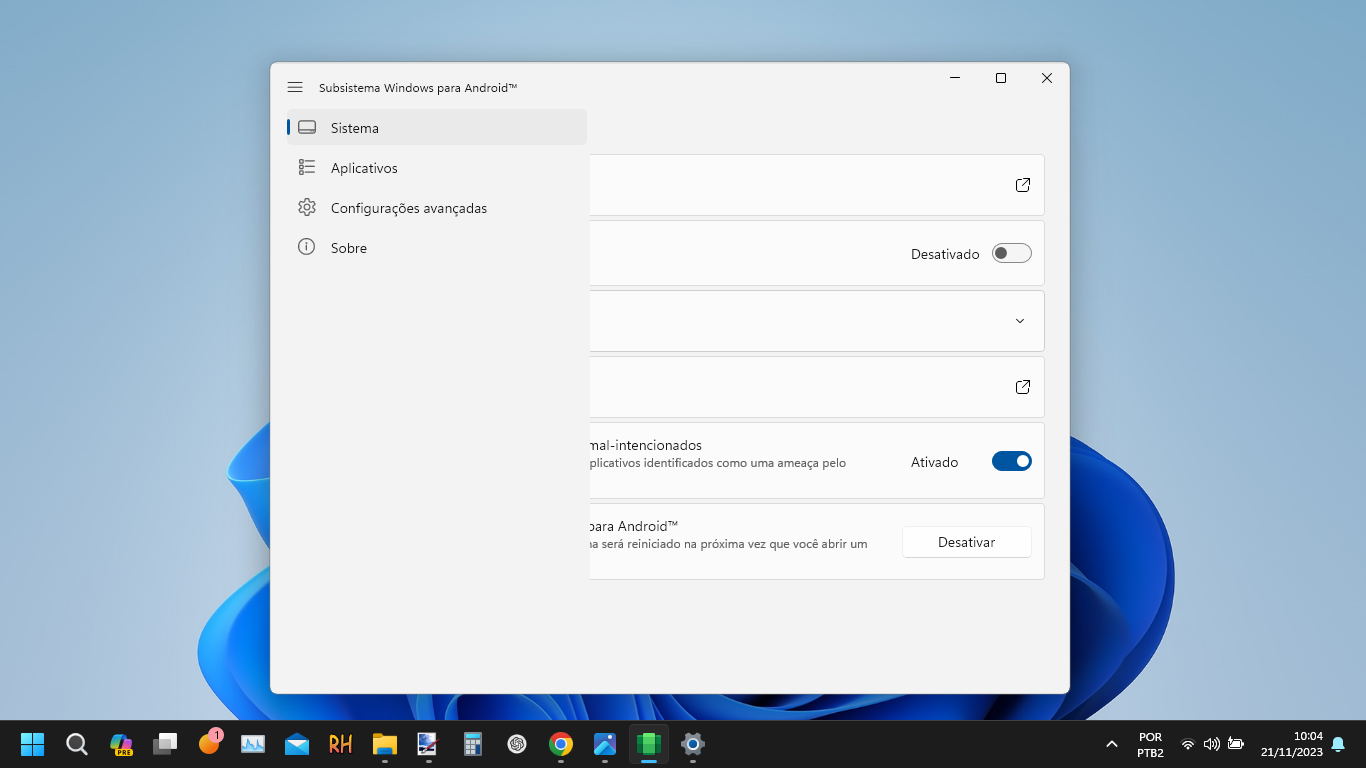
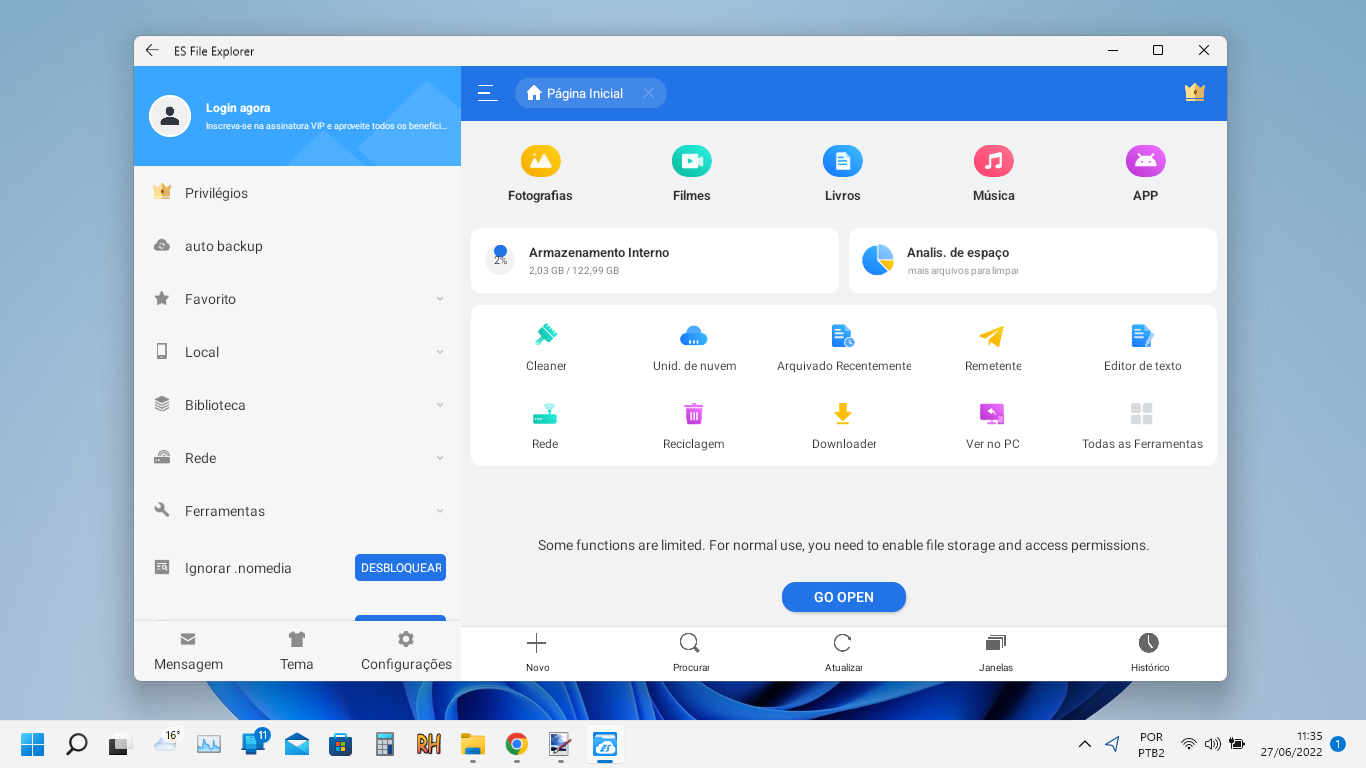

Além disso, com a opção “Compartilhar pastas de usuário” também ativada dentro da opção “Recursos experimentais”, você pode livremente navegar pelas pastas do seu Windows com o explorador “Arquivos”, disponível na tela de apresentação em “Sistema”. Desse modo, você pode navegar diretamente até a pasta no seu Windows onde estejam seus arquivos APK, para rodar suas respectivas instalações diretamente, como mostrado abaixo.
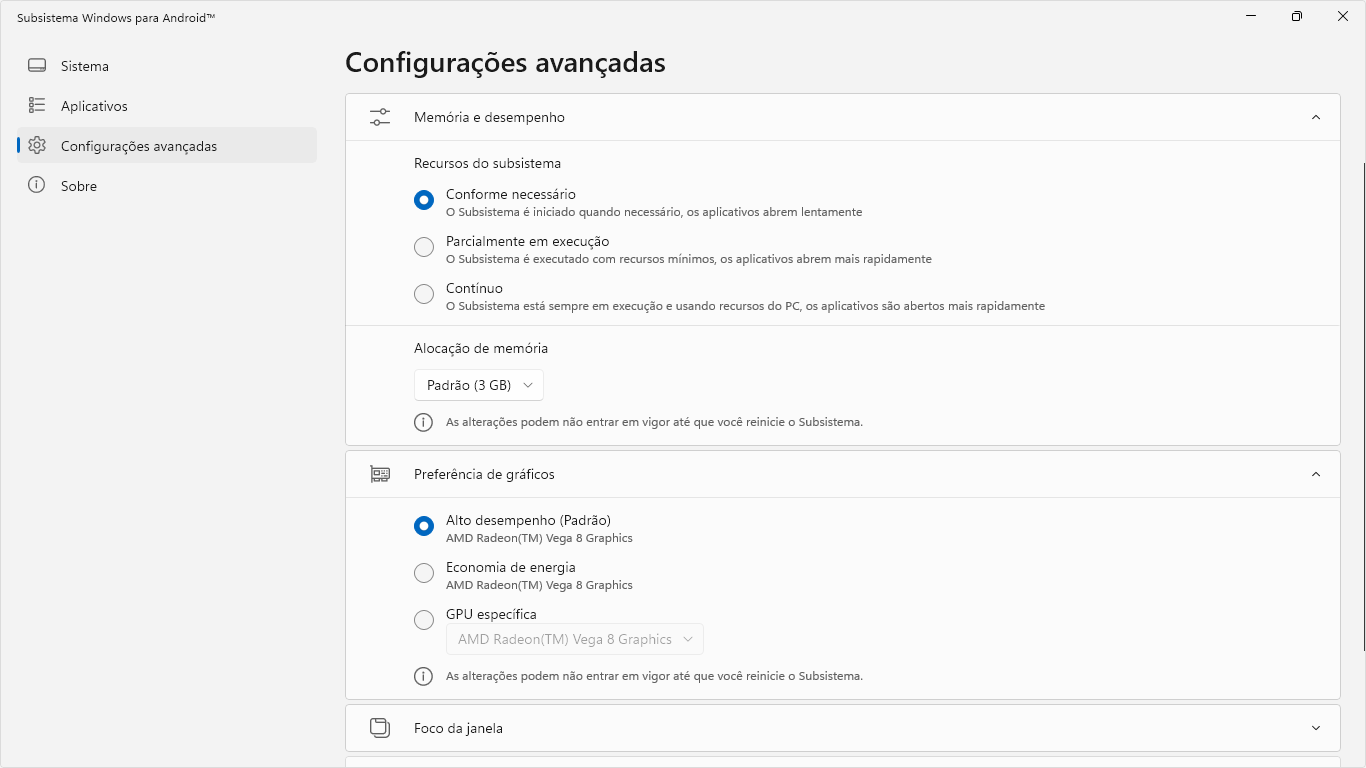
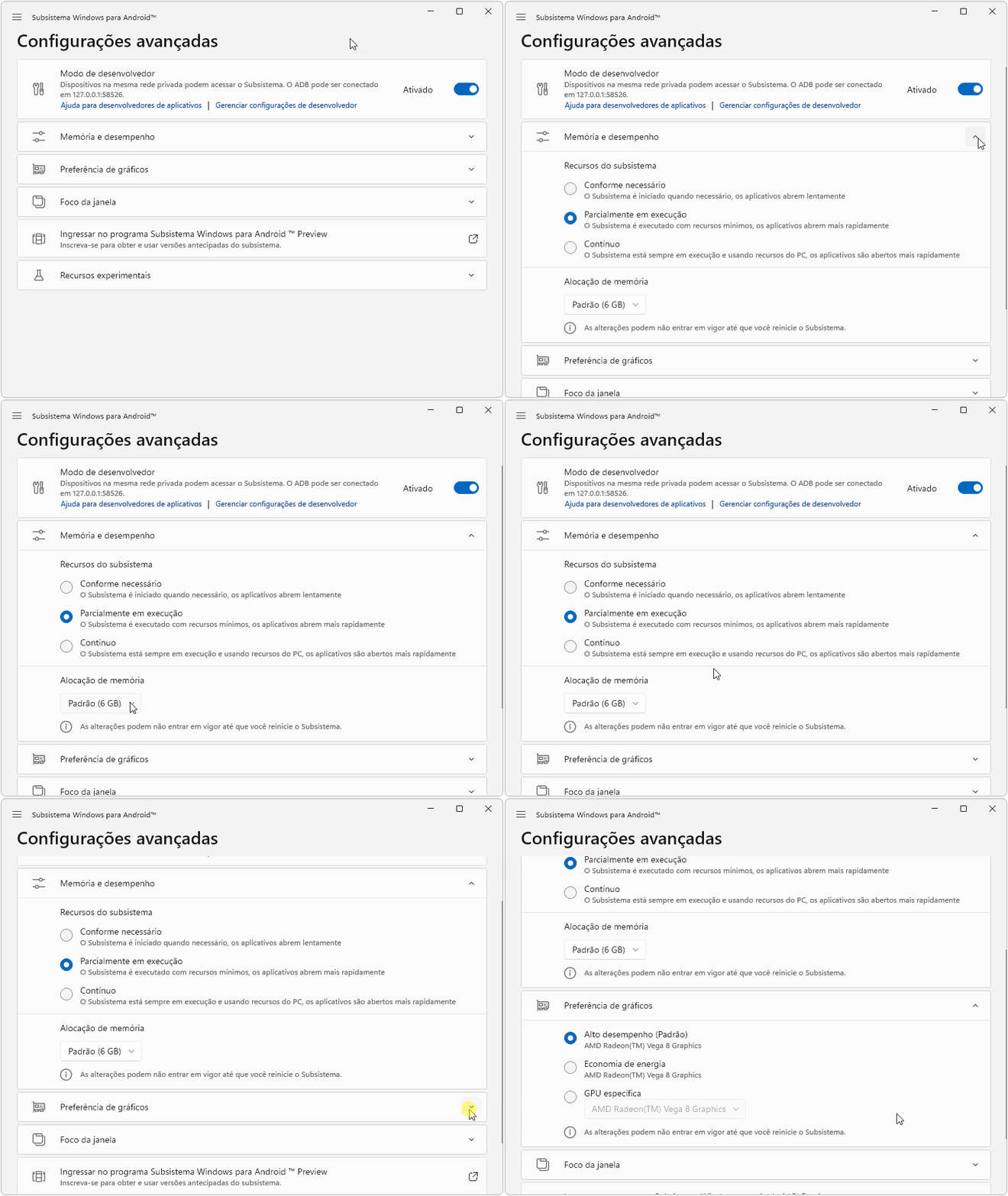
Perceba ainda que você também pode configurá-lo amplamente ao acessar seu menu de “Configurações Avançadas”. Nesse menu, você tem à sua disposição opções para, por exemplo, ampliar ou limitar o desempenho do subsistema com a atribuição de recursos de hardware, usando as opções “Memória e desempenho” e “Preferências de gráficos” conforme você pode ver na demonstração a seguir.
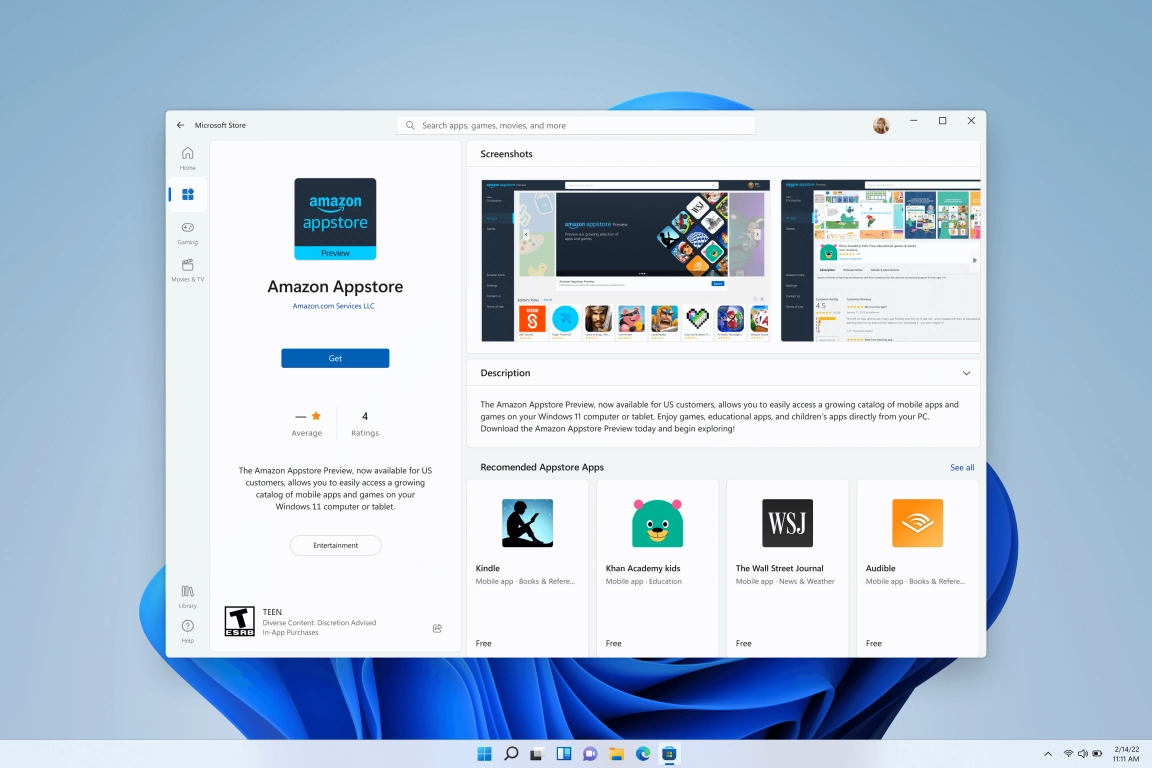
Conforme comunicado pela Microsoft, o Subsistema do Windows para Android foi encerrado em 5 de março de 2025, deixando de receber suporte oficial e de oferecer a Amazon App Store no Windows. Apesar disso, no Baixesoft você continua tendo acesso a versões do WSA mantidas pela comunidade, cuidadosamente analisadas e testadas por nós do site, para que você possa usá-las de forma efetiva e com qualidade garantida em seu computador sempre que precisar.
O WSA é uma tecnologia de virtualização que permite executar aplicativos Android nativamente no Windows 11, sem necessidade de emuladores. Ele se integra ao sistema, possibilitando que você instale aplicativos diretamente a partir de pacotes APK ou da Google Play Store.
Após a descontinuação oficial, o WSA passou a ser mantido pela comunidade no GitHub. Sua instalação é manual e feita a partir de um pacote descompactado. Para instalar:
C:/).Existem duas formas principais:
APK.Ative a opção "Compartilhar pastas de usuário" em Configurações Avançadas. Isso permite navegar nos diretórios do Windows através do explorador de arquivos nativo do WSA.
Sim, a Microsoft encerrou o suporte oficial em 5 de março de 2025, removendo também a Amazon Appstore. No entanto, a comunidade mantém o projeto atualizado e funcional no GitHub, e o download ficará sempre disponível aqui no Baixesoft.
A descontinuação significa que não há mais suporte oficial da Microsoft, mas a comunidade assumiu as atualizações. Alguns pontos importantes:
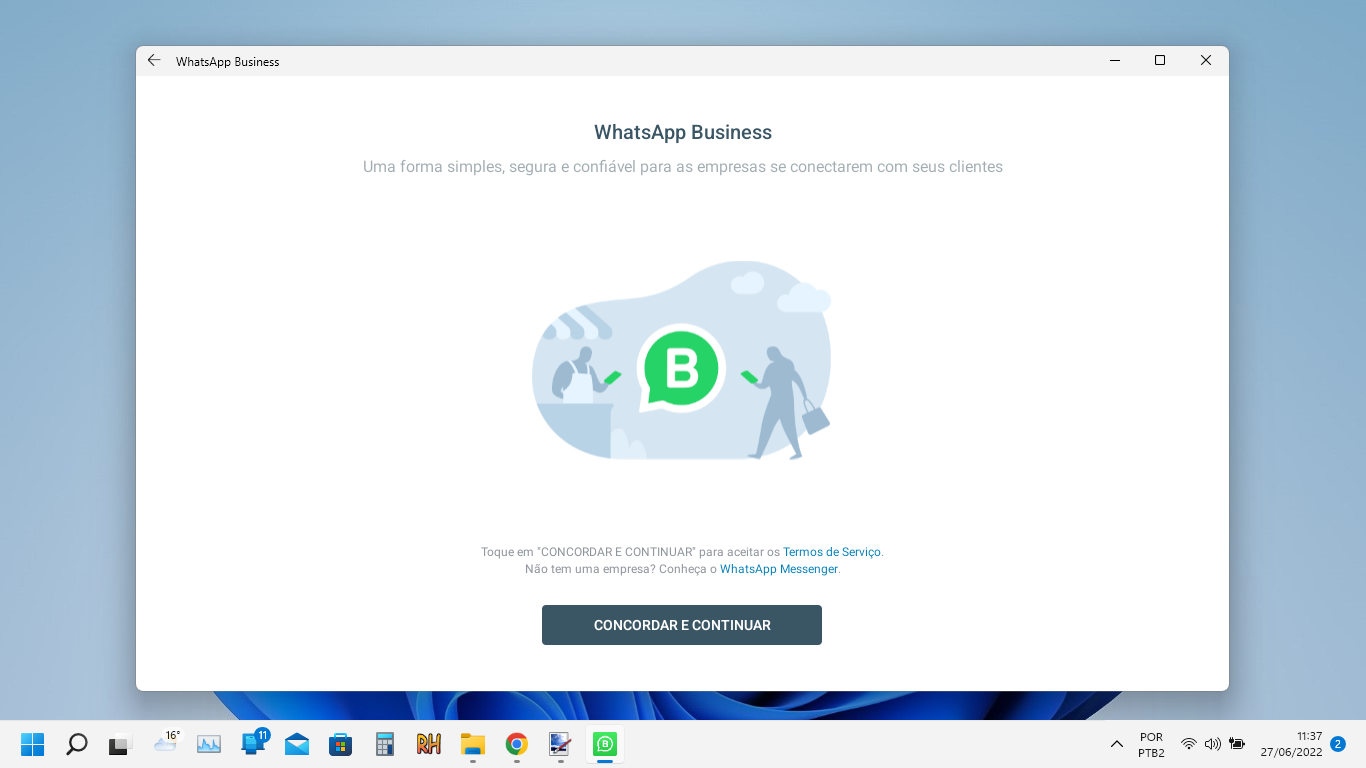
Sim! Os aplicativos Android instalados via WSA funcionam como apps nativos do Windows, podendo ser abertos em janelas individuais, redimensionados e fixados na Barra de Tarefas ou Menu Iniciar.
Siga o guia oficial da Microsoft. A maioria dos PCs modernos já vem com a opção habilitada por padrão.
Sim, o WSA é compatível com versões do Windows 11 em processadores ARM, como Qualcomm Snapdragon e Mediatek.
| INTERFACE | |
| USABILIDADE | |
| EFETIVIDADE | |
| RECURSOS |
5 PONTUAÇÃO FINAL |
📝 Nossa opinião após análiseAinda que já tenha sido descontinuado, o Subsistema do Windows para Android (WSA) continua sendo uma solução ideal para quem quer usar apps móveis no PC sem depender de emuladores. Ele roda aplicativos Android diretamente no Windows 11, integrando-os ao sistema como programas nativos – do WhatsApp a ferramentas de produtividade, tudo acessível pelo Menu Iniciar. ✨ A grande vantagem está na simplicidade: sem configurações complexas, você ganha acesso a um ecossistema móvel no desktop, com compartilhamento de arquivos e ajustes de desempenho. Perfeito para quem precisa testar apps, usar utilitários ou até jogar sem trocar de dispositivo. 💻 Para instalar pacotes externos em formatos como APK, basta ativar o modo de desenvolvedor e escolher entre o instalador incluso ou o acesso direto às pastas do Windows. Dá até para ajustar recursos de hardware, como prioridade gráfica e uso de RAM, para maior performance mesmo em máquinas modestas (testamos em um Acer Aspire 3 com Ryzen 5 e 8GB de RAM, sem travamentos!). 🚀 Infelizmente, a Microsoft descontinuou o suporte oficial, mas o WSA ainda funciona perfeitamente com as constantes atualizações da comunidade – e está disponível para download offline aqui no Baixesoft. Se você busca unir Android e Windows sem a necessidade de emuladores, o WSA continua sendo uma excelente opção. Experimente e descubra como ter o melhor dos dois sistemas em um só lugar. 📲🖥️ |
Tamanho: 630 e 552 MB
Versão: 2407.40000.4.0
Licença: Grátis
Idioma: Português disponível
Desenvolvedores: Microsoft / MustardChef
Plataformas: Windows 11
Tipo do arquivo: .7z
Última atualização: 04/01/2026

O Baixesoft é um site de downloads focado na sua melhor experiência. Nossa missão é garantir que você tenha o melhor acesso ao download dos seus conteúdos com informações úteis e relevantes. Além de oferecermos links diretos para os seus downloads, realizamos análises detalhadas e abrangentes, de modo que você possa obter o que precisa com a melhor qualidade disponível. Trabalhamos com o compromisso de elevar os padrões da Internet, oferecendo um ambiente limpo, seguro e de alto nível, sempre focados em atender às suas necessidades.
© 2026 Baixesoft - Downloads e Tutoriais
