Texmaker 6.0.1

Descrição: O Texmaker é um editor avançado desenvolvido especialmente para trabalhar com documentos no formato LaTeX, um padrão amplamente utilizado em ambientes acadêmicos e científicos pela sua precisão na diagramação de textos técnicos e matemáticos.

Ele se destaca pela combinação de interface intuitiva e um conjunto robusto de ferramentas, que tornam a criação e edição de documentos complexos muito mais acessível, mesmo quando você precisa trabalhar com fórmulas, tabelas e estruturas de maior complexidade.

🧩 Funcionalidades e ferramentas especializadas

O programa oferece uma série de recursos pensados para simplificar seu fluxo de trabalho. Entre eles, estão o realce de sintaxe — que facilita identificar erros e compreender melhor o código LaTeX — e um painel de logs que exibe todos os detalhes do processo de compilação.

O Texmaker também suporta visualização integrada em PDF, permitindo que você possa acompanhar suas alterações instantaneamente. Além disso, ele inclui uma biblioteca extensa de símbolos matemáticos, opções de diagramação e recursos totalmente integrados ao editor, eliminando a necessidade de instalar ferramentas complementares. Isso o torna especialmente útil para estudantes, pesquisadores e profissionais que lidam com documentos técnicos complexos.
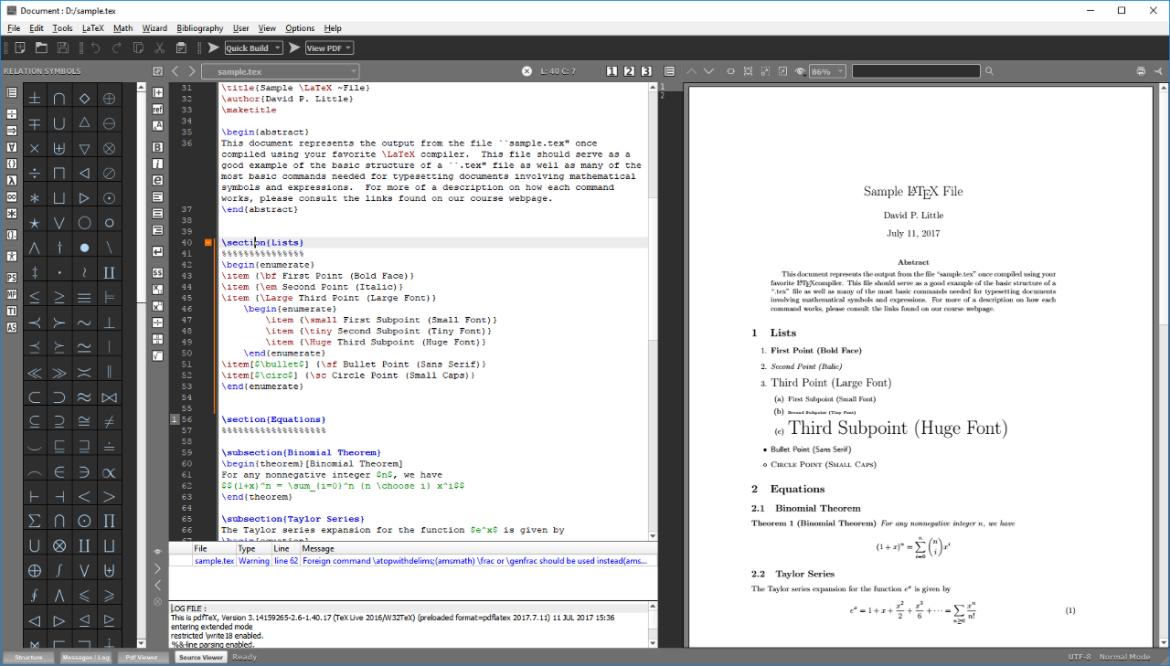
Texmaker captura de tela 1

📘 Manual em português e suporte ao usuário

A pasta de download inclui tanto o instalador do programa quanto um manual completo e ilustrado em português do Brasil. Esse guia facilita o aprendizado das ferramentas e permite que você explore todos os recursos do Texmaker de forma clara e objetiva.

Com essa junção de recursos avançados, interface amigável e documentação completa, o Texmaker se torna uma excelente opção para quem precisa produzir documentos científicos e técnicos com alto nível de qualidade. Seja você estudante, pesquisador ou profissional, ele oferece tudo o que precisa para transformar suas ideias em materiais bem estruturados e visualmente impecáveis.
NetCut 3.0.274

Descrição: O NetCut é um programa que reúne um conjunto de poderosas ferramentas voltadas ao gerenciamento e controle da sua rede de internet, oferecendo recursos de limitação de velocidade, restrição de acesso e até corte completo de conexão.

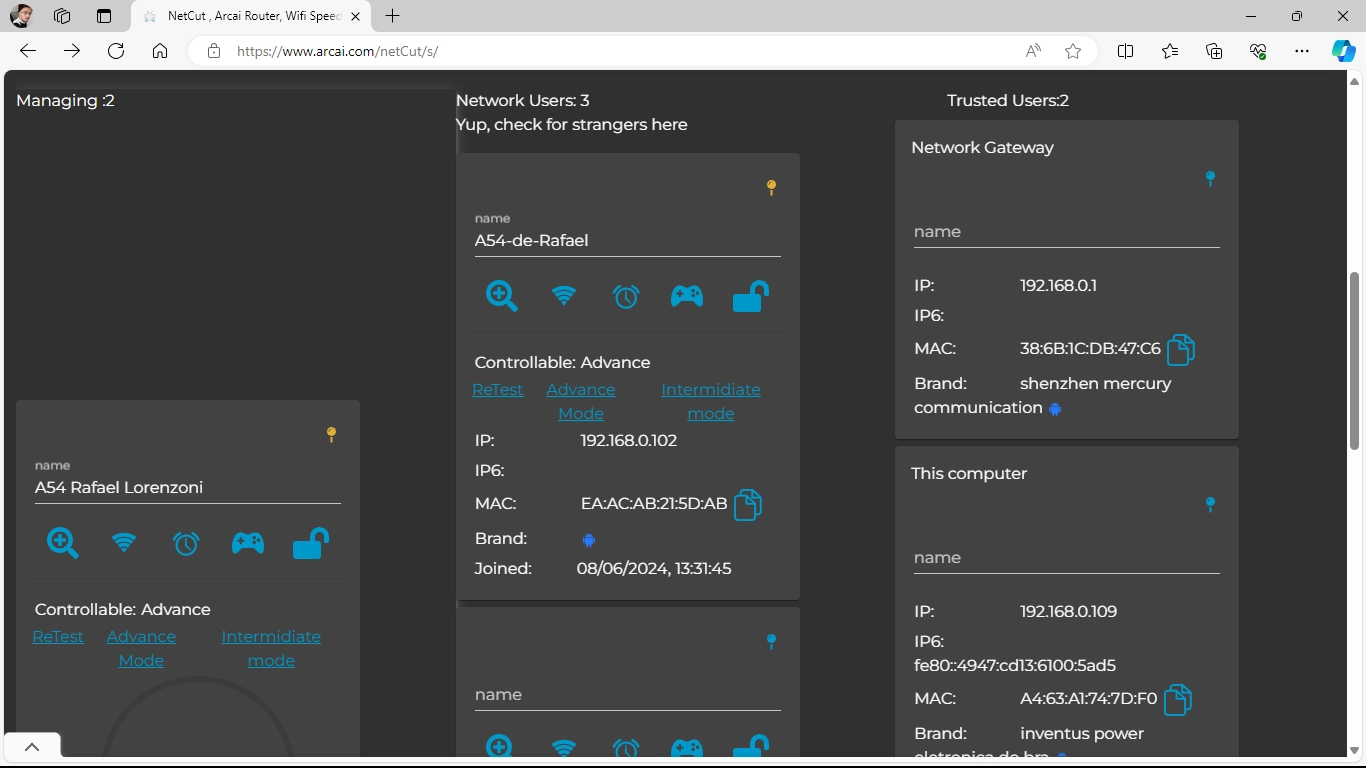
Com ele, você pode identificar instantaneamente todos os dispositivos conectados à sua rede — seja ela cabeada ou sem fio — exibindo informações como endereço IP, endereço MAC e até o nome do dispositivo, quando disponível. O programa é compatível com diversos tipos de redes, desde domésticas até corporativas.

📶 Controle total sobre sua rede

Uma vez instalado em seu PC, o NetCut concede amplos poderes de gestão da sua rede. Ao abri-lo, você é levado ao seu painel de controle, que é acessado diretamente pelo navegador e funciona por intermédio do site do desenvolvedor. Nesse painel, você tem acesso a todas as funcionalidades do programa, podendo analisar o uso de rede, limitar velocidades, restringir acessos e muito mais.

Interface do NetCut mostrando os dispositivos conectados à rede
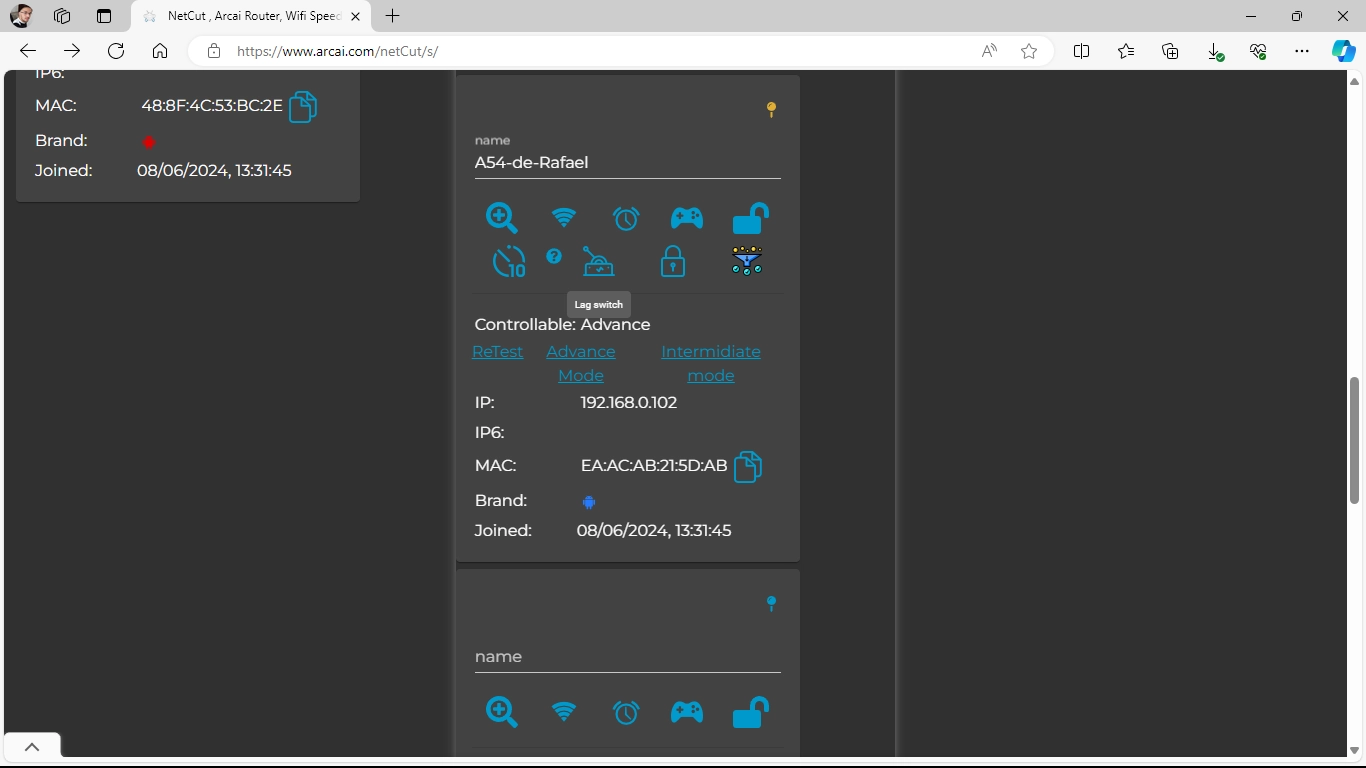
Você pode usar a opção “ReTest” para retornar o nome do dispositivo, se necessário.

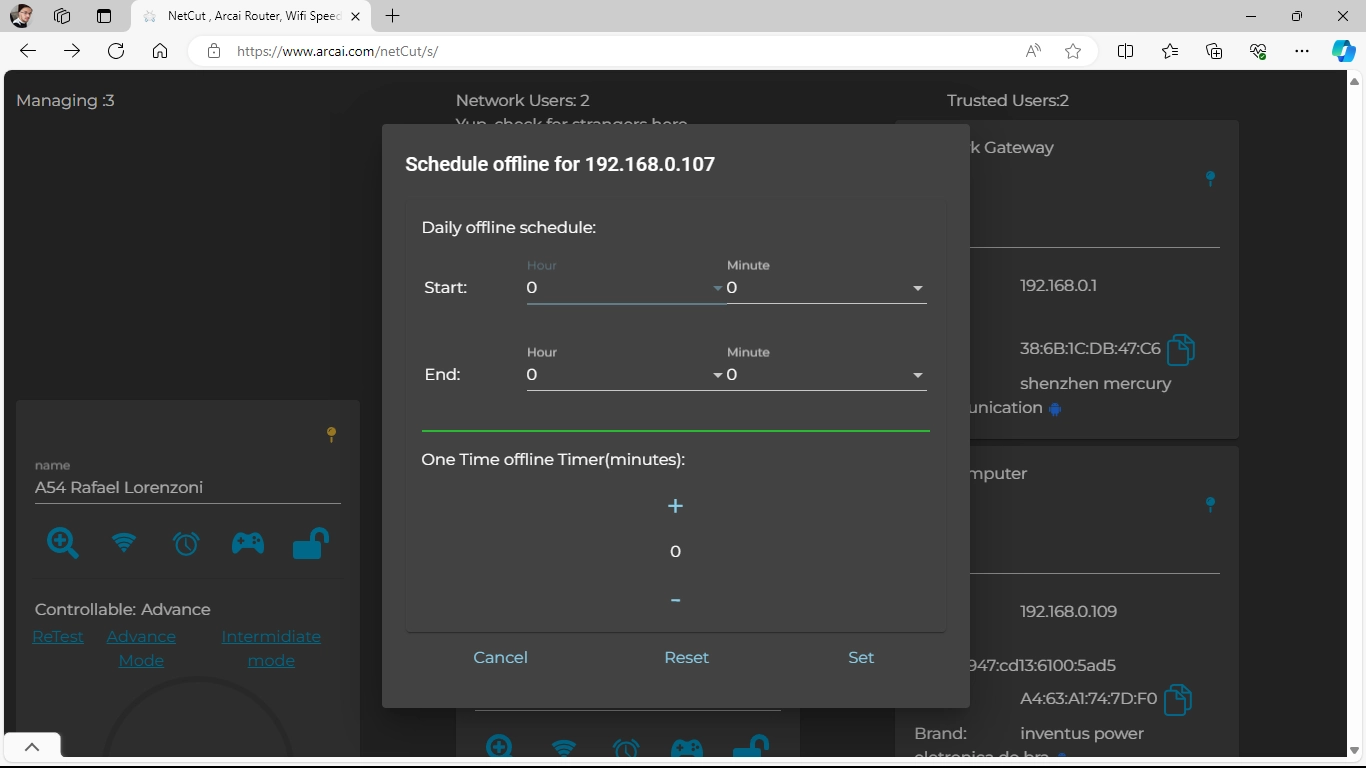
Após identificar cada dispositivo conectado, é possível analisar o tráfego individual, aplicar limitações de banda e até bloquear completamente o acesso. O programa também oferece agendamento de bloqueios temporários por meio da função “Schedule sleep”, ideal para controlar o uso da rede em horários específicos.

Tela de controle de dispositivos no NetCut
Clique na imagem para ampliar.

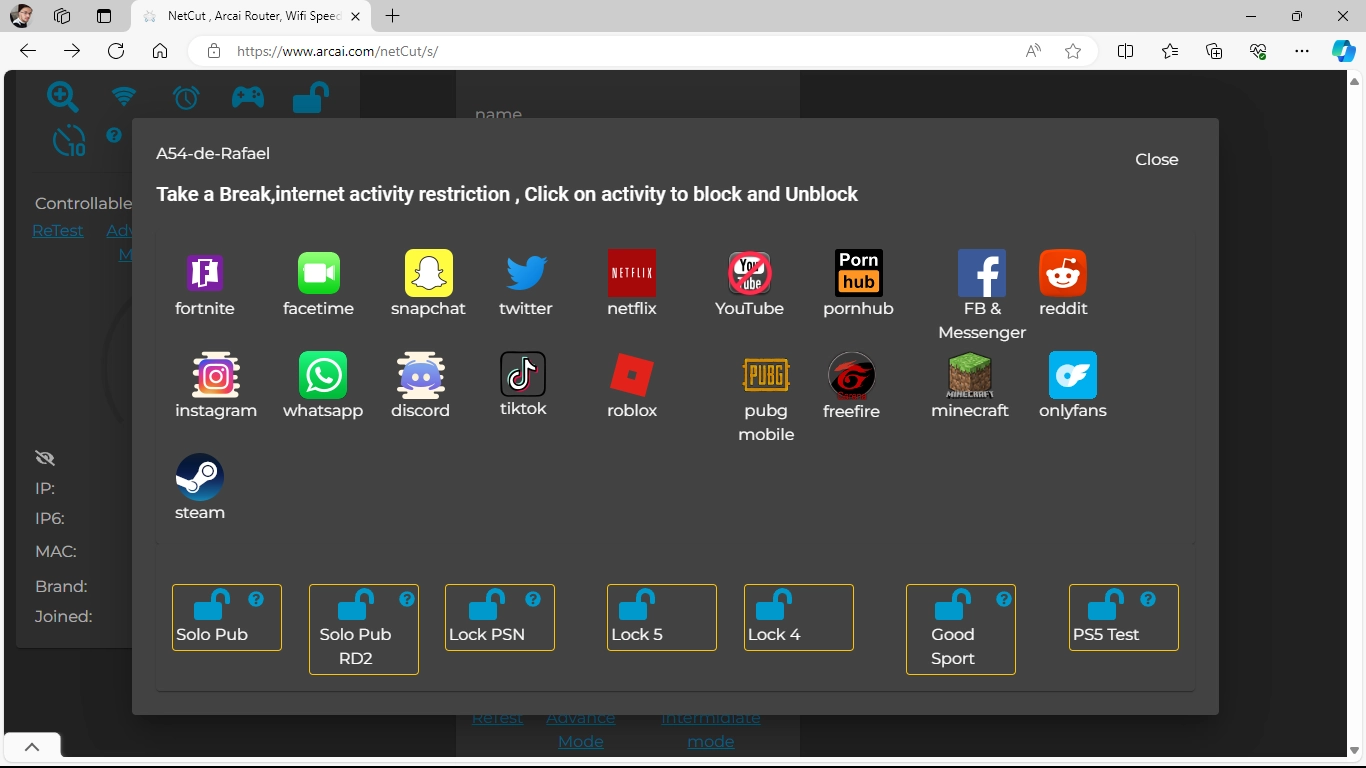
Além disso, você pode restringir o acesso a sites ou serviços específicos. Através da opção “locking activity”, é possível bloquear endereços de forma prática e imediata, conforme demonstrado abaixo.

Exemplo prático de restrição de acesso com o NetCut

📊 Monitoramento da atividade de rede

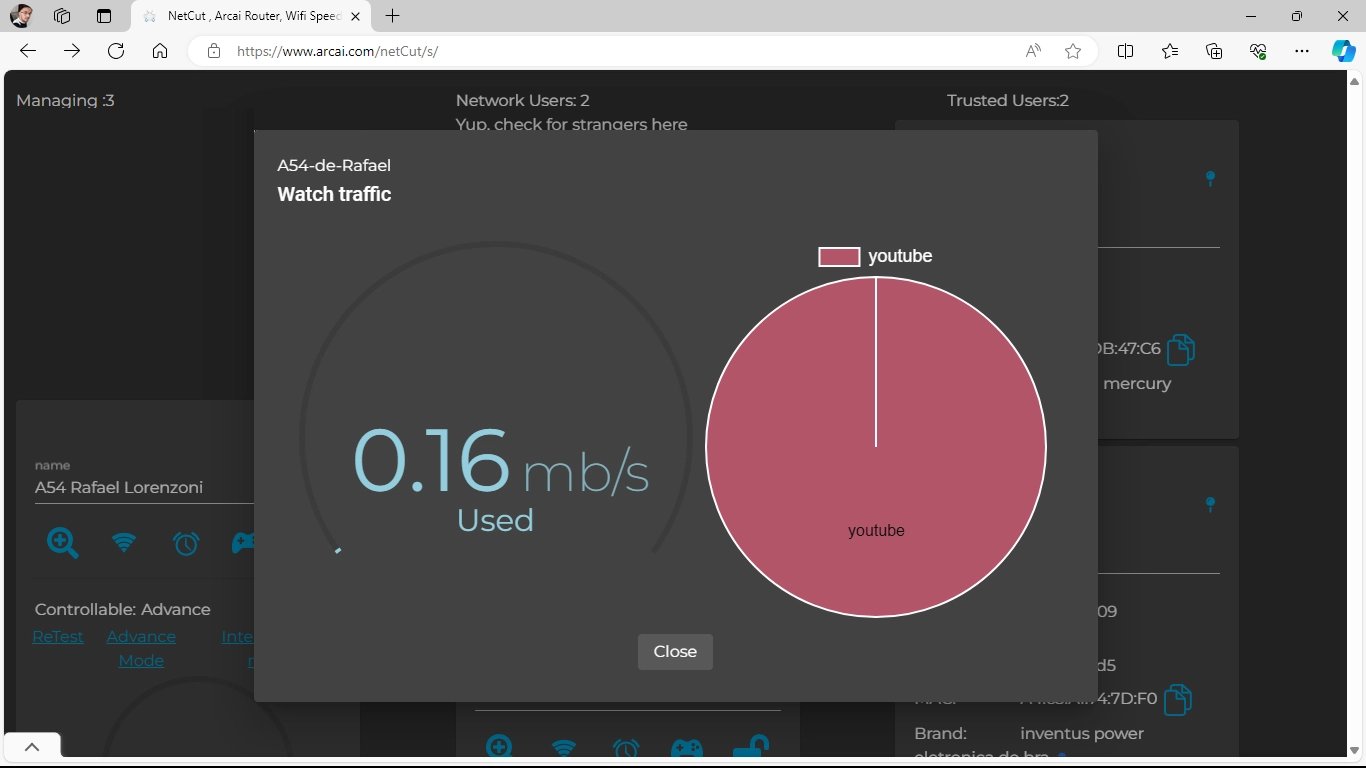
Com o recurso “Check what’s going on”, você pode acompanhar em tempo real o consumo de rede de cada dispositivo. Essa função exibe gráficos detalhados de uso, permitindo uma análise precisa da atividade na rede.

Gráfico de atividade de rede do NetCut

📉 Controle de velocidade e bloqueio de conexão

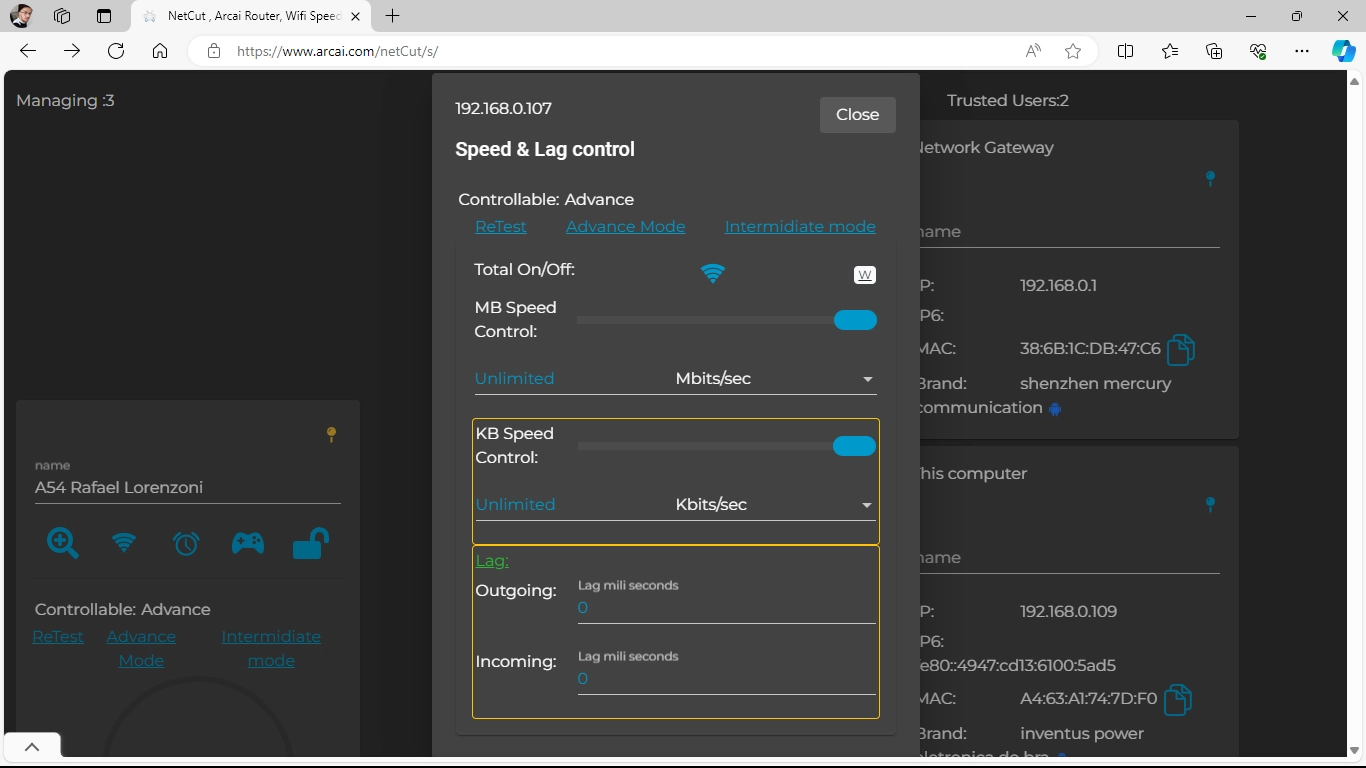
Na seção “Speed Control”, você pode ajustar a velocidade de conexão de qualquer dispositivo conectado à sua rede. Essa função permite reduzir o uso de banda ou até zerar completamente a taxa de download, o que na prática representa o bloqueio total da conexão.

Controle de velocidade do NetCut
A partir desta opção, você define a velocidade de conexão ou até corta totalmente o acesso. Clique na imagem para ampliar.

🎮 Recursos voltados a jogos e consoles

O NetCut também oferece um conjunto de opções voltadas ao uso em jogos online. No menu “Network freeze, Lag Switch, Block”, você encontra recursos capazes de simular congelamentos momentâneos de conexão com a função “Internet glitch for seconds”, provocar atraso temporário de rede com “Lag switch” ou até bloquear totalmente o acesso de consoles com “Block Console”.

Funções de rede específicas para jogos no NetCut
Clique na imagem para ampliar.

ℹ️ Considerações importantes

É importante destacar que o uso do NetCut deve se restringir a fins legítimos e éticos de controle da sua própria rede. Além disso, por operar diretamente através do site do desenvolvedor, a interface do programa inclui anúncios e algumas limitações de tempo na versão gratuita.

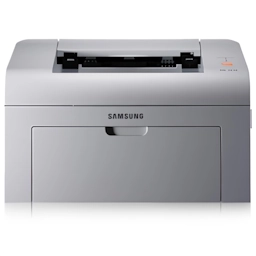
Drivers da Impressora Samsung ML-1610

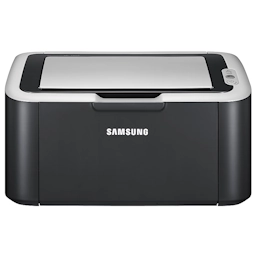
Descrição: Com esse pacote de drivers universais, você pode garantir a melhor funcionalidade da sua impressora Samsung ML-1610. Compatíveis com sistemas operacionais Windows e macOS, estes softwares essenciais habilitam todas as funcionalidades da sua impressora, desde a impressão até a gestão, garantindo a você uma experiência completa e eficiente com a tecnologia Samsung.

📦 Instalação simplificada com assistentes inteligentes

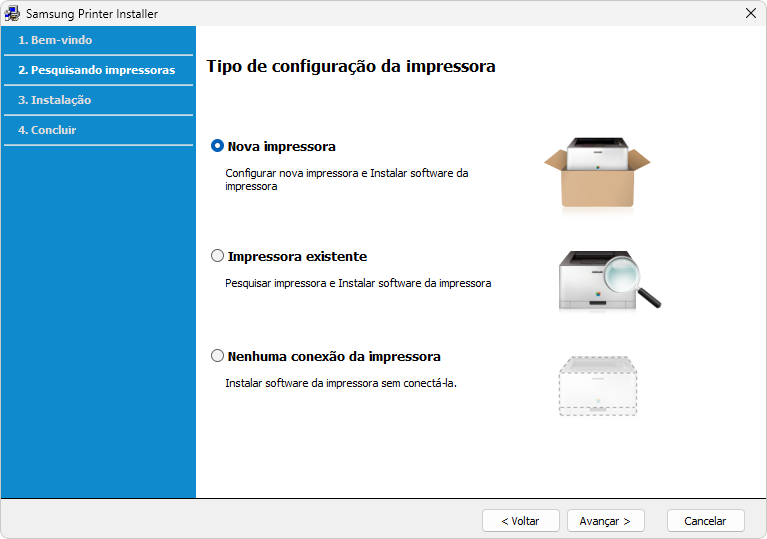
Sua instalação é prática e intuitiva, com assistentes de instalação ilustrados que guiam você através de cada etapa do processo. Desde a detecção automática da sua impressora até a conclusão da configuração, você terá todo o suporte necessário para deixar sua impressora pronta para uso em poucos cliques.

Assistente Samsung de instalacao de driver captura de tela 2

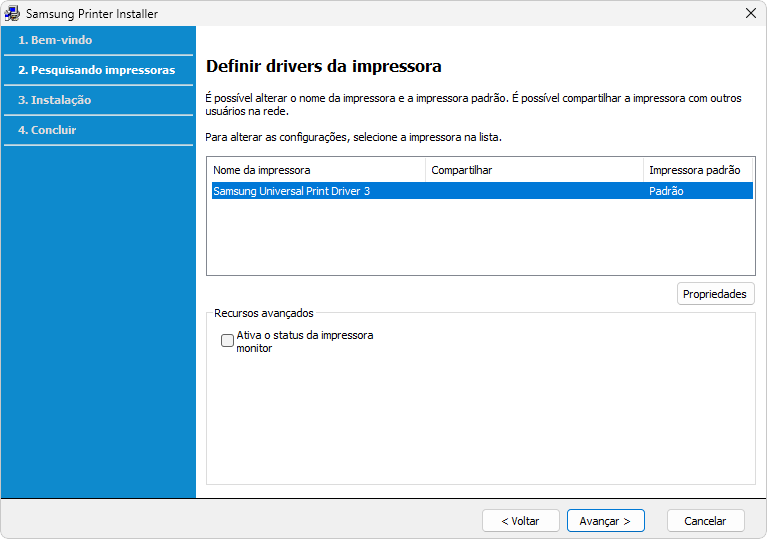
Além da instalação básica dos drivers, você tem a opção de instalar o monitor de status da impressora, que permite acompanhar em tempo real informações importantes sobre o funcionamento da sua Samsung ML-1610. Através dele, você poderá verificar os níveis de toner, o status da bandeja de papel, se há algum erro ou atolamento, e até mesmo receber alertas para garantir que sua impressora esteja sempre pronta para uso.

Assistente Samsung de instalacao de driver captura de tela 6

➡️ Transição do setor de impressoras da Samsung para a HP

Em 2017, a HP Inc. concluiu a aquisição da divisão de impressoras da Samsung Electronics. Esta aquisição integrou o reconhecido portfólio de impressoras a laser da Samsung à já robusta linha de produtos HP, combinando o melhor das duas tecnologias. Com isso, os drivers e softwares disponibilizados continuam plenamente funcionais, sendo regulamente atualizados sob a supervisão da HP a fim de garantir compatibilidade com os sistemas operacionais mais recentes e manter o mais alto padrão de qualidade que você espera da sua impressora Samsung.

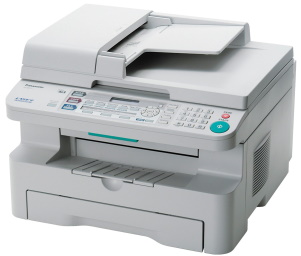
Drivers da Impressora Panasonic KX-MB783FX

Panasonic KX-MB783FX

Descrição: Esse é o assistente de instalação completo da impressora multifuncional Panasonic KX-MB783FX para os sistemas operacionais Windows capaz de garantir o funcionamento de todos os recursos da sua impressora no seu PC, não apenas em relação à impressão, mas também à digitalização com o melhor da tecnologia Panasonic.

Além disso, durante o processo de instalação, você se deparará com intuitivos assistentes de configuração capazes de viabilizar que a sua impressora passe a funcionar com seu melhor potencial em conjunto com o seu PC Eles auxiliarão você no passo a passo do processo de instalação até que a sua Panasonic KX-MB783FX fique perfeitamente funcional para usar.

Tamanho: 53,7 MB
Licença: Grátis
Idioma: Português
Desenvolvedor: Panasonic
Plataformas: Windows
Atualizado em: 30/10/2021

botao download

OpenAL 1.1

Descrição: O OpenAL é uma poderosa API (Interface de Programação de Aplicação) que revoluciona a experiência sonora em jogos e aplicações multimídia. Com compatibilidade multiplataforma, essa ferramenta permite criar ambientes de áudio tridimensional verdadeiramente imersivos.

Através de suas funções especializadas, o OpenAL capacita desenvolvedores a posicionar fontes sonoras no espaço 3D, controlar sua movimentação e criar efeitos de áudio realistas. O resultado são experiências auditivas de alta qualidade que simulam com precisão como o som se comporta no mundo real, especialmente em configurações multicanal.

🎧 Áudio 3D multiplataforma para experiências imersivas

Além disso, ele oferece um conjunto robusto de ferramentas para criação, ajuste e edição de padrões sonoros, permitindo que desenvolvedores alcancem resultados de qualidade profissional. A biblioteca inclui recursos avançados como controle de reverberação, simulação de efeitos Doppler, atenuação baseada em distância e filtros de frequência em tempo real.

Na prática, isso significa que você pode implementar sistemas sofisticados como passos que mudam de som conforme o terreno, vozes que ecoam naturalmente em espaços amplos, ou até mesmo criar a sensação de que inimigos se aproximam pelas costas através do posicionamento preciso de fontes sonoras. Essas funcionalidades transformam qualquer aplicação em uma experiência multissensorial envolvente, onde o áudio não é apenas um complemento, mas parte fundamental da imersão.

👤 Renderização feita da perspectiva do ouvinte

O sistema funciona como um teatro sonoro virtual, onde diversas fontes de áudio “atuam” em um palco tridimensional enquanto o ouvinte ocupa uma posição específica na “plateia”. A estrutura se organiza através de três elementos essenciais: o Listener (seus ouvidos virtuais), as Sources (cada instrumento ou ator sonoro) e os Buffers (as partituras que contêm os sons).

Criada sob o princípio “escreva uma vez, execute em qualquer lugar”, a OpenAL elimina as barreiras técnicas entre diferentes sistemas operacionais, permitindo que o mesmo código funcione perfeitamente em computadores, consoles e dispositivos móveis. Sua filosofia de design democratiza a criação de experiências sonoras imersivas, transformando conceitos complexos de acústica em ferramentas acessíveis que produzem resultados impressionantes com implementação relativamente simples.
📘 Documentação do OpenAL

Toshiba Bluetooth Stack 9.10

Descrição: O Toshiba Bluetooth Stack é um conjunto de componentes universais inicialmente desenvolvido com o fim de instalar a funcionalidade de Bluetooth em computadores da Toshiba com Windows.

No entanto, ele também é compatível com computadores e notebooks de diversas outras marcas que suportam essa tecnologia de conexão.

Ao instalar o Toshiba Bluetooth Stack, você pode sincronizar dados e conectar dispositivos ao seu computador por meio da conexão sem fio Bluetooth para diversas finalidades.

Por fim, é importante notar que, a partir do Windows 8, o uso do Toshiba Bluetooth Stack tornou-se desnecessário, pois o sistema operacional já inclui suporte nativo aprimorado para conexões Bluetooth. Portanto, para sistemas operacionais mais recentes, recomenda-se utilizar o suporte Bluetooth integrado ao Windows.

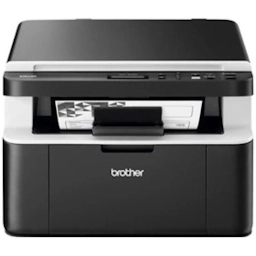
Drivers da Impressora Brother HL-1112

Descrição: Este é o pacote completo de drivers e utilitários para a sua Brother HL-1112. Com ele, você pode instalar todos os componentes essenciais — impressão e monitoramento — usando o assistente de instalação tradicional para Windows ou macOS.

🛠️ Assistente InstallShield passo a passo

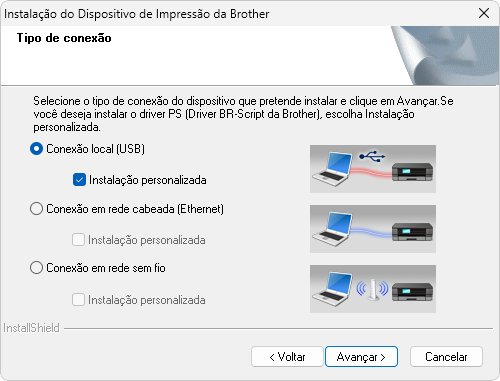
Ao iniciar o instalador, você é guiado por um assistente intuitivo de instalação da Brother com um passo a passo ilustrado que possibilita selecionar desde o tipo de conexão até a personalização da instalação, se você assim desejar.

Instalador impressoras Brother Laser A captura de tela 02

🗂️ Recursos selecionáveis

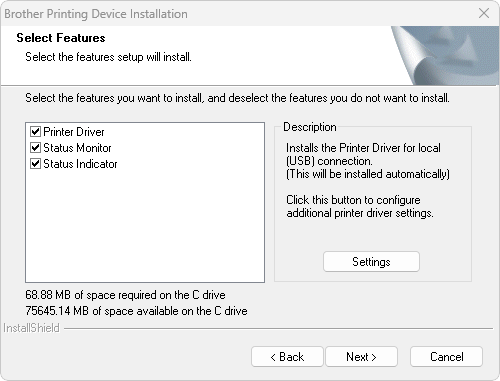
Se optar por “Instalação” personalizada”, o assistente possibilita que você possa escolher desde a pasta destino de instalação dos drivers a aplicações adicionais que podem ser instaladas. Além do driver da impressora, ele traz a possibilidade para a instalação das seguintes aplicações:

Brother HL 1200 captura de tela

  • Status Monitor — monitora em tempo real o nível de toner, alerta sobre possíveis atolamentos ou erros e permite agendar limpezas e manutenções preventivas em sua impressora.
  • Satus Indicator — é um utilitário de bandeja do sistema (BrIndicator.exe) que exibe, em tempo real, o status da sua impressora Brother instalada. Ele mostra níveis de tinta/toner, indica se o aparelho está online ou offline e alerta sobre erros (como atolamentos ou papel faltando) por meio de ícones coloridos, permitindo que você monitore sua impressora sem precisar abrir nenhum outro programa.

🖨️ Após a instalação

Concluído o assistente de instalação, você terá sua Brother HL-1112 disponível no seu sistema para realizar impressões, acompanhar seu status se tiver instalado o “Status Monitor” e muito mais.
Drivers da Impressora Samsung SCX-3405

Descrição: Com esse pacote de drivers universais, você pode garantir a melhor funcionalidade da sua impressora multifuncional Samsung SCX-3405. Compatíveis com sistemas operacionais Windows e macOS, estes softwares essenciais habilitam todas as funcionalidades da sua impressora, desde a impressão a digitalização, garantindo a você uma experiência completa e eficiente com a tecnologia Samsung.

📦 Instalação simplificada com assistentes inteligentes

Sua instalação é prática e intuitiva com um assistente de instalação ilustrado que guia você através de cada etapa do processo. Desde a detecção automática da sua impressora até a conclusão da configuração, você tem todo o suporte necessário para deixar sua impressora pronta para uso em poucos cliques.
Assistente Samsung de instalacao de driver captura de tela 2

Além da instalação básica dos drivers, você tem a opção de instalar o monitor de status da impressora, que permite acompanhar em tempo real informações importantes sobre o funcionamento da sua Samsung SCX-3405. Através dele, você poderá verificar os níveis de toner, o status da bandeja de papel, se há algum erro ou atolamento, e até mesmo receber alertas para garantir que sua impressora esteja sempre pronta para uso.

Assistente Samsung de instalacao de driver captura de tela 6

➡️ Transição do setor de impressoras da Samsung para a HP

Em 2017, a HP Inc. concluiu a aquisição da divisão de impressoras da Samsung Electronics. Esta aquisição integrou o reconhecido portfólio de impressoras a laser da Samsung à já robusta linha de produtos HP, combinando o melhor das duas tecnologias. Com isso, os drivers e softwares disponibilizados continuam plenamente funcionais, sendo regulamente atualizados sob a supervisão da HP a fim de garantir compatibilidade com os sistemas operacionais mais recentes e manter o mais alto padrão de qualidade que você espera da sua impressora Samsung.

Tera Term 5.4.0

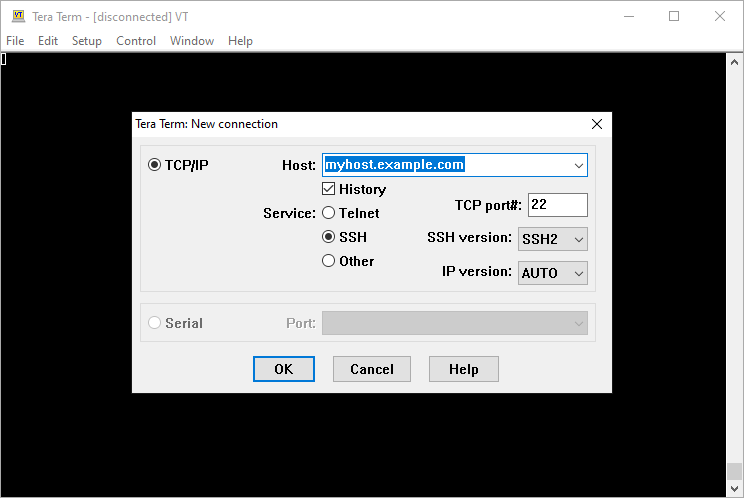
Descrição: O Tera Term é um programa que possibilita emular com precisão terminais em sistemas operacionais Windows, permitindo a emulação de diversas máquinas desse padrão que incluem desde as DEC VT100 até as DEC VT382 e, inclusive, as TEK4010.

Ele é um software de desenvolvimento projetado para emular operações de um terminal no seu PC Windows, de modo que você possa, por exemplo, rodar testes de rede, testes de segurança e muitas outras atividades.

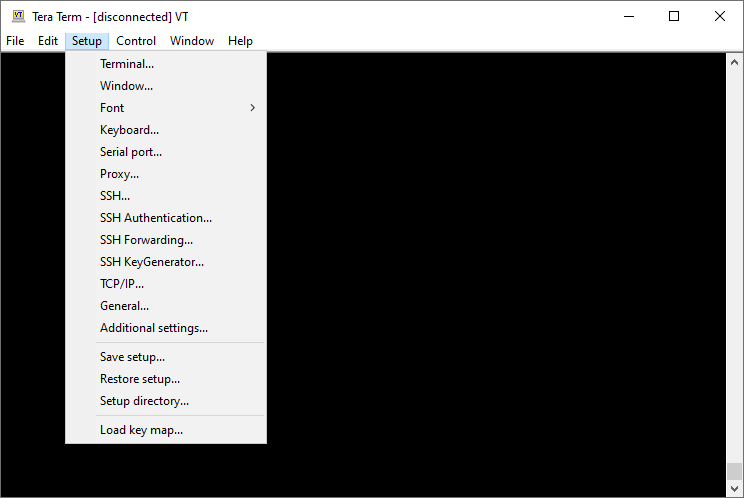
Tera Term captura de tela 4

💻 Tudo o que você precisa para uma emulação de terminais

Suas funcionalidades são ampliadas por uma série de recursos avançados, como suporte para conexões SSH 1 e 2, garantindo uma comunicação segura e criptografada. Além disso, o programa é enriquecido com diversos plugins úteis, como o plugin de redimensionamento de janela e o plugin de gravação de sessão, que podem aprimorar ainda mais sua experiência nesse sentido.

Tera Term captura de tela 1

Por fim, ele também oferece suporte para sistemas Telnet, ampliando ainda mais seu escopo de aplicação. Graças à sua construção baseada na linguagem de macro script, o emulador torna possível a personalização e automação de tarefas, garantindo a você uma experiência ainda mais eficiente e adaptada às suas necessidades.

HP MediaSmart Webcam 4.2.3

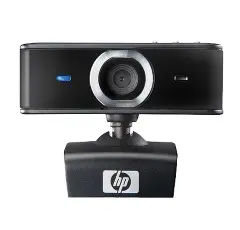
Descrição: O HP MediaSmart Webcam é um software desenvolvido para aprimorar a experiência com webcams no Windows, oferecendo uma ampla gama de recursos de edição e efeitos visuais.

Embora seja um programa da HP, ele é compatível com webcams de diversas marcas, tornando-se uma opção de excelente qualidade para você obter mais interatividade e personalização em suas videochamadas, capturas de foto e vídeo.

Recursos avançados para personalização

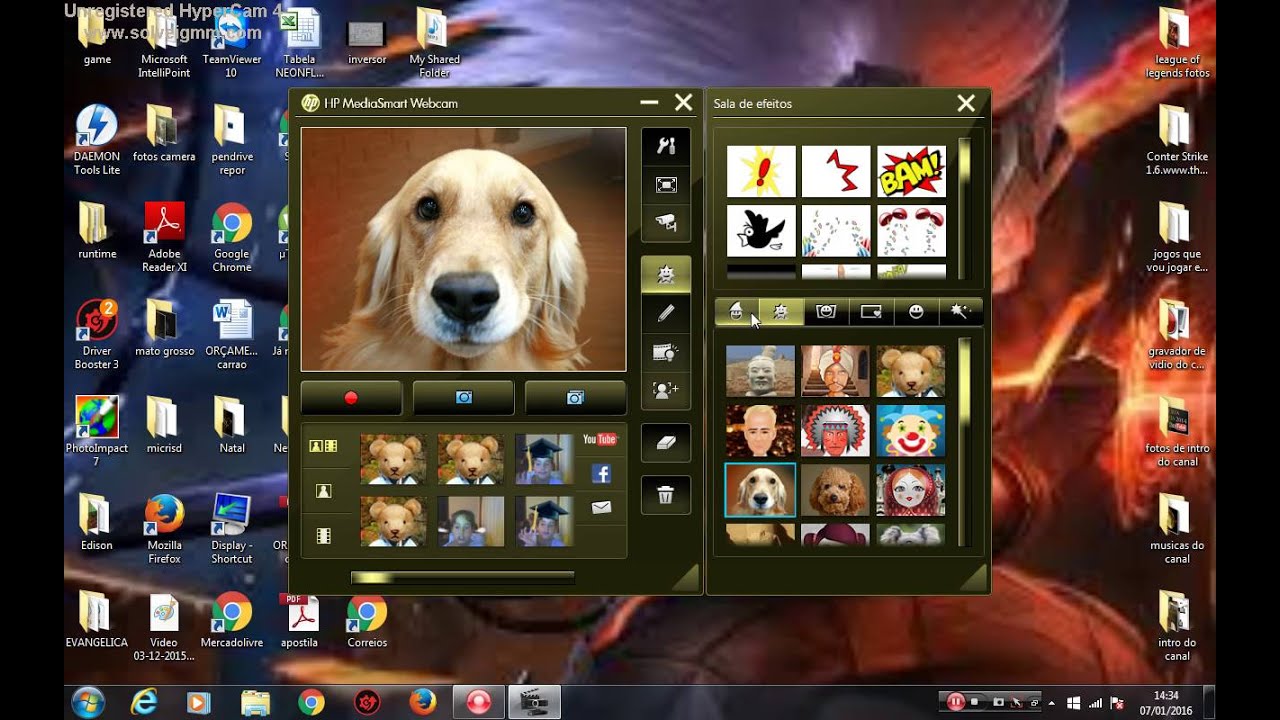
O programa permite aplicar efeitos criativos em tempo real, como molduras, animações, textos e até distorções divertidas, tornando suas capturas mais dinâmicas e personalizadas. Além disso, ele conta com ferramentas para melhorar a qualidade da imagem, garantindo vídeos e fotos com um toque mais profissional ou descontraído, conforme sua necessidade.

Outro grande diferencial do HP MediaSmart Webcam é sua integração com videoconferências, permitindo usar seus efeitos e animações ao vivo em chamadas por diversas plataformas. Assim, além de aprimorar sua imagem, você pode tornar as conversas mais interativas e descontraídas, aplicando filtros que modificam seu rosto ou adicionam elementos divertidos ao ambiente.

HP MediaSmart Webcam captura de tela 3

Drivers da Impressora Samsung ML-1860

Descrição: Com esse pacote de drivers universais, você pode garantir a melhor funcionalidade da sua impressora Samsung ML-1860. Compatíveis com sistemas operacionais Windows e macOS, estes softwares essenciais habilitam todas as funcionalidades da sua impressora, desde a impressão a digitalização, garantindo a você uma experiência completa e eficiente com a tecnologia Samsung.

📦 Instalação simplificada com assistentes inteligentes

Sua instalação é prática e intuitiva, com assistentes de instalação ilustrados que guiam você através de cada etapa do processo. Desde a detecção automática da sua impressora até a conclusão da configuração, você terá todo o suporte necessário para deixar sua impressora pronta para uso em poucos cliques.

Assistente Samsung de instalacao de driver captura de tela 2

Além da instalação básica dos drivers, você tem a opção de instalar o monitor de status da impressora, que permite acompanhar em tempo real informações importantes sobre o funcionamento da sua Samsung ML-1860. Através dele, você poderá verificar os níveis de toner, o status da bandeja de papel, se há algum erro ou atolamento, e até mesmo receber alertas para garantir que sua impressora esteja sempre pronta para uso.

Assistente Samsung de instalacao de driver captura de tela 6

➡️ Transição do setor de impressoras da Samsung para a HP

Em 2017, a HP Inc. concluiu a aquisição da divisão de impressoras da Samsung Electronics. Esta aquisição integrou o reconhecido portfólio de impressoras a laser da Samsung à já robusta linha de produtos HP, combinando o melhor das duas tecnologias. Com isso, os drivers e softwares disponibilizados continuam plenamente funcionais, sendo regulamente atualizados sob a supervisão da HP a fim de garantir compatibilidade com os sistemas operacionais mais recentes e manter o mais alto padrão de qualidade que você espera da sua impressora Samsung.

Drivers da Impressora HP Laserjet 1018

Descrição: Com esse pacote completo de drivers da HP, você garante a instalação da sua HP LaserJet 1018 no sistema Windows para aproveitar todas as funções e recursos que ela oferece de forma integrada no seu PC.

👨‍🔧 Procedimento de instalação manual

Sua instalação, entretanto, se dá de forma manual, onde você basicamente precisa acessar o painel de controle do seu Windows, procedendo com a instalação ao adicionar a impressora no menu “Dispositivos e Impressoras” do Windows.

Para isso, isso, você pode se guiar pelo seguinte tutorial ilustrado abaixo para conseguir instalar efetivamente sua impressora em seu PC.

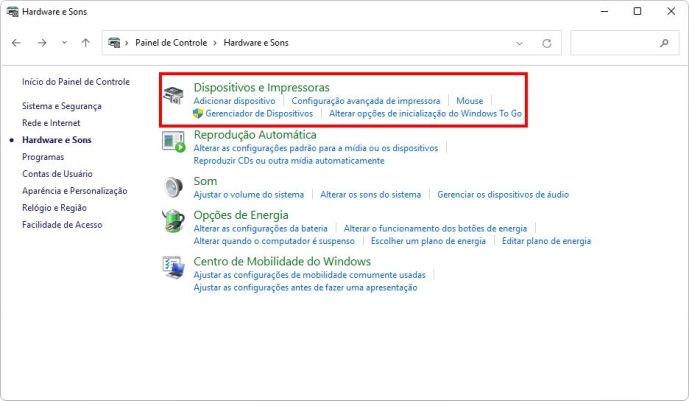
Passo 1: Primeiramente, acesse o menu iniciar e então o “Painel de Controle” do seu sistema. No painel, acesse a opção “Hardware e Sons” e então o menu “Dispositivos e impressoras”.

HP LaserJet 1010 1012 1015 instalacao captura de tela 1

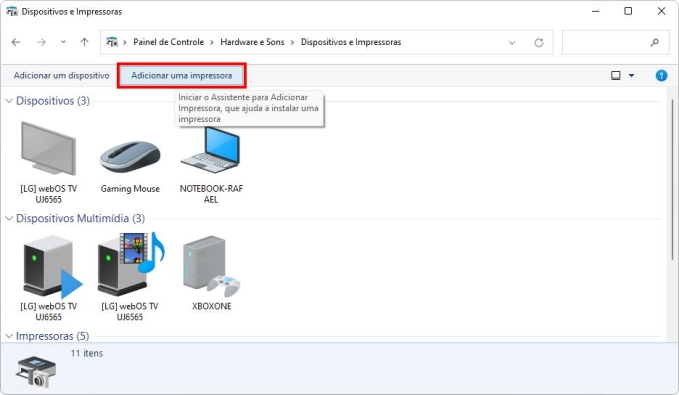
Passo 2: selecione a opção “Adicionar uma impressora”.

HP LaserJet 1010 1012 1015 instalacao captura de tela 2

Observação: No Windows 11, esta tela de opções é diferente. Para acessar a opção “Adicionar uma impressora” e ter acesso ao menu necessário para você prosseguir ao próximo passo do tutorial, veja o breve vídeo abaixo. Após assistir, pule até o “Passo 5”.

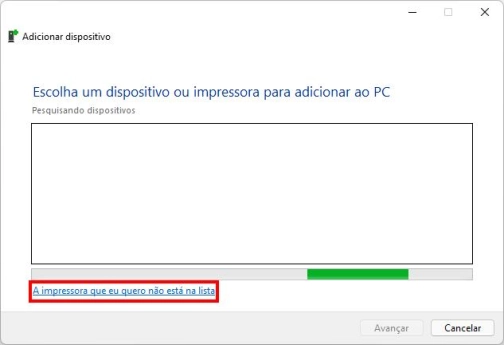
Passo 3: No menu que será aberto, selecione a opção “A impressora que eu quero não está na lista”.

HP LaserJet 1010 1012 1015 instalacao captura de tela 3

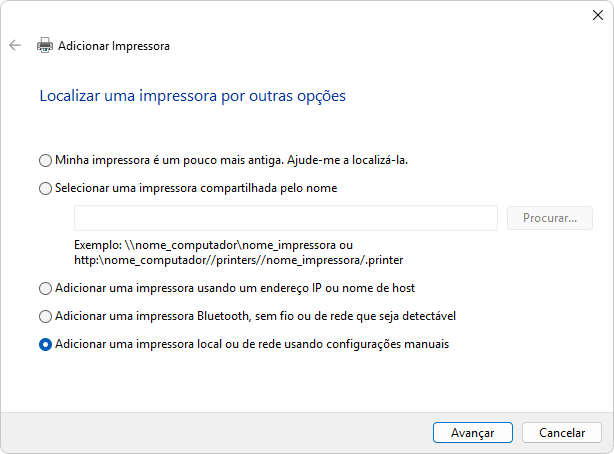
Passo 4: Selecione a opção “Adicionar uma impressora local ou de rede usando configurações manuais”.

Adicionar Impressora 01

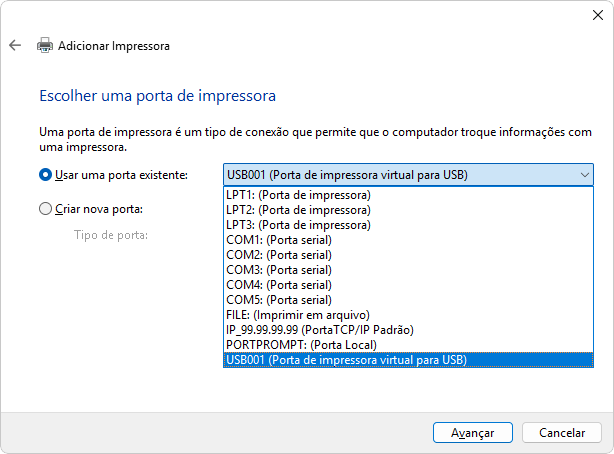
Passo 5: Selecione a opção “Usar uma porta existente” e selecione a opção “USB001 (Porta de impressora virtual para USB)” e clique em avançar.

Adicionar impressora tela

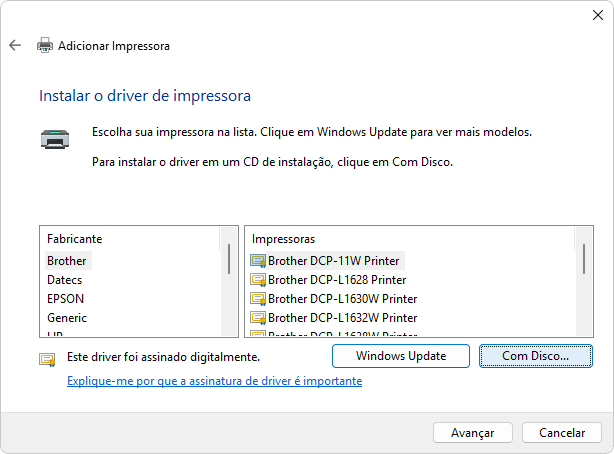
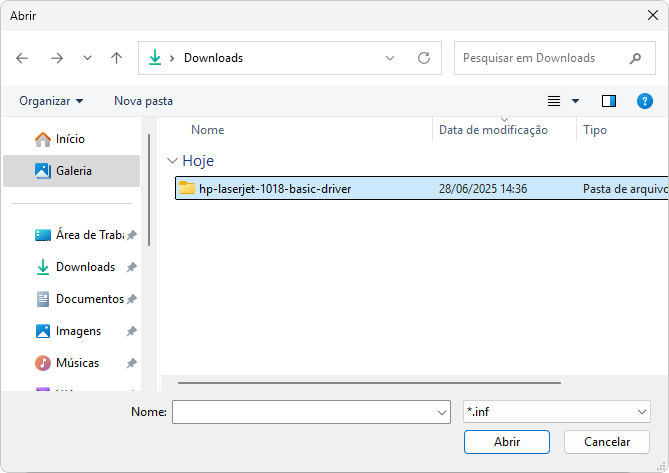
Passo 6: Feito isso, selecione a opção “Com disco” e na janela que será aberta selecione “Procurar”. Após isso, acesse a pasta do download e selecione a pasta hp-laserjet-1018-basic-driver.

Adicionar impressora com disco

1018 basic driver

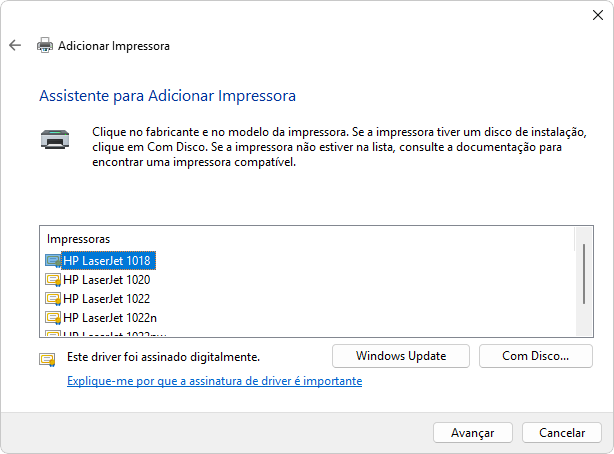
Passo 7: Selecionada a pasta de sua, selecione o arquivo HPLJ1018. Com isso, uma listagem de opções será aberta. Selecione a opção “HP LaserJet 1018”, conforme você pode ver na demonstração abaixo.

1018 adicao manual

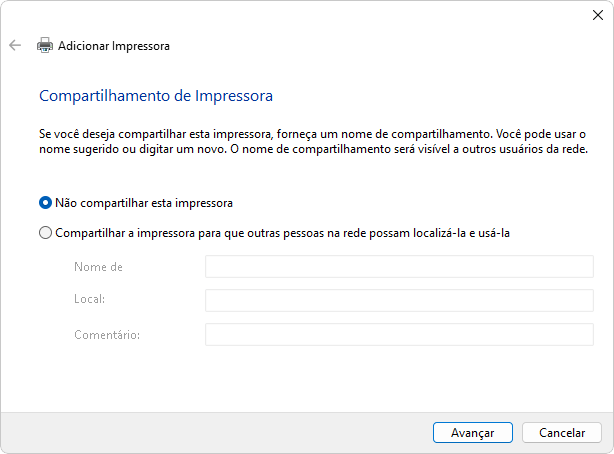
Passo 8: Na próxima etapa, você pode selecionar a opção “Não compartilhar esta impressora” para usá-la diretamente apenas em seu PC. Se preferir, você pode selecionar a opção “Compartilhar a impressora” para usá-la em rede, conforme suas necessidades.

Adicionando 1018

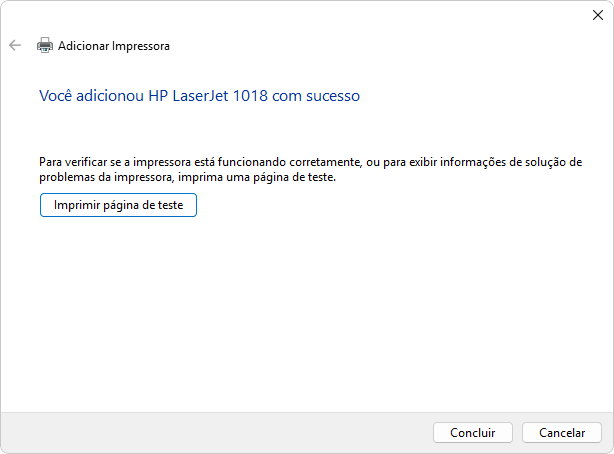
Com isso, sua impressora estará disponível em seu sistema para você mandar comandos de impressão. Você, inclusive, pode escolher a opção “Imprimir página de teste” para se certificar de que seu equipamento já esteja operando em seu sistema.

1018 instalacao finalizada

Samsung Easy Wireless Setup 3.70

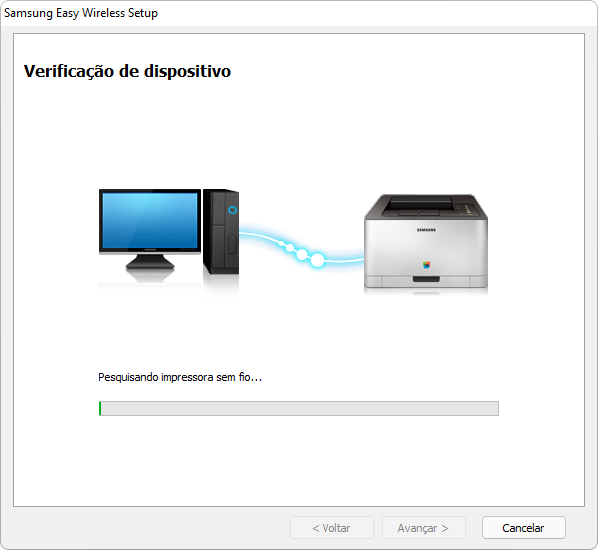
Descrição: O Samsung Easy Wireless Setup é um programa que traz um intuitivo e guiado assistente de configuração destinado para que você possa facilmente configurar impressoras Samsung em um ambiente de rede sem qualquer complicação.

Assistente de configuração guiado e intuitivo

Com um assistente visual e fácil de seguir, o programa o orienta em cada etapa do processo de configuração de forma automatizada. Tudo o que você precisa fazer é seguir as instruções fornecidas, que incluem conectar a impressora ao seu computador por meio de um cabo USB ou por uma conexão sem fio direta.

Após a conclusão do processo, a impressora estará integrada à rede, permitindo que outros dispositivos conectados a ela possam realizar tarefas como impressão ou digitalização remotamente, com ampla praticidade.

Samsung Easy Wireless Setup captura de tela 4

Alienware AlienFX 1.05

Alienware AlienFX banner baixesoft

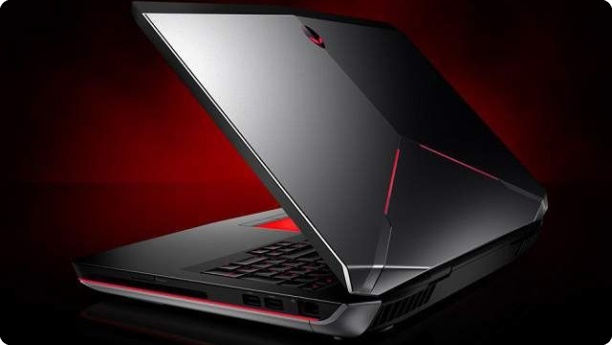
Descrição: O Alienware AlienFX é um programa que traz uma série de funcionalidades para computadores gamers que tenham suporte a teclados, mouses e gabinetes retroiluminados.

Funciona para jogos e para demais ocasiões

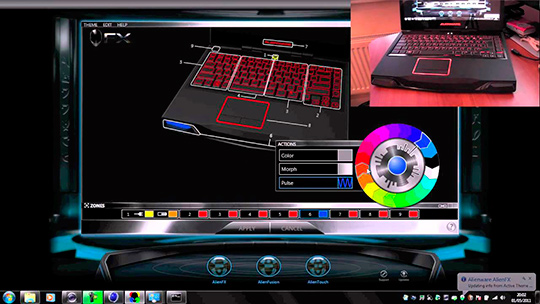
Ele torna possível configurar efeitos de iluminação nos hardwares de acordo com as circunstâncias nos mais diversos games. São efeitos como uma repentina mudança de intensidade das luzes em momentos de susto em games de terror, inclusive de tiro, entre outros, para agregar ainda mais realidade à experiência gamer de modo geral.

Além disso, ele também pode ser especialmente útil para demais ocasiões, uma vez que você também pode definir que determinadas cortes sejam ativadas em ocasiões alheias aos jogos, como, por exemplo, se você receber um e-mail ou mesmo quando um download seja concluído.

Captura de tela do Alienware AlienFX

captura de tela do Alienware AlienFX

Tamanho: 12 MB
Versão: 1.05
Licença: Grátis
Idioma: Português
Desenvolvedor: Dell
Plataformas: Windows
Atualizado em: 04/12/2019

botao download

Drivers da Impressora Samsung SCX-3400

Descrição: Com esse pacote de drivers universais, você pode garantir a melhor funcionalidade da sua impressora multifuncional Samsung SCX-3400. Compatíveis com sistemas operacionais Windows e macOS, estes softwares essenciais habilitam todas as funcionalidades da sua impressora, desde a impressão a digitalização, garantindo a você uma experiência completa e eficiente com a tecnologia Samsung.

📦 Instalação simplificada com assistentes inteligentes

Sua instalação é prática e intuitiva com um assistente de instalação ilustrado que guia você através de cada etapa do processo. Desde a detecção automática da sua impressora até a conclusão da configuração, você tem todo o suporte necessário para deixar sua impressora pronta para uso em poucos cliques.

Assistente Samsung de instalacao de driver captura de tela 2

Além da instalação básica dos drivers, você tem a opção de instalar o monitor de status da impressora, que permite acompanhar em tempo real informações importantes sobre o funcionamento da sua Samsung SCX-3400. Através dele, você poderá verificar os níveis de toner, o status da bandeja de papel, se há algum erro ou atolamento, e até mesmo receber alertas para garantir que sua impressora esteja sempre pronta para uso.

Assistente Samsung de instalacao de driver captura de tela 6

➡️ Transição do setor de impressoras da Samsung para a HP

Em 2017, a HP Inc. concluiu a aquisição da divisão de impressoras da Samsung Electronics. Esta aquisição integrou o reconhecido portfólio de impressoras a laser da Samsung à já robusta linha de produtos HP, combinando o melhor das duas tecnologias. Com isso, os drivers e softwares disponibilizados continuam plenamente funcionais, sendo regulamente atualizados sob a supervisão da HP a fim de garantir compatibilidade com os sistemas operacionais mais recentes e manter o mais alto padrão de qualidade que você espera da sua impressora Samsung.

Drivers da Impressora Kyocera Ecosys M2035DN

Impressora Kyocera Ecosys M2035DN

Descrição: Esse é o software controlador da Kyocera capaz de viabilizar a instalação e a funcionalidade de todos os recursos da impressora multifuncional Kyocera Ecosys M2035DN no seu sistema operacional Windows.

Ele traz um intuitivo assistente de configuração capaz de viabilizar que a sua impressora passe a funcionar com seu melhor potencial em conjunto com o seu PC.

Ele o auxiliará no passo a passo do processo de instalação até que a sua Kyocera Ecosys M2035DN fique perfeitamente funcional para usar.

Tamanho: 150 MB
Licença: Grátis
Idioma: Português
Desenvolvedor: Kyocera
Plataformas: Windows
Atualizado em: 27/05/2022

botao download

Canon RAW Codec 1.11.0

Descrição: O Canon RAW Codec é uma ferramenta indispensável para fotógrafos que utilizam câmeras Canon, oferecendo suporte nativo para os formatos CRW e CR2 no Windows. Com ele, suas imagens RAW podem ser visualizadas e processadas diretamente no sistema, sem complicações e sem depender de programas adicionais.

📷 Compatibilidade ampla e integração transparente

Diferente de outros programas, o Canon RAW Codec não possui interface própria. Ele funciona como um componente integrado ao Windows, permitindo que você visualize, organize e pré-visualize suas fotos RAW diretamente no Explorador de Arquivos, de forma prática e imediata.

Visualização de imagens CRW e CR2 no explorador de arquivos do Windows com o Canon RAW Codec instalado

Além disso, seus arquivos RAW podem ser abertos em qualquer software compatível instalado no PC, garantindo mais liberdade para edição e gerenciamento, sem a necessidade de conversões manuais.

O pacote oferece compatibilidade com uma ampla gama de modelos de câmeras Canon, cobrindo desde linhas mais antigas até equipamentos modernos, tornando-se uma solução prática para quem busca integração completa e fluxo de trabalho simplificado.

Drivers da Impressora Kyocera Ecosys KM 2810

Kyocera Ecosys KM 2810

Descrição: Esse é o software controlador da Kyocera capaz de viabilizar a instalação e a funcionalidade de todos os recursos da impressora multifuncional Kyocera Ecosys KM 2810 no seu sistema operacional Windows.

Ele traz um intuitivo assistente de configuração capaz de viabilizar que a sua impressora passe a funcionar com seu melhor potencial em conjunto com o seu PC. Ele o auxiliará no passo a passo do processo de instalação até que a sua Kyocera Ecosys KM 2810 fique perfeitamente funcional para usar.

Tamanho: 34,8 MB
Licença: Grátis
Idioma: Português
Desenvolvedor: Kyocera
Plataformas: Windows
Atualizado em: 09/01/2020

botao download

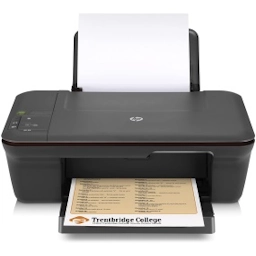
Drivers da Impressora HP DeskJet 1050

Descrição: Esse pacote completo oferece tudo o que você precisa para instalar sua multifuncional HP DeskJet 1050 de forma integrada no seu PC. Disponível para Windows e macOS, ele inclui drivers oficiais e utilitários da HP que habilitam o melhor uso da sua impressora para você realizar impressões, digitalizações e realizar a manutenção do seu equipamento conforme você precisar.

✨ Instale facilmente o melhor da sua impressora HP

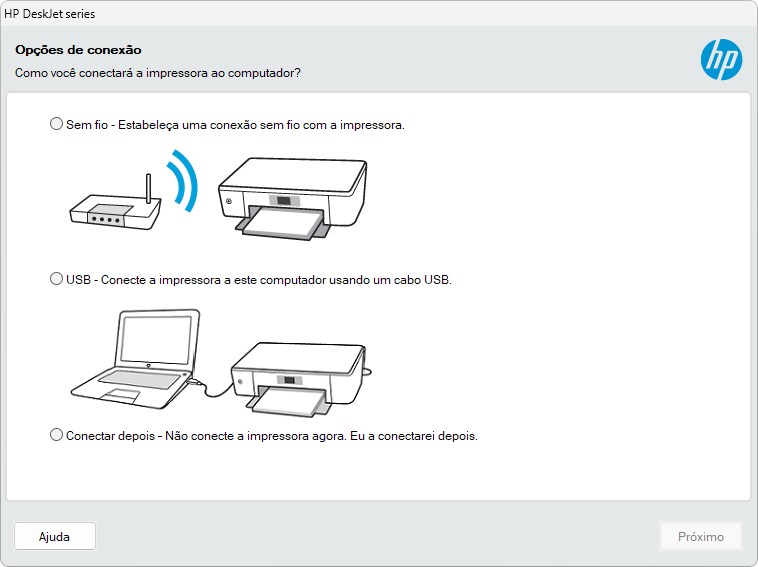
Com um assistente de configuração intuitivo, ilustrado e passo a passo, você realiza a instalação de forma rápida e descomplicada da sua impressora. Ele o auxilia no passo a passo do processo de instalação até que a sua HP DeskJet 1050 fique perfeitamente funcional para você usar, desde a identificação até a conclusão de sua instalação.

Instalador HP Deskjet series captura de tela 4

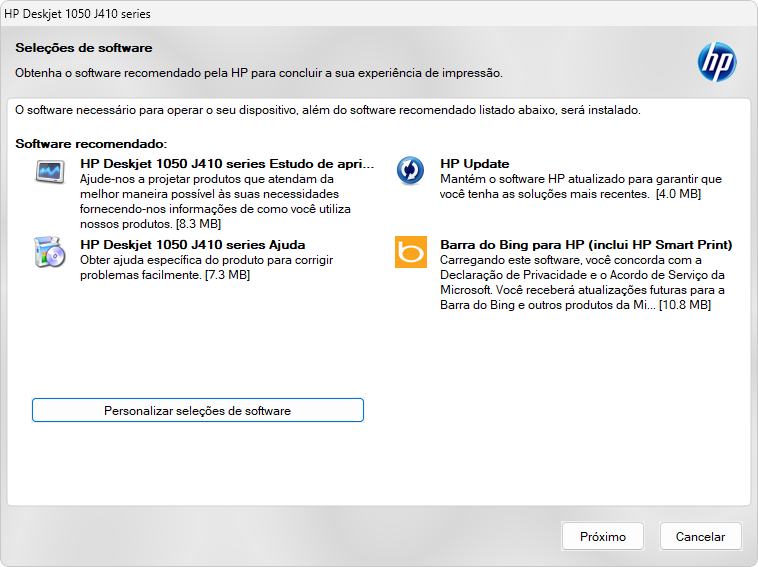
Adicionalmente, além dos recursos de impressão e de digitalização, o assistente traz alguns recursos adicionais da HP que você pode opcionalmente instalar para gerenciar a sua impressora, usá-la em rede, acessar informações e muito mais.

1050 J410 series

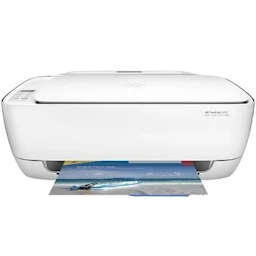
Drivers da Impressora HP DeskJet 3630

Descrição: Esse é o instalador completo de drivers e utilitários da HP, disponível para Windows e macOS, que lhe permite facilmente configurar sua impressora multifuncional HP DeskJet 3630 para você usá-la diretamente em seu PC com todas as suas respectivas funcionalidades e recursos.

🛠️ Assistente de instalação com diferentes opções

Com um assistente de instalação intuitivo, guiado e ilustrado, você pode facilmente configurar a melhor funcionalidade da sua impressora, integrando-a perfeitamente em conjunto com o seu PC. Ele o auxilia no passo a passo do processo de instalação até que a sua HP DeskJet 3630 fique perfeitamente funcional para você usar.

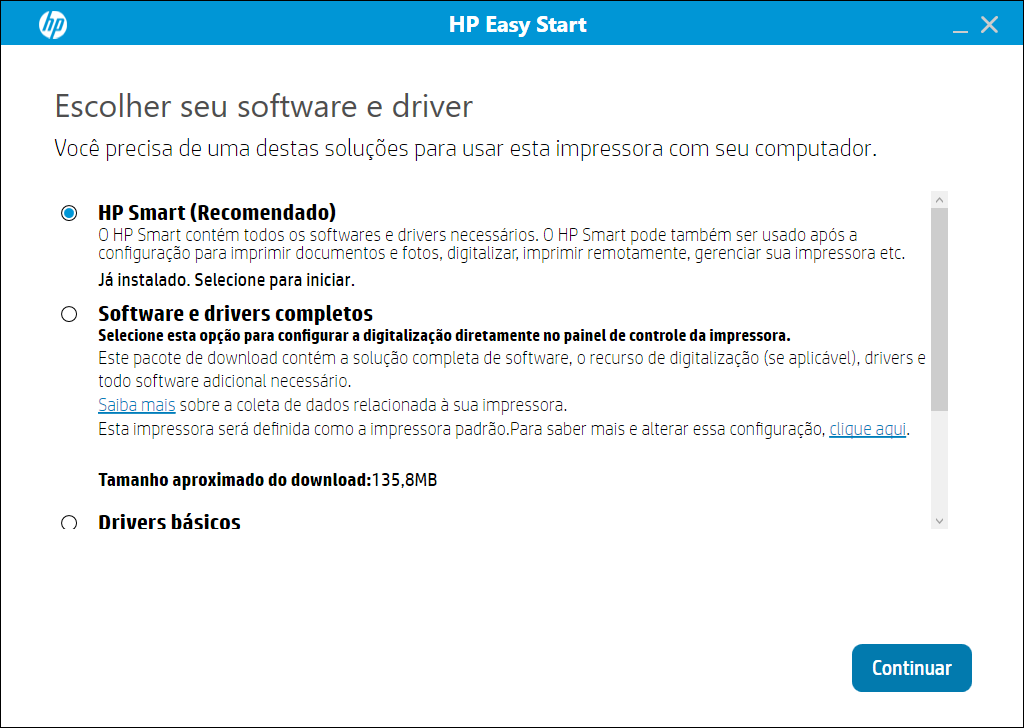
Perceba que, durante o procedimento a partir do HP Easy Start, você terá 3 opções disponíveis para a instalação da sua impressora, entre as quais se incluem a instalação do HP Smart, a instalação de softwares e drivers completos ou a instalação dos drivers básicos apenas.

HP Easy Start captura de tela do assistente 6

✨ Opção de instalação pelo HP Smart (recomendada)

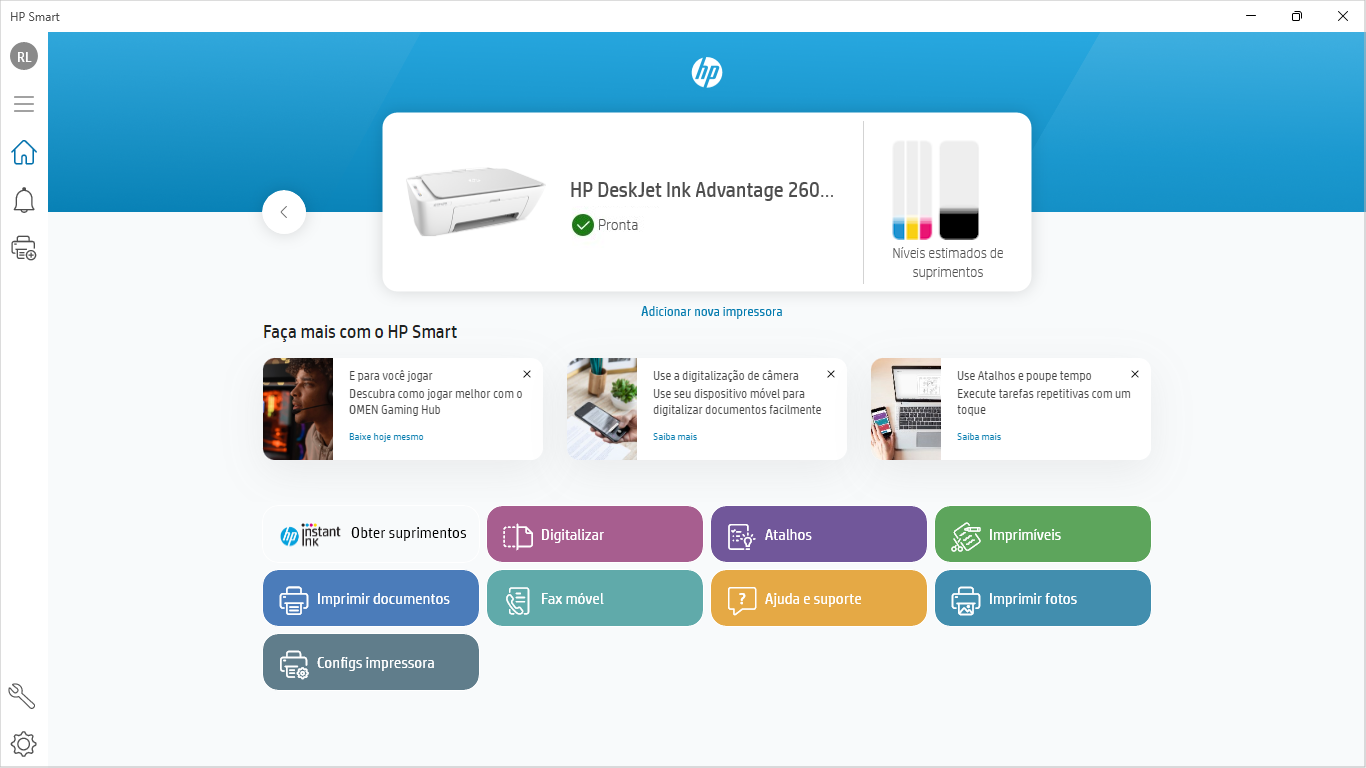
O HP Smart é uma solução inteligente tudo-em-um da HP que lhe traz um excelente painel de opções para você configurar e usar sua impressora com a melhor qualidade. Ela é a opção recomendada pela HP para você ter a melhor experiência com a sua impressora.

Seu acesso demanda que você logue sua conta HP e, caso você não tenha, pode criar uma diretamente a partir de sua interface. Feito isso, você pode ter em um só lugar opções para gerenciar sua impressora, mandar arquivos para impressão, realizar digitalizações, acessar configurações de manutenção e muito mais.

Opcao pela instalacao do HP Smart captura de tela 1
Esta é a interface inicial do HP Smart, a impressora exibida é apenas um exemplo de demonstração. Você pode clicar na imagem para ampliar.

💽 Opção de instalação pelos softwares e drivers completos

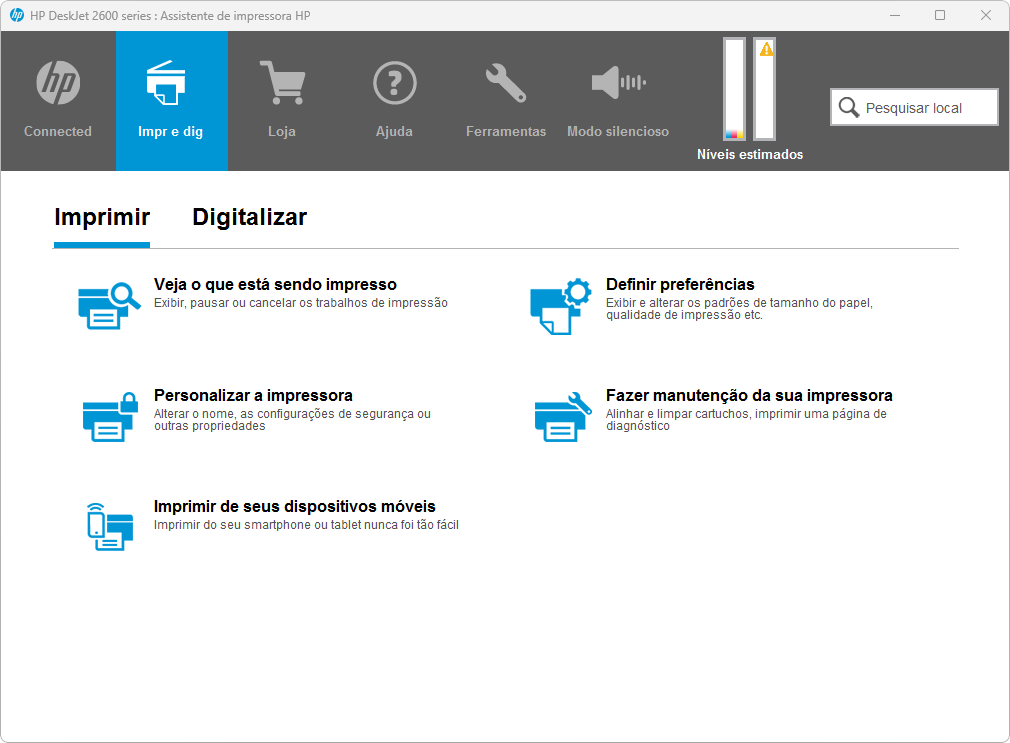
Esta outra opção traz uma abordagem mais tradicional de instalação para sua impressora, instalando não só os drivers, mas também softwares adicionais para digitalização, gerenciamento e impressão.

Com essa opção, você igualmente terá ao seu dispor um abrangente painel de controle para sua impressora, através do qual você pode não só dar comandos de impressão e de digitalização, mas também acessar uma série de outros recursos para configurar sua impressora, usá-la em rede e muito mais.

Opcao pela instalacao dos pacotes de drivers e utilitario hp captura de tela 4

⚙️ Opção de instalação pelos drivers básicos apenas

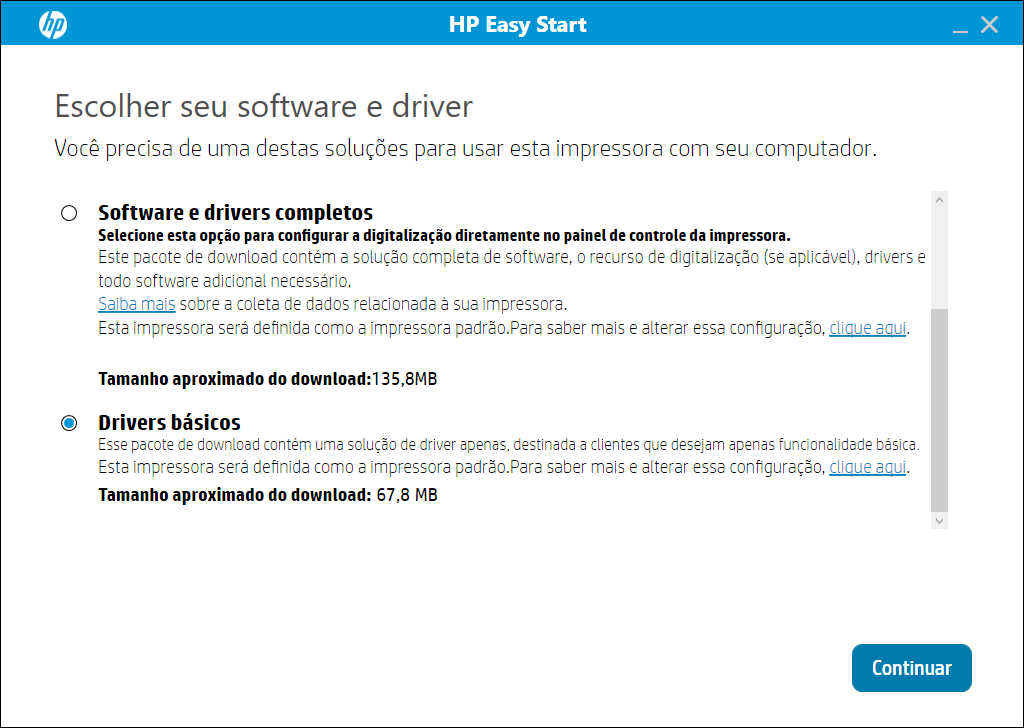
Por fim, esta última opção de instalação de drivers básicos instala apenas os drivers da sua impressora em seu sistema, sem o painel de controle ou softwares adicionais. Ela é uma opção mais enxuta de instalação que se destina a garantir apenas as funcionalidades básicas da sua impressora no seu PC, definindo-a como a impressora padrão no seu sistema.

HP Easy Start captura de tela do assistente 7