Descrição: O BizHawk é um poderoso emulador multissistema para Windows que permite reviver os melhores momentos dos consoles clássicos diretamente no seu computador. Compatível com plataformas como Super Nintendo, PlayStation 1, Nintendo 64, NES, Sega Genesis, Game Boy, Game Boy Advance, Nintendo DS, Virtual Boy e até Arcade Machines — entre outros — ele garante sua melhor em praticamente qualquer jogo retrô.
⚙️ Emulador avançado com múltiplas funções
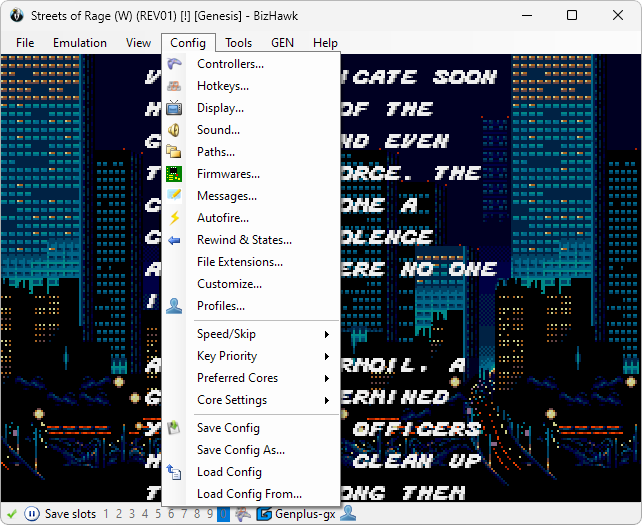
Além de oferecer ampla compatibilidade com diferentes sistemas, o BizHawk se destaca por suas ferramentas voltadas a jogadores que buscam precisão e desempenho, como os fãs de speedruns e, especialmente, de TAS (Tool-Assisted Speedruns). Ele permite acelerar ou desacelerar a jogabilidade com total controle, contando com teclas de atalho configuráveis através do menu “Config” → “Hotkeys”.
Sua interface limpa e intuitiva torna o uso extremamente prático, mesmo com tantos recursos. Entre as principais funções, estão o salvamento e carregamento de estados (save states), gravação de gameplay e suporte a scripts Lua, que permitem personalizar e automatizar diversas ações dentro dos jogos — algo muito útil para quem gosta de explorar e experimentar.
🧩 Compatibilidade com plugins e extensões
Outro ponto forte do BizHawk é o suporte a plugins externos, que ampliam ainda mais suas capacidades. Com eles, você pode adicionar compatibilidade com novos sistemas, melhorar o desempenho de emulação ou até incluir recursos extras específicos para determinados jogos. Isso faz do BizHawk uma opção incrivelmente versátil tanto para jogadores nostálgicos quanto para quem busca precisão técnica.
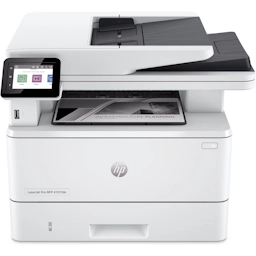
Descrição: Esse é o instalador completo de drivers e utilitários da HP para você fazer a instalação da sua impressora HP LaserJet Pro MFP 4102fdw por meio da interface do seu sistema operacional Windows ou macOS com todas as suas respectivas funcionalidades e recursos.
✨ Instale facilmente o melhor da sua impressora HP
Por meio de um intuitivo, guiado e ilustrado assistente de configuração, você pode facilmente fazer com que a sua impressora passe a funcionar com seu melhor potencial em conjunto com o seu PC.
Ele o auxiliará no passo a passo do processo de configuração até que a sua HP LaserJet Pro MFP 4102fdw fique perfeitamente funcional para usar, desde a identificação até a conclusão de sua instalação.
Adicionalmente, além dos recursos de impressão, o assistente te traz alguns recursos adicionais da HP que você pode opcionalmente instalar para gerenciar a sua impressora, usá-la em rede, acessar informações e muito mais.
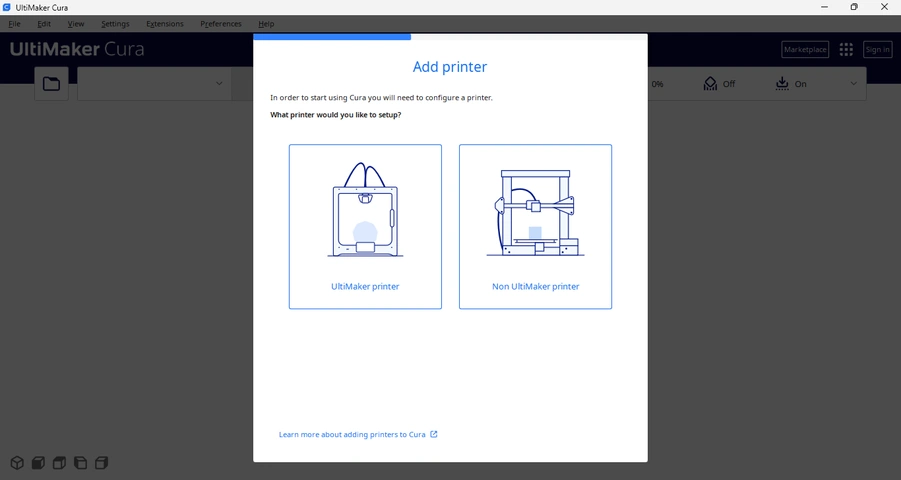
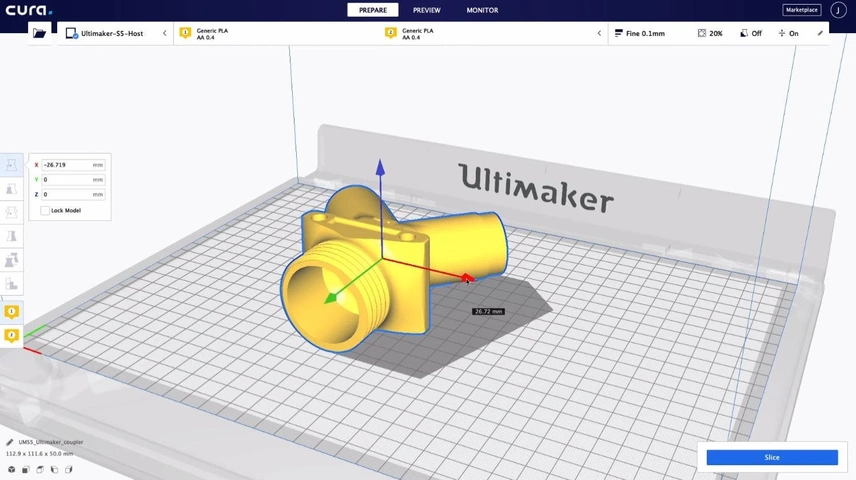
Descrição: O Ultimaker Cura é um software de slicing (fatiamento) de modelos 3D projetado para preparar arquivos para impressão 3D de forma precisa e eficiente. Com ele, você pode converter seus modelos 3D em instruções compreensíveis pelas impressoras, organizando todo o processo de impressão em camadas detalhadas que serão reproduzidas fisicamente pela máquina.
Embora tenha sido desenvolvido originalmente para as impressoras da Ultimaker, o Ultimaker Cura também funciona com uma ampla variedade de impressoras 3D de diferentes fabricantes. Sua interface intuitiva facilita a preparação dos modelos para impressão, permitindo ajustar configurações importantes e otimizar o resultado final de acordo com as características do projeto e do material utilizado.
🧑💻 Um software tudo-em-um de impressão 3D
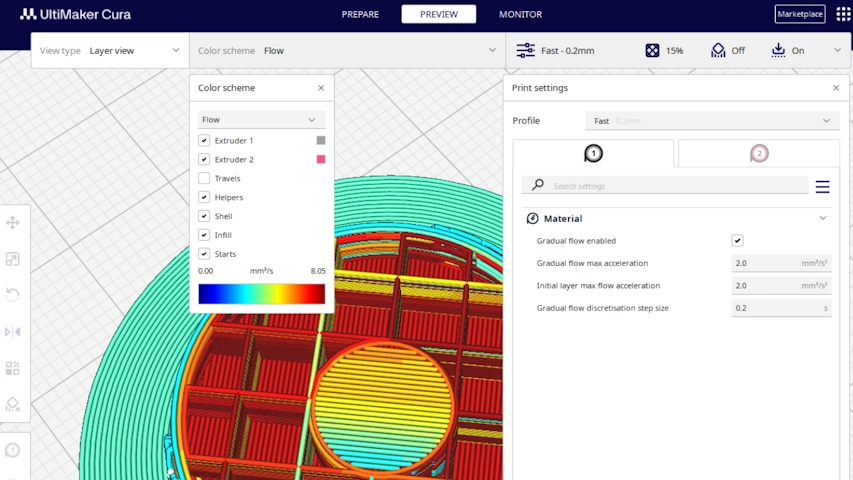
Nele, você pode ajustar diversas configurações de impressão, incluindo a seleção do material, a definição da resolução de camada, a determinação da densidade de preenchimento e o controle da temperatura da extrusora, além de outros aspectos.
O Ultimaker Cura também permite ajustar as configurações de suporte, como a distância entre o modelo e os suportes e a densidade dos suportes. Além disso, ele possui recursos avançados, como de visualização de camadas, que pode ajudá-lo a entender melhor como seu modelo será impresso em detalhes.
🛠️ Personalização e compatibilidade
Outra grande vantagem do programa é a sua capacidade de personalização, que permite criar perfis de impressão personalizados, tanto do zero quanto a partir de modelos prontos, conforme suas necessidades e preferências, inclusive para compartilhar com outros usuários.
Nesse sentido, ele também conta com uma comunidade online ativa, onde você pode encontrar perfis, trocar experiências e descobrir dicas úteis para melhorar seus resultados de impressão.
Para completar, o Ultimaker Cura suporta uma ampla gama de formatos de arquivo, incluindo STL, OBJ, X3D e 3MF. Ele também oferece suporte a extensões e integrações baseadas em linguagens como Python, C++ e Lua, o que amplia as possibilidades de personalização para usuários mais avançados.
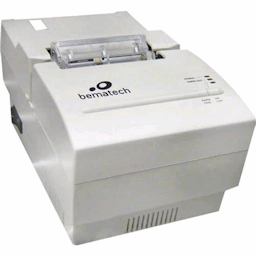
Descrição: Esse é o conjunto completo drivers da Bematech para viabilizar a funcionalidade de todos os recursos da impressora MP-20 MI no seu sistema operacional Windows.
Instalação manual utilidades extras
O procedimento de instalação, entretanto, dá-se de forma manual a partir do “Gerenciador de Dispositivos” do seu sistema Windows. Para isso, você só precisa seguir o passo a passo descrito no arquivo “Instalação.txt” para efetivamente concluir o procedimento de instalação.
Além disso, a pasta de download acompanha, além dos drivers, aplicações adicionais para você customizar impressões, realizar ajustes e muito mais.
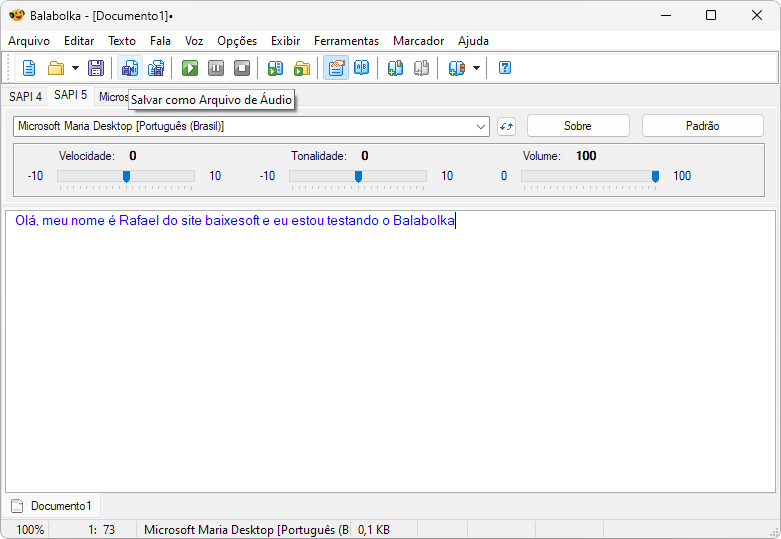
Descrição: O Balabolka é um programa que transforma textos em voz, utilizando qualquer pacote de vozes instalado no seu PC — desde as vozes padrão do Windows até outras adicionadas externamente. Com ele, você pode escutar praticamente qualquer texto digital, seja algo que você digite diretamente na interface ou documentos em formatos como DOC, DOCX, PDF, RTF, MOBI, PPT, XLS, XLSX, HTML e muitos outros.
🎵 Salve em áudio e organize seus arquivos do seu jeito
Com a função “Salvar como Arquivo de Áudio”, você pode exportar seus textos para arquivos em WAV, MP3, MP4, OGG ou WMA, tornando fácil usar os áudios da maneira que você quiser — seja para estudo, leitura de documentos ou até projetos pessoais.
Você também conta com várias opções de voz, caso estejam disponíveis no seu sistema, incluindo diferentes idiomas e entonações. O Balabolka oferece todas as vozes do Windows, desde as tradicionais até versões mais personalizadas e robóticas. É possível ajustar a velocidade da fala e o tom de voz para que o resultado final seja exatamente como você deseja.
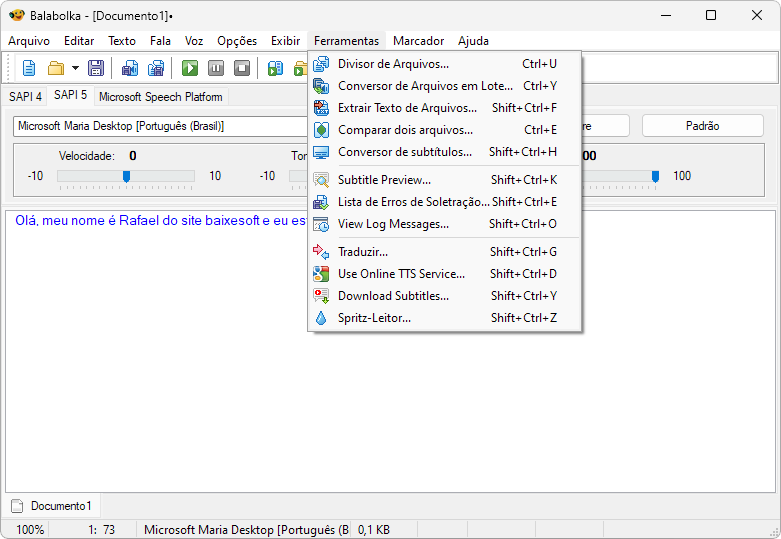
Além disso, no menu “Ferramentas”, você encontra funções para extrair textos de arquivos em diversos formatos, como DOC, PDF, RTF, ZIP e muitos outros. O programa ainda permite dividir arquivos de áudio, comparar textos e realizar outras manipulações que facilitam seu trabalho com conteúdo escrito e falado.
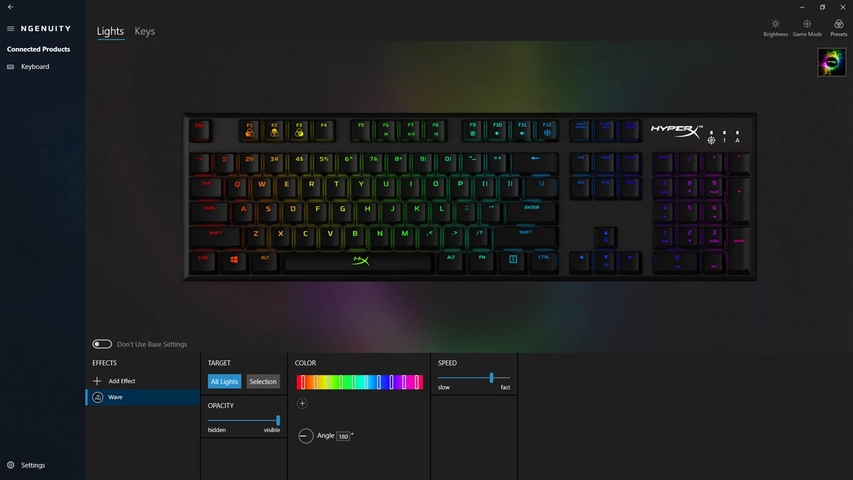
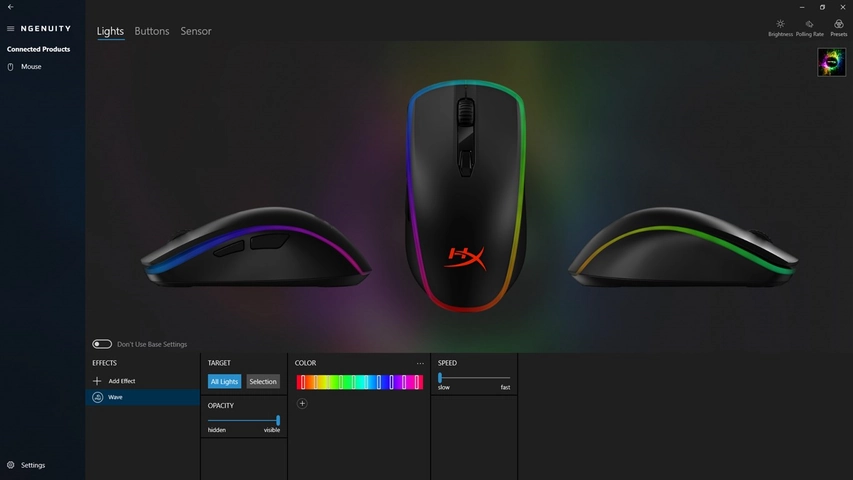
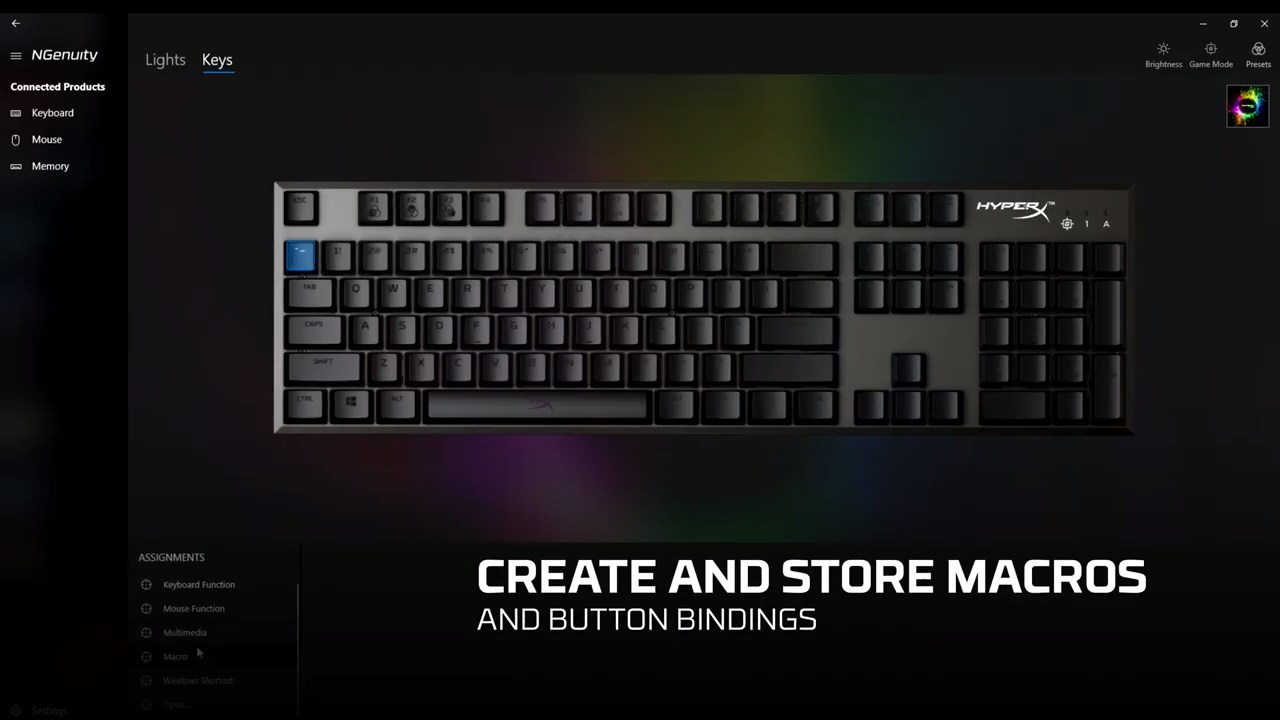
Descrição: O HyperX NGENUITY é uma ferramenta robusta e intuitiva que oferece opções de personalização abrangentes para produtos HyperX compatíveis. Além de permitir a ampla personalização dos dispositivos, o programa possibilita configurar vínculos de botões, criar e salvar macros personalizadas e até ajustar a iluminação conforme suas preferências.
Ele garante a você um controle abrangente sobre seus produtos HyperX com uma extensa biblioteca de predefinições disponíveis que possibilitam a configuração rápida e eficiente dos seus dispositivos. Seja para ajustar a iluminação para combinar com seu ambiente de jogo ou para programar macros complexas para aumentar sua produtividade, o NGENUITY oferece ferramentas poderosas e intuitivas para atender às suas necessidades.
🌈 Ampla personalização dos seus dispositivos HyperX
A partir de sua amigável e intuitiva interface, você pode facilmente personalizar as configurações de seus periféricos compatíveis, como teclados, mouses e headsets. O programa oferece uma ampla variedade de opções de personalização, permitindo que você possa ajustar a iluminação RGB, atribuir comandos personalizados com macros, configurar perfis de jogo e ajustar suas configurações de áudio — tudo em um só lugar.
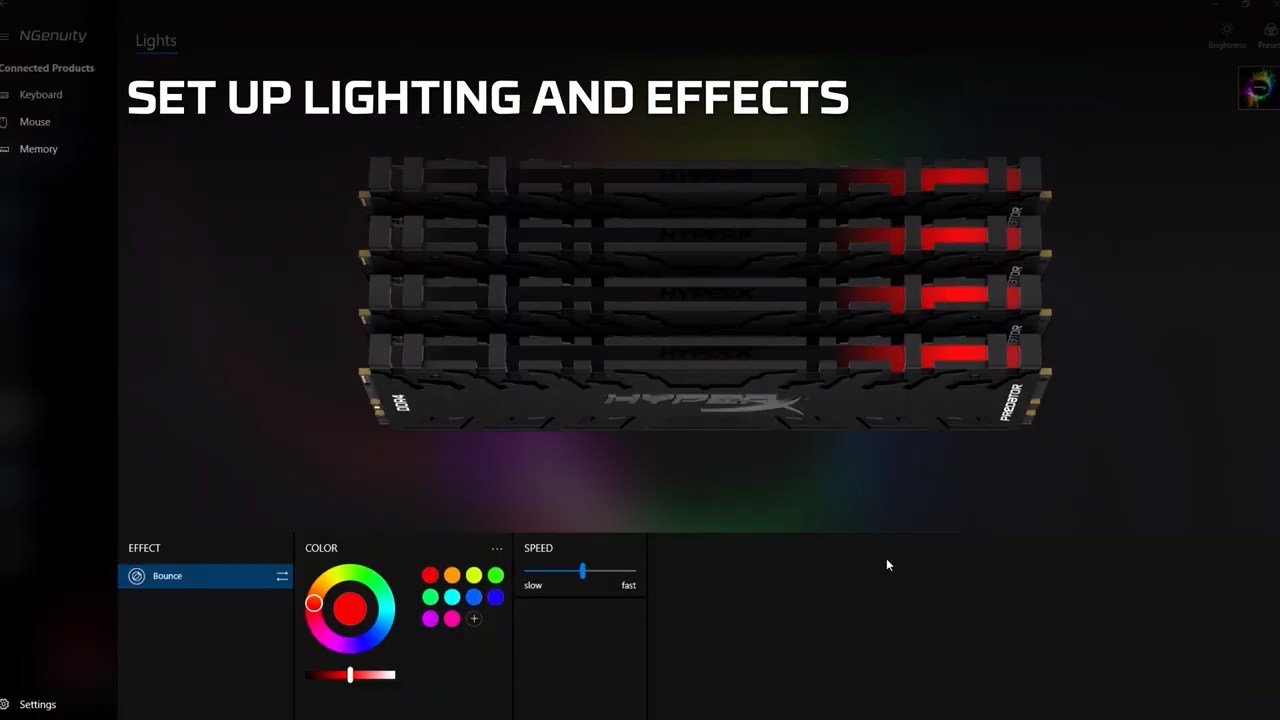
Além disso, o HyperX NGENUITY também permite personalizar a iluminação RGB de seus periféricos da marca. Com uma paleta de cores de encher os olhos, você pode criar efeitos de iluminação impressionantes para combinar com seu estilo e ambiente de jogo, onde você também pode sincronizar a iluminação de vários dispositivos, criando uma experiência visualmente envolvente e imersiva, conforme suas opções disponíveis.
🖱️ Comandos macros
Com seu poderoso sistema de macros do NGENUITY, você pode transformar seus periféricos HyperX em ferramentas de produtividade. A ferramenta permite atribuir complexas sequências de comandos aos botões de seu dispositivo, permitindo que você possa automatizar tarefas repetitivas com um único clique.
A título de exemplo, você pode gravar combinações de teclas personalizadas, definir temporizações precisas entre ações e até executar comandos avançados instantaneamente para seus jogos ou mesmo aplicações de trabalho.
🎮 Perfis de jogo
Outra funcionalidade interessante do NGenuity é a possibilidade de criação de perfis de jogo personalizados. Nesse caso, você pode ajustar as configurações de seus dispositivos para se adequar a diferentes jogos ou estilos de jogo.
Com isso, você pode, por exemplo, atribuir diferentes configurações de sensibilidade do seu mouse para variados tipos de jogos, como de FPS, por exemplo, ou ajustar as configurações de equalização de áudio para otimizar a sua melhor experiência sonora.
🔄 Atualizações de firmware
Por completar, o NGenuity também oferece a possibilidade de você atualizar o firmware dos seus periféricos. Em sua interface, você pode facilmente verificar e baixar as atualizações mais recentes diretamente através dele, de modo que você possa sempre ter o melhor desempenho dos seus equipamentos HyperX.
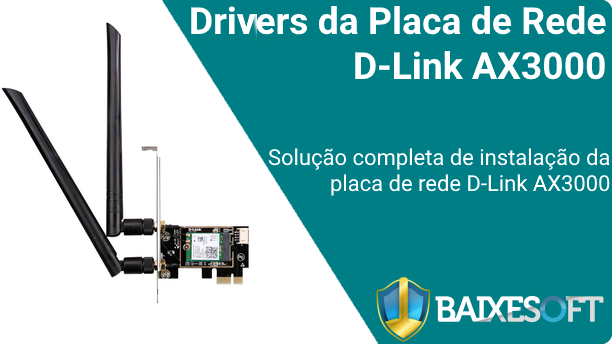
Descrição: Essa é a solução completa de instalação da placa de rede Wi-Fi D-Link AX3000 para os sistemas operacionais Windows a fim de que você possa usá-la para se conectar a redes Wi-Fi.
Seu instalador realiza todo o procedimento de modo automatizado, desde a identificação da sua placa à efetiva instalação dos drivers de modo que sua placa de rede já possa funcionar com sua melhor efetividade em conjunto com seu PC.
Após feito o procedimento, seu computador já será capaz de identificar sinais de rede wireless, bastando apenas que você use a utilidade nativa do Windows para se conectar, localizada na área de notificação do sistema, no canto inferior direito da barra de tarefas.
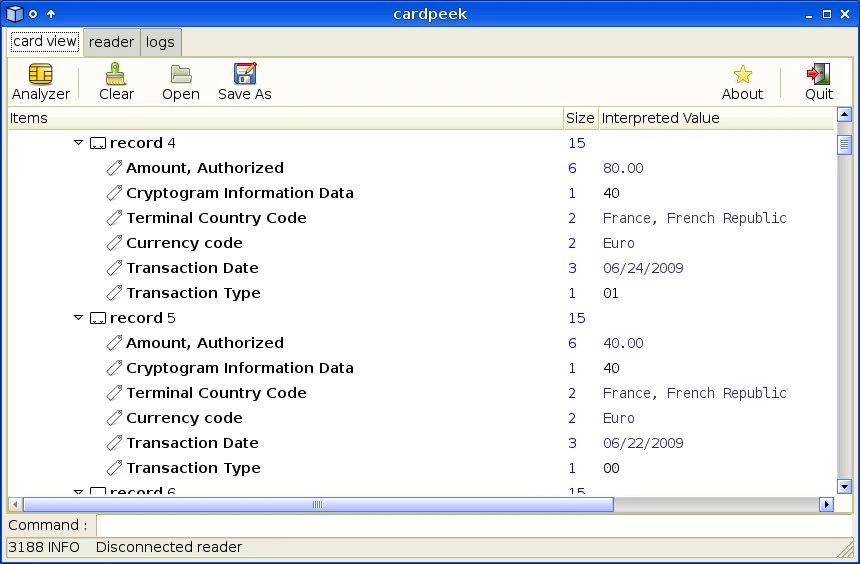
Descrição: O Cardpeek é um programa capaz de ler o conteúdo de cartões inteligentes (smartcards) dos mais variados tipos, como cartões de crédito, de CPF, entre outros, exibindo todas as respectivas informações diretamente na tela do seu PC Windows. Ele Requer leitor PCSC de cartão para se comunicar com seu smartcard, seja no modo de contato ou por aproximação.
Todas as informações sobre smartcards no seu PC
Os cartões inteligentes são parte essencial do nosso cotidiano, sendo utilizados para pagamentos, transporte e em diversas outras aplicações. Esses cartões armazenam uma ampla gama de informações pessoais, desde histórico de compras até registros de viagens no transporte público, entre outros dados sensíveis.
O Cardpeek tem como objetivo principal possibilitar o acesso a essas informações pessoais. Sua função é oferecer um panorama detalhado dos dados que são coletados e armazenados sobre você.
Além disso, este programa é compatível com cartões inteligentes baseados no padrão ISO 7816, apresentando o conteúdo de forma organizada e estruturada. Ele dispõe esses dados em um formato semelhante à estrutura interna do cartão, assemelhando-se a um sistema de arquivos clássico, conforme você pode ver na captura de tela abaixo.
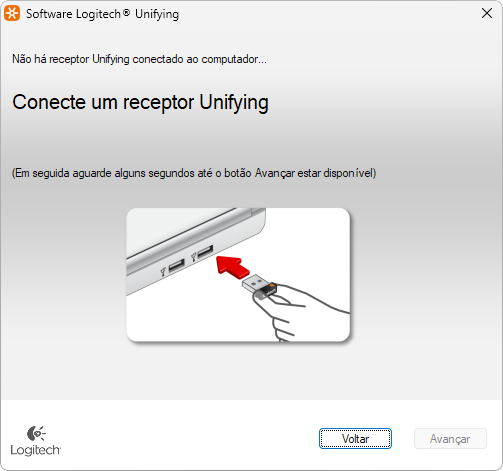
Descrição: O Logitech Unifying é um programa específico para receptores Unifying da marca que lhe permite facilmente parear e sincronizar dispositivos da marca ao seu PC, como teclados, mouses e demais dispositivos sem fio compatíveis.
Até 6 dispositivos com um único receptor
Com o programa, você pode facilmente emparelhar até 6 dispositivos simultaneamente a um único receptor, podendo conectar e desconectar seus dispositivos com muita praticidade.
Você pode, por exemplo, ter um teclado e um mouse em casa, outro teclado e mouse no trabalho e um mouse portátil quando estiver na rua: todos eles estarão prontos para ser usados ao serem ligados.
Assistente intuitivo de configuração
Por fim, o programa traz uma interface no melhor estilo assistente que lhe auxilia no passo a passo do procedimento inicial de emparelhamento. Com isso, você terá seus dispositivos sempre disponíveis para uso, como se estivessem sempre conectados ao seu PC por cabo USB, por exemplo.
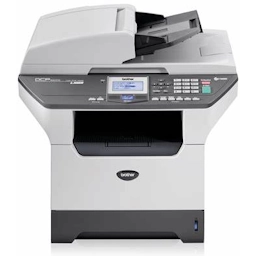
Descrição: Este é o pacote completo de drivers e utilitários para a sua Brother DCP-8065DN. Com ele, você pode instalar todos os componentes essenciais — impressão, digitalização e monitoramento — usando o assistente de instalação tradicional para Windows ou macOS.
🛠️ Assistente InstallShield passo a passo
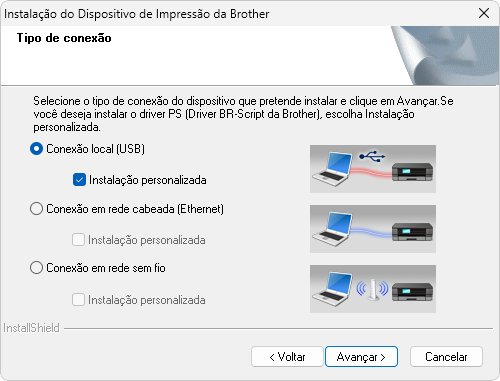
Ao iniciar o instalador, você é guiado por um assistente intuitivo de instalação da Brother com um passo a passo ilustrado que possibilita selecionar desde o tipo de conexão até a personalização da instalação, se você assim desejar.
🗂️ Recursos selecionáveis
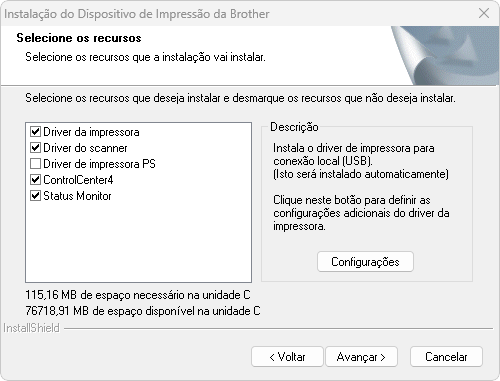
Se optar por “Instalação” personalizada”, o assistente possibilita que você possa escolher desde a pasta destino de instalação dos drivers a aplicações adicionais que podem ser instaladas. Além do driver da impressora, ele traz a possibilidade para a instalação das seguintes aplicações:
Driver do scanner — habilita a digitalização de documentos e imagens diretamente no seu computador, com suporte à resolução de até 600 dpi e integração ao ControlCenter4.
Driver PS (PostScript) — oferece compatibilidade com trabalhos de impressão PostScript, garantindo fidelidade em gráficos, fontes e layouts profissionais.
ControlCenter4 — aplicativo centralizado para você enviar comandos de digitalização, ajustar parâmetros de cor e formato, e organizar perfis de digitalização conforme suas necessidades.
Status Monitor — monitora em tempo real o nível de toner, alerta sobre possíveis atolamentos ou erros e permite agendar limpezas e manutenções preventivas em sua impressora.
🖨️ Após a instalação
Concluído o assistente de instalação, você terá sua Brother DCP-8065DN disponível no seu sistema para realizar impressões, digitalizações, acompanhar seu status se tiver instalado o “Status Monitor” e muito mais.
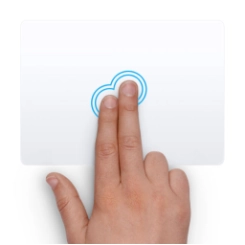
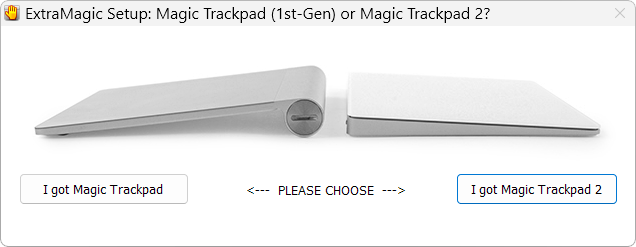
Descrição: O ExtraMagic é um programa que adiciona um painel de controle avançado e drivers universais otimizados para que você possa utilizar o Apple Magic Trackpad 1 e 2 no Windows com todas as suas funcionalidades originais, oferecendo uma experiência completa e fluida no sistema da Microsoft.
Com ele, você pode aproveitar gestos multitoque de 3 e 4 dedos, seja em um PC com Windows, seja em um Mac que execute o sistema via Boot Camp. Isso significa que todos os gestos e comandos que antes eram exclusivos do macOS passam a estar disponíveis também no seu ambiente Windows.
✨ Magic Trackpad sem limites no Windows
Por padrão, o Magic Trackpad no Windows possui suporte limitado — restrito apenas a gestos simples de um ou dois dedos — o que o torna menos funcional do que um mouse convencional. O ExtraMagic elimina essas limitações e permite que você use o dispositivo em sua total capacidade, com todos os gestos, atalhos e recursos multitoque disponíveis, inclusive por conexão sem fio.
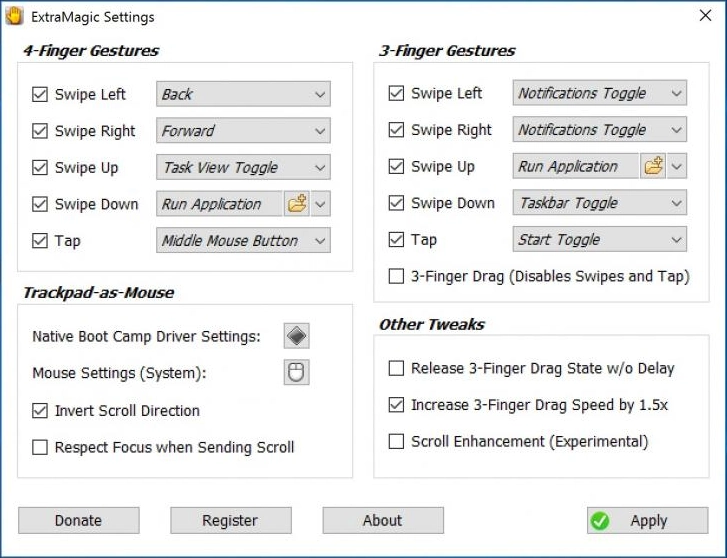
Além disso, o programa traz um painel de controle interativo repleto de opções. Através dele, você pode configurar o seu Magic Trackpad de forma personalizada, criar macros e atalhos próprios, ajustar a sensibilidade, redefinir gestos e explorar novas formas de interação — tudo de maneira prática e intuitiva.
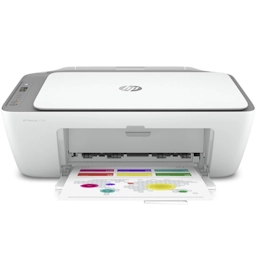
Descrição: Esse é o instalador completo de drivers e utilitários da HP para você fazer a instalação da sua impressora HP DeskJet 2720e por meio da interface do seu sistema operacional Windows ou macOS com todas as suas respectivas funcionalidades e recursos.
✨ Instale facilmente o melhor da sua impressora HP
Por meio de um intuitivo, guiado e ilustrado assistente de configuração, você pode facilmente fazer com que a sua impressora passe a funcionar com seu melhor potencial em conjunto com o seu PC.
Ele o auxiliará no passo a passo do processo de configuração até que a sua HP DeskJet 2720e fique perfeitamente funcional para usar, desde a identificação até a conclusão de sua instalação.
Adicionalmente, além dos recursos de impressão, o assistente te traz alguns recursos adicionais da HP que você pode opcionalmente instalar para gerenciar a sua impressora, usá-la em rede, acessar informações e muito mais.
Descrição: Esse é o instalador completo de drivers e utilitários da HP para você fazer a instalação da sua impressora HP ENVY Inspire 7221e por meio da interface do seu sistema operacional Windows ou macOS com todas as suas respectivas funcionalidades e recursos.
✨ Instale facilmente o melhor da sua impressora HP
Por meio de um intuitivo, guiado e ilustrado assistente de configuração, você pode facilmente fazer com que a sua impressora passe a funcionar com seu melhor potencial em conjunto com o seu PC.
Ele o auxiliará no passo a passo do processo de configuração até que a sua HP ENVY Inspire 7221e fique perfeitamente funcional para usar, desde a identificação até a conclusão de sua instalação.
Adicionalmente, além dos recursos de impressão, o assistente te traz alguns recursos adicionais da HP que você pode opcionalmente instalar para gerenciar a sua impressora, usá-la em rede, acessar informações e muito mais.
Descrição: Essa é a versão portátil do Rufus, um utilitário rápido e prático que facilita a configuração de dispositivos de armazenamento portáteis — como pendrives, HDs externos e cartões de memória — transformando-os em unidades bootáveis para as mais diversas finalidades.
Com ele, você pode preparar seus dispositivos USB não apenas para a instalação de sistemas como Windows, Linux e outros sistemas, mas também para rodar ferramentas independentes que exigem inicialização própria, como o Hiren’s Boot CD ou o Kaspersky Rescue Disk, entre outros, a partir de formatos como ISO, IMG, ZIP, VHD e muitos outros.
✨ Configuração descomplicada em poucos cliques
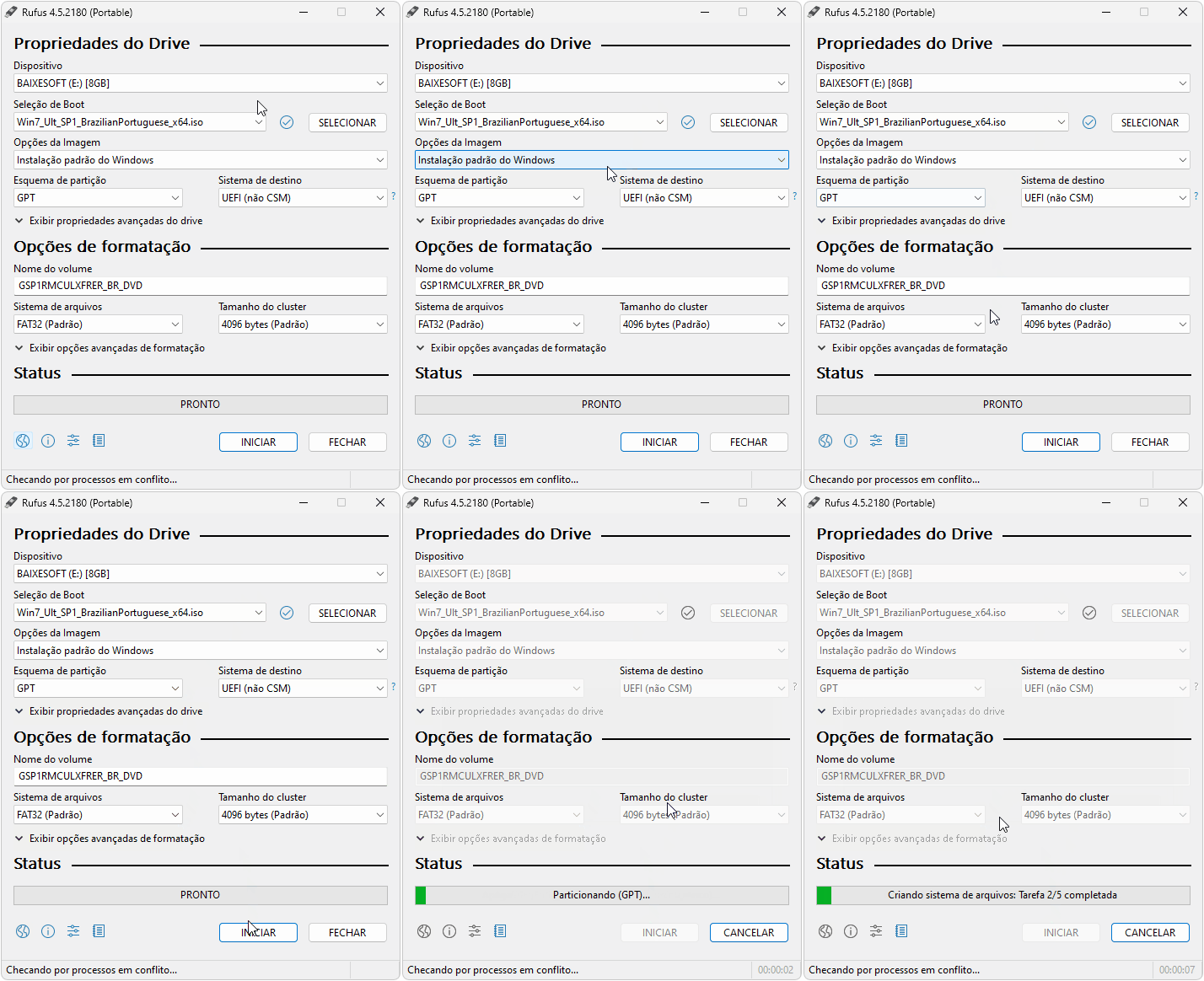
A simplicidade de uso é um dos maiores destaques do Rufus. Basta que você abra o programa, escolha seu dispositivo de destino em “Dispositivo”, selecione a imagem do sistema ou programa na opção “SELECIONAR” e, por fim, clique em “INICIAR”.
Esta é a tela principal do Rufus, onde já estão reunidas todas as opções necessárias para transformar seu dispositivo em uma unidade bootável.
A partir disso, todo o processo é realizado de forma automatizada, e em poucos minutos seu dispositivo estará pronto para ser utilizado em qualquer computador.
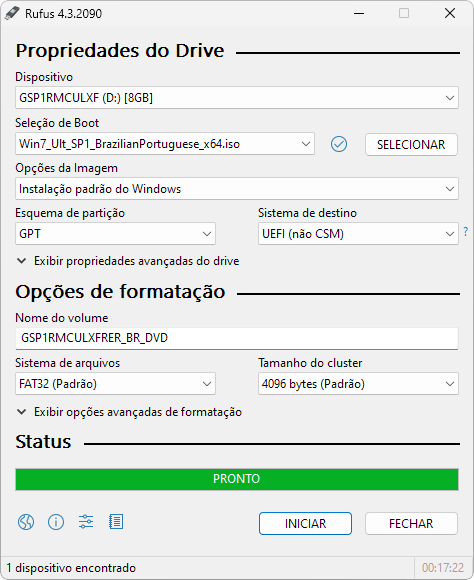
Tela de finalização: após o processo, o pendrive já pode ser usado como instalador do sistema em um PC compatível.
🛠️ Configuração para BIOS Legacy em PCs antigos
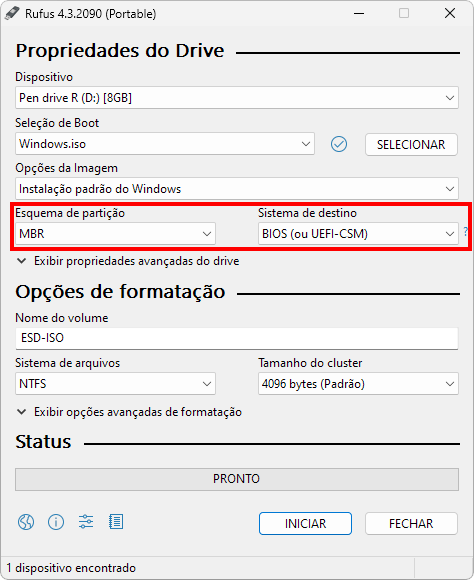
Se o objetivo for instalar ou executar softwares em computadores mais antigos, com placas-mãe baseadas em BIOS Legacy, você deve optar por “MBR” no campo “Esquema de partição” e “BIOS (ou UEFI-CSM)” em “Sistema de destino”. Essa configuração é universal: funciona em PCs antigos e também em máquinas mais novas que utilizem UEFI.
Configuração recomendada quando o destino for um computador com BIOS mais antiga.
Vale destacar: ao escolher GPT e UEFI (sem CSM), você opta por um sistema de inicialização moderno e mais rápido. Já ao selecionar MBR e BIOS (ou UEFI-CSM), está escolhendo um modo tradicional, indicado para compatibilidade com PCs mais antigos.
🧑💻 Configuração Windows To Go
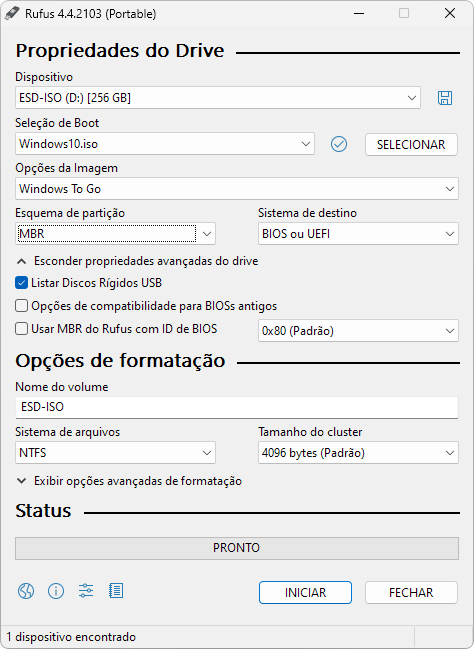
O Rufus também permite criar versões portáteis do Windows, inicializáveis diretamente de um dispositivo USB com ao menos 32 GB de espaço, através do recurso Windows To Go.
Isso possibilita que você carregue uma versão móvel do Windows no bolso para utilizá-la em qualquer computador, algo bastante útil para fins técnicos, profissionais ou até em um ambiente de trabalho temporário.
Para configurar, depois de selecionar o dispositivo e a ISO do Windows, vá até “Opções da imagem” e escolha “Windows To Go”.
Observação: Por padrão, o Rufus não lista HDs externos USB. Para habilitar a visualização, acesse “Exibir propriedades avançadas do drive” e marque a opção “Listar Discos Rígidos USB”, ou use o atalho Alt + F.
A configuração Windows To Go pode ser ideal para técnicos ou para manter um ambiente de trabalho portátil.
Depois disso, é só clicar em “INICIAR” e aguardar. O Rufus fará todo o processo e você terá sua versão portátil do Windows pronta para uso em qualquer PC. Para mais detalhes, confira também nosso tutorial dedicado.
🆚 Diferenças entre as versões Padrão e Portátil
Nenhuma das versões do Rufus exige instalação. A diferença está na forma como as preferências são salvas. Na versão padrão, as configurações ficam armazenadas no registro do Windows, permitindo que ajustes como idioma sejam mantidos para uso futuro.
Já a versão portátil salva todas as preferências em um arquivo no mesmo diretório do programa, ideal para levar em um dispositivo USB e manter o Rufus configurado do seu jeito em qualquer computador.
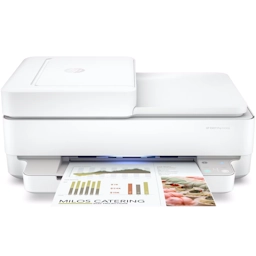
Descrição: Esse é o instalador completo de drivers e utilitários da HP para você fazer a instalação da sua impressora HP ENVY 6430e por meio da interface do seu sistema operacional Windows ou macOS com todas as suas respectivas funcionalidades e recursos.
✨ Instale facilmente o melhor da sua impressora HP
Por meio de um intuitivo, guiado e ilustrado assistente de configuração, você pode facilmente fazer com que a sua impressora passe a funcionar com seu melhor potencial em conjunto com o seu PC.
Ele o auxiliará no passo a passo do processo de configuração até que a sua HP ENVY 6430e fique perfeitamente funcional para usar, desde a identificação até a conclusão de sua instalação.
Adicionalmente, além dos recursos de impressão, o assistente te traz alguns recursos adicionais da HP que você pode opcionalmente instalar para gerenciar a sua impressora, usá-la em rede, acessar informações e muito mais.
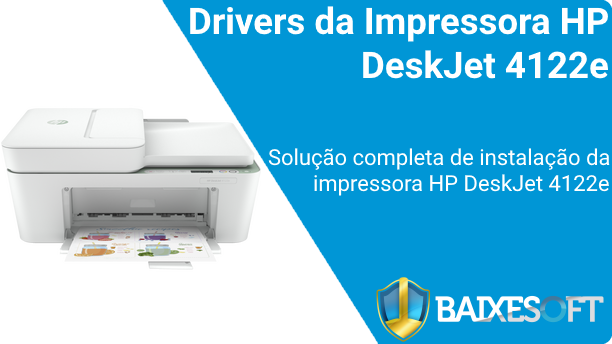
Descrição: Esse é o instalador completo de drivers e utilitários da HP para você fazer a instalação da sua impressora HP DeskJet 4122e por meio da interface do seu sistema operacional Windows ou macOS com todas as suas respectivas funcionalidades e recursos.
✨ Instale facilmente o melhor da sua impressora HP
Por meio de um intuitivo, guiado e ilustrado assistente de configuração, você pode facilmente fazer com que a sua impressora passe a funcionar com seu melhor potencial em conjunto com o seu PC. Ele o auxiliará no passo a passo do processo de configuração até que a sua HP DeskJet 4122e fique perfeitamente funcional para usar, desde a identificação até a conclusão de sua instalação.
Adicionalmente, além dos recursos de impressão, o assistente te traz alguns recursos adicionais da HP que você pode opcionalmente instalar para gerenciar a sua impressora, usá-la em rede, acessar informações e muito mais.
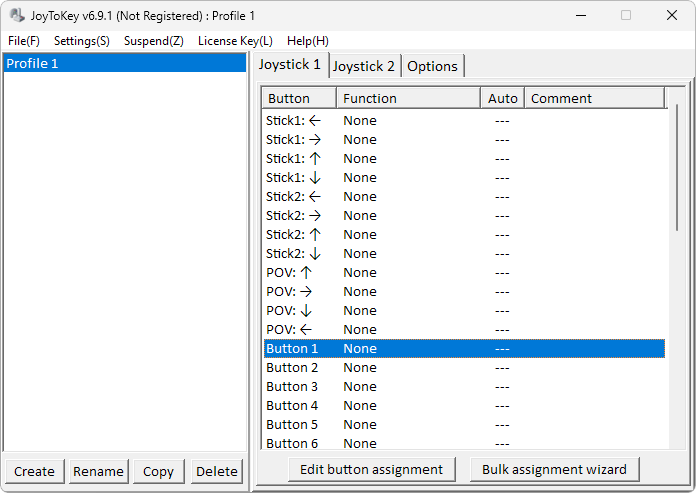
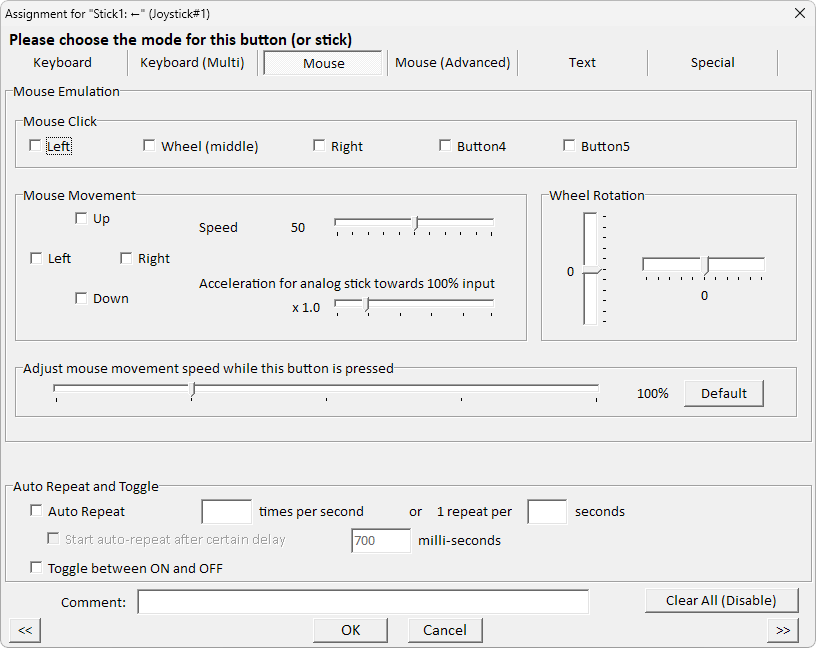
Descrição: O JoyToKey é um programa que possibilita mapear botões e gatilhos de qualquer gamepad — inclusive controladores genéricos e compatíveis com vibração — em comandos de teclado e movimentos do mouse. Ideal para jogos sem suporte nativo a controles ou para quem precisa de ajustes precisos na jogabilidade, incluindo pessoas com limitações motoras, ele oferece flexibilidade e acessibilidade para todos os perfis de usuário.
Com uma interface clara e objetiva, você pode criar e alternar rapidamente entre vários perfis, adaptados a diferentes jogos ou dispositivos, sem sair da partida. Cada perfil grava até 16 controles simultâneos, suporta sequências de teclas (macros) e permite definir ações de pressionamento único, repetição automática e toggle (onde você ativa uma função com um toque e ela permanece ativa até você pressionar novamente para desativar), tudo de forma facilitada e altamente intuitiva.
⚙️ Recursos avançados de mapeamento
Além de mapear botões, o JoyToKey permite que você crie macros complexas — sequências de teclas e movimentos de mouse que rodam com um único toque. Você pode ajustar o tempo entre cada comando, repetir ou alternar estados (toggle) e até gravar entradas para simular combinações de pressão rápida. Essa flexibilidade é perfeita, por exemplo, para jogos de MMO ou aplicações que demandam comandos repetitivos.
🎛️ Simulação analógica e zonas de pressão
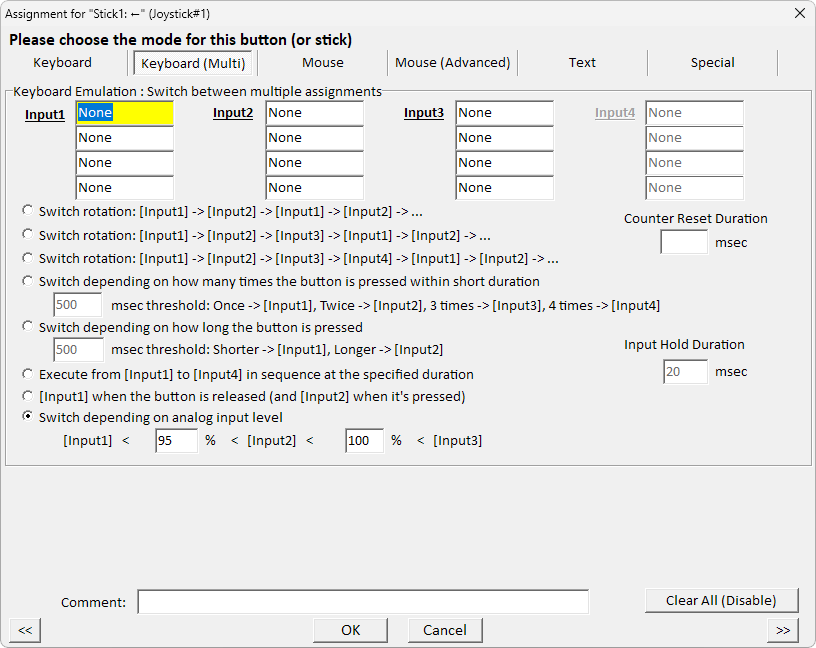
Para você que joga títulos de corrida ou de luta, o JoyToKey pode converter a intensidade de pressão dos gatilhos em níveis analógicos simulados. Para isso, você pode definir “zonas de atuação” para cada botão: na zona inicial, ele emula um pressionamento leve, e conforme você aperta mais, ele aumenta o sinal, criando aceleração progressiva ou movimentos graduais — excelente para simular pedais de aceleração ou controles de ritmo.
🎯 Casos práticos e aplicações específicas
Além disso, o JoyToKey se destaca em situações onde outros mapeadores falham: jogos antigos que não reconhecem controles modernos, emuladores que exigem configurações específicas de teclado, e principalmente em jogos de estratégia ou MMORPGs onde você precisa acessar dezenas de atalhos rapidamente.
Por fim, muitos usuários também o utilizam para navegar no desktop, controlar players de mídia ou até mesmo para acessibilidade, uma vez que ele igualmente permite que pessoas com limitações motoras usem um gamepad para funções básicas do computador que normalmente exigiriam teclado e mouse, por exemplo.
Descrição: O StartAllBack é um programa de personalização dedicado ao Windows 11, projetado para aprimorar sua experiência de usuário. Com ele, você pode não apenas personalizar a barra de tarefas e o menu Iniciar, mas também resgatar funcionalidades essenciais e adoradas, como o sistema de busca e o menu de contexto clássico, tornando sua interação com seu Windows 11 ainda mais intuitiva e agradável conforme suas preferências.
🖥️ Explore novas formas de usar seu Windows
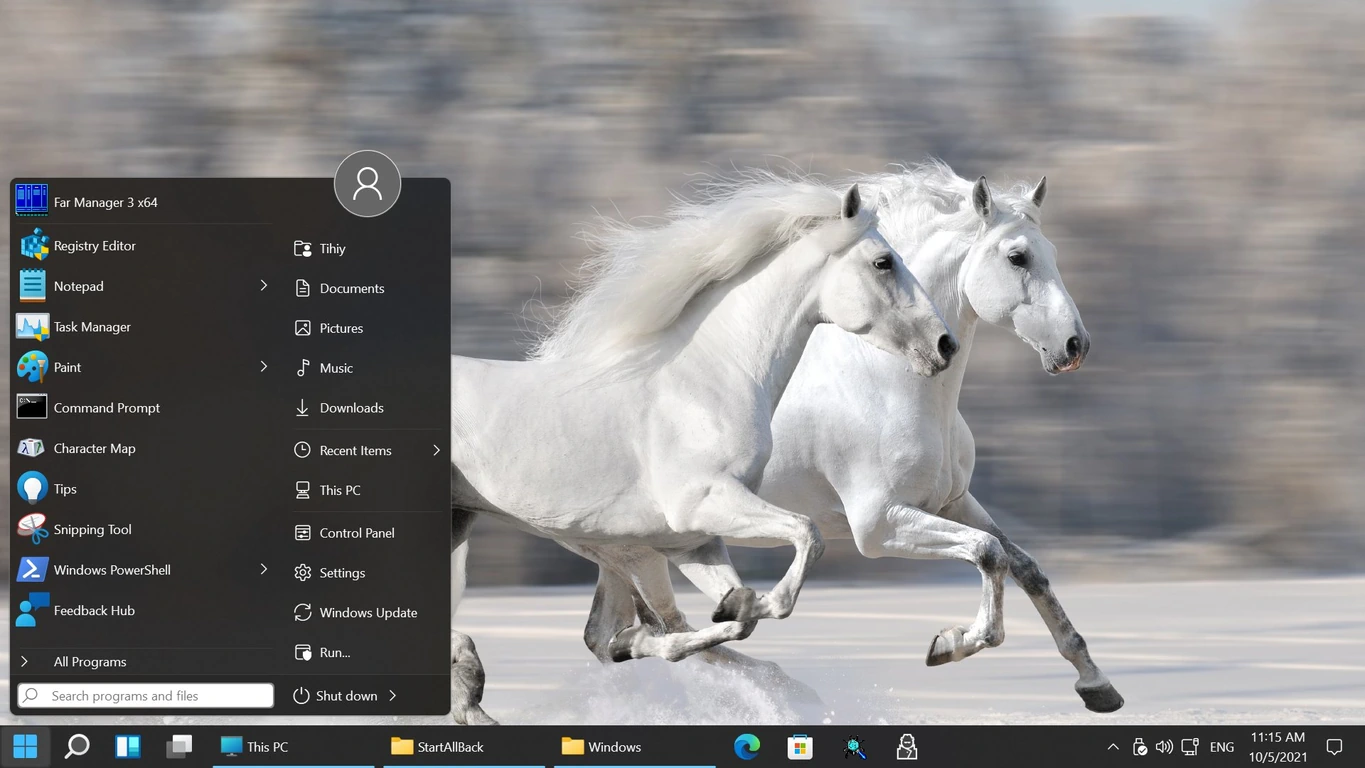
A instalação do programa ativa automaticamente uma barra de tarefas redesenhada, mais compacta que a versão original do Windows 11, mantendo a estética refinada do Windows 10. Essa nova interface preserva os conceitos modernos do sistema atual enquanto reintroduz elementos visuais clássicos, incluindo o tradicional menu Iniciar, que substitui a versão padrão do Windows 11.
Você pode dar uma repaginada no visual do seu Windows, deixando-o exatamente conforme suas preferências.
Esse menu Iniciar vem no mesmo estilo dos clássicos Windows XP e 7, que você também pode customizar com suas preferências em relação aos atalhos que mais use, o tamanho dos ícones, o botão do menu Iniciar, entre outros.
Além disso, a clássica barra de pesquisa do Windows 7 é adicionada ao seu Windows 11, com o mesmo motor de pesquisa e mesmas características de buscas instantâneas por arquivos em seu PC.
🎨 Personalize tudo do seu jeito
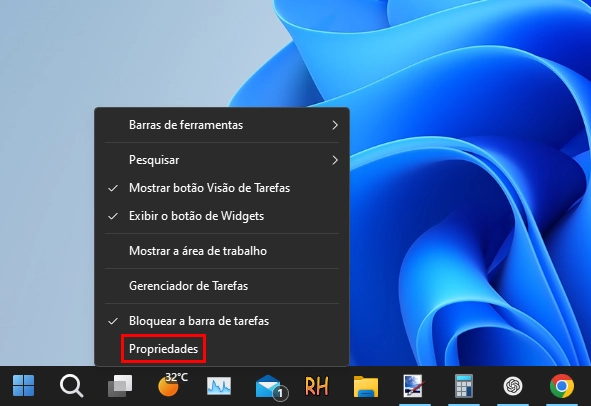
Outro ponto muito positivo é o seu intuitivo painel de configurações, que você pode sempre acessar ao clicar sobre sua nova barra de tarefas com o botão direito do seu mouse, acessando a opção “Propriedades”, exatamente como a captura de tela abaixo demonstra.
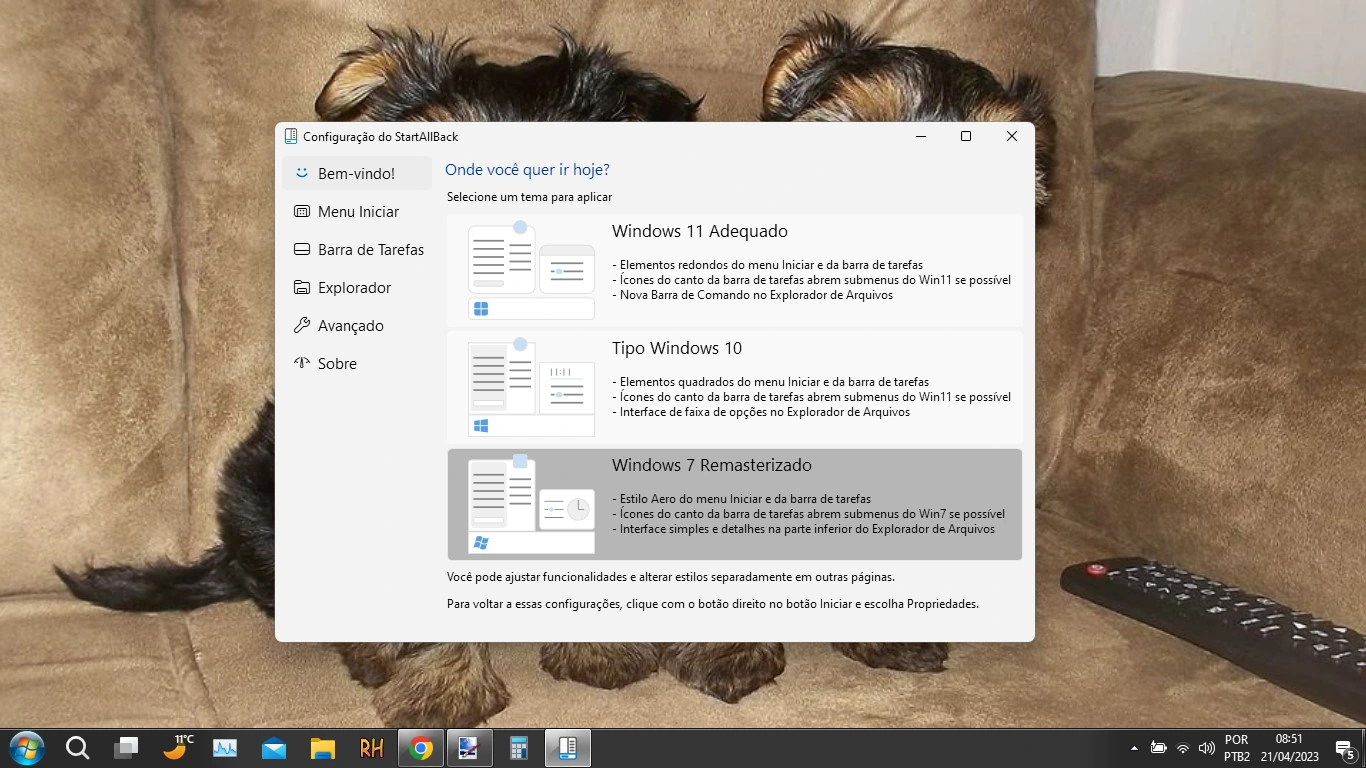
Já em sua tela de apresentações, você pode escolher 1 entre as 3 opções pré-definidas de barra de tarefas e de menu Iniciar, que incluem uma adequação ao Windows 11, além de versões idênticas às do Windows 10 e Windows 7 para você usar.
Ele traz 3 opções de predefinição disponíveis. Você pode clicar na imagem para ampliar.
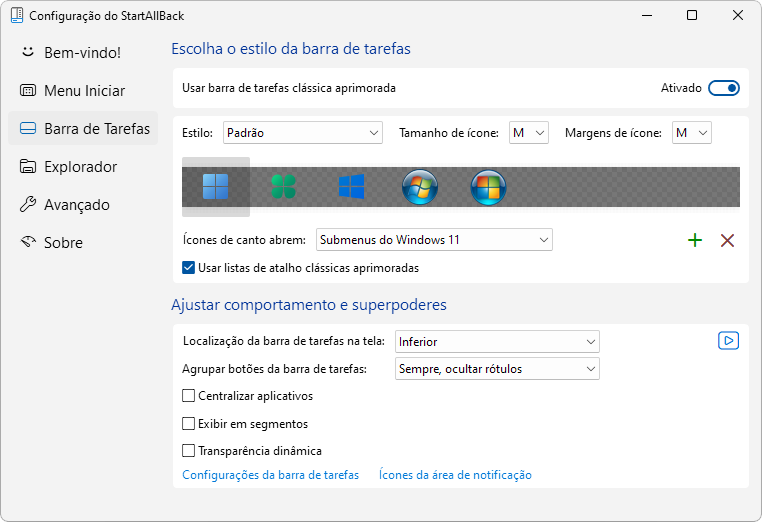
Para finalizar, o programa oferece amplas possibilidades de personalização através de menus detalhados de configuração. Você pode customizar o ícone do menu Iniciar usando suas próprias imagens, ajustar dimensões e margens do botão, e modificar a aparência da barra de tarefas com diferentes cores e níveis de transparência. Essas opções garantem que você possa adaptar completamente a interface às suas preferências visuais.
Seu menu de configurações é repleto de opções que permitem customizar o visual do seu Windows de diversas formas.
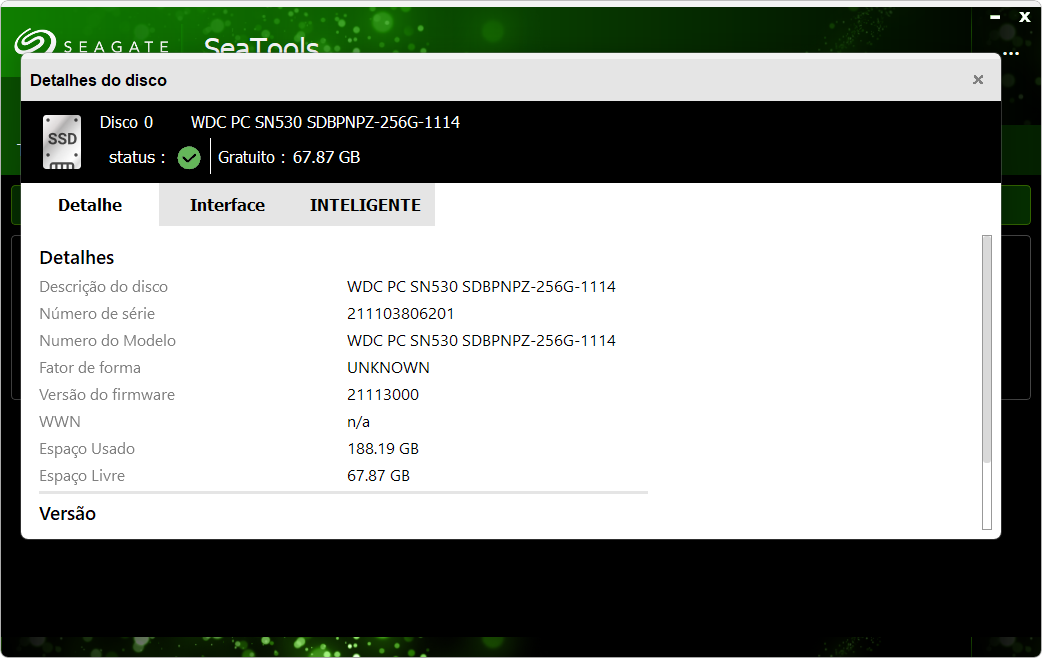
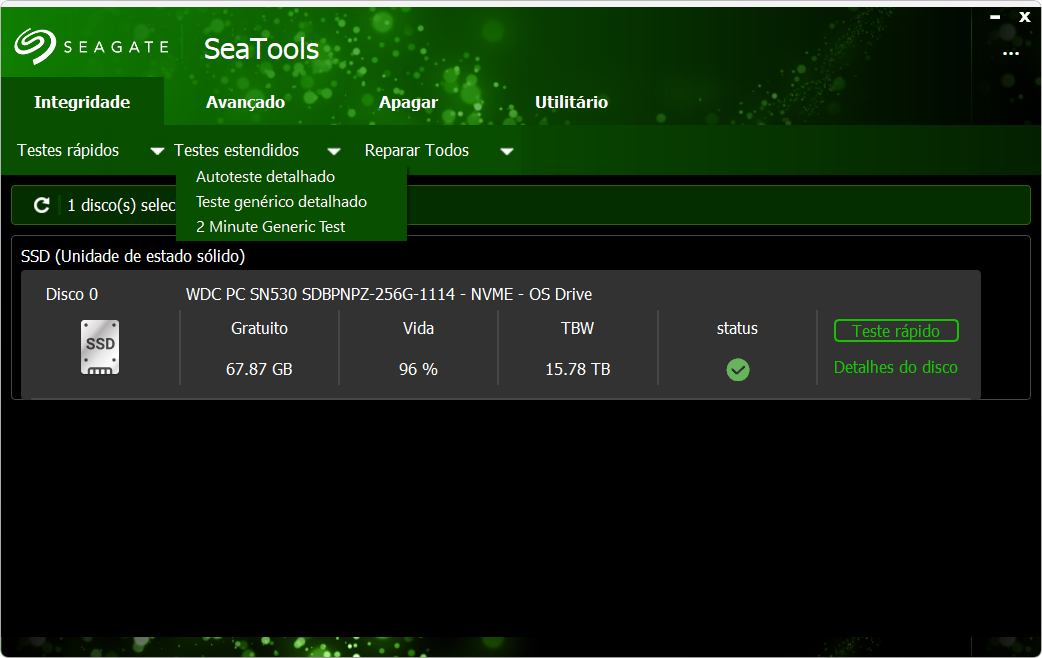
Descrição: O Seagate SeaTools é um software gratuito de diagnóstico e reparo de discos rígidos desenvolvido pela Seagate Technology. Ele foi projetado para ajudar você a avaliar a saúde dos seus HDs e SSDs, detectar erros, corrigi-los e, em alguns casos, até tentar recuperar dados perdidos.
Com uma interface simples e intuitiva, o SeaTools permite realizar diagnósticos completos de forma rápida e descomplicada. Além de oferecer total compatibilidade com unidades da Seagate, ele também funciona perfeitamente com dispositivos de outras marcas, como Toshiba, Samsung, Western Digital, Hitachi e diversas outras — ainda que ofereça integração aprimorada com produtos da própria Seagate.
🧠 Diagnóstico e reparo
O Seagate SeaTools oferece diferentes modos de verificação, adaptados para cada necessidade. A verificação rápida realiza uma análise superficial em busca de setores danificados, enquanto a verificação longa examina toda a unidade em profundidade para detectar falhas mais complexas. Além disso, ele também executa o teste SMART, que analisa os dados internos do disco para prever possíveis falhas futuras.
Caso algum erro seja identificado, o programa pode corrigi-lo automaticamente ou permitir que você escolha entre opções de reparo manual. Entre as ações disponíveis estão a correção e realocação de setores defeituosos, ajustes de firmware e outras medidas específicas que ajudam a restaurar o desempenho do disco.
💾 Recuperação de dados
O Seagate SeaTools também oferece uma ferramenta dedicada à recuperação de dados, ideal para situações em que arquivos se tornam inacessíveis ou corrompidos. O programa tenta restaurar essas informações de forma segura e automatizada. No entanto, vale lembrar que a recuperação não é garantida, pois o sucesso depende da gravidade dos danos presentes na unidade.
Descrição: Esse é o instalador completo de drivers e utilitários da HP para você fazer a instalação da sua impressora HP LaserJet Enterprise M4555 MFP por meio da interface do seu sistema operacional Windows ou macOS com todas as suas respectivas funcionalidades e recursos.
✨ Instale facilmente o melhor da sua impressora HP
Por meio de um intuitivo, guiado e ilustrado assistente de configuração, você pode facilmente fazer com que a sua impressora passe a funcionar com seu melhor potencial em conjunto com o seu PC. Ele o auxiliará no passo a passo do processo de configuração até que a sua HP LaserJet Enterprise M4555 MFP fique perfeitamente funcional para usar, desde a identificação até a conclusão de sua instalação.
Adicionalmente, além dos recursos de impressão, o assistente te traz alguns recursos adicionais da HP que você pode opcionalmente instalar para gerenciar a sua impressora, usá-la em rede, acessar informações e muito mais.