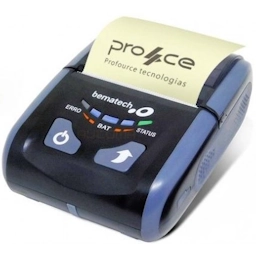
Descrição: Esse é um pacote completo com todos os drivers e utilidades da impressora portátil Bematech PP-10B para os sistemas operacionais Windows, que garantem que você possa configurar a melhor funcionalidade do seu equipamento em conjunto com seu PC.
✨ Assistente de instalação e utilidades adicionais
A instalação dos componentes se dá mediante um assistente intuitivo e automatizado que o guia no passo a passo do procedimento de instalação até que sua impressora passe funcionar com seu melhor potencial.
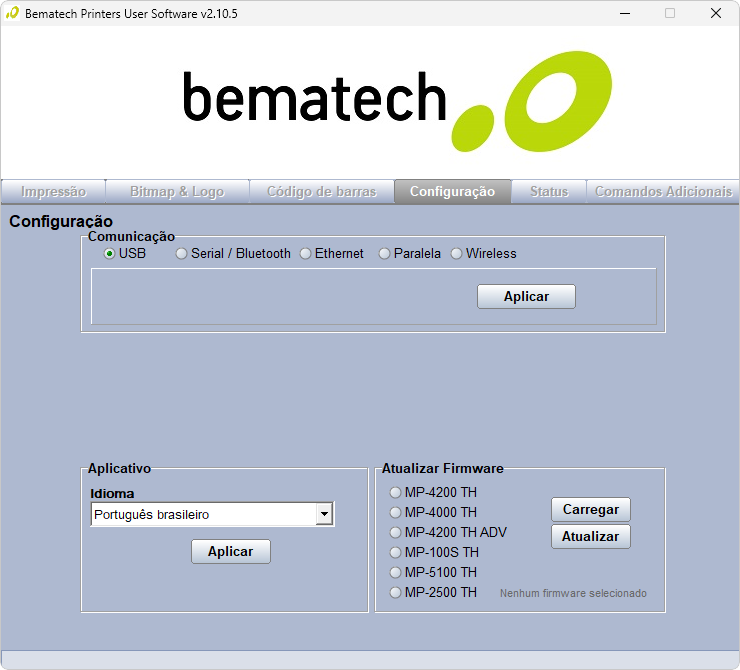
Além dos componentes, você encontra ferramentas de excelente qualidade como o Bematech User Software, que lhe permite não só estabelecer a melhor conexão do seu equipamento em conjunto com sua impressora, mas também traz funções adicionais para você ajustar configurações, realizar testes de impressão e muito mais.
ℹ️ Integração dos produtos Bematech ao portfólio da Elgin
A Bematech, fabricante de hardwares, foi adquirida pela Elgin em maio de 2019, o que resultou na incorporação completa de seus produtos ao portfólio da Elgin, abrangendo aspectos como suporte técnico oficial e outras tecnologias. Com isso, o suporte dos produtos Bematech passou a ser de responsabilidade integral da Elgin.
Descrição: O AMDVBFlash é um programa não oficial da AMD e de uso avançado que permite que você possa fazer o backup, a atualização e até a instalação de novas BIOS personalizadas em sua placa de vídeo AMD diretamente a partir do seu ambiente Windows.
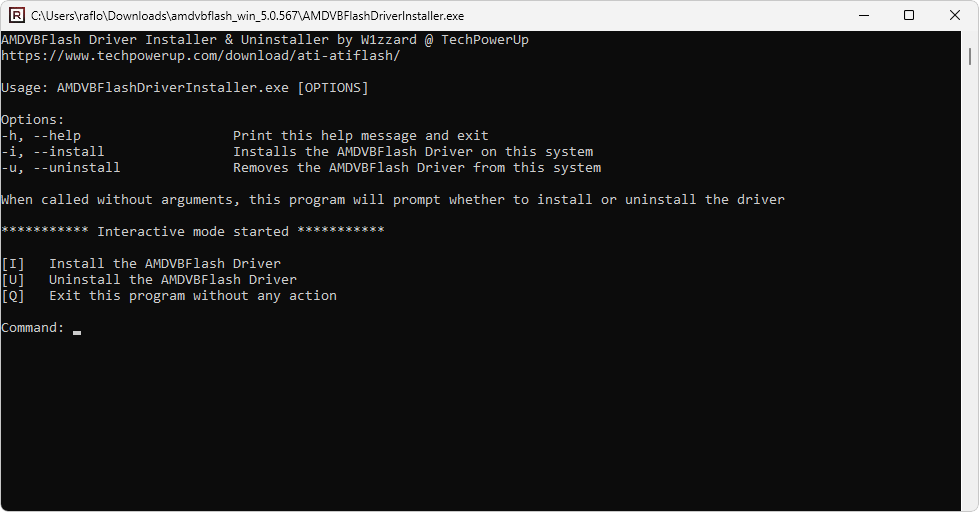
O programa funciona a partir da sua linha de comando, demandando, para funcionar adequadamente, a instalação prévia do driver AMDVBFlashDriverInstaller.exe, que acompanha a pasta do download.
Backup, atualização e instalação de VBIOS
Após a instalação, você pode utilizar comandos para diversas funções, como exibir informações detalhadas sobre sua GPU (amdvbflash -i), salvar a VBIOS atual (amdvbflash -s), programar uma nova BIOS (amdvbflash -p), verificar a versão do software (amdvbflash --version), entre outros.
Além disso, perceba que ele traz uma documentação detalhada e abrangente a respeito de sua usabilidade a partir do arquivo AMDVBFLASH_User_Guide_NDA.pdf, também anexo ao download.
Por fim, ele é compatível com placas de vídeo AMD modernas e pode ser utilizado para diagnóstico, atualização de firmware e personalização da BIOS, sendo uma ferramenta essencial para usuários avançados que desejam otimizar sua GPU.
Descrição: O DroidJoy é um programa que lhe permite usar seu smartphone ou mesmo tablet com Android como um excelente gamepad no seu computador com Windows, de modo que você possa jogar todo e qualquer jogo da plataforma PC dessa forma com a melhor qualidade possível.
Seu Android como um gamepad de qualidade
Ele oferece uma enorme quantidade de configurações de controle prontas para que você possa fácil e rapidamente usá-lo para vários tipos de jogos. O DroidJoy não é um simples emulador de mouse de teclado, é um gamepad real que usa como base o driver do controle do Xbox 360 para Windows e, portanto, oferece uma fantástica experiência nesse sentido.
Com ele, você tem a possibilidade de emular dispositivos Xinput padrão e o servidor pode lidar com até 4 clientes DroidJoy para que você possa jogar facilmente e com a melhor qualidade possível quaisquer jogos, mesmo os multiplayer, com seus amigos, como Street Figther, por exemplo, usando apenas seus smartphones.
Configuração automatizada
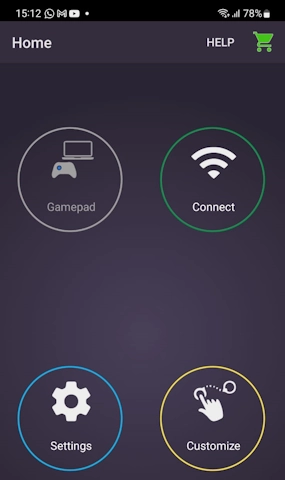
Uma vez que você tenha instalado a versão server do DroidJoy para Windows, você necessitará também instalar a versão correspondente no seu portátil com Android. Com isso, você só precisa abrir a interface do programa no Windows e, após isso, no seu portátil, acessar a opção “Gamepad”, que a conexão se dá de modo quase todo automatizado, considerado que ambos estejam conectados a uma mesma rede de internet.
Esta é a tela de apresentação no portátil. Uma vez que você clicar em “Gamepad” com o programa aberto no seu PC e no seu smartphone conectados a mesma rede, a conexão se dá de modo automatizado.
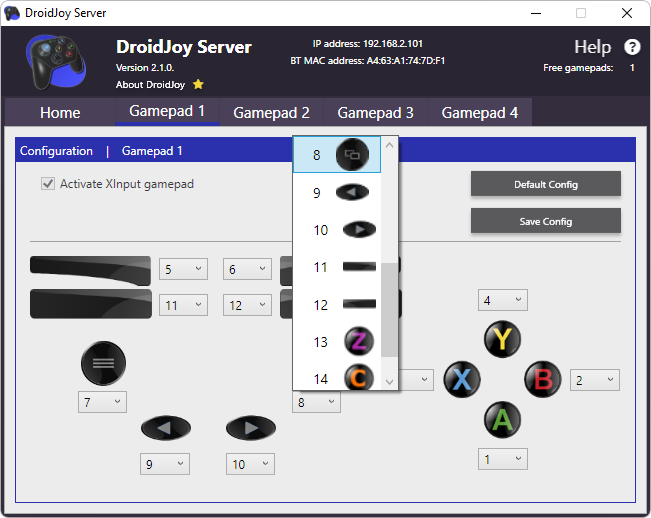
Por fim, além das várias opções prontas que o DroidJoy já traz para o Android como perfis de configuração para vários tipos de jogos, você também pode, por intermédio de sua interface no PC, igualmente configurá-lo conforme suas preferências para qualquer tipo de jogo, usando qualquer botão ou comando do seu smartphone.
Ele já traz uma configuração padrão, que você pode facilmente configurar conforme suas preferências.
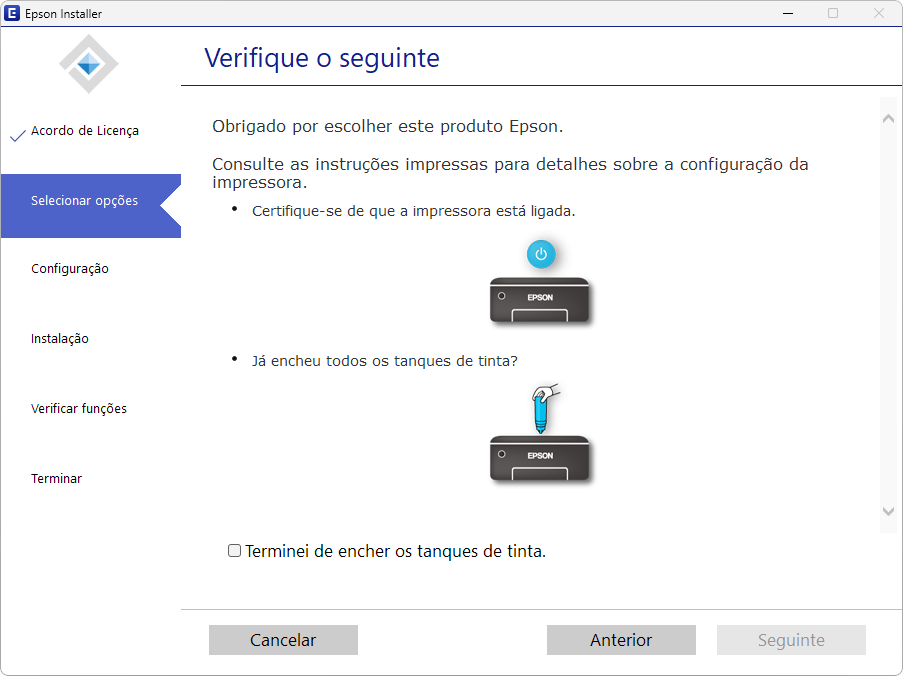
Descrição: Esse é o instalador completo de drivers e utilitários da Epson que lhe permite facilmente proceder com a instalação de todos os recursos da sua impressora multifuncional Epson Expression Home XP-2100 no seu sistema operacional Windows ou macOS.
🪄 Assistente que instala todos os recursos e funções
Com seu intuitivo assistente de configuração, você consegue garantir a melhor funcionalidade da sua impressora em conjunto com o seu PC. Ele o auxilia no passo a passo do processo de instalação até que a sua Expression Home XP-2100 fique perfeitamente funcional para você usar.
O instalador verifica automaticamente seu sistema operacional, oferecendo a melhor e mais atualizada opção de instalação disponível. Com isso, ele instala os componentes essenciais para que o seu computador se comunique corretamente com a sua impressora, permitindo a impressão de documentos, fotos e outros materiais.
Além disso, o assistente também oferece a instalação opcional de aplicações adicionais durante o procedimento de instalação, incluindo, por exemplo, o “Easy Photo Scan”, que automatiza a digitalização dos seus documentos, e o “Easy Photo Print”, que traz uma excelente opção para você imprimir suas fotos. Esses recursos adicionais podem ser selecionados durante o processo de instalação, permitindo que você personalize sua configuração de instalação de acordo com suas preferências e necessidades.
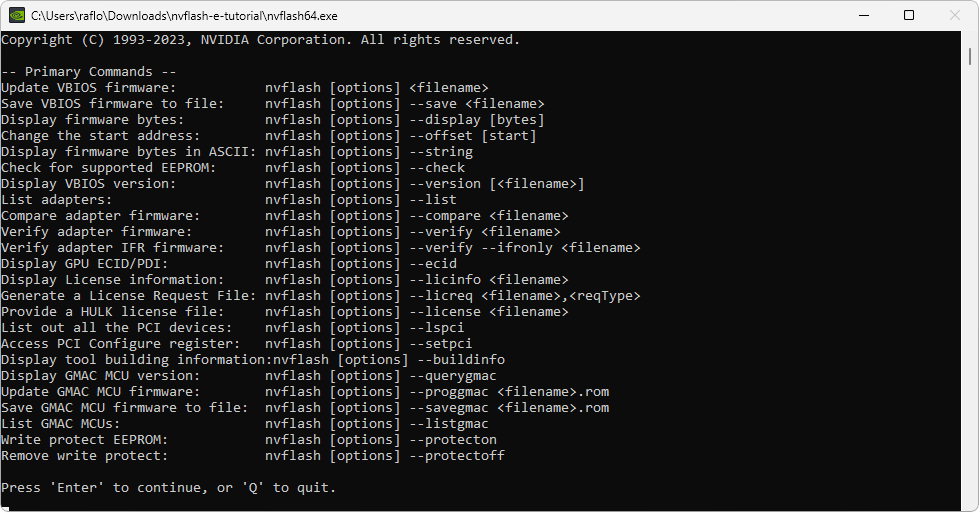
Descrição: O NVFlash é uma ferramenta oficial e avançada desenvolvida pela NVIDIA para realizar backup, atualização e instalação de BIOS personalizadas em placas de vídeo da marca. Compatível com GPUs das gerações Ampere, Turing, Pascal e anteriores, ele permite que você gerencie o firmware da sua placa gráfica diretamente no ambiente do Windows, com total controle sobre o processo.
Por se tratar de uma ferramenta de baixo nível, o NVFlash oferece recursos poderosos, mas requer atenção redobrada: alterações incorretas na BIOS podem causar falhas graves ou até danos irreversíveis ao hardware. Portanto, é altamente recomendável utilizá-lo apenas se você souber exatamente o que está fazendo.
⚙️ Atualização, modificação e backup
O NVFlash é executado pelo Prompt de Comando do Windows e exige privilégios de administrador para operar corretamente. Uma vez iniciado, ele permite realizar operações como atualização da BIOS, criação de backups de segurança e exibição detalhada das informações técnicas da placa, incluindo a versão atual do firmware instalado.
📘 Tutorial ilustrado em PDF
Junto com o download, você também encontra um guia ilustrado em PDF, totalmente em português, que mostra passo a passo como utilizar o NVFlash para realizar backups, atualizações ou instalar uma nova BIOS em sua placa de vídeo NVIDIA com segurança e eficiência.
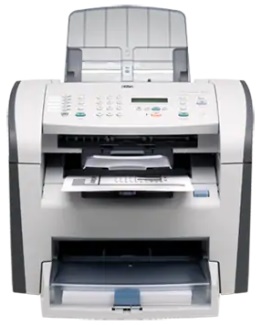
Descrição: Esse é o pacote completo de drivers e utilitários da HP que possibilita fazer a instalação completa da sua impressora multifuncional HP LaserJet 3050 na interface do seu sistema operacional Windows com todas as suas respectivas funcionalidades e recursos.
✨ Instale facilmente o melhor da sua impressora HP
Por meio de um intuitivo, guiado e ilustrado assistente de configuração, você pode facilmente fazer com que a sua impressora passe a funcionar com seu melhor potencial em conjunto com o seu PC.
Ele o auxiliará no passo a passo do processo de configuração até que a sua Impressora HP Color LaserJet 5550n fique perfeitamente funcional para usar, desde a identificação até a conclusão de sua instalação.
Tamanho: 38,6 MB Licença:Grátis Idioma: Português Desenvolvedor:HP Inc. Plataformas: Windows Atualizado em: 16/07/2022
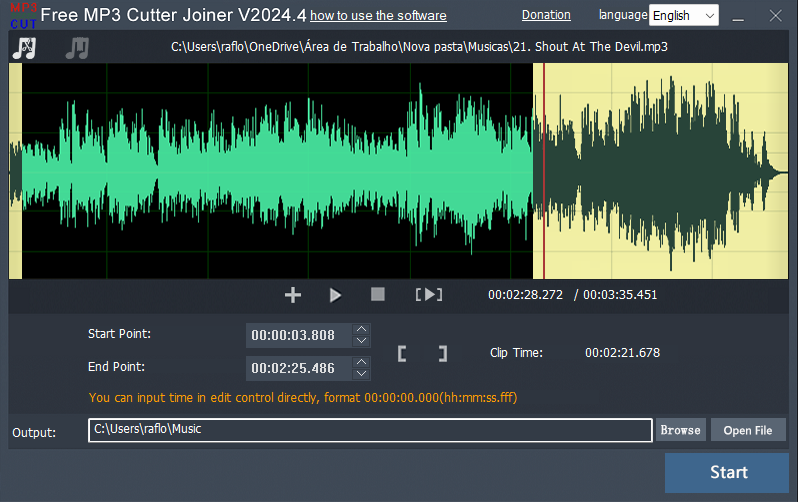
Descrição: O Free MP3 Cutter Joiner é um editor de áudio leve, simples e objetivo que lhe permite muito fácil e rapidamente fazer cortes ou mesmo unir arquivos de áudio não apenas do formato MP3, mas também de outros formatos como WMA, WAV, M4A, entre outros.
O programa é extremamente simplicista e direto ao ponto, e igualmente fácil de usar. Para você fazer um corte, por exemplo, você só precisa adicionar um de seus arquivos de áudio à sua interface, selecionando o ponto de início e de fim e clicando na opção “Start” para já ter seu arquivo devidamente cortado e salvo onde você precisar.
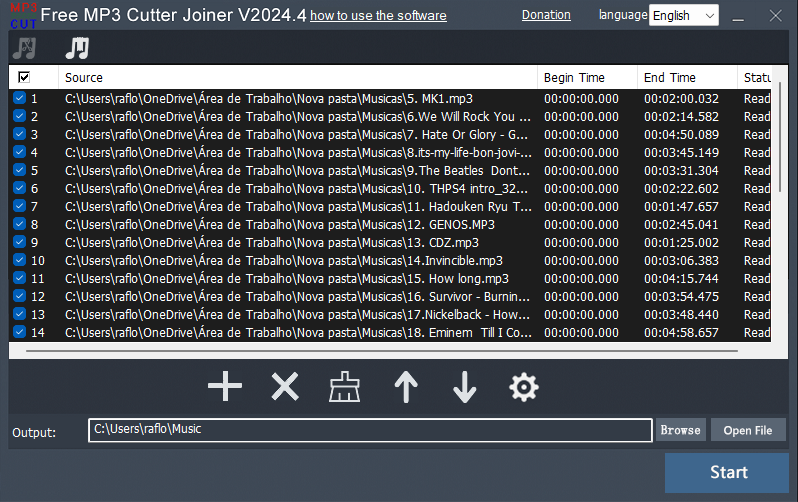
Além disso, para unir vários áudios em um só, você só precisa acessar a aba “MP3 Joiner” arrastar e soltar os arquivos que queira unir e, por fim, clicar na opção “Start” para que o programa proceda com a união e salve tudo em um só arquivo do formato MP3.
Descrição: O NVCleanstall é um programa que funciona como um instalador alternativo de componentes e drivers oficiais para placas de vídeo NVIDIA que traz a vantagem de possibilitar do que deve ou não ser instalado em conjunto com os componentes e drivers principais.
Com ele, você pode não só baixar e instalar diretamente os componentes e drivers mais atualizados para sua placa de vídeo NVIDIA, mas também pode personalizar seu pacote de instalação com a remoção de componentes que você não precisa ou simplesmente não deseja ter instalados, de modo que você possa salvar espaço em seu disco e, ao mesmo tempo, manter seu ambiente mais otimizado e organizado conforme suas preferências.
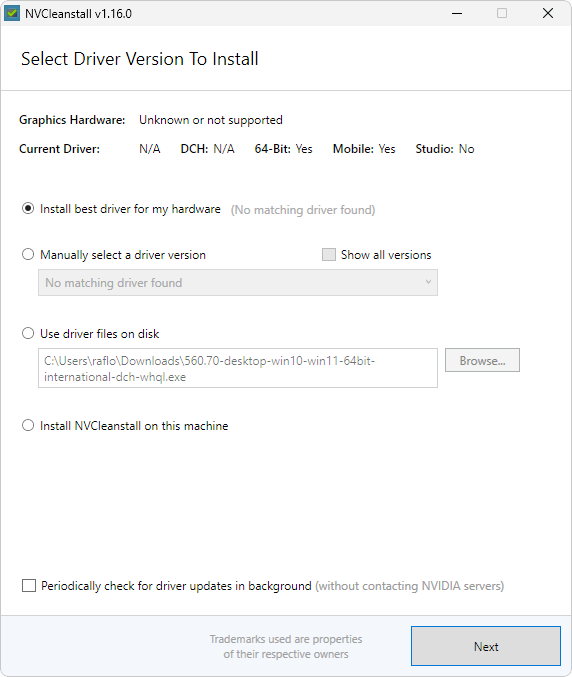
Ao abrir sua interface, você tem de cara a possibilidade de realizar a instalação dos componentes mais atualizados da sua placa, podendo selecioná-los a partir da opção “Install best driver for my hardware”; adicionalmente, você também pode selecionar versões anteriores dos componentes em “Manually select a driver version”, podendo ainda customizar a instalação de um pacote já baixado a partir da opção “Use driver files on disk”.
Escolha o que deve ser instalado
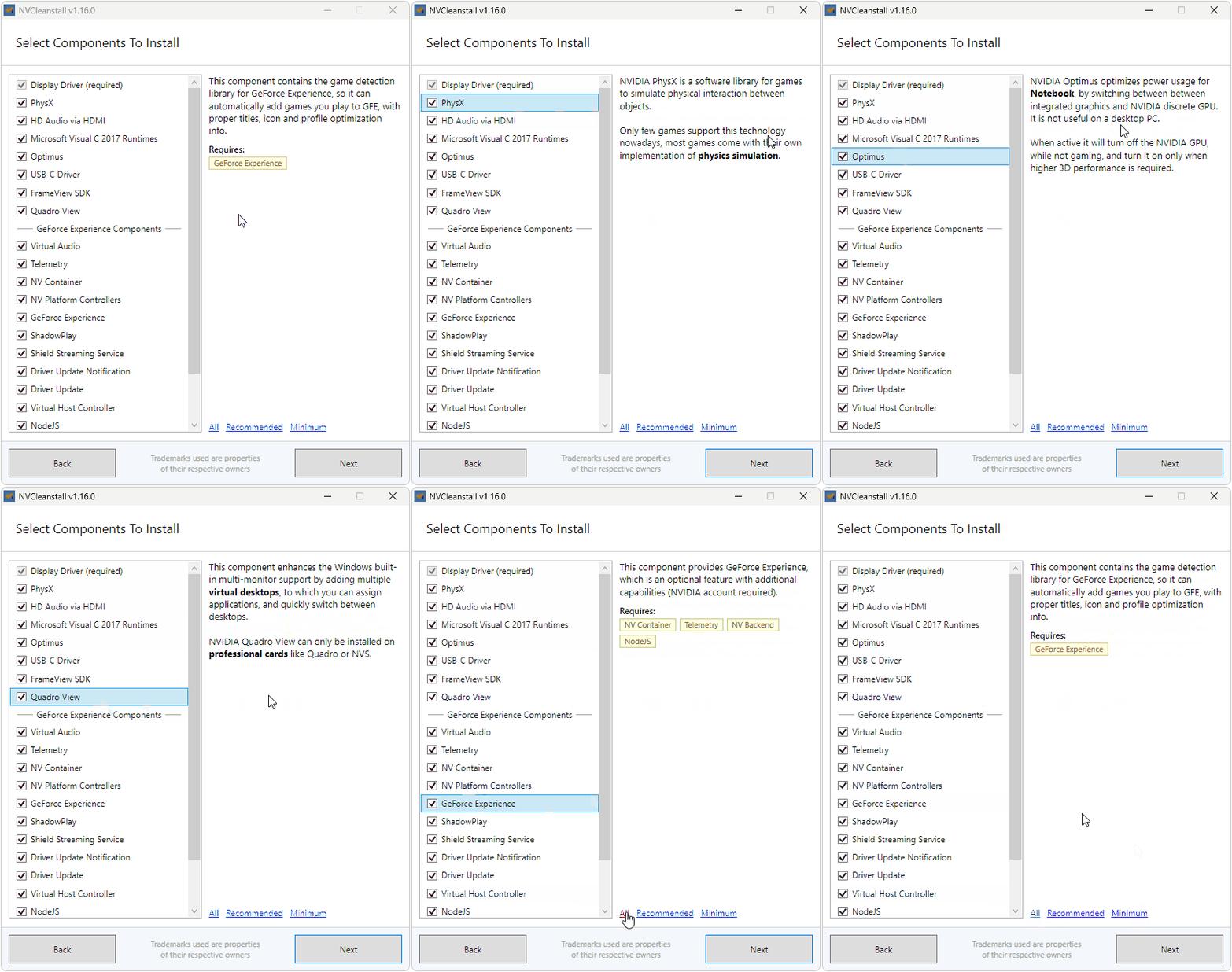
Ao contrário da instalação personalizada da NVIDIA, com ele, você pode desmarcar pacotes como o Quadro View, o Shield o Streaming Service, o ShadowPlay, o Geforce Experience, entre outras opções.
Além disso, ele traz a descrição (em inglês) em relação a cada uma das aplicações que você pode marcar e desmarcar. Algumas são absolutamente indispensáveis para o melhor funcionamento da sua placa de vídeo, como o Display Driver e o HD Audio via HDMI, por exemplo.
Por fim, perceba o destaque também para as opções predefinidas“All” que selecionará tudo para a instalação, “Recommended” que irá selecionar apenas o recomendado e o “Minimum” que selecionará apenas mínimo indispensável para o melhor funcionamento de sua placa de vídeo, conforme você pode ver na demonstração de uso do programa logo abaixo.
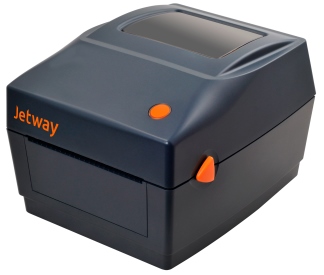
Descrição: Solução completa de drivers e utilitários da impressora de etiquetas Jetway JLP-100 para os sistemas operacionais Windows.
Além do driver de instalação do produto, você também encontra utilidades adicionais da impressora bem como todos os manuais ilustrados de comandos, de instalação e de uso do produto de modo geral.
Além disso, o processo de instalação dos drivers é todo guiado e automatizado, desde a identificação do produto até a conclusão de sua instalação, de modo que você já possa vê-la em efetivo funcionamento.
Descrição: O HE – Hardware Read & Write Utility é um programa de diagnóstico de hardware e software avançado para Windows, destinado a programadores e engenheiros de todas as áreas da tecnologia da informação.
Seja para auditoria técnica de equipamentos ou mesmo para otimização de performance em cenários críticos, o programa fornece ferramentas que vão desde a simples consulta de especificações até a manipulação controlada de parâmetros de sistema, atendendo às demandas mais exigentes do setor tecnológico.
🖥️ Diagnóstico de hardware avançado
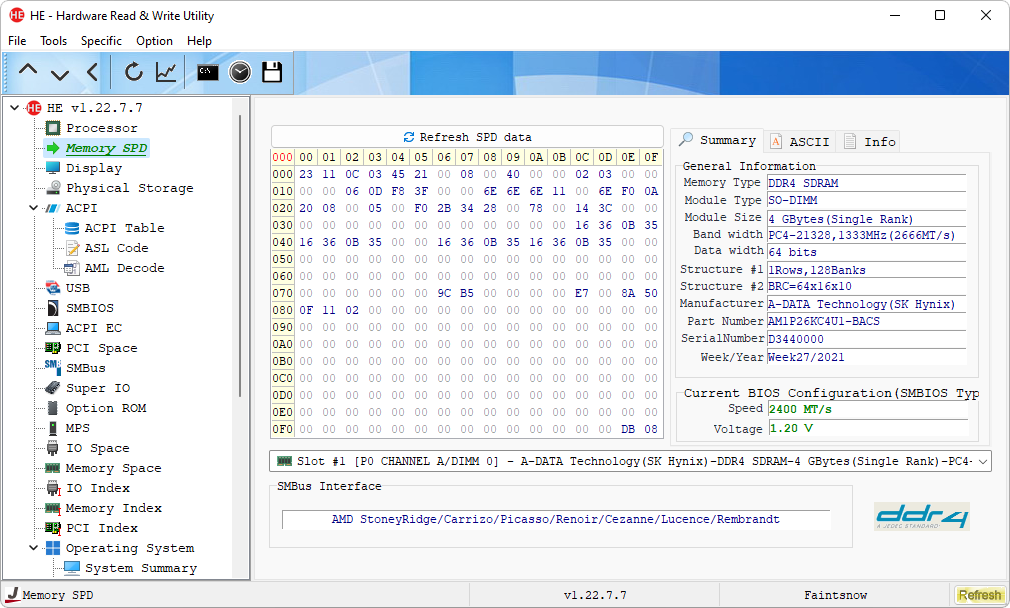
Indo muito além de programas de diagnóstico mais comuns, ele exibe informações tanto básicas como também bastante aprofundadas de todos os aspectos do seu PC, disponibilizando informações como estruturas SMBIOS, informações USB avançadas, dados específicos de memória RAM, dados de identificação ATA, informações específicas de voltagem, informações binárias, entre outras, conforme você pode ver na captura de tela abaixo.
🛠️ Opções avançadas para alterações de informações
Além de coletar dados detalhados, o HE também permite modificar informações essenciais que o sistema operacional utiliza para identificar os componentes do seu PC. Essa funcionalidade pode ser extremamente valiosa em testes de compatibilidade e diagnósticos, ao permitir simular diferentes cenários de hardware, vibailizando, por exemplo, testes de como um software se comporta com uma configuração alterada de memória ou processador, sem a necessidade de você mudar fisicamente os componentes.
Essa abordagem pode oferecer a profissionais de TI a oportunidade de validar o desempenho e a estabilidade de aplicações em condições variadas, auxiliando na identificação e resolução de problemas antes que eles impactem o ambiente de produção.
Contudo, é importante ressaltar que essa manipulação envolve operações de baixo nível e pode comprometer a integridade do sistema se não for realizada com o devido cuidado. Com isso, recomendamos que essa ferramenta seja utilizada apenas por usuários avançados e técnicos especializados, sempre acompanhada de backups e testes rigorosos em ambientes controlados, para garantir que as alterações cumpram seus objetivos sem ocasionar riscos à estabilidade do sistema.
📋 Informações amplas sobre o sistema
Além disso, ele igualmente traz informações aprofundadas a respeito do seu sistema como um todo. Desde a versão do seu Windows até a sua chave de ativação, o programa é capaz de exibir tudo em uma ampla listagem de informações.
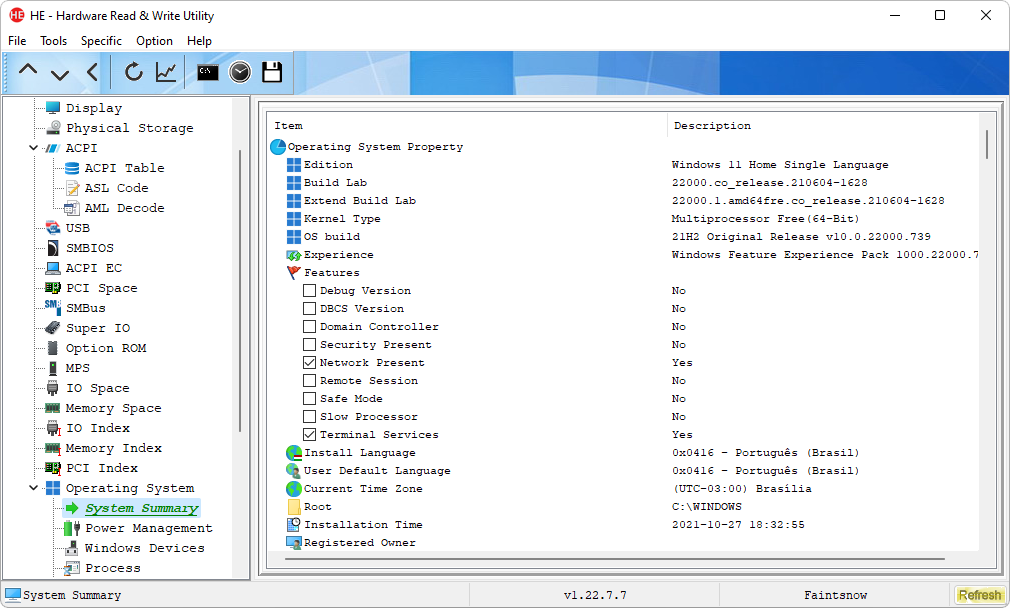
Ao navegar pelos menus de “Operating System”, por exemplo, você poderá visualizar muitas informações em tempo real, como voltagem da bateria, se for o caso, uso de CPU, das memórias e muito mais.
Esta é apenas a tela de sumário. Você poderá rolar para baixo e ter acesso a uma ampla listagem de informações.
Por fim, nesse menu, você também pode ver a listagem de todos os drivers e programas instalados em seu sistema, podendo também dar comandos de desinstalação e até visualizar todos os processos em execução em seu sistema, conforme você precisar.
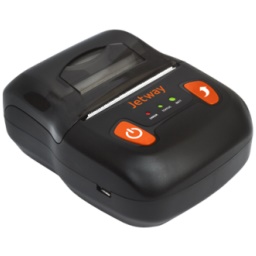
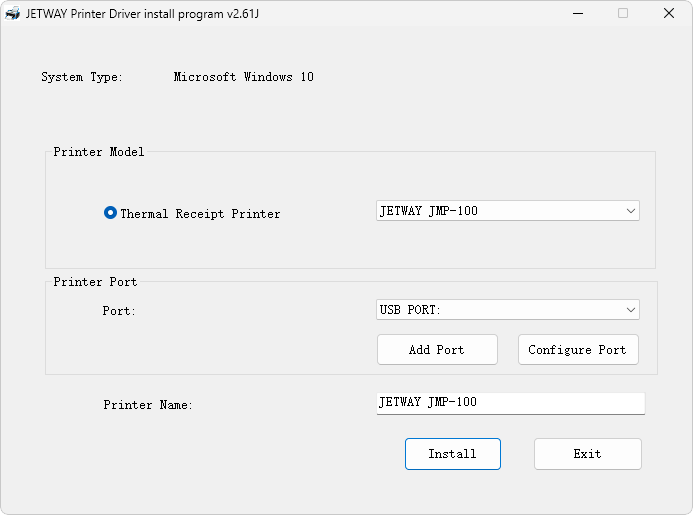
Descrição: Essa é a solução completa de drivers e utilitários da impressora portátil Jetway JMP-100 para os sistemas operacionais Windows.
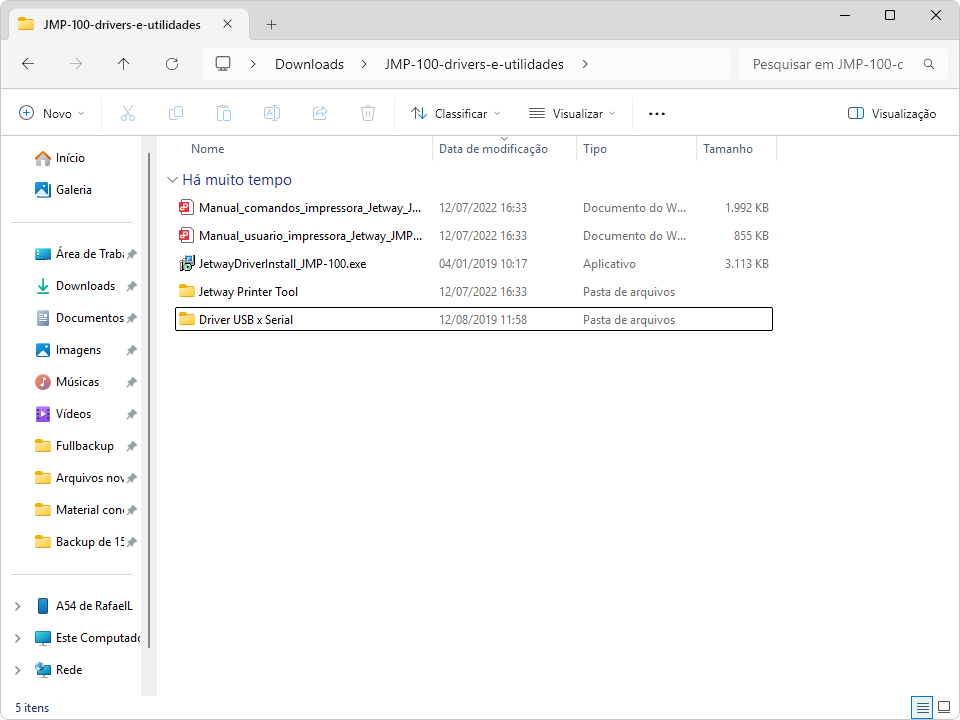
Além do driver de instalação do produto, você também encontra utilidades adicionais da impressora, bem como todos os manuais ilustrados de comandos, de instalação e de uso do produto de modo geral.
Além disso, o processo de instalação dos drivers é guiado e automatizado, desde a identificação do produto até a conclusão de sua instalação, o que garante que você já possa vê-la em efetivo funcionamento após o término da instalação.
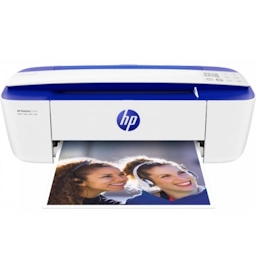
Descrição: Esse é o instalador completo de drivers e utilitários da HP, disponível para Windows e macOS, que lhe permite facilmente configurar sua impressora multifuncional HP DeskJet 3760 para você usá-la diretamente em seu PC com todas as suas respectivas funcionalidades e recursos.
🛠️ Assistente de instalação com diferentes opções
Com um assistente de instalação intuitivo, guiado e ilustrado, você pode facilmente configurar a melhor funcionalidade da sua impressora, integrando-a perfeitamente em conjunto com o seu PC. Ele o auxilia no passo a passo do processo de instalação até que a sua HP DeskJet 3760 fique perfeitamente funcional para você usar.
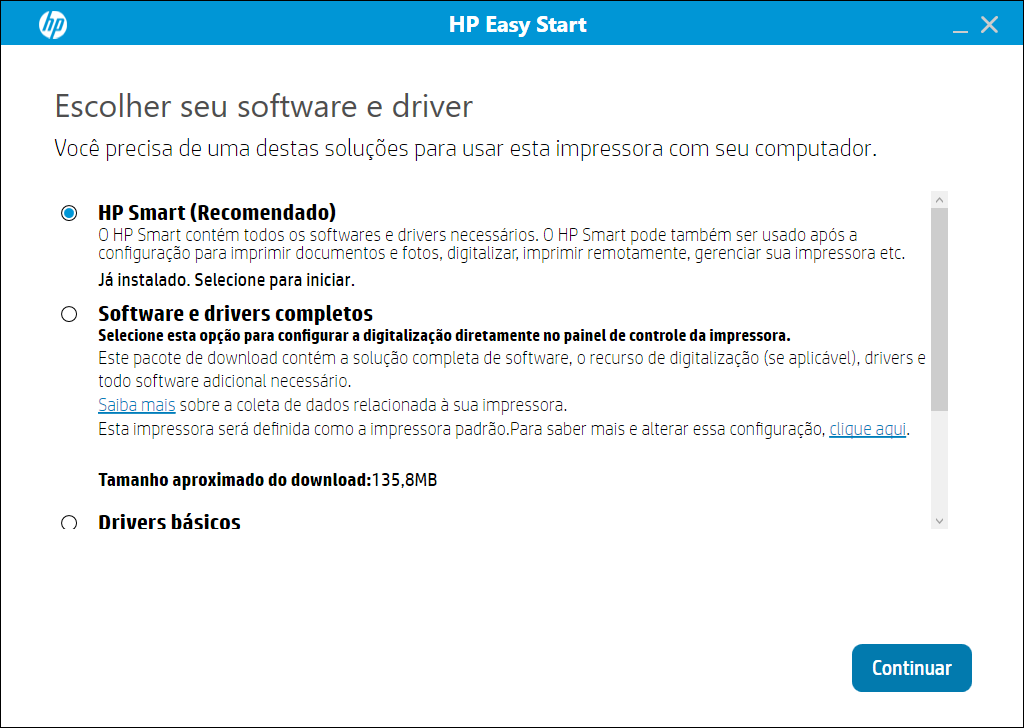
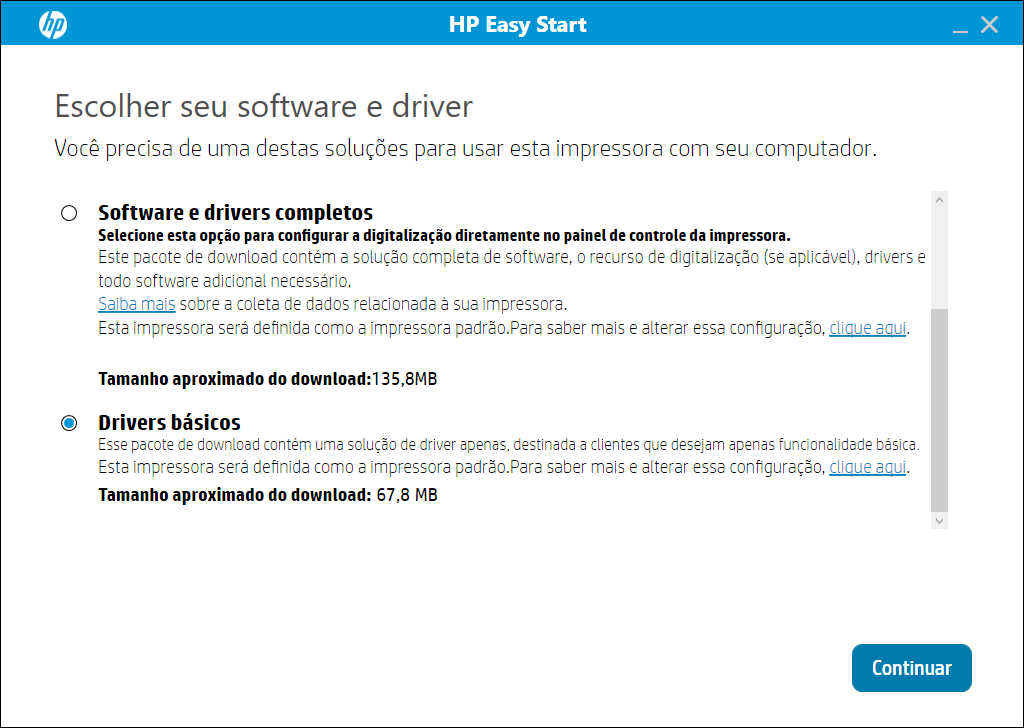
Perceba que, durante o procedimento a partir do HP Easy Start, você terá 3 opções disponíveis para a instalação da sua impressora, entre as quais se incluem a instalação do HP Smart, a instalação de softwares e drivers completos ou a instalação dos drivers básicos apenas.
✨ Opção de instalação pelo HP Smart (recomendada)
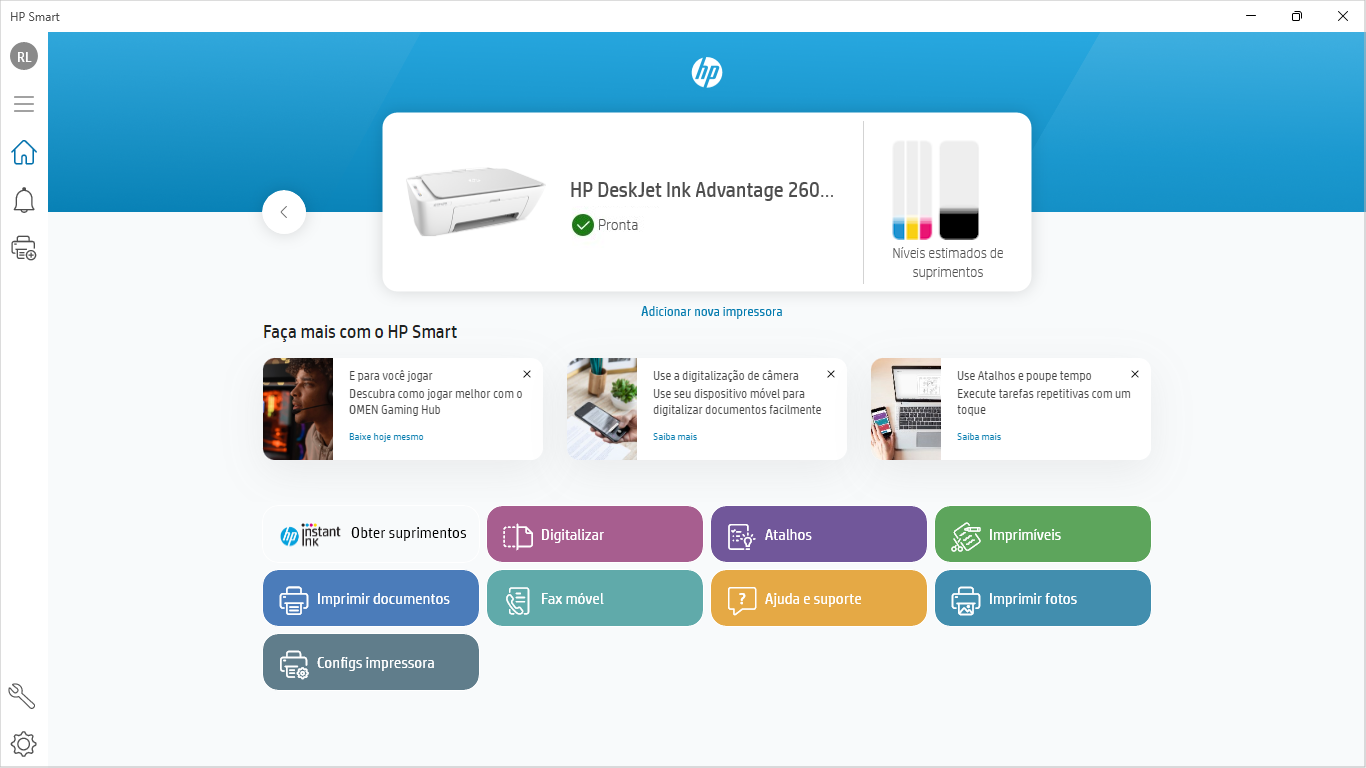
O HP Smart é uma solução inteligente tudo-em-um da HP que lhe traz um excelente painel de opções para você configurar e usar sua impressora com a melhor qualidade. Ela é a opção recomendada pela HP para você ter a melhor experiência com a sua impressora.
Seu acesso demanda que você logue sua conta HP e, caso você não tenha, pode criar uma diretamente a partir de sua interface. Feito isso, você pode ter em um só lugar opções para gerenciar sua impressora, mandar arquivos para impressão, realizar digitalizações, acessar configurações de manutenção e muito mais.
Esta é a interface inicial do HP Smart, a impressora exibida é apenas um exemplo de demonstração. Você pode clicar na imagem para ampliar.
💽 Opção de instalação pelos softwares e drivers completos
Esta outra opção traz uma abordagem mais tradicional de instalação para sua impressora, instalando não só os drivers, mas também softwares adicionais para digitalização, gerenciamento e impressão.
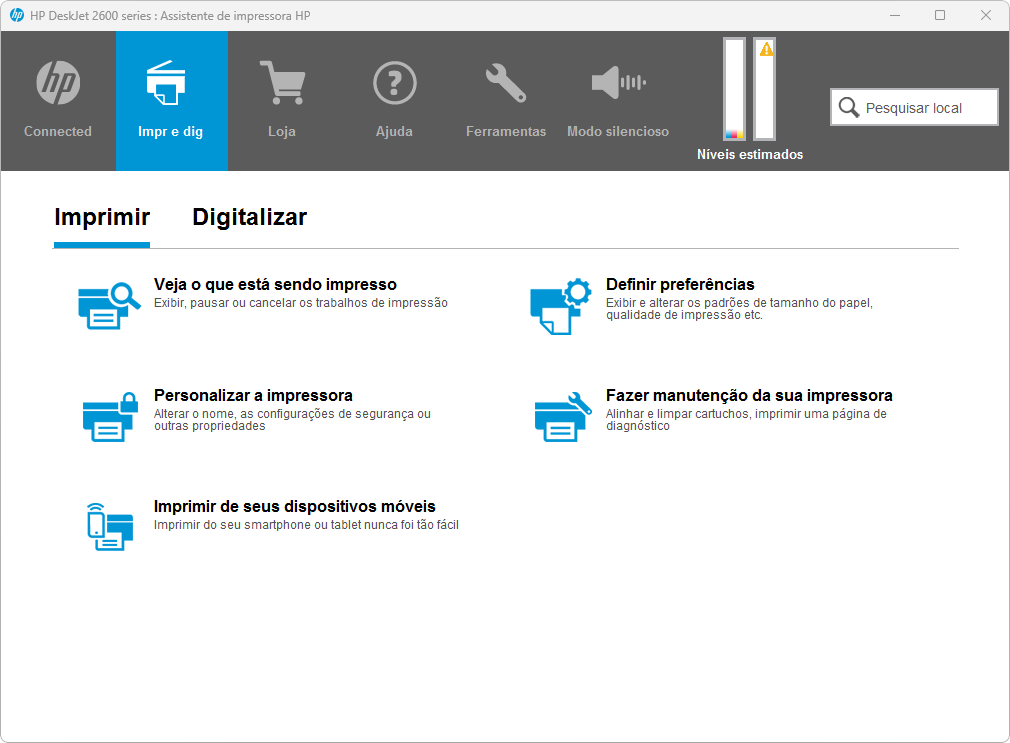
Com essa opção, você igualmente terá ao seu dispor um abrangente painel de controle para sua impressora, através do qual você pode não só dar comandos de impressão e de digitalização, mas também acessar uma série de outros recursos para configurar sua impressora, usá-la em rede e muito mais.
⚙️ Opção de instalação pelos drivers básicos apenas
Por fim, esta última opção de instalação de drivers básicos instala apenas os drivers da sua impressora em seu sistema, sem o painel de controle ou softwares adicionais. Ela é uma opção mais enxuta de instalação que se destina a garantir apenas as funcionalidades básicas da sua impressora no seu PC, definindo-a como a impressora padrão no seu sistema.
Descrição: O Volumey é um utilitário para Windows 10 e 11 que amplia de forma inteligente os recursos de controle de áudio do sistema. Com ele, você conta com um mixer avançado para ajustar individualmente o volume de cada aplicação em execução, além de poder criar atalhos personalizados e até aplicar regras condicionais para um gerenciamento mais prático e eficiente.
🔊 Novas possibilidades para o volume do seu PC
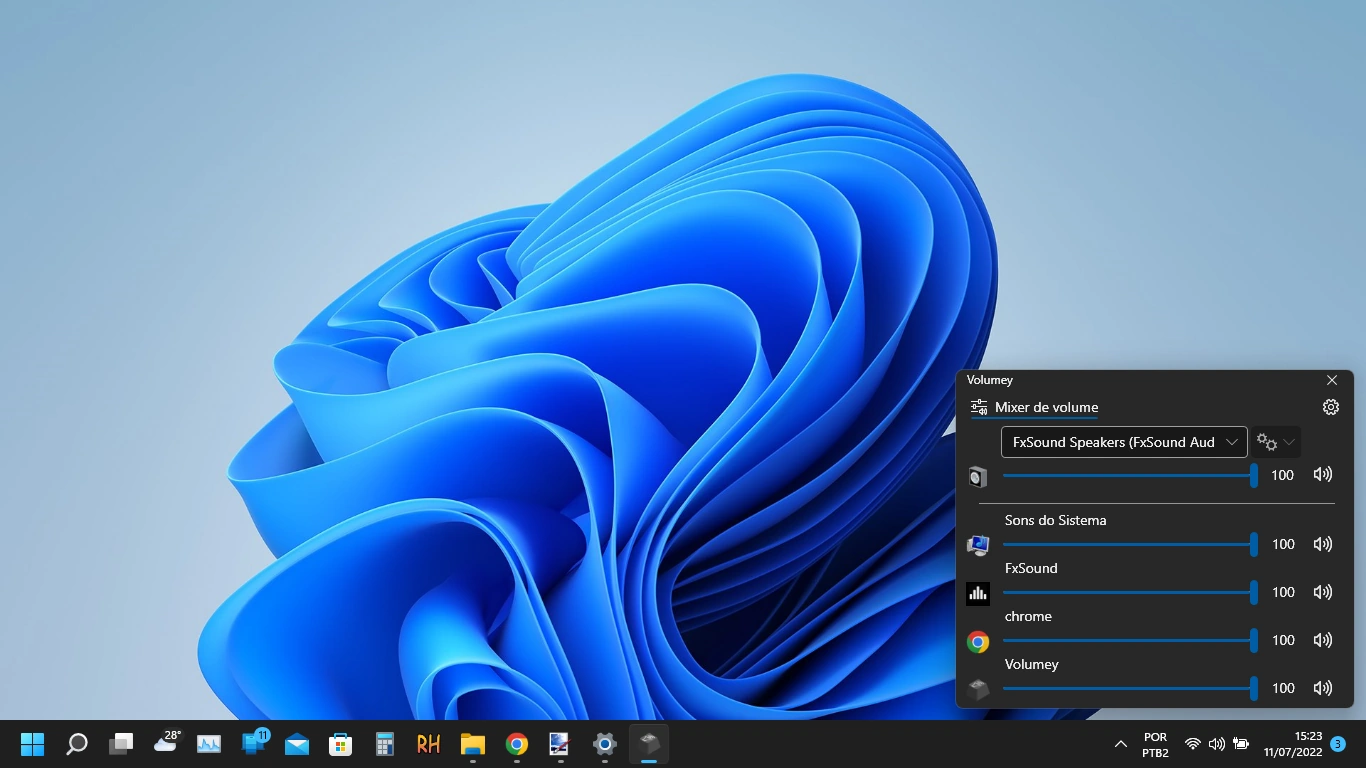
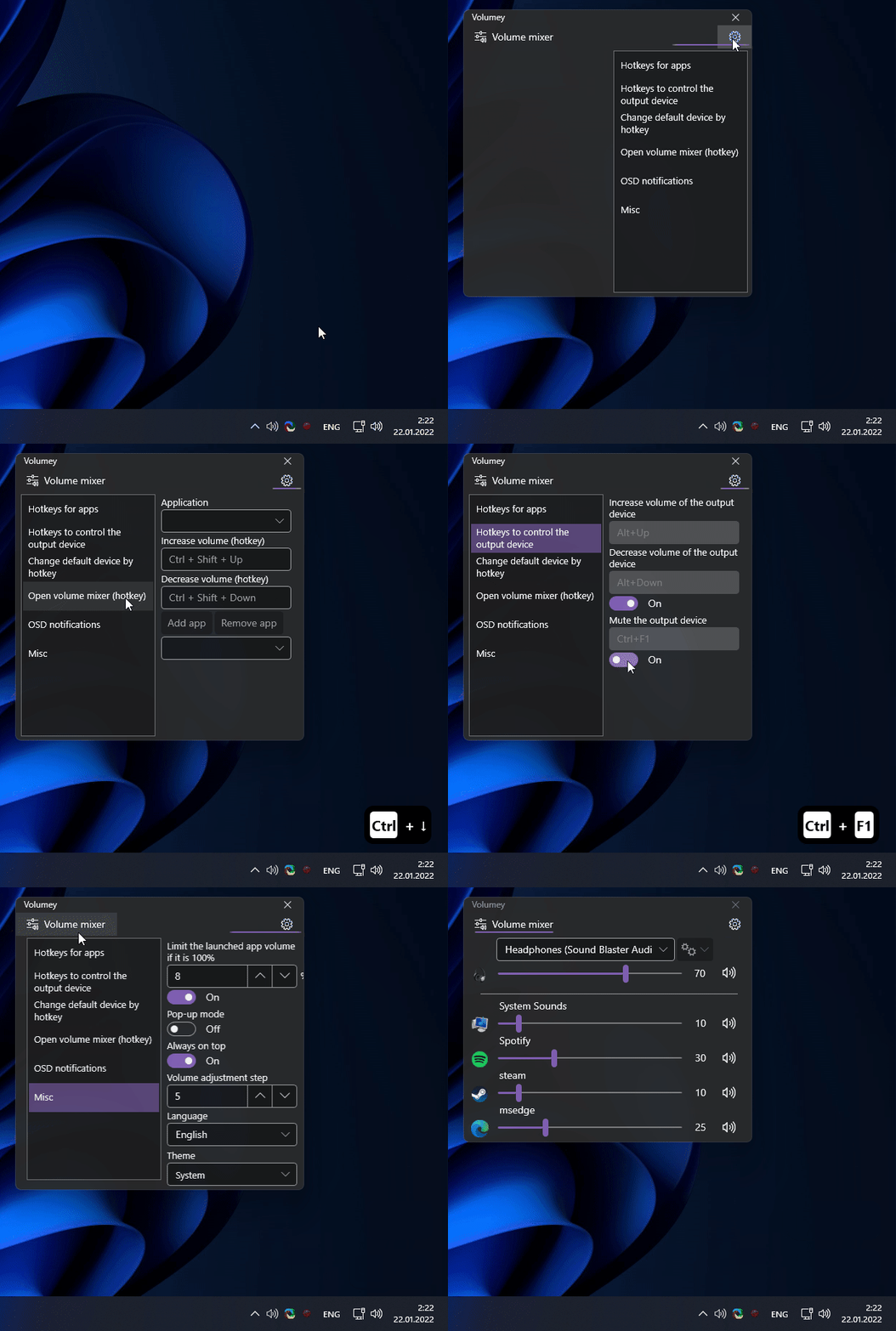
Sua interface lembra bastante a nativa do Windows, mas traz recursos extras que fazem toda a diferença. Você pode, por exemplo, configurar livremente teclas de atalho para aumentar, reduzir ou silenciar o som de aplicativos específicos, garantindo muito mais controle e comodidade na hora de lidar com múltiplos programas abertos ao mesmo tempo.
A interface de opções segue o padrão visual do Windows, mas com a vantagem de permitir ajustes individuais para cada aplicação. Clique para ampliar a imagem.
Outro destaque é a possibilidade de criar regras condicionais, como limitar automaticamente o volume de determinados programas ao iniciá-los, além de alternar o dispositivo de saída de áudio com simples atalhos de teclado configurados por você. Isso torna o Volumey uma ferramenta versátil tanto para produtividade quanto para lazer, como você pode ver em ação no exemplo abaixo:
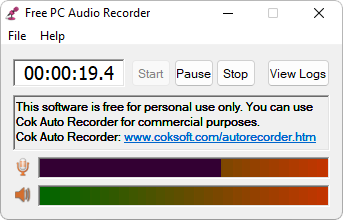
Descrição: O Free PC Audio Recorder é um programa leve e prático desenvolvido para gravar qualquer tipo de áudio que passa pelo seu computador. Ele pode registrar tanto sons de saída (reproduzidos pelo sistema) quanto de entrada (captados por microfone), permitindo que você capture faixas, chamadas ou qualquer outro áudio de maneira simples e confiável.
Com ele, fica fácil registrar o áudio de vídeos e músicas que estejam sendo reproduzidos no navegador, sons de uma videoconferência ou até mesmo de ligações feitas pelo PC. Tudo é salvo em arquivos MP3, garantindo compatibilidade e eficiência no uso posterior.
🎙️ Gravação de todos os áudios do seu PC
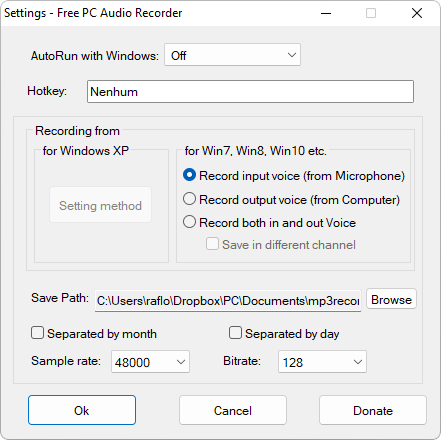
Por padrão, o Free PC Audio Recorder grava apenas o áudio de entrada (microfone). No entanto, também é possível capturar o áudio de saída ou combinar os dois. Para isso, basta abrir o menu “File”, acessar “Settings” e escolher as opções de gravação que melhor atendem ao seu caso.
Nesse mesmo painel de configurações, você ainda encontra recursos para ajustar os canais de áudio, definir a pasta de destino dos arquivos e personalizar teclas de atalho que facilitam as gravações. Há também a possibilidade de você salvar áudios em diferentes canais, oferecendo mais flexibilidade para quem deseja organizar seus registros de maneira prática.
Descrição: O Pacote de Drivers para Adaptadores Ethernet Intel traz uma solução completa e universal para você garantir a melhor funcionalidade da maior parte de adaptadores de rede Ethernet da Intel no seu PC de modo garantido – não apenas de adaptadores, mas também de soluções integradas a placas-mãe.
O download é referente a um arquivo grande de 777 MB justamente pelo instalador trazer uma solução offline efetiva para você garantir a melhor funcionalidade de rede no seu PC com seu dispositivo de rede Intel.
Assistente de instalação automatizado
Ao executá-lo, ele te traz um assistente de instalação que não só identifica seu dispositivo de modo automatizado, mas também faz a efetiva instalação dele no seu sistema, tudo em poucos cliques.
Você só precisa descompactar o arquivo ZIP e executar o instalador “Autorun.exe” de modo que você tenha acesso ao assistente para fazer a melhor instalação no seu PC.
Ele pode também ser uma excelente opção para você instalar drivers de rede em computadores sem acesso à internet devido à falta dos componentes.
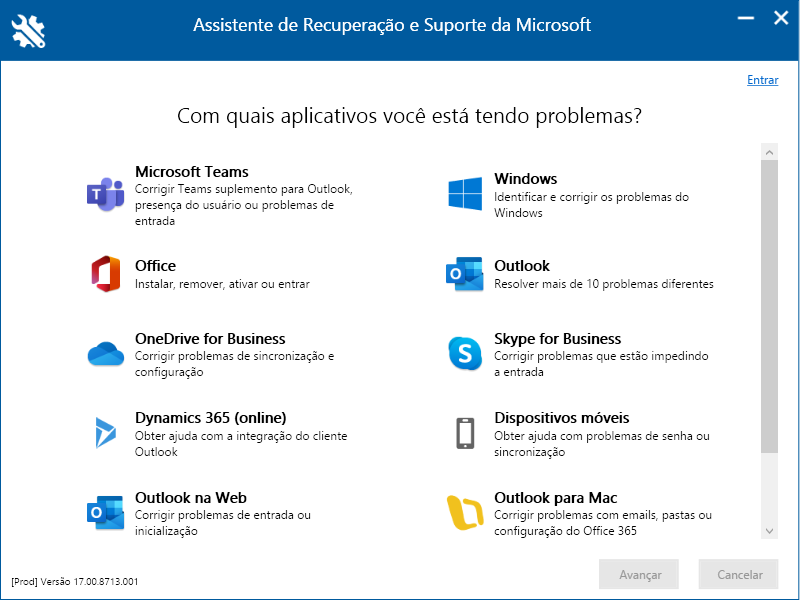
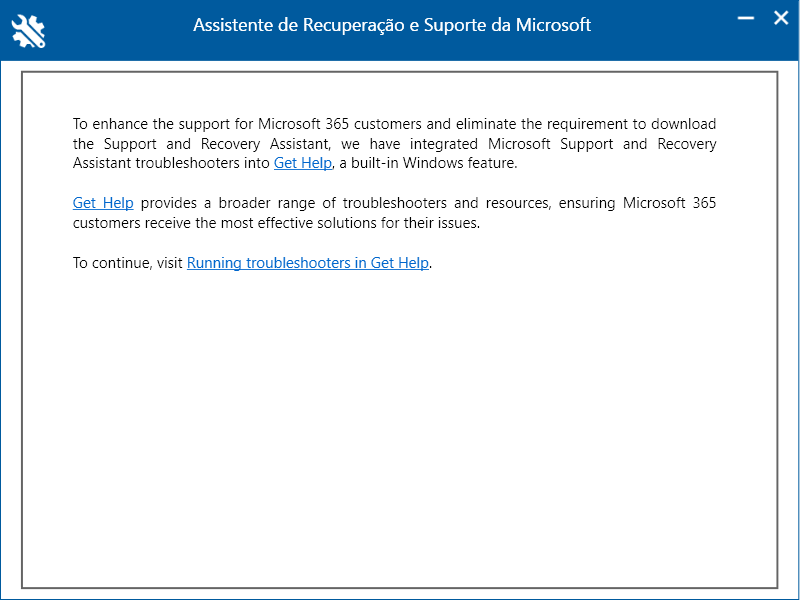
Descrição: O Assistente de Recuperação e Suporte da Microsoft (SaRA) é um programa já descontinuado pela Microsoft que traz soluções automatizadas para você facilmente reparar não apenas aplicações da Microsoft, mas também o seu Windows de modo geral.
Seu assistente guiado e automatizado o auxilia no passo a passo para a melhor solução de problemas que possam envolver produtos Microsoft – tanto programas como o sistema operacional como um todo.
Soluções automatizadas da Microsoft
Ele funciona executando testes para descobrir o que está errado, oferecendo a melhor solução para o problema identificado. Atualmente, ele pode corrigir problemas do Office, Office 365, Outlook e Windows.
Se o Assistente de Recuperação e Suporte da Microsoft não puder resolver um problema para você, ele sugerirá as próximas etapas e ajudará você a entrar em contato com o suporte da Microsoft.
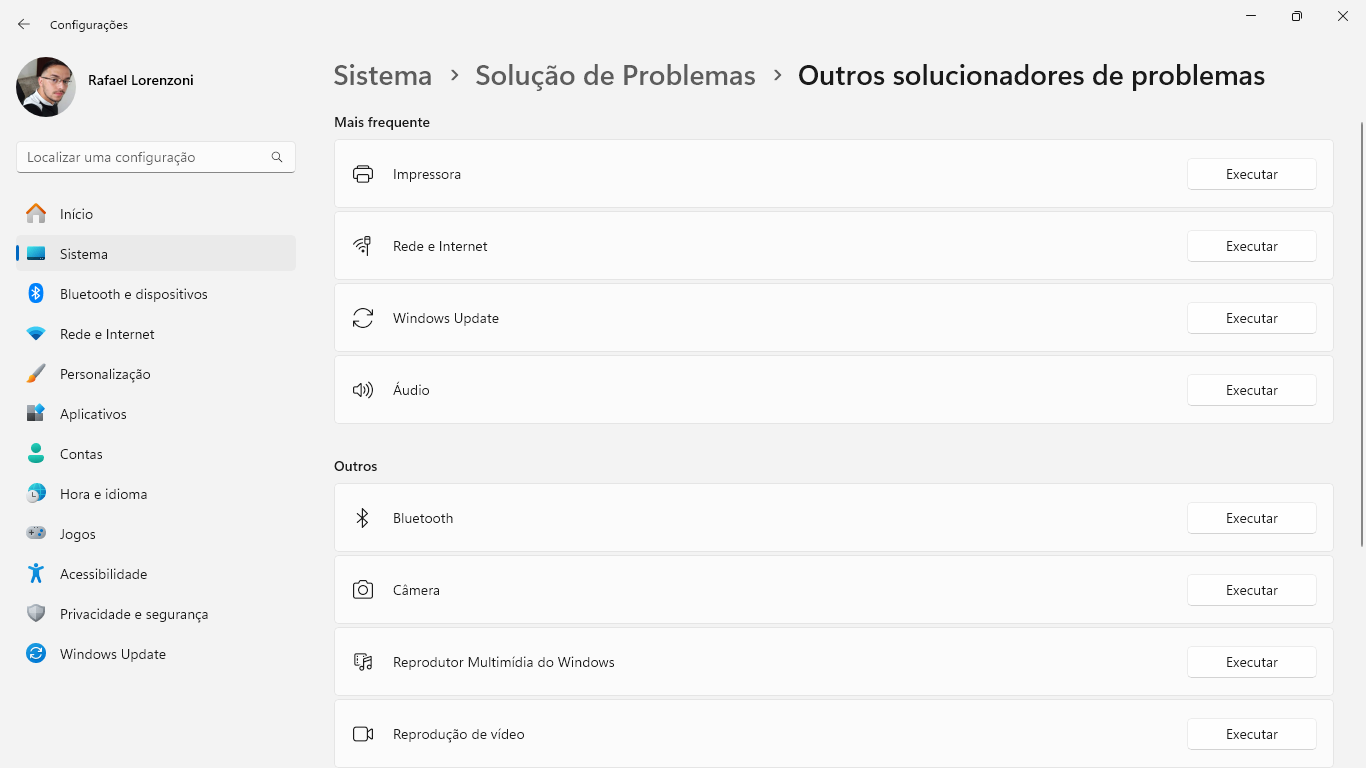
Agora você pode acessar as centrais de soluções de ajuda do Windows acessando “Configurações” e selecionando “Sistema” > “Solução de problemas” > “Outros solucionadores de problemas” que lhe trará uma tela de central de soluções, conforme você pode ver abaixo.
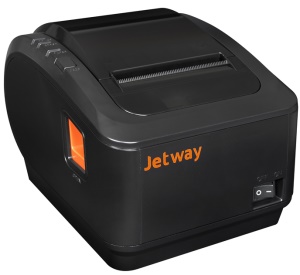
Descrição: Solução completa de drivers e utilitários da impressora térmica Jetway JP-500 para os sistemas operacionais Windows.
Além do driver de instalação do produto, você também encontra utilidades adicionais da impressora bem como todos os manuais ilustrados de comandos, de instalação e de uso do produto de modo geral.
Além disso, o processo de instalação dos drivers é todo guiado e automatizado, desde a identificação do produto até a conclusão de sua instalação, de modo que você já possa vê-la em efetivo funcionamento.
Descrição: O GadgetPack (conhecido anteriormente como 8GadgetPack) é um programa que traz de volta os clássicos widgets do Windows 7 e os disponibiliza para uso nas versões mais recentes do sistema, incluindo Windows 8, Windows 10 e Windows 11.
Com ele, você pode ter acesso a widgets bastante conhecidos, como o relógio analógico, o monitor de desempenho, o calendário e a previsão do tempo. Além desses, o pacote também inclui diversos gadgets adicionais criados pelo desenvolvedor, como monitor de uso de rede, despertador, conversor de unidades, notas autoadesivas, entre outros recursos úteis para o seu cotidiano.
🪟 Widgets ajustáveis e totalmente personalizáveis
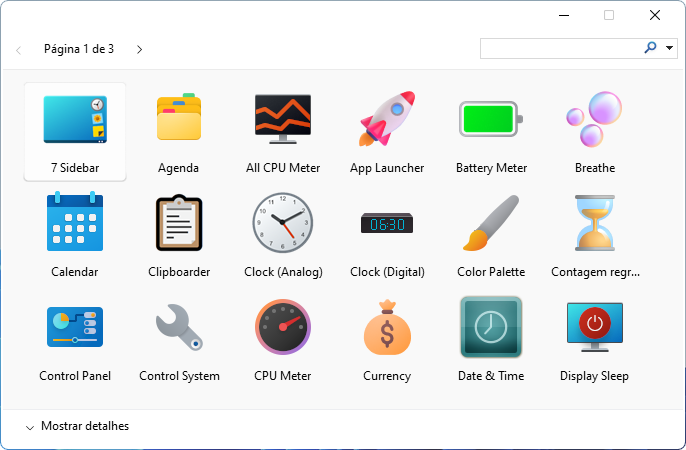
Ao abrir o programa, você encontra uma interface organizada em três páginas repletas de widgets. Em cada uma delas, é possível visualizar uma prévia de cada gadget, o que ajuda você a entender exatamente sua função antes de adicioná-lo à área de trabalho.
Ao todo, são 3 páginas com 43 widgets, incluindo diversos clássicos presentes em versões anteriores do Windows.
A maioria dos gadgets oferece duas opções de tamanho, permitindo um encaixe mais preciso em sua área de trabalho, exatamente como acontecia no Windows 7. Além disso, cada widget conta com um painel de configurações próprio, onde você pode ajustar preferências, alterar skins, definir comportamentos e personalizar a aparência de acordo com o seu estilo.
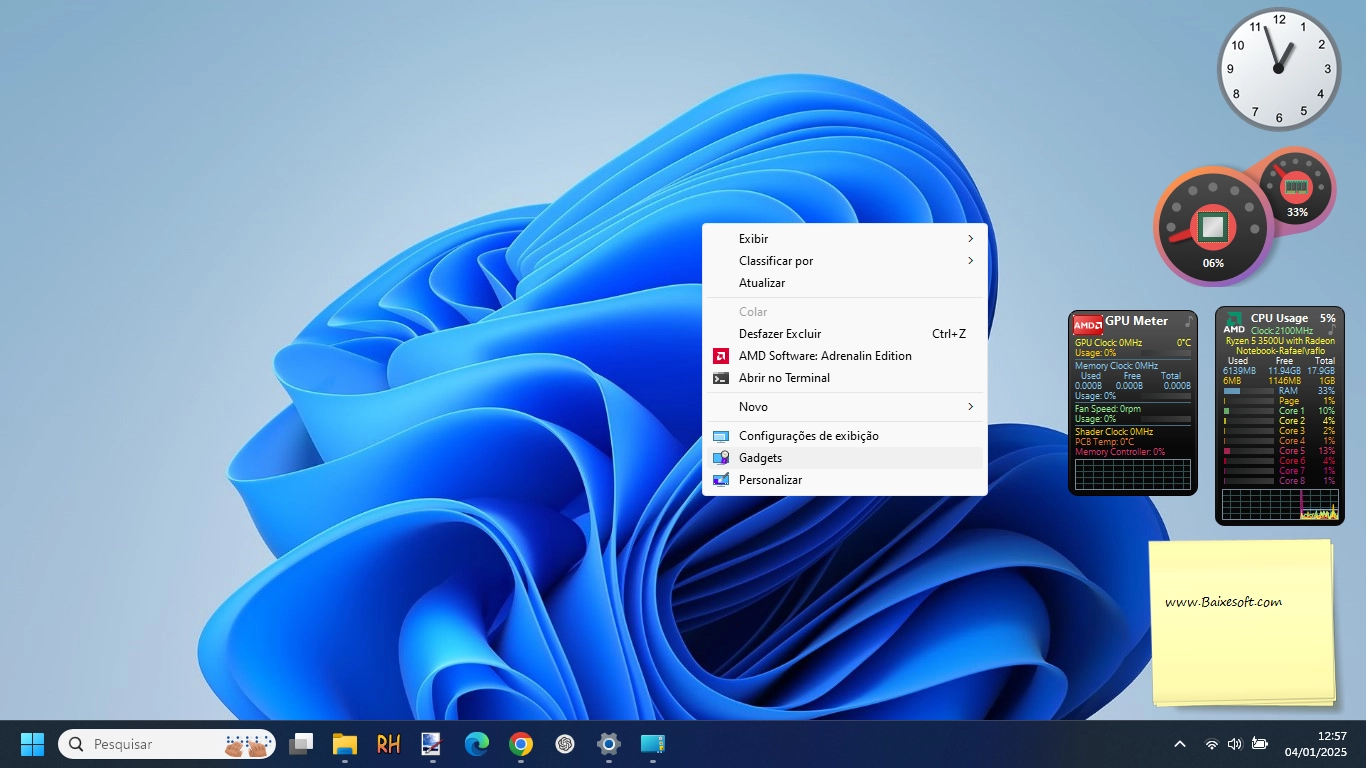
Para tornar o acesso ainda mais prático, a instalação do 8GadgetPack adiciona um menu dedicado ao menu de contexto do Windows. Desse modo, você pode acessar rapidamente a lista de widgets disponíveis e organizá-los na área de trabalho conforme suas preferências.
Após a instalação, o menu de widgets fica disponível no menu de contexto do Windows, facilitando o acesso e a organização dos gadgets.
Descrição: Esse é o pacote completo de drivers e utilitários da HP que lhe permite realizar a instalação completa da sua impressora multifuncional HP PSC 1610 em seu PC Windows com todas as suas respectivas funcionalidades e recursos.
✨ Instale facilmente o melhor da sua impressora HP
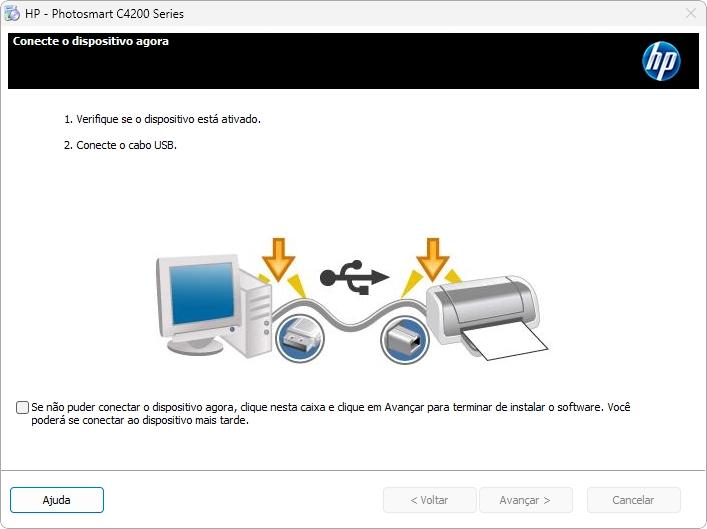
Com um assistente de configuração intuitivo, ilustrado e passo a passo, você realiza a instalação de forma rápida e descomplicada da sua impressora. Ele o auxilia no passo a passo do processo de instalação até que a sua HP PSC 1610 fique perfeitamente funcional para você usar, desde a identificação até a conclusão de sua instalação.
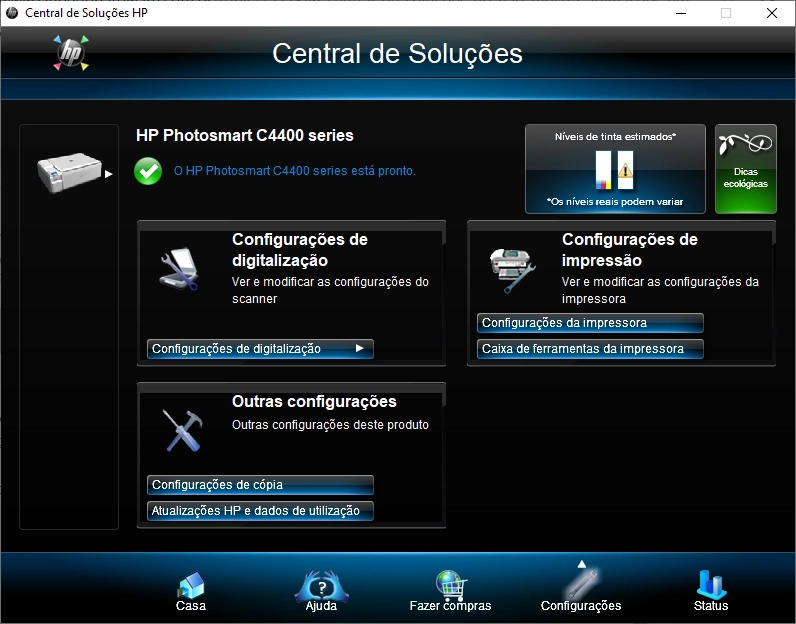
Além dos essenciais para impressão e digitalização, o assistente ainda oferece opções complementares da HP. Ele também instala ferramentas como a “Central de Soluções da HP” que lhe permite gerenciar suas tarefas de impressão, realizar digitalizações diretamente para o seu computador, monitorar o status dos seus cartuchos de tinta, além de acessar configurações e serviços de manutenção da impressora de maneira prática e centralizada, tudo para garantir sua melhor experiência com sua HP PSC 1610 no seu PC.
Descrição: O ElevenClock é um customizador do relógio do Windows 11 que coloca nas suas mãos um nível de personalização muito maior do que o oferecido pelo sistema. Com ele, você pode ajustar não apenas fontes e tamanhos, mas também a posição, o comportamento, as cores, o modo de exibição e diversos outros detalhes para deixar o relógio exatamente do seu jeito.
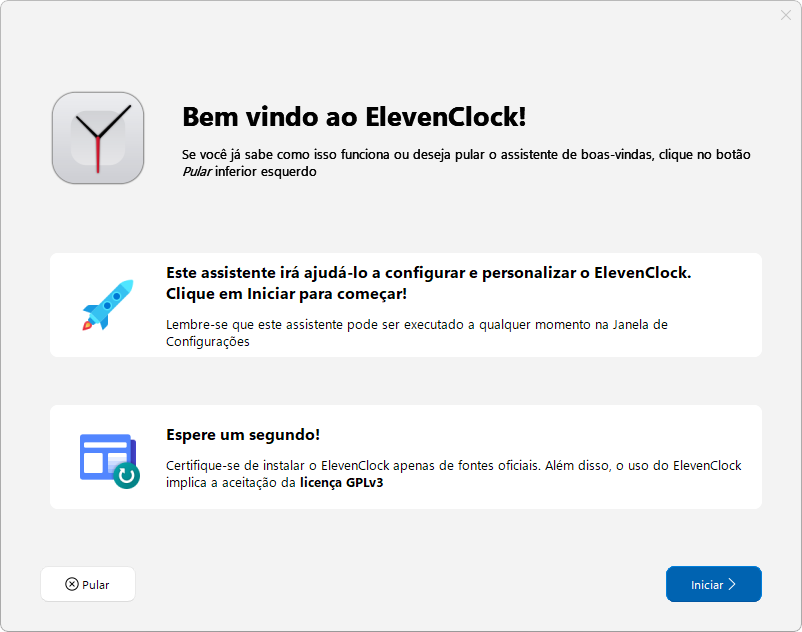
Logo após a instalação, ele apresenta um assistente de configuração bastante intuitivo, no qual você pode definir desde opções de sincronização de horário até comportamentos em tela cheia, formatos de exibição e até o uso de temas prontos de aparência.
Ao iniciar o ElevenClock, esta é a tela de boas-vindas do seu assistente guiado e ilustrado, que já te conduz pelas opções essenciais.
🛠️ Amplamente customizável
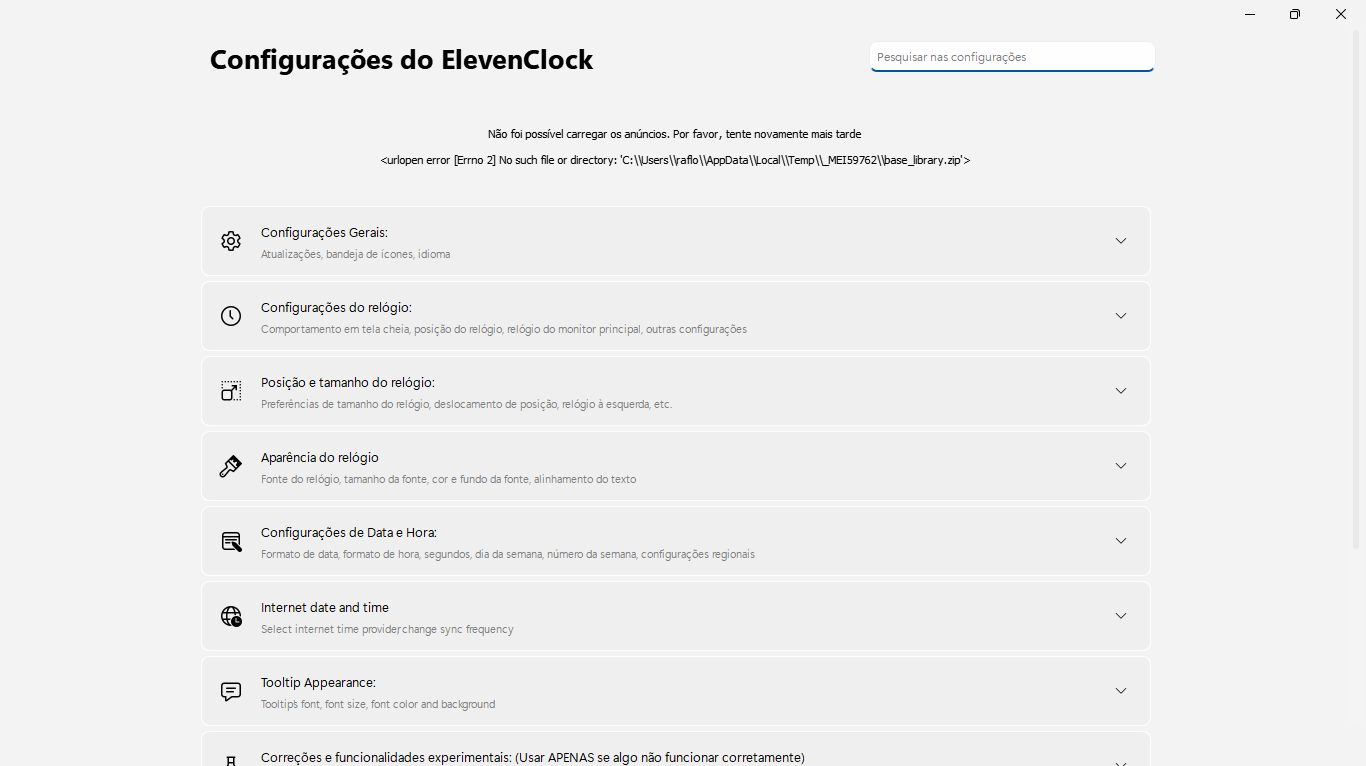
O painel de configuração segue a linha visual do próprio Windows 11, o que torna tudo ainda mais familiar. A partir dele, você pode ajustar alinhamento, fontes, cores e até condições especiais de exibição, sempre de forma clara e objetiva.
Entre essas opções, você pode escolher se o relógio deve aparecer em monitores secundários ou se ele deve continuar visível mesmo quando a barra de tarefas estiver configurada para ocultar automaticamente.
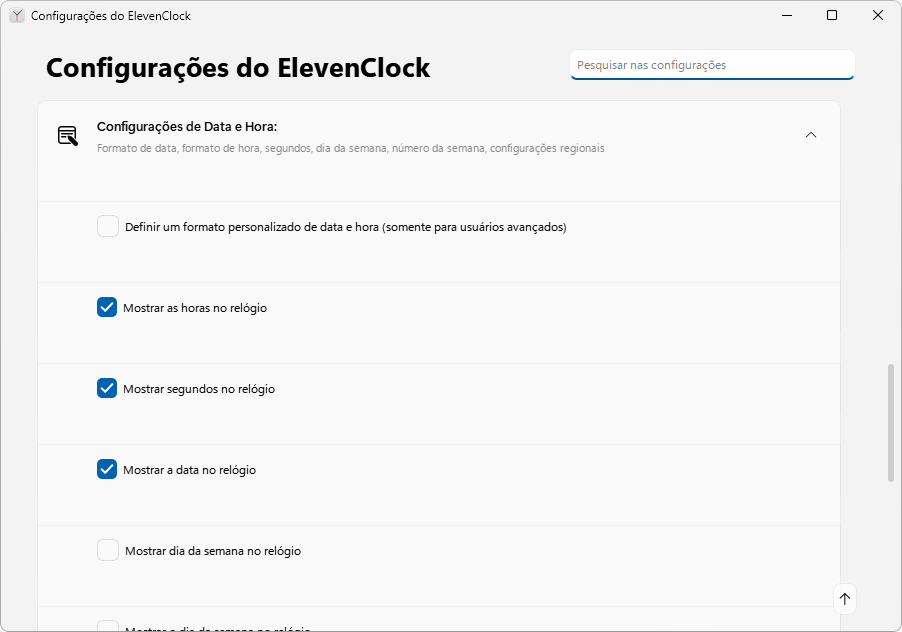
Esta é a tela de Configurações do ElevenClock, onde você pode ajustar cada detalhe do comportamento e da aparência do relógio. Clique na imagem para ampliar.
Além disso, o programa também permite criar formatos avançados de exibição, caso em que você pode definir se os segundos devem aparecer, bem como dados como o número da semana ou até o ano atual.
🔄 Redefinição das configurações
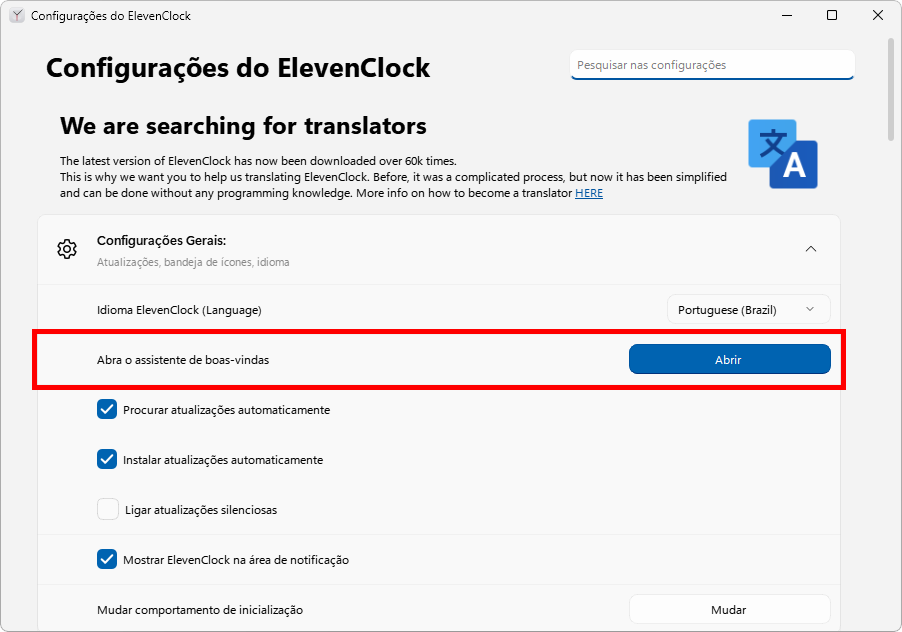
Se quiser voltar aos padrões originais, você pode executar novamente o assistente de boas-vindas a qualquer momento. Essa opção fica disponível dentro do menu “Configurações Gerais”, em “Abra o assistente de boas-vindas” que possibilita que tudo seja reconfigurado do zero sempre que você quiser.
Basta você acessar essa opção para abrir novamente o assistente inicial do ElevenClock.