Descrição: O Windows Terminal é o terminal moderno desenvolvido pela Microsoft para reunir todas as suas ferramentas de linha de comando em um único ambiente. Ele integra de forma nativa o Prompt de Comando, o PowerShell e o WSL, garantindo uma experiência mais fluida, organizada e avançada em comparação aos terminais tradicionais do Windows.
Com suporte a abas, renderização de texto acelerada por GPU e compatibilidade completa com Unicode (UTF-8 e UTF-16), o Windows Terminal moderniza completamente o trabalho em linha de comando. Sua engine de renderização garante alto desempenho mesmo em sessões intensas, enquanto as amplas opções de personalização permitem ajustar cores, fontes, planos de fundo e comportamentos específicos para cada ambiente utilizado.
🧑💻 Uma experiência moderna para trabalhar com múltiplos terminais
Projetado para elevar o uso da linha de comando no Windows, o Windows Terminal apresenta uma interface limpa e baseada em abas que facilita o gerenciamento de várias sessões simultaneamente. Isso torna o fluxo de trabalho mais organizado, permitindo alternar rapidamente entre diferentes ambientes sem a necessidade de múltiplas janelas abertas.
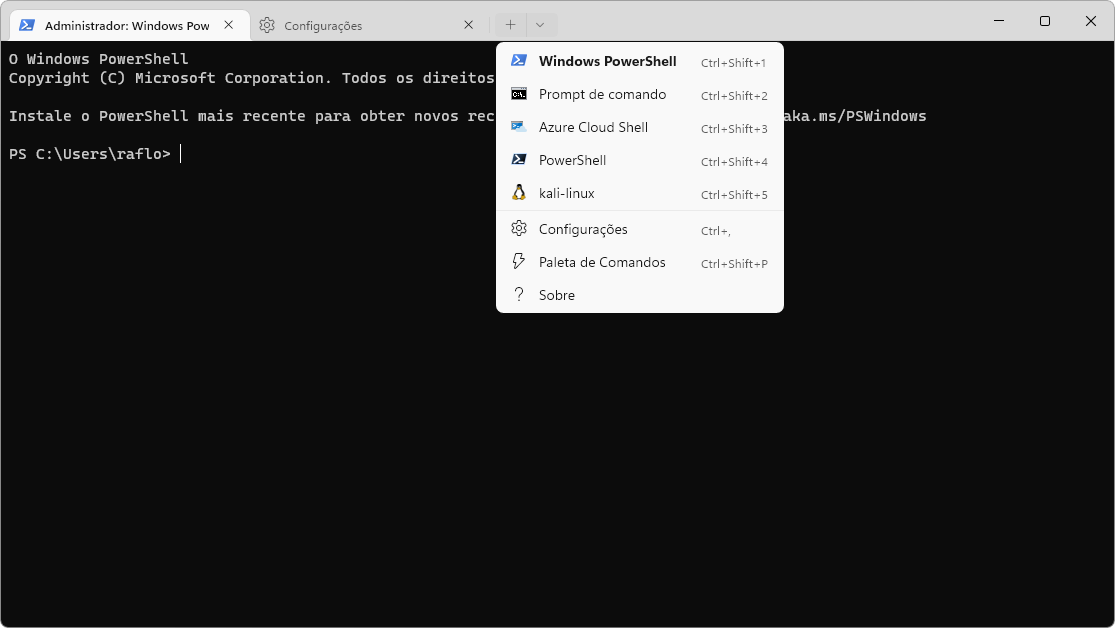
O sistema de abas é um dos grandes destaques do Windows Terminal, permitindo múltiplas sessões ativas em uma única janela.
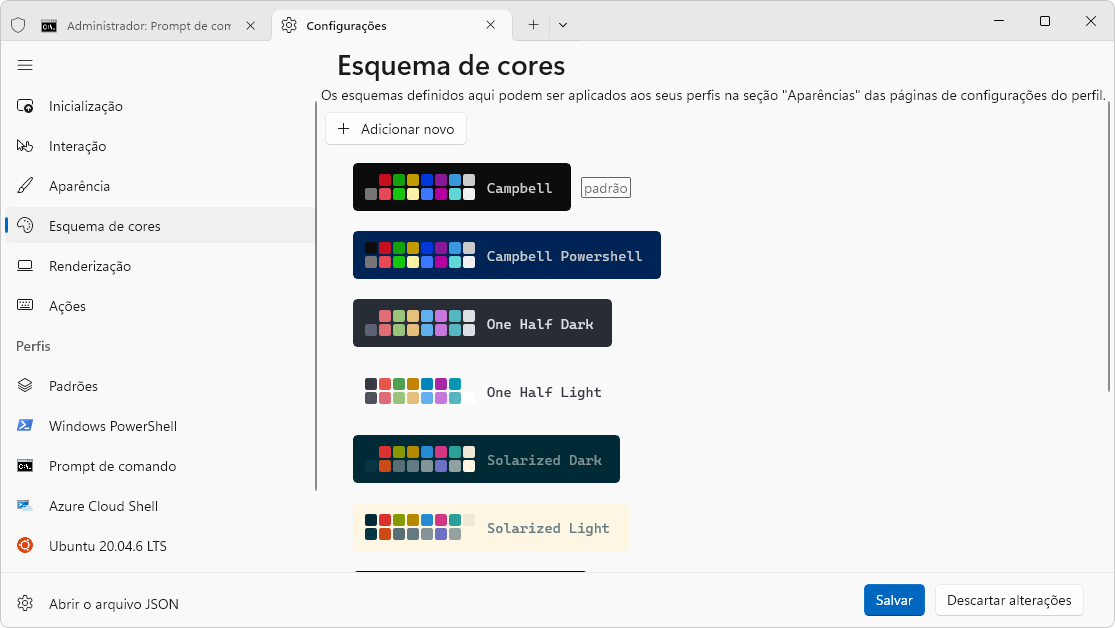
Cada ambiente pode ser configurado de maneira independente. Os perfis personalizados permitem definir cores, fontes, temas e até imagens de plano de fundo, a fim de que você possa criar uma experiência visual única e adaptada às suas preferências.
🛠️ Personalização avançada e controle total
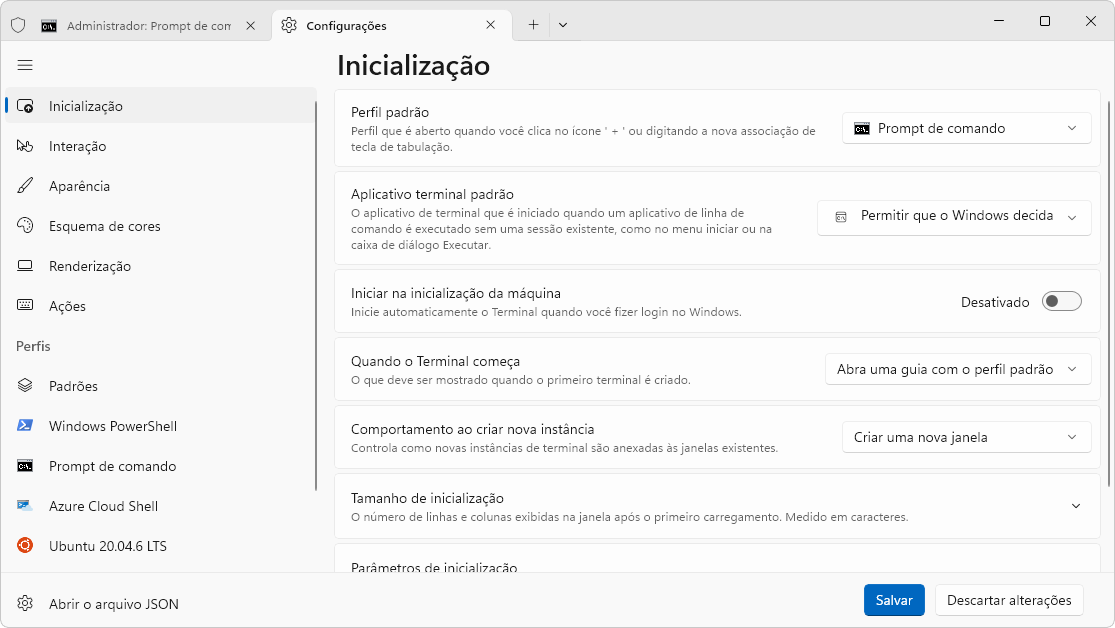
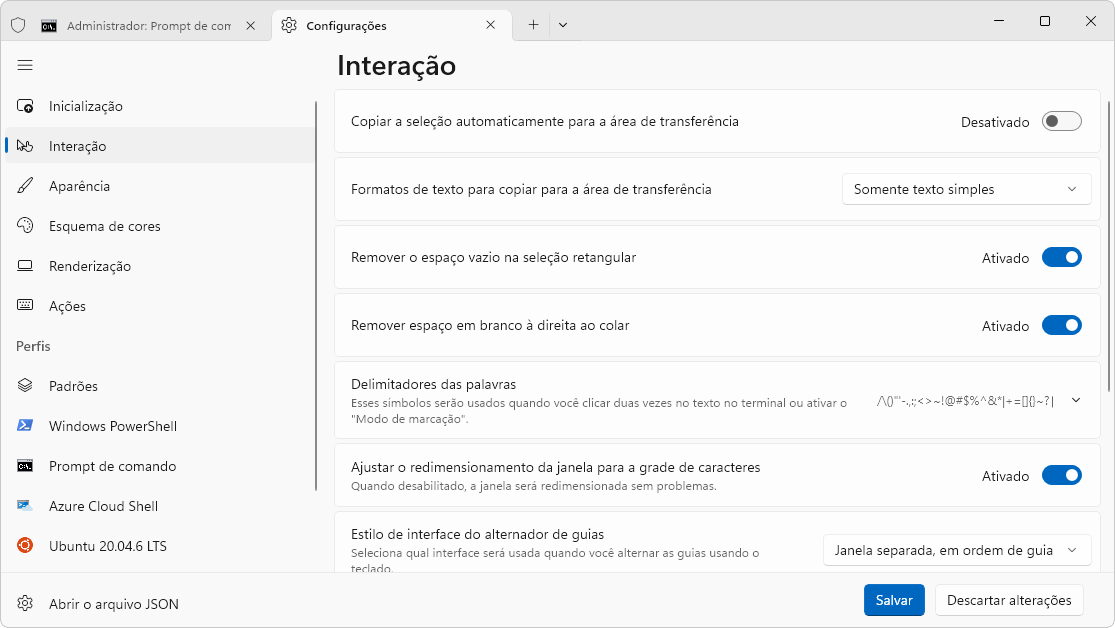
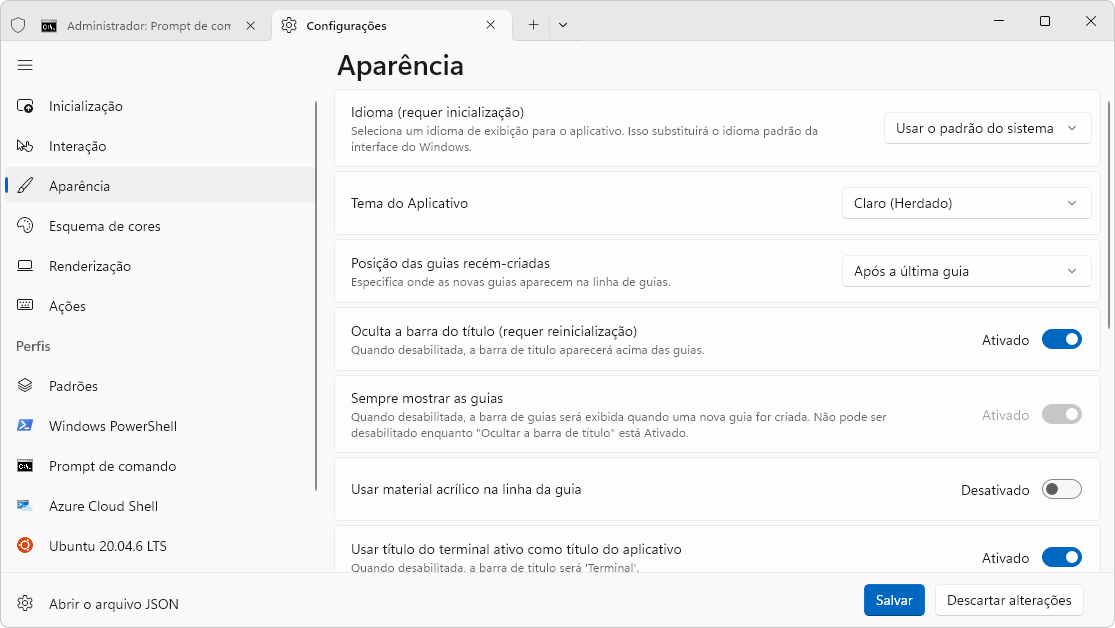
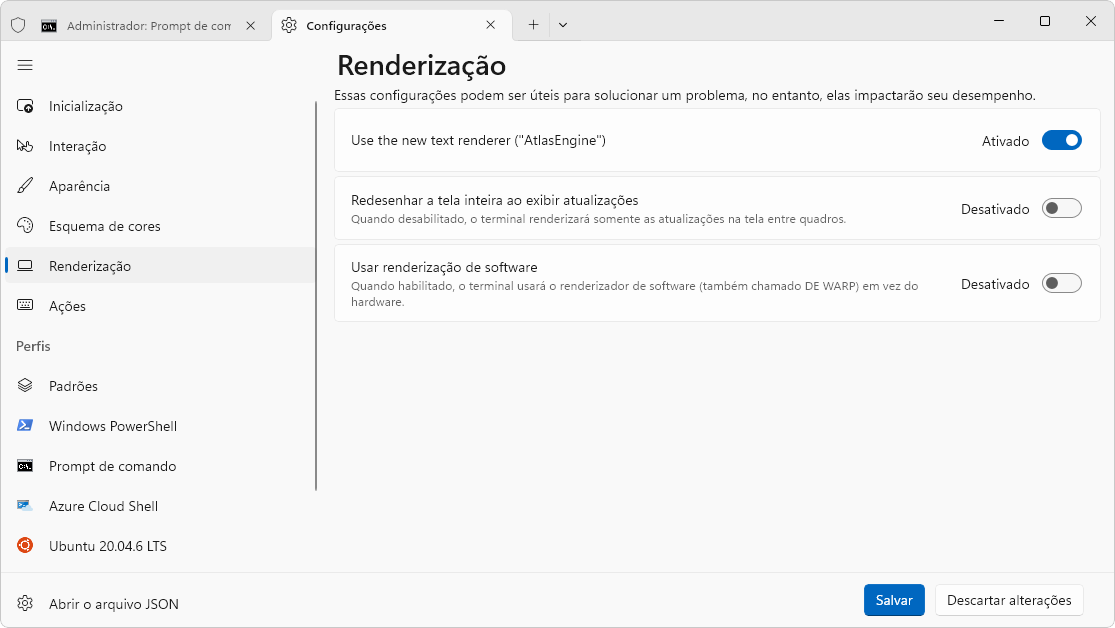
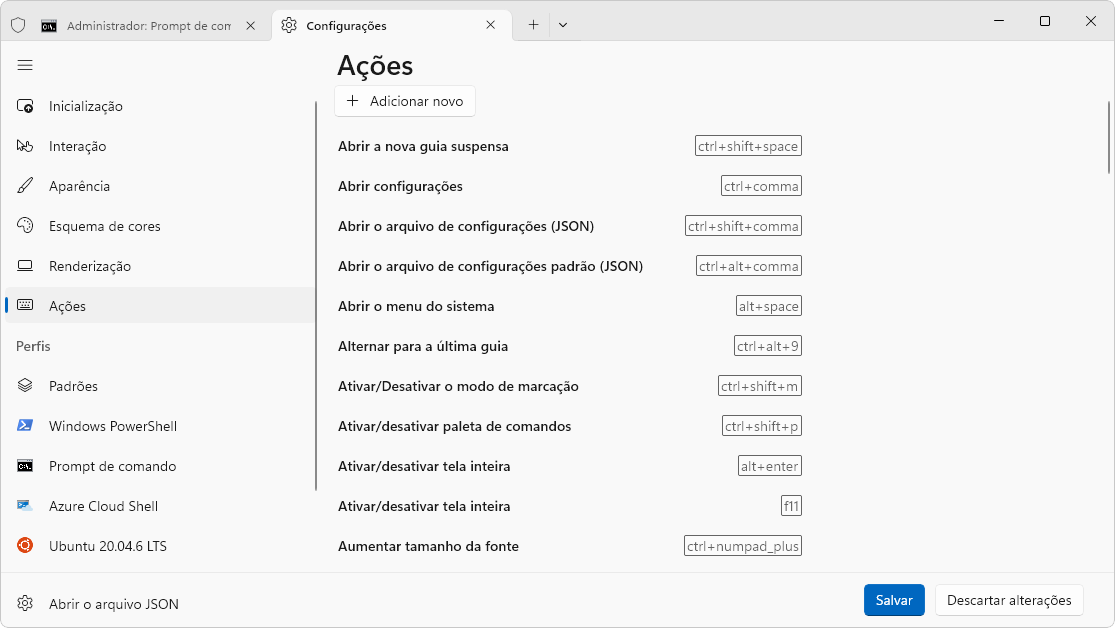
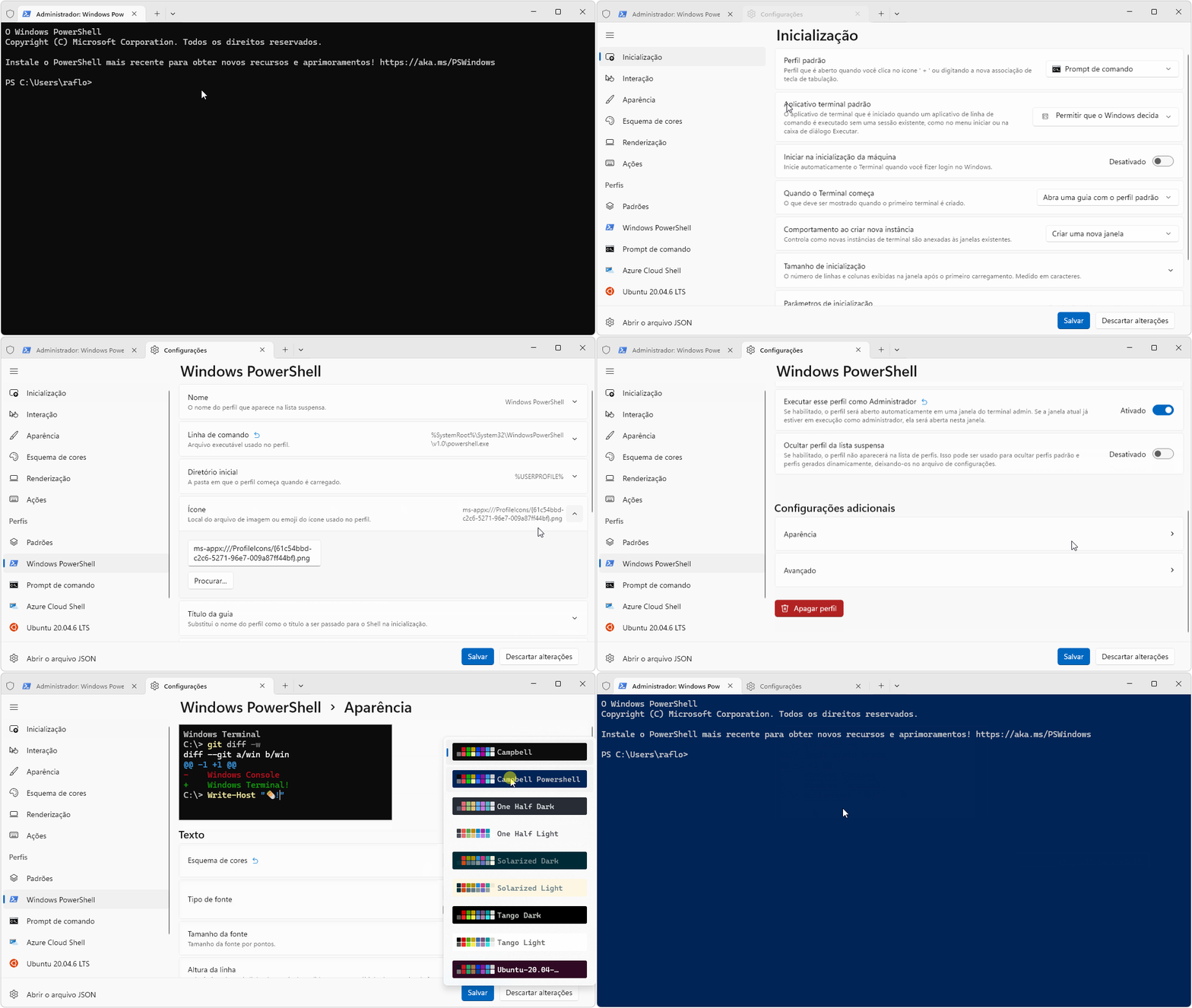
Totalmente integrado ao Windows, a aplicação oferece um painel de configurações moderno e intuitivo, semelhante aos menus atuais do sistema operacional. Nele, você pode ajustar o terminal padrão, modificar atalhos de teclado, configurar opções de renderização e personalizar diversos aspectos visuais e comportamentais de forma simples.
Opções disponíveis em configurações do Windows Terminal
1 de 6
Na seção “Perfis”, o nível de controle se torna ainda maior. Você pode configurar individualmente cada ambiente, definir execução com privilégios administrativos, escolher ícones personalizados e aplicar diferentes esquemas de cores, fontes e estilos para cada terminal, permitindo adaptar completamente o ambiente às suas preferências.
A personalização dos perfis permite ajustar ícones, fontes, cores e preferências visuais específicas para cada ambiente de linha de comando.
Descrição: O WinMTR é uma ferramenta portátil para Windows que traz uma intuitiva interface de opções para você rodar diagnósticos de rede com comandos de Ping e de Traceroute do seu ponto de conexão a outros, que podem ser tanto endereços de IP como também domínios de sites.
📶 Diagnóstico preciso da qualidade da sua conexão
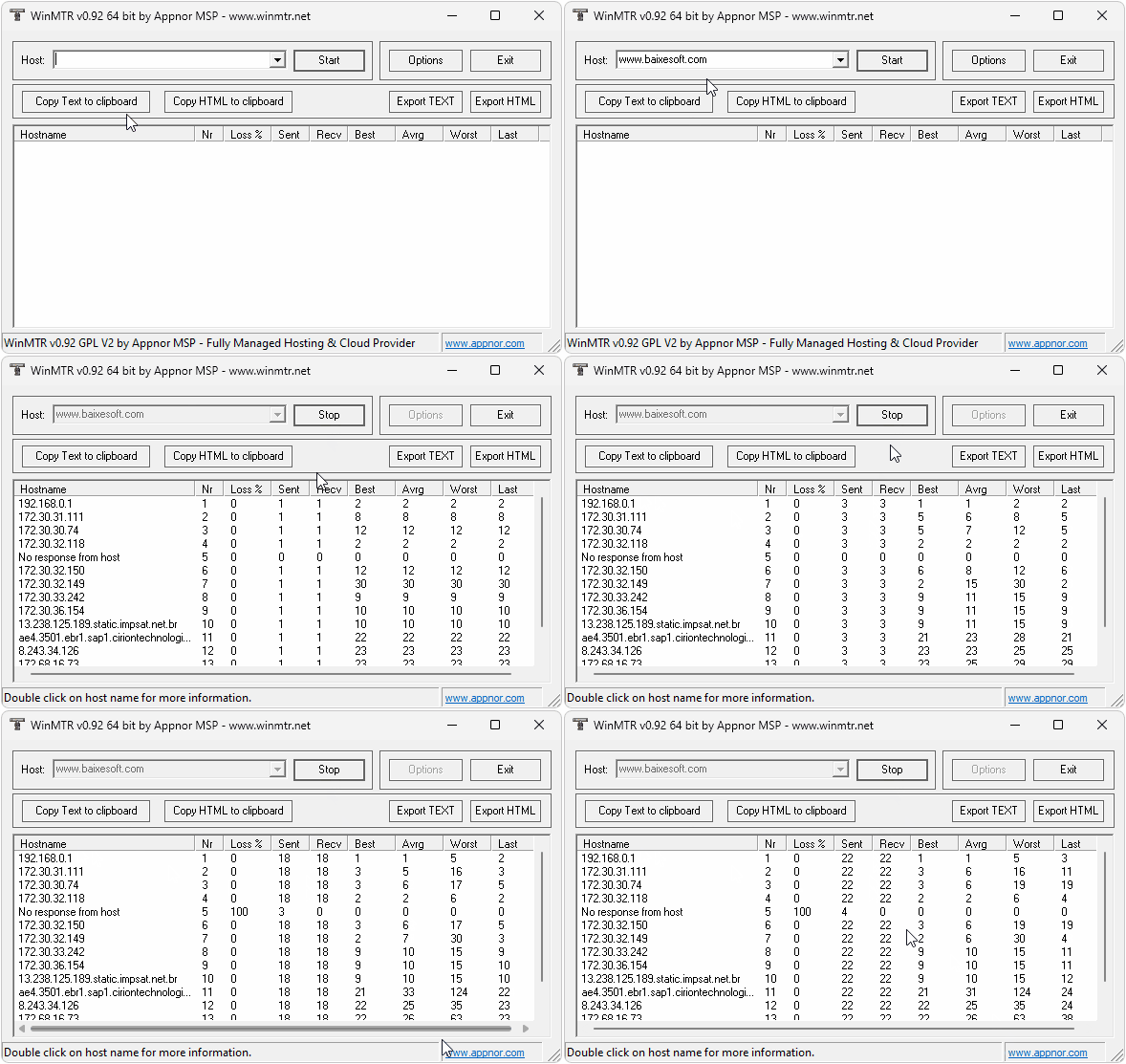
Ao ser executado, o programa realiza uma avaliação da conexão de rede entre o computador local e um host, que deve ser indicado no campo “Host:”. Com isso, ele exibe os resultados detalhados conforme o tempo de teste, como você pode ver na demonstração abaixo.
Durante a avaliação, o programa envia uma série de pacotes de dados de modo contínuo, registrando os tempos de resposta das máquinas participantes. Esses registros trazem o tempo de resposta da rota e diversas outras informações úteis para a análise da qualidade de uma conexão. Para resultados precisos, é recomendado que você o deixe rodar até que o programa envie no mínimo 50 pacotes, conforme indicado na coluna “Sent”.
🧐 Entendendo melhor os resultados
Após pausar o teste, você terá informações em 7 colunas distintas, (Loss, Sent, Receive, Best, Average, Worst e Last). Abaixo, você pode saber o que cada uma delas indica:
Loss: indica a porcentagem de PINGs perdidos durante a análise;
Sent: indica quantos comandos de PING foram enviados para a análise;
Receive: indica quantos pacotes foram recebidos de volta;
Best: Indica a menor latência em milissegundos entre todos os PINGs enviados;
Average: indica o tempo médio da latência em milissegundos de todos os PINGs enviados;
Worst: indica o pior tempo de latência entre todos os PINGs enviados;
Last: indica o tempo de latência em milissegundos do último Ping enviado.
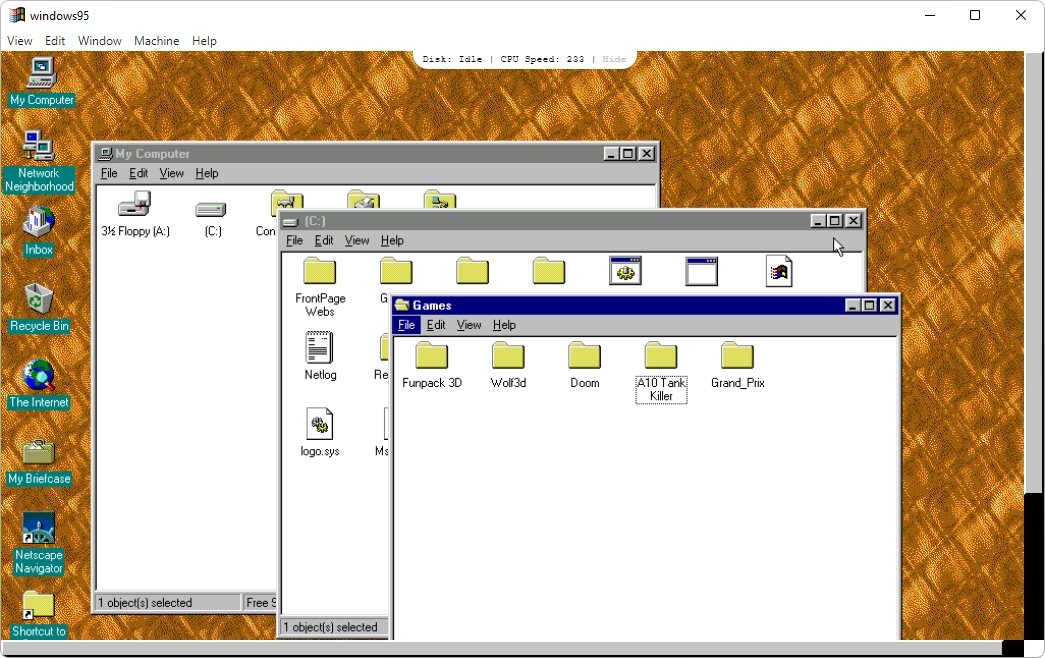
Descrição: O Windows 95 Portable é uma recriação completa do clássico sistema operacional da Microsoft, que você pode executar diretamente em seu PC para reviver a nostalgia daquela era ou simplesmente matar a curiosidade sobre como tudo era no passado.
Desenvolvido inteiramente em JavaScript, o programa reproduz com fidelidade todos os recursos, programas e características de uma instalação padrão do Windows 95, trazendo ainda alguns complementos adicionais. Tudo isso roda de forma autônoma em uma janela do seu Windows 7, 8, 10 ou 11, sem necessidade de instalação, garantindo a você uma experiência simples e funcional.
🧠 O melhor do Windows 95 em uma versão portátil
Você encontra nele programas marcantes como o Internet Explorer 5.5 — com acesso funcional à internet —, o clássico Paint do Windows 95, o Bloco de Notas e o ambiente MS-DOS. Além disso, há uma pasta dedicada a jogos, localizada em C:\Games, com títulos lendários como Doom, Wolfenstein 3D e Grand Prix, além dos jogos nativos do sistema, garantindo uma dose extra de nostalgia e diversão.
Para completar, a emulação apresenta desempenho considerável, simulando um ambiente com um processador Intel Pentium Pro e 128 MB de RAM — uma configuração considerada robusta para os padrões da época, garantindo a você a melhor experiência para explorar o melhor desse legado sistema.
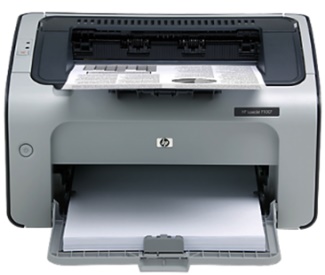
Descrição: Esse é o pacote completo de drivers e utilitários da HP que possibilita fazer a instalação completa da sua impressora multifuncional HP LaserJet P1008 na interface do seu sistema operacional Windows com todas as suas respectivas funcionalidades e recursos.
✨ Instale facilmente o melhor da sua impressora HP
Por meio de um intuitivo, guiado e ilustrado assistente de configuração, você pode facilmente fazer com que a sua impressora passe a funcionar com seu melhor potencial em conjunto com o seu PC.
Ele o auxiliará no passo a passo do processo de configuração até que a sua HP LaserJet P1008 fique perfeitamente funcional para usar, desde a identificação até a conclusão de sua instalação.
Tamanho: 6,9 MB Licença:Grátis Idioma: Português Desenvolvedor:HP Inc. Plataformas: Windows Atualizado em: 05/07/2022
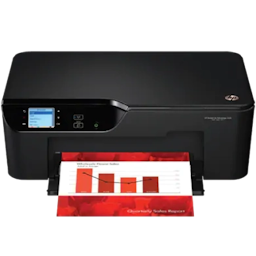
Descrição: Esse é o pacote completo de drivers e utilitários da HP que possibilita realizar a instalação completa da sua impressora multifuncional HP Deskjet Ink Advantage 3525 no seu sistema operacional Windows ou macOS com todas as suas respectivas funcionalidades e recursos.
✨ Instale facilmente o melhor da sua impressora HP
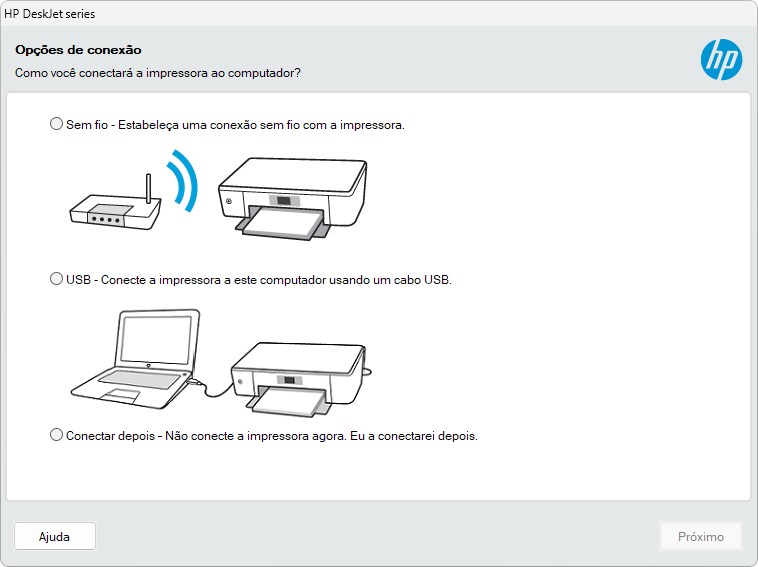
Com um assistente de configuração intuitivo, ilustrado e passo a passo, você realiza a instalação de forma rápida e descomplicada da sua impressora. Ele o auxilia no passo a passo do processo de instalação até que a sua HP Deskjet Ink Advantage 3525 fique perfeitamente funcional para você usar, desde a identificação até a conclusão de sua instalação.
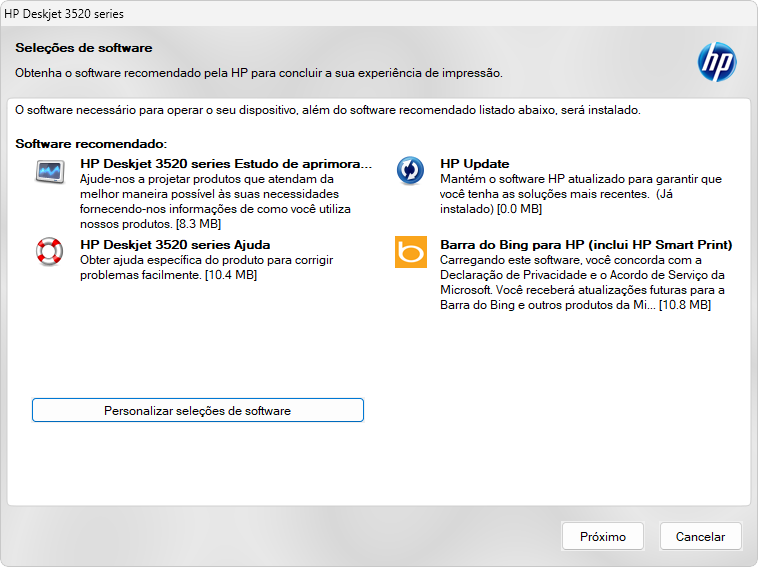
Adicionalmente, além dos recursos de impressão e de digitalização, o assistente traz alguns recursos adicionais da HP que você pode opcionalmente instalar para gerenciar a sua impressora, usá-la em rede, acessar informações e muito mais.
Descrição: O PS3 ISO Tools é um programa portátil que possibilita gerenciar e manipular jogos de PlayStation 3 para consoles modificados com ODE (Optical Drive Emulator) ou CFW (Custom Firmware). A ferramenta oferece excelentes funcionalidades para conversão, edição e organização de backups dos jogos diretamente no seu PC, facilitando o processo de preparação dos seus títulos para a posterior execução no seu console.
Com ele, você pode converter backups de jogos (pastas e arquivos) em formato ISO, dividir arquivos ISO volumosos para garantir compatibilidade com o sistema de arquivos FAT32, e realizar operações avançadas como modificações personalizadas, extrações específicas e reunificação de arquivos ISO divididos.
💽 Conversão e fragmentação de jogos em ISO
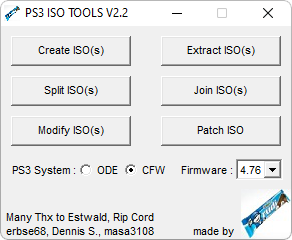
Com a opção “Create ISO(s)” você pode facilmente converter jogos de backup (no formato de pastas e arquivos) para o formato ISO a fim de que você possa rodá-los posteriormente no seu PS3.
Esta é a interface principal do PS3 ISO Tools.
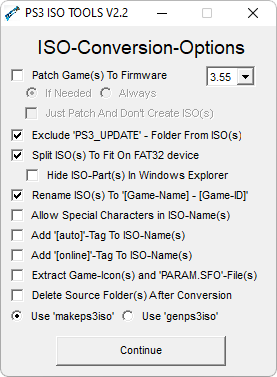
Nesse procedimento, é aconselhável você ajustar as seguintes configurações para otimizar a organização e a compatibilidade dos seus jogos no seu console:
“Patch Game(s) To Firmware”: essa opção adapta o jogo para rodar em firmwares mais antigos, como o 3.55. Use apenas se você realmente precisar executar títulos que exijam uma versão superior à instalada no seu console. Caso contrário, deixe desmarcado, pois não é necessário para a maioria dos sistemas atuais;
“Exclude PS3_UPDATE – Folder From ISO(s)”: remove a pasta de atualização do jogo, reduzindo o tamanho final da ISO sem afetar a jogabilidade (você pode desmarcar se preferir manter as atualizações);
“Split ISO(s) To Fit On FAT32 Device”: divide automaticamente arquivos ISO maiores que 4 GB, garantindo compatibilidade com dispositivos formatados em FAT32;
“Rename ISO(s) To [Game-Name]”: renomeia as ISOs geradas para o nome real do jogo, evitando que fiquem listadas apenas pelo ID (como BLESXXXXX), o que facilita a identificação no console;
“Use makeps3iso” (para sistemas CFW) ou “Use genps3iso” (para sistemas ODE): escolha de acordo com a modificação do seu console. O makeps3iso gera ISOs compatíveis com gerenciadores de backups como Multiman e IRISMAN, enquanto o genps3iso prepara ISOs adequadas para dispositivos ODE. Selecionar a opção incorreta pode fazer com que o jogo não seja reconhecido.
Estas são as opções recomendadas. Perceba também que você pode obter textos descritivos a respeito de cada opção ao simplesmente direcionar o cursor do seu mouse sobre cada uma delas.
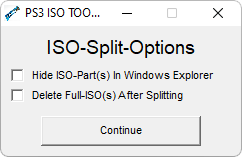
Já a opção “Split ISO(s)” serve para você facilmente dividir arquivos ISO muito grandes referente a jogos em várias partes para finalidades de armazenamento em FAT32 e posterior execução no console. Na janela de assistente dessa opção, é aconselhável que você deixe as duas opções disponíveis desmarcadas para melhor efetividade.
🛠️ Funções avançadas para manipular seus jogos
Além disso, a opção de extração de ISO, a “Extract ISO(s)” faz exatamente o oposto da opção “Create ISO(s)”, permitindo a conversão de jogos do formato ISO para o formato de backup (pastas e arquivos). Nesta opção, é recomendável deixar marcado “Split Big-Files To Fit On FAT32-DEVICE”.
De maneira similar, a opção “Modify ISO(s)” possibilita renomear os jogos e extrair ícones, se você precisar, enquanto a opção “Join ISO(s)” faz exatamente o oposto da opção “Split ISO(s)”, permitindo a reunião de vários arquivos de uma ISO novamente em um arquivo ISO original.
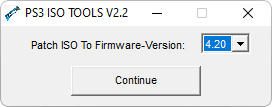
Já a opção “Patch ISO” serve para você converter ISO(s) para versões de firmware mais antigas, até a versão 4.20, para finalidades de compatibilidade. Essa ferramenta é específica se você possuir um sistema CFW e deseja jogar títulos que requerem uma versão de firmware mais recente do que a que está instalada em seu sistema.
🔍 ODE ou CFW? Saiba identificar seu console
Antes de usar o PS3 ISO Tools, é fundamental selecionar na interface do programa a opção correspondente ao sistema do seu console, seja ODE (Optical Drive Emulator) ou CFW (Custom Firmware). Essa escolha garante que os jogos convertidos ou manipulados funcionem corretamente no seu videogame.
Mas como saber qual é o tipo de modificação aplicada no seu PS3? A diferença prática entre eles está no modo como cada solução lida com os jogos:
CFW (Custom Firmware): consoles com CFW exibem alterações logo no menu principal, como a presença de opções extras para instalar pacotes .PKG, gerenciadores de backup (ex.: Multiman, IRISMAN) e ajustes de depuração. Tudo isso é feito por software, sem necessidade de hardware adicional.
ODE (Optical Drive Emulator): ao contrário do CFW, um sistema ODE não altera a interface padrão do PS3. Ele utiliza um chip ou adaptador de hardware instalado na unidade de disco para “emular” a leitura dos jogos, permitindo rodar ISOs gravadas em dispositivos de armazenamento externo. Nesses consoles, você acessa os jogos geralmente pelo próprio menu de discos do PS3, como se estivesse inserindo uma mídia comum/original.
Se você encontra no menu do console opções como “Install Package Files” ou softwares de gerenciamento não oficiais, pode ter certeza de que o sistema é CFW. Já se não há modificações visíveis e os backups são carregados diretamente pela unidade de disco em conjunto com um dispositivo de hardware, você pode ter a certeza de que o sistema é ODE.
🎮 Exemplo prático de uso: do download ao PS3
Neste exemplo prático, vamos abordar todos os cenários mais comuns para você preparar seus jogos no PS3, dependendo do tipo de modificação do seu console: CFW (Custom Firmware) ou ODE (Optical Drive Emulator). Cada sistema exige procedimentos diferentes, então é importante seguir o passo correto. Este exemplo assume que você tenha seu jogo em formato ISO ou em formato de pastas e arquivos (exemplo: BLUS30418) e precisa prepará-lo para execução em um dispositivo de armazenamento externo formatado em FAT32, que é o mais comum devido à compatibilidade ampla com o PS3.
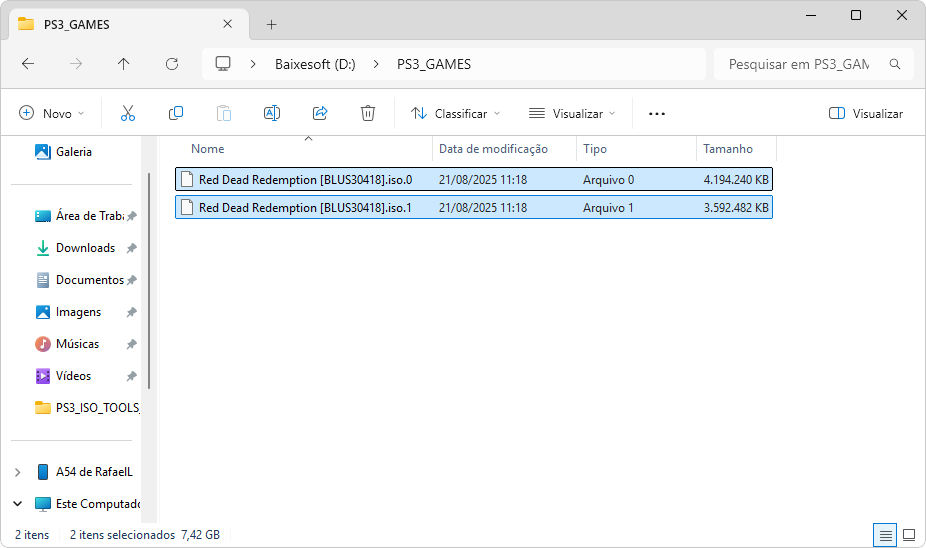
Observação: Se você tiver seu jogo em ISO e ele exceder 4 GB (cenário mais comum), você pode simplesmente usar a opção “Split ISO(s)” para dividi-lo diretamente, mantendo as configurações padrão desmarcadas para melhor efetividade. Isso garante compatibilidade com FAT32 sem necessidade de conversões extras. Neste cenário, você pode simplesmente passar seu jogo da seguinte forma: X:/PS3_GAMES/NomeDoJogo.iso.0, .1, etc.
🗂️ Cenário 1: Consoles com CFW
Se o seu PS3 está com CFW, você pode rodar jogos diretamente em formato de pastas e arquivos ou em ISO se preferir. O formato de pastas e arquivos é especialmente útil para aplicar traduções ou mods rapidamente, sem precisar recriar ISOs a cada alteração. Imagine que você tem um jogo em formato de pasta (exemplo: BLUS30418).
Passo 1: Converter em ISO (opcional)
Caso queira organizar o jogo como ISO para backups ou armazenamento mais compacto, abra o PS3 ISO Tools e clique em “Create ISO(s)”. Configure as opções da seguinte forma para otimizar compatibilidade e tamanho:
✅ Split ISO(s) To Fit On FAT32 Device → Divide arquivos grandes (>4 GB) em partes (ex.: NomeDoJogo.iso.0, .1), essencial para dispositivos FAT32, que limitam arquivos a 4 GB.
✅ Rename ISO(s) To [Game-Name] → Renomeia a ISO com o nome real do jogo (ex.: Red Dead Redemption.iso).
✅ Exclude PS3_UPDATE Folder From ISO(s) → Remove atualizações desnecessárias, reduzindo o tamanho final sem afetar a jogabilidade (você pode desmarcar se preferir manter as atualizações).
✅ Use makeps3iso → Recomendado para CFW (compatível com gerenciadores como Multiman, webMAN ou IRISMAN).
Depois da conversão, a ISO já estará dividida se a opção correspondente foi marcada, ou você pode usar “Split ISO(s)” separadamente para partes se necessário. Para backups em ISO, copie para uma pasta PS3_GAMES no dispositivo, ficando da seguinte forma:
X:/PS3_GAMES/NomeDoJogo.iso (ou X:/PS3_GAMES/NomeDoJogo.iso.0, .1, etc., se dividido)
Passo 2: Organizar e copiar o jogo em arquivos e pastas para o HD/Pendrive
Para jogar com CFW, o método mais ágil é usar o formato de pasta diretamente, evitando conversões desnecessárias – especialmente se você planeja aplicar mods.
Com o jogo em formato de arquivos e pastas, crie uma pasta chamada GAMES na raiz do dispositivo FAT32.
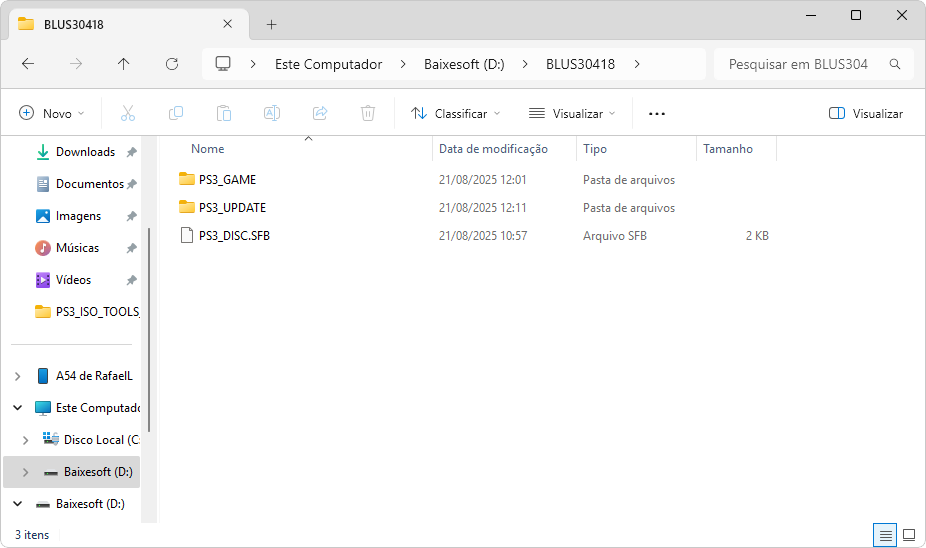
Dentro dela, coloque a pasta do jogo preferencialmente com o ID correto (ex.: BLUS30418) e a estrutura PS3_GAME/ intacta, ficando da seguinte forma:
X:/GAMES/BLUS30418/PS3_GAME/
A pasta PS3_UPDATE (atualizações) e o arquivo PS3_DISC.SFB (identificação do disco) podem ser ignorados ou deletados, a menos que você queira manter atualizações ou arquivos adicionais. O essencial para rodar o jogo no CFW é manter a pasta PS3_GAME intacta.
Nota: Nomes descritivos (ex.: “Red Dead Redemption (USA) (En,Fr,De,Es,It)”) geralmente funcionam, pois o gerenciador lê o ID do arquivo PARAM.SFO (dentro de PS3_GAME, que pode ser aberto com o bloco de notas). Porém, usar o ID oficial evita problemas raros de detecção – você pode verificar o ID no PARAM.SFO ao abri-lo com o bloco de notas.
Dica: Se usar NTFS/exFAT (via webMAN MOD), você pode evitar divisões, mas FAT32 é mais compatível com todos os gerenciadores.
Passo 3: Rodando o jogo
Conecte o pendrive/HD no PS3, abra o gerenciador de backups (Multiman, IRISMAN ou webMAN), atualize a lista de jogos e o título aparecerá pronto para montagem e execução. Os gerenciadores lidam automaticamente com pastas e arquivos divididos.
📀 Cenário 2: Consoles com ODE
Se o seu PS3 possui ODE (como Cobra ODE), ele só reconhece ISOs geradas especificamente para o hardware, emulando um disco Blu-ray. O formato de pasta não funciona diretamente, e dispositivos FAT32 são comuns, exigindo divisão de arquivos grandes para compatibilidade.
Se o seu jogo já estiver em ISO e devidamente pronto para uso, use a opção “Split ISO(s)” diretamente para dividi-lo, mantendo as configurações padrão desmarcadas para melhor efetividade.
Passo 1: Criar ISO compatível com ODE a partir do formato de pastas e arquivos
Imagine que você tem um jogo em pastas e arquivos e precisa convertê-lo para ISO. Para isso, abra o PS3 ISO Tools, clique em “Create ISO(s)” e selecione as opções para gerar uma ISO otimizada:
✅ Use genps3iso → Gera ISO compatível com ODE, essencial para emulação correta do drive óptico.
✅ Split ISO(s) To Fit On FAT32 Device → Divide arquivos maiores que 4 GB em partes (ex.: NomeDoJogo.iso.0, .1), evitando problemas de limite de tamanho no FAT32.
✅ Rename ISO(s) To [Game-Name] → Renomeia para facilitar identificação (ex.: God of War.iso).
✅ Exclude PS3_UPDATE Folder From ISO(s) → Remove dados desnecessários para economizar espaço.
Passo 2: Copiar para USB/HD
Crie uma pasta chamada PS3_GAMES (ou equivalente, dependendo do ODE específico; para Cobra ODE, use PS3_GAMES) na raiz do dispositivo FAT32. Copie a ISO gerada (ou as partes divididas) para dentro dessa pasta. A estrutura final deve ficar assim:
X:/PS3_GAMES/NomeDoJogo.iso (ou X:/PS3_GAMES/NomeDoJogo.iso.0, .1, etc., se dividido)
Dica: Certifique-se de que o dispositivo esteja formatado corretamente em FAT32; use ferramentas como o FAT32 Format para HDDs maiores que 32 GB.
Passo 3: Rodando o jogo
Conecte o dispositivo ao PS3 (geralmente via USB no ODE). O jogo aparecerá diretamente no menu de discos (XMB) como se fosse um Blu-ray original, sem necessidade de gerenciador de backups. O ODE lida automaticamente com ISOs divididas, recombinando-as em tempo real.
💡 Dica adicional: quando usar a opção “Extract ISO(s)”
A opção “Extract ISO(s)” é útil para quem precisa converter um arquivo ISO (baixado ou criado) de volta para o formato de pasta — geralmente para aplicar mods, traduções ou ajustes antes de jogar no CFW, ou para corrigir problemas antes de splitting/divisão. Isso é especialmente relevante se você baixou um jogo em ISO e quer o personalizar sem recriar do zero. O processo é simples:
Abra o ISO no PS3 ISO Tools e clique em “Extract ISO(s)”.
Deixe marcada a opção “Split Big-Files To Fit On FAT32-DEVICE” e clique em “Continue”.
Com a conversão concluída, edite os arquivos internos do jogo conforme necessário (ex.: adicionar patches ou legendas).
Copie a pasta resultante para X:/GAMES/BLESXXXXX/PS3_GAME/ e execute normalmente no PS3 com CFW.
Nota: Se a extração gerou uma pasta com nome descritivo (ex.: “Red Dead Redemption (USA) (En,Fr,De,Es,It)”), você pode usá-la diretamente, porém é preferível renomear para o ID oficial do jogo (ex.: BLUS30418) se o gerenciador não detectar – o ID é lido do PARAM.SFO (dentro de PS3_GAME) que pode ser aberto com o bloco de notas do seu Windows.
Depois de testadas todas as alterações, se quiser, você pode recriar uma ISO limpa a partir da pasta modificada (usando “Create ISO(s)”) para backup ou uso em ODE, seguindo os passos acima – e aplicar “Split ISO(s)” se necessário para FAT32. Lembre-se de sempre verificar compatibilidade com o firmware do seu console e fazer backups dos arquivos originais para evitar perdas.
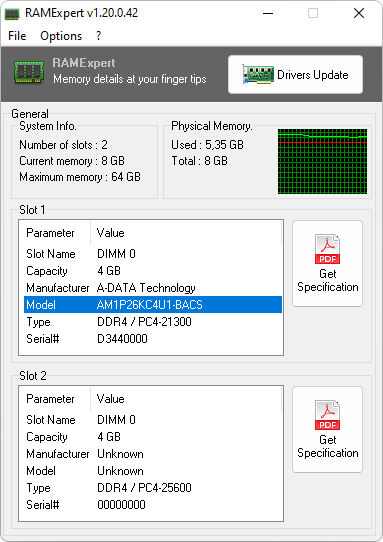
Descrição: O RAMExpert é um programa portátil de diagnóstico voltado especificamente para os módulos de memória RAM do seu computador. Ele é capaz de extrair e apresentar informações detalhadas sobre cada pente instalado, tudo por meio de uma interface leve, direta e intuitiva.
Assim que é executado, o programa realiza automaticamente uma varredura completa e exibe todos os dados referentes às suas memórias, permitindo que você saiba com precisão informações como fabricante, tipo (DDR3, DDR4, etc.), capacidade de cada módulo, número de série, frequência, além da disponibilidade de slots livres na placa-mãe.
Além disso, o RAMExpert também traz um monitor de uso de memória em tempo real, permitindo acompanhar a ocupação dos módulos enquanto você utiliza o computador. E caso queira saber mais sobre um modelo específico, basta clicar em “Get Specification” para acessar informações técnicas detalhadas diretamente do fabricante.
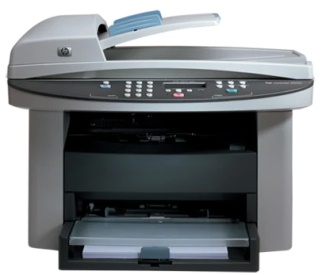
Descrição: Esse é o pacote completo de drivers e utilitários da HP que possibilita fazer a instalação completa da sua impressora multifuncional Impressora HP LaserJet 3020 na interface do seu sistema operacional Windows com todas as suas respectivas funcionalidades e recursos.
✨ Instale facilmente o melhor da sua impressora HP
Por meio de um intuitivo, guiado e ilustrado assistente de configuração, você pode facilmente fazer com que a sua impressora passe a funcionar com seu melhor potencial em conjunto com o seu PC.
Ele o auxiliará no passo a passo do processo de configuração até que a sua Impressora HP LaserJet 3020 fique perfeitamente funcional para usar, desde a identificação até a conclusão de sua instalação.
Tamanho: 38,6 MB Licença:Grátis Idioma: Português Desenvolvedor:HP Inc. Plataformas: Windows Atualizado em: 03/07/2022
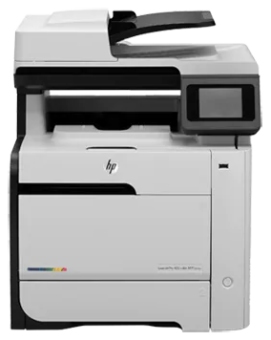
Descrição: Esse é o instalador completo de drivers e utilitários da HP para você fazer a instalação da sua impressora multifuncional HP LaserJet Pro 400 color MFP M475dw por meio da interface do seu sistema operacional Windows ou macOS com todas as suas respectivas funcionalidades e recursos.
✨ Instale facilmente o melhor da sua impressora HP
Por meio de um intuitivo, guiado e ilustrado assistente de configuração, você pode facilmente fazer com que a sua impressora passe a funcionar com seu melhor potencial em conjunto com o seu PC. Ele o auxiliará no passo a passo do processo de configuração até que a sua HP LaserJet Pro 400 color MFP M475dw fique perfeitamente funcional para usar, desde a identificação até a conclusão de sua instalação.
Adicionalmente, além dos recursos de impressão e de digitalização, o assistente lhe traz alguns recursos adicionais da HP que você pode opcionalmente instalar para gerenciar a sua impressora, usá-la em rede, acessar informações e muito mais.
Descrição: O Audio Amplifier é um programa desenvolvido para ajustar com facilidade o volume padrão (em decibéis) de arquivos de áudio e vídeo nos mais variados formatos, incluindo MP3, MP4, AVI, WAV e muitos outros. Ele funciona tanto para amplificar quanto para reduzir o volume original dos seus arquivos, oferecendo praticidade em situações nas quais o áudio está muito baixo ou excessivamente alto.
Com uma interface direta e objetiva, você pode adicionar seus arquivos e ajustar seus níveis de volume de forma rápida, aumentando os decibéis para deixar músicas, gravações ou vídeos mais audíveis, ou reduzindo o volume quando necessário, o que garante que seus conteúdos possam ser reproduzidos nos mais diversos dispositivos com a qualidade que você espera.
🔊 Amplificação ou redução do volume padrão
O programa possibilita que você possa elevar o volume em até 1000% ou, se precisar, reduzir o nível original para valores abaixo de 100%. É importante apenas ter em mente que amplificações muito altas podem gerar distorções, ruídos ou perda de clareza, já que o áudio ultrapassa seu limite natural.
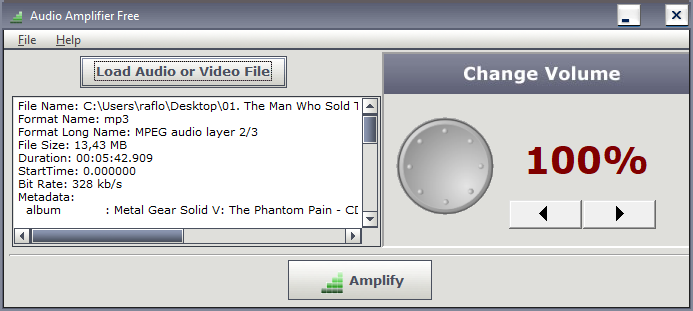
Sua usabilidade também se destaca pela simplicidade: você pode carregar os arquivos diretamente pela opção “Load Audio or Video File” ou simplesmente arrastá-los para dentro da interface, tornando todo o processo rápido e intuitivo.
Depois de carregar o arquivo, você só precisa ajustar o nível desejado de amplificação ou redução usando a opção “Change Volume”.
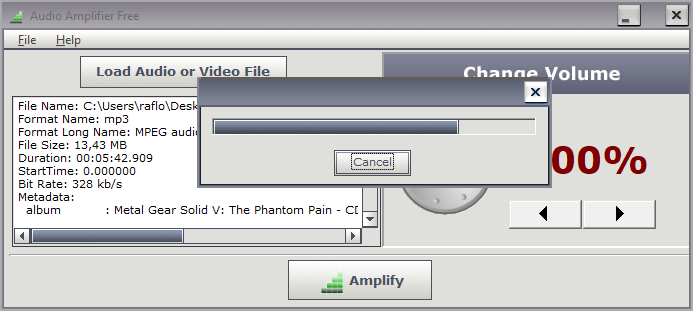
Após isso, você define o nível de volume desejado no botão “Change Volume” e aplica a modificação ao selecionar a opção “Amplify”. O programa processa o arquivo e entrega o resultado com o novo volume já ajustado.
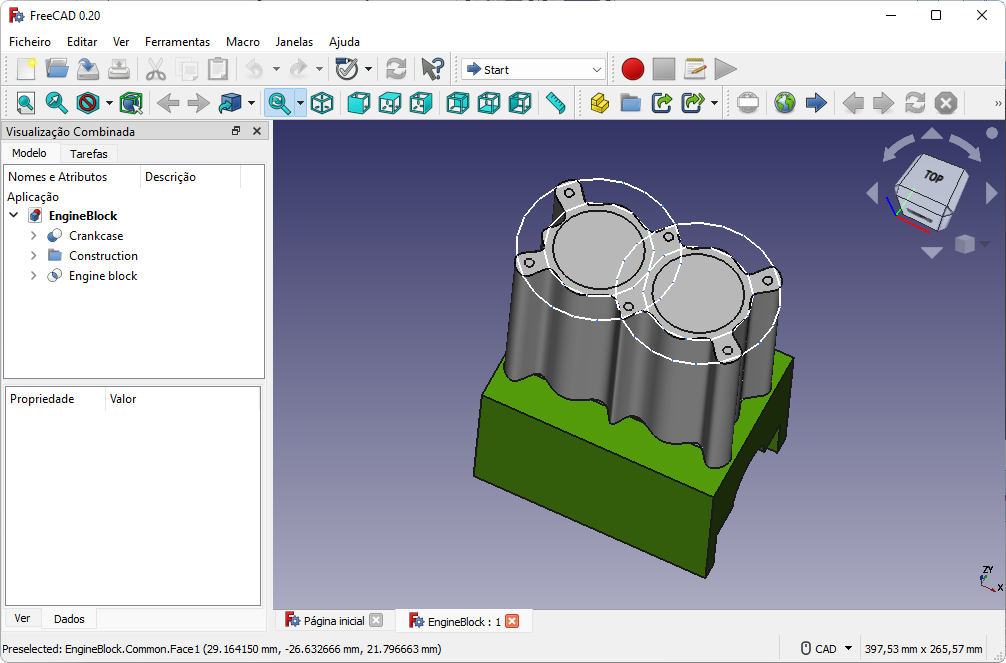
Descrição: O FreeCAD é um poderoso modelador 3D paramétrico de código aberto, projetado para você criar objetos dos mais variados tipos e tamanhos com facilidade e precisão. Com ele, você pode desenvolver e modificar seus projetos de forma intuitiva, utilizando ferramentas avançadas que possibilitam, por exemplo, alterar parâmetros e consultar o histórico de alterações dos seus modelos a qualquer momento, garantindo flexibilidade total no seu processo de criação.
📐 Modelagem detalhada com alta precisão nos detalhes
No FreeCAD, tudo é projetado com unidades reais, seja em mícrons, quilômetros, polegadas ou pés, ou até mesmo em combinações dessas medidas, o que possibilita a criação, exportação e edição de modelos sólidos com altíssima precisão, adequados tanto para impressão 3D quanto para usinagem CNC.
Além disso, ele permite gerar desenhos e visualizações 2D detalhadas dos seus modelos, incluindo análises avançadas com a ferramenta de “Análise de Elementos Finitos”, ideal para calcular propriedades físicas e extrair dados como listas de materiais e quantidades com facilidade.
🏗️ Um CAD completo para qualquer projeto
O programa também inclui ferramentas para criar esboços 2D restritos por geometrias, que podem servir como base para a construção de objetos mais complexos. Além disso, ele oferece recursos para ajustar dimensões ou detalhar projetos, permitindo que você possa criar desenhos prontos para produção com qualidade profissional.
Projetado para atender a uma ampla variedade de aplicações, como design de produtos, engenharia mecânica e arquitetura, o FreeCAD é ideal tanto para entusiastas quanto para profissionais experientes, estudantes ou professores. Independentemente do seu nível de experiência, você se sentirá confortável utilizando suas intuitivas ferramentas.
🛠️ Recursos avançados e suporte abrangente
Em adição, ele reúne uma ampla gama de funcionalidades avançadas, incluindo análise de elementos finitos (FEA), simulação de dinâmica de fluidos (CFD experimental), ferramentas BIM para arquitetura, módulos de CAM/CNC dedicados, suporte a geodados e até simulações robóticas para estudo de movimentos.
Para completar, o FreeCAD é um software multiplataforma, disponível para Windows, Mac e Linux, com altíssima personalização e extensibilidade. Ele suporta uma ampla variedade de formatos abertos, como STEP, IGES, STL, SVG, DXF, OBJ, IFC, DAE, entre outros, o que facilita sua integração com diferentes fluxos de trabalho.
Descrição: Essa é a versão portátil do PicPick, um programa que funciona como um verdadeiro canivete suíço para capturas de tela no Windows. Embora não substitua softwares dedicados à edição avançada, ele combina ferramentas de registro de imagens, gravação de tela e captura de áudio em uma interface prática. O foco do programa é agilizar seu fluxo de trabalho diário, oferecendo desde capturas instantâneas até marcações rápidas para tutoriais.
📸 Praticidade nas capturas de tela no seu PC
Ao pressionar a tecla PrtScr, o PicPick intercepta o comando nativo do Windows e transfere a imagem diretamente para seu editor interno. A interface lembra o estilo direto do clássico Microsoft Paint, mas traz adições fundamentais para documentações, permitindo que você possa realizar ajustes rápidos como cortes, inserção de setas, caixas de destaque, redimensionamentos e ofuscação de dados sensíveis.
A exportação suporta os principais formatos do mercado, incluindo PNG, JPG, BMP e GIF, e permite até mesmo a geração rápida de documentos em PDF a partir das imagens registradas.
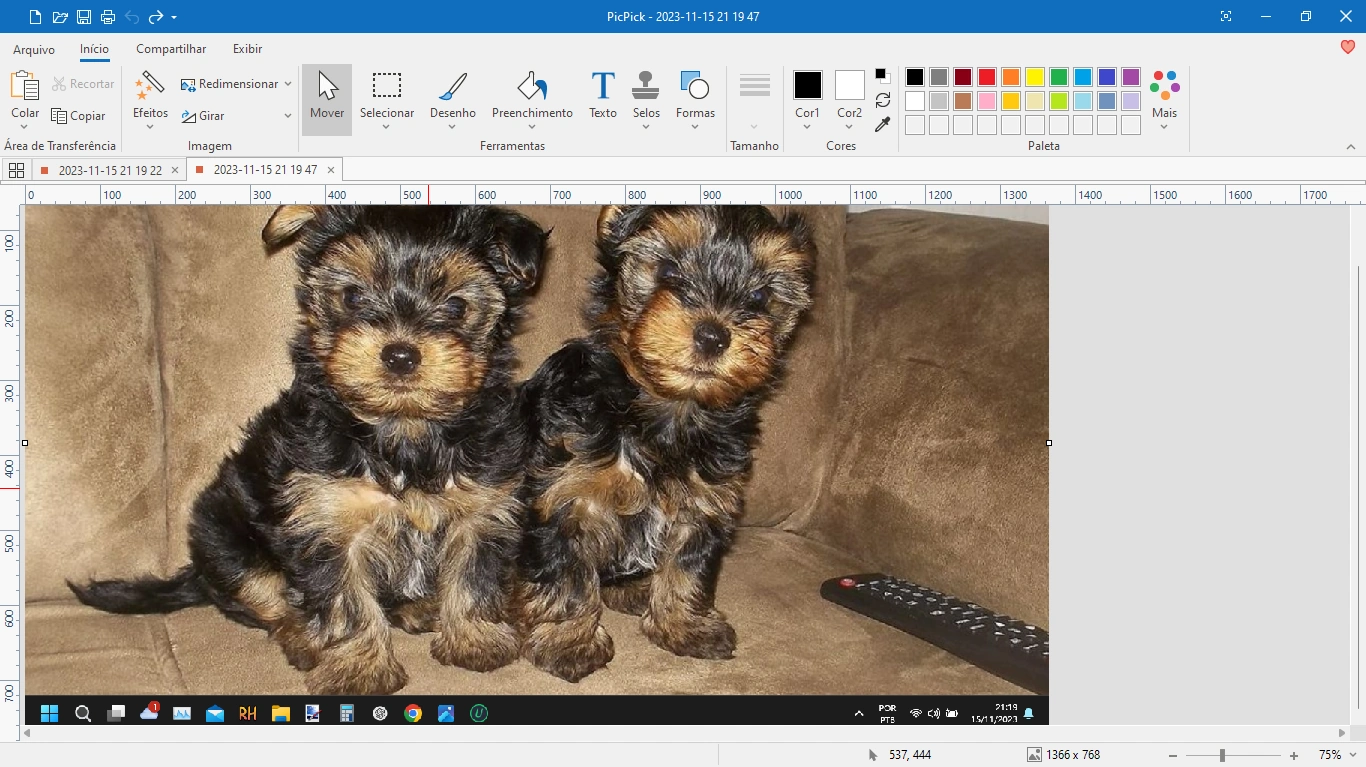
Esta é a tela de edição do PicPick. Assim que você realiza uma captura, ela é aberta automaticamente aqui para ajustes rápidos. Você pode clicar na imagem para ampliar.
Para além da tela cheia, o software se destaca pelos modos específicos de registro que podem facilitar bastante sua vida. A captura de rolagem da página, por exemplo, pode ser ideal para salvar conversas longas, documentações e páginas da web inteiras que ultrapassam a área visível do navegador.
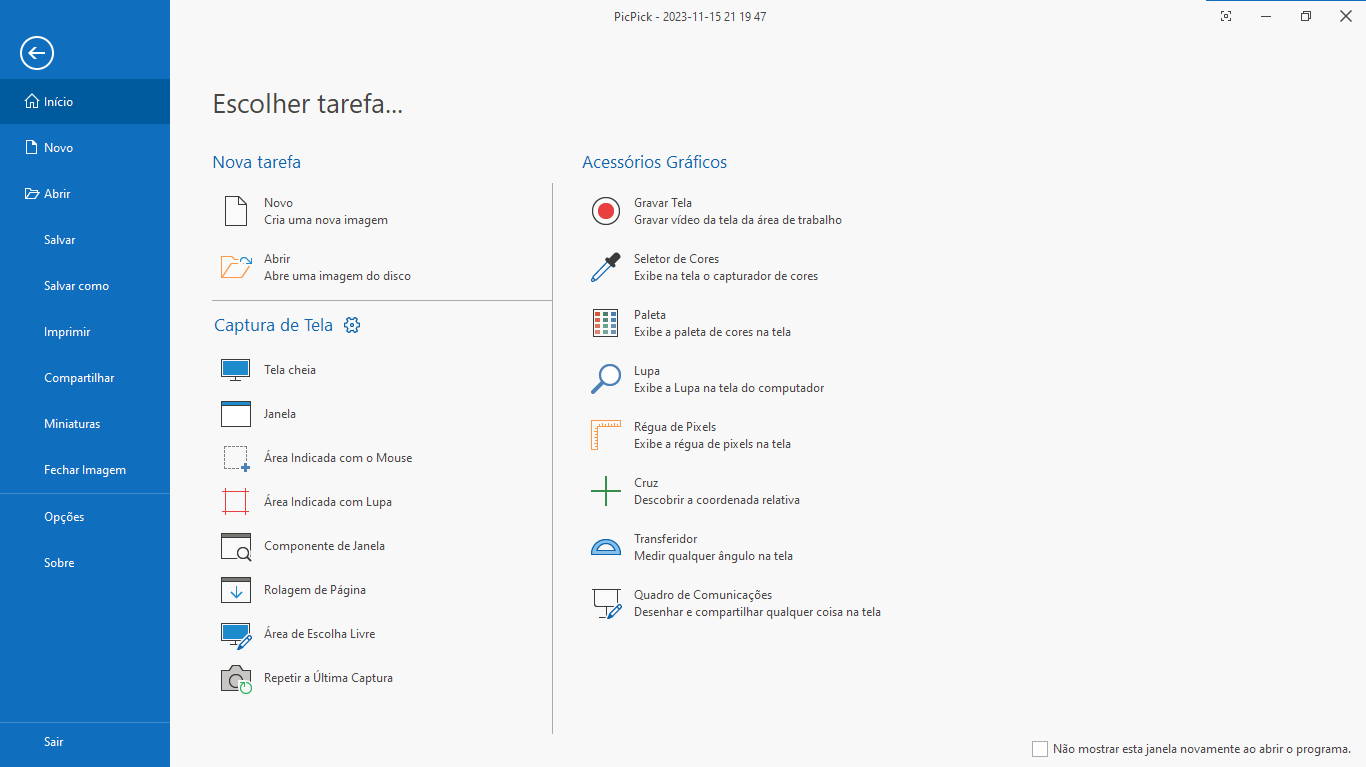
Na aba Início, você encontra todas as opções principais, como Rolagem da página, que captura sites inteiros, e Janela, que registra elementos com encaixe perfeito. Você pode clicar na imagem para ampliar.
📹 Gravações de tela em vídeo focadas na utilidade
Distanciando-se de ferramentas complexas e pesadas de edição de vídeo, o módulo de gravação do PicPick aposta no minimalismo. Ele permite gravar a execução do seu computador e salvar o resultado em MP4 ou em arquivos GIF animados. Você acessa essa função pelo menu Screen Recorder, que apresenta um painel limpo e livre de distrações.
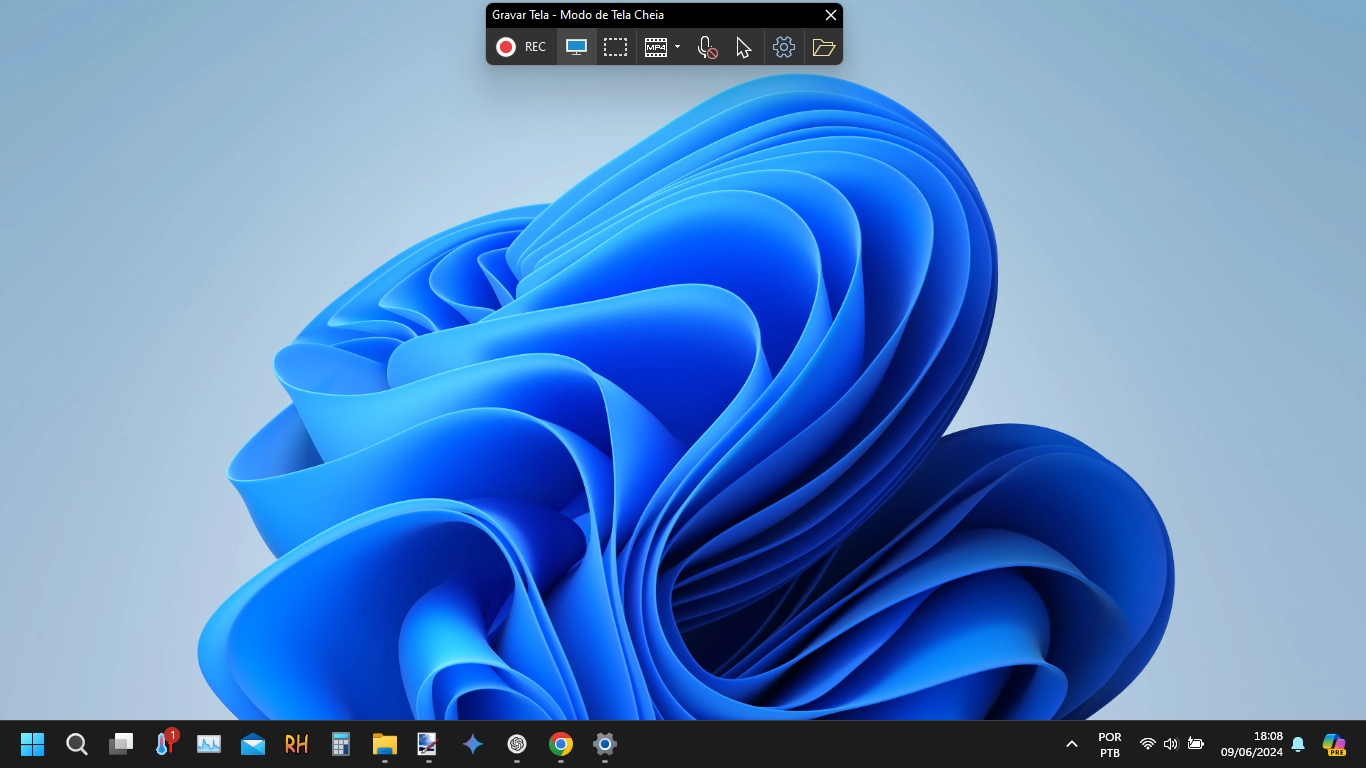
Este é o painel de gravação do PicPick. Você pode clicar na imagem para ampliar.
A partir do painel, você tem os controles essenciais em mãos: definir a área de gravação (tela cheia ou recortes específicos), ajustar a qualidade e a taxa de quadros, e determinar as fontes de áudio (sons do sistema, microfone ou ambos). Há também opções vitais para criação de tutoriais, como exibir ou ocultar o cursor do mouse durante a gravação para deixar o material mais claro.
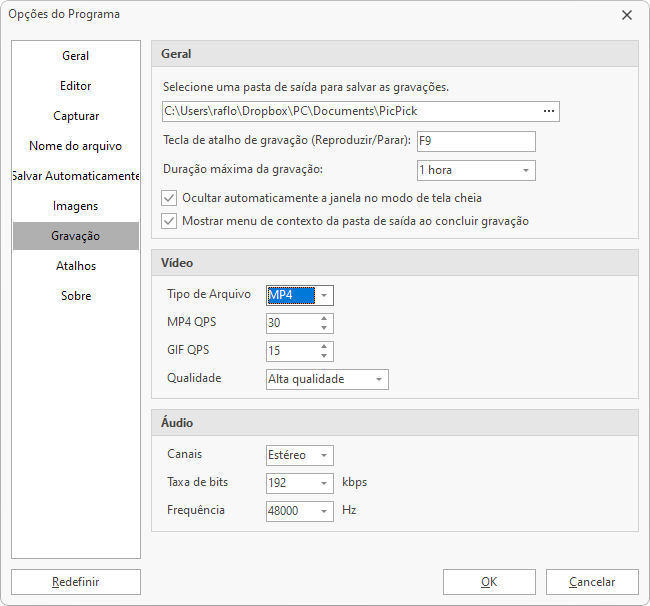
Ao clicar no ícone de engrenagem, você acessa diretamente a tela de configurações de gravação.
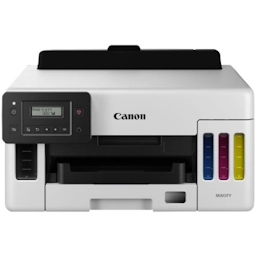
Descrição: Esse é o pacote completo de drivers e utilitários da Canon que possibilita realizar a instalação da sua impressora multifuncional Canon MAXIFY GX5010 no seu sistema operacional Windows com todas as suas respectivas funcionalidades e recursos.
🪄 Assistente de instalação para todos os recursos e funções
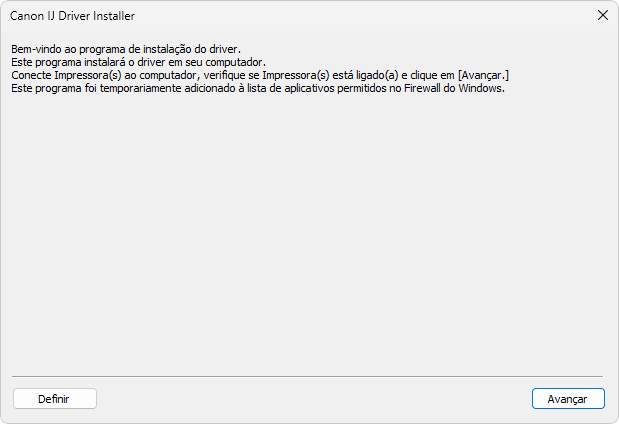
Com seu assistente prático e intuitivo, ele simplifica cada etapa para que sua impressora funcione em seu máximo potencial com o seu computador. Ele guia você por todas as etapas necessárias, desde a identificação inicial até a conclusão de sua instalação, garantindo que sua multifuncional Canon MAXIFY GX5010 esteja pronta para imprimir e digitalizar documentos, conforme suas necessidades.
Além disso, com ele, você pode facilmente instalar não apenas as funcionalidades de impressão e de digitalização básicas, mas também uma série de utilidades adicionais da Canon a fim de que você possa ter o melhor uso otimizado de sua impressora em conjunto com o seu PC.
Descrição: O Quick Look é uma ferramenta prática e surpreendente de visualização rápida — originalmente nativa dos sistemas macOS — que possibilita visualizar o conteúdo de diversos tipos de arquivo instantaneamente ao você simplesmente selecioná-los e pressionar a tecla Barra de Espaço do seu teclado.
Nessa versão para Windows, a experiência é igualmente otimizada, oferecendo a mesma agilidade para você pré-visualizar diversos tipos de arquivos “na velocidade da luz”. São suportados formatos como imagens (PNG, JPG, PSD), vídeos (MP4, AVI), documentos (PDF, TXT), arquivos compactados (ZIP, RAR, 7z), músicas e áudios (MP3, WAV), entre muitos outros tipos de arquivo.
👀 Visualização instantânea sem abrir o arquivo
Diferente de um programa tradicional, o Quick Look não executa os arquivos de forma tradicional. Ele exibe uma prévia imediata do conteúdo, sem ocupar espaço na barra de tarefas, permitindo que você “espie” qualquer arquivo de maneira rápida e conveniente — ideal para quem lida com muitos documentos, imagens ou vídeos no dia a dia.
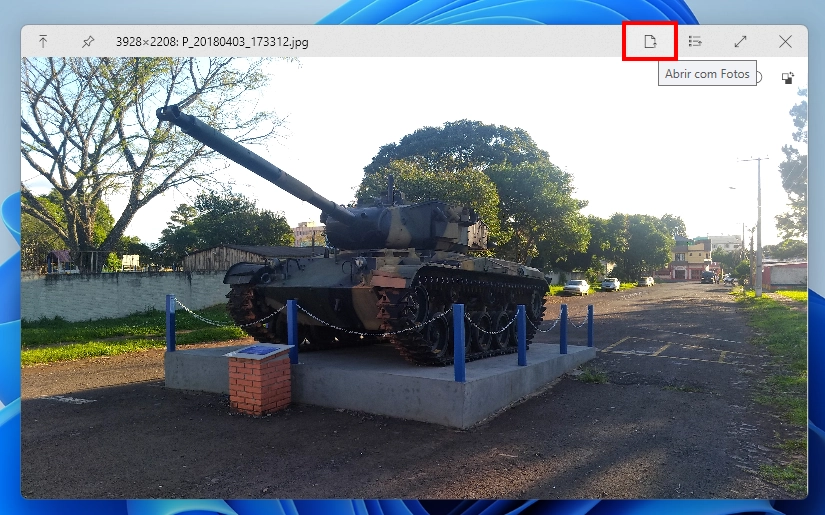
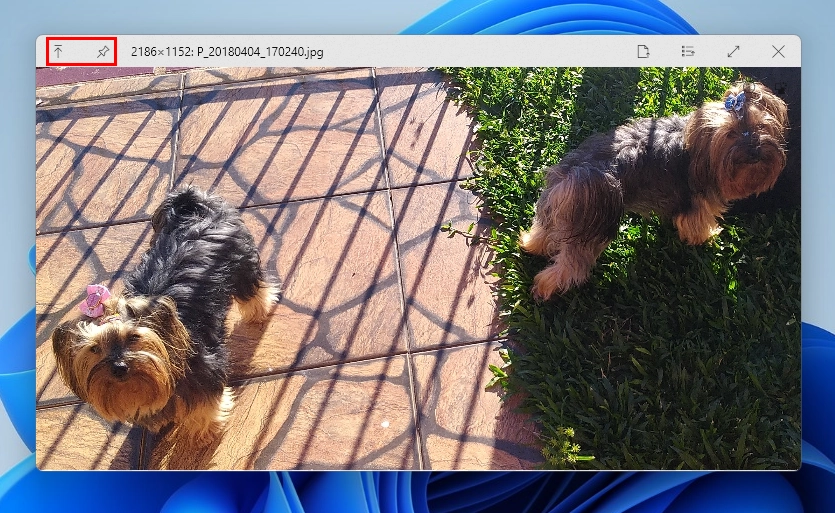
Ainda assim, a ferramenta também oferece a opção de abrir os arquivos diretamente a partir da sua interface. Para isso, basta você clicar no botão localizado no canto superior direito da janela de visualização, conforme mostrado na imagem abaixo:
Ao selecionar essa opção, o arquivo é aberto no programa padrão do Windows. Por exemplo, ao visualizar uma imagem, ela será aberta no aplicativo Fotos — o visualizador nativo do sistema no Windows 11. Já para manter uma pré-visualização ativa, você pode fixar a janela no topo usando os controles do canto superior esquerdo, como mostrado na captura abaixo.
A opção à esquerda mantém a janela sempre no topo, enquanto a da direita fixa a visualização para que ela continue aberta mesmo ao alternar para outra janela.
⚡ Funções integradas para uma navegação ágil
Além da visualização instantânea, o Quick Look oferece recursos extras que tornam o uso ainda mais prático. Com as setas do teclado, é possível navegar entre imagens e vídeos na mesma pasta, e o zoom integrado permite ampliar detalhes com precisão. Nos arquivos de mídia, o controle de volume pode ser ajustado rolando o mouse sobre a janela de reprodução, tudo de forma imediata e intuitiva.
⌨️ Atalhos de teclado para agilizar seu uso
Barra de espaço — Mostrar ou ocultar a janela de visualização;
Esc — Fechar a visualização;
Enter — Abrir o arquivo atual no aplicativo padrão;
↑↓←→ — Navegar entre arquivos na mesma pasta;
Roda do mouse — Aplicar zoom em imagens;
Ctrl + Roda do mouse — Aplicar zoom em PDFs;
Roda do mouse — Ajustar o volume de áudios e vídeos.
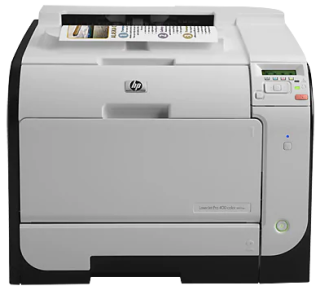
Descrição: Esse é o instalador completo de drivers e utilitários da HP para você fazer a instalação da sua impressora HP LaserJet Pro M451dw por meio da interface do seu sistema operacional Windows ou macOS com todas as suas respectivas funcionalidades e recursos.
✨ Instale facilmente o melhor da sua impressora HP
Por meio de um intuitivo, guiado e ilustrado assistente de configuração, você pode facilmente fazer com que a sua impressora passe a funcionar com seu melhor potencial em conjunto com o seu PC. Ele o auxiliará no passo a passo do processo de configuração até que a sua HP LaserJet Pro M451dw fique perfeitamente funcional para usar, desde a identificação até a conclusão de sua instalação.
Adicionalmente, além dos recursos de impressão, o assistente lhe traz alguns recursos adicionais da HP que você pode opcionalmente instalar para gerenciar a sua impressora, usá-la em rede, acessar informações e muito mais.
Descrição: O Subsistema do Windows para Android (WSA) é uma tecnologia de virtualização que possibilita a execução nativa de aplicativos Android no seu Windows 11. Com sua instalação, seu sistema Windows fica habilitado e perfeitamente compatível para você instalar e rodar aplicações de Android diretamente, sem a necessidade de emuladores ou aplicações adicionais.
Descontinuado desde 05/03/2025 pela Microsoft, o subsistema passou a contar com suporte da comunidade de desenvolvedores, que garante sua compatibilidade com o Windows 11 e suas constantes atualizações. Com ele, você pode baixar e instalar suas aplicações tanto a partir da Google Play Store como também a partir de pacotes APK baixados externamente.
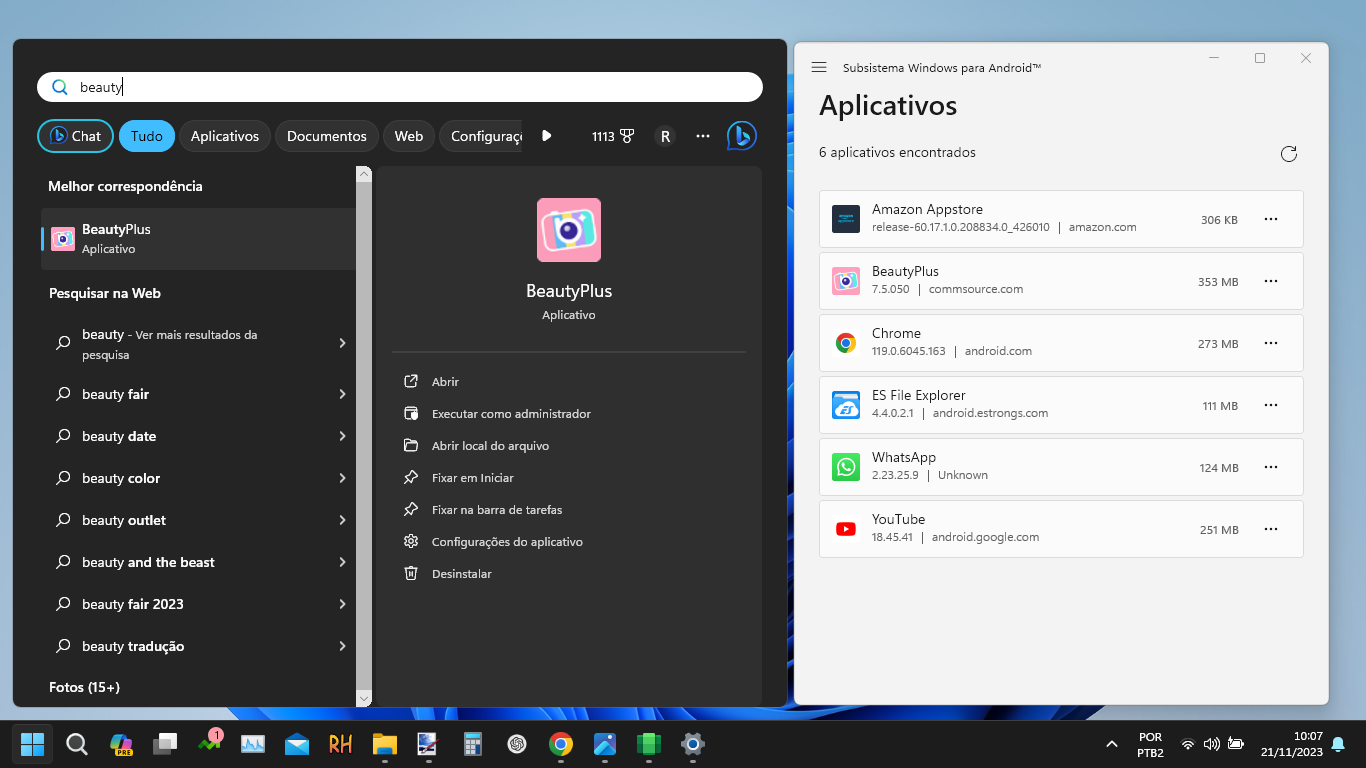
Com o WSA, todas as aplicações para Android rodam no sistema como se fossem nativas do próprio Windows, com você podendo acessá-las diretamente a partir do menu Iniciar. Você pode clicar na imagem para ampliar.
📋 Requisitos mínimos
Os requisitospara tanto são um sistema operacional Windows 11, um mínimo de 8 GB de RAM, sendo o recomendado 16 GB, um dispositivo de armazenamento SSD, um processador Intel Core i3 de 8º geração ou superior, ou AMD Ryzen 3000 ou superior, ou um processador ARM compatível com Windows 11 (como Qualcomm Snapdragon 8cx Gen 2 ou superior).
Além disso, a instalação demanda o recurso de virtualização do seu processador ativado. Por padrão, a maioria dos computadores atuais vem com esse recurso ativado de fábrica, porém, se não for o seu caso, você precisará adentrar na BIOS do seu PC para ativar a virtualização; para isso, você também pode se guiar por este guia ilustrado a fim de efetivamente ligar esse recurso no seu PC.
📦 Procedimento de instalação manual
Devido à sua descontinuação e com as constantes atualizações do Windows 11, a versão padrão/oficial do WSA passou a apresentar instabilidades e problemas para rodar aplicações variadas. Felizmente, a comunidade de desenvolvedores do GitHub passou a manter e a atualizar o subsistema a fim de mantê-lo sempre funcional e relevante no cenário atual.
Sua instalação, entretanto, se dá de forma manual, conforme o guia de instalação passo a passo que você pode conferir logo a seguir.

Passo 1: Com o download do WSA, descompacte a pasta e coloque-a em um local de sua preferência (essa pasta precisa ser mantida para o funcionamento do subsistema). Sugerimos que você a coloque na raiz do seu sistema, que, por padrão, fica em C:/.
Passo 2: Em seguida, rode a instalação do WSA clicando com o botão direito sobre o arquivo Run.bat e o executando com privilégios de administrador. A instalação será efetuada a partir do PowerShell, conforme você pode ver na demonstração abaixo.
Você pode clicar na animação para ampliar.
Passo 3: Concluído o procedimento de instalação, você já terá o subsistema disponível em seu sistema para instalar e rodar aplicações variadas. Para melhor desempenho e compatibilidade, recomendamos que você acesse “Configurações avançadas” e ative as opções “Modo de desenvolvedor”, “Acesso à rede local”, “Compartilhar pastas de usuário” e deixe a opção “Driver Vulkan” selecionada em “Padrão”, conforme você pode ver na demonstração abaixo.
📱 Instalação manual de pacotes APK externos
Com o “Modo desenvolvedor” ativo, você pode instalar aplicações externamente no seu Windows a partir de arquivos de extensão APK. Para isso, você tem 2 opções para realizar a instalação; a primeira delas é com a instalação da aplicação, que acompanha o download, chamada “APK Installer on WSA”. Com sua simples instalação, você já poderá rodar o instalador desses arquivos diretamente no seu subsistema.

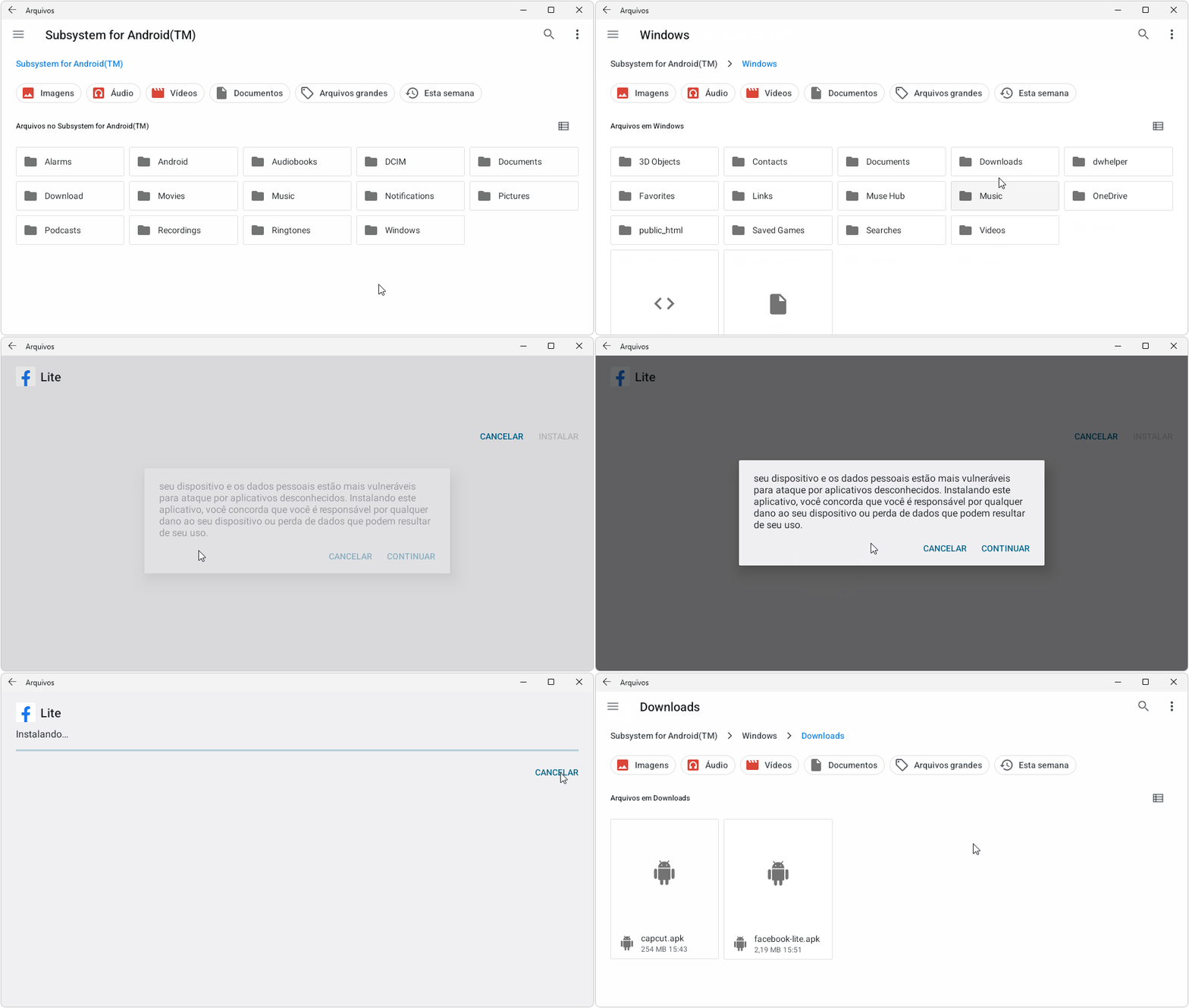
Além disso, com a opção “Compartilhar pastas de usuário” também ativada dentro da opção “Recursos experimentais”, você pode livremente navegar pelas pastas do seu Windows com o explorador “Arquivos”, disponível na tela de apresentação em “Sistema”. Desse modo, você pode navegar diretamente até a pasta no seu Windows onde estejam seus arquivos APK, para rodar suas respectivas instalações diretamente, como mostrado abaixo.
Com a opção “Compartilhar pastas de usuário” ativada, podemos livremente navegar pelas pastas do Windows com o explorador de arquivos nativo do Subsistema para, inclusive, rodarmos instaladores de aplicativos externos.
⚙️ Menu de configurações avançadas
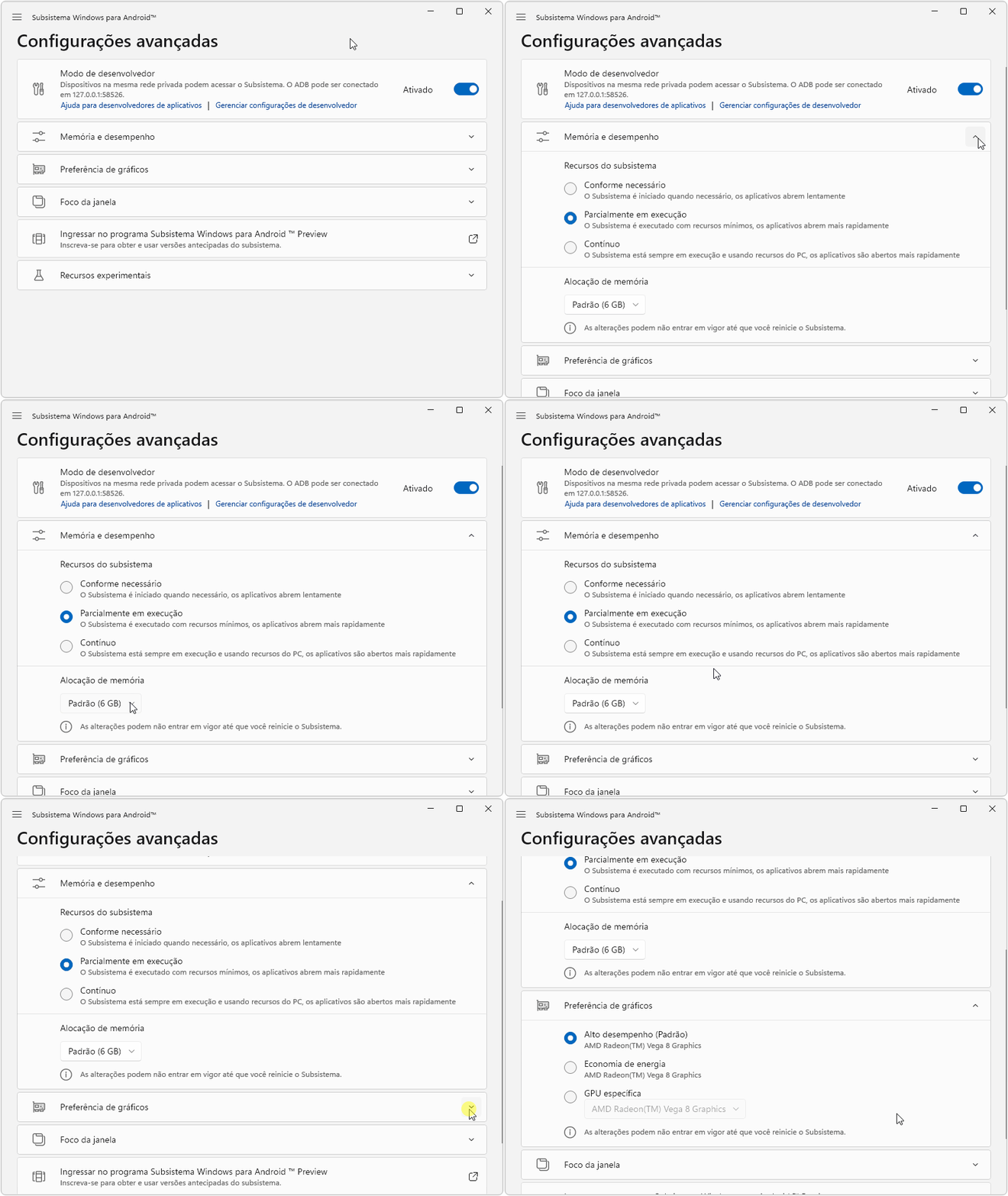
Perceba ainda que você também pode configurá-lo amplamente ao acessar seu menu de “Configurações Avançadas”. Nesse menu, você tem à sua disposição opções para, por exemplo, ampliar ou limitar o desempenho do subsistema com a atribuição de recursos de hardware, usando as opções “Memória e desempenho” e “Preferências de gráficos” conforme você pode ver na demonstração a seguir.
No seu menu de “Configurações avançadas”, você também pode expandir e até limitar a sua experiência com o WSA no seu computador conforme as opções disponíveis.
⚠️ Relevância do WSA mesmo após sua descontinuação
Conforme comunicado pela Microsoft, o Subsistema do Windows para Android foi encerrado em 5 de março de 2025, deixando de receber suporte oficial e de oferecer a Amazon App Store no Windows. Apesar disso, no Baixesoft você continua tendo acesso a versões do WSA mantidas pela comunidade, cuidadosamente analisadas e testadas por nós do site, para que você possa usá-las de forma efetiva e com qualidade garantida em seu computador sempre que precisar.
Descrição: O AMD/ATI Pixel Clock Patcher é uma modificação não oficial do driver da AMD que remove as limitações de clock impostas pelo fabricante, permitindo o uso de resoluções e taxas de atualização mais altas em seu sistema. O patch desbloqueia limites padrão de 165 MHz para conexões DVI e HDMI de link único, 330 MHz para DVI de link duplo e 400 MHz para VGA.
⚙️ Compatibilidade e requisitos
Sistema operacional: Compatível com o Windows Vista e versões posteriores.
GPUs suportadas: Compatível com placas AMD da série HD 5000 até as arquiteturas Polaris e Vega. Atenção: GPUs da série RX 5000 e posteriores não são suportadas.
CrossFire: Em placas R9 280/280X e modelos anteriores, quando o pixel clock ultrapassa 300 MHz, é necessário o uso de dois bridges CrossFire – possível apenas em placas com dois conectores. Em configurações com múltiplas GPUs ou modelos de GPU dupla, como a Radeon HD 7990, o funcionamento em altas frequências pode ser limitado.
🧩 Instalação e configuração
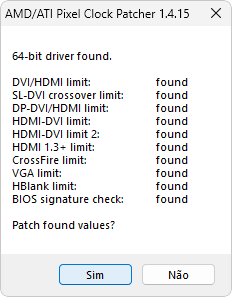
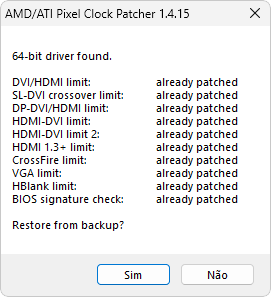
A instalação é simples e direta. Basta você executar o arquivo atikmdag-patcher.exe e aguardar a identificação automática dos componentes. Em seguida, clique em “Sim” para aplicar a modificação ao driver.
Após o patch ser aplicado, você poderá ajustar resoluções e taxas de atualização avançadas diretamente pelo Painel de Controle da AMD ou por utilitários compatíveis, como o Custom Resolution Utility, desenvolvido pelo mesmo autor do patch.
🔄 Restauração do driver original
Caso queira reverter as alterações, o processo é igualmente simples: execute novamente o arquivo atikmdag-patcher.exe e selecione “Sim” para restaurar o backup do driver original criado automaticamente. Em poucos instantes, o sistema voltará à configuração padrão.
Descrição: O Subsistema do Windows para Linux traz para o seu Windows 10 ou 11 um núcleo Linux autêntico, permitindo que você utilize comandos, scripts e aplicações próprias do ecossistema GNU/Linux com performance nativa e integração total ao seu sistema operacional.
Com isso, você pode executar programas de linha de comando nativos do GNU/Linux diretamente no seu ambiente Windows, sem depender de emuladores ou máquinas virtuais. Várias distribuições Linux podem ser instaladas sobre esse recurso e, em algumas delas, você encontra até interface gráfica completa — como acontece no Kali Linux, por exemplo.
🐧 Uma nova arquitetura para rodar Linux no Windows
O WSL 2 introduz uma arquitetura baseada em um kernel Linux real, garantindo compatibilidade total com chamadas de sistema e ganhos expressivos de desempenho no acesso a arquivos. Essa evolução faz com que suas distribuições rodem de forma mais autêntica e eficiente, aproximando ainda mais a experiência de um Linux “de verdade” dentro do Windows.
Além disso, graças ao WSL 2, o subsistema passa a oferecer alocação dinâmica de memória e CPU, ajustando automaticamente os recursos conforme a carga de trabalho. Na prática, isso significa que tarefas pesadas como compilações de projetos grandes ou execução de simulações científicas em Python consomem somente o que precisam, sem comprometer a performance do Windows como um todo.
⬇️ Preparando seu WSL para receber distribuições
O instalador .MSIXBundle configura automaticamente os componentes necessários, faz o download do kernel Linux mais recente e define o WSL 2 como padrão do sistema — tudo isso sem instalar nenhuma distribuição específica. Assim, você ganha a estrutura pronta para adicionar quantas versões quiser.
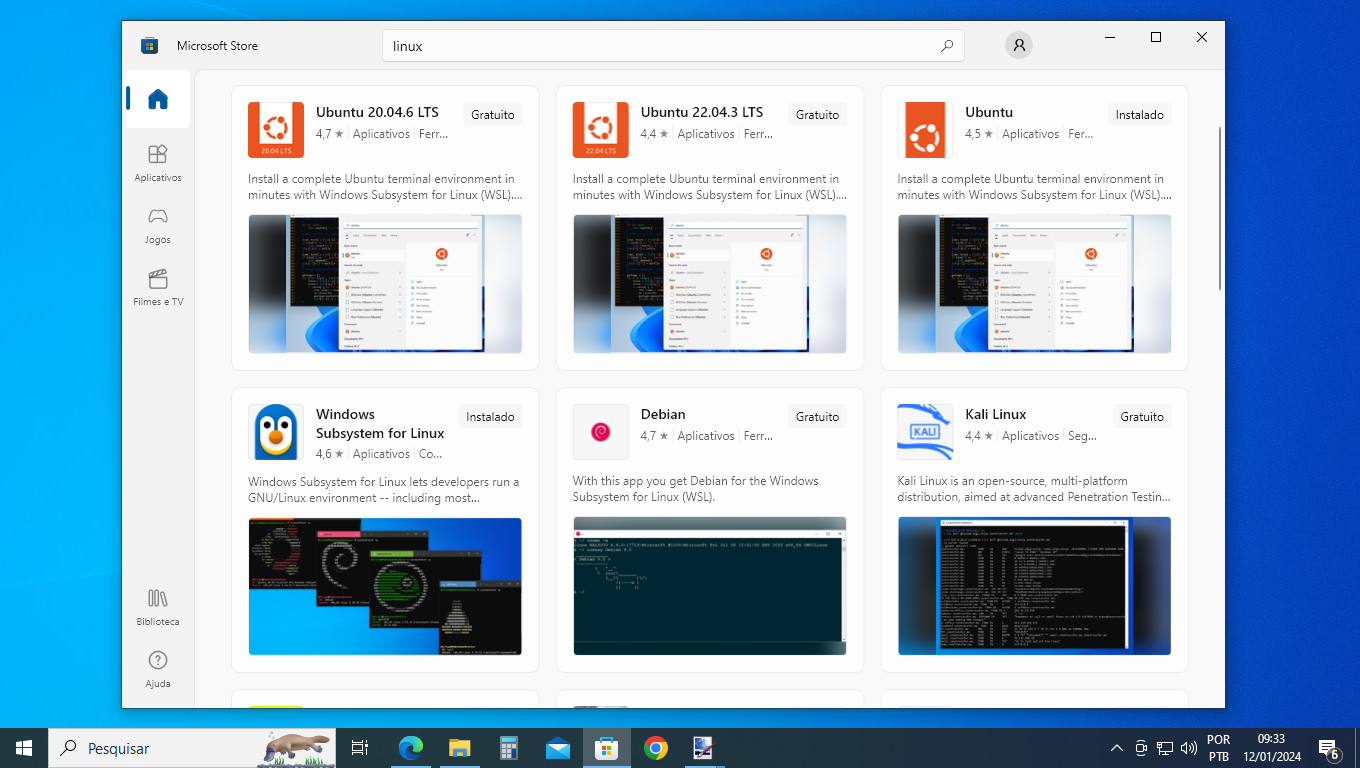
Para instalar uma distribuição, basta escolher entre as opções da Microsoft Store, importar uma distro personalizada ou até mesmo criar sua própria imagem. Na primeira inicialização, uma janela de console faz a extração dos arquivos necessários e configura tudo para você — processo que leva apenas alguns segundos.
🖥️ Aproveite ao máximo o WSL com o Windows Terminal
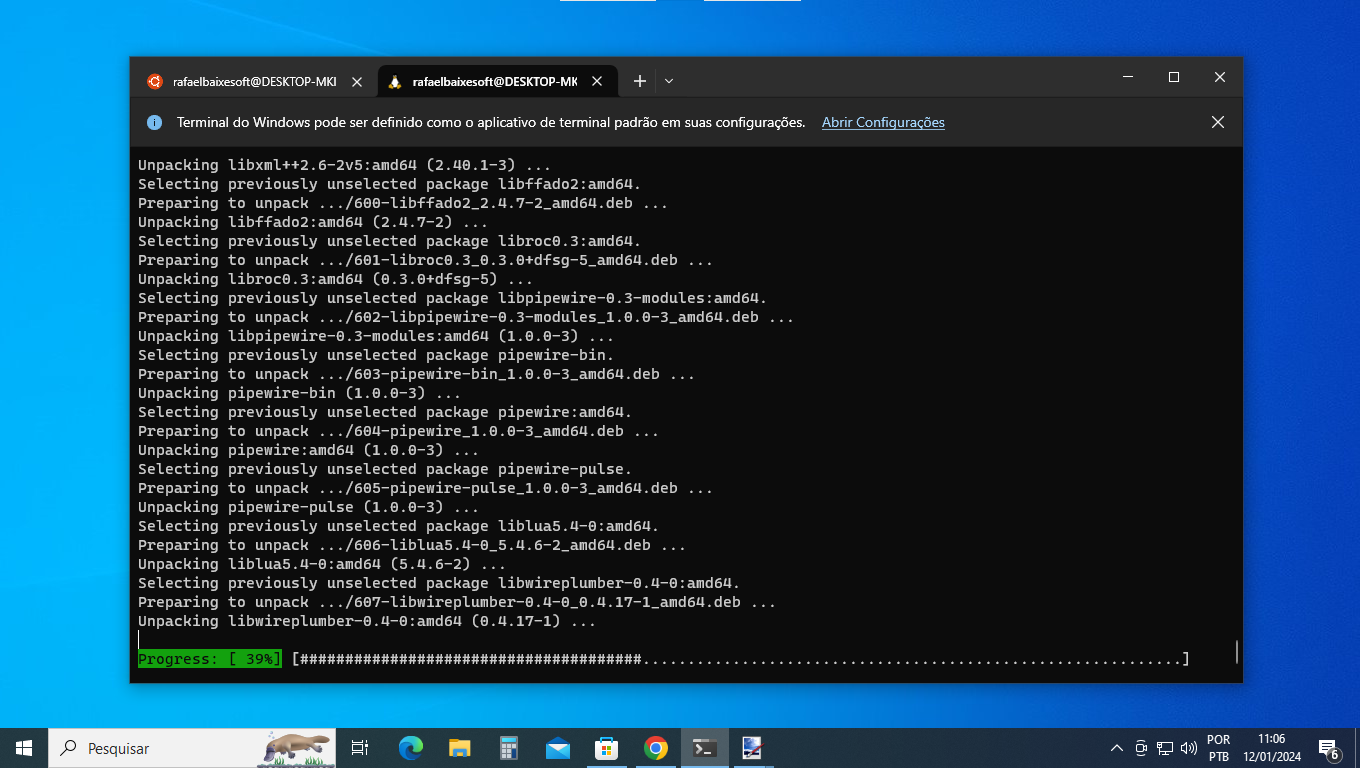
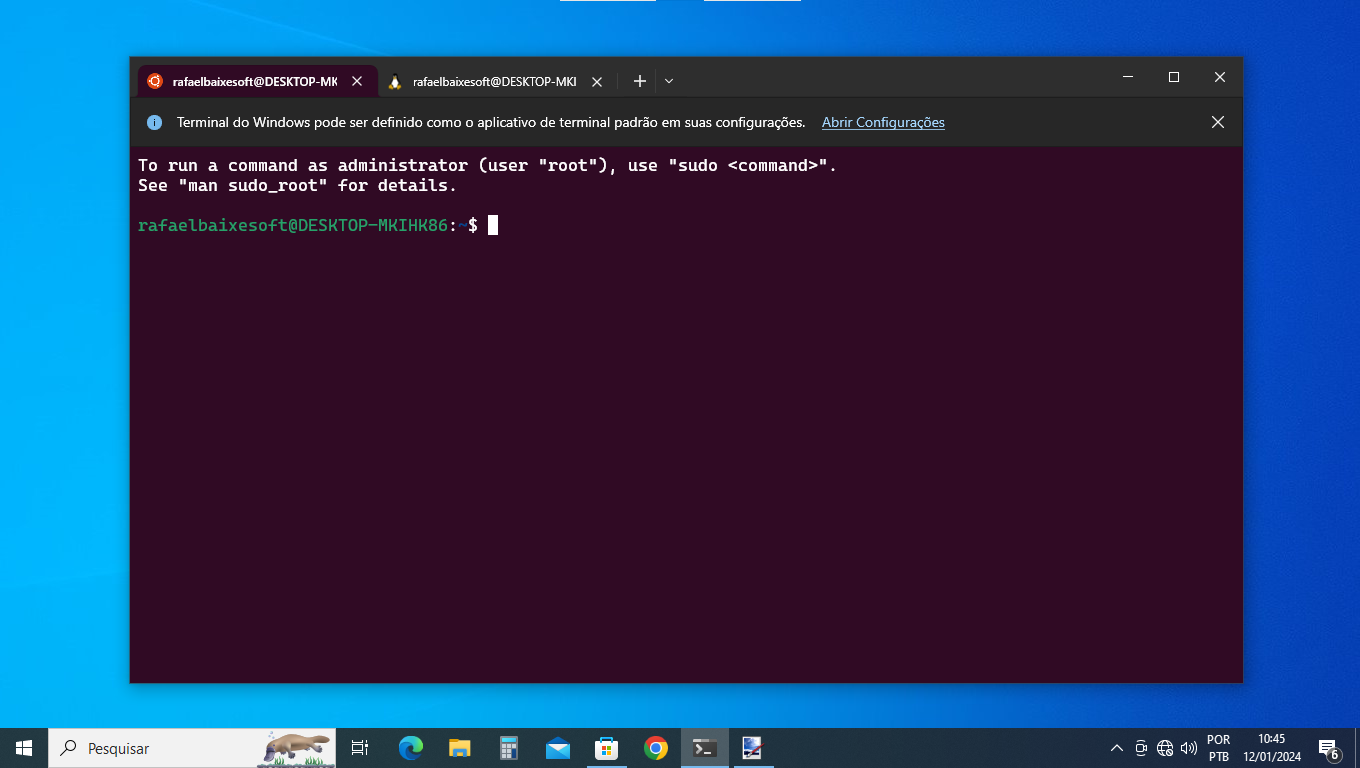
Para tornar seu fluxo de trabalho ainda mais ágil, recomendamos o uso do Windows Terminal em conjunto. Essa aplicação moderna suporta múltiplas abas, personalização de perfis e temas, permitindo que você abra diferentes distribuições simultaneamente e mantenha tudo organizado em uma única interface.
Descrição: O Microsoft PowerToys é um conjunto abrangente de utilitários destinado a usuários avançados que desejam aprimorar e simplificar suas interações no ambiente Windows. Ele inclui ao todo 28 novas excelentes funcionalidades, apresentadas em uma didática interface de opções que se integra como parte do sistema.
Em sua interface principal, cada utilitário vem acompanhado de explicações detalhadas, e você ainda conta com um painel avançado no qual pode configurar cada um de seus recursos de forma individual, conforme suas preferências.
🚀 Novas incríveis funcionalidades no seu Windows
Nele, você encontra excelentes recursos que dinamizam ainda mais o uso do seu PC, como o “Redimensionador de Imagem”, que permite, por exemplo, reajustar o tamanho de uma ou múltiplas imagens, sem a necessidade de programas adicionais, diretamente pelo menu de contexto do seu sistema.
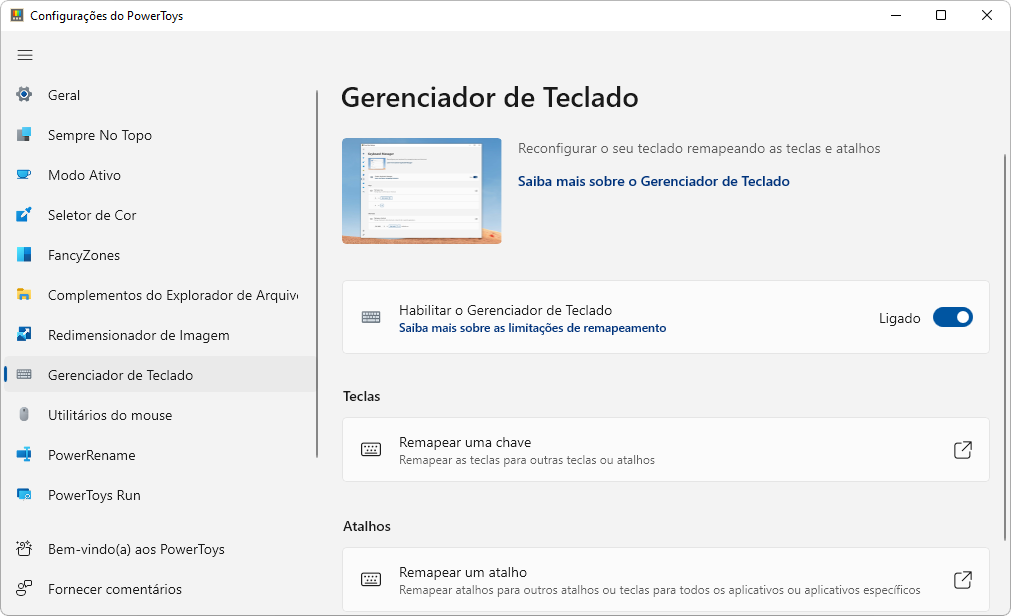
Além disso, com o “Gerenciador de Teclado”, você pode fácil e livremente remapear por completo o teclado do seu PC, bem como pode criar novas teclas de atalho para qualquer programa ou função do seu Windows.
O remapeador de teclado, disponível na opção “Remapear uma chave”, oferece a você um controle completo sobre os comandos do seu teclado. Além disso, a opção “Remapear um atalho” proporciona excelentes possibilidades para automatizar ainda mais seu fluxo de trabalho.
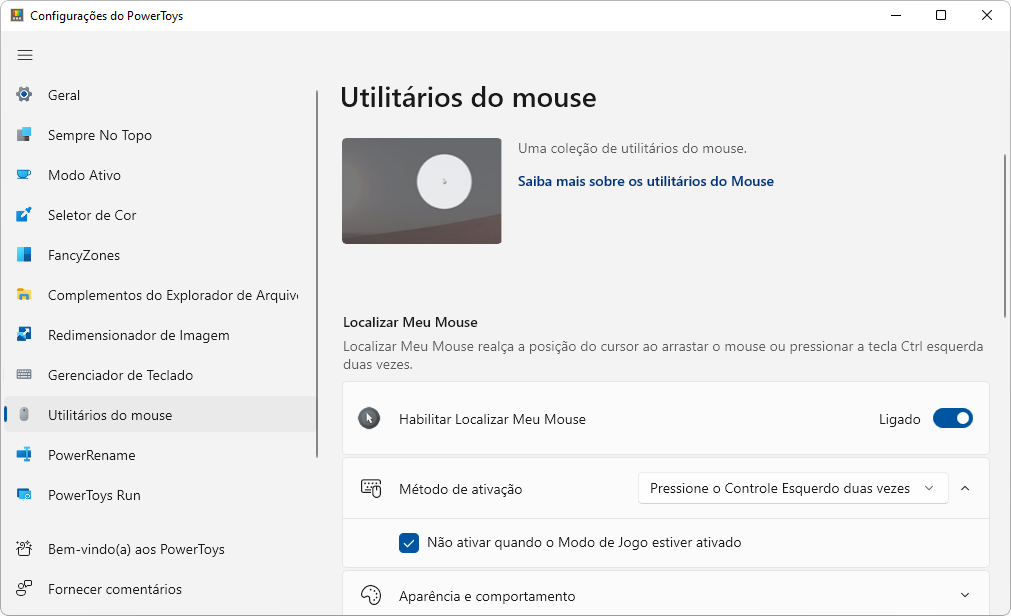
Já o “Utilitários do Mouse” traz uma coleção de utilidades para o uso do seu cursor, como focalizador do mouse, que é ativado, por padrão, ao você pressionar duas vezes a tecla Ctrl. Adicionalmente, você também encontra uma função de realce para os cliques, que é ativada com as teclas + Shift + H e até uma função para habilitar uma cruz em torno do ponteiro do seu mouse com as teclas de atalho + Shift + P.
O “Utilitários do mouse” abre possibilidades amplas para você manipular seu cursor em relação à aparência, habilitá-lo como marca-texto e muito mais.
O “PowerToys Run”, por sua vez, traz uma excelente e nova funcionalidade de barra de pesquisa para usuários avançados. Ela é ativada ao você pressionar a tecla de atalho padrão Alt + Espaço. Nela, você pode fazer pesquisas avançadas por todo o seu armazenamento, bem como pode determinar diversos comandos avançados diretamente.
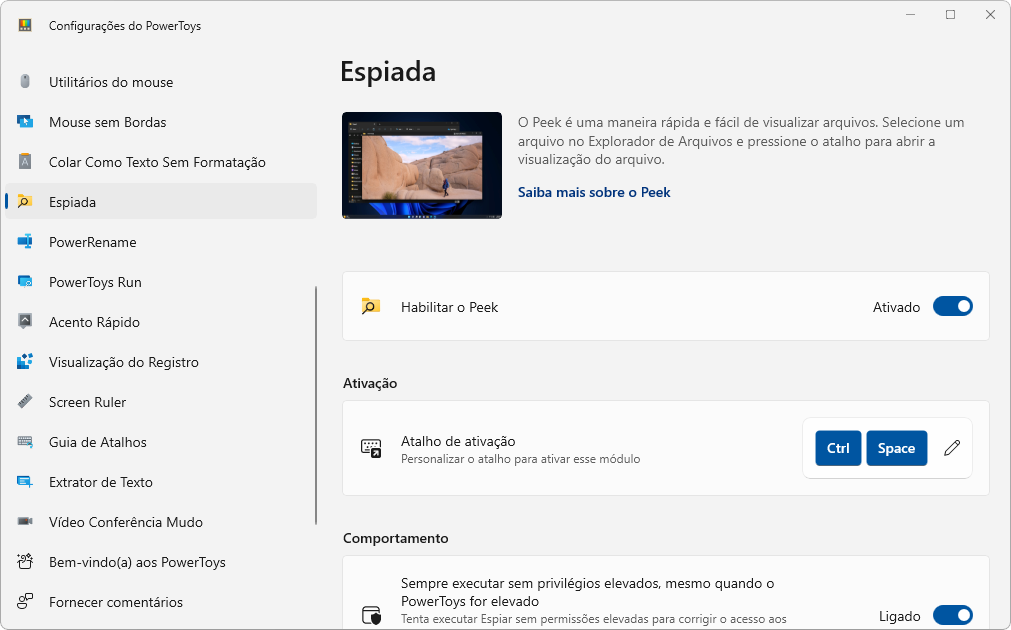
Outro recurso de destaque é o “Espiada” que funciona de forma muito similar ao recurso QuickLook, nativo dos sistemas macOS. Com ele ativo, ao pressionar Ctrl + Espaço, você pode rapidamente olhar o conteúdo referente a imagens, vídeos, áudios e documentos sem gerar uma entrada na sua barra de tarefas.
O “Espiada” funciona de forma idêntica ao conceituado recurso QuickLook do Mac OS. De forma idêntica também ao QuickLook para Windows.
🧩 Complementos a funções existentes
Além disso, a função de “Complementos do Explorador de Arquivos” enriquece amplamente esse recurso do seu Windows com funções de visualização direta de arquivos PDF, SVG, STL, entre outros, no painel de visualização, se ativado no menu “Exibir”. Ele também traz funções de visualização de miniaturas que são renderizadas para os arquivos, conforme a extensão.
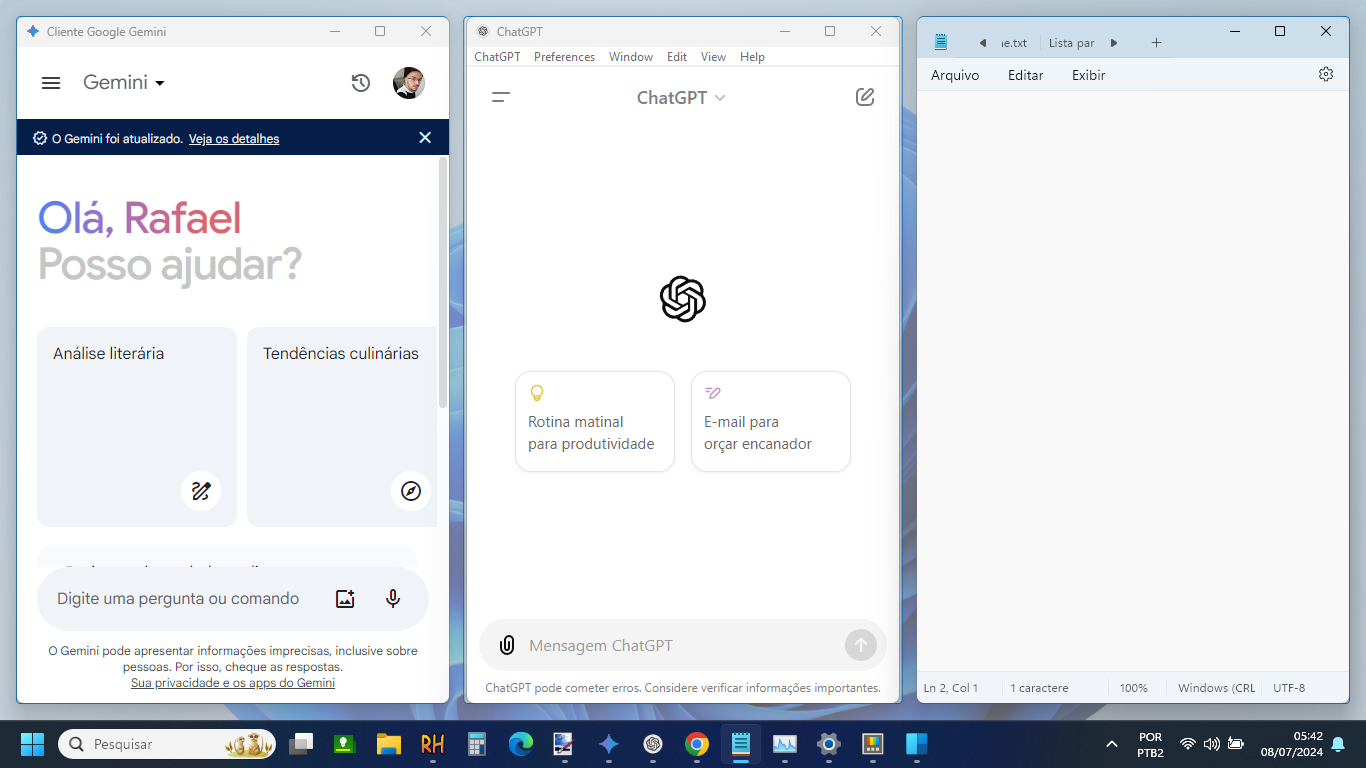
E o “FancyZones” funciona como um gerenciador de janelas para você organizar e encaixar janelas em layouts para melhorar a velocidade dos seus fluxos de trabalho. Essa função é ativada com a tecla de atalho padrão + Shift + ' e, quando ativa, possibilita a você criar e escolher layouts de janela, onde você pode arrastar suas telas de programas com a tecla Shift pressionada para sua melhor organização e fluxo de trabalho, por exemplo.
🏠 Bem-vindo(a) aos PowerToys
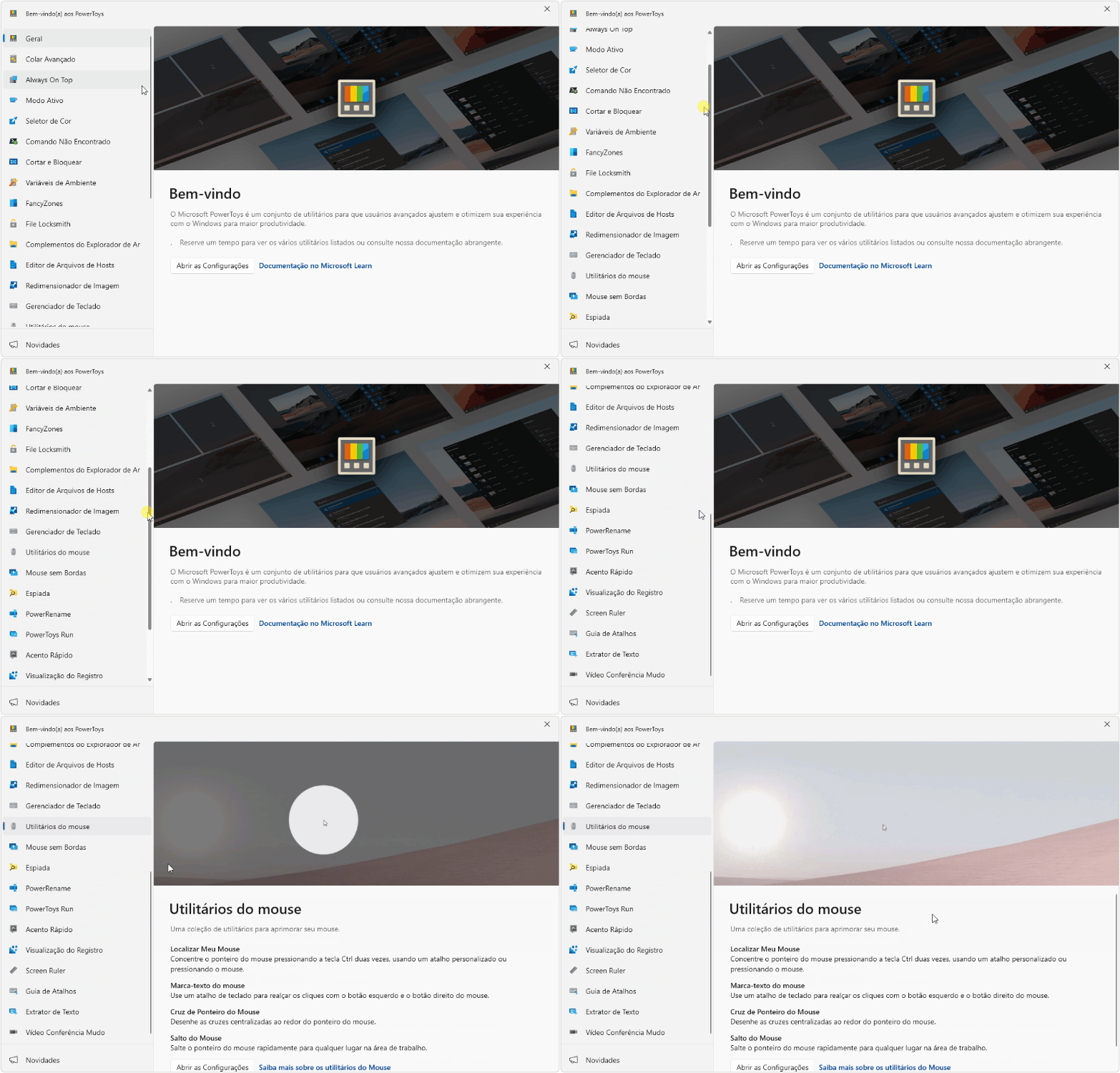
Ao você abri-lo pela primeira vez, o Microsoft PowerToys disponibiliza uma interface de apresentação e boas-vindas que explica de modo ilustrado e com animações o que cada uma das 27 funcionalidades pode fazer por você, conforme você pode ver na demonstração abaixo.
Perceba que Microsoft PowerToys está em constante expansão em relação às suas funcionalidades. Quando foi postado pela primeira vez aqui no Baixesoft, ele tinha 12 funções; hoje, ao todo, já são 28 na versão 0.97.2
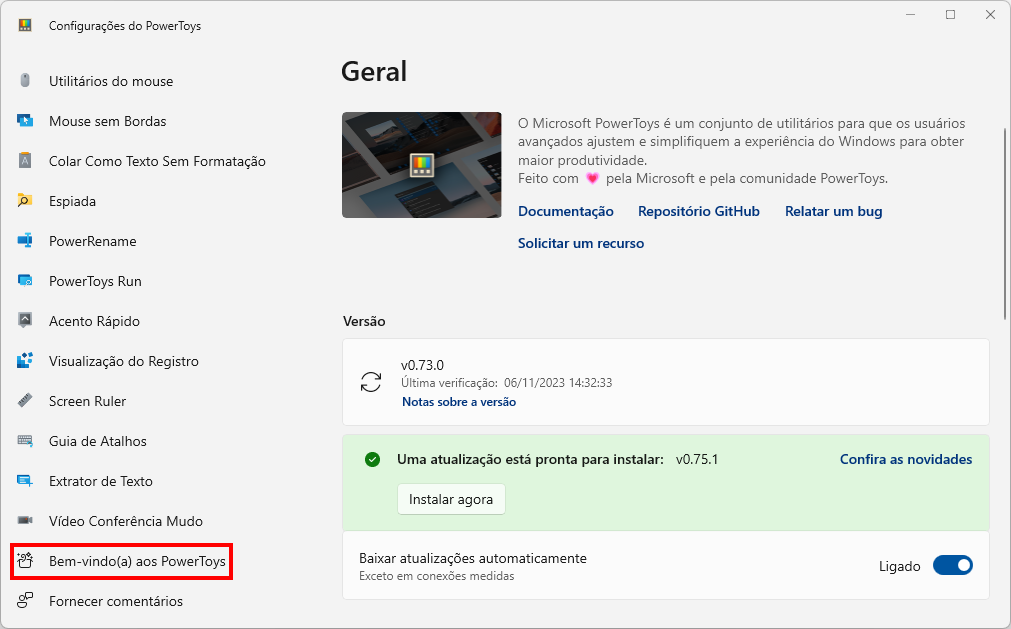
Perceba ainda que você pode sempre abrir essa interface novamente, se precisar, ao acessar a opção “Bem-vindo(a) aos PowerToys”, localizada no canto inferior esquerdo, representada por este ícone em sua interface, conforme você pode ver em destaque logo abaixo.
A partir da interface geral, você pode sempre acessar a opção “Bem-vindo(a) aos PowerToys” para ter uma visão detalhada do que cada função pode fazer por você.
🎬 Vídeo de demonstração de uso do Microsoft Powertoys
Descrição: O ReIcon é um programa portátil que permite salvar e restaurar o layout dos ícones da área de trabalho do Windows com apenas um clique. Ideal para quem precisa preservar a organização dos ícones após mudanças de resolução ou reinstalações do sistema.
💾 Salve facilmente sua organização de ícones
Se você altera frequentemente a resolução da tela, em situações de jogos ou mesmo de programas que exijam resoluções diferentes, provavelmente já se deparou com o problema de seus ícones da área de trabalho ficarem todos bagunçados e fora de lugar depois de a resolução voltar ao normal.
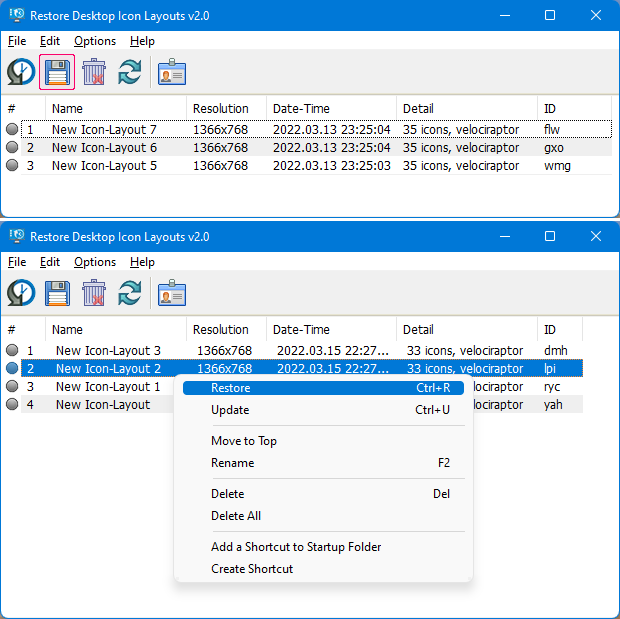
O que o ReIcon faz é resolver esse problema ao permitir que você salve previamente o layout da sua área de trabalho, a fim de possibilitar sua restauração em um momento futuro, conforme você precisar.
🗂️ Possibilidade de múltiplas configurações
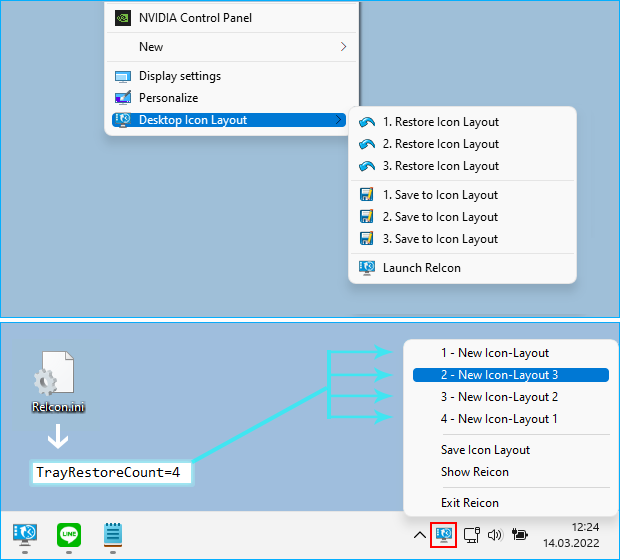
Além disso, você também pode usá-lo para criar múltiplas configurações de ícones, salvando-as no programa para trocar e usá-las quando bem entender. Com sua possibilidade de salvar várias configurações de ícones, você tem a ampla liberdade de trocar de layout como bem entender.












 em sua interface, conforme você pode ver em destaque logo abaixo.