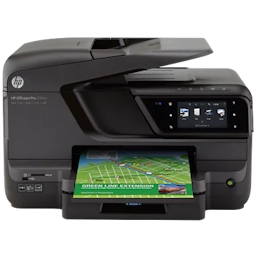
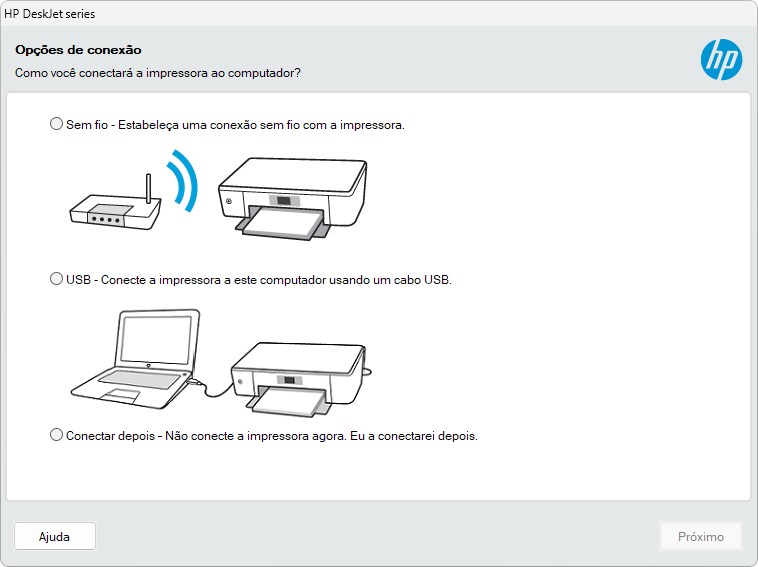
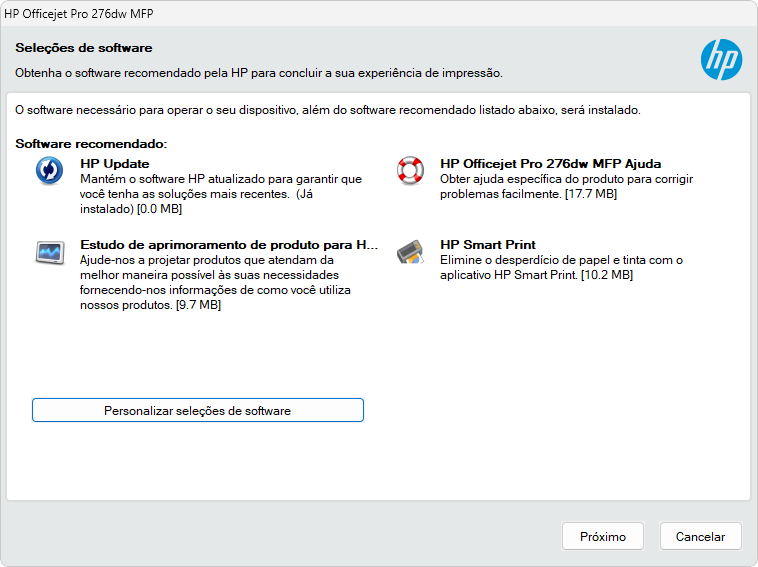
Descrição: Esse é o pacote completo de drivers e utilitários da HP que possibilita realizar a instalação completa da sua impressora multifuncional HP Officejet Pro MFP 276dw no seu sistema operacional Windows ou macOS com todas as suas respectivas funcionalidades e recursos.
✨ Instale facilmente o melhor da sua impressora HP
Com um assistente de configuração intuitivo, ilustrado e passo a passo, você realiza a instalação de forma rápida e descomplicada da sua impressora. Ele o auxilia no passo a passo do processo de instalação até que a sua HP Officejet Pro MFP 276dw fique perfeitamente funcional para você usar, desde a identificação até a conclusão de sua instalação.
Adicionalmente, além dos recursos de impressão e de digitalização, o assistente traz alguns recursos adicionais da HP que você pode opcionalmente instalar para gerenciar a sua impressora, usá-la em rede, acessar informações e muito mais.
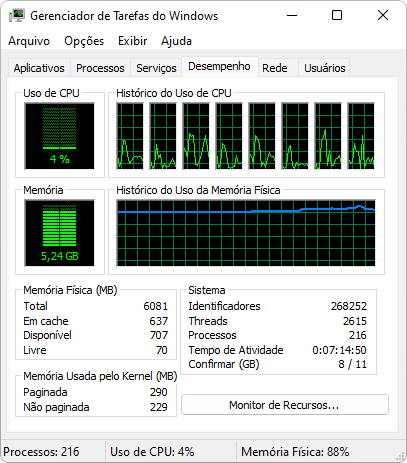
Descrição: Esse instalador do Gerenciador de Tarefas Clássico do Windows traz de volta com a mesma exatidão o gerenciador de tarefas clássico e nativo dos sistemas operacionais Windows XP, Vista e 7 para você livremente usar também no seu Windows 8, 10 ou 11.
Sua instalação substitui completamente o gerenciador de tarefas moderno do Windows, presente desde o Windows 8. Com essa mudança, você recupera a interface tradicional com todos os recursos clássicos funcionando exatamente como nos sistemas anteriores.
🖥️ O clássico gestor de tarefas de volta ao Windows
O novo gerenciador de tarefas conta com visual mais moderno e com novas funcionalidades. Entretanto, o antigo gerenciador pode ser mais rápido, fornecendo um fluxo de trabalho igualmente confiável para a gestão de tarefas no seu ambiente Windows.
Com sua simples instalação, você pode recuperá-lo sem substituir nenhum arquivo do sistema ou modificar permissões, podendo usá-lo sem qualquer limitação, seja por questões de preferências pessoais ou mesmo por uma experiência mais clássica e customizada do seu ambiente Windows.
Por fim, com a simples desinstalação do programa, o gerenciador de tarefas padrão do seu Windows será restaurado instantaneamente, o que garante total estabilidade do seu sistema sem riscos de conflitos ou falhas operacionais no caso de você opte posteriormente por voltar às configurações padrão.
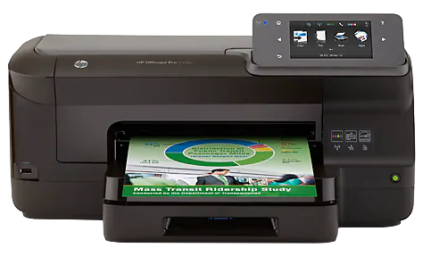
Descrição: Esse é o instalador completo de drivers e utilitários da HP para você fazer a instalação da sua impressora multifuncional HP Officejet Pro Série 251dw por meio da interface do seu sistema operacional Windows ou macOS com todas as suas respectivas funcionalidades e recursos.
✨ Instale facilmente o melhor da sua impressora HP
Por meio de um intuitivo, guiado e ilustrado assistente de configuração, você pode facilmente fazer com que a sua impressora passe a funcionar com seu melhor potencial em conjunto com o seu PC. Ele o auxiliará no passo a passo do processo de configuração até que a sua HP Officejet Pro Série 251dw fique perfeitamente funcional para usar, desde a identificação até a conclusão de sua instalação.
Adicionalmente, além dos recursos de impressão e de digitalização, o assistente lhe traz alguns recursos adicionais da HP que você pode opcionalmente instalar para gerenciar a sua impressora, usá-la em rede, acessar informações e muito mais.
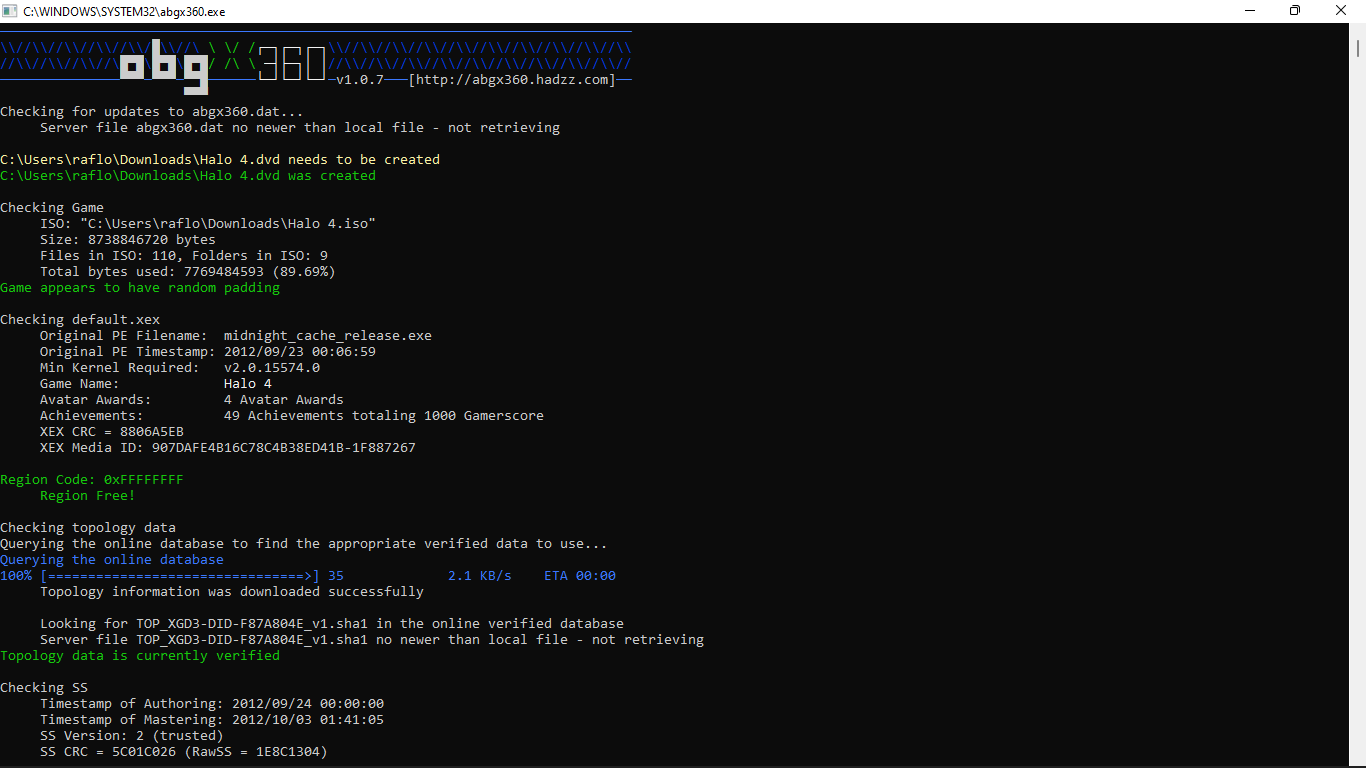
Descrição: O abgx360 é um utilitário dedicado a verificar e corrigir imagens de disco ISO de jogos de Xbox 360, garantindo que seus jogos sejam plenamente compatíveis com seu console. Com ele, você tem a tranquilidade de saber que cada título carregado funcionará corretamente, sem surpresas indesejadas na hora de você jogar.
Além de assegurar a integridade dos arquivos, o abgx360 oferece um relatório detalhado sobre possíveis inconsistências, permitindo que você acompanhe cada etapa do processo. A interface simples e direta faz com que o programa seja acessível tanto para quem está começando no universo dos emuladores quanto para usuários avançados que buscam controlar cada aspecto da imagem ISO.
📀 Verificação e correção da sua ISO
Ao instalar a versão 1.07, você encontra o abgx360 já pré-configurado para iniciar imediatamente as verificações e correções, sem a necessidade de ajustes adicionais. Basta abrir o programa e começar o processo, contando com a configuração ideal para a maioria dos cenários.
Quando você carrega seu jogo no abgx360 e clica em “Launch”, todas as etapas de verificação e correção são executadas automaticamente. Com isso, o programa deixa sua ISO pronta para ser gravada ou usar das mais diversas formas que precisar. para aproveitar seus títulos favoritos sem preocupações.
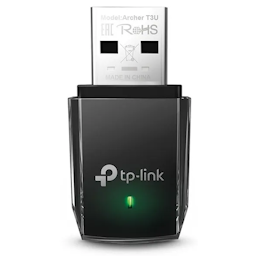
Descrição: Esse é o instalador completo de drivers e utilitários do adaptador de rede Wi-Fi TP-Link Archer T3U (versão 1.0 e 1.8) para os sistemas operacionais Windows a fim de que você possa usá-la para se conectar a redes Wi-Fi.
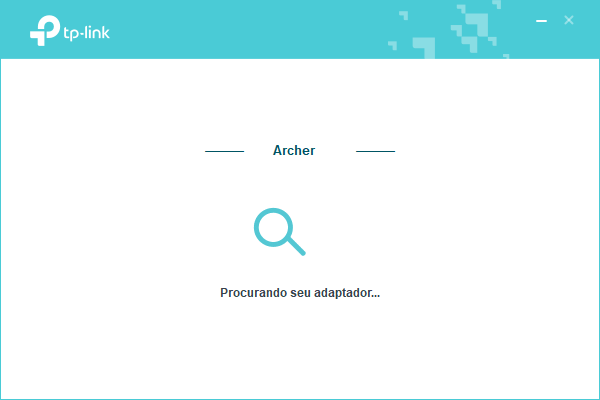
Seu instalador realiza todo o procedimento de modo automatizado, desde a identificação da sua placa à efetiva instalação dos drivers, de modo que sua placa de rede já possa funcionar com sua melhor efetividade em conjunto com seu PC.
Realizada a instalação, seu Windows disponibilizará as redes encontradas diretamente na bandeja do sistema, no canto inferior direito, de modo que você possa acessar sinais de internet com total tranquilidade no uso do seu PC.
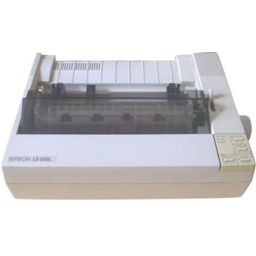
Descrição: Com essa solução universal de drivers, você pode facilmente instalar sua impressora matricial Epson LX-810 no seu sistema operacional Windows com todas as suas respectivas funcionalidades e recursos.
👨🔧 Procedimento de instalação manual
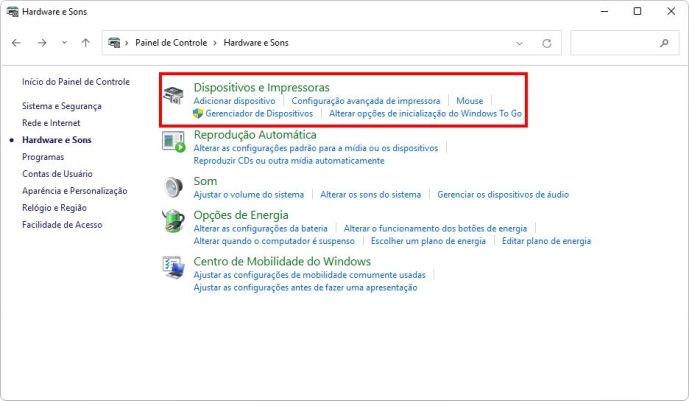
Sua instalação, entretanto, se dá de forma manual, onde você basicamente precisa acessar o painel de controle do seu Windows, procedendo com a instalação ao adicionar a impressora no menu “Dispositivos e Impressoras” do Windows.
Para isso, isso, você pode se guiar pelo seguinte tutorial ilustrado abaixo para conseguir instalar efetivamente sua impressora em seu PC.
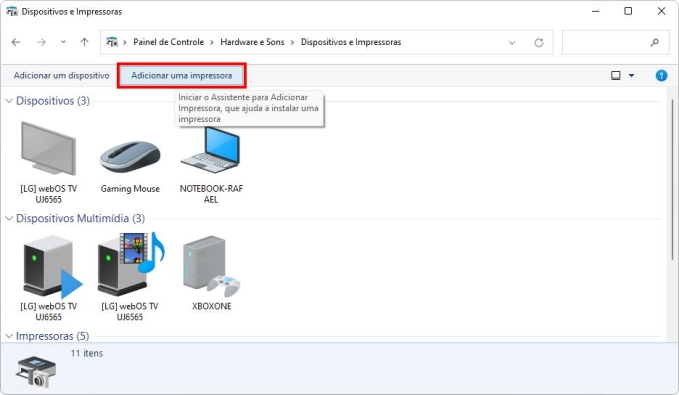
Passo 1: Primeiramente, acesse o menu iniciar e então o “Painel de Controle” do seu sistema. No painel, acesse a opção “Hardware e Sons” e então o menu “Dispositivos e impressoras”.
Passo 2: selecione a opção “Adicionar uma impressora”.
Observação: No Windows 11, esta tela de opções é diferente. Para acessar a opção “Adicionar uma impressora” e ter acesso ao menu necessário para você prosseguir ao próximo passo do tutorial, veja o breve vídeo abaixo. Após assistir, pule até o “Passo 5”.
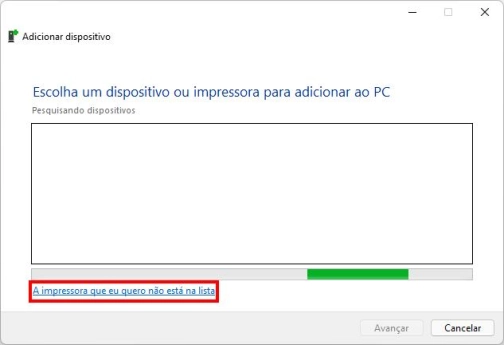
Passo 3: No menu que será aberto, selecione a opção “A impressora que eu quero não está na lista”.
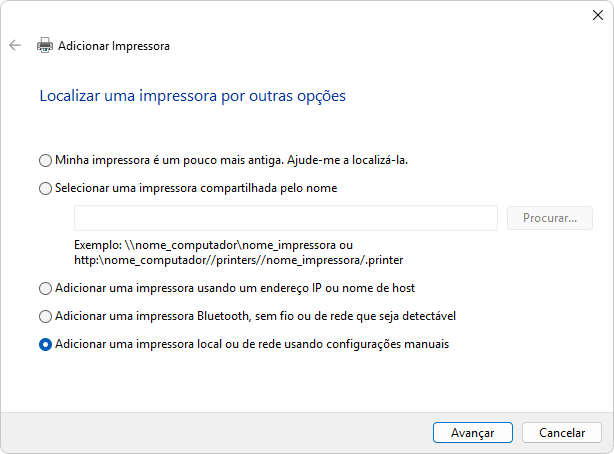
Passo 4: Selecione a opção “Adicionar uma impressora local ou de rede usando configurações manuais”.
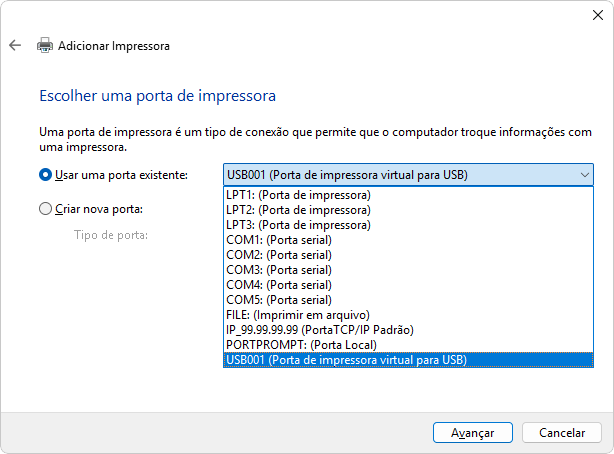
Passo 5: Selecione a opção “Usar uma porta existente” e selecione a opção “USB001 (Porta de impressora virtual para USB)” e clique em avançar.
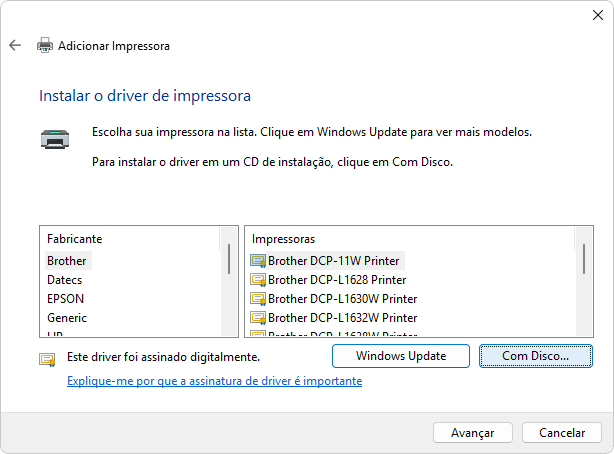
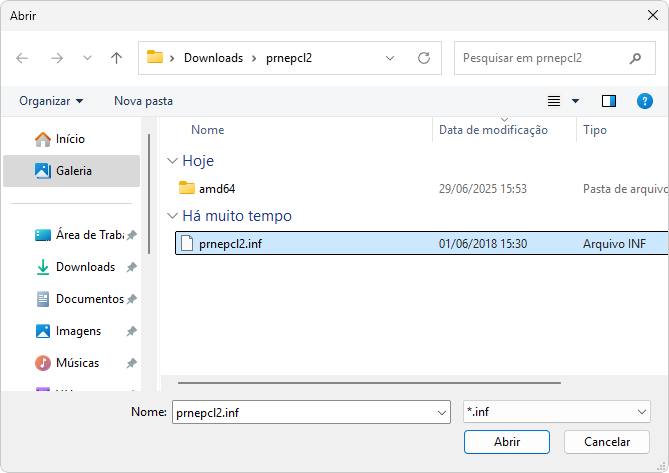
Passo 6: Feito isso, selecione a opção “Com disco” e na janela que será aberta selecione “Procurar”. Após isso, acesse a pasta do download e selecione a pasta prnepcl2.
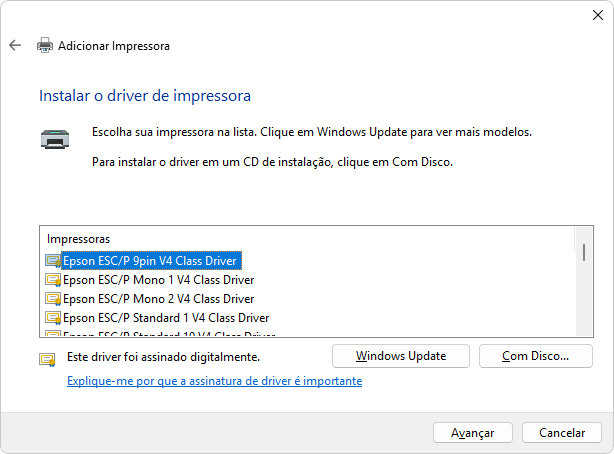
Passo 7: Selecionada a pasta de sua, selecione o arquivo prnepcl2. Com isso, uma listagem de opções será aberta. Selecione a opção “Epson ESC/P 9pin V4 Class Driver”, conforme você pode ver na demonstração abaixo.
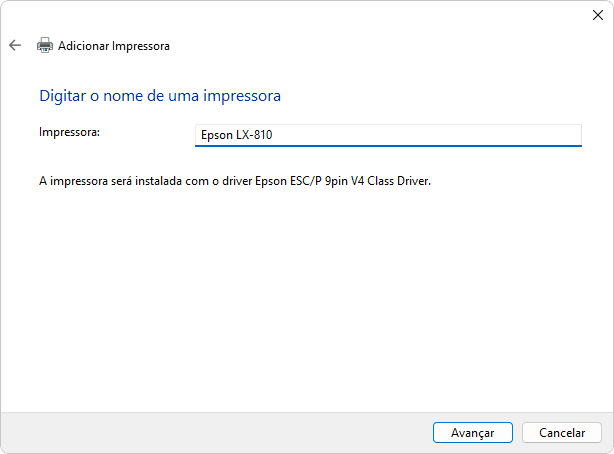
Passo 8: Na próxima etapa, você pode nomear sua impressora. Em vez de deixar com o nome “Epson ESC/P 9pin V4 Class Driver”, você pode colocar algo como “Epson LX-810”, conforme você pode ver abaixo. Após isso, clique em “Avançar”.
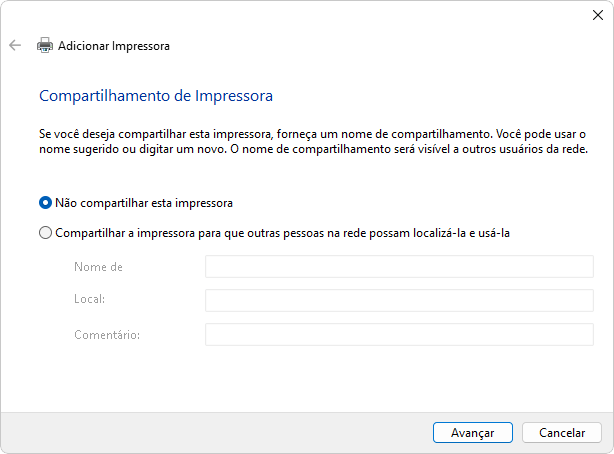
Passo 8: Na próxima etapa, você pode selecionar a opção “Não compartilhar esta impressora” para usá-la diretamente apenas em seu PC. Se preferir, você pode selecionar a opção “Compartilhar a impressora” para usá-la em rede, conforme suas necessidades.
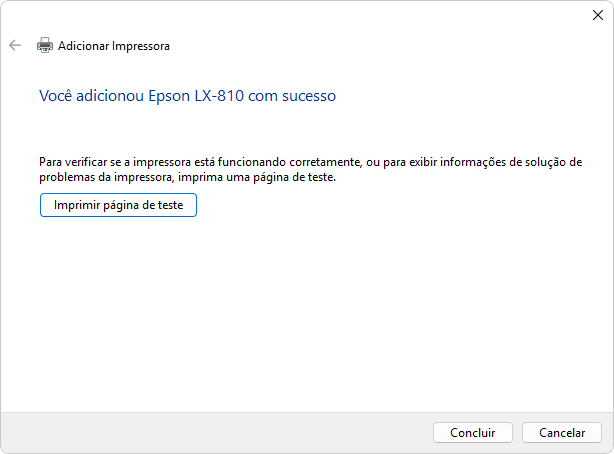
Com isso, sua impressora estará disponível em seu sistema para você mandar comandos de impressão. Você, inclusive, pode escolher a opção “Imprimir página de teste” para se certificar de que seu equipamento já esteja operando em seu sistema.
Descrição: O DOSBox é um emulador de DOS que permite executar programas e jogos clássicos diretamente no seu Windows, recriando com fidelidade o ambiente original dos antigos sistemas baseados em MS-DOS.
Com ele, você pode reviver grandes títulos e aplicações de décadas passadas, já que o emulador reproduz com precisão um PC Intel x86 completo — incluindo gráficos, som, mouse, joystick, modem e diversos outros componentes essenciais — garantindo compatibilidade total com os softwares antigos que já não funcionam em sistemas como o Windows 7, 8, 10 e 11, por exemplo.
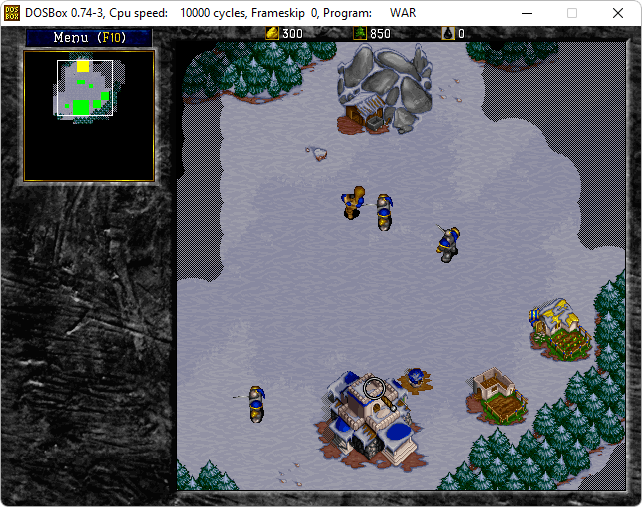
O clássico Warcraft II rodando perfeitamente no DOSBox em um sistema Windows 11.
🕹️ Execute jogos e programas antigos com facilidade
Embora o DOSBox seja amplamente conhecido por rodar jogos retrô, ele não se limita a isso. Na prática, qualquer aplicativo desenvolvido para MS-DOS ou PC-DOS pode ser executado através dele. Seu foco principal, no entanto, é oferecer a melhor compatibilidade possível com os títulos clássicos, garantindo que funcionem sem falhas de áudio, vídeo ou desempenho.
Vale observar que recursos como comunicação em rede e suporte a impressoras ainda estão em estágio experimental, mas o núcleo do programa — voltado à execução de jogos — é extremamente sólido e funcional, sendo amplamente adotado por entusiastas e colecionadores de software clássico.
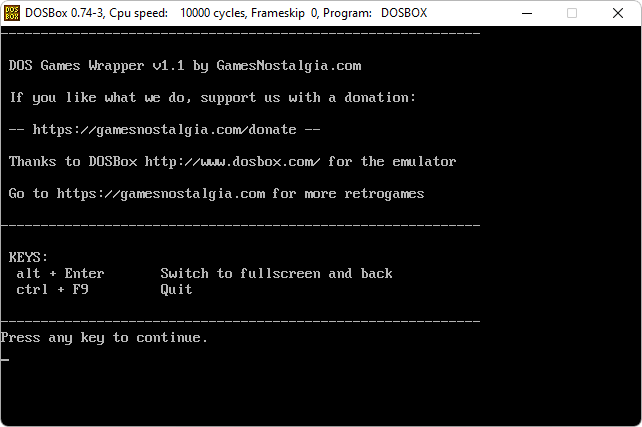
Seu prompt de comando segue a mesma lógica das linhas tradicionais do DOS, sendo simples e direto.
💾 Um verdadeiro retorno às origens
O DOSBox vem com seu próprio prompt de comando, que funciona de forma semelhante ao MS-DOS original. Embora seja mais simples e conte com menos recursos, ele é mais do que suficiente para instalar, configurar e executar a maioria dos jogos e programas antigos. Com isso, você tem em mãos uma ferramenta prática, leve e fiel à experiência dos computadores clássicos.
Descrição: O Kindle para Windows é o programa oficial da Amazon que leva toda a experiência de leitura digital dos dispositivos Kindle direto para a tela do seu PC. Ele reúne recursos completos, como biblioteca de eBooks, dicionário integrado, opções de marcação, personalização da interface de leitura e muito mais, garantindo que sua leitura seja prática e confortável.
Com ele, você pode acessar facilmente toda a sua biblioteca da Amazon ao fazer login em sua conta, assim como abrir qualquer outro título nos formatos MOBI ou PDF armazenado no seu computador. Tudo isso com os recursos avançados do Kindle que garantem sua melhor experiência de leitura de forma organizada e envolvente.
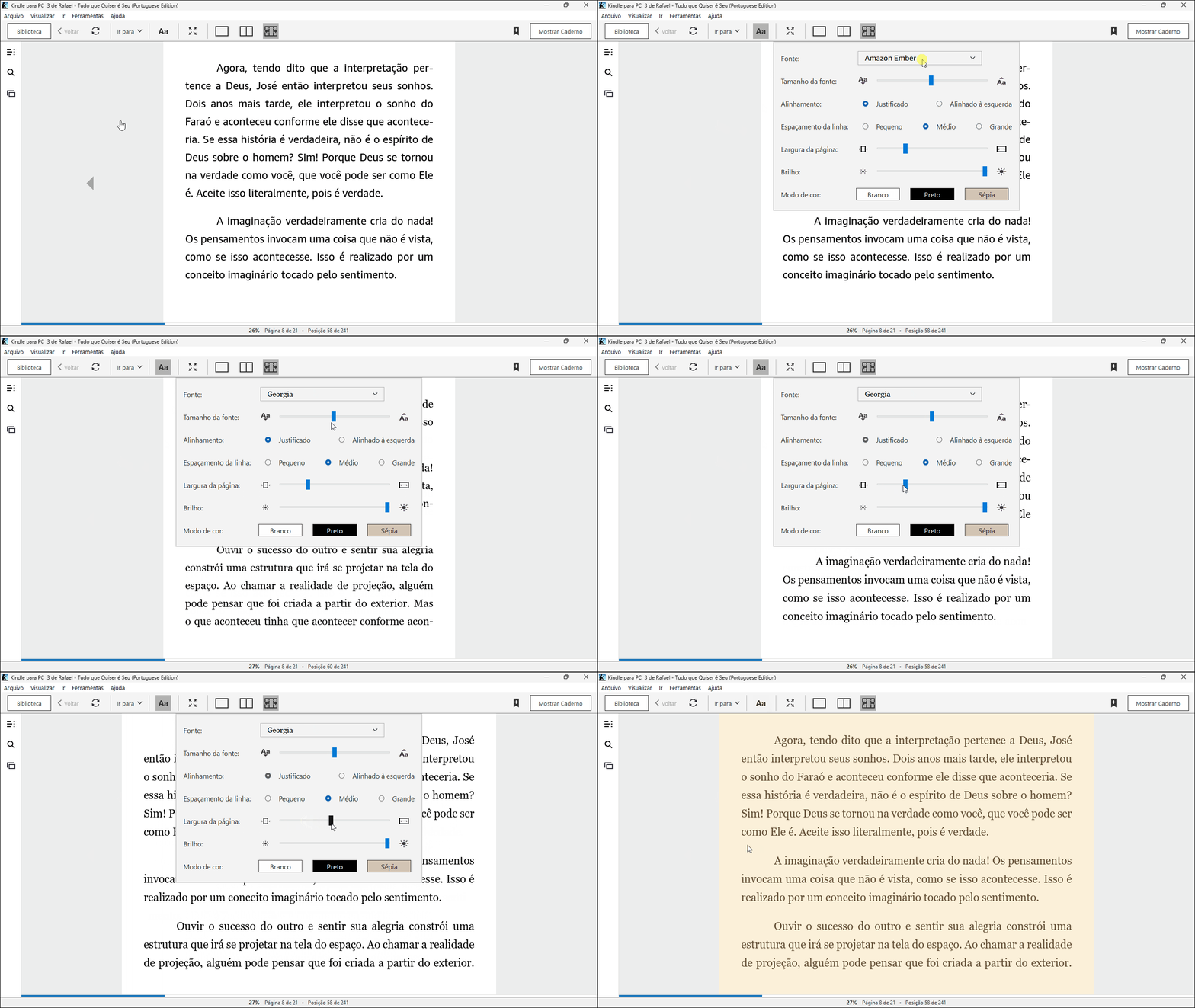
Ao efetuar login no programa, todos os seus títulos ficam disponíveis na interface do Kindle para Windows. Clique na imagem para ampliar.
📖 A melhor experiência de leitura Kindle na tela do seu PC
Você encontra nele todos os recursos que tornam o Kindle único: desde a personalização de tamanho e fontes até marcações, adição de notas, pesquisas rápidas no dicionário integrado e ajuste da largura da página. Tudo está à sua disposição para tornar a leitura no PC tão envolvente quanto em um dispositivo Kindle.
A interface de customização da versão para Windows mantém todas as funções de leitura do Kindle, como você pode ver nesta demonstração. Clique na animação para ampliar.
🔄 Sincronização com seus dispositivos Kindle
Além disso, se você também possui um Kindle, é possível fazer login e manter seus conteúdos sincronizados entre o PC e o dispositivo portátil. Assim, você pode alternar a leitura entre ambos, com o progresso sempre atualizado. Isso garante que você continue seu livro exatamente de onde parou, seja no computador ou no Kindle.
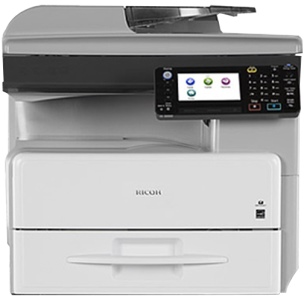
Descrição: Esse é o instalador completo da Ricoh, com todos os utilitários e drivers de instalação da impressora, capaz de viabilizar o funcionamento da sua multifuncional Ricoh MP 301SPF no seu sistema operacional Windows. A respectiva instalação garante o melhor funcionamento de todos os recursos da sua impressora no seu PC com o melhor da tecnologia Ricoh.
Faça a instalação completa da sua Ricoh
Por meio de um intuitivo, guiado e ilustrado assistente de instalação, você poderá facilmente configurar para que a sua impressora passe a funcionar com seu melhor potencial em conjunto com o seu PC.
Ele o auxiliará no passo a passo do processo de instalação até que a sua Ricoh MP 301SPF fique perfeitamente funcional para usar, desde a identificação até a conclusão da instalação.
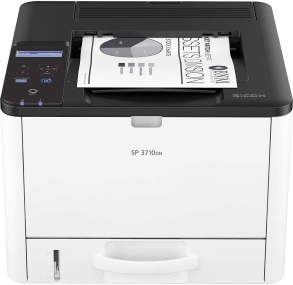
Descrição: Esse é o instalador completo da Ricoh, com todos os utilitários e drivers de instalação da impressora, capaz de viabilizar o funcionamento da sua Ricoh SP 3710DN no seu sistema operacional Windows. A respectiva instalação garante o melhor funcionamento de todos os recursos da sua impressora no seu PC com o melhor da tecnologia Ricoh.
Faça a instalação completa da sua Ricoh
Por meio de um intuitivo, guiado e ilustrado assistente de instalação, você poderá facilmente configurar para que a sua impressora passe a funcionar com seu melhor potencial em conjunto com o seu PC.
Ele o auxiliará no passo a passo do processo de instalação até que a sua Ricoh SP 3710DN fique perfeitamente funcional para usar, desde a identificação até a conclusão da instalação.
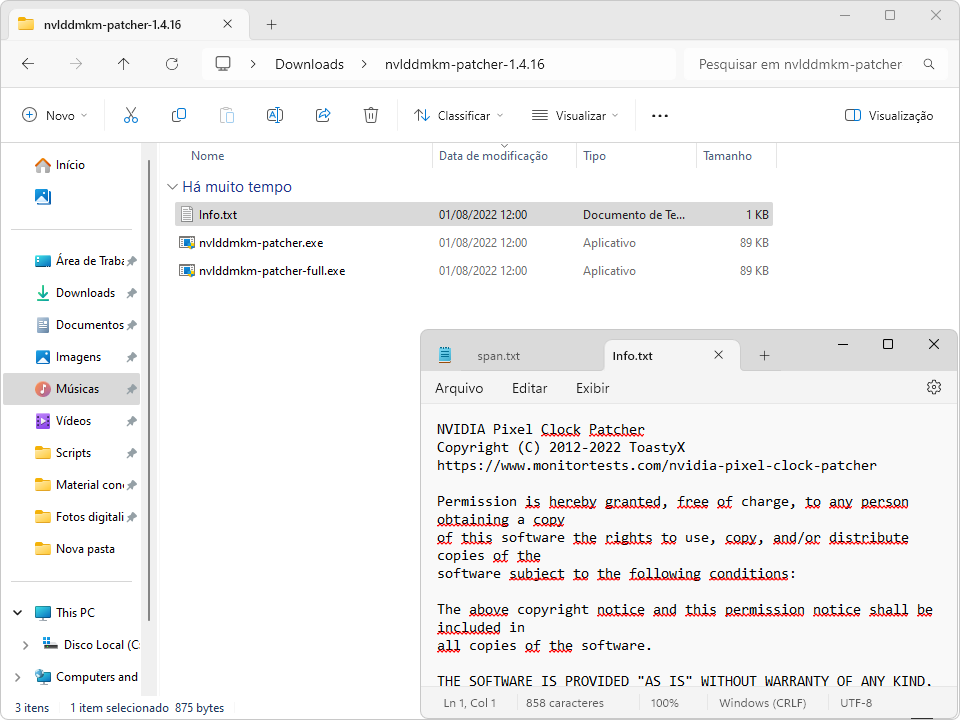
Descrição: O NVIDIA Pixel Clock Patcher é uma ferramenta voltada para que você possa ultrapassar as limitações padrão do driver NVIDIA com a habilitação de resoluções e taxas de atualização mais altas em monitores conectados via DVI ou HDMI. Ao modificar diretamente o driver, ele libera frequências superiores que normalmente ficam bloqueadas pelas configurações oficiais da fabricante.
Com sua aplicação, os limites de 165 MHz para DVI de link único, 330 MHz para DVI de link duplo e 400 MHz para SLI e GPUs das séries 400/500 são removidos. Isso possibilita utilizar monitores com frequências mais elevadas, ideal para quem busca uma experiência visual mais fluida, seja em jogos, edição de vídeo ou uso profissional.
🖥️ Compatibilidade e funcionamento
A versão 1.4.16 do patcher é compatível com drivers NVIDIA que vão da versão 304.48 até a 528.49. Versões mais recentes não possuem suporte oficial e podem não funcionar corretamente com a ferramenta.
Também é importante destacar que softwares antitrapaça como Riot Vanguard e FACEIT Anti-Cheat bloqueiam drivers modificados. Portanto, caso você utilize jogos que dependam desses sistemas, o patch pode ser automaticamente impedido de funcionar.
⚙️ Como funciona o processo
Para aplicar a modificação, basta executar o arquivo nvlddmkm-patcher.exe. Já para usuários de GPUs das séries 400/500 que utilizam monitores específicos, como Catleap, QNIX, Tempest e X-Star, o recomendado é usar o nvlddmkm-patcher-full.exe. Assim que o programa é iniciado, ele identifica automaticamente os limites do pixel clock e realiza a remoção das restrições.
Depois do patch aplicado, o sistema precisa ser reiniciado para que as alterações tenham efeito. Em seguida, você poderá configurar as novas taxas de atualização diretamente pelo Painel de Controle da NVIDIA ou com a ajuda de ferramentas como o Custom Resolution Utility (CRU), que facilita a criação de resoluções personalizadas.
Caso queira restaurar o driver original posteriormente, basta você abrir novamente o patcher. A própria ferramenta identifica as modificações feitas e oferece a opção de revertê-las, retornando o driver ao estado padrão.
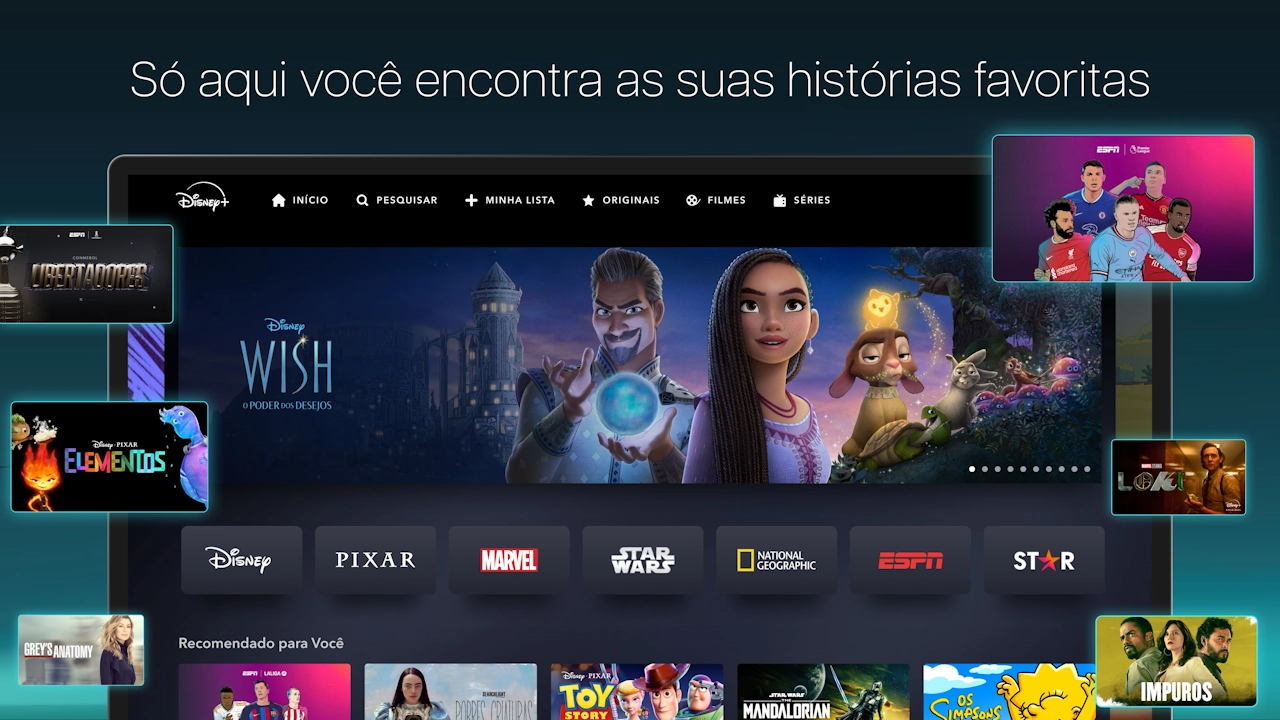
Descrição: O aplicativo oficial Disney+ para Windows traz possibilidades ilimitadas no serviço de streaming. Desde o acesso pleno a todo o acervo do serviço ao acesso a recursos como IMAX Enhanced aprimorado, o programa traz todo o melhor para você ter uma experiência superior de uso na tela do seu PC.
🎬 O melhor do Disney+ na tela do seu PC
Muito mais do que simplesmente usar o Disney+ pelo navegador, o aplicativo oficial traz vantagens exclusivas. Ele faz um uso mais otimizado dos recursos do sistema e armazena em cache informações importantes, como capas e detalhes dos títulos. Isso significa mais agilidade e praticidade para você acessar tudo o que deseja sem travamentos e com muito mais conforto.
Além disso, o Netflix para Windows utiliza tecnologias avançadas de streaming adaptativo, que ajustam automaticamente a qualidade do vídeo com base na velocidade da sua conexão à internet.
Desse modo, você pode ter uma experiência de visualização fluida e de alta qualidade, independentemente de você estar usando uma conexão de banda larga, Wi-Fi ou até de dados móveis, o que garante que você pode acessar seus conteúdos favoritos de maneira otimizada, sem interrupções, onde quer que esteja com a melhor qualidade possível.
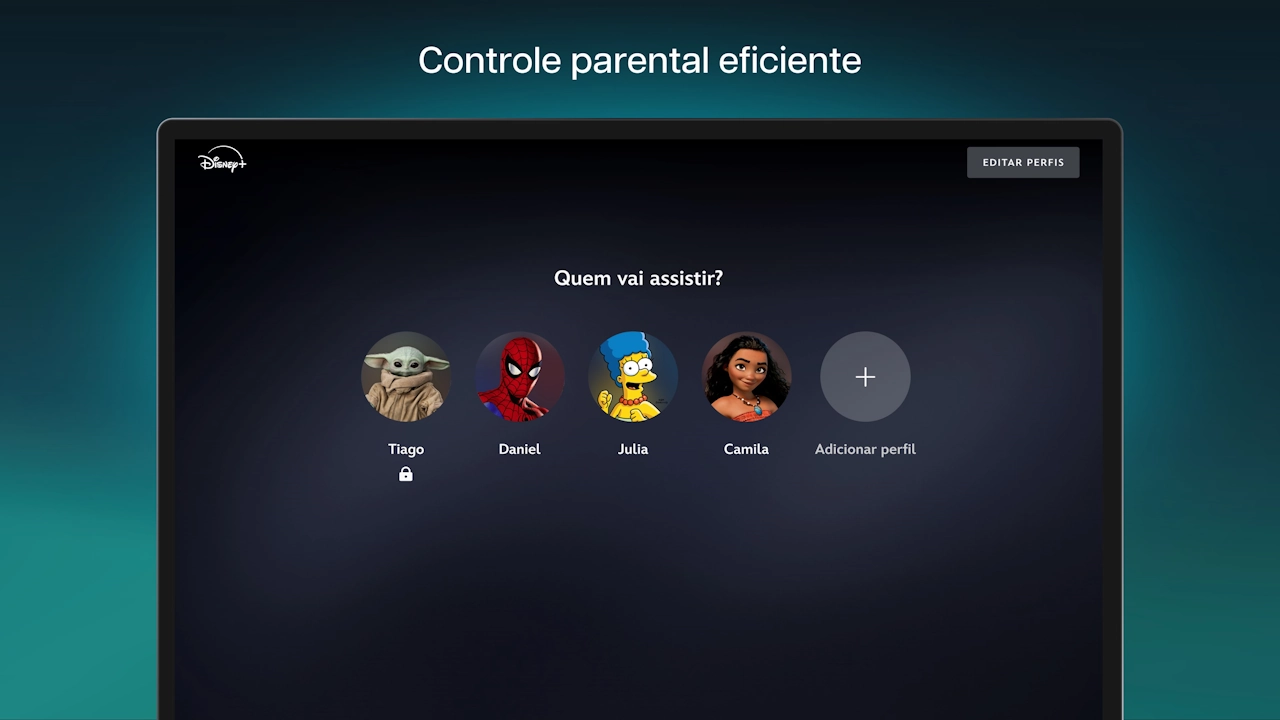
Para completar, com ele, você também pode igualmente ter o amplo controle em relação a tudo. Você pode interagir com os conteúdos, avaliando-os positiva ou negativamente, bem como pode adicionar novos usuários e logar em até 4 contas ao mesmo tempo usando o programa oficial.
Descrição: O Media Player Classic Black Edition é uma versão com aparência customizada do Media Player Classic Home Cinema que, além de trazer a mesma leveza para a reprodução dos seus arquivos de áudio e/ou vídeo, conta igualmente com excelentes funcionalidades para você ter a melhor reprodução multimídia no seu PC.
Seja para reproduzir seus vídeos favoritos, filmes, documentários e séries ou mesmo para ouvir suas playlists musicais, ele se apresenta como a solução ideal, entregando performance otimizada e funcionalidades essenciais que garantem sua melhor experiência multimídia no seu PC.
🎬 O clássico reprodutor multimídia em sua versão black
Visualmente, ele é muito similar à versão 6.4 do Windows Media Player, uma versão nativa do Windows 98. No entanto, a versão Black Edition é uma versão mantida e constantemente atualizada por uma comunidade de desenvolvedores que busca trazer o melhor nesse quesito, incluindo recursos com reprodução em HDR e muito mais.
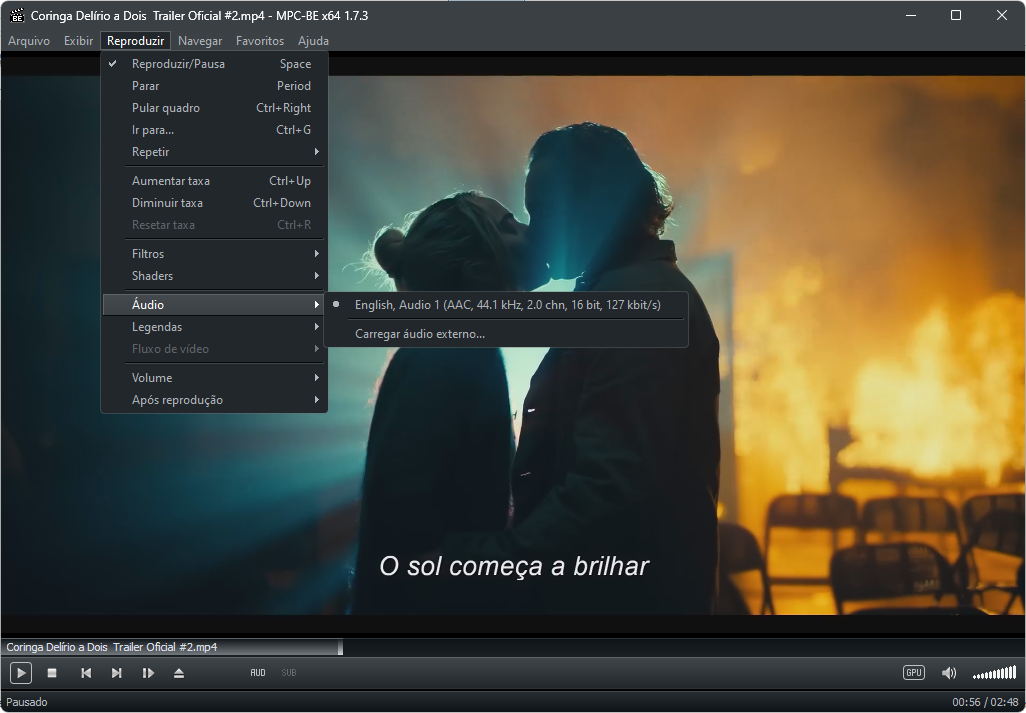
Além de garantir a melhor reprodução dos seus conteúdos, ele também conta com excelentes funcionalidades bastante usuais, como um acelerador de reprodução, cujas teclas de atalho são Ctrl + (para aumentar) e Ctrl + (para diminuir), e também opções para você trocar faixas de áudio e legenda, se disponíveis no seu arquivo.
Nesse menu, você encontra excelentes funcionalidades que lhe permitem não só aumentar e diminuir a velocidade da reprodução, mas também trocar faixas de áudio e legenda disponíveis, como arquivos de extensões MKV, por exemplo.
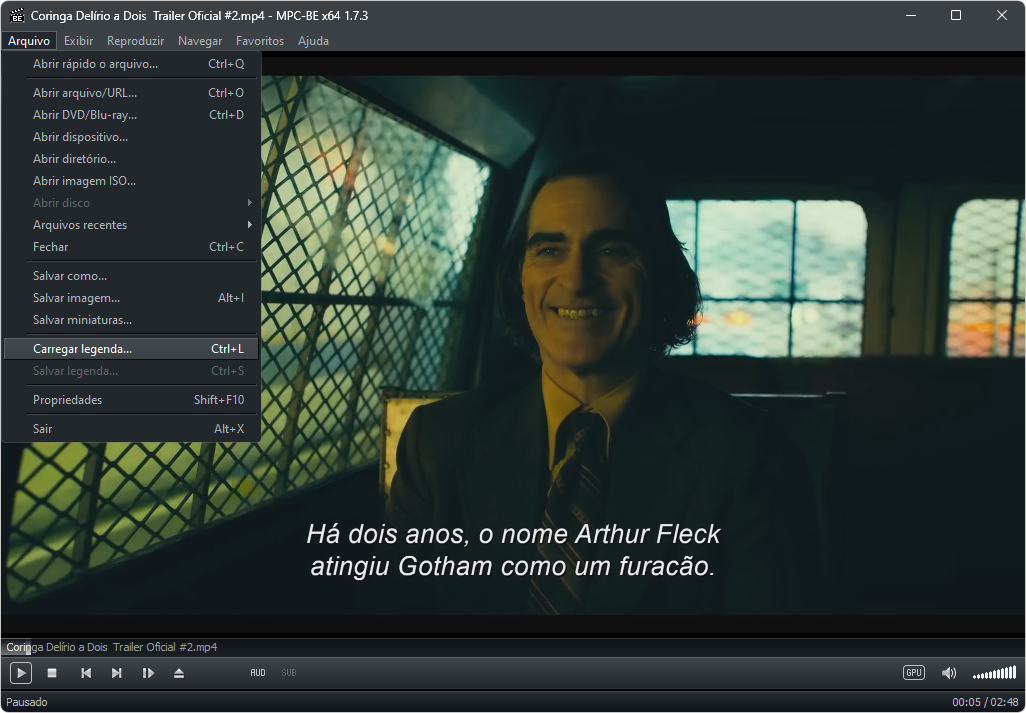
Em adição a isso, você também pode extrair imagens dos seus vídeos em formatos como JPG, PNG e BMP com a tecla de atalho Alt + I, e até pode gerar thumbnails (uma compilação de miniaturas do seu vídeo que inclui início, meio e fim) com a opção “Salvar Thumbnails”, todas essas possibilidades, você encontra no menu “Arquivo”, conforme você pode ver abaixo.
Seu menu “Arquivo” traz uma série de possibilidades bastante usuais, entre as quais se incluem não apenas as opções de legendas, destacadas nesta captura, mas também opções para você extrair imagens a partir dos seus vídeos e até acessar seu local de armazenamento diretamente.
⏭️ Listas de reprodução e o menu Visualizar
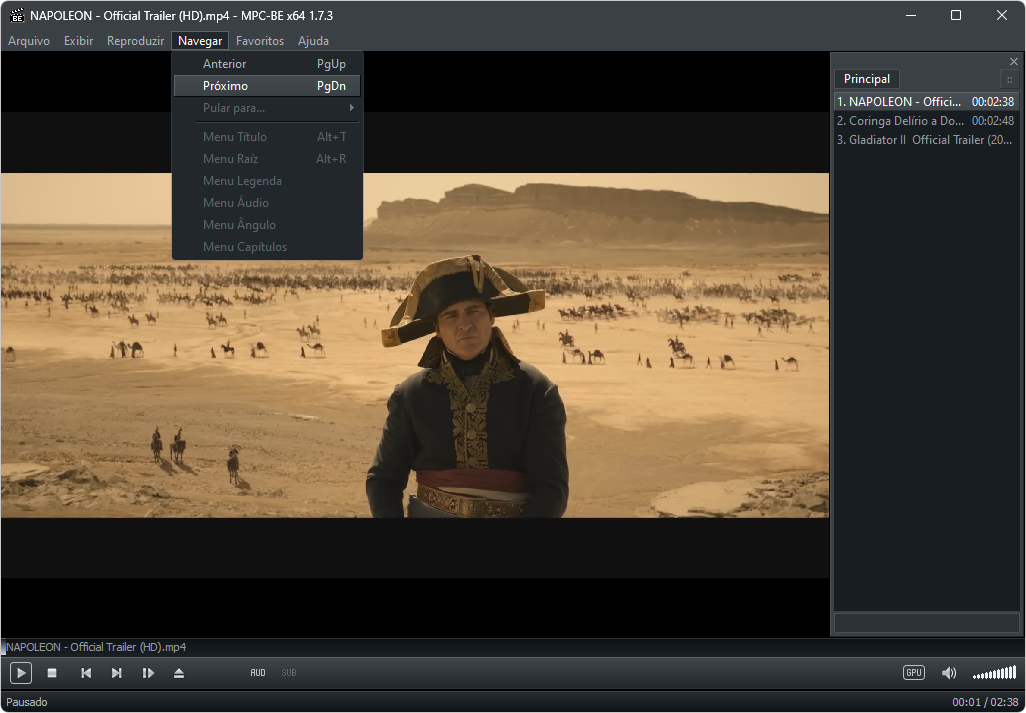
Outro destaque é sua compatibilidade para você abrir vários arquivos multimídia de uma só vez, como listas de reprodução. Ao selecionar vários arquivos de áudio e vídeo para tocar, o Media Player Classic Black Edition lista todos eles para sua melhor experiência, onde, inclusive, você pode alternar rapidamente entre seus conteúdos com as teclas de atalho PgUp e PgDn do seu teclado, conforme você pode ver abaixo.
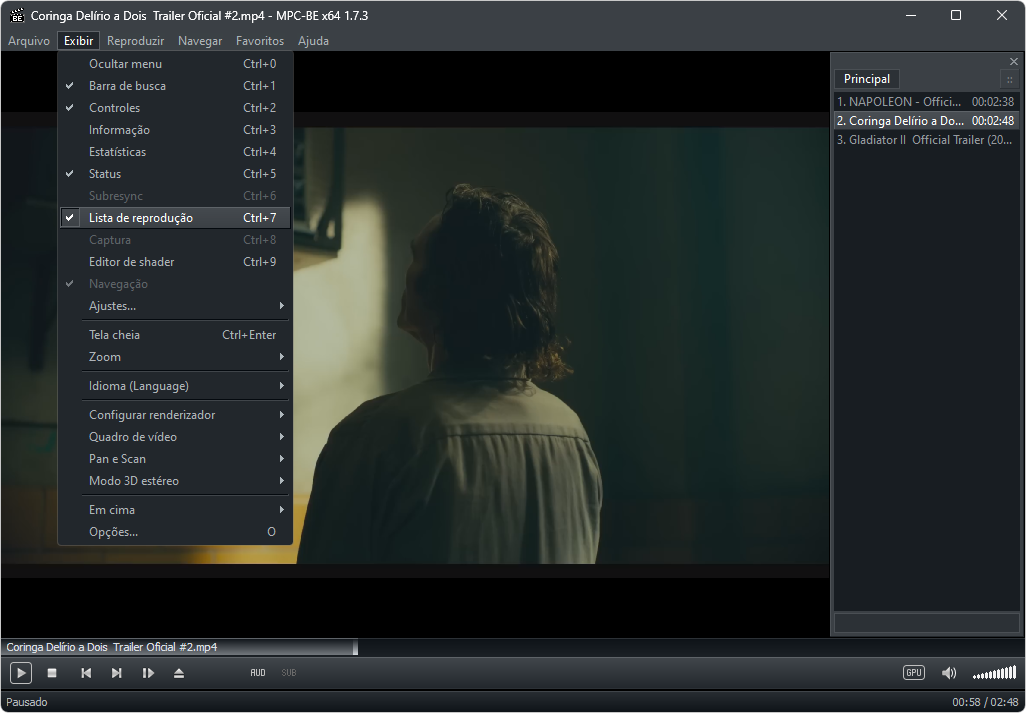
Você também pode facilmente customizar sua interface de reprodução acessando seu menu “Visualizar”, onde você pode, por exemplo, ativar a exibição de suas playlists, mostrar ou não detalhes do arquivo em execução e até determinar configurações avançadas para a melhor reprodução dos seus arquivos.
🧩 Codecs nativos para reprodução
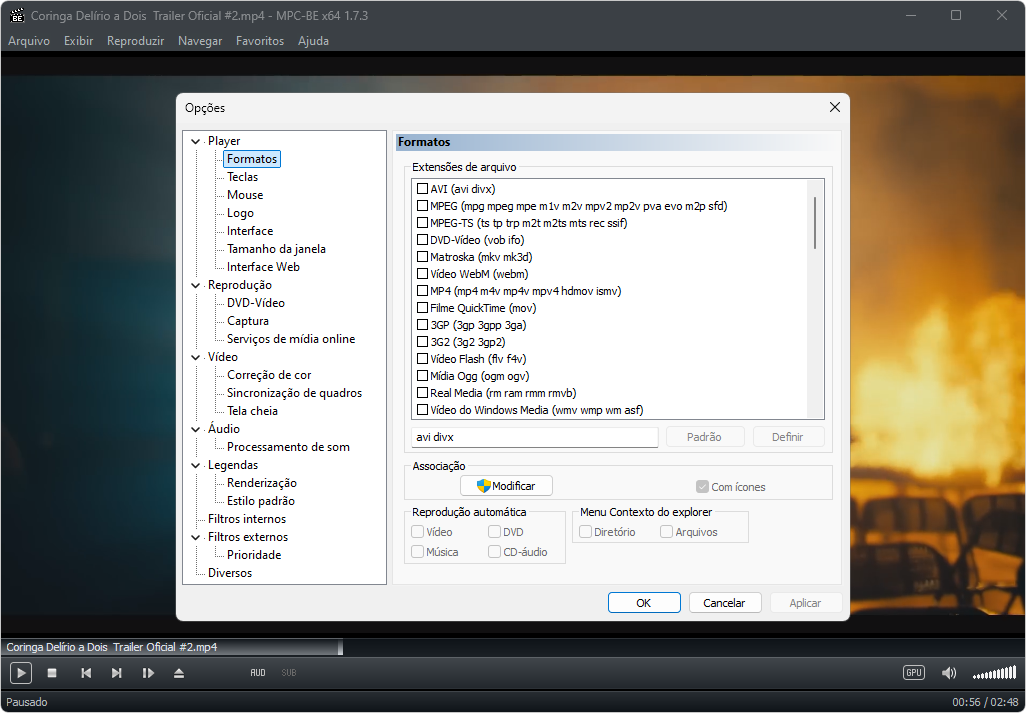
Para completar, o Media Player Classic Home Cinema possui um amplo conjunto de codecs em seu conteúdo para garantir a reprodução adequada de diversos formatos de arquivos multimídia, como AVI, MKV, MP4, MP3, DIVX, VOB, MP2, XVID, JPG, M3U, MIDI, AAC, DVD, MOV, entre outros, inclusive com opções que sincronizam legendas com os vídeos para seu melhor entretenimento.
Como exposto, o Media Player Classic Home Cinema já traz nativamente uma série de codecs para reprodução que incluem os principais e mais usados formatos da atualidade.
Descrição: Esse é o instalador completo de drivers e utilitários da HP para você fazer a instalação da sua impressora multifuncional HP Color LaserJet Pro MFP M283fdw por meio da interface do seu sistema operacional Windows ou macOS com todas as suas respectivas funcionalidades e recursos.
✨ Instale facilmente o melhor da sua impressora HP
Por meio de um intuitivo, guiado e ilustrado assistente de configuração, você pode facilmente fazer com que a sua impressora passe a funcionar com seu melhor potencial em conjunto com o seu PC.
Ele o auxiliará no passo a passo do processo de configuração até que a sua HP Color LaserJet Pro MFP M283fdw fique perfeitamente funcional para usar, desde a identificação até a conclusão de sua instalação.
Adicionalmente, além dos recursos de impressão e de digitalização, o assistente lhe traz alguns recursos adicionais da HP que você pode opcionalmente instalar para gerenciar a sua impressora, usá-la em rede, acessar informações e muito mais.
Descrição: O Microsoft Assistência Rápida é a solução oficial da Microsoft para acesso remoto no Windows 10 e 11. Com ele, você pode oferecer suporte técnico ou receber ajuda diretamente no seu computador de forma prática e segura, sem precisar recorrer a outros programas.
🔐 Simples de usar para prestar ou receber suporte
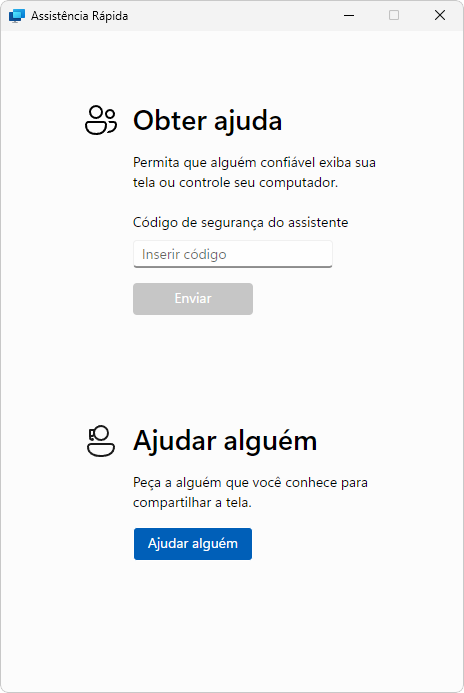
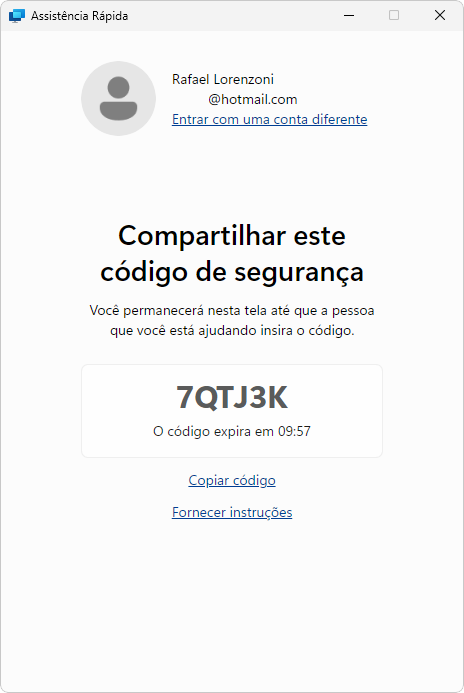
Sua interface é extremamente limpa e direta, apresentando apenas duas opções principais: “Ajudar alguém” ou “Obter ajuda”. Se a sua intenção for prestar suporte, só precisa selecionar “Ajudar alguém”, gerar o código de 6 dígitos e compartilhá-lo com a pessoa que receberá a assistência. Ao inserir esse código na opção “Obter ajuda”, a conexão remota é estabelecida de forma rápida e automática.
Todo o processo foi pensado para ser acessível até mesmo para quem não tem experiência com acesso remoto, reduzindo etapas e evitando configurações complicadas.
Ao escolher “Ajudar alguém”, você precisará entrar com sua conta Microsoft para gerar o código temporário de acesso. Depois disso, a outra pessoa só precisa inserir esse código no campo “Obter ajuda” para permitir a conexão. A partir daí, o suporte pode ser realizado em tempo real, com controle remoto seguro e autorização do usuário.
Por ser uma ferramenta integrada ao próprio Windows, o Microsoft Assistência Rápida oferece uma experiência confiável, estável e alinhada aos padrões de segurança da Microsoft, tornando o suporte remoto mais simples no seu dia a dia.
Descrição: O Easy Service Optimizer é uma ferramenta portátil que permite otimizar facilmente os serviços do seu sistema Windows, podendo proporcionar um aumento significativo no desempenho do computador, especialmente se ele tiver uma capacidade de hardware mais limitada.
Desabilite serviços e ganhe desempenho
Todas as versões do Windows carregam muitos serviços na inicialização. A maioria deles (não todos) são essenciais para os recursos principais do sistema. Ao desabilitar serviços desnecessários, o desempenho do seu PC pode ser melhorado significativamente, especialmente em computadores com menos recursos de hardware.
Além disso, o programa é intuitivo e não exige conhecimentos técnicos avançados, pois apenas altera o estado de inicialização dos serviços. As configurações podem ser facilmente restauradas sempre que você quiser e você ainda pode escolher entre uma lista pré-selecionada de serviços ou criar sua própria lista personalizada, adaptando o sistema às suas necessidades.
Perfis pré-definidos e redefinição dos serviços
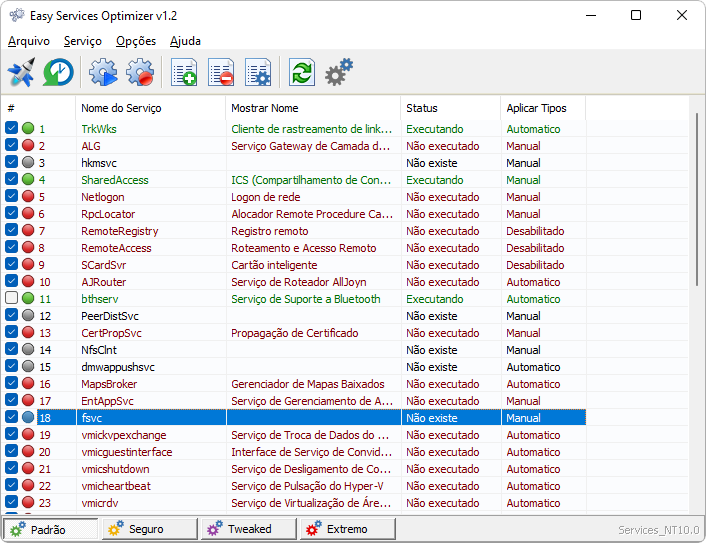
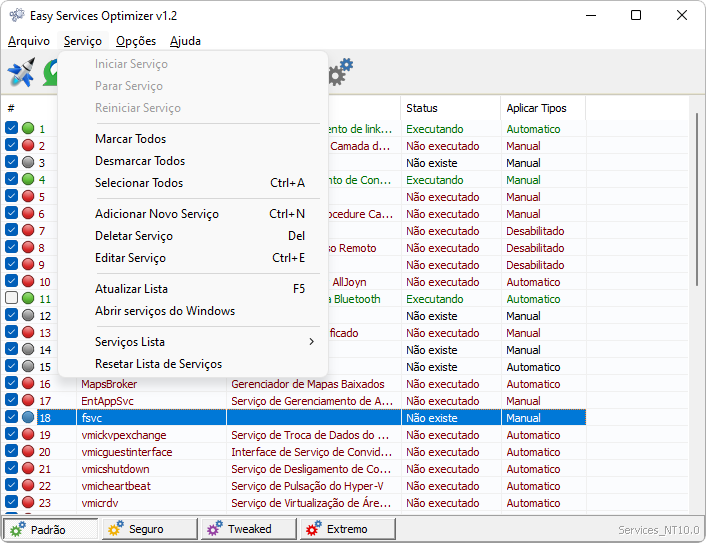
Na parte inferior da interface, o Easy Service Optimizer oferece quatro perfis pré-definidos pelo desenvolvedor:
Padrão: Ativa todos os serviços essenciais do Windows.
Seguro: Desabilita alguns serviços considerados desnecessários, mantendo a estabilidade do sistema.
Tweaked: Desativa uma quantidade maior de serviços, proporcionando um nível mais avançado de otimização.
Extremo: Oferece o máximo de desempenho ao desabilitar uma grande quantidade de serviços, mas pode comprometer funcionalidades comuns do Windows.
Os perfis “Padrão”, “Seguro”, “Tweaked” e “Extremo” estão localizados no canto inferior da interface.
Por fim, perceba também que, se necessário, você pode restaurar todas as configurações originais do Windows acessando o menu “Serviço” e selecionando a opção “Resetar Lista de Serviços”.
A opção “Resetar Lista de Serviços” permite restaurar as configurações padrão do Windows.
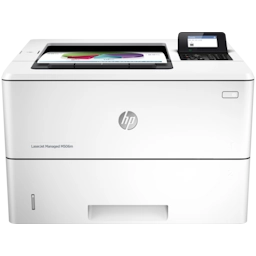
Descrição: Esse pacote completo oferece tudo o que você precisa para instalar sua HP LaserJet Enterprise M506 de forma integrada no seu PC. Disponível para Windows e macOS, ele inclui drivers oficiais e utilitários da HP que habilitam o melhor uso da sua impressora para você realizar impressões e a manutenção do seu equipamento conforme você precisar.
✨ Instale facilmente o melhor da sua impressora HP
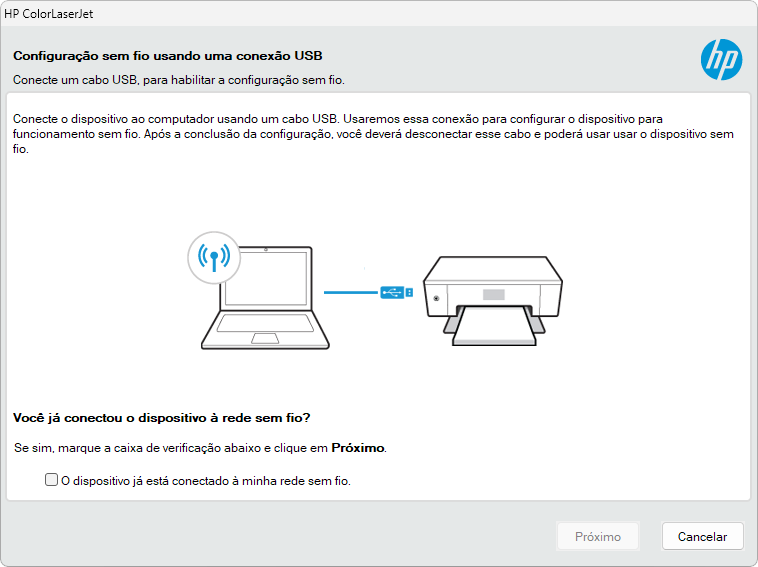
Com um assistente de configuração intuitivo, ilustrado e passo a passo, você realiza a instalação de forma rápida e descomplicada da sua impressora. Ele o auxilia no passo a passo do processo de instalação até que a sua HP LaserJet Enterprise M506 fique perfeitamente funcional para você usar, desde a identificação até a conclusão de sua instalação.
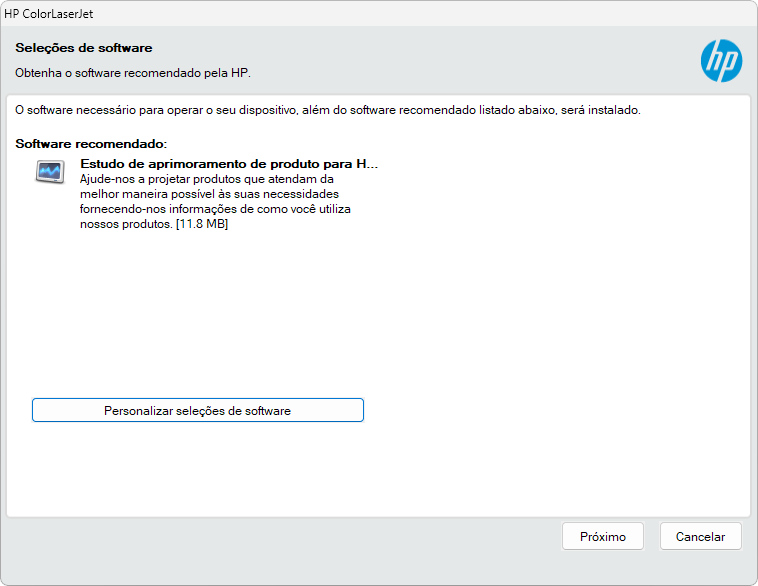
Adicionalmente, além dos recursos de impressão, o assistente traz alguns recursos adicionais da HP que você pode opcionalmente instalar para gerenciar a sua impressora, usá-la em rede, acessar informações e muito mais.
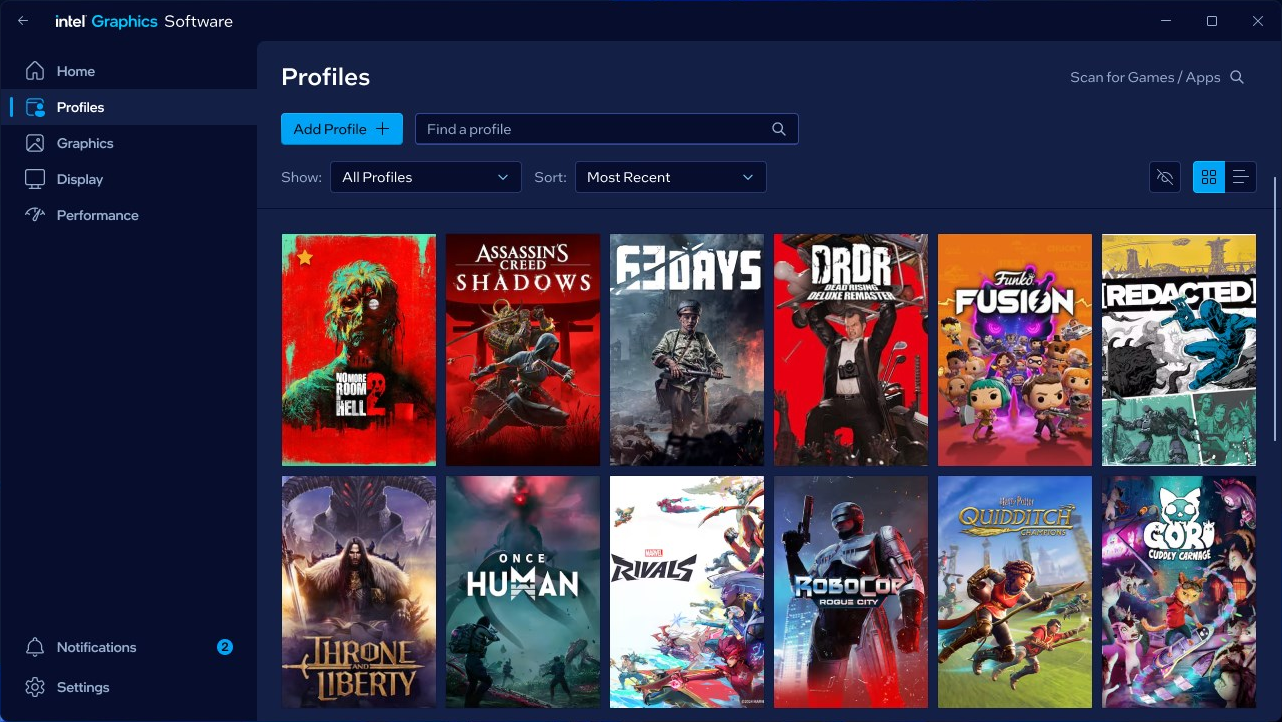
Descrição: O Intel Graphics Software é a ferramenta oficial da Intel para manter seus drivers gráficos sempre atualizados e otimizados para a melhor performance do seu PC. Com suporte completo para placas de vídeo Intel Arc e processadores Intel das gerações 6ª a 14ª – incluindo desde as linhas Atom, Pentium e Celeron até os mais avançados i3, i5, i7 e i9 e Ultra – ele oferece desempenho gráfico otimizado com certificação Microsoft WHQL.
Seja para gráficos integrados Intel® (UHD Graphics, Iris® Xe) ou mesmo para as poderosas placas Intel® Arc™ (séries A e B), ele oferece uma experiência visual e desempenho superior para jogos, streaming e criação de conteúdo, tudo através de uma instalação simples e automatizada.
🖥️ Experiência gráfica aprimorada no seu PC
Além de visuais mais nítidos e desempenho aprimorado para jogos, ele também garante suporte a streaming e criação de conteúdo. Com suporte a tecnologias modernas como DirectX 12, Vulkan e Intel® XeSS (superescalonamento baseado em IA). Sua instalação garante a você:
Desempenho aprimorado para jogos: Com perfis de otimização específicos para jogos conceituados como Call of Duty: Black Ops 6, Battlefield 6 Final Fantasy XVI e Cyberpunk 2077, o Intel Graphics Software garante redução de stuttering, maior estabilidade de fps e suporte completo a Ray Tracing para uma experiência superior.
Eficiência automática com aplicações variadas: Seu perfis de ajustes inteligentes também melhoram automaticamente a performance em aplicações 3D e edição de vídeos. Isso inclui aceleração de hardware para codecs modernos (AV1, HEVC, VP9), suporte a múltiplos displays 4K/8K simultâneos, e otimizações para aplicações profissionais como DaVinci Resolve e Adobe Premiere Pro.
🚀 Painel de controle Intel Graphics
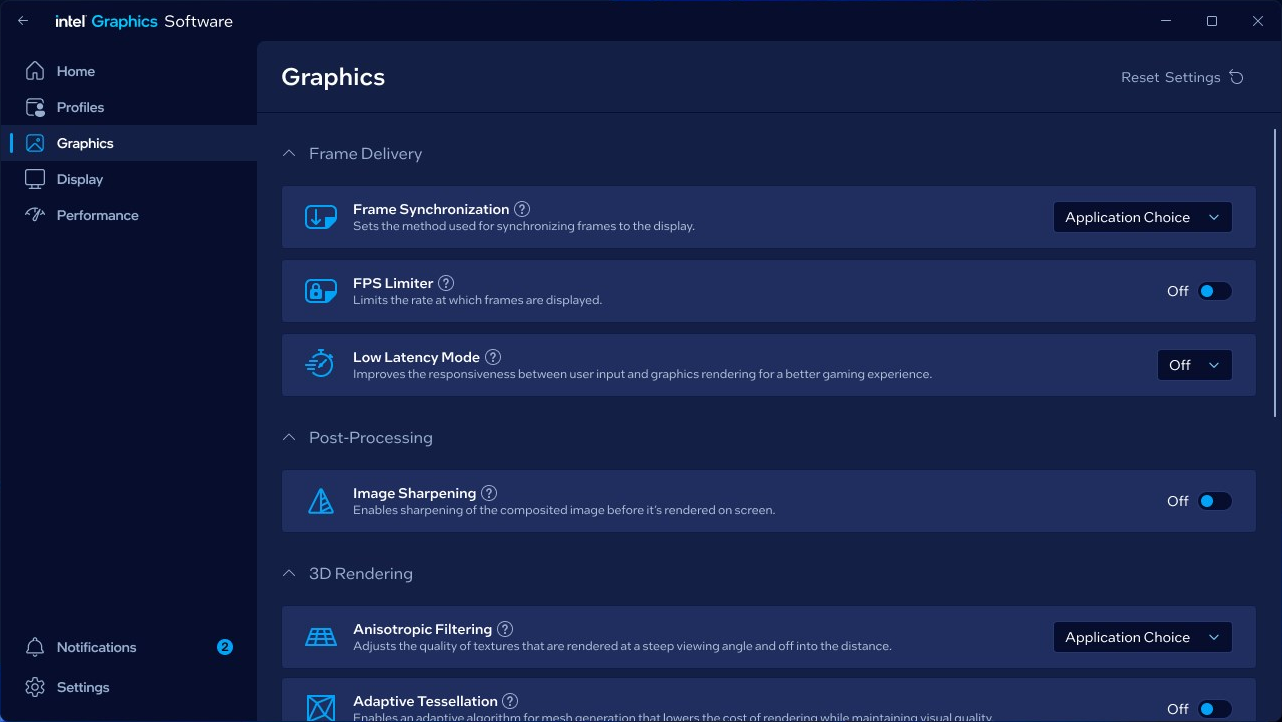
Além disso, ele oferece um painel de controle amplo e robusto que permite personalizar cada aspecto da sua experiência gráfica. Com ele, você tem acesso a ferramentas incríveis que incluem:
Configuração de display avançada: Permite ajustes de resoluções até 8K, taxas de atualização variáveis (VRR), calibração de cores HDR e gerenciamento inteligente de múltiplos monitores com configurações independentes.
Perfis de performance personalizados: Possibilita a criação e a configuração de perfis específicos para cada jogo ou aplicação, com otimizações automáticas para títulos populares e ajustes manuais para máxima performance ou qualidade visual.
Gerenciamento inteligente de recursos: Garante controle sobre a alocação dinâmica de memória compartilhada (especialmente em processadores Intel® Core™ Ultra), balanceamento de carga entre CPU e GPU, e monitoramento em tempo real do desempenho do sistema.
Otimização automática por cenário: Seus perfis pré-configurados se adaptam automaticamente ao uso – seja gaming competitivo, criação de conteúdo, streaming ou produtividade, garantindo sempre a melhor configuração para cada situação.


Descrição: O Scanner Windows é um aplicativo da Microsoft que atua como um assistente de digitalização otimizado para o sistema Windows, permitindo a digitalização prática de documentos por meio de scanners ou impressoras multifuncionais dos mais variados tipos.
O programa identifica automaticamente o equipamento conectado, simplificando a digitalização de documentos físicos, como fotografias e ofícios, e permitindo que os arquivos sejam salvos exatamente conforme você possa precisar.
Seja para escanear uma imagem com um scanner de mesa ou múltiplas páginas utilizando um alimentador automático, o Scanner Windows traz uma solução prática e eficiente para os mais diversos tipos de situação.
🖼️ Excelentes opções disponíveis para o escaneamento
Além disso, ele oferece diversas excelentes funcionalidades, como a seleção do formato de saída dos arquivos (JPG, PNG, TIFF, Bitmap, OpenXPS, XPS e PDF), além da possibilidade para digitalizações em frente e verso para modelos de scanner compatíveis.
O programa também permite que você personalize tanto o modo de cor quanto a resolução em DPI das digitalizações. Por padrão, a configuração é de 100 DPI, ideal para a maioria dos usos do dia a dia, como digitalizações de documentos para leitura digital ou compartilhamento rápido. Porém, quanto maior o DPI, maior será a qualidade do processo de escaneamento, que demandará também mais tempo para efetivar o procedimento.
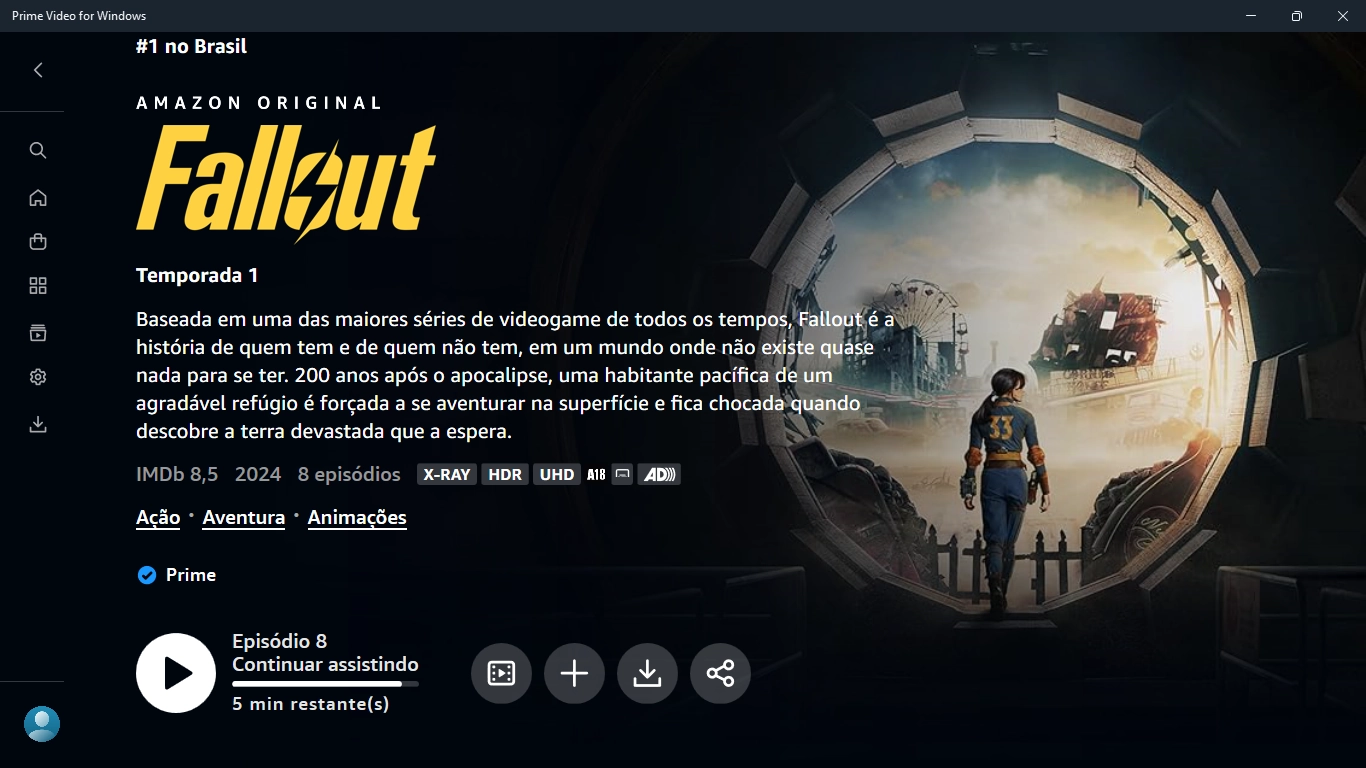
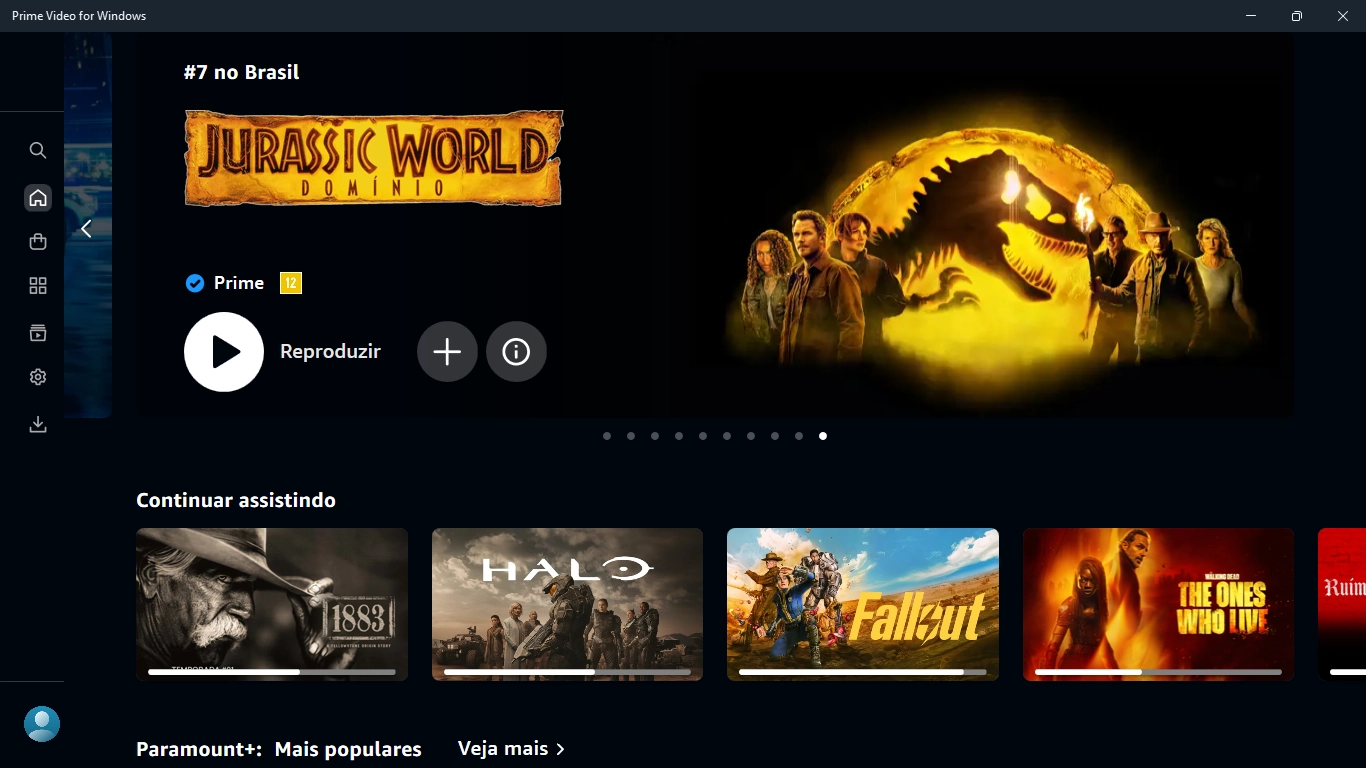
Descrição: O aplicativo oficial do Amazon Prime Video para Windows amplia as possibilidades do serviço de streaming da Amazon no seu computador. Com ele, você tem acesso completo ao catálogo da plataforma e ainda pode baixar filmes e séries para assistir offline, garantindo uma experiência mais confortável e completa diretamente na tela do seu PC.
🎬 O melhor do Amazon Prime Video no seu PC
Muito mais do que acessar o Prime Video pelo navegador, o aplicativo oficial oferece vantagens exclusivas. Ele utiliza os recursos do sistema de forma mais eficiente e armazena em cache informações importantes, como capas, descrições e dados dos títulos, o que resulta em uma navegação mais ágil, estável e prática.
Além disso, o Prime Video para Windows utiliza tecnologias de streaming adaptativo, que ajustam automaticamente a qualidade do vídeo de acordo com a velocidade da sua conexão com a internet.
Na prática, isso significa uma reprodução melhor e mais consistente, seja em conexões de banda larga, redes Wi-Fi ou até mesmo em situações de internet mais instável. Dessa forma, você consegue aproveitar seus filmes e séries favoritos com a melhor qualidade possível, reduzindo interrupções e quedas de desempenho.
Para completar, o aplicativo também oferece amplo controle sobre sua conta. Você pode avaliar conteúdos, gerenciar perfis de usuários e alternar entre diferentes contas de forma simples, tudo a partir da interface oficial, pensada para proporcionar uma experiência mais organizada e intuitiva.