Monitorian 4.14.0

Descrição: O Monitorian é uma aplicação que permite controlar individualmente o brilho de cada monitor em configurações de múltiplas telas no ambiente Windows. Com ele, você pode facilmente ajustar o brilho de forma independente em cada um de seus displays, conforme suas preferências, para uma experiência ainda no melhor no uso do seu PC.

Em setups com vários monitores no Windows, o controle de brilho padrão do sistema afeta todas as telas ao mesmo tempo. O Monitorian elimina essa inconveniência, oferecendo controle preciso sobre cada um de seus monitores, garantindo que você possa criar um ambiente visual perfeito para suas atividades.

🖥️ Menu otimizado para você ajustar seus monitores

Assim que instalado, ele traz uma interface muito similar à do sistema que permite que você possa realizar seus ajustes isoladamente para cada um dos seus monitores, conforme você pode visualizar na captura de tela logo abaixo.
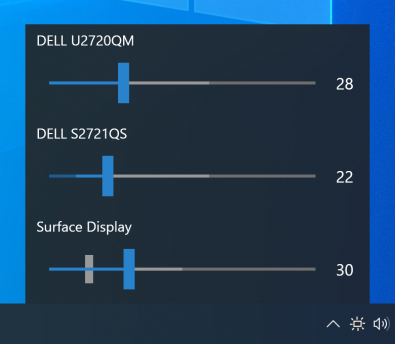
Nonitorian captura de tela 1

Além disso, ele se integra à área de notificação do seu Windows para facilitar seus ajustes. Ao acessá-lo por esse menu, você encontra opções adicionais que incluem a inicialização automática do programa junto com o Windows e até a possibilidade de você reorganizar a disposição dos monitores conforme suas preferências.
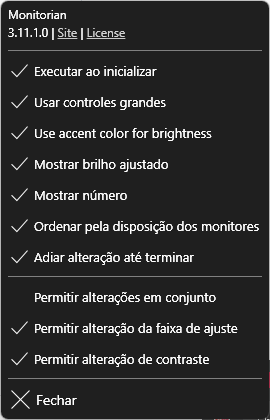
Nonitorian captura de tela 3

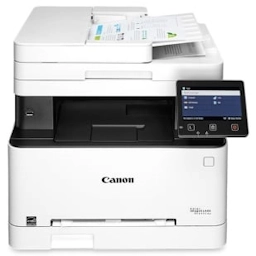
Drivers da Impressora Canon imageCLASS MF644Cdw

Descrição: Esse é o assistente de instalação completo da Canon capaz de viabilizar a melhor funcionalidade de todos os recursos da sua impressora multifuncional Canon imageCLASS MF644Cdw no seu sistema operacional Windows.

🪄 Assistente que instala todos os recursos e funções

Seu intuitivo passo a passo de instalação te permite facilmente deixar sua impressora funcionando com seu respectivo melhor potencial em conjunto com o seu PC.

Ele o auxilia no passo a passo do processo de configuração até que a sua Canon imageCLASS MF644Cdw fique perfeitamente funcional para usar.

Além disso, ele instala não apenas a funcionalidade de impressão, mas também  a de digitalização com o melhor da tecnologia Canon. Inclusive, ele também te traz algumas utilidades adicionais que você pode opcionalmente instalar para gerenciar a sua impressora, acessar informações e muito mais.

HP Smart 164.1.1128.0

Descrição: O HP Smart é um programa que centraliza, em um só lugar, todas as funções essenciais para você configurar e gerenciar sua impressora HP no seu ambiente Windows, eliminando a necessidade de múltiplos utilitários separados com a instalação, configuração e uso diário em uma única solução integrada.

Desde a instalação e configuração até o uso efetivo no seu dia a dia, ele oferece tudo o que você precisa para tirar o melhor proveito da sua impressora, garantindo que você aproveite ao máximo cada um dos recursos da sua HP para imprimir, digitalizar ou até acessar o suporte técnico de forma muito mais ágil.

🪄 Solução tudo-em-um para configuração e impressão

Com uma interface intuitiva, o HP Smart permite que você adicione sua impressora em poucos cliques, acompanhe em tempo real o nível de tinta e envie documentos para impressão de onde estiver. Seus atalhos e assistentes automatizados guiam você em cada etapa para imprimir seus documentos ou fotos, garantindo praticidade e rapidez para suas tarefas diárias.

Além disso, você pode digitalizar diretamente a partir do programa e personalizar suas preferências de impressão — como qualidade, tamanho de papel e orientação — tudo com ampla praticidade para você trabalhar com facilidade e obter resultados profissionais.

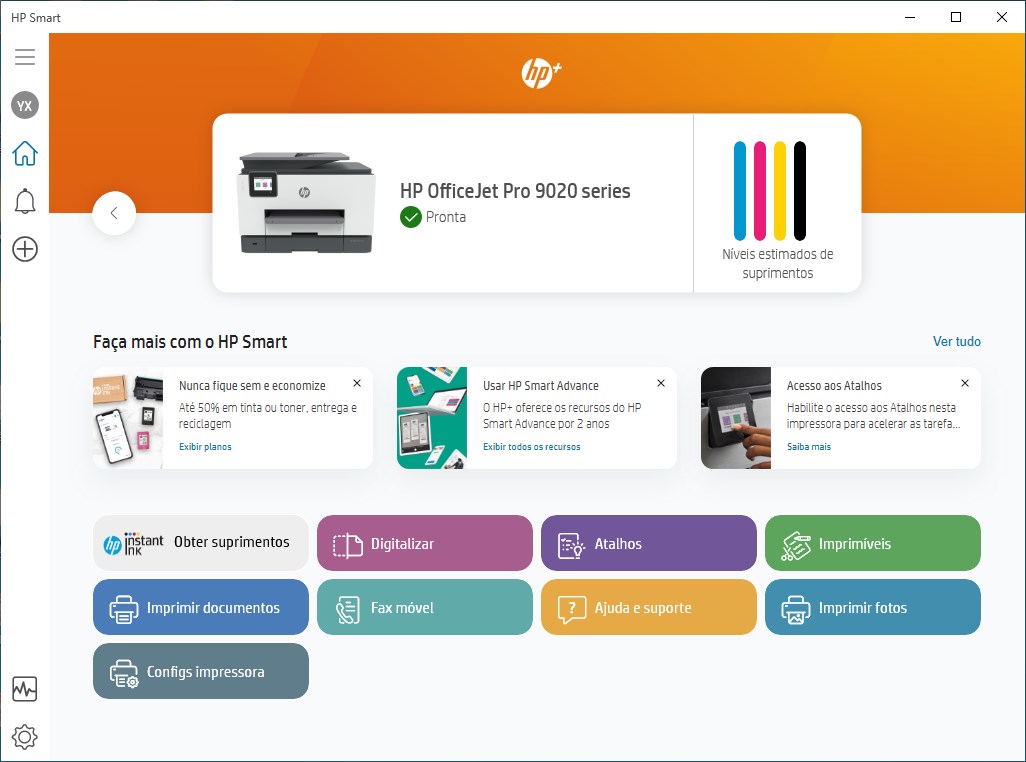
HP Smart captura de tela 1
Essa é a excelente interface de apresentação do HP Smart. Perceba que, além dos níveis de tinta, ele traz seus atalhos em um ambiente intuitivo para você interagir com sua impressora.

🌎 Recursos online

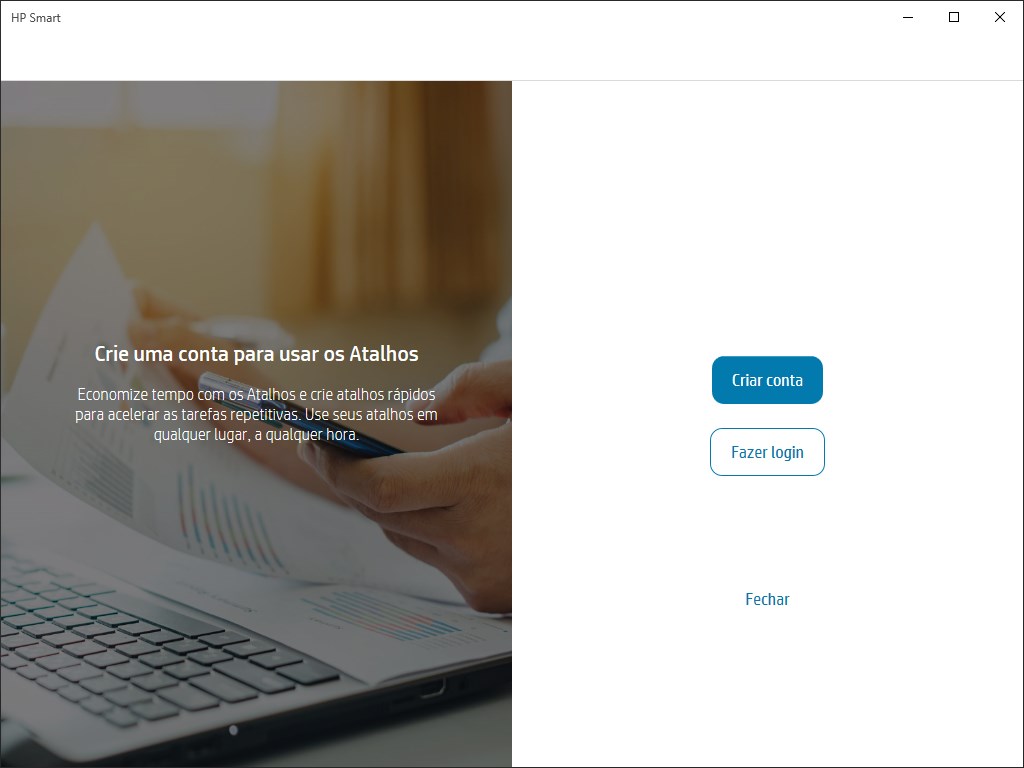
Através dele, você pode cadastrar uma conta HP para logar e manter sincronizada sua impressora para realizar impressões de qualquer lugar. Com essa conta, você também pode encomendar suprimentos diretamente, pode ter acesso a centrais de ajuda e até ao suporte HP em tempo real.

HP Smart captura de tela 2
Você tem muitas vantagens em criar e logar sua conta no HP Smart.

🛠️ Menu de configurações abrangente

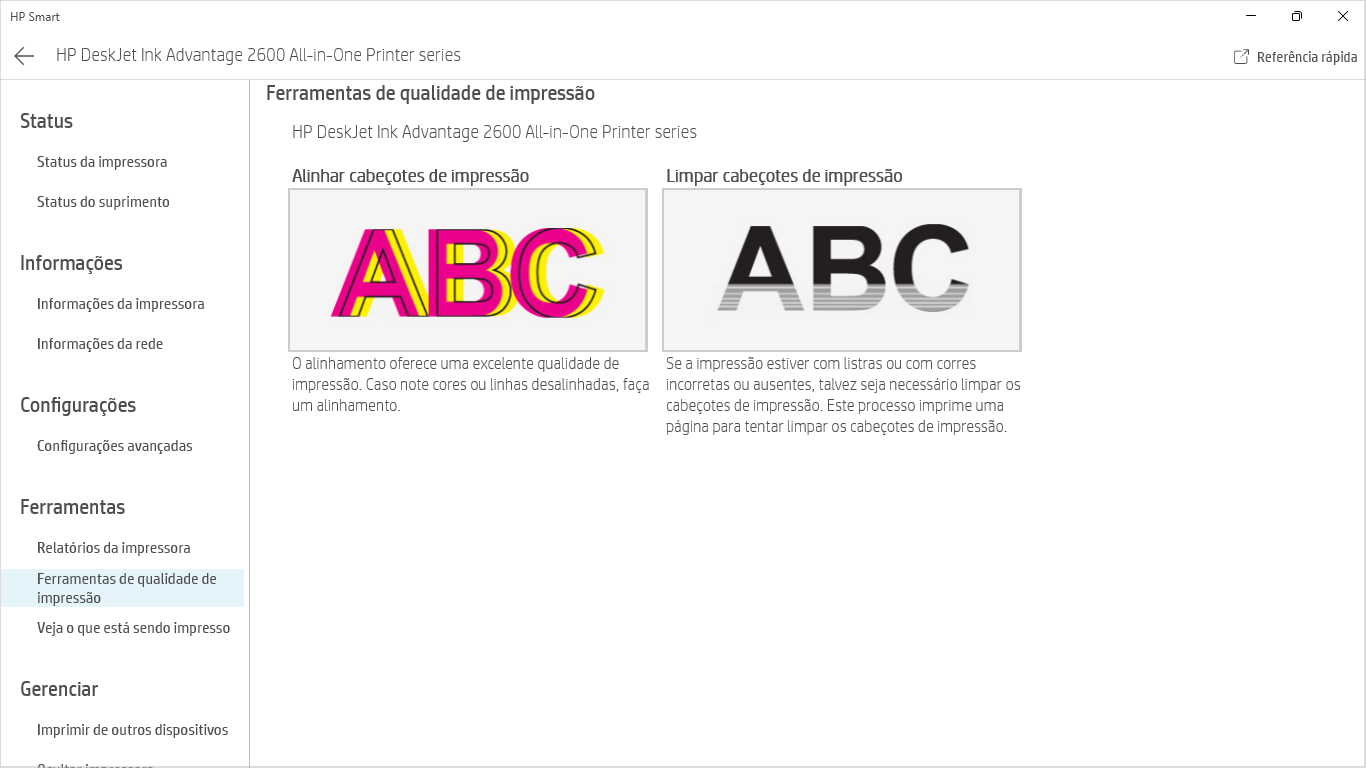
Para fechar com chave de ouro, o HP Smart oferece um excelente painel de configurações, que não só exibe informações detalhadas sobre sua impressora, mas também dá acesso direto a funções essenciais — como relatórios de uso, gerenciamento da fila de impressão e a ferramenta de manutenção para limpar e alinhar cabeçotes — garantindo que você mantenha sempre a melhor performance da sua HP.

Opcao pela instalacao do HP Smart captura de tela 6

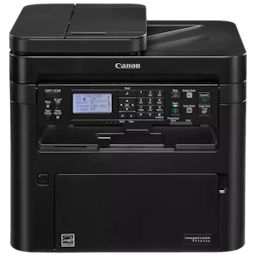
Drivers da Impressora Canon imageCLASS MF264dw

Descrição: Esse é o assistente de instalação tudo-em-um da Canon capaz de viabilizar a instalação de todos os componentes e drivers da impressora multifuncional Canon imageCLASS MF264dw no seu sistema operacional Windows com todas as suas respectivas funcionalidades e recursos.

🪄 Assistente que instala todos os recursos e funções

Seu intuitivo assistente de configuração torna possível que a sua impressora passe a funcionar com seu melhor potencial em conjunto com o seu PC. Com isso, ele garante uma integração perfeita entre a impressora e o seu computador, facilitando o acesso a todas as funcionalidades que a sua Canon imageCLASS MF264dw tem a te oferecer.

Ele o auxilia no passo a passo do processo de instalação até que a sua impressora fique perfeitamente funcional para você usar. Desde a instalação dos drivers essenciais até a calibração das funcionalidades específicas, tudo é feito para facilitar e garantir que o seu equipamento esteja pronto para atender todas as suas necessidades de impressão e gerenciamento de documentos.

Além disso, com ele, você pode facilmente instalar não apenas a funcionalidade de impressão e de digitalização, mas também uma série de utilidades adicionais da Canon a fim de que você possa gerenciar a sua impressora, usá-la em rede, acessar informações e muito mais.

Spark IV 0.8.84

Descrição: O Spark IV é um programa portátil e intuitivo que permite instalar, gerenciar e editar modificações nos jogos Grand Theft Auto IV e GTA IV: Episodes from Liberty City. Com ele, você pode aplicar e administrar mods de forma rápida e descomplicada — desde a adição de novos veículos e armas até melhorias gráficas e conteúdos personalizados — transformando sua experiência em Liberty City em algo único e personalizado ao seu estilo.

🗂️ Instalação, gestão e edição de arquivos

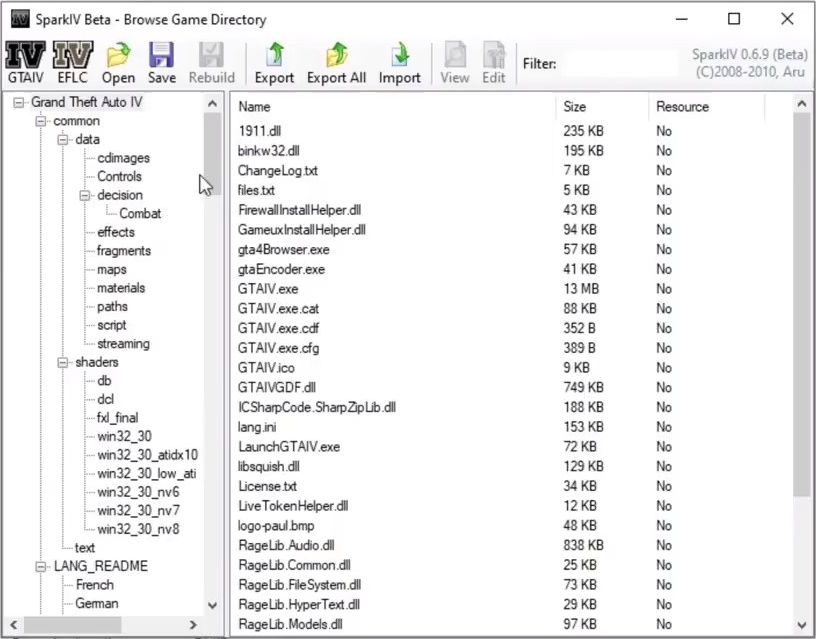
O programa identifica automaticamente a pasta de instalação do jogo, o que facilita a aplicação de modificações sem complicações. Além disso, oferece suporte completo à edição dos arquivos IMG e RPF, que armazenam os principais recursos do jogo.

Captura de tela do Spark IV mostrando a interface para edição de arquivos do GTA IV.

Outro diferencial é o suporte à visualização de modelos, texturas e scripts, permitindo explorar cada detalhe — de carros e armas até elementos gráficos — e ajustá-los de acordo com sua criatividade.

Entre seus recursos adicionais estão a função drag-and-drop, a possibilidade de reconstruir arquivos alterados e a compatibilidade com diferentes versões do jogo. Desse modo, você pode editar e modificar amplamente o GTA IV para deixá-lo exatamente conforme suas preferências.
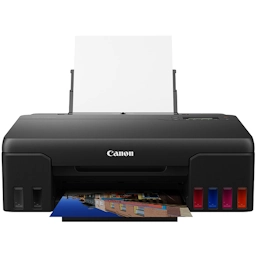
Drivers da Impressora Canon MEGA TANK G510

Descrição: Esse é o pacote completo de drivers e utilitários da Canon que possibilita realizar a instalação da sua impressora multifuncional Canon MEGA TANK G510 no seu sistema operacional Windows com todas as suas respectivas funcionalidades e recursos.

🪄 Assistente de instalação para todos os recursos e funções

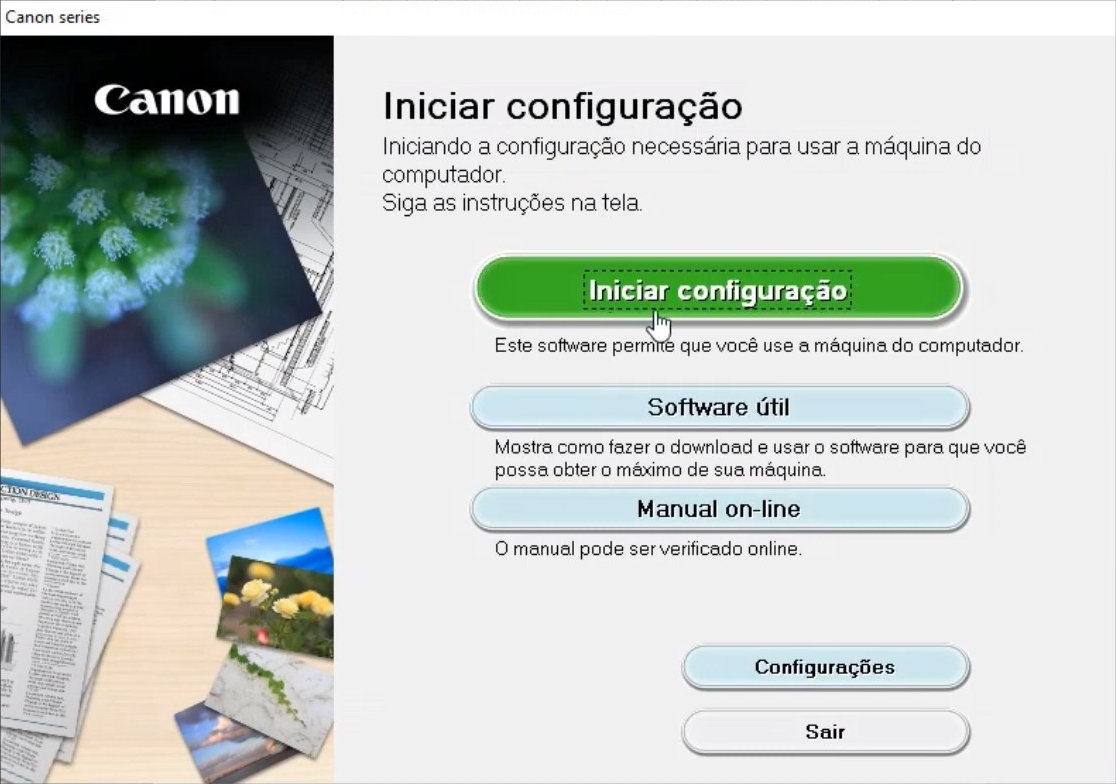
Com seu assistente prático e intuitivo, ele simplifica cada etapa para que sua impressora funcione em seu máximo potencial com o seu computador. Ele guia você por todas as etapas necessárias, desde a identificação inicial até a conclusão de sua instalação, garantindo que sua multifuncional Canon MEGA TANK G510 esteja pronta para imprimir e digitalizar documentos, conforme suas necessidades.

Instalador G Canon impressoras captura de tela 01

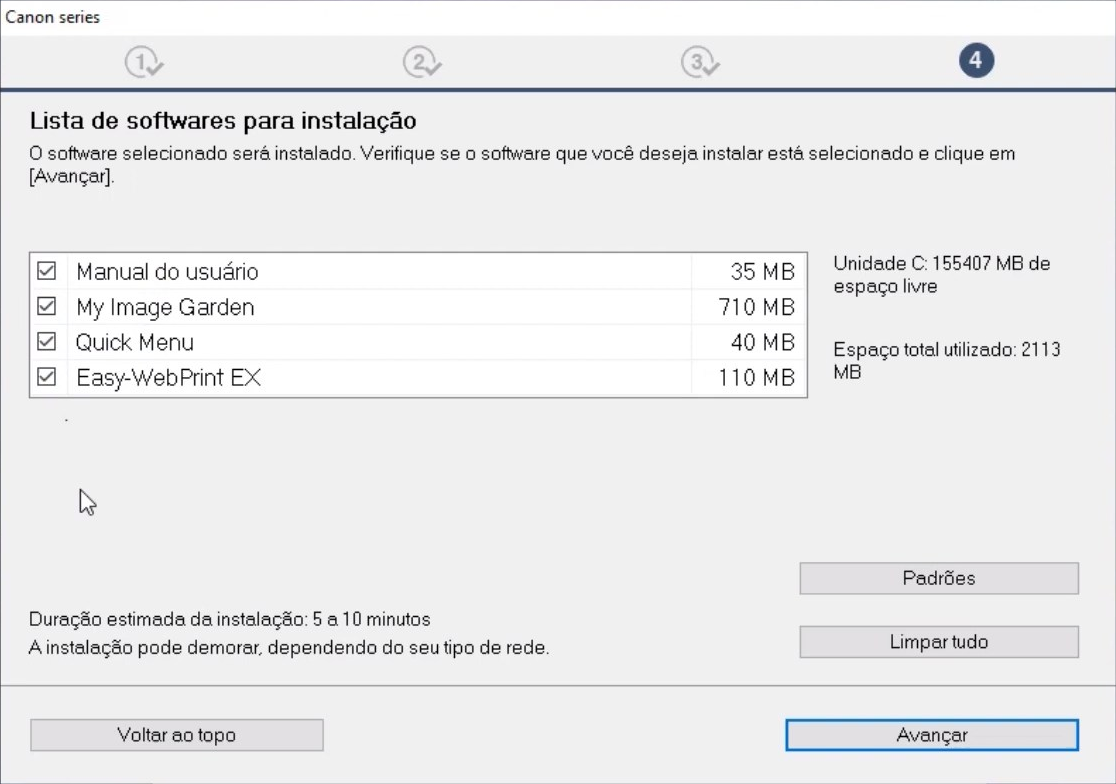
Além disso, com ele, você pode facilmente instalar não apenas as funcionalidades de impressão e de digitalização básicas, mas também uma série de utilidades adicionais da Canon a fim de que você possa ter o melhor uso otimizado de sua impressora em conjunto com o seu PC. Além do manual de usuário, o assistente permite adicionar aplicações como:

  • My Image Garden: Um software versátil que permite organizar suas fotos de forma criativa, além de facilitar a criação de colagens, cartões comemorativos, calendários e outros itens personalizados para impressão. Ele também pode ajudar a escanear fotos e documentos.
  • Quick Menu: Oferece uma barra de acesso rápido e personalizável no seu computador, permitindo iniciar aplicativos e manuais que acompanham sua impressora Canon, além de acessar rapidamente as funções de impressão e digitalização mais utilizadas.
  • Easy-WebPrint EX: Uma ferramenta prática que funciona como um plugin para o seu navegador de internet, simplificando a tarefa de imprimir páginas da web. Com ele, você pode selecionar, recortar e organizar o conteúdo de várias páginas antes de enviar para a impressão, economizando papel e tinta.

Instalador G Canon impressoras captura de tela 11

WiNToBootic 2.2.1

Descrição: O WiNToBootic é uma ferramenta portátil que permite transformar pendrives e cartões de memória em instaladores de Windows de forma totalmente automatizada. Com ele, você não precisa instalar nada no sistema: basta executar o programa e preparar seu dispositivo em poucos cliques.
Embora não receba atualizações desde 2014, o WiNToBootic continua compatível com versões antigas e recentes do Windows — do XP ao Windows 11 — garantindo flexibilidade para qualquer necessidade de instalação.
Configuração em poucos passos

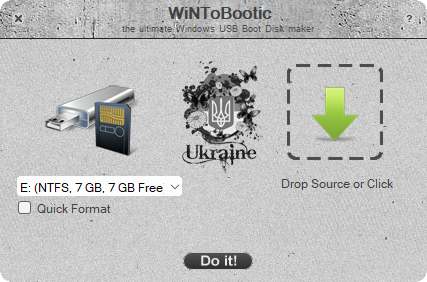
A interface minimalista identifica automaticamente o seu pendrive ou cartão de memória. Para criar seu instalador, siga estes passos simples:

  1. Selecione o dispositivo na lista;
  2. Arraste e solte o arquivo ISO do Windows desejado;
  3. Clique em “Do it!” e aguarde o processo ser concluído.

Interface do WinToBootic

Com isso, o programa faz a configuração do seu dispositivo já realizando todos os procedimentos necessários, inclusive a formatação do armazenamento, se necessário, para que você possa posteriormente usá-lo para instalar a sua versão do Windows em qualquer computador que você possa precisar.

Drivers da Impressora HP LaserJet P3005dn

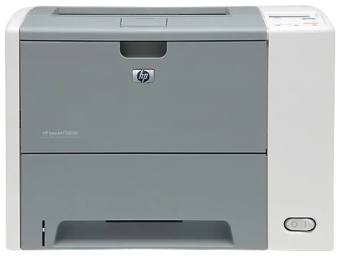
Impressora HP LaserJet P3005dn

Descrição: Esse é o pacote completo de drivers e utilitários da HP que possibilita fazer a instalação completa da sua impressora multifuncional HP LaserJet P3005dn na interface do seu sistema operacional Windows com todas as suas respectivas funcionalidades e recursos.

✨ Instale facilmente o melhor da sua impressora HP

Por meio de um intuitivo, guiado e ilustrado assistente de configuração, você pode facilmente fazer com que a sua impressora passe a funcionar com seu melhor potencial em conjunto com o seu PC.

Ele o auxiliará no passo a passo do processo de configuração até que a sua HP LaserJet P3005dn fique perfeitamente funcional para usar, desde a identificação até a conclusão de sua instalação.

Tamanho: 38,6 MB
Licença: Grátis
IdiomaPortuguês
Desenvolvedor: HP Inc.
Plataformas: Windows
Atualizado em: 16/05/2022

botao download

DWG FastView 8.10.0

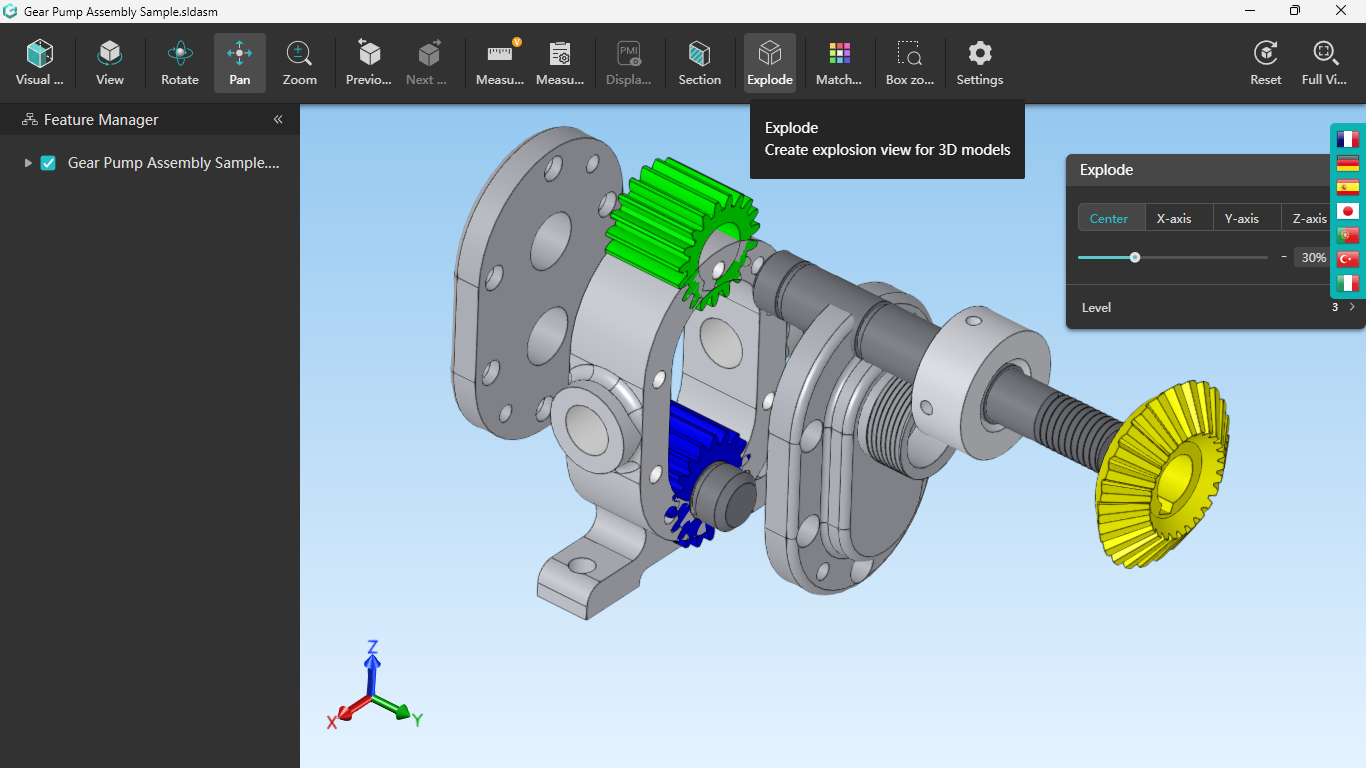
Descrição: O DWG FastView é uma solução CAD completa e leve, desenvolvida para facilitar a visualização, edição e criação de projetos em diversos formatos, como DWG, DFX, DWF, DWFx, RVT, SKP, SLDASM e muitos outros.

Com um instalador de apenas 96,4 MB, o programa foi pensado para oferecer a praticidade de um ambiente de trabalho rápido e eficiente – sem a necessidade de sistemas pesados ou configurações complicadas.

Uma ferramenta CAD ágil e versátil para todos os projetos

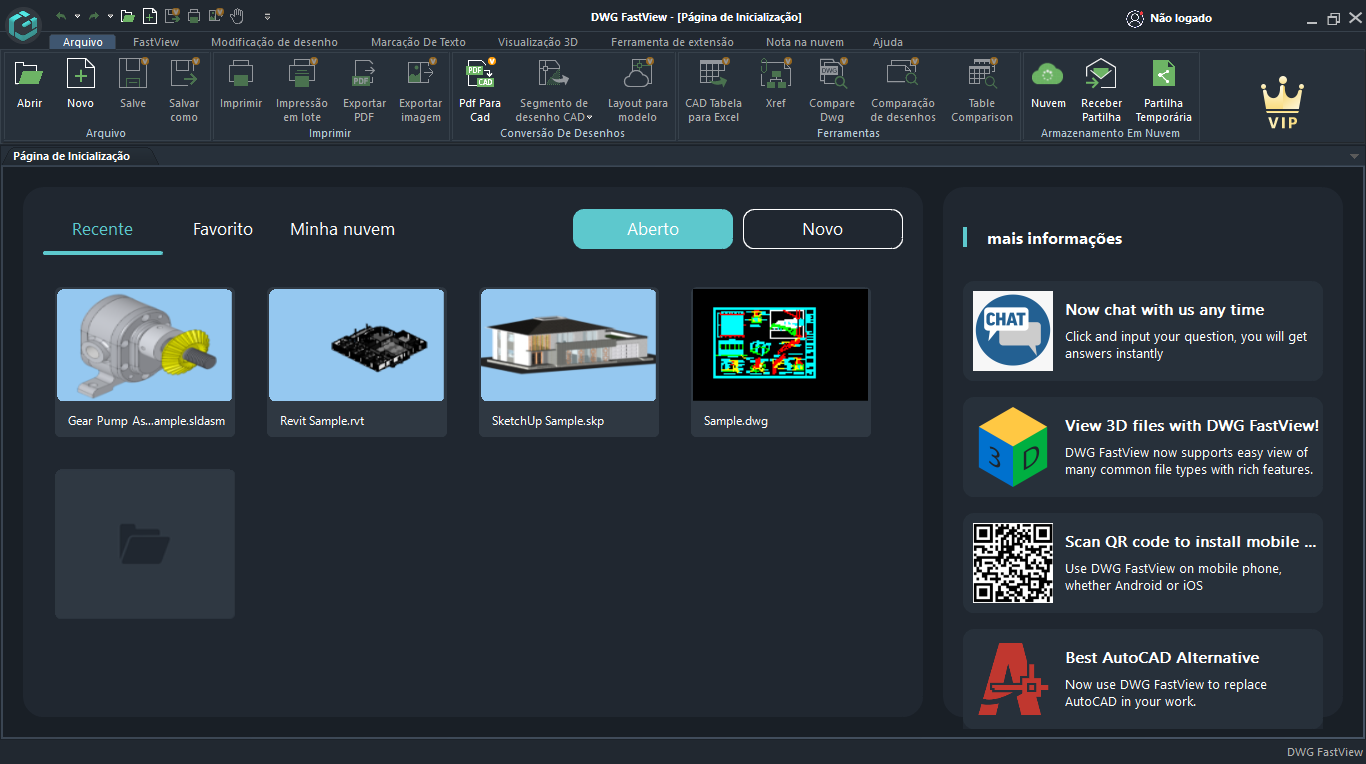

Projetado para atender tanto profissionais quanto entusiastas do desenho técnico, o DWG FastView dispõe de uma interface intuitiva que permite abrir, editar e criar projetos de forma descomplicada.

DWG FastView captura de tela 01

Ele reúne desde funcionalidades básicas – como desenho de linhas, polilinhas, elipses, sketches e a aplicação de revcloud – até recursos avançados que incluem gerenciamento de camadas, anotações, tabelas, ferramentas de medição e impressão e até a possibilidade de visualização expandida para projetos do SOLIDWORKS, por exemplo.

DWG FastView captura de tela 08

Sincronização inteligente e colaboração em nuvem

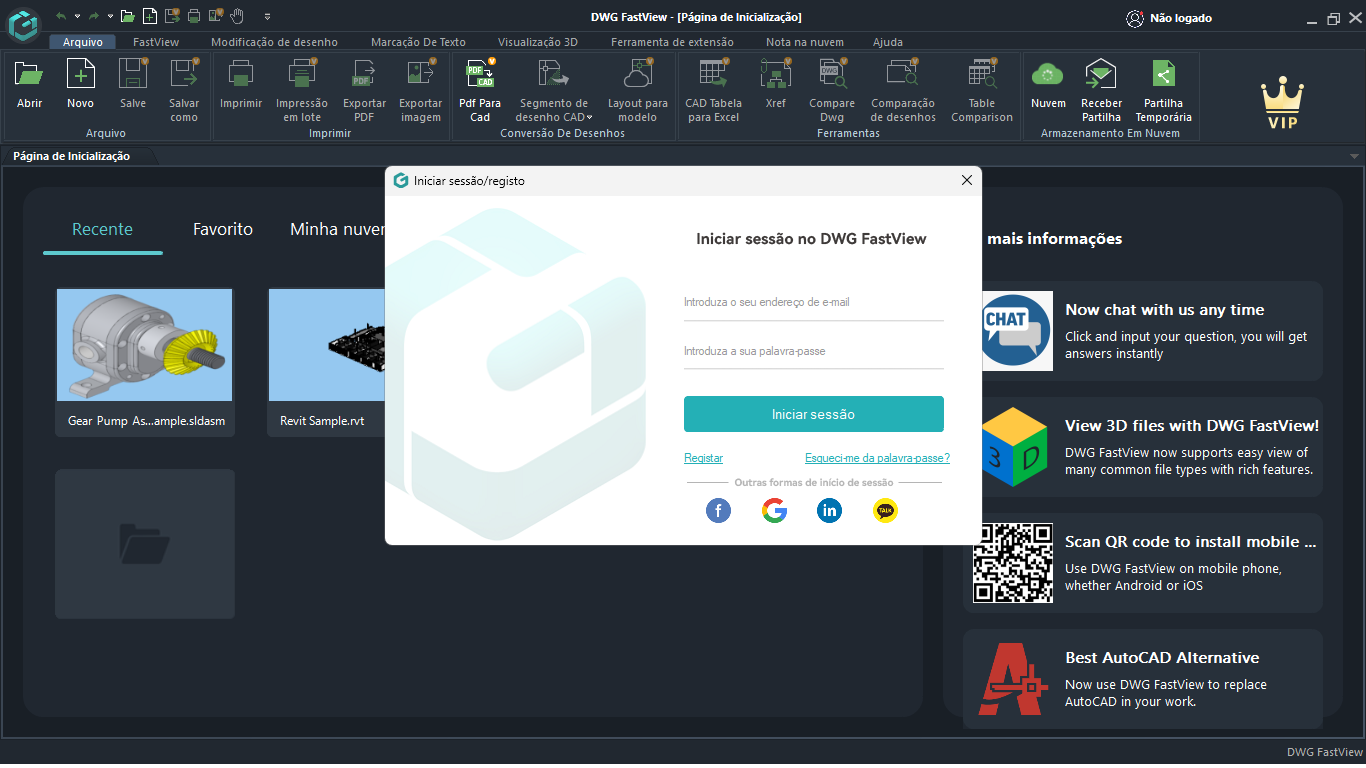
Um dos grandes diferenciais do DWG FastView é a sua capacidade de integração com a nuvem, permitindo a sincronização instantânea dos seus desenhos, o que você consegue acessar após um rápido cadastro.

Iniciar Sessao no DWG Fastview

Com isso, você pode acessar, editar e compartilhar seus projetos de qualquer dispositivo – seja no desktop, tablet ou smartphone – com apenas um clique, o que não só pode facilitar a colaboração com equipes, mas também pode garantir que seus trabalhos estejam sempre disponíveis, independentemente de onde você esteja.

Recursos adicionais para melhorar sua produtividade

Além disso, o DWG FastView oferece ferramentas precisas de edição e medição, que lhe permitem ajustar e dimensionar os elementos dos seus desenhos com extrema precisão e agilidade. Esse conjunto de recursos foi cuidadosamente desenvolvido para que você possa realizar ajustes e medições críticas de forma rápida, garantindo que cada detalhe do seu projeto esteja perfeito.

Por fim, ele também tem a capacidade de exportação: você pode converter seus projetos para formatos como PDF, JPEG, PNG e BMP de forma prática, facilitando a apresentação e o compartilhamento dos seus trabalhos.

DWG FastView DEMO

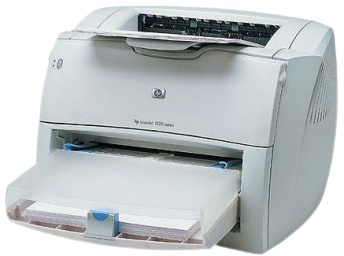
Drivers da Impressora HP LaserJet série 1200

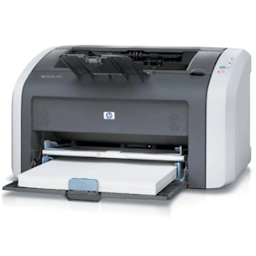
Impressora HP LaserJet serie 1200 fundo branco

Descrição: Esse é o pacote completo de drivers e utilitários da HP que possibilita fazer a instalação completa da sua impressora multifuncional HP LaserJet série 1200 na interface do seu sistema operacional Windows com todas as suas respectivas funcionalidades e recursos.

✨ Instale facilmente o melhor da sua impressora HP

Por meio de um intuitivo, guiado e ilustrado assistente de configuração, você pode facilmente fazer com que a sua impressora passe a funcionar com seu melhor potencial em conjunto com o seu PC.

Ele o auxiliará no passo a passo do processo de configuração até que a sua HP LaserJet série 1200 fique perfeitamente funcional para usar, desde a identificação até a conclusão de sua instalação.

Tamanho: 38,6 MB
Licença: Grátis
IdiomaPortuguês
Desenvolvedor: HP Inc.
Plataformas: Windows
Atualizado em: 16/05/2022

botao download

Drivers da Impressora HP LaserJet 3030

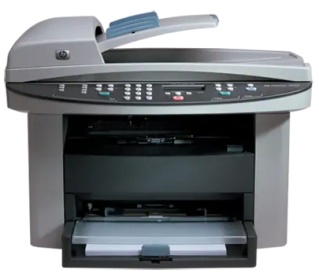
Impressora HP LaserJet 3030

Descrição: Esse é o pacote completo de drivers e utilitários da HP que possibilita fazer a instalação completa da sua impressora multifuncional HP LaserJet 3030 na interface do seu sistema operacional Windows com todas as suas respectivas funcionalidades e recursos.

✨ Instale facilmente o melhor da sua impressora HP

Por meio de um intuitivo, guiado e ilustrado assistente de configuração, você pode facilmente fazer com que a sua impressora passe a funcionar com seu melhor potencial em conjunto com o seu PC.

Ele o auxiliará no passo a passo do processo de configuração até que a sua HP LaserJet 3030 fique perfeitamente funcional para usar, desde a identificação até a conclusão de sua instalação.

Tamanho: 38,6 MB
Licença: Grátis
IdiomaPortuguês
Desenvolvedor: HP Inc.
Plataformas: Windows
Atualizado em: 16/05/2022

botao download

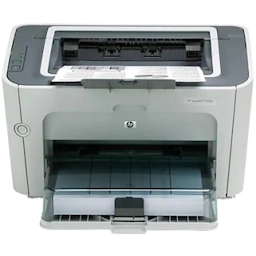
Drivers da Impressora HP LaserJet P1505n

Descrição: Esse é o pacote completo de drivers e utilitários da HP que possibilita realizar a instalação completa da sua impressora HP Laserjet CP1215 no seu sistema operacional Windows com todas as suas respectivas funcionalidades e recursos.

✨ Instale facilmente o melhor da sua impressora HP

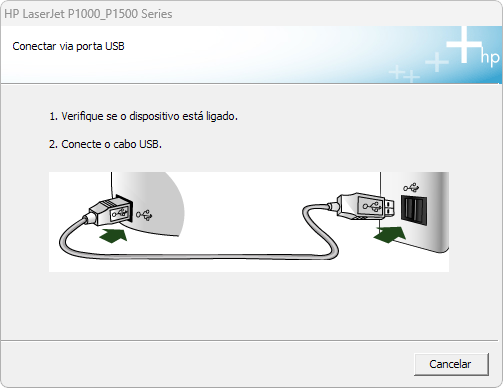
Com um assistente de configuração intuitivo, ilustrado e passo a passo, você realiza a instalação de forma rápida e descomplicada da sua impressora. Ele o auxilia no passo a passo do processo de instalação até que a sua HP Laserjet CP1215 fique perfeitamente funcional para você usar, desde a identificação até a conclusão de sua instalação.

HP LaserJet P1000 P1500 series instalador captura de tela 2

Com isso, você terá o melhor da sua impressora disponível em seu sistema para mandar documentos para impressão, conforme você precisar.

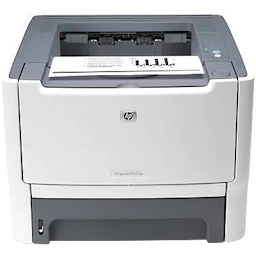
Drivers da Impressora HP LaserJet P2015dn

Descrição: Este é o pacote completo de drivers e utilitários oficiais da HP, desenvolvido para permitir a instalação completa da sua impressora HP LaserJet P2015dn no ambiente Windows. Com ele, você garante o funcionamento total do equipamento, incluindo todos os seus recursos e funcionalidades.

Instale facilmente todo o potencial da sua impressora HP

A instalação é feita de forma simples e prática, graças a um assistente intuitivo, guiado e ilustrado, que acompanha você em cada etapa do processo. Com poucos cliques, sua impressora estará pronta para operar com o máximo desempenho e integração ao seu computador.

Desde a detecção inicial até a configuração final, o assistente garante que sua HP LaserJet P2015dn esteja plenamente funcional para impressão, digitalização e outros recursos disponíveis, sem complicações.

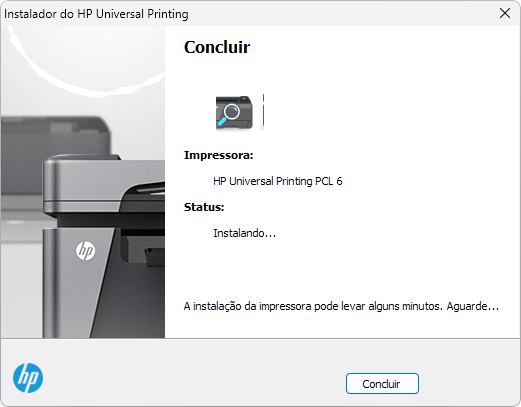
HP Universal Printing captura de tela 3

Além disso, o pacote inclui os drivers PostScript e PCL6, fundamentais para garantir compatibilidade e qualidade nos diferentes tipos de impressão:

  • PostScript (Recomendado): Ideal para impressões mais sofisticadas e precisas, principalmente em documentos gráficos ou com elementos vetoriais. É amplamente utilizado em ambientes profissionais por oferecer alta fidelidade na reprodução de fontes e imagens.
  • PCL6: Proporciona maior velocidade na impressão de documentos de texto e gráficos simples. É um driver otimizado para desempenho, sendo mais leve e eficiente em tarefas do dia a dia.

Caesium 2.8.5

Descrição: O Caesium é um poderoso compressor de imagens para Windows que permite reduzir drasticamente o tamanho de arquivos nos formatos JPG, PNG e WebP — chegando a até 90% de economia em relação ao tamanho original — sem comprometer a qualidade visual das suas imagens.

Com isso, você consegue não apenas liberar espaço em disco, mas também otimizar suas imagens para compartilhamento, envio por e-mail ou publicação em sites e redes sociais, garantindo carregamentos mais rápidos e uma navegação mais leve.

🗜️ Compressão em lote e pré-visualização

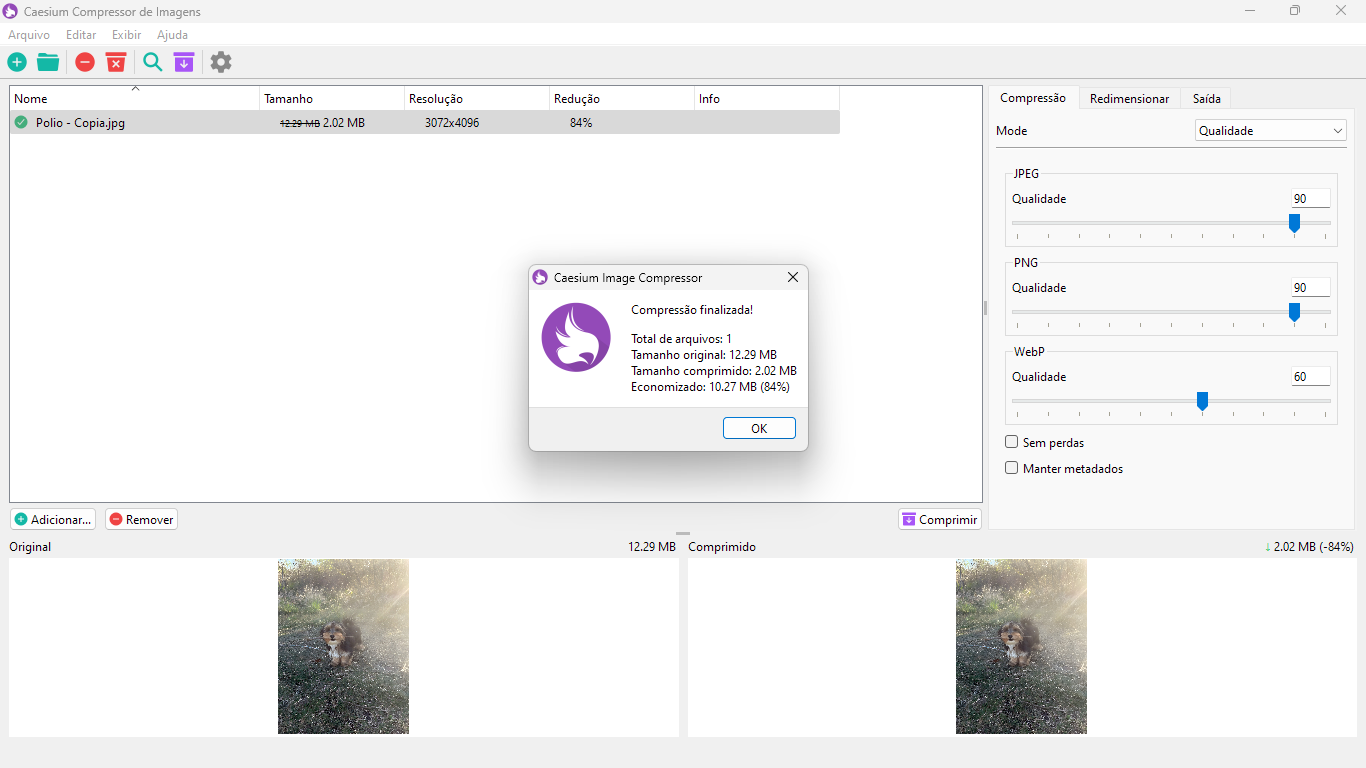
Com ele, você pode adicionar imagens individualmente ou em lote, processando várias de uma só vez. Basta você selecionar os arquivos (ou uma pasta inteira), escolher o diretório de destino em “Saída” e ajustar o nível de qualidade desejado em “Compressão”.

Depois disso, é só clicar em “Comprimir” para que o programa reduza o tamanho de todas as imagens selecionadas — conforme mostrado na captura de tela abaixo.

Captura de tela do Caesium mostrando as opções disponíveis na aba "Compressão", com mensagem de sucesso indicando que a imagem foi processada.
O Caesium pode realizar verdadeiros “milagres” na compressão, mantendo a nitidez e a qualidade visual preservadas. Clique na imagem para ampliar.

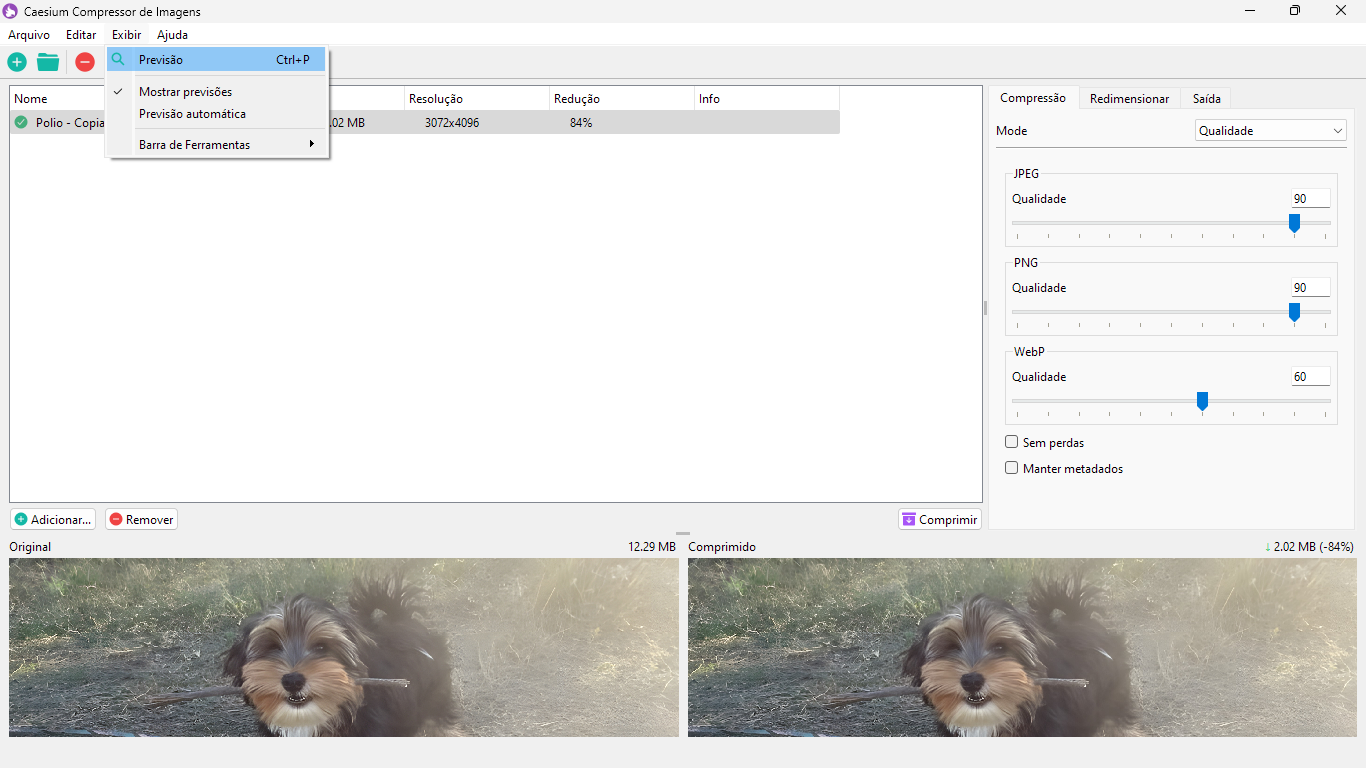
Outro destaque é a funcionalidade de pré-visualização, que mostra antecipadamente como a imagem ficará após a compressão — tanto visualmente quanto em tamanho de arquivo. Assim, você pode decidir com segurança antes de aplicar qualquer modificação.

Para usar, basta você selecionar uma imagem e clicar em “Previsão”, disponível no menu “Exibir”, conforme mostrado na captura de tela abaixo.

Captura de tela do Caesium mostrando o menu "Exibir" e as opções de pré-visualização do programa, com a imagem de um cachorro exibida como exemplo.
A pré-visualização permite comparar a qualidade e o tamanho final antes de aplicar a compressão. Clique na imagem para ampliar.

📏 Redimensionamento e opções de saída

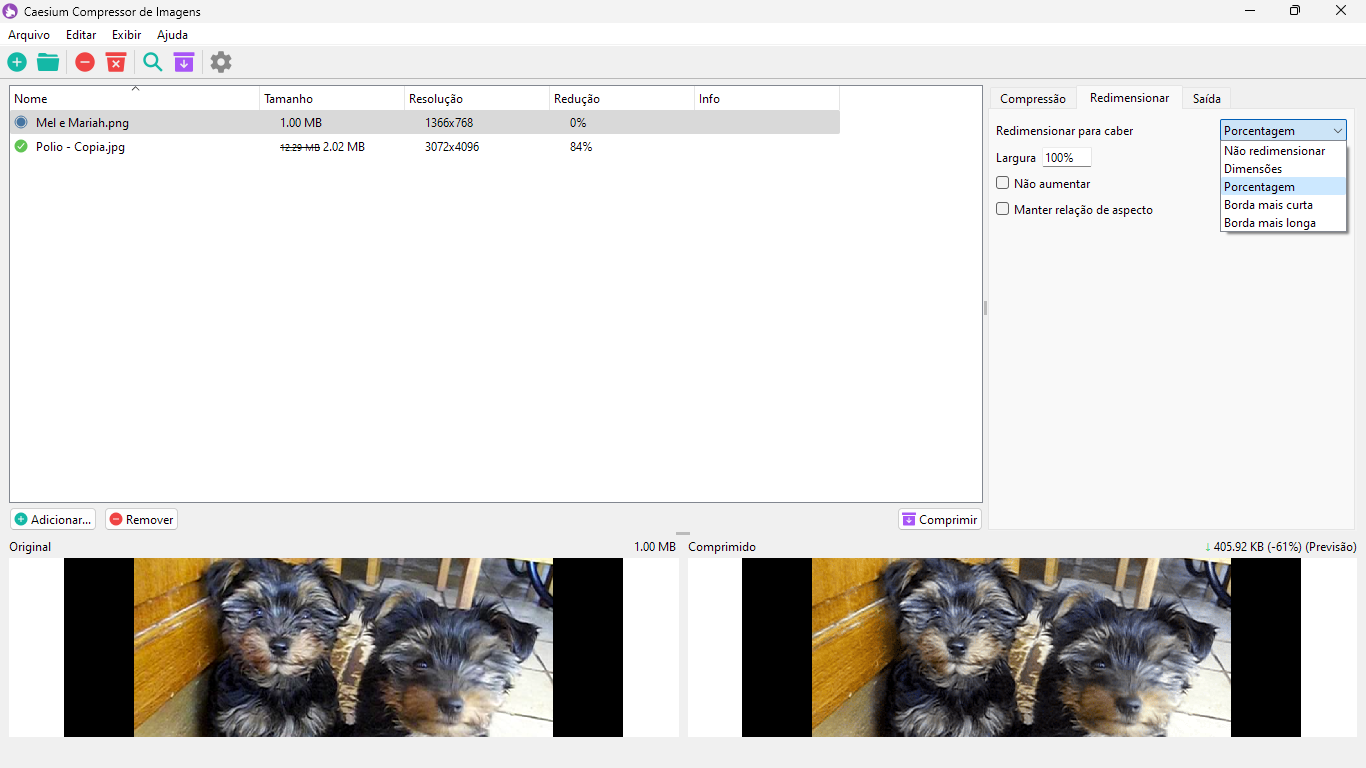
Na aba “Redimensionar”, você encontra ferramentas para ajustar as dimensões das imagens, seja reduzindo ou ampliando em percentuais ou valores manuais de largura e altura. Essa função é excelente para reduzir ainda mais o tamanho em disco, especialmente quando as imagens originais são muito grandes.

Captura de tela do Caesium mostrando o painel de redimensionamento na aba "Redimensionar".
O Caesium oferece opções flexíveis de redimensionamento, permitindo reduzir várias imagens de forma prática. Clique na imagem para ampliar.

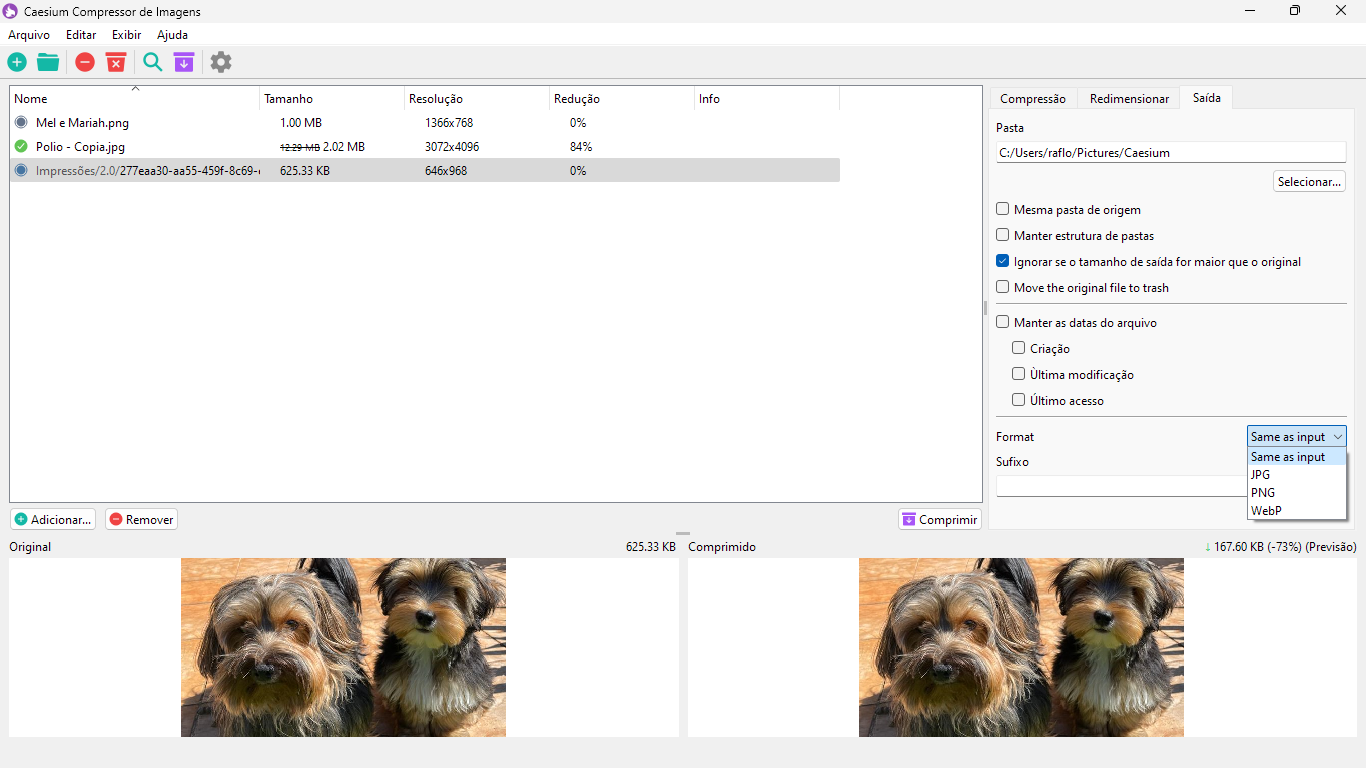
Por fim, no menu “Saída”, você pode definir detalhes essenciais do processo, como a pasta de destino, se os arquivos originais devem ser mantidos ou excluídos, quais metadados preservar e o formato final das imagens em “Format”. Essas opções estão localizadas no canto inferior direito da interface, conforme a imagem abaixo.

Captura de tela do Caesium mostrando as opções de saída e os formatos disponíveis: JPG, PNG e WebP.
Se a opção “Same as input” permanecer selecionada, o Caesium manterá o formato original das imagens. Mas você também pode escolher outros formatos, como JPG, PNG ou WebP, conforme sua necessidade. Clique na imagem para ampliar.

Drivers da Impressora HP LaserJet 1015

Descrição: Com esse pacote completo de drivers da HP, você garante a instalação da sua HP LaserJet 1015 no sistema Windows para aproveitar todas as funções e recursos que ela oferece de forma integrada no seu PC.

👨‍🔧 Procedimento de instalação manual

Sua instalação, entretanto, se dá de forma manual, onde você basicamente precisa acessar o painel de controle do seu Windows, procedendo com a instalação ao adicionar a impressora no menu “Dispositivos e Impressoras” do Windows.

Para isso, isso, você pode se guiar pelo seguinte tutorial ilustrado abaixo para conseguir instalar efetivamente sua impressora em seu PC.

Passo 1: Primeiramente, instale o HP_Dot4.exe, incluído na pasta do download.

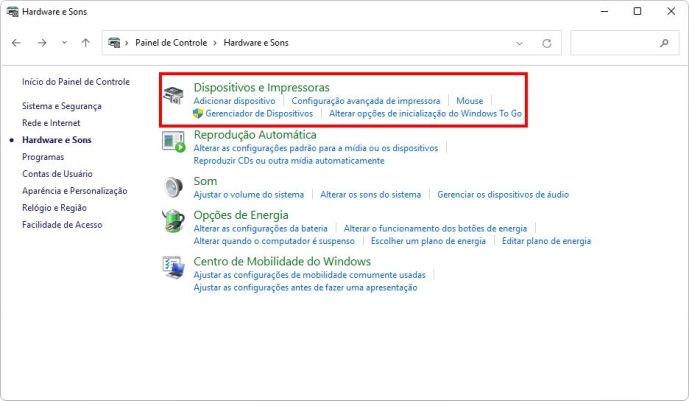
Passo 2: Após isso, acesse o menu iniciar e então o “Painel de Controle” do seu sistema. No painel, acesse a opção “Hardware e Sons” e então o menu “Dispositivos e impressoras”.

HP LaserJet 1010 1012 1015 instalacao captura de tela 1

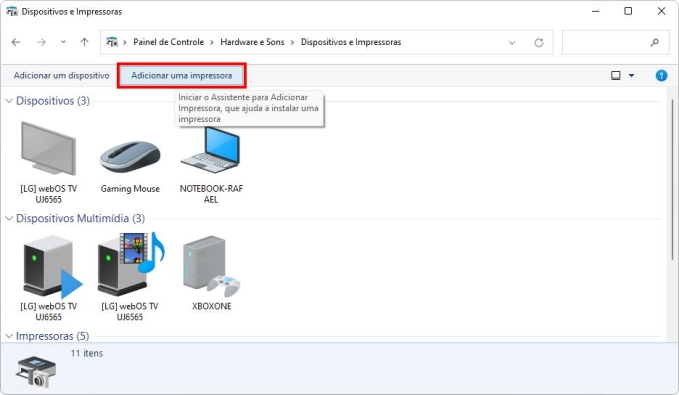
Passo 3: selecione a opção “Adicionar uma impressora”.

HP LaserJet 1010 1012 1015 instalacao captura de tela 2

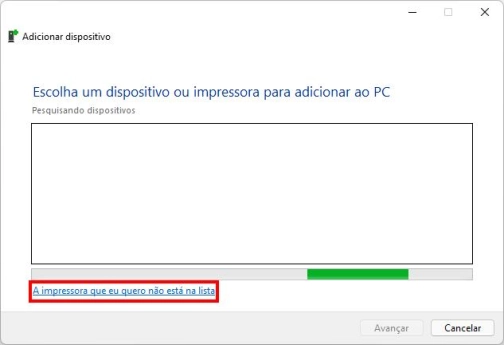
Observação: No Windows 11, esta tela de opções é diferente. Para acessar a opção “Adicionar uma impressora” e ter acesso ao menu necessário para você prosseguir ao próximo passo do tutorial, veja o breve vídeo abaixo. Após assistir, pule até o “Passo 5”.

Passo 4: No menu que será aberto, selecione a opção “A impressora que eu quero não está na lista”.

HP LaserJet 1010 1012 1015 instalacao captura de tela 3

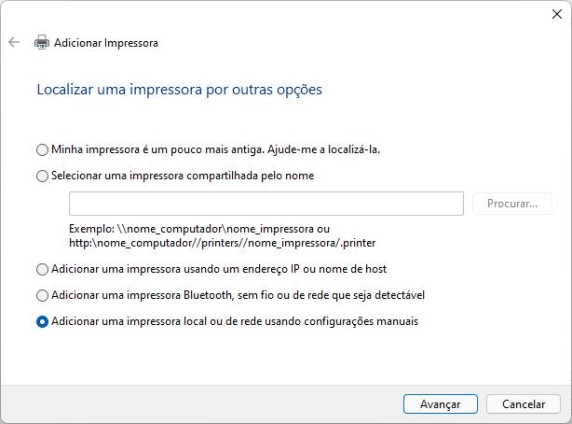
Passo 5: Selecione a opção “Adicionar uma impressora local ou de rede usando configurações manuais”.

HP LaserJet 1010 1012 1015 instalacao captura de tela 4

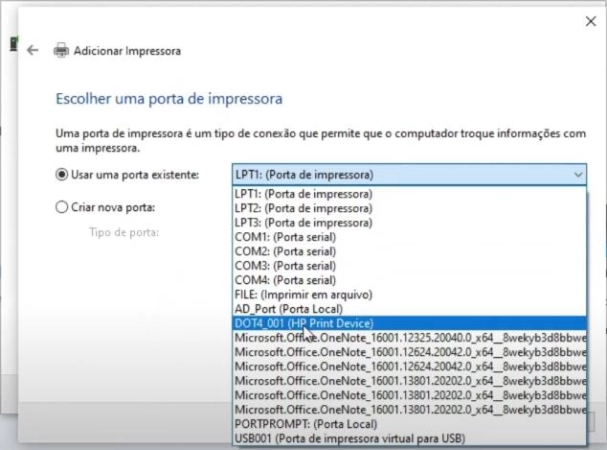
Passo 6: Selecione a opção “Usar uma porta existente” e selecione a opção “DOT4_001 (HP Print Service)” e clique em avançar.

HP LaserJet 1010 1012 1015 instalacao captura de tela 5

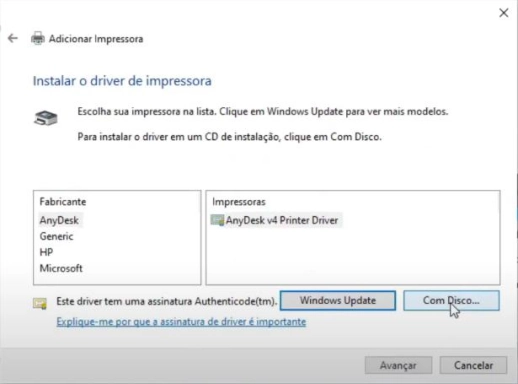
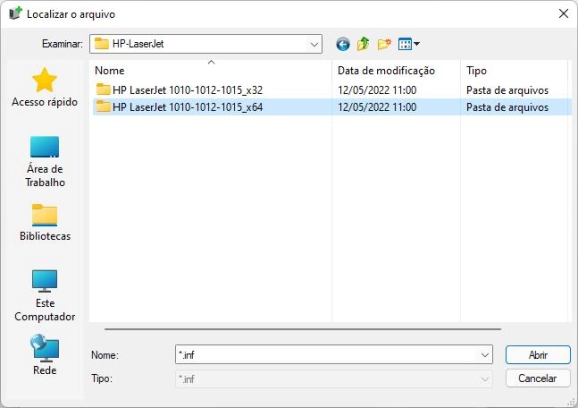
Passo 7: Feito isso, selecione a opção “Com disco” e na janela que será aberta selecione “Procurar”. Após isso, acesse a pasta do download e selecione HP LaserJet 1010-1012-1015_x64 (para sistemas Windows de 64 bits) ou HP LaserJet 1010-1012-1015_x86 (para sistemas Windows de 32 bits).

HP LaserJet 1010 1012 1015 instalacao captura de tela 6

HP LaserJet 1010 1012 1015 instalacao captura de tela 7

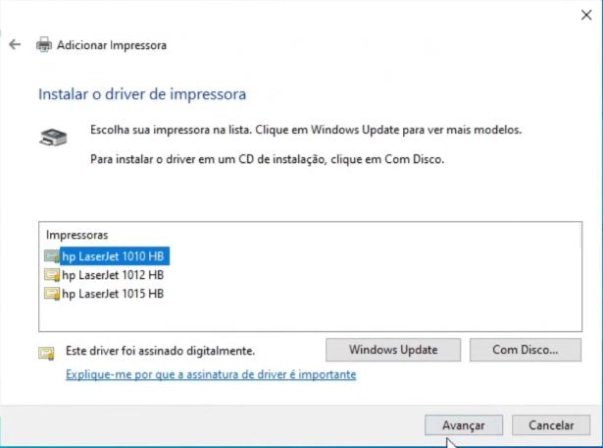
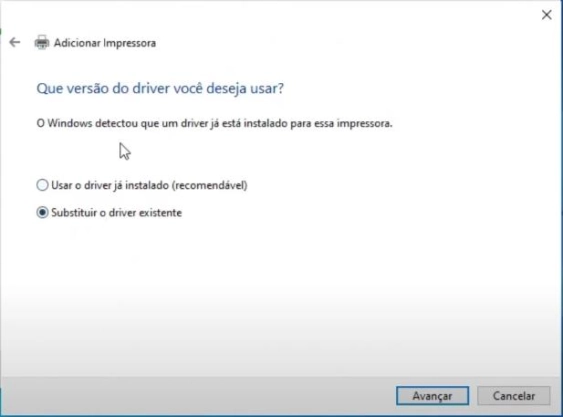
Passo 8: Finalmente, selecione sua impressora que será identificada no menu e clique em “Avançar”. Na próxima janela, selecione a opção “Substituir o driver existente” e clique novamente em “Avançar” e conclua a instalação.

HP LaserJet 1010 1012 1015 instalacao captura de tela 8

HP LaserJet 1010 1012 1015 instalacao captura de tela 9

Com isso, você já terá sua impressora devidamente configurada e disponível no seu sistema, já podendo usá-la para imprimir seus documentos conforme você precisar.

Drivers da Impressora HP LaserJet 1012

Descrição: Com esse pacote completo de drivers da HP, você garante a instalação da sua HP LaserJet 1012 no sistema Windows para aproveitar todas as funções e recursos que ela oferece de forma integrada no seu PC.

👨‍🔧 Procedimento de instalação manual

Sua instalação, entretanto, se dá de forma manual, onde você basicamente precisa acessar o painel de controle do seu Windows, procedendo com a instalação ao adicionar a impressora no menu “Dispositivos e Impressoras” do Windows.

Para isso, isso, você pode se guiar pelo seguinte tutorial ilustrado abaixo para conseguir instalar efetivamente sua impressora em seu PC.

Passo 1: Primeiramente, instale o HP_Dot4.exe, incluído na pasta do download.

Passo 2: Após isso, acesse o menu iniciar e então o “Painel de Controle” do seu sistema. No painel, acesse a opção “Hardware e Sons” e então o menu “Dispositivos e impressoras”.

HP LaserJet 1010 1012 1015 instalacao captura de tela 1

Passo 3: selecione a opção “Adicionar uma impressora”.

HP LaserJet 1010 1012 1015 instalacao captura de tela 2

Observação: No Windows 11, esta tela de opções é diferente. Para acessar a opção “Adicionar uma impressora” e ter acesso ao menu necessário para você prosseguir ao próximo passo do tutorial, veja o breve vídeo abaixo. Após assistir, pule até o “Passo 5”.

Passo 4: No menu que será aberto, selecione a opção “A impressora que eu quero não está na lista”.

HP LaserJet 1010 1012 1015 instalacao captura de tela 3

Passo 5: Selecione a opção “Adicionar uma impressora local ou de rede usando configurações manuais”.

HP LaserJet 1010 1012 1015 instalacao captura de tela 4

Passo 6: Selecione a opção “Usar uma porta existente” e selecione a opção “DOT4_001 (HP Print Service)” e clique em avançar.

HP LaserJet 1010 1012 1015 instalacao captura de tela 5

Passo 7: Feito isso, selecione a opção “Com disco” e na janela que será aberta selecione “Procurar”. Após isso, acesse a pasta do download e selecione HP LaserJet 1010-1012-1015_x64 (para sistemas Windows de 64 bits) ou HP LaserJet 1010-1012-1015_x86 (para sistemas Windows de 32 bits).

HP LaserJet 1010 1012 1015 instalacao captura de tela 6

HP LaserJet 1010 1012 1015 instalacao captura de tela 7

Passo 8: Finalmente, selecione sua impressora que será identificada no menu e clique em “Avançar”. Na próxima janela, selecione a opção “Substituir o driver existente” e clique novamente em “Avançar” e conclua a instalação.

HP LaserJet 1010 1012 1015 instalacao captura de tela 8

HP LaserJet 1010 1012 1015 instalacao captura de tela 9

Com isso, você já terá sua impressora devidamente configurada e disponível no seu sistema, já podendo usá-la para imprimir seus documentos conforme você precisar.

Drivers da Impressora HP LaserJet 1010

Descrição: Com esse pacote completo de drivers da HP, você garante a instalação da sua HP LaserJet 1010 no sistema Windows para aproveitar todas as funções e recursos que ela oferece de forma integrada no seu PC.

👨‍🔧 Procedimento de instalação manual

Sua instalação, entretanto, se dá de forma manual, onde você basicamente precisa acessar o painel de controle do seu Windows, procedendo com a instalação ao adicionar a impressora no menu “Dispositivos e Impressoras” do Windows.

Para isso, isso, você pode se guiar pelo seguinte tutorial ilustrado abaixo para conseguir instalar efetivamente sua impressora em seu PC.

Passo 1: Primeiramente, instale o HP_Dot4.exe, incluído na pasta do download.

Passo 2: Após isso, acesse o menu iniciar e então o “Painel de Controle” do seu sistema. No painel, acesse a opção “Hardware e Sons” e então o menu “Dispositivos e impressoras”.

HP LaserJet 1010 1012 1015 instalacao captura de tela 1

Passo 3: selecione a opção “Adicionar uma impressora”.

HP LaserJet 1010 1012 1015 instalacao captura de tela 2

Observação: No Windows 11, esta tela de opções é diferente. Para acessar a opção “Adicionar uma impressora” e ter acesso ao menu necessário para você prosseguir ao próximo passo do tutorial, veja o breve vídeo abaixo. Após assistir, pule até o “Passo 5”.

Passo 4: No menu que será aberto, selecione a opção “A impressora que eu quero não está na lista”.

HP LaserJet 1010 1012 1015 instalacao captura de tela 3

Passo 5: Selecione a opção “Adicionar uma impressora local ou de rede usando configurações manuais”.

HP LaserJet 1010 1012 1015 instalacao captura de tela 4

Passo 6: Selecione a opção “Usar uma porta existente” e selecione a opção “DOT4_001 (HP Print Service)” e clique em avançar.

HP LaserJet 1010 1012 1015 instalacao captura de tela 5

Passo 7: Feito isso, selecione a opção “Com disco” e na janela que será aberta selecione “Procurar”. Após isso, acesse a pasta do download e selecione HP LaserJet 1010-1012-1015_x64 (para sistemas Windows de 64 bits) ou HP LaserJet 1010-1012-1015_x86 (para sistemas Windows de 32 bits).

HP LaserJet 1010 1012 1015 instalacao captura de tela 6

HP LaserJet 1010 1012 1015 instalacao captura de tela 7

Passo 8: Finalmente, selecione sua impressora que será identificada no menu e clique em “Avançar”. Na próxima janela, selecione a opção “Substituir o driver existente” e clique novamente em “Avançar” e conclua a instalação.

HP LaserJet 1010 1012 1015 instalacao captura de tela 8

HP LaserJet 1010 1012 1015 instalacao captura de tela 9

Com isso, você já terá sua impressora devidamente configurada e disponível no seu sistema, já podendo usá-la para imprimir seus documentos conforme você precisar.

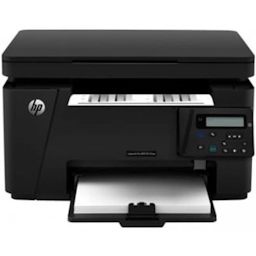
Drivers da Impressora HP LaserJet Pro M125nw MFP

Descrição: Esse é o pacote completo de drivers e utilitários da HP que possibilita fazer a instalação completa da sua impressora multifuncional HP LaserJet Pro M125nw MFP na interface do seu sistema operacional Windows ou macOS com todas as suas respectivas funcionalidades e recursos.

✨ Instale facilmente o melhor da sua impressora HP

Por meio de um intuitivo, guiado e ilustrado assistente de configuração, você pode facilmente fazer com que a sua impressora passe a funcionar com seu melhor potencial em conjunto com o seu PC.

Ele o auxiliará no passo a passo do processo de configuração até que a sua HP LaserJet Pro M125nw MFP fique perfeitamente funcional para usar, desde a identificação até a conclusão de sua instalação.

Adicionalmente, além dos recursos de impressão e de digitalização, o assistente lhe traz alguns recursos adicionais da HP que você pode opcionalmente instalar para gerenciar a sua impressora, usá-la em rede, acessar informações e muito mais.

Database.NET 36.5.9491

Descrição: O Database.NET é uma poderosa e intuitiva ferramenta de gerenciamento de bancos de dados que reúne uma ampla gama de recursos para você criar, editar e administrar bancos de dados diretamente no seu PC com Windows, a partir de uma interface robusta, moderna e eficiente.

🧩 Ampla compatibilidade e recursos avançados

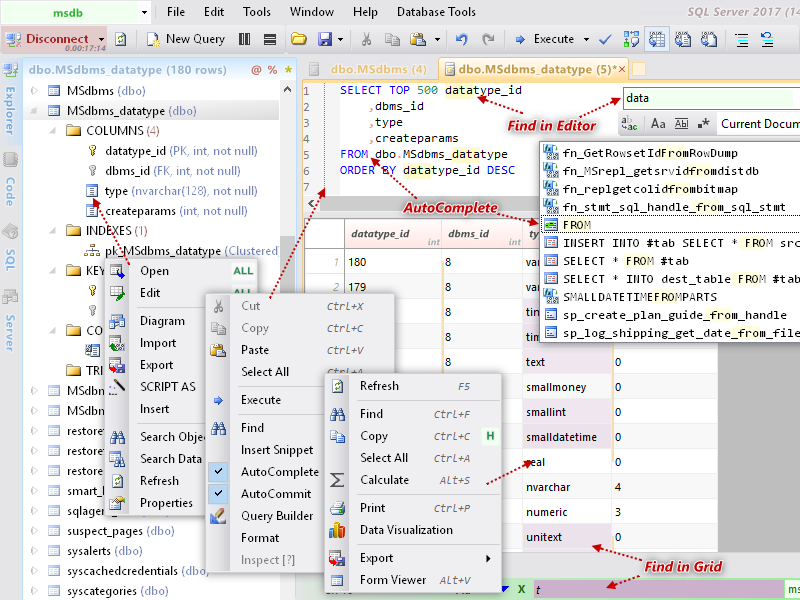
Com o Database.NET, você pode criar e navegar por bancos de dados, projetar tabelas, editar registros, executar consultas SQL, gerar scripts, conceder objetos e monitorar a atividade do sistema. Além disso, ele também oferece funções de importação, exportação, migração e sincronização de dados — tudo centralizado em uma interface prática e consistente.

O software utiliza técnicas otimizadas de indexação e cache para acelerar a leitura e manipulação de dados, garantindo desempenho superior mesmo em projetos de grande porte. Dessa forma, você pode realizar buscas e operações complexas com velocidade e precisão, independentemente do volume de informações envolvido.

Database.NET captura de tea 1

Sua compatibilidade é outro ponto forte: o Database.NET suporta diversos tipos de bancos de dados, incluindo SQL Server, SQL Azure, MySQL, Oracle, PostgreSQL, Firebird, SQLite, Access, Excel, IBM DB2, Informix, Sybase ASE, Teradata, dBase, FoxPro, OData, OleDB, ODBC e até bancos NoSQL, oferecendo versatilidade total para profissionais e desenvolvedores que trabalham com múltiplas plataformas.

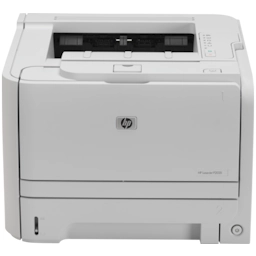
Drivers da Impressora HP LaserJet P2014

Descrição: Esse é o pacote completo de drivers e utilitários da HP que possibilita realizar a instalação completa da sua impressora HP LaserJet P2014 no seu sistema operacional Windows com todas as suas respectivas funcionalidades e recursos.

✨ Instale facilmente o melhor da sua impressora HP

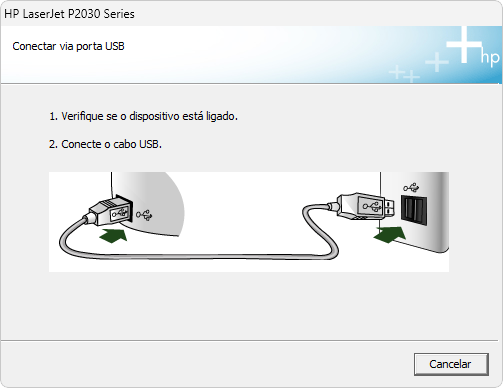
Com um assistente de configuração intuitivo, ilustrado e passo a passo, você realiza a instalação de forma rápida e descomplicada da sua impressora. Ele o auxilia no passo a passo do processo de instalação até que a sua HP LaserJet P2014 fique perfeitamente funcional para você usar, desde a identificação até a conclusão de sua instalação.

HP LaserJet P2035 captura de tela 03

Com isso, você terá o melhor da sua impressora disponível em seu sistema para mandar documentos para impressão, conforme você precisar.