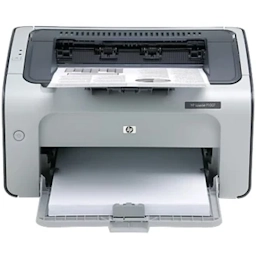
Descrição: Esse é o pacote completo de drivers e utilitários da HP que possibilita fazer a instalação completa da sua impressora multifuncional HP LaserJet P1007 na interface do seu sistema operacional Windows ou macOS com todas as suas respectivas funcionalidades e recursos.
✨ Instale facilmente o melhor da sua impressora HP
Por meio de um intuitivo, guiado e ilustrado assistente de configuração, você pode facilmente fazer com que a sua impressora passe a funcionar com seu melhor potencial em conjunto com o seu PC.
Ele o auxiliará no passo a passo do processo de configuração até que a sua HP LaserJet P1007 fique perfeitamente funcional para usar, desde a identificação até a conclusão de sua instalação.
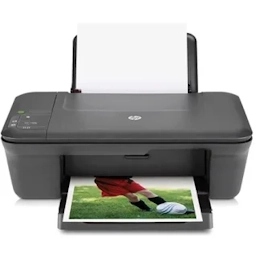
Descrição: Esse é o pacote completo de drivers e utilitários da HP que possibilita realizar a instalação completa da sua impressora multifuncional HP DeskJet 2050 – J510a no seu sistema operacional Windows ou macOS com todas as suas respectivas funcionalidades e recursos.
✨ Instale facilmente o melhor da sua impressora HP
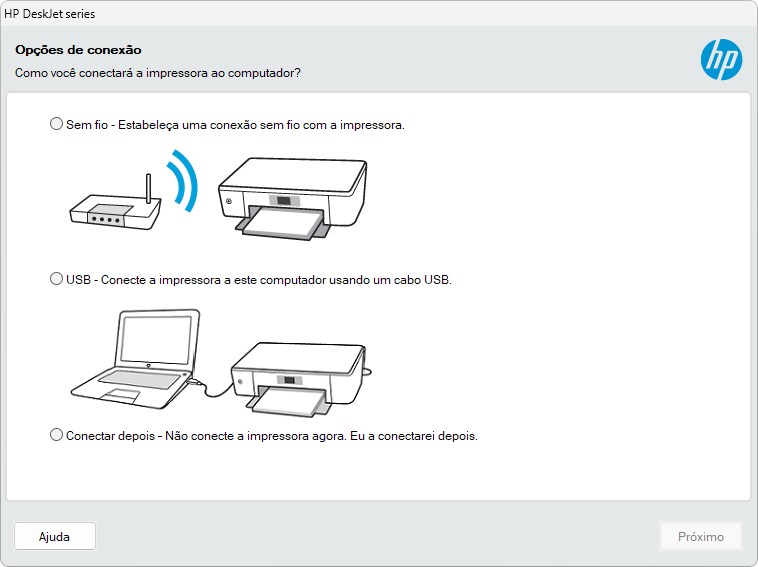
Com um assistente de configuração intuitivo, ilustrado e passo a passo, você realiza a instalação de forma rápida e descomplicada da sua impressora. Ele o auxilia no passo a passo do processo de instalação até que a sua HP DeskJet 2050 – J510a fique perfeitamente funcional para você usar, desde a identificação até a conclusão de sua instalação.
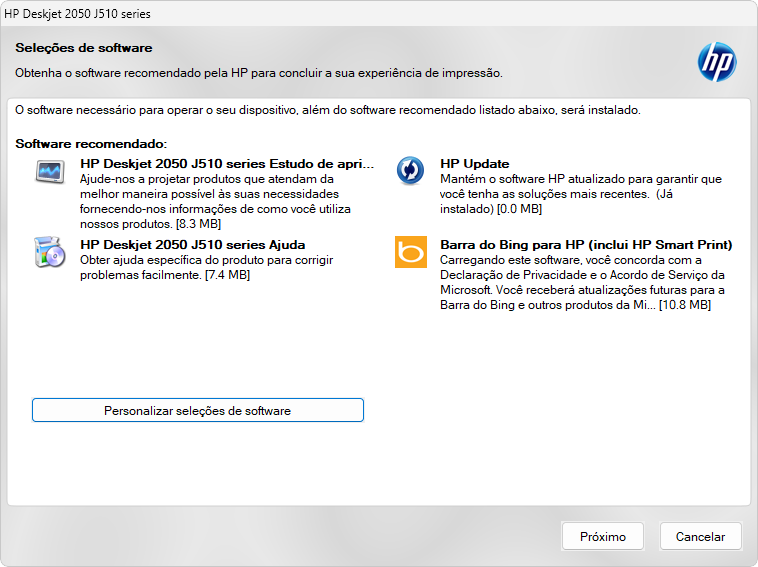
Adicionalmente, além dos recursos de impressão e de digitalização, o assistente traz alguns recursos adicionais da HP que você pode opcionalmente instalar para gerenciar a sua impressora, usá-la em rede, acessar informações e muito mais.
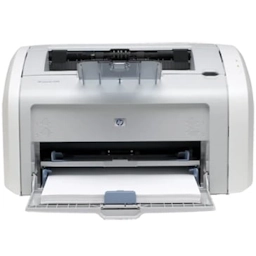
Descrição: Esse é o pacote completo de drivers e utilitários da HP que possibilita fazer a instalação completa da sua impressora multifuncional HP LaserJet 1020 na interface do seu sistema operacional Windows com todas as suas respectivas funcionalidades e recursos.
✨ Instale facilmente o melhor da sua impressora HP
Por meio de um intuitivo, guiado e ilustrado assistente de configuração, você pode facilmente fazer com que a sua impressora passe a funcionar com seu melhor potencial em conjunto com o seu PC.
Ele o auxiliará no passo a passo do processo de configuração até que a sua HP LaserJet 1020 fique perfeitamente funcional para usar, desde a identificação até a conclusão de sua instalação.
Adicionalmente, além dos recursos de impressão e de digitalização, o assistente lhe traz alguns recursos adicionais da HP que você pode opcionalmente instalar para gerenciar a sua impressora, usá-la em rede, acessar informações e muito mais.
Descrição: Esse é o instalador completo com todos os drivers de instalação atualizados da impressora de cupons Tanca TP-550 para os sistemas operacionais Windows.
Os componentes são capazes de garantir o funcionamento de todos os recursos da impressora com o melhor da tecnologia Tanca no seu computador. Basta apenas que você faça o download e realize a posterior instalação.
Além disso, a pasta do download traz também o manual de utilização e de orientação de modo geral, sem falar dos softwares utilitários para você poder usar o melhor da sua impressora em conjunto com seu PC.
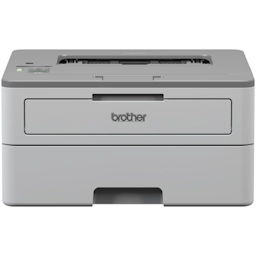
Descrição: Este é o pacote completo de drivers e utilitários para a sua Brother HL-B2080DW. Com ele, você pode instalar todos os componentes essenciais — impressão e monitoramento — usando o assistente de instalação tradicional para Windows.
🖥️ Assistente de instalação passo a passo
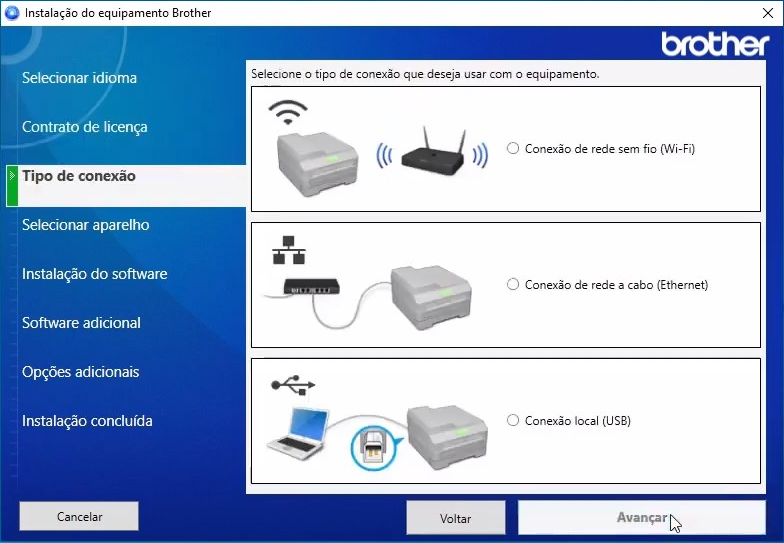
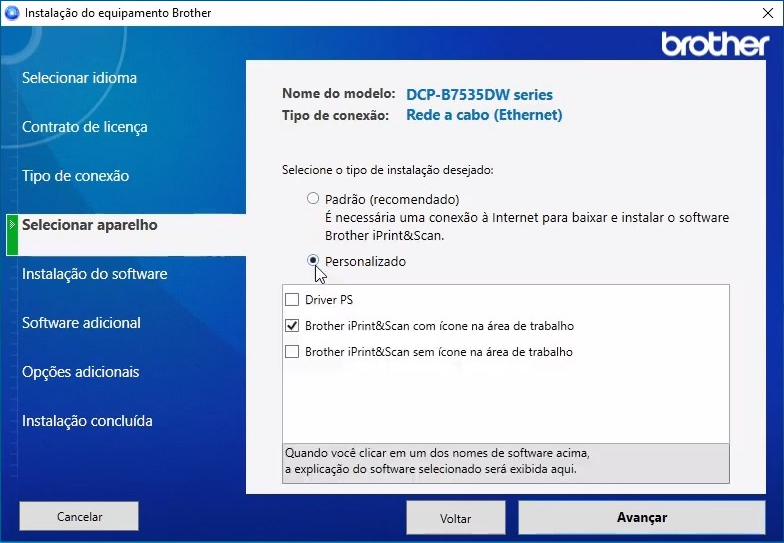
Ao iniciar o instalador, você é guiado por um assistente intuitivo de instalação da Brother com um passo a passo ilustrado que possibilita selecionar desde o tipo de conexão até a personalização da instalação, se você assim desejar.
🗂️ Recursos selecionáveis
Após a seleção da sua impressora, o assistente possibilita que você possa personalizar seu pacote de instalação. A opção “Padrão” é a recomendada, mas você pode selecionar a opção “Personalizado” para incluir ou não aplicações, como o “Brother iPrint&Scan”, um programa que permite imprimir documentos e fotos diretamente do seu computador ou dispositivo móvel, oferecendo uma experiência aprimorada com sua impressora Brother.
🖨️ Após a instalação
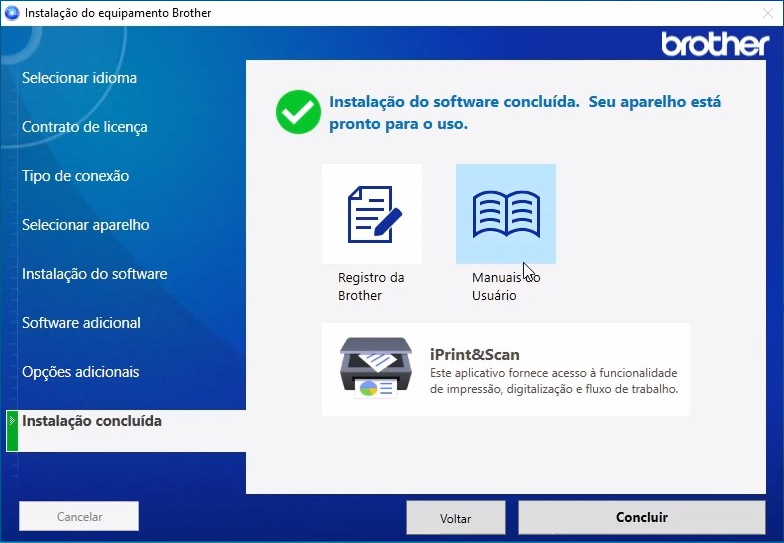
Concluído o assistente de instalação, você terá sua Brother HL-B2080DW disponível no seu sistema para realizar impressões e gerenciar as configurações do equipamento. Além disso, você poderá monitorar os níveis de suprimentos e acessar utilitários adicionais que otimizam o uso da sua impressora em conjunto com seu PC.
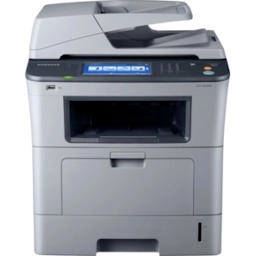
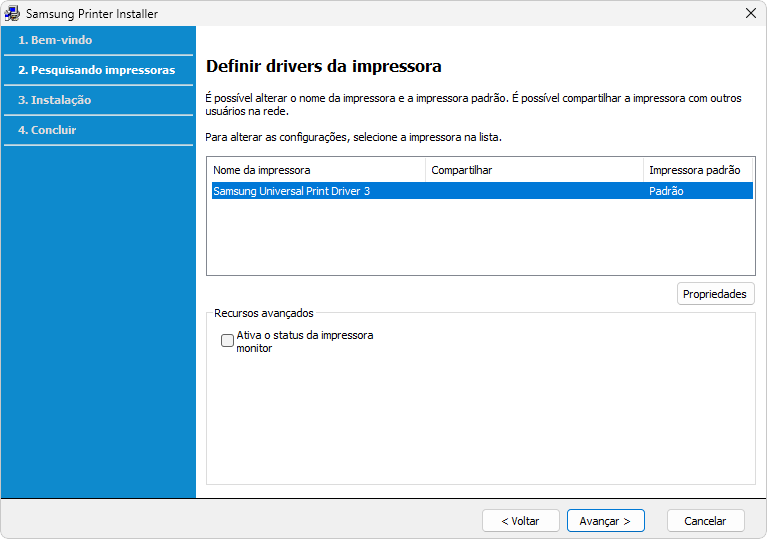
Descrição: Com esse pacote de drivers universais, você pode garantir a melhor funcionalidade da sua impressora multifuncional Samsung SCX-5835NX. Compatíveis com sistemas operacionais Windows e macOS, estes softwares essenciais habilitam todas as funcionalidades da sua impressora, desde a impressão a digitalização, garantindo a você uma experiência completa e eficiente com a tecnologia Samsung.
📦 Instalação simplificada com assistentes inteligentes
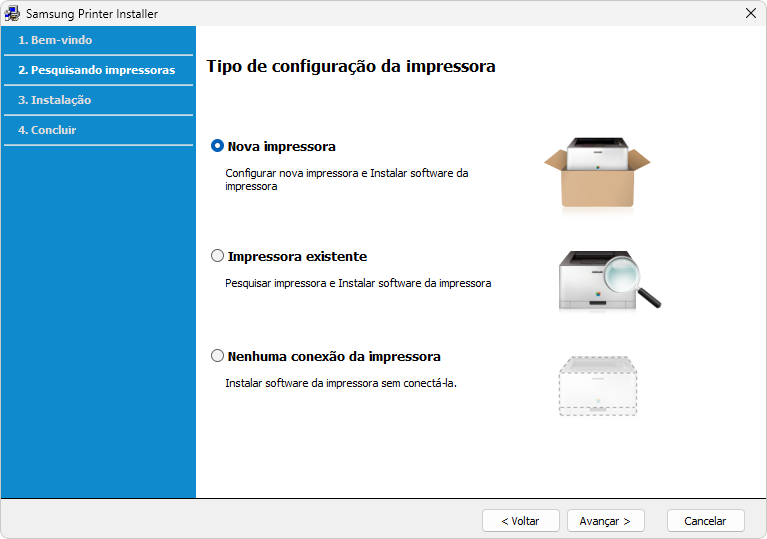
Sua instalação é prática e intuitiva com um assistente de instalação ilustrado que guia você através de cada etapa do processo. Desde a detecção automática da sua impressora até a conclusão da configuração, você tem todo o suporte necessário para deixar sua impressora pronta para uso em poucos cliques.
Além da instalação básica dos drivers, você tem a opção de instalar o monitor de status da impressora, que permite acompanhar em tempo real informações importantes sobre o funcionamento da sua Samsung SCX-5835NX. Através dele, você poderá verificar os níveis de toner, o status da bandeja de papel, se há algum erro ou atolamento, e até mesmo receber alertas para garantir que sua impressora esteja sempre pronta para uso.
➡️ Transição do setor de impressoras da Samsung para a HP
Em 2017, a HP Inc. concluiu a aquisição da divisão de impressoras da Samsung Electronics. Esta aquisição integrou o reconhecido portfólio de impressoras a laser da Samsung à já robusta linha de produtos HP, combinando o melhor das duas tecnologias. Com isso, os drivers e softwares disponibilizados continuam plenamente funcionais, sendo regulamente atualizados sob a supervisão da HP a fim de garantir compatibilidade com os sistemas operacionais mais recentes e manter o mais alto padrão de qualidade que você espera da sua impressora Samsung.
Descrição: O ThrottleStop é um utilitário avançado projetado para você monitorar e corrigir os principais tipos de limitação de desempenho (throttling) aplicados em muitos notebooks. Criado com foco em entusiastas e usuários que desejam extrair o máximo de eficiência do sistema, ele permite otimizar o desempenho, reduzir temperaturas e até prolongar a vida útil da bateria do seu dispositivo.
Muitos notebooks adotam técnicas de controle térmico, como a modulação de clock e a redução do multiplicador do processador, que reduzem o consumo de energia e o aquecimento — mas também limitam o desempenho. Essas medidas são implementadas propositalmente pelos fabricantes para manter o computador mais frio ou para permitir o uso de fontes de alimentação menos potentes, capazes de recarregar a bateria enquanto sustentam o funcionamento básico do sistema.
🛠️ Funcionalidades e usabilidade
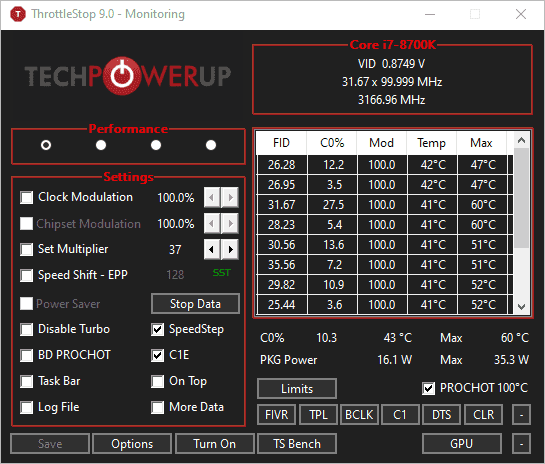
O ThrottleStop oferece um painel completo e intuitivo, dividido em duas seções principais. No lado esquerdo, você encontra um conjunto de opções avançadas que permitem ajustar e contornar os mecanismos de limitação da CPU, oferecendo controle direto sobre o desempenho do notebook. Já no lado direito, o programa exibe informações em tempo real sobre o estado de cada thread do processador, o que facilita o monitoramento detalhado e a identificação de gargalos que possam comprometer a performance.
Embora seja uma ferramenta voltada para usuários com conhecimento técnico, o ThrottleStop já vem acompanhado de materiais de suporte que facilitam bastante sua utilização. Na própria pasta de download, você encontra um guia em PDF e um vídeo tutorial (em inglês) que explicam passo a passo o processo de configuração e uso correto do programa.
⚠️ Recomendações importantes
Ao utilizar o ThrottleStop, é essencial que você monitore o consumo de energia do seu notebook por meio de um medidor, como o Kill A Watt ou dispositivos semelhantes. Desse modo, você garante que o seu sistema não ultrapasse a capacidade máxima suportada pelo adaptador de energia.
Vale destacar que o uso do ThrottleStop para remover ou contornar as limitações impostas à CPU é de responsabilidade do próprio usuário, pois pode ter o potencial de causar danos permanentes ao adaptador ou ao hardware. Esses danos, em muitos casos, não são cobertos pela garantia do fabricante.
Por isso, antes de aplicar qualquer ajuste, siga cuidadosamente as orientações do desenvolvedor e utilize o programa com cautela. Dessa forma, você aproveita todo o potencial do ThrottleStop sem comprometer a integridade do seu notebook.
Descrição: O reset da Epson EcoTank M1110 pode ser feito com o WIC Reset, um programa de uso técnico que permite zerar o contador do sistema de almofadas de tinta da impressora. Na versão de teste gratuita, é possível realizar esse procedimento apenas uma vez, ajustando o contador para 80%.
🛠️ Programa de uso técnico para o reset da sua impressora
Ele torna simples o processo de reset das almofadas de tinta, que são peças internas responsáveis por absorver o excesso de tinta descartado durante as impressões. Depois de um certo volume de páginas — variável conforme o modelo da impressora — ocorre o bloqueio automático da impressão, acompanhado da mensagem que solicita a manutenção do sistema de almofadas de resíduo.
Nessas situações, o WIC Reset pode devolver temporariamente a funcionalidade da sua impressora, permitindo o reset para 80% no modo de teste gratuito. No entanto, é importante destacar que, mesmo com o reset lógico realizado, a limpeza ou substituição física das almofadas é fortemente recomendada, pois o acúmulo de tinta pode gerar vazamentos e outros problemas relacionados.
🧑🏫 Tutorial de uso para você proceder com o reset
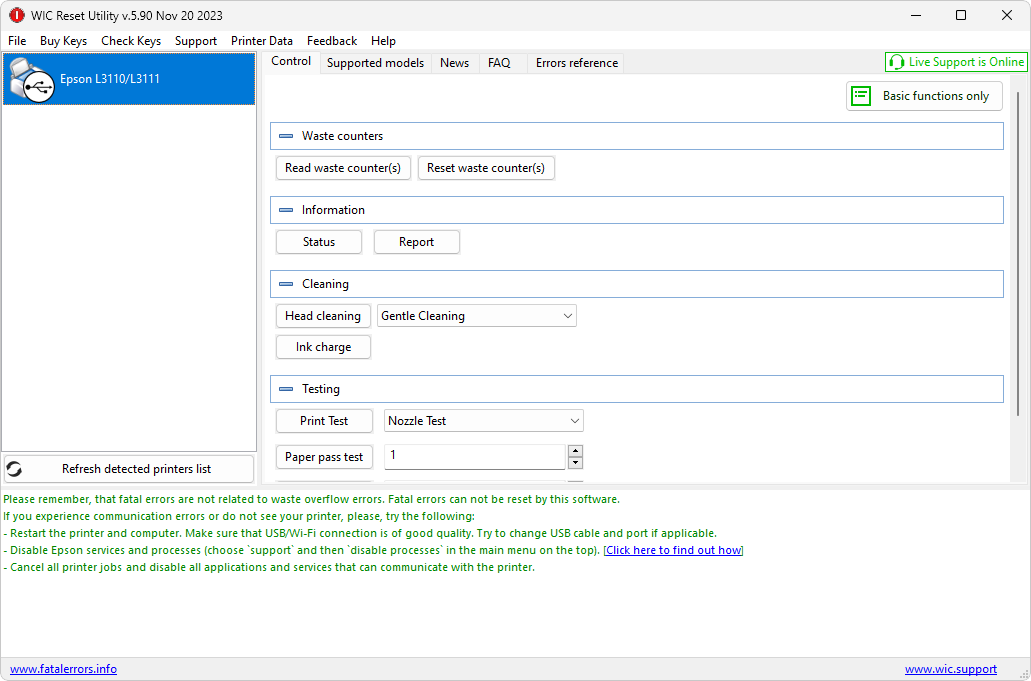
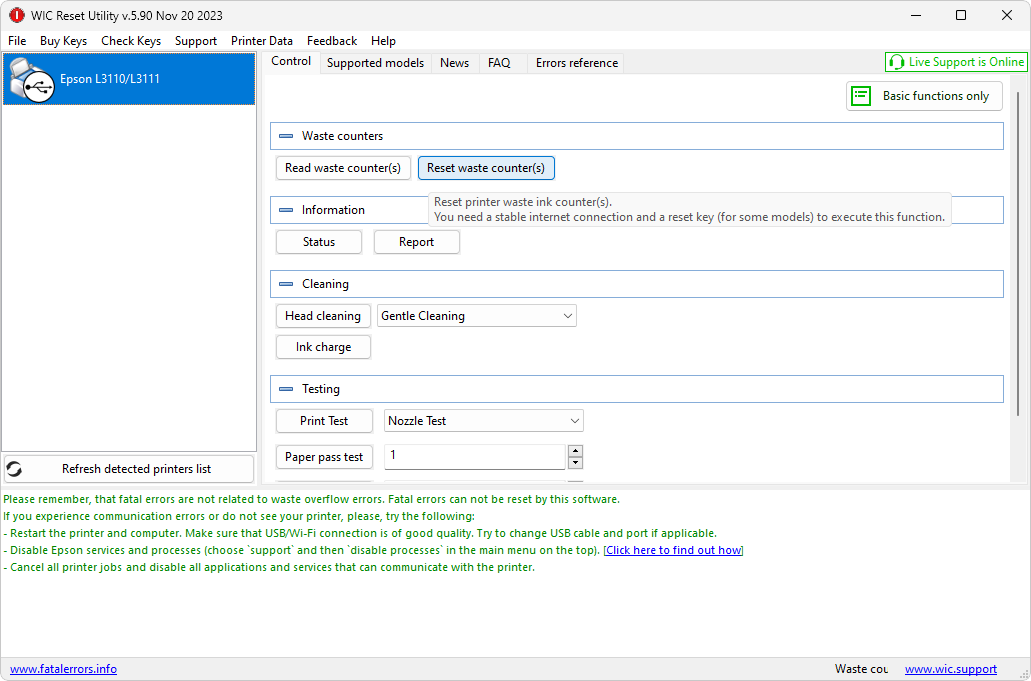
Passo 1: Após o download do arquivo, instale o WIC Reset em seu PC. Antes de abri-lo, certifique-se de ter sua impressora conectada ao seu PC por cabo USB. Com isso, execute o programa com privilégios de administrador, a seguinte interface de opções será aberta.
Passo 2: Feito isso, selecione a opção “Reset waste counter(s)”, em destaque na captura de tela abaixo.
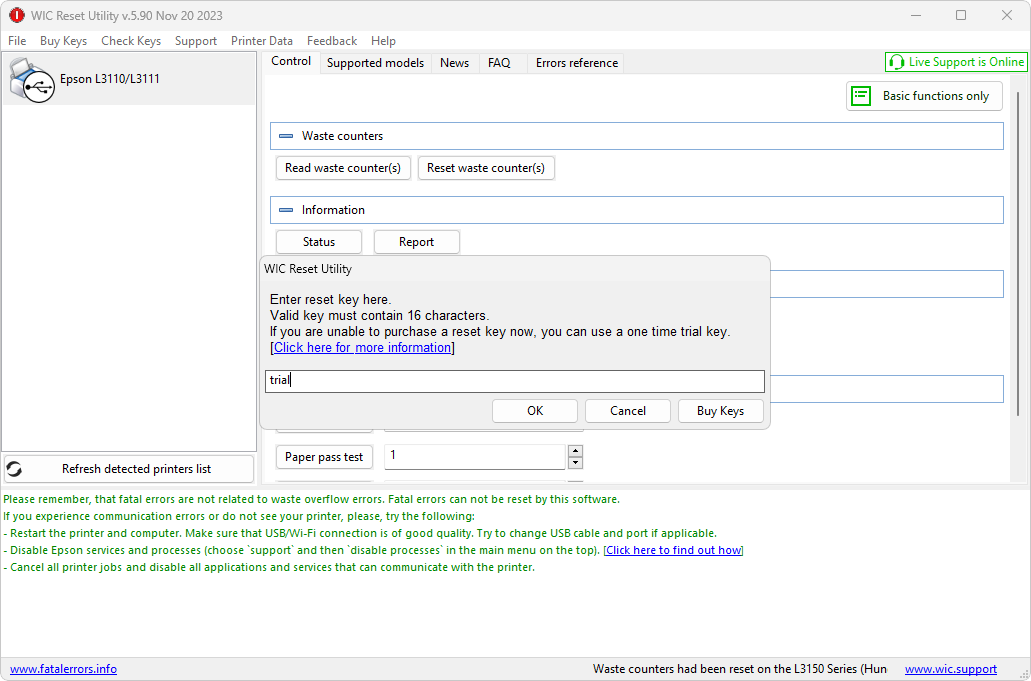
Passo 3: Em seguida, será retornada uma janela de diálogo para você entrar com a chave de reset do programa. Na versão gratuita, você poderá usar a palavra “trial” apenas uma única vez para resetar o contador do seu equipamento para 80%. Ao inseri-la, clique em “OK” para efetivar o procedimento de reset da sua impressora.
🧰 Demais funcionalidades do WIC Reset
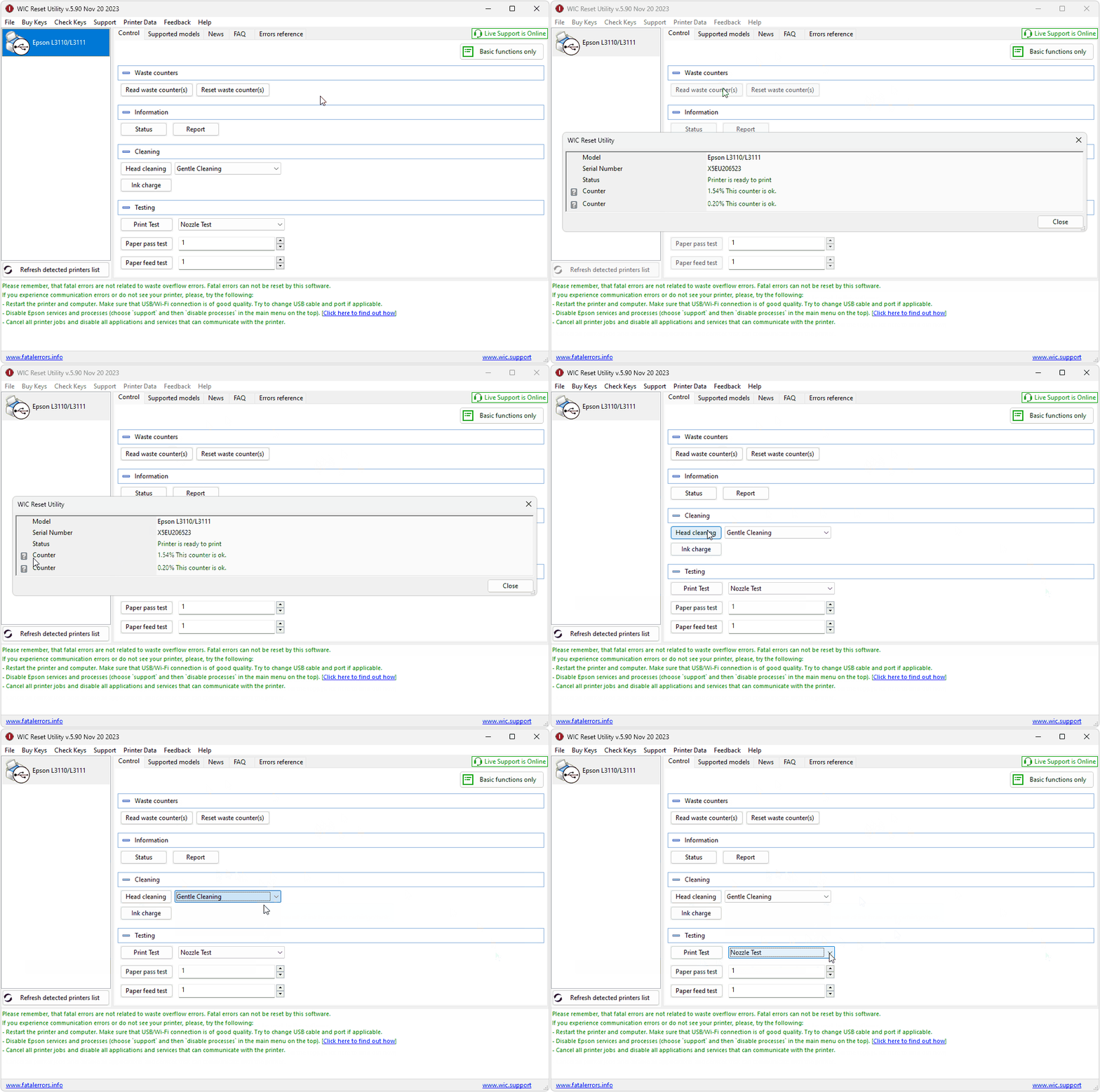
Além disso, o programa também oferece recursos extras gratuitos para sua impressora, como a leitura do contador das almofadas em “Read waste counter(s)”, a execução de limpezas das cabeças de impressão em “Head cleaning”, e até a impressão de páginas de teste em “Print Test”, como mostrado na demonstração abaixo.
Descrição: O reset da Epson EcoTank M1120 pode ser feito com o WIC Reset, um programa de uso técnico que permite zerar o contador do sistema de almofadas de tinta da impressora. Na versão de teste gratuita, é possível realizar esse procedimento apenas uma vez, ajustando o contador para 80%.
🛠️ Programa de uso técnico para o reset da sua impressora
Ele torna simples o processo de reset das almofadas de tinta, que são peças internas responsáveis por absorver o excesso de tinta descartado durante as impressões. Depois de um certo volume de páginas — variável conforme o modelo da impressora — ocorre o bloqueio automático da impressão, acompanhado da mensagem que solicita a manutenção do sistema de almofadas de resíduo.
Nessas situações, o WIC Reset pode devolver temporariamente a funcionalidade da sua impressora, permitindo o reset para 80% no modo de teste gratuito. No entanto, é importante destacar que, mesmo com o reset lógico realizado, a limpeza ou substituição física das almofadas é fortemente recomendada, pois o acúmulo de tinta pode gerar vazamentos e outros problemas relacionados.
🧑🏫 Tutorial de uso para você proceder com o reset
Passo 1: Após o download do arquivo, instale o WIC Reset em seu PC. Antes de abri-lo, certifique-se de ter sua impressora conectada ao seu PC por cabo USB. Com isso, execute o programa com privilégios de administrador, a seguinte interface de opções será aberta.
Passo 2: Feito isso, selecione a opção “Reset waste counter(s)”, em destaque na captura de tela abaixo.
Passo 3: Em seguida, será retornada uma janela de diálogo para você entrar com a chave de reset do programa. Na versão gratuita, você poderá usar a palavra “trial” apenas uma única vez para resetar o contador do seu equipamento para 80%. Ao inseri-la, clique em “OK” para efetivar o procedimento de reset da sua impressora.
🧰 Demais funcionalidades do WIC Reset
Além disso, o programa também oferece recursos extras gratuitos para sua impressora, como a leitura do contador das almofadas em “Read waste counter(s)”, a execução de limpezas das cabeças de impressão em “Head cleaning”, e até a impressão de páginas de teste em “Print Test”, como mostrado na demonstração abaixo.
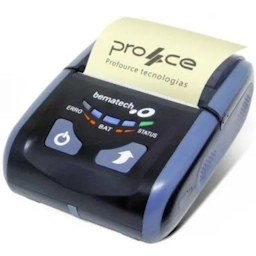
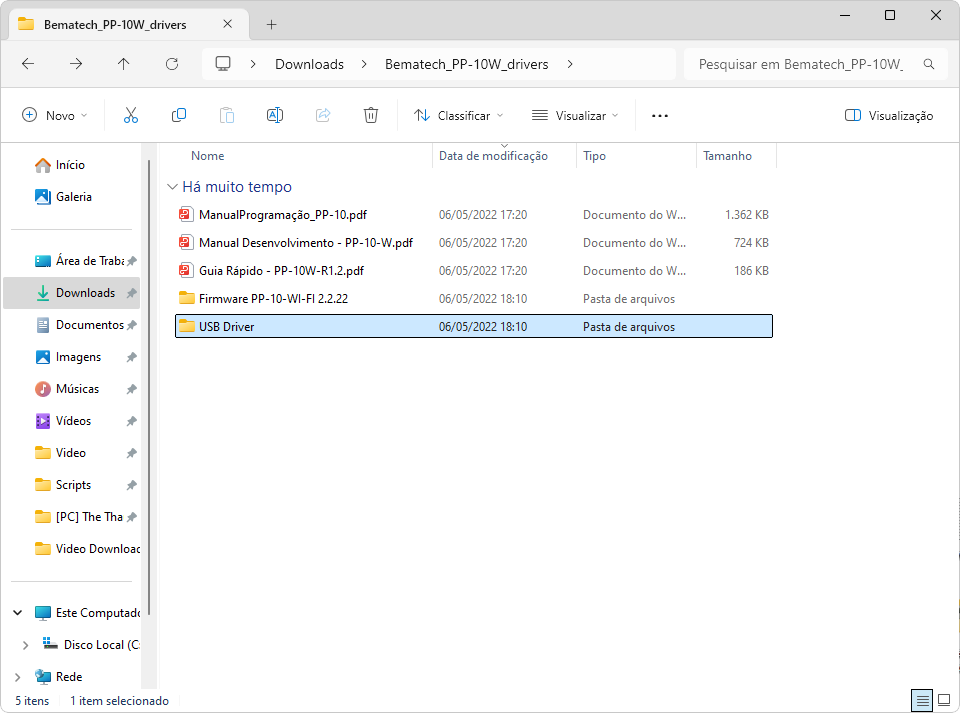
Descrição: Esse é um pacote completo com todos os drivers e manuais da impressora Bematech PP-10W para os sistemas operacionais Windows, que garantem que você possa configurar a melhor funcionalidade do seu equipamento em conjunto com seu PC.
Seu instalador automatizado se dá mediante um assistente que o guia no passo a passo do procedimento de instalação até que sua impressora passe funcionar com seu melhor potencial.
ℹ️ Integração dos produtos Bematech ao portfólio da Elgin
A Bematech, fabricante de hardwares, foi adquirida pela Elgin em maio de 2019, o que resultou na incorporação completa de seus produtos ao portfólio da Elgin, abrangendo aspectos como suporte técnico oficial e outras tecnologias. Com isso, o suporte dos produtos Bematech passou a ser de responsabilidade integral da Elgin.
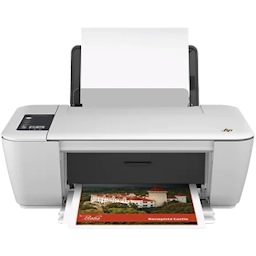
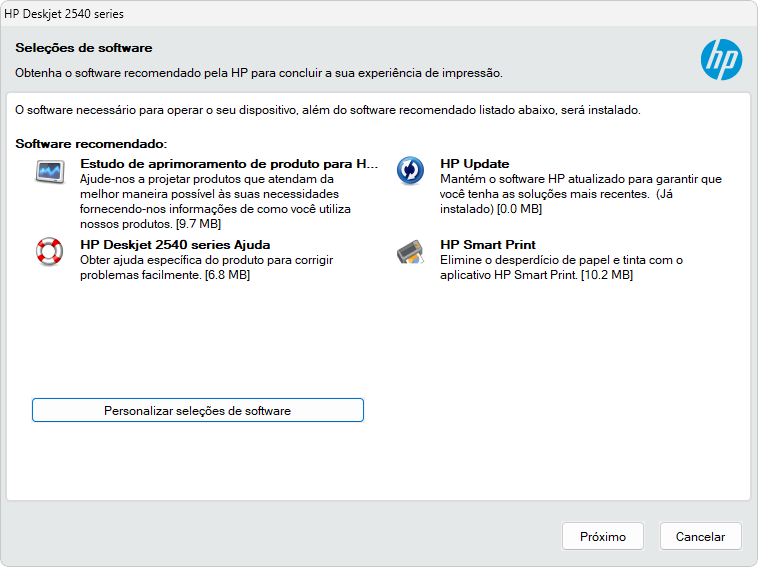
Descrição: Esse pacote completo oferece tudo o que você precisa para instalar sua multifuncional HP DeskJet 2540 de forma integrada no seu PC. Disponível para Windows e macOS, ele inclui drivers oficiais e utilitários da HP que habilitam o melhor uso da sua impressora para você realizar impressões, digitalizações e realizar a manutenção do seu equipamento conforme você precisar.
✨ Instale facilmente o melhor da sua impressora HP
Com um assistente de configuração intuitivo, ilustrado e passo a passo, você realiza a instalação de forma rápida e descomplicada da sua impressora. Ele o auxilia no passo a passo do processo de instalação até que a sua HP DeskJet 2540 fique perfeitamente funcional para você usar, desde a identificação até a conclusão de sua instalação.
Adicionalmente, além dos recursos de impressão e de digitalização, o assistente traz alguns recursos adicionais da HP que você pode opcionalmente instalar para gerenciar a sua impressora, usá-la em rede, acessar informações e muito mais.
Descrição: O WinDirStat é um programa de análise de armazenamento que disponibiliza informações organizadas, hierarquizadas e precisas em relação a todos os dados que ocupam espaço no armazenamento do seu PC.
Seu objetivo é fornecer informações precisas com detalhes, percentagens, ramificações e até informações visuais gráficas em relação ao estado do seu armazenamento, de modo que você possa realizar uma melhor gestão nesse sentido.
💽 Primeira varredura: identificando seus discos e partições
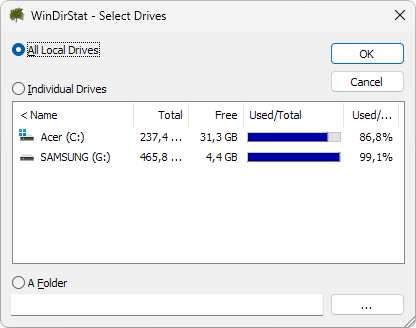
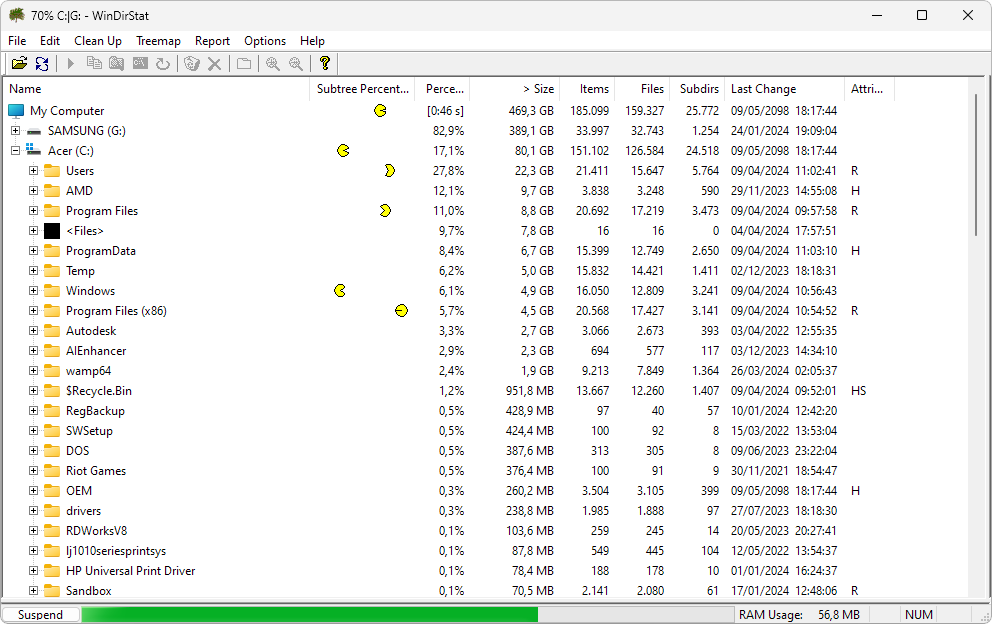
Uma vez iniciado, o programa identifica e lista todos os dispositivos de armazenamento e partições disponíveis, disponibilizando a você opções de análise que incluem tanto a análise completa em “All Local Drives” como também análises individuais em “Individual Drives“, que traz opções para análises em relação às unidades isoladamente e a opção “A Folder” para análises em pastas.
Conforme forem suas escolhas, o programa então iniciará a listagem do seu armazenamento, podendo levar algum tempo a depender do tamanho ocupado do seu armazenamento e da natureza dos seus dispositivos.
Nesta tela, o programa está realizando sua listagem. A título de referência, perceba que estão sendo analisados um SSD NVMe de 256 GB e um HD externo óptico de 500 GB em um notebook com um Ryzen 5 3500U com 20 GB de RAM. O tempo total cronometrado da análise foi de 1 minuto e 34 segundos.
📊 Listagem de diretórios e o Treemap
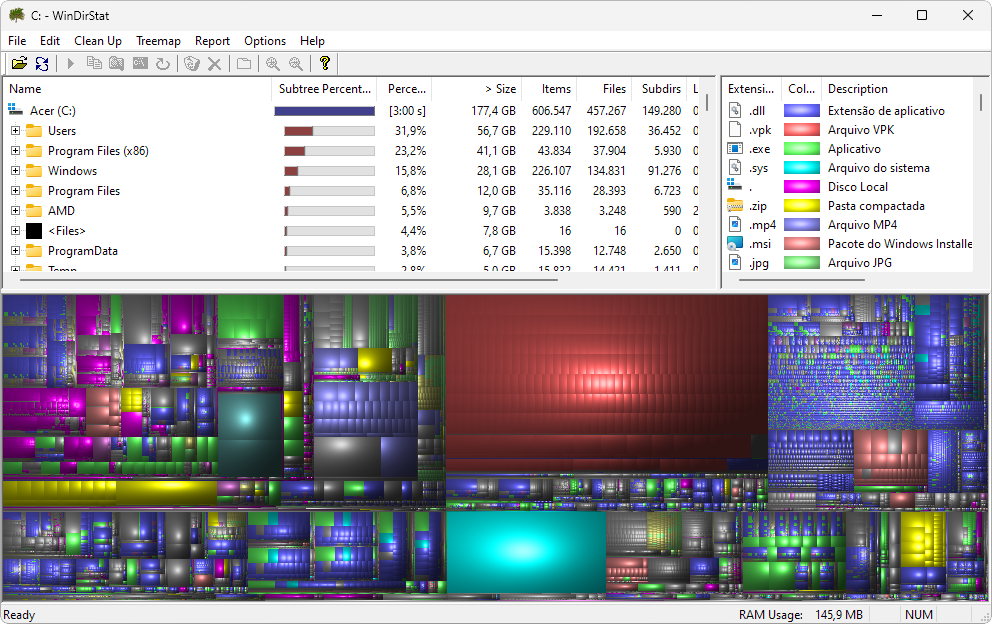
Com isso, você pode visualizar as informações tanto em uma listagem ramificada de diretórios como também por meio de uma interface gráfica, chamada de “Treemap”, que, por sua vez, traz as informações a você por meio de formas retangulares, conforme você pode ver abaixo.
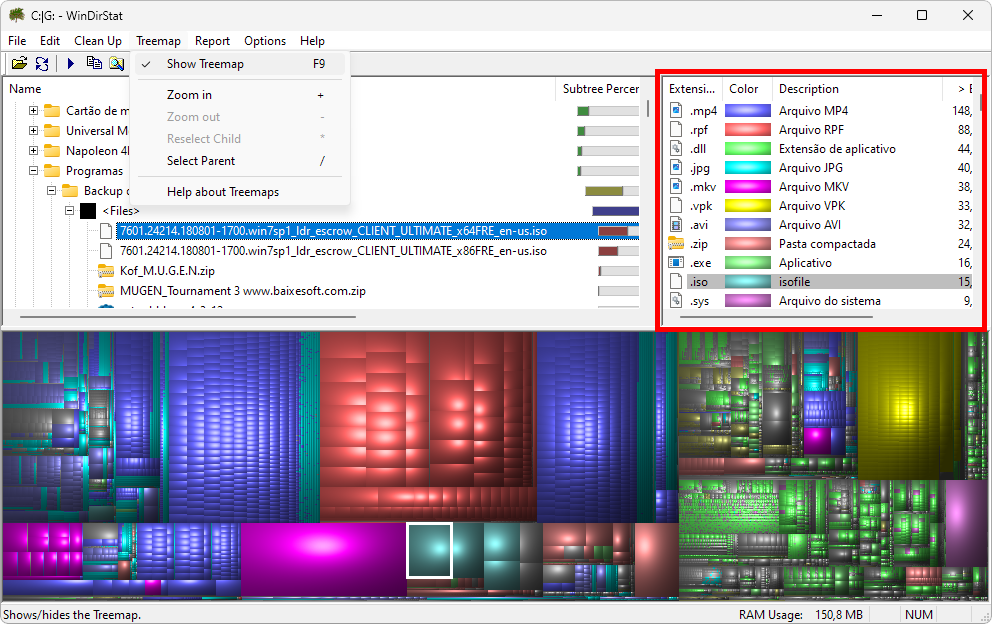
Além disso, em seu canto superior direito, ele também traz uma precisa listagem classificando todos os arquivos e suas respectivas extensões, de modo que você possa mais facilmente identificar os tipos de dados que mais e menos ocupam espaço em seu armazenamento. Perceba também que as cores dessa listagem são diretamente relacionadas com o Treemap.
Conforme o destaque no canto superior direito, você pode ver a listagem de extensões de arquivos. Perceba também que, ao acessar o menu “Treemap”, você pode desativar e ativar novamente a visualização dele para sua melhor gestão nesse sentido.
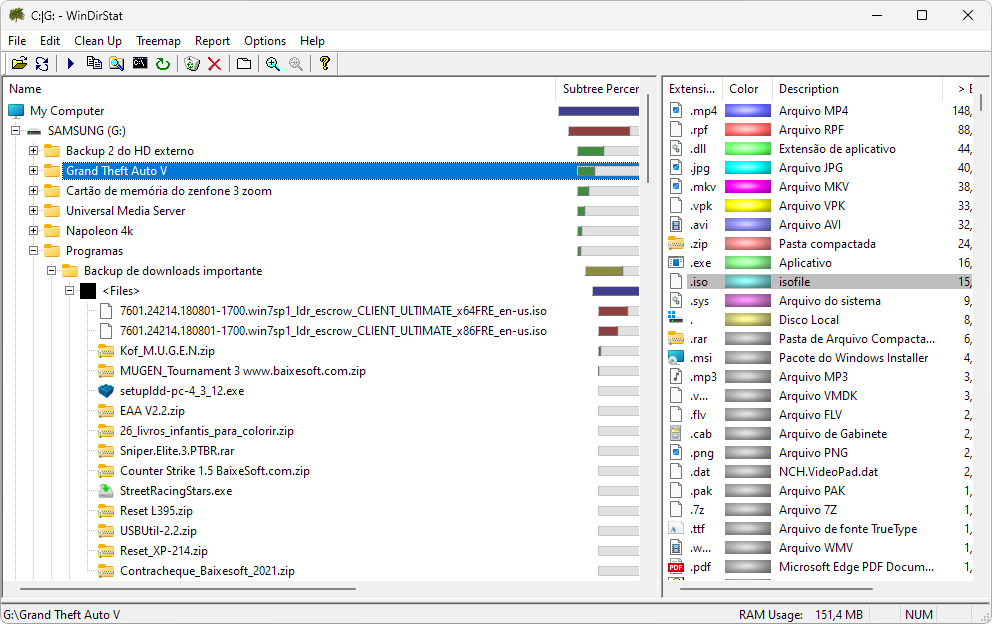
Por fim, o WinDirStat também fornece o pleno acesso aos seus arquivos, com você podendo fazer a melhor gestão nesse sentido diretamente a partir de sua interface, seja com a exclusão dos seus arquivos e pastas ou mesmo com a movimentação e realocação de espaço entre seus diferentes dispositivos de armazenamento, conforme forem suas necessidades.
Perceba que nessa captura de tela desativamos a visualização do Treemap para finalidades de melhor acesso e navegação. Através de sua interface diretamente, temos também a possibilidade de deletar e realocar os dados livremente.
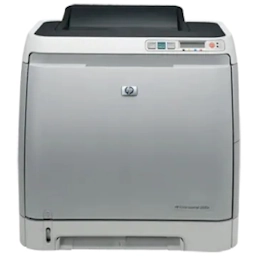
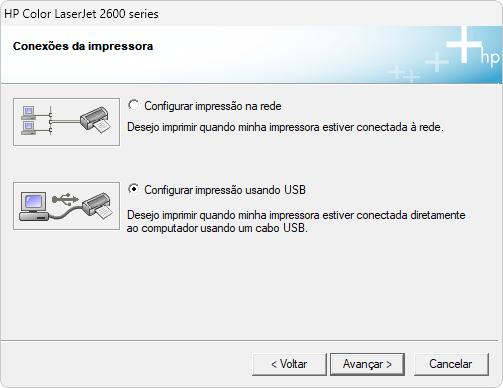
Descrição: Esse é o pacote completo de drivers e utilitários da HP que possibilita realizar a instalação completa da sua impressora HP Color LaserJet 2600n no seu sistema operacional Windows com todas as suas respectivas funcionalidades e recursos.
✨ Instale facilmente o melhor da sua impressora HP
Com um assistente de configuração intuitivo, ilustrado e passo a passo, você realiza a instalação de forma rápida e descomplicada da sua impressora. Ele o auxilia no passo a passo do processo de instalação até que a sua HP Color LaserJet 2600n fique perfeitamente funcional para você usar, desde a identificação até a conclusão de sua instalação.
Com isso, você terá o melhor da sua impressora disponível em seu sistema para mandar documentos para impressão, conforme você precisar.
Descrição: Esse é o instalador completo com todos os drivers de instalação atualizados da impressora térmica Evadin EP-26M para os sistemas operacionais Windows.
Os componentes são capazes de garantir o funcionamento de todos os recursos da impressora com o melhor da tecnologia Evadin no seu computador. Basta apenas que você faça o download e realize a posterior instalação.
Além disso, a pasta do download traz também o manual de utilização e de orientação de modo geral, sem falar dos softwares utilitários para você poder usar o melhor da sua impressora.
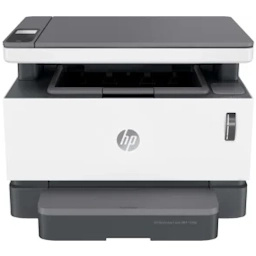
Descrição: Esse é o pacote completo de drivers e utilitários da HP que possibilita fazer a instalação completa da sua impressora multifuncional HP Neverstop Laser MFP 1200nw na interface do seu sistema operacional Windows ou macOS com todas as suas respectivas funcionalidades e recursos.
✨ Instale facilmente o melhor da sua impressora HP
Por meio de um intuitivo, guiado e ilustrado assistente de configuração, você pode facilmente fazer com que a sua impressora passe a funcionar com seu melhor potencial em conjunto com o seu PC.
Ele o auxiliará no passo a passo do processo de configuração até que a sua HP Neverstop Laser MFP 1200nw fique perfeitamente funcional para usar, desde a identificação até a conclusão de sua instalação.
Adicionalmente, além dos recursos de impressão e de digitalização, o assistente lhe traz alguns recursos adicionais da HP que você pode opcionalmente instalar para gerenciar a sua impressora, usá-la em rede, acessar informações e muito mais.
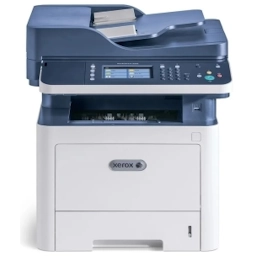
Descrição: Esse instalador da Xerox reúne tudo o que você precisa para configurar sua multifuncional Xerox WorkCentre 3345dni de forma rápida e integrada no seu Windows ou macOS. Com ele, você obtém os driver e utilitários que garantem o melhor uso da sua impressora, permitindo que você imprima e gerencie seu equipamento de forma integrada no seu PC.
✨ Instalação rápida com assistente passo a passo
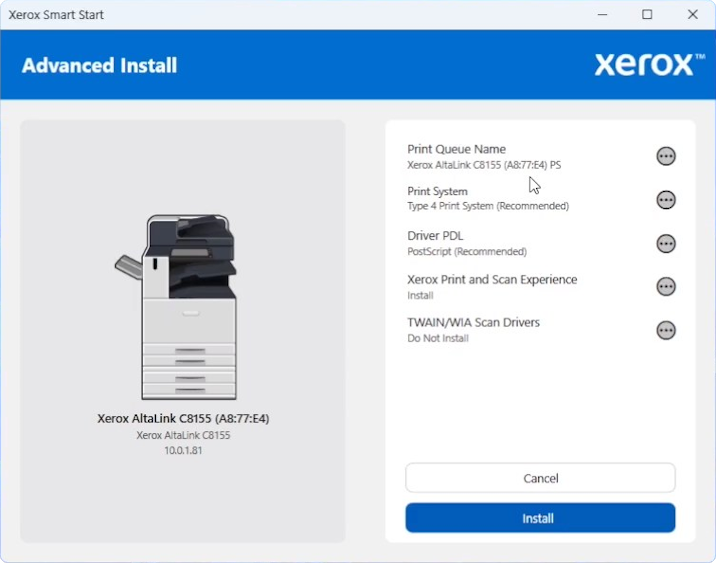
Ao executar o instalador, ele identifica automaticamente o sistema operacional e localiza sua Xerox WorkCentre 3345dni em rede ou conectada por USB, listando, em seguida, todas as opções de software disponíveis para instalação.
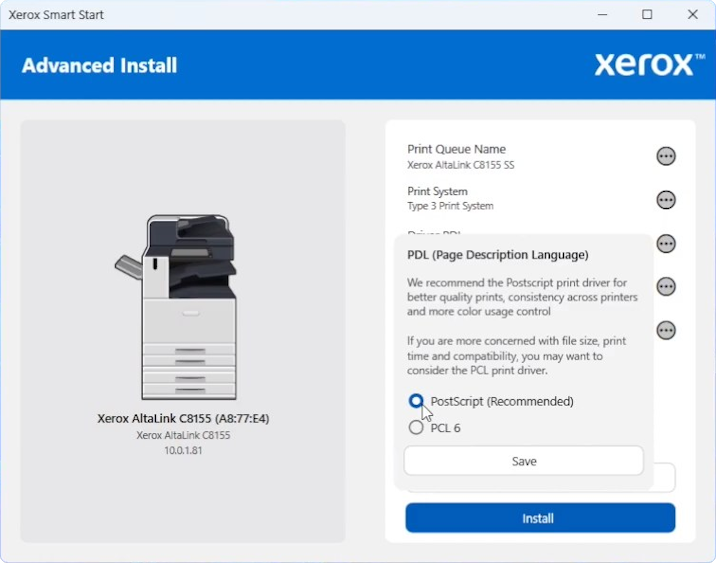
Com isso, você pode selecionar exatamente o que deseja instalar: drivers de impressão PCL ou PostScript, utilitários como o Xerox Print and Scan Experience, gerenciadores de fila de impressão e até os drivers TWAIN/WIA de digitalização. Se preferir, mantenha apenas o essencial ou adicione todas as ferramentas de gestão diretamente no seu PC, conforme preferir.
Em seguida, você acompanha o progresso da instalação de cada um dos componentes e utilidades selecionados, sem sair da tela principal. Ao final, ele exibe uma mensagem confirmando sua Xerox WorkCentre 3345dni pronta para uso conforme suas preferências.
Descrição: O reset da impressora Epson L4260 pode ser feito com o AdjProg, um programa técnico totalmente gratuito que permite restaurar o funcionamento do sistema de almofadas de resíduo de tinta de forma rápida e prática.
Também chamado de Adjustment Program, o AdjProg foi originalmente desenvolvido pela Epson para uso interno de assistência técnica autorizada. Com o tempo, no entanto, versões modificadas acabaram se tornando acessíveis ao público em geral, principalmente por meio de fóruns e sites de manutenção de impressoras.
🛠️ Programa técnico para resetar a sua impressora
Esse utilitário permite zerar o contador das almofadas de tinta da sua impressora, que são peças responsáveis por absorver o excesso de tinta gerado durante o processo de impressão. Após determinado número de páginas impressas — que varia conforme o modelo — a impressora bloqueia o uso e exibe uma mensagem solicitando a manutenção do sistema.
Com o AdjProg, você pode restaurar a funcionalidade do seu equipamento sem a necessidade imediata de assistência presencial. No entanto, é importante lembrar que, embora o reset lógico seja suficiente para liberar o uso, a limpeza ou substituição das almofadas é fortemente recomendada para evitar problemas futuros, como vazamentos ou outras complicações relacionadas.
Sabendo disso, o programa se torna um recurso útil após a manutenção do equipamento, permitindo que você zere o contador e continue utilizando a impressora normalmente, evitando custos desnecessários e paradas inesperadas. Após o download, siga o tutorial abaixo para realizar o procedimento de forma correta.
🧑🏫 Tutorial passo a passo
Observação importante: O tutorial a seguir foi feito com base no reset da Epson L3110, mas o processo é idêntico para o modelo L4260. Seguindo os 4 passos abaixo, você conseguirá realizar o reset da sua impressora sem dificuldades.
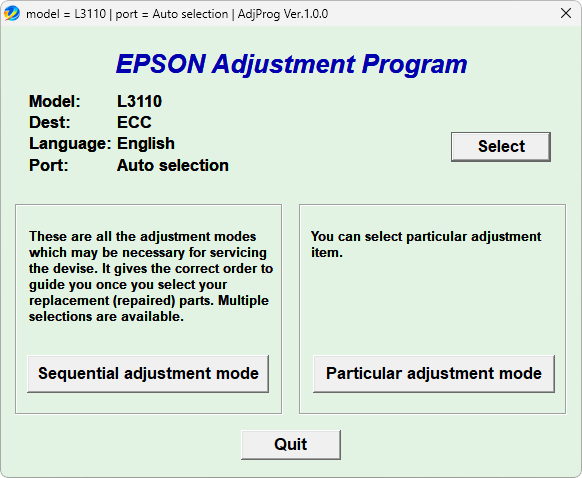
Passo 1: Após baixar o arquivo, extraia a pasta e execute o programa “AdjProg”. Certifique-se de que a impressora esteja conectada via cabo USB. A tela inicial será exibida conforme a imagem abaixo.
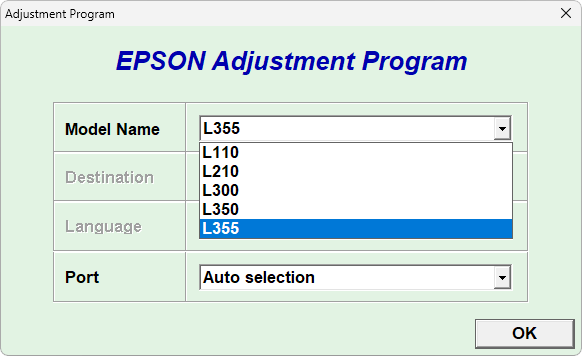
Passo 2: Clique em “Select” e selecione corretamente o modelo da sua impressora e a porta de conexão. Depois confirme em “OK”.
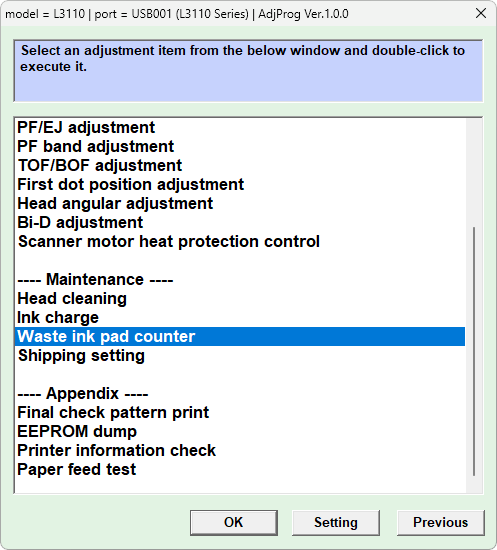
Passo 3: Em seguida, escolha a opção “Particular Adjustment Mode”. Na próxima tela, selecione “Waste ink pad counter” e clique em “OK”.
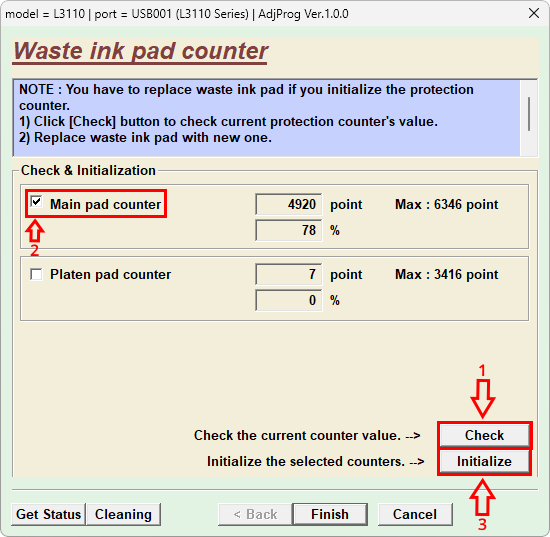
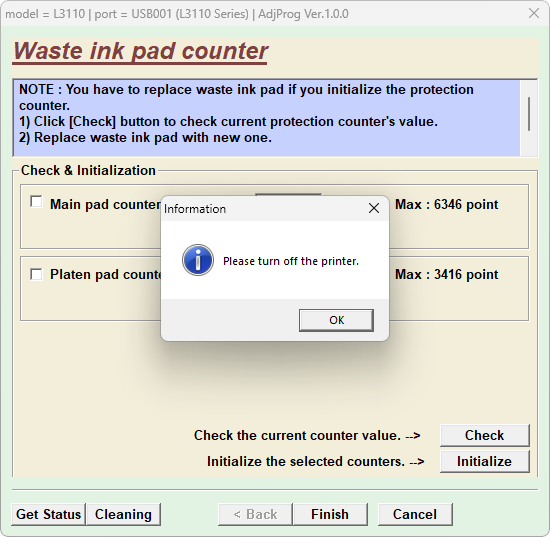
Passo 4: Agora siga esta sequência: clique em “Check”, marque a opção “Main pad counter” e, por fim, clique em “Initialization”, conforme a imagem abaixo.
Observação 1: Se tudo ocorrer corretamente, o programa exibirá uma mensagem pedindo para desligar a impressora.
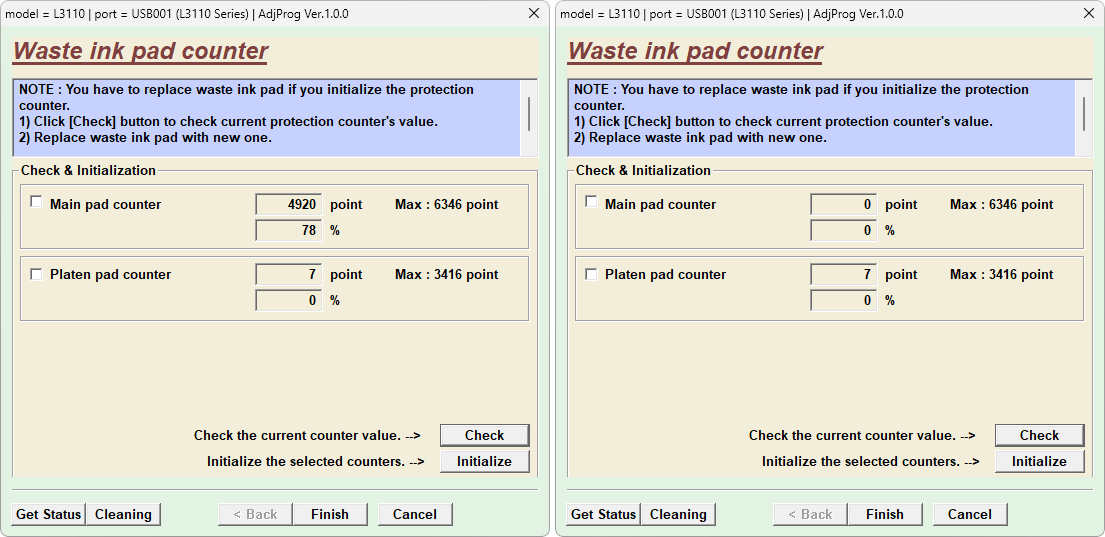
Observação 2: Caso queira confirmar, você pode abrir novamente a tela do programa e verificar se o contador foi realmente zerado. No exemplo deste tutorial, a impressora apresentava 4920 páginas (78% usado) e, após o reset, voltou a 0%, como você pode ver no comparativo abaixo.
Este é um exemplo de um antes e depois do procedimento de reset com o AdjProg.
Descrição: O BootRacer é uma ferramenta prática e extremamente eficiente para medir e otimizar o tempo de inicialização do Windows. Com ele, você consegue entender exatamente como o seu computador está se comportando no momento em que é ligado e, assim, melhorar o desempenho geral do sistema.
Além de medir a velocidade de boot, o programa também ajuda você a identificar possíveis causas de lentidão, como serviços, processos e aplicações que podem estar atrasando o carregamento inicial. Dessa forma, você tem uma visão clara do que está impactando o seu PC e pode aprimorar o desempenho da inicialização de forma precisa.
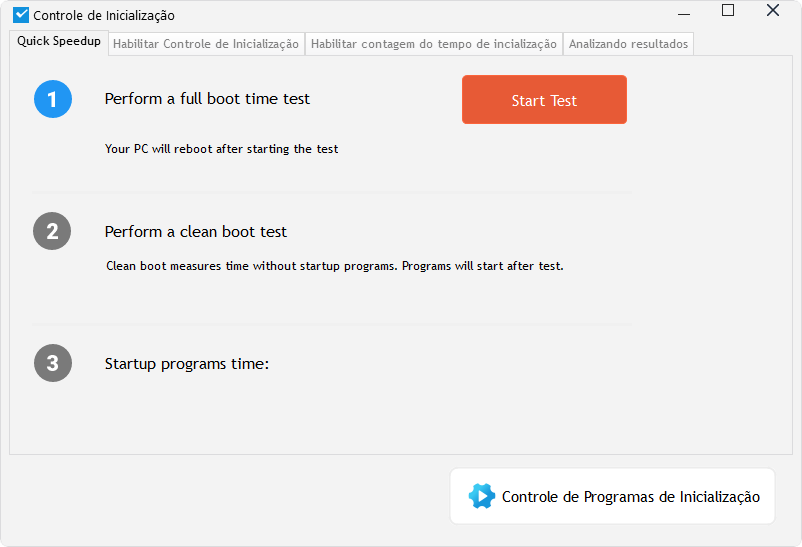
A interface é simples e direta: basta você clicar em “Começar” e, depois, em “Start Test” para que o BootRacer realize o primeiro teste completo no seu sistema. Todo o processo é automático — você só acompanha o resultado.
⚙️ Detalhes para medição e otimização
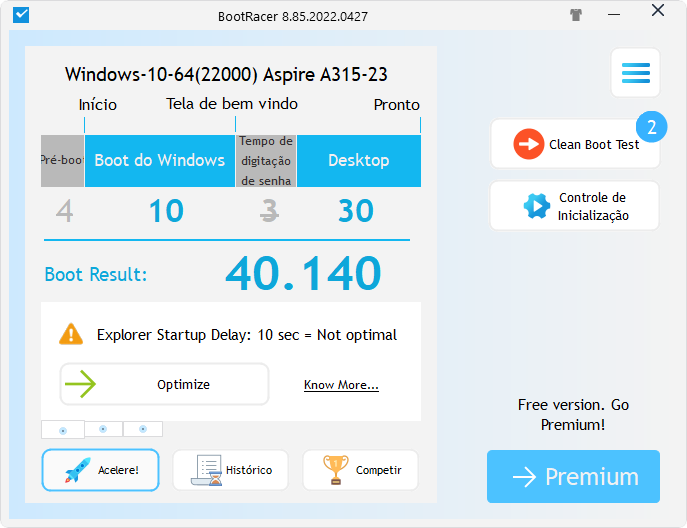
Assim que o teste é iniciado, o BootRacer reinicia o computador para medir tudo com precisão. Na próxima inicialização, você recebe um relatório completo mostrando cada etapa do boot — desde o pré-carregamento do sistema até o momento em que o desktop fica totalmente pronto para uso.
Caso queira investigar ainda mais a fundo, você pode executar testes adicionais para identificar programas específicos que estejam atrasando o processo. A opção “Clean Boot Test” realiza uma nova reinicialização em um ambiente mais limpo, permitindo comparar resultados e entender de forma mais clara onde estão os gargalos.
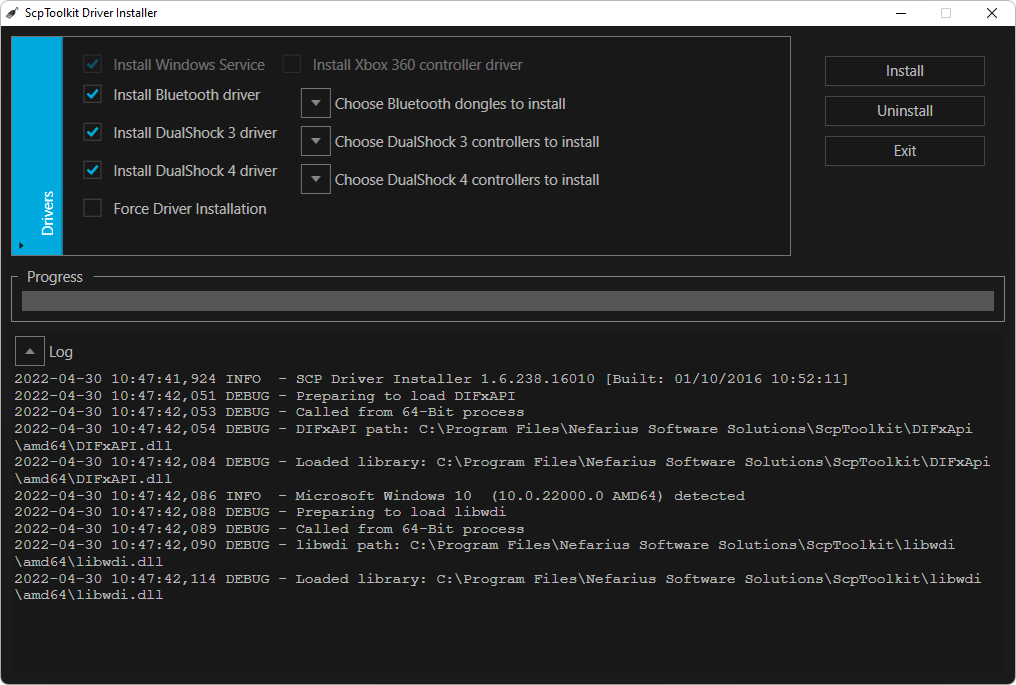
Descrição: O ScpToolkit é uma aplicação prática que disponibiliza drivers universais para controles de PlayStation 3 e PlayStation 4, permitindo que esses gamepads da Sony funcionem perfeitamente em qualquer jogo no seu PC Windows.
Com o controle já conectado, a instalação requer apenas que você execute o instalador com privilégios de administrador e que tenha disponível o driver do controle de Xbox 360 para Windows. Nas versões do Windows 8 em diante, esse driver já vem incluso no sistema, facilitando ainda mais o processo.
🎮 Como o ScpToolkit funciona na prática
Uma vez instalado, o ScpToolkit atua como um XInput Wrapper, fazendo o Windows interpretar seu DualShock 3 ou 4 como se fosse um controle de Xbox 360. Essa adaptação garante compatibilidade total com os jogos para PC que utilizam a API XInput, reconhecendo o controle tanto por cabo USB quanto por conexão Bluetooth.
Além disso, o programa oferece painéis de configuração intuitivos e um assistente de pareamento Bluetooth que simplifica todo o processo de conexão sem fio. Assim, você consegue usar seu controle de PS3 ou PS4 no PC de forma rápida, prática e sem complicações extras, como pode ser visto na interface a seguir.
Descrição: O reset da impressora Epson EcoTank L5290 pode ser realizado com o WIC Reset, que é um programa de uso técnico com o qual você pode facilmente proceder com o reset do contador do sistema de almofadas da sua impressora para 80% uma única vez em sua versão de teste.
🛠️ Programa de uso técnico para o reset da sua impressora
Ele permite que você possa facilmente resetar o contador das almofadas de tinta do seu equipamento, que são componentes dentro da impressora que absorvem o resíduo não utilizado durante a impressão. Após um determinado número de impressões, individual para cada modelo de impressora, ocorre o bloqueio de impressão com a consequente mensagem que solicita a manutenção do sistema de almofadas de resíduo de tinta.
Com isso, o programa pode ajudá-lo a restaurar a funcionalidade da sua impressora, ainda que de forma temporária, com o ajuste para 80% em sua versão de teste gratuito. Perceba, entretanto, que, embora o reset lógico possa ser facilmente efetuado, uma manutenção de limpeza ou uma troca das almofadas é absolutamente recomendada, caso contrário, futuramente poderão ocorrer problemas como vazamentos ou outras complicações relacionadas.
🧑🏫 Tutorial de uso para você proceder com o reset
Passo 1: Após o download do arquivo, instale o WIC Reset em seu PC. Antes de abri-lo, certifique-se de ter sua impressora conectada ao seu PC por cabo USB. Com isso, execute o programa com privilégios de administrador, a seguinte interface de opções será aberta.
Passo 2: Feito isso, selecione a opção “Reset waste counter(s)”, em destaque na captura de tela abaixo.
Passo 3: Com isso, será retornada uma janela de diálogo para você entrar com a chave de reset do programa. Na versão gratuita, você poderá usar a palavra “trial” apenas uma única vez para resetar o contador do seu equipamento para 80%. Ao inseri-la, clique em “OK” para efetivar o procedimento de reset da sua impressora.
🧰 Demais funcionalidades do WIC Reset
Por fim, perceba que o programa também traz uma série de outras possibilidades gratuitas para sua impressora, incluindo a possibilidade de leitura do contador do sistema de almofadas a partir da opção “Read waste counter(s)”, a realização de limpezas das cabeças de impressão com a opção “Head cleaning” e até opções de teste de impressão a partir das opções “Print Test”, conforme você pode ver na demonstração abaixo.