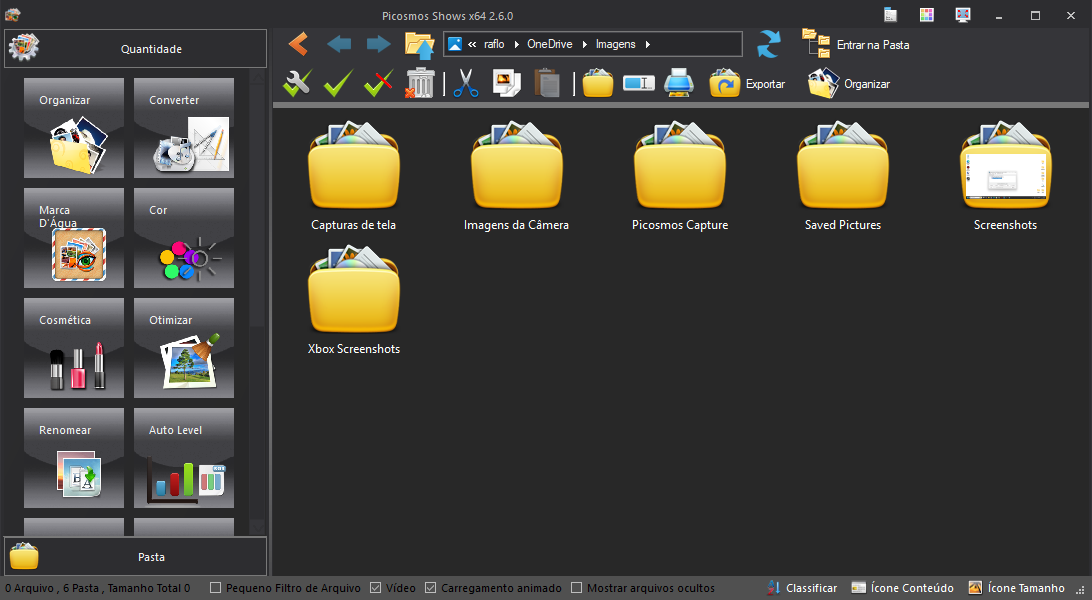
Descrição: O Picosmos Tools é um programa para imagens tudo-em-um que, além de funcionar como um editor e visualizador, também lhe permite fazer montagens, capturas de telas e até a gravação da sua utilização do PC com extrema qualidade.
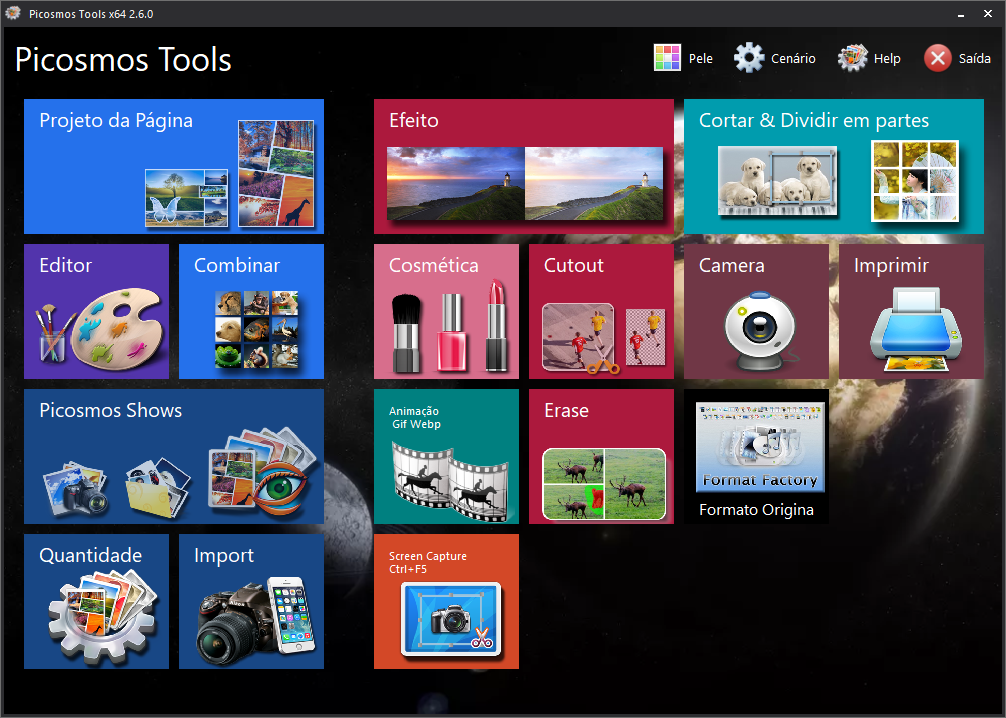
Para cada uma de suas funções, ele traz assistentes específicos, extremamente fáceis de usar. Ao abrir sua interface inicial, você já se depara com cada uma de suas principais funcionalidades, muitas delas automatizadas, para você agregar a melhor qualidade às suas imagens.
Ferramentas para montagens e edição
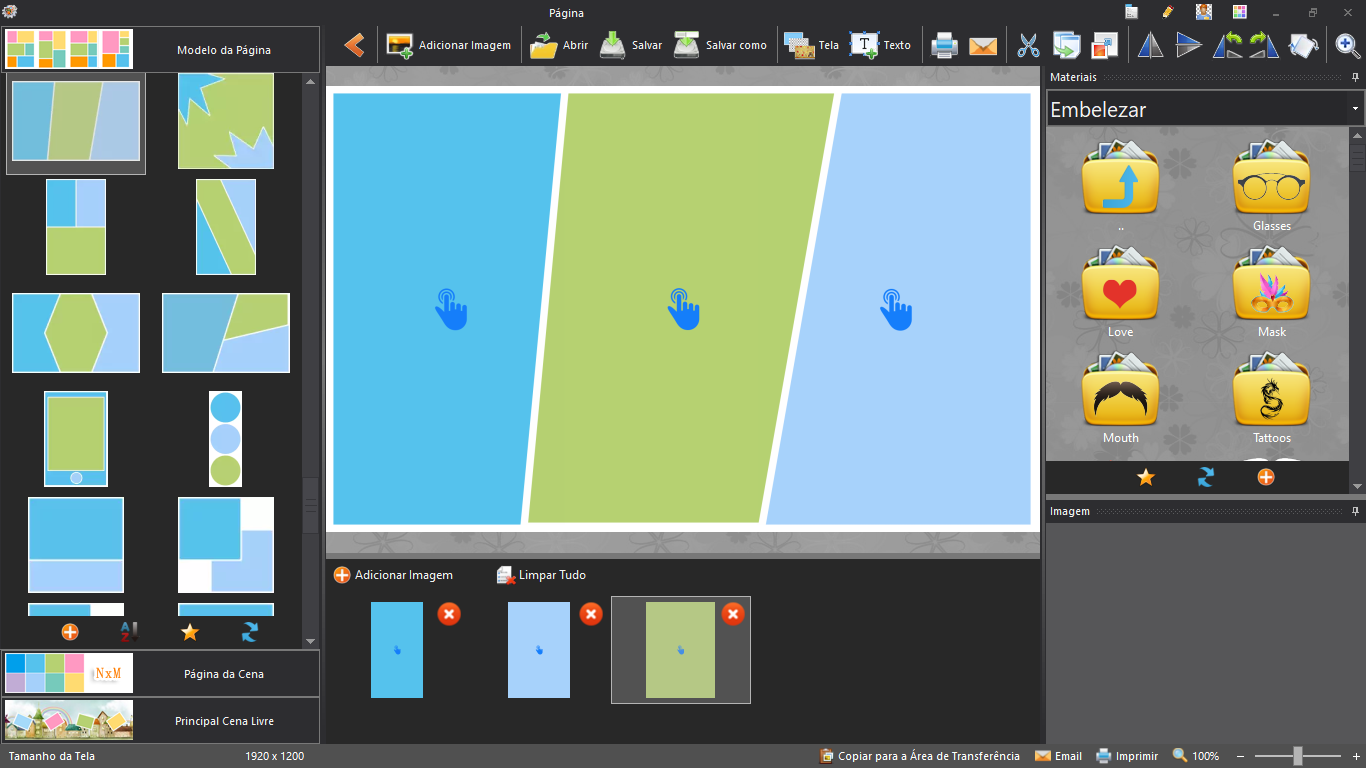
Nas opções “Projeto de página” e “Combinar”, você encontra funções fáceis e automatizadas para criar montagens incríveis a partir de suas fotografias e imagens, com muitas opções para adicionar novos elementos, fazer cortes, adicionar texto e muito mais.
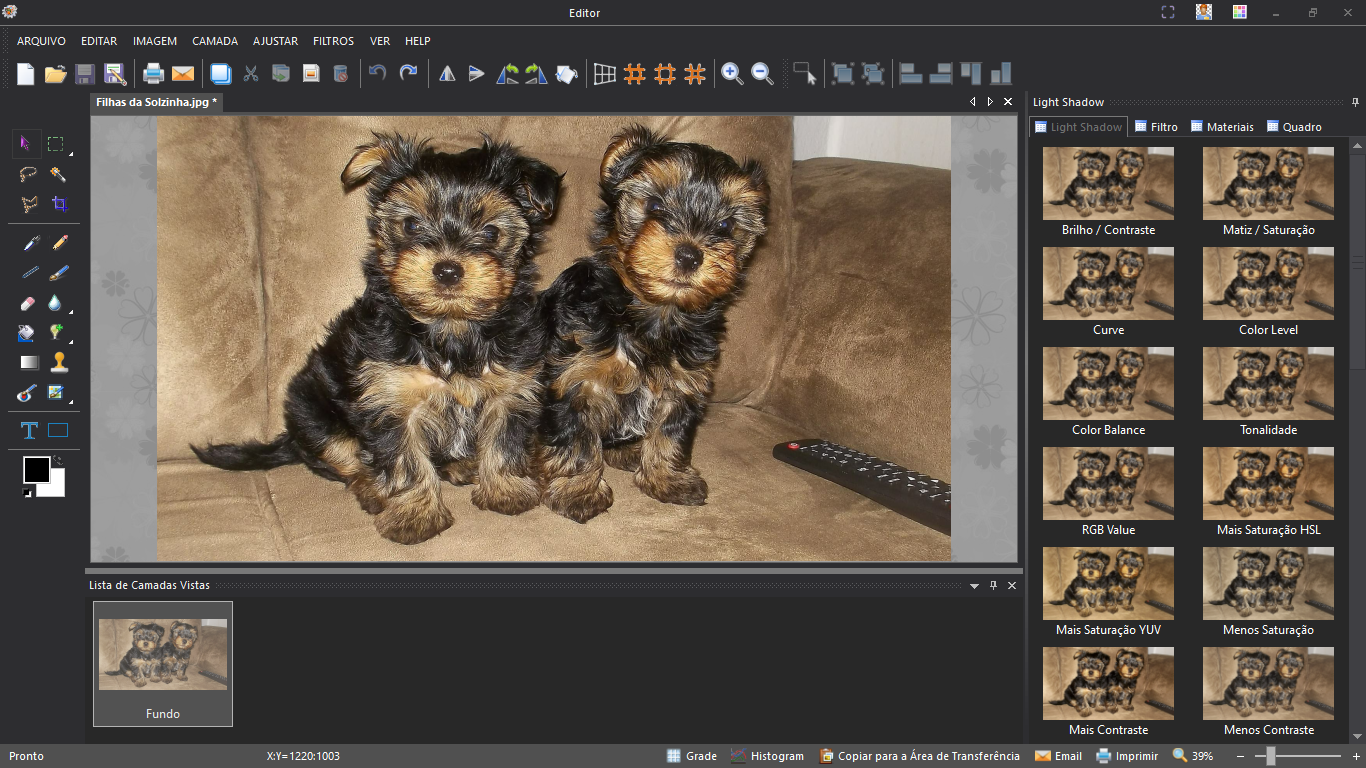
Na opção “Editor”, você encontra um fantástico editor de imagens, compatível com um sistema de camadas, para você fazer todo o tipo de edição: desde cortes a adição de efeitos e a remoção de objetos indesejados, ele é na medida para você fazer suas edições com muita eficiência e qualidade.
Além disso, você ainda encontra assistentes específicos para as finalidades de remover objetos indesejados com a opção “Erase”, deixar suas fotos ainda mais belas com o assistente “Cosmética” e também criar animações e adicionar os mais impressionantes efeitos em suas imagens com as opções respectivas “Animação Gif Webp” e “Efeito”.
Funções extras para importação e edição em lote
Por fim, você também pode fazer a importação organizada das suas imagens a partir do seu smartphone, tablet ou câmera digital usando o assistente “Import”, ao mesmo tempo que você também pode aplicar muitas edições em várias imagens de uma só vez (em lote), como de marcas d’água e de otimizações com a opção “Quantidade”.
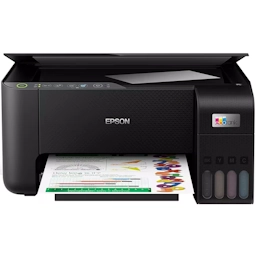
Descrição: O reset da Epson EcoTank L3210 pode ser feito com o WIC Reset, um programa de uso técnico que permite zerar o contador do sistema de almofadas de tinta da impressora. Na versão de teste gratuita, é possível realizar esse procedimento apenas uma vez, ajustando o contador para 80%.
🛠️ Programa de uso técnico para o reset da sua impressora
Ele torna simples o processo de reset das almofadas de tinta, que são peças internas responsáveis por absorver o excesso de tinta descartado durante as impressões. Depois de um certo volume de páginas — variável conforme o modelo da impressora — ocorre o bloqueio automático da impressão, acompanhado da mensagem que solicita a manutenção do sistema de almofadas de resíduo.
Nessas situações, o WIC Reset pode devolver temporariamente a funcionalidade da sua impressora, permitindo o reset para 80% no modo de teste gratuito. No entanto, é importante destacar que, mesmo com o reset lógico realizado, a limpeza ou substituição física das almofadas é fortemente recomendada, pois o acúmulo de tinta pode gerar vazamentos e outros problemas relacionados.
🧑🏫 Tutorial de uso para você proceder com o reset
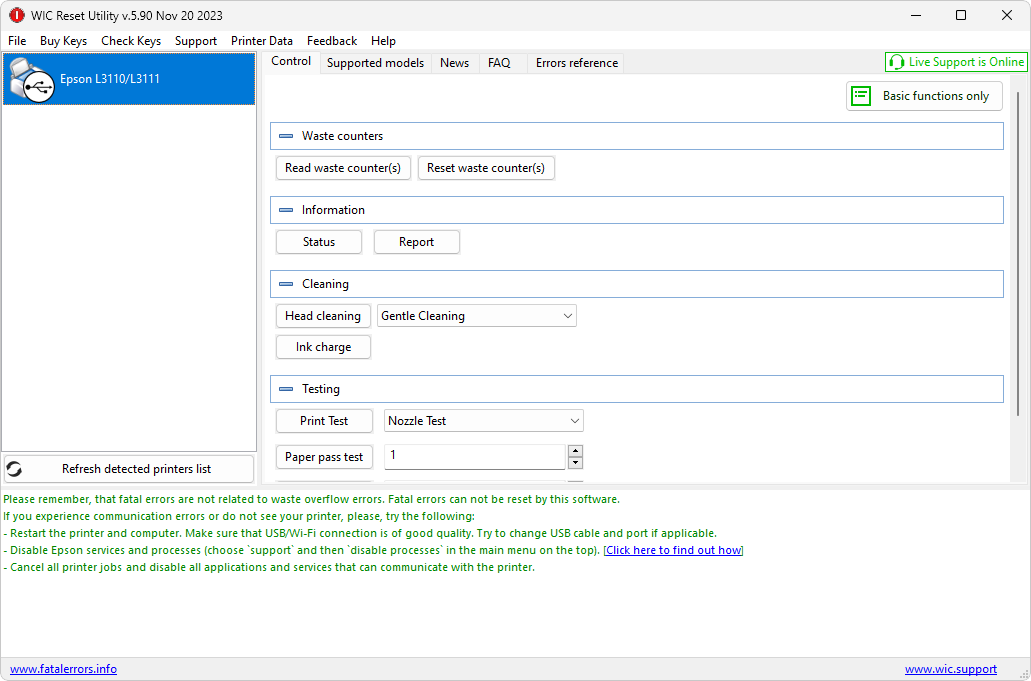
Passo 1: Após o download do arquivo, instale o WIC Reset em seu PC. Antes de abri-lo, certifique-se de ter sua impressora conectada ao seu PC por cabo USB. Com isso, execute o programa com privilégios de administrador, a seguinte interface de opções será aberta.
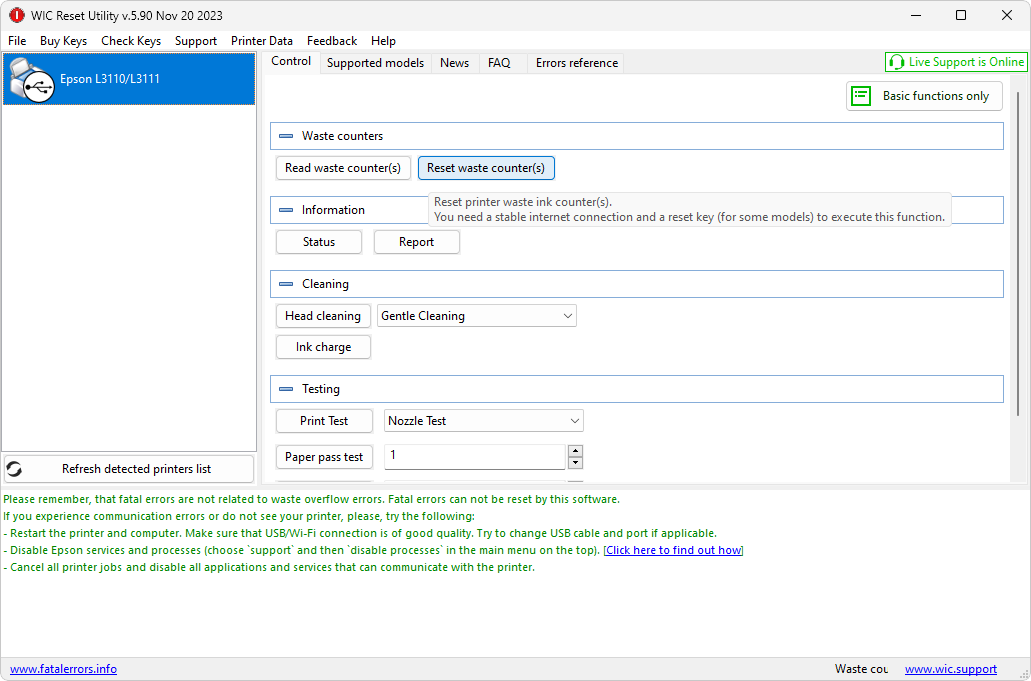
Passo 2: Feito isso, selecione a opção “Reset waste counter(s)”, em destaque na captura de tela abaixo.
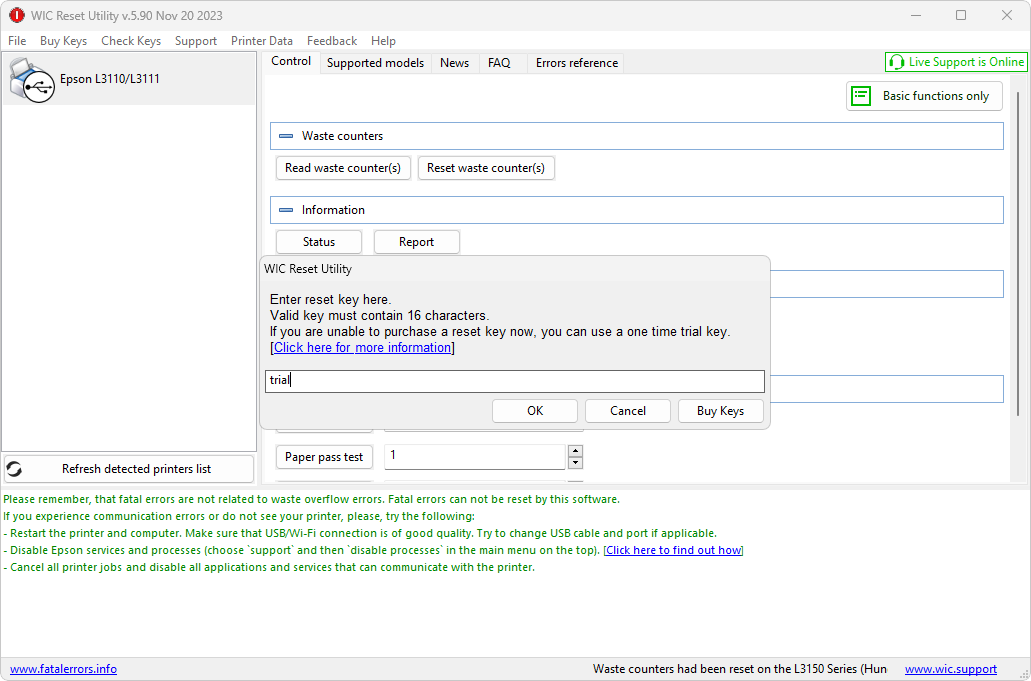
Passo 3: Em seguida, será retornada uma janela de diálogo para você entrar com a chave de reset do programa. Na versão gratuita, você poderá usar a palavra “trial” apenas uma única vez para resetar o contador do seu equipamento para 80%. Ao inseri-la, clique em “OK” para efetivar o procedimento de reset da sua impressora.
🧰 Demais funcionalidades do WIC Reset
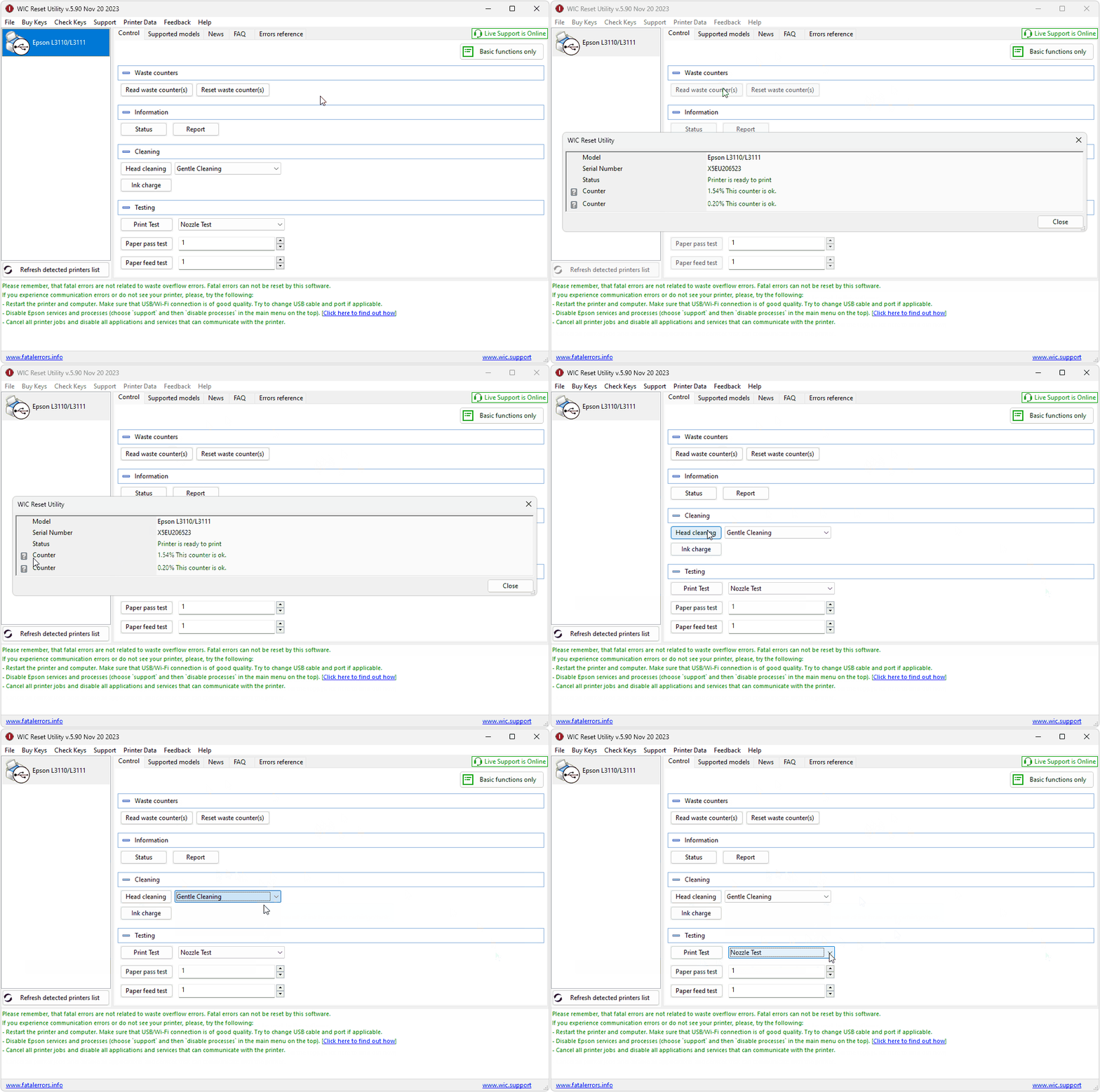
Além disso, o programa também oferece recursos extras gratuitos para sua impressora, como a leitura do contador das almofadas em “Read waste counter(s)”, a execução de limpezas das cabeças de impressão em “Head cleaning”, e até a impressão de páginas de teste em “Print Test”, como mostrado na demonstração abaixo.
Descrição: O reset da Epson EcoTank L3250 pode ser feito com o WIC Reset, um programa de uso técnico que permite zerar o contador do sistema de almofadas de tinta da impressora. Na versão de teste gratuita, é possível realizar esse procedimento apenas uma vez, ajustando o contador para 80%.
🛠️ Programa de uso técnico para o reset da sua impressora
Ele torna simples o processo de reset das almofadas de tinta, que são peças internas responsáveis por absorver o excesso de tinta descartado durante as impressões. Depois de um certo volume de páginas — variável conforme o modelo da impressora — ocorre o bloqueio automático da impressão, acompanhado da mensagem que solicita a manutenção do sistema de almofadas de resíduo.
Nessas situações, o WIC Reset pode devolver temporariamente a funcionalidade da sua impressora, permitindo o reset para 80% no modo de teste gratuito. No entanto, é importante destacar que, mesmo com o reset lógico realizado, a limpeza ou substituição física das almofadas é fortemente recomendada, pois o acúmulo de tinta pode gerar vazamentos e outros problemas relacionados.
🧑🏫 Tutorial de uso para você proceder com o reset
Passo 1: Após o download do arquivo, instale o WIC Reset em seu PC. Antes de abri-lo, certifique-se de ter sua impressora conectada ao seu PC por cabo USB. Com isso, execute o programa com privilégios de administrador, a seguinte interface de opções será aberta.
Passo 2: Feito isso, selecione a opção “Reset waste counter(s)”, em destaque na captura de tela abaixo.
Passo 3: Em seguida, será retornada uma janela de diálogo para você entrar com a chave de reset do programa. Na versão gratuita, você poderá usar a palavra “trial” apenas uma única vez para resetar o contador do seu equipamento para 80%. Ao inseri-la, clique em “OK” para efetivar o procedimento de reset da sua impressora.
🧰 Demais funcionalidades do WIC Reset
Além disso, o programa também oferece recursos extras gratuitos para sua impressora, como a leitura do contador das almofadas em “Read waste counter(s)”, a execução de limpezas das cabeças de impressão em “Head cleaning”, e até a impressão de páginas de teste em “Print Test”, como mostrado na demonstração abaixo.
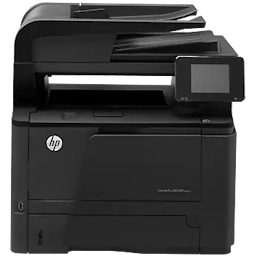
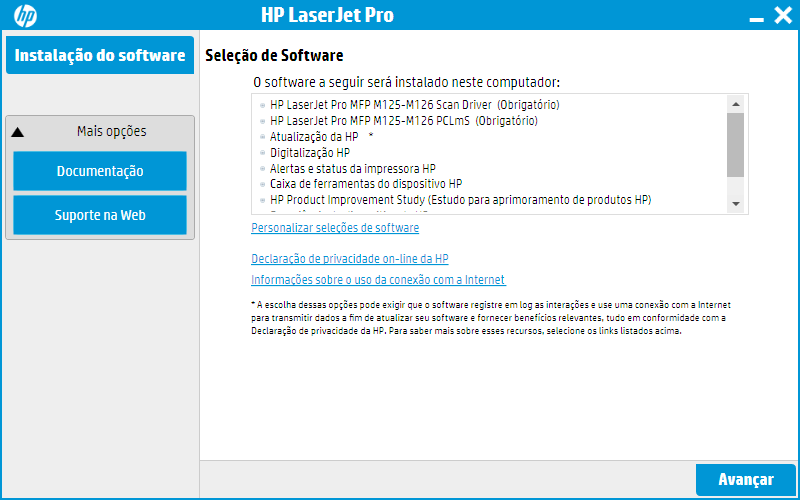
Descrição: Esse é o pacote completo de drivers e utilitários da HP que possibilita realizar a instalação completa da sua impressora multifuncional HP LaserJet Pro 400 MFP M425dn no seu sistema operacional Windows ou macOS com todas as suas respectivas funcionalidades e recursos.
✨ Instale facilmente o melhor da sua impressora HP
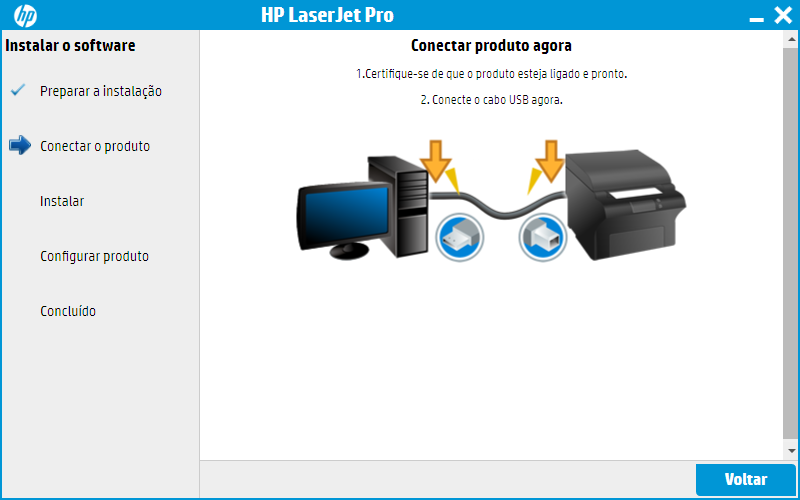
Com um assistente de configuração intuitivo, ilustrado e passo a passo, você realiza a instalação de forma rápida e descomplicada da sua impressora. Ele o auxilia no passo a passo do processo de instalação até que a sua HP LaserJet Pro 400 MFP M425dn fique perfeitamente funcional para você usar, desde a identificação até a conclusão de sua instalação.
Adicionalmente, além dos recursos de impressão e de digitalização, o assistente traz alguns recursos adicionais da HP que você pode opcionalmente instalar para gerenciar a sua impressora, usá-la em rede, acessar informações e muito mais.
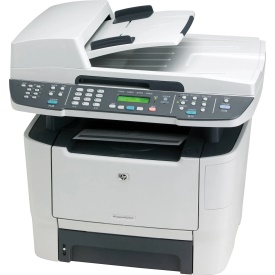
Descrição: Esse é o pacote completo de drivers e utilitários da HP que possibilita fazer a instalação completa da sua impressora multifuncional HP Laserjet M2727nf na interface do seu sistema operacional Windows ou macOS com todas as suas respectivas funcionalidades e recursos.
✨ Instale facilmente o melhor da sua impressora HP
Por meio de um intuitivo, guiado e ilustrado assistente de configuração, você pode facilmente fazer com que a sua impressora passe a funcionar com seu melhor potencial em conjunto com o seu PC. Ele o auxiliará no passo a passo do processo de configuração até que a sua HP Laserjet M2727nf fique perfeitamente funcional para usar, desde a identificação até a conclusão de sua instalação.
Adicionalmente, além dos recursos de impressão e de digitalização, o assistente lhe traz alguns recursos adicionais da HP que você pode opcionalmente instalar para gerenciar a sua impressora, usá-la em rede, acessar informações e muito mais.
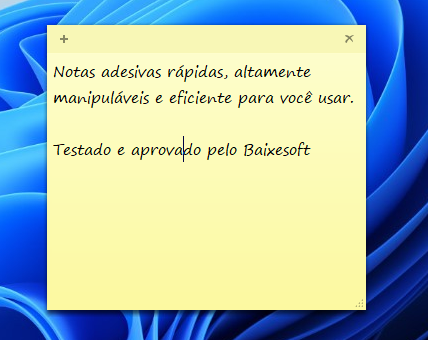
Descrição: O Notas Autoadesivas Clássicas do Windows é um programa que traz de volta aos sistemas Windows 10 e 11 as clássicas notas autoadesivas, contidas em versões anteriores do sistema, de modo que você possa usá-las para suas mais diversas finalidades.
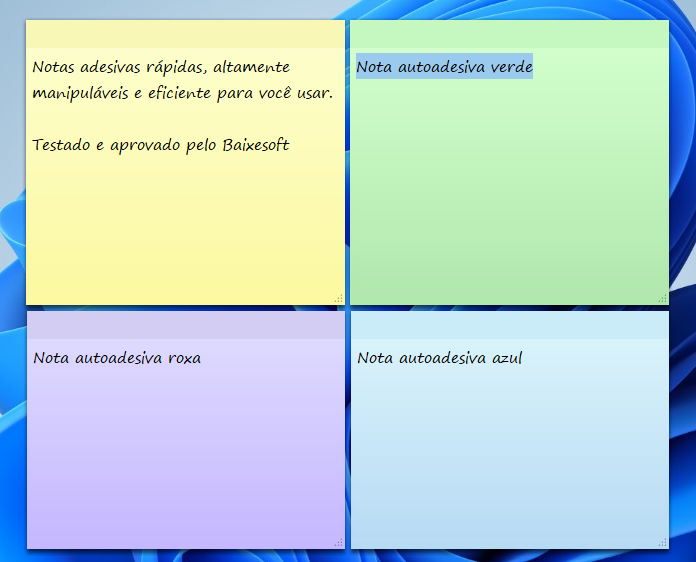
O programa simplesmente traz a possibilidade de você adicionar essas notas rápidas para fazer anotações em um espaço totalmente manipulável, tanto em tamanho como também em cor, a partir da aplicação original da Microsoft contia nativamente em versões anteriores do Windows.
Por fim, você pode adicionar várias delas de modo ilimitado em sua área de trabalho, definindo livremente seus lembres e anotações de modo geral. Ele é altamente manipulável e fácil de usar em qualquer situação.
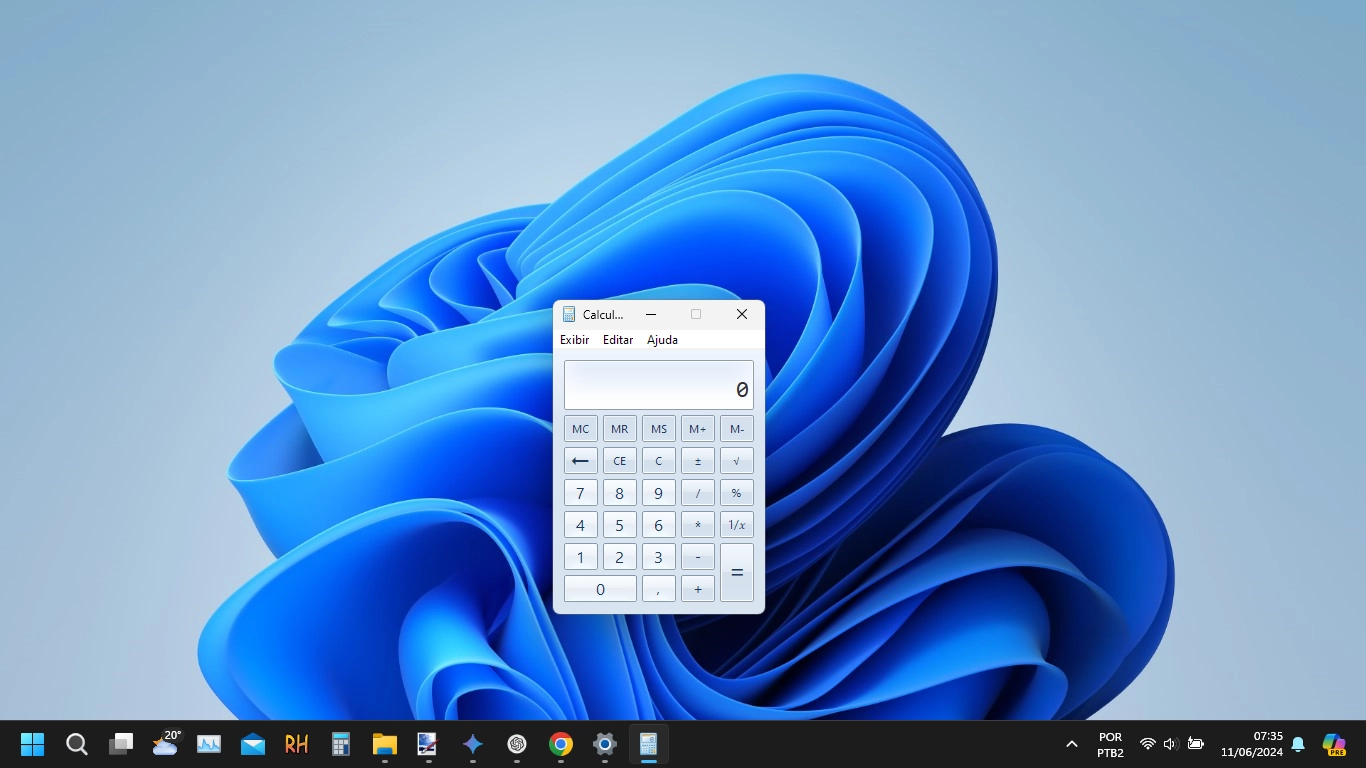
Descrição: A Calculadora Clássica do Windows restaura a interface tradicional e familiar das versões do Windows 7 e 8 no seu PC atual, preservando todos os recursos originais desenvolvidos pela Microsoft sem substituir a calculadora nativa do seu sistema.
Utilizando arquivos extraídos diretamente das versões passadas do Windows, esse instalador traz de volta a clássica calculadora com todas as suas funcionalidades e recursos em exatidão, permitindo que você possa ter a clássica calculadora de volta no seu Windows 10 ou 11.
➕ Todas as funções da versão clássica disponíveis
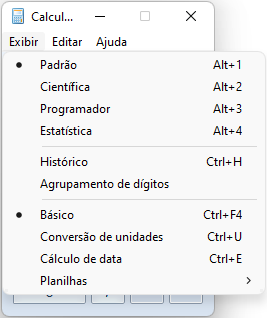
Além da aparência tradicional, você conta com todas as modalidades de cálculo que já eram oferecidas: modo “Padrão”, “Científico”, “Programador” e “Estatística”. Também estão disponíveis as ferramentas para conversão de unidades, cálculo de datas e elaboração de planilhas — tudo reunido no menu “Exibir”.
Por fim, é importante destacar que essa calculadora não substitui a versão padrão do Windows 10/11. Ela permanece como uma opção extra para você realizar seus cálculos sem alterar nenhum aspecto do sistema, coexistindo em perfeita harmonia com a a nova versão da calculadora do Windows.
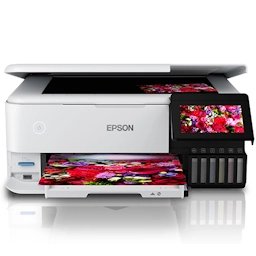
Descrição: Esse é o instalador completo de drivers e utilitários da Epson que lhe permite facilmente proceder com a instalação de todos os recursos da sua impressora multifuncional Epson EcoTank L8160 no seu sistema operacional Windows ou macOS.
🪄 Assistente que instala todos os recursos e funções
Com seu intuitivo assistente de configuração, você consegue garantir a melhor funcionalidade da sua impressora em conjunto com o seu PC. Ele o auxilia no passo a passo do processo de instalação até que a sua Epson EcoTank L8160 fique perfeitamente funcional para você usar.
O instalador verifica automaticamente seu sistema operacional, oferecendo a melhor e mais atualizada opção de instalação disponível. Com isso, ele instala os componentes essenciais para que o seu computador se comunique corretamente com a sua impressora, permitindo a impressão de documentos, fotos e outros materiais.
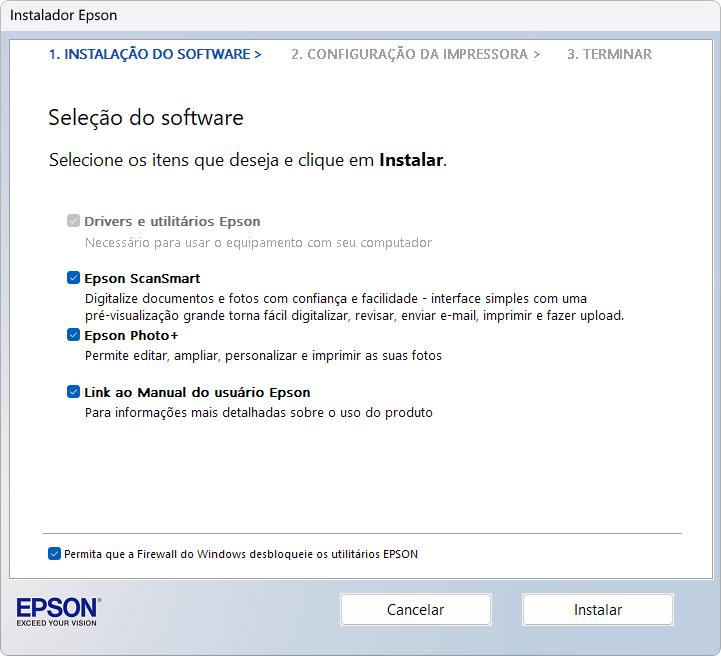
Além disso, o assistente também oferece a instalação opcional de aplicações adicionais durante o procedimento de instalação, incluindo, por exemplo, o “Easy Photo Scan”, que automatiza a digitalização dos seus documentos, e o “Easy Photo Print”, que traz uma excelente opção para você imprimir suas fotos. Esses recursos adicionais podem ser selecionados durante o processo de instalação, permitindo que você personalize sua configuração de instalação de acordo com suas preferências e necessidades.
Descrição: O ShareX é uma ferramenta completa de captura para Windows que vai além dos simples screenshots. Além das capturas tradicionais em imagem, o programa permite gravações de vídeo em alta definição, criação de GIFs otimizados, ao mesmo tempo que inclui ferramentas integradas de edição, filtros personalizáveis e um sistema de compartilhamento online integrado.
O programa suporta uma ampla variedade de métodos de captura, incluindo captura de tela inteira, janela ativa, região específica e muito mais. Com sua interface intuitiva e opções de personalização, você pode facilmente adaptá-lo às suas preferências para criar tutoriais, apresentações ou simplesmente compartilhar conteúdo visual de forma eficiente e profissional.
🖼️ Automatização perfeita de capturas de tela
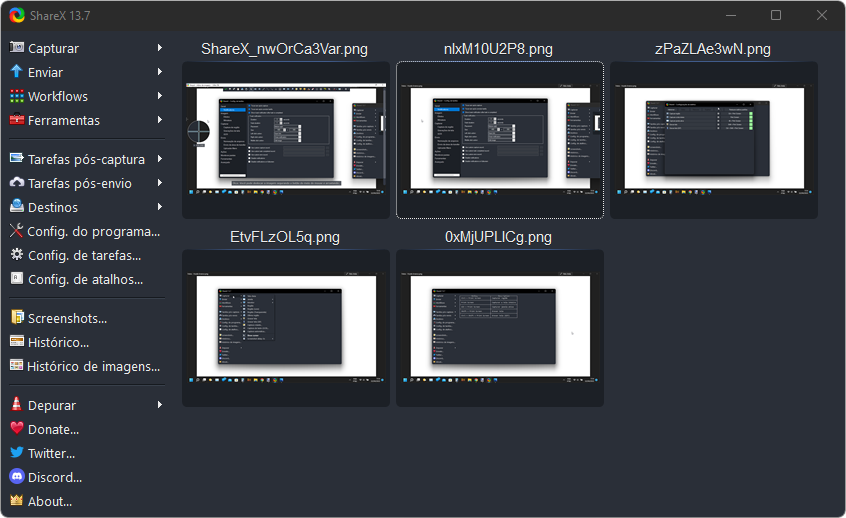
Uma vez ativo em seu PC, ele permite que você realize capturas por meio de teclas de atalho, automatizando o processo para imagens, vídeos ou GIFs. Todas as teclas de atalho são facilmente customizáveis, mas, por padrão, ao pressionar a tecla PrtSc do seu teclado, você já terá a respectiva captura salva em sua pasta padrão no formato PNG com a máxima qualidade.
Esta é a interface principal do ShareX. Ao pressionar a tecla PrtSc do seu teclado, por padrão, ele salvará as imagens instantaneamente, exibindo-as em sua interface.
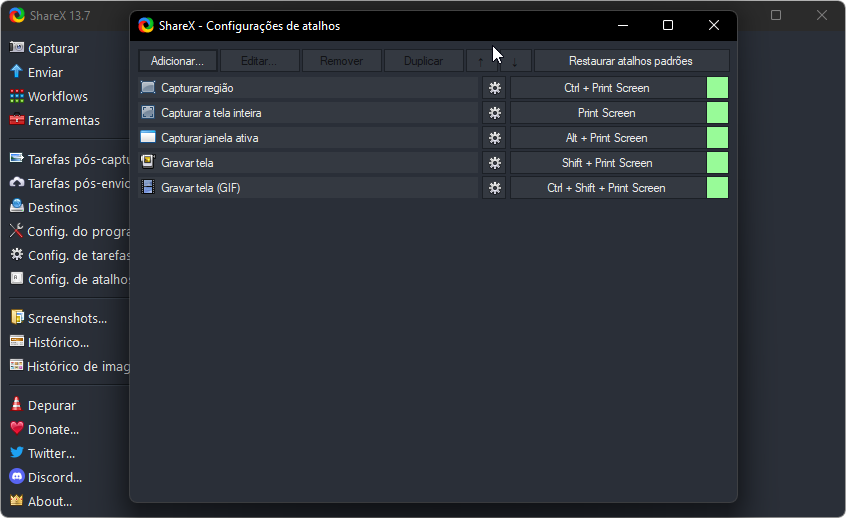
Outro grande destaque dele fica por conta da opção para fazer capturas apenas de regiões determinadas com a tecla de atalho padrão Ctrl + PrtSc. Com essa função do programa, você pode fazer capturas apenas de janelas determinadas de programas ou mesmo da sua negação online com uma excelente função automatizada que identifica as bordas de janelas ou de áreas determinadas, realizando, com a mais pura perfeição e exatidão, a captura com a melhor qualidade.
Todas as teclas de atalho são livremente personalizáveis.
Já as teclas de atalho padrão Shift + PrtSc e Ctrl + Shift + PrtSc tornam possível realizar a gravação de tela em formato de vídeo MP4 ou em animação GIF respectivamente também de modo automatizado.
🛠️ Opções para edição, marcação e configuração
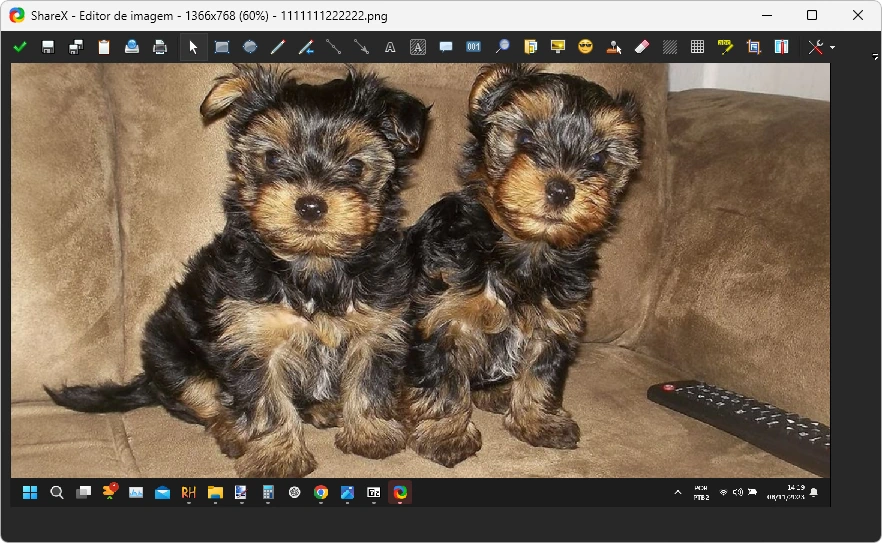
Para complementar suas capturas, o ShareX inclui um editor integrado que vai além do básico, permitindo anotar capturas, modificá-las com bordas, efeitos de imagem e marcas d’água. Com ele, você pode realizar cortes precisos, destacar áreas específicas, adicionar textos explicativos e aplicar diversos efeitos visuais para criar materiais mais profissionais.
Ele traz um ótimo editor de imagens que dá conta do recado para cortes, adição de texto, alguns efeitos e muito mais.
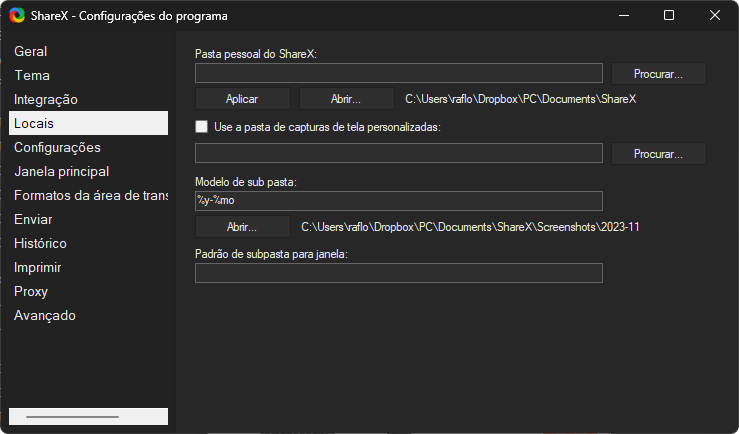
Além disso, o programa é totalmente personalizável, com você podendo ajustar uma série de aspectos de suas funcionalidades, como as teclas de atalho na seção “Config. de Atalhos”, disponível na interface principal, e até as pastas de destino padrão para suas capturas, o que você pode ajustar em “Locais”, dentro das “Configurações do Programa”.
Esta é a opção “Locais” dentro de “Configurações do programa”. Note que você pode facilmente modificar o local de destino das suas capturas de tela nessa interface.
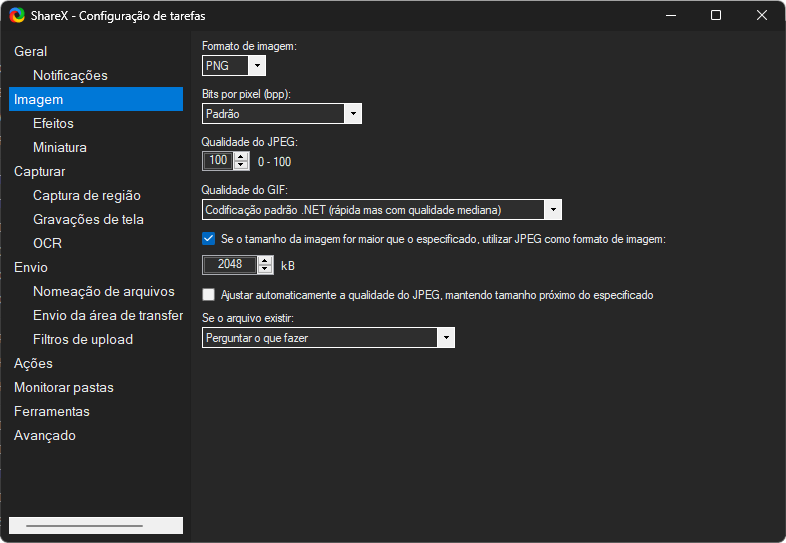
Por fim, você também pode escolher o formato e a qualidade das imagens ao acessar a opção “Configuração de Tarefas”, localizada na tela inicial do ShareX, acessando a opção “Imagem”. Com isso, a seguinte interface de opções será aberta, onde você pode definir suas preferências para o melhor uso do programa.
Já esta outra é a tela de configurações “Imagem” que fica dentro de “Configurações de tarefa”. Por padrão, o formato é o PNG e a qualidade é a de 90%, o que você pode facilmente alterar. Os formatos disponíveis são: PNG, JPEG, GIF, BMP e TIFF.
Descrição: O BlueScreenView é um utilitário portátil que ajuda você a identificar com precisão as causas dos erros de tela azul — ou da tela preta no Windows 11 — os famosos erros conhecidos como *tela da morte*. Ele é uma ferramenta leve, rápida e especialmente útil quando você precisa entender o que realmente levou o sistema a travar.
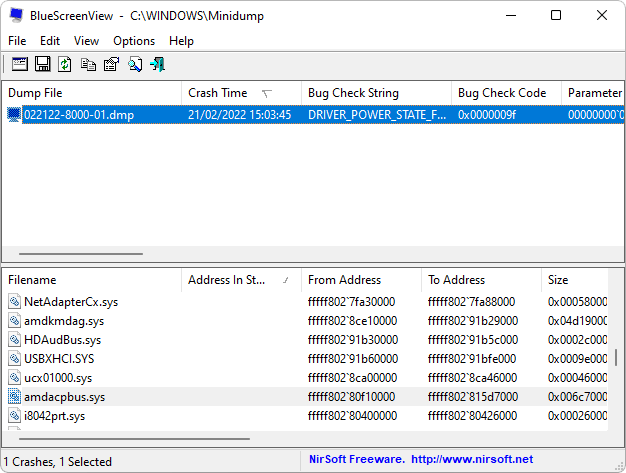
Ao ocorrer um incidente, o Windows registra um arquivo MiniDump contendo as informações técnicas do erro. O BlueScreenView acessa justamente esse arquivo, exibindo dados detalhados para que você consiga interpretar o problema com muito mais clareza.
🧩 Informações completas sobre cada erro registrado
O programa acessa automaticamente o arquivo gerado pelo sistema sempre que um erro desse tipo ocorre.
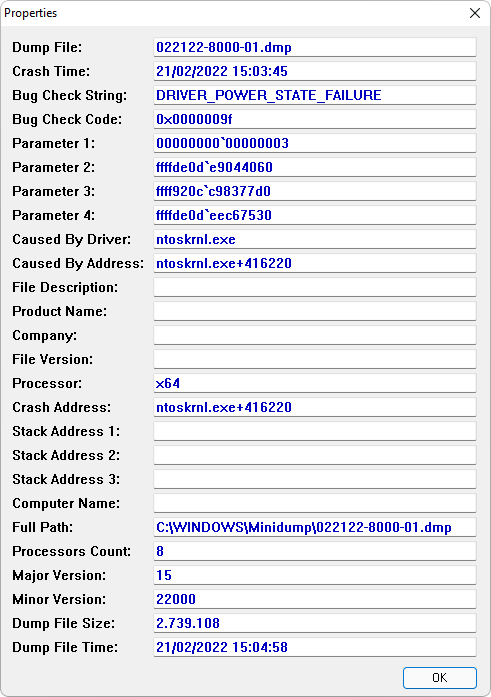
Com ele, você visualiza de forma clara e organizada dados como a causa principal da falha, a data e o horário do ocorrido, além do código exato do erro. Isso permite que você identifique rapidamente se o problema está relacionado a drivers, memória RAM, placa de vídeo ou qualquer outro componente.
Para referência, o código do erro aparece em “Bug Check Code:”. Neste exemplo, o erro 0x0000009f indica conflito de driver. Em muitos casos, uma simples atualização pode resolver o problema.
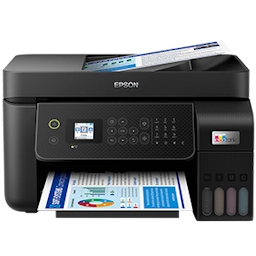
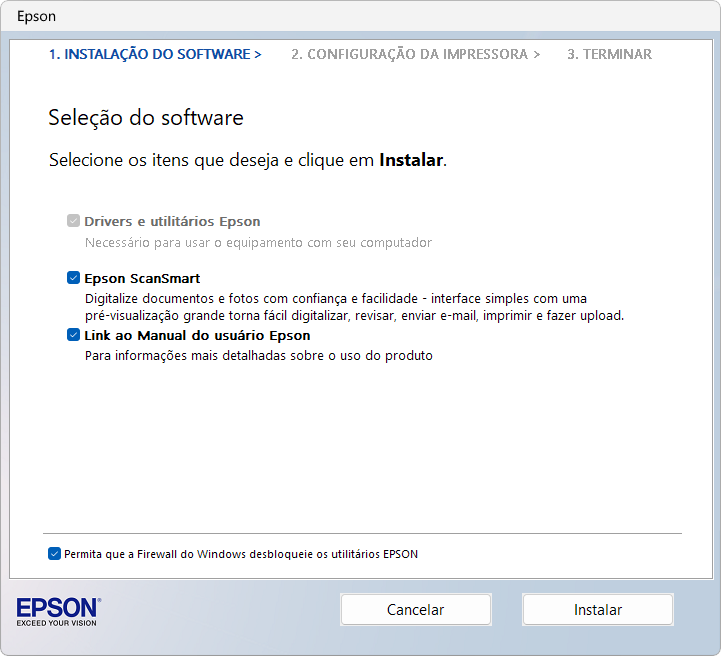
Descrição: Esse é o instalador completo de drivers e utilitários da Epson, disponível para Windows e macOS, que lhe permite facilmente proceder com a instalação de todos os recursos da sua impressora multifuncional Epson EcoTank L5290 em conjunto com seu PC.
🪄 Assistente que instala todos os recursos e funções
Com seu intuitivo assistente de configuração, você consegue garantir a melhor funcionalidade da sua impressora em conjunto com o seu PC. Ele o auxilia no passo a passo do processo de instalação até que a sua Epson EcoTank L5290 fique perfeitamente funcional para você usar.
O instalador verifica automaticamente seu sistema operacional, oferecendo a melhor e mais atualizada opção de instalação disponível. Com isso, ele instala os componentes essenciais para que o seu computador se comunique corretamente com a sua impressora, permitindo a impressão de documentos, fotos e outros materiais.
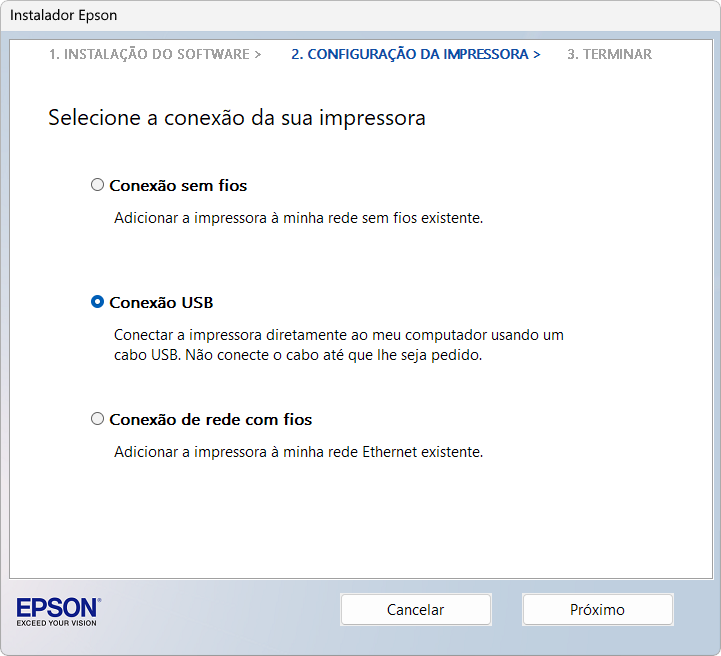
Além disso, o assistente também fornece opções adicionais durante o procedimento de instalação, como uma ferramenta de digitalização, um programa para edição e impressão de fotos e um link ao manual de usuário, por exemplo. Esses recursos adicionais podem ser selecionados durante o processo de instalação, permitindo que você personalize sua configuração de instalação de acordo com suas necessidades.
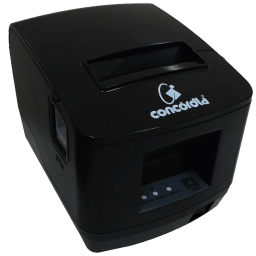
Descrição: Esse é um pacote completo com todos os drivers de instalação atualizados e utilidades adicionais da impressora de cupons Concórdia XP V320 para os sistemas operacionais Windows.
Com esses drivers, você pode garantir o funcionamento de todos os recursos da impressora com o melhor da tecnologia Concórdia no seu computador. Basta apenas que você faça o download e realize a posterior instalação.
Além disso, a pasta do download traz também o manual de utilização e de orientação de modo geral, sem falar dos softwares utilitários para você poder usar o melhor da sua impressora.
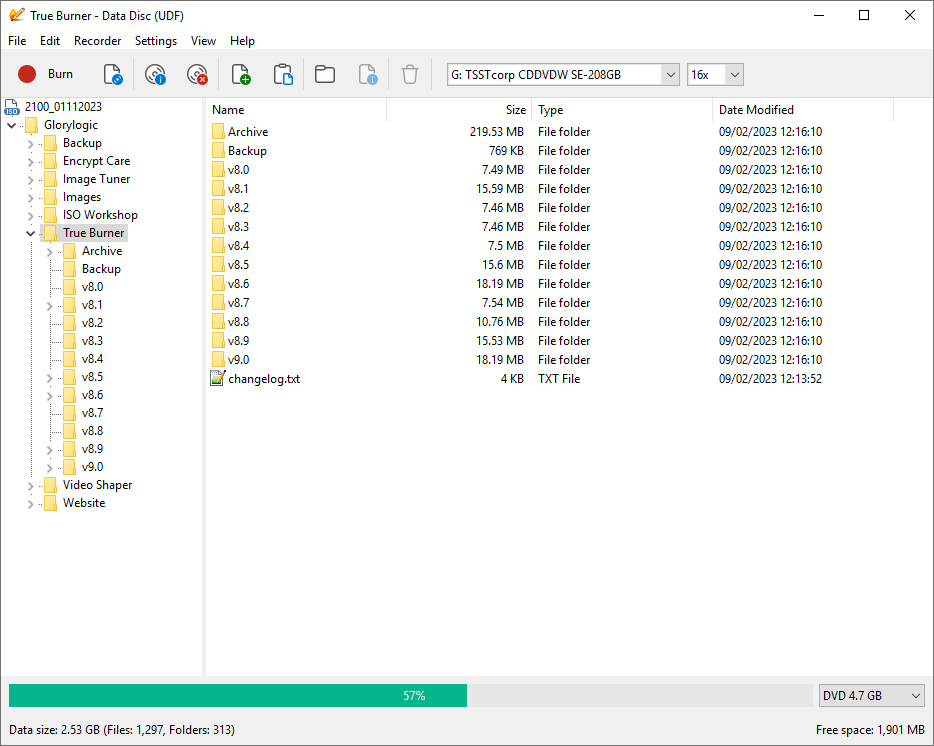
Descrição: O True Burner é um programa de gravação de discos para Windows que se destaca por sua simplicidade e eficiência para você gravar seus mais diversos arquivos em suas mídias ópticas dos mais variados tipos.
Com uma interface amigável e objetiva, ele permite que você grave CDs, DVDs e Blu-Rays para diversos fins, seja para backup de dados, criação de discos de música, filmes ou sistemas operacionais inicializáveis.
Principais recursos do programa
Suporte a múltiplos formatos: O True Burner oferece suporte para gravação de CDs, DVDs e Blu-Rays, incluindo discos regraváveis (RW) e tecnologia M-Disc, garantindo compatibilidade ampla com diferentes tipos de mídia.
Gravação de discos de dados e multimídia: Além de gravar arquivos de dados avulsos, o programa permite a criação de discos de música com arquivos MP3 e DVDs ou Blu-Rays de vídeo, compatíveis com aparelhos reprodutores.
Criação de discos inicializáveis: Você pode criar discos inicializáveis, como de sistemas operacionais, facilitando a instalação ou mesmo recuperação de sistemas.
Verificação de dados após a gravação: Para garantir a integridade dos seus dados gravados, o True Burner permite realizar a verificação dos dados após a gravação, para assegurar que tudo foi gravado corretamente.
Suporte a imagens ISO: O programa permite a gravação de imagens ISO, além de criar e gravar discos em formatos padrão, multissessão e inicializáveis com diversos sistemas de arquivos, como ISO 9660 e UDF.
Apagamento de discos regraváveis: Com o True Burner, você pode apagar facilmente discos regraváveis, como CD-RW, DVD-RW, DVD+RW e BD-RE, para reutilização.
Por fim, o True Burner é realmente prático e confiável para todos que precisam de uma ferramenta de gravação de discos. Ele é repleto de recursos úteis que facilitam desde a criação de backups e a gravação de discos inicializáveis até a produção de discos de música e vídeo, por exemplo.
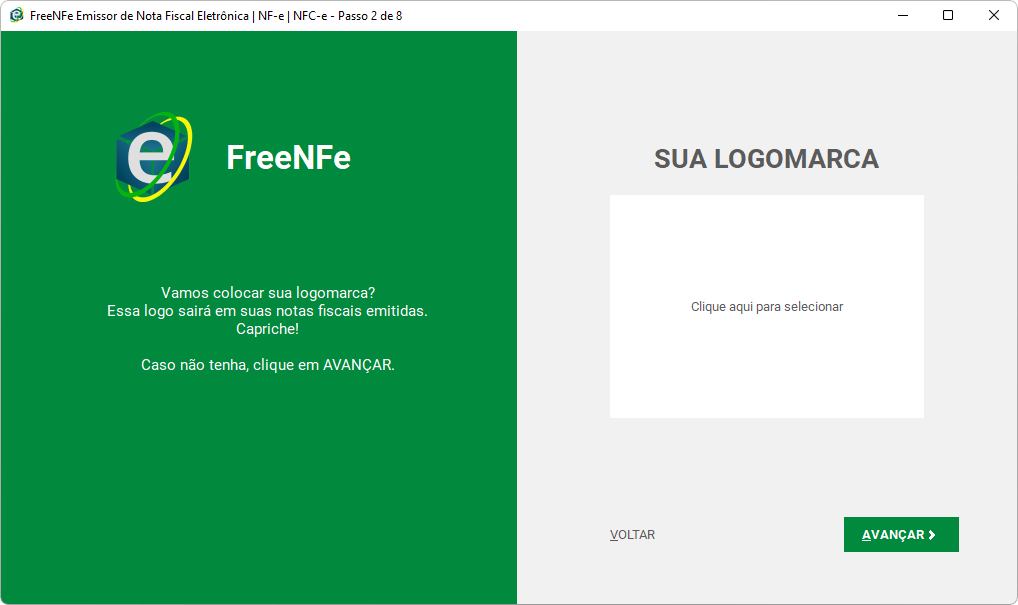
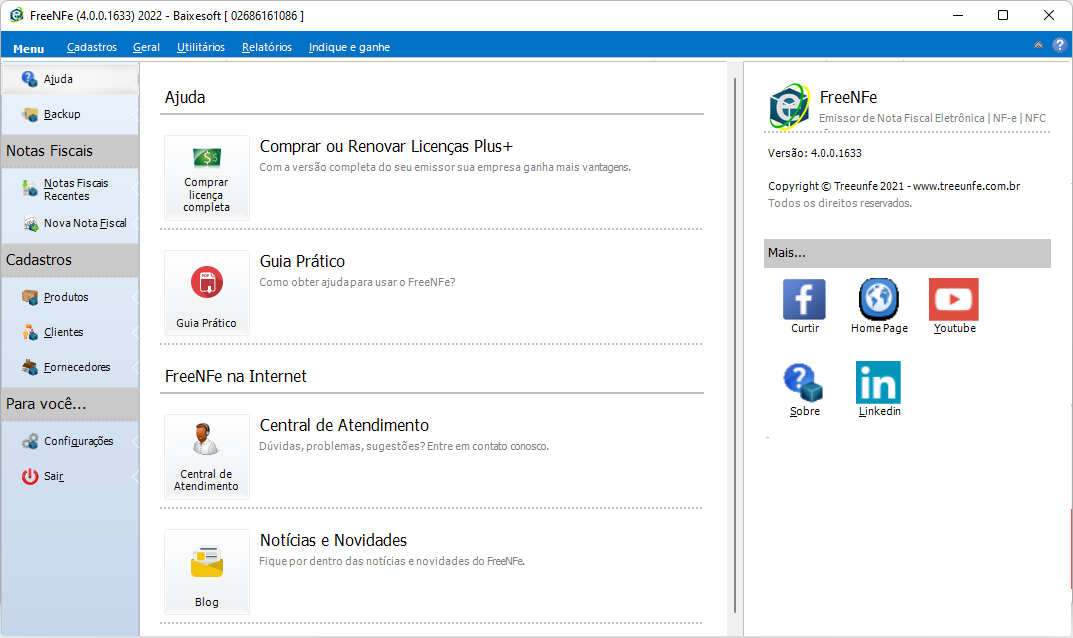
Descrição: O FreeNFe é um programa grátis que automatiza de modo ilimitado a emissão de notas fiscais eletrônicas com agilidade e segurança diretamente a partir do seu PC. Ele é uma alternativa eficiente para essa finalidade que, além de integração total com seu negócio, também o ajuda a emitir suas notas em menor tempo, automatizando suas tarefas.
✨ Fácil e automatizado para você usar
Com uma interface de configuração guiada e intuitiva, você só precisa basicamente inserir todos os dados do seu negócio, como CNPJ ou CPF, logo, regime tributário, inscrição estadual, entre outros detalhes.
Com sua configuração inicial realizada, você já poderá emitir suas notas com total comodidade por meio de uma interface amigável e cheia de funções. A título de exemplo, ele calcula e insere os impostos e todos os dados de seus clientes automaticamente para que você possa vender sem preocupações e, ao mesmo tempo, estar em dia com o fisco.
Além disso, a cada venda realizada, seu cliente recebe as notas automaticamente da mesma maneira que seu contador recebe as remessas mensalmente, garantindo que você possa estar sempre em dia com obrigações legais da sua atividade.
Descrição: O CPUBalance é um software de otimização de CPU que usa, para isso, o algoritmo ProBalance do Process Lasso, que, por sua vez, ajuda a manter a capacidade de resposta do sistema responsivo mesmo durante altas cargas da CPU, melhorando significativamente a performance do seu computador, mesmo em situações extremas.
Embora não possa corrigir todos os problemas de capacidade de resposta, seu impacto durante uma alta carga de CPU, mesmo em CPUs poderosos de vários núcleos, é bastante considerável, uma vez que ele mantém a responsividade do desempenho e não deixa o computador travar.
Entendendo a tecnologia ProBalance
A tecnologia de destaque do Process Lasso é o ProBalance, uma ferramenta inteligente que monitora os processos em execução e ajusta de forma inteligente a prioridade dos recursos à medida que eles aparecem.
Isso pode realmente fazer a diferença? Usamos a demonstração “CPUEater” do desenvolvedor para criar um processo com 48 threads ativos e tentamos iniciar o Chrome (com seus arquivos principais armazenados em cache).
Demorou de 30 a 40 segundos para aparecer com o ProBalance desativado e menos de 1 segundo com ele ligado. Portanto, se você estiver executando vários aplicativos ao mesmo tempo, e algo tentar sobrecarregar sua CPU, os ajustes de prioridade do CPUBalance garantem que seu sistema permaneça responsivo – mesmo em casos extremos.
Configurações adicionais
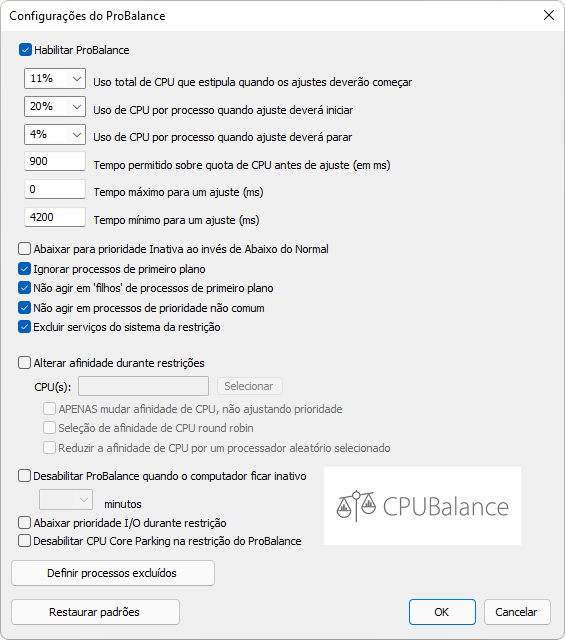
Por fim, ele ainda traz uma série de possibilidades de configurações tanto no menu “Opções do ProBalance” como também na opção “Configurações Avançadas” para você determinar funções condicionais, alterar afinidade e prioridade de CPU em determinadas situações e muito mais.
Esta é a tela de opções avançadas do programa que lhe permite especificar uma série de aspectos conforme suas preferências e necessidades.
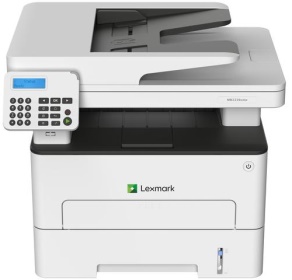
Descrição: Com esse pacote completo de drivers e utilitários da Lexmark você pode facilmente fazer a instalação da sua impressora multifuncional Lexmark MB2236adw no seu sistema operacional Windows com todas as suas respectivas funcionalidades e recursos.
Instale facilmente o melhor da sua Lexmark
Ele traz um intuitivo assistente de configuração que torna possível fazer a melhor e mais completa instalação da impressora, de modo que ela passe a funcionar com seu melhor potencial em conjunto com o seu PC. Esse assistente o auxiliará no passo a passo do processo de instalação até que a sua Lexmark MB2236adw fique perfeitamente funcional para usar.
Além disso, com ele, você pode facilmente instalar não apenas a funcionalidade de impressão e a de digitalização, mas também uma série de utilidades adicionais da sua Lexmark a fim de que você possa gerenciar a sua impressora, usá-la em rede, acessar informações e muito mais.
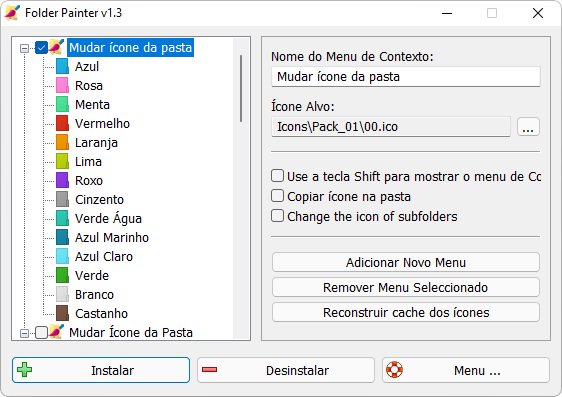
Descrição: O Folder Painter é um programa que possibilita facilmente customizar pastas do seu Windows não apenas em relação à cor, mas também em relação aos ícones para finalidades de sua organização pessoal e livre personalização.
Com ele, você pode customizar suas pastas não só com cores e ícones a partir das opções nativas do programa, mas também com demais ícones de sua preferência — de forma totalmente livre e com ampla praticidade.
🎨 Mais cor e personalidade para as suas pastas
Para realizar uma customização, você só precisa abrir o programa, selecionar o conjunto de cores e/ou ícones que queira adicionar às suas opções de customização, clicando então na opção “Instalar”. Com isso, será adicionado ao menu de contexto do seu Windows a funcionalidade do programa.
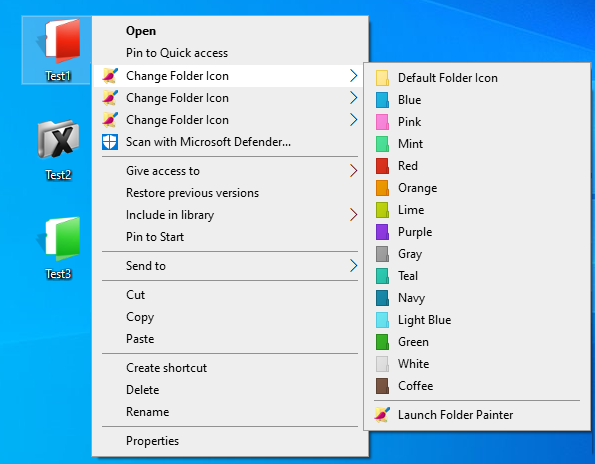
Em seguida, você só precisa clicar com o botão direito do mouse sobre uma pasta do seu PC, escolher a função do programa, escolhendo também o ícone ou a cor de pasta personalizada que queira atribuir.
Por fim, você pode usar ícones padrões do sistema Windows, do programa (que traz um pacote com mais de 308 ícones), além de muitos outros que você pode criar e baixar da internet. O programa traz ampla liberdade nesse sentido, permitindo que você possa ter suas pastas exatamente conforme suas preferências, sem qualquer tipo de limitação.
Descrição: O Fix Print Spooler é um programa portátil que traz uma solução fácil e automatizada para você corrigir quaisquer problemas que possam envolver a fila de impressão (ou o Printer Spooler) do seu computador.
É comum nos depararmos às vezes com a situação de mandarmos algo para ser impresso, mas nada de fato ocorrer. Há várias razões pelas quais um comando de impressão pode não realmente imprimir, mas uma das causas mais comuns é geralmente o serviço de fila de impressão do Windows (o Printer Spooler), que pode ser facilmente corrigido com o programa.
✨ Corrija o Spooler de impressão com apenas um clique
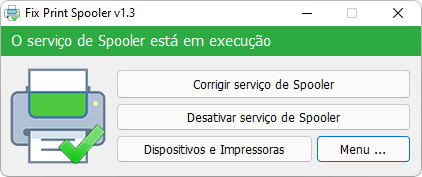
Para proceder com a correção, só o que você precisa fazer é executar o programa e usar a opção “Corrigir serviço de Spooler”, conforme você pode ver na captura de tela abaixo, simples assim.
Além disso, você também pode desativar temporariamente o serviço com a opção “Desativar serviço de Spooler”, o que pode ser útil para cancelar uma fila de impressão, por exemplo. Note apenas que, posteriormente, você precisará ativar o serviço com a opção “Corrigir serviço de Spooler” para poder efetivar comandos de impressão novamente.
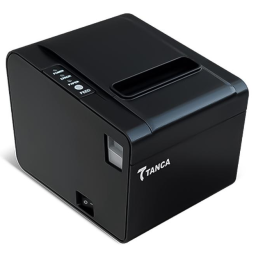
Descrição: Esse é o instalador completo com todos os drivers de instalação atualizados da impressora de cupons Tanca TP-650 para os sistemas operacionais Windows.
Os componentes são capazes de garantir o funcionamento de todos os recursos da impressora com o melhor da tecnologia Tanca no seu computador. Basta apenas que você faça o download e realize a posterior instalação.
Além disso, a pasta do download traz também o manual de utilização e de orientação de modo geral, sem falar dos softwares utilitários para você poder usar o melhor da sua impressora em conjunto com seu PC.
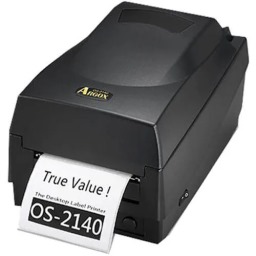
Descrição: Esse é o instalador completo com todos os drivers de instalação atualizados da impressora térmica de etiquetas Argox OS-2140 Plus para os sistemas operacionais Windows.
Os componentes são capazes de garantir o funcionamento de todos os recursos da impressora com o melhor da tecnologia Argox no seu computador. Basta apenas que você faça o download e realize a posterior instalação.
Além disso, a pasta do download traz também o manual de utilização e de orientação de modo geral, sem falar dos softwares utilitários para você poder usar o melhor da sua impressora.