Tamanho: 6,4 MB
Versão: 35.0.2
Licença: Grátis
Idioma: Inglês
Desenvolvedor: Google
Plataformas: Windows
Tipo do arquivo: .ZIP
Última atualização: 27/07/2024

Conjunto de componentes SDK Android com ferramentas essenciais para desenvolvimento e manipulação do sistema.
Tamanho: 6,4 MB
Versão: 35.0.2
Licença: Grátis
Idioma: Inglês
Desenvolvedor: Google
Plataformas: Windows
Tipo do arquivo: .ZIP
Última atualização: 27/07/2024
Descrição: O SDK Platform-Tools é um pacote essencial do Android SDK, composto por utilitários de linha de comando como adb (Android Debug Bridge), fastboot e systrace, projetados para interagir de modo aprofundado com dispositivos Android.
Essas ferramentas são indispensáveis tanto para desenvolvedores que buscam criar, depurar e otimizar aplicativos quanto para usuários avançados que desejam desbloquear bootloaders, instalar ROMs personalizadas ou realizar manutenção de sistema.
O SDK Platform-Tools vai além do desenvolvimento convencional de apps. Enquanto o adb permite depuração avançada, transferência de arquivos e acesso ao shell do dispositivo, o fastboot é crucial para você modificar partições do sistema, desbloquear bootloaders e flashear imagens de firmware.
Já o systrace oferece análise detalhada do desempenho do sistema, identificando gargalos em tempo real. A grande vantagem? Você não precisa do Android Studio instalado: essas ferramentas funcionam de forma autônoma, o que o torna ideal para quem prefere trabalhar diretamente via terminal ou em ambientes minimalistas.
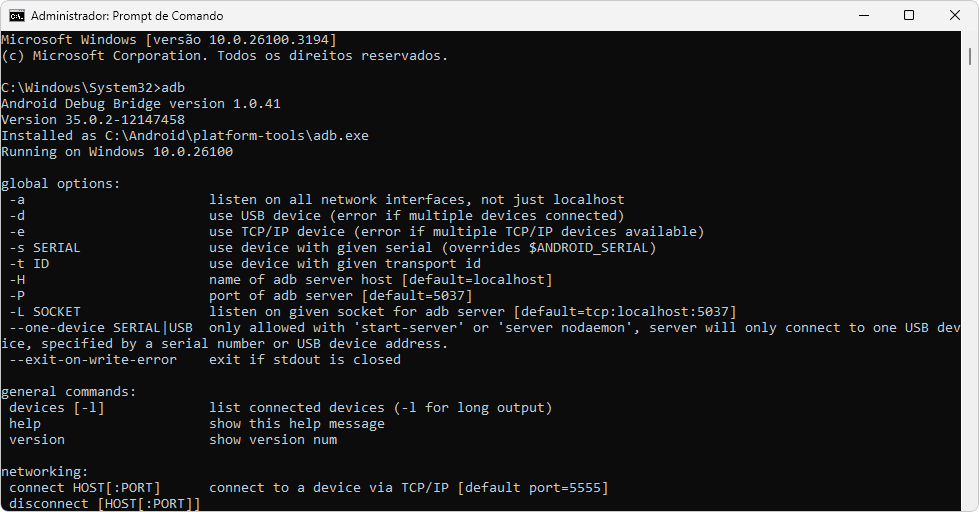
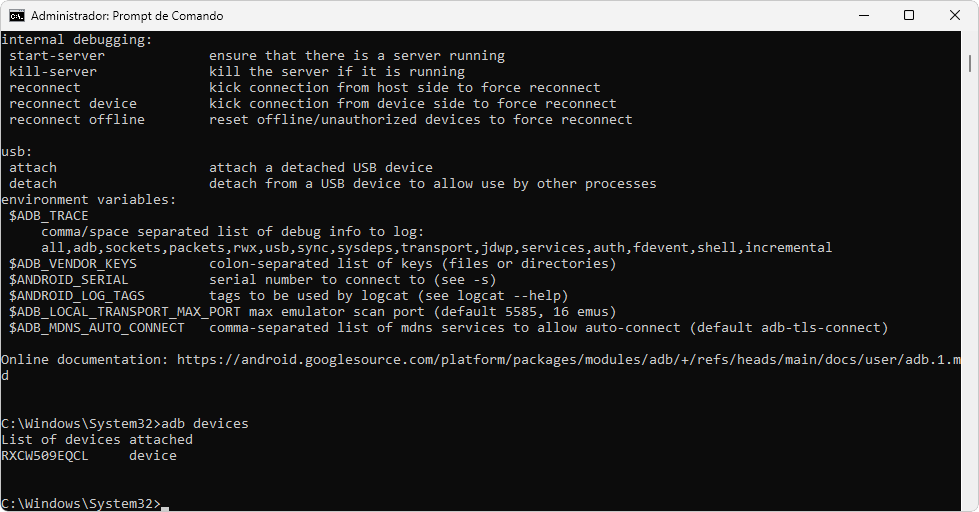
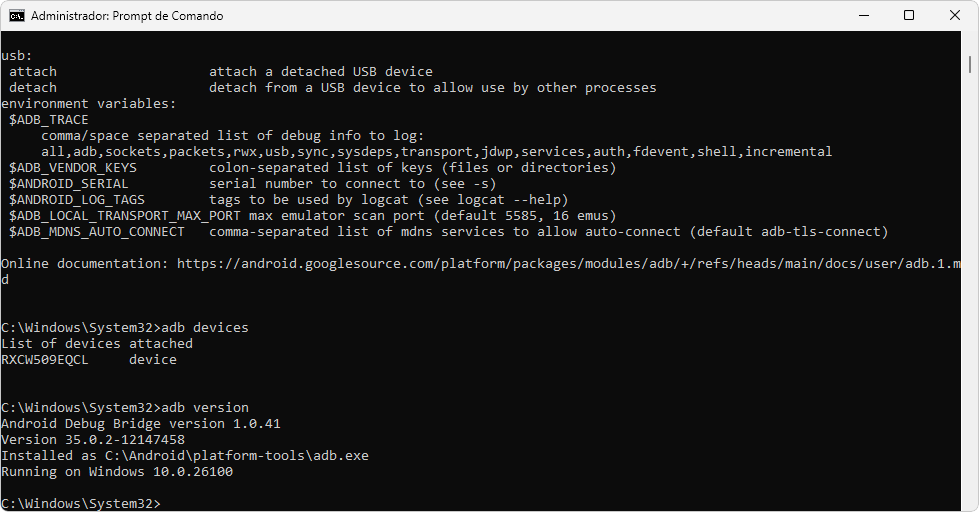
Integrar o SDK Platform-Tools ao seu ambiente é simples e direto. Primeiro, faça o download do pacote oficial e extraia-o para uma pasta de sua escolha. Em seguida, é necessário adicionar o caminho dessa pasta à variável de ambiente (PATH) do seu sistema, o que permite que você acesse ferramentas como adb e fastboot diretamente pelo terminal ou Prompt de Comando.
Se você não está familiarizado com esse procedimento, confira as instruções detalhadas para você realizar isto no seu ambiente Windows:
adb para se certificar de que a instalação foi realizada com êxito, exatamente conforme você pode ver na demonstração abaixo.
Essa configuração não só facilita o acesso rápido às ferramentas, mas também é ideal para criar scripts de automação e fluxos de trabalho personalizados, sem a necessidade de instalar o Android Studio completo.
Além disso, para garantir que você esteja sempre utilizando a versão mais atualizada do SDK Platform-Tools, execute periodicamente o comando sdkmanager --update ou substitua os arquivos antigos pelos novos, conforme as atualizações oficiais forem lançadas.
Outra excelente vantagem do SDK Platform-Tools é sua retrocompatibilidade. Mesmo com o Android 14 sendo a versão mais recente, as ferramentas funcionam sem problemas em dispositivos rodando Android 4.0 (Ice Cream Sandwich) ou superior. Para garantir suporte, basta usar a flag `–legacy` em alguns comandos do adb quando necessário.
O SDK Platform-Tools se integra de forma harmoniosa com diversas soluções de desenvolvimento. Ele complementa o Android Studio e se encaixa perfeitamente em pipelines de CI/CD, como os do Jenkins ou GitHub Actions, permitindo que comandos do adb automatizem testes e implantações.
Além disso, se você quiser expandir ainda mais as possibilidades, combinar o SDK com ferramentas como o Magisk para root ou o Scrcpy para espelhamento de tela pode lhe garantir uma personalização mais abrangente e um controle mais prático do seu dispositivo.
adb devices), instalar APKs remotamente (adb install app.apk), capturar logs de erro (adb logcat) até mesmo reiniciar o dispositivo em modo de recuperação, o que pode agilizar testes em múltiplos aparelhos sem depender de emuladores.fastboot flash recovery recovery.img permitem instalar uma recuperação personalizada (ex: TWRP), enquanto fastboot oem unlock desbloqueia o bootloader para liberar todo o potencial do hardware.adb backup para criar cópias de dados críticos antes de flashear ROMs ou desbloquear bootloaders;Por fim, um dos grandes diferenciais do SDK Platform-Tools é a força da comunidade que o envolve. Participar de fóruns e grupos de discussão permite trocar experiências, esclarecer dúvidas e se manter sempre atualizado com as novidades e boas práticas do universo Android. Explore a Android Developers Community ou fóruns especializados, como o XDA Developers, para conectar-se com outros entusiastas e profissionais que, assim como você, buscam extrair o máximo dessas ferramentas essenciais.
O SDK Platform-Tools é um pacote essencial do Android SDK, composto por utilitários de linha de comando como adb (Android Debug Bridge), fastboot e systrace. Essas ferramentas são projetadas para interagir de modo aprofundado com dispositivos Android, sendo indispensáveis para desenvolvedores e usuários avançados.
Para configurar o SDK Platform-Tools no Windows, siga estes passos:
adb para confirmar que a instalação foi bem-sucedida.Sim, o SDK Platform-Tools é retrocompatível. Ele funciona em dispositivos rodando Android 4.0 (Ice Cream Sandwich) ou superior. Para garantir suporte em versões mais antigas, use a flag --legacy em alguns comandos do adb.
Sim, o SDK Platform-Tools pode ser utilizado de forma autônoma, sem a necessidade de instalar o Android Studio. Isso o torna ideal para quem prefere trabalhar diretamente via terminal ou em ambientes minimalistas.
Para manter o SDK Platform-Tools atualizado, execute periodicamente o comando sdkmanager --update ou substitua os arquivos antigos pelos novos, conforme as atualizações oficiais forem lançadas.
adb devices, adb install app.apk e adb logcat para depurar e testar aplicativos;adb backup para criar cópias de segurança antes de realizar modificações no dispositivo;Sim, o SDK Platform-Tools se integra perfeitamente a pipelines de CI/CD, como Jenkins ou GitHub Actions. Isso permite automatizar testes e implantações usando comandos do adb.
Você pode encontrar suporte e participar de discussões na Android Developers Community ou em fóruns especializados como o XDA Developers.
Sim, você pode combinar o SDK Platform-Tools com ferramentas como o Scrcpy para espelhar a tela do seu dispositivo Android no PC.
Sim, o SDK Platform-Tools é compatível com dispositivos de diversos fabricantes. No entanto, para garantir uma conexão estável, é recomendável instalar os drivers USB específicos do fabricante no Windows.
O systrace gera relatórios detalhados sobre o uso da CPU, GPU e processos em segundo plano. Esses dados ajudam a identificar gargalos de desempenho, como vazamentos de memória ou uso excessivo de recursos, permitindo ajustes para melhorar a responsividade do aplicativo.
adb kill-server e adb start-server para reiniciar o servidor adb.Sim, o SDK Platform-Tools é compatível com Windows, macOS e Linux. O processo de configuração varia ligeiramente dependendo do sistema operacional, mas as ferramentas funcionam da mesma forma em todas as plataformas.
Tamanho: 6,4 MB
Versão: 35.0.2
Licença: Grátis
Idioma: Inglês
Desenvolvedor: Google
Plataformas: Windows
Tipo do arquivo: .ZIP
Última atualização: 27/07/2024

O Baixesoft é um site de downloads focado na sua melhor experiência. Nossa missão é garantir que você tenha o melhor acesso ao download dos seus conteúdos com informações úteis e relevantes. Além de oferecermos links diretos para os seus downloads, realizamos análises detalhadas e abrangentes, de modo que você possa obter o que precisa com a melhor qualidade disponível. Trabalhamos com o compromisso de elevar os padrões da Internet, oferecendo um ambiente limpo, seguro e de alto nível, sempre focados em atender às suas necessidades.
© 2026 Baixesoft - Downloads e Tutoriais
