Tamanhos: 5,5 e 4,8 MB
Versão: 1.6.4.0
Licença: Grátis
Idioma: Inglês
Desenvolvedor: Ultr@VNC Team
Plataformas: Windows
Tipo do arquivo: .EXE
Última atualização: 22/06/2025
Controle PCs remotamente fácil com o UltraVNC! Instalação simples, chat integrado, transferência de arquivos e segurança robusta. Ideal para suporte, trabalho remoto e mais.
Tamanhos: 5,5 e 4,8 MB
Versão: 1.6.4.0
Licença: Grátis
Idioma: Inglês
Desenvolvedor: Ultr@VNC Team
Plataformas: Windows
Tipo do arquivo: .EXE
Última atualização: 22/06/2025
Descrição: O UltraVNC é uma ferramenta de código aberto especializada em acesso remoto que permite visualizar e controlar completamente outro computador através da internet ou de uma rede local. Desenvolvido com foco específico em sistemas Windows, o UltraVNC oferece recursos exclusivos que o destacam entre as soluções de suporte técnico e administração remota disponíveis atualmente.
Ele permite que você visualize e controle a tela de um computador (o “Servidor”) a partir de outro computador (o “Visualizador”) através de uma conexão de rede, como a internet ou uma rede local. Com o UltraVNC, você pode operar o computador remoto como se estivesse sentado em frente a ele, utilizando seu mouse e teclado para controlar aplicações, transferir arquivos e executar diversas tarefas.
O programa opera com uma arquitetura dividida em três componentes principais que funcionam em conjunto:
Além disso, ele vai muito além do simples controle remoto ao oferecer chat integrado para comunicação e possibilidade para transferência de arquivos, permitindo que você possa enviar e receber documentos entre os computadores conectados sem interromper a sessão. A segurança também recebe atenção especial com suporte à criptografia de 128 bits através do plugin DSM, garantindo que as informações trocadas durante a sessão permaneçam protegidas contra acessos indevidos.
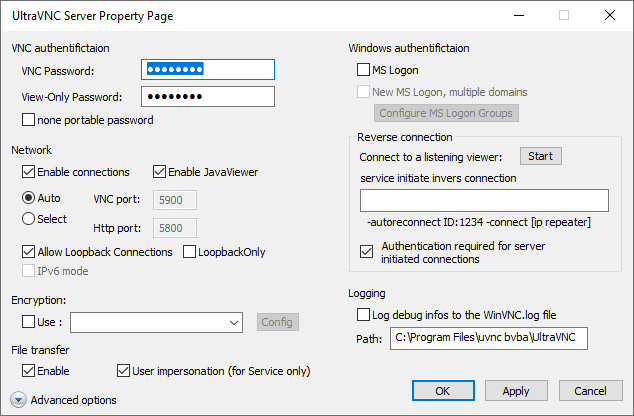
A configuração do UltraVNC é intuitiva e fácil de ser realizada mesmo para usuários menos experientes. Para permitir o acesso remoto a um computador, você só precisa seguir os seguintes passos básicos:
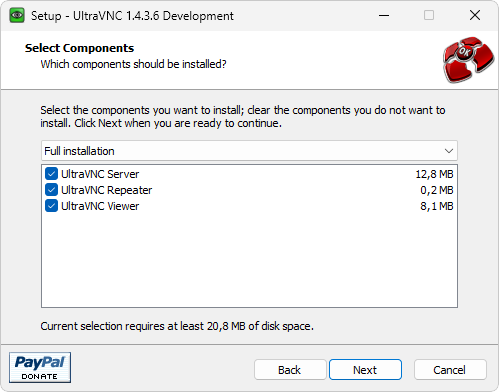
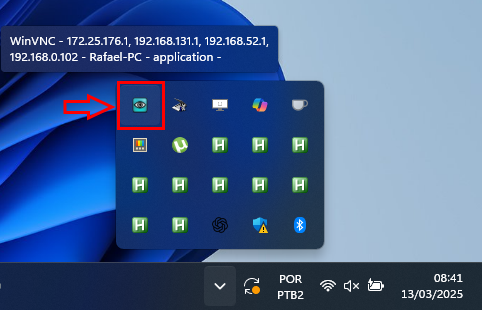
ipconfig).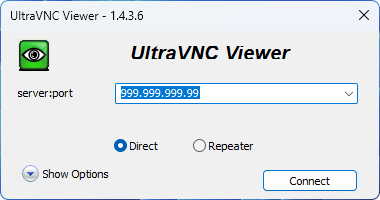
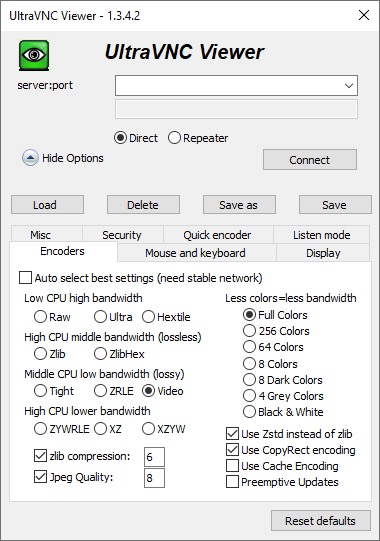
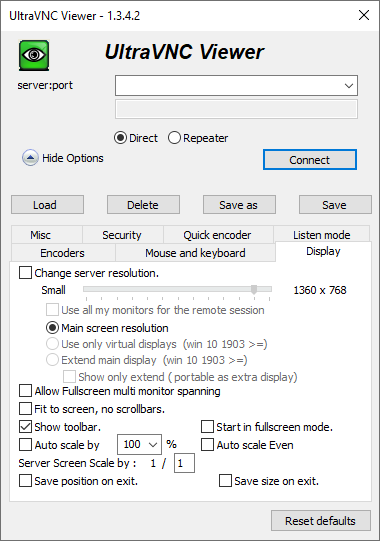
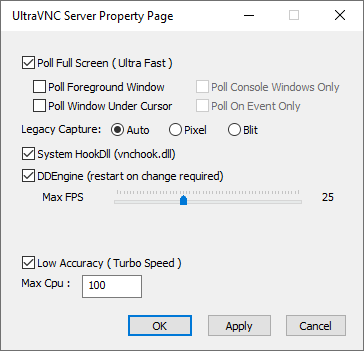
O UltraVNC se destaca pela integração com Active Directory, permitindo autenticação via domínio Windows, e pelo Video Hook Driver, uma tecnologia proprietária que melhora significativamente o desempenho de vídeo durante sessões remotas, com você podendo configurá-lo para se adaptar às suas necessidades.
Por fim, ele é particularmente útil para suporte técnico remoto, administração de servidores, trabalho remoto e educação à distância. Porém, como qualquer ferramenta de acesso remoto, o UltraVNC deve ser utilizado com atenção às práticas de segurança. Manter o software atualizado, utilizar senhas fortes e desativar o servidor quando não estiver em uso são medidas essenciais para proteger os sistemas contra acessos não autorizados.
| INTERFACE | |
| USABILIDADE | |
| EFETIVIDADE | |
| RECURSOS |
4.4 PONTUAÇÃO FINAL |
📝 Nossa opinião após análiseO UltraVNC é a solução certeira para quem precisa de controle remoto seguro e funcional, mesmo com um setup necessário! 🖥️🛠️ Desenvolvido para acesso remoto em redes locais ou pela internet, ele resolve o desafio de gerenciar computadores à distância – seja para suporte técnico, administração de servidores ou trabalho remoto. Apesar de exigir configurações iniciais (como definir senhas e endereços IP), o processo é intuitivo para quem já tem familiaridade com ferramentas do tipo, e o resultado compensa: controle total do PC remoto, transferência de arquivos e até chat integrado, tudo com segurança reforçada por criptografia. Seus maiores destaques são seus recursos avançados, como o Repeater (que dribla firewalls e redes complexas) e o Video Hook Driver (que melhora a fluidez da tela remota). 💡🔒 Apesar de não ser o mais "plug-and-play" do mercado, a curva de aprendizado é suave, e a documentação oficial ajuda bastante. Recomendado para equipes de TI, administradores de sistemas ou profissionais que priorizam controle e segurança sobre simplicidade absoluta. Se você precisa de uma ferramenta robusta e não tem medo de dedicar 5 a 10 minutos no setup inicial, o UltraVNC vale cada clique – e ainda é totalmente grátis! 🚀 |
Tamanhos: 5,5 e 4,8 MB
Versão: 1.6.4.0
Licença: Grátis
Idioma: Inglês
Desenvolvedor: Ultr@VNC Team
Plataformas: Windows
Tipo do arquivo: .EXE
Última atualização: 22/06/2025
O Baixesoft é um site de downloads focado na sua melhor experiência. Nossa missão é garantir que você tenha o melhor acesso ao download dos seus conteúdos com informações úteis e relevantes. Além de oferecermos links diretos para os seus downloads, realizamos análises detalhadas e abrangentes, de modo que você possa obter o que precisa com a melhor qualidade disponível. Trabalhamos com o compromisso de elevar os padrões da Internet, oferecendo um ambiente limpo, seguro e de alto nível, sempre focados em atender às suas necessidades.
© 2026 Baixesoft - Downloads e Tutoriais
