Tamanhos: 3,3 e 11,2 MB
Versão: 2.27.1
Licença: Grátis
Idioma: Inglês
Desenvolvedor: Flick9000
Plataformas: Windows 10/11
Tipo do arquivo: .EXE
Última atualização: 11/10/2026

Personalize e otimize seu Windows 10 e 11 com facilidade! Remova bloatwares, aumente sua privacidade, melhore o desempenho do seu PC e instale programas com poucos cliques do seu mouse.
Tamanhos: 3,3 e 11,2 MB
Versão: 2.27.1
Licença: Grátis
Idioma: Inglês
Desenvolvedor: Flick9000
Plataformas: Windows 10/11
Tipo do arquivo: .EXE
Última atualização: 11/10/2026
Descrição: O WinScript é uma ferramenta poderosa que transforma a customização do Windows 10 e 11 em um processo simples e automatizado. Com o programa, você consegue remover aplicações pré-instaladas indesejadas, fortalecer configurações de privacidade, melhorar o desempenho do seu sistema e gerenciar a instalação de programas — tudo com poucos cliques.
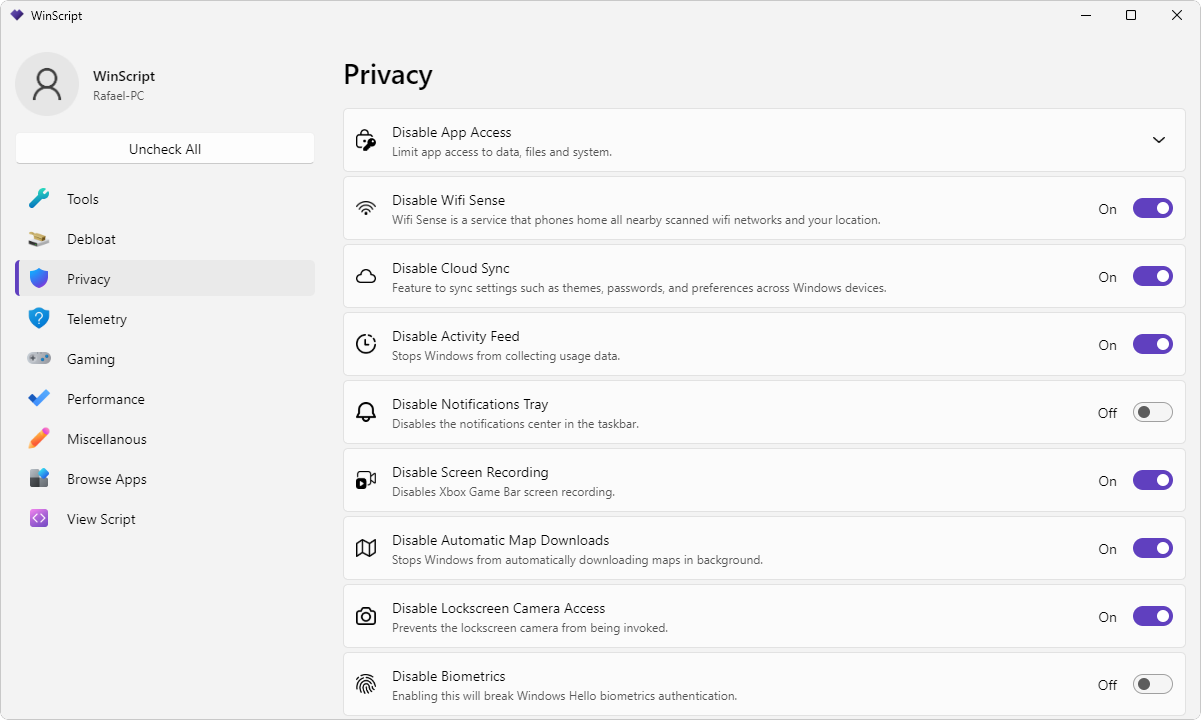
Com uma interface simples e intuitiva, inspirada no design moderno das configurações do Windows 11, você pode navegar por diferentes categorias — como privacidade, performance e instalação de novos programas — e, ao clicar nos ajustes desejados, o programa os adiciona a um script personalizado.
Uma vez criado, seu script pode ser executado imediatamente no seu PC ou salvo para aplicação posterior, o que garante que você possa replicar as mesmas configurações em múltiplos computadores ou reaplicá-las rapidamente após formatações ou atualizações do seu Windows, por exemplo.
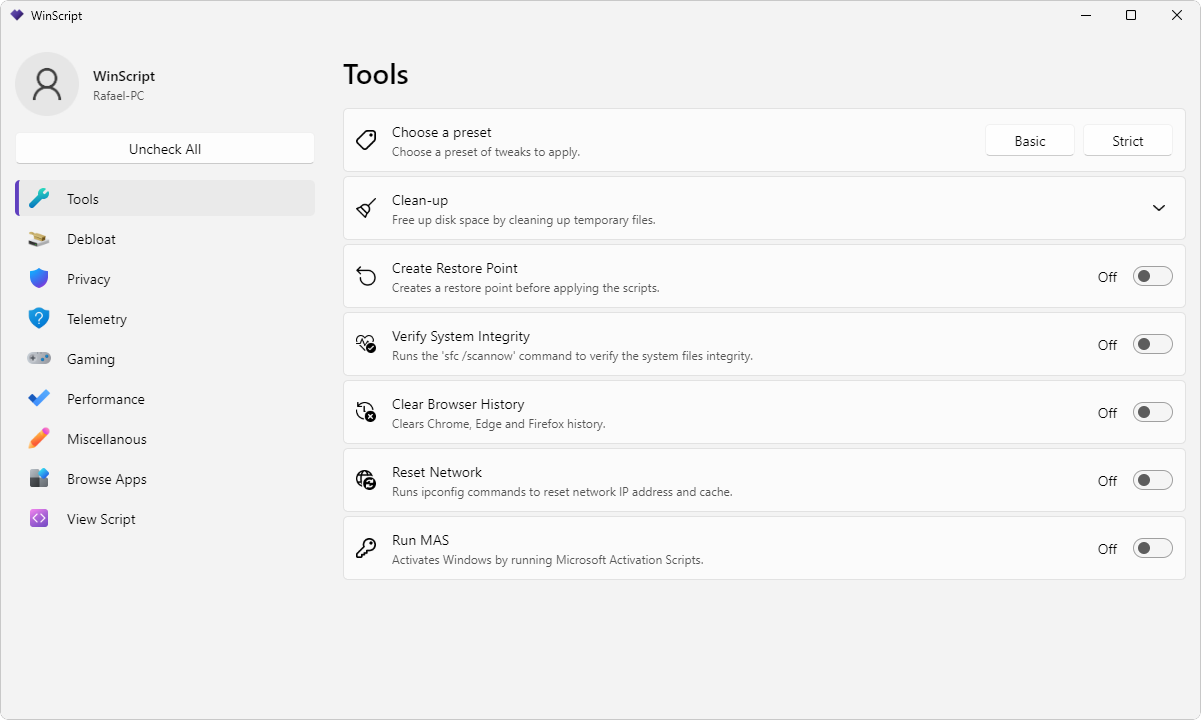
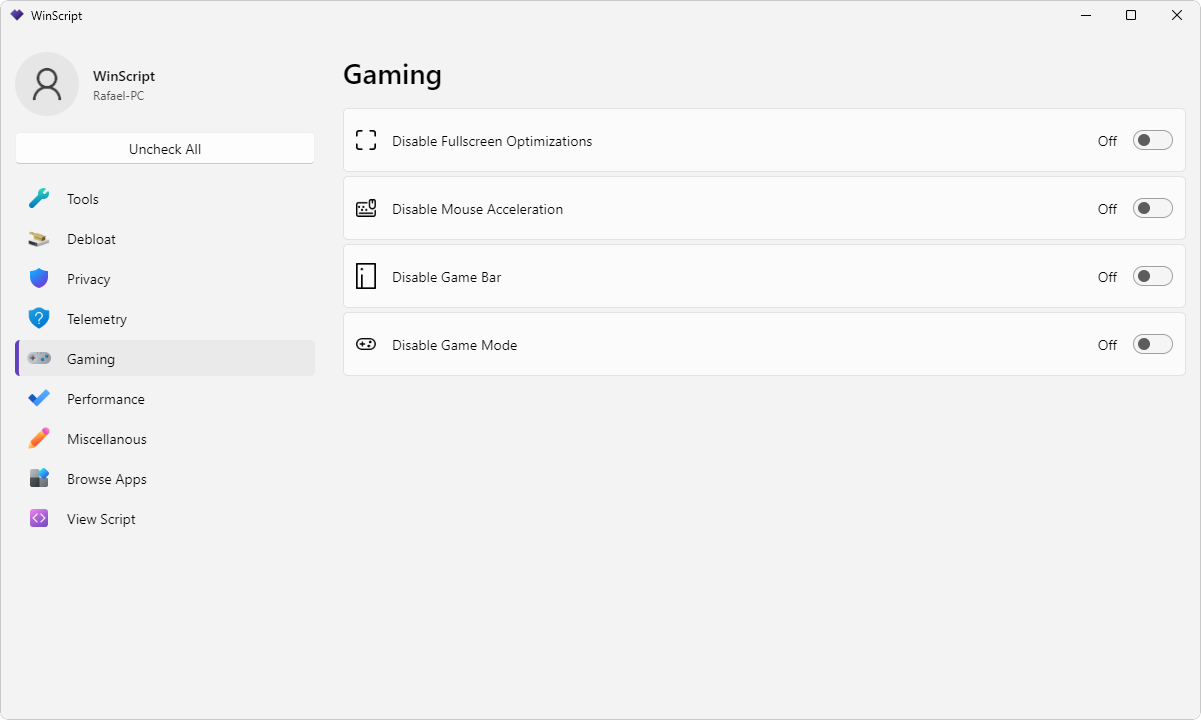
Ao abrir o WinScript, você encontra uma interface moderna, elegante e intuitiva, organizada em 9 categorias. Na guia inicial “Tools”, você já dispõe de duas opções de script predefinidas: “Basic” e “Strict”, detalhadas abaixo, caso prefira não realizar as customizações manualmente.
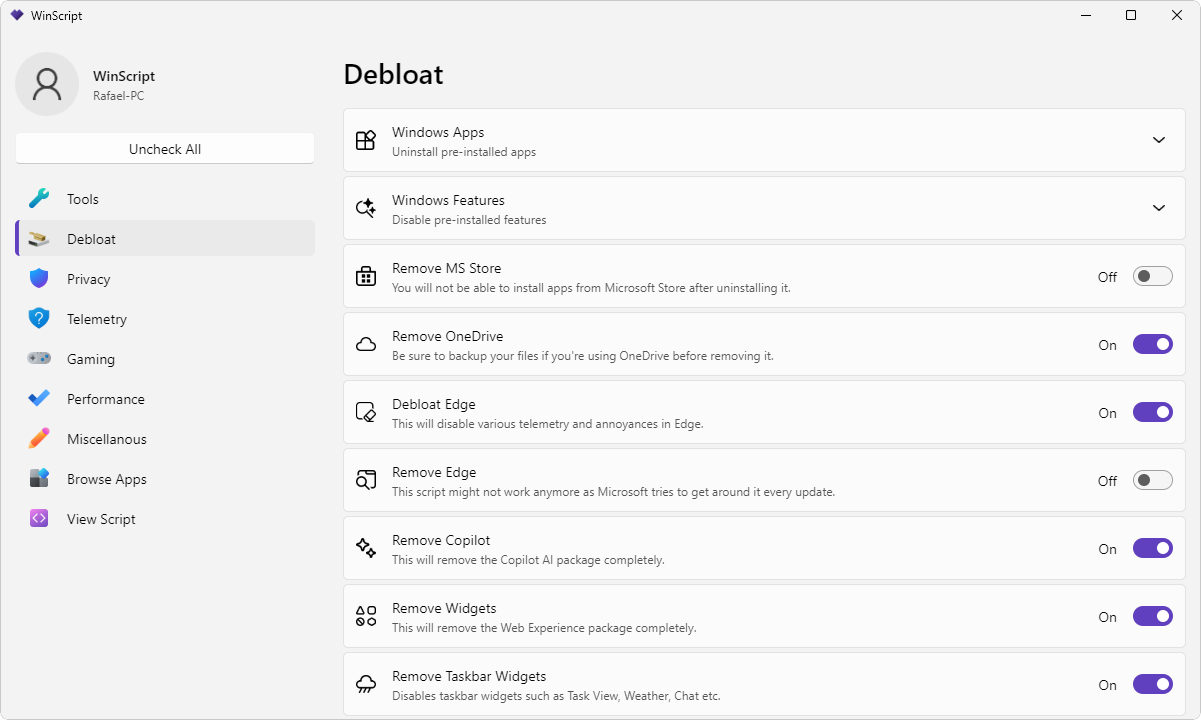
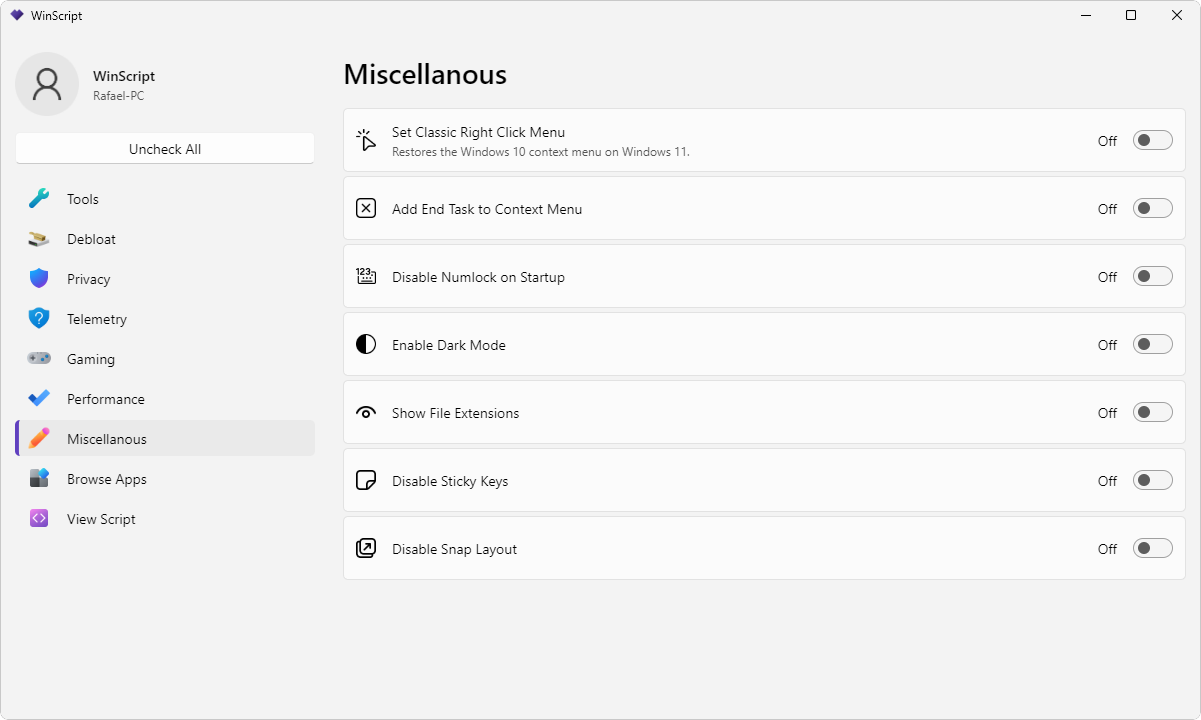

Além disso, explorando as outras guias, você descobre diversas opções, como a ativação do menu de contexto clássico do Windows 10 no Windows 11, localizada na guia “Miscellanous” em “Set Classic Right Cick Menu”, e a remoção de bloatware, acessível no menu “Debloat”.
Perceba também o especial destaque para a opção “Create Restore Point” que fica na guia de apresentação “Tools”. Com ela, você pode criar um ponto de restauração do seu sistema antes de aplicar qualquer modificação.
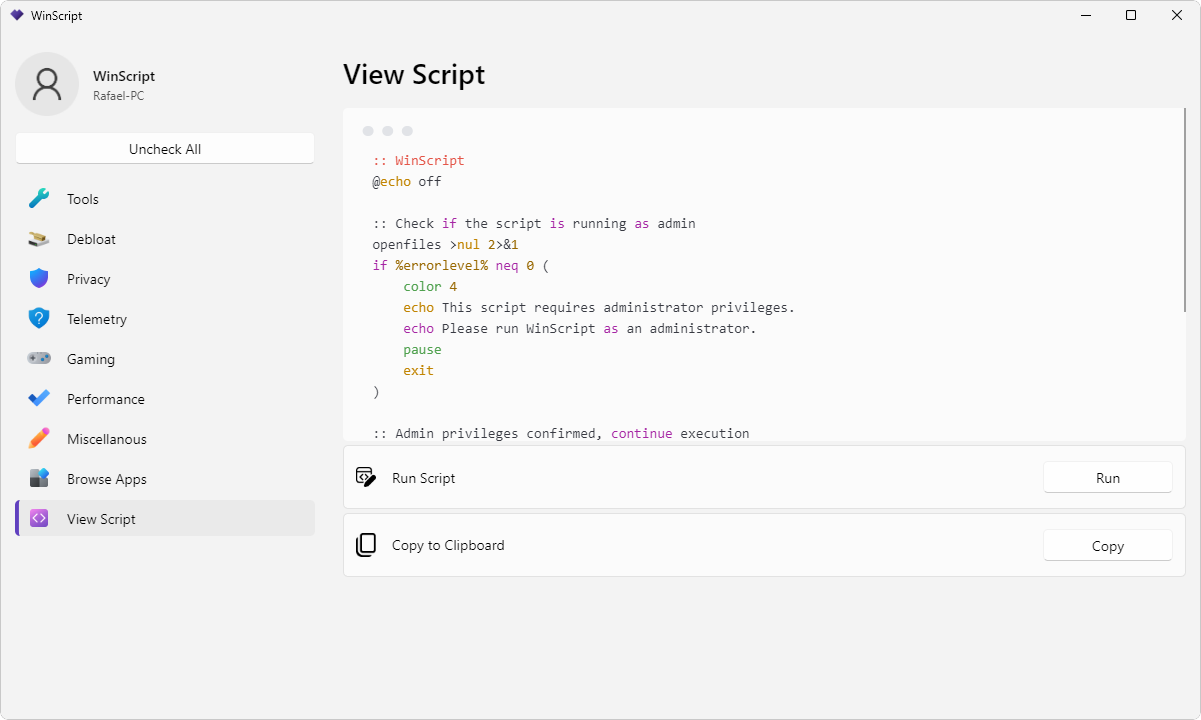
Ao final, após você ter escolhido suas customizações, você deve navegar até a guia “View Script” que é onde você tem acesso à opção “Run Script”. É com essa opção que você pode rodar efetivamente suas alterações.
Por fim, perceba que você também pode salvar esse script para uso futuro usando a opção “Copy” que copia o conteúdo do seu script para sua área de transferência, o que permite que você possa salvá-lo em um bloco de notas para uso futuro, conforme você precisar.
O WinScript é uma ferramenta de customização para Windows 10 e 11 que permite remover bloatware, aumentar a privacidade, melhorar o desempenho do sistema e instalar programas favoritos com um único clique. Ele oferece uma interface moderna e intuitiva, inspirada no design do Windows 11, e permite a criação de scripts personalizados para ajustes rápidos e eficientes.
A versão instalável do WinScript requer instalação no sistema, enquanto a versão portátil pode ser executada diretamente de um pendrive ou pasta, sem necessidade de instalação. Ambas oferecem as mesmas funcionalidades, mas a versão portátil é ideal para quem precisa usar o programa em múltiplos computadores.
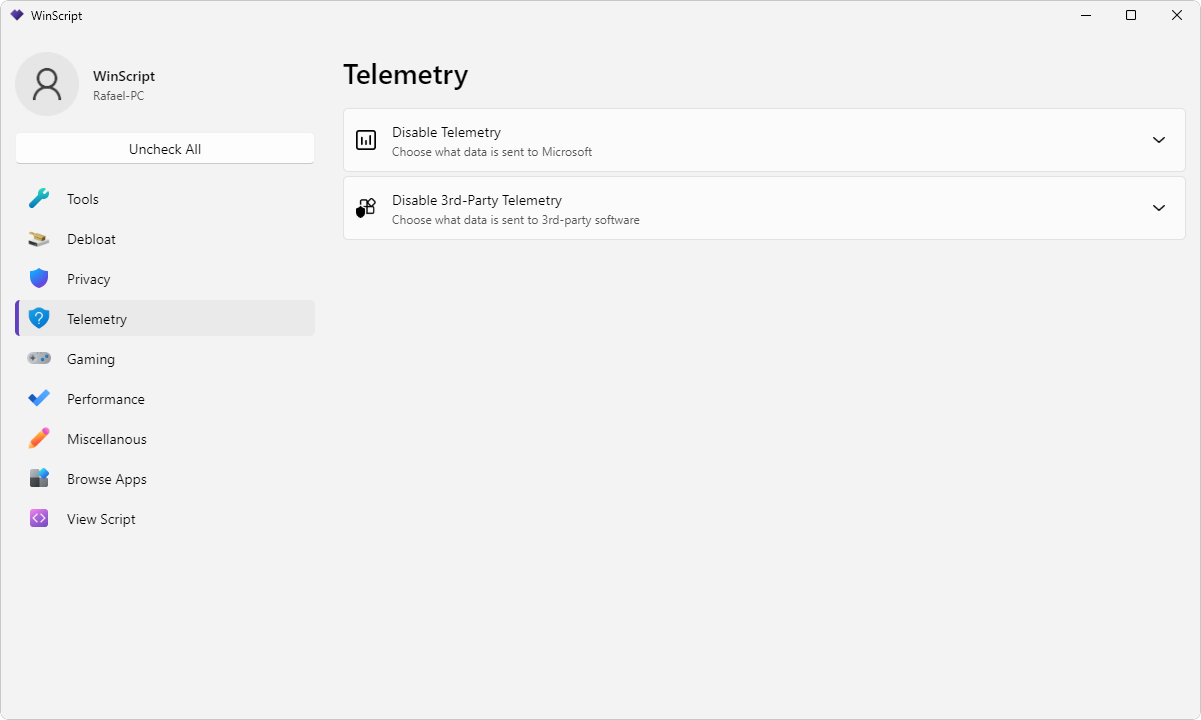
O Windows Telemetry é um serviço da Microsoft que coleta informações sobre o uso do sistema para aprimorar a experiência do usuário e corrigir eventuais problemas. O WinScript oferece a opção de desativar essa funcionalidade de forma a partir da guia "Telemetry", impedindo a transmissão desses dados e proporcionando mais controle sobre sua privacidade no Windows..
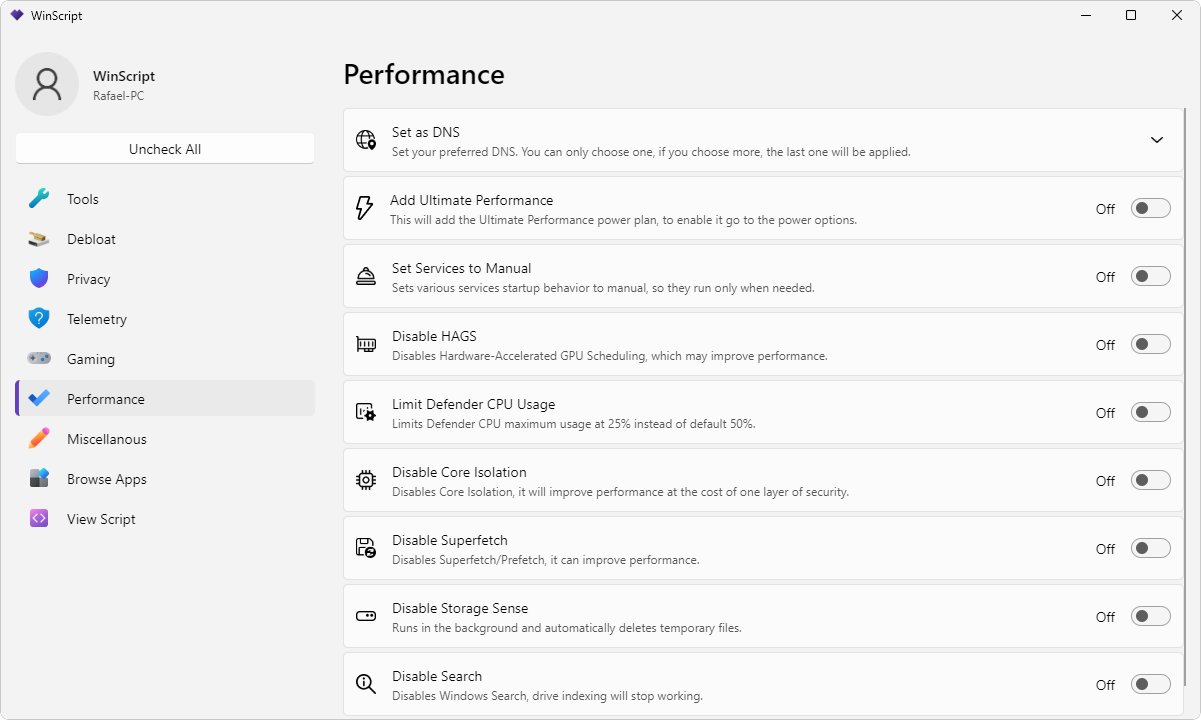
O Superfetch é um serviço do Windows que pré-carrega aplicativos usados frequentemente na memória RAM para agilizar o acesso. No entanto, ele pode consumir muitos recursos. O WinScript permite desativar ou ajustar o Superfetch através do menu "Performance", melhorando o desempenho do sistema, especialmente em computadores com pouca memória RAM.
Sim, o WinScript requer privilégios de administrador para realizar alterações no sistema, como remover bloatware, ajustar configurações de privacidade e desempenho, e criar pontos de restauração. Sem esses privilégios, muitas funcionalidades não estarão disponíveis.
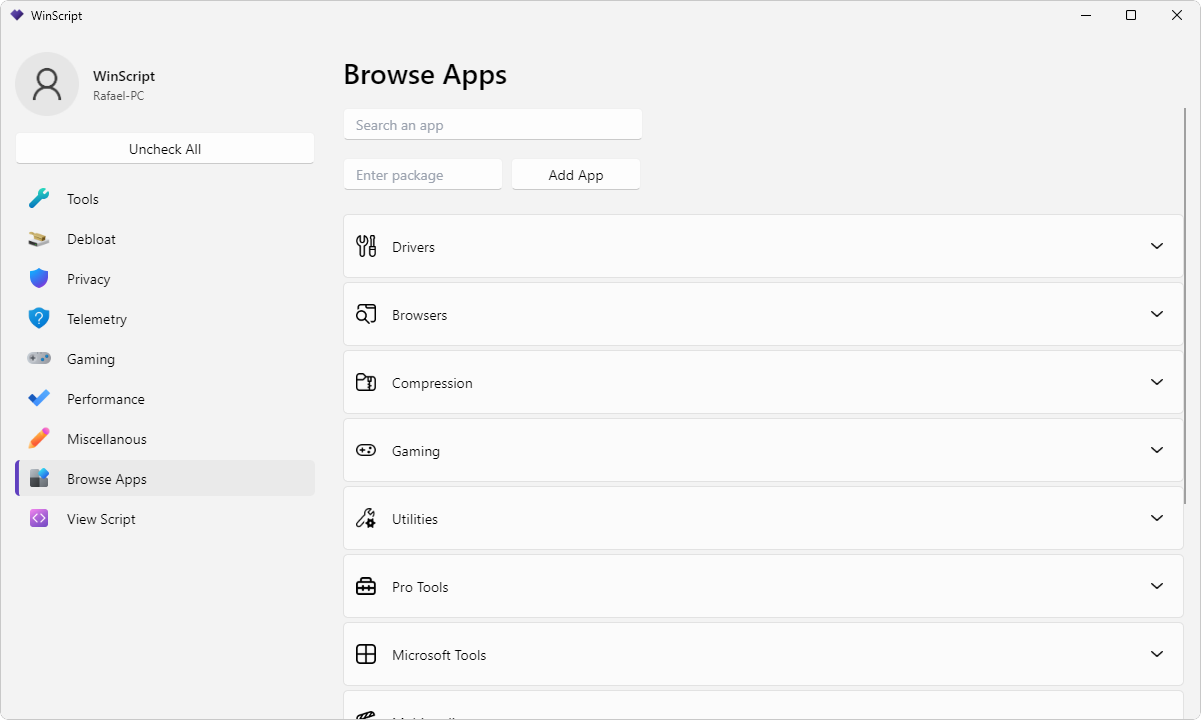
A partir da guia "Browse Apps" WinScript permite adicionar programas como Steam, VLC, Powertoys e VSCode, ao script de instalação. Com um único clique, você pode instalar todos os programas desejados, economizando tempo e esforço após uma nova instalação do Windows.
Para criar um script personalizado, navegue pelas categorias disponíveis na interface do WinScript, como privacidade, desempenho e instalação de programas. Selecione os ajustes desejados e clique em "View Script" para visualizar ou aplicar o script. Você também pode salvá-lo para uso futuro.
O WinScript permite criar pontos de restauração antes de aplicar qualquer alteração. Se algo der errado, você pode restaurar o sistema para o estado anterior usando o ponto de restauração criado. Isso garante maior segurança e flexibilidade durante a customização do seu sistema.
Sim, o WinScript permite salvar scripts personalizados, que podem ser copiados e aplicados em outros computadores. Isso é especialmente útil para replicar configurações após uma nova instalação do Windows ou para padronizar ajustes em vários dispositivos.
| INTERFACE | |
| USABILIDADE | |
| EFETIVIDADE | |
| RECURSOS |
5 PONTUAÇÃO FINAL |
📝 Nossa opinião após análiseSe você já perdeu tempo removendo apps inúteis do Windows ou ajustando configurações de privacidade, o WinScript chegou para simplificar essa rotina. ✨ Ele automatiza o que antes exigia tutoriais complexos: elimina bloatware, ajusta desempenho, protege sua privacidade e até instala seus programas favoritos – tudo em uma interface clara que lembra as configurações nativas do Windows 11. O melhor? Você cria um script personalizado em minutos e aplica as mesmas configurações em vários PCs, ideal para técnicos de TI ou quem reinstala o sistema com frequência. 🛠️ Destaque para os modos "Basic" e "Strict", que oferecem perfis pré-configurados para otimização rápida (ideal para iniciantes), e a opção de criar scripts personalizados para replicar suas configurações em outras máquinas. 📄🖥️ A função "Create Restore Point" é um alívio: garante que você possa voltar atrás se algo der errado, sem sustos. Recomendo para quem precisa configurar vários PCs (como técnicos de TI) ou quer simplificar reinstalações do Windows. Prático, seguro e surpreendentemente intuitivo! 💡 |
Tamanhos: 3,3 e 11,2 MB
Versão: 2.27.1
Licença: Grátis
Idioma: Inglês
Desenvolvedor: Flick9000
Plataformas: Windows 10/11
Tipo do arquivo: .EXE
Última atualização: 11/10/2026

O Baixesoft é um site de downloads focado na sua melhor experiência. Nossa missão é garantir que você tenha o melhor acesso ao download dos seus conteúdos com informações úteis e relevantes. Além de oferecermos links diretos para os seus downloads, realizamos análises detalhadas e abrangentes, de modo que você possa obter o que precisa com a melhor qualidade disponível. Trabalhamos com o compromisso de elevar os padrões da Internet, oferecendo um ambiente limpo, seguro e de alto nível, sempre focados em atender às suas necessidades.
© 2026 Baixesoft - Downloads e Tutoriais
