Tamanho: 14,7 MB
Versão: 4.17.15.0
Licença: Grátis
Idioma: Inglês
Desenvolvedor: x360ce
Plataformas: Windows
Tipo do arquivo: .EXE
Última atualização: 07/07/2018
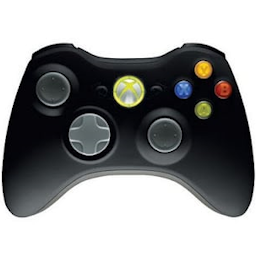
Emule qualquer controle no seu PC como um de Xbox 360! Com o x360ce, você pode usar gamepads genéricos, de PS3, PS4 e mais com compatibilidade nativa e configuração avançada.
Tamanho: 14,7 MB
Versão: 4.17.15.0
Licença: Grátis
Idioma: Inglês
Desenvolvedor: x360ce
Plataformas: Windows
Tipo do arquivo: .EXE
Última atualização: 07/07/2018
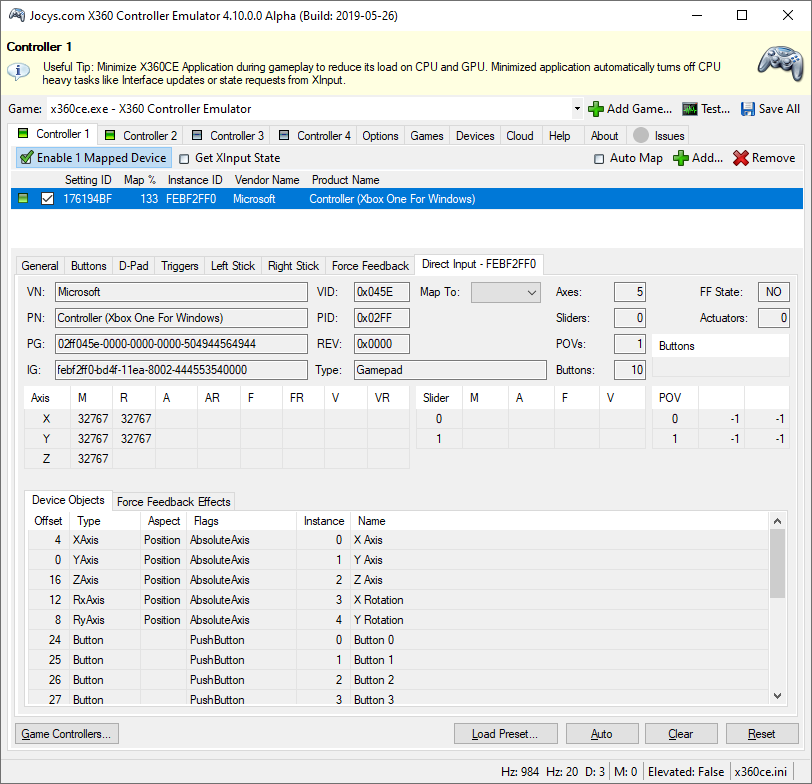
Descrição: O Xbox 360 Controller Emulator, também conhecido como x360ce, é um programa portátil que permite emular todo e qualquer gamepad compatível com Windows como um controle do Xbox 360 usando a API XInput. Com isso, ele garante compatibilidade nativa com a maioria dos jogos, incluindo reconhecimento automático Plug and Play sem necessidade de configurações adicionais.
O programa permite conectar praticamente qualquer controle ao seu computador, a fim de que você possa utilizá-lo como se fosse um de Xbox 360. Mesmo gamepads genéricos e também mais específicos, como o do PS3 e PS4, por exemplo, podem ser emulados com o programa, de modo que você possa aproveitar a melhor qualidade fornecida pelos drivers da Microsoft.
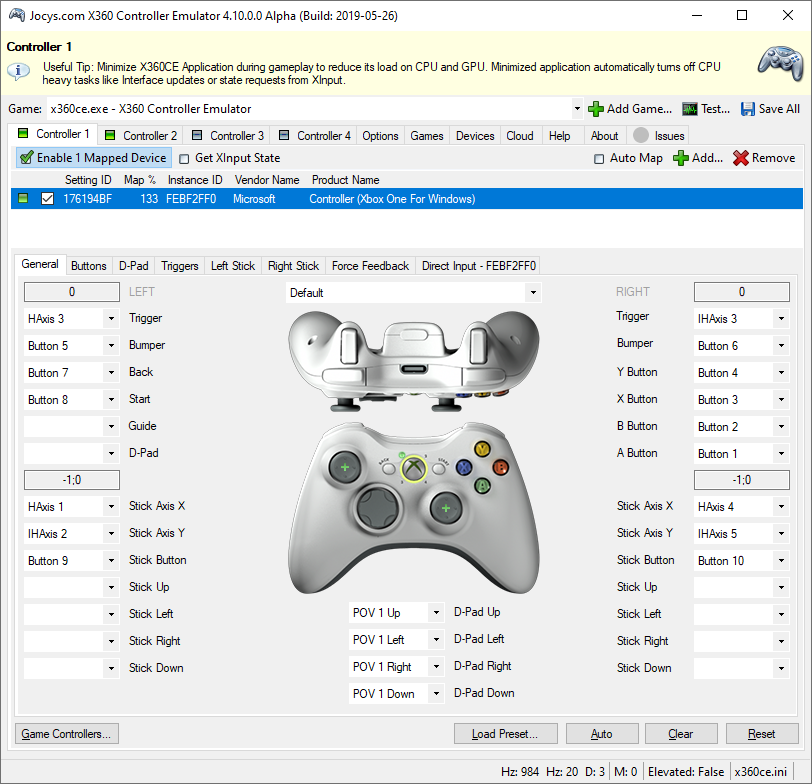
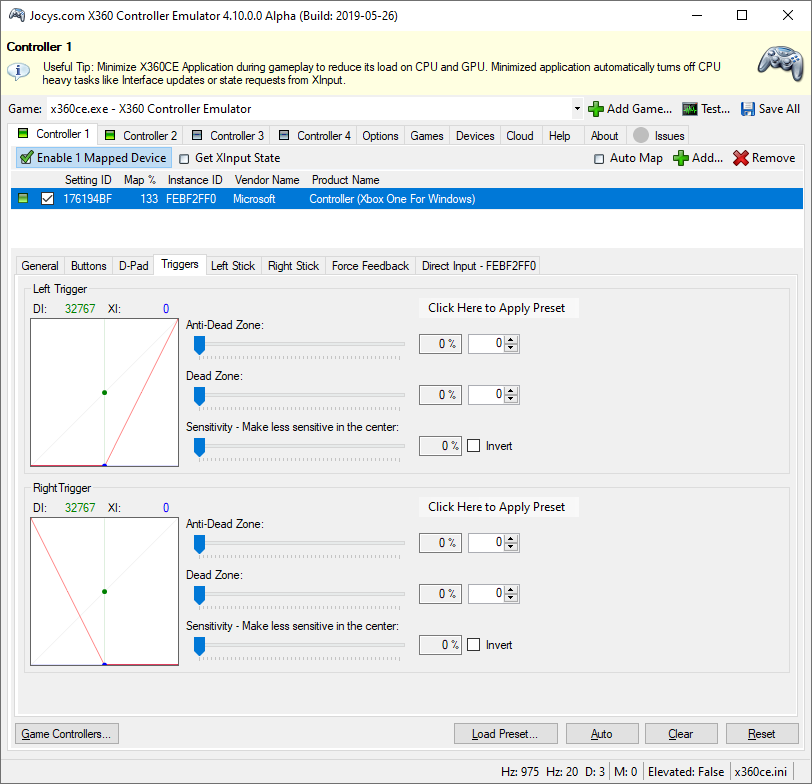
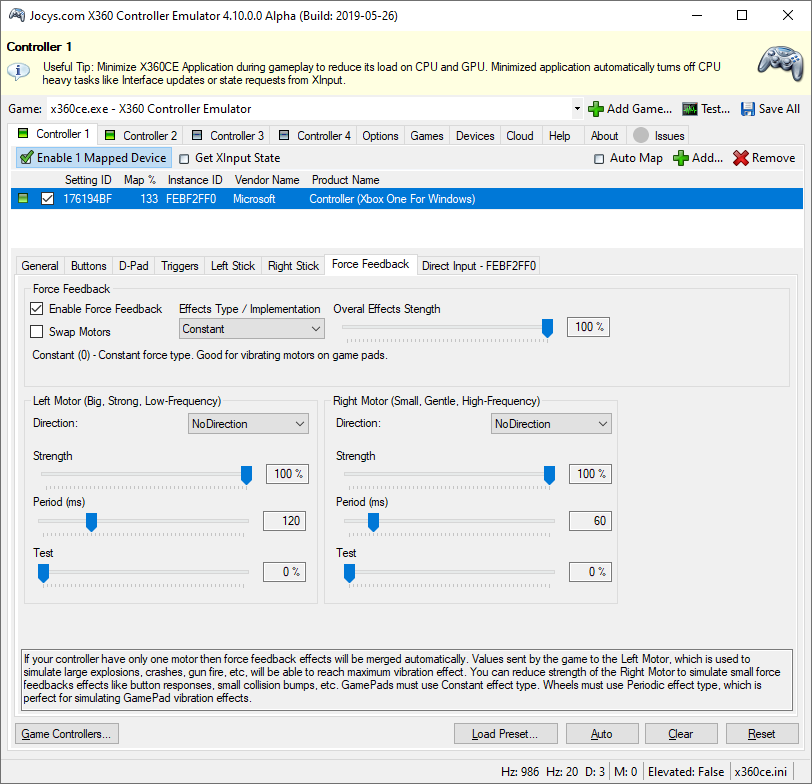
Além disso, ele traz um painel de controle intuitivo e abrangente que possibilita configurar e personalizar cada aspecto do seu controle. Desde os comandos à sensibilidade e vibração, você pode configurar tudo, inclusive de modo específico para cada jogo que você queira jogar.

Você pode configurar até 4 controles distintos para seus jogos. Se disponíveis em seu controle, você pode ajustar aspectos como vibração e sensibilidades ao seu gosto para qualquer um de seus jogos compatíveis.
Para este exemplo prático, estaremos usando um gamepad universal do GameStick M15 Pro a título de demonstração de uso do programa. Para todos os demais controles, o procedimento de configuração é o mesmo.
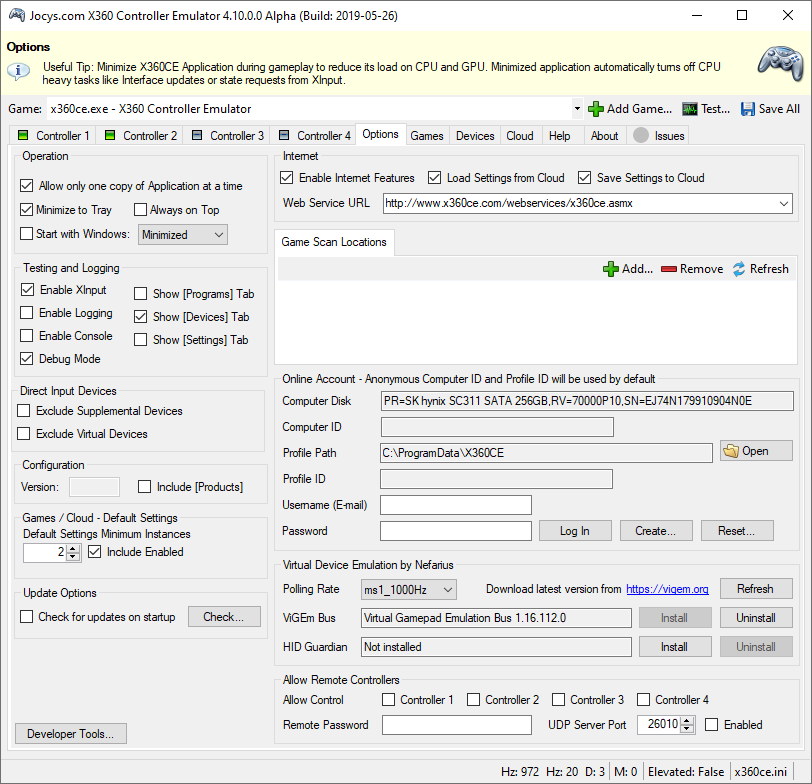
Passo 1: Com o programa aberto, você deve imediatamente acessar o menu “Options” e então a opção “Virtual Device”. Nesse campo, você verá inicialmente a informação Not installed. Com isso, clique em “Install” para instalar o driver correspondente, necessário à funcionalidade do programa. Todos os passos descritos, você pode ver na animação abaixo.

Passo 2: Com o driver instalado, você já pode adicionar seu controle para começar a configuração. Para isso, acesse primeiramente a opção “Controller 1” e clique em “Add” para adicionar seu controle a partir da lista que será exibida.

Passo 3: Em seguida, você deve clicar na opção “Remap All” para efetivamente mapear seu gamepad como um controle de Xbox 360. Clique nessa opção e mapeie seu controle, conforme você pode ver na demonstração abaixo.

Ao final do procedimento, você pode testar todos os botões, para confirmá-los no assistente do programa. Em seguida, você também pode acessar a opção “Game Controllers” para confirmar o reconhecimento do seu gamepad como um controle Xbox 360 pelo seu sistema.
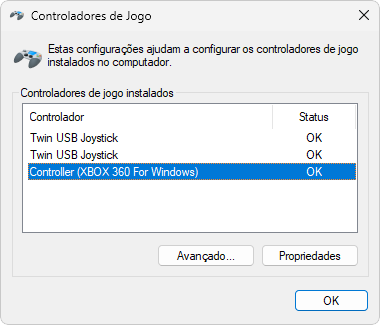
Agora, com tudo configurado, o seu controle estará emulado como um Xbox 360 e pronto para você aproveitar seus jogos com total liberdade e qualidade nativa da Microsoft. Além disso, caso seu gamepad ofereça funções de sensibilidade ou vibração, você poderá personalizar cada detalhe direto no painel de configuração para deixar sua experiência ainda mais ajustada ao seu estilo de jogo.
| INTERFACE | |
| USABILIDADE | |
| EFETIVIDADE | |
| RECURSOS |
4.6 PONTUAÇÃO FINAL |
📝 Nossa opinião após análiseNão tem controle de Xbox 360, mas quer a mesma experiência plug-and-play nos jogos do PC? O x360ce é a solução! 🎮 Ele emula qualquer gamepad (genérico, PS3, PS4...) como um controle oficial da Microsoft usando a API XInput. Esqueça drivers complicados ou jogos que não reconhecem seu joystick: com ele, a compatibilidade vira padrão. É praticidade total para quem quer a melhor experiência com seu gamepad para jogos no Windows. ✨🪟 O pulo do gato 🐈⬛ é o painel de configuração completo. Você ajusta tudo: botões, sensibilidade, vibração e até cria perfis específicos para cada jogo. Suporta até 4 controles simultâneos! Para quem tem um gamepad alternativo, mas exige a fluidez e reconhecimento imediato do padrão Xbox, esse emulador é uma solução fantástica. Depois de configurado, é só alegria – mesmo um controle "genérico" se sente premium. 🦾 |
Tamanho: 14,7 MB
Versão: 4.17.15.0
Licença: Grátis
Idioma: Inglês
Desenvolvedor: x360ce
Plataformas: Windows
Tipo do arquivo: .EXE
Última atualização: 07/07/2018

O Baixesoft é um site de downloads focado na sua melhor experiência. Nossa missão é garantir que você tenha o melhor acesso ao download dos seus conteúdos com informações úteis e relevantes. Além de oferecermos links diretos para os seus downloads, realizamos análises detalhadas e abrangentes, de modo que você possa obter o que precisa com a melhor qualidade disponível. Trabalhamos com o compromisso de elevar os padrões da Internet, oferecendo um ambiente limpo, seguro e de alto nível, sempre focados em atender às suas necessidades.
© 2026 Baixesoft - Downloads e Tutoriais
