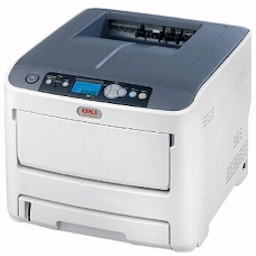
Descrição: Essa é uma solução completa de instalação da OKI que reúne todos os drivers e utilitários necessários para que você instale e utilize sua impressora OKI ES6405 no seu sistema Windows. Com esse pacote, você garante o desempenho ideal de cada recurso para aproveitar ao máximo a melhor tecnologia da sua impressora no seu PC.
✨ Instale facilmente o melhor da sua impressora OKI
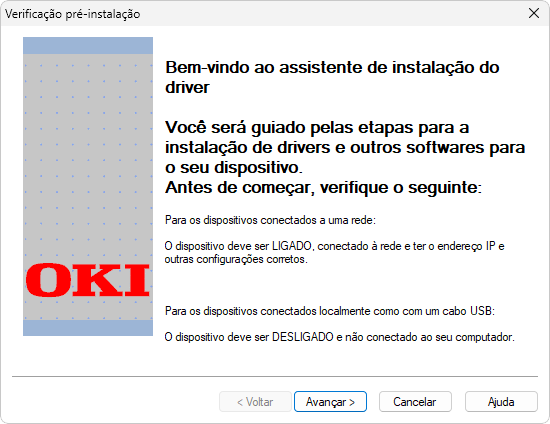
Com seus assistentes de instalação ilustrados e intuitivos, a configuração da sua OKI ES6405 torna-se simples. Eles acompanham você desde o reconhecimento da sua impressora até a conclusão do processo, garantindo que tudo funcione perfeitamente no seu PC.
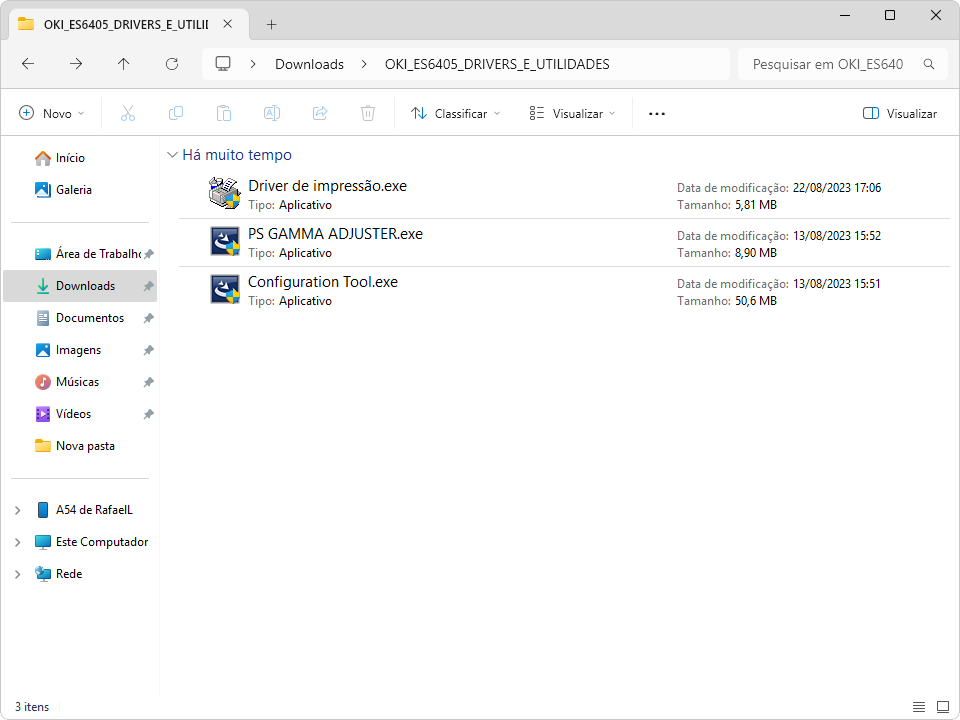
Além disso, o pacote inclui utilitários opcionais, como a “Configuration Tool”, que permite localizar dispositivos na rede e exibir suas informações básicas (nome, status, porta de conexão), e o “Ajustador de gama de cores PS”, para uma calibragem precisa de cada uma das cores primárias da sua impressora, conforme você precisar.
Descrição: Essa é a versão portátil, que não necessita de instalação, do uTorrent. Ele é um dos mais conceituados clientes de torrent para Windows que, através da arquitetura P2P, permite que você baixe e compartilhe arquivos dos mais variados tipos direto no seu PC, com total controle sobre o processo.
Com ele instalado em seu PC, você pode facilmente baixar seus arquivos tanto a partir de arquivos .torrent quanto de links magnet de qualquer site. Ele já vem pré-configurado para extrair o máximo da sua conexão, garantindo que seus downloads e uploads ocorram em alta velocidade, aproveitando toda a largura da sua banda disponível.
⬇️ Recursos que otimizam seus downloads
Ao iniciá-lo, você é recebido por uma interface de usuário leve, usual e intuitiva. Nela, além de você poder obter diversas informações em relação aos seus torrents, você também pode manipular diversos aspectos, que incluem, por exemplo, a velocidade de conexão a ser atribuída e até a prioridade para o seu torrent.
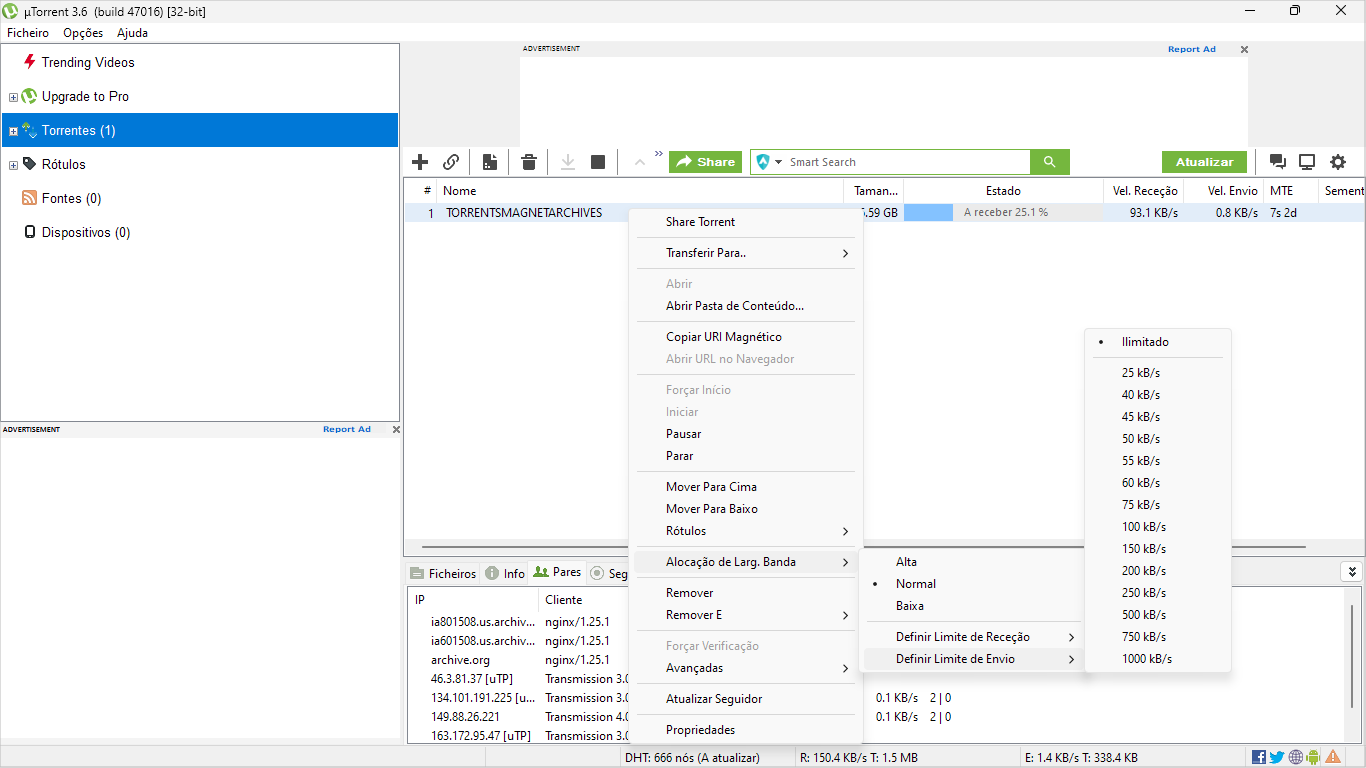
Com um simples clique com o botão direito do seu mouse sobre qualquer um de seus torrents listados em sua interface, você pode acessar as opções de “Alocação de Largura de Banda”. Nessa opção, você pode gerenciar rapidamente a velocidade e a prioridade para o download dos seus conteúdos, exatamente como ilustrado na demonstração abaixo.
Esta é a tela principal do uTorrent, perceba que, além de você poder obter uma série de informações a respeito dos seus torrents, você também tem ao seu dispor excelentes funções disponíveis, como a de alocação de banda. Você pode clicar na imagem para ampliar.
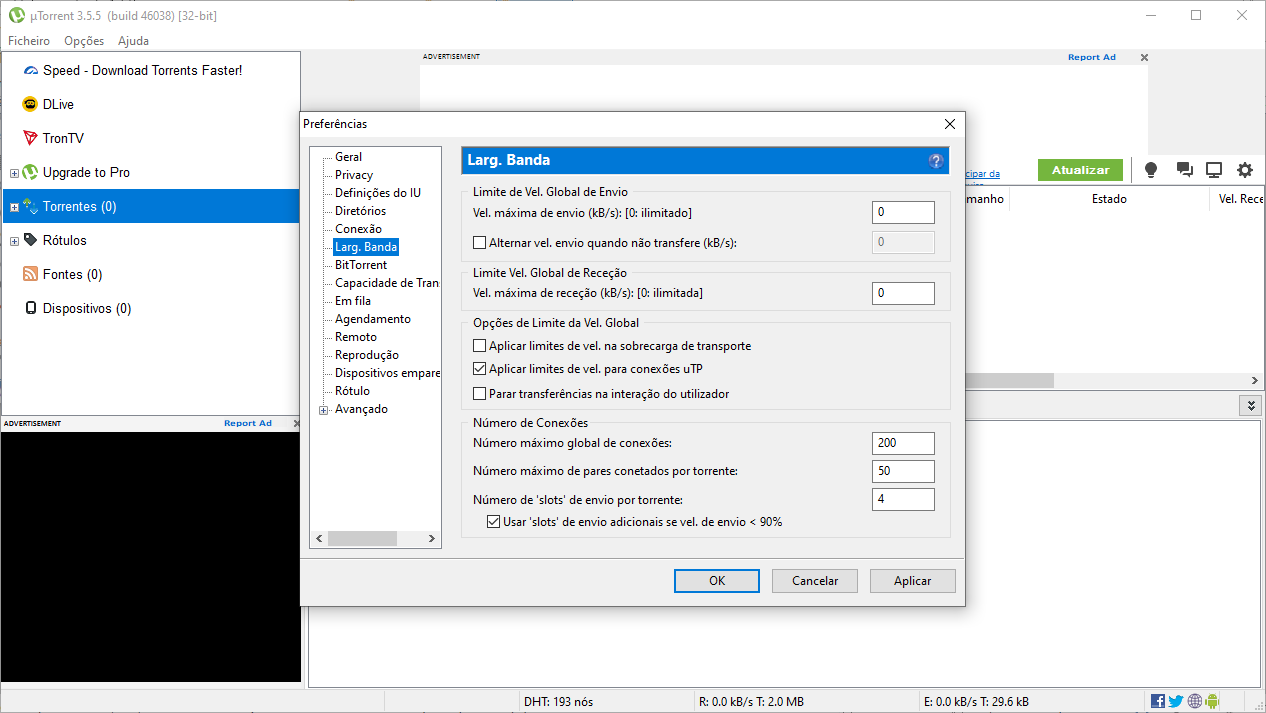
Além disso, ao acessar a opção de “Preferências” no menu de “Opções”, você encontra uma série de opções que permitem, por exemplo, desligar, reiniciar e hibernar o seu computador após o término de uma fila extensa de downloads e até definir limitações de velocidade para os seus downloads e uploads em “Larg. Banda”, o que pode ser útil, por exemplo, para não causar eventuais problemas de desempenho em sua rede.
Nesta tela de opções, você pode não só definir limitações para as velocidades dos seus downloads e uploads, mas também definir algumas outras configurações que podem ter um impacto significativo no desempenho das suas transferências, como o número máximo global de conexões e até o número máximo de pares conectados por torrent. Você pode clicar na imagem para ampliar.
🌐 Controle total da sua rede
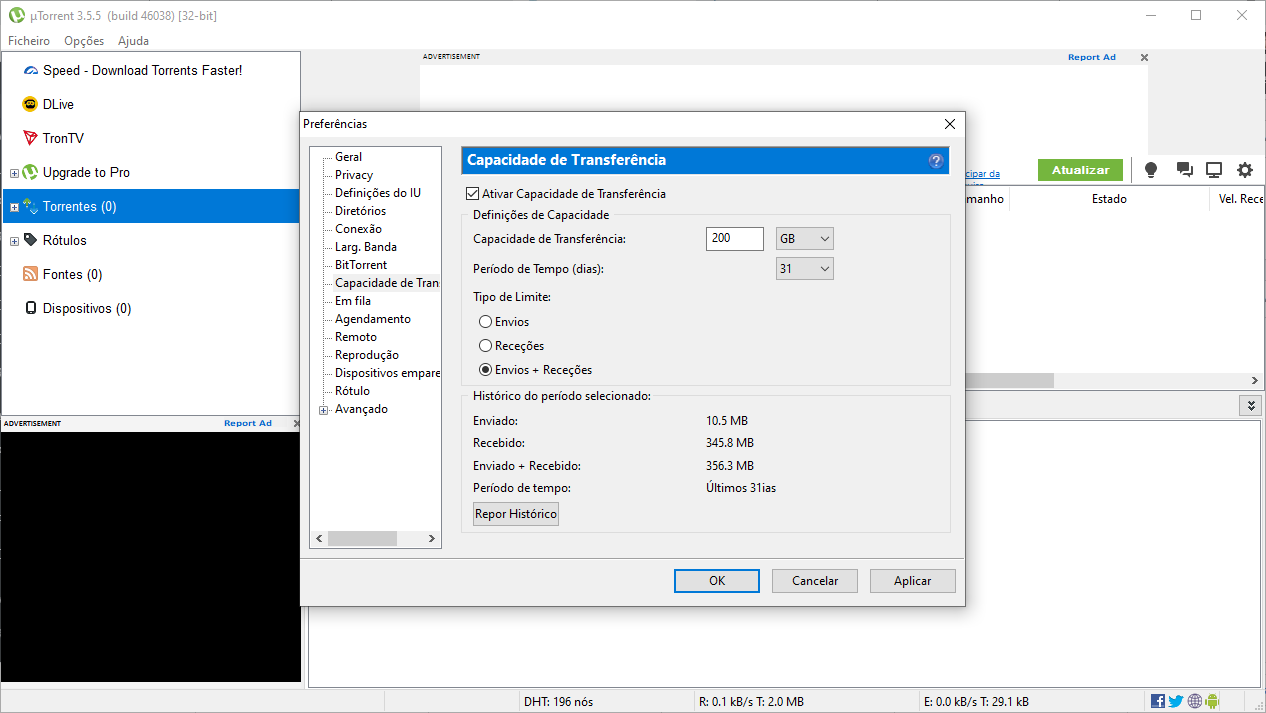
Você também pode definir limitações para as capacidades de transferência de download e de upload para toda e qualquer ocasião. Essa possibilidade, você encontra no menu “Opções” na opção “Preferências”, em “Capacidade de Transferência”, o que pode ser útil, por exemplo, para você não extrapolar limites de uso da sua conexão em diferentes situações.
Nesta tela de opções, você pode ajustar sua conexão para os torrents, inclusive definindo uma capacidade limite de transferência que, por padrão, vem configurada com 200 GB por 31 dias. Perceba também que você pode ter acesso ao seu histórico de uso de dados em “Histórico do período selecionado”. Você pode clicar na imagem para ampliar.
Com todos esses recursos à sua disposição, você pode manter o controle total do consumo da sua internet, otimizando o uso da rede conforme a necessidade do momento. Isso torna o uTorrent ainda mais eficiente para qualquer perfil de usuário — seja para baixar arquivos grandes com agilidade ou manter o tráfego sob controle para você não extrapolar nenhum limite.
Descrição: Esse é o pacote completo de drivers e utilitários da Pantum que torna a instalação da sua impressora Pantum P3300DW em sistemas operacionais Windows simples e eficiente. Uma vez concluído o intuitivo procedimento de instalação, você terá ao seu dispor todas as funcionalidades e recursos que ela oferece de maneira rápida e prática.
Instale com facilidade o melhor da sua Pantum
Seu intuitivo assistente de configuração facilita a instalação completa da impressora, garantindo que ela funcione em seu máximo potencial em conjunto com seu PC. Ele guia você através de cada uma das etapas do processo de instalação, a fim de assegurar que a sua Pantum P3300DW passe a operar perfeitamente ajustada em conjunto com o seu PC.
Além disso, o pacote lhe permite instalar não só a função de impressão, mas também diversas outras utilidades. Com esses recursos, você pode gerenciar sua impressora, utilizar recursos de rede, acessar informações importantes e muito mais.
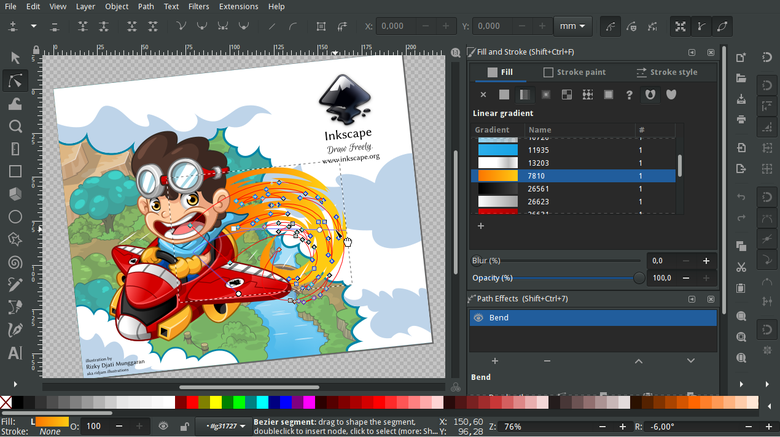
Descrição: Essa é a versão portátil, que não necessita de instalação do Inkscape. Ele é um software gratuito de gráficos vetoriais com qualidade profissional, utilizado por designers e entusiastas em todo o mundo para criar ilustrações, ícones, logotipos, diagramas, mapas e gráficos para web. Ele combina uma interface intuitiva com recursos avançados, oferecendo liberdade total para você expressar sua criatividade em um ambiente amigável e altamente funcional.
🖌️ Software profissional gratuito e expansível
O Inkscape utiliza o padrão aberto SVG (Scalable Vector Graphics) do W3C como seu formato nativo, sendo totalmente livre e de código aberto. Ele oferece ferramentas sofisticadas de desenho comparáveis a softwares como Adobe Illustrator, CorelDRAW e Xara Xtreme, permitindo que você crie projetos profissionais sem custos adicionais.
Com ele, você pode livremente importar e exportar diversos formatos, como SVG, AI, EPS, PDF, PS e PNG. O programa conta com funcionalidades completas, interface simples, suporte a múltiplos idiomas e, ainda, é expansível por meio de extensões gratuitas, permitindo personalizar e aumentar seus recursos conforme suas necessidades.
🎨 Funcionalidades avançadas de design
Além disso, o Inkscape oferece um conjunto completo de ferramentas de desenho vetorial, permitindo criar e editar formas, curvas e objetos com precisão. A manipulação de nós e caminhos dá controle total sobre cada elemento gráfico, garantindo resultados detalhados e profissionais.
Ele também possui recursos avançados de texto, com opções de formatação, alinhamento, efeitos e a possibilidade de transformar texto em caminhos, possibilitando composições tipográficas criativas e impactantes.
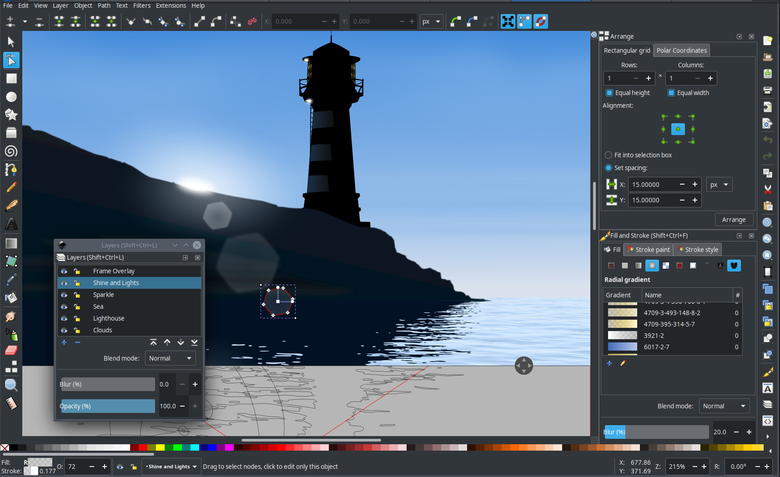
O software organiza elementos em camadas, facilitando a edição de partes específicas sem alterar o restante do design. Suas opções de preenchimento, incluindo cores sólidas, padrões e gradientes personalizados, oferecem ainda mais profundidade e estilo aos seus projetos.
🌐 Comunidade ativa e materiais de aprendizado
Para completar, o Inkscape conta com uma comunidade internacional ativa, oferecendo materiais de aprendizado para ajudá-lo a começar e aprimorar suas criações. Você também pode colaborar com o projeto e contribuir para melhorias do software, participando da comunidade Inkscape e fazendo parte do desenvolvimento contínuo dessa ferramenta incrível.
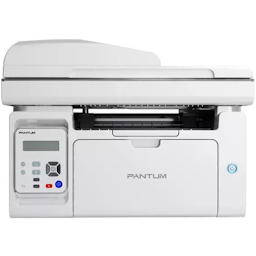
Descrição: Esse é o pacote completo de drivers e utilitários da Pantum que torna a instalação da sua impressora multifuncional Pantum M6509NW em sistemas operacionais Windows simples e eficiente. Uma vez concluído o intuitivo procedimento de instalação, você terá ao seu dispor todas as funcionalidades e recursos que ela oferece de maneira rápida e prática.
Instale com facilidade o melhor da sua Pantum
Seu intuitivo assistente de configuração facilita a instalação completa da impressora, garantindo que ela funcione em seu máximo potencial em conjunto com seu PC. Ele guia você através de cada uma das etapas do processo de instalação, a fim de assegurar que a sua Pantum M6509NW passe a operar perfeitamente ajustada em conjunto com o seu PC.
Além disso, o pacote lhe permite instalar não só a função de impressão, mas também a de digitação, em adição a diversas outras utilidades. Com esses recursos, você pode gerenciar sua impressora, utilizar recursos de rede, acessar informações importantes e muito mais.
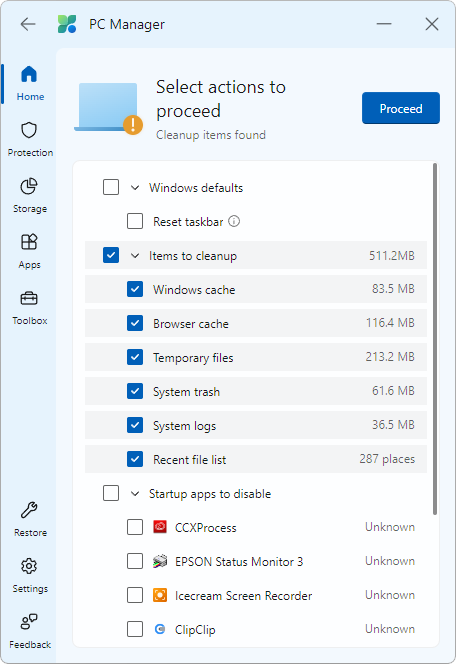
Descrição: O Microsoft PC Manager é uma solução completa de otimização para Windows que centraliza ferramentas essenciais de limpeza, performance e segurança em uma interface intuitiva e minimalista, permitindo que você possa maximizar o desempenho do seu computador com total praticidade.
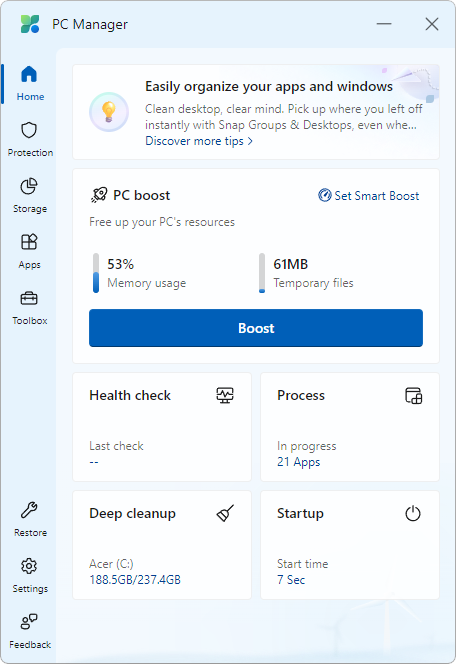
Logo em sua interface inicial, você tem acesso imediato ao botão “Boost” para otimização instantânea da memória RAM e limpeza de arquivos temporários. O programa vai além dessa funcionalidade básica, oferecendo um arsenal completo de recursos que incluem diagnósticos de integridade, gerenciamento inteligente de armazenamento, análises de segurança e controle total sobre quais aplicações iniciam junto com o Windows.
Esta é a tela inicial do Microsoft PC Manager.
⚡ Excelentes funções de limpeza e otimização
Sua funcionalidade de “Health Check”funciona na identificação de oportunidades de melhorias do seu sistema. Ao rodá-la, ela trará oportunidades de arquivos que podem ser seguramente limpos, bem como de programas e serviços que você pode desabilitar para obter um incremento significativo na performance do seu PC.
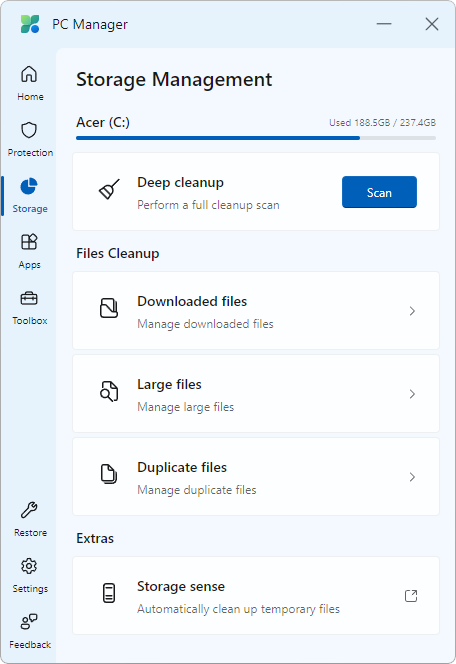
Seu menu “Storage” oferece recursos avançados de limpeza e organização do armazenamento. A partir desse menu, você encontra funcionalidades para limpar arquivos temporários, identificar e excluir arquivos de grande tamanho, desinstalar aplicativos pouco utilizados e até configurar a remoção automática de arquivos temporários em intervalos regulares, garantindo uma otimização ainda mais eficiente do seu armazenamento.
🖥️ Gestão do sistema e funções de segurança
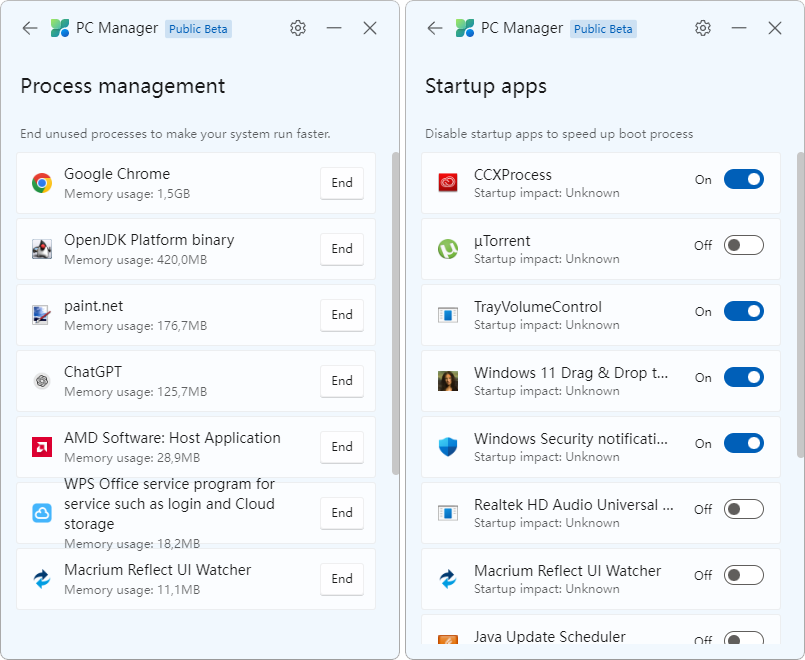
Além disso, com as opções “Process” e “Startup”, disponíveis no menu “Home”, você pode respectivamente encerrar aplicações forçadamente, se precisar, e gerir aplicações que devem ou não ser iniciadas na inicialização do seu sistema.
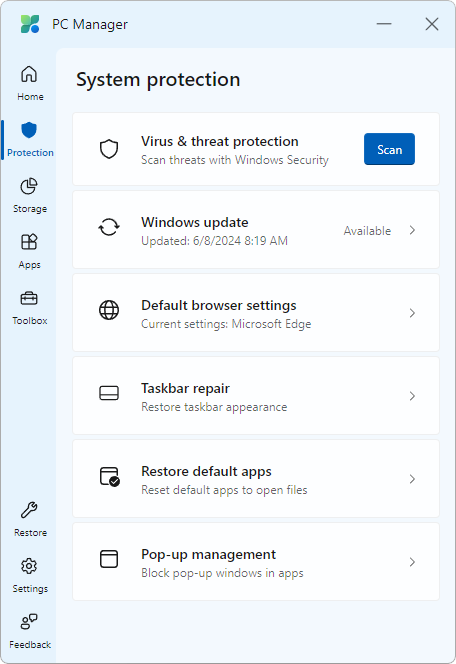
Já no menu “Protection” você encontra funções para rodar escaneamentos de segurança, rodar o Windows Update, atualizar seu sistema e até definir o seu navegador de internet padrão de uso, para o qual o programa pode adicionar ainda mais segurança com a central de segurança do Windows.
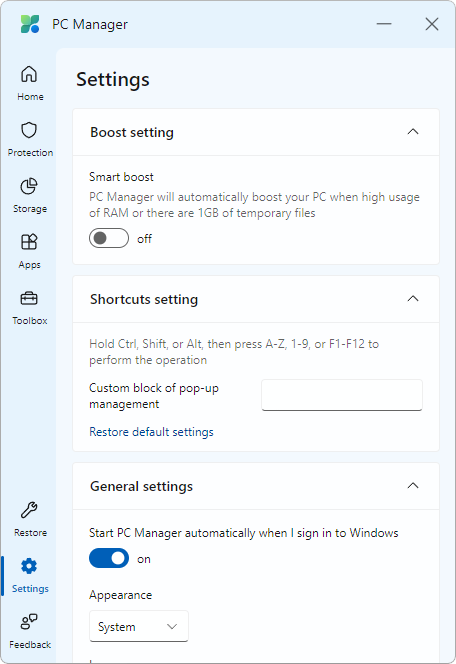
Completando suas funcionalidades, o menu “Settings” disponibiliza o “Boost setting” para automatizar as otimizações do PC. Com essa configuração ativa, o programa trabalha nos bastidores, identificando problemas de performance em tempo real e aplicando correções automáticas sempre que detecta situações como excesso de uso de memória ou acúmulo excessivo de arquivos temporários no disco.
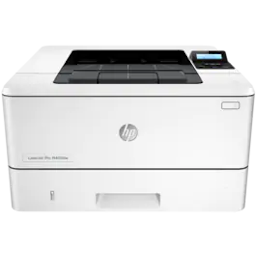
Descrição: Esse é o instalador completo de drivers e utilitários da HP para você realizar a instalação da sua impressora HP LaserJet Pro M403dw no seu sistema operacional Windows ou macOS com todas as suas respectivas funcionalidades e recursos.
✨ Instale facilmente o melhor da sua impressora HP
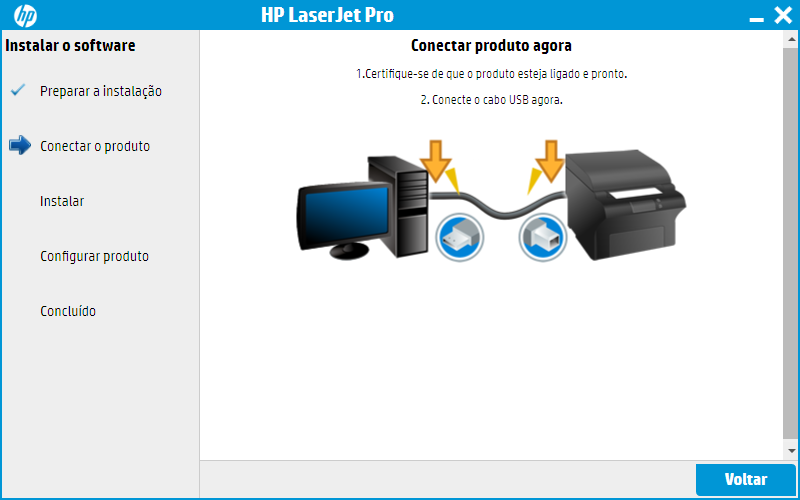
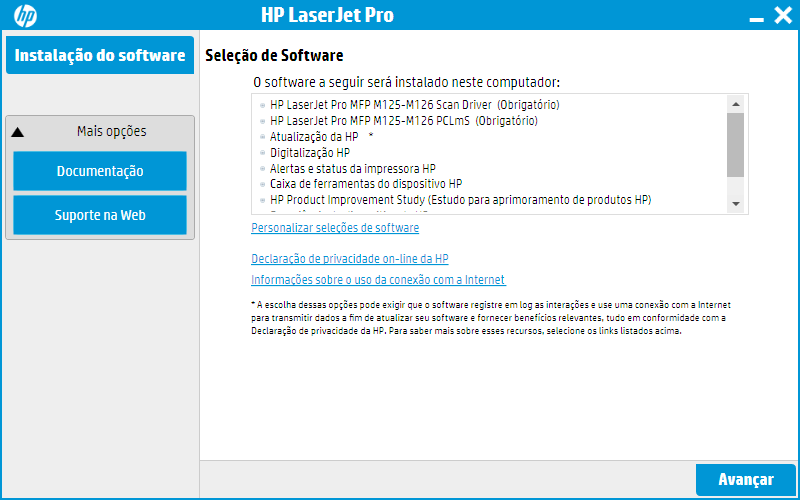
Com um assistente de configuração intuitivo, ilustrado e passo a passo, você realiza a instalação de forma rápida e descomplicada da sua impressora. Ele o auxilia no passo a passo do processo de instalação até que a sua HP LaserJet Pro M403dw fique perfeitamente funcional para você usar, desde a identificação até a conclusão de sua instalação.
Adicionalmente, além dos recursos de impressão, o assistente traz alguns recursos adicionais da HP que você pode opcionalmente instalar para gerenciar a sua impressora, usá-la em rede, acessar informações e muito mais.
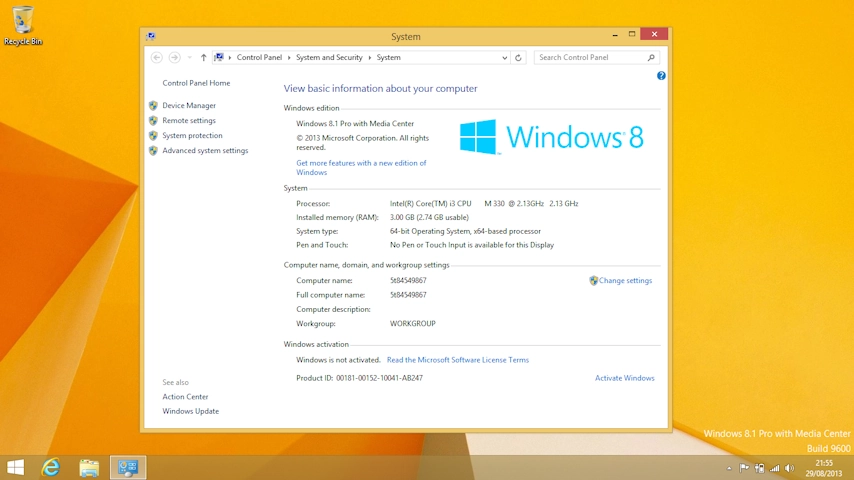
Descrição: O Windows 8.1 é uma atualização significativa do sistema operacional da Microsoft, lançada em 17 de outubro de 2013 como evolução direta do Windows 8. Ele foi projetado para oferecer mais equilíbrio entre inovação e praticidade, trazendo recursos que tornam a interação com o seu PC mais intuitiva e funcional.
Além de corrigir limitações apontadas na versão anterior, o Windows 8.1 ampliou a integração entre dispositivos, unindo o melhor dos dois mundos: inovação visual com a interface de mosaicos e a confiabilidade que se espera de um sistema Windows. Esse equilíbrio fez dele uma versão especialmente relevante tanto para uso doméstico quanto profissional.
🪟 Inovações para uma experiência aprimorada
Desde seu lançamento, o Windows 8.1 redefiniu a forma de interagir com seu PC. O tão aguardado retorno do botão Iniciar para atender às expectativas de seus usuários, enquanto a interface repaginada garante um visual moderno, dinâmico e extremamente acessível.
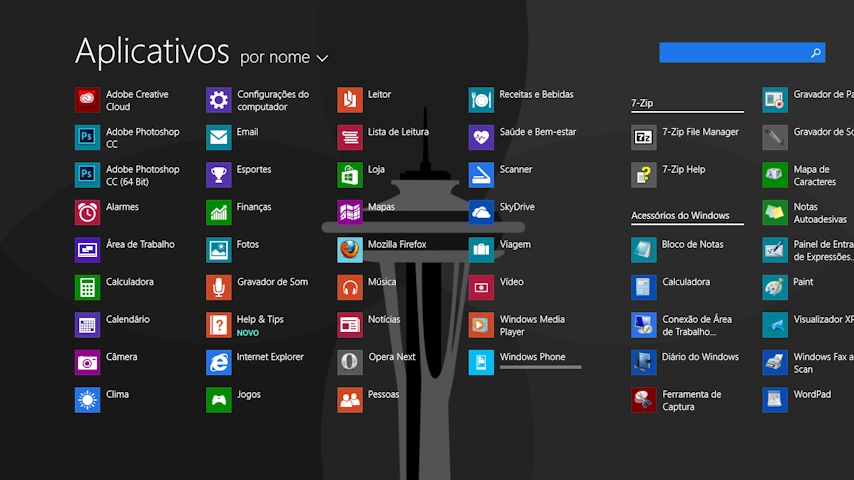
O Windows 8.1 trouxe uma interface moderna, com mosaicos dinâmicos e cores vívidas que tornaram sua navegação mais visual e interativa. Ao usá-lo, você pode personalizar suas telas iniciais de acordo com suas preferências, organizando aplicativos e informações de maneira eficiente.
🚀 Avanços em desempenho, segurança e nuvem
Uma das grandes evoluções do Windows 8.1 está na integração com serviços de nuvem, que permite sincronizar configurações e preferências entre seus dispositivos automaticamente. A busca unificada do sistema também se tornou mais inteligente, localizando rapidamente aplicativos, arquivos e informações espalhados pelo computador.
O desempenho foi outro ponto forte desta versão. O Windows 8.1 trouxe otimizações importantes no gerenciamento de recursos do sistema, garantindo inicializações mais rápidas e uso mais eficiente da memória RAM disponível.
No quesito segurança, a Microsoft implementou recursos mais robustos, incluindo melhorias na autenticação biométrica e uma versão atualizada do Windows Defender com proteção mais eficaz contra ameaças online. Essas características fazem do Windows 8.1 uma opção interessante para quem busca um sistema estável e compatível com diversos aplicativos, mantendo um bom equilíbrio entre recursos modernos e confiabilidade tanto para uso doméstico quanto profissional.
Observação: É importante destacar, entretanto, que o suporte oficial para o Windows 8.1 foi encerrado em 10 de Janeiro de 2023. Com isso, o sistema não recebe mais atualizações de segurança, o que reduz sua proteção contra novas ameaças digitais.
💿 Download da ISO de instalação mais atualizada
Os downloads disponibilizados correspondem às imagens de instalação originais (ISO) mais recentes do Windows 8.1, já em português do Brasil e disponíveis nas arquiteturas de 64 e 32 bits. Com sua imagem baixada, você tem flexibilidade para instalar o sistema da forma que preferir, seja gravando a mídia em um DVD-DL ou mesmo preparando-a em um pendrive inicializável com programas de boot.
🖥️ Requisitos mínimos indispensáveis
Processador: 1 gigahertz (GHz)* ou mais rápido, com suporte para PAE, NX e SSE2;
RAM: 1 gigabyte (GB) (32 bits) ou 2 GB (64 bits);
Armazenamento: 16 GB (32 bits) ou 20 GB (64 bits);
Placa de vídeo: Dispositivo gráfico Microsoft DirectX 9 com driver WDDM.
Descrição: Esse é o instalador completo de drivers e utilitários da HP, disponível para Windows e macOS, que lhe permite facilmente configurar sua impressora multifuncional HP DeskJet Ink Advantage 2320 para você usá-la diretamente em seu PC com todas as suas respectivas funcionalidades e recursos.
🛠️ Assistente de instalação com diferentes opções
Com um assistente de instalação intuitivo, guiado e ilustrado, você pode facilmente configurar a melhor funcionalidade da sua impressora, integrando-a perfeitamente em conjunto com o seu PC. Ele o auxilia no passo a passo do processo de instalação até que a sua HP DeskJet Ink Advantage 2320 fique perfeitamente funcional para você usar.
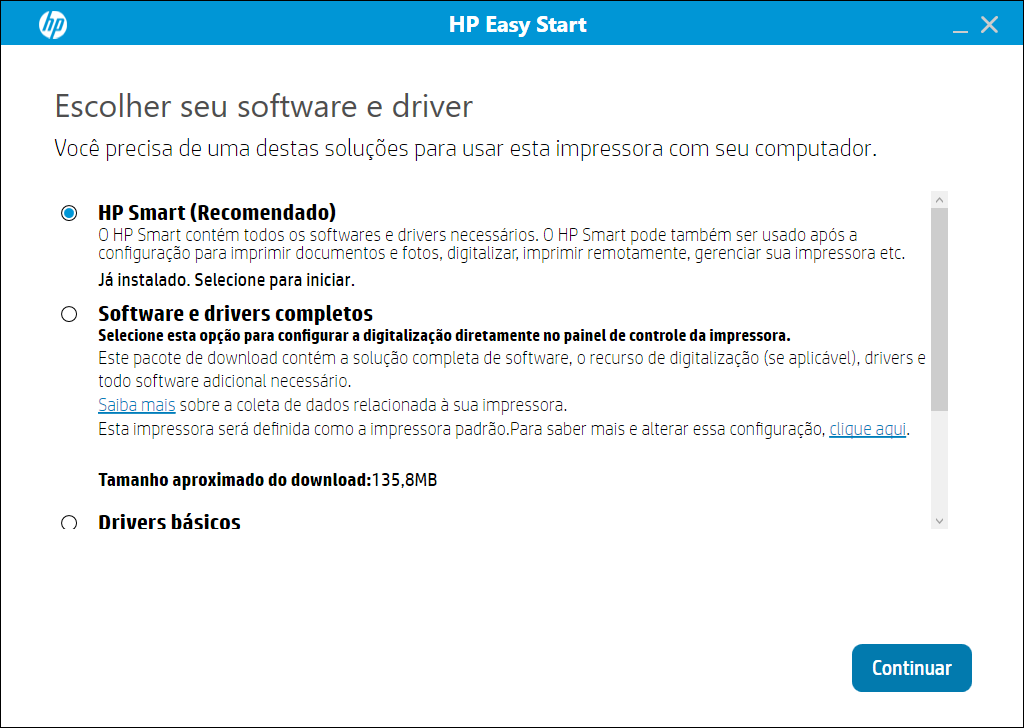
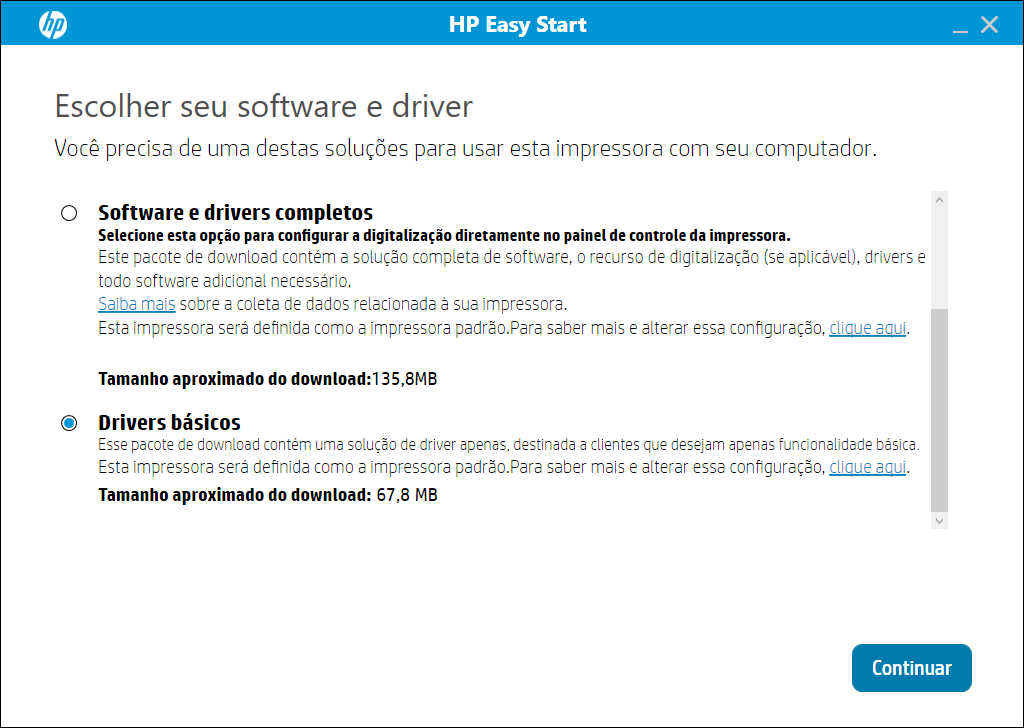
Perceba que, durante o procedimento a partir do HP Easy Start, você terá 3 opções disponíveis para a instalação da sua impressora, entre as quais se incluem a instalação do HP Smart, a instalação de softwares e drivers completos ou a instalação dos drivers básicos apenas.
✨ Opção de instalação pelo HP Smart (recomendada)
O HP Smart é uma solução inteligente tudo-em-um da HP que lhe traz um excelente painel de opções para você configurar e usar sua impressora com a melhor qualidade. Ela é a opção recomendada pela HP para você ter a melhor experiência com a sua impressora.
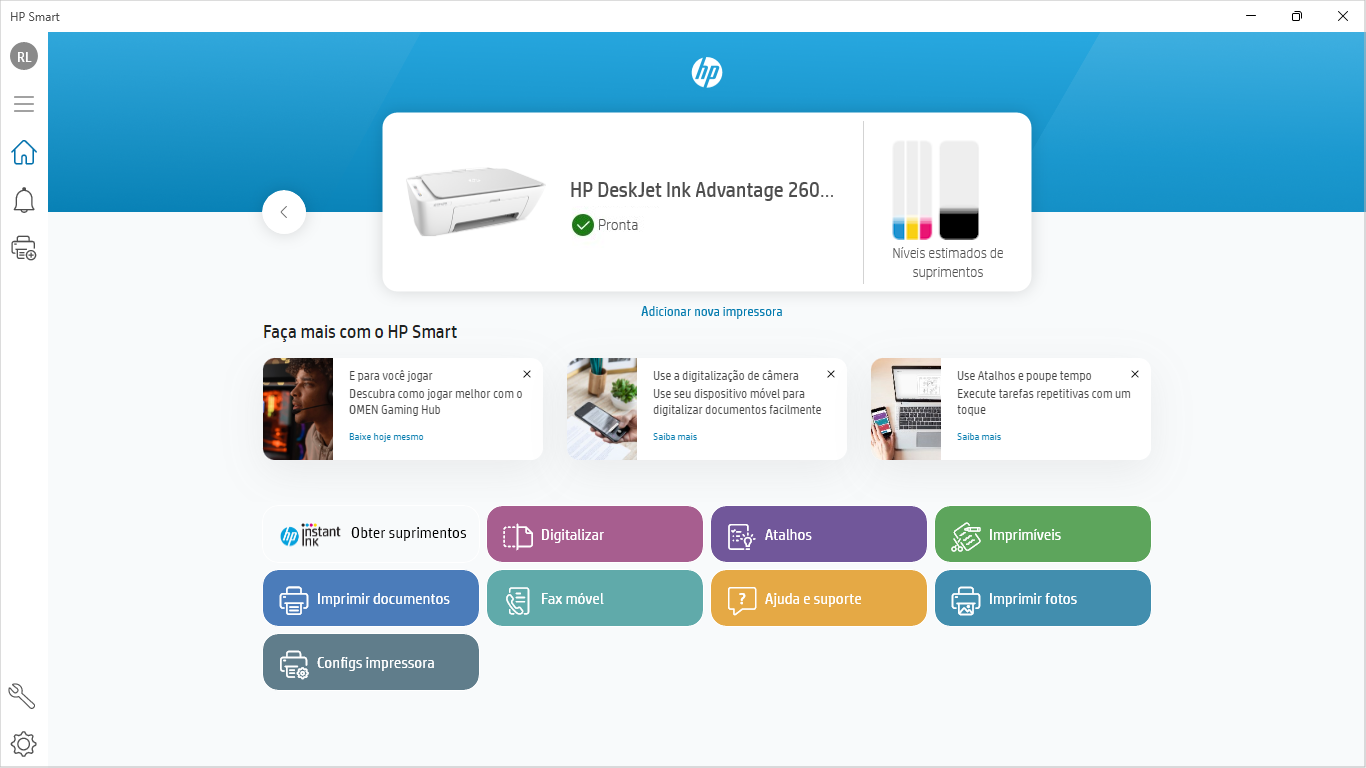
Seu acesso demanda que você logue sua conta HP e, caso você não tenha, pode criar uma diretamente a partir de sua interface. Feito isso, você pode ter em um só lugar opções para gerenciar sua impressora, mandar arquivos para impressão, realizar digitalizações, acessar configurações de manutenção e muito mais.
Esta é a interface inicial do HP Smart, você pode clicar na imagem para ampliar.
💽 Opção de instalação pelos softwares e drivers completos
Esta outra opção traz uma abordagem mais tradicional de instalação para sua impressora, instalando não só os drivers, mas também softwares adicionais para digitalização, gerenciamento e impressão.
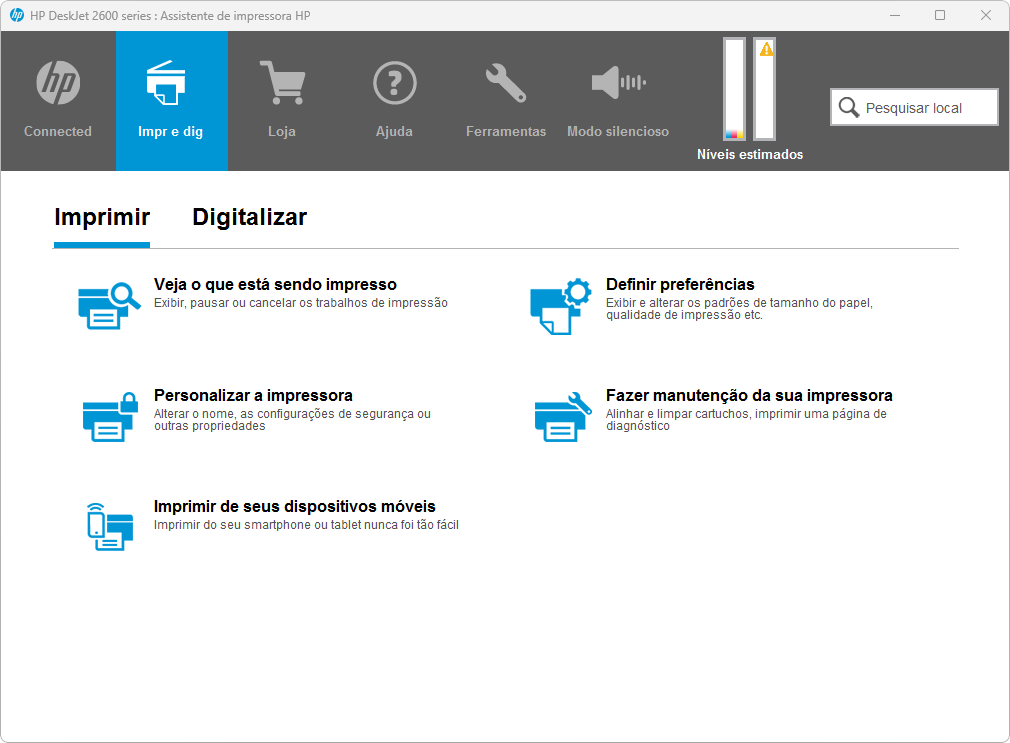
Com essa opção, você igualmente terá ao seu dispor um abrangente painel de controle para sua impressora, através do qual você pode não só dar comandos de impressão e de digitalização, mas também acessar uma série de outros recursos para configurar sua impressora, usá-la em rede e muito mais.
⚙️ Opção de instalação pelos drivers básicos apenas
Por fim, esta última opção de instalação de drivers básicos instala apenas os drivers da sua impressora em seu sistema, sem o painel de controle ou softwares adicionais. Ela é uma opção mais enxuta de instalação que se destina a garantir apenas as funcionalidades básicas da sua impressora no seu PC, definindo-a como a impressora padrão no seu sistema.
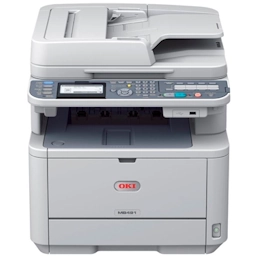
Descrição: Essa é uma solução completa de instalação da OKI que reúne todos os drivers e utilitários necessários para que você instale e utilize sua impressora multifuncional OKI ES4172LP MFP no seu sistema Windows. Com esse pacote, você garante o desempenho ideal de cada recurso para aproveitar ao máximo a melhor tecnologia da sua impressora no seu PC.
✨ Instale facilmente o melhor da sua impressora OKI
Com seus assistentes de instalação ilustrados e intuitivos, a configuração da sua OKI ES4172LP MFP torna-se simples. Eles acompanham você desde o reconhecimento da sua impressora até a conclusão do processo, garantindo que tudo funcione perfeitamente no seu PC.
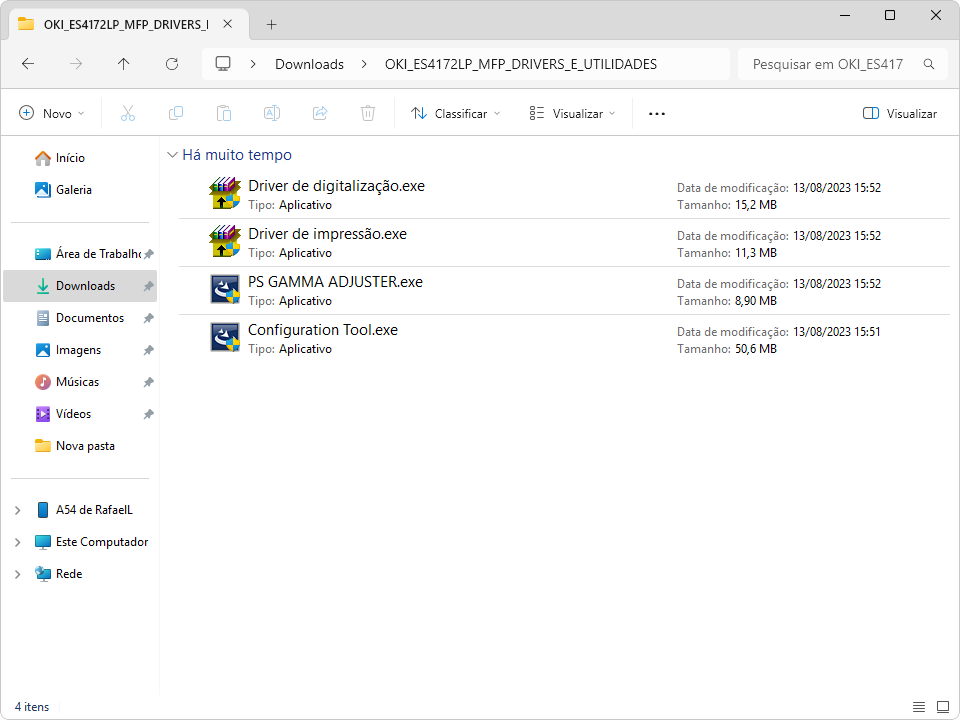
Além disso, o pacote inclui utilitários opcionais, como a “Configuration Tool”, que permite localizar dispositivos na rede e exibir suas informações básicas (nome, status, porta de conexão), e o “Ajustador de gama de cores PS”, para uma calibragem precisa de cada uma das cores primárias da sua impressora, conforme você precisar.
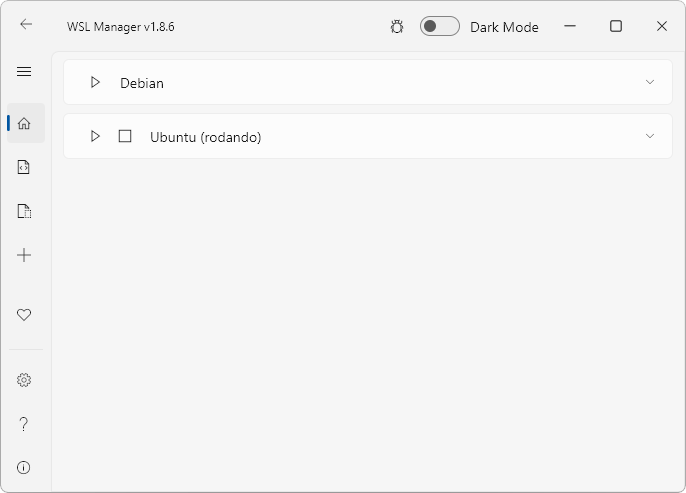
Descrição: O WSL Manager é um aplicativo gratuito e de código aberto que oferece uma interface gráfica intuitiva para você administrar com facilidade as distribuições do Subsistema Windows para Linux 2 (WSL2).
Com ele, você consegue instalar, remover, atualizar, criar backups e restaurar distribuições WSL de forma simples, além de ajustar configurações importantes e iniciar cada ambiente com apenas um clique, tudo a partir de uma interface visual bem organizada.
O WSL Manager também vai além do básico ao incluir recursos que podem melhorar sua experiência com o WSL, como o compartilhamento de distribuições entre diferentes máquinas e a criação de ações automatizadas para tarefas repetitivas. Seja você alguém que está começando agora ou já tem familiaridade com o WSL, o WSL Manager pode ajudá-lo a extrair mais produtividade e praticidade dessa tecnologia.
⚙️ Recursos Principais
Gerenciamento completo de instâncias WSL;
Download e utilização de imagens Docker como instâncias WSL, sem a necessidade de instalar o Docker;
Ações rápidas, que permitem executar scripts pré-definidos diretamente nas instâncias para configurações ágeis;
Download e uso de contêineres Turnkey ou outros contêineres LXC (recurso experimental, testado com opções como o Turnkey WordPress);
Suporte ao uso de repositórios próprios para rootfs ou contêineres LXC.
No geral, o WSL Manager oferece um controle eficiente sobre suas distribuições WSL, tornando o uso do subsistema ainda melhor, organizado e produtivo no seu Windows. Desde tarefas mais simples até cenários avançados, o gerenciador deixa o seu WSL mais acessível e prático para o seu dia a dia.
Descrição: O Scrcpy é um programa portátil que possibilita facilmente espelhar a tela do seu smartphone ou tablet com Android 5.0 ou superior, com todos os seus respectivos recursos diretamente no seu PC via cabo USB, sem que você precise instalar aplicações adicionais ou ter o acesso root liberado no seu aparelho.
Para usá-lo, você só precisa conectar seu dispositivo ao seu PC via cabo, com a depuração USB previamente ativada, e executar o programa. Com isso, você já terá seu portátil espelhado na interface do seu computador para livremente usá-lo, conforme você preferir. Caso precise, você pode se guiar pelo vídeo abaixo para ativar a depuração USB no seu aparelho.
📲 Uso pleno do seu portátil pelo seu PC
Todos os recursos ficam disponíveis, áudio e vídeo, além das funções do teclado do seu PC que você pode usar em quaisquer de suas aplicações. Perceba, entretanto, que você irá comandar seu aparelho pelo computador. Portanto, ao começar a navegar no seu Android pela interface do programa, você verá tudo também na tela do seu portátil como se você estivesse usando-o diretamente.
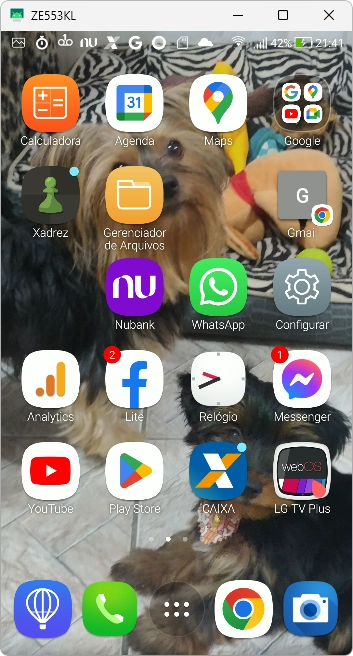
Um Zenfone 3 Zoom sendo controlado com o programa.
ℹ️ Comandos disponíveis
Além disso, um clique do seu mouse com o botão esquerdo simula um toque tradicional (touch), enquanto que um clique com o botão direito simula o botão de voltar, retornando à respectiva tela imediatamente anterior.
Por fim, um clique com o scroll do seu mouse volta à página inicial do seu aparelho, simulando o botão “Home”. Todas essas funções lhe garantem uma experiência plena para você usar seu portátil no seu PC com excelente praticidade.
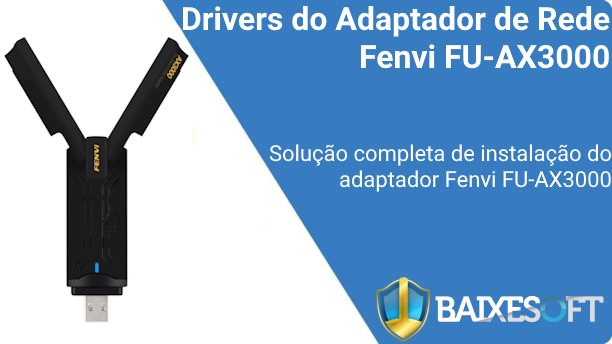
Descrição: Essa é a solução completa de instalação do adaptador de rede Wi-Fi Fenvi FU-AX3000 para os sistemas operacionais Windows 10 e 11, a fim de que você possa usá-la tanto para se conectar a redes Wi-Fi com a máxima performance.
Seu instalador realiza todo o procedimento de modo automatizado, desde a identificação da sua placa à efetiva instalação dos drivers de modo que sua placa de rede já possa funcionar com sua melhor efetividade em conjunto com seu PC.
Após sua instalação, seu computador já será capaz de identificar sinais de rede wireless, bastando apenas que você use a utilidade nativa do Windows para se conectar, localizada na área de notificação do sistema, no canto inferior direito da barra de tarefas.
Descrição: O USBDLM (USB Drive Letter Manager) é um programa que facilita a gestão das letras de unidade dos seus dispositivos USB no Windows. Com ele, você pode facilmente reservar e organizar as letras de forma personalizada, garantindo que cada um de seus dispositivos conecte sempre com a mesma letra no seu PC.
Seja para HDs externos, pendrives ou outros dispositivos USB, o programa assegura que a identificação de cada unidade seja estável e previsível, permitindo que você possa ter maior possibilidade controle nesse sentido para evitar, por exemplo, problemas com atalhos, backups ou softwares que dependem de uma letra específica.
📋 Instruções de uso
Apesar de ter um uso mais técnico, com configurações diretas em arquivos via bloco de notas, ele é muito fácil de ser usado. Para tanto, você pode se guiar pelas seguintes instruções abaixo para conseguir usá-lo de forma efetiva em seu PC.
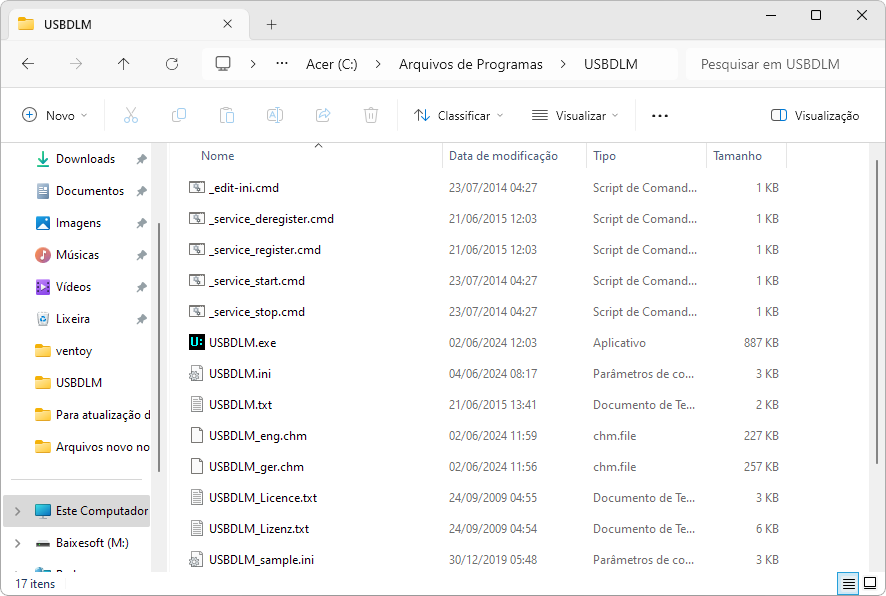
Depois de realizar o download, é recomendado que você extraia a pasta do programa em C:\Arquivos de Programas. Feito isso, inicialmente você deve executar o arquivo _service_register.cmd para registrar inicialmente programa no seu Windows.
🧩 Configurando o USBDLM.INI:
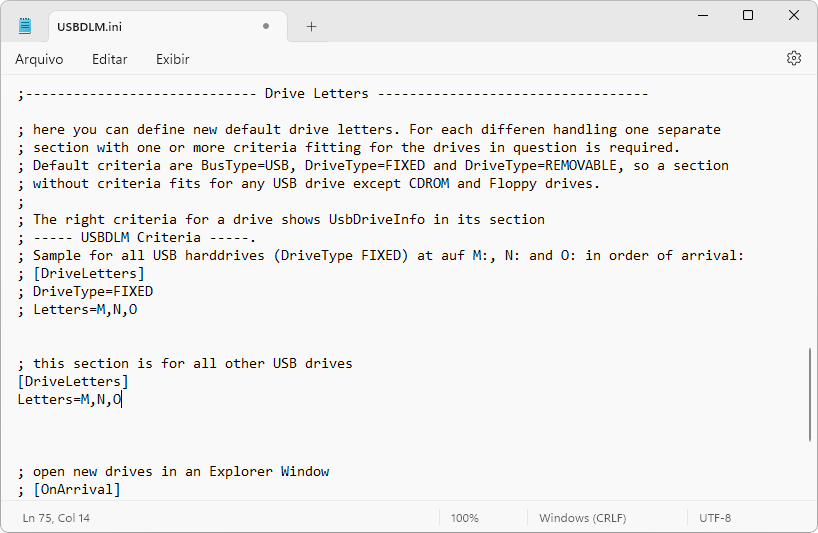
Em seguida, você deve executar o arquivo _edit_ini.cmd para criar e abrir com o bloco de notas as configurações do arquivo USBDLM.INI, que é o coração do programa. É nele que você irá efetivamente personalizar o comportamento das suas unidades USB no seu ambiente Windows. Aqui estão alguns pontos-chave das seções de configuração do arquivo:
Seção Drive Letters: É onde você pode definir regras para atribuir letras de unidade específicas a diferentes tipos de dispositivos USB. A título de exemplo, você pode reservar as letras M, N e O para seus dispositivos em ordem de conexão.
Seção Balloon Tips: Nessa seção do arquivo, você pode configurar notificações e mensagens para exibir informações sobre os dispositivos conectados, como modelo, tamanho, etc. Por padrão, ele vem configurado com Timeout=6000, que define a duração da notificação do balão em 6 segundos.
💡 Exemplo de configuração básica
Para definir letras de unidade padrão para diferentes tipos de dispositivos USB, você precisa configurar a seção “DriveLetters”. Para isso, perceba atentamente nossa configuração definida no arquivo USBDLM.INI:
[DriveLetters]Letters=M,N,O
Note que na primeira seção de configuração, você pode definir letras exclusivas para HDs externos USB. Já, na segunda seção, você pode definir letras para todos os outros dispositivos USB que não sejam HDs externos. A segunda seção de configuração vem vazia por predefinição.
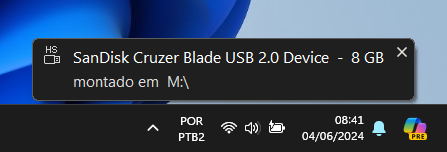
Essa configuração definida irá atribuir as letras de unidade M, N e O para todos os dispositivos USB em ordem de conexão, sejam eles HDs externos ou pendrives. Com isso, ao salvar o arquivo dessa forma em sua pasta do programa e ao conectar seu dispositivo ao seu PC para finalidade teste, por exemplo, você já perceberá a atribuição efetiva da letra de unidade, exatamente conforme a demonstração abaixo.
Perceba que, conforme a nossa configuração, ao conectarmos o primeiro dispositivo USB, a letra atribuída foi a M.
Para encerrar o USBDLM em seu sistema, você pode executar o arquivo _service_stop.cmd; para ativá-lo novamente, pode sempre executar novamente o arquivo _service_start.cmd, inclusos na pasta do programa, conforme você pode ver a seguir.
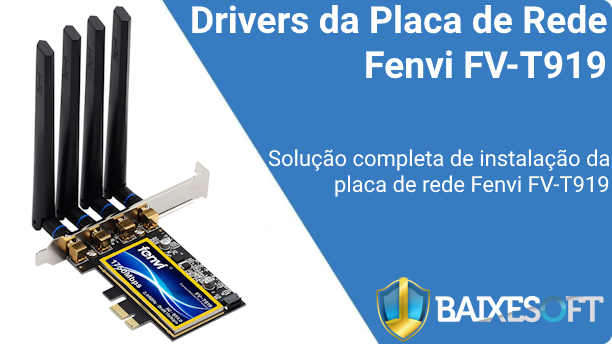
Descrição: Essa é a solução completa de instalação da placa de rede Wi-Fi Fenvi FV-T919 para os sistemas operacionais Windows 10 e 11, a fim de que você possa usá-la tanto para se conectar a redes Wi-Fi como também a dispositivos bluetooth.
Seu instalador realiza todo o procedimento de modo automatizado, desde a identificação da sua placa à efetiva instalação dos drivers de modo que sua placa de rede já possa funcionar com sua melhor efetividade em conjunto com seu PC.
Após sua instalação, seu computador já será capaz de identificar sinais de rede wireless e também bluetooth, bastando apenas que você use a utilidade nativa do Windows para se conectar, localizada na área de notificação do sistema, no canto inferior direito da barra de tarefas.
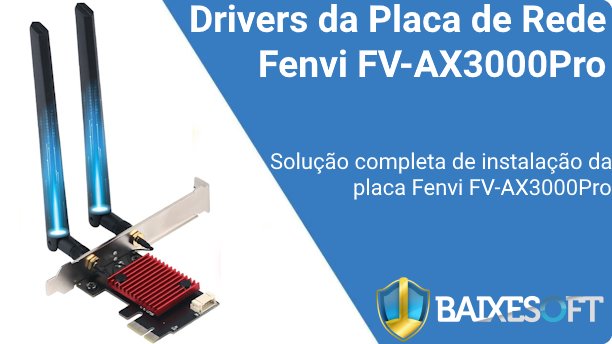
Descrição: Essa é a solução completa de instalação da placa de rede Wi-Fi Fenvi FV-AX3000Pro para os sistemas operacionais Windows 10 e 11, a fim de que você possa usá-la tanto para se conectar a redes Wi-Fi como também a dispositivos bluetooth.
Seu instalador realiza todo o procedimento de modo automatizado, desde a identificação da sua placa à efetiva instalação dos drivers de modo que sua placa de rede já possa funcionar com sua melhor efetividade em conjunto com seu PC.
Após sua instalação, seu computador já será capaz de identificar sinais de rede wireless e também bluetooth, bastando apenas que você use a utilidade nativa do Windows para se conectar, localizada na área de notificação do sistema, no canto inferior direito da barra de tarefas.
Descrição: O APK Installer para Windows 11 é um programa que te permite facilmente instalar aplicações para Android no seu Windows 11 a partir de arquivos APK que você tenha armazenado em seu computador.
Ele funciona em conjunto com o Subsistema Windows para Android (WSA), realizando as respectivas instalações diretamente na aplicação de modo que você possa livremente usá-las diretamente no seu Windows 11 sem a necessidade de emuladores ou aplicações adicionais.
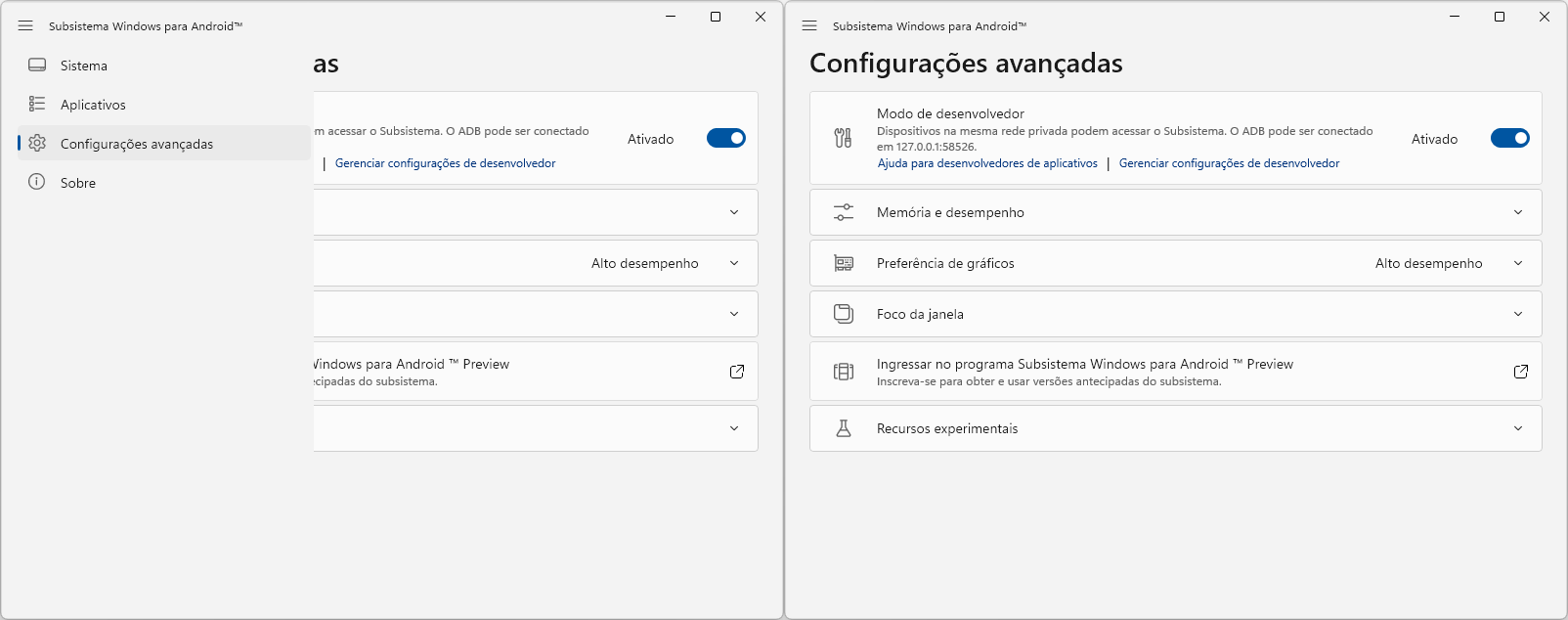
Modo de desenvolvedor precisa estar ativado
Após realizada sua instalação, você precisará deixar a opção de “Modo de desenvolvedor” ativada em seu WSA para poder efetivamente realizar as instalações, opção essa que fica localizada dentro do menu “Configurações avançadas” exatamente conforme a captura de tela abaixo demonstra.
Você pode clicar na imagem para ampliar.
Com isso, você já poderá livremente instalar externamente e livremente usar suas aplicações para Android diretamente no seu Windows 11 com extrema facilidade.
Descrição: O Microsoft Vincular ao Celular, também conhecido como Microsoft Phone Link, é uma excelente aplicação que oferece a possibilidade de você conectar e usar seu dispositivo portátil com Android ou IOS no seu computador com Windows 10 ou 11 de forma totalmente livre.
Com ele, você pode ter seu telefone sempre conectado ao seu PC para estabelecer chamadas telefônicas, enviar e receber mensagens de texto, visualizar notificações, acessar suas fotos diretamente e até fazer o efetivo uso dos seus aplicativos e das câmeras do seu portátil como webcam diretamente no seu computador sem a necessidade de cabos ou qualquer outra aplicação.
✨ Assistente inicial de configuração
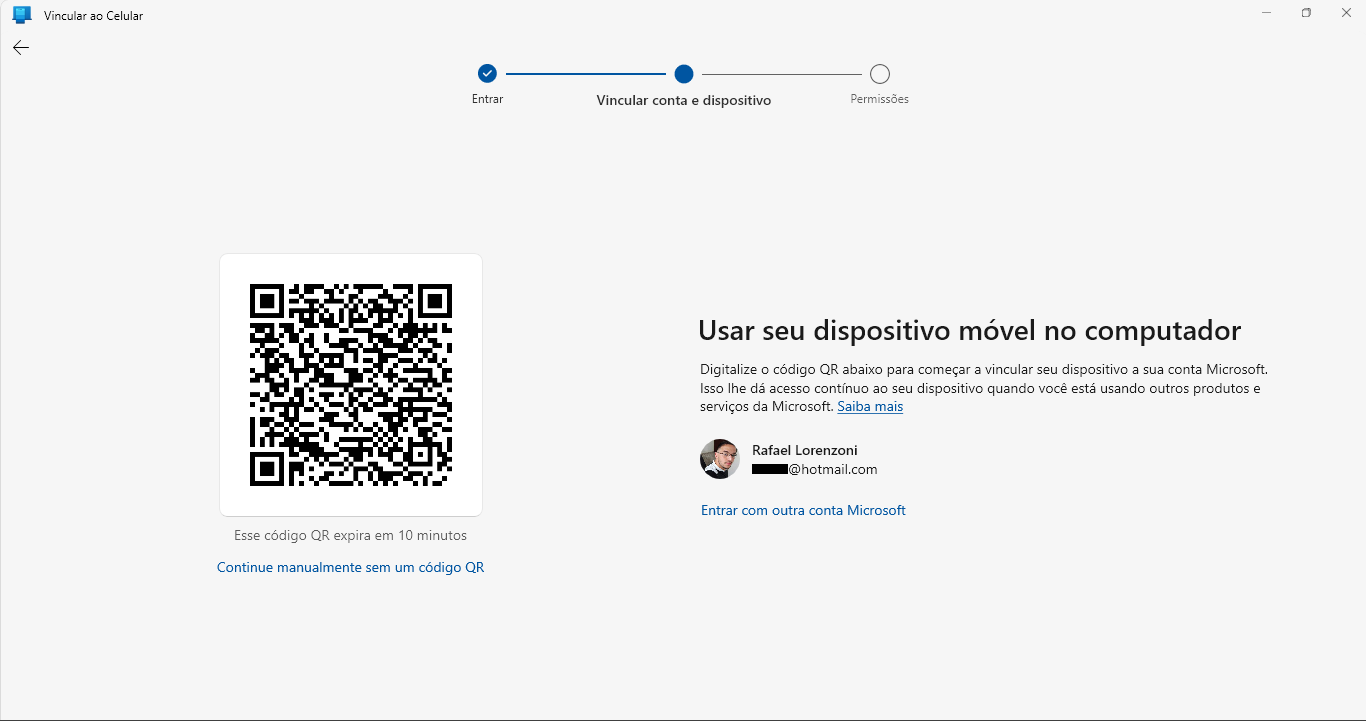
Para começar a usar o Vincular ao Celular, você também precisa efetuar o download do aplicativo no seu dispositivo móvel comAndroid ou IOS. Após a instalação, você só precisa seguir as instruções exibidas na tela para realizar a conexão entre ambos os dispositivos.
Nesta etapa, você realiza a conectividade com seu aparelho ao ler, usando o aplicativo no seu smartphone, o código QR listado na tela do programa no seu PC Windows.
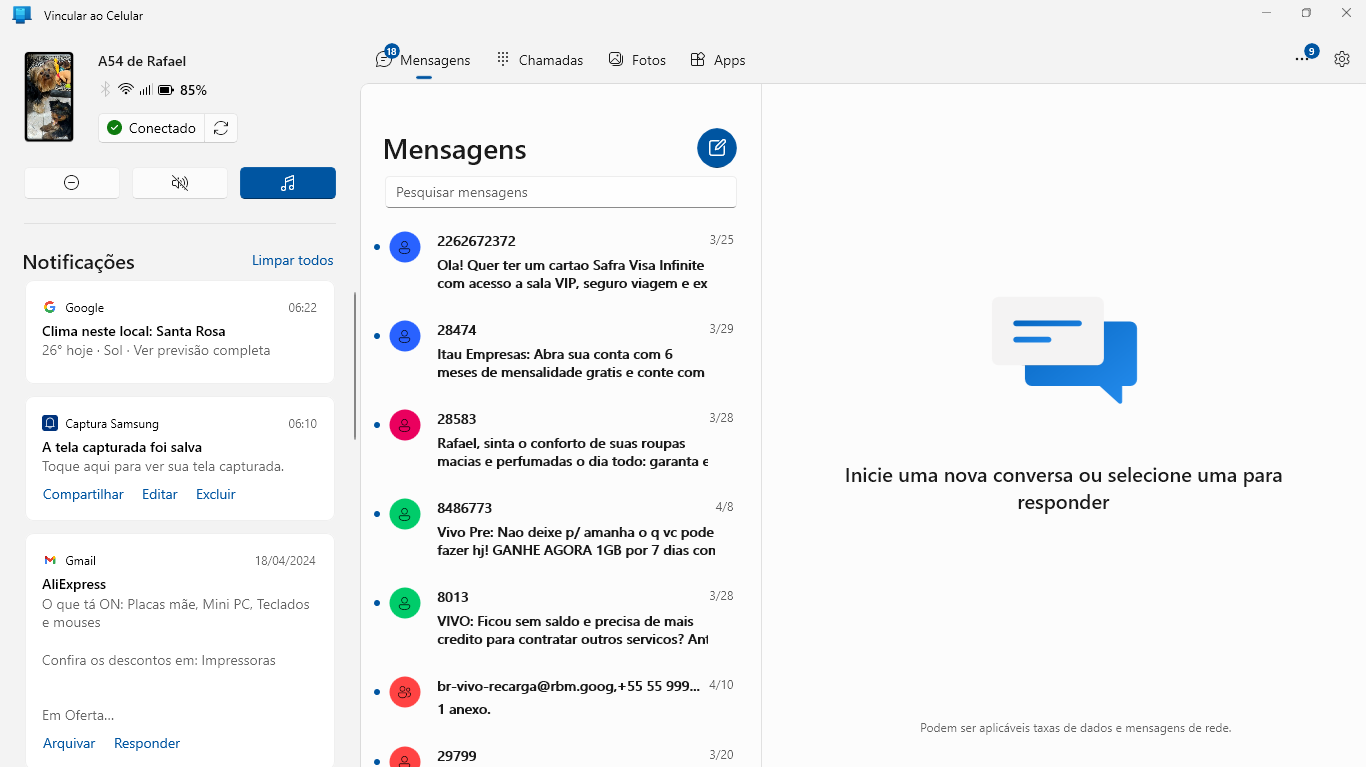
Uma vez que a conexão seja estabelecida, você terá a capacidade de visualizar as notificações do seu dispositivo móvel diretamente na tela do seu PC, podendo respondê-las de imediato. Além disso, a aplicação permite facilmente efetuar e receber chamadas, bem como enviar e receber mensagens de texto, tudo sem que você precise interagir diretamente com o seu smartphone.
Se você usa bastante o aplicativo de mensagens, poderá ter integração total com seu PC Windows.
🔄 Sincronização de fotos em tempo real
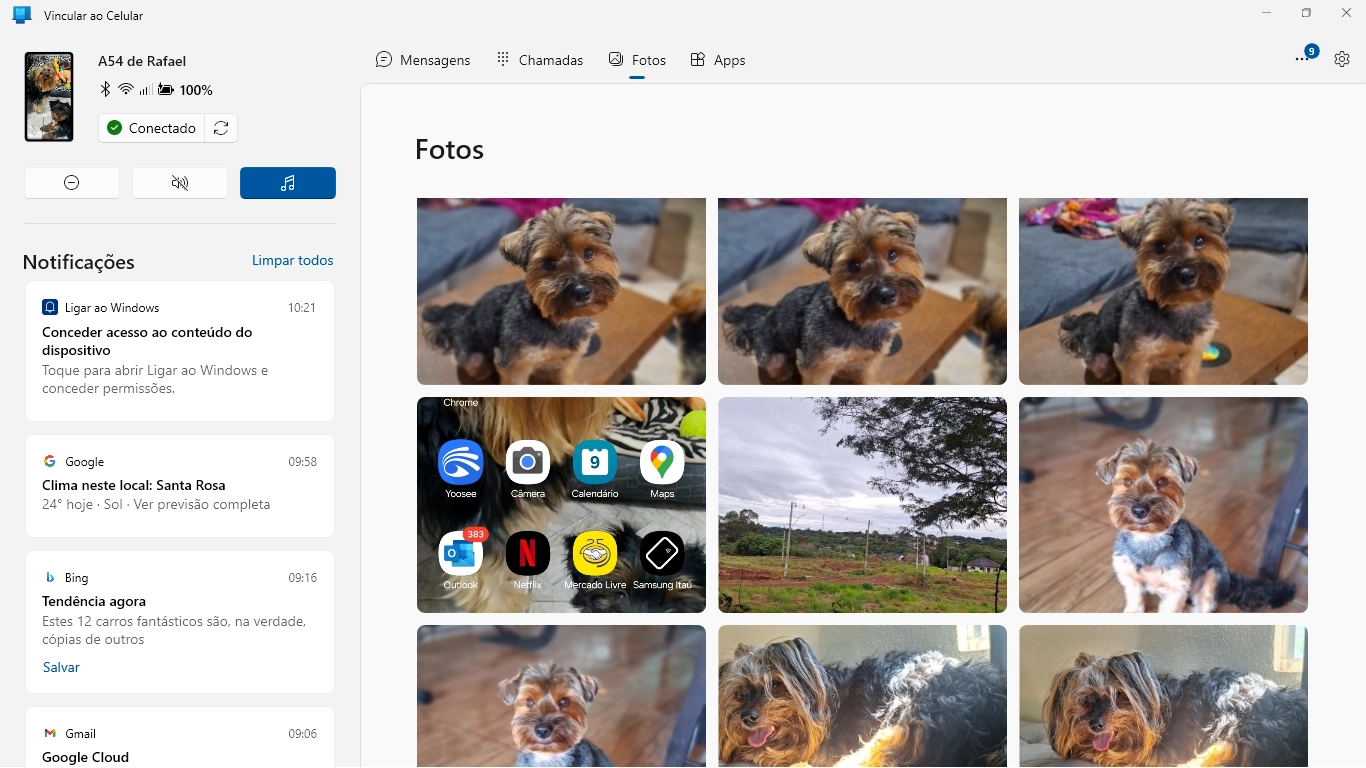
Um de seus recursos de maior praticidade é sem dúvida sua função de sincronização de fotos e até capturas de tela. Ao simplesmente tirar uma foto ou realizar uma captura de tela a partir do seu portátil, você já terá as imagens disponíveis diretamente na tela do seu PC a partir do programa, podendo realizar imediatamente a sincronização com o download para o armazenamento do seu PC.
A praticidade que o programa oferece para a sincronização de fotos entre portátil e PC é certamente um de seus maiores destaques. Você pode clicar na imagem para ampliar.
📲 Uso efetivo do seu smartphone a partir do seu PC
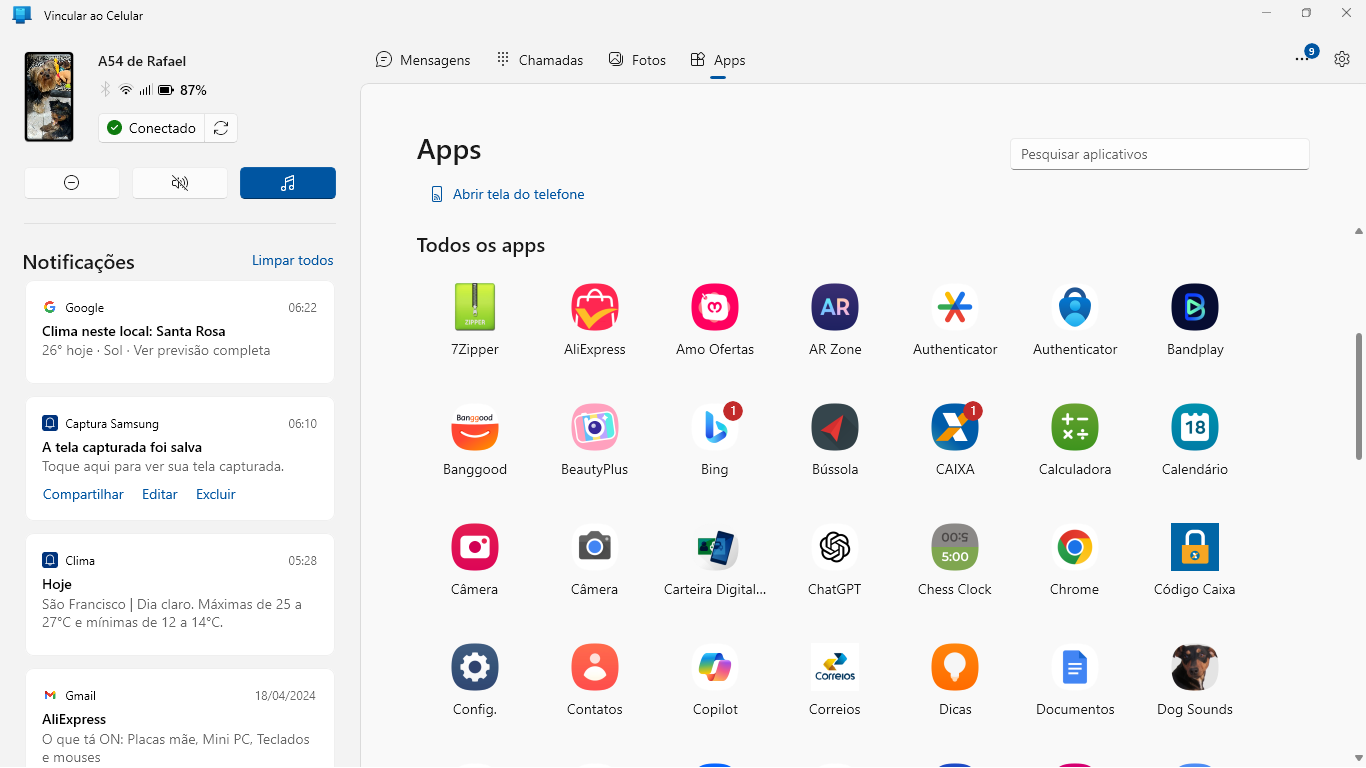
Com ele, você também pode livremente usar seu smartphone e seus aplicativos instalados no seu portátil diretamente na tela do seu PC, seja sua câmera ou mesmo seu app de compras; uma vez estabelecida a conexão, você tem a total liberdade nesse sentido.
Todas as suas aplicações ficam disponíveis para você usar na tela do seu PC. Porém, algumas podem ter restrição nesse sentido, com apps de banco, entre outros. Você pode clicar na imagem para ampliar.
Ao escolher uma de suas aplicações instaladas em sua interface, você precisará autorizar o uso no seu portátil uma única vez para tê-la disponível, exatamente como na demonstração abaixo.
Você pode clicar na imagem para ampliar.
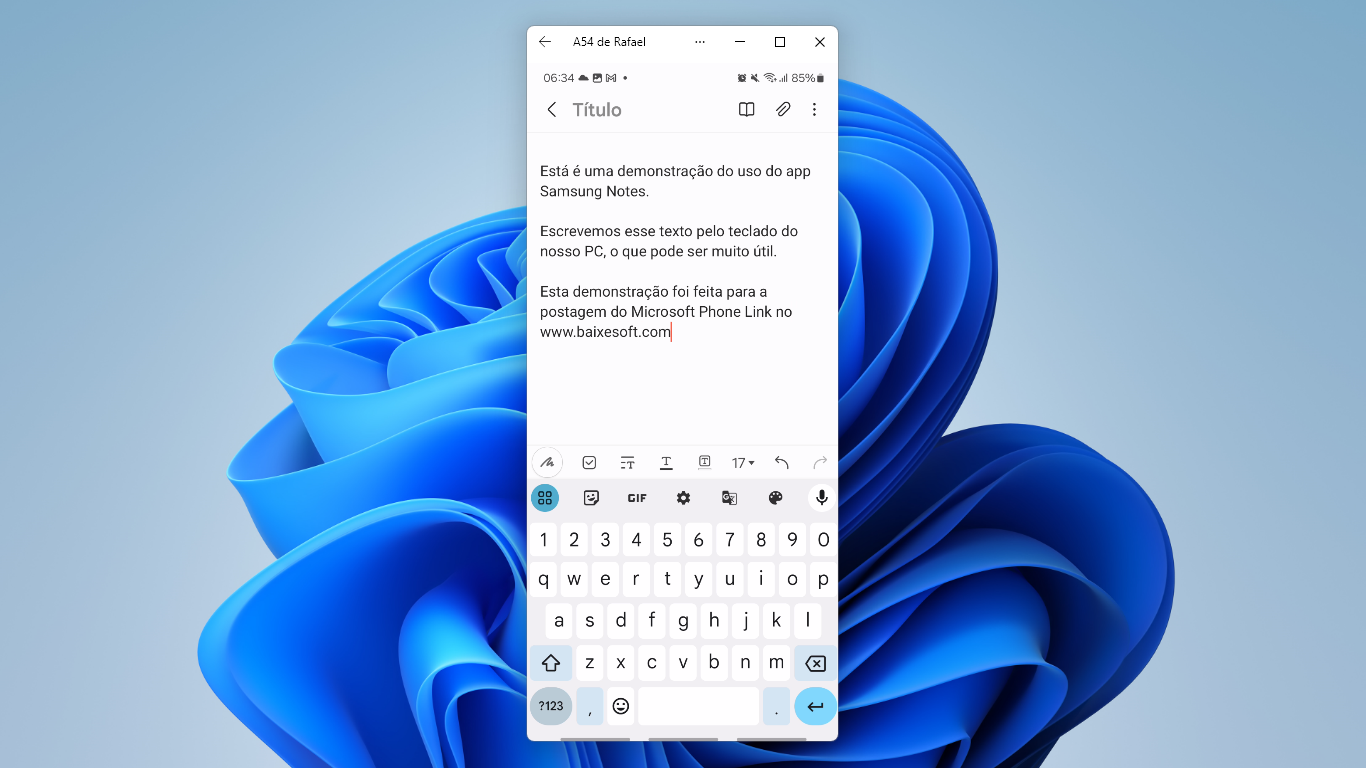
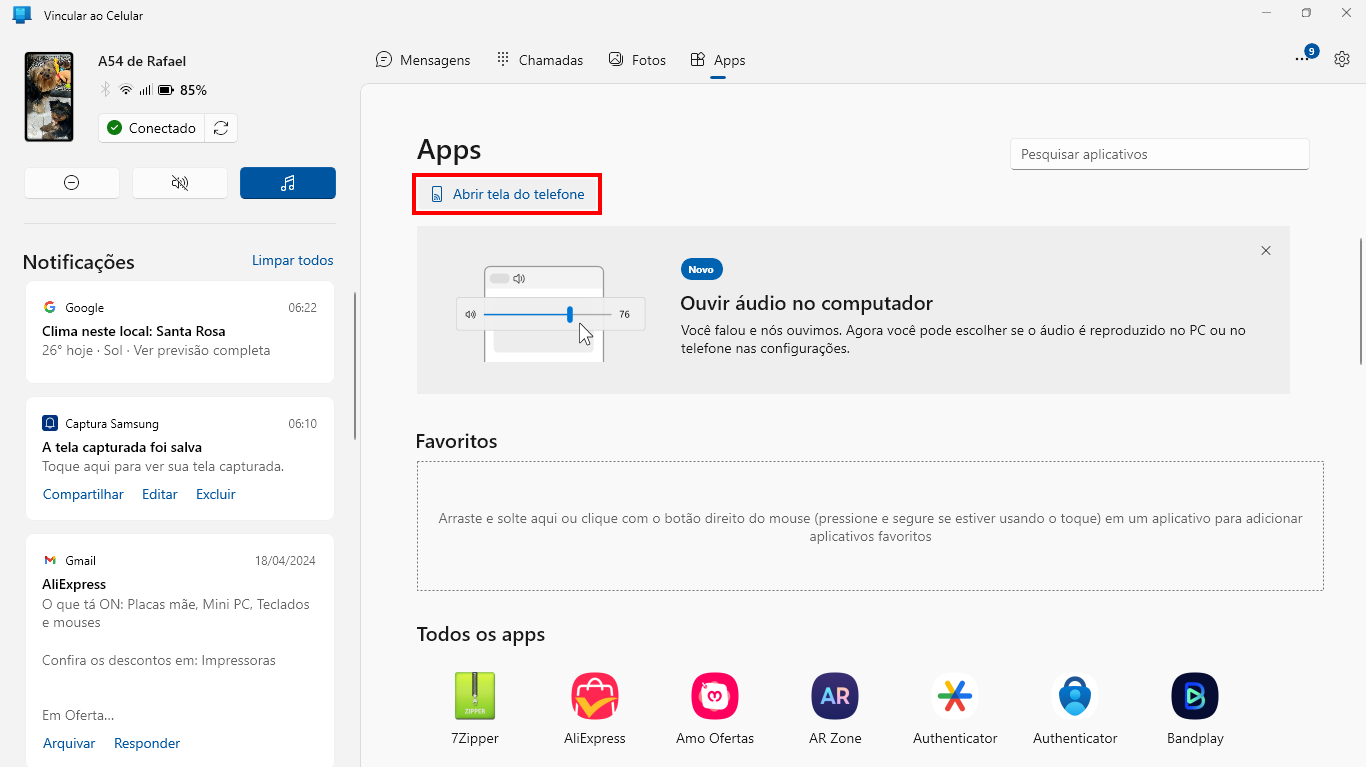
Além disso, você pode utilizar a funcionalidade “Abrir tela do telefone” para espelhar completamente a tela do seu dispositivo móvel no seu PC. Uma vez desbloqueado seu dispositivo, essa opção oferece controle total sobre o seu aparelho diretamente da tela do seu PC, garantindo uma experiência de uso integrada e sem limitações.
Essa opção viabiliza o uso direto da tela do seu portátil no seu PC. Perceba que, ao usá-la, você também poderá ver o respectivo uso na tela do seu dispositivo. Você pode clicar na imagem para ampliar.
📷 Seu smartphone disponível como uma super webcam
Outro grande destaque do programa é o de viabilizar o uso do seu smartphone como uma super webcam para finalidades variadas. Desde o uso para videoconferências a gravações em programas como OBS Studio, ele oferece a liberdade total nesse sentido, permitindo que você possa usar não só as câmeras frontais e traseiras do seu portátil, mas também o microfone, conforme você precisar — tudo funciona diretamente de forma automatizada sem a necessidade de cabos ou aplicações adicionais.
Com o programa instalado e a sincronização inicial efetivada, você já terá seu smartphone disponível como uma entrada de webcam para finalidades diversas. A título de exemplo, ao escolher uma webcam para gravação no OBS Studio, você poderá notar uma entrada com o nome do seu dispositivo como webcam, como você pode ver na demonstração em vídeo abaixo.
🛠️ Recursos adicionais
Realização de chamadas: Você pode efetuar e atender chamadas diretamente do seu PC, utilizando o mesmo número de telefone associado ao seu dispositivo móvel.
Mensagens de texto: A capacidade de enviar e receber mensagens de texto usando o aplicativo de mensagens do seu smartphone, diretamente no seu computador.
Notificações visíveis: Todas as suas notificações móveis, incluindo chamadas, mensagens de texto e notificações de aplicativos, são exibidas no seu PC para fácil gerenciamento.
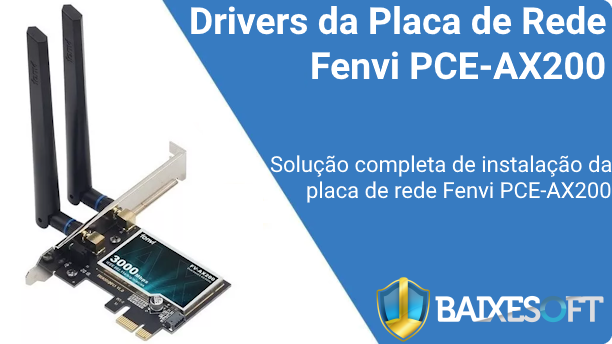
Descrição: Essa é a solução completa de instalação da placa de rede Wi-Fi Fenvi PCE-AX200 para os sistemas operacionais Windows 10 e 11, a fim de que você possa usá-la tanto para se conectar a redes Wi-Fi como também a dispositivos bluetooth.
Seu instalador realiza todo o procedimento de modo automatizado, desde a identificação da sua placa à efetiva instalação dos drivers de modo que sua placa de rede já possa funcionar com sua melhor efetividade em conjunto com seu PC.
Após sua instalação, seu computador já será capaz de identificar sinais de rede wireless e também bluetooth, bastando apenas que você use a utilidade nativa do Windows para se conectar, localizada na área de notificação do sistema, no canto inferior direito da barra de tarefas.
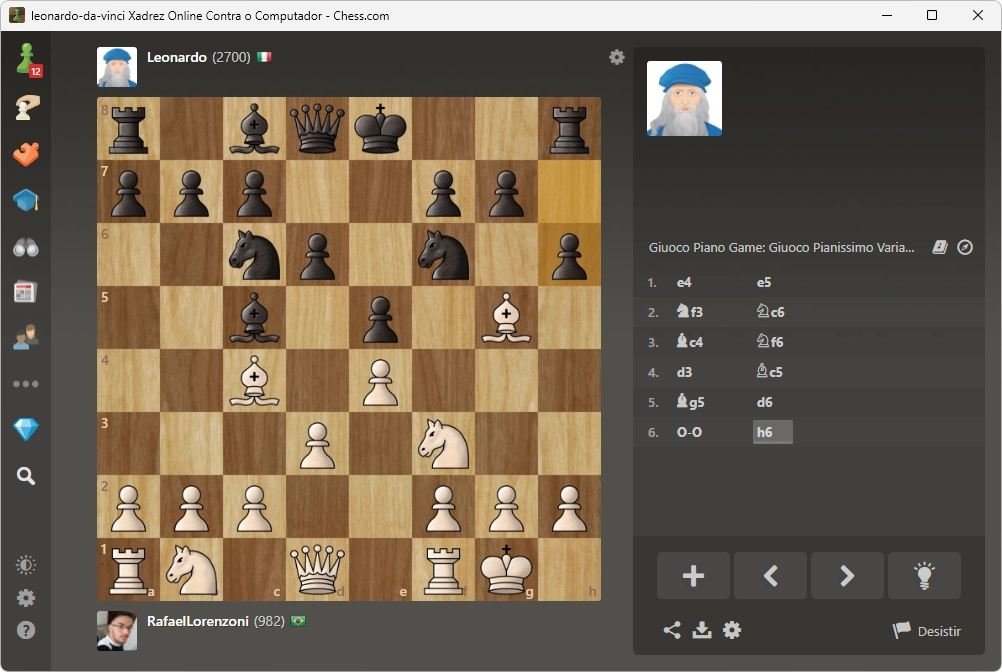
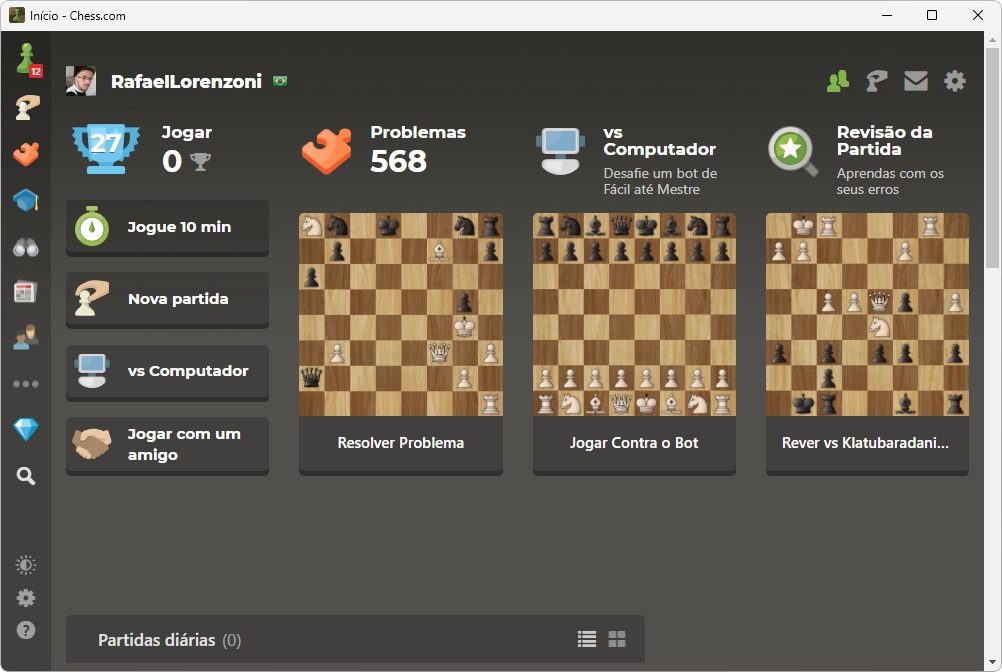
Descrição: O Cliente Chess.com para Windows é um programa não oficial, desenvolvido por terceiro, que traz uma interface de navegação segura, eficiente e exclusiva para à plataforma de xadrez mais famosa do mundo de uma forma similar às versões da plataforma para Android e IOS.
Esse cliente de acesso, entretanto, funciona apenas como um navegador dedicado ao Chess.com por meio do qual você pode ter o amplo e irrestrito acesso à plataforma e aos seus respectivos benefícios, como jogos online, offline contra os bots ou mesmo aos recursos educacionais e de revisão de partidas, se você estiver conectado à internet.
Suas vantagens incluem uma janela dedicada e exclusiva com ícone para você acessá-lo como se fosse um programa que, inclusive, você pode afixar em sua área de trabalho ou barra de tarefas, conforme suas preferências.
A maior plataforma de Xadrez do mundo
O Chess.com é o verdadeiro paraíso para os amantes do xadrez e enxadristas de todos os níveis. Ele oferece uma experiência completa e envolvente para os entusiastas do jogo milenar. Fundado em 2005, o Chess.com se tornou uma das maiores e mais influentes plataformas dedicadas ao xadrez no mundo.
O coração do Chess.com é o ambiente de jogo online, onde você pode desafiar adversários de diferentes partes do mundo em partidas rápidas, partidas clássicas ou partidas por correspondência. A plataforma oferece uma variedade de formatos e ritmos de jogo, adaptando-se perfeitamente às preferências de cada enxadrista. Seja você um novato curioso ou um experiente Grande Mestre, o Chess.com é o espaço perfeito para você explorar e competir.
Ambiente acadêmico enxadrista
Além das emocionantes partidas, o Chess.com é também um espaço educacional valioso para você aprimorar as habilidades enxadrísticas. Seus recursos educacionais abrangem desde conceitos básicos até técnicas avançadas, o que garante que você possa aprofundar seus conhecimentos e aprimorar suas estratégias. Lições interativas, tutoriais detalhados e treinamentos específicos estão à disposição para que você possa aprender e evoluir no jogo.
Além disso, uma das características mais marcantes do Chess.com é a possibilidade de você poder analisar suas próprias partidas, onde você pode revisitar seus jogos e receber análises detalhadas com dicas personalizadas sobre como melhorar suas jogadas. Isso é um verdadeiro tesouro para aqueles que desejam aprimorar suas habilidades analíticas e elevar seu nível de jogo.
Verdadeira rede social de Xadrez
A interação social é um dos pontos altos da plataforma, caso em que você pode ser conectar com outros enxadristas em todo o mundo. Com fóruns de discussão, grupos temáticos e eventos interativos, você também pode compartilhar ideias, estratégias e experiências com a comunidade enxadrista global. Essa conexão com outros jogadores enriquece a experiência do xadrez, tornando-o não apenas um jogo, mas uma verdadeira forma de arte e expressão.
Além disso, para os entusiastas do xadrez profissional, o Chess.com oferece streaming ao vivo de partidas, análises, eventos e torneios de alto nível, com comentários de renomados Grandes Mestres e jogadores famosos. Esse conteúdo é uma fonte inesgotável de inspiração e aprendizado, permitindo que você possa acompanhar o jogo em sua forma mais elevada.
Totalmente gratuito e com planos de assinatura
Por fim, embora o Chess.com seja acessível gratuitamente, ele também oferece uma assinatura premium, o Chess.com Premium Membership. Com essa assinatura, você pode ter acesso a recursos adicionais exclusivos, treinamentos aprofundados e benefícios especiais. A adesão premium também é uma maneira fantástica de você aproveitar ainda mais a experiência do Chess.com e mergulhar nas profundezas do xadrez.