Descrição: O RefreshLock é um programa portátil voltado para você extrair o máximo desempenho do seu monitor com a fixação de taxas de atualização personalizadas — muitas vezes além das configurações padrão reconhecidas pelo sistema operacional.
Ao ajustar essas taxas, o RefreshLock busca entregar uma fluidez superior nas imagens, reduzindo o efeito de rasgo de tela (tearing) e diminuindo a latência visual, favorecendo uma experiência muito mais suave e imersiva, principalmente em jogos competitivos de FPS, onde cada milissegundo faz a diferença.
⚙️ Customização avançada do seu monitor
Um dos grandes destaques do RefreshLock está em sua possibilidade de ativar taxas de atualização que normalmente não são suportadas pelo sistema ou pelo próprio hardware. Com isso, você pode explorar frequências mais altas e obter uma resposta mais rápida, algo especialmente útil em jogos de ritmo acelerado ou em situações que exigem máxima precisão visual.
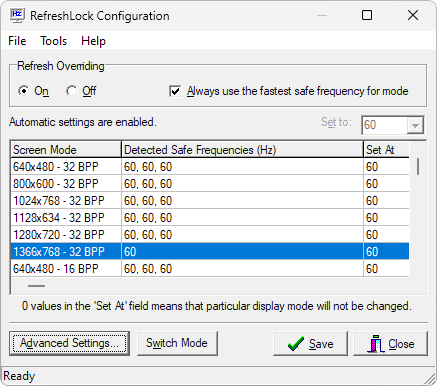
Sua interface simples e direta ajuda você a configurar suas preferências com facilidade. Você pode até criar ajustes específicos para diferentes cenários, garantindo que seu monitor opere sempre com a taxa mais adequada para cada tipo de uso, seja em jogos, trabalho ou estudos.
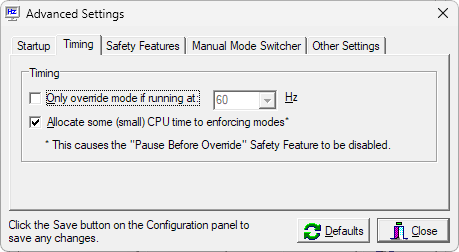
Esta é a tela de opções da seção “Advanced Settings”.
Apesar de ter surgido como uma ferramenta voltada ao público gamer, o RefreshLock também é bastante útil para profissionais de design, edição e criação de conteúdo. A título de exemplo, em projetos gráficos mais exigentes, a maior fluidez visual pode contribuir para uma percepção mais precisa de cores, movimentos e detalhes variados.
Descrição: Esse é o instalador completo de drivers e utilitários da Epson que lhe permite facilmente proceder com a instalação de todos os recursos da sua impressora multifuncional Epson EcoTank L5590 no seu sistema operacional Windows ou macOS.
🪄 Assistente que instala todos os recursos e funções
Com seu intuitivo assistente de configuração, você consegue garantir a melhor funcionalidade da sua impressora em conjunto com o seu PC. Ele o auxilia no passo a passo do processo de instalação até que a sua Epson EcoTank L5590 fique perfeitamente funcional para você usar.
O instalador verifica automaticamente seu sistema operacional, oferecendo a melhor e mais atualizada opção de instalação disponível. Com isso, ele instala os componentes essenciais para que o seu computador se comunique corretamente com a sua impressora, permitindo a impressão de documentos, fotos e outros materiais.
Além disso, o assistente também oferece a instalação opcional de aplicações adicionais durante o procedimento de instalação, incluindo, por exemplo, o “Easy Photo Scan”, que automatiza a digitalização dos seus documentos, e o “Easy Photo Print”, que traz uma excelente opção para você imprimir suas fotos. Esses recursos adicionais podem ser selecionados durante o processo de instalação, permitindo que você personalize sua configuração de instalação de acordo com suas preferências e necessidades.
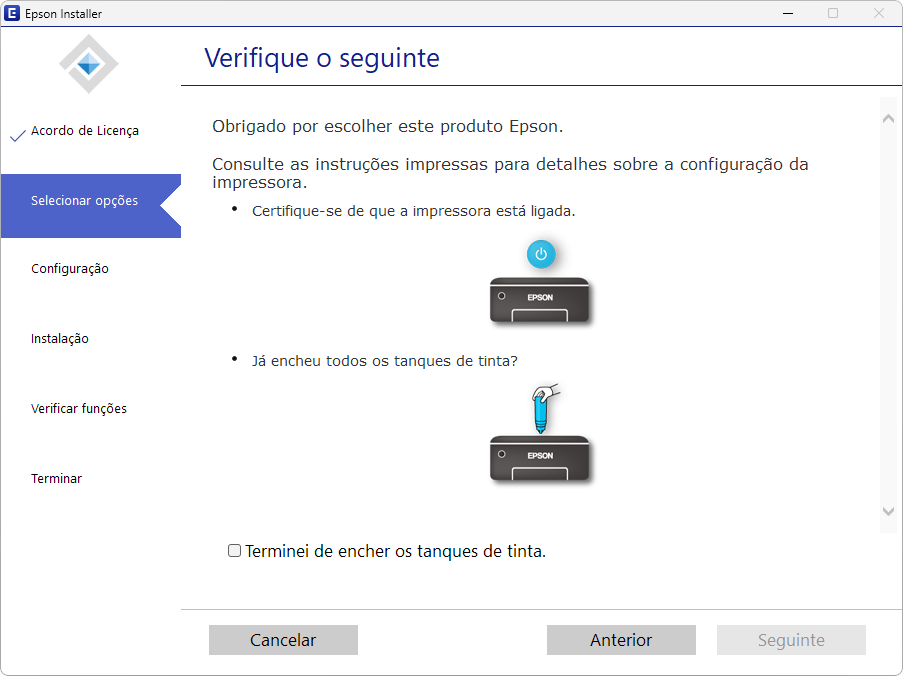
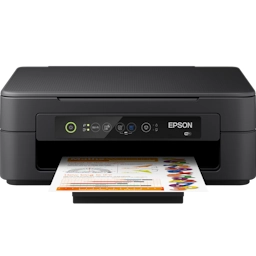
Descrição: Esse é o instalador completo de drivers e utilitários da Epson que lhe permite facilmente proceder com a instalação de todos os recursos da sua impressora multifuncional Epson Epson Expression Home XP-2105 no seu sistema operacional Windows ou macOS.
🪄 Assistente que instala todos os recursos e funções
Com seu intuitivo assistente de configuração, você consegue garantir a melhor funcionalidade da sua impressora em conjunto com o seu PC. Ele o auxilia no passo a passo do processo de instalação até que a sua Epson Expression Home XP-2105 fique perfeitamente funcional para você usar.
O instalador verifica automaticamente seu sistema operacional, oferecendo a melhor e mais atualizada opção de instalação disponível. Com isso, ele instala os componentes essenciais para que o seu computador se comunique corretamente com a sua impressora, permitindo a impressão de documentos, fotos e outros materiais.
Além disso, o assistente também oferece a instalação opcional de aplicações adicionais durante o procedimento de instalação, incluindo, por exemplo, o “Easy Photo Scan”, que automatiza a digitalização dos seus documentos, e o “Easy Photo Print”, que traz uma excelente opção para você imprimir suas fotos. Esses recursos adicionais podem ser selecionados durante o processo de instalação, permitindo que você personalize sua configuração de instalação de acordo com suas preferências e necessidades.
Descrição: O Play! é um emulador de PlayStation 2 para Windows que já chega pronto para uso, sem exigir configuração de BIOS ou nenhum outro tipo de ajuste. Depois de instalar, basta você carregar seus jogos e começar a jogar. É uma proposta direta: você foca na diversão enquanto o emulador cuida do restante, trazendo os clássicos do PS2 para a tela do seu PC com excelente estabilidade e desempenho consistente.
🎮 Simples de usar e com ampla compatibilidade
Assim que instalado, o Play! já está preparado para rodar seus ISOs sem etapas adicionais. Você abre o programa, seleciona o jogo e pronto. Ainda assim, há espaço para personalização: você pode ajustar controles, alterar resolução e aplicar melhorias visuais para deixar a experiência mais adequada ao seu estilo.
O projeto já conta com mais de 2.500 jogos testados, incluindo títulos marcantes como Resident Evil 4, FIFA 13, Ace Combat Zero: The Belkan War, Black e Dragon Ball Z: Budokai Tenkaichi 3. Isso significa que boa parte da biblioteca do PS2 pode ser aproveitada diretamente no seu computador.
🕹️ Interface organizada e prática
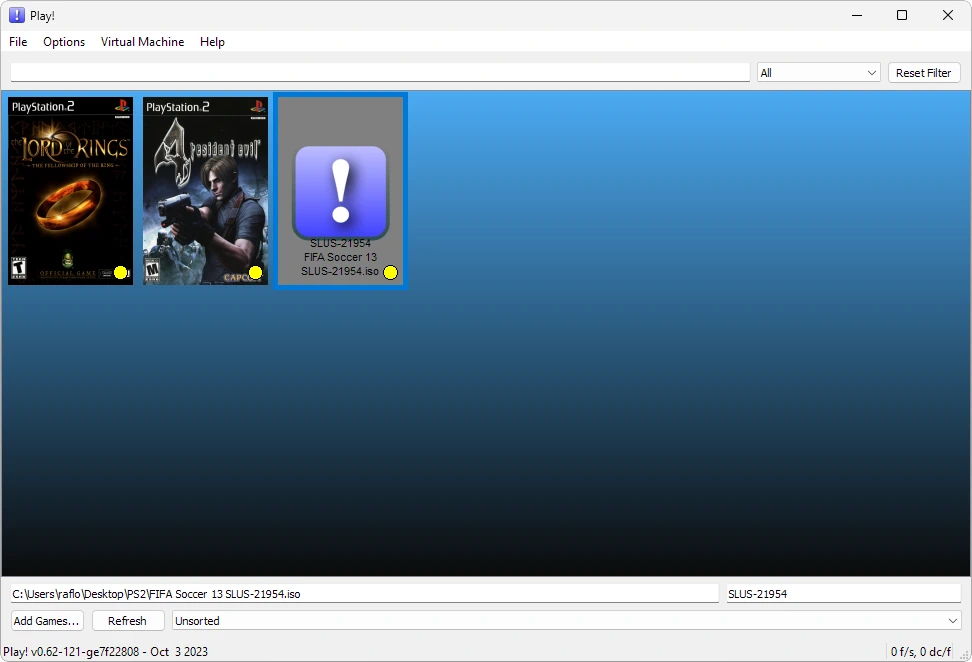
Ao abrir o Play!, você encontra uma interface limpa e intuitiva. Os jogos podem ser iniciados manualmente pelo menu “File” ou acessados por meio de uma biblioteca personalizada. Ao utilizar a opção “Add Games”, sua coleção de ISOs pode ser organizada em um único lugar, com download automático de capas — deixando tudo visualmente mais agradável e fácil de navegar.
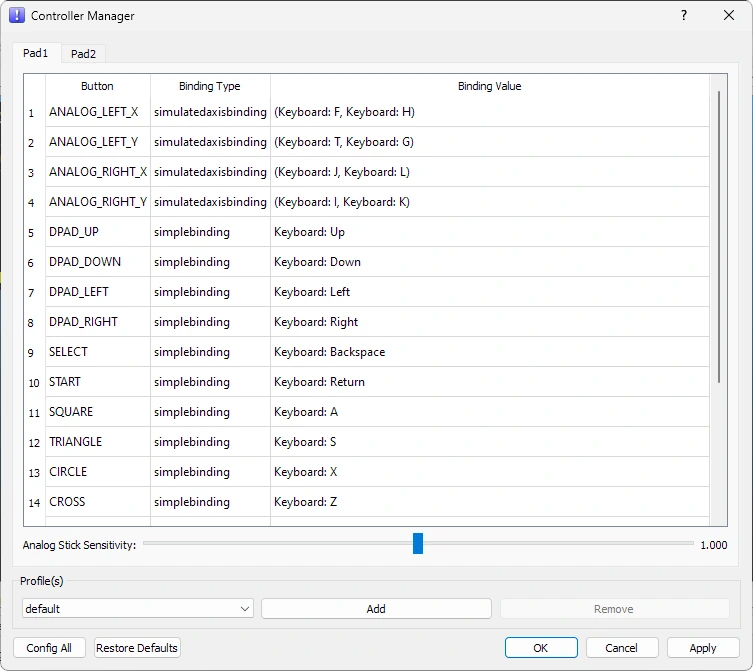
No menu “Options”, ficam reunidas as principais configurações. Ali você pode ajustar gráficos, define opções de áudio e configura teclado ou controle conforme preferir, deixando o ambiente de jogo do seu jeito.
✨ Melhorias visuais e recursos avançados
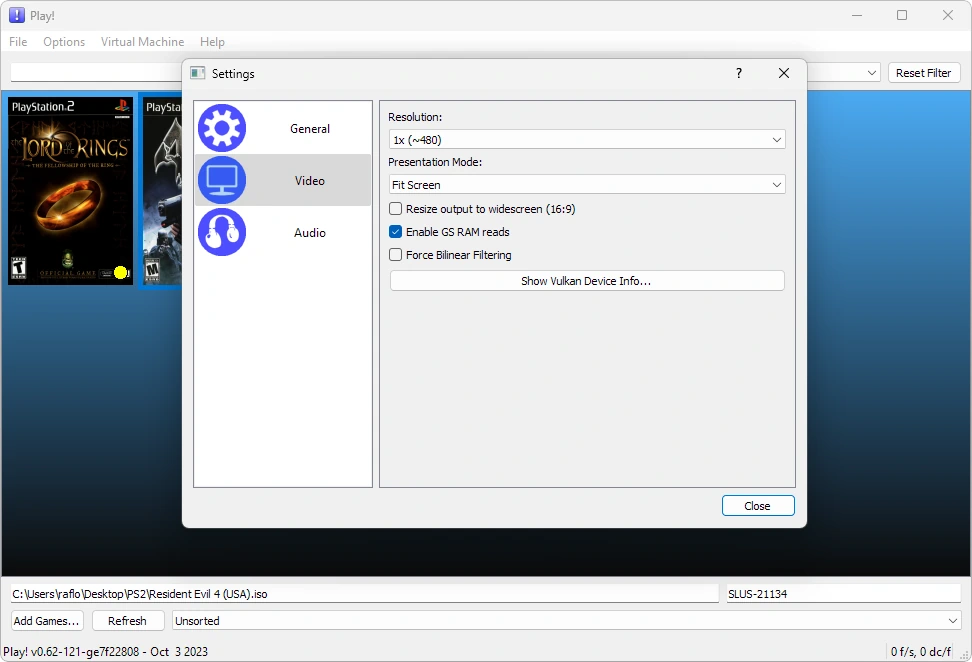
Além disso, em “Options” > “Settings” > “Video”, você encontra opções para melhorar a resolução nativa do PS2, aplicar aprimoramentos por hardware e ativar filtragem bilinear. Esses ajustes podem ajudá-lo a deixar o visual dos seus jogos mais definido, principalmente em monitores maiores, trazendo um visual mais agradável sem perder a essência original dos jogos.
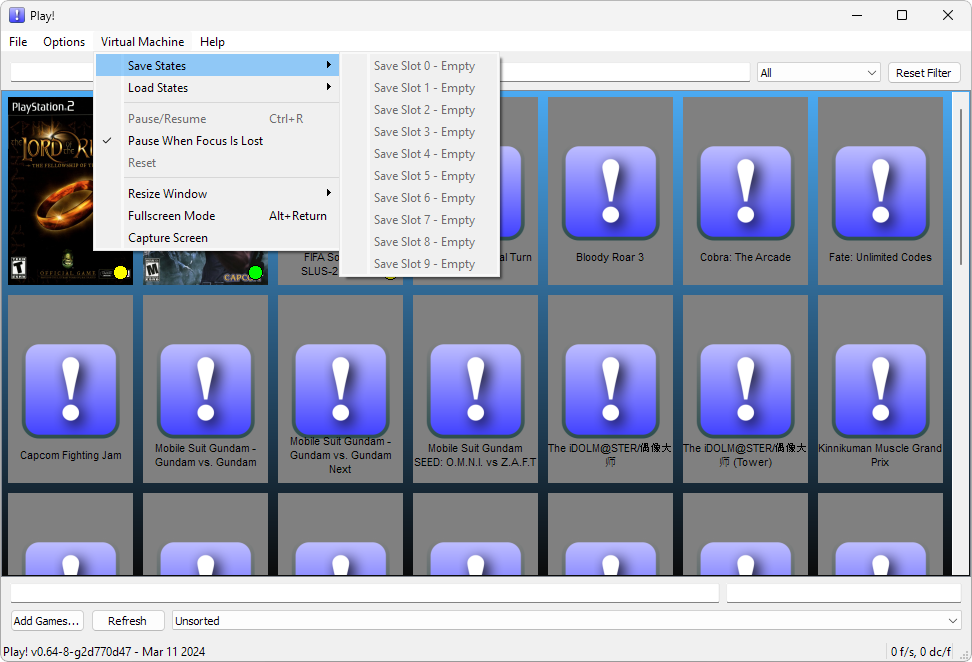
Para completar, o emulador também executa aplicativos de PS2 no formato .ELF, permite carregar jogos a partir de discos gravados e oferece suporte a “Save States” e “Load States” no menu “Virtual Machine”. Desse modo, você pode salvar exatamente no ponto em que está e continuar depois, sem depender apenas do sistema de salvamento interno do jogo.
Com as opções “Save States” e “Load States”, seu progresso fica salvo exatamente na tela atual, facilitando continuar a partida no momento que for mais conveniente.
Descrição: Essa é a versão portátil, que não necessita de instalação, do AutoHotkey. Ele é um programa de automação que permite personalizar teclas de atalho tanto do teclado quanto do mouse para as mais diversas situações, inclusive em jogos, por meio de scripts criados sob medida.
Com sua linguagem de script simples e intuitiva, você pode automatizar praticamente qualquer ação no seu computador. Isso vai desde abrir programas, digitar textos, executar macros complexas até manipular arquivos e controlar janelas de maneira prática.
⌨️ Definindo uma hotkey com script
Embora o programa conte com uma interface limpa e intuitiva, ele não oferece assistentes automáticos de configuração. Ainda assim, aprender a usá-lo é bastante simples: basta criar um arquivo de texto com a extensão .ahk (por exemplo, MyScript.ahk) e nele definir os comandos conforme as instruções do próprio AutoHotkey.
Depois de configurado, o script já pode ser utilizado no Windows para inúmeras situações. O recurso abrange tanto o teclado quanto o mouse, o que amplia bastante as possibilidades de automação no seu dia a dia.
📝 Exemplo prático de uso
Introdução: Imagine que você precisa copiar e colar repetidamente um mesmo trecho de texto em vários documentos. Essa tarefa pode se tornar cansativa, mas com o AutoHotkey você consegue automatizar o processo e ganhar muito mais eficiência.
Neste exemplo, vamos criar um script que cola instantaneamente um texto pré-definido sempre que você pressionar a tecla F9. Esse atalho, claro, pode ser facilmente alterado para qualquer outra tecla ou até mesmo para botões do mouse.
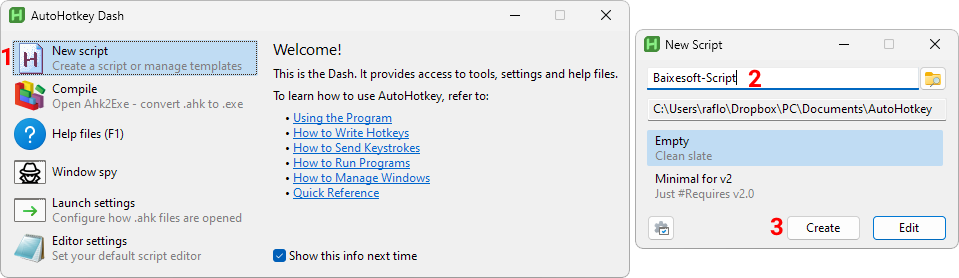
Passo 1: Abra a interface do programa e selecione a opção “New Script”. Nomeie o arquivo (por exemplo, “Baixesoft-script”) e clique em “Create”, como mostrado abaixo.
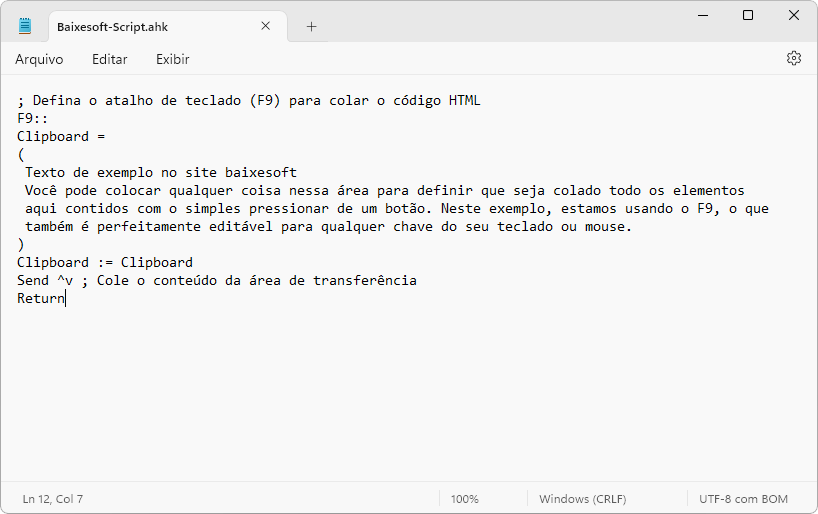
Passo 2: Em seguida, clique com o botão direito no arquivo gerado e selecione “Edit Script”. Depois, insira o seguinte código:
; Defina o atalho de teclado (F9) para colar o conteúdo
F9::
Clipboard =
(
Texto de exemplo no site Baixesoft
Você pode inserir qualquer texto aqui e ele será colado automaticamente
ao pressionar a tecla configurada. Neste exemplo, usamos o F9,
mas você pode mudar para qualquer outra tecla ou botão do mouse.
)
Clipboard := Clipboard
Send ^v ; Colar o conteúdo
Return
Passo 3: Salve o arquivo e feche o bloco de notas. Para ativar o script, basta dar dois cliques sobre ele. Você notará que ele ficará ativo na área de notificação do Windows. A partir daí, ao pressionar F9, o texto definido será colado instantaneamente, agilizando muito seu fluxo de trabalho.
Neste exemplo, configuramos o script para a tecla F9, mas você pode adaptá-lo para qualquer tecla ou botão que preferir.
Para facilitar, disponibilizamos também o arquivo de exemplo. Vale lembrar que é possível criar e executar múltiplos scripts ao mesmo tempo no seu sistema, de acordo com suas necessidades.
🎮 Ressalva de uso em jogos online
Por fim, é importante destacar: o AutoHotkey é excelente para atividades pessoais e profissionais, mas em jogos online o uso pode ser considerado uma forma de trapaça. Nesses casos, ele não deve ser utilizado, sob risco de penalizações ou até banimentos, conforme as políticas de cada título.
Descrição: O RetroBar é um programa de customização que transforma a barra de tarefas do seu Windows, garantindo que você possa reviver os estilos clássicos de sistemas clássicos como Windows 98, XP e Vista em versões mais recentes do sistema.
Na versão portátil, ao executar o aplicativo, sua barra de tarefas é automaticamente transformada na clássica do Windows 98 sem necessidade de instalação. Com a nova versão instalável, o processo se torna ainda mais simples: além de o instalador cuidar da instalação do .NET 6 (caso esteja ausente), ele também garante melhor integração com seu sistema.
🛠️ Painel de controle repleto de opções
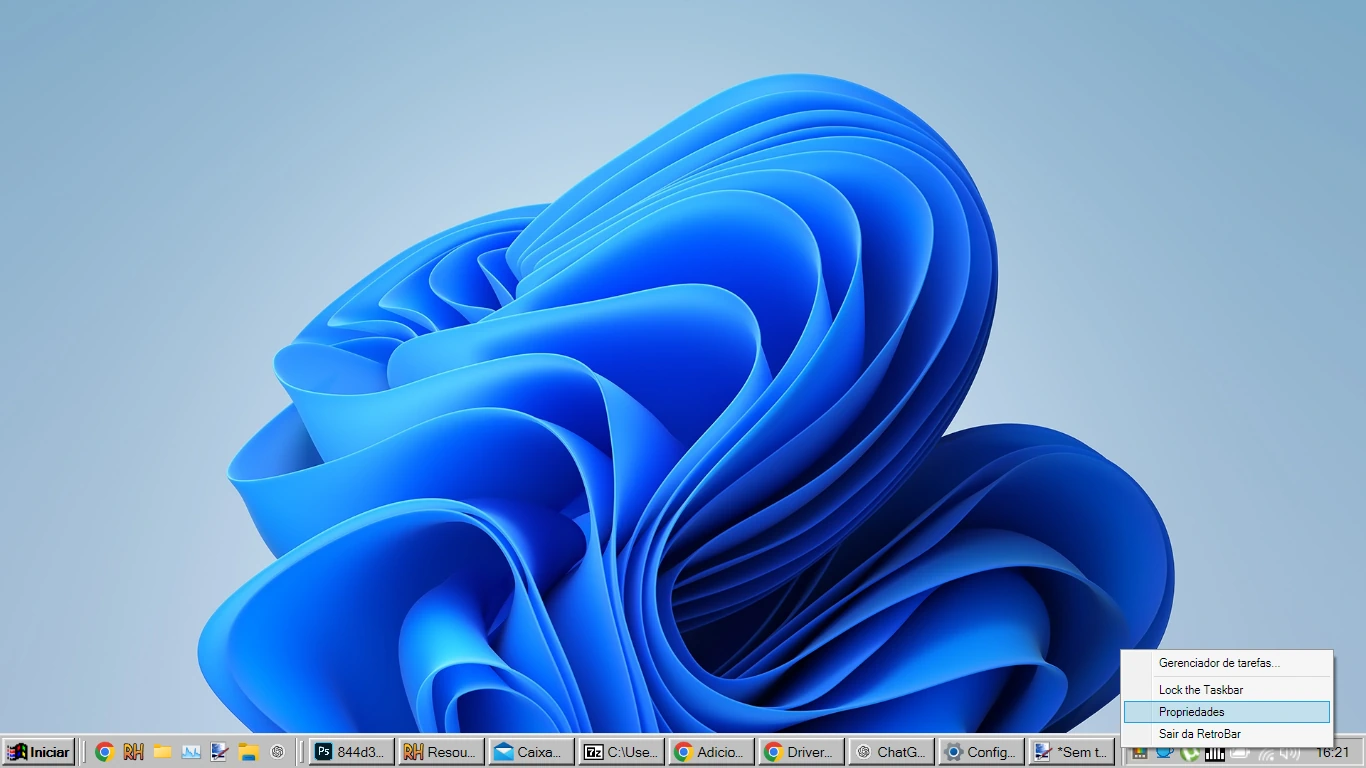
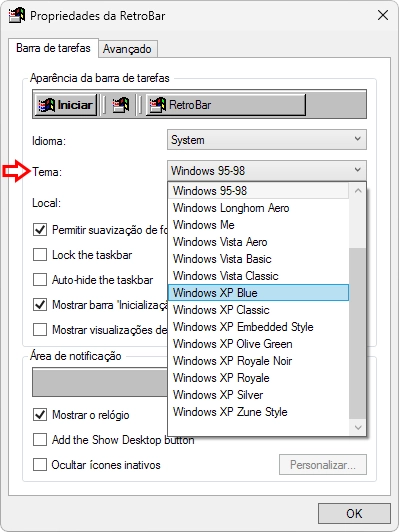
Ao clicar com o botão direito na barra de tarefas, você acessa a opção “Propriedades”, que revela um painel completo de configurações. Aqui, você pode alternar entre os diversos temas clássicos. Basta, você selecionar a opção “Tema” para escolher seu visual preferido.
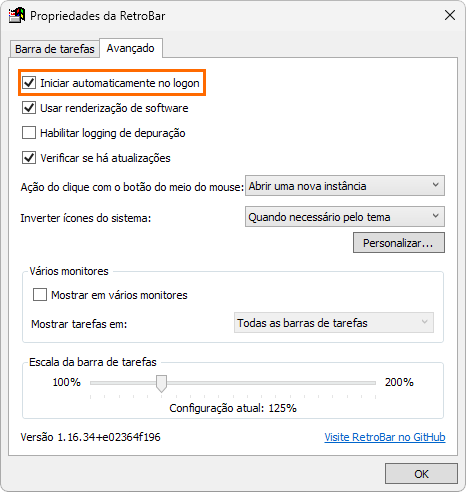
Além disso, você também pode integrá-lo à inicialização do seu Windows. Para isso, basta você marcar a caixa “Iniciar automaticamente no logon” na aba “Avançado” dentro do menu de “Propriedades”, conforme destacado abaixo.
🧑🎨 Opções de customização visual
Ao navegar por seus menus, você encontra uma série de outras funções para personalizar ainda mais a visualização da sua barra de tarefas. Essas opções incluem a suavização e a melhoria das fontes do sistema, bem como a escolha de mostrar ou ocultar ícones e ativar ou desativar funções.
Além disso, você também pode ajustar a visualização de janelas em miniaturas, aumentar ou diminuir o tamanho da sua barra de tarefas, ocultá-la automaticamente em determinadas situações e até a reposicionar no canto direito, superior ou esquerdo da sua tela, conforme você pode ver no vídeo demonstrativo abaixo.
ℹ️ Como encerrar o programa e retornar à barra padrão
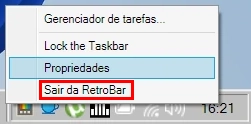
Caso deseje reverter a personalização, você pode clicar com o botão direito na barra de tarefas e selecionar a opção “Sair da RetroBar”, caso não prefira realizar a desinstalação do programa. Com isso, suas alterações são encerradas imediatamente, resultando na restauração da barra de tarefas padrão do seu sistema.
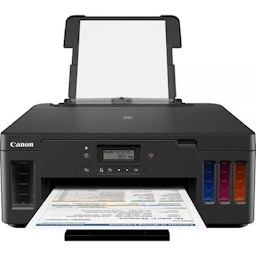
Descrição: Esse é o pacote completo de drivers e utilitários da Canon que possibilita realizar a instalação da sua impressora multifuncional Canon MEGA TANK G5010 no seu sistema operacional Windows com todas as suas respectivas funcionalidades e recursos.
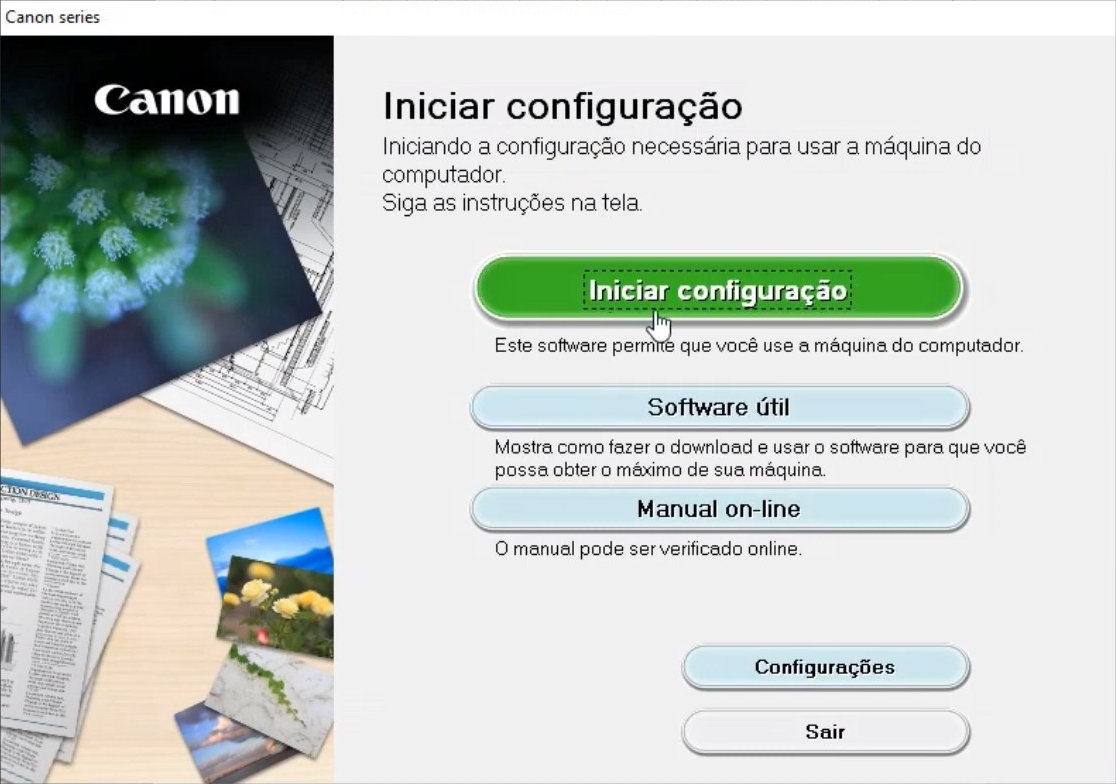
🪄 Assistente de instalação para todos os recursos e funções
Com seu assistente prático e intuitivo, ele simplifica cada etapa para que sua impressora funcione em seu máximo potencial com o seu computador. Ele guia você por todas as etapas necessárias, desde a identificação inicial até a conclusão de sua instalação, garantindo que sua multifuncional Canon MEGA TANK G5010 esteja pronta para imprimir e digitalizar documentos, conforme suas necessidades.
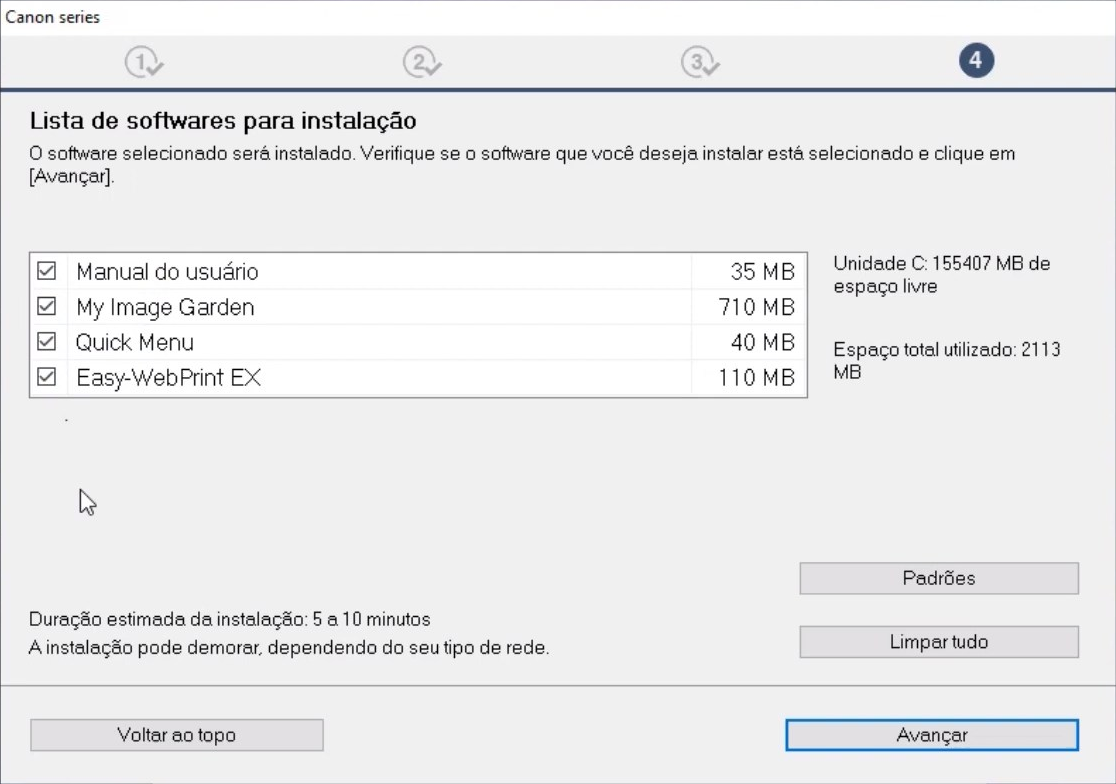
Além disso, com ele, você pode facilmente instalar não apenas as funcionalidades de impressão e de digitalização básicas, mas também uma série de utilidades adicionais da Canon a fim de que você possa ter o melhor uso otimizado de sua impressora em conjunto com o seu PC. Além do manual de usuário, o assistente permite adicionar aplicações como:
My Image Garden: Um software versátil que permite organizar suas fotos de forma criativa, além de facilitar a criação de colagens, cartões comemorativos, calendários e outros itens personalizados para impressão. Ele também pode ajudar a escanear fotos e documentos.
Quick Menu: Oferece uma barra de acesso rápido e personalizável no seu computador, permitindo iniciar aplicativos e manuais que acompanham sua impressora Canon, além de acessar rapidamente as funções de impressão e digitalização mais utilizadas.
Easy-WebPrint EX: Uma ferramenta prática que funciona como um plugin para o seu navegador de internet, simplificando a tarefa de imprimir páginas da web. Com ele, você pode selecionar, recortar e organizar o conteúdo de várias páginas antes de enviar para a impressão, economizando papel e tinta.
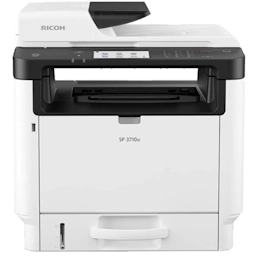
Descrição: Esse é o conjunto completo da Ricoh, com todos os drivers e utilidades adicionais, capazes de viabilizar o melhor funcionamento da sua impressora multifuncional Ricoh SP 3710SF no seu PC Windows.
O conjunto oferece compatibilidade total com sistemas Windows, garantindo que todos os recursos da sua multifuncional funcionem perfeitamente. O pacote inclui não apenas os drivers básicos, mas também utilitários adicionais que podem melhorar sua experiência de uso com a sua impressora.
🛠️ Assistente de instalação prático e intuitivo
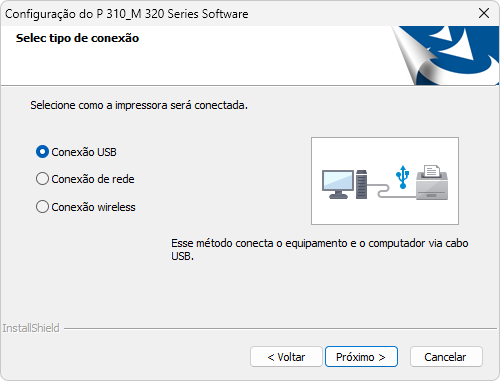
Ao executar o instalador, você encontrará um assistente prático e ilustrado que simplifica cada etapa do processo. O assistente ilustrado inicia com a identificação automática da sua impressora, garantindo uma conexão segura entre sua impressora e o seu PC. Cada etapa é claramente apresentada, permitindo que você saiba exatamente o que fazer, desde a conexão via cabo USB ou rede até os ajustes finais da instalação.
Durante o processo, o assistente oferecerá a opção de escolher o método de conexão que melhor se adapta às suas necessidades:
Conexão USB: Ideal para instalações locais rápidas e diretas.
Conexão pela Rede: Perfeita para quem deseja integrar a impressora em ambientes com múltiplos dispositivos ou utilizar recursos avançados de compartilhamento.
🗂️ Aplicações adicionais
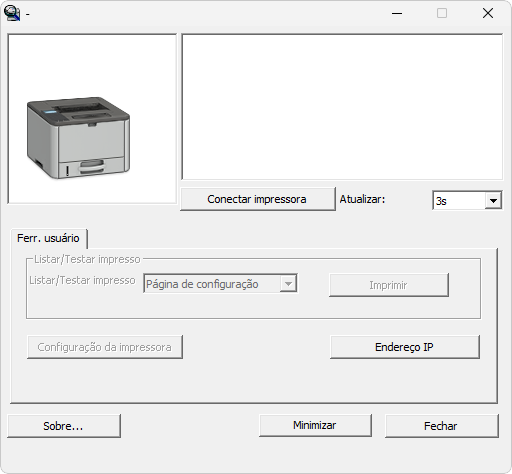
Além dos drivers básicos, você também pode instalar aplicações adicionais, incluindo, por exemplo, o Smart Organizing Monitor, um programa que vai muito além da simples instalação dos componentes essenciais. Esse utilitário oferece um painel de controle intuitivo, permitindo que você visualize, em tempo real, informações importantes sobre o desempenho da sua impressora. Entre suas funcionalidades, destacam-se:
Monitoramento dos suprimentos: Permite acompanhar os níveis de toner, papel e outros consumíveis, ajudando a evitar surpresas desagradáveis.
Alertas e notificações: Emite mensagens de aviso para manutenções preventivas e para a identificação de possíveis erros, possibilitando uma resposta rápida a situações anormais.
Diagnóstico e histórico: Registra informações sobre o uso e o desempenho da impressora, fornecendo relatórios que facilitam a identificação de padrões e a tomada de decisões para otimizar o funcionamento.
Descrição: O Stremio é uma a solução completa que pode revolucionar sua experiência de entretenimento no Windows. Com ele, você tem acesso a uma diversidade incrível de canais e serviços – desde os gigantes do streaming, como YouTube, Netflix, Disney+ e Prime Video, até conteúdos gratuitos de domínio público – tudo em um só lugar.
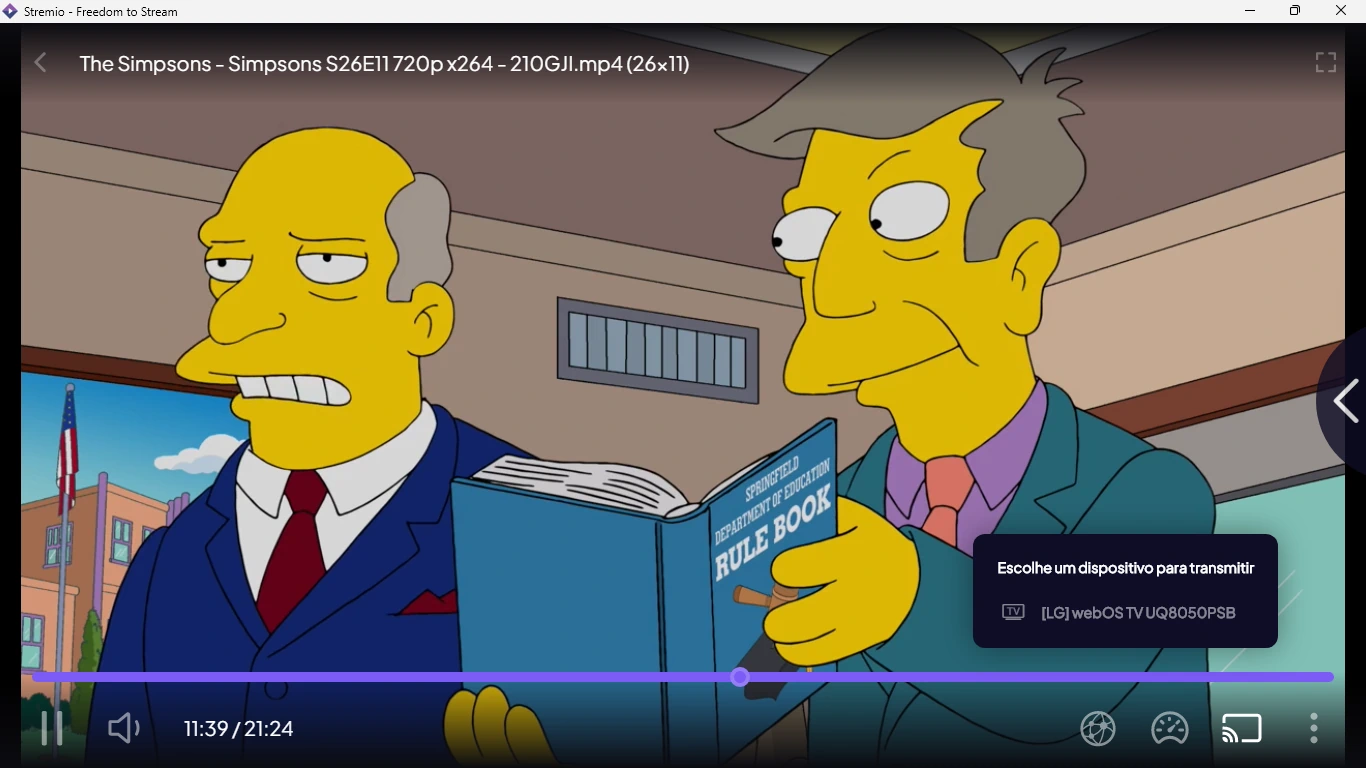
Ele também permite que você transmita tanto conteúdos online quanto arquivos armazenados localmente, integrando seu acervo a dispositivos como smartphones, smart TVs, tablets e PCs.
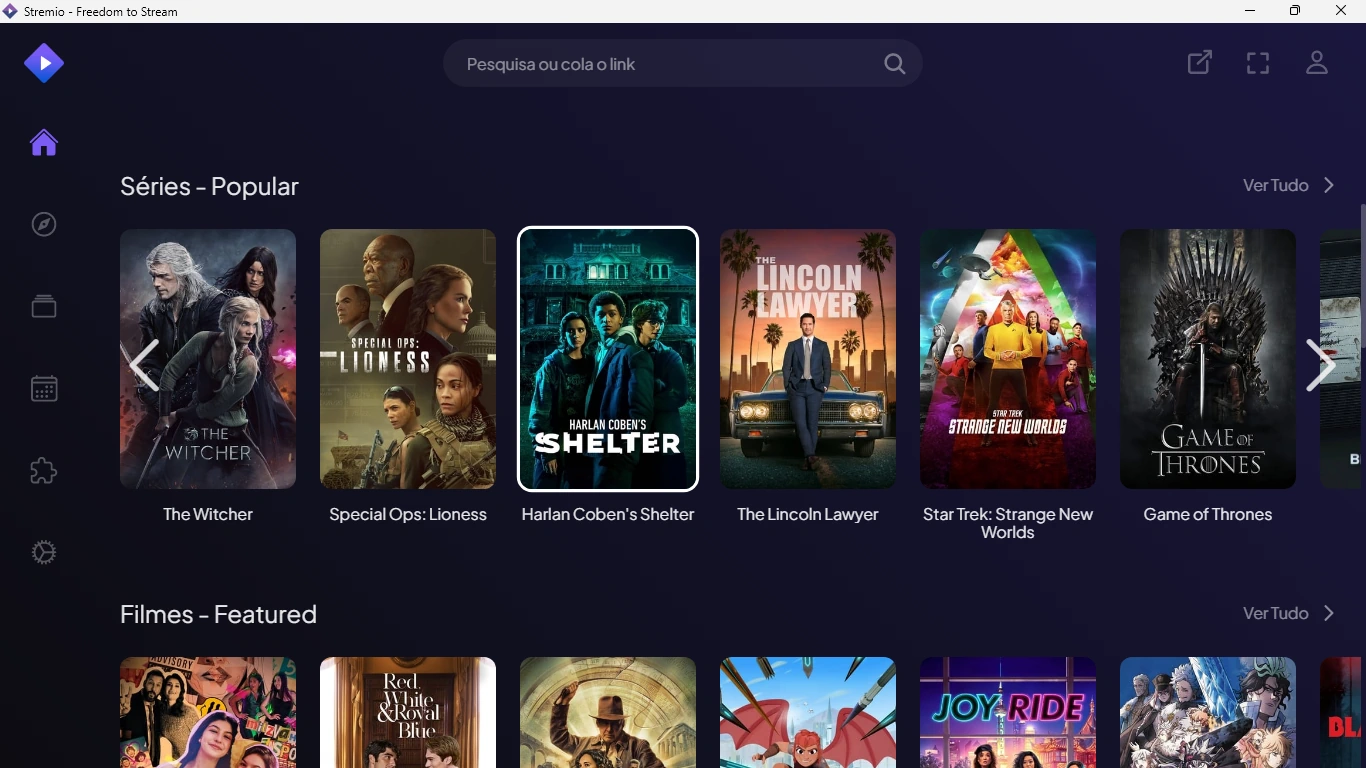
Sua interface moderna e intuitiva coloca o universo audiovisual ao seu alcance, facilitando a descoberta de filmes, séries e vídeos com informações enriquecedoras, como capas e descrições detalhadas, que podem melhorar ainda mais sua interação com seus conteúdos prediletos.
Central multimídia integrada e inteligente
Além disso, o Stremio vai muito além de um simples reprodutor. Ele permite sincronizar seus serviços de assinatura e agrega diversas funcionalidades em uma única plataforma. Com um calendário de lançamentos atualizado, um reprodutor altamente customizável e um design que valoriza cada detalhe dos conteúdos, o Stremio organiza de forma inteligente tanto seus arquivos pessoais quanto conteúdos online, garantindo a você uma experiência sem igual.
Você pode explorar uma ampla gama de opções vindas de múltiplas fontes – de serviços de streaming a torrents e canais online – sem precisar alternar entre aplicativos diferentes, centralizando seu entretenimento em um só lugar.
Expansão e Personalização com Plugins
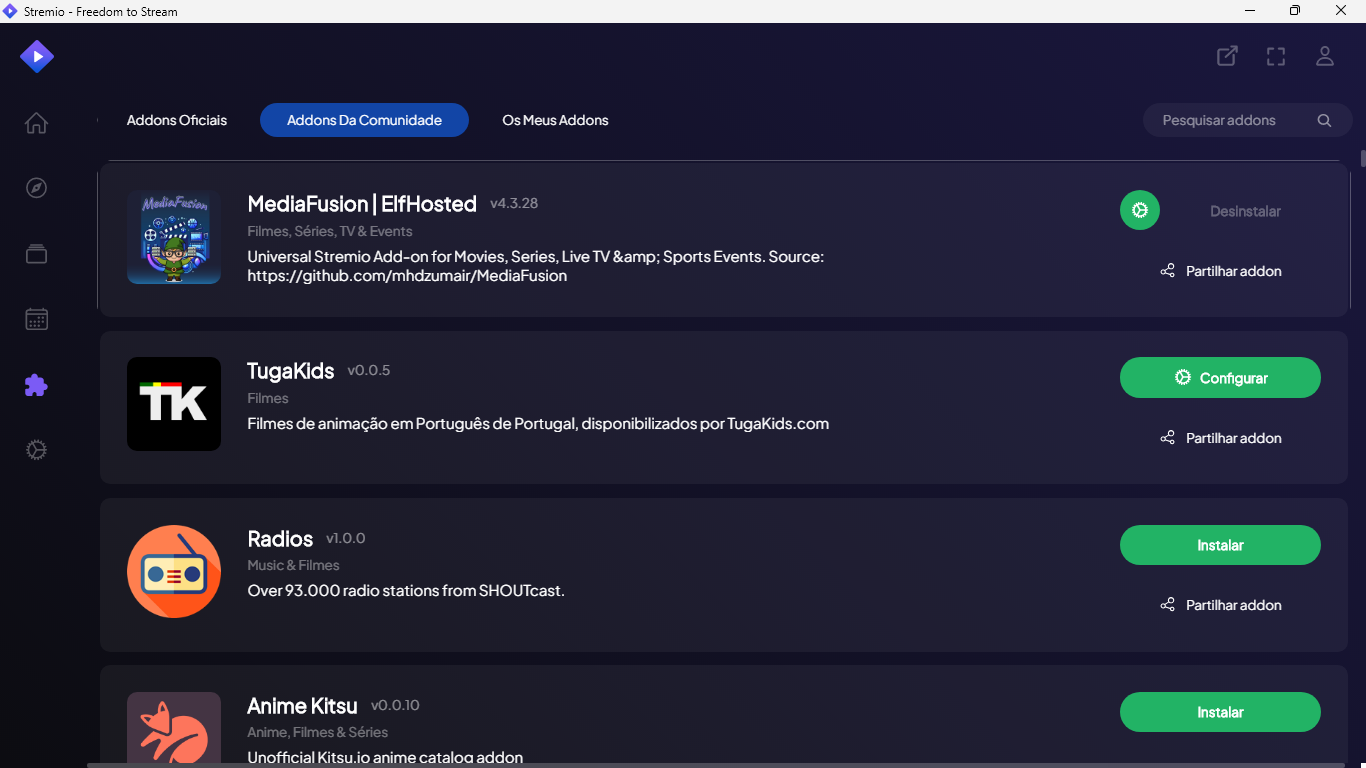
Por fim, em seu menu “Addons”, você encontra uma seleção de plugins desenvolvidos pela comunidade que podem melhorar ainda mais as funcionalidades do Stremio. Você pode personalizar sua experiência com acesso a conteúdos de domínio público, rádios, informações sobre jogos e muito mais, ajustando a plataforma exatamente às suas preferências.
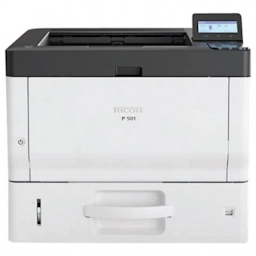
Descrição: Esse é o conjunto completo da Ricoh, com todos os drivers e utilidades adicionais, capazes de viabilizar o melhor funcionamento da sua impressora multifuncional Ricoh P 502 no seu PC Windows.
O conjunto oferece compatibilidade total com sistemas Windows, garantindo que todos os recursos da sua multifuncional funcionem perfeitamente. O pacote inclui não apenas os drivers básicos, mas também utilitários adicionais que podem melhorar sua experiência de uso com a sua impressora.
🛠️ Assistente de instalação prático e intuitivo
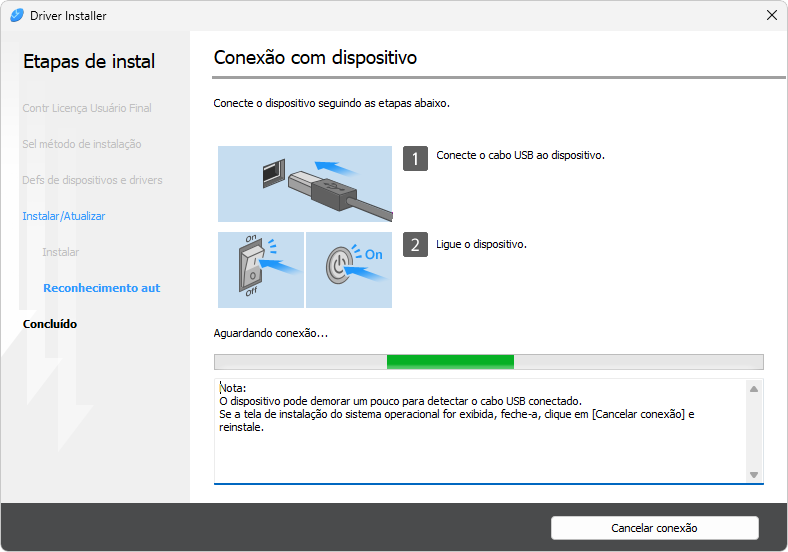
Ao executar o instalador, você encontrará um assistente prático e ilustrado que simplifica cada etapa do processo. O assistente ilustrado inicia com a identificação automática da sua impressora, garantindo uma conexão segura entre sua impressora e o seu PC. Cada etapa é claramente apresentada, permitindo que você saiba exatamente o que fazer, desde a conexão via cabo USB ou rede até os ajustes finais da instalação.
Durante o processo, o assistente oferecerá a opção de escolher o método de conexão que melhor se adapta às suas necessidades:
Conexão USB: Ideal para instalações locais rápidas e diretas.
Conexão pela Rede: Perfeita para quem deseja integrar a impressora em ambientes com múltiplos dispositivos ou utilizar recursos avançados de compartilhamento.
📦 Conclusão da instalação e recursos adicionais
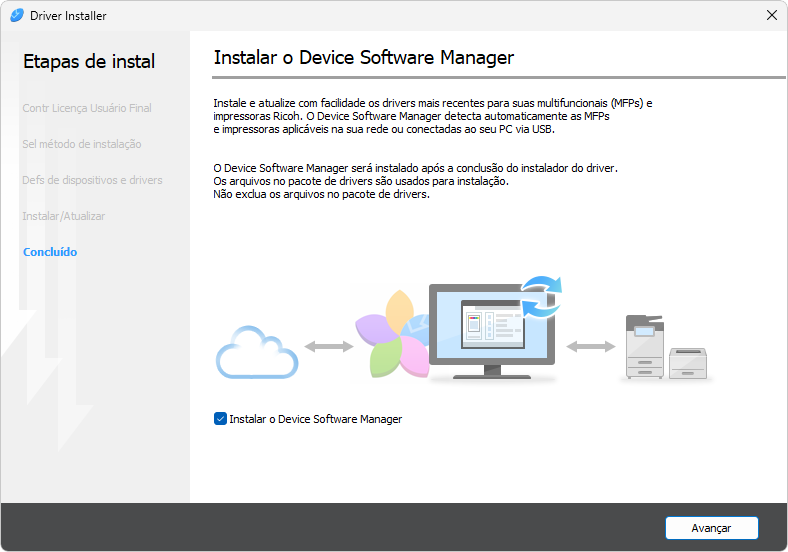
Ao término da instalação do driver, o assistente oferece a opção de instalar o Device Software Manager – uma ferramenta essencial para manter sua impressora sempre atualizada. Ele permite instalar e atualizar com facilidade os drivers mais recentes para suas multifuncionais (MFPs) e impressoras Ricoh. O Device Software Manager detecta automaticamente as MFPs e impressoras aplicáveis na sua rede ou conectadas ao seu PC via cabo USB, garantindo sempre a melhor funcionalidade da sua Ricoh.
Após instalar o driver e, opcionalmente, o Device Software Manager, seu assistente guiado confirmará que a Ricoh P 502 está pronta para uso. Com todas as etapas concluídas – desde a identificação até a instalação dos utilitários de apoio – sua impressora estará configurada para oferecer o melhor da tecnologia Ricoh, unindo alta qualidade à praticidade que você espera do seu equipamento.
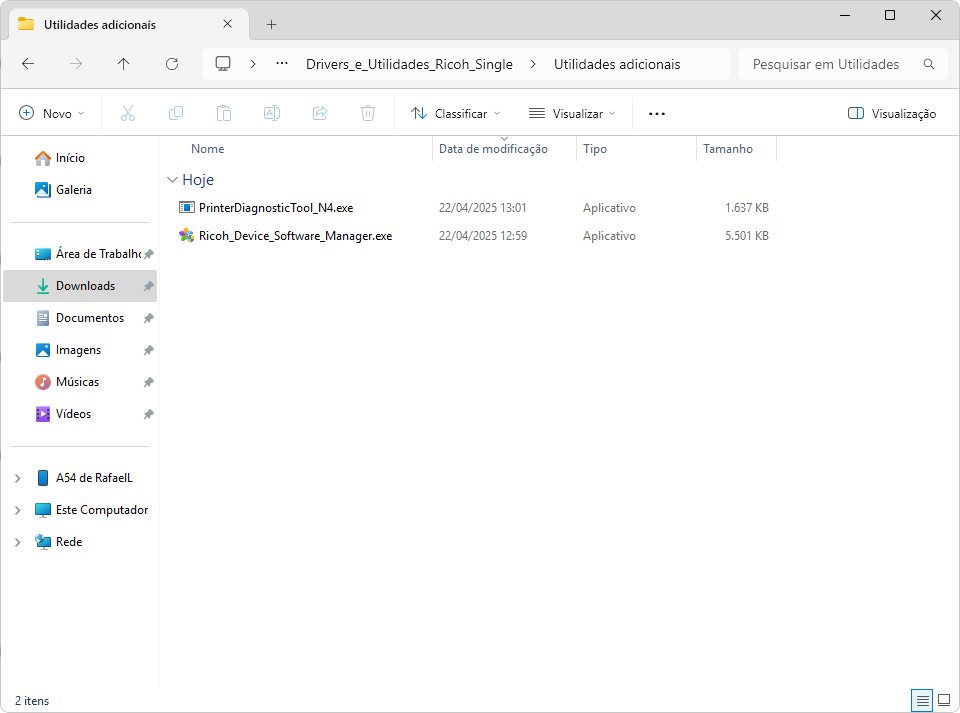
Por fim, o pacote do download também inclui os seguintes softwares adicionais da impressora, incluídos pela equipe do Baixesoft:
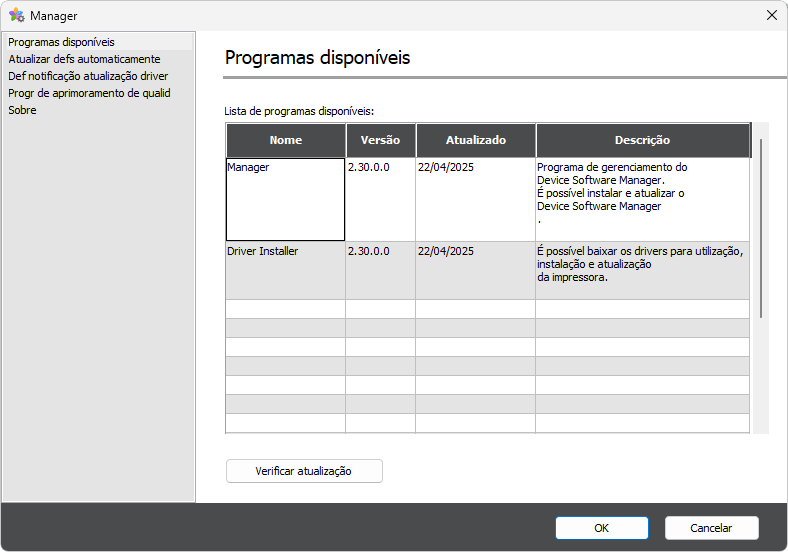
Device Software Manager: O pacote inclui o instalador individual da aplicação de instalação e atualização automatizada da impressora caso você não tenha instalado durante a instalação padrão do driver offline. O programa necessita de conexão com a internet para funcionar.
Printer Diagnostic Tool: É uma solução automatizada de problemas que diagnostica e resolve problemas da sua impressora, como problemas de fila de impressão, problemas de comunicação, entre outros.
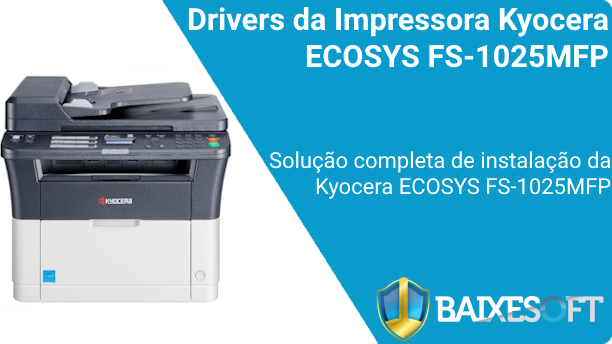
Descrição: Esse é o instalador universal da Kyocera, com todos os drivers de instalação, capazes de viabilizar o funcionamento da impressora multifuncional Kyocera FS-1025MFP nos sistemas operacionais Windows ou macOS.
Com a respectiva, você será capaz de garantir o melhor funcionamento de todos os recursos da sua impressora no seu PC com o melhor da tecnologia Kyocera.
Assistente de instalação automatizado
Por meio de um intuitivo, guiado e ilustrado assistente de instalação, você poderá facilmente configurar para que a sua impressora passe a funcionar com seu melhor potencial em conjunto com o seu PC.
Ele o auxilia no passo a passo do processo de instalação até que a sua Kyocera FS-1025MFP fique perfeitamente funcional para usar, desde a identificação até a conclusão da instalação.
Além disso, durante o passo a passo da instalação, você poderá instalar também opcionalmente o software utilitário de monitoração da Kyocera, através do qual você poderá monitorar amplamente o status da sua impressora, como recursos para impressão, entre outros.
Descrição: O DeskFX é um otimizador de áudio para Windows criado para melhorar qualquer som reproduzido nos seus alto-falantes ou fones. Ele ajusta e refina o áudio do sistema em tempo real, oferecendo a você uma experiência sonora superior no dia a dia.
Na prática, o programa modifica parâmetros essenciais da equalização do seu sistema para que você tenha resultados mais encorpados e perceptíveis. A título de exemplo: se você estiver usando um notebook com som fraco ou com pouca profundidade, o DeskFX pode transformar completamente essa percepção, entregando um áudio mais limpo, forte e consistente.
🎛️ Opções prontas com liberdade para personalizar
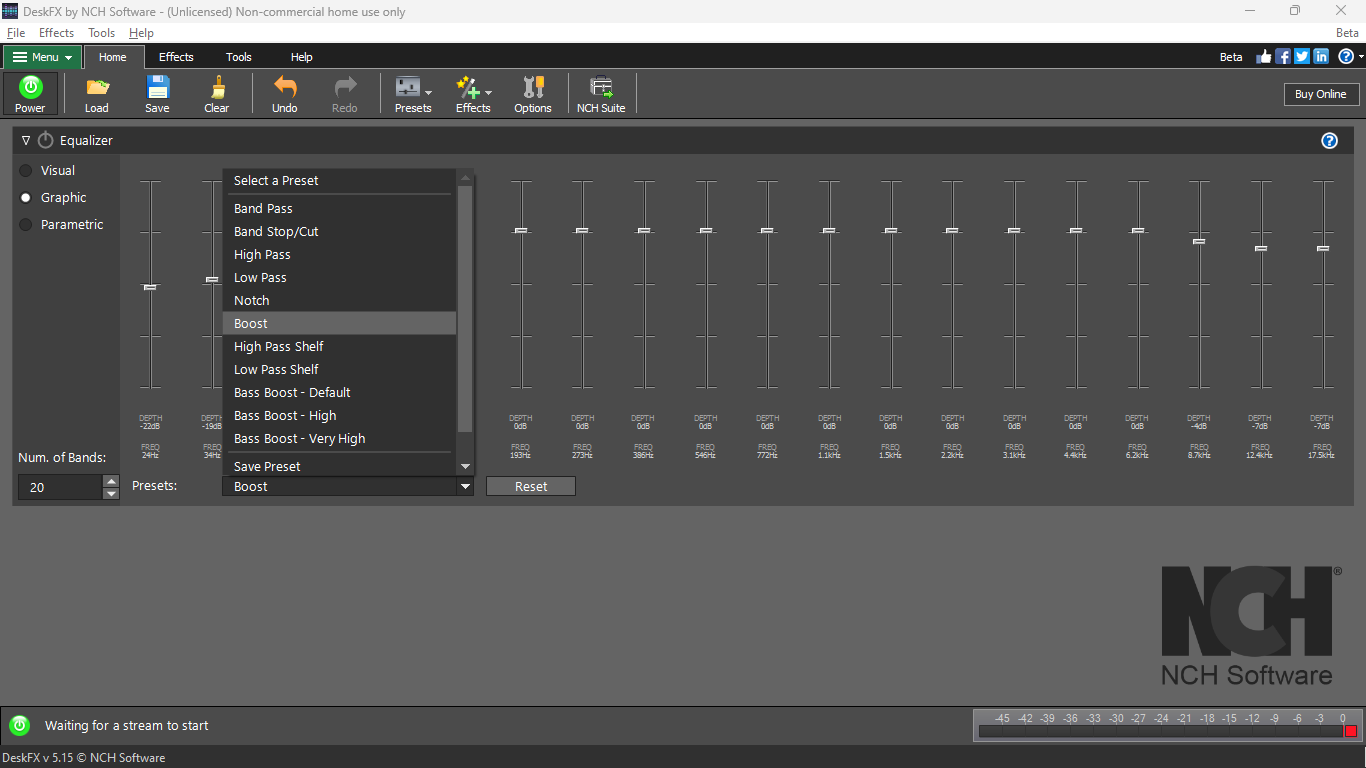
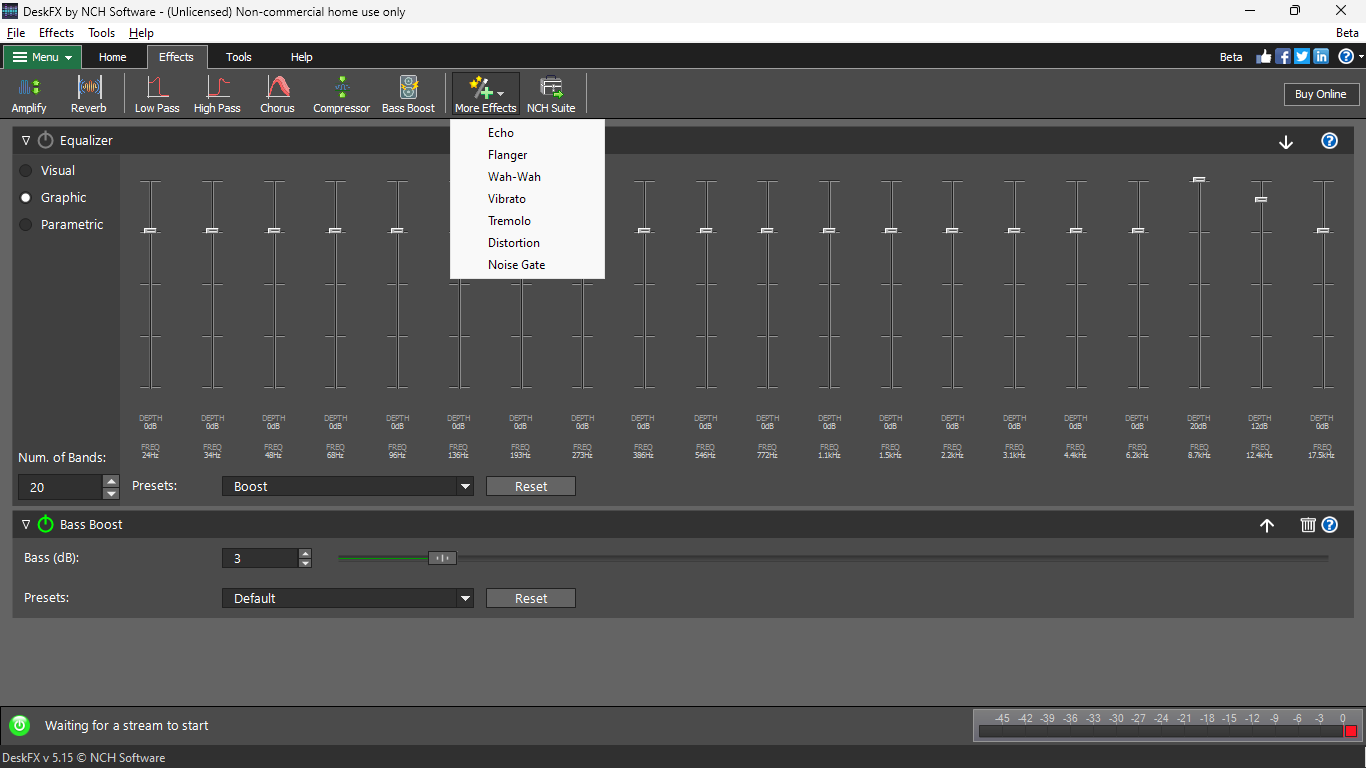
Assim que você abre o DeskFX, a interface já deixa claro que se trata de uma ferramenta prática e bem organizada. Para ativar um perfil sonoro, basta escolher uma opção no menu “Preset” e clicar no botão “Power” logo ao lado.
Dentro do menu “Preset”, você encontra diversas configurações prontas — como o modo “Boost” — e pode testar cada uma delas até encontrar o perfil que combina com seu estilo de uso. É uma forma rápida de melhorar o som sem precisar mexer em ajustes avançados.
Ele traz muitos perfis prontos, todos eles personalizáveis. Você pode clicar na imagem para ampliar.
E se você preferir, também pode montar seus próprios perfis com total liberdade. Basta ajustar os parâmetros conforme suas preferências e salvar tudo no banco de dados do próprio programa para usar novamente sempre que quiser.
🎚️ Uma grande variedade de efeitos à sua disposição
O DeskFX também disponibiliza diversos efeitos que podem ser ativados em tempo real, permitindo que você refine ainda mais a experiência sonora. Entre eles, estão o “Amplify”, “Reverb”, “Chorus”, “Compressor”, “Bass Boost” e muitos outros que podem ser combinados entre si. Abaixo, veja um resumo claro sobre a função de cada um:
Amplify: Amplia ou reduz o volume do sinal de áudio, deixando o som mais forte ou mais suave conforme sua necessidade.
Reverb (Reverberation): Cria a sensação de ambiente, simulando o eco natural de espaços fechados. Ideal para dar profundidade e realismo ao som.
Chorus: Produz o efeito de múltiplas vozes ou instrumentos ao mesmo tempo, deixando o áudio mais cheio e encorpado.
Compressor: Equaliza a diferença entre sons altos e baixos, resultando em um áudio mais uniforme e confortável de ouvir.
Bass Boost: Intensifica as frequências graves, entregando um som mais profundo e impactante, especialmente útil para músicas e jogos.
As opções de efeitos são amplas e você pode testar cada uma em tempo real. Clique na imagem para ampliar.
Com tantos efeitos e perfis disponíveis, você tem liberdade para experimentar diferentes combinações até encontrar um som que combine com seu uso — seja para músicas, filmes, jogos, conteúdos de estudo e até chamadas de conferência. O DeskFX se adapta bem a qualquer rotina.
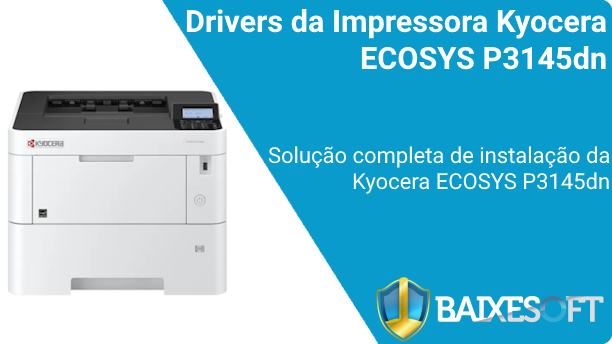
Descrição: Esse é o instalador universal da Kyocera, com todos os drivers de instalação, capazes de viabilizar o funcionamento da impressora Kyocera ECOSYS P3145dn nos sistemas operacionais Windows ou macOS.
Com a respectiva, você será capaz de garantir o melhor funcionamento de todos os recursos da sua impressora no seu PC com o melhor da tecnologia Kyocera.
Assistente de instalação automatizado
Por meio de um intuitivo, guiado e ilustrado assistente de instalação, você poderá facilmente configurar para que a sua impressora passe a funcionar com seu melhor potencial em conjunto com o seu PC.
Ele o auxilia no passo a passo do processo de instalação até que a sua Kyocera ECOSYS P3145dn fique perfeitamente funcional para usar, desde a identificação até a conclusão da instalação.
Além disso, durante o passo a passo da instalação, você poderá instalar também opcionalmente o software utilitário de monitoração da Kyocera, através do qual você poderá monitorar amplamente o status da sua impressora, como recursos para impressão, entre outros.
Descrição: O FreedomGPT é uma inteligência artificial de chatbot privado, desenvolvida para diálogos em tempo real e baseada em modelos avançados de LLM. Ele utiliza técnicas de aprendizado supervisionado por reforço, combinadas com feedback humano, para entregar respostas que soam mais naturais e contextualizadas.
Trata-se de um modelo completamente offline, sem censura e focado em privacidade, que funciona sem que você dependa da internet. Para isso, ele exige um computador razoavelmente robusto, incluindo um processador compatível com AVX2 e pelo menos 16 GB de memória RAM disponível no sistema.
O projeto é mantido por uma comunidade de desenvolvedores independentes e foi treinado com milhões de exemplos de texto disponíveis na internet. Isso permite que você tenha respostas sobre inúmeros assuntos, com boa capacidade de compreensão contextual.
💬 Interação impressionante em tempo real
O FreedomGPT conversa com você de forma clara e direta, acompanhando o raciocínio das perguntas que você faz. Basta iniciar o diálogo que ele constrói respostas ricas e detalhadas em tempo real, com base nos comandos inseridos.
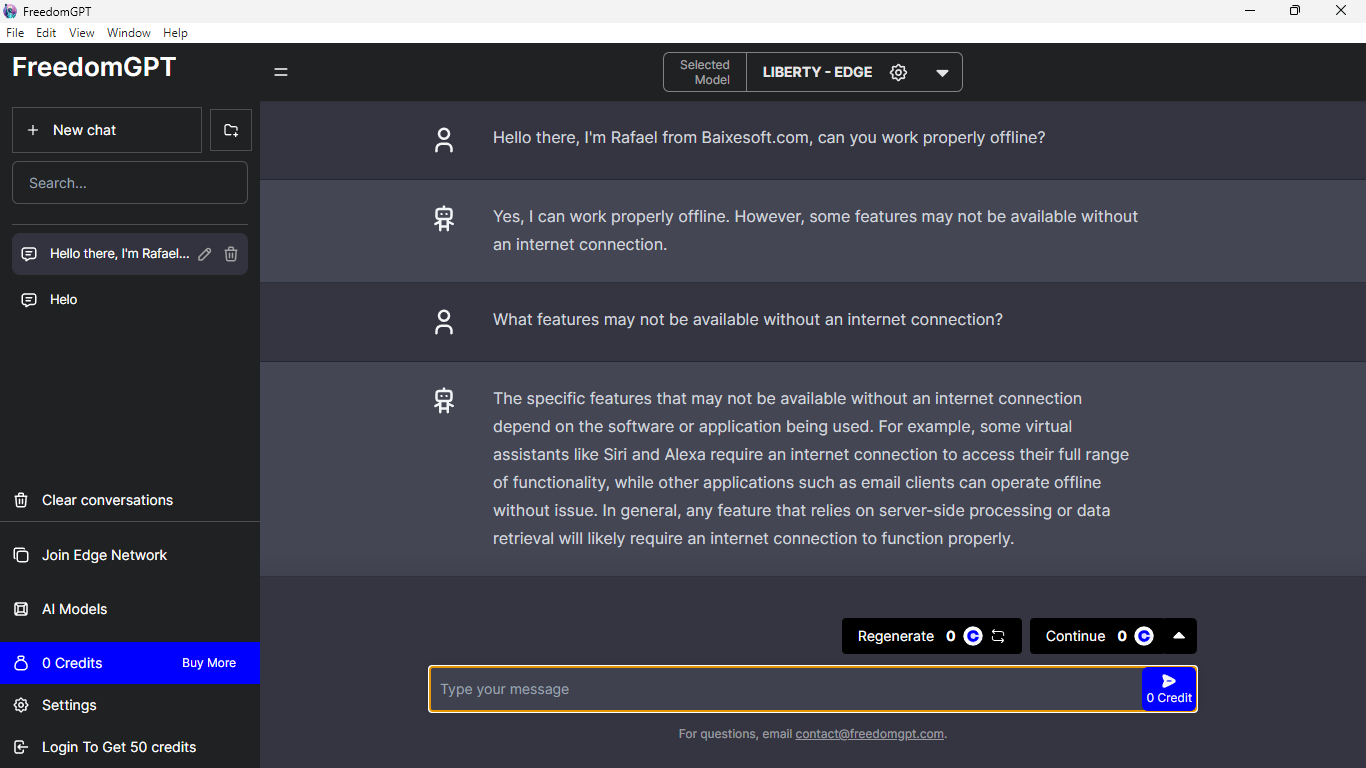
Nesta captura de tela, rodamos a IA offline utilizando o modelo gratuito LIBERTY em um notebook equipado com Ryzen 5 3500U e 8 GB de RAM no Windows 11. Você pode clicar na imagem para ampliar.
Caso você pergunte, por exemplo, “Quem foi Alexandre o Grande?”, o modelo gera rapidamente um texto consistente sobre o assunto. E isso vale para questões do dia a dia, curiosidades históricas, dúvidas técnicas e outros temas comuns.
Além de responder perguntas, você pode utilizá-lo para finalidades mais amplas. Ele pode criar textos criativos, auxiliar em resoluções de problemas, gerar códigos, revisar conteúdos, apoiar estudos e muito mais. Alguns exemplos possíveis incluem:
Escrever um parágrafo convincente para a descrição de um produto;
Compor uma breve melodia para um momento emocional;
Sugerir tópicos interessantes para um artigo sobre saúde mental;
Produzir uma narrativa envolvendo viagem no tempo;
Melhorar um texto fornecido;
Analisar ou explicar um trecho de código;
Resumir conteúdos longos em versões mais objetivas.
💾 Modelos de IA armazenados no seu PC
Os modelos são executados diretamente no seu computador, o que mantém todos os dados privados e fora de servidores externos. Isso garante acesso completo às funcionalidades mesmo sem conexão, seja em viagens, em locais remotos ou em qualquer situação onde a internet não esteja disponível.
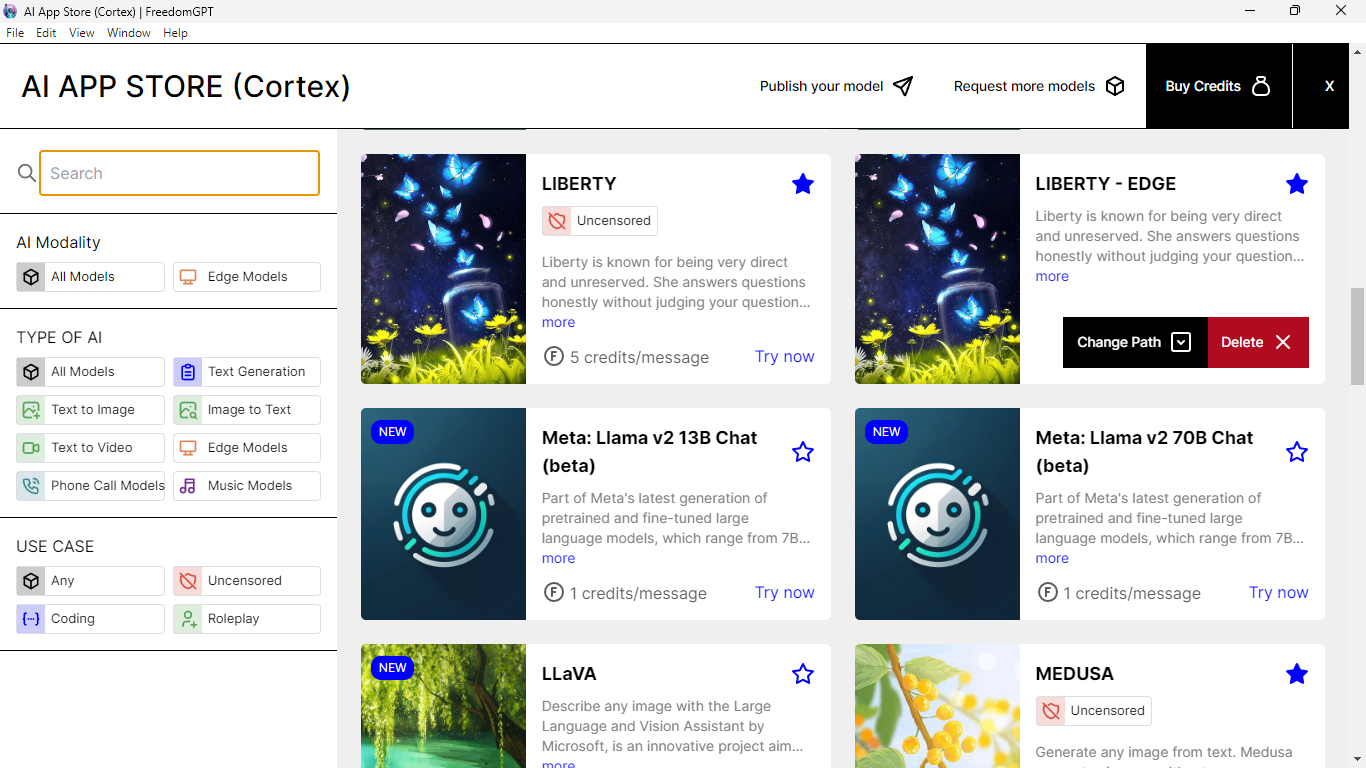
Atualmente, o FreedomGPT conta com diversos módulos de IA que podem ser baixados separadamente. O modelo LIBERTY é o único totalmente gratuito e funciona offline, oferecendo respostas diretas e sem filtros. Suas capacidades ficam próximas ao nível do antigo ChatGPT 3.0.
A maior parte dos modelos é paga mediante créditos, mas o LIBERTY permanece como opção gratuita para uso offline, com cerca de 7 GB de download.
🔓 Inteligência artificial sem censura
Uma característica marcante do FreedomGPT é seu funcionamento sem censura. Ele tenta responder a qualquer pergunta, mesmo que envolva temas sensíveis, controversos ou pouco convencionais. Isso amplia a liberdade de uso, mas também exige cuidado — especialmente porque ele pode gerar respostas imprecisas ou opiniões que não refletem fatos.
Por isso, o ideal é encarar suas respostas como uma forma de explorar diferentes perspectivas, e não como verdades absolutas ou recomendações profissionais.
⚠️ Atenção antes de usar
O FreedomGPT é voltado para usuários que entendem as limitações e riscos inerentes a grandes modelos de linguagem. Algumas pessoas podem considerar desconfortável interagir com uma IA que não possui filtros morais, enquanto outras podem se preocupar com implicações éticas ou legais dependendo do uso.
Se você tem curiosidade sobre como um chatbot privado e sem censura funciona na prática, o FreedomGPT pode ser uma ferramenta interessante para explorar.
📌 Requisitos mínimos
16 GB de RAM;
CPU com suporte AVX2;
10 GB de armazenamento livre.
🌐 Versão online também disponível
Existe também uma versão online do FreedomGPT. Você pode acessá-la por meio deste link, realizando apenas um login simples com sua conta do Google ou da rede social X (antigo Twitter).
Descrição: Esse é o instalador universal da Kyocera, com todos os drivers de instalação, capazes de viabilizar o funcionamento da impressora multifuncional Kyocera ECOSYS M2640idw nos sistemas operacionais Windows ou macOS.
Com a respectiva, você será capaz de garantir o melhor funcionamento de todos os recursos da sua impressora no seu PC com o melhor da tecnologia Kyocera.
Assistente de instalação automatizado
Por meio de um intuitivo, guiado e ilustrado assistente de instalação, você poderá facilmente configurar para que a sua impressora passe a funcionar com seu melhor potencial em conjunto com o seu PC.
Ele o auxilia no passo a passo do processo de instalação até que a sua Kyocera ECOSYS M2640idw fique perfeitamente funcional para usar, desde a identificação até a conclusão da instalação.
Além disso, durante o passo a passo da instalação, você poderá instalar também opcionalmente o software utilitário de monitoração da Kyocera, através do qual você poderá monitorar amplamente o status da sua impressora, como recursos para impressão, entre outros.
Descrição: Essa é a versão portátil, que não necessita de instalação, do Blender. Ele é uma plataforma completa e poderosa de criação 3D, perfeita para você desenvolver animações, jogos e qualquer projeto de computação gráfica. Por ser de código aberto, ele é totalmente gratuito e permite que você explore, personalize e aproveite suas funcionalidades ao máximo, sem limitações.
O programa cobre todo o fluxo de trabalho 3D de forma integrada: modelagem, rigging, animação, simulações realistas, renderização avançada, composição, rastreamento de movimento, edição de vídeo e desenvolvimento de jogos. Assim, você consegue produzir projetos complexos sem precisar alternar entre vários programas, mantendo toda a criação unificada e eficiente.
🖼️ Software completo para modelar em 3D
O Blender oferece tecnologia reconhecida e ferramentas à altura dos softwares pagos mais consagrados, como 3ds Max e Cinema 4D. Entre seus recursos estão o editor não linear, ferramentas de escultura digital e opções de manipulação de áudio, permitindo que você adicione efeitos de alta qualidade aos seus projetos.
Com um fluxo de produção 3D unificado e responsivo, ele atende desde artistas independentes até grandes estúdios, garantindo qualidade técnica consistente em qualquer projeto. Exemplos de trabalhos realizados com o Blender, incluindo filmes, animações e projetos comerciais de renome, podem ser conferidos no mostruário do desenvolvedor.
🦾 Dê vida às suas ideias com poderosas ferramentas
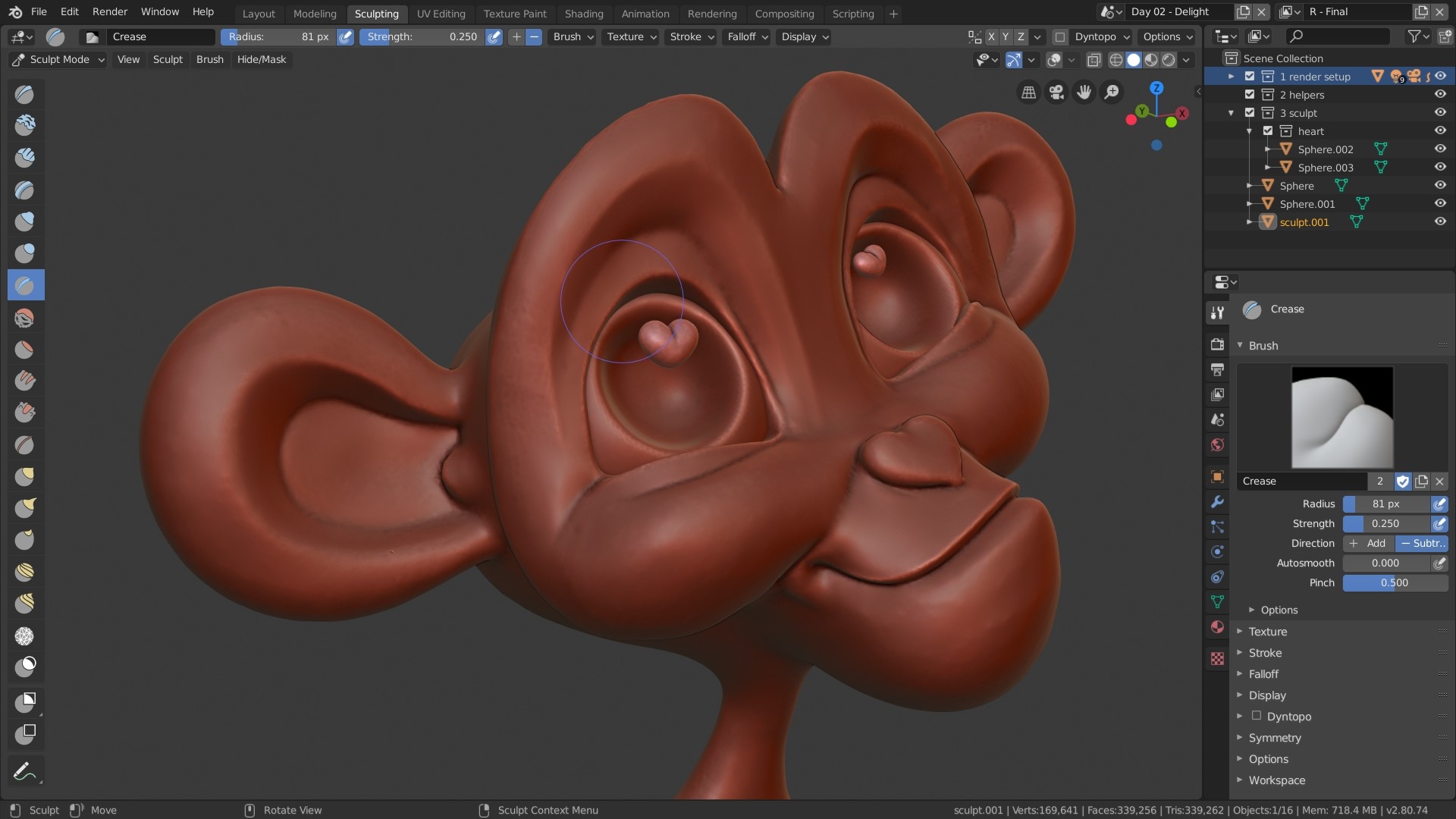
O conjunto de ferramentas do Blender permite criar objetos, personagens e ambientes virtuais detalhados. Com modelagem poligonal, escultura digital, texturização, pintura, rigging e animação, você consegue transformar suas ideias em trabalhos visuais impressionantes e realistas.
Você pode clicar na imagem para ampliar.
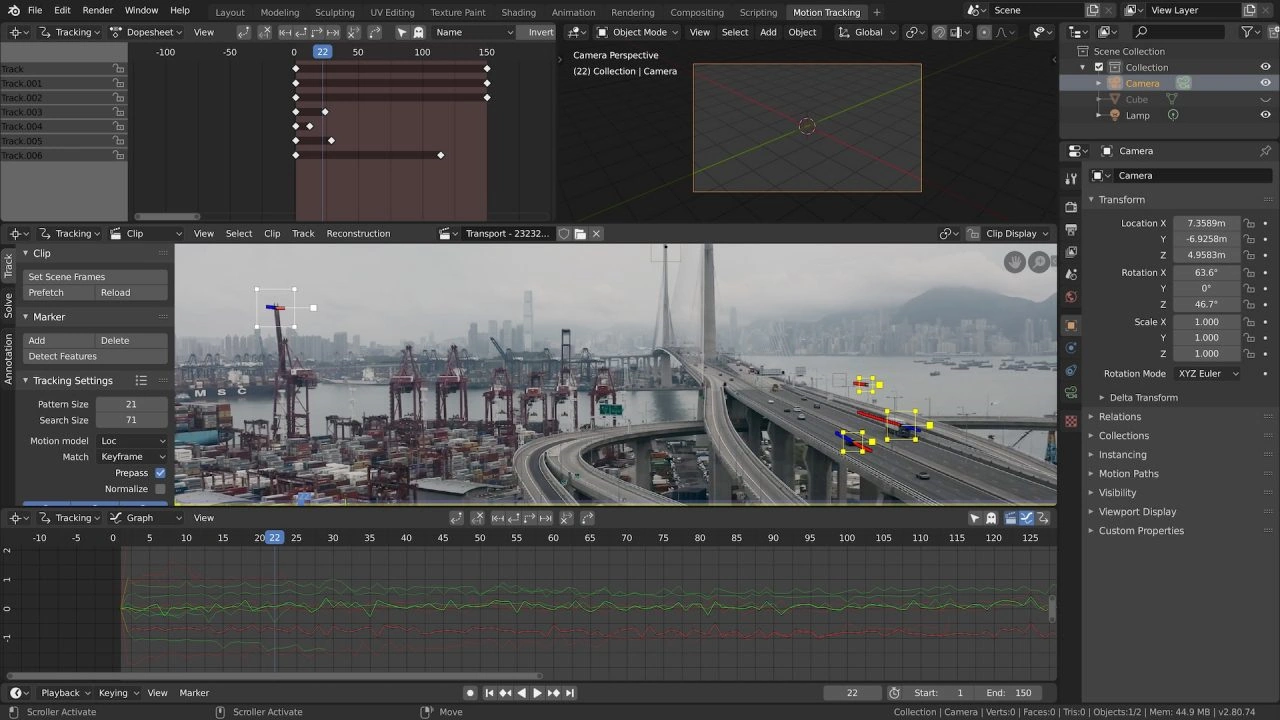
O sistema de animação completo inclui criação de keyframes, definição de trajetórias, simulação de física e partículas, além de suporte à captura de movimento, garantindo que você possa produzir animações sofisticadas e realistas com facilidade.
Você pode clicar na imagem para ampliar.
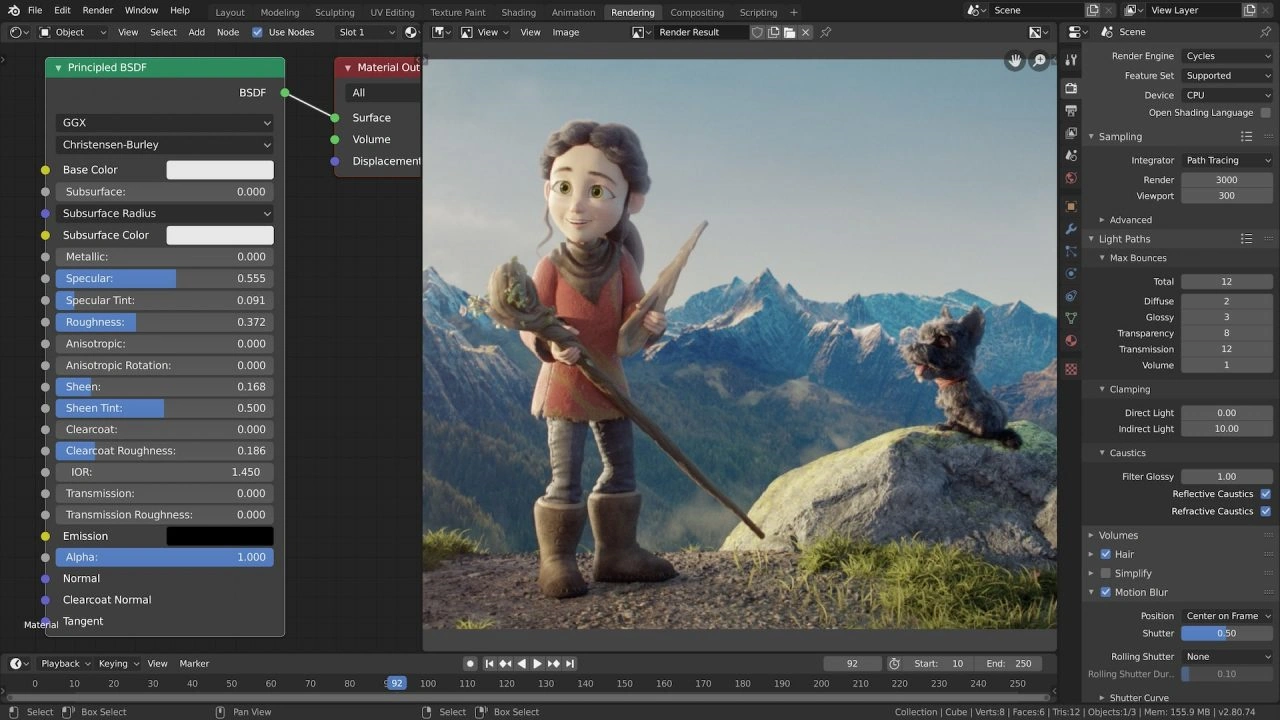
A renderização também é um dos pontos fortes do Blender. Seu motor Cycles permite renderizações realistas em tempo real, com iluminação avançada, materiais detalhados e efeitos especiais. Ele ainda suporta outros motores, como Eevee e Workbench, sendo ideal para renderizações em tempo real e projetos rápidos.
Você pode clicar na imagem para ampliar.
🧩 Plugins, compatibilidade e modelos prontos
Além disso, o Blender se destaca por sua flexibilidade. Com suporte a addons e plugins, você pode expandir e personalizar o software, adaptando-o exatamente às suas necessidades e otimizando seu fluxo de trabalho. Ele também oferece compatibilidade com mais de 2 mil formatos de arquivos, incluindo vídeo, áudio e imagens, garantindo que você integre facilmente recursos de diferentes fontes e troca dados com outros programas sem complicações.
Para completar, o Blender possibilita o desenvolvimento e a edição de jogos por meio de APIs robustas baseadas em Python. Essa integração, aliada à ampla gama de modelos prontos e recursos customizáveis, permite que você crie e ajuste seus projetos com uma qualidade excepcional, permitindo, inclusive, que você possa acelerar seu processo criativo para elevar o padrão dos seus desenvolvimentos.
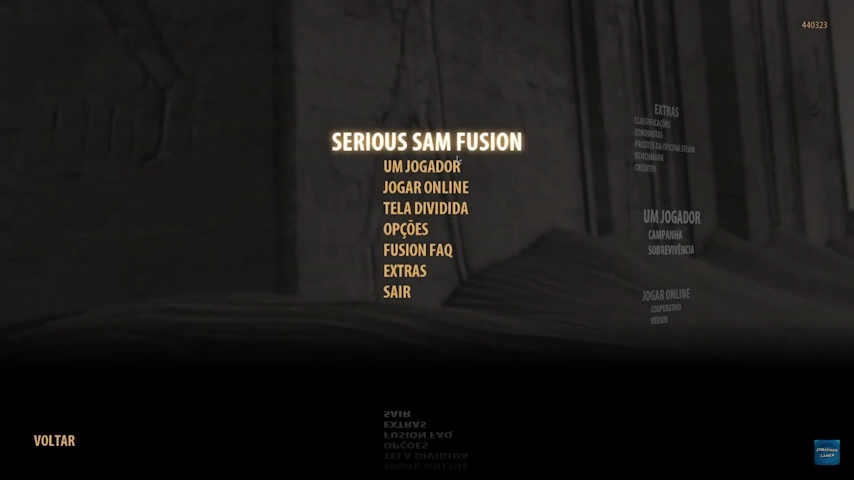
Descrição: Esse é um patch de tradução, não oficial da Croteam, que deixa todos os menus e legendas do jogo Serious Sam Fusion de 2017 em português do Brasil, permitindo que você possa ter uma experiência de jogo ainda mais completa e acessível.
✨ Instalação automatizada
O processo de instalação é inteiramente automatizado, com o instalador identificando os arquivos do jogo no seu sistema sem a necessidade de ajustes manuais. Você só precisa seguir o passo a passo do assistente para finalizar o processo.
Realizada a instalação, seu Serious Sam Fusion estará totalmente adaptado com menus e legendas em português do Brasil, de modo que você possa ter uma experiência de jogo ainda mais envolvente e imersiva.
Descrição: Essa é a versão portátil, que não necessita de instalação, do VLC Media Player. Ele é um dos mais conceituados reprodutores multimídias disponíveis para Windows que, ao unir o melhor dos conceitos de leveza e objetividade, garante a você a melhor reprodução de arquivos de áudio e de vídeo no seu PC, garantindo o máximo de qualidade em cada um de seus conteúdos.
Projetado para eficiência máxima, o VLC utiliza tecnologia avançada de decodificação por hardware com zero-copy GPU, uma inovação que otimiza o uso dos recursos do seu PC enquanto eleva a qualidade de reprodução a patamares profissionais. O resultado é um player que roda com qualidade surpreendente mesmo em sistemas mais modestos.
🎬 Reprodutor leve e usual, recheado de funções
Além disso, o VLC oferece uma ampla gama de funcionalidades essenciais para a reprodução de seus arquivos multimídia. Isso inclui a criação de listas de reprodução, a capacidade de alternar entre diferentes faixas de áudio e legendas, quando disponíveis, e a flexibilidade de você ajustar a proporção de tela dos seus vídeos conforme suas preferências.
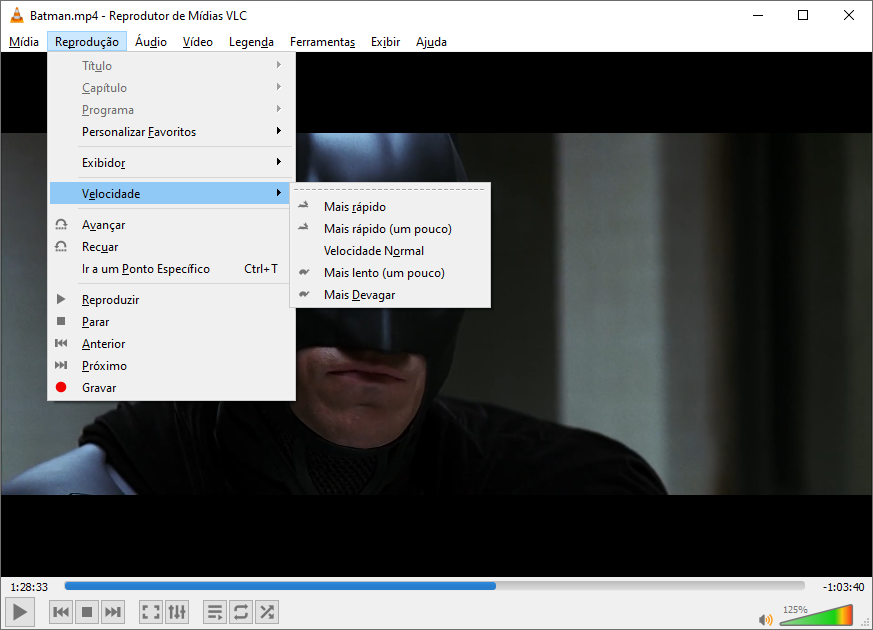
Além desses recursos, o VLC também impressiona com uma série de funcionalidades diferenciadas. A título de exemplo, você pode aumentar o volume de reprodução dos seus arquivos em até 125% nativamente, acelerar a velocidade dos vídeos usando a opção “Velocidade” localizada no menu “Reprodução”, gravar transmissões e até criar suas próprias listas de reprodução.
Com as teclas de atalho + e - você pode respectivamente aumentar ou diminuir a velocidade de reprodução dos seus vídeos.
🧩 Expansível com extensões
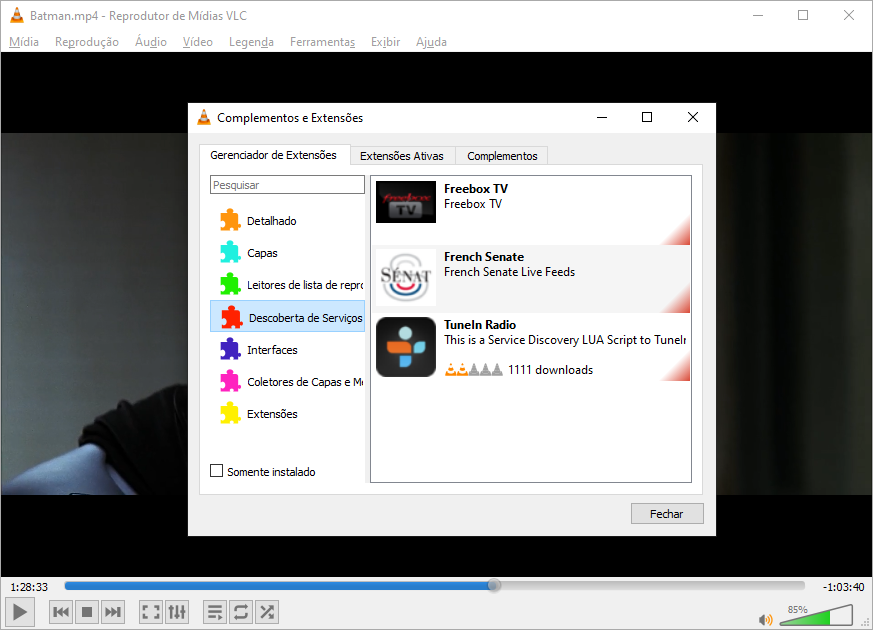
Já em sua guia “Ferramentas” você igualmente encontra uma série de funções para aplicar efeitos e filtros e até adicionar novas funcionalidades ao próprio programa com a opção “Complementos e Extensões”.
Você pode navegar e instalar extensões disponíveis diretamente por meio da interface do VLC.
Através dela, você pode facilmente adicionar plugins que integram novas funcionalidades ao seu reprodutor, como capturadores de imagem, novos temas, serviços como canais de TV, entre outros.
🎞️ Codecs e opções de streaming
O VLC inclui nativamente uma biblioteca abrangente de codecs que assegura compatibilidade com praticamente todos os formatos multimídia existentes: AVI, MKV, MP4, MP3, DIVX, VOB, MP2, XVID, M3U, MIDI, AAC, DVD, MOV, entre dezenas de outros. Além da reprodução universal, o reprodutor oferece sincronização automática e precisa entre vídeos e arquivos de legenda, garantindo uma experiência audiovisual completa no seu PC.
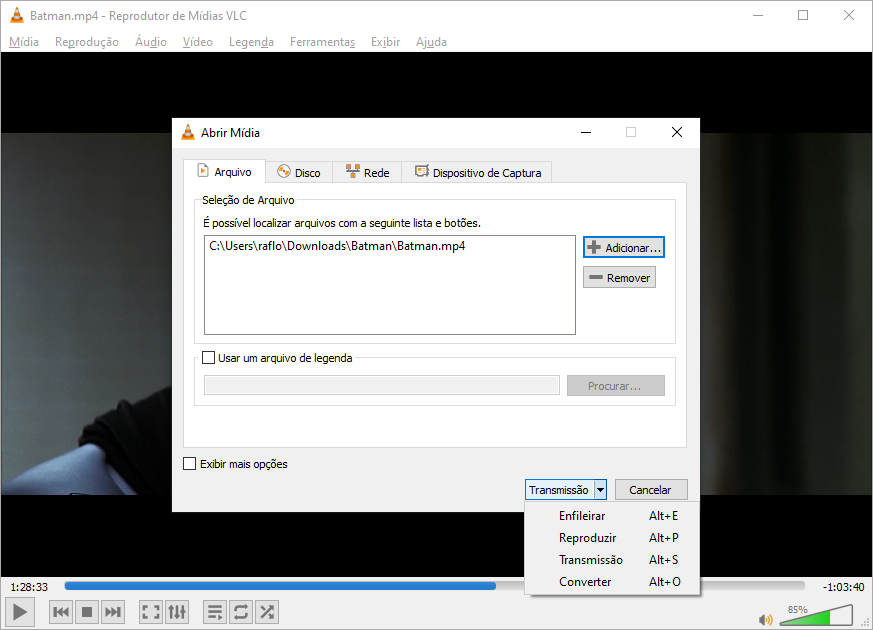
Para completar, o programa também disponibiliza recursos avançados de streaming através dos protocolos IPv4 e IPv6, permitindo transmissão de conteúdo tanto para usuários individuais quanto para múltiplas conexões simultâneas. Ao acessar o menu “Mídia” na opção “Transmitir…”, você pode facilmente transmitir conteúdos para outros usuários a partir da sua rede local ou da internet de um modo rápido, prático e descomplicado a partir do intuitivo assistente do VLC para essa finalidade.
Descrição: Com esse pacote completo de drivers e utilitários da Lexmark você pode facilmente fazer a instalação da sua impressora Lexmark CX522ade no seu sistema operacional Windows com todas as suas respectivas funcionalidades e recursos.
Instale facilmente o melhor da sua Lexmark
Ele traz um intuitivo assistente de configuração que torna possível fazer a melhor e mais completa instalação da impressora, de modo que ela passe a funcionar com seu melhor potencial em conjunto com o seu PC. Esse assistente o auxiliará no passo a passo do processo de instalação até que a sua Lexmark CX522ade fique perfeitamente funcional para usar.
Além disso, com ele, você pode facilmente instalar não apenas a funcionalidade de impressão, mas também uma série de utilidades adicionais da sua Lexmark a fim de que você possa gerenciar a sua impressora, usá-la em rede, acessar informações e muito mais.
Descrição: O Upscayl é uma poderosa solução de aumento de resolução que usa inteligência artificial para recriar detalhes e texturas de forma impressionante, como em um passo de mágica. Com o uso de algoritmos avançados que funcionam localmente no seu PC, o programa possibilita ampliar imagens de baixa qualidade de maneira significativa, dispensando qualquer conexão com a internet durante o processo.
Sua metodologia consiste na dedução a partir de IA de quais poderiam ser os detalhes das imagens em resoluções maiores com extrema precisão. Desse modo, você pode incrementar significativamente a qualidade dos seus arquivos, sejam suas fotografias ou demais imagens dos mais diversos tipos e formatos.
✨ Aumento com base em inteligência artificial
Uma de suas técnicas é baseada em Real-ESRGAN, que, por sua vez, usa algoritmos práticos para restauração geral de imagens, se valendo de treinamento com dados sintéticos puros.
Além disso, o Upscayl trabalha usando a engine gráfica Vulkan para reconstruir seus arquivos de imagem em resoluções extremamente altas, podendo aumentá-las em até 32 vezes. Com isso, para funcionar adequadamente, seu computador precisa ter uma placa de vídeo compatível com essa engine.
Ele funciona de modo offline no seu PC, utilizando redes neurais convolucionais para aprimorar imagens de baixa resolução, criando versões de alta definição. Durante o treinamento, essa rede de IA analisa conjuntos de dados contendo imagens em ambas as resoluções. As imagens de baixa resolução são apresentadas à rede, que ajusta seus resultados com base em correções. Com isso, a rede neural desenvolve a habilidade de gerar imagens de alta resolução, alinhadas com a qualidade do conjunto de dados do seu treinamento.
🪄 Upscale de imagens como em um passo de mágica
Outro destaque é sua interface extremamente intuitiva, nela você pode processar múltiplas imagens de uma só vez e também imagem por imagem, podendo, nesse último caso, visualizar os respectivos resultados diretamente após o processamento.
Com o programa aberto, você precisa apenas selecionar a pasta ou o seu arquivo de imagem que pretende alargar, selecionando respectivamente o quanto a sua imagem deve ser aumentada em “Escala da imagem”, a pasta de destino em “Definir pasta de saída” e uma das metodologias disponíveis em “Selecionar Modelo AI”, onde você encontra 7 métodos distintos, conforme você pode ver na demonstração abaixo.
Upscayl padrão: Ideal para a maioria das imagens, esse modelo oferece um equilíbrio entre qualidade e desempenho, sendo uma escolha segura para diversos tipos de conteúdo.
Exemplos: Uma foto de viagem ou paisagem, em que você deseja manter a naturalidade sem precisar de ajustes extremos, e um retrato de família, onde é importante preservar os detalhes sem introduzir exageros.
Upscayl Leve: Se você precisa de rapidez, essa opção é perfeita. Ele realiza o processamento em alta velocidade, mantendo a qualidade praticamente intacta – ótimo para fluxos de trabalho que precisam de agilidade.
Exemplos: Capturas de tela de jogos ou vídeos, onde a velocidade do processamento é crucial para um fluxo de trabalho dinâmico, e imagens para redes sociais ou blogs, onde o tempo de espera deve ser reduzido sem sacrificar a qualidade visual.
Alta Fidelidade: Para imagens onde os detalhes fazem toda a diferença, esse modelo prioriza a preservação de texturas e nuances, garantindo uma ampliação fiel ao original.
Exemplos: Fotografias de arquitetura ou interiores, onde cada textura e nuance deve ser mantida com precisão, e close-ups de elementos naturais, como flores ou obras de arte, onde os detalhes são essenciais.
Remacri (Não-comercial): Focado em imagens naturais, o Remacri melhora a nitidez e destaca detalhes mesmo em fotos ou capturas de tela com baixa resolução, deixando o resultado mais nítido e realista.
Exemplos: Fotos antigas ou capturas de tela que, por sua resolução limitada, precisam de um reforço na definição dos detalhes, e paisagens com pouca nitidez original, onde esse modelo pode revelar texturas e contornos esquecidos.
Ultramix (Não-comercial): Também voltado para imagens naturais, o Ultramix oferece um equilíbrio entre nitidez e detalhamento, realçando tanto contornos quanto texturas sem exageros.
Exemplos: Retratos ou cenas de rua, em que você quer realçar tanto os contornos quanto as nuances de cor de forma sutil, e fotos de eventos ao ar livre, onde a iluminação e os detalhes naturais precisam ser mantidos em harmonia.
Ultrasharp (Não-comercial): Quando a prioridade é máxima definição, esse modelo é a escolha ideal. Ele enfatiza contornos e detalhes minuciosos, proporcionando imagens com nitidez excepcional.
Exemplos: Fotografias macro, como de flores ou insetos, onde cada pequeno detalhe faz a diferença, e imagens de produtos para e-commerce, onde a clareza e a nitidez destacam os atributos essenciais do item.
Arte digital: Especialmente desenvolvido para ilustrações, animes, desenhos, logos e demais obras artísticas, esse modelo preserva os traços, cores e formas, garantindo que sua arte digital mantenha sua identidade única.
Exemplos: Ampliação de desenhos de animes ou cartoons onde seja preciso manter a precisão dos traços e a vivacidade das cores, e logos e ilustrações digitais para banners ou pôsteres, onde a fidelidade dos detalhes e a clareza dos contornos são fundamentais.
🔍 Recriação das suas imagens em até 32x
Ao iniciar você um ou múltiplos processos de upscale ao você clicar no botão “Upscayl” do programa, ele irá reconstruir por completo seus arquivos, se valendo dos dados das imagens inseridas. Com isso, o programa demandará bastante do seu hardware, podendo levar algum tempo a depender da quantidade de imagens inseridas e das resoluções escolhidas.
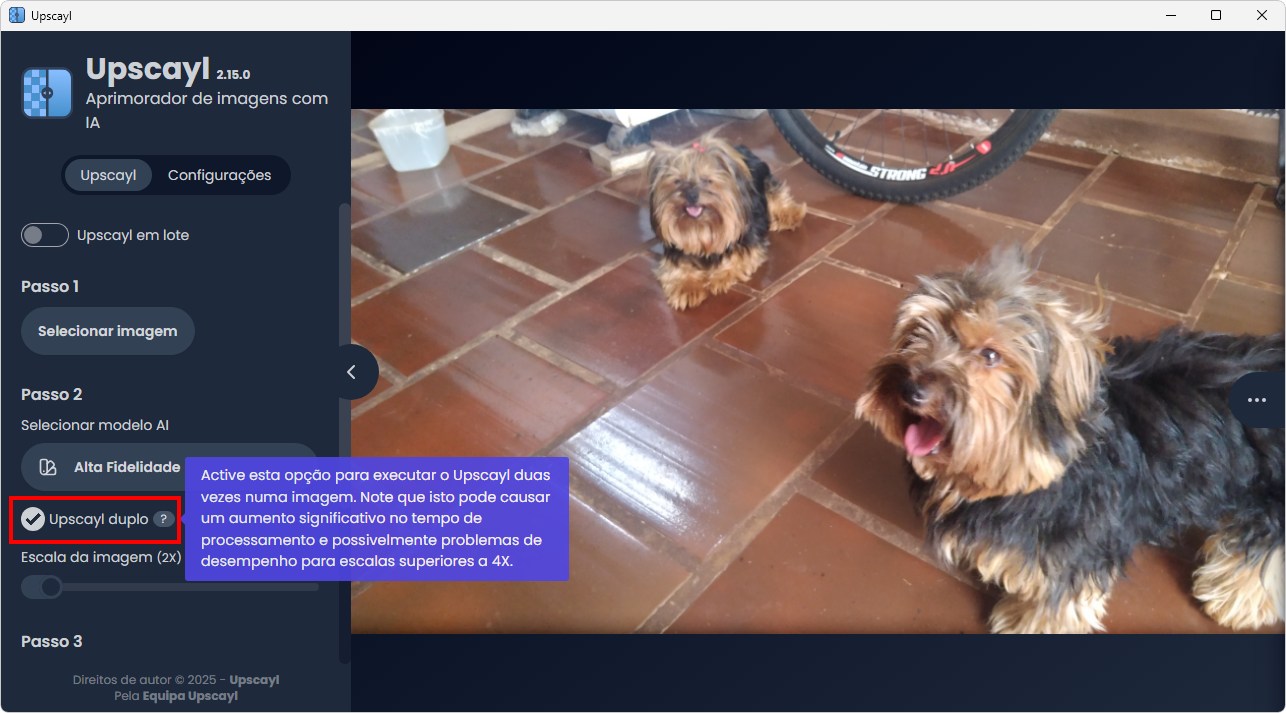
Ao final do processo, a imagem será reconstruída na mais alta resolução possível, com você podendo salvá-las em formatos como JPG, PNG e WeBP em resoluções de até 32 vezes o tamanho original, se você deixar a opção “Upscayl duplo” previamente selecionada com a barra de “Escala da imagem” definida para “(16x)”.
A função de “Upscayl duplo” destacada nesta imagem aumenta sua imagem em 32x o tamanho original, o que, entretanto, pode levar mais tempo e consumir mais recursos do seu PC a depender do tamanho original da sua imagem.
🛠️ Menu de configurações
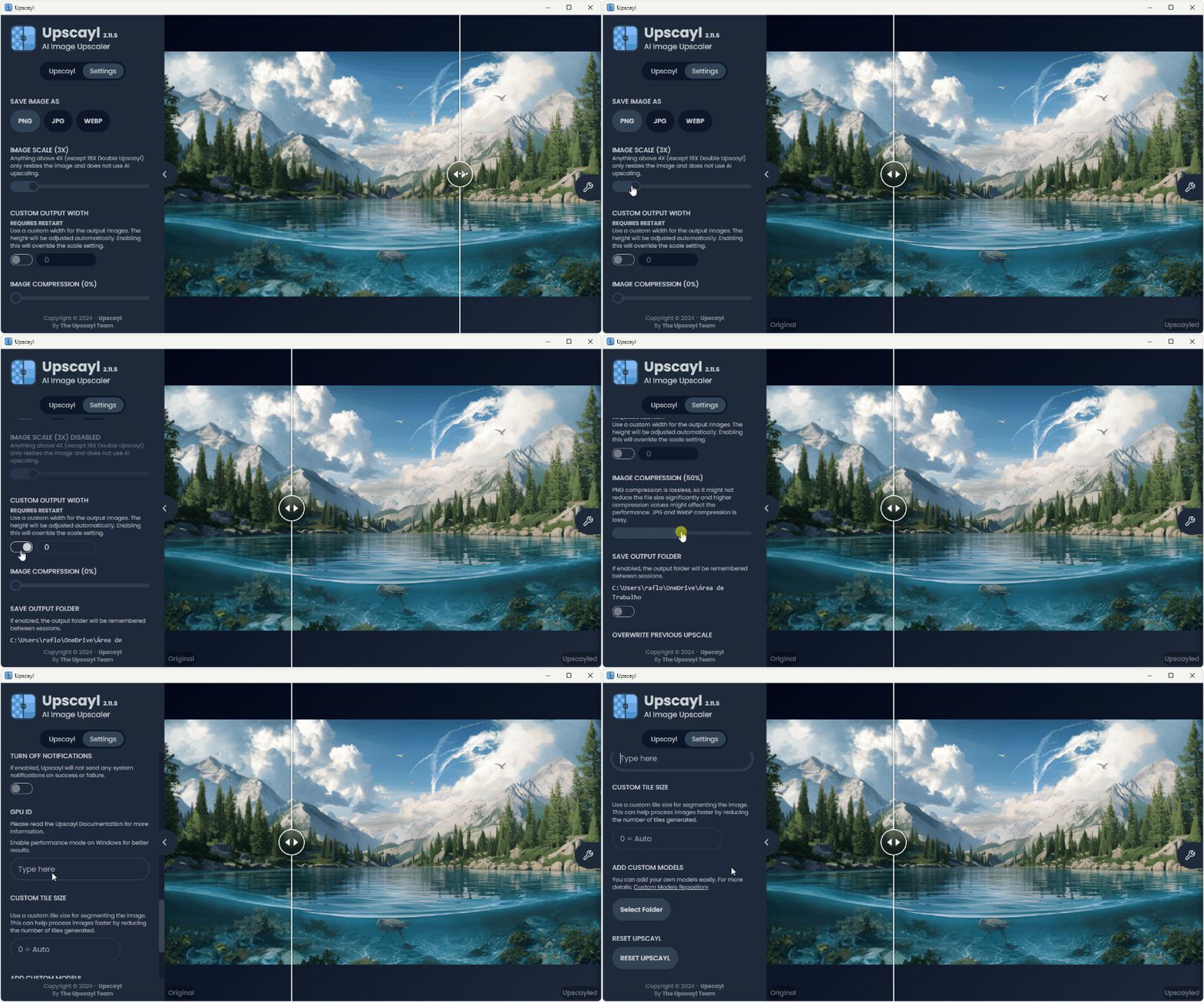
Em adição, ao você acessar seu menu “Configurações”, você pode ter acesso a uma série de opções para definir preferências e até opções avançadas. Em “GUARDAR IMAGEM COMO”, por exemplo, você pode facilmente determinar seu formato de preferência, enquanto que em “Escala da imagem”, você pode definir o nível de aumento padrão conforme for de sua preferência.
Perceba ainda que nesse menu, você tem a opção de definições avançadas para também definir tamanhos customizados, métodos de compressão e até a ID da sua GPU para especificar manualmente sua placa de vídeo para a API Vulkan ser usada no processo de upscaling, conforme a documentação do desenvolvedor.
Você pode clicar na animação para ampliar.
🖥️ Requisitos mínimos do Upscayl
A depender do tamanho das suas imagens e da metodologia usada para o processamento, o programa pode consumir bastante dos recursos do seu PC para realizar o processo de upscale. Além disso, o programa demanda os seguintes requisitos mínimos para rodar efetivamente no seu PC:
Sistema operacional: Windows 10 ou 11;
Placa de vídeo: O programa demanda GPUs compatíveis com a tecnologia Vulkan, funcionando perfeitamente com iGPUs, como as das séries AMD Radeon Vega e Intel HD Graphics;
Memória RAM: 4 GB ou mais;
Processador: Um processador com no mínimo 2 núcleos.
🖼️ Amostragem de imagens e demonstração de uso
Por fim, não deixe de conferir também a amostragem de imagens que realizamos com o programa, na qual selecionamos 3 imagens distintas, com antes e depois, a fim de que você possa ter uma noção ainda melhor das capacidades do programa antes de efetivamente usá-lo. Além disso, você igualmente pode conferir o vídeo de demonstração do programa que realizamos para demonstrarmos em tempo real sua usabilidade.