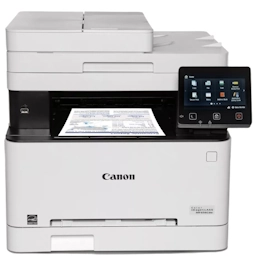
Descrição: Esse é o assistente de instalação da Canon capaz de viabilizar a instalação de todos os componentes e drivers da impressora multifuncional Canon Imageclass MF656CDW no seu sistema operacional Windows ou macOS com todas as suas respectivas funcionalidades e recursos.
🪄 Assistente que instala todos os recursos e funções
O seu intuitivo assistente de configuração torna possível que a sua impressora passe a funcionar com seu melhor potencial em conjunto com o seu PC.
Ele o auxiliará no passo a passo do processo de instalação até que a sua Canon Imageclass MF656CDW fique perfeitamente funcional para usar.
Além disso, com ele, você pode facilmente instalar não apenas a funcionalidade de impressão e a de digitalização, mas também uma série de utilidades adicionais da Canon a fim de que você possa gerenciar a sua impressora, usá-la em rede, acessar informações e muito mais.
Descrição: Essa é a versão portátil, que não necessita de instalação, do Stellarium. Ele é um incrível planetário virtual que simula um super telescópio de alta tecnologia, oferecendo a você uma experiência tridimensional impressionante. Graças ao uso de OpenGL, o céu é renderizado em tempo real de modo tão fiel que se assemelha ao que você vê a olho nu, com binóculos ou até mesmo com um pequeno telescópio.
Com uma série de recursos avançados, o Stellarium é tão versátil que pode ser integrado a projetores planetários. Além disso, ele permite a inserção de coordenadas geográficas para que você explore as estrelas, constelações e diferentes tradições culturais com precisão e qualidade excepcionais.
🚀 Embarque numa viagem estelar pelo universo
Por padrão, o Stellarium já conta com mais de 600 mil estrelas catalogadas, incluindo ilustrações de constelações para mais de 40 tradições culturais. Se desejar, você pode expandir esse acervo a partir do programa para até impressionantes 177 milhões de estrelas, garantindo que você descubra até os objetos celestes mais remotos.
Para tornar sua descoberta estelar ainda mais envolvente, o programa oferece visuais impressionantes de nebulosas (incluindo todas as entradas do catálogo Messier), mostra planetas e suas luas em detalhes e simula o nascer e o pôr do Sol com realismo cinematográfico.
🔭 Primeiros passos: dominando a interface do Stellarium
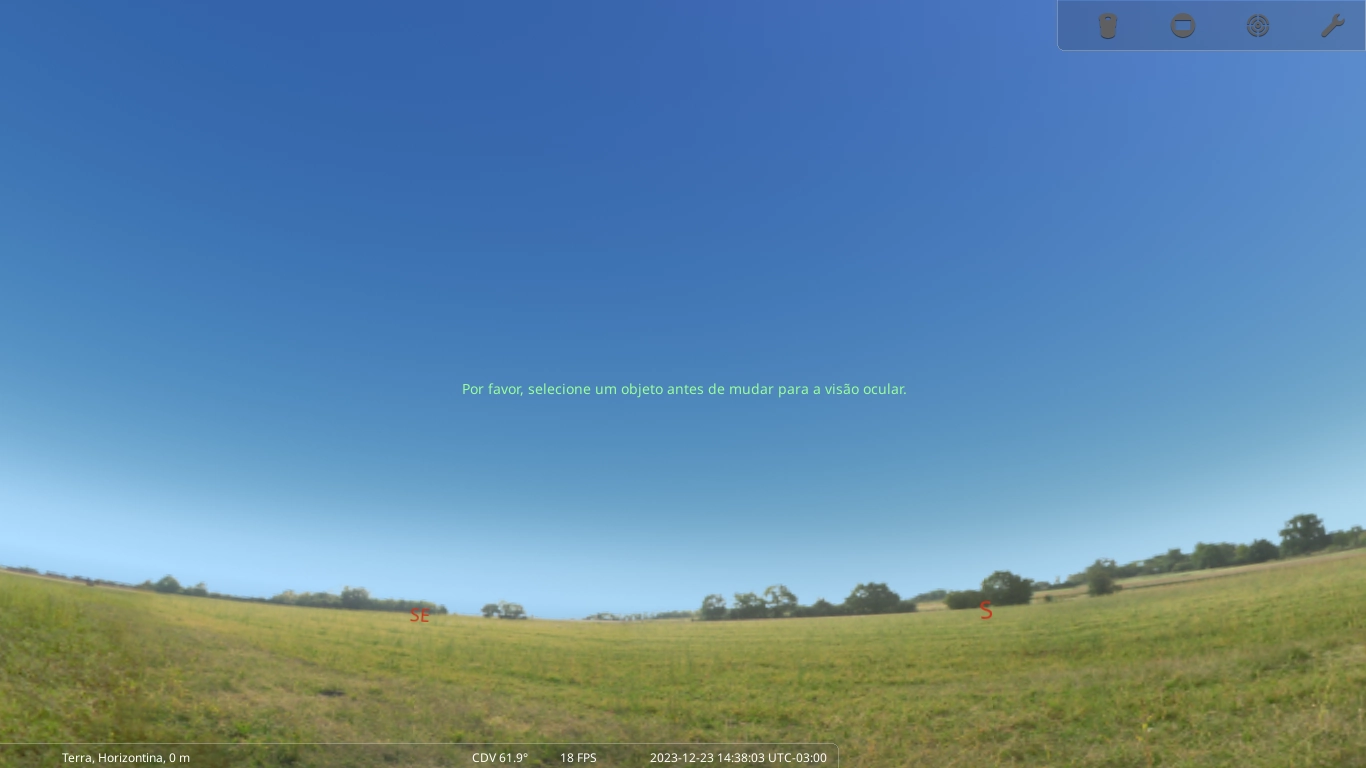
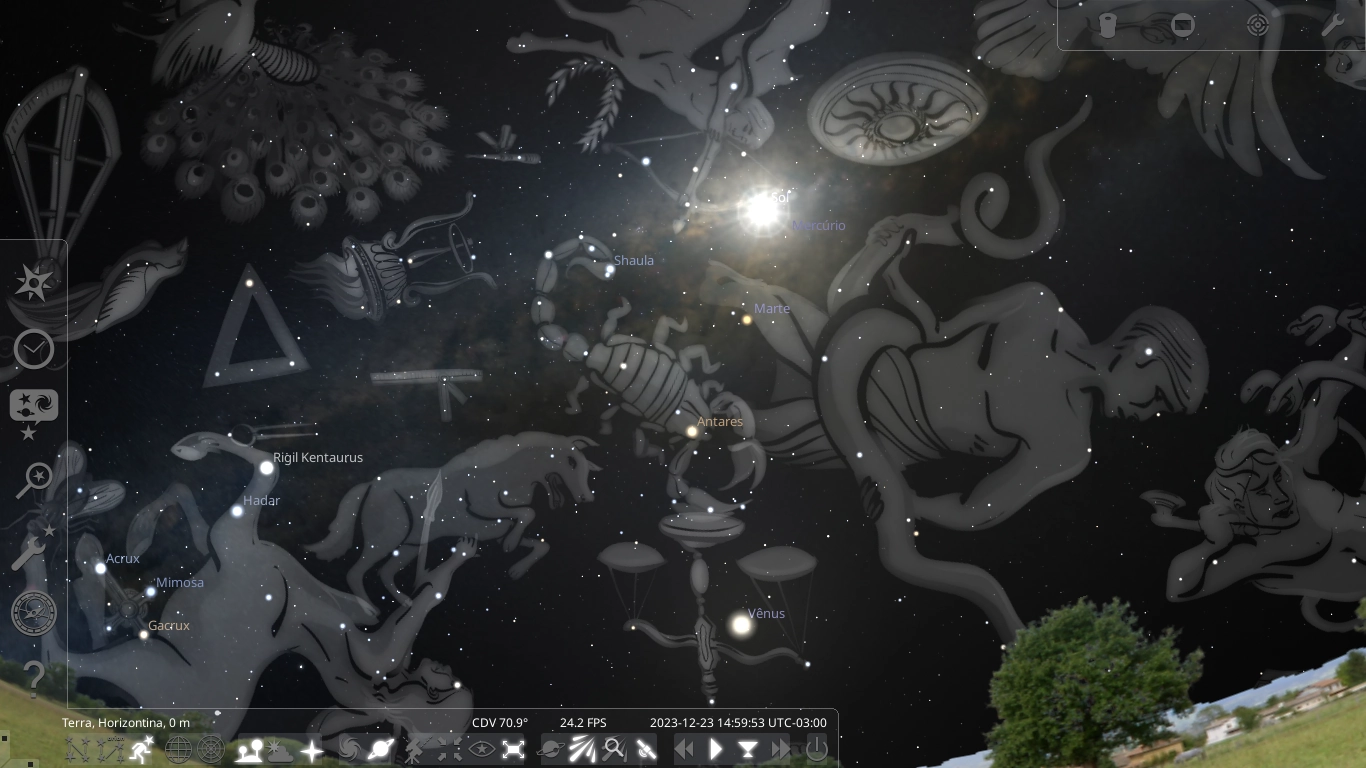
Ao iniciar o Stellarium, você é inserido em um ambiente com um telescópio no chão do nosso planeta Terra. Com o uso do seu mouse, você pode navegar por todo o horizonte, de modo que você possa focar em qualquer região celeste que desejar. A captura de tela abaixo ilustra essa experiência inicial.
Ao abrimos o Stellarium, esta é a tela inicial. Note que você pode inicialmente dar zoom com o scroll do mouse ou mesmo usar as ferramentas de navegação disponíveis para explorar o Cosmos. Um manual em PDF do programa também está disponível (em inglês).
Alguns comandos simplificam sua interação com o Stellarium e ajudam você a aproveitar ao máximo a observação. A seguir, estão listados os principais atalhos do programa para você ter uma experiência imersiva e sem adversidades:
Tecla A: alterna o céu para dia ou para noite;
Tecla J: faz voltar o tempo;
Tecla K: faz parar o tempo, assim como também reinicia o tempo ao tempo normal;
Tecla J: avança no tempo;
Tecla S: destaca as estrelas;
Tecla R: mostra ou esconde as constelações.
Nesta outra captura de tela demonstrativa, ativamos alguns dos recursos, conforme a listagem de comandos. Note o especial destaque para o painel de navegação à esquerda que lista todas as funcionalidades do programa. Você pode clicar na imagem para ampliar.
🛠️ Configurações avançadas e tours predefinidos
Além disso, seu menu de configurações traz opções para você personalizar desde o telescópio virtual até a sua própria localização geográfica. Ele também inclui tours predefinidos pelos desenvolvedores, que conduzem você por roteiros fascinantes pelo cosmos, com qualidade de imagem e realismo excepcionais, conforme você pode conferir no vídeo abaixo.
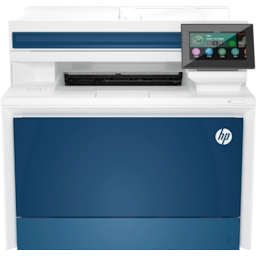
Descrição: Esse é o instalador completo de drivers e utilitários da HP, disponível para Windows e macOS, que lhe permite facilmente configurar sua impressora multifuncional HP Color LaserJet Pro MFP 4303fdw para você usá-la diretamente em seu PC com todas as suas respectivas funcionalidades e recursos.
Assistente de instalação com 3 diferentes opções disponíveis
Com um assistente de instalação intuitivo, guiado e ilustrado, você pode facilmente configurar a melhor funcionalidade da sua impressora, integrando-a perfeitamente em conjunto com o seu PC. Ele o auxilia no passo a passo do processo de instalação até que a sua HP Color LaserJet Pro MFP 4303fdw fique perfeitamente funcional para você usar.
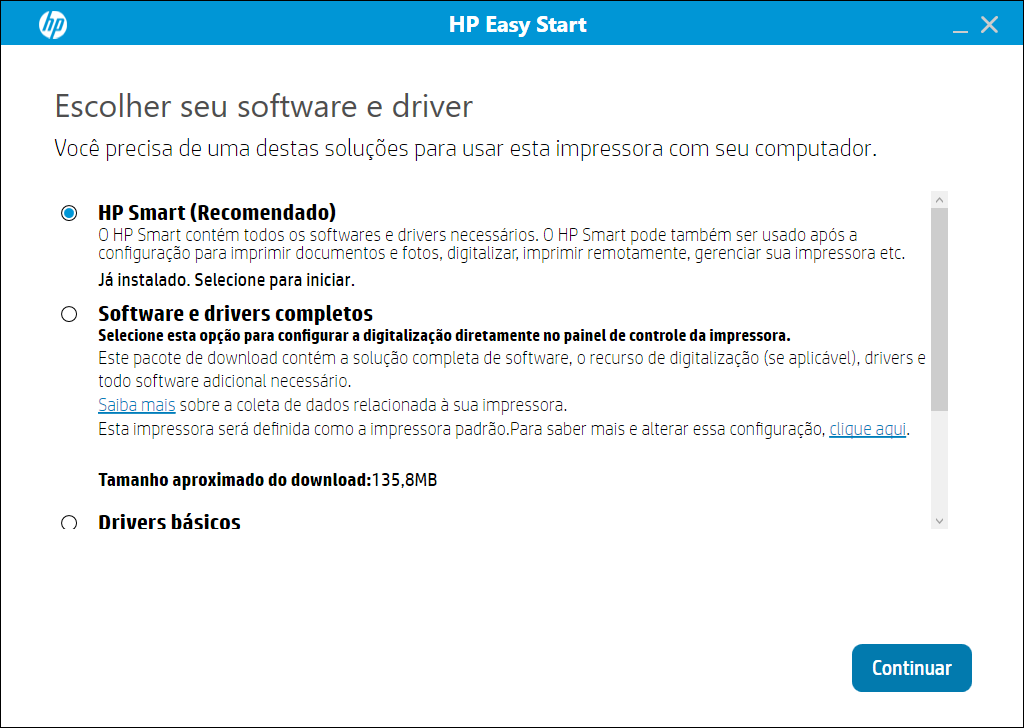
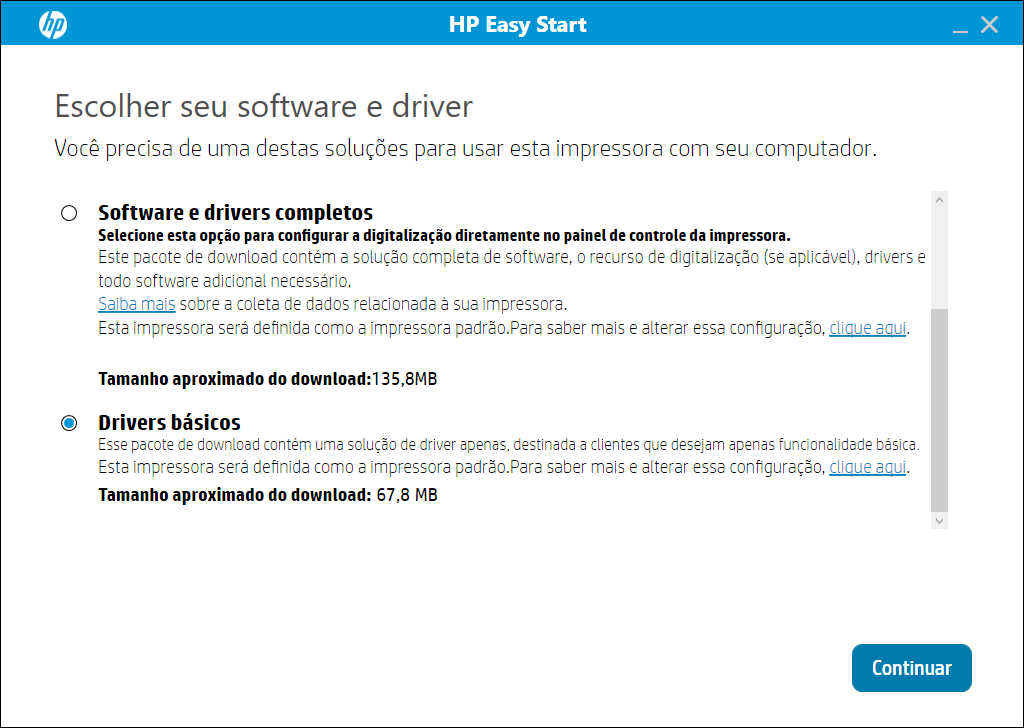
Perceba que, durante o procedimento a partir do HP Easy Start, você terá 3 opções disponíveis para a instalação da sua impressora, entre as quais se incluem a instalação do HP Smart, a instalação de softwares e drivers completos ou a instalação dos drivers básicos apenas.
✨ Opção de instalação pelo HP Smart (recomendada)
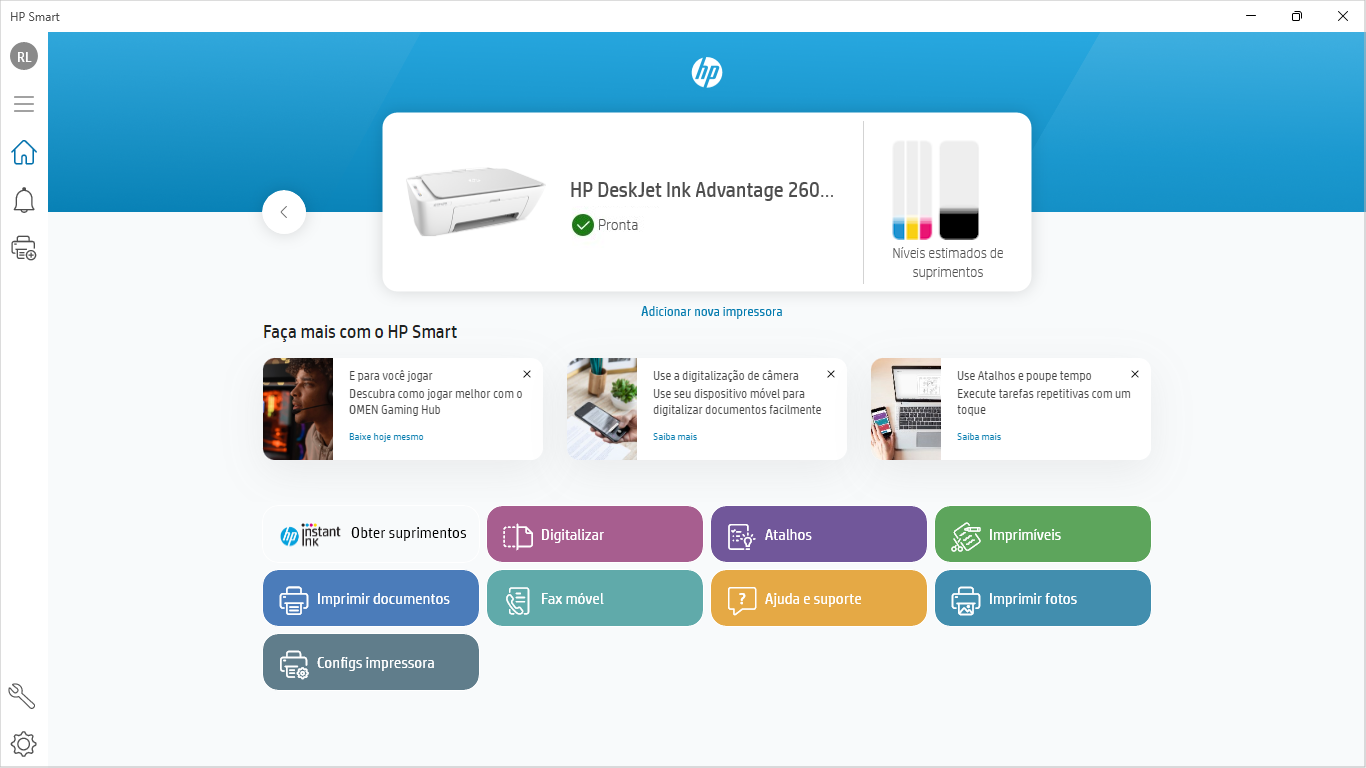
O HP Smart é uma solução inteligente tudo-em-um da HP que lhe traz um excelente painel de opções para você configurar e usar sua impressora com a melhor qualidade. Ela é a opção recomendada pela HP para você ter a melhor experiência com a sua impressora.
Seu acesso demanda que você logue sua conta HP e, caso você não tenha, pode criar uma diretamente a partir de sua interface. Feito isso, você pode ter em um só lugar opções para gerenciar sua impressora, mandar arquivos para impressão, realizar digitalizações, acessar configurações de manutenção e muito mais.
Esta é a interface inicial do HP Smart, você pode clicar na imagem para ampliar.
💽 Opção de instalação pelos softwares e drivers completos
Esta outra opção traz uma abordagem mais tradicional de instalação para sua impressora, instalando não só os drivers, mas também softwares adicionais para digitalização, gerenciamento e impressão.
Com essa opção, você igualmente terá ao seu dispor um abrangente painel de controle para sua impressora, através do qual você pode não só dar comandos de impressão e de digitalização, mas também acessar uma série de outros recursos para configurar sua impressora, usá-la em rede e muito mais.
⚙️ Opção de instalação pelos drivers básicos apenas
Por fim, esta última opção de instalação de drivers básicos instala apenas os drivers da sua impressora em seu sistema, sem o painel de controle ou softwares adicionais. Ela é uma opção mais enxuta de instalação que se destina a garantir apenas as funcionalidades básicas da sua impressora no seu PC, definindo-a como a impressora padrão no seu sistema.
Descrição: Essa é a versão portátil, que não necessita de instalação, do Notepad++. Ele é um editor de texto avançado pensado especialmente para desenvolvedores que buscam mais recursos do que o bloco de notas tradicional oferece. Ele mantém a leveza e a praticidade, mas entrega um conjunto de ferramentas que torna a edição de código e de textos muito mais produtiva no seu Windows.
Seja para editar arquivos simples ou trabalhar com projetos mais complexos, o Notepad++ oferece uma experiência eficiente, organizada e fluida — características que fazem dele uma adição valiosa ao seu ambiente de trabalho.
🖥️ Interface otimizada e compatibilidade ampla
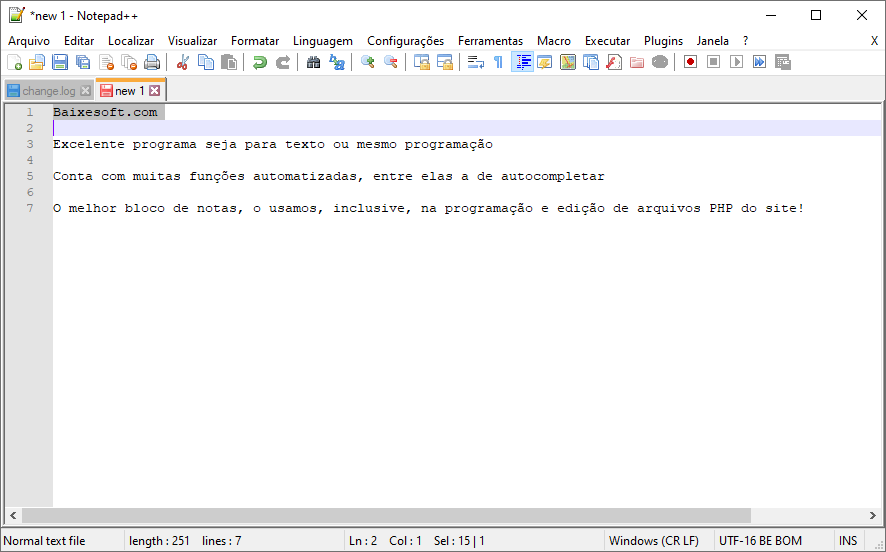
A interface limpa e intuitiva facilita sua navegação, oferecendo recursos essenciais como numeração de linhas, busca avançada e realce de sintaxe automático. Esse sistema de cores inteligente identifica a linguagem utilizada e destaca sua estrutura, o que ajuda você a entender melhor o código e reduzir possíveis erros durante o desenvolvimento.
O Notepad++ é compatível com mais de 50 linguagens, incluindo C, C++, Python, PHP, HTML e muitas outras. Ele também traz recursos úteis, como autocompletar, navegação prática por abas e diversas ferramentas que mantêm seu fluxo de trabalho mais ágil e organizado.
🛠️ Funcionalidades úteis e expansão com plugins
Entre as funções nativas, uma das mais práticas é a opção “Executar” (atalho F5), encontrada no menu de mesmo nome. Com ela, você consegue rodar programas, scripts e comandos diretamente do editor, o que agiliza testes e facilita o trabalho com linguagens que dependem de execução externa.
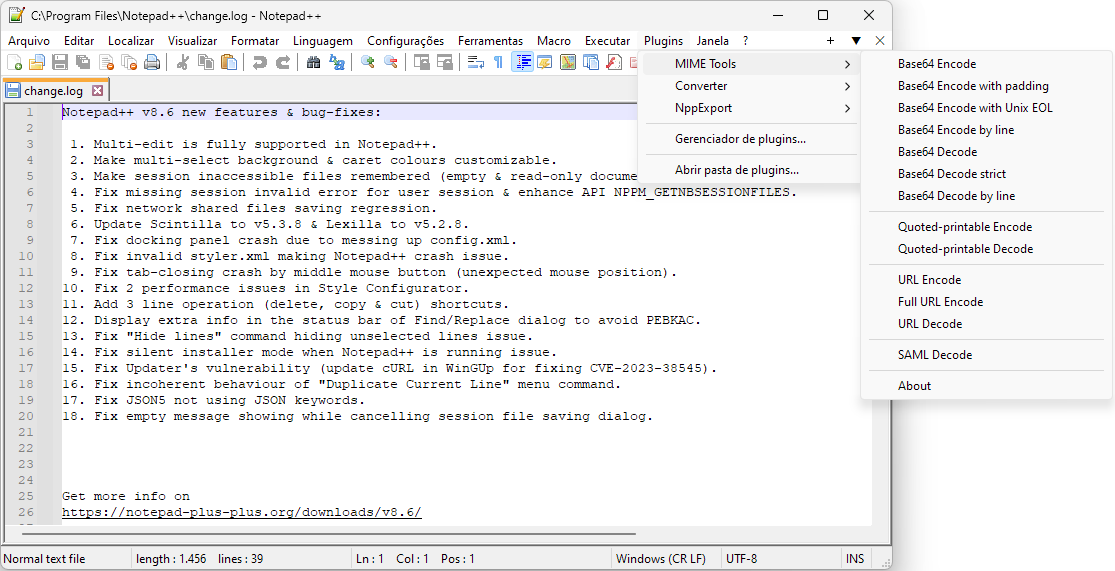
Já no menu “Plugins”, você tem acesso a uma verdadeira central de extensões que permitem expandir o editor conforme você precisar. Através dele, você pode adicionar funcionalidades que vão desde suporte a novas linguagens até integração com ferramentas de versionamento e produtividade.
Você pode ampliar os recursos do Notepad++ com plugins que atendem exatamente às suas necessidades.
🧩 Plugin para comparação de arquivos
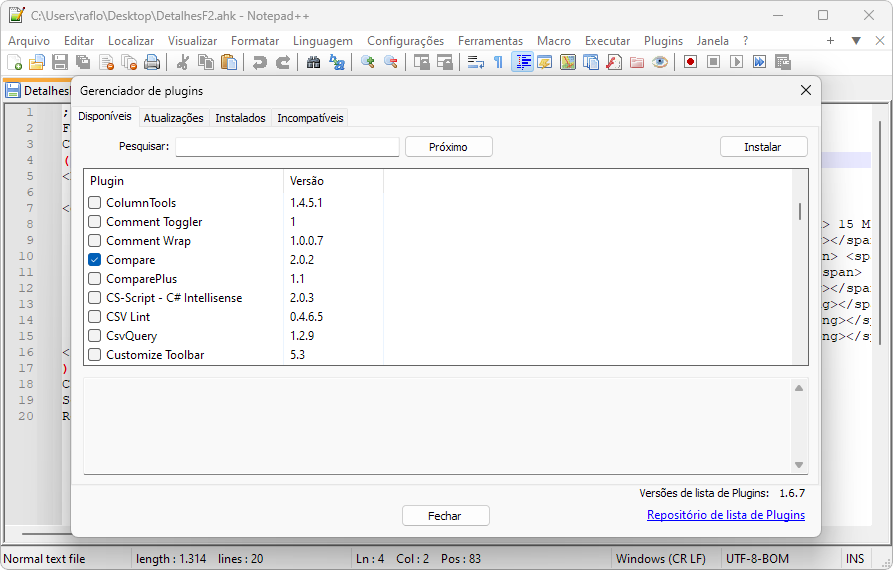
Um dos plugins mais úteis é o “Compare”. A partir do menu “Plugins”, acessando o “Gerenciador de plugins”, você pode instalá-lo rapidamente. Ele aparece em destaque na captura de tela abaixo e permite identificar diferenças entre duas versões de um arquivo de maneira prática e visual.
Ao acessar esse menu, você só precisa selecionar o plugin que deseja e clicar na opção “Instalar” para ter sua respectiva função disponível no programa. Perceba também que você pode acessar mais informações a respeito do que cada plugin pode fazer por você a partir desta listagem.
Ao abrir dois arquivos para comparação, o plugin destaca mudanças, remoções e adições de forma clara, facilitando sua análise e ajudando você a entender rapidamente o que foi alterado entre versões diferentes.
⌨️ Gravação de macros
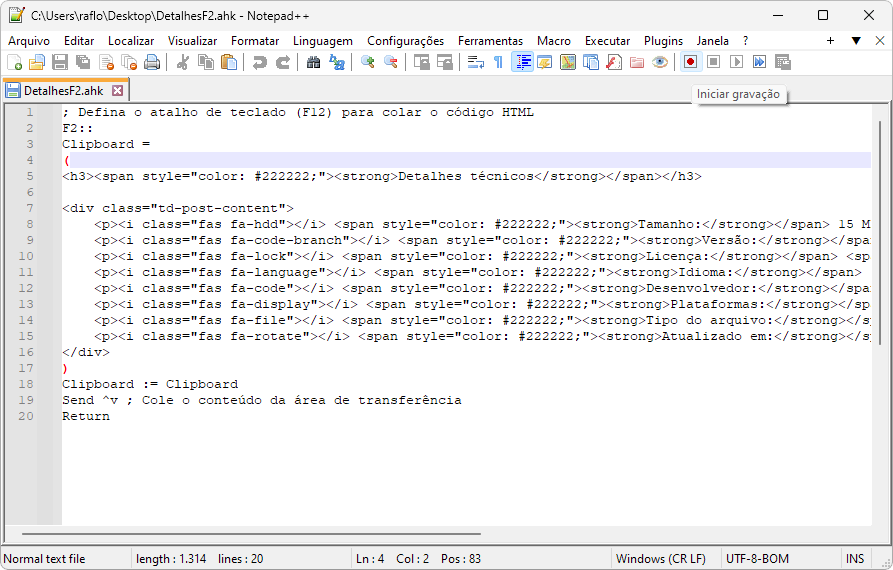
O Notepad++ também oferece um recurso muito útil para automatizar tarefas repetitivas: a gravação de macros. A opção “Iniciar gravação” fica disponível abaixo do menu “Janela” e permite capturar uma sequência de ações para repetir quantas vezes você quiser.
Depois de gravar sua sequência e clicar em “Parar gravação”, basta usar a opção “Reproduzir” sempre que precisar repetir o mesmo procedimento. Esse recurso pode aumentar significativamente sua produtividade em situações que exigem ações repetidas.
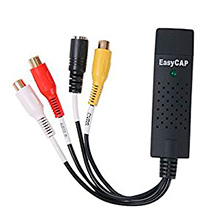
Descrição: Esse é o pacote completo de instalação para as placas de captura EasyCap, que contém todos os drivers necessários para o melhor funcionamento do seu dispositivo em qualquer versão do sistema operacional Windows.
O instalador automatizado conduz você por um processo simples e intuitivo, garantindo que sua placa de captura seja configurada corretamente e fique pronta para uso, independentemente da versão do Windows que estiver instalada em seu computador.
Como complemento, o pacote também inclui um player específico para o dispositivo, que garante que você possa visualizar, gravar e gerenciar suas capturas diretamente pelo seu PC assim que os drivers forem devidamente instalados.
Através do player incluso no instalador, você pdoe configurar e realizar suas gravações com facilidade diretamente da placa de captura.
Descrição: Esse é o instalador completo de drivers e utilitários da HP para você fazer a instalação da sua impressora HP LaserJet Pro M404n por meio da interface do seu sistema operacional Windows ou macOS com todas as suas respectivas funcionalidades e recursos.
✨ Instale facilmente o melhor da sua impressora HP
Por meio de um intuitivo, guiado e ilustrado assistente de configuração, você pode facilmente fazer com que a sua impressora passe a funcionar com seu melhor potencial em conjunto com o seu PC.
Ele o auxiliará no passo a passo do processo de configuração até que a sua HP LaserJet Pro M404n fique perfeitamente funcional para usar, desde a identificação até a conclusão de sua instalação.
Adicionalmente, além dos recursos de impressão, o assistente te traz alguns recursos adicionais da HP que você pode opcionalmente instalar para gerenciar a sua impressora, usá-la em rede, acessar informações e muito mais.
Descrição: Essa é a versão portátil, que não necessita de instalação, do Subtitle Edit. Ele é um programa de edição de legendas que centraliza todos os recursos essenciais em uma única plataforma, permitindo que você crie, edite, traduza e sincronize legendas de forma simples e eficiente. Com ele, você tem controle total sobre seus arquivos de legenda, incluindo texto e timing para garantir a máxima qualidade em seus projetos.
🎞️ Compatibilidade ampla e edição em tempo real
Com a possibilidade de importar legendas de diversos formatos de vídeo (incluindo MKV, MP4 e AVI) e com sua compatibilidade para mais de 250 formatos de legenda, incluindo os principais padrões como SubRip (SRT), SubStation Alpha (SSA/ASS), MicroDVD, SAMI, Timed Text e DFXP (padrão Netflix), o Subtitle Edit traz compatibilidade garantida para diversas situações.
O grande diferencial está na capacidade de editar e sincronizar legendas simultaneamente à reprodução do vídeo, garantindo visualização em tempo real de todas as modificações. Com isso, você pode realizar ajustes precisos e imediatos em tempo real em suas legendas para certificar a sincronização perfeita entre texto e áudio para a melhor experiência do seu público-alvo.
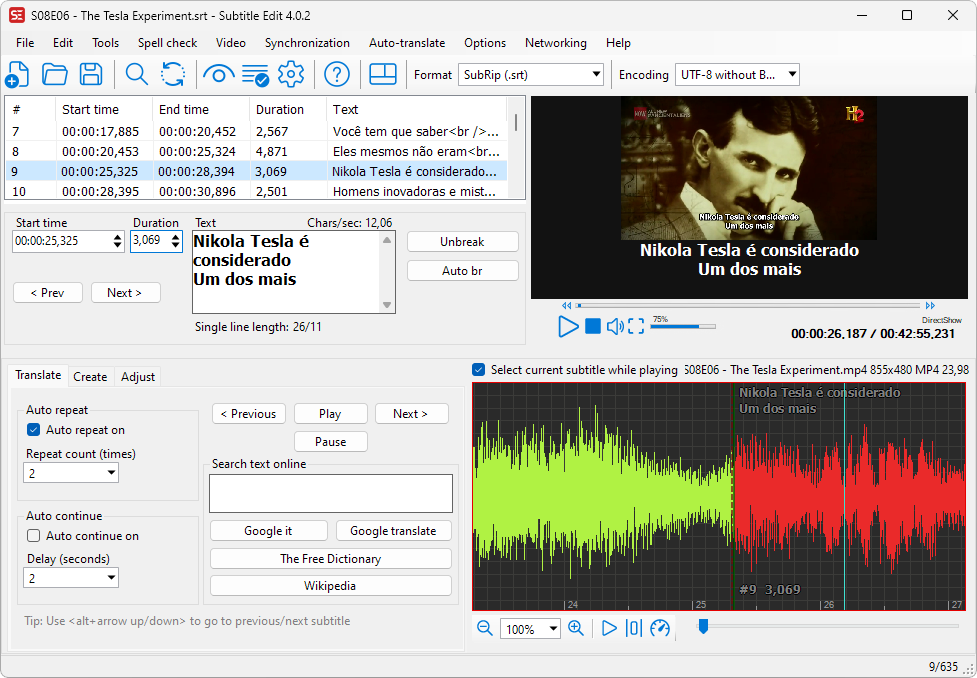
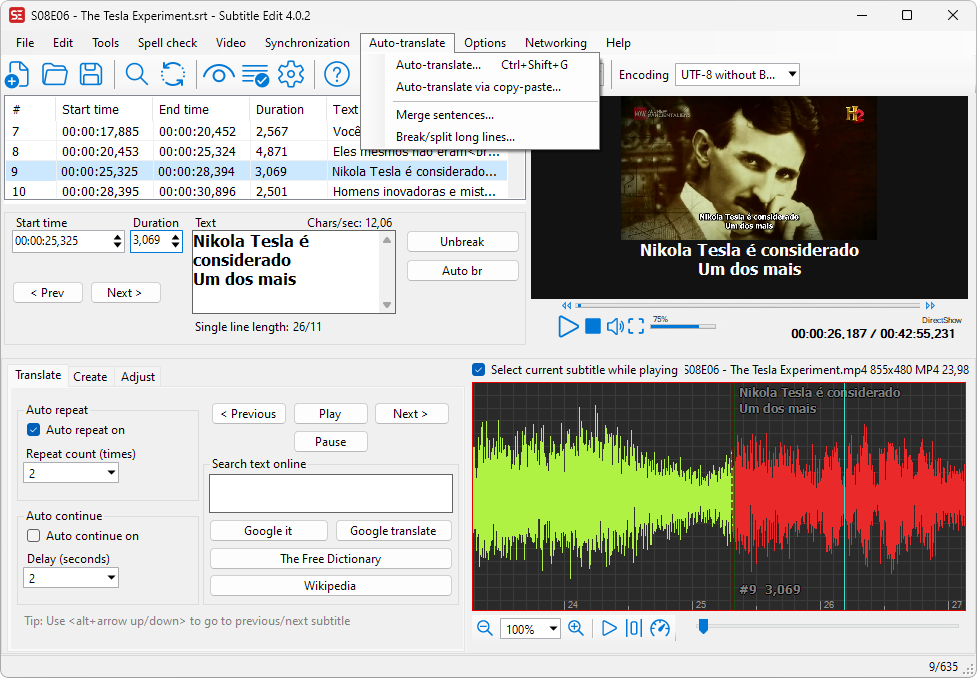
Esta é a tela principal do Subtitle Edit, você encontra nela todas as funcionalidades para editar as legendas em sincronia com seu arquivo de vídeo.
🔄 Ferramentas para sincronizar, corrigir e traduzir legendas
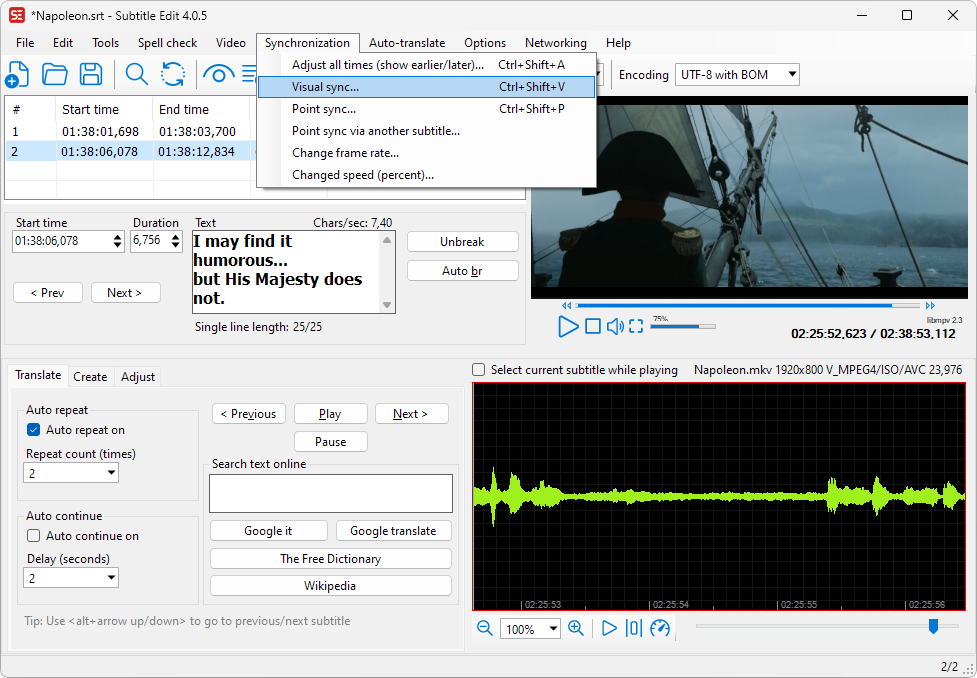
O Subtitle Edit também dispõe de ferramentas avançadas de sincronização através do menu “Synchronization”, que oferece 6 opções especializadas para diferentes cenários de ajuste temporal. Cada função foi desenvolvida para resolver situações específicas de dessincronização, conforme detalhado a seguir:
Adjust all times: Possibilita ajustar todos os tempos das legendas simultaneamente, ideal para correções em casos de descompasso geral devido a alterações na velocidade do vídeo.
Visual sync: Torna possível a sincronização visual, onde você pode alinhar manualmente legendas a momentos específicos no vídeo, ajustando-as para corresponder exatamente ao áudio.
Point sync: Sincroniza duas legendas específicas a pontos exatos no vídeo, útil para correções pontuais sem afetar o conjunto inteiro.
Point sync via another subtitle: Permite usar uma legenda de referência para sincronizar outra, garantindo que ambas estejam alinhadas com o vídeo em momentos correspondentes.
Change frame rate: Ajusta o framerate das legendas para corresponder ao do vídeo. É útil quando houver discrepância nos quadros por segundo entre o vídeo e as legendas.
Changed speed (percent): Permite modificar a velocidade das legendas em porcentagem, possibilitando aumentar ou diminuir a duração das legendas para melhor sincronia com o vídeo.
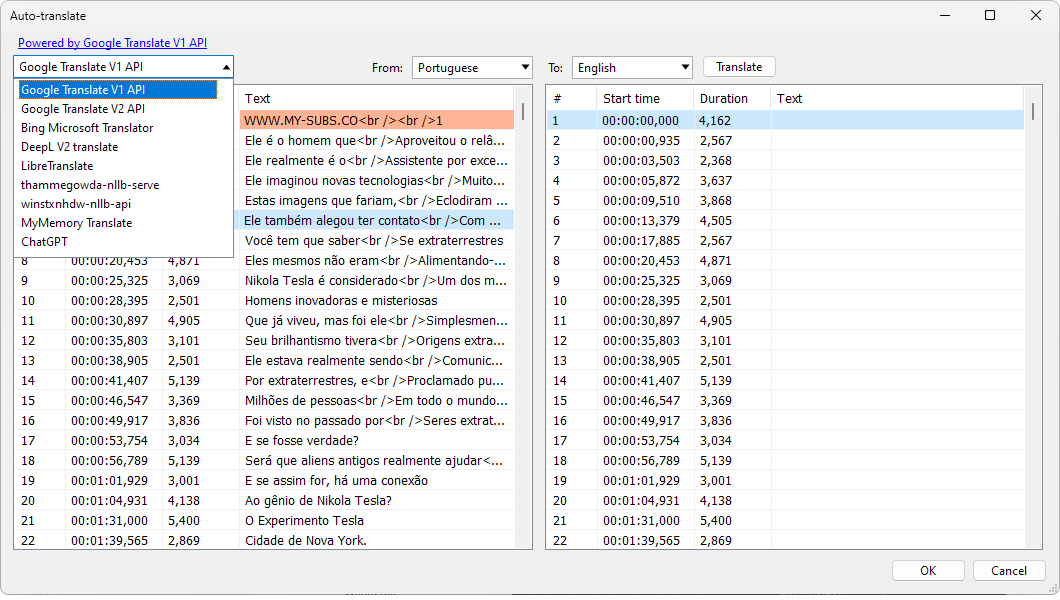
Além disso, ao navegar pelos seus demais menus, você encontra muitas outras excelentes funcionalidades, como de tradução automatizada por ferramentas como o Microsoft Bing, Google e ChatGPT, um assistente de correção de erros, funcionalidades de histórico de edições feitas e até funções de correção ortográfica a partir dos dicionários do LibreOffice, de modo que você possa garantir a melhor qualidade textual das suas legendas.
Ao acessar seu menu “Auto-translate”, você será levado a uma tela de opções onde você pode traduzir todos os textos de modo automatizado.Sua tela de tradução automatizada permite traduzir suas legendas, valendo-se de opções que incluem o Google Tradutor, o Bing Microsoft Translator e até o ChatGPT.
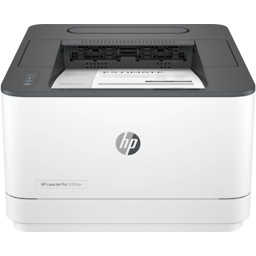
Descrição: Esse é o instalador completo de drivers e utilitários da HP para você fazer a instalação da sua impressora HP LaserJet Pro 3003dw por meio da interface do seu sistema operacional Windows ou macOS com todas as suas respectivas funcionalidades e recursos.
✨ Instale facilmente o melhor da sua impressora HP
Por meio de um intuitivo, guiado e ilustrado assistente de configuração, você pode facilmente fazer com que a sua impressora passe a funcionar com seu melhor potencial em conjunto com o seu PC.
Ele o auxilia no passo a passo do processo de configuração até que a sua HP LaserJet Pro 3003dw fique perfeitamente funcional para usar, desde a identificação até a conclusão de sua instalação.
Adicionalmente, além dos recursos de impressão, o assistente traz alguns recursos adicionais da HP que você pode opcionalmente instalar para gerenciar a sua impressora, usá-la em rede, acessar informações e muito mais.
Descrição: Essa é a versão portátil, que não demanda instalação, do Celestia. Ele é um simulador espacial tridimensional que convida você a explorar a imensidão do universo diretamente no seu PC. Com um nível de realismo impressionante, o programa oferece uma experiência interativa que combina precisão astronômica e liberdade total de navegação pelo espaço.
Desenvolvido para oferecer uma representação fiel do cosmos, o Celestia permite que você viaje por planetas, luas, estrelas e galáxias distantes, explorando cada detalhe com recursos avançados e uma sensação de escala verdadeiramente imersiva.
🌌 Explore o universo em escala real
Diferente dos simuladores espaciais tradicionais, o simulador não se limita a um ponto de vista fixo na Terra. Ele oferece total liberdade para você se deslocar pelo espaço, aproximando-se de qualquer corpo celeste e observando-o sob diferentes ângulos e distâncias — tudo em escala real e com dados astronômicos precisos.
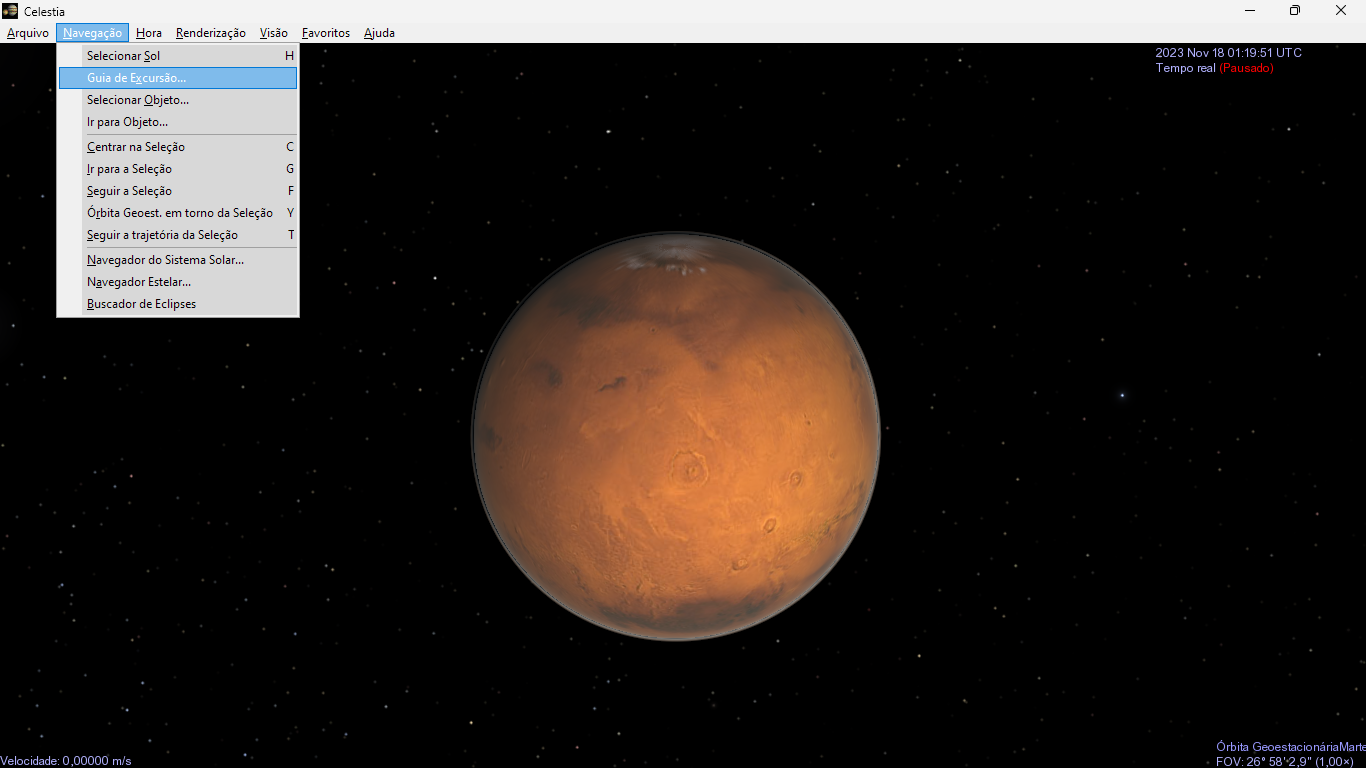
Sua extensa biblioteca de objetos celestes abrange desde planetas e luas do Sistema Solar até nebulosas e galáxias inteiras. Tudo isso pode ser acessado com rapidez através do menu “Navegação”, onde você encontra opções organizadas para explorar praticamente qualquer ponto conhecido do universo.
O menu “Navegação” oferece acesso rápido a planetas, estrelas, sistemas solares e muito mais. Há ainda a função “Guia de excursão”, que reúne pontos de viagem incríveis selecionados pelo desenvolvedor. Você pode clicar na imagem para ampliar.
🚀 Um tour guiado pelo cosmos
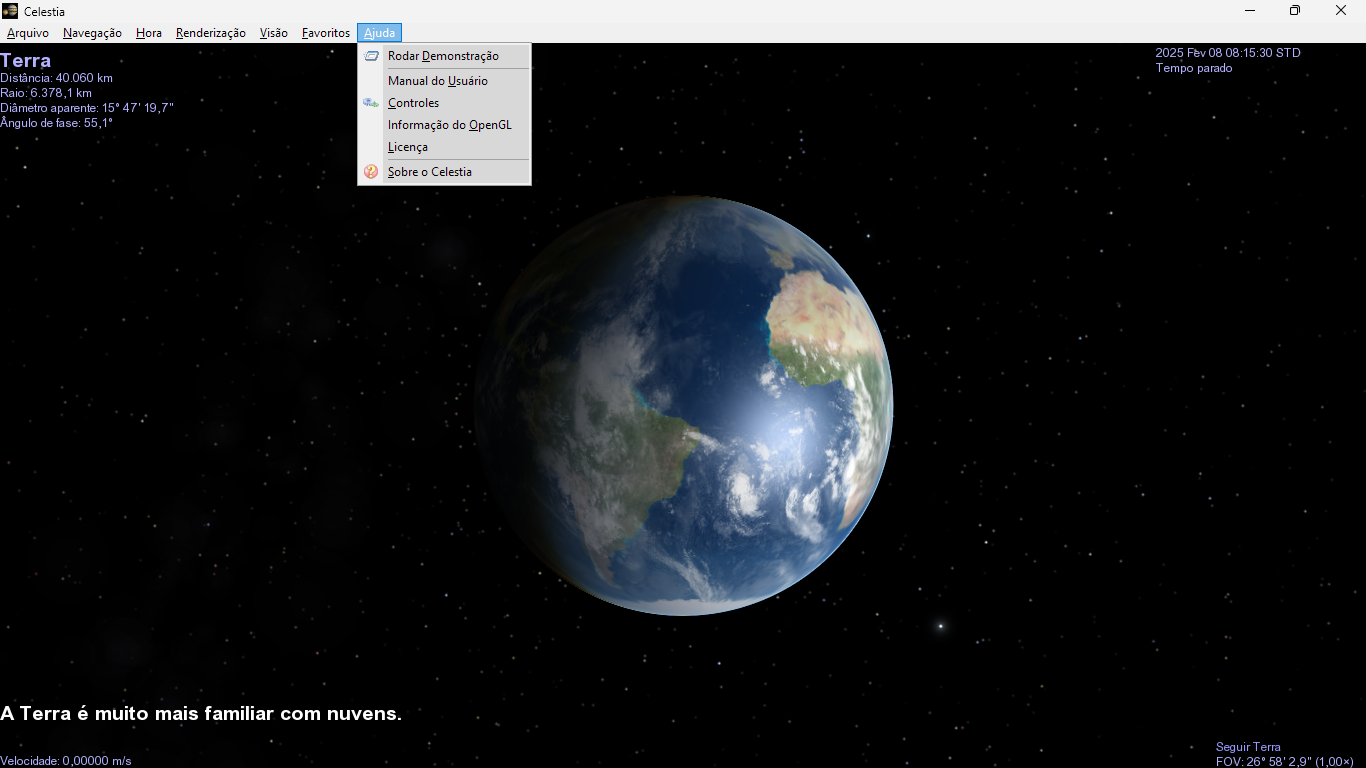
Logo ao abrir o programa pela primeira vez, você pode iniciar um tour de demonstração que o leva por uma jornada através de vários pontos da galáxia — começando pela Terra, passando pela Lua, pelo Sol e muito mais. Esse passeio não apenas mostra o poder do programa, mas também explica conceitos astronômicos de forma visual e didática. Você encontra essa opção no menu “Ajuda”, em “Rodar demonstração”.
A função “Rodar demonstração” é perfeita para você se familiarizar com a interface e os recursos do programa. Você pode clicar na imagem para ampliar.
⏳ Navegue pelo espaço e também pelo tempo
A navegação no Celestia é intuitiva e fluida, permitindo controlar a câmera com comandos simples de zoom, rotação e translação. É possível viajar instantaneamente entre corpos celestes, ajustar a velocidade de deslocamento e até criar percursos personalizados de observação. Essa liberdade proporciona uma experiência verdadeiramente imersiva, onde cada viagem é única.
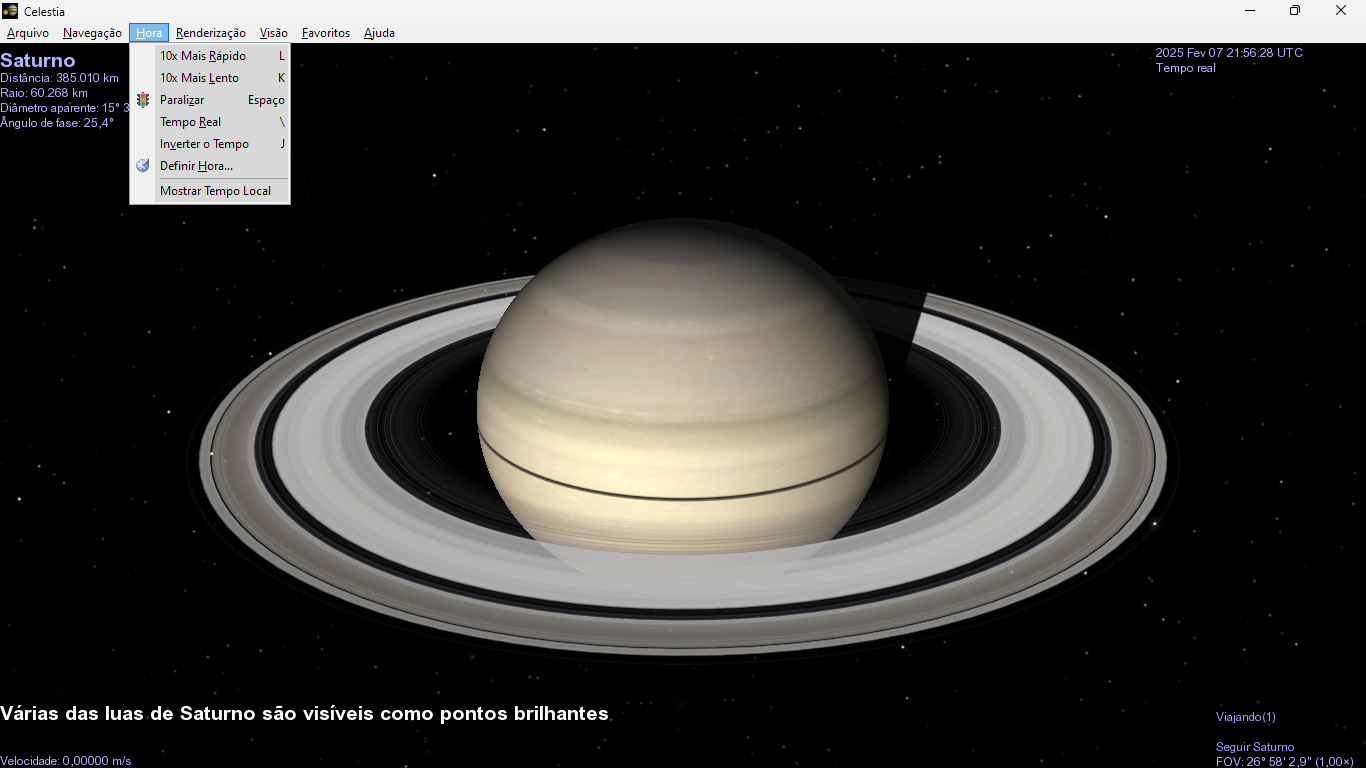
Outro destaque é o controle de tempo. Você pode avançar ou retroceder os anos para observar eventos astronômicos passados, como eclipses e conjunções planetárias, ou até visualizar fenômenos futuros, como o surgimento de novas estrelas ou passagens de cometas. Essa funcionalidade está disponível no menu “Hora”, adicionando uma camada fascinante à sua jornada pelo universo.
O menu “Hora” permite manipular o tempo: acelerar, desacelerar ou até voltar ao passado. Você pode clicar na imagem para ampliar.
Descrição: Essa é a versão portátil, que não necessita de instalação, do ShareX. Ele é uma ferramenta completa de captura para Windows que vai além dos simples screenshots. Além das capturas tradicionais em imagem, o programa permite gravações de vídeo em alta definição, criação de GIFs otimizados, ao mesmo tempo que inclui ferramentas integradas de edição, filtros personalizáveis e um sistema de compartilhamento online integrado.
O programa suporta uma ampla variedade de métodos de captura, incluindo captura de tela inteira, janela ativa, região específica e muito mais. Com sua interface intuitiva e opções de personalização, você pode facilmente adaptá-lo às suas preferências para criar tutoriais, apresentações ou simplesmente compartilhar conteúdo visual de forma eficiente e profissional.
🖼️ Automatização perfeita de capturas de tela
Uma vez ativo em seu PC, ele permite que você realize capturas por meio de teclas de atalho, automatizando o processo para imagens, vídeos ou GIFs. Todas as teclas de atalho são facilmente customizáveis, mas, por padrão, ao pressionar a tecla PrtSc do seu teclado, você já terá a respectiva captura salva em sua pasta padrão no formato PNG com a máxima qualidade.
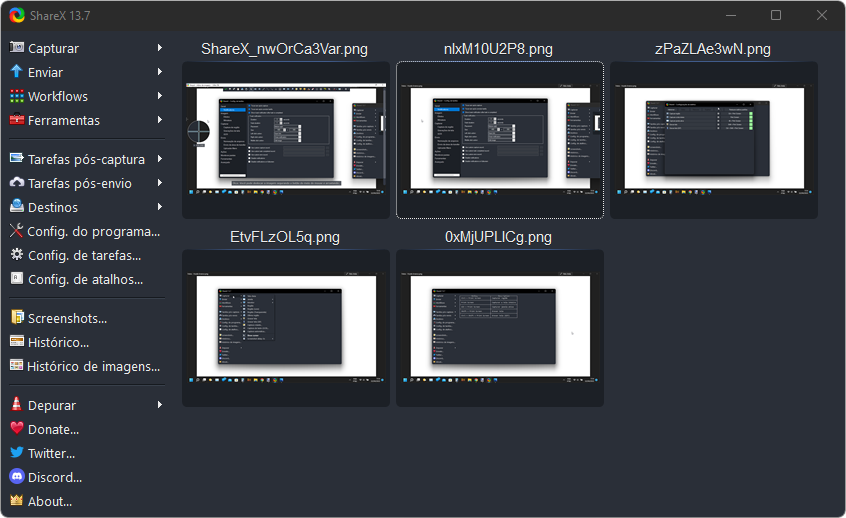
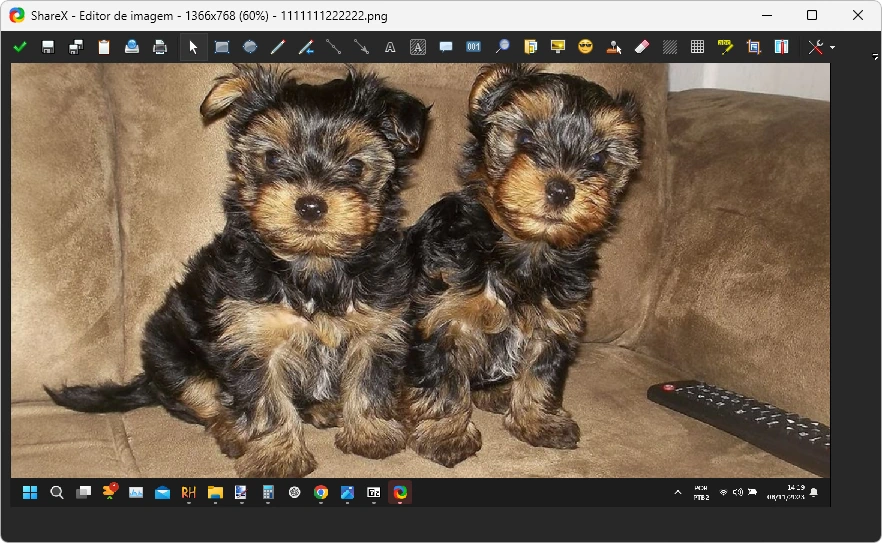
Esta é a interface principal do ShareX. Ao pressionar a tecla PrtSc do seu teclado, por padrão, ele salvará as imagens instantaneamente, exibindo-as em sua interface.
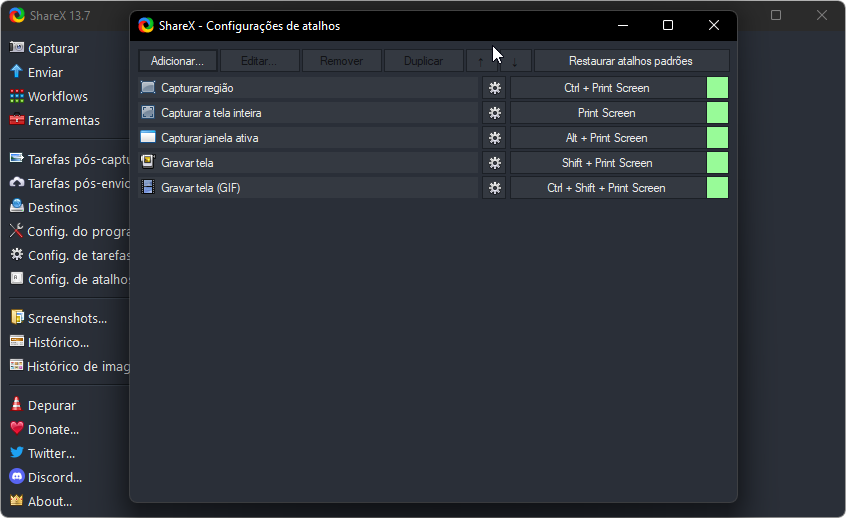
Outro grande destaque dele fica por conta da opção para fazer capturas apenas de regiões determinadas com a tecla de atalho padrão Ctrl + PrtSc. Com essa função do programa, você pode fazer capturas apenas de janelas determinadas de programas ou mesmo da sua negação online com uma excelente função automatizada que identifica as bordas de janelas ou de áreas determinadas, realizando, com a mais pura perfeição e exatidão, a captura com a melhor qualidade.
Todas as teclas de atalho são livremente personalizáveis.
Já as teclas de atalho padrão Shift + PrtSc e Ctrl + Shift + PrtSc tornam possível realizar a gravação de tela em formato de vídeo MP4 ou em animação GIF respectivamente também de modo automatizado.
🛠️ Opções para edição, marcação e configuração
Para complementar suas capturas, o ShareX inclui um editor integrado que vai além do básico, permitindo anotar capturas, modificá-las com bordas, efeitos de imagem e marcas d’água. Com ele, você pode realizar cortes precisos, destacar áreas específicas, adicionar textos explicativos e aplicar diversos efeitos visuais para criar materiais mais profissionais.
Ele traz um ótimo editor de imagens que dá conta do recado para cortes, adição de texto, alguns efeitos e muito mais.
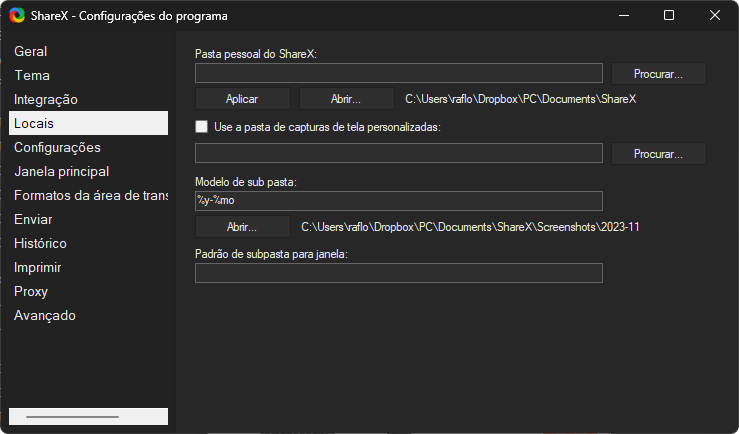
Além disso, o programa é totalmente personalizável, com você podendo ajustar uma série de aspectos de suas funcionalidades, como as teclas de atalho na seção “Config. de Atalhos”, disponível na interface principal, e até as pastas de destino padrão para suas capturas, o que você pode ajustar em “Locais”, dentro das “Configurações do Programa”.
Esta é a opção “Locais” dentro de “Configurações do programa”. Note que você pode facilmente modificar o local de destino das suas capturas de tela nessa interface.
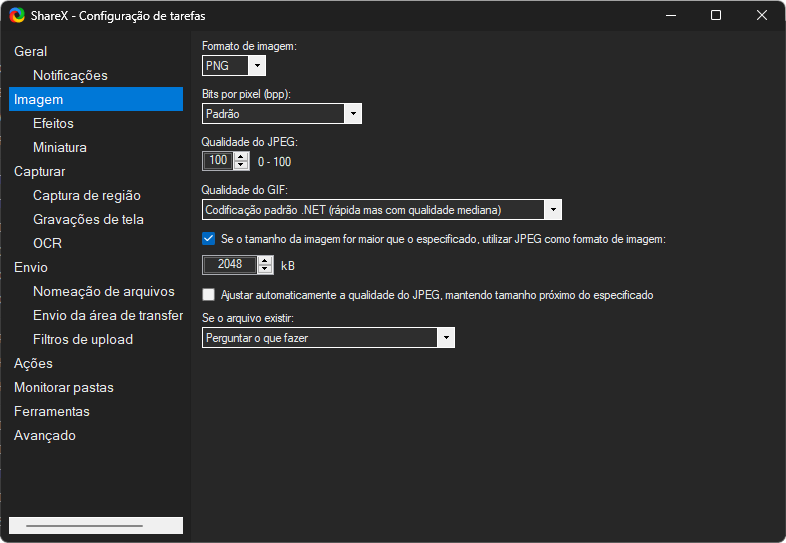
Por fim, você também pode escolher o formato e a qualidade das imagens ao acessar a opção “Configuração de Tarefas”, localizada na tela inicial do ShareX, acessando a opção “Imagem”. Com isso, a seguinte interface de opções será aberta, onde você pode definir suas preferências para o melhor uso do programa.
Já esta outra é a tela de configurações “Imagem” que fica dentro de “Configurações de tarefa”. Por padrão, o formato é o PNG e a qualidade é a de 90%, o que você pode facilmente alterar. Os formatos disponíveis são: PNG, JPEG, GIF, BMP e TIFF.
Descrição: Essa é a versão portátil, que não necessita de instalação, do Resource Hacker. Ele é uma ferramenta completa de engenharia reversa que permite editar, examinar, modificar e até extrair recursos de aplicações desenvolvidas para Windows. Com sua interface intuitiva e de fácil uso, você consegue alterar, adicionar, remover ou salvar elementos essenciais presentes em arquivos executáveis.
Entre os recursos acessíveis estão ícones, imagens, arquivos de áudio, textos, caixas de diálogo e diversas outras informações incorporadas, seja em programas instalados ou até mesmo em seus respectivos instaladores.
💻 Passo a passo para começar
Com o Resource Hacker, você pode personalizar a aparência e o comportamento de softwares conforme suas preferências. Também é possível extrair ícones, substituir recursos e ajustar detalhes visuais de programas executáveis.
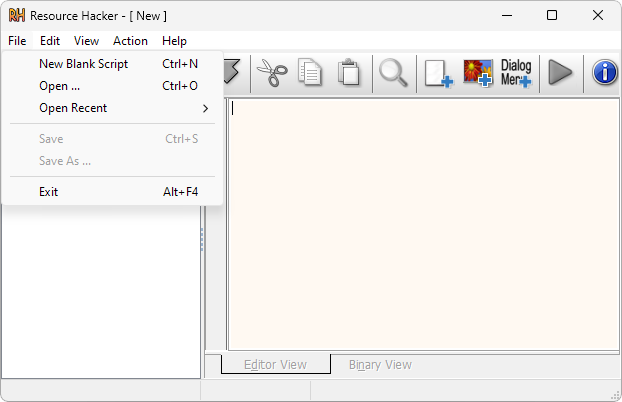
Seu uso é muito simples: basta você arrastar o atalho de uma aplicação ou instalador diretamente para a interface do programa, ou então selecionar a opção “Open” no menu “File”. Ele é compatível com diversos formatos, incluindo .EXE, .DLL, .MSI, entre outros.
Tela inicial do Resource Hacker, exibindo detalhes assim que um arquivo executável ou instalador é carregado.
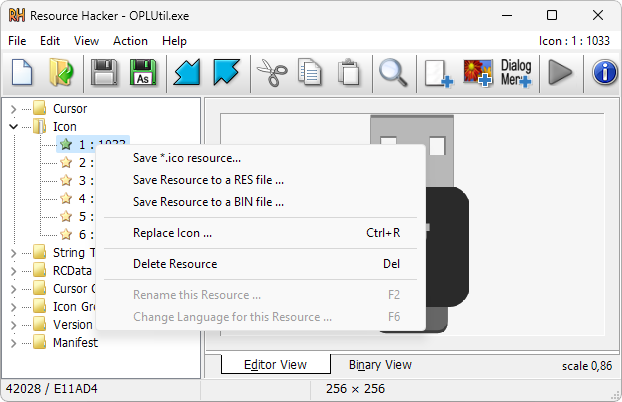
Uma vez aberto o aplicativo, o programa lista todos os recursos disponíveis, como ícones, sons, textos e imagens. Ao clicar com o botão direito sobre qualquer item, você encontra opções como “Save”, para salvar os recursos, ou “Replace”, para substituí-los por outros conforme desejar.
Este é um exemplo de salvamento de ícone com a opção “Save *.icon resource…”. Também é possível substituir por um novo ícone.
🛠️ Recursos avançados de edição e customização
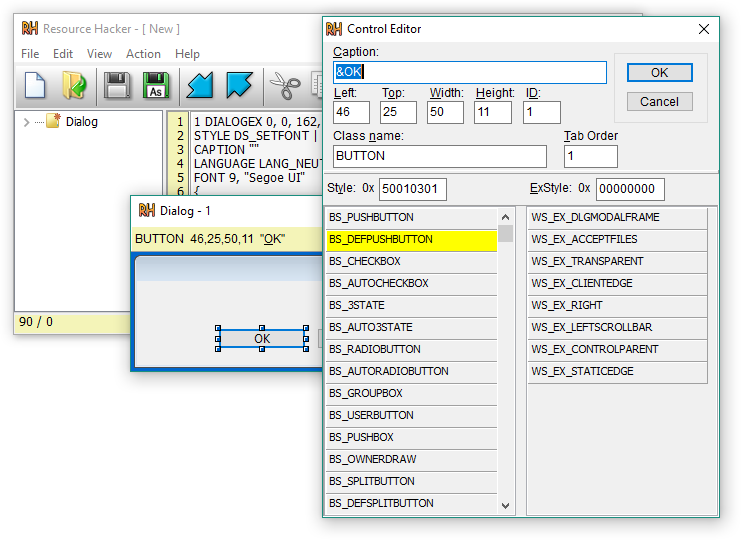
Além da análise, o Resource Hacker permite modificar de fato os recursos de um software. Desse modo, você pode personalizar a interface de aplicativos, substituir ícones por versões personalizadas, alterar textos de diálogos e até modificar sons e músicas incorporados.
Com isso, você pode, por exemplo, criar temas ou skins personalizados para programas, dando um toque único ao seu sistema. Para finalidades mais avançadas, o programa também é uma excelente ferramenta de engenharia reversa, permitindo compreender a estrutura interna das aplicações e até analisar seu funcionamento em detalhe.
Este é um exemplo de edição de janelas e botões diretamente na interface do Resource Hacker.
Descrição: Esse pacote completo oferece tudo o que você precisa para instalar sua HP LaserJet Pro M12w de forma integrada no seu PC. Disponível para Windows e macOS, ele inclui drivers oficiais e utilitários da HP que habilitam o melhor uso da sua impressora para você realizar impressões e a manutenção do seu equipamento conforme você precisar.
✨ Instale facilmente o melhor da sua impressora HP
Com um assistente de configuração intuitivo, ilustrado e passo a passo, você realiza a instalação de forma rápida e descomplicada da sua impressora. Ele o auxilia no passo a passo do processo de instalação até que a sua HP LaserJet Pro M12w fique perfeitamente funcional para você usar, desde a identificação até a conclusão de sua instalação.
Adicionalmente, além dos recursos de impressão, o assistente traz alguns recursos adicionais da HP que você pode opcionalmente instalar para gerenciar a sua impressora, usá-la em rede, acessar informações e muito mais.
Descrição: O WampServer é uma plataforma de desenvolvimento web de código aberto que permite facilmente criar e implantar, diretamente no seu PC Windows, aplicativos web dinâmicos usando tecnologias como Apache, MySQL e PHP para finalidades de teste e depuração.
Em outras palavras, com ele, você pode ter um servidor dedicado local no seu computador para rodar privadamente aplicações baseadas em servidor diretamente no seu ambiente Windows. O programa fornece tudo o que você precisa para ter um ambiente de servidor local completo e operacional para o seu desenvolvimento web, o que pode facilitar e tornar ainda mais efetivo o seu processo de criação, teste e depuração de sites e demais aplicações para a internet.
🖥️ Um servidor dedicado local no seu PC Windows
A principal vantagem do WampServer é sua configuração simples e rápida. Com apenas alguns cliques, você já pode instalar e configurar um servidor web totalmente funcional em seu computador, o que permite que você simule com precisão um ambiente de produção antes de lançar seus projetos online. Além disso, o WampServer oferece uma interface de usuário intuitiva que simplifica o gerenciamento de serviços como Apache e MySQL, juntamente com a configuração de hosts virtuais.
Outra característica notável do WampServer é sua flexibilidade. Ele oferece suporte a várias versões do PHP, Apache e MySQL, permitindo que você possa testar suas aplicações em diferentes configurações de servidor, o que pode ser crucial para você garantir a melhor compatibilidade e estabilidade do seu site ou aplicação online para diversos ambientes de hospedagem.
Além disso, o WampServer vem pré-configurado com ferramentas de desenvolvimento essenciais, como o phpMyAdmin, que facilita a administração de bancos de dados MySQL, e o Xdebug, que pode auxiliá-lo no processo de depuração de seus códigos PHP. Essas ferramentas adicionais podem simplificar seu processo de desenvolvimento e também podem ajudá-lo a identificar e corrigir rapidamente quaisquer problemas que possam surgir durante o seu progresso.
🚀 Começando a usar o WampServer
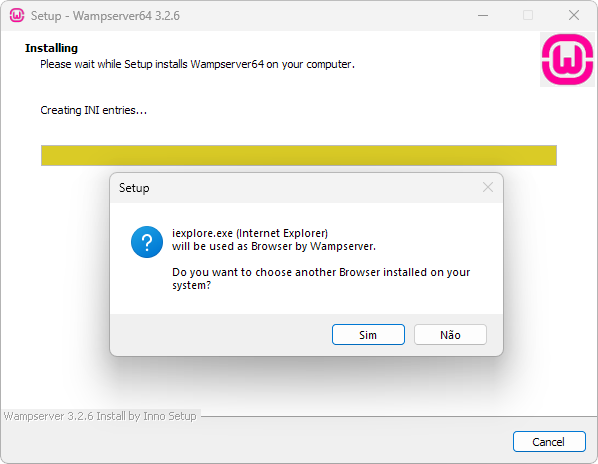
Instale o WampServer: Após concluir o download, execute o instalador e siga as instruções na tela para instalar o WampServer no seu computador. Perceba que, durante o processo, o navegador padrão do programa será o Internet Explorer, mas o assistente o perguntará se você quer ou não escolher outro navegador de sua preferência.
Configuração do WampServer: Durante a instalação, o WampServer pedirá para você configurar o local de instalação, além de algumas outras configurações, como a configuração da pasta www, onde você armazenará os seus projetos. Por padrão, a pasta de instalação do programa ficará em C:\wamp64.
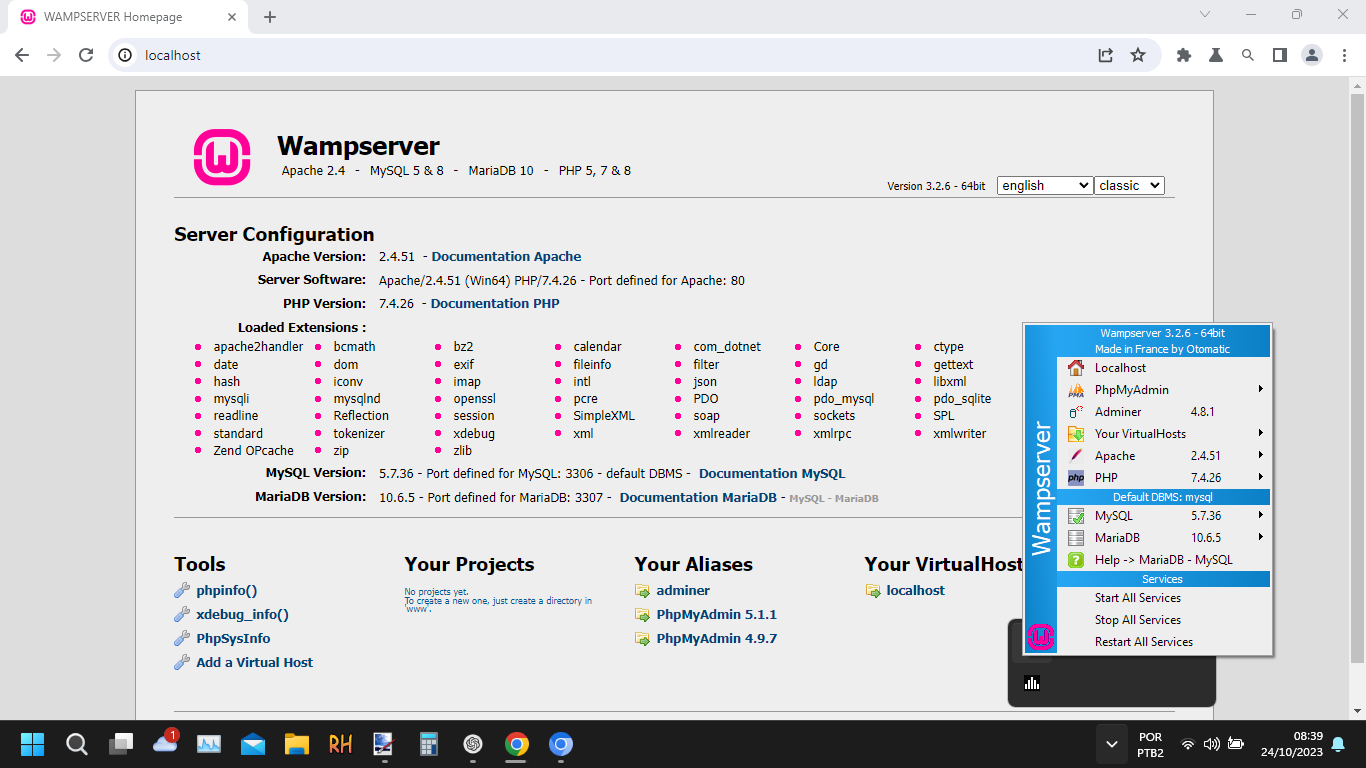
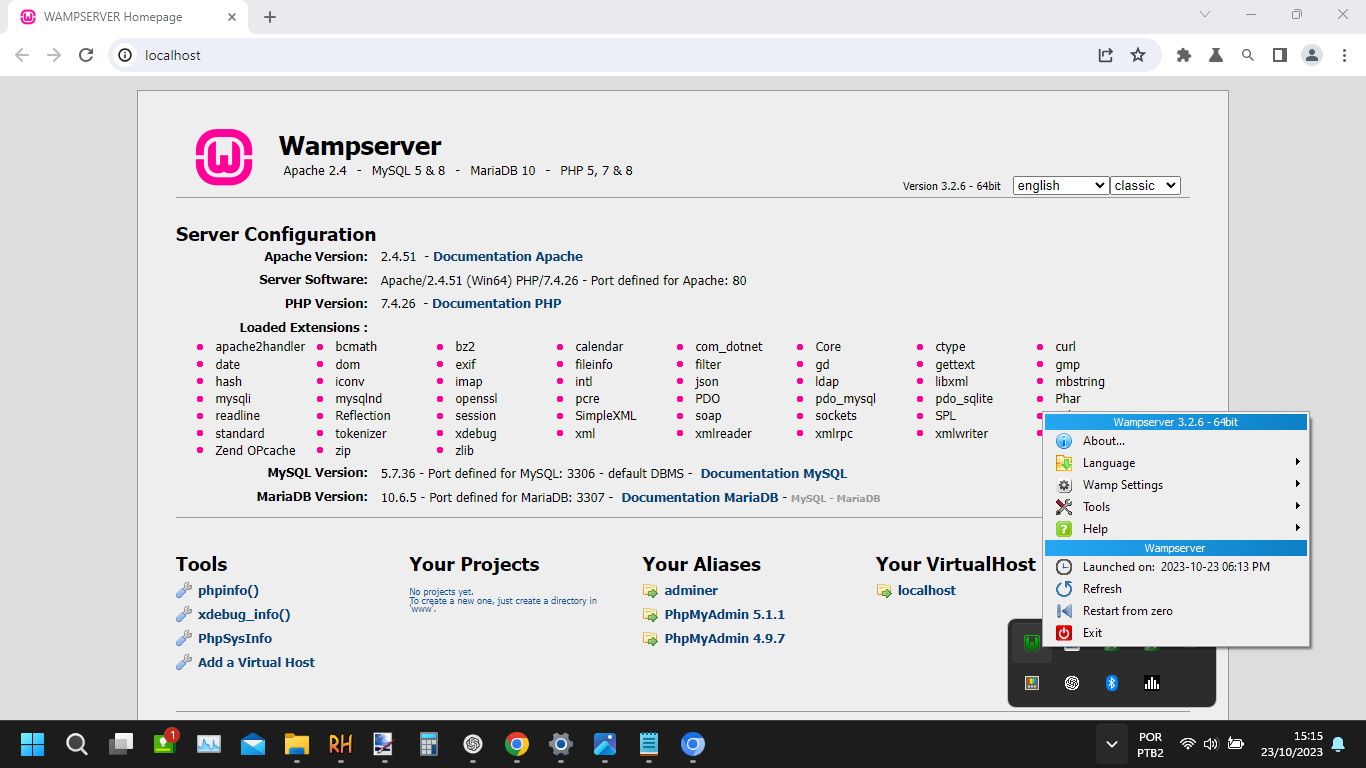
Teste o Servidor: Abra o seu navegador da web e digite localhost na barra de endereços. Se tudo estiver configurado corretamente, você verá a página inicial do WampServer.
Esta é a tela inicial do WampServer no navegador. Perceba que, ao clicar no ícone do programa localizado na área de notificação do Windows, você pode acessar as ferramentas principais do programa para efetivamente rodar uma aplicação, como um site, por exemplo. Você pode clicar na imagem para ampliar.
Desenvolva Seus Projetos: Com o WampServer em execução no seu sistema, você já poderá começar a desenvolver seus projetos web. Ao colocar seus arquivos na pasta www, dentro da pasta de instalação do programa, que por padrão é a C:\wamp64, você já poderá acessá-lo por intermédio do seu navegador usando o endereço localhost/nome_do_seu_projeto. Para mais detalhes, não deixe de conferir também o exemplo prático de uso logo abaixo.
🧑💻 Exemplo prático de uso do WampServer
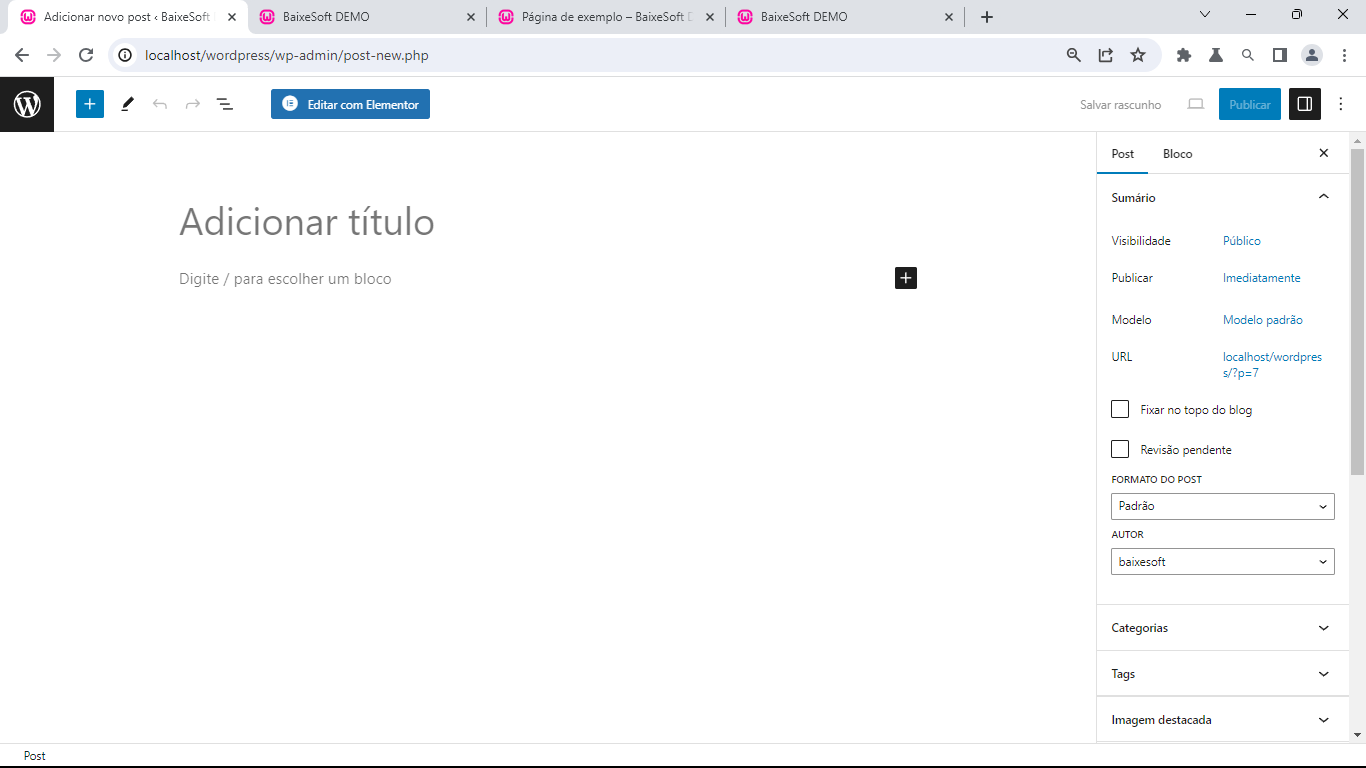
Com o fim de lhe fornecer uma visão abrangente a respeito das possibilidades do programa, vamos criar, neste exemplo prático, uma instalação de uma aplicação baseada em servidor: um site em WordPress, realizando todos os procedimentos, incluindo a criação e a implantação do banco de dados.
🟩 Iniciando os serviços
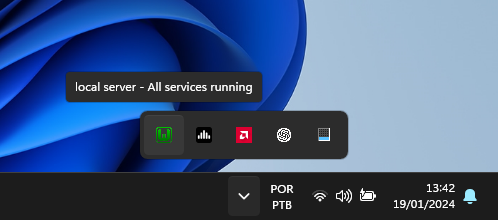
Uma vez instalado, você só precisa iniciar o WampServer no seu sistema e verificar se todos os seus serviços estão rodando corretamente. O programa sinaliza o pleno funcionamento com um ícone verde na bandeja do sistema, conforme você pode ver no exemplo logo abaixo.
O ícone verde indica que tudo está certo com nossa instalação e que podemos ir adiante com nossa configuração. Note que, se o ícone ficar vermelho ou mesmo laranja, significa que algo possa ter dado errado com sua instalação. Nesse caso, sugerimos que você refaça a instalação após ter instalado o Visual C++ em seu PC Windows.
Conforme indicado anteriormente, ao final da instalação, alteramos o navegador de uso do programa. Para esse exemplo prático, optamos por usar o Chromium. Portanto, vamos abri-lo, já digitando em sua barra de endereços o termo “localhost”, conforme você pode ver na captura de tela abaixo.
🗂️ Download e instalação do WordPress na pasta www
Com a certeza de que todos os serviços estão ativos no sistema, vamos agora baixar o WordPress e inseri-lo em nosso WampServer. Efetue o download acessando este link.
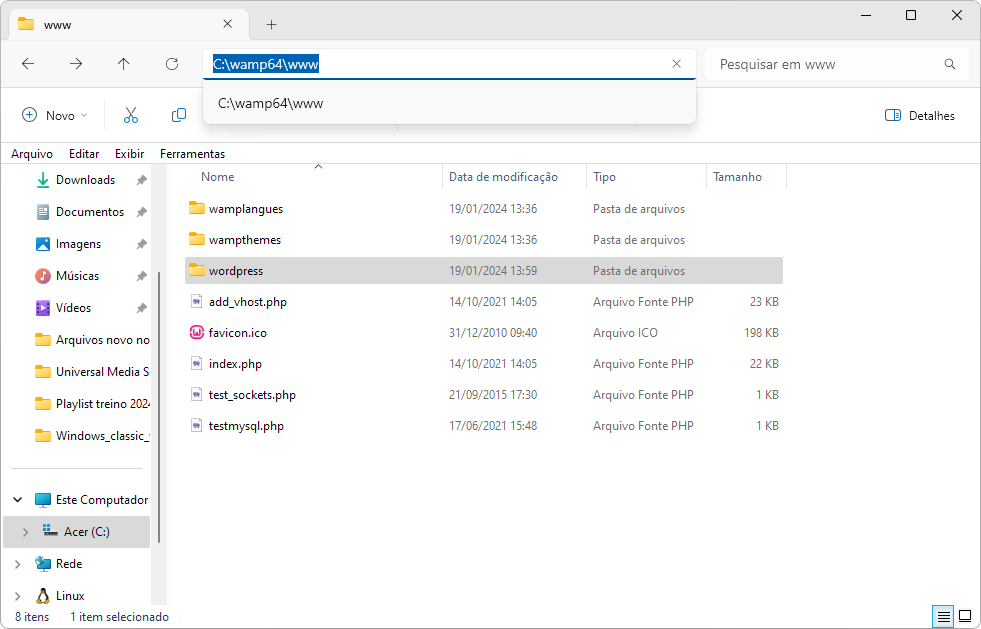
Após, o download, descompacte a pasta gerada wordpress para a pasta de instalação do WampServer dentro de www. Por padrão, o caminho será o seguinte: C:\wamp64\www, conforme você pode ver na captura de tela abaixo.
Com isso, a instalação do WordPress no seu sistema está quase concluída. Perceba que você pode renomear a pasta para algo de sua preferência, como projeto1 ou algo do tipo.
🔧 Criando o banco de dados
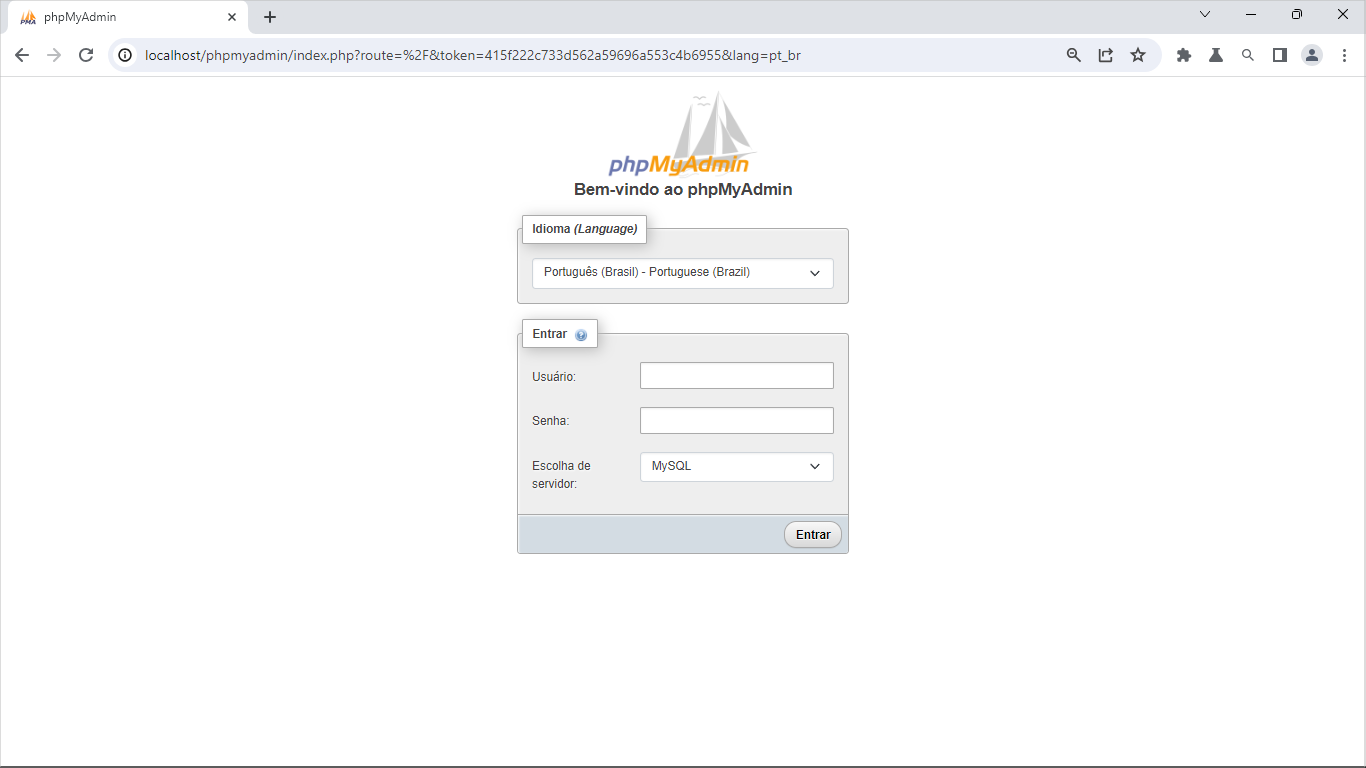
Agora precisamos criar um banco de dados para que nossa aplicação possa funcionar adequadamente. Neste exemplo, faremos isso com o PhpMyAdmin. Vamos acessá-lo ao digitar o caminho http://localhost/phpmyadmin/ em nosso navegador, a seguinte tela será aberta.
Você pode clicar na imagem para ampliar.
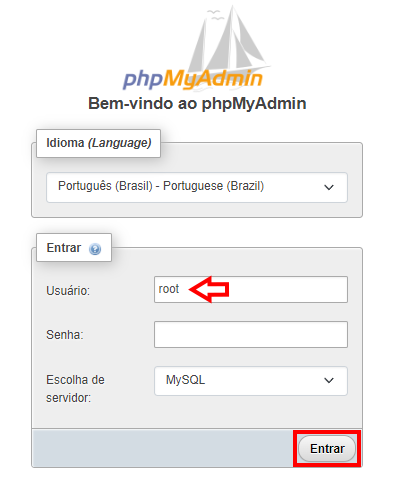
Após isso, em “Usuário” digite “root”, a senha você deixa em branco (você pode definir uma posteriormente) e em seguida clique em “Entrar”, exatamente conforme a captura de tela abaixo.
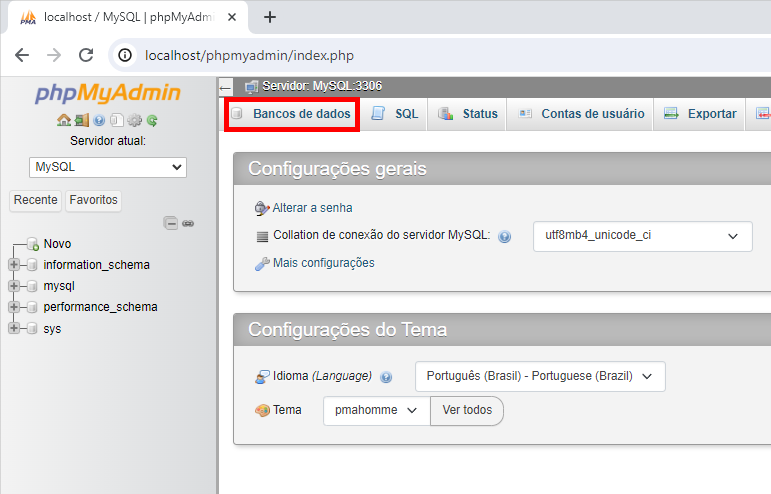
Com isso, a seguinte tela será aberta. Nela, clique inicialmente em “Bancos de dados” conforme o destaque abaixo.
Esta é a tela inicial do phpMyAdmin. Note que no menu “Contas de usuário”, você pode definir uma senha para o seu banco de dados.
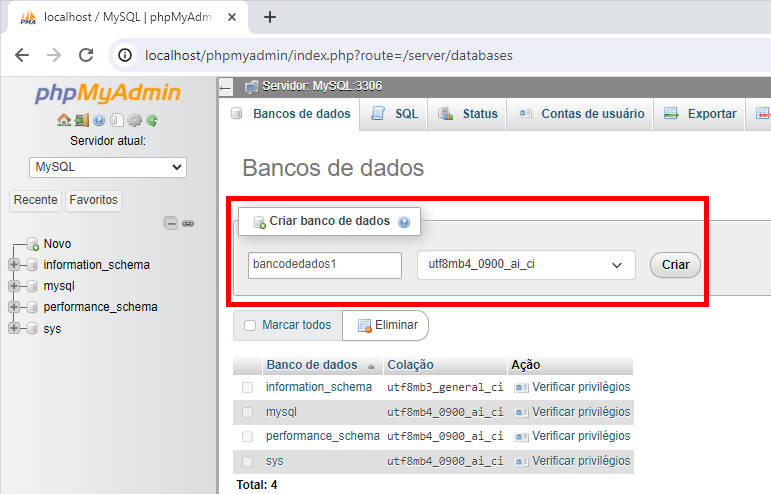
Nesta outra tela que será aberta, é onde você efetivamente irá criar seu banco de dados. Nela, você apenas coloca o nome do seu banco de dados em “Nome do banco de dados” e clica em “Criar”, conforme você pode ver a seguir.
Nesta captura de tela, já nomeamos nosso banco de dados como “bancodedados1” e clicamos em “Criar” para efetivamente criá-lo.
🏁 Terminando a instalação do WordPress
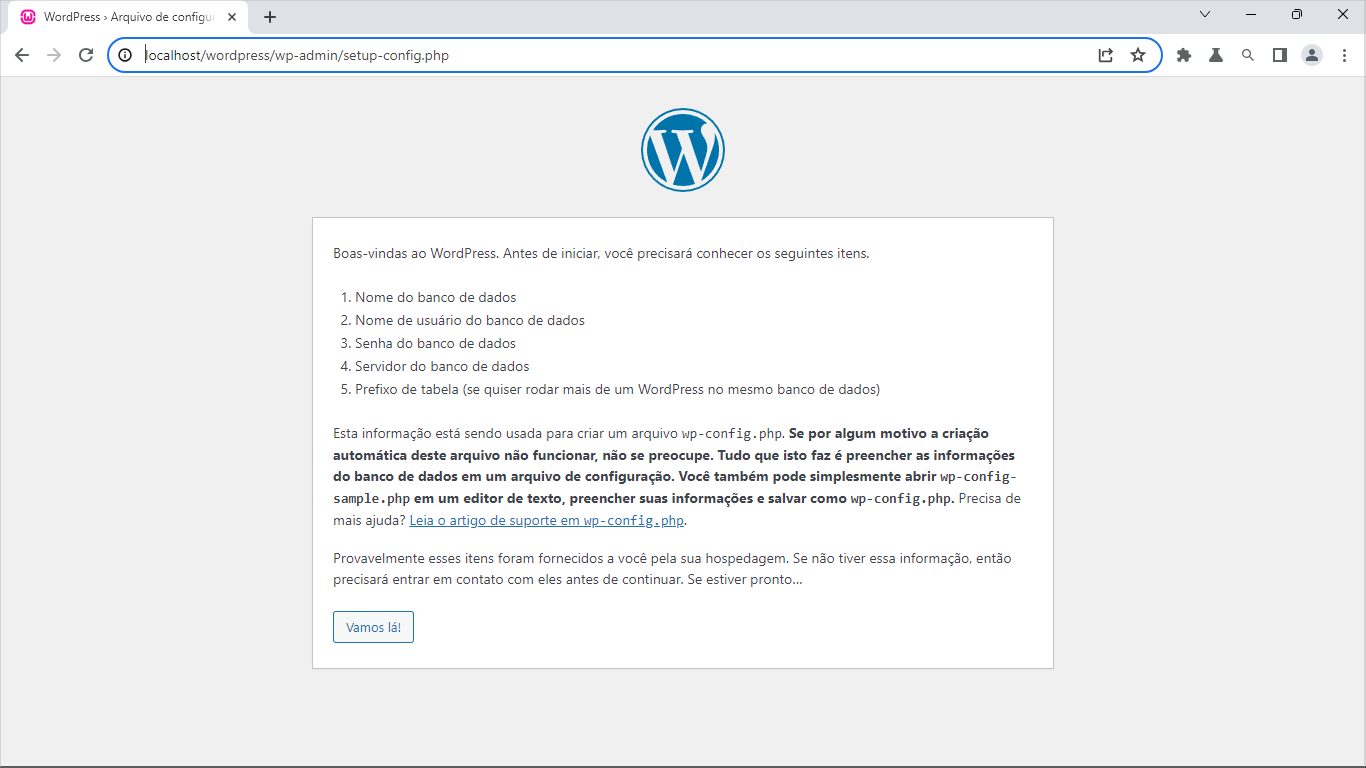
Com o banco de dados efetivamente criado, você já pode prosseguir com instalação do WordPress no seu servidor privado. Para isso, você só precisa abrir o seu navegador, no nosso exemplo prático, o Chromium, e digitar o endereço da sua pasta do WordPress. Como não renomeamos nada neste caso, ela ficou da seguinte forma: http://localhost/wordpress. Com isso, a tela de boas-vindas do WordPress será aberta. Clique então em “Vamos lá” para prosseguir para a próxima etapa.
Esta é a tela inicial de boas-vindas do WordPress. Note que, se você renomeou a pasta do seu WordPress para algo como “projeto1”, o nome do caminho será, por exemplo, localhost/projeto1. Você pode clicar na imagem para ampliar.
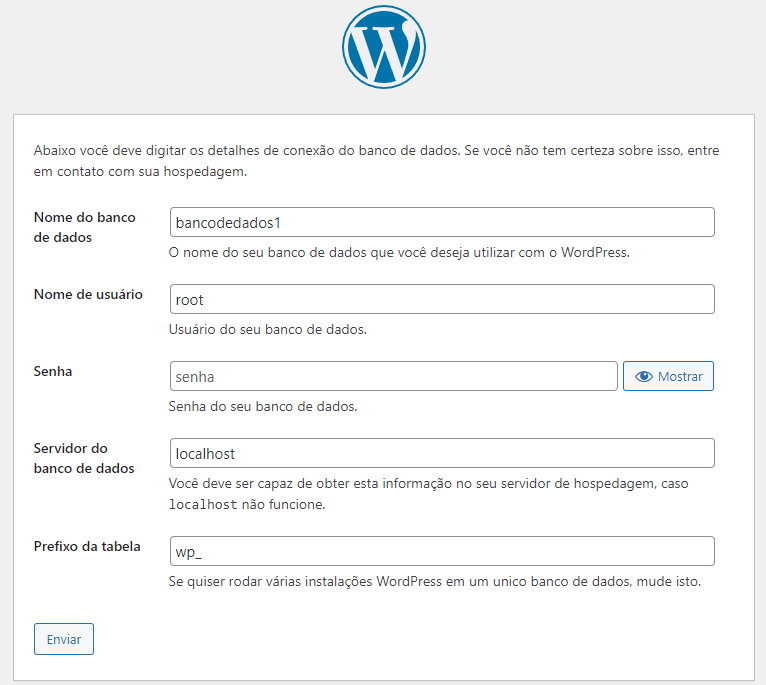
Na próxima etapa, você configura a comunicação do WordPress com seu banco de dados ao preencher os campos indicados. Em “Nome do banco de dados”, você coloca o nome que você estabeleceu para o seu banco de dados anteriormente criado; em “Nome de usuário”, você coloca “root” anteriormente estabelecido e deixa os seguintes campos da exata forma da captura de tela abaixo.
Note que em “Senha” inicialmente deixaremos em branco para adentrarmos em nosso projeto (se você já tiver definido uma senha para seu banco de dados, já pode colocá-la aqui). Perceba também que, se você for implantar seu projeto em um ambiente de host real, é muito importante que você defina uma senha.
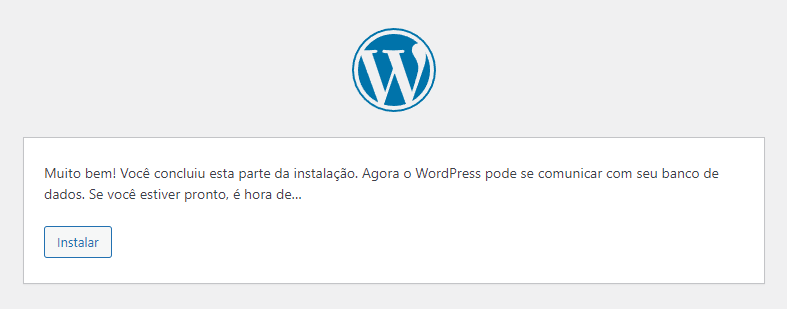
Em seguida, você clica em “Enviar”. Se você tiver feito tudo corretamente, a seguinte tela de confirmação será exibida. Então, nela, clique em “Instalar” para seguir para o próximo passo.
Esta é a tela de confirmação de que a comunicação com o banco de dados foi definida corretamente.
Com isso, o arquivo wp-config.php foi criado na sua pasta de instalação do WordPress. É nele, por exemplo, que você pode editar posteriormente as informações da senha do banco de dados.
🌐 Criando o site
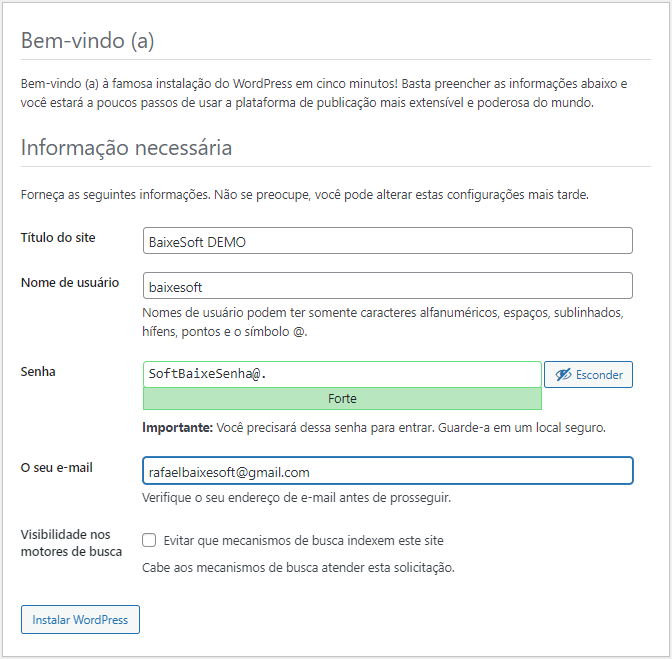
Agora, nesta próxima etapa, é onde vamos implantar nosso site em WordPress. Inicialmente, definimos o título para o site, o nome de usuário e a respectiva senha. Neste exemplo prático, definimos da seguinte forma, conforme você pode ver logo abaixo.
Está é a tela inicial de configuração da sua aplicação/site no WordPress, onde você define também seu nome de usuário, a senha e o seu e-mail de confirmação. (O e-mail deste exemplo não existe, foi digitado apenas didaticamente).
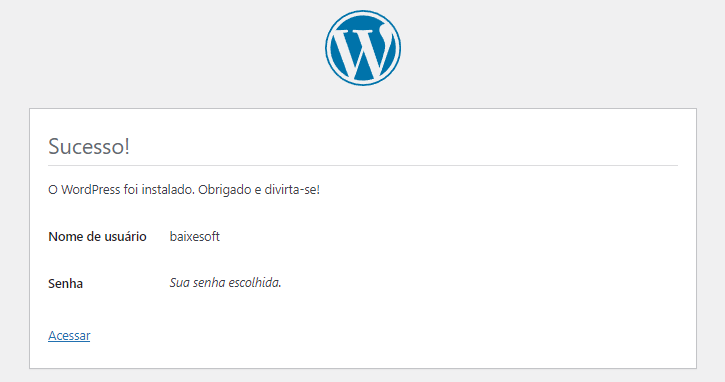
Feito isso, você clica em “Instalar WordPress”. A seguinte tela de confirmação será exibida. Nela, você clica em “Acessar” para acessar inicialmente a página de login do seu site, agora já criado no WordPress.
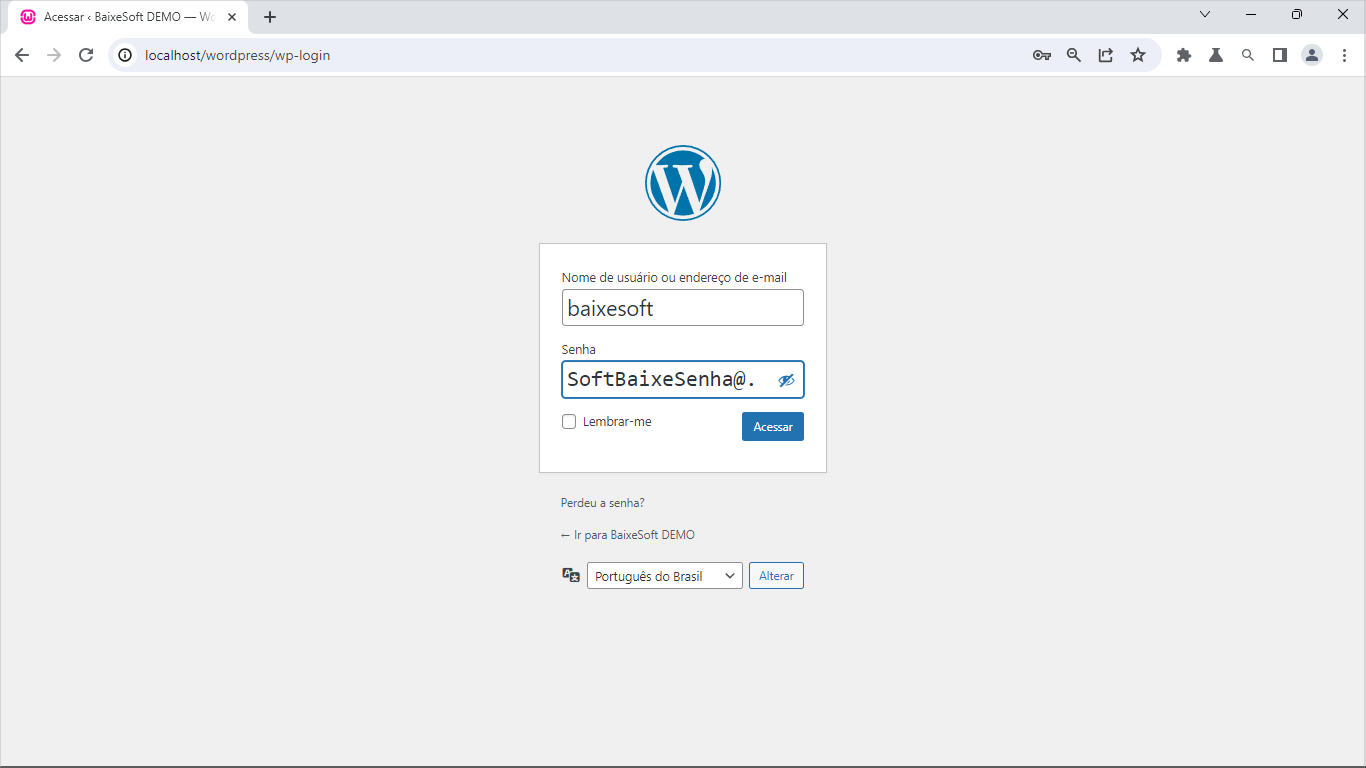
Na tela a seguir, você já pode efetuar o login com suas informações inseridas na tela anterior. Seu caminho, por padrão, será o http://localhost/wordpress/wp-login, conforme você pode ver abaixo.
Basicamente, isso é tudo o que você precisa fazer para ter sua aplicação em WordPress devidamente implantada no seu PC Windows para você usar, editar e criar das mais diversas formas que precisar, seja para testes ou mesmo para criar um site do zero e implantar posteriormente num ambiente de host real.
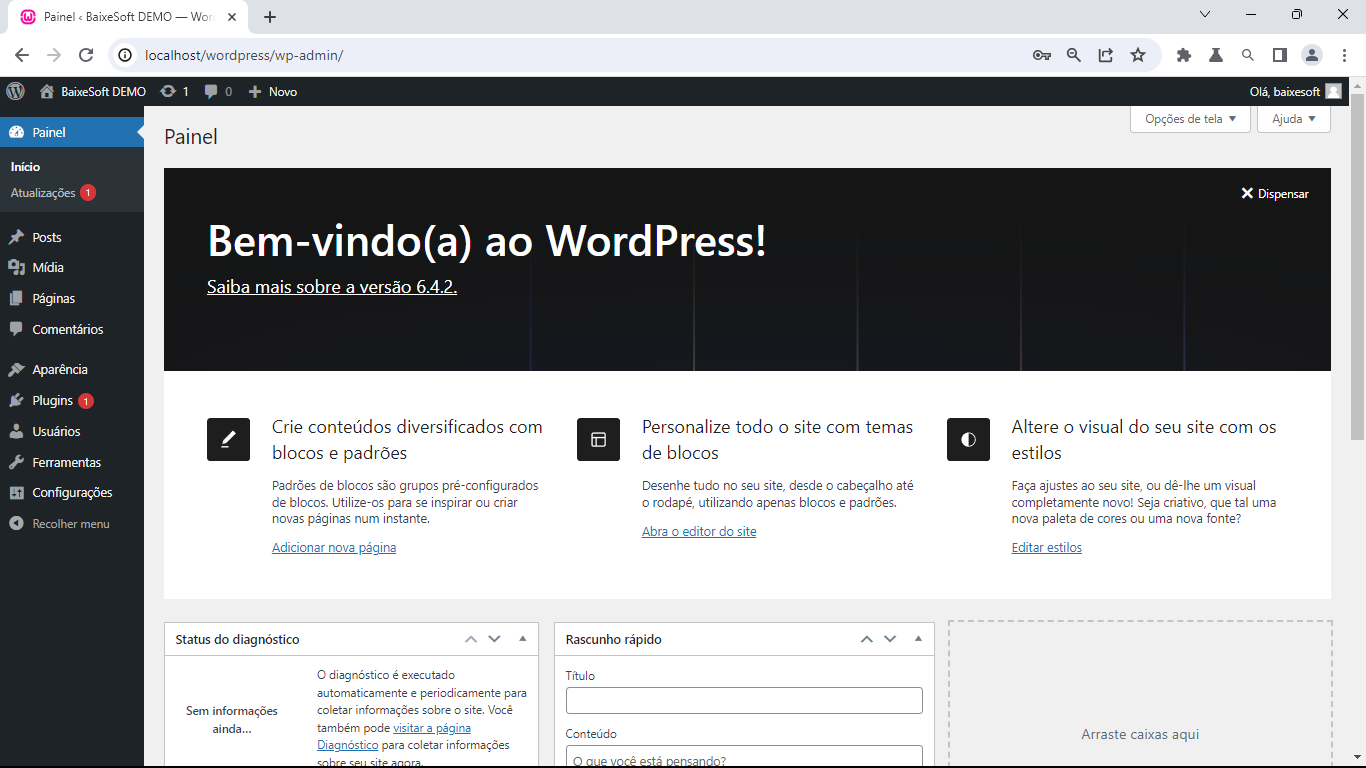
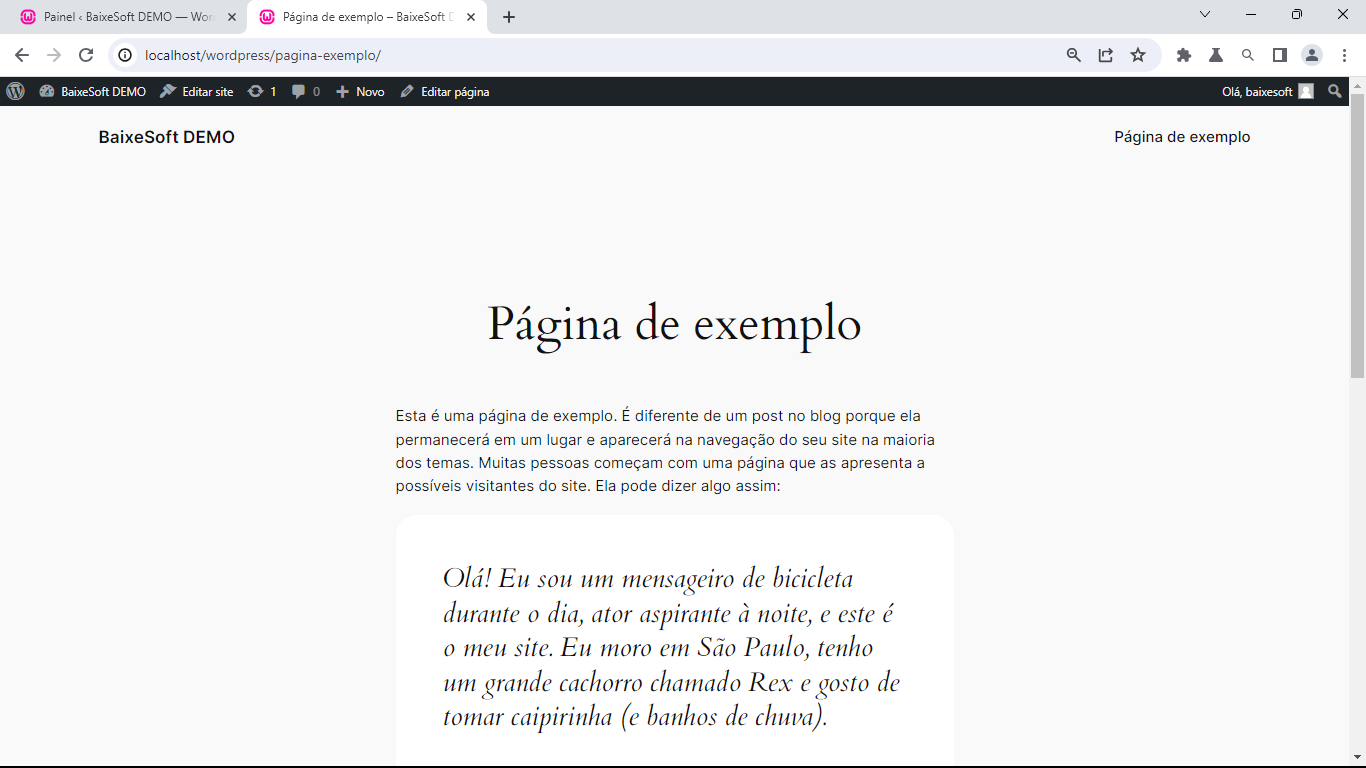
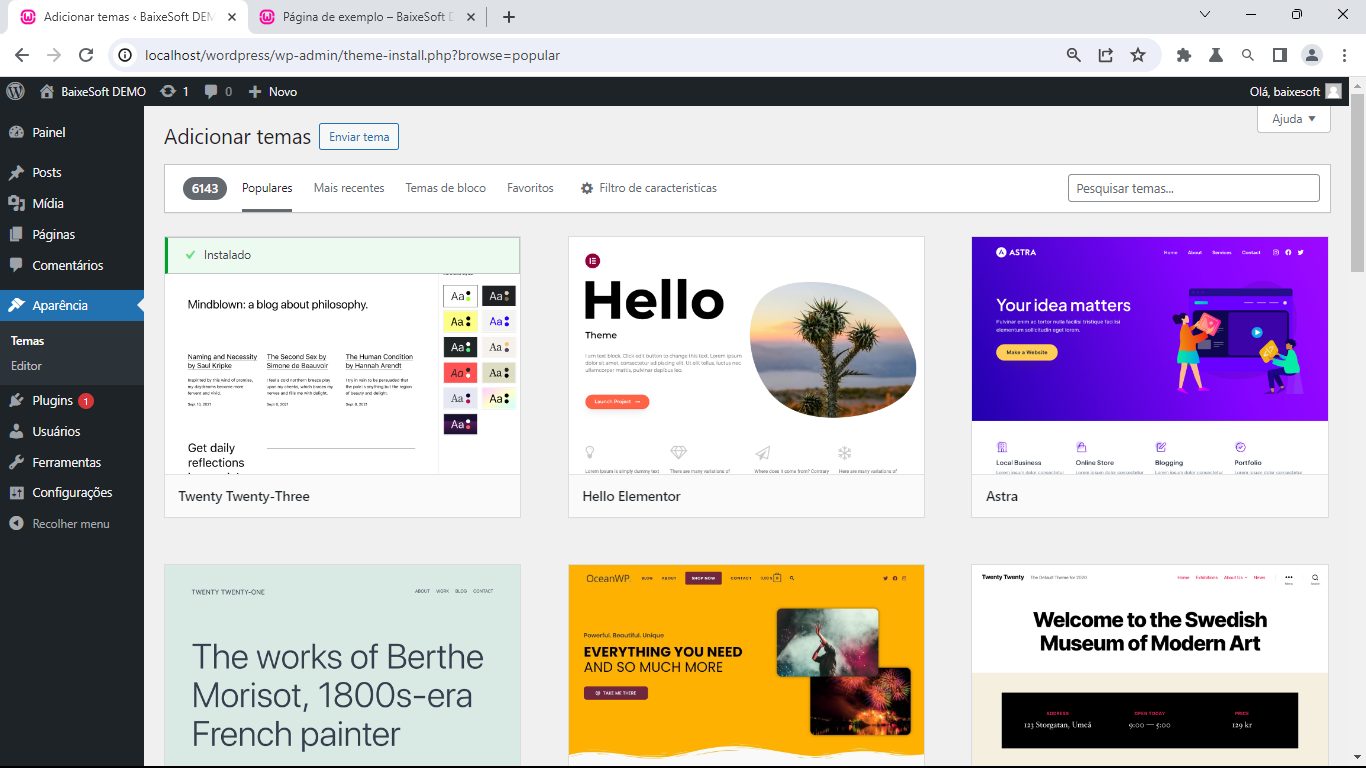
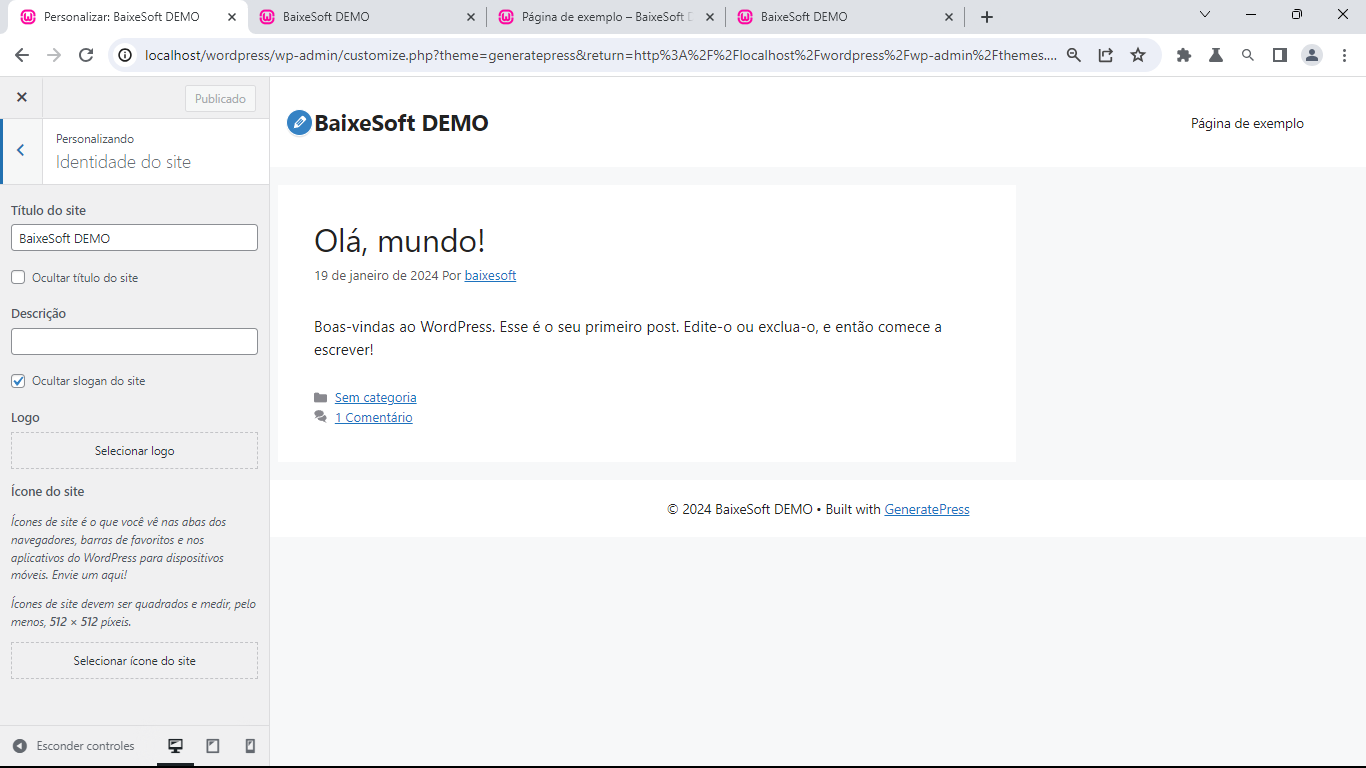
A seguir, você fica com a galeria das imagens do nosso site criado neste exemplo prático. Perceba também que a sua aplicação em WordpPress terá conexão com a internet para você baixar e instalar plugins e temas diretamente, conectar-se com serviços e muito mais.
Galeria de imagens do nosso site exemplo criado com no WampServer
1 de 5
📌 Observações finais
Se durante a instalação do WampServer, você tiver tido algum tipo de problema pela ausência de arquivos, como “msvcp120.dll” ou “msvcp110.dll”, ou mesmo pela ausência de versões do Visual C++ como você pode ver nesta captura de tela, você pode solucionar isso com a instalação do Visual C++ em seu computador.
Se futuramente você for implantar seu projeto em um ambiente de host real, é muito importante que você não se esqueça de definir uma senha para o banco de dados, inserindo-a posteriormente no seu arquivo wp-config.php.
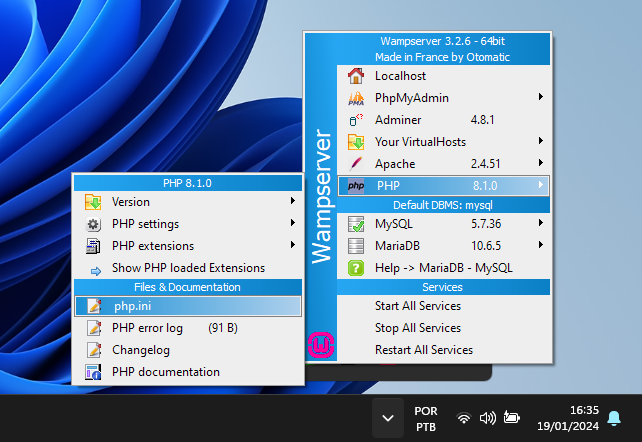
Por fim, você consegue acessar facilmente o arquivo php.ini para atribuir mais recursos à sua aplicação, ao clicar com o botão direito do seu mouse no menu do programa na área de notificação do seu Windows, acessar a opção “PHP”, então a opção “php.ini” conforme você pode ver na captura de tela abaixo.
Descrição: Essa é a versão portátil, que não necessita de instalação do Media Player Classic Home Cinema, um eficiente e compacto reprodutor multimídia para Windows que, valendo-se dos melhores conceitos de leveza e objetividade, garante que você possa reproduzir todo e qualquer arquivo multimídia na tela do seu computador com excelente qualidade.
Seja para reproduzir seus vídeos favoritos, filmes, documentários e séries ou mesmo para ouvir suas playlists musicais, ele se apresenta como a solução ideal, entregando performance otimizada e funcionalidades essenciais que garantem sua melhor experiência multimídia no seu PC.
🎬 Um visual familiar com recursos modernos
O design do programa remete à versão 6.4 do Windows Media Player, lançada junto ao Windows 98. A diferença está no fato de que a versão Home Cinema é constantemente atualizada por uma comunidade ativa de desenvolvedores, que incorporam novos recursos, como suporte à reprodução em HDR e várias melhorias adicionais.
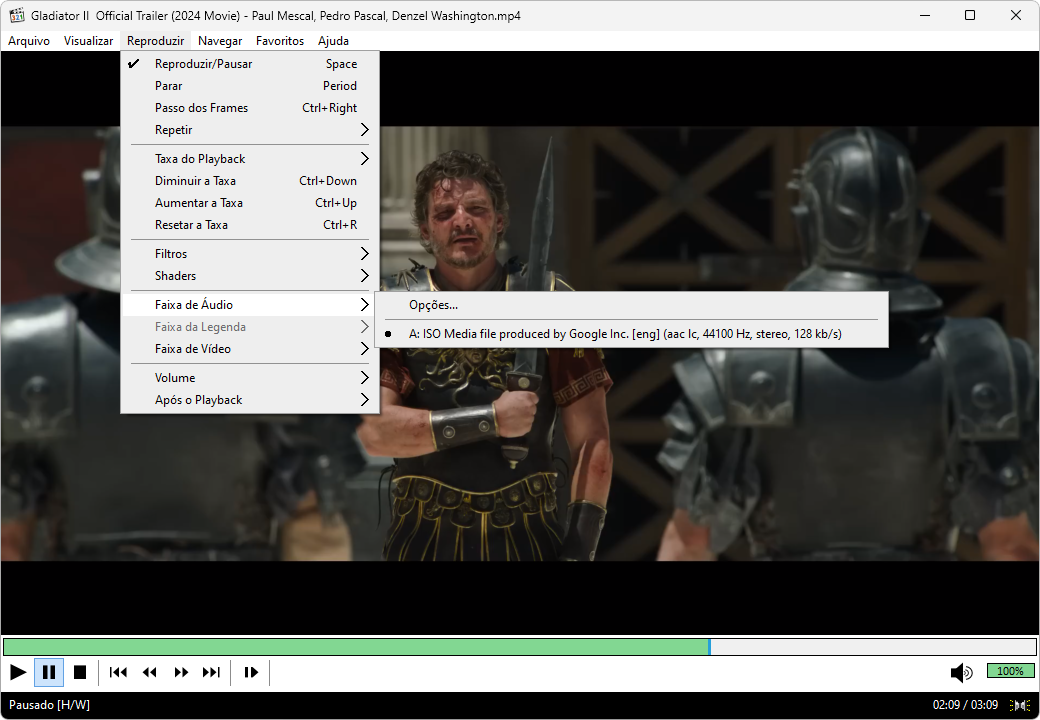
Além de oferecer qualidade na reprodução dos seus conteúdos, o programa traz funções bastante úteis no dia a dia, como o acelerador de reprodução — controlado pelas teclas Ctrl + (aumentar) e Ctrl + (diminuir) — além da possibilidade de trocar facilmente faixas de áudio e legendas disponíveis nos seus arquivos.
Nesse menu, você encontra funções que permitem ajustar a velocidade de reprodução e alternar entre diferentes faixas de áudio e legenda em arquivos como MKV, por exemplo.
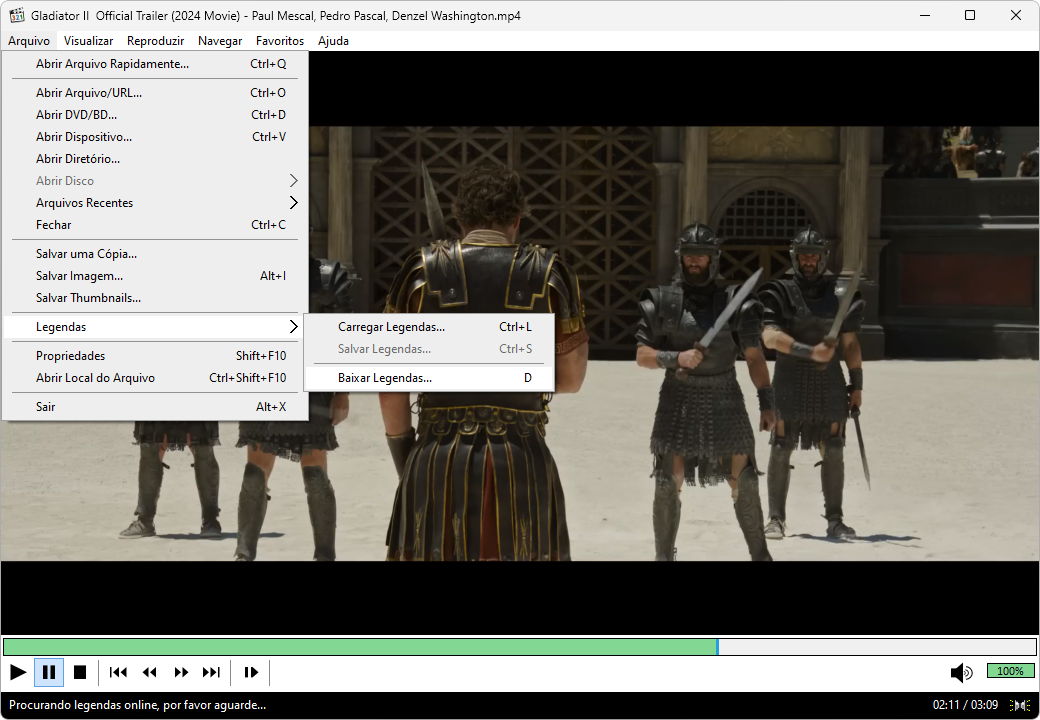
Outro recurso interessante é a possibilidade de capturar imagens dos seus vídeos nos formatos JPG, PNG ou BMP com o atalho Alt + I. Há ainda a opção de gerar thumbnails — uma compilação de miniaturas que representam o início, meio e fim do vídeo. Todas essas opções ficam concentradas no menu “Arquivo”, mostrado abaixo.
O menu “Arquivo” concentra opções práticas, como captura de imagens, geração de thumbnails, configuração de legendas e até acesso rápido ao local de armazenamento do vídeo.
⏭️ Listas de reprodução e menu Visualizar
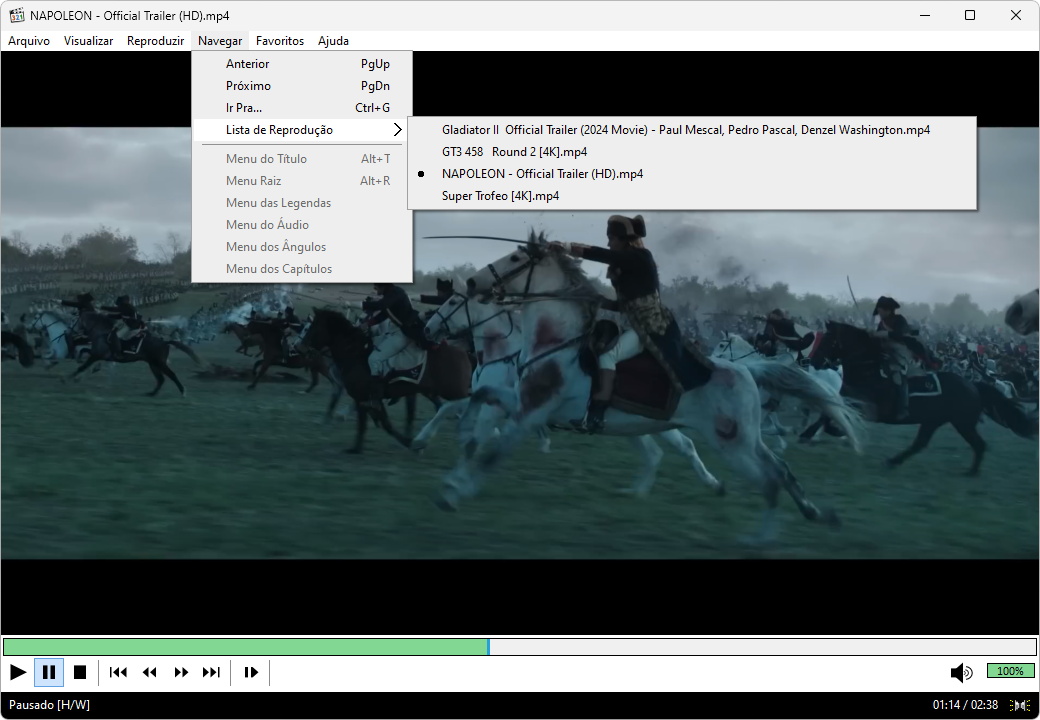
O Media Player Classic também se destaca por sua capacidade de lidar com listas de reprodução. Isso significa que você pode abrir vários arquivos de áudio e vídeo ao mesmo tempo, e o programa organiza todos eles de forma acessível, permitindo alternar rapidamente entre os conteúdos usando as teclas PgUp e PgDn.
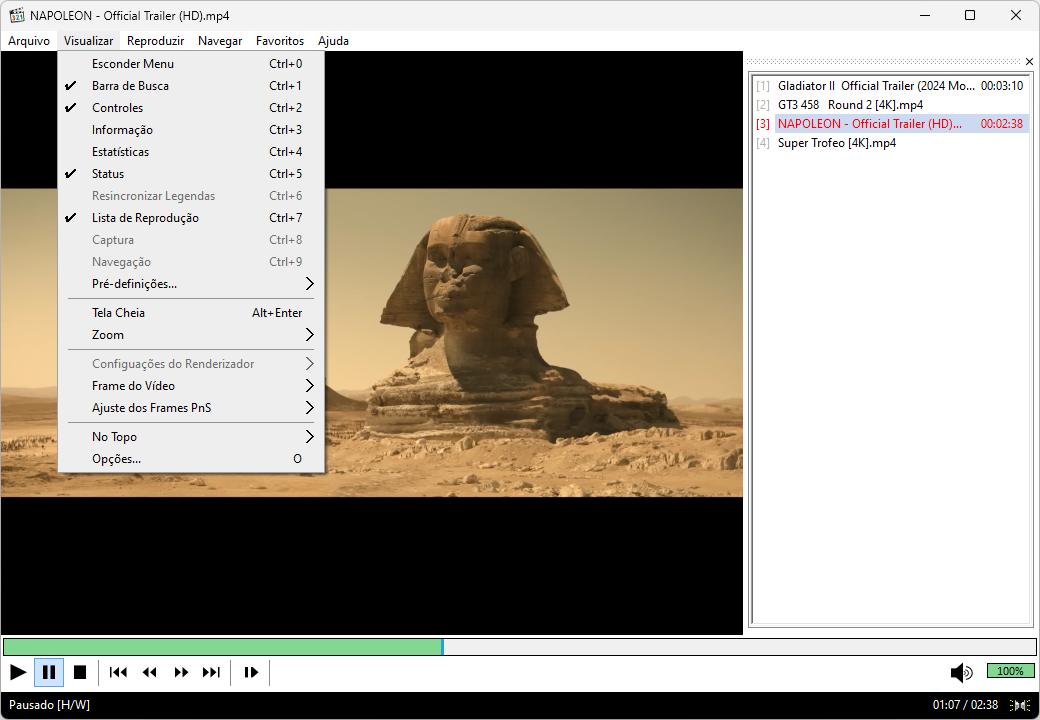
Outro ponto positivo está no menu “Visualizar”, que possibilita a personalização da interface. Nele, você pode, por exemplo, ativar a exibição das playlists, mostrar ou ocultar detalhes do arquivo em execução e ajustar configurações avançadas para garantir o melhor aproveitamento dos seus conteúdos.
🧩 Codecs nativos para reprodução
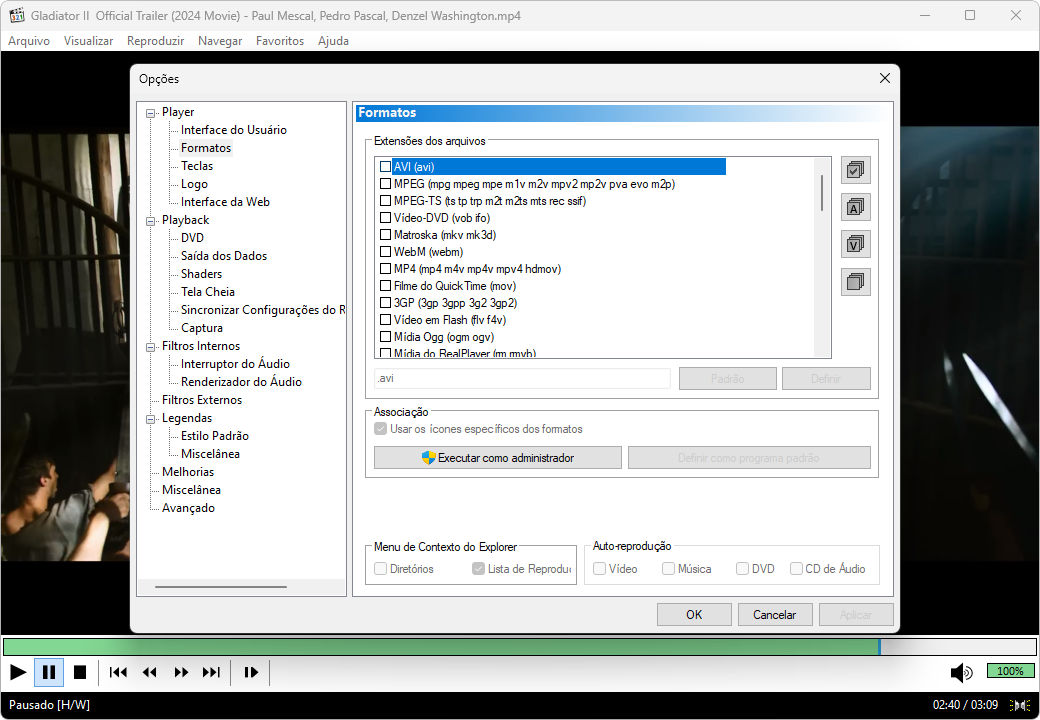
Outro grande diferencial é que o Media Player Classic Home Cinema já vem com um extenso pacote de codecs integrados. Isso garante a reprodução de uma ampla variedade de formatos, incluindo AVI, MKV, MP4, MP3, DIVX, VOB, MP2, XVID, JPG, M3U, MIDI, AAC, DVD, MOV, entre outros. Além disso, ele oferece suporte para legendas, permitindo sincronização perfeita com seus vídeos.
O Media Player Classic Home Cinema já inclui nativamente uma grande variedade de codecs que suportam os principais formatos de mídia da atualidade.
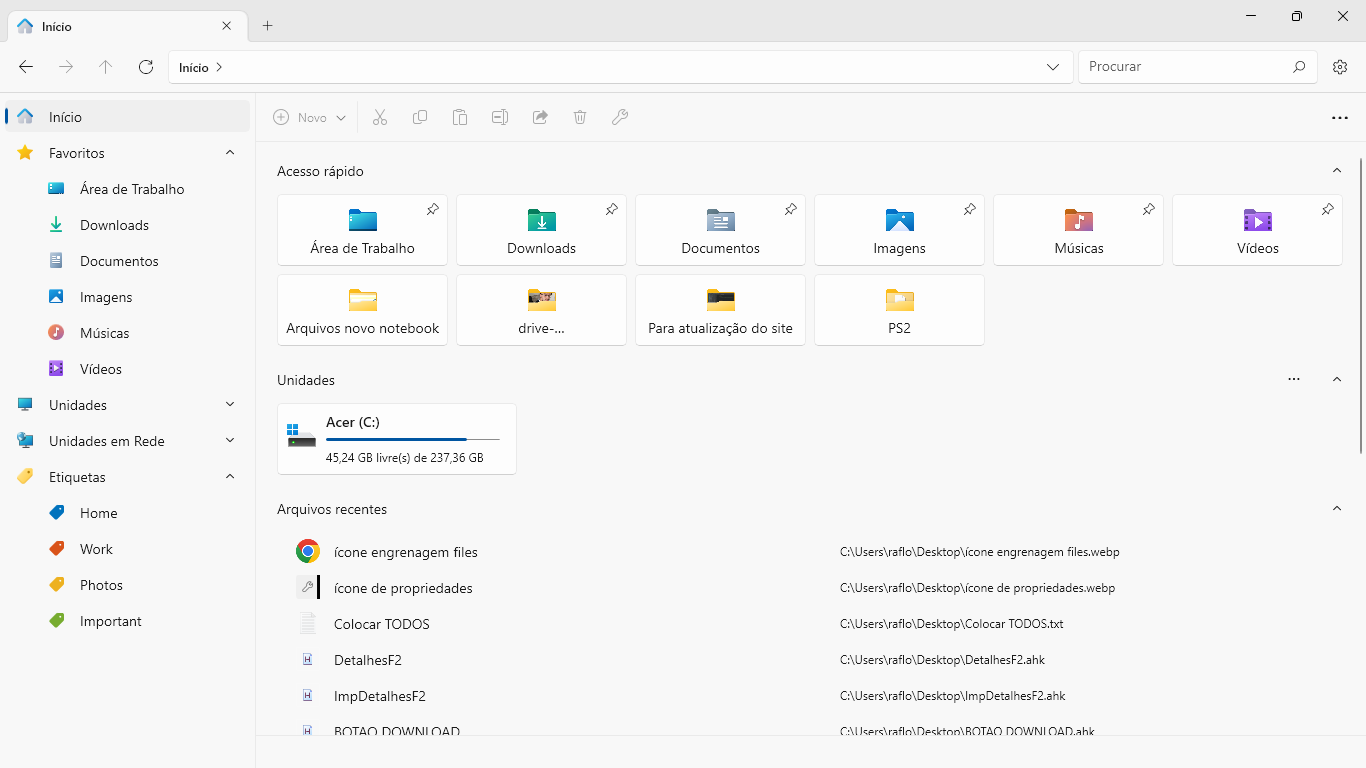
Descrição: O Files é um explorador de arquivos alternativo para Windows que combina robustez e elegância em uma interface moderna e intuitiva. Projetado para oferecer uma experiência de navegação de alta qualidade, o programa possibilita gerenciar seus arquivos e pastas com máxima eficiência no seu ambiente Windows.
Ele introduz uma série de novas funcionalidades avançadas que podem otimizar seu fluxo de trabalho, como suporte para múltiplas abas, uma poderosa ferramenta de buscas e opções extensivas de personalização.
🗂️ Um explorador de arquivos moderno e cheio de recursos
O Files é muito parecido com o explorador de arquivos do Windows 11, mas conta com mais funções e recursos extras, como seu excelente sistema de abas e amplas opções de personalização, que permitem que você personalize sua interface e altere a cor dos ícones e pastas, enriquecendo ainda mais a sua experiência de uso.
Sua interface é quase idêntica à do explorador nativo do Windows 11, com algumas excelentes funções extras. Você pode clicar na imagem para ampliar.
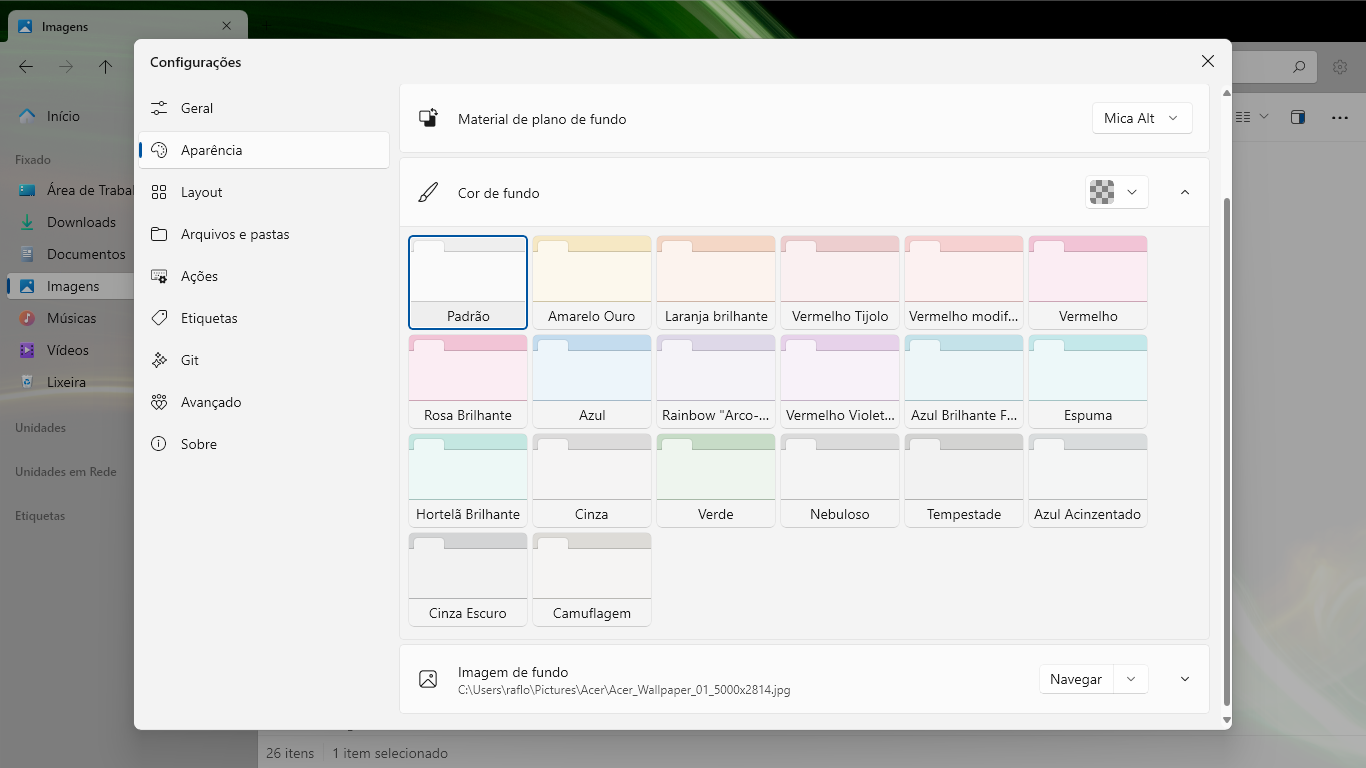
Ele também conta com diversas opções de customização de sua interface, incluindo não só a opção para a seleção de temas, mas também opções para a personalização do fundo com cores e até imagens que você pode adicionar. Essas opções, você encontra disponíveis ao acessar seu menu de “Configurações” na aba “Aparência” conforme você pode ver abaixo.
Perceba que você tem a opção de customizar sua interface não apenas com cortes, mas também com a adição de impactantes imagens de fundo que você pode inclusive adaptar. Você pode clicar na imagem para ampliar.
🎨 Modos de exibição e personalização de pastas e ícones
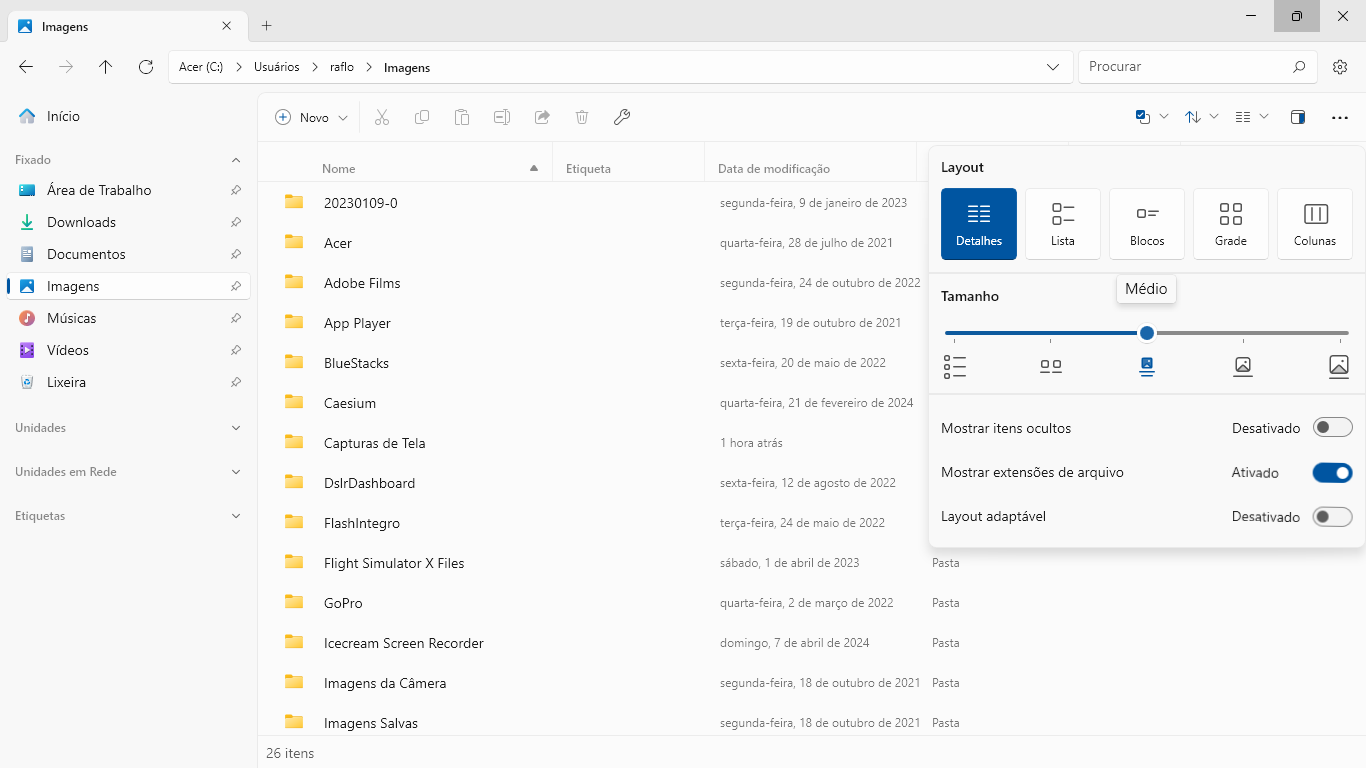
Além disso, o programa oferece diversas opções de visualização, permitindo que você adeque a exibição dos seus arquivos de acordo com as suas preferências, com opções que vão desde as próprias do explorador do Windows até as exclusivas, que incluem a pré-visualização, a alteração do layout, o tamanho dos ícones e muito mais.
Ao acessar o menu de “Layout”, você tem excelentes possibilidades de ajustar a visualização dos seus dados ao seu gosto. Você pode clicar na imagem para ampliar.
Seus recursos de customização também possibilitam adaptar sua interface de acordo com suas preferências, com a adição de favoritos, com a criação de atalhos para pastas frequentemente acessadas e até com a configuração da exibição de arquivos com ícones e cores diferenciadas, otimizando ainda mais a sua eficiência na gestão dos seus dados.
Para você customizar um ícone de pasta, por exemplo, você só precisa clicar sobre ela com o botão direito do mouse, acessar a opção de “Abrir propriedades” representada por este ícone e então acessar a opção de “Personalização”. No menu subsequente que será aberto, você pode escolher um dentre os vários ícones disponíveis, e você pode até adicionar ícones personalizados, conforme você pode ver na captura de tela abaixo.
Você pode personalizar o ícone das suas pastas utilizando os novos ícones disponíveis no Files ou adicionando outros através da opção “Navegar”.
⚙️ Definindo o Files como explorador de arquivos padrão
Após instalado, ele não será definido automaticamente como o explorador de arquivos padrão do seu sistema Windows. Caso você queira usá-lo como o explorador padrão, você precisará acessar o menu de “Configurações” do programa, localizado no canto superior direito da interface, representado por este ícone.
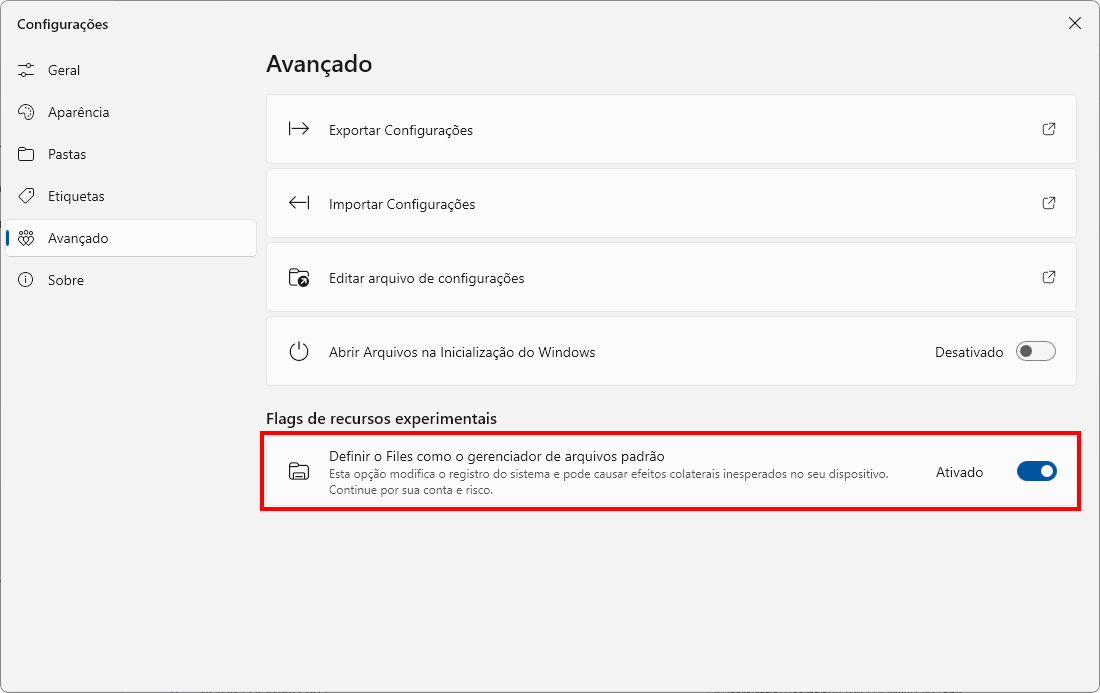
Em seu menu de configurações, você pode acessar a aba “Avançado” para escolher a opção “Definir o Files como o gerenciador de arquivos padrão” exatamente conforme a demonstração a seguir.
Perceba que você pode usá-lo como explorador de arquivos padrão. O desenvolvedor, entretanto, alerta para problemas que possam ou não ocorrer.
Descrição: O TestMem5 é um utilitário portátil de diagnóstico voltado exclusivamente para a memória RAM do seu computador. Com ele, você consegue avaliar de forma rápida e precisa a performance e a integridade dos seus módulos de memória, garantindo mais segurança e confiabilidade no funcionamento do sistema.
Projetado para analisar aspectos como latência e largura de banda, o programa ajuda a identificar gargalos de desempenho e pode até servir como apoio na otimização do hardware. Ele verifica como as memórias se comportam em operações críticas e intensivas, oferecendo uma visão completa do desempenho real do seu equipamento.
🔍 Teste rápido e preciso da memória RAM
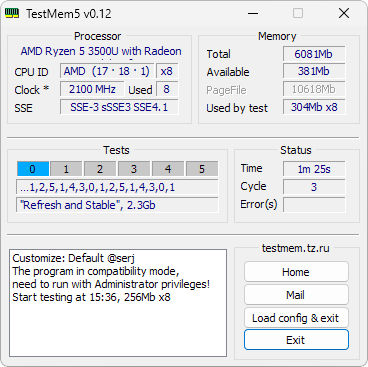
Um dos pontos fortes do TestMem5 é sua interface simples e objetiva, que facilita tanto a execução dos testes quanto a interpretação dos resultados. Assim que você abre o programa, ele já inicia os diagnósticos automaticamente, que podem levar de 30 segundos até cerca de 3 minutos, dependendo da configuração do sistema.
Exemplo de teste em andamento com o TestMem5.
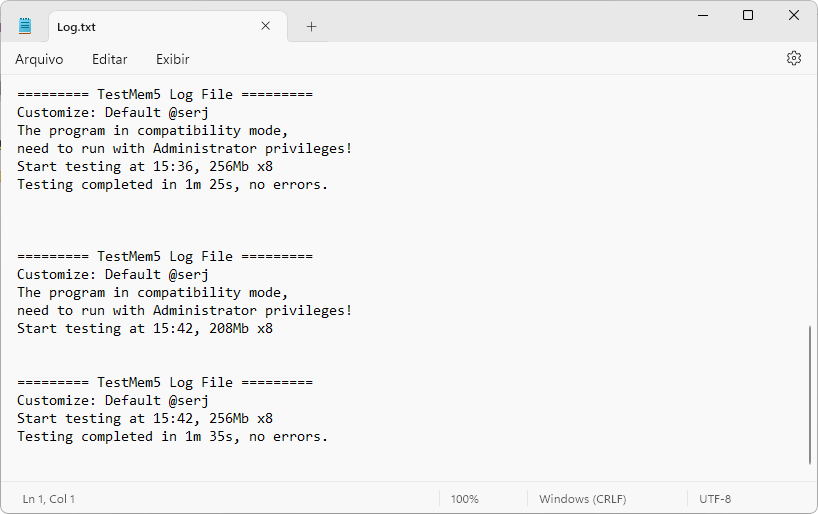
Concluído o processo, o programa informa se houve ou não falhas detectadas. Todos os detalhes ficam registrados no arquivo Log.txt, que acompanha a pasta do software, permitindo consultar os resultados sempre que necessário.
Neste exemplo, não foram encontrados erros, confirmando a plena estabilidade dos módulos de memória RAM.
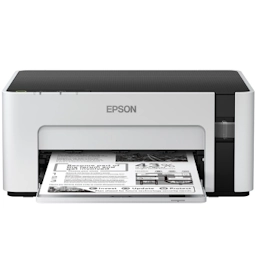
Descrição: O reset da Epson EcoTank M1100 pode ser feito com o WIC Reset, um programa de uso técnico que permite zerar o contador do sistema de almofadas de tinta da impressora. Na versão de teste gratuita, é possível realizar esse procedimento apenas uma vez, ajustando o contador para 80%.
🛠️ Programa de uso técnico para o reset da sua impressora
Ele torna simples o processo de reset das almofadas de tinta, que são peças internas responsáveis por absorver o excesso de tinta descartado durante as impressões. Depois de um certo volume de páginas — variável conforme o modelo da impressora — ocorre o bloqueio automático da impressão, acompanhado da mensagem que solicita a manutenção do sistema de almofadas de resíduo.
Nessas situações, o WIC Reset pode devolver temporariamente a funcionalidade da sua impressora, permitindo o reset para 80% no modo de teste gratuito. No entanto, é importante destacar que, mesmo com o reset lógico realizado, a limpeza ou substituição física das almofadas é fortemente recomendada, pois o acúmulo de tinta pode gerar vazamentos e outros problemas relacionados.
🧑🏫 Tutorial de uso para você proceder com o reset
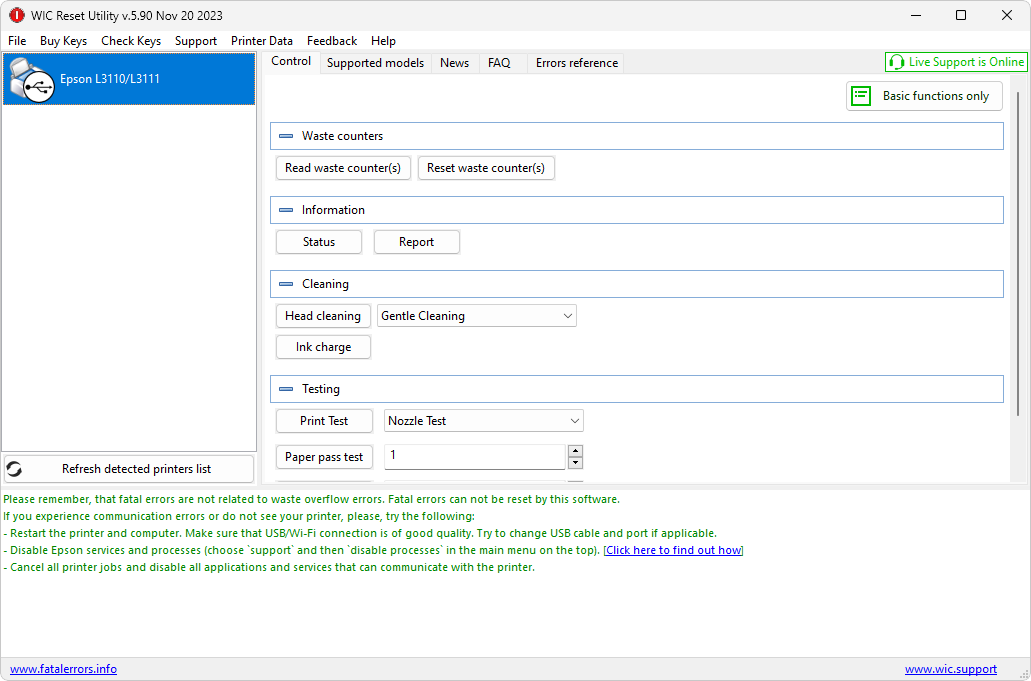
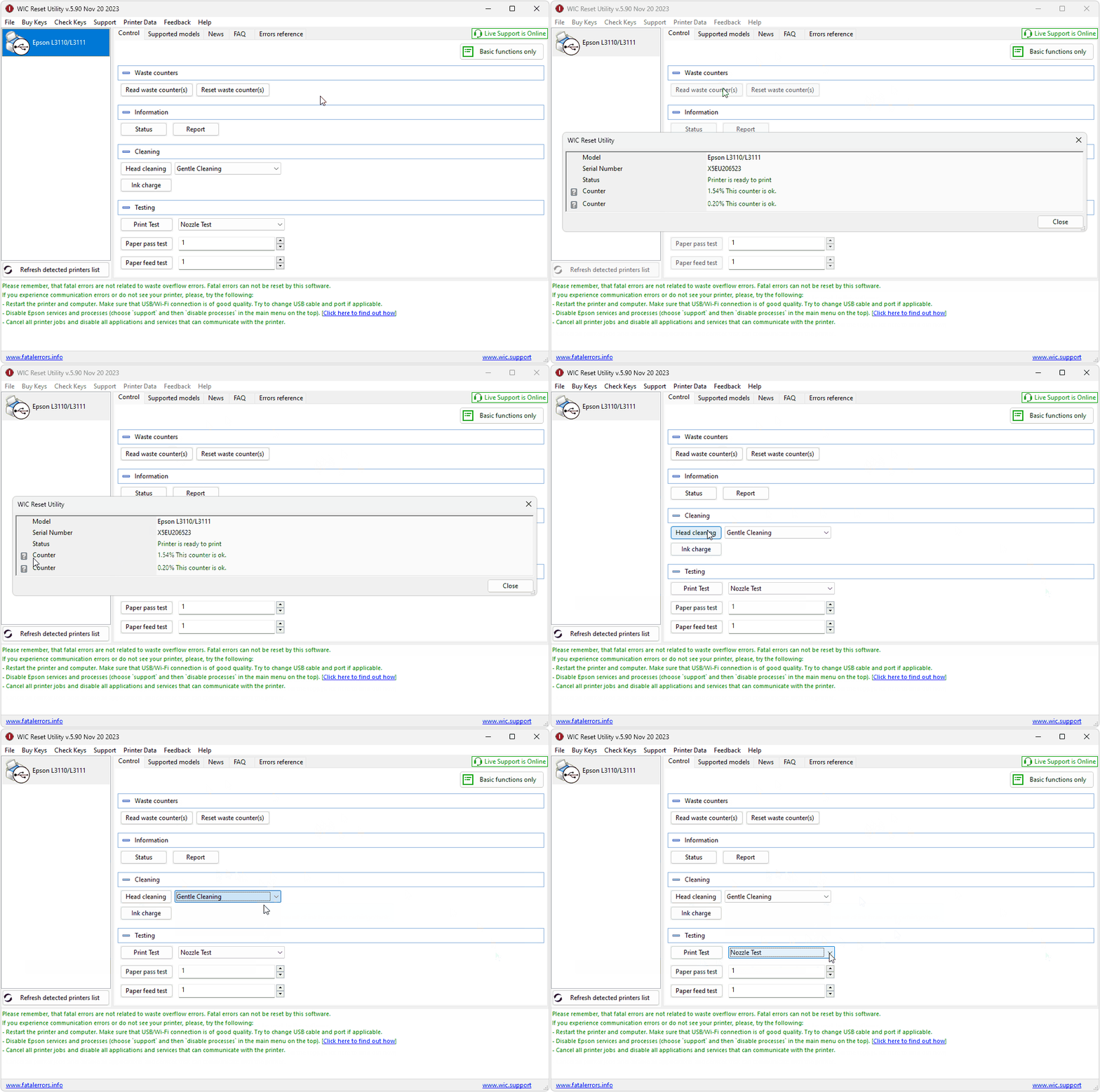
Passo 1: Após o download do arquivo, instale o WIC Reset em seu PC. Antes de abri-lo, certifique-se de ter sua impressora conectada ao seu PC por cabo USB. Com isso, execute o programa com privilégios de administrador, a seguinte interface de opções será aberta.
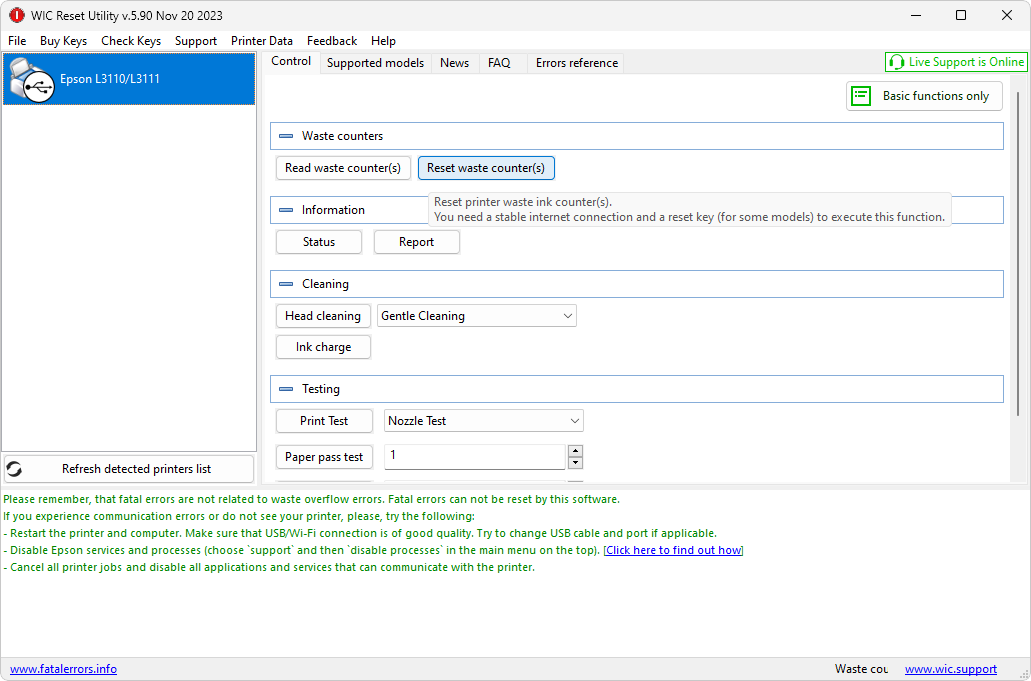
Passo 2: Feito isso, selecione a opção “Reset waste counter(s)”, em destaque na captura de tela abaixo.
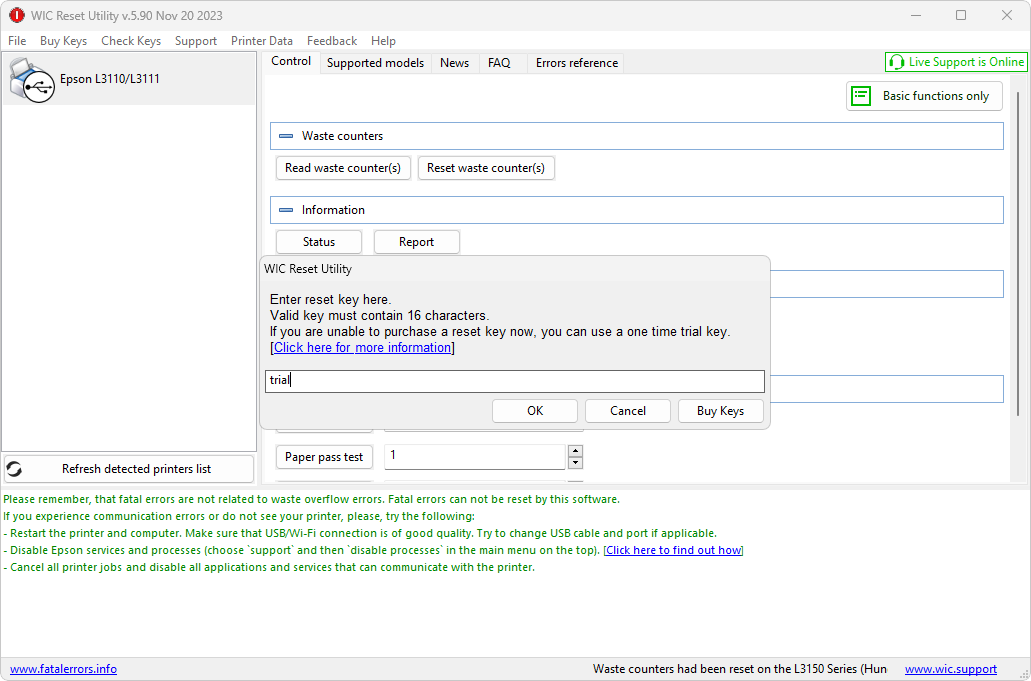
Passo 3: Em seguida, será retornada uma janela de diálogo para você entrar com a chave de reset do programa. Na versão gratuita, você poderá usar a palavra “trial” apenas uma única vez para resetar o contador do seu equipamento para 80%. Ao inseri-la, clique em “OK” para efetivar o procedimento de reset da sua impressora.
🧰 Demais funcionalidades do WIC Reset
Além disso, o programa também oferece recursos extras gratuitos para sua impressora, como a leitura do contador das almofadas em “Read waste counter(s)”, a execução de limpezas das cabeças de impressão em “Head cleaning”, e até a impressão de páginas de teste em “Print Test”, como mostrado na demonstração abaixo.
Descrição: O Windows Firewall Control é um programa que amplia a funcionalidade do Firewall do Windows, fornecendo novos recursos extras que podem tornar a usabilidade do firewall do seu Windows ainda melhor para você.
O programa, além de trazer um painel de controle amigável e intuitivo para você gerenciar o firewall do seu sistema, também conta com opções adicionais que permitem facilmente definir regras para programas e aplicações, de modo que você possa ter o mais amplo controle nesse sentido.
Gestão do Firewall com muitas novidades
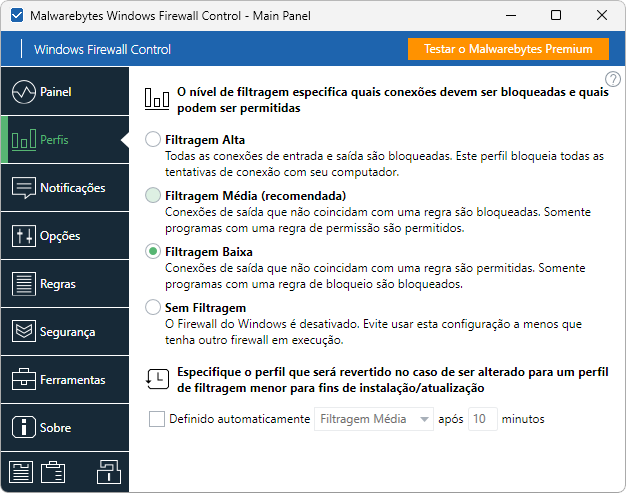
Ao explorar a guia “Perfis” do Windows Firewall Control, você encontra uma variedade de opções de filtragem. Entre elas está a “Filtragem Alta” que tem a capacidade de bloquear completamente as conexões de entrada e saída do seu PC, sendo uma maneira mais agressiva de você manter sua máquina protegida contra acessos indesejados.
Além disso, nessa mesma guia você encontra a opção “Filtragem Média”, que é a forma recomendada de uso do programa pelo desenvolvedor e a opção “Filtragem Baixa”, que, ao ser ativada, desativa temporariamente regras proteções, mantendo apenas programas com regra bloqueados, proporcionando maior liberdade de conexão. Todas essas opções, você pode ver na captura de tela logo a baixo com seus textos descritivos.
Perceba também que você encontra funcionalidades de notificação que são amplamente configuráveis na guia “Notificações” e também pode especificar a direção na qual suas regras devem ser aplicadas quando você criar uma delas na guia “Regras”.
Gestão ampla de regras e opção de senha para o programa
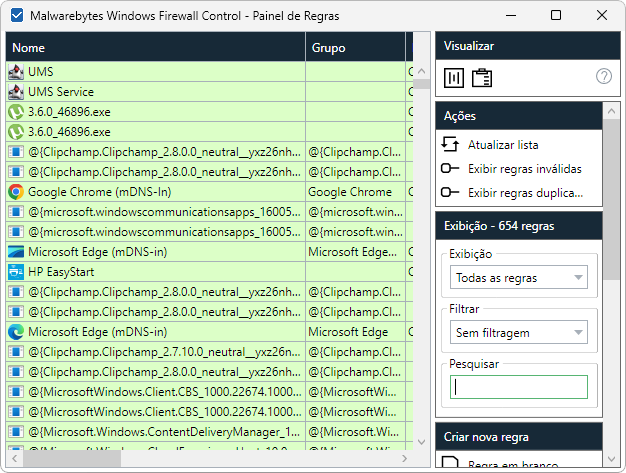
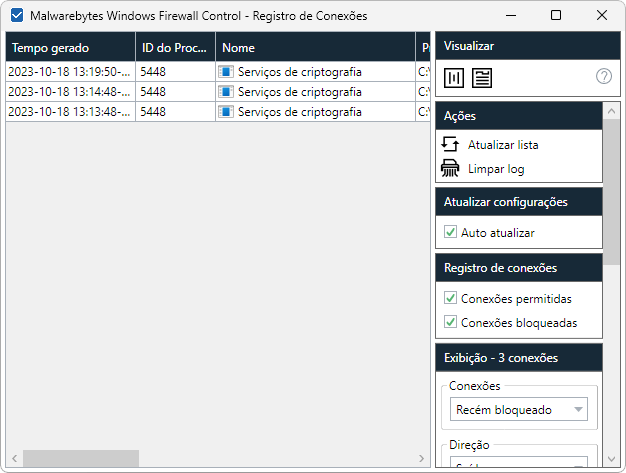
Adicionalmente, você também pode ter o amplo acesso a todas as regras de firewall do seu Windows, podendo igualmente configurar novas regras, inclusive de bloqueio para serviços e programas. Essas opções podem ser encontradas no canto inferior da interface do programa, sendo elas respectivamente “Gerenciar regras de firewall do Windows” e “Ver registro de conexões do Firewall do Windows”.
Por fim, perceba ainda que você tem a possibilidade definir uma senha para o programa ao clicar no ícone de cadeado do programa chamada “Bloquear estado do Firewall do Windows”. Estas 3 funções citadas nestes últimos 2 parágrafos são representadas na interface do programa respectivamente por estes 3 ícones que você pode ver logo abaixo.
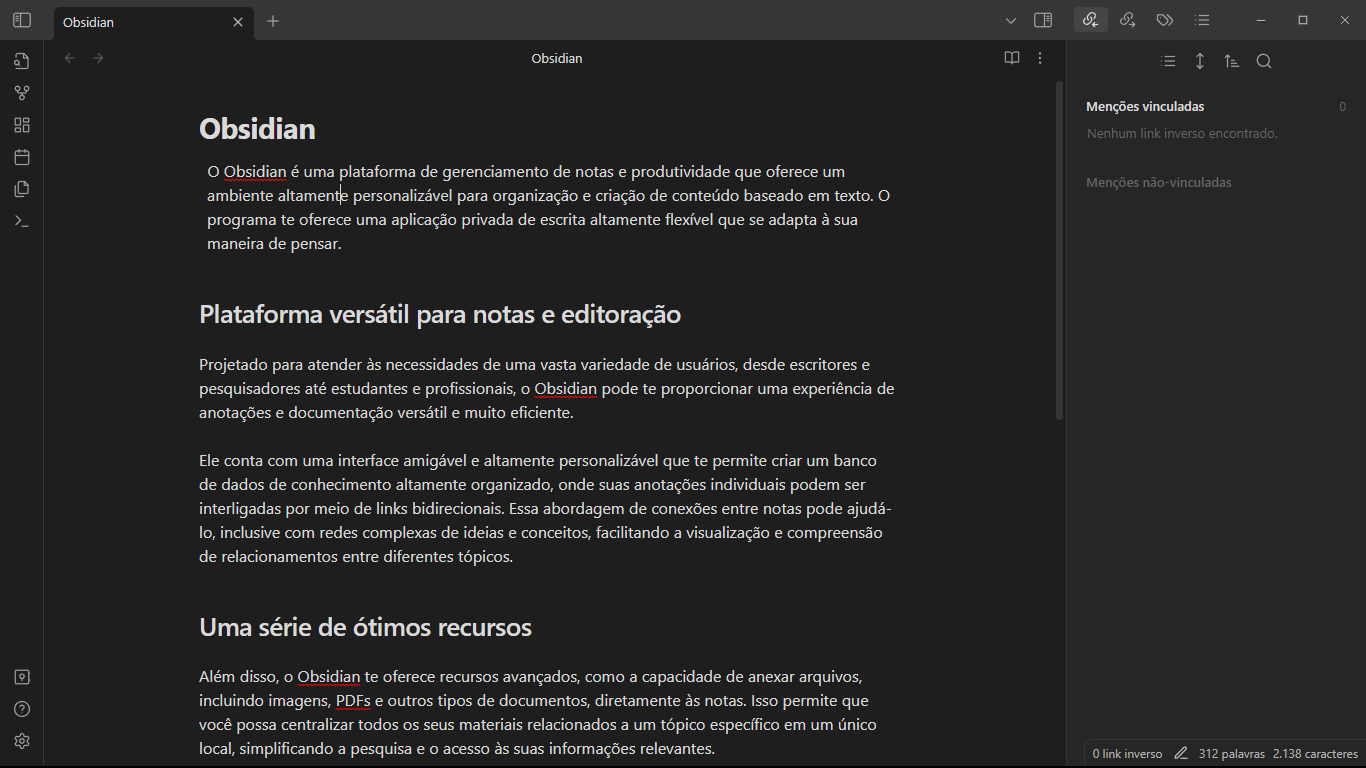
Descrição: O Obsidian é uma plataforma de escrita e de gerenciamento de notas e produtividade que oferece um ambiente incrível e altamente personalizável para a criação e a organização de conteúdo baseado em texto. Com ele, você tem uma aplicação privada de escrita altamente flexível que se adapta à sua maneira de pensar.
✍️ Ferramenta de escrita que se adapta ao seu estilo
Seja você um criador de conteúdo, pesquisador acadêmico ou profissional organizando projetos, o Obsidian se adapta perfeitamente ao seu método de trabalho. O programa oferece suporte completo a markdown – incluindo tabelas, gráficos e códigos -, permite organizar notas por projetos e conta com gerenciamento de tarefas integrado, unificando escrita, planejamento e pesquisa com total flexibilidade de personalização.
Ele traz uma experiência realmente incrível e diferenciada em um ambiente agradável para escrita. Você pode clicar na imagem para ampliar.
Com um layout amigável que você ajusta à vontade, o Obsidian transforma suas anotações em um repositório organizado. Graças aos links bidirecionais, suas notas viram nós de uma rede de conhecimento, permitindo que você enxergue padrões, relacione temas e percorra cadeias de ideias complexas sem se perder.
🔍 Centralize arquivos e encontre tudo com facilidade
Além disso, o Obsidian oferece recursos avançados, como a capacidade de anexar arquivos, incluindo imagens, PDFs e outros tipos de documentos, diretamente às suas notas. Isso garante que você possa centralizar todos os seus materiais relacionados a um tópico específico em um único local, o que pode simplificar seus desenvolvimentos.
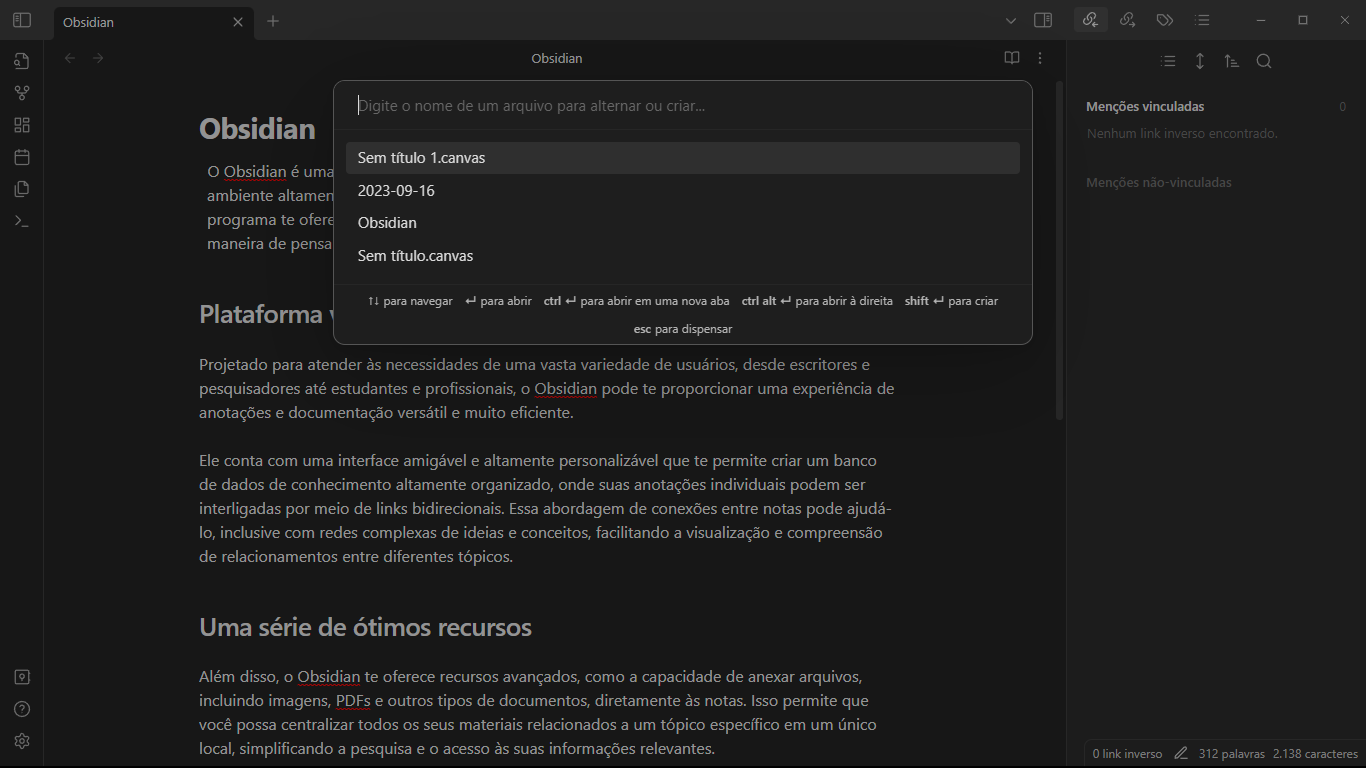
Outro recurso de destaque é sua funcionalidade de pesquisa, que lhe permite encontrar rapidamente notas específicas ou informações relacionadas a determinados tópicos. Sua capacidade de filtrar notas com base em palavras-chave, tags e outros parâmetros de pesquisa pode ajudá-lo a navegar mais facilmente em grandes quantidades de dados.
Seu motor de pesquisa é robusto e abrangente, permitindo localizar com extrema agilidade quaisquer informações que você tenha nele. Você pode clicar na imagem para ampliar.
🧩 Expanda e transforme o Obsidian ao seu estilo
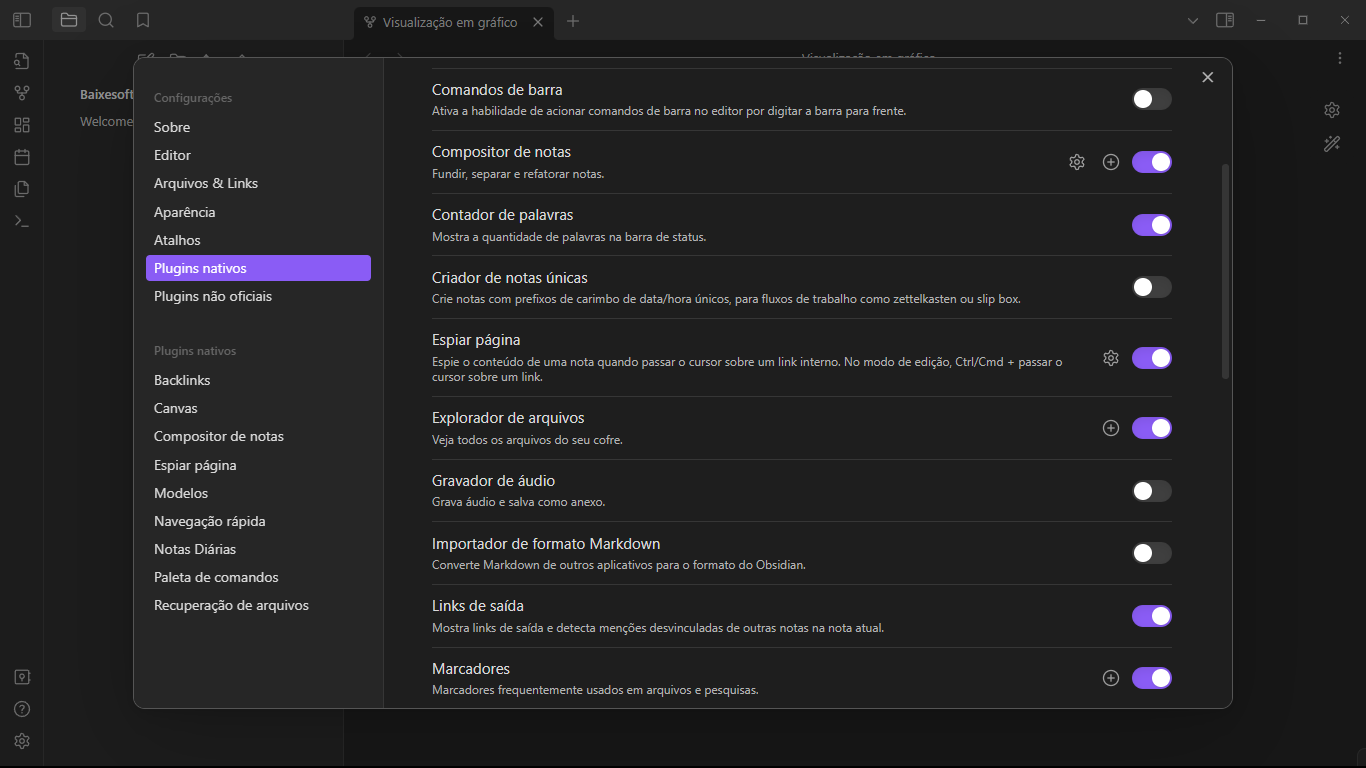
O Obsidian também suporta a personalização do seu fluxo de trabalho tanto por meio de plugins nativos como também a partir dos não oficiais da comunidade, o que permite que você amplie as funcionalidades do programa conforme precisar.
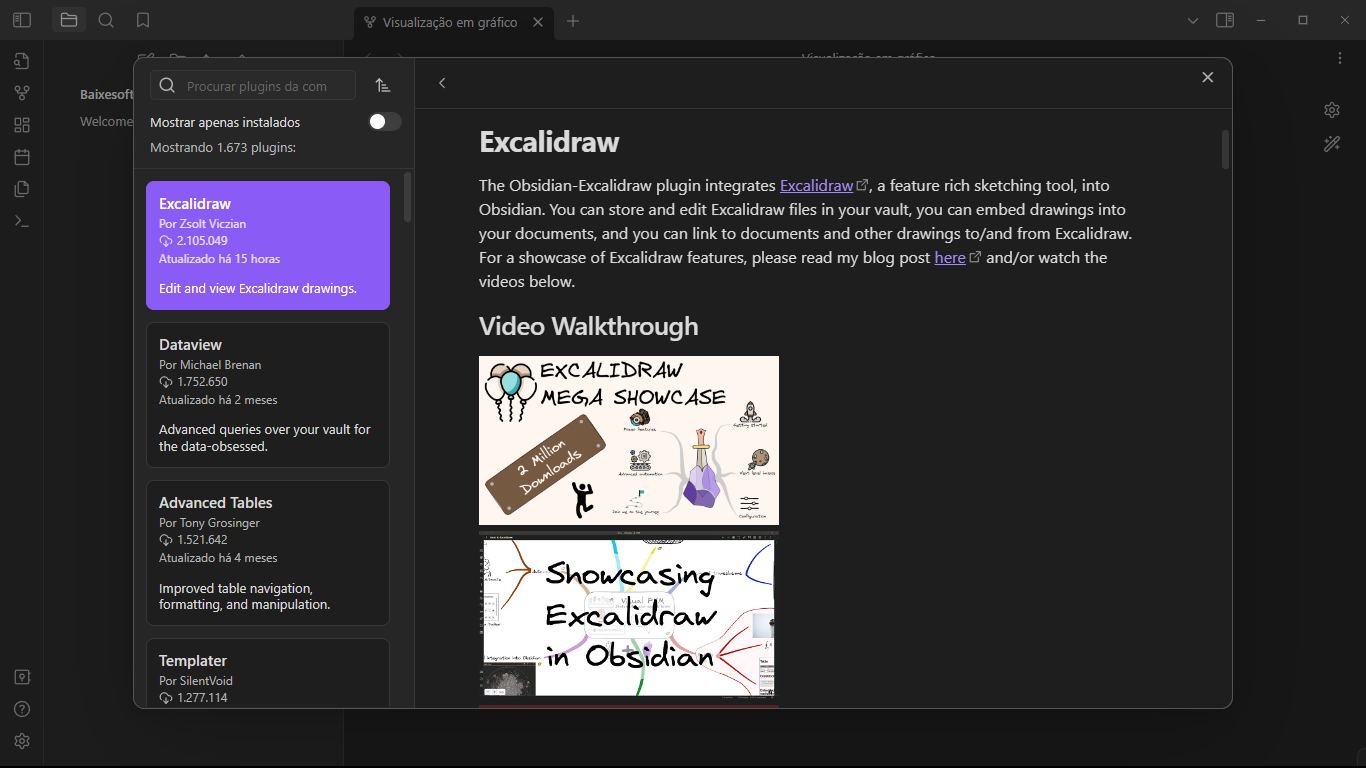
Em sua opção de “Configurações”, dentro de “Plugins nativos” e “Plugins não oficiais” você encontra, por exemplo, recursos adicionais para expandir suas possibilidades com funções que incluem gravação de áudio, de sincronização, além das extensões da comunidade que incluem desenhos de linha, templates, entre outras, conforme você pode ver abaixo.
Possibilidade para expansão a partir de plugins
1 de 2
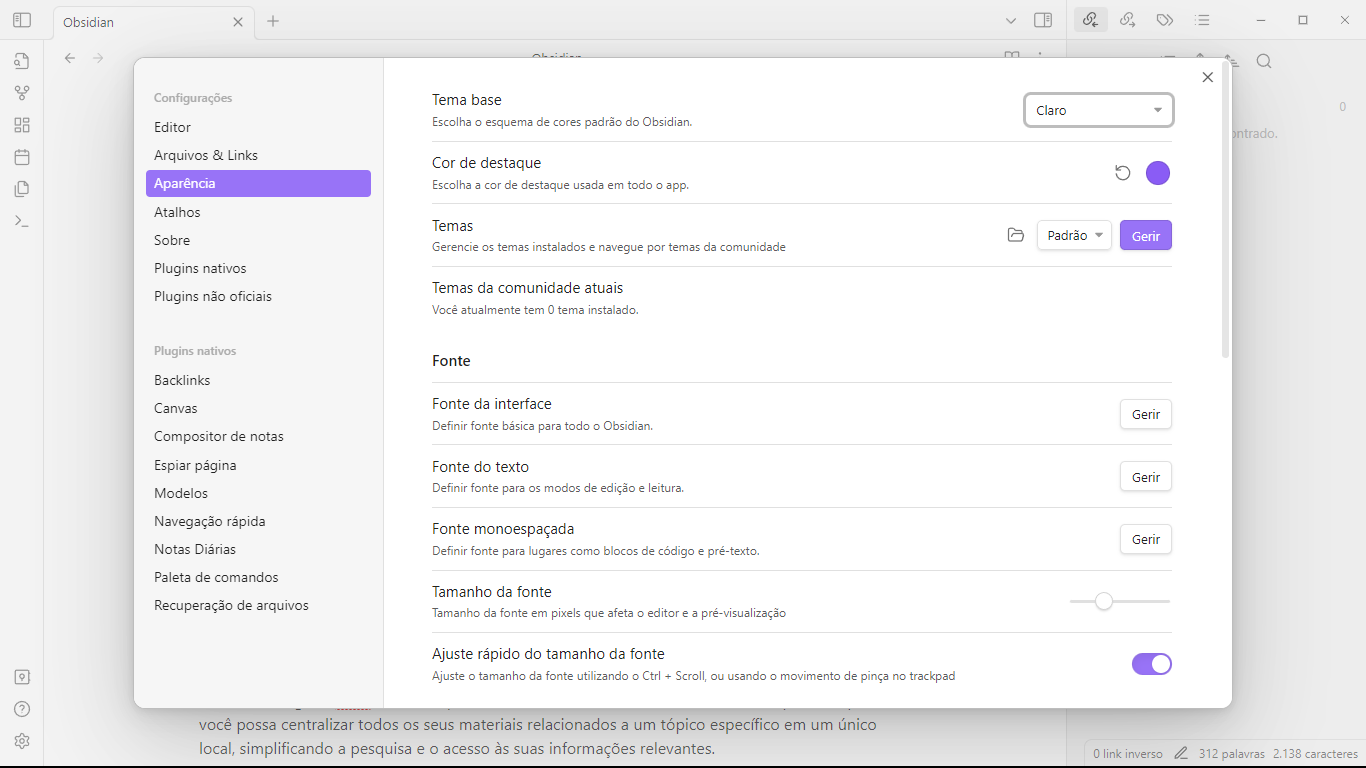
Para completar, você também pode customizá-lo em relação ao seu visual. Ao acessar seu menu de “Aparência”, dentro de “Configurações”, você pode livremente personalizar sua interface mudando cores, tamanhos, fontes, e até pode baixar temas da comunidade do Obsidian e muito mais.
Essa é a interface de personalização do Obsidian na qual você pode customizá-lo de diversas formas. Você pode clicar na imagem para ampliar.
Descrição: O Resource Hacker é uma ferramenta completa de engenharia reversa que permite editar, examinar, modificar e até extrair recursos de aplicações desenvolvidas para Windows. Com sua interface intuitiva e de fácil uso, você consegue alterar, adicionar, remover ou salvar elementos essenciais presentes em arquivos executáveis.
Entre os recursos acessíveis estão ícones, imagens, arquivos de áudio, textos, caixas de diálogo e diversas outras informações incorporadas, seja em programas instalados ou até mesmo em seus respectivos instaladores.
💻 Passo a passo para começar
Com o Resource Hacker, você pode personalizar a aparência e o comportamento de softwares conforme suas preferências. Também é possível extrair ícones, substituir recursos e ajustar detalhes visuais de programas executáveis.
Seu uso é muito simples: basta você arrastar o atalho de uma aplicação ou instalador diretamente para a interface do programa, ou então selecionar a opção “Open” no menu “File”. Ele é compatível com diversos formatos, incluindo .EXE, .DLL, .MSI, entre outros.
Tela inicial do Resource Hacker, exibindo detalhes assim que um arquivo executável ou instalador é carregado.
Uma vez aberto o aplicativo, o programa lista todos os recursos disponíveis, como ícones, sons, textos e imagens. Ao clicar com o botão direito sobre qualquer item, você encontra opções como “Save”, para salvar os recursos, ou “Replace”, para substituí-los por outros conforme desejar.
Este é um exemplo de salvamento de ícone com a opção “Save *.icon resource…”. Também é possível substituir por um novo ícone.
🛠️ Recursos avançados de edição e customização
Além da análise, o Resource Hacker permite modificar de fato os recursos de um software. Desse modo, você pode personalizar a interface de aplicativos, substituir ícones por versões personalizadas, alterar textos de diálogos e até modificar sons e músicas incorporados.
Com isso, você pode, por exemplo, criar temas ou skins personalizados para programas, dando um toque único ao seu sistema. Para finalidades mais avançadas, o programa também é uma excelente ferramenta de engenharia reversa, permitindo compreender a estrutura interna das aplicações e até analisar seu funcionamento em detalhe.
Este é um exemplo de edição de janelas e botões diretamente na interface do Resource Hacker.









 e então acessar a opção de “Personalização”. No menu subsequente que será aberto, você pode escolher um dentre os vários ícones disponíveis, e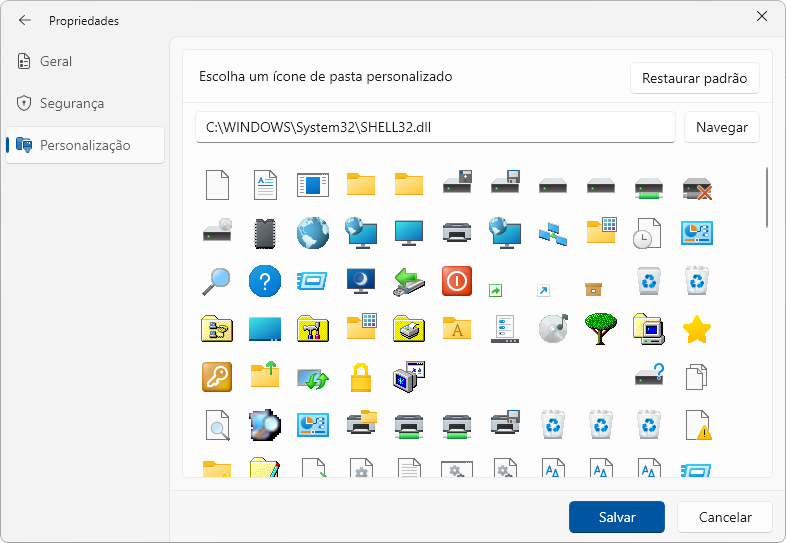
 .
.