Drivers da Impressora HP Smart Tank 583

Descrição: Esse é o instalador completo de drivers e utilitários da HP, disponível para Windows e macOS, que lhe permite facilmente configurar sua impressora multifuncional HP Smart Tank 583 para você usá-la diretamente em seu PC com todas as suas respectivas funcionalidades e recursos.

🛠️ Assistente de instalação com diferentes opções

Com um assistente de instalação intuitivo, guiado e ilustrado, você pode facilmente configurar a melhor funcionalidade da sua impressora, integrando-a perfeitamente em conjunto com o seu PC. Ele o auxilia no passo a passo do processo de instalação até que a sua HP Smart Tank 583 fique perfeitamente funcional para você usar.

Perceba que, durante o procedimento a partir do HP Easy Start, você terá 3 opções disponíveis para a instalação da sua impressora, entre as quais se incluem a instalação do HP Smart, a instalação de softwares e drivers completos ou a instalação dos drivers básicos apenas.
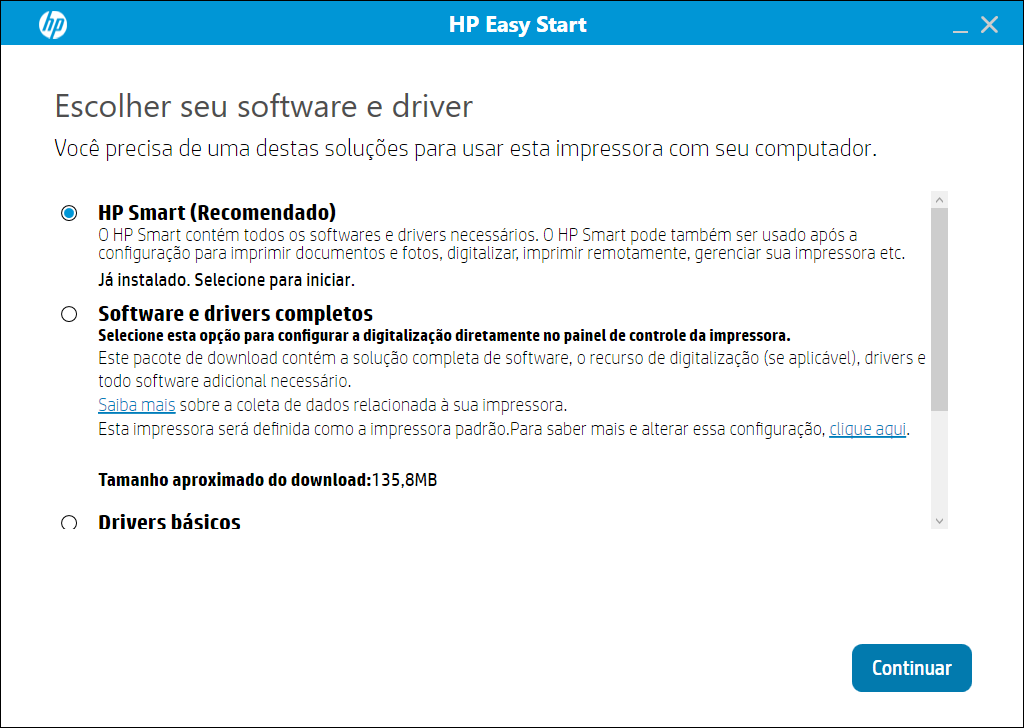
HP Easy Start captura de tela do assistente 6

✨ Opção de instalação pelo HP Smart (recomendada)

O HP Smart é uma solução inteligente tudo-em-um da HP que lhe traz um excelente painel de opções para você configurar e usar sua impressora com a melhor qualidade. Ela é a opção recomendada pela HP para você ter a melhor experiência com a sua impressora.

Seu acesso demanda que você logue sua conta HP e, caso você não tenha, pode criar uma diretamente a partir de sua interface. Feito isso, você pode ter em um só lugar opções para gerenciar sua impressora, mandar arquivos para impressão, realizar digitalizações, acessar configurações de manutenção e muito mais.
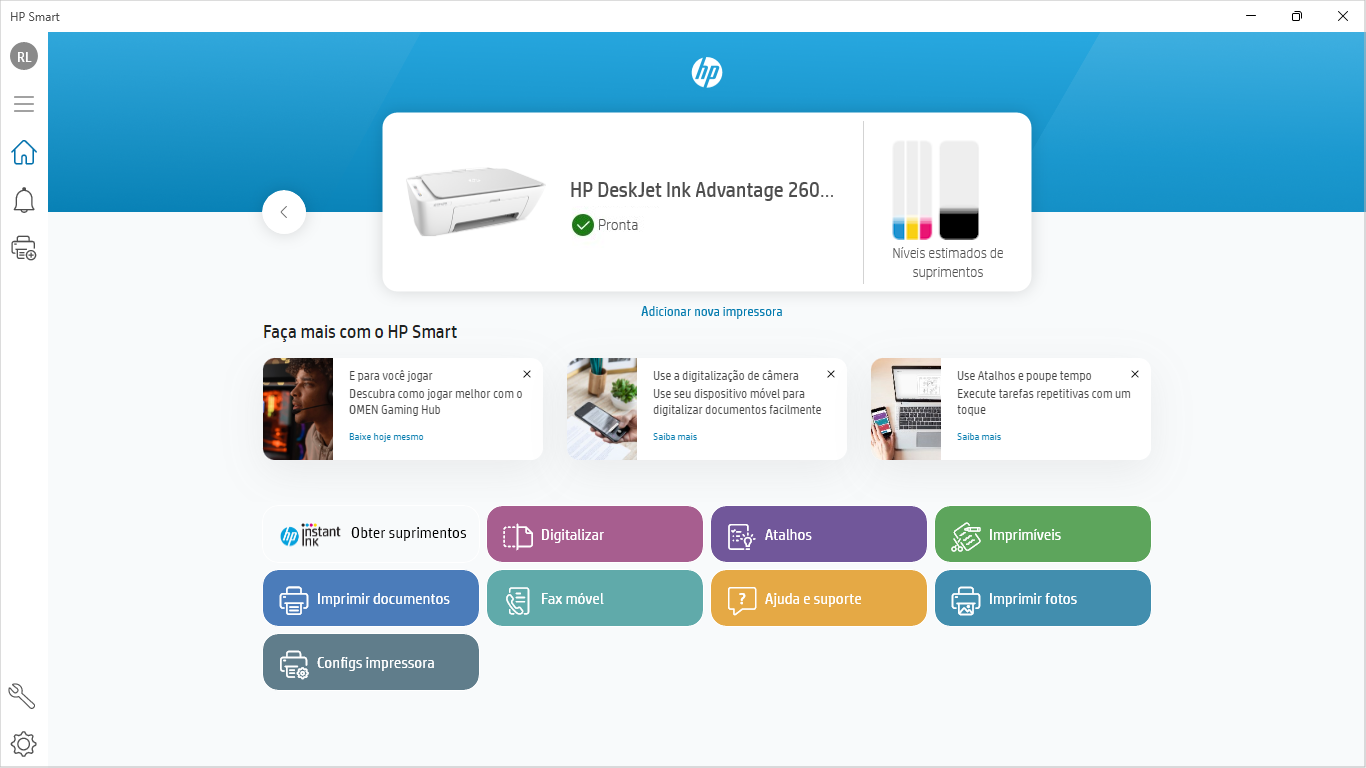
Opcao pela instalacao do HP Smart captura de tela 1
Esta é a interface inicial do HP Smart, a impressora exibida é apenas um exemplo de demonstração. Você pode clicar na imagem para ampliar.

💽 Opção de instalação pelos softwares e drivers completos

Esta outra opção traz uma abordagem mais tradicional de instalação para sua impressora, instalando não só os drivers, mas também softwares adicionais para digitalização, gerenciamento e impressão.

Com essa opção, você igualmente terá ao seu dispor um abrangente painel de controle para sua impressora, através do qual você pode não só dar comandos de impressão e de digitalização, mas também acessar uma série de outros recursos para configurar sua impressora, usá-la em rede e muito mais.
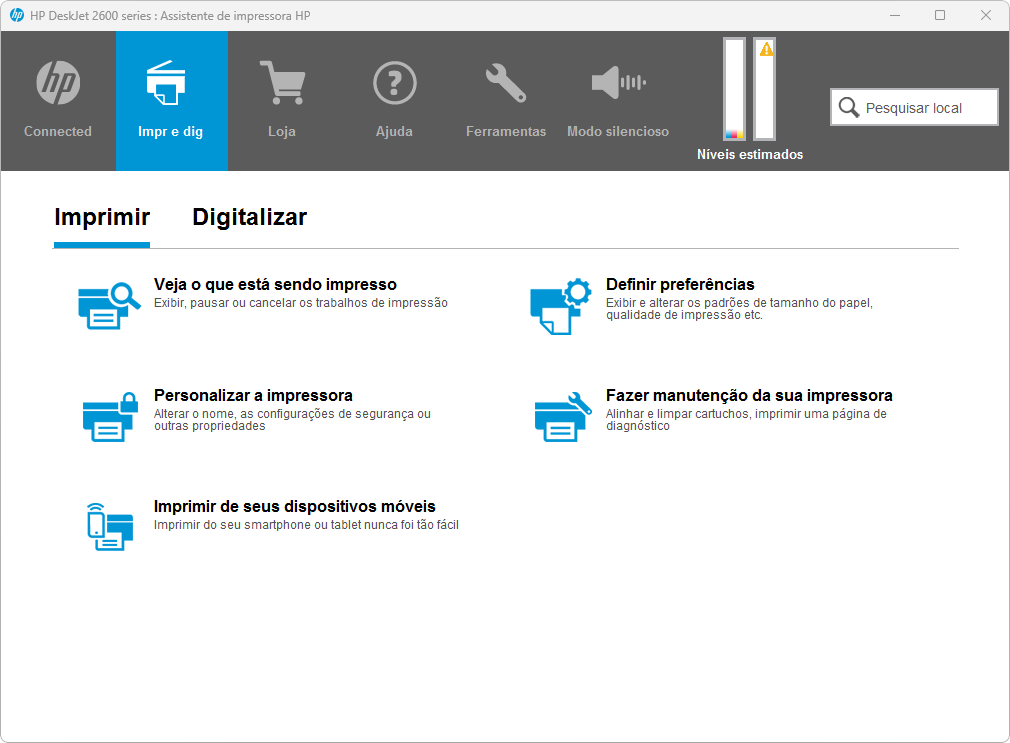
Opcao pela instalacao dos pacotes de drivers e utilitario hp captura de tela 4

⚙️ Opção de instalação pelos drivers básicos apenas

Por fim, esta última opção de instalação de drivers básicos instala apenas os drivers da sua impressora em seu sistema, sem o painel de controle ou softwares adicionais. Ela é uma opção mais enxuta de instalação que se destina a garantir apenas as funcionalidades básicas da sua impressora no seu PC, definindo-a como a impressora padrão no seu sistema.
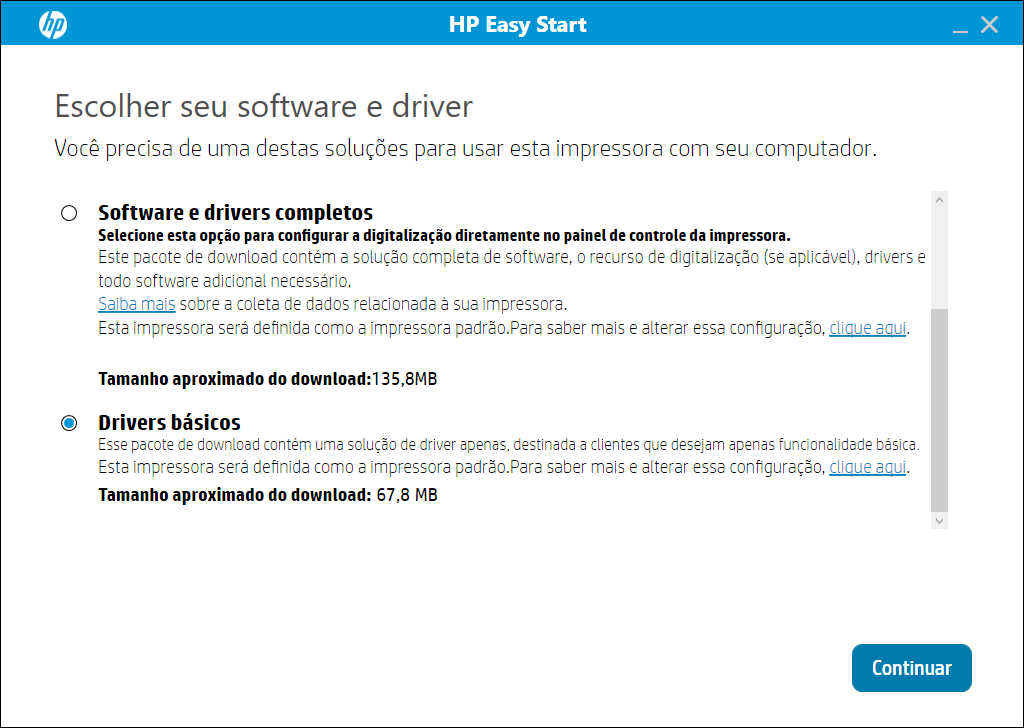

HP Easy Start captura de tela do assistente 7

Caesium Portable 2.8.5

Descrição: Essa é a versão portátil, que não necessita de instalação, do Caesium. Ele é um poderoso compressor de imagens para Windows que permite reduzir drasticamente o tamanho de arquivos nos formatos JPG, PNG e WebP — chegando a até 90% de economia em relação ao tamanho original — sem comprometer a qualidade visual das suas imagens.

Com isso, você consegue não apenas liberar espaço em disco, mas também otimizar suas imagens para compartilhamento, envio por e-mail ou publicação em sites e redes sociais, garantindo carregamentos mais rápidos e uma navegação mais leve.

🗜️ Compressão em lote e pré-visualização

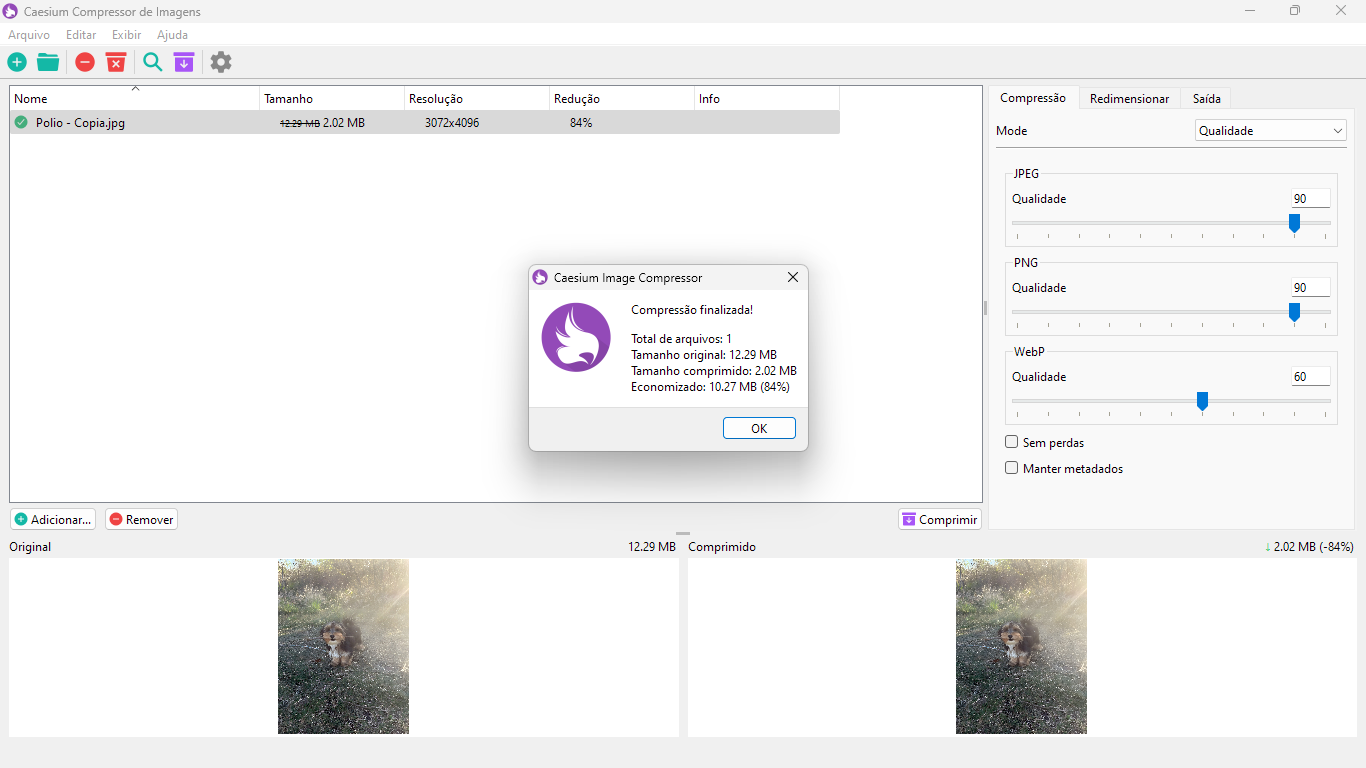
Com ele, você pode adicionar imagens individualmente ou em lote, processando várias de uma só vez. Basta você selecionar os arquivos (ou uma pasta inteira), escolher o diretório de destino em “Saída” e ajustar o nível de qualidade desejado em “Compressão”.

Depois disso, é só clicar em “Comprimir” para que o programa reduza o tamanho de todas as imagens selecionadas — conforme mostrado na captura de tela abaixo.

Captura de tela do Caesium mostrando as opções disponíveis na aba "Compressão", com mensagem de sucesso indicando que a imagem foi processada.
O Caesium pode realizar verdadeiros “milagres” na compressão, mantendo a nitidez e a qualidade visual preservadas. Clique na imagem para ampliar.

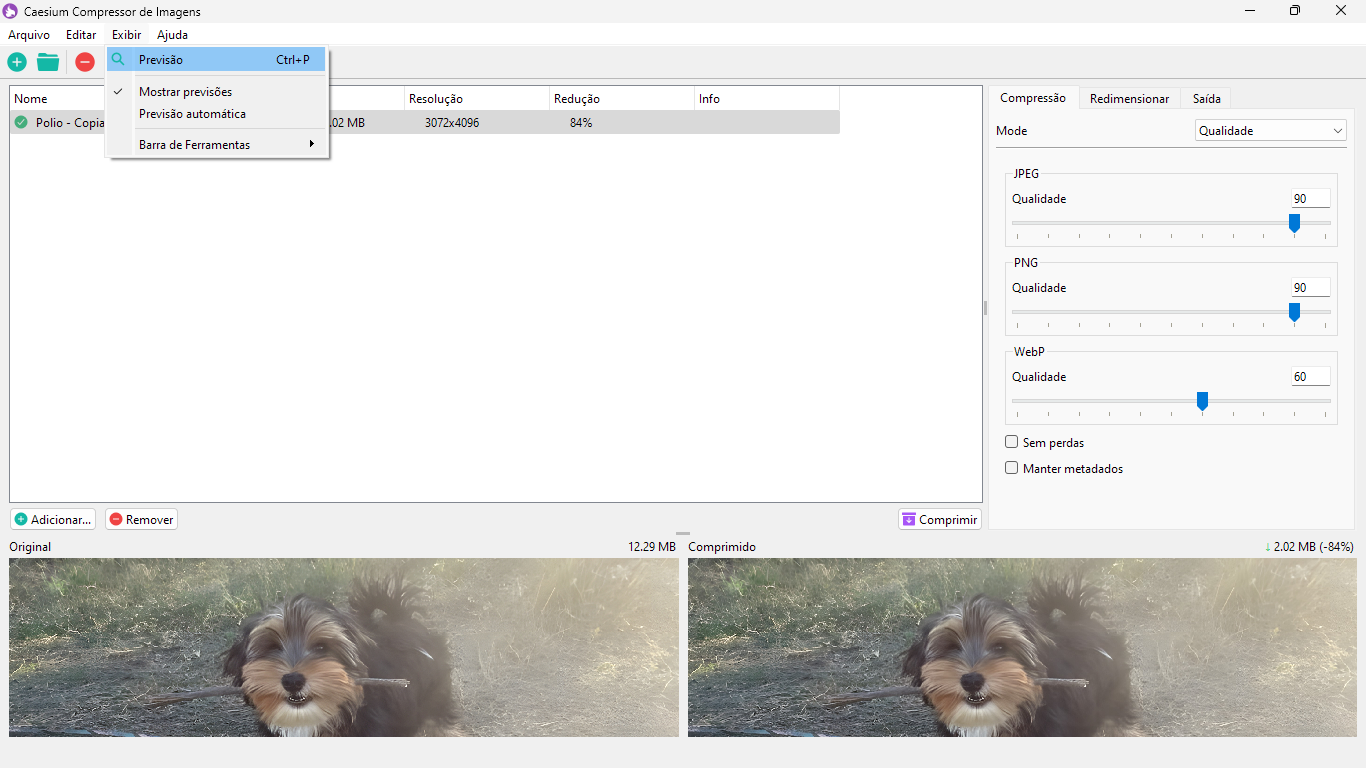
Outro destaque é a funcionalidade de pré-visualização, que mostra antecipadamente como a imagem ficará após a compressão — tanto visualmente quanto em tamanho de arquivo. Assim, você pode decidir com segurança antes de aplicar qualquer modificação.

Para usar, basta você selecionar uma imagem e clicar em “Previsão”, disponível no menu “Exibir”, conforme mostrado na captura de tela abaixo.

Captura de tela do Caesium mostrando o menu "Exibir" e as opções de pré-visualização do programa, com a imagem de um cachorro exibida como exemplo.
A pré-visualização permite comparar a qualidade e o tamanho final antes de aplicar a compressão. Clique na imagem para ampliar.

📏 Redimensionamento e opções de saída

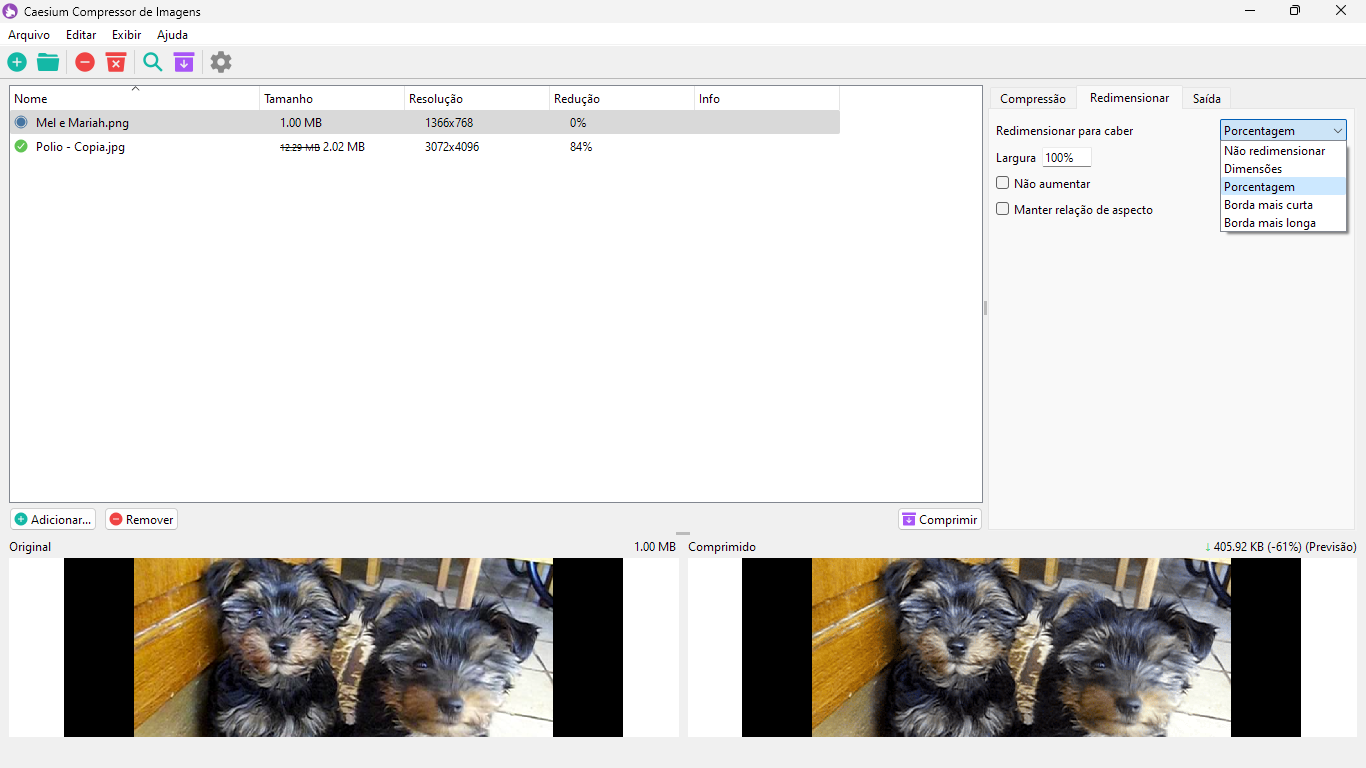
Na aba “Redimensionar”, você encontra ferramentas para ajustar as dimensões das imagens, seja reduzindo ou ampliando em percentuais ou valores manuais de largura e altura. Essa função é excelente para reduzir ainda mais o tamanho em disco, especialmente quando as imagens originais são muito grandes.

Captura de tela do Caesium mostrando o painel de redimensionamento na aba "Redimensionar".
O Caesium oferece opções flexíveis de redimensionamento, permitindo reduzir várias imagens de forma prática. Clique na imagem para ampliar.

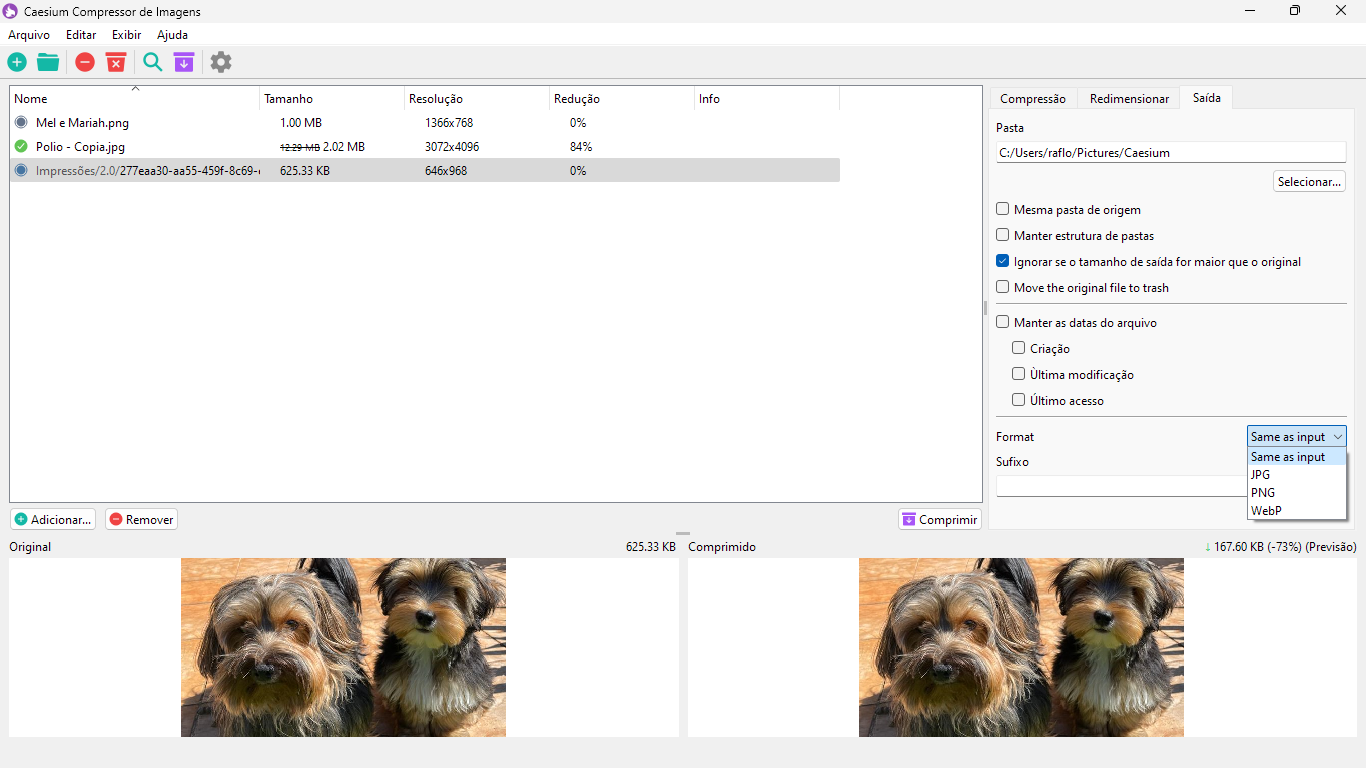
Por fim, no menu “Saída”, você pode definir detalhes essenciais do processo, como a pasta de destino, se os arquivos originais devem ser mantidos ou excluídos, quais metadados preservar e o formato final das imagens em “Format”. Essas opções estão localizadas no canto inferior direito da interface, conforme a imagem abaixo.

Captura de tela do Caesium mostrando as opções de saída e os formatos disponíveis: JPG, PNG e WebP.
Se a opção “Same as input” permanecer selecionada, o Caesium manterá o formato original das imagens. Mas você também pode escolher outros formatos, como JPG, PNG ou WebP, conforme sua necessidade. Clique na imagem para ampliar.

Andy: Emulador de Android 47.0.320

Descrição: O Andy é um emulador de Android para Windows que possibilita a execução de muitas aplicações e jogos do sistema portátil do Google diretamente na tela do seu computador com eficiência incrível.

Seu diferencial é o de rodar consumindo poucos recursos do seu PC, emulando a versão 7.1.2 do Android, o que permite que você possa usá-lo com excelente qualidade mesmo em computadores Low-End (com uma configuração de hardware mais modesta em relação aos computadores atuais).

📱 Excelente experiência Android no seu PC

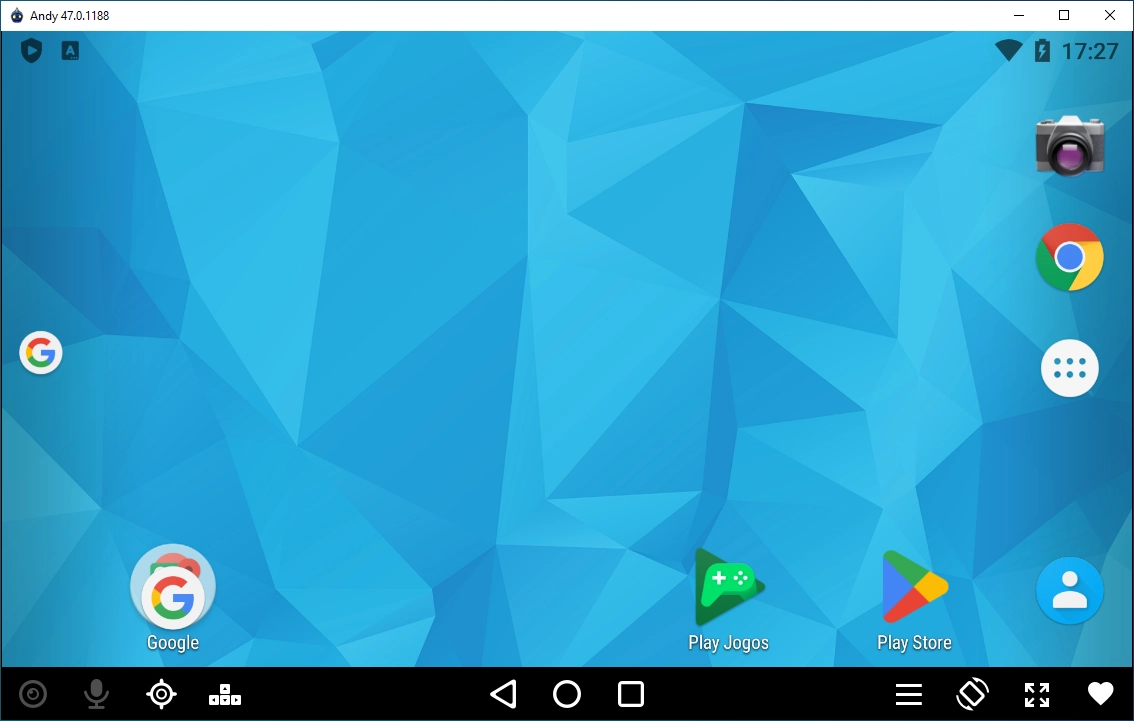
Já ao abri-lo, você se depara com uma interface usual, cheia de recursos instalados por predefinição, como a loja de aplicativos Google Play Store, na qual você pode logar sua conta Google para livremente baixar aplicações e jogos e o navegador de internet Google Chrome, conforme você pode ver na captura de tela abaixo.

Interface da tela inicial do emulador Andy.

Além disso, ele traz ampla compatibilidade com gamepads, permitindo que você possa conectar seu controle no seu PC Windows, sem que você precise realizar muitas configurações nesse sentido. Ao conectar seu controle, como o do Xbox 360, por exemplo, você pode ter ao seu dispor total integração para usar com seus jogos por meio de sua compatibilidade Plug and Play.

⚙️ Launcher de configurações do Andy

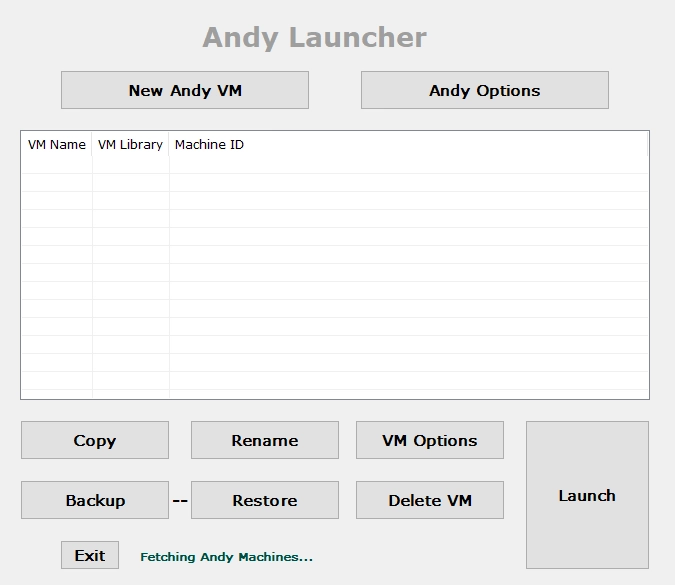
Em adição, ao instalá-lo em seu PC Windows, você notará também um atalho para o seu Launcher (lançador). Através dele, você pode ter acesso a definições avançadas do emulador, onde você pode, inclusive, destinar ainda mais recursos de hardware à emulação do Andy.

Launcher do emulador Andy.
Em “VM Options”, você pode aumentar a atribuição de memória RAM e de núcleos do processador ao emulador.

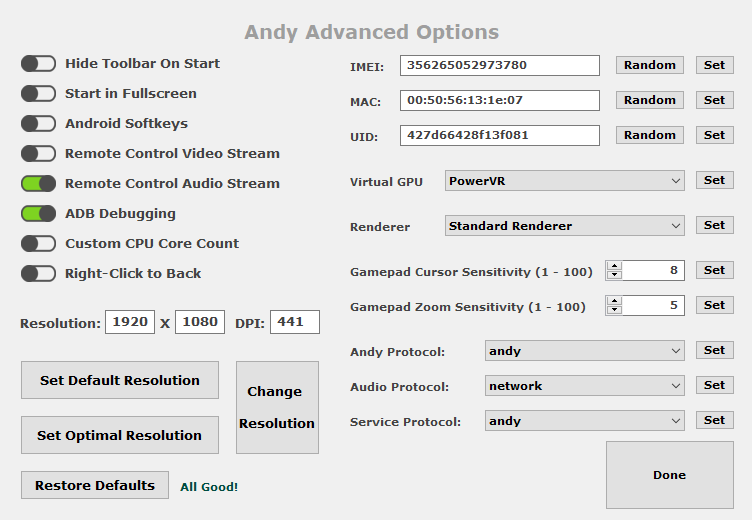
Ao acessar a opção “Andy Options”, você verá um abrangente painel de opções avançadas. A título de exemplo, você pode configurar a resolução do emulador, determinar preferências, como se ele deve ou não iniciar em tela cheia, pode configurar o renderizador gráfico e muito mais, conforme você pode ver abaixo.

Opções avançadas do emulador Andy.

ℹ️ Considerações finais

  • O emulador roda em versões do Windows 7 com SP1, Windows 8, Windows 8.1, Windows 10 e Windows 11.
  • O emulador, embora não receba mais atualizações desde 2019, funciona plenamente em diversas configurações, tanto de computadores Low-End, como também mais atuais, sendo capaz de detectar automaticamente as melhores configurações para rodar em seu PC.

Pacote Redistribuível do Microsoft Visual C++ (2015-2022) 14.44.35211.0

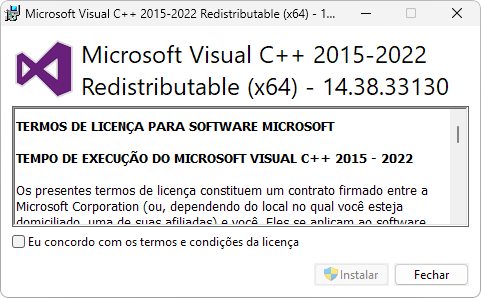
Descrição: O Pacote Redistribuível do Visual C++ desempenha um papel crucial ao facilitar a instalação das bibliotecas de runtime do MSVC, que são componentes fundamentais para o funcionamento adequado de uma variedade de aplicativos compilados por meio das poderosas ferramentas oferecidas pela Microsoft C e C++.

Essas bibliotecas representam um conjunto de recursos e funcionalidades essenciais, demandados por programas desenvolvidos nesse ambiente de programação. No caso de uma aplicação utilizar essas bibliotecas, torna-se imprescindível você realizar a instalação dos componentes do Visual C++ Redistribuível no seu sistema Windows antes de proceder com sua instalação e utilização.

🖥️ A tecnologia Visual C++ mais atualizada no seu Windows

Em termos mais práticos, sempre que uma aplicação é desenvolvida utilizando as ferramentas de programação C e C++ da Microsoft, torna-se essencial garantir que seu sistema esteja devidamente equipado para suportar esses tecnologias; do contrário, sua aplicação poderá não ser executada adequadamente ou nem mesmo terá sua instalação efetivada, com programas como Microsoft Office, Photoshop e AutoCad, sendo alguns exemplos nesse sentido.

É nesse contexto que entra a necessidade de instalar previamente os componentes do pacote redistribuível do Microsoft Visual C++ no seu sistema, assegurando assim que todas as dependências e recursos essenciais estejam devidamente configurados.

Pacote Redistribuivel do Microsoft Visual C captura de tela 1

🚀 Principais benefícios de instalar o Visual C++ no seu PC

  • Compatibilidade Aprimorada: A instalação do Microsoft Visual C++ 2015-2022 proporciona compatibilidade aprimorada para uma ampla variedade de aplicações desenvolvidas nas linguagens C e C++ utilizando as ferramentas da Microsoft.

  • Execução de Aplicativos Compilados: Ao instalar o Visual C++, você assegura que seu sistema esteja equipado com as bibliotecas de runtime necessárias para a execução eficiente de aplicativos compilados com as ferramentas da Microsoft C e C++.
  • Prevenção de Erros e Falhas: O pacote redistribuível contribui para prevenir erros e falhas relacionados à ausência de bibliotecas essenciais, garantindo uma experiência de uso mais estável e livre de contratempos técnicos.
  • Suporte a Recursos Avançados: Muitos aplicativos, especialmente aqueles que empregam recursos avançados de programação, dependem das bibliotecas do Visual C++ para funcionar corretamente. A instalação do pacote assegura que tais recursos estejam prontamente disponíveis.
  • Facilidade na Execução de Jogos e Aplicativos Gráficos: Jogos e aplicativos que fazem uso intensivo de gráficos e recursos visuais frequentemente exigem as bibliotecas do Visual C++. Instalá-las previamente evita problemas relacionados a gráficos ausentes ou mal renderizados.
  • Atualizações de Segurança e Desempenho: O Visual C++ 2015-2022 é regularmente atualizado pela Microsoft para incluir melhorias de segurança e otimizações de desempenho. Manter o pacote atualizado contribui para a segurança e eficiência do sistema.
  • Compatibilidade com Versões Anteriores: A presença do Visual C++ 2015-2022 também oferece suporte a aplicativos que foram desenvolvidos utilizando versões mais antigas dessa biblioteca, garantindo retrocompatibilidade.
  • Suporte a Desenvolvedores e Comunidade: A instalação do Visual C++ demonstra suporte à comunidade de desenvolvedores e às práticas recomendadas da Microsoft, promovendo um ecossistema de software mais coeso e interconectado.
  • Melhoria na Experiência do Usuário: Ao garantir a presença das bibliotecas necessárias, você contribui para uma experiência mais fluida e eficiente ao utilizar uma variedade de aplicativos e jogos, sem se deparar com obstáculos decorrentes da falta de componentes essenciais.

Tradução do Crysis 2 Remastered para PC

Descrição: Esse é um pacote com arquivos de tradução não oficial da Crytek, desenvolvido para trazer todos os menus e legendas de Crysis 2 Remastered para o português do Brasil. Com ele, você pode mergulhar ainda mais na atmosfera de uma Nova York em ruínas, compreender melhor os diálogos estratégicos e sentir de forma mais intensa a tensão das batalhas contra as forças alienígenas — tudo em sua língua nativa.

👨‍🔧 Instalação manual

A instalação é simples e direta: basta descompactar o arquivo baixado na pasta raiz de instalação do seu jogo. Durante o processo, será solicitado que você substitua alguns arquivos — clique em “Substituir os arquivos no destino” para confirmar e aplicar a tradução.

Após esse procedimento rápido, você já poderá iniciar Crysis 2 Remastered com menus e legendas totalmente em português do Brasil. Assim, cada ordem recebida, cada detalhe do enredo e cada momento de ação com o poderoso Nanosuit se tornam ainda mais claros e envolventes.

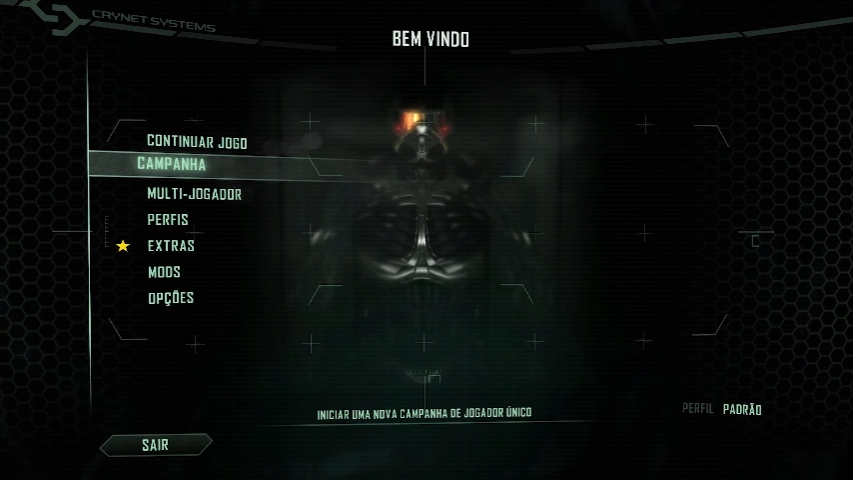
Crysis 2 Remastered traduzido para português

ℹ️ Observação

  • A tradução substitui o idioma inglês do jogo. Portanto, é necessário manter o idioma original selecionado para que a tradução funcione corretamente.

Como configurar uma versão portátil do Windows (Windows To Go)

0

Com uma versão portátil do Windows, você pode levar todo o seu ambiente de trabalho para diferentes computadores e usar o sistema operacional diretamente a partir de um dispositivo externo — sem precisar instalar o Windows em cada máquina que utiliza.

Esse recurso se torna especialmente útil para quem trabalha em vários computadores ou em locais temporários, pois garante que você tenha sempre o mesmo ambiente, com seus aplicativos, configurações e arquivos essenciais, independentemente do equipamento disponível.

O Windows To Go foi a funcionalidade criada pela Microsoft justamente para permitir isso: instalar uma versão completa do Windows em um dispositivo portátil, como um HD externo ou um pendrive com pelo menos 32 GB de capacidade.

Vale lembrar, porém, que esse recurso foi descontinuado oficialmente pela Microsoft a partir da Build 2004 do Windows 10. Mesmo assim, você ainda pode configurá-lo por meio de ferramentas de terceiros, como o Rufus, por exemplo.

🧰 Ferramentas necessárias

Neste tutorial, vamos configurar um Windows To Go em um HD externo de 256 GB, mas um pendrive de 32 GB ou mais — preferencialmente USB 3.0 — também funciona perfeitamente.

O procedimento será feito usando uma ISO do Windows 10 de 32 bits (você pode usar outra versão, se desejar) e o programa Rufus. Todos os links necessários estão listados a seguir:

⚙️ Configuração do Windows To Go com o Rufus

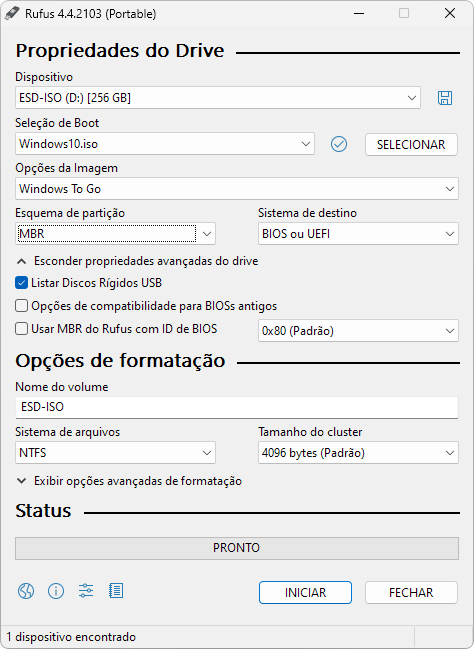
Passo 1: Abra o Rufus, selecione seu dispositivo de armazenamento em “Dispositivo” e, em seguida, carregue a ISO do Windows clicando em “SELECIONAR”.

  • Observação importante: Por padrão, o Rufus não exibe HDs externos. Para habilitar a listagem, acesse “Exibir propriedades avançadas do drive” e marque a opção “Listar Discos Rígidos USB”. Você também pode ativar isso rapidamente usando o atalho Alt + F.

Passo 2: Em “Opções da Imagem”, escolha “Windows To Go”. Já em “Esquema de partição”, recomendamos “MBR”, pois oferece maior compatibilidade com diferentes computadores. Depois disso, clique em “INICIAR”. Abaixo você pode ver um exemplo de configuração:

Rufus captura de tela tutorial 1

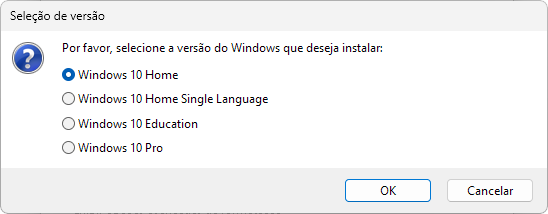
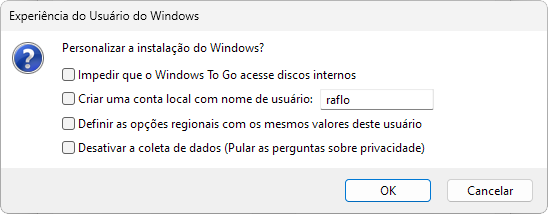
Passo 3: Após clicar em “INICIAR”, duas janelas serão exibidas: uma para escolher a versão do Windows que será instalada e outra com opções de personalização, conforme ilustrado abaixo.

versao do windows rufus experiencia do usuario windows to go rufus1

Quando o processo for concluído, seu Windows To Go estará pronto para uso. Com isso, basta você conectar seu dispositivo a algum PC de destino e configurar o boot para iniciar diretamente no seu ambiente portátil do Windows.

Chromium 148.0.7730.0

Descrição: O Chromium é um navegador web de código aberto desenvolvido pelo Google que serve como base para o Google Chrome, Microsoft Edge e outros navegadores de grande relevância. Ele oferece uma experiência muito próxima à do Chrome, mas com vantagens adicionais, como maior privacidade, mais opções de personalização e recursos de desenvolvimento mais avançados.

🌎 Baseado nos melhores conceitos de navegação

Rápido, seguro e estável, o Chromium utiliza o motor de renderização Blink, o mesmo adotado por diversos navegadores modernos. Além disso, conta com recursos de segurança robustos, incluindo proteção contra malware, phishing e outras ameaças virtuais.

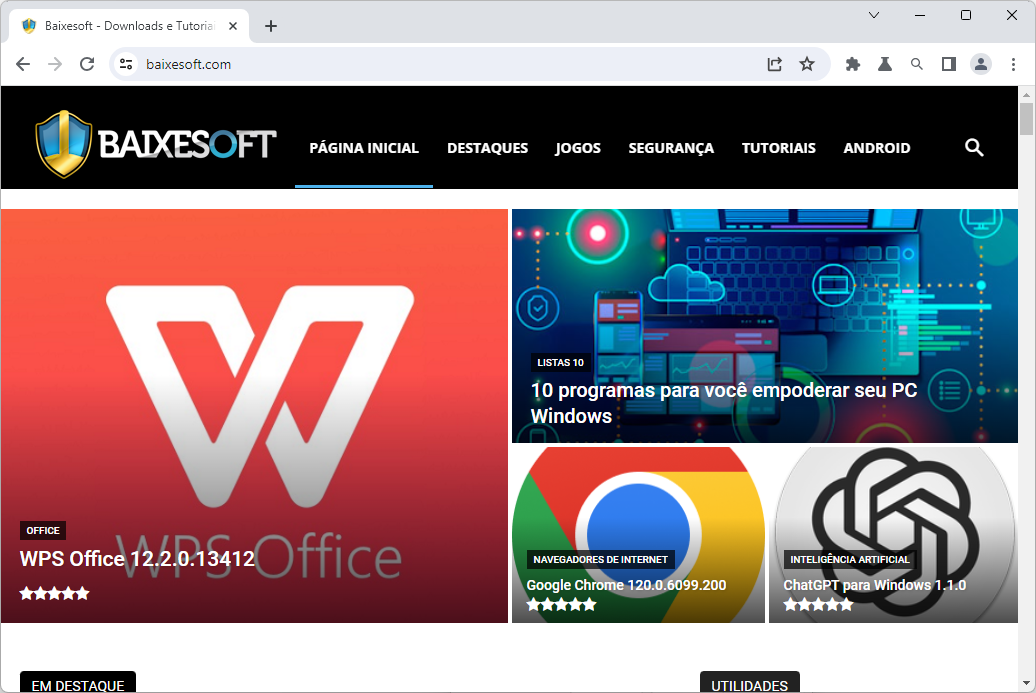
Como sua interface é praticamente idêntica à do Google Chrome, você tem acesso a uma navegação intuitiva e familiar, com ótimo sistema de abas e alto nível de personalização. Tudo isso garante uma experiência online mais fluida e eficiente.

Captura de tela demonstrativa do Chromium com a demonstração do site www.baixesoft.com aberto.

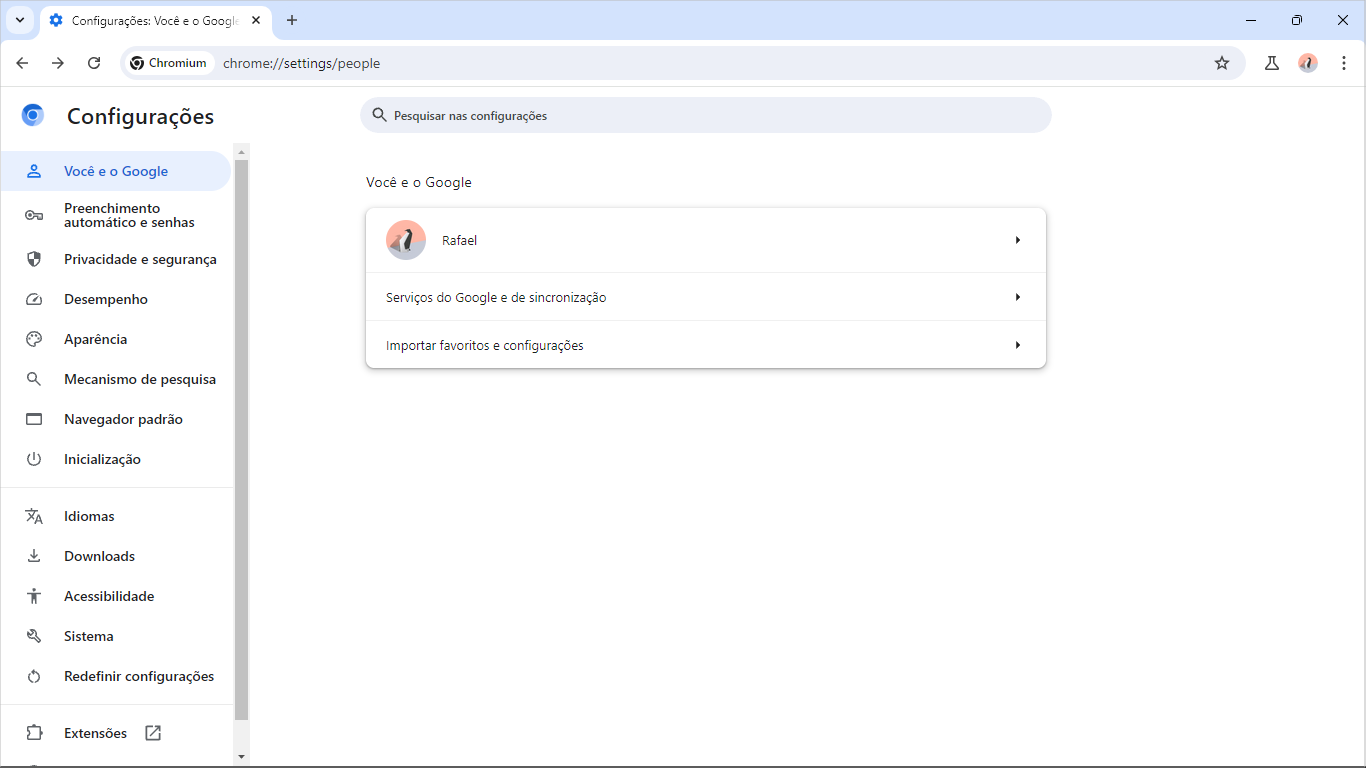
Você pode criar perfis personalizados, aplicar temas e importar suas configurações de outros navegadores, incluindo senhas e favoritos, garantindo que seu ambiente de navegação fique do seu jeito.

Tela de personalização do Chromium.
A partir dele, você pode criar perfis e adaptar sua navegação de forma ampla, inclusive importando dados de outros navegadores.

🛡️ Segurança e aplicações adicionais

No quesito segurança, o Chromium traz uma navegação protegida por listas negras contra sites maliciosos, além de múltiplas camadas de defesa para deixar você sempre à frente de potenciais riscos.

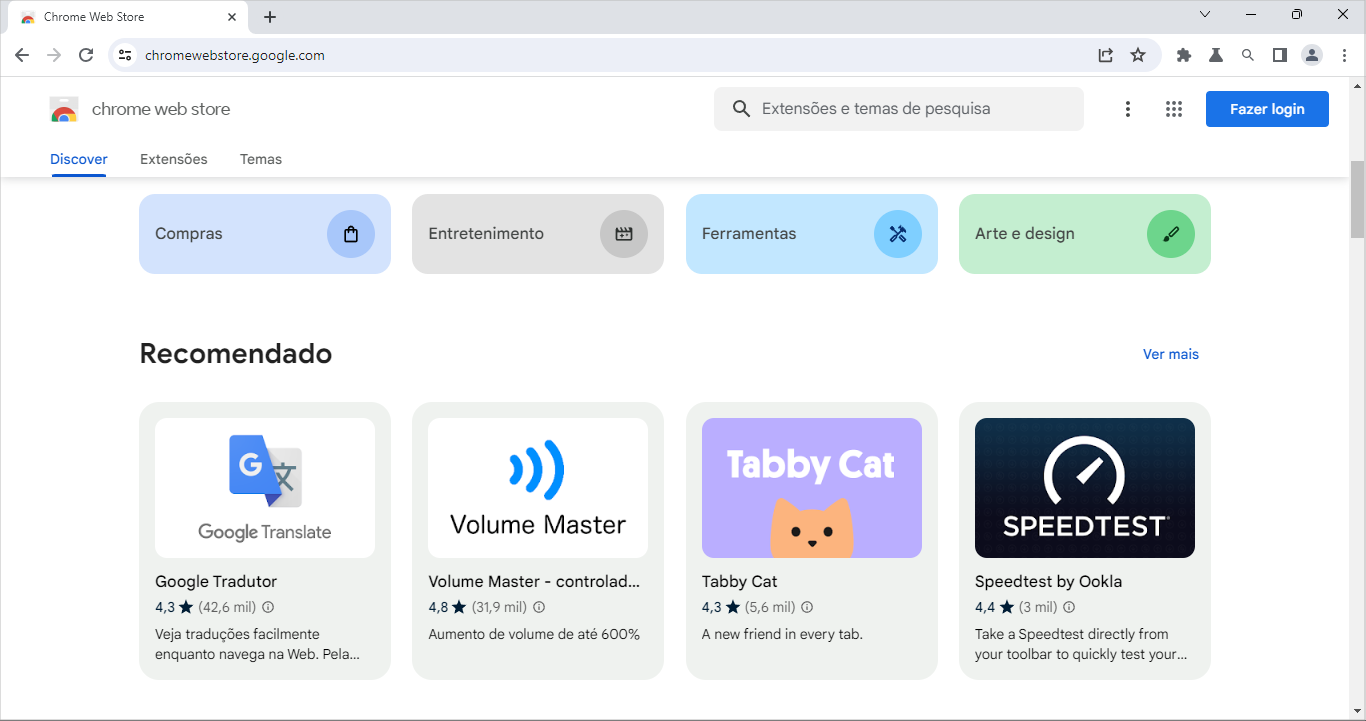
Outro ponto positivo é a compatibilidade com grande parte das extensões da Chrome Web Store. Você pode instalar ferramentas extras, como jogos, utilitários, editores de texto e muito mais. Apenas lembre-se de que nem todas as extensões do Chrome funcionam no Chromium.

Captura de tela do Chromium mostrando sua integração com a Chrome Web Store.

🆚 Diferenças em relação ao Google Chrome

A principal diferença entre os dois navegadores está no código-fonte. Enquanto o Google Chrome é fechado, o Chromium é totalmente aberto, permitindo que qualquer pessoa tenha acesso, faça modificações e utilize o projeto como base.

O Chrome oferece maior integração com os serviços do Google e suporte nativo a codecs licenciados como AAC e H.264, além de atualizações automáticas. Já o Chromium, por sua vez, aposta em mais liberdade, transparência e recursos voltados a desenvolvedores, ainda que dependa de atualizações manuais.

No fim, ambos oferecem uma experiência muito semelhante, mas o Chromium se destaca pela maior privacidade, nível de personalização e possibilidades para quem gosta de explorar a fundo o navegador.

🛠️ Modo de desenvolvedor avançado

O modo de desenvolvedor do Chromium é um dos seus grandes diferenciais. Ele amplia as ferramentas já presentes no Chrome, garantindo mais controle, personalização e recursos para desenvolvedores.

  • Mais recursos: inclui inspetor de rede avançado, inspetor de desempenho e inspetor de layout, com detalhes adicionais para depuração e análise.
  • Mais personalização: permite alterar o layout das ferramentas, escolher entre temas claros e escuros e configurar preferências específicas para agilizar seu trabalho.
  • Mais controle: oferece maior liberdade para definir o que será exibido ou não, facilitando a adaptação da interface ao seu fluxo de trabalho.

Exemplos práticos incluem a análise detalhada de tráfego de rede, medições precisas de desempenho e visualização clara da estrutura de layout das páginas.

Captura de tela do Chromium demonstrando o uso das ferramentas do desenvolvedor (Dev Tools).
Exemplo de uso das ferramentas do desenvolvedor. Clique para ampliar.

No geral, o modo de desenvolvedor do Chromium é uma ferramenta mais completa e poderosa do que a do Google Chrome. Ele se torna essencial para desenvolvedores web, mas também pode ser bastante útil para usuários curiosos que desejam entender melhor como páginas e aplicações funcionam por trás dos bastidores.

MKVToolNix Portable 98.0

Descrição: Essa é a versão portátil, que não necessita de instalação, do MKVToolNix. Ele é uma ferramenta completa para conversão e manipulação de arquivos de vídeo que permtie transformar diversos formatos em MKV e WebM de forma eficiente. O programa combina redução significativa do tamanho dos arquivos com otimização da qualidade visual, oferecendo controle total sobre o processo de conversão através de uma interface intuitiva com recursos avançados.

🎞️ Manipule seus arquivos MKV com liberdade total

O MKVToolNix integra ferramentas essenciais — mkvmerge, mkvinfo, mkvextract, mkvpropedit e mmg — oferecendo flexibilidade total para trabalhar com arquivos MKV. Você consegue extrair faixas específicas, analisar propriedades detalhadas e fazer modificações precisas sem precisar recodificar o conteúdo.

Além disso, o programa oferece recursos de edição intuitivos que permitem cortes rápidos, ajustes minuciosos nos parâmetros dos arquivos e sincronização automática de áudio e vídeo. O suporte avançado a legendas torna processos complexos simples, automatizando tarefas que normalmente exigiriam tempo e conhecimento técnico.

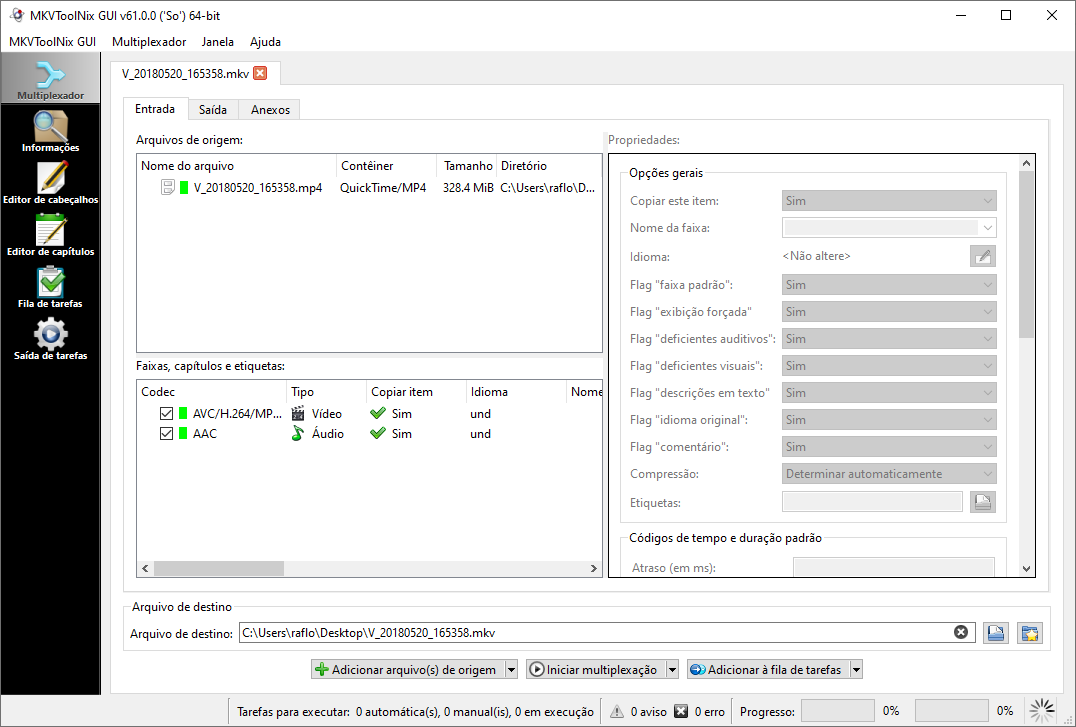
MKVToolNix captura de tela 1
Com uma interface clara e recursos completos, você tem tudo que precisa para criar arquivos MKV com a melhor qualidade possível.

🧩 Compatibilidade com uma ampla variedade de formatos

O MKVToolNix garante compatibilidade com os principais formatos de vídeo, áudio e legendas. Ele suporta AVI, MPEG, MP4, Ogg/OGM, RealVideo e codecs modernos como VP9, incluindo extração de arquivos FIV. Para áudio, trabalha com AAC, FLAC, MP2, MP3, (E)AC3, DTS/DTS-HD, Vorbis e RealAudio. Já para legendas, oferece suporte completo a SRT, ASS, VobSub e outros formatos essenciais, eliminando qualquer preocupação com compatibilidade e facilitando seu trabalho com arquivos multimídia variados.

WSA: Subsistema do Windows 10 para Android

Descrição: Essa é uma versão adaptada e não oficial da Microsoft do Subsistema do Windows para Android (WSA) para o sistema Windows 10, uma tecnologia de virtualização que possibilita a execução nativa de aplicativos Android no seu sistema. Com sua instalação, seu sistema Windows fica habilitado e perfeitamente compatível para você instalar e rodar aplicações de Android diretamente, sem a necessidade de emuladores ou aplicações adicionais.

Descontinuado desde 05/03/2025 pela Microsoft, o subsistema passou a contar com suporte da comunidade de desenvolvedores para mantê-lo atualizado e relevante. Com ele, você pode baixar e instalar suas aplicações tanto a partir da Google Play Store como também a partir de pacotes APK baixados externamente.

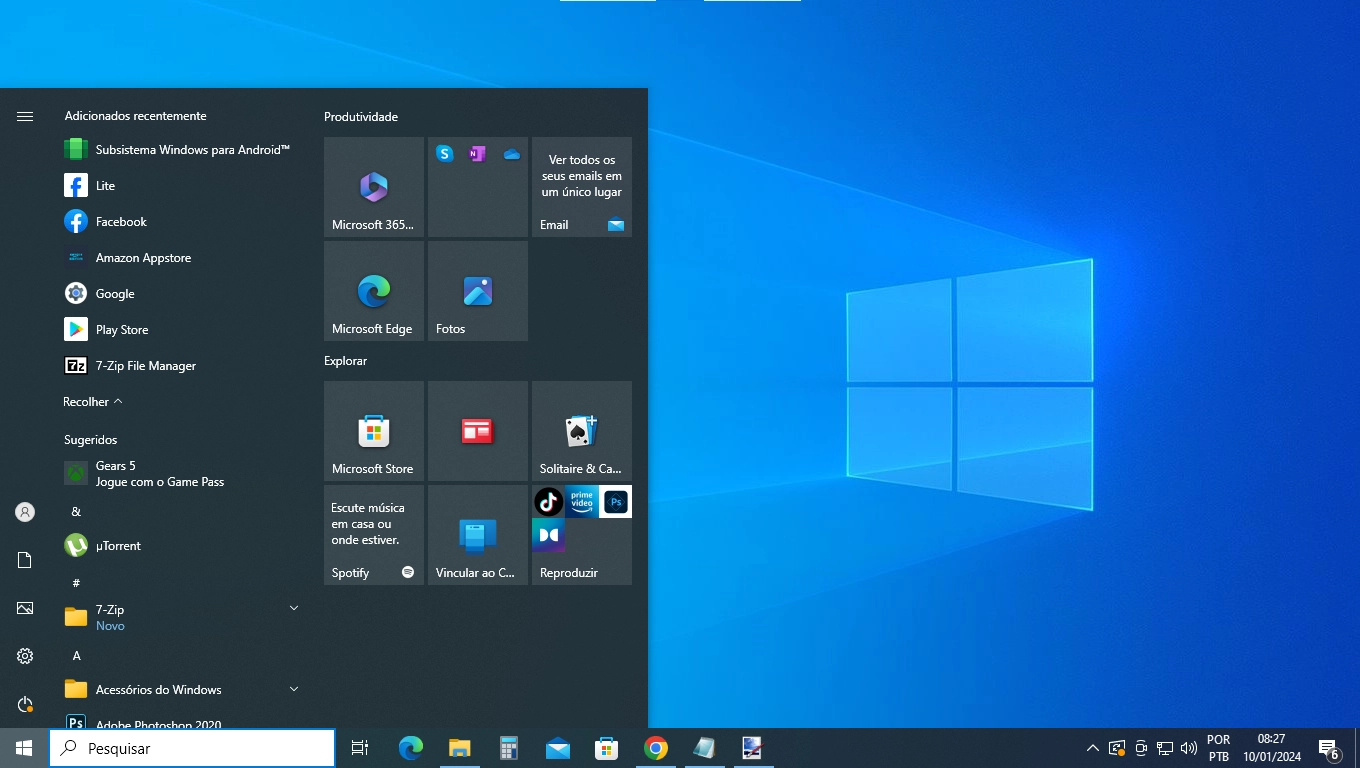
Captura de tela exemplo mostrando como as aplicações para Android se integram nativamente ao menu iniciar do Windows 10.
Com o WSA, todas as aplicações para Android rodam no sistema como se fossem nativas do próprio Windows, com você podendo acessá-las diretamente a partir do menu Iniciar. Você pode clicar na imagem para ampliar.

📋 Requisitos mínimos

Os requisitos para tanto são um sistema operacional Windows 10 de 64 bits, na versão 22H2 10.0.19045.2311 ou superior, um mínimo de 4 GB de RAM, sendo o recomendado 8 GB, um dispositivo de armazenamento SSD, um processador Intel Core i3 de 8º geração ou superior, ou AMD Ryzen 3000, ou superior.

Além disso, a instalação demanda o recurso de virtualização do seu processador ativado. Por padrão, a maior parte dos computadores atuais vem com esse recurso ativado de fábrica, porém, se não for o seu caso, você precisará adentrar na BIOS do seu PC para ativar a virtualização; para isso, você também pode se guiar por este guia ilustrado para efetivamente ligar o recurso no seu computador.

📦 Procedimento de instalação manual

Com a descontinuação do WSA pela Microsoft, a comunidade de desenvolvedores do GitHub passou a manter e a atualizar o subsistema a fim de mantê-lo sempre funcional e relevante no cenário atual, desenvolvendo, inclusive, essa versão adaptada para o Windows 10.

Sua instalação, entretanto, se dá de forma manual, conforme o guia de instalação passo a passo que você pode conferir logo a seguir.


Passo 1: Com o download do WSA, descompacte a pasta e coloque-a em um local de sua preferência (essa pasta precisa ser mantida para o funcionamento do subsistema). Sugerimos que você a coloque na raiz do seu sistema, que, por padrão, fica em C:/.

Passo 2: Em seguida, rode a instalação do WSA clicando com o botão direito sobre o arquivo Run.bat e o executando com privilégios de administrador. A instalação será efetuada a partir do PowerShell, conforme você pode ver na demonstração abaixo.

Instalacao WSA
Você pode clicar na animação para ampliar.

Passo 3: Concluído o procedimento de instalação, você já terá o subsistema disponível em seu sistema para instalar e rodar aplicações variadas. Para melhor desempenho e compatibilidade, recomendamos que você acesse “Configurações avançadas” e ative as opções “Modo de desenvolvedor”, “Acesso à rede local”, “Compartilhar pastas de usuário” e deixe a opção “Driver Vulkan” selecionada em “Padrão”, conforme você pode ver na demonstração abaixo.

Opcoes recomendadas WSA

📱 Instalação manual de pacotes APK externos


Com o “Modo desenvolvedor” ativo, você pode instalar aplicações externamente no seu Windows a partir de arquivos de extensão APK. Para isso, você tem 2 opções para realizar a instalação; a primeira delas é com a instalação da aplicação, que acompanha o download, chamada “APK Installer on WSA”. Com sua simples instalação, você já poderá rodar o instalador desses arquivos diretamente no seu subsistema.

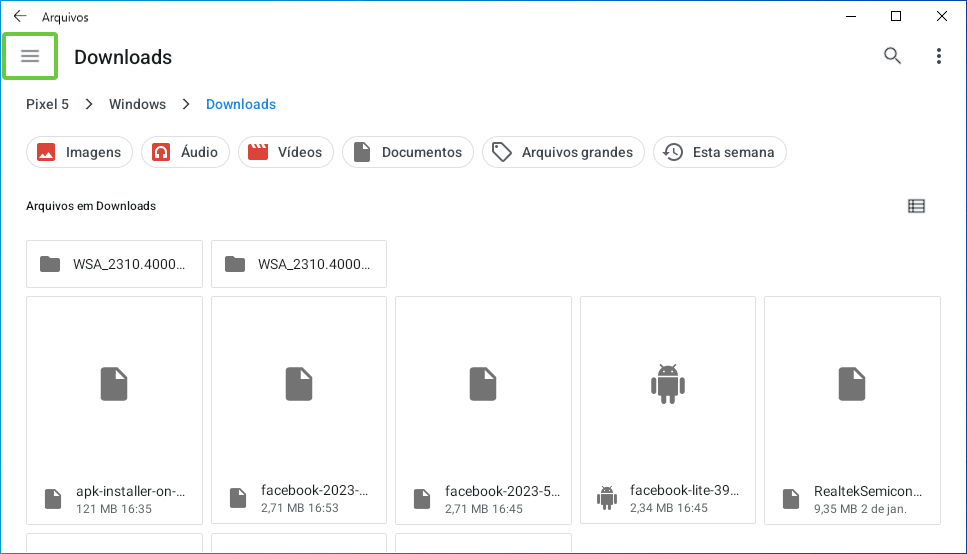
Além disso, com a opção “Compartilhar pastas de usuário” também ativada dentro da opção “Recursos experimentais”, você pode livremente navegar pelas pastas do seu Windows com o explorador “Arquivos”, disponível na tela de apresentação em “Sistema”. Desse modo, você pode navegar diretamente até a pasta no seu Windows onde estejam seus arquivos APK, para rodar suas respectivas instalações diretamente, como mostrado abaixo.

Explorador de arquivos do WSA para Windows 10.
Nesta demonstração, usando a opção “Arquivos” do nosso WSA para Windows 10, navegamos até a pasta de Downloads do nosso Windows, onde pudemos rodar o instalador do “Facebook Lite”.

⚙️ Menu de configurações avançadas

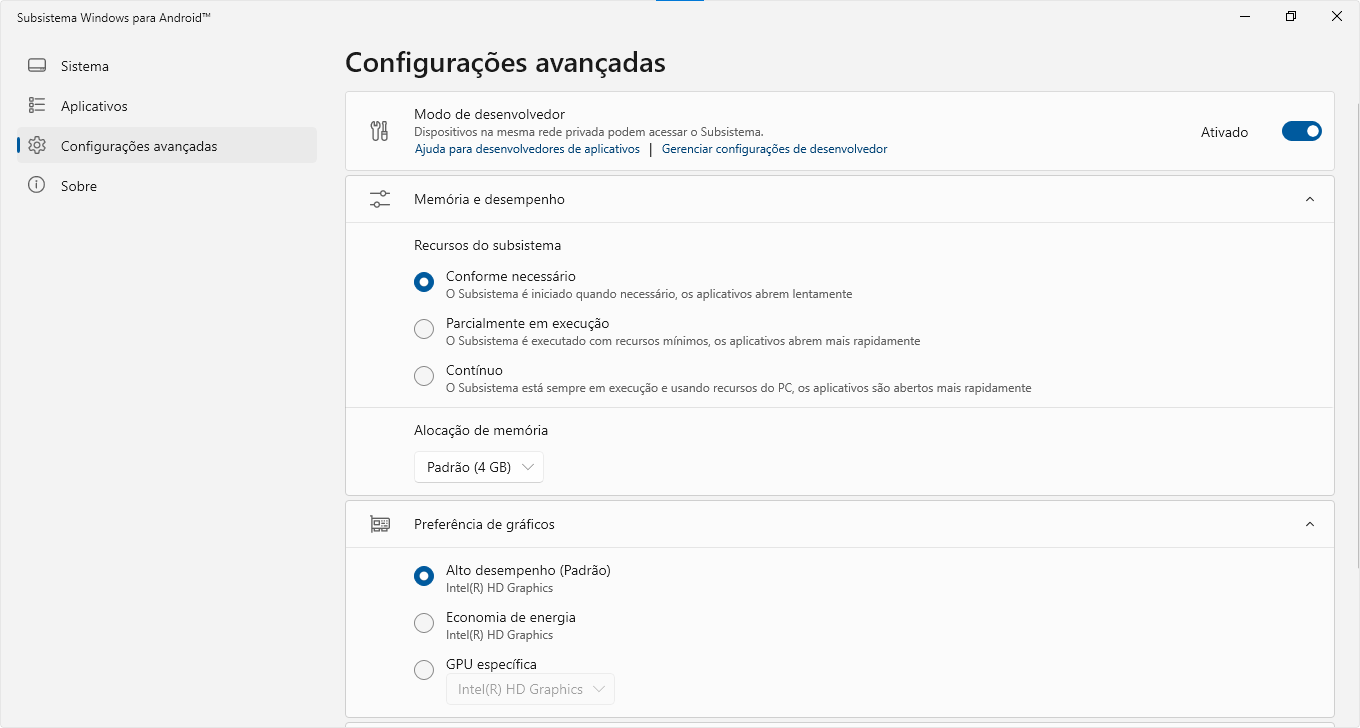
Por fim, note que você também pode configurá-lo amplamente ao acessar seu menu de “Configurações Avançadas”, onde você pode, por exemplo, ampliar ou limitar o desempenho com a atribuição de recursos de hardware ao subsistema nas opções “Memória e desempenho” e “Preferências de gráficos” conforme você pode ver na captura de tela a seguir.

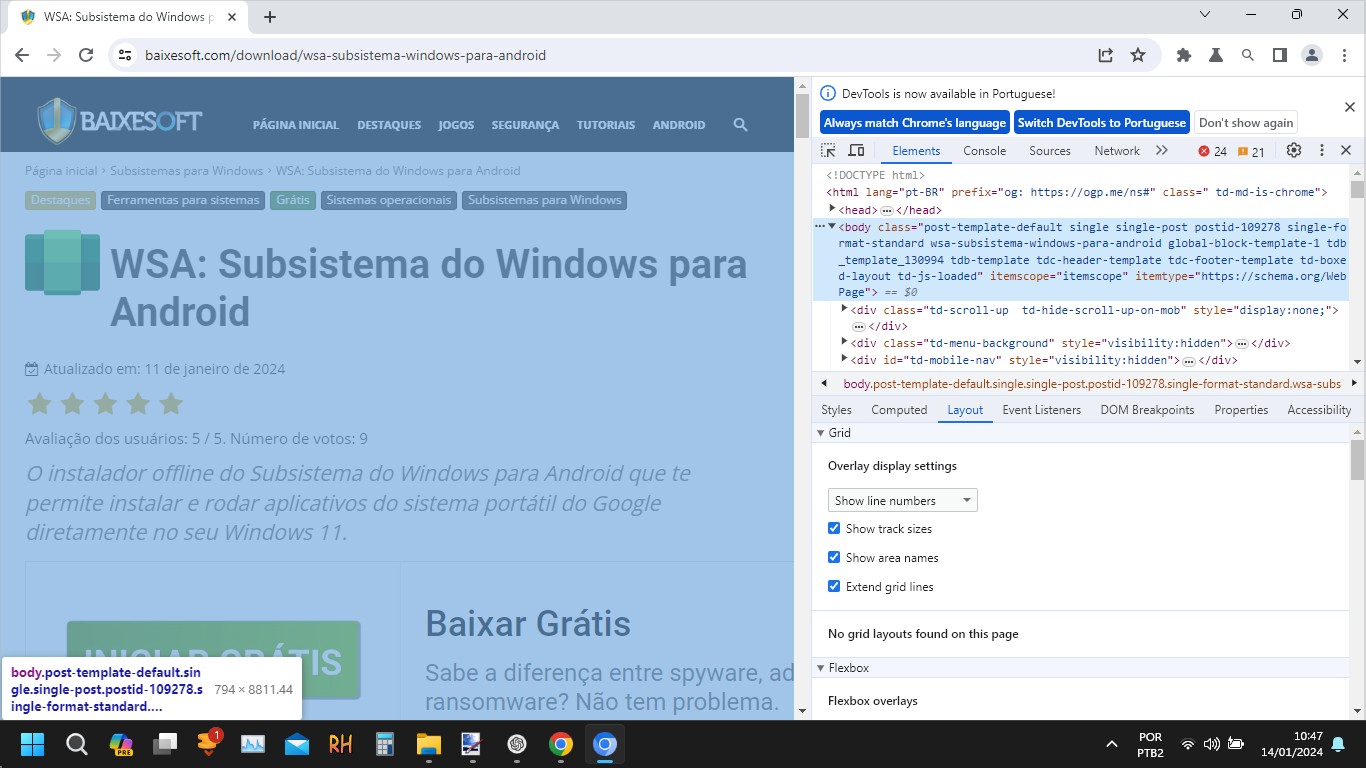
Menu de configurações avançadas do WSA no Windows 10.
No seu menu de “Configurações avançadas”, você também pode expandir e até limitar a sua experiência com o WSA no seu computador conforme as opções disponíveis. Você pode clicar na imagem para ampliar.

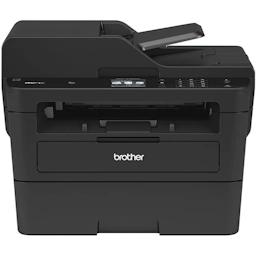
Drivers da Impressora Brother MFC-L2710DW

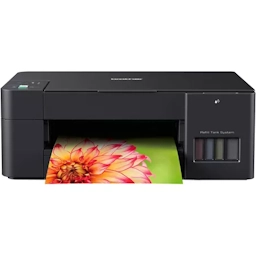
Descrição: Com esse pacote completo de drivers e utilitários da Brother você pode facilmente fazer a instalação da sua impressora Brother DCP-T220 no seu sistema operacional Windows ou macOS com todas as suas respectivas funcionalidades e recursos.

Instale facilmente o melhor da sua Brother

Seu intuitivo assistente de configuração te permite facilmente fazer a melhor e mais completa instalação da impressora, de modo que ela passe a funcionar com seu melhor potencial em conjunto com o seu PC.

Ele o auxilia no passo a passo do processo de instalação até que a sua Brother DCP-T220 fique perfeitamente funcional para você usar.

Além disso, com ele, você pode facilmente instalar não apenas a funcionalidade de impressão, mas também uma série de utilidades adicionais da sua Brother a fim de que você possa gerenciar a sua impressora, usá-la em rede, acessar informações e muito mais.

Drivers da Impressora Brother DCP-T220

Descrição: Com esse pacote completo de drivers e utilitários da Brother você pode facilmente fazer a instalação da sua impressora Brother DCP-T220 no seu sistema operacional Windows ou macOS com todas as suas respectivas funcionalidades e recursos.

Instale facilmente o melhor da sua Brother

Seu intuitivo assistente de configuração te permite facilmente fazer a melhor e mais completa instalação da impressora, de modo que ela passe a funcionar com seu melhor potencial em conjunto com o seu PC.

Ele o auxilia no passo a passo do processo de instalação até que a sua Brother DCP-T220 fique perfeitamente funcional para você usar.

Além disso, com ele, você pode facilmente instalar não apenas a funcionalidade de impressão, mas também uma série de utilidades adicionais da sua Brother a fim de que você possa gerenciar a sua impressora, usá-la em rede, acessar informações e muito mais.

Acessórios Xbox

Descrição: O Acessórios Xbox é um aplicativo oficial da Microsoft que permite configurar e otimizar controles Xbox em PCs Windows. Com suporte completo para todos os modelos de controles Xbox One e Xbox Series — incluindo versões padrão, Elite e o Xbox Adaptável para pessoas com mobilidade limitada — o programa oferece uma solução integrada para personalização e gerenciamento de gamepads.

Uma vez que você tenha conectado o seu controle ao seu PC Windows, o programa o exibirá em sua interface, oferecendo opções para você não só customizar suas funcionalidades, mas também atualizá-lo seguramente em relação à firmware e até testar todos os comandos em um assistente específico para isso.

🎮 Customização e atualização

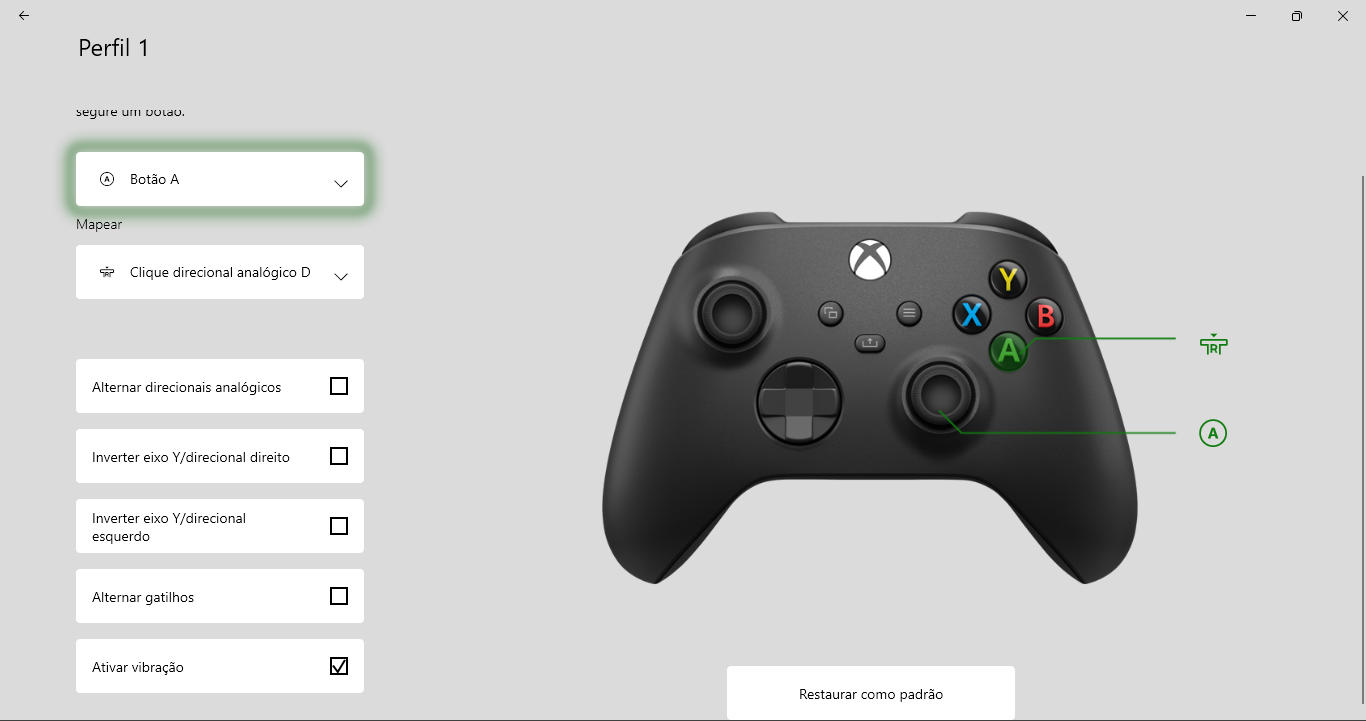
Em sua tela de customização de comandos, você pode personalizar seu gamepad amplamente: desde a retribuição de comandos à inversão de gatilhos e até dos joysticks, as possibilidades são bastante amplas, com você podendo criar perfis para cada situação em específico.

Acessorios Xbox captura de tela 4
As definições para os comandos são praticamente ilimitadas, com você podendo definir vários perfis, conforme suas necessidades.

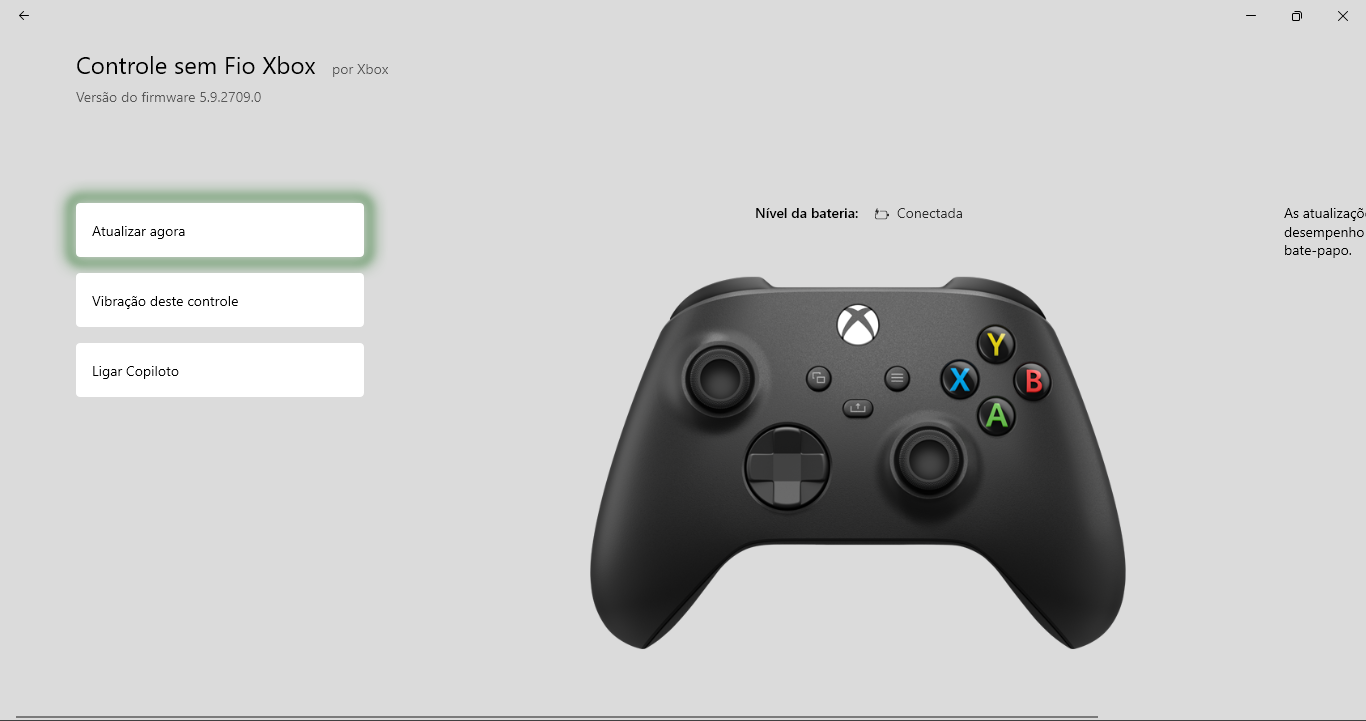
Além disso, sua tela de atualização de firmware é automatizada e segura para você garantir a melhor tecnologia ao seu controle. Uma vez conectado por cabo USB, você só precisa seguir os passos do assistente até que o seu controle já esteja efetivamente atualizado.

Acessorios Xbox captura de tela 6
Seu assistente de atualização é seguro e altamente efetivo desde a conexão com seu controle se dê por cabo USB.

✅ Diagnóstico em tempo real

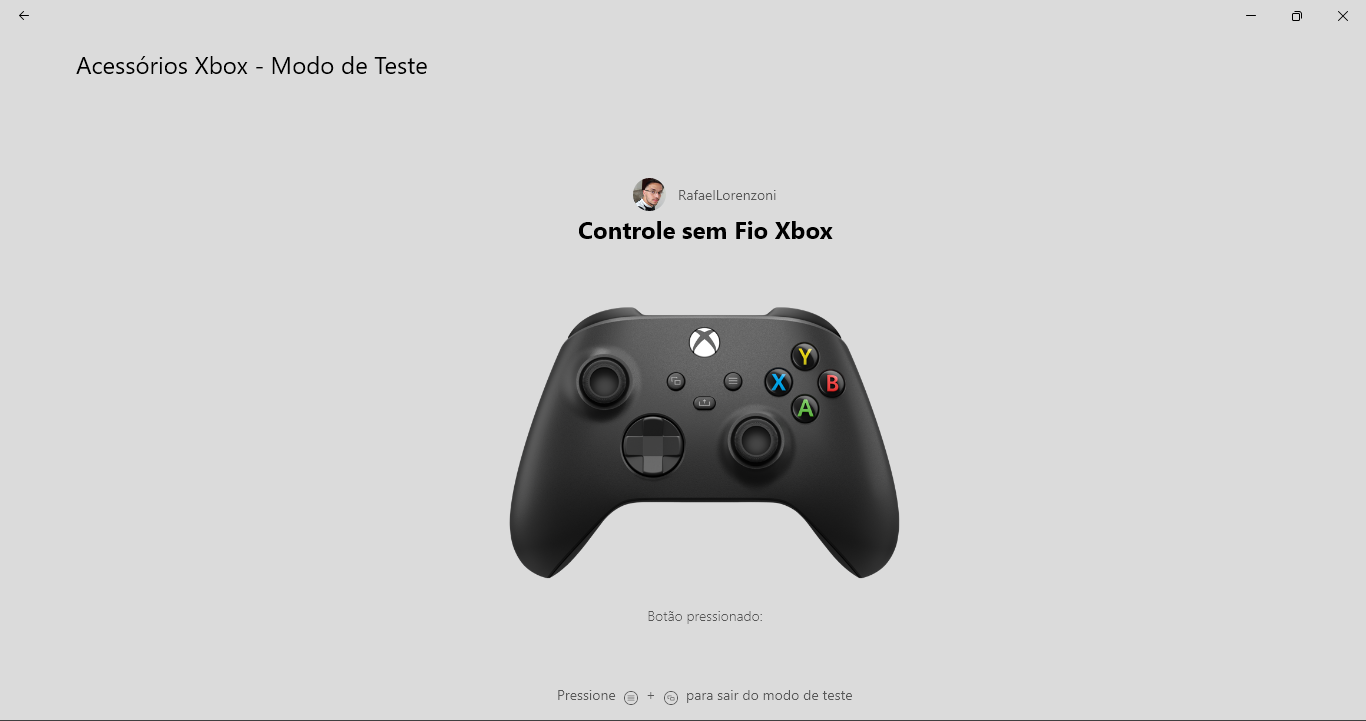
Por fim, seu modo de teste possibilita checar os comandos do seu controle para você verificar se todos eles estão funcionando corretamente. Ao pressionar algum comando do seu controle, ele o listará imediatamente em tela, garantindo que você possa ter a certeza de que seu gamepad esteja funcionando plenamente.

Acessorios Xbox captura de tela 5
O assistente de teste serve basicamente para ver se algum dos comandos está com algum tipo de defeito.

Tradução do Command and Conquer Remastered Collection para PC

Descrição: Esse é o patch de tradução capaz de deixar todos os menus e legendas dos jogos contidos no Command and Conquer Remastered Collection em português do Brasil, a fim de te garantir uma melhor experiência em relação aos games de modo geral.

✨ Instalação automatizada

Sua instalação é automatizada e intuitiva. Durante o processo, o instalador identifica automaticamente onde estão os arquivos de instalação do seu jogo. Com isso, você só precisa seguir os passos do assistente para que a tradução seja efetivamente aplicada no seu jogo.

Desse modo, após o facilitado processo de instalação, você já poderá abrir o seu Command and Conquer Remastered Collection com legendas e menus totalmente em português do Brasil de modo que você possa desfrutar ainda mais dos seus jogos.

Check Flash 1.17.0

Descrição: O Check Flash é um utilitário portátil que permite testar, de forma rápida e prática, a performance e a integridade de dispositivos de armazenamento do tipo Flash. Ele funciona com unidades USB em geral, como pendrives, cartões de memória e até armazenamentos incorporados em dispositivos compatíveis.

Com o programa, você pode realizar testes completos de leitura e gravação para avaliar a velocidade e a estabilidade do dispositivo, o que pode ajudá-lo a identificar possíveis setores defeituosos, falhas de funcionamento ou limitações de desempenho que podem comprometer a segurança dos seus dados.

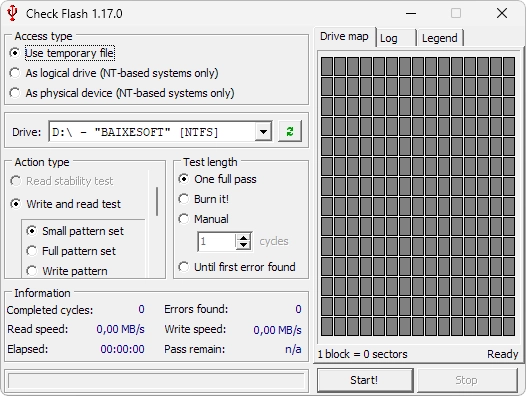
Ao abrir o Check Flash, todas as principais opções já ficam visíveis na interface, o que permite que você possa iniciar rapidamente um teste padrão com as configurações pré-selecionadas, conforme ilustrado na captura de tela abaixo.

Checkflash captura de tela 1
Para todos os tipos de teste, recomenda-se que o dispositivo esteja formatado em NTFS. Em sistemas como FAT32, o programa pode não conseguir testar toda a capacidade de armazenamento corretamente.

🧪 Testes precisos de leitura, gravação e integridade

O Check Flash disponibiliza diferentes modos de verificação por meio do menu “Test length”. Com a opção “One full pass”, o programa executa um ciclo completo de testes no dispositivo. Já em “Burn it”, os testes são realizados continuamente até que você os interrompa manualmente.

Na opção “Manual”, você pode definir quantos ciclos completos de teste serão executados, enquanto “Until first error found” mantém o processo ativo até que um erro seja detectado, o que permite adaptar os testes conforme o nível de análise que você precisar.

Com essas verificações, você pode obter uma análise detalhada das áreas mais críticas do armazenamento, facilitando a identificação de problemas de desempenho, a fim de que você possa avaliar se o seu dispositivo é de fato confiável para você guardar seus arquivos importantes.

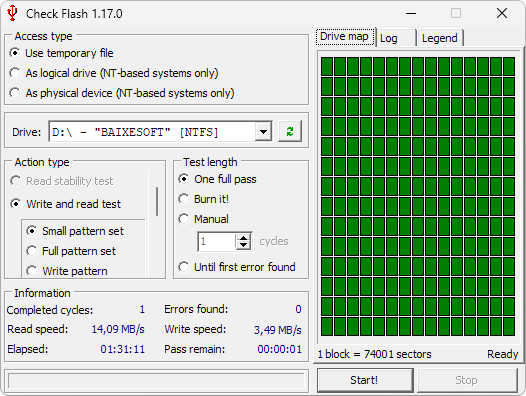
Ao final do processo, o programa apresenta um relatório completo com os resultados obtidos, informando se foram encontrados erros, além das velocidades médias de leitura e gravação, como demonstrado na captura de tela abaixo.

Checkflash captura de tela 3
Como exemplo, este é o resultado de um teste realizado em um pendrive Western Digital USB 2.0 de 8 GB.

ExplorerPatcher 26100.4946.69.4

Descrição: O ExplorerPatcher é um programa de customização visual para Windows 10 e 11 que permite a personalização ampla de uma série de aspectos desses sistemas, incluindo barra de tarefas, o explorador de arquivos, a navegação do sistema, funcionalidades específicas e muito mais.

Seja para deixar o Windows mais parecido com versões anteriores ou simplesmente se você deseja dar um toque pessoal em seu sistema, o ExplorerPatcher possibilita ajustes como mudar o estilo do menu iniciar, ajustar o espaçamento da barra de tarefas e personalizar os ícones de sistema, a fim de que você possa criar uma experiência visual que combine mais com suas preferências.

✨ Customização instantânea do seu Windows 11

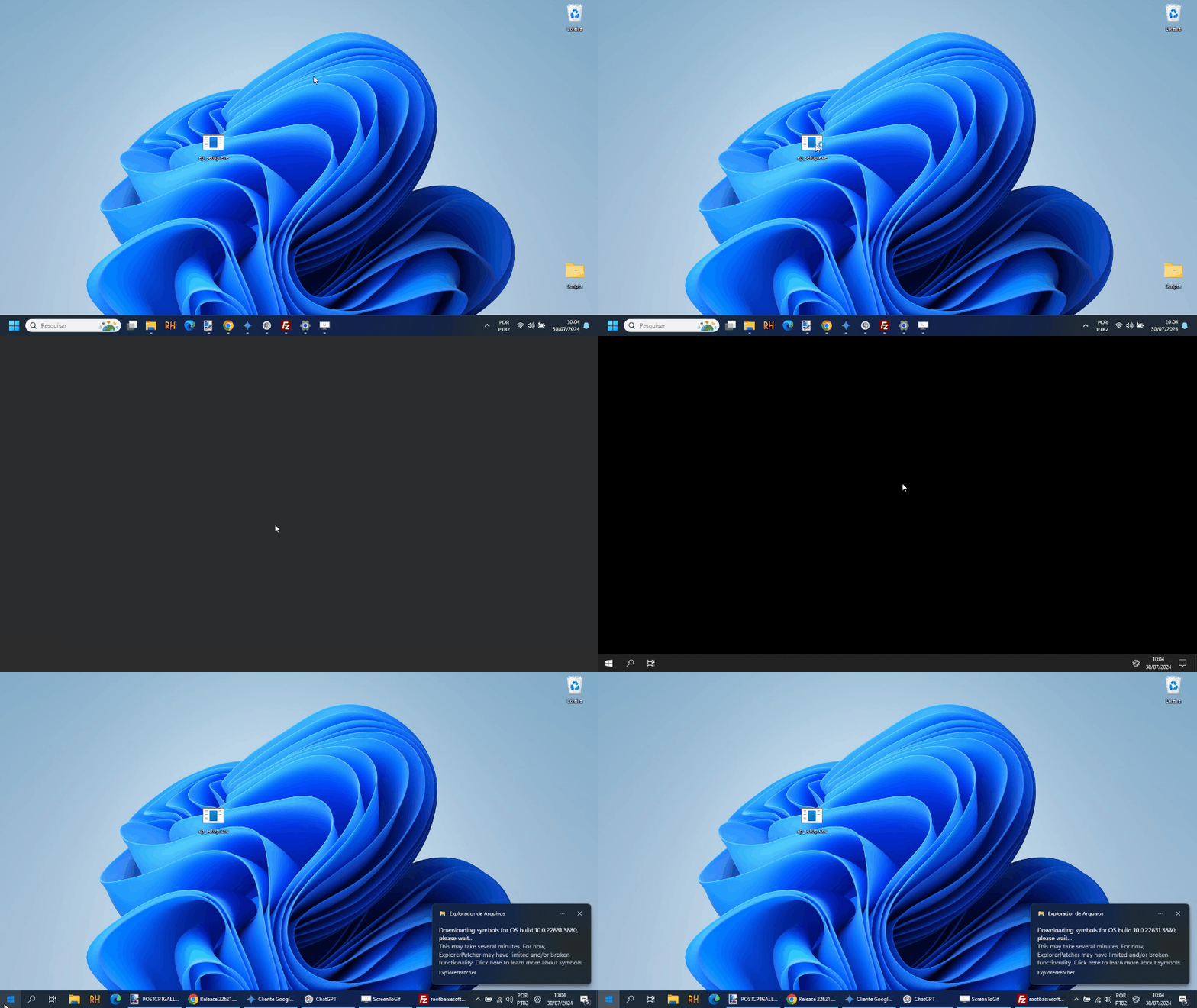
Sua instalação pelo arquivo ep_setup.exe acontece de forma totalmente automática, sem exigir passos adicionais. Assim que o executável é iniciado, o ExplorerPatcher aplica suas configurações padrão no sistema. No Windows 11, a primeira mudança que você nota está na barra de tarefas, que adota o estilo do Windows 10; a partir disso, você tem acesso a um painel de configurações repleto de opções para transformar outros elementos da interface da forma que você preferir.

Demonstracao
Ao executar o arquivo ep_setup.exe, a instalação se dará de modo instantâneo em seu PC com a aplicação das modificações visuais no seu Windows. Você pode clicar na animação para ampliar.

Além disso, você pode personalizar diversos elementos do seu sistema, incluindo a aparência da barra de tarefas, do menu iniciar e de seus ícones, bem como as preferências para o menu de contexto, entre outras opções.

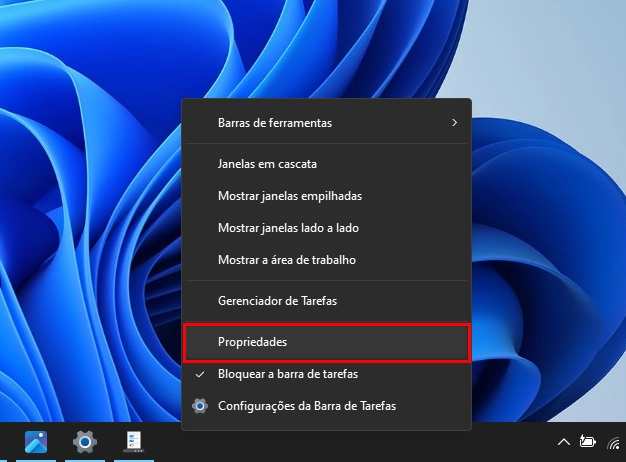
Todas essas configurações ficam disponíveis no painel de controle, que é facilmente acessível tanto através do menu iniciar como também a partir da barra de tarefas. Na barra, esse painel é acessível ao você clicar com o botão direito e selecionar “Propriedades”, conforme ilustrado na imagem abaixo.

Captura de tela que destaca como adentrar ao menu "Propriedades" do explorerpatcher".

⚙️ Abrangente painel de controle

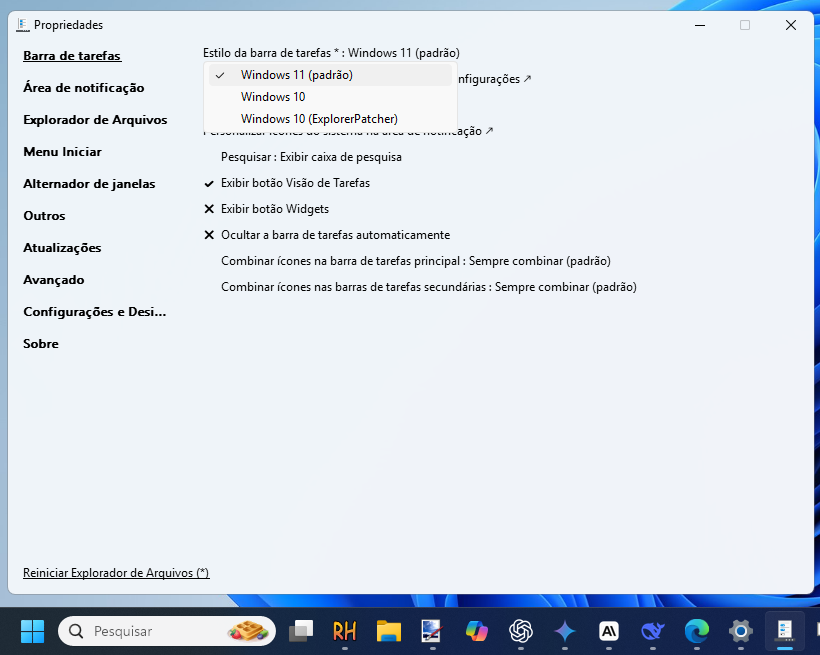
Em seu painel de controle, é onde podemos aplicar uma série de customizações. Se você estiver usando o Windows 11 e quiser voltar para o visual padrão, por exemplo, só precisa navegar até o menu “Barra de tarefas” e acessar a opção “Estilo da barra de tarefas*”, revertendo-a para a do Windows 11, conforme você pode ver a seguir.

Explorer Patcher padrao Windows 11
A título de demonstração, revertemos a barra de tarefas aos padrões do Windows 11. Note que qualquer alteração realizada nesse sistema só será aplicada ao você clicar em “Reiniciar Explorador de Arquivos (*)”.

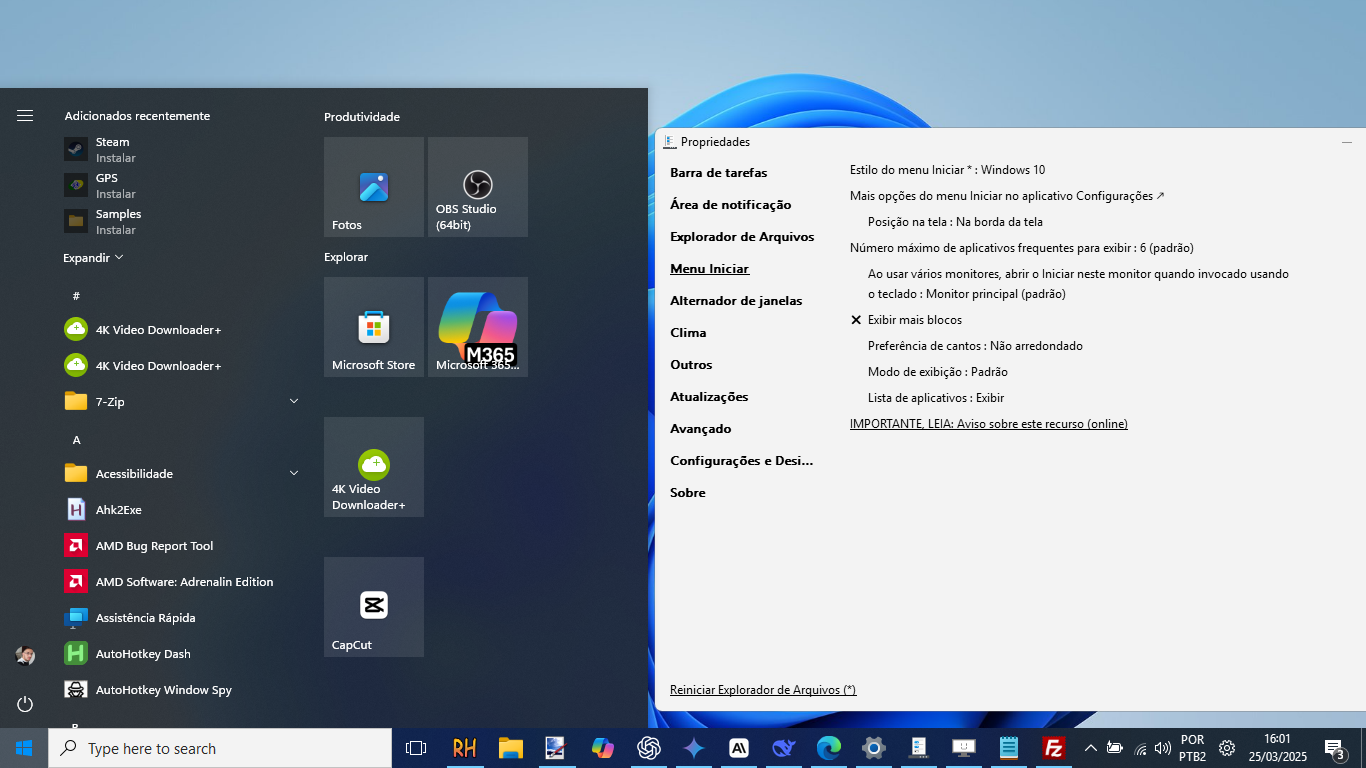
O menu iniciar também pode ser personalizado através da seção “Menu Iniciar” que traz uma série de possibilidades. Além de alterar o visual para o padrão do Windows 10, você pode ajustar o “Modo de exibição” e até mesmo ativar uma interface em tela cheia que relembra o design Metro do Windows 8 e 8.1, conforme suas preferências.

Explorer Patcher demonstracao captura de tela
Nesta demonstração, aplicamos o menu iniciar do Windows 10 no Windows 11. Note também o destaque para as opções disponíveis em “Menu Iniciar”. Você pode clicar na imagem para ampliar.

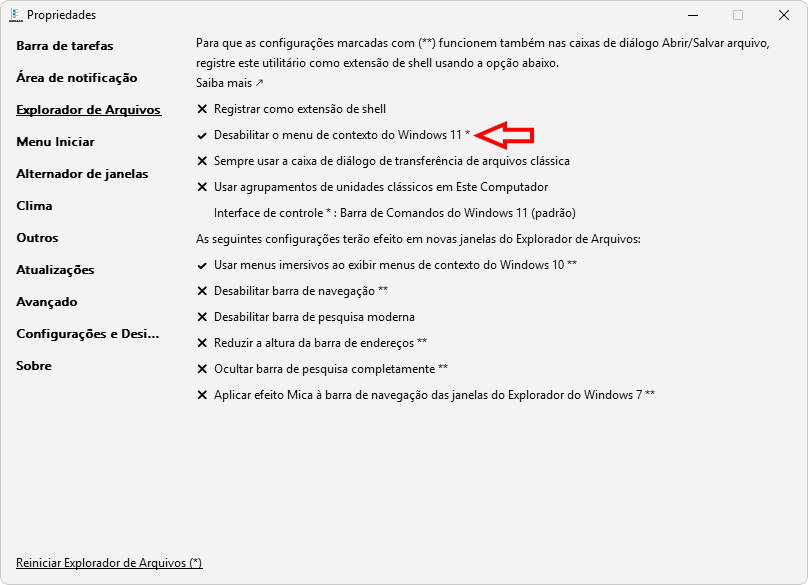
Outra possibilidade relevante é a opção de alterar o menu de contexto do Windows 11 para corresponder ao clássico de versões anteriores, como no Windows 10. Para realizar essa alteração, você só precisa acessar o menu “Explorador de arquivos” e selecionar a opção “Desabilitar o menu de contexto do Windows 11”, como ilustrado na imagem abaixo.

Explorer patcher desabilitar menu de contexto Windows 11

🖥️ Opções disponíveis para o Windows 10

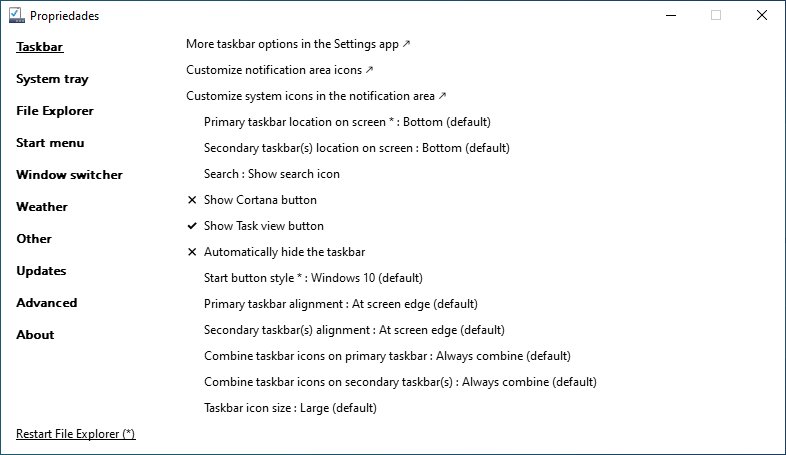
Embora haja mais possibilidades de customização no Windows 11, o programa também traz muitas possibilidades de customização no Windows 10. Não é possível alterar a barra de tarefas e o menu iniciar para os padrões do Windows 11, mas você encontra diversas funcionalidades para customizar aspectos do sistema, como se o ícone da Cortana deve ou não ser exibido, você pode mudar o botão do menu iniciar, customizar o tamanho de ícones e muito mais.

Explorerpatcher no menu inicial "Taskbar" no Windows 10.

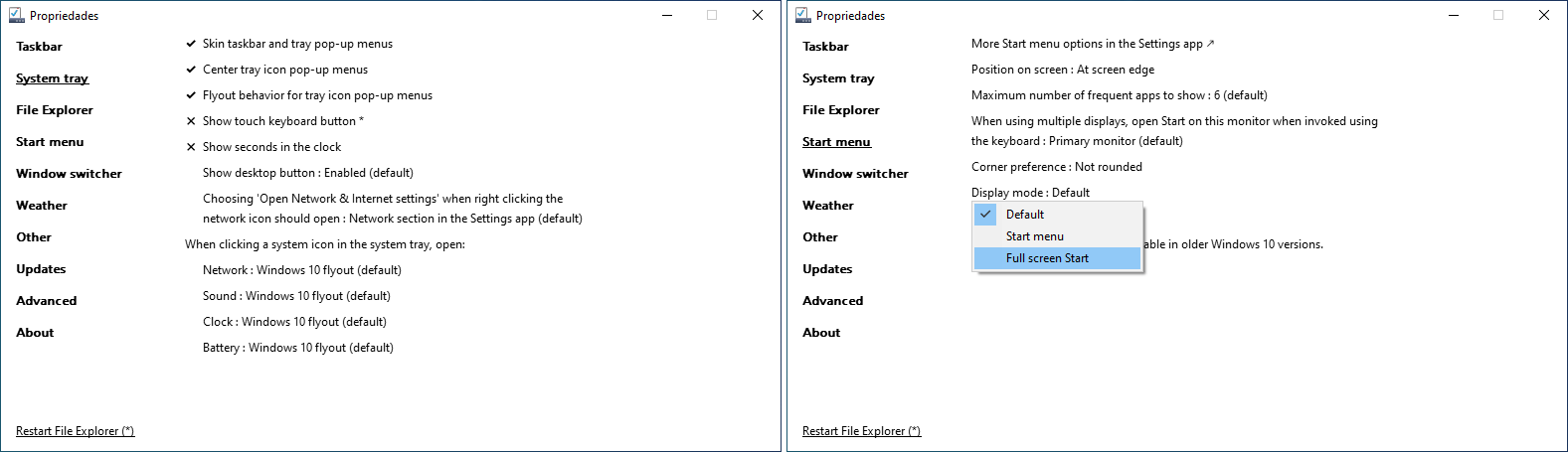
Por fim, nos menus seguintes do ExplorerPatcher no Windows 10, você pode igualmente customizar o comportamento do menu iniciar, adicionar bordas arredondadas, mudar o comportamento de determinados ícones quando clicados, como o do relógio, e até pode mudar o visual do menu iniciar para tela cheia, deixando-o nos conformes do Windows 8, por exemplo. Todas essas possibilidades, você pode ver na captura de tela a seguir.

Menus de opções disponíveis do ExplorerPatcher no Windows 10. A imagem mostra 2 capturas de tela lado a lado. À esquerda mostra as opções disponíveis em "System tray". À direita mostra as opções disponíveis em "Start menu".
Embora haja menos opções disponíveis no Windows 10, temos ainda assim muitas possibilidades incríveis. Você pode clicar na imagem para ampliar.

Drivers da Impressora HP LaserJet Pro M28a

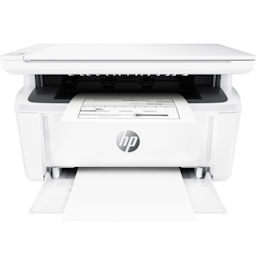
Descrição: Esse é o pacote completo de drivers e utilitários da HP que possibilita fazer a instalação completa da sua impressora multifuncional HP LaserJet Pro M28a por meio da interface do seu sistema operacional Windows ou macOS com todas as suas respectivas funcionalidades e recursos.

✨ Instale facilmente o melhor da sua impressora HP

Por meio de um intuitivo, guiado e ilustrado assistente de configuração, você pode facilmente fazer com que a sua impressora passe a funcionar com seu melhor potencial em conjunto com o seu PC.

Ele o auxiliará no passo a passo do processo de configuração até que a sua HP LaserJet Pro M28a fique perfeitamente funcional para usar, desde a identificação até a conclusão de sua instalação.

Adicionalmente, além dos recursos de impressão e de digitalização, o assistente lhe traz alguns recursos adicionais da HP que você pode opcionalmente instalar para gerenciar a sua impressora, usá-la em rede, acessar informações e muito mais.

Realtek Audio Console 1.49.318

Descrição: O Realtek Audio Control oferece uma variedade de recursos para você controlar o áudio do seu computador. Além de permitir ajustar o volume, o equilíbrio, o tom e o efeito surround do áudio do seu PC, ele também inclui um excelente equalizador de áudio para você ajustar a qualidade sonora de acordo com suas preferências individuais.

O programa oferece recursos avançados para gamers e entusiastas de áudio, incluindo modos de áudio otimizados para determinadas ocasiões, como um modo de jogo, capaz de melhorar o som por ocasião de jogabilidades, e um modo de áudio de profundidade 3D, capaz de otimizar sua experiência sonora de uma forma mais envolvente.

🎚️ Painel intuitivo com ajustes avançados de áudio e voz

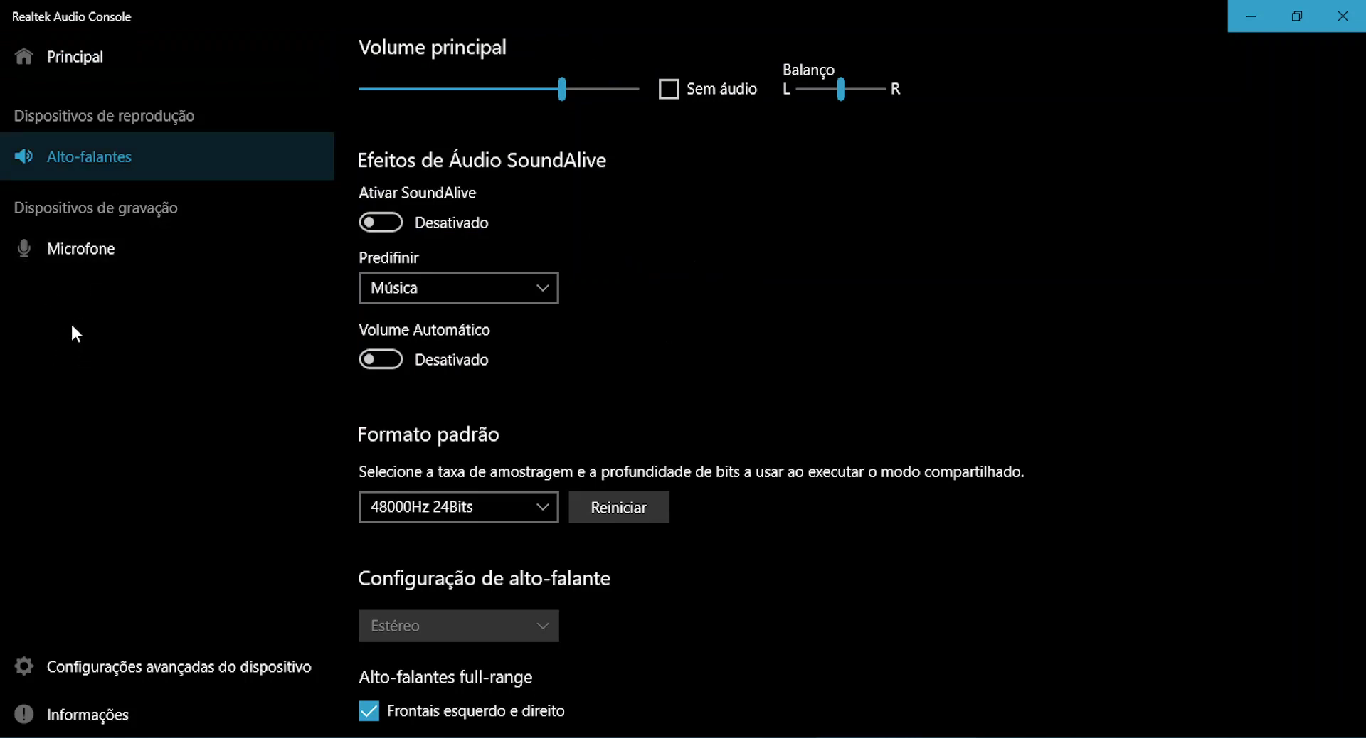
Com uma interface intuitiva, o Realtek Audio Console apresenta uma variedade de opções de personalização, desde equalização avançada até controles de áudio espacial. Isso permite que você possa ajustar os níveis de graves, agudos e médios para otimizar a qualidade sonora de acordo com suas preferências musicais, jogos ou outras atividades multimídia no seu PC.

Realtek Audio Console captura de tela 2

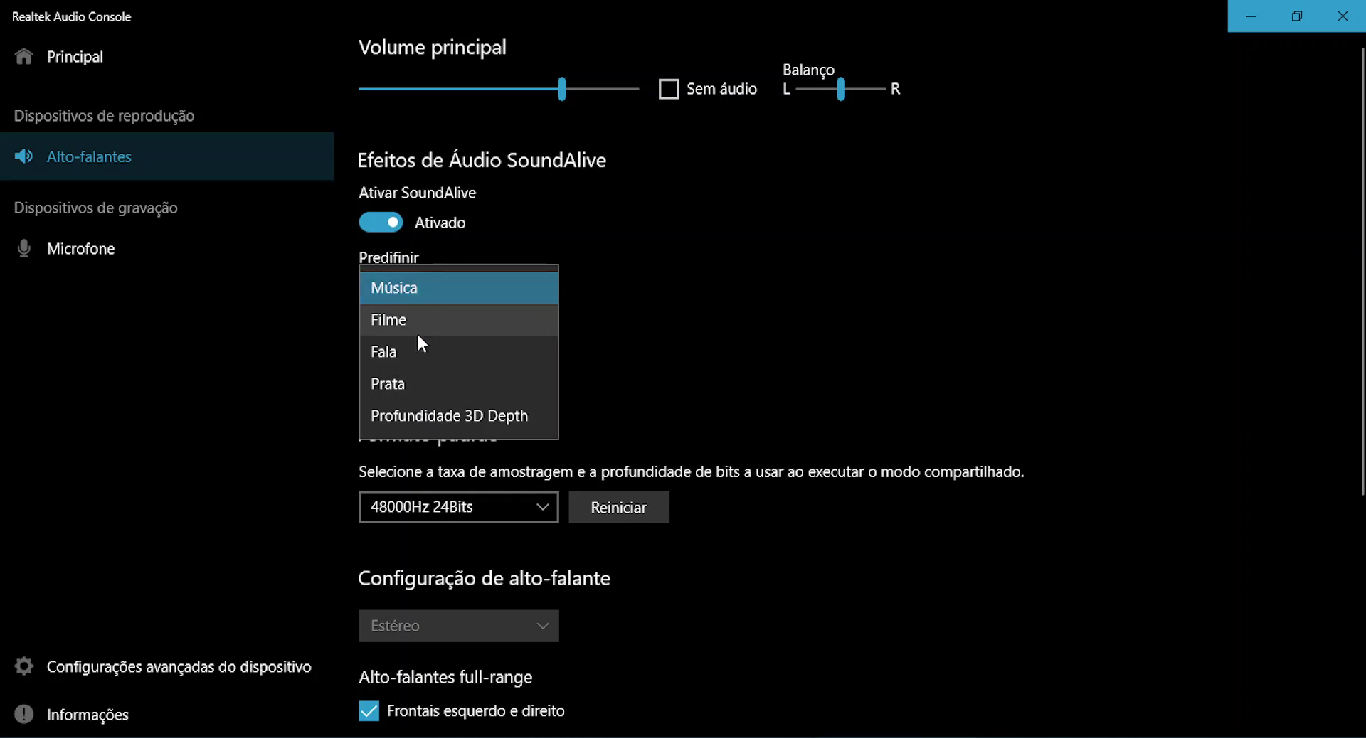
Além disso, o console oferece suporte a tecnologias de áudio imersivo, oferecendo, inclusive, opções predefinidas de otimização que podem lhe garantir uma experiência mais envolvente para você assistir aos seus filmes ou mesmo para jogar seus mais diversos games. Ao acessar a opção “Predefinir”, em destaque abaixo, você tem acesso a diferentes configurações nesse sentido.

Realtek Audio Console captura de tela 3
As definições aqui são otimizadas conforme a finalidade pretendida.

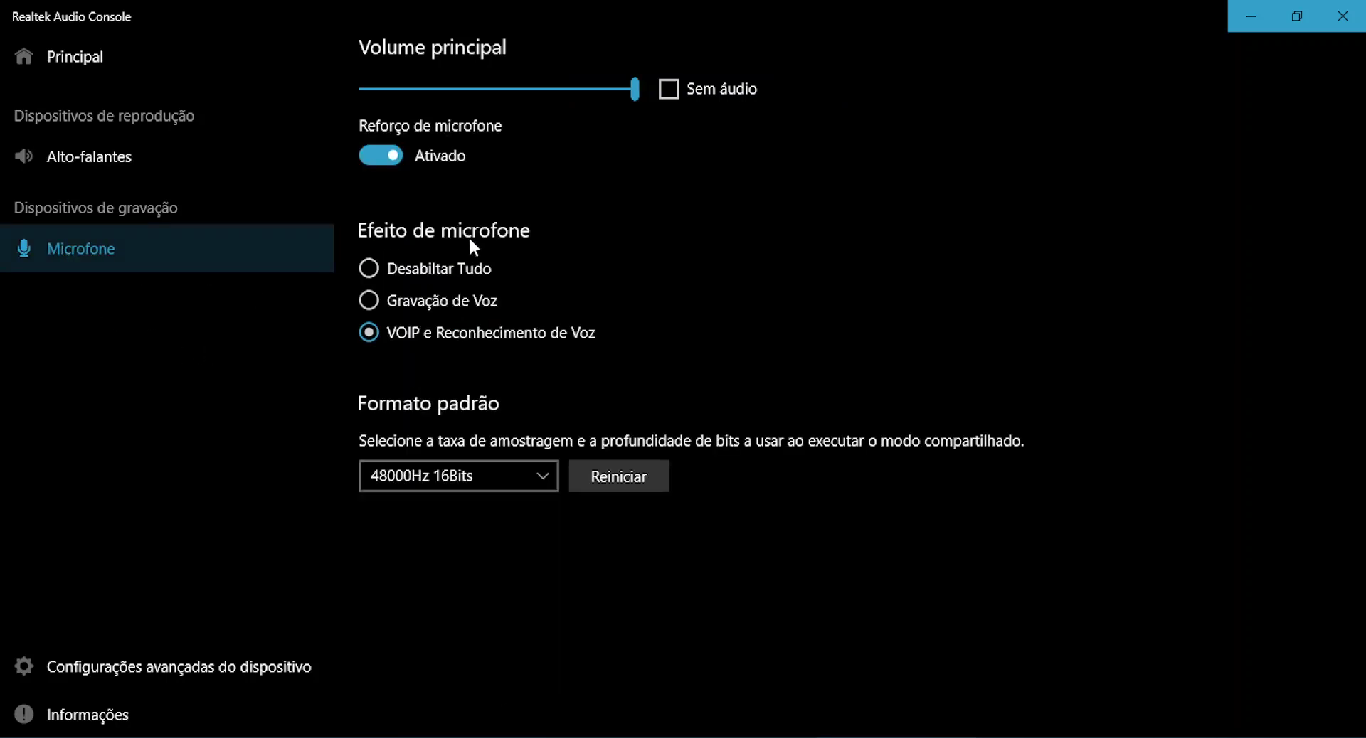
Por fim, com controles detalhados para você aprimorar a qualidade do microfone e a redução de ruído, o console pode também lhe garantir uma experiência de comunicação mais nítida para chamadas de voz ou videoconferências, conforme você precisar. Ao acessar o menu “Microfone”, você tem ao seu dispor excelentes opções nesse sentido.

Realtek Audio Console captura de tela 5
As opções para o microfone são igualmente excelentes, podendo reforçar ainda mais a qualidade de entrada do seu dispositivo.

Xbox 360 Controller Emulator (x360ce)

Descrição: O Xbox 360 Controller Emulator, também conhecido como x360ce, é um programa portátil que permite emular todo e qualquer gamepad compatível com Windows como um controle do Xbox 360 usando a API XInput. Com isso, ele garante compatibilidade nativa com a maioria dos jogos, incluindo reconhecimento automático Plug and Play sem necessidade de configurações adicionais.

O programa permite conectar praticamente qualquer controle ao seu computador, a fim de que você possa utilizá-lo como se fosse um de Xbox 360. Mesmo gamepads genéricos e também mais específicos, como o do PS3 e PS4, por exemplo, podem ser emulados com o programa, de modo que você possa aproveitar a melhor qualidade fornecida pelos drivers da Microsoft.

🛠️ Painel de configuração abrangente


Além disso, ele traz um painel de controle intuitivo e abrangente que possibilita configurar e personalizar cada aspecto do seu controle. Desde os comandos à sensibilidade e vibração, você pode configurar tudo, inclusive de modo específico para cada jogo que você queira jogar.

X360CE painel de controle

Você pode configurar até 4 controles distintos para seus jogos. Se disponíveis em seu controle, você pode ajustar aspectos como vibração e sensibilidades ao seu gosto para qualquer um de seus jogos compatíveis.

🎮 Exemplo prático de configuração

Para este exemplo prático, estaremos usando um gamepad universal do GameStick M15 Pro a título de demonstração de uso do programa. Para todos os demais controles, o procedimento de configuração é o mesmo.


Passo 1: Com o programa aberto, você deve imediatamente acessar o menu “Options” e então a opção “Virtual Device”. Nesse campo, você verá inicialmente a informação Not installed. Com isso, clique em “Install” para instalar o driver correspondente, necessário à funcionalidade do programa. Todos os passos descritos, você pode ver na animação abaixo.

X360CE tutorial 01

  • Observação: Os drivers do controle Xbox 360 para Windows já vêm incluídos nativamente a partir do Windows 10. Mesmo assim, se você encontrar alguma dificuldade ou estiver usando uma versão anterior do sistema, você pode baixar e instalar esses componentes acessando este link.


Passo 2: Com o driver instalado, você já pode adicionar seu controle para começar a configuração. Para isso, acesse primeiramente a opção “Controller 1” e clique em “Add” para adicionar seu controle a partir da lista que será exibida.

X360CE tutorial 02
Perceba que a listagem do seu controle poderá aparecer duplicada. Escolha e teste aquela que irá funcionar efetivamente na próxima etapa.


Passo 3: Em seguida, você deve clicar na opção “Remap All” para efetivamente mapear seu gamepad como um controle de Xbox 360. Clique nessa opção e mapeie seu controle, conforme você pode ver na demonstração abaixo.

X360CE tutorial 03

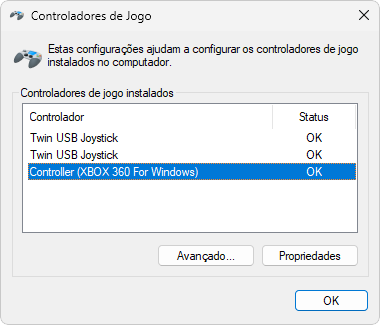
Ao final do procedimento, você pode testar todos os botões, para confirmá-los no assistente do programa. Em seguida, você também pode acessar a opção “Game Controllers” para confirmar o reconhecimento do seu gamepad como um controle Xbox 360 pelo seu sistema.

Controladores de jogo Windows

Agora, com tudo configurado, o seu controle estará emulado como um Xbox 360 e pronto para você aproveitar seus jogos com total liberdade e qualidade nativa da Microsoft. Além disso, caso seu gamepad ofereça funções de sensibilidade ou vibração, você poderá personalizar cada detalhe direto no painel de configuração para deixar sua experiência ainda mais ajustada ao seu estilo de jogo.

Drivers da Impressora HP LaserJet Pro M15a

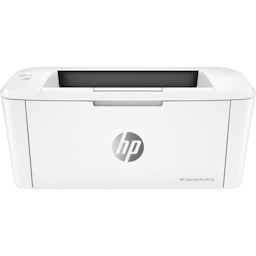
Descrição: Esse pacote completo oferece tudo o que você precisa para instalar sua HP LaserJet Pro M15w de forma integrada no seu PC. Disponível para Windows e macOS, ele inclui drivers oficiais e utilitários da HP que habilitam o melhor uso da sua impressora para você realizar impressões e a manutenção do seu equipamento conforme você precisar.

✨ Instale facilmente o melhor da sua impressora HP

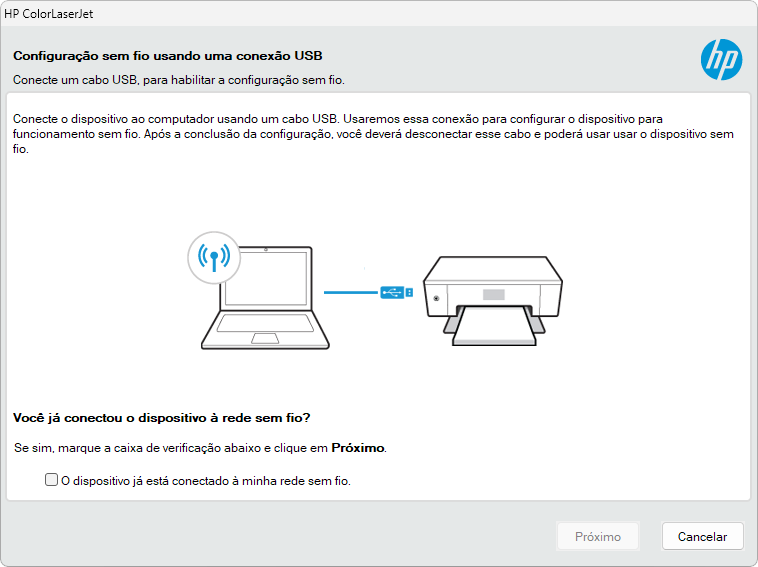
Com um assistente de configuração intuitivo, ilustrado e passo a passo, você realiza a instalação de forma rápida e descomplicada da sua impressora. Ele o auxilia no passo a passo do processo de instalação até que a sua HP LaserJet Pro M15w fique perfeitamente funcional para você usar, desde a identificação até a conclusão de sua instalação.

HP LaserJet instalador captura de tela 6

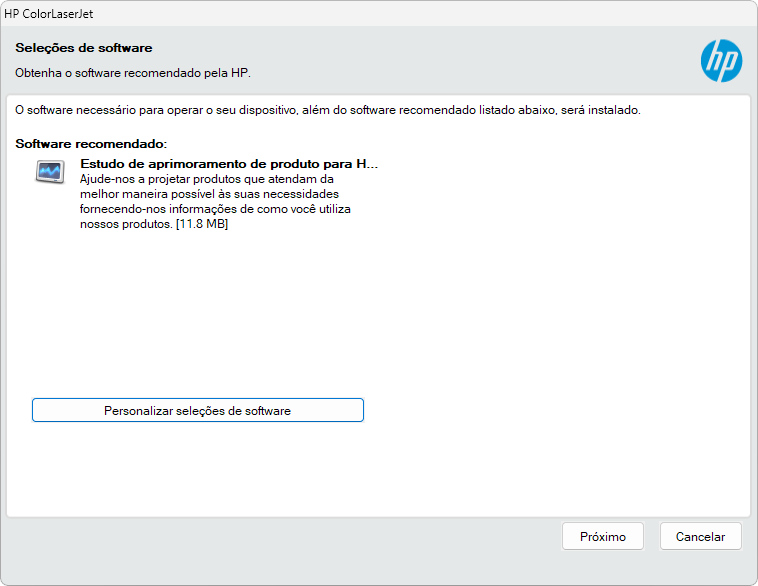
Adicionalmente, além dos recursos de impressão, o assistente traz alguns recursos adicionais da HP que você pode opcionalmente instalar para gerenciar a sua impressora, usá-la em rede, acessar informações e muito mais.

HP LaserJet instalador captura de tela 2

USB Disk Formatter 1.4.3.310

Descrição: O USB Disk Formatter é uma ferramenta específica de formatação para dispositivos de armazenamento USB, como pendrives e HDs externos, que lhe permite facilmente proceder com a formatação dos seus dispositivos utilizando os sistemas de arquivo NTFS, FAT e FAT32.

O programa traz uma intuitiva e prática interface através da qual você pode rapidamente proceder com a formatação dos seus dispositivos. Ao acessar seu menu “Formatting” você encontra suas principais funcionalidades, podendo nomear seu dispositivo em “Volume Label” e também selecionar o respectivo sistema de arquivos em “Fyle System” onde constam NTFS, FAT e FAT32.

USB Disk Formatter captura de tela 3
Sua intuitiva interface de opções lhe permite rapidamente formatar seus dispositivos de armazenamento USB com esses sistemas de arquivos. Inclusive, você pode formatar HDs externos com mais de 32 GB de armazenamento com o FAT32 sem nenhum tipo de restrição.

As opções Quick Format e Enable Compression

A depender da sua opção de sistema de arquivos escolhida, você poderá dispor de duas opções para o processo que incluem o “Quick Format” e o “Enable Compression”.

  • Quick Format (disponível em FAT, FAT32 e NTFS): Essa opção realiza uma formatação mais rápida em comparação com a formatação normal. O Quick Format não verifica cada setor do dispositivo de armazenamento em busca de erros, mas simplesmente apaga os dados da tabela de alocação de arquivos, tornando os dados anteriores inacessíveis. No entanto, os arquivos ainda podem ser recuperados por meio de software de recuperação de dados, pois os dados antigos não são completamente apagados. Essa opção é útil quando você precisa formatar rapidamente o dispositivo e não precisa garantir a exclusão completa e segura dos dados.
  • Enable Compression (disponível apenas em NTFS): Esse recurso comprime os dados armazenados no dispositivo após a formatação. A compressão de dados reduz o tamanho dos arquivos, economizando espaço de armazenamento. No entanto, essa opção pode diminuir o desempenho ao acessar ou modificar arquivos, pois os dados precisam ser descompactados para serem usados. É útil para dispositivos que armazenam principalmente arquivos que não precisam ser acessados com frequência ou quando você precisa economizar espaço de armazenamento.

Com essas opções, você tem maior flexibilidade durante o processo de formatação, podendo escolher entre uma formatação rápida e a otimização do espaço de armazenamento, de acordo com suas necessidades em cada ocaisão para a formatação dos seus dispositivos.