Descrição: Essa é a versão portátil, que não necessita de instalação, do WinDirStat. Ele é um programa de análise de armazenamento que disponibiliza informações organizadas, hierarquizadas e precisas em relação a todos os dados que ocupam espaço no armazenamento do seu PC.
Seu objetivo é fornecer informações precisas com detalhes, percentagens, ramificações e até informações visuais gráficas em relação ao estado do seu armazenamento, de modo que você possa realizar uma melhor gestão nesse sentido.
💽 Primeira varredura: identificando seus discos e partições
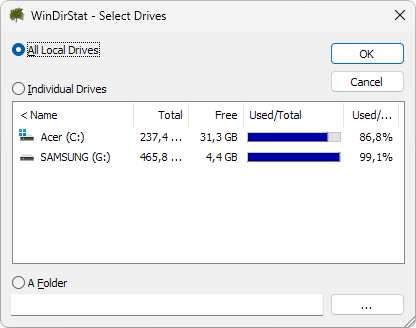
Uma vez iniciado, o programa identifica e lista todos os dispositivos de armazenamento e partições disponíveis, disponibilizando a você opções de análise que incluem tanto a análise completa em “All Local Drives” como também análises individuais em “Individual Drives“, que traz opções para análises em relação às unidades isoladamente e a opção “A Folder” para análises em pastas.
Conforme forem suas escolhas, o programa então iniciará a listagem do seu armazenamento, podendo levar algum tempo a depender do tamanho ocupado do seu armazenamento e da natureza dos seus dispositivos.
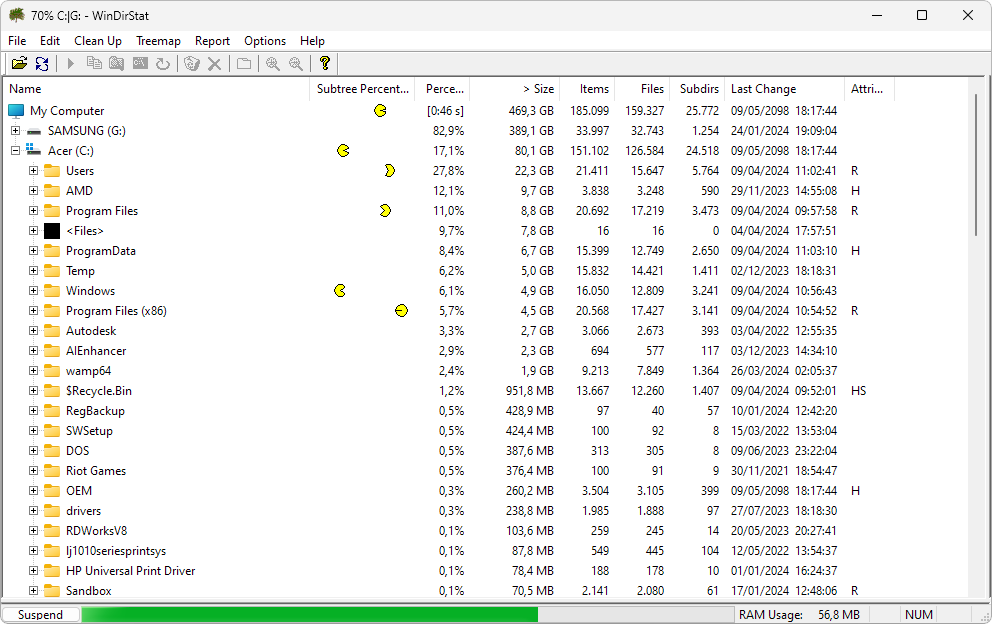
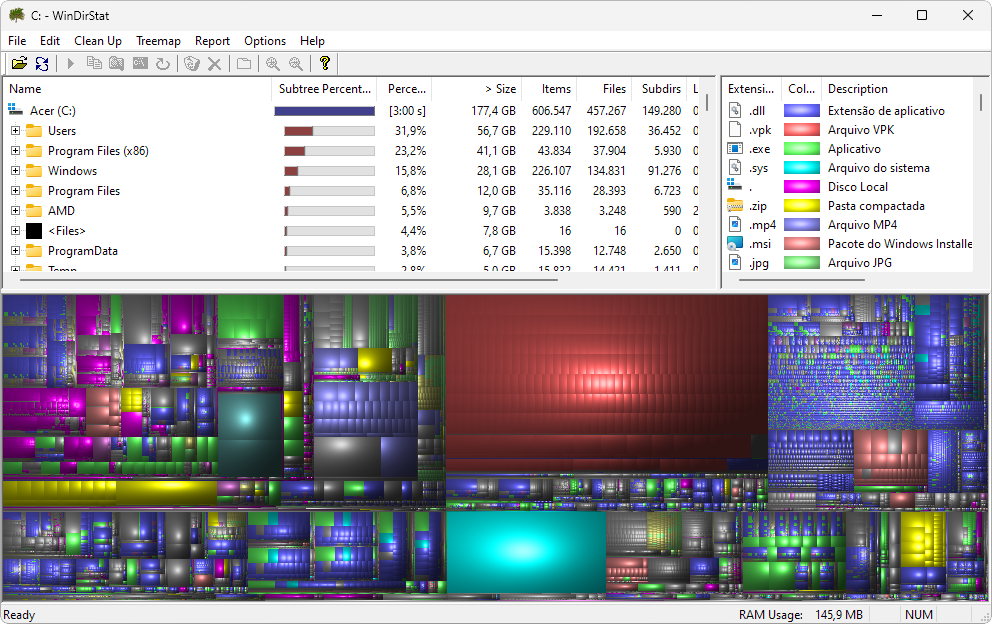
Nesta tela, o programa está realizando sua listagem. A título de referência, perceba que estão sendo analisados um SSD NVMe de 256 GB e um HD externo óptico de 500 GB em um notebook com um Ryzen 5 3500U com 20 GB de RAM. O tempo total cronometrado da análise foi de 1 minuto e 34 segundos.
📊 Listagem de diretórios e o Treemap
Com isso, você pode visualizar as informações tanto em uma listagem ramificada de diretórios como também por meio de uma interface gráfica, chamada de “Treemap”, que, por sua vez, traz as informações a você por meio de formas retangulares, conforme você pode ver abaixo.
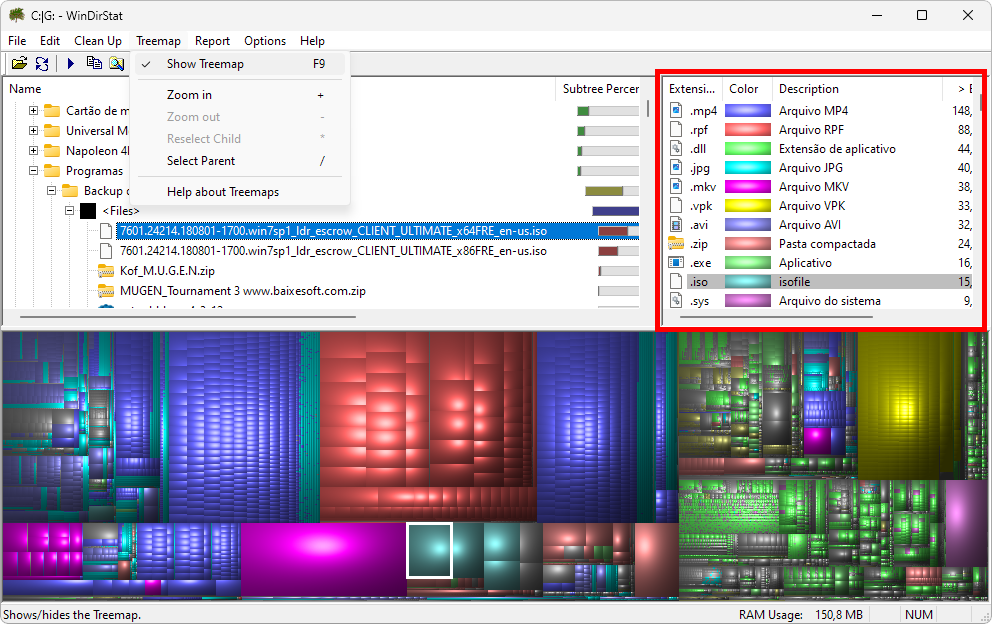
Além disso, em seu canto superior direito, ele também traz uma precisa listagem classificando todos os arquivos e suas respectivas extensões, de modo que você possa mais facilmente identificar os tipos de dados que mais e menos ocupam espaço em seu armazenamento. Perceba também que as cores dessa listagem são diretamente relacionadas com o Treemap.
Conforme o destaque no canto superior direito, você pode ver a listagem de extensões de arquivos. Perceba também que, ao acessar o menu “Treemap”, você pode desativar e ativar novamente a visualização dele para sua melhor gestão nesse sentido.
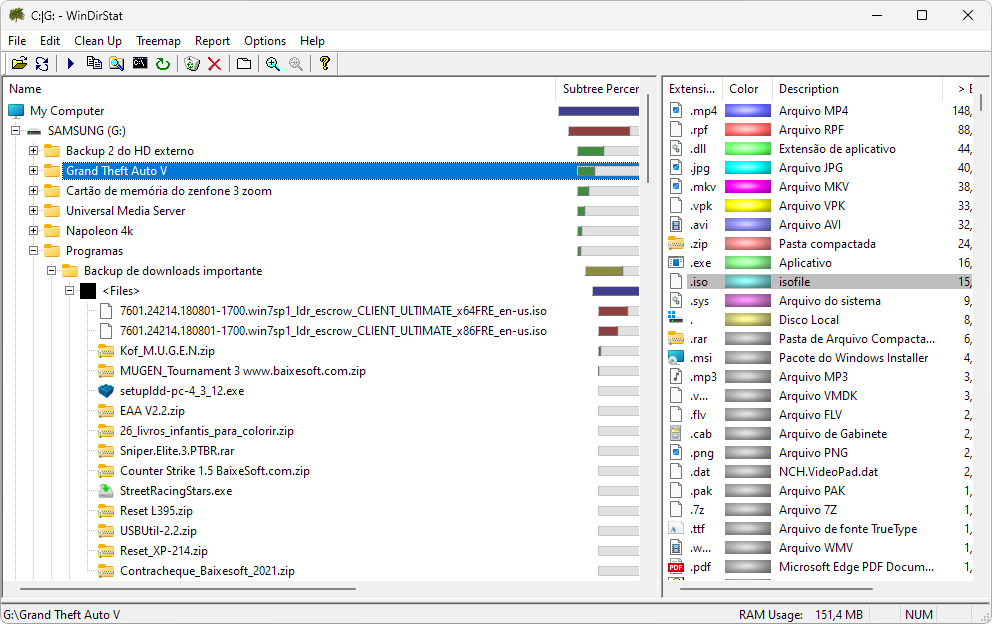
Por fim, o WinDirStat também fornece o pleno acesso aos seus arquivos, com você podendo fazer a melhor gestão nesse sentido diretamente a partir de sua interface, seja com a exclusão dos seus arquivos e pastas ou mesmo com a movimentação e realocação de espaço entre seus diferentes dispositivos de armazenamento, conforme forem suas necessidades.
Perceba que nessa captura de tela desativamos a visualização do Treemap para finalidades de melhor acesso e navegação. Através de sua interface diretamente, temos também a possibilidade de deletar e realocar os dados livremente.
Descrição: O D-Fend Reloaded é um emulador que permite facilmente rodar os clássicos jogos de PC desenvolvidos para MS-DOS. Criado como sucessor aprimorado do D-Fend original, o programa oferece uma interface gráfica intuitiva para o DOSBox, facilitando significativamente a execução de jogos antigos em sistemas Windows modernos.
Sua principal vantagem está em eliminar a complexidade da configuração manual exigida pelo DOSBox tradicional. Com uma abordagem amigável e automatizada, o D-Fend Reloaded remove barreiras técnicas e permite que você acesse rapidamente o que realmente importa: a experiência autêntica de jogar os clássicos que marcaram época.
💾 Execução facilitada de jogos para DOS
Diferente do DOSBox, que exige comandos de texto, o D-Fend Reloaded conta com uma interface gráfica completa, permitindo que você navegue, configure e inicie seus jogos de forma simples e intuitiva.
O programa oferece suporte a uma ampla variedade de títulos do DOS — desde aventuras textuais até jogos de estratégia em tempo real e shooters clássicos — tudo em um ambiente de emulação fiel que preserva a experiência original desses jogos.
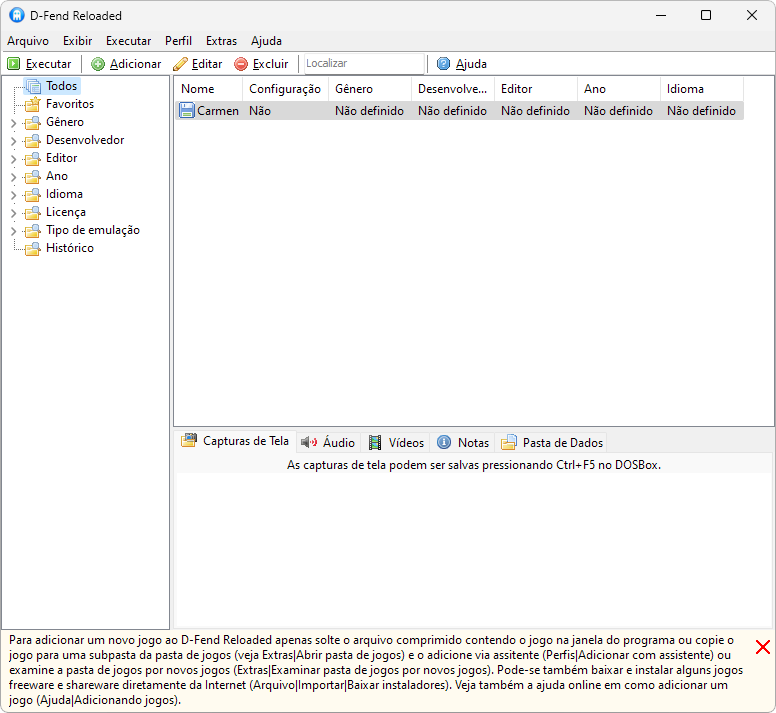
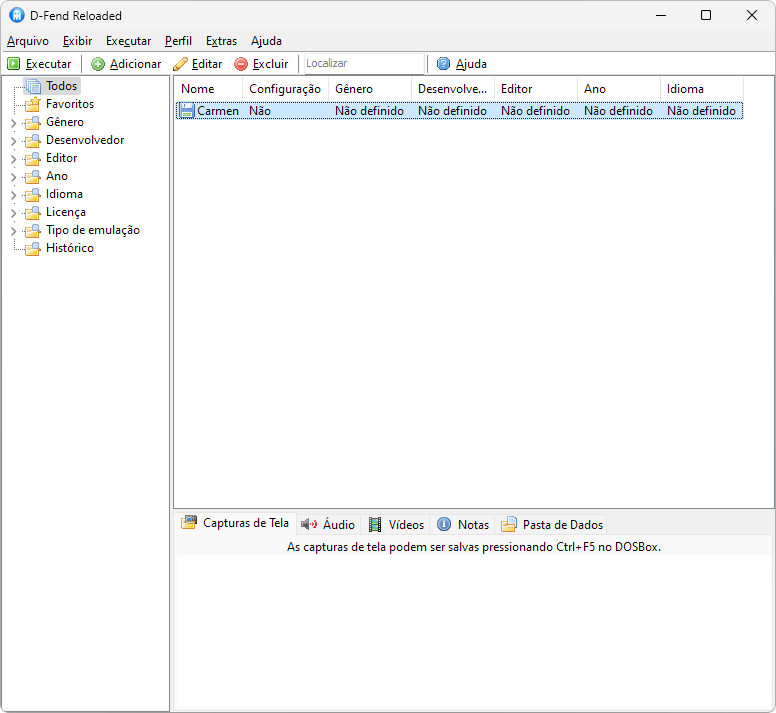
Assim que aberto, o programa exibe uma interface limpa e organizada, na qual você pode adicionar seus jogos manualmente ou utilizar o assistente guiado, que conduz o processo passo a passo. O resultado é uma configuração prática e acessível mesmo para quem nunca usou emuladores antes.
🧑💻 Exemplo prático de uso
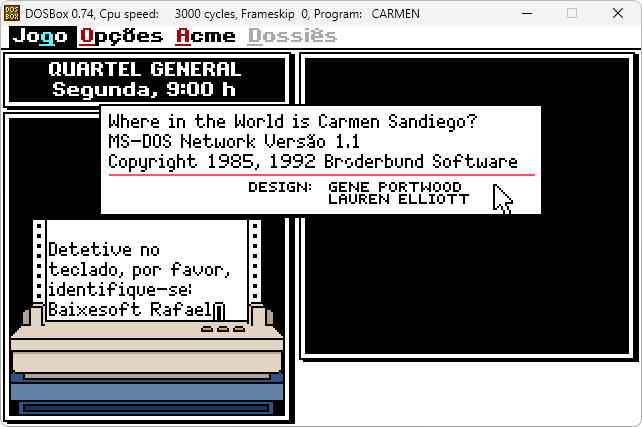
Neste exemplo prático, você confere o passo a passo ilustrado para rodar o clássico Carmen SanDiego em Português, incluído junto ao download. Para sua referência, o tutorial foi testado em um notebook com Windows 11, funcionando perfeitamente.
Passo 1: Após o download, descompacte o arquivo e acesse a pasta gerada. Em seguida, instale o D-Fend Reloaded.
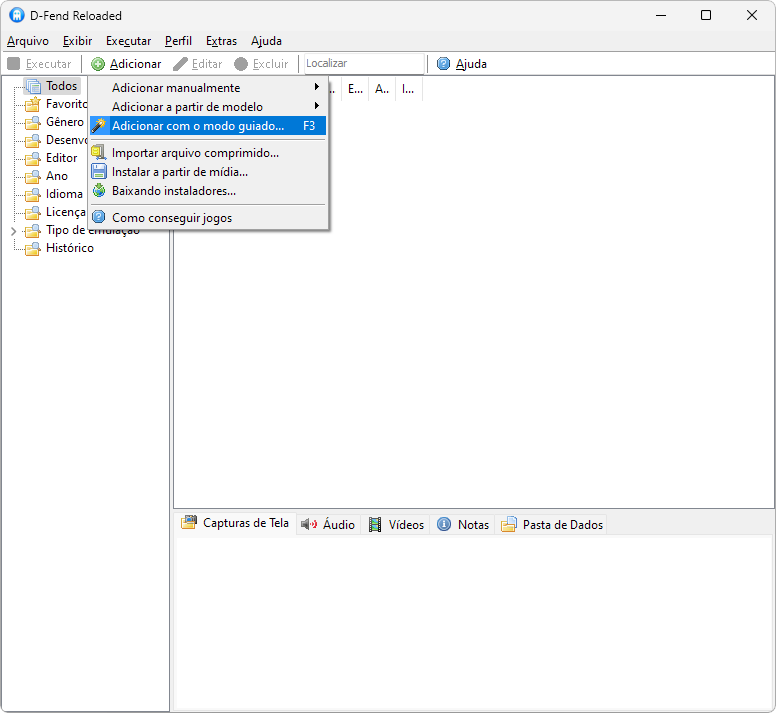
Passo 2: Ao abrir o programa, acesse o menu “Adicionar” e escolha a opção “Adicionar com modo guiado”, conforme a captura de tela abaixo.
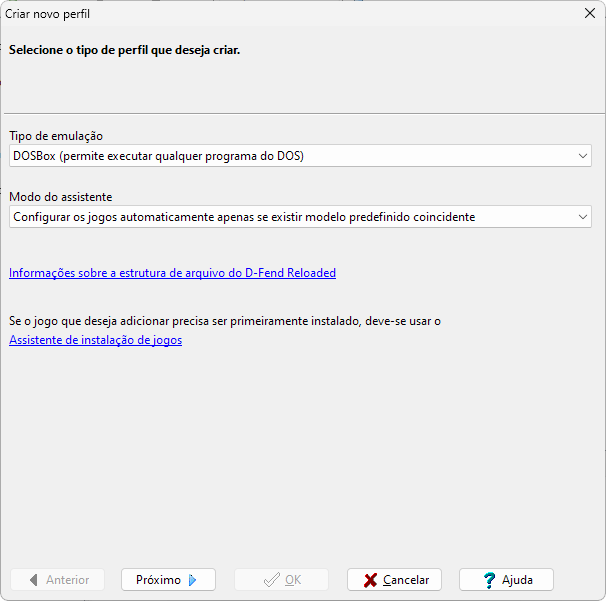
Passo 3: A janela “Criar novo perfil” será exibida. Basta clicar em “Próximo” para continuar.
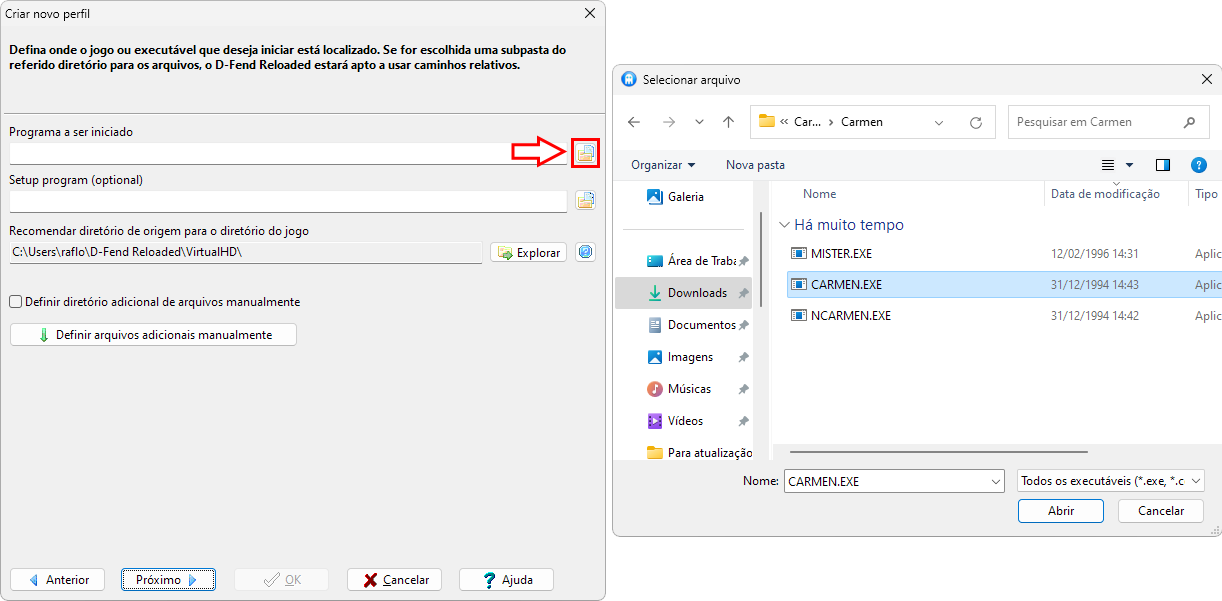
Passo 4: Na próxima etapa, selecione o arquivo CARMEN.EXE conforme mostrado na imagem abaixo.
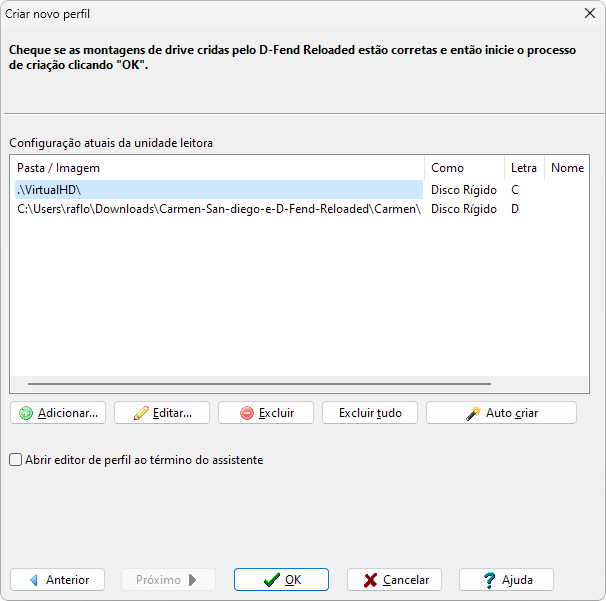
Passo 5: Clique em “Próximo” nas telas seguintes e finalize com “OK”. O jogo será adicionado à lista principal do D-Fend Reloaded.
Passo 6: De volta à tela inicial, basta você dar dois cliques no jogo para executá-lo.
Passo 7: Pronto! O jogo será iniciado e você poderá alternar entre o modo janela e o modo tela cheia pressionando Alt + Enter.
🪄 Instalação automática de jogos
Por fim, enquanto alguns títulos ainda exigem configuração assistida, muitos outros podem ser adicionados simplesmente arrastando o arquivo compactado diretamente para a interface do D-Fend Reloaded. A partir daí, o programa se encarrega de todo o processo, adiciona o jogo à lista e deixa tudo pronto para que você desfrute da jogabilidade sem complicações.
Descrição: O K-Lite Codec Pack Basic é uma versão compacta, mas extremamente poderosa, do conceituado conjunto de codecs K-Lite, que não inclui reprodutor multimídia. Ele contém tudo o que você precisa para reproduzir os formatos de arquivo de áudio e vídeo mais comuns em seu PC, garantindo sua melhor experiência de reprodução multimídia no seu ambiente Windows.
🪶 Versão compacta, na medida, do K-Lite
Essa versão é ideal se você procura uma solução simples e leve, sem recursos extras que possam ser desnecessários para você. Ela suporta a reprodução de formatos mais comuns como AVI, MKV, MP4, FLV, MPEG, MOV, TS, M2TS, WMV, RM, RMVB, OGM, WebM, além de formatos de áudio como MP3, FLAC, M4A, AAC, OGG, 3GP, AMR, APE, MKA, Opus, Wavpack e Musepack, sendo capaz também de reproduzir DVDs e Blu-rays após a descriptografia.
Além disso, o K-Lite Codec Pack Basic oferece funcionalidades úteis como exibição de legendas, decodificação de vídeo acelerada por hardware, bitstreaming de áudio, miniaturas de vídeo no Explorador do Windows, opções de associação de arquivos, detecção de codecs quebrados e muito mais.
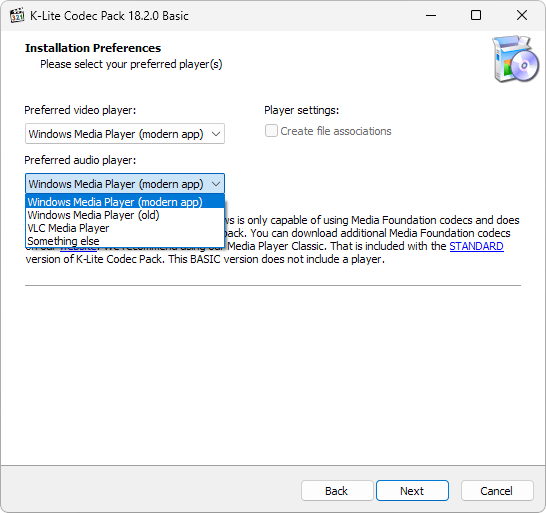
Apesar de ele não conter um reprodutor multimídia, durante sua instalação, você tem a liberdade de escolher o seu reprodutor multimídia favorito para abrir seus arquivos de mídia por padrão.
ℹ️ Afinal, o que é exatamente um codec?
O termo CoDec é uma abreviação que se refere a codificadores e decodificadores. No contexto de arquivos multimídia, esses são aplicativos essenciais para codificar e decodificar arquivos, permitindo a reprodução de conteúdo. Na prática, essas ferramentas comprimem os arquivos originais para otimizar o armazenamento em disco e, posteriormente, descompactam-nos durante a reprodução, garantindo uma experiência de áudio e vídeo de alta qualidade.
🆚 Diferenças entre as versões do K-Lite Codec Pack
As diferentes versões do pacote oferecem uma variedade de recursos para atender a diferentes necessidades. Vamos explorar as características distintas de cada versão:
Versão Basic: Essa é a versão mais enxuta do K-Lite Codec Pack, projetada para usuários que precisam apenas dos codecs essenciais para reproduzir os formatos de arquivo de vídeo mais comuns, como AVI, MKV, MP4, OGM e FLV. Ela também é a única versão que não traz em seu instalador um reprodutor multimídia, mas, apesar de ser compacta, a versão Basic oferece suporte poderoso para a reprodução multimídia, mantendo-se leve e eficiente.
Versão Standard: A versão Standard inclui todos os recursos da Basic, mas adiciona alguns componentes extras para uma experiência aprimorada. Destaca-se a inclusão do Media Player Classic Home Cinema, um reprodutor de mídia versátil e confiável que suporta uma ampla gama de formatos. Além disso, essa versão conta com codecs adicionais para suportar a reprodução de formatos de áudio menos comuns.
Versão Full: A versão Full é uma extensão da Standard, que oferece recursos adicionais para usuários avançados. Ela inclui o GraphStudioNext, uma ferramenta poderosa para a criação e análise de gráficos de filtros DirectShow. Além disso, essa versão vem com filtros extras do DirectShow e ferramentas adicionais para gerenciamento de codecs e diagnóstico de problemas de reprodução de mídia.
Versão Mega: O K-Lite Mega Codec Pack é a versão mais abrangente e completa das versões do K-Lite. Além de incluir todos os recursos das versões Basic, Standard e Full, ele também oferece suporte a codecs VFW e ACM para codificação e edição de vídeo. Isso o torna a escolha ideal para usuários que precisam de funcionalidades avançadas de manipulação de mídia, incluindo a conversão e edição de formatos de vídeo.
Em resumo, cada versão do K-Lite Codec Pack é projetada para atender a diferentes necessidades, desde a reprodução básica de mídia até a edição e codificação avançada de vídeo. A escolha da versão mais adequada para você depende das suas necessidades específicas e da complexidade dos formatos de mídia que você pretenda reproduzir ou manipular no seu PC.
Descrição: Essa é a versão portátil, que não necessita de instalação, do FurMark 2. Ele é uma poderosa ferramenta de teste de integridade e desempenho para placas de vídeo (GPUs), capaz de submeter seu hardware a cargas máximas de processamento para avaliar com precisão sua estabilidade e eficiência. Por meio de testes intensivos de estresse e benchmarking, ele permite identificar eventuais falhas, gargalos e limitações do sistema com total confiabilidade.
Essa nova versão representa um avanço expressivo em relação ao FurMark 1. Com interface renovada e recursos aprimorados, o FurMark 2 oferece uma experiência mais intuitiva e poderosa para testar a estabilidade e o desempenho real da sua placa de vídeo — inclusive em cenários de overclock e cargas extremas.
Ao executar o programa, sua GPU é levada ao limite máximo de desempenho, o que permite analisar com exatidão o comportamento térmico e a estabilidade sob pressão. Desse modo, você pode detectar de forma antecipada problemas como superaquecimento, falhas de renderização ou instabilidade causada por drivers e configurações inadequadas.
🔥 Testes extremos de integridade
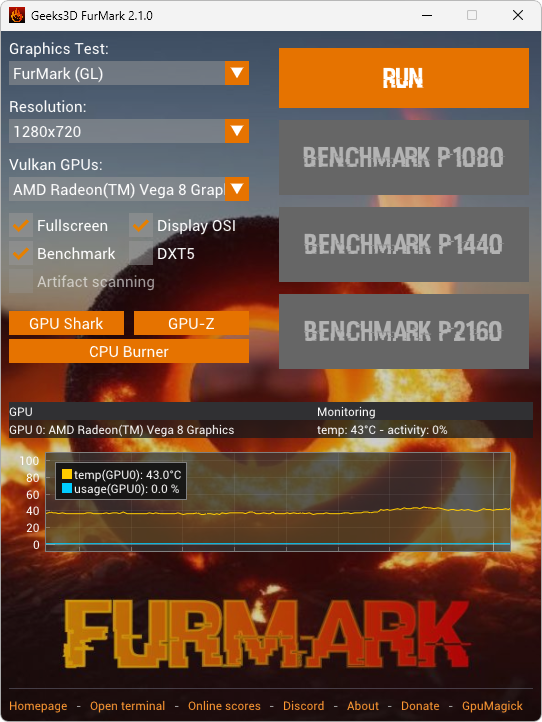
O programa oferece dois tipos principais de testes. O primeiro é o teste de integridade padrão, iniciado facilmente pelo botão “RUN”. Ele é projetado para rodar continuamente até ser interrompido manualmente, ideal para verificar a resistência e a consistência do desempenho da GPU durante longos períodos de uso intenso.
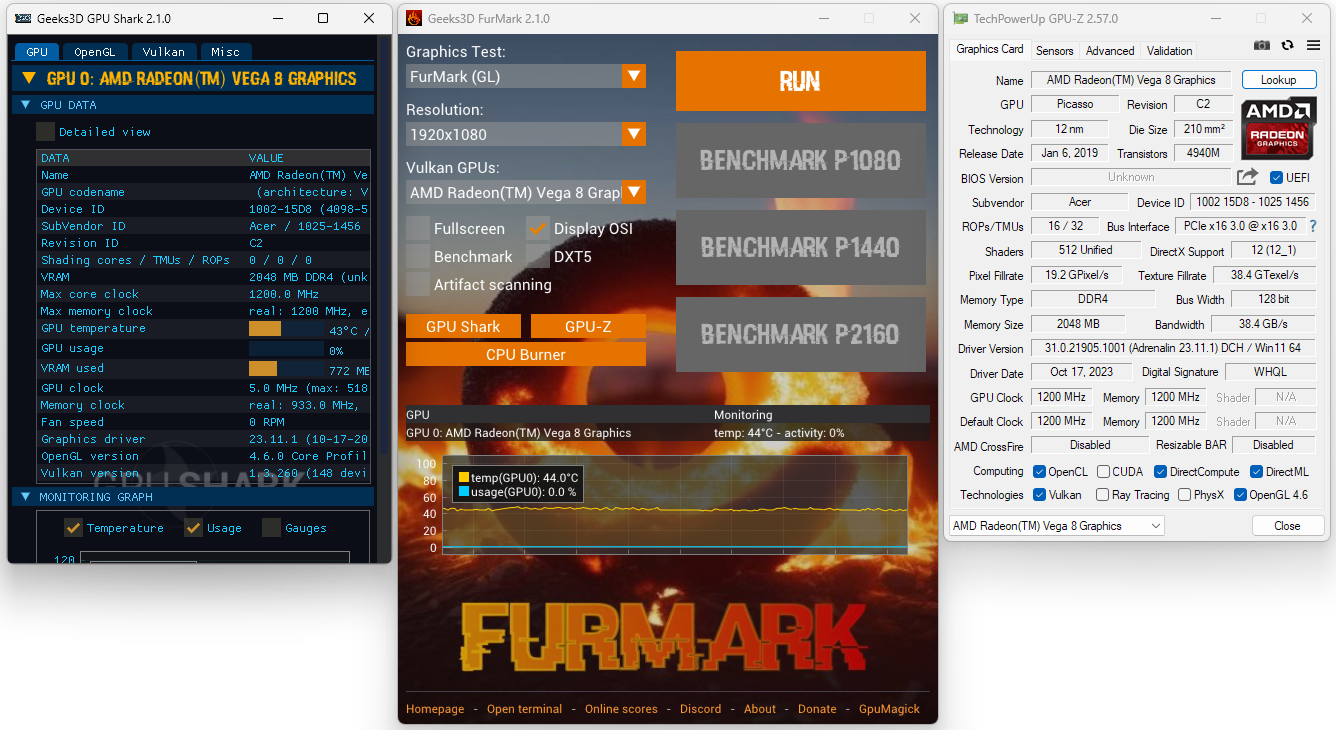
Tela inicial do FurMark 2, que apresenta suas principais opções e também exibe em tempo real a temperatura e o uso da GPU.
Você pode ainda personalizar o teste com diferentes configurações, ajustando parâmetros como a resolução e a API gráfica (OpenGL ou Vulkan). Assim, o programa avalia não apenas a integridade da GPU, mas também o comportamento geral do sistema sob carga pesada, incluindo o consumo e a estabilidade térmica.
📈 Benchmarking e desempenho
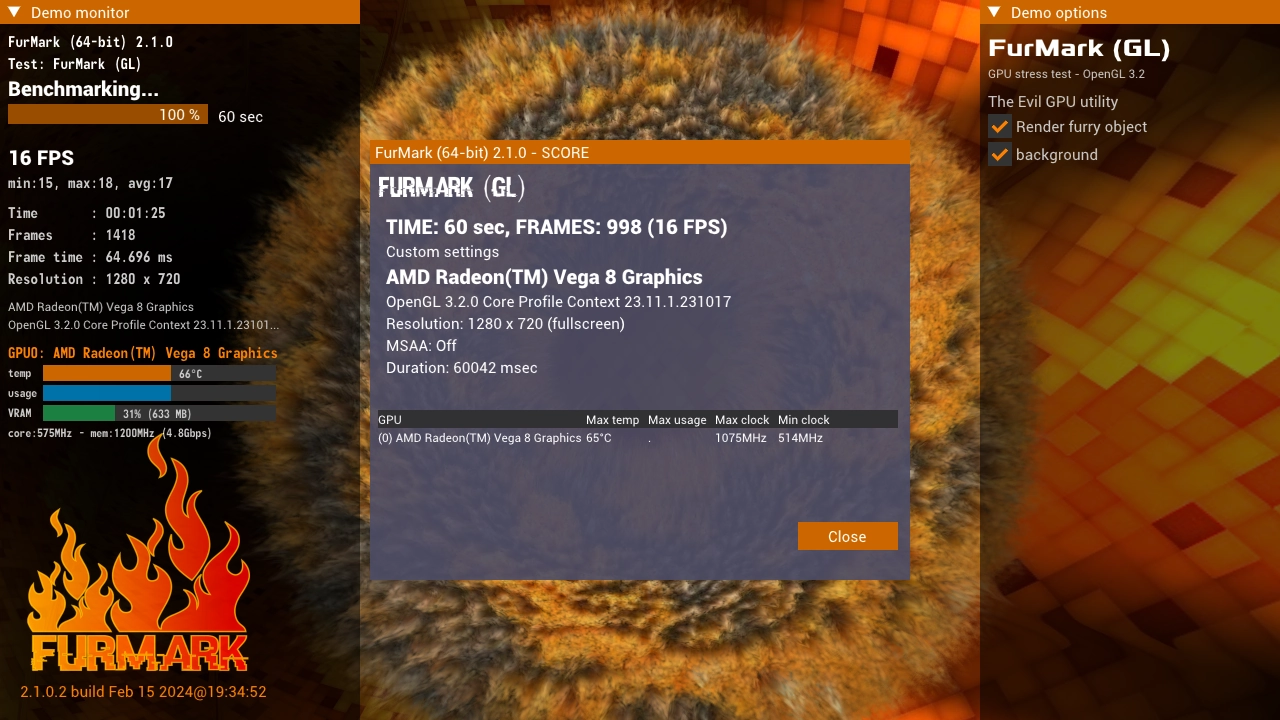
O segundo tipo de teste é o benchmark, voltado à medição objetiva do desempenho gráfico. Para executá-lo, basta marcar a caixa “Benchmark” antes de iniciar o teste. O FurMark 2 então rodará uma simulação controlada, gerando uma pontuação final baseada no número de quadros processados por segundo (FPS) durante a execução.
Exemplo de teste de benchmark com o FurMark 2. Nesta execução, o teste durou 60 segundos e gerou uma pontuação baseada no desempenho da GPU. Clique na imagem para ampliar.
O programa também inclui três perfis de benchmark pré-definidos, com duração de 60 segundos cada, em resoluções de 1080p, 1440p e 4K. Ao final, o resultado pode ser comparado diretamente com o de outros usuários por meio do site oficial da Geeks3D, facilitando a análise de desempenho entre diferentes configurações de hardware.
🛠️ Ferramentas adicionais integradas
Além dos testes principais, o FurMark 2 inclui na aba “Tools” três utilitários complementares extremamente úteis para diagnóstico e monitoramento. São eles: o GPU-Z, o GPU Shark e o “FurMark CPU Burner”.
Enquanto o GPU-Z e o GPU Shark permitem visualizar informações detalhadas e monitorar em tempo real o funcionamento da sua placa de vídeo, o FurMark CPU Burner foi criado para testar exclusivamente o processador, submetendo-o a cargas máximas de estresse para avaliar sua integridade e temperatura sob uso intenso.
O FurMark 2 também inclui ferramentas complementares como o GPU-Z e o GPU Shark para monitoramento e diagnóstico detalhado. Clique na imagem para ampliar.
Descrição: O FurMark 2 é uma poderosa ferramenta de teste de integridade e desempenho para placas de vídeo (GPUs), capaz de submeter seu hardware a cargas máximas de processamento para avaliar com precisão sua estabilidade e eficiência. Por meio de testes intensivos de estresse e benchmarking, ele permite identificar eventuais falhas, gargalos e limitações do sistema com total confiabilidade.
Essa nova versão representa um avanço expressivo em relação ao FurMark 1. Com interface renovada e recursos aprimorados, o FurMark 2 oferece uma experiência mais intuitiva e poderosa para testar a estabilidade e o desempenho real da sua placa de vídeo — inclusive em cenários de overclock e cargas extremas.
Ao executar o programa, sua GPU é levada ao limite máximo de desempenho, o que permite analisar com exatidão o comportamento térmico e a estabilidade sob pressão. Desse modo, você pode detectar de forma antecipada problemas como superaquecimento, falhas de renderização ou instabilidade causada por drivers e configurações inadequadas.
🔥 Testes extremos de integridade
O programa oferece dois tipos principais de testes. O primeiro é o teste de integridade padrão, iniciado facilmente pelo botão “RUN”. Ele é projetado para rodar continuamente até ser interrompido manualmente, ideal para verificar a resistência e a consistência do desempenho da GPU durante longos períodos de uso intenso.
Tela inicial do FurMark 2, que apresenta suas principais opções e também exibe em tempo real a temperatura e o uso da GPU.
Você pode ainda personalizar o teste com diferentes configurações, ajustando parâmetros como a resolução e a API gráfica (OpenGL ou Vulkan). Assim, o programa avalia não apenas a integridade da GPU, mas também o comportamento geral do sistema sob carga pesada, incluindo o consumo e a estabilidade térmica.
📈 Benchmarking e desempenho
O segundo tipo de teste é o benchmark, voltado à medição objetiva do desempenho gráfico. Para executá-lo, basta marcar a caixa “Benchmark” antes de iniciar o teste. O FurMark 2 então rodará uma simulação controlada, gerando uma pontuação final baseada no número de quadros processados por segundo (FPS) durante a execução.
Exemplo de teste de benchmark com o FurMark 2. Nesta execução, o teste durou 60 segundos e gerou uma pontuação baseada no desempenho da GPU. Clique na imagem para ampliar.
O programa também inclui três perfis de benchmark pré-definidos, com duração de 60 segundos cada, em resoluções de 1080p, 1440p e 4K. Ao final, o resultado pode ser comparado diretamente com o de outros usuários por meio do site oficial da Geeks3D, facilitando a análise de desempenho entre diferentes configurações de hardware.
🛠️ Ferramentas adicionais integradas
Além dos testes principais, o FurMark 2 inclui na aba “Tools” três utilitários complementares extremamente úteis para diagnóstico e monitoramento. São eles: o GPU-Z, o GPU Shark e o “FurMark CPU Burner”.
Enquanto o GPU-Z e o GPU Shark permitem visualizar informações detalhadas e monitorar em tempo real o funcionamento da sua placa de vídeo, o FurMark CPU Burner foi criado para testar exclusivamente o processador, submetendo-o a cargas máximas de estresse para avaliar sua integridade e temperatura sob uso intenso.
O FurMark 2 também inclui ferramentas complementares como o GPU-Z e o GPU Shark para monitoramento e diagnóstico detalhado. Clique na imagem para ampliar.
Descrição: Este pacote de dublagem em português do Brasil para o jogo Elden Ring para PC Windows é uma modificação dos arquivos originais do jogo realizada com inteligência artificial utilizando as vozes originais do jogo.
A modificação, desenvolvida com com o auxilio da IA Tortoise, leva em consideração não apenas o idioma em si, mas também todas as entonações de voz com exatidão e qualidade surpreendente. Portanto, com sua instalação, você terá seu jogo dublado no idioma português do Brasil com uma qualidade muito aproximada da percebida na versão original das vozes.
👨🔧 Instalação manual
Sua instalação se dá de forma manual. Após o download do arquivo, descompacte-o e passe a pasta “movie” para dentro da pasta raiz de instalação do seu jogo e substitua os arquivos.
Feito isso você, abre a pasta “Elden Ring Dublado PT-BR v0.2” e executa o arquivo “launchmod_eldenring.bat” de modo que sua dublagem seja efetivamente aplicada ao seu jogo. Além disso, você também pode se guiar pelo vídeo abaixo para aplicar a modificação.
Observações importantes
Por enquanto, o jogo só funcionará em modo offline com a dublagem;
Figuras de linguagem foram também mantidas no idioma original por questões de eufonia;
Algumas falas específicas (geralmente as mais curtas) podem ter artefatos ou podem não estar traduzidas perfeitamente.
Descrição: Este pacote de dublagem em português do Brasil para o jogo Fallout: New Vegas para PC Windows é uma modificação dos arquivos originais do jogo realizada com inteligência artificial utilizando as vozes originais do jogo. Ela se aplica tanto ao jogo base como também a todas as DLCs do jogo.
Além disso, a modificação, realizada com a inteligência artificial ElevenLabs, leva em consideração não apenas o idioma em si, mas também todas as entonações de voz com exatidão e qualidade surpreendente. Portanto, com sua instalação, você terá seu jogo dublado no idioma português do Brasil com uma qualidade muito aproximada da percebida na versão original das vozes.
👨🔧 Instalação manual
Sua instalação se dá de forma manual, com você podendo realizá-la da seguinte maneira, após a extração da pasta, apenas copie e cole as pastas “Sound” e “Video” para dentro da pasta “Data” localizada na pasta raiz de instalação do seu jogo.
Observações importantes
As músicas do jogo foram mantidas em inglês;
Figuras de linguagem foram também mantidas no idioma original por questões de eufonia;
Algumas falas específicas (geralmente as mais curtas) podem ter artefatos ou podem não estar traduzidas perfeitamente;
A dublagem se aplica apenas às falas do jogo, você ainda pode precisar da tradução para os menus e legendas do jogo, você pode baixá-la neste link.
Descrição: Essa é a versão portátil, que não demanda instalação, do WizTree. Ele é uma poderosa ferramenta para análise de espaço em disco que garante seu melhor acesso, de forma clara e hierarquizada, a tudo o que está ocupando espaço em seus dispositivos de armazenamento. Ele identifica rapidamente pastas e arquivos de qualquer tipo, organizando tudo em uma estrutura visual para facilitar sua compreensão do que está mais consumindo o armazenamento em seus dispositivos.
Com as informações de sua análise, você pode mais fácil e eficientemente realizar uma melhor gestão em relação ao que deve e ao que não deve mais ficar armazenado em seu espaço virtual. Além disso, você tem a liberdade total para realizar eventuais deleções ou modificações que podem ser feitas diretamente em sua interface.
🗃️ Visualização completa do seu espaço em disco
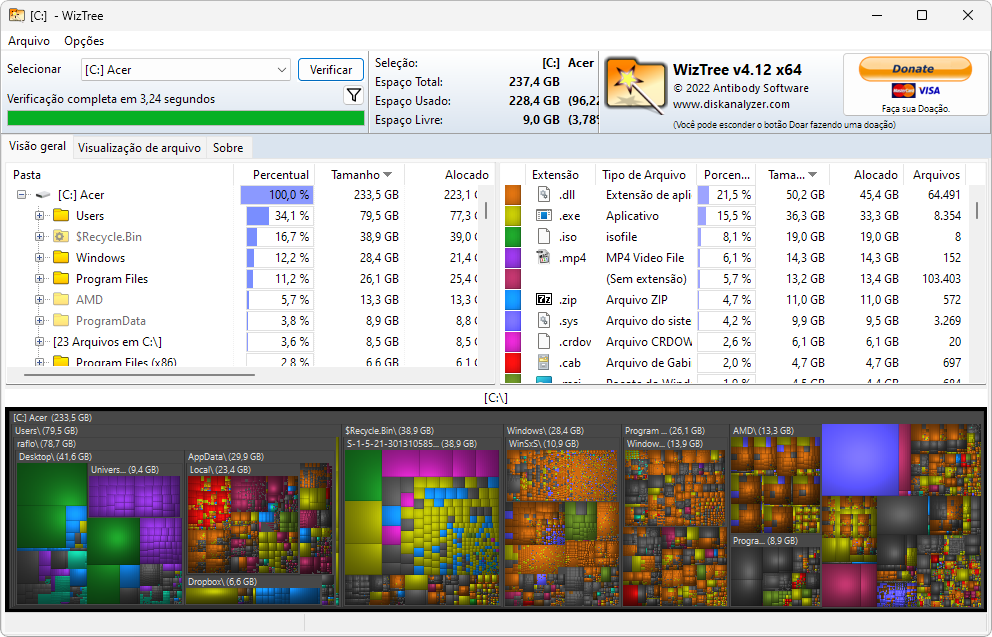
A ferramenta se destaca pela rapidez na análise, gerando relatórios completos em questão de segundos. A interface é dividida em duas seções principais: a “Visão Geral” oferece uma navegação estruturada pelos seus dados e destaca quais extensões de arquivo são as principais responsáveis pelo consumo de espaço.
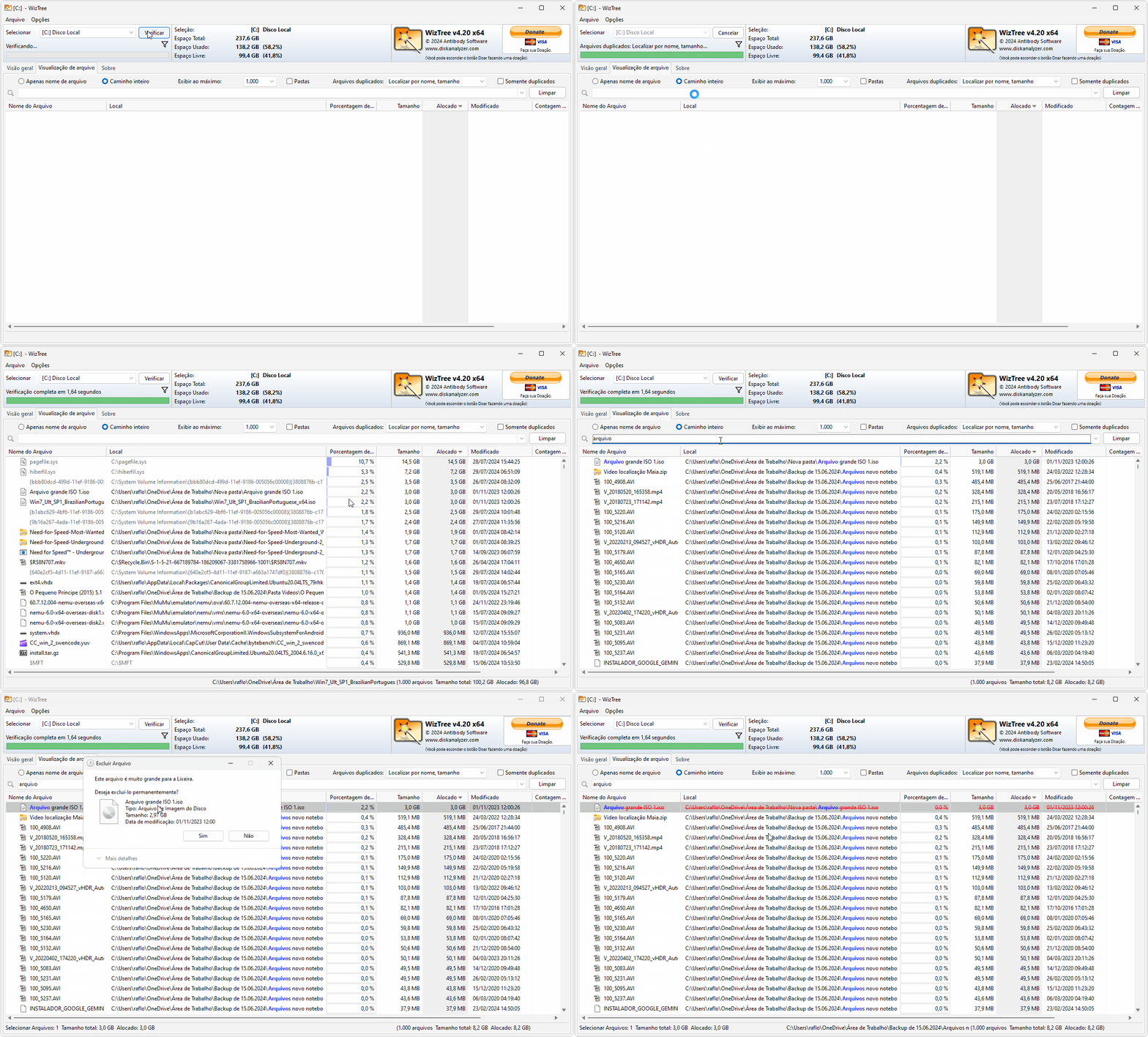
Esta é a interface principal do programa. Ao você clicar em “Verificar”, ele rapidamente lista as informações conforme esta captura de tela, de modo que você já possa obter uma série de informações a respeito do seu armazenamento.
A segunda seção, “Visualização de arquivo”, organiza todos os arquivos em ordem decrescente de tamanho, exibindo não apenas o espaço ocupado por cada item, mas também a porcentagem que representa do total da unidade. Essa visão detalhada inclui informações adicionais como data de modificação e localização completa dos arquivos, conforme você pode ver abaixo.
A aba de “Visualização de arquivo” apresenta seus dados de forma hierarquizada. Note também que em “Filtro de pesquisa:”, você pode procurar por arquivos específicos, conforme você possa precisar.
Descrição: Este pacote de dublagem em português do Brasil para o jogo The Elder Scrolls V: Skyrim para PC Windows é uma modificação dos arquivos originais do jogo realizada com inteligência artificial utilizando as vozes originais do jogo.
A dublagem se aplica tanto ao jogo base como também a todas as DLCs do Skyrim, incluindo também suas versões especiais, a Legendary Edition, a Special Edition e a Anniversary Edition.
Além disso, a modificação, realizada com a inteligência artificial ElevenLabs, leva em consideração não apenas o idioma em si, mas também todas as entonações de voz com exatidão e qualidade surpreendente. Portanto, com sua instalação, você terá seu jogo dublado no idioma português do Brasil com uma qualidade muito aproximada da percebida na versão original das vozes.
👨🔧 Instalação manual
Sua instalação se dá de forma manual, com você podendo realizá-la da seguinte maneira: após a extração da pasta, apenas copie e cole a pasta Sound para dentro da pasta Data que fica na pasta raiz de instalação do seu jogo. Com isso, a instalação da dublagem já estará efetivamente aplicada em seu jogo.
Observações importantes
As músicas do jogo foram mantidas em inglês, elas haviam também sido dubladas originalmente, mas foram revertidas para o inglês por razões de qualidade;
Figuras de linguagem foram também mantidas no idioma original por questões de eufonia;
Algumas falas específicas (geralmente as mais curtas) podem ter artefatos ou podem não estar traduzidas perfeitamente;
Descrição: O WordPad representou por quase 30 anos o equilíbrio perfeito entre simplicidade e funcionalidade no Windows, servindo como o processador básico de textos padrão desde o Windows 95. Embora a Microsoft tenha decidido removê-lo nas versões mais recentes do Windows 11, sua importância permanece inalterada para milhões de usuários que valorizam sua interface intuitiva e suas capacidades robustas para abertura, edição e processamento de textos em diversas situações do dia a dia.
Seja para rascunhar uma ideia rápida, escrever anotações de estudo, criar cartas, relatórios simples ou até mesmo editar documentos em diferentes formatos, o WordPad se adapta bem ao seu cotidiano. Sua leveza e facilidade de uso fazem dele um recurso ideal tanto para quem só precisa de algo básico, quanto para quem busca um editor confiável para finalidades variadas.
📝 O clássico processador de textos do Windows
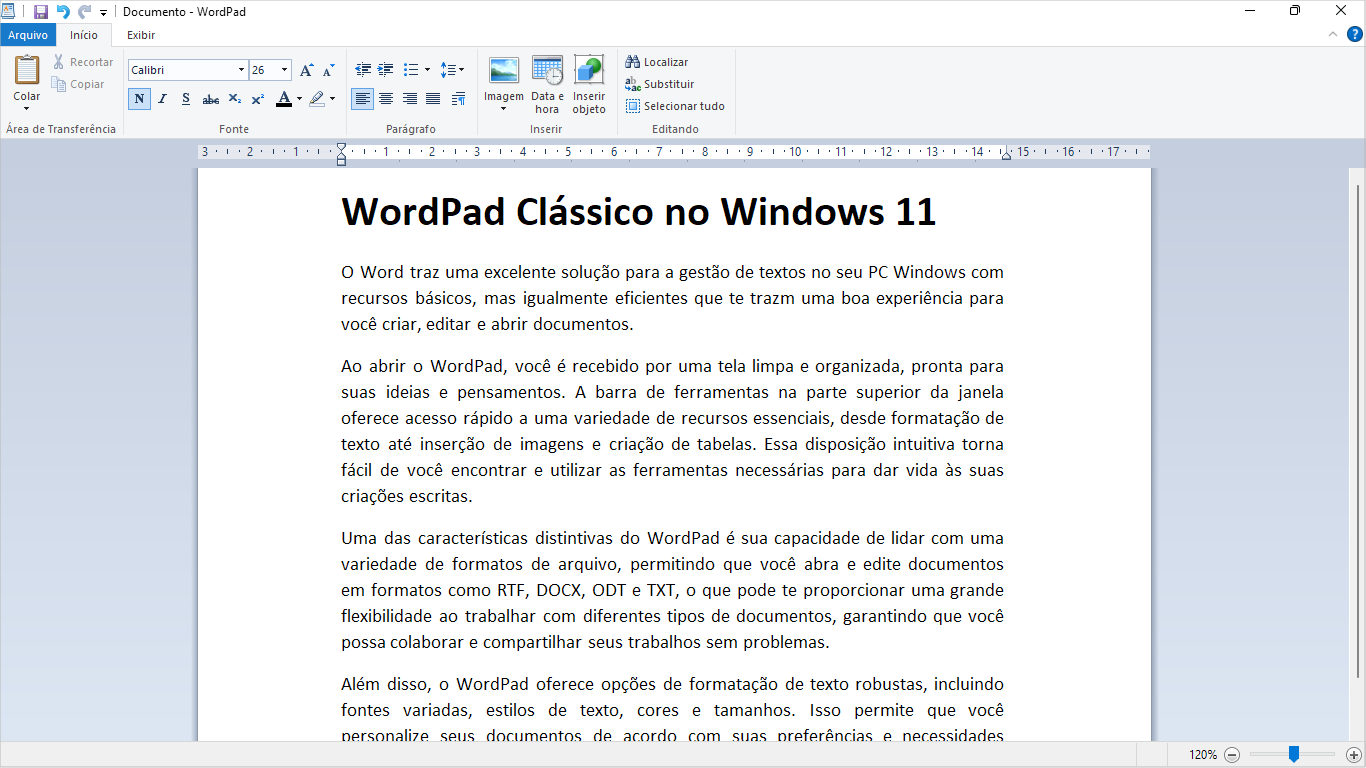
Ao abrir o WordPad, você é recebido por uma tela limpa e organizada, pronta para suas ideias e pensamentos. A barra de ferramentas na parte superior da janela oferece acesso rápido a uma variedade de recursos essenciais: desde formatação de texto até inserção de imagens e criação de tabelas, conforme você possa precisar.
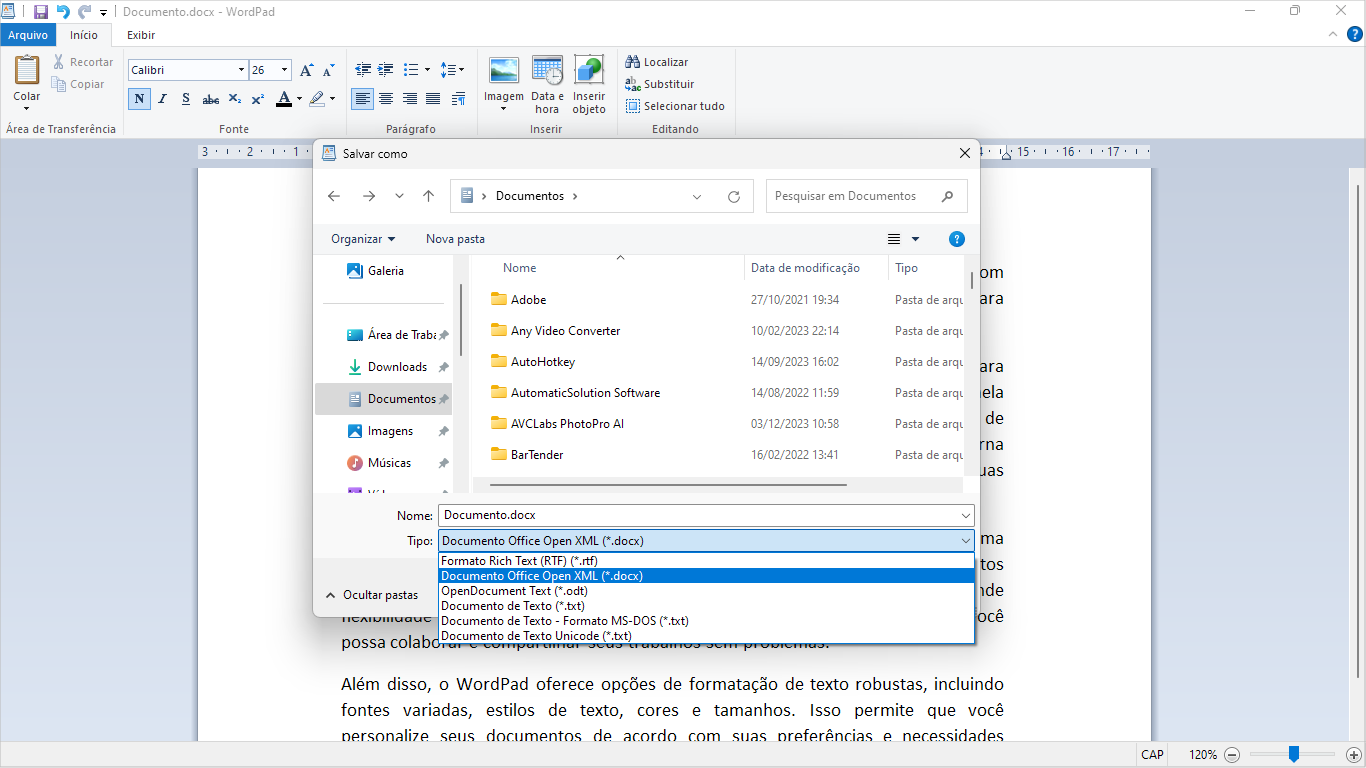
Uma das características distintivas do WordPad é sua capacidade de lidar com uma variedade de formatos de arquivo. Ele permite que você abra e edite documentos em formatos como RTF, DOCX, ODT e TXT, oferecendo grande flexibilidade para você trabalhar com diferentes tipos de documentos com ampla praticidade no seu PC.
Estes são todos os formatos compatíveis com o programa, com você podendo salvar e abrir documentos nesses formatos. Você pode clicar na imagem para ampliar.
Além disso, o editor oferece opções de formatação de texto robustas, incluindo fontes variadas, estilos de texto, cores e tamanhos, o que permite que você personalize seus documentos de acordo com suas preferências e necessidades para suas mais diversas finalidades.
🖥️ Tenha o Wordpad de volta no seu Windows 11
A partir do Windows 11 Build 26020, a Microsoft removeu o WordPad clássico de suas instalações e, em seguida, também o removeu de instalações existentes. Como resultado, o editor foi definitivamente removido, tornando-se indisponível para download ou reinstalação por meio de fontes oficiais da Microsoft.
Este instalador, no entanto, devolve ao seu computador o WordPad original em sua forma íntegra e sem modificações, garantindo a você a mesma experiência clássica de edição de textos que acompanhou diversas gerações do Windows.
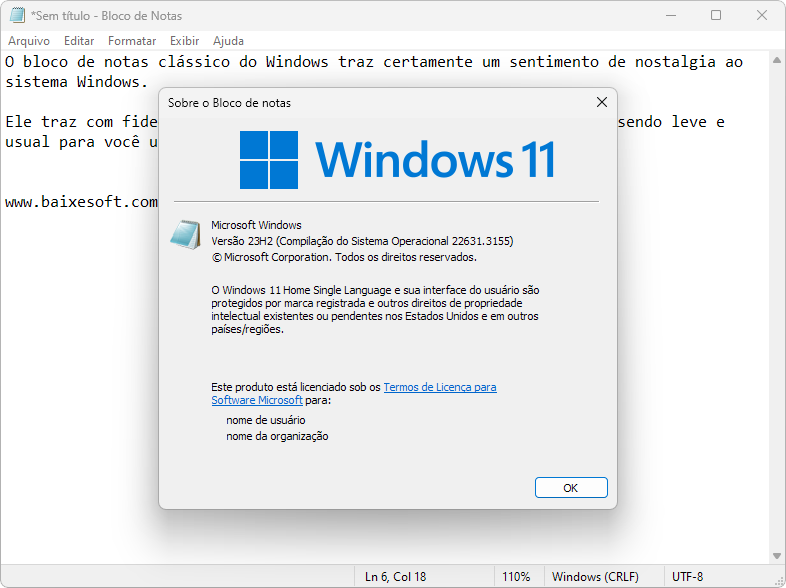
Descrição: O Bloco de Notas Clássico para Windows 11 é um programa que traz de volta ao seu Windows 11 o clássico bloco de notas tradicional de versões anteriores do Windows, disponível em versões como Windows 7, 8 e 10, por exemplo, sem substituir o bloco de notas nativo do sistema.
O Windows 11 introduziu uma versão aprimorada do bloco de notas com diversas funcionalidades modernas, incluindo sistema de abas, salvamento automático, contador de linhas e colunas, além de outras melhorias de usabilidade. Contudo, se você prefere a simplicidade e a abordagem minimalista da versão anterior, este instalador traz de volta o clássico bloco de notas ao seu Windows em exatidão, com os componentes originais extraídos diretamente do Windows 10.
🛠️ Instalando o bloco de notas clássico no seu Windows 11
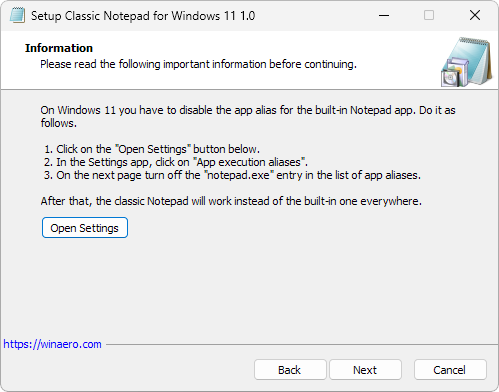
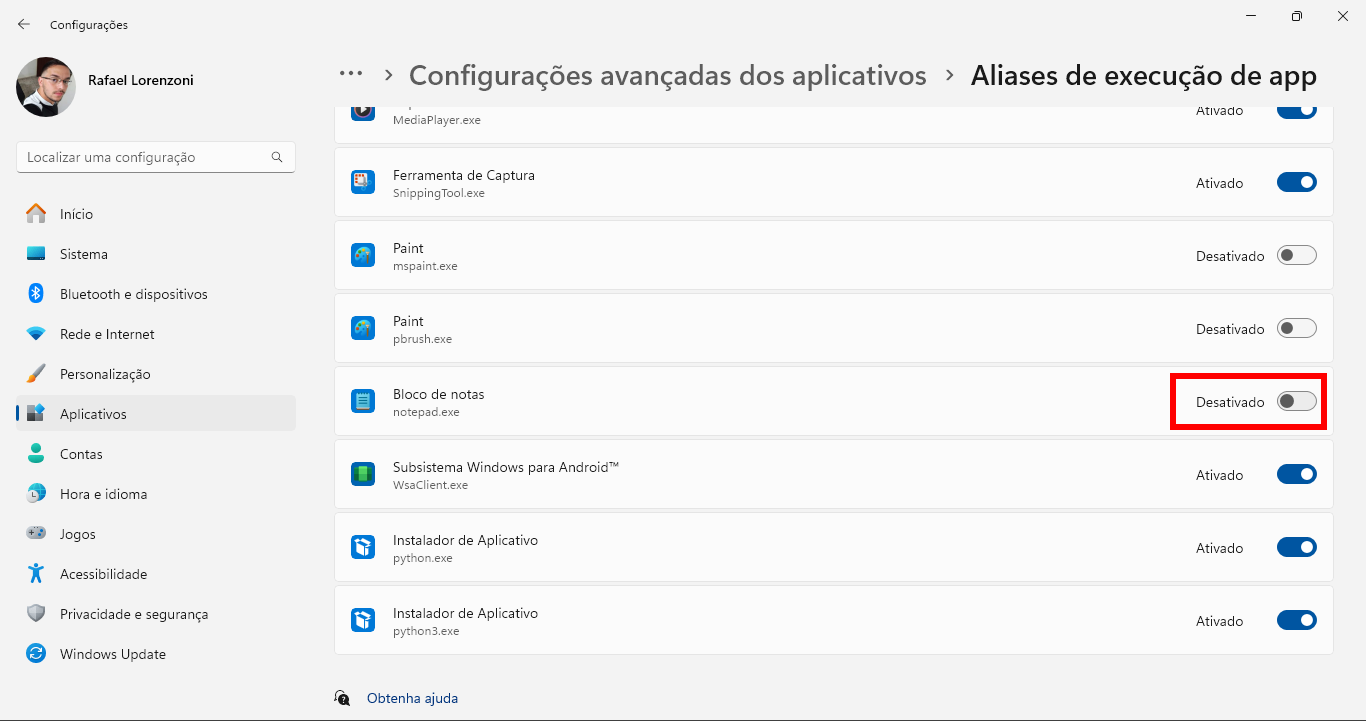
Durante a instalação, você é instruído a desativar temporariamente o alias de execução do Notepad nativo nas configurações do seu sistema. Os aliases de execução são como “apelidos” que o sistema operacional usa para identificar qual aplicativo deve ser aberto quando você digita comandos como notepad no menu Executar, prompt de comando ou PowerShell. A desativação é necessária, pois esse alias pode impedir que a versão clássica funcione corretamente quando você a executar logo após sua instalação.
O próprio instalador facilita esse procedimento, exibindo uma tela com o botão “Open Settings” que direciona você diretamente para a tela de configurações do sistema, onde você pode acessar a tela “Aliases de execução de app” e desativar a opção, conforme mostrado nas imagens abaixo.
Você inicialmente clica na opção “Open Settings” para acessar o menu no Windows para fazer a desativação da opção requerida.Você é levado a esse menu no qual você deve desativar a opção conforme o destaque na imagem. Você pode clicar na imagem para ampliar.
📄 Tenha de volta o clássico bloco de notas da Microsoft
Concluído o procedimento, você já terá ao seu dispor a aplicação com sua melhor efetividade para usar das mais diversas formas que precisar, seja para abrir seus arquivos TXT, criar textos simples ou mesmo para finalidades de programação, conforme suas preferências.
Por fim, é importante destacar que o bloco de notas padrão do Windows 11 permanece totalmente funcional no seu sistema. Ambas as versões podem coexistir perfeitamente, e você pode alternar entre elas ou definir qualquer uma como padrão através das configurações do seu Windows, mantendo total flexibilidade de uso, conforme suas preferências.
Descrição: O PAST (Paleontological Statistics) é um software gratuito e de código aberto desenvolvido para análises estatísticas em diversas áreas, como paleontologia, biologia, ecologia, geologia e economia. Ele oferece uma ampla gama de recursos estatísticos avançados, permitindo que você possa explorar e interpretar dados complexos de forma eficaz.
Com o PAST, você pode realizar análises de dados científicos, com funções para manipulação de dados, plotagem, estatística univariada e multivariada, análise ecológica, séries temporais, análise espacial, morfometria e estratigrafia e muito mais.
📈 Representação gráfica das suas informações
O programa oferece uma variedade de ferramentas para visualização de dados, incluindo gráficos de dispersão, gráficos de caixa e histogramas, que podem auxiliar na interpretação e na apresentação dos resultados.
Essas representações visuais podem ser fundamentais e de grande relevância para você melhor comunicar suas descobertas e conclusões de uma maneira clara e ainda mais eficaz, com você podendo importar dados ao programa a partir de arquivos TXT, CSV, XLS e DAT.
🧬 Exemplos de uso do PAST
Análise de Diversidade Biológica: O PAST é frequentemente utilizado para calcular e comparar índices de diversidade biológica, como o índice de Shannon-Wiener, o índice de Simpson e a riqueza de espécies. Essas análises permitem entender a complexidade e a variedade das comunidades biológicas em diferentes ambientes.
Análise de Similaridade e Dissimilaridade: O programa oferece uma variedade de métricas para calcular a similaridade e a dissimilaridade entre amostras biológicas. Isso pode ser útil para comparar a composição de espécies em diferentes locais ou em diferentes momentos, utilizando técnicas como distância euclidiana, distância de Bray-Curtis e índice de Jaccard.
Análise de Componentes Principais (PCA): O PAST permite realizar análises de PCA para reduzir a dimensionalidade de conjuntos de dados multivariados, como composições de espécies ou características morfológicas. Isso ajuda a identificar padrões de variabilidade e relações entre as variáveis estudadas.
Análise de Agrupamento (Cluster Analysis): O programa oferece métodos de agrupamento hierárquico e não hierárquico para identificar agrupamentos naturais de amostras com base em suas características compartilhadas. Essa análise pode ser útil para identificar comunidades distintas de organismos ou padrões de distribuição espacial.
Análise de Correlação: O PAST permite calcular correlações entre diferentes variáveis biológicas, como abundância de espécies e fatores ambientais. Isso ajuda a entender as relações entre variáveis e a identificar fatores que influenciam a distribuição e a abundância de organismos.
Análise de Regressão: É possível realizar análises de regressão simples e múltipla para investigar como variáveis independentes afetam variáveis dependentes em conjuntos de dados biológicos. Essa análise pode ser útil para modelar e prever padrões de distribuição ou abundância de espécies em resposta a mudanças ambientais.
Análise de Variância (ANOVA): O PAST pode ser utilizado para realizar análises de variância para comparar médias de múltiplos grupos de amostras e determinar se existem diferenças estatisticamente significativas entre eles, o que pode ser útil para identificar padrões de variação e entender os efeitos de diferentes tratamentos ou condições experimentais.
Além disso, essas são apenas algumas das muitas aplicações do PAST em análises biológicas. Sua capacidade de realizar uma ampla gama de análises estatísticas pode torná-lo uma valiosa ferramenta para pesquisas a respeito de padrões e processos em áreas como ecologia, evolução e outras áreas das ciências biológicas.
🧪 Exemplo prático de uso do PAST
Como exemplo demonstrativo do uso do programa, vamos proceder com a visualização de uma rarefação individual com os dados contidos neste arquivo iris.csv. A rarefação individual é uma técnica estatística utilizada em ecologia e outras áreas para comparar a riqueza ou diversidade de comunidades, mesmo com diferenças no tamanho da amostra.
A título de conhecimento, perceba que esse arquivo em questão aborda medições de flores da espécie Íris. Cada linha representa uma flor individual. As medidas das sépalas e pétalas, bem como a variedade da flor, estão listadas para cada linha. Este conjunto de dados é comumente usado em estatística e aprendizagem de máquina para demonstrações e exercícios. Ele permite praticar técnicas de classificação e análise de dados multivariados.
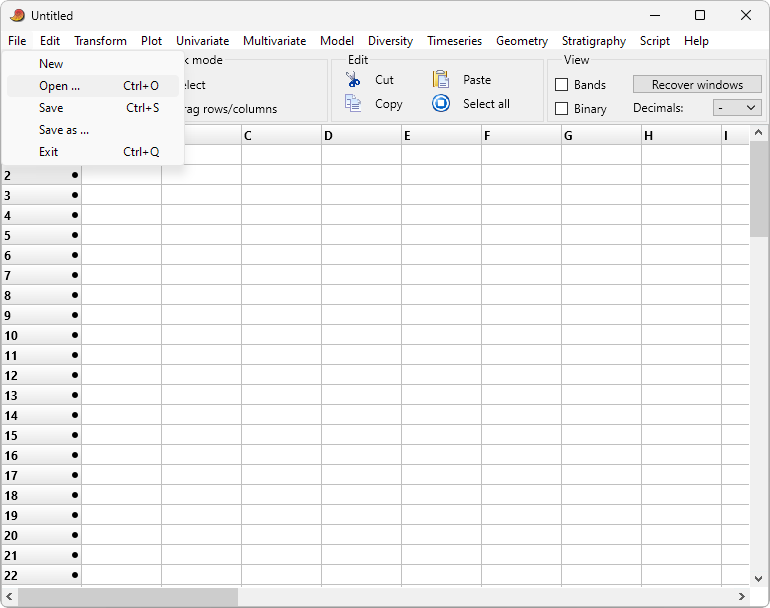
Passo 1: Com o programa aberto, clique em seu menu “File” e escolha a opção “Open“. Então selecione o arquivo “iris.csv”.
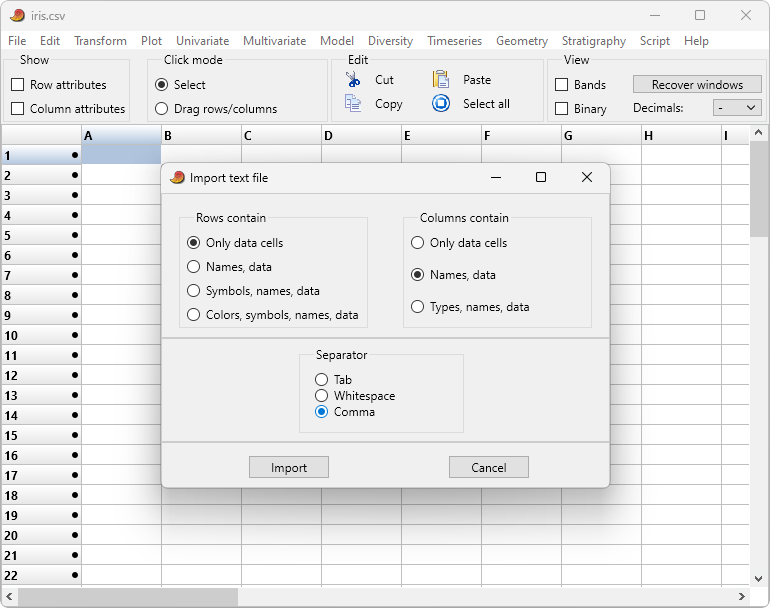
Passo 2: Na tela de diálogo que será aberta, marque as opções “Only data cells” em “Rows contain”, deixe a opção “Names, data” marcada e selecione a opção “Comma” dentro de “Separator”, exatamente conforme a captura de tela abaixo demonstra.
Neste exemplo prático, as informações ficarão nas adequações do programa desta maneira.
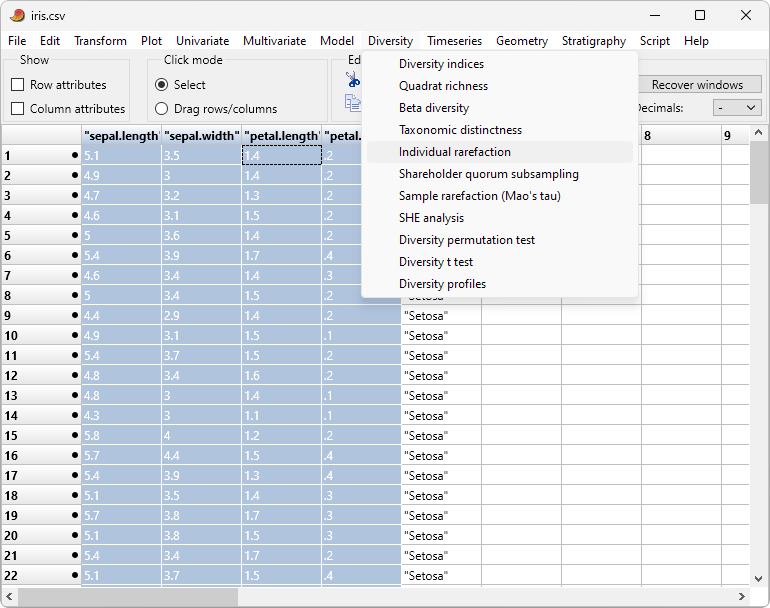
Passo 3: Na tela de exibição do programa, segurando a tela “Ctrl” do seu teclado, selecione as quatro primeiras colunas, então abra o menu “Diversity” e selecione a opção “Individual rarefaction”.
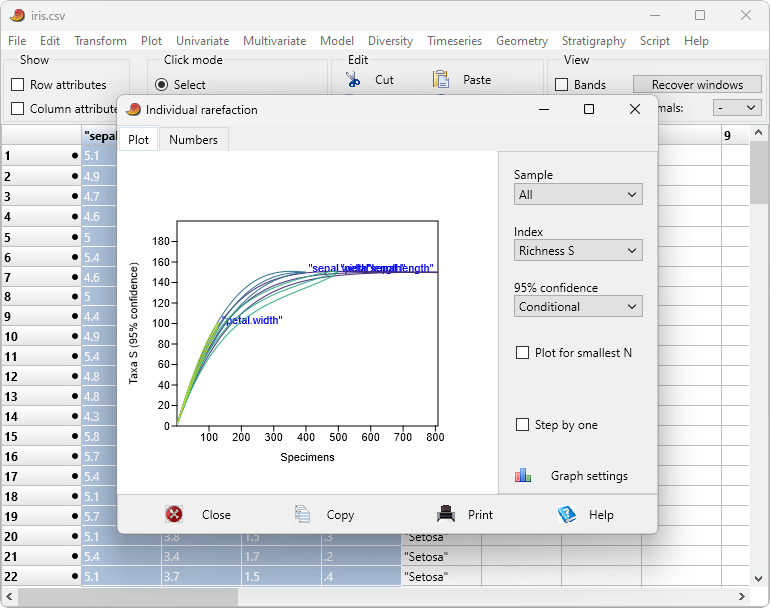
Passo 4: Com seu gráfico aberto, você terá ao seu dispor diversas opções para você copiá-lo, imprimi-lo e manipulá-lo das mais diversas formas que você precisar. Confira as opções logo abaixo.
Este é apenas um exemplo básico, prático e efetivo de uso do programa, mas note que ele abrange amostragens de diversas outras áreas científicas. Não deixe de conferir a documentação do programa para obter mais informações de uso do PAST.
📖 Documentação adicional
Para completar, o programa traz uma usabilidade efetiva, mas igualmente técnica e científica, que abrange diversas áreas da ciência. Portanto, não deixe de conferir também a documentação de uso do programa, além do seu manual ilustrado de usabilidade, a fim de que você possa usá-lo com sua melhor efetividade para suas finalidades pretendidas.
Descrição: Este é um patch de tradução não oficial da Tango Gameworks, desenvolvido para trazer todos os menus e legendas de FAITH: The Unholy Trinity para o português do Brasil. Assim, você poderá vivenciar cada momento da sombria jornada do Padre John Ward com ainda mais imersão, compreendendo melhor os rituais, mensagens enigmáticas e os horrores que espreitam nas sombras.
✨ Instalação automatizada
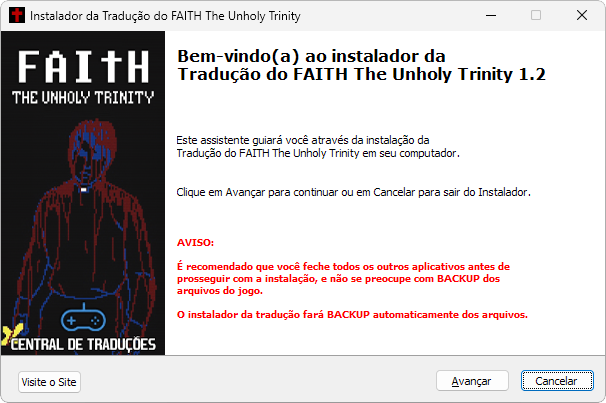
A instalação é simples e intuitiva. Durante o processo, entretanto, você precisará indicar a pasta de instalação onde estão os arquivos originais do jogo. Depois disso, basta você seguir os passos do assistente para que a tradução seja aplicada de forma rápida e segura.
Concluída a instalação, você já poderá abrir FAITH: The Unholy Trinity e enfrentar suas provações com menus e legendas totalmente em português do Brasil — uma ajuda valiosa para compreender cada detalhe das escrituras, símbolos e diálogos que compõem a atmosfera de terror e exorcismo do jogo.
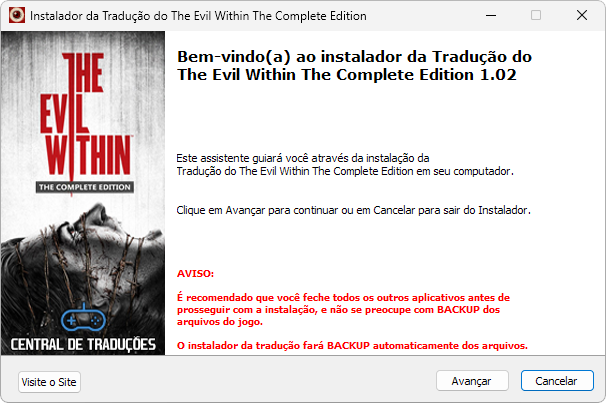
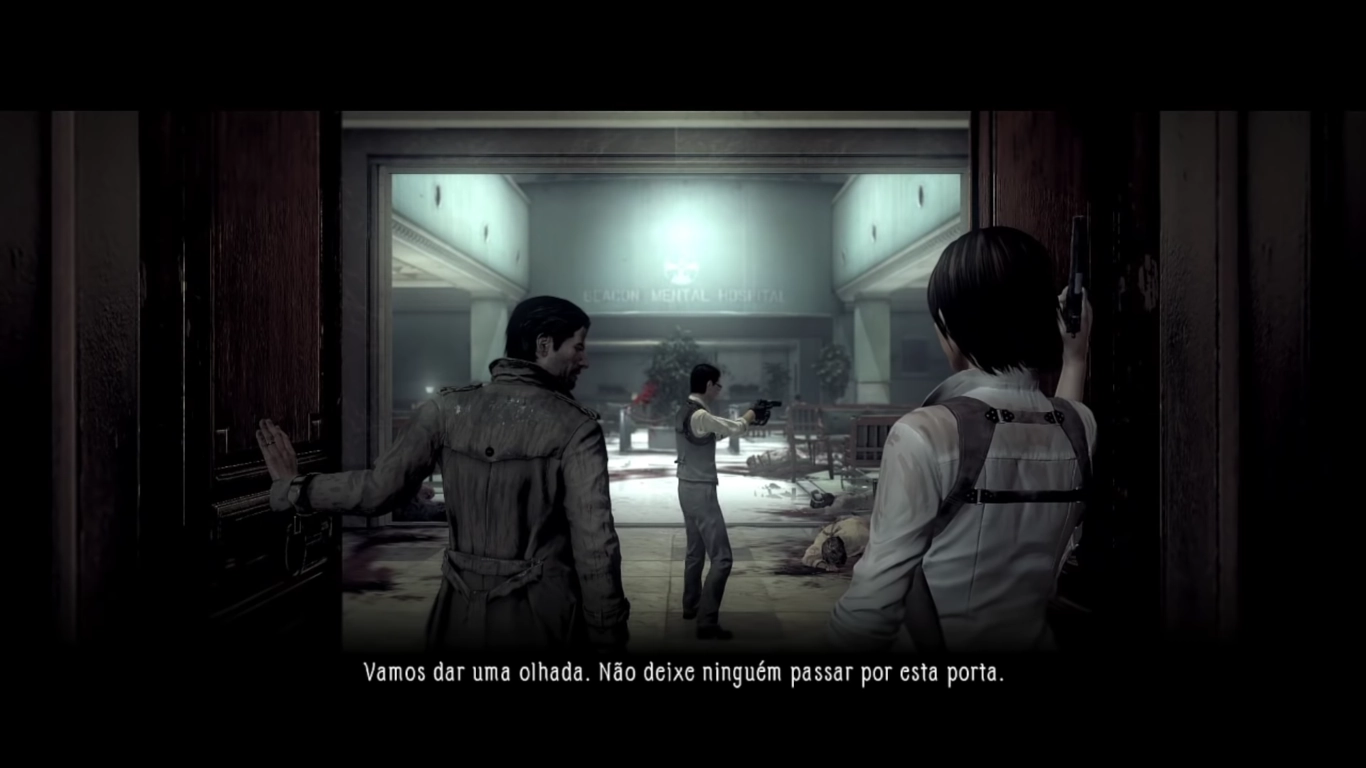
Descrição: Este é um patch de tradução não oficial da Tango Gameworks, desenvolvido para adaptar todos os menus e legendas de The Evil Within: The Complete Edition para o português do Brasil. Com ele, você pode mergulhar ainda mais no terror psicológico criado por Shinji Mikami, compreendendo cada diálogo, pista e revelação que permeiam a sombria jornada do detetive Sebastian Castellanos. A tradução torna a experiência mais completa, acessível e imersiva, permitindo que cada momento de tensão e cada detalhe da narrativa sejam vividos em sua totalidade.
✨ Instalação automatizada
A instalação é automatizada e intuitiva. Durante o processo, entretanto, você precisará indicar a pasta de instalação onde estão os arquivos do jogo. Em seguida, basta seguir os passos do assistente para que a tradução seja aplicada corretamente, sem necessidade de ajustes manuais.
Concluído o processo, seu The Evil Within: The Complete Edition já estará totalmente adaptado com menus e legendas em português do Brasil, a fim de que você possa mergulhar ainda mais na atmosfera opressiva do jogo — acompanhando com clareza cada cena, cada diálogo e cada revelação que conecta a trama principal às expansões.
ℹ️ Observações importantes
A tradução é compatível tanto com a versão base quanto com a edição completa do jogo que inclui todas as DLCs;
Todas as expansões foram traduzidas: The Assignment, The Consequence e The Executioner, garantindo uma experiência integral em português.
Descrição: Essa é a versão portátil, que não demanda instalação, do XMedia Recode. Ele é um conversor e transcodificador de arquivos multimídia desenvolvido para garantir máxima compatibilidade e flexibilidade aos seus arquivos dos mais variados tipos. Com ele, você pode garantir que seus vídeos e áudios possam ser reproduzidos em qualquer dispositivo ou player, mantendo sempre a melhor qualidade.
Para isso, o XMedia Recode suporta uma ampla variedade de formatos, permitindo converter e transcodificar arquivos — como AVI, MP4 e 3G2 — e até mesmo formatos de disco, como DVD e Blu-ray. Além disso, é compatível com FLV, M4A, MKV, MP2, MP3, MOV, QT, OGG, RMVB, SWF, VOB, VCD, WebM, WMA e muitos outros, oferecendo total liberdade para você reproduzir ou compartilhar seu conteúdo multimídia.
🎞️ Personalize cada detalhe dos seus vídeos
O programa oferece diversas opções para você ajustar a conversão exatamente como você precisar. Você pode configurar o codec de vídeo e áudio, a taxa de bits, resolução, formato de tela e taxa de quadros, entre outros parâmetros, garantindo resultados precisos e personalizados.
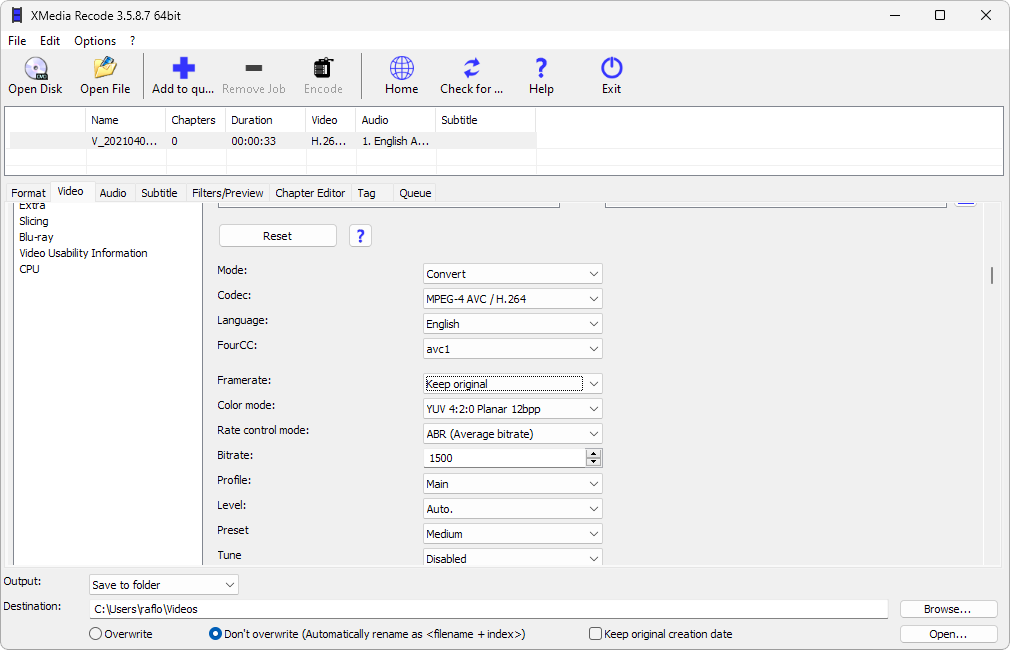
Para acessar essas configurações, basta carregar seu arquivo no programa e abrir a aba “Video”, como mostrado na imagem abaixo.
Na aba “Video”, você define aspectos técnicos como codec e quadros por segundo para obter o resultado ideal.
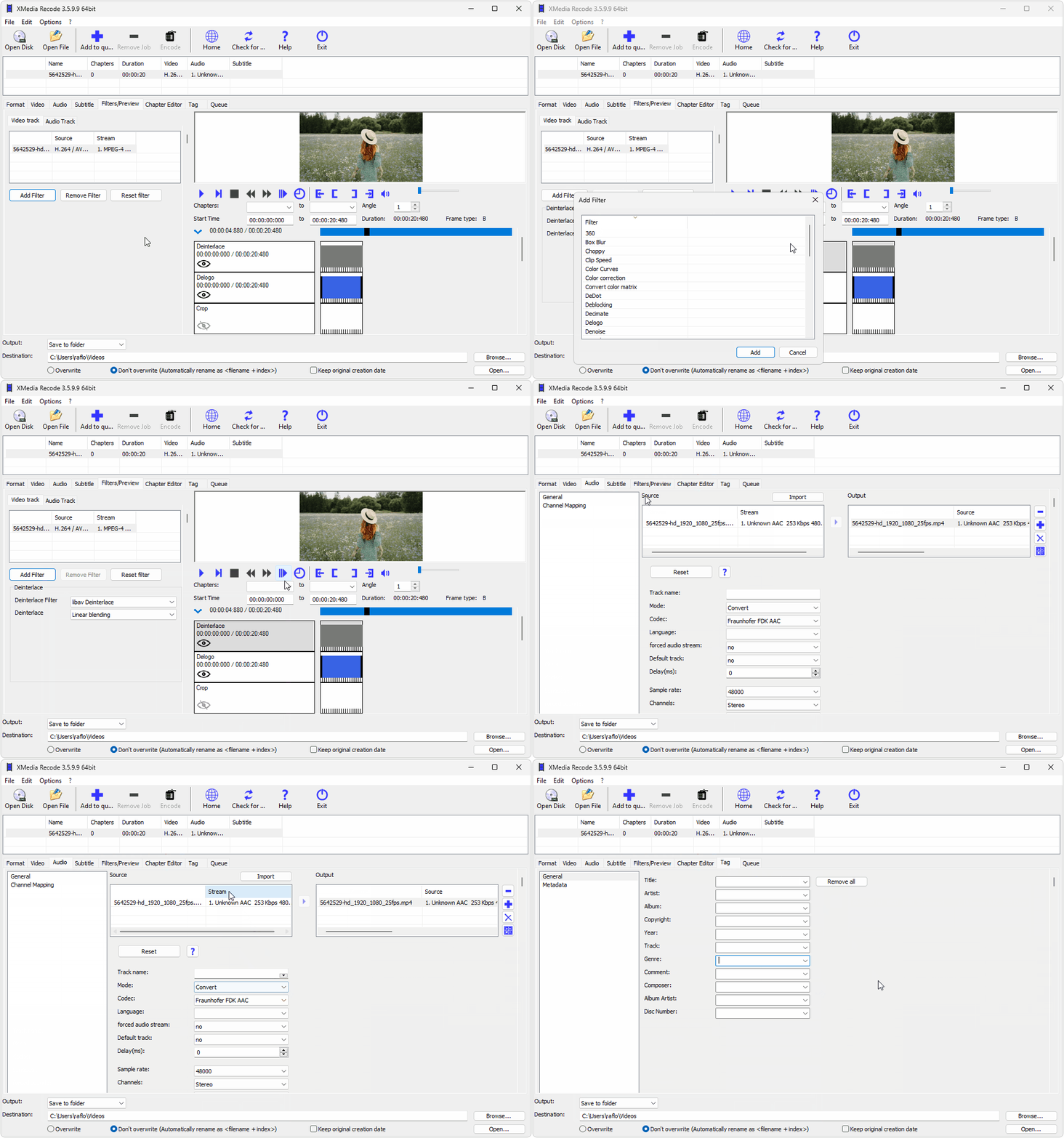
Além disso, você pode aplicar filtros em seus vídeos na aba “Filters/Preview”, organizar seu conteúdo em capítulos com o “Chapter Editor” e adicionar legendas diretamente em “Subtitle”. Você também pode remover ou adicionar faixas de áudio em “Audio” e editar metadados na aba “Tag”, deixando seus arquivos exatamente do jeito que você precisa para compartilhar ou arquivar.
📀 Conversão em lote e ripador de discos
Para tornar seu trabalho mais ágil, o XMedia Recode suporta conversões em lote, processando vários arquivos ao mesmo tempo. Você pode deixar seus projetos em execução e até configurar o desligamento automático do seu PC ao final, sem precisar acompanhar cada etapa manualmente.
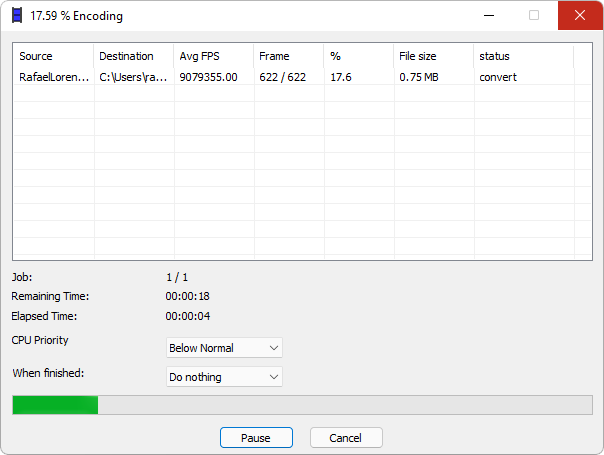
Nesta tela, você ajusta a prioridade de CPU em “CPU Priority” e define o desligamento automático em “When finished:”.
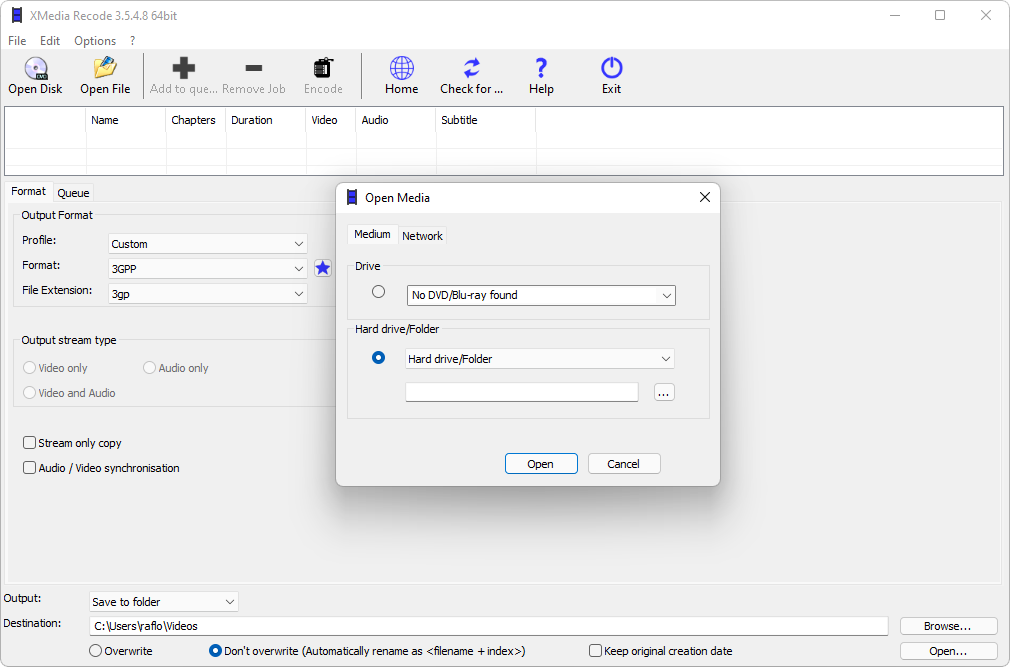
O programa também permite extrair apenas o áudio de vídeos — ideal para criar podcasts ou trilhas sonoras — e ripar conteúdos de DVDs e Blu-rays. Se você possui arquivos de imagem de disco (ISO), basta usar a opção “Open Disk” para convertê-los para formatos mais comuns, como MP4, MKV ou AVI, como ilustrado abaixo.
Na opção “Open Disk”, você ripa conteúdos de DVDs, Blu-rays ou arquivos ISO diretamente no seu PC.
Descrição: O GLView Extensions Viewer é um programa de diagnóstico que fornece informações abrangentes a respeito das capacidades gráficas do seu computador. Com ele, você tem acesso a detalhes que incluem não só a versão do OpenGL suportada pelo seu sistema, mas também a detalhes como a versão do seu driver gráfico, tecnologias suportadas e muito mais.
🖥️ Conheça todos os detalhes gráficos do seu computador
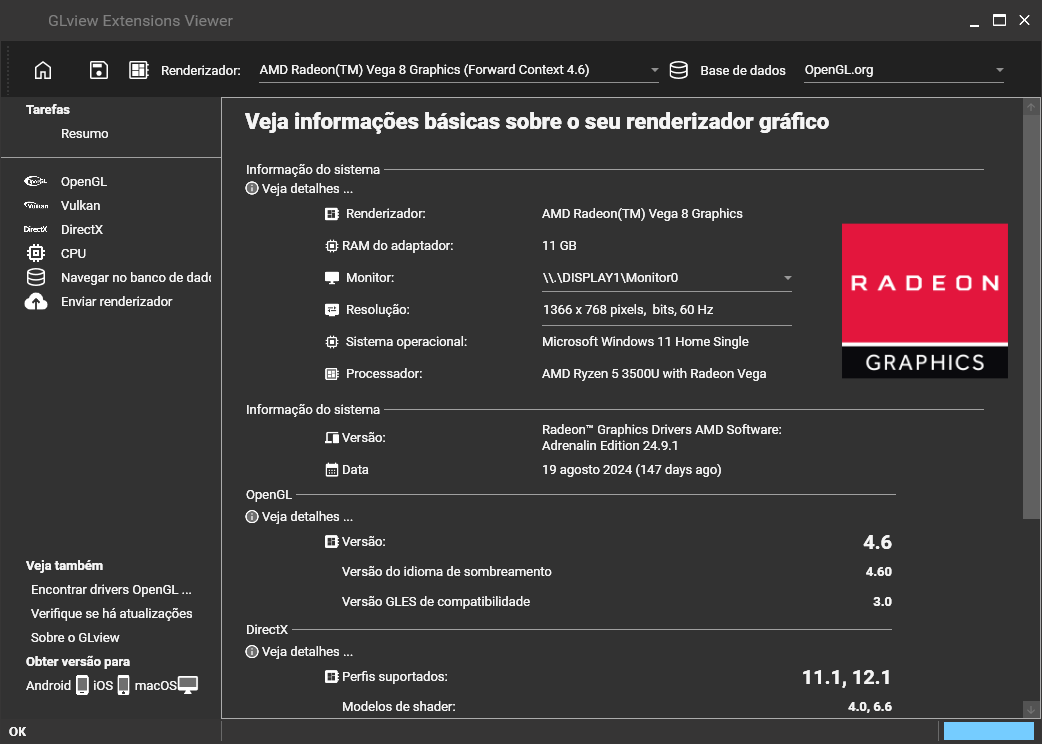
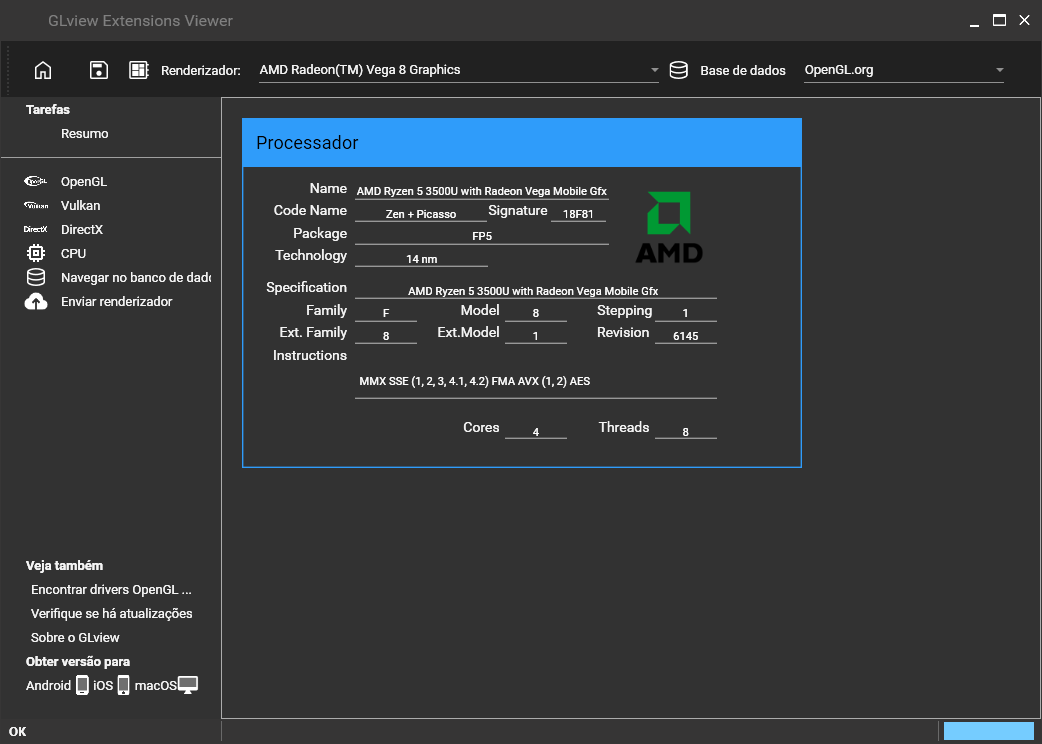
Ao abri-lo, já em sua interface de apresentação, você é recebido pelo menu “Sumário”, que traz uma listagem detalhada com as principais informações a respeito do seu sistema, incluindo seu renderizador gráfico, versão OpenGL e muitas outras, conforme você pode ver abaixo.
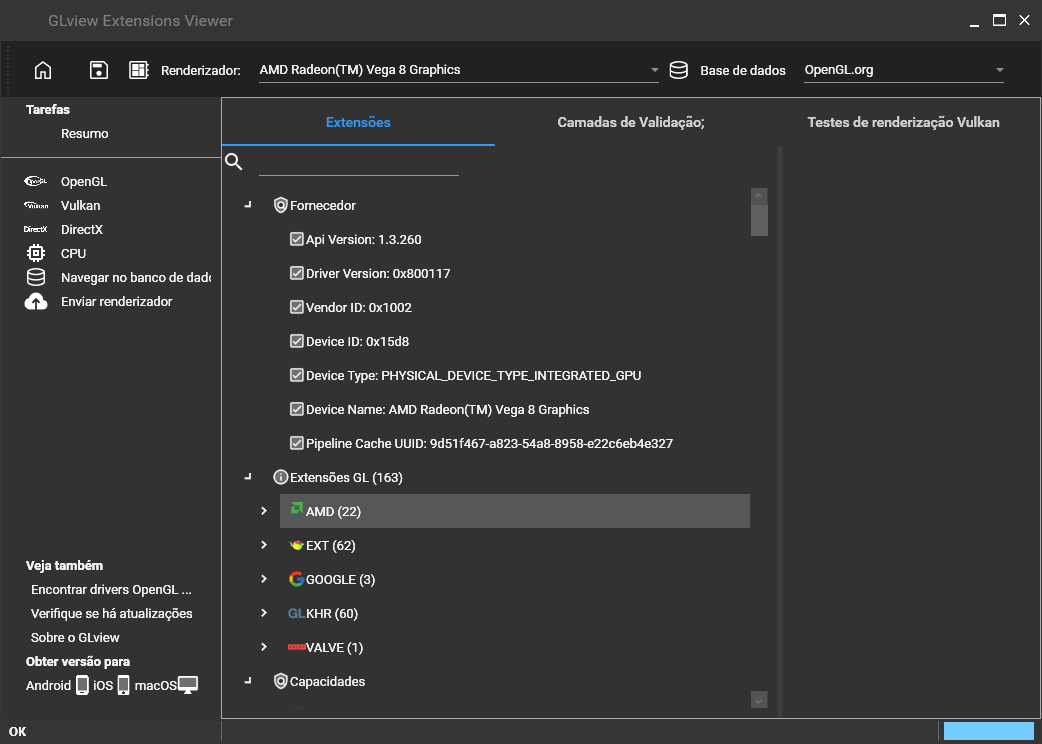
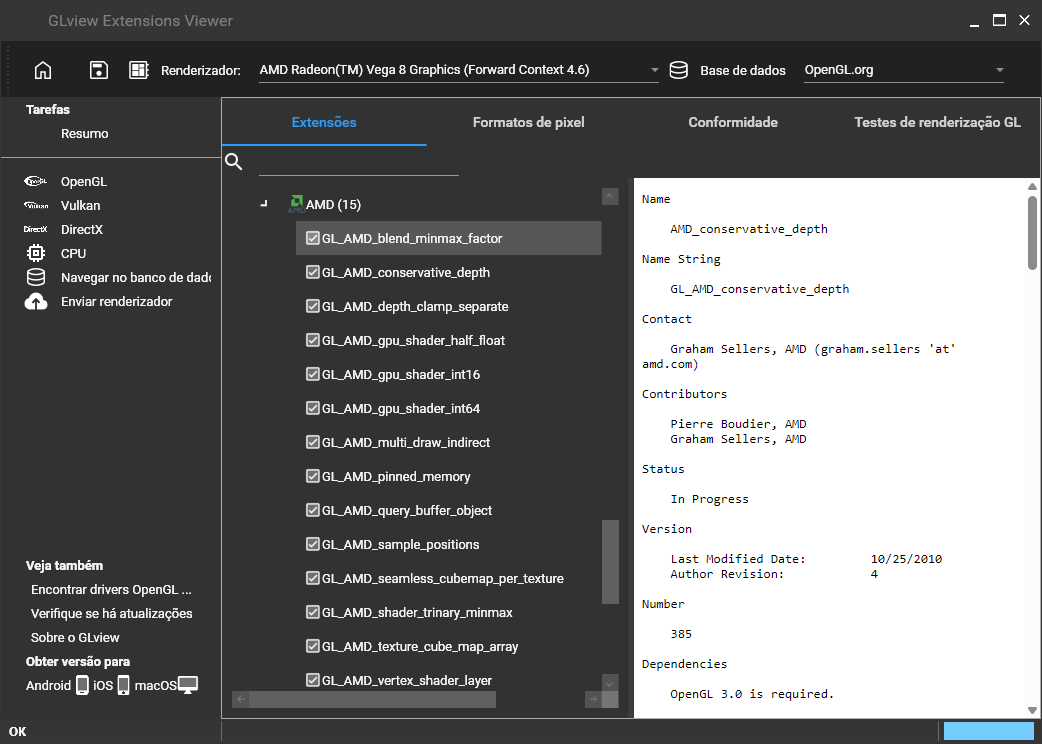
Ele também exibe detalhes específicos sobre as extensões suportadas pelo seu hardware gráfico. Em seu menu “Extensões”, você pode visualizar informações ramificadas para ver, por exemplo, a versão do OpenGL suportada, a presença de extensões de hardware e software, bem como detalhes sobre a implementação de cada extensão.
Além disso, ao navegar pelos seus demais menus, você também encontra sessões específicas para você obter detalhes abrangentes. Em “CPU Report”, por exemplo, você pode obter detalhes a respeito do seu processador, enquanto que em “OpenGL” você igualmente pode obter informações técnicas sobre a sua versão OpenGL suportada, como tamanho de textura máxima, entre outras.
1 de 2
📈 Testes integrados de performance e exportação de dados
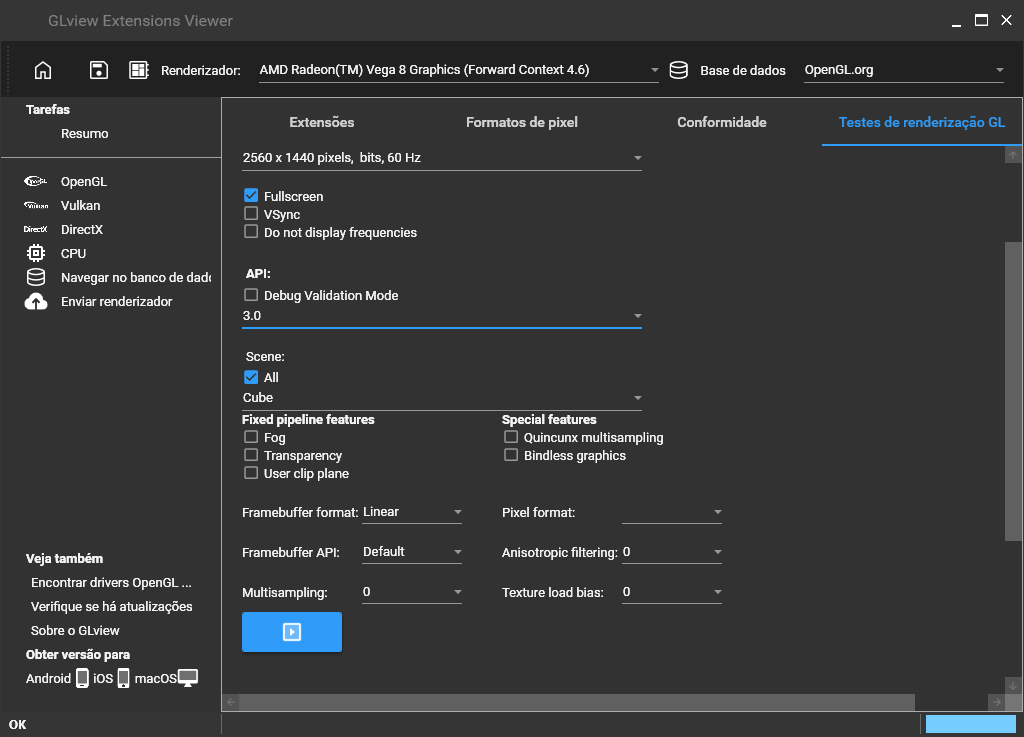
Adicionalmente, o OpenGL Extensions Viewer também oferece uma série de ferramentas e recursos adicionais para ajudá-lo a explorar e a entender melhor as capacidades gráficas do seu sistema. Isso inclui testes de desempenho integrados, que possibilitam avaliar o desempenho do seu hardware em uma variedade de cenários gráficos, incluindo testes em várias versões do OpenGL, conforme você pode ver abaixo.
Esta é a tela de testes do programa. Este menu de opções você pode abrir ao clicar sobre “Testes de renderização GL”.
Para completar, você ainda pode exportar relatórios detalhados para referência futura ou compartilhamento das informações. Ao clicar em seu botão de exportação de relatório, que fica imediatamente ao lado do botão “Home” no canto superior esquerdo de sua interface, representado por este ícone, você pode instantaneamente exportar relatórios no formato XML que incluem todas as informações disponibilizadas pelo programa.
Descrição: Essa é a versão portátil, que não demanda instalação do Fan Control. Ele é um programa avançado que oferece um painel de controle completo para você configurar, otimizar e monitorar em tempo real o sistema de refrigeração do seu computador. Ele permite ajustar o resfriamento do seu processador, placa de vídeo e até do seu gabinete, garantindo que cada componente opere dentro dos limites ideais de temperatura.
Seja para reduzir o ruído dos ventiladores ou para assegurar a máxima eficiência de resfriamento em momentos de maior exigência, o Fan Control possibilita que suas ventoinhas reajam de forma inteligente às variações de uso, prolongando a vida útil do hardware e oferecendo sempre a melhor experiência no seu PC.
📈 Controle flexível e monitoramento em tempo real
Com uso prático e intuitivo, você pode criar ajustes personalizados e perfis de uso para diferentes situações. Além disso, o Fan Control exibe gráficos detalhados de desempenho, registrando em tempo real o uso, a velocidade das ventoinhas e as temperaturas, garantindo a você uma visão completa do comportamento do sistema de refrigeração.
Outro destaque é a possibilidade de definir regras condicionais para velocidade e temperatura. Assim, por exemplo, você pode programar que as ventoinhas acelerem automaticamente quando a GPU atinge um nível crítico ou diminuam a rotação em momentos de baixa carga, equilibrando silêncio e desempenho.
🧪 Exemplo prático de configuração
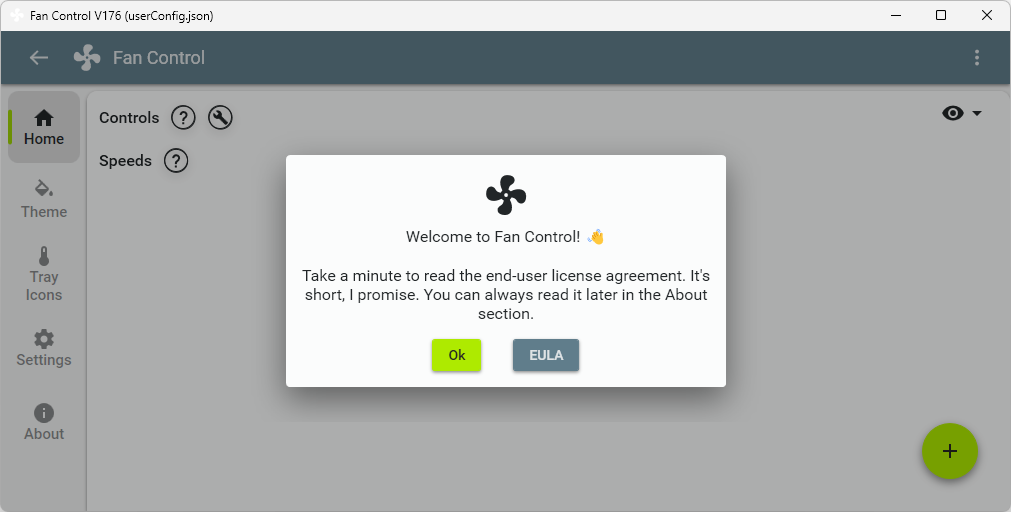
Ao ser iniciado pela primeira vez, o Fan Control apresenta uma tela de boas-vindas que auxilia na detecção dos componentes do seu sistema e na configuração inicial do gerenciamento de ventiladores.
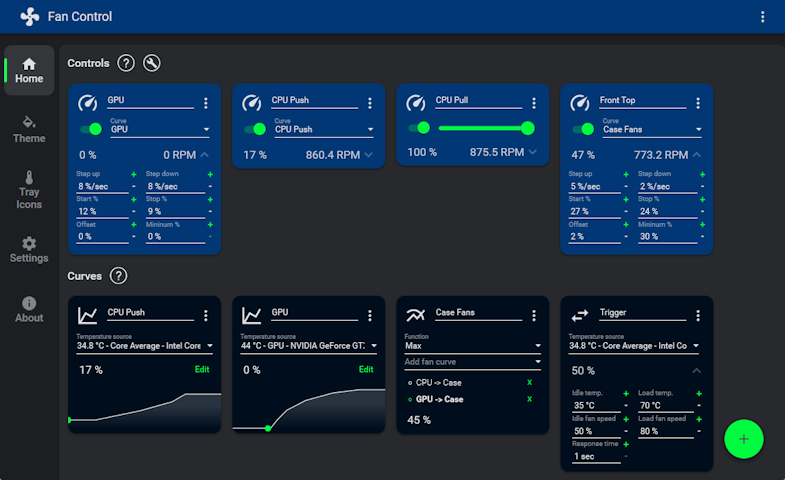
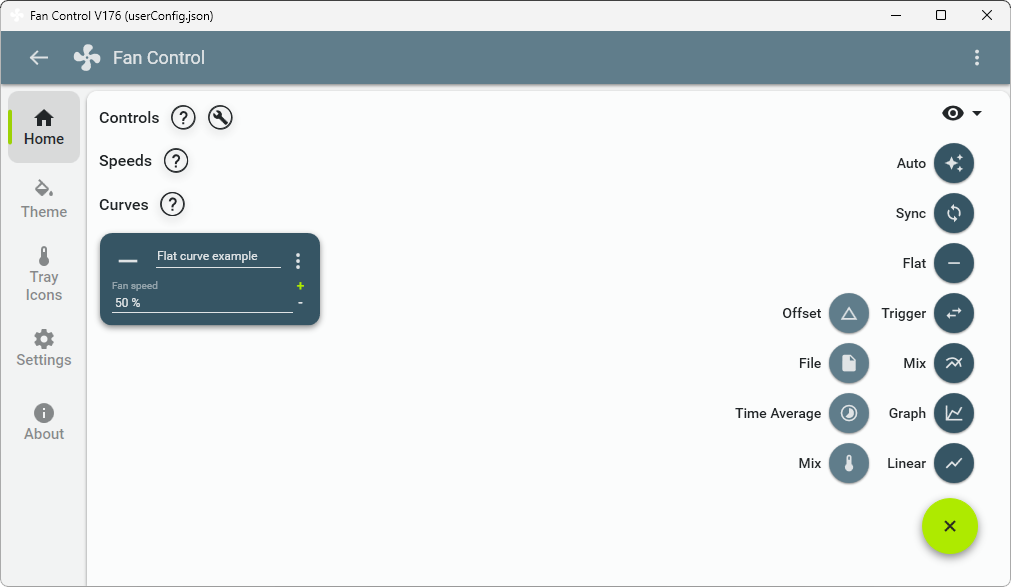
Após concluir essa etapa, você já pode montar a sua interface de controle e monitoramento. Ao clicar no botão de adição + localizado no canto inferior direito, diversas opções de configuração ficam disponíveis para personalizar o funcionamento das ventoinhas.
Auto: Ajusta automaticamente a velocidade do ventilador para manter a temperatura em níveis seguros.
Sync: Faz com que todas as ventoinhas funcionem na mesma velocidade.
Flat: Define uma velocidade constante para o sistema de refrigeração.
Trigger: Aumenta a rotação quando o sistema está em carga e reduz quando está ocioso.
Mix: Combina diferentes curvas de controle para criar comportamentos avançados.
Graph: Cria uma curva personalizada de temperatura versus velocidade das ventoinhas.
Linear: Define uma curva de controle em linha reta.
Offset: Ajusta a rotação das ventoinhas para mais ou para menos em relação à curva definida.
File: Permite carregar curvas de controle previamente salvas em arquivos.
Time Average: Calcula a rotação com base na média de temperatura ao longo do tempo.
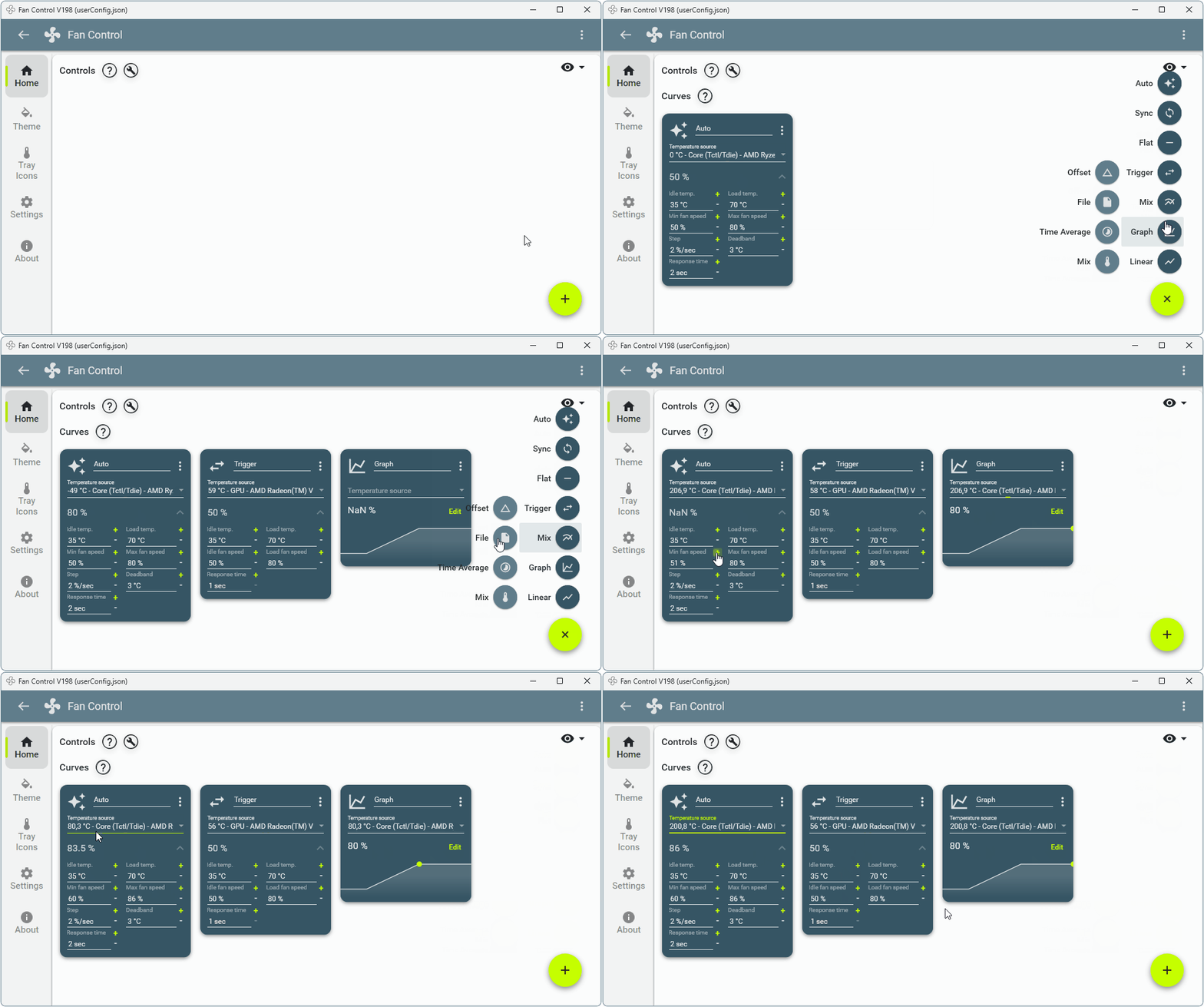
Para ilustrar melhor, montamos esta interface de configuração como exemplo prático de usabilidade do programa.
Descrição: O Creality Slicer é um software de fatiamento (slicing) desenvolvido especialmente para impressoras 3D. Embora esteja descontinuado desde agosto de 2022, ele ainda oferece funcionalidades úteis para muitos usuários, principalmente para quem possui impressoras compatíveis com as versões anteriores. O programa permite conectar sua impressora ao PC, preparar modelos 3D, fatiá-los (.STL, .OBJ) e imprimir objetos com praticidade e qualidade, dentro das limitações de suporte atuais.
Voltado para criadores, hobbystas e makers, o Creality Slicer ainda pode ser utilizado para produção de peças de reposição, protótipos funcionais, objetos decorativos e componentes diversos. No entanto, é importante considerar que o programa pode apresentar limitações de compatibilidade com impressoras mais recentes, já que não recebe atualizações há algum tempo.
🪄 Assistente de configuração automatizado
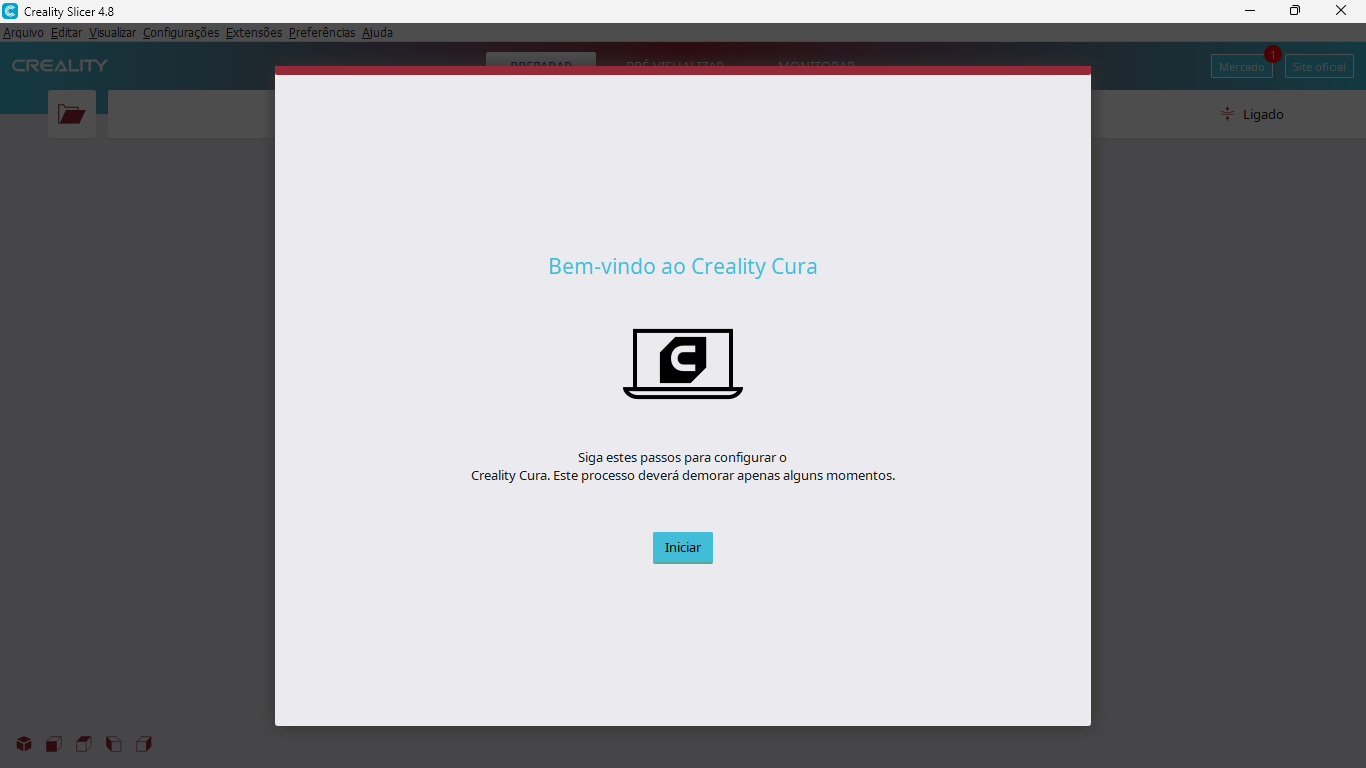
Logo na abertura, o programa apresenta um assistente de configuração inicial, que ajuda você a conectar a impressora, definir parâmetros básicos e aplicar configurações recomendadas. Porém, modelos mais novos podem não aparecer na lista de opções, exigindo ajustes manuais ou criação de perfis personalizados.
Tela de boas-vindas do assistente inicial do Creality Slicer.
🖥️ Interface intuitiva para fatiamento e impressão
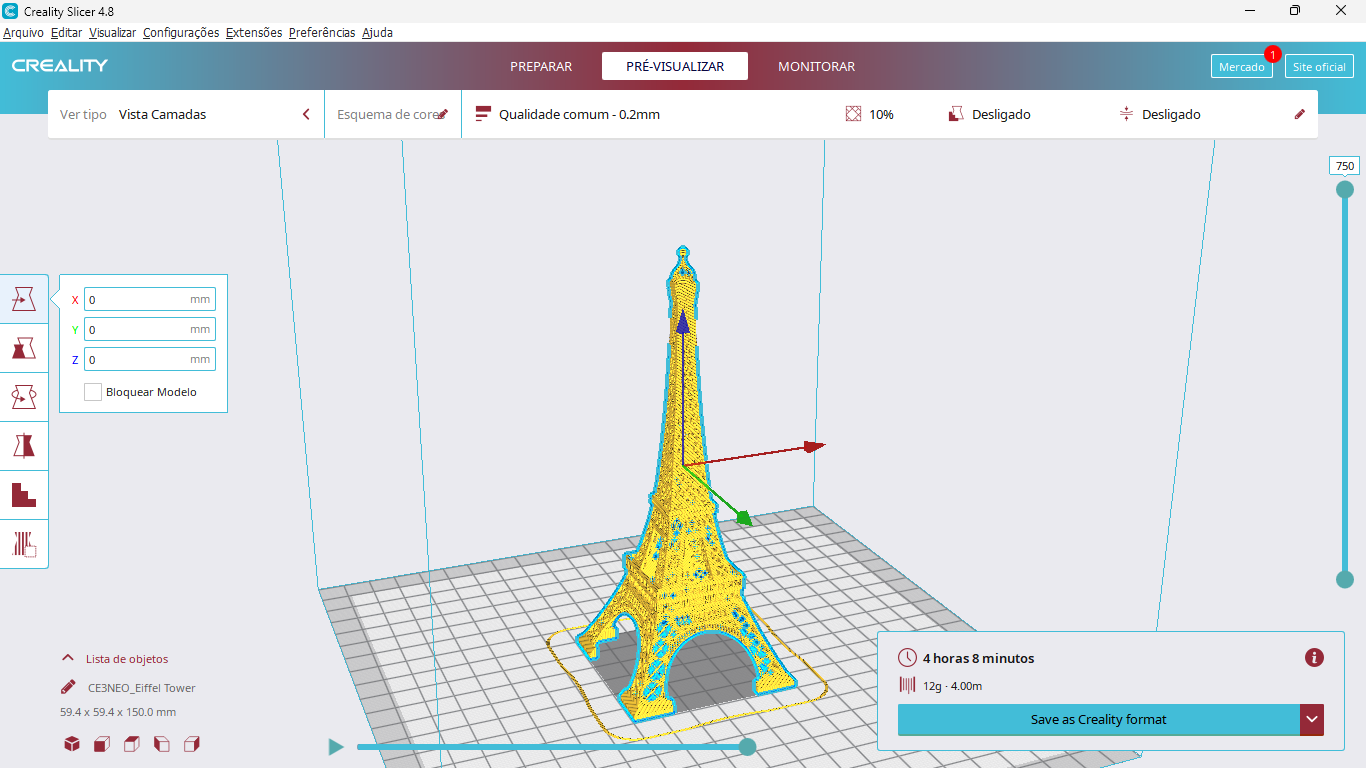
Após a configuração, você acessa a interface principal do programa, onde pode carregar modelos em formatos como .STL e .OBJ. O processo de fatiamento inclui estimativas de tempo de impressão, número de camadas, qualidade e demais ajustes técnicos. Vale ressaltar que alguns usuários relatam dificuldades com impressoras recentes, que podem não estar listadas ou exigir parâmetros personalizados.
Exemplo de modelo fatiado com estimativa de tempo de impressão.
🧩 Plug-ins e perfis de materiais
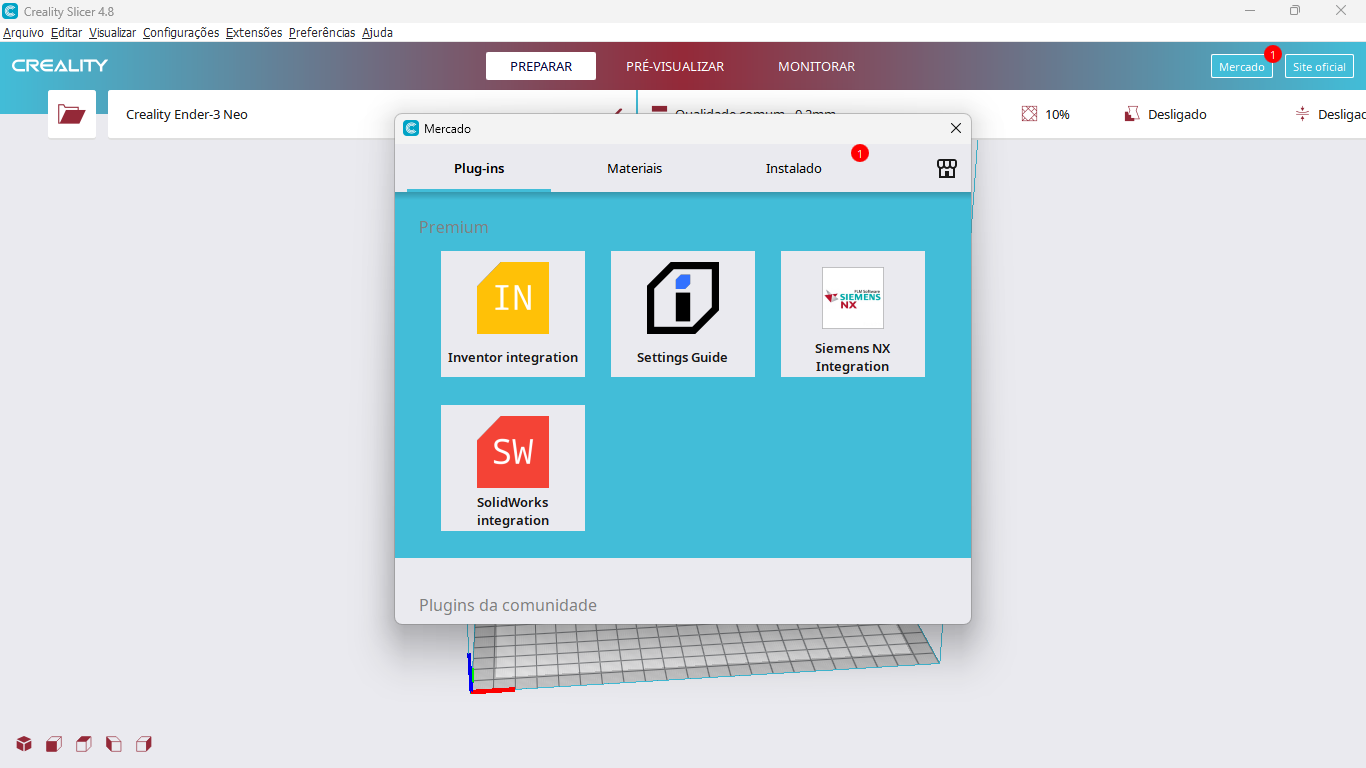
O menu Mercado (Marketplace) ainda permite instalar plug-ins e acessar perfis de materiais pré-configurados, especialmente para filamentos comuns como PLA e ABS. Para materiais mais recentes ou menos populares, pode ser necessário criar ajustes manuais, já que o programa não recebe atualizações oficiais.
Menu Mercado do Creality Slicer, onde é possível instalar plug-ins e extensões.
📥 Biblioteca de modelos 3D integrada (Model Library)
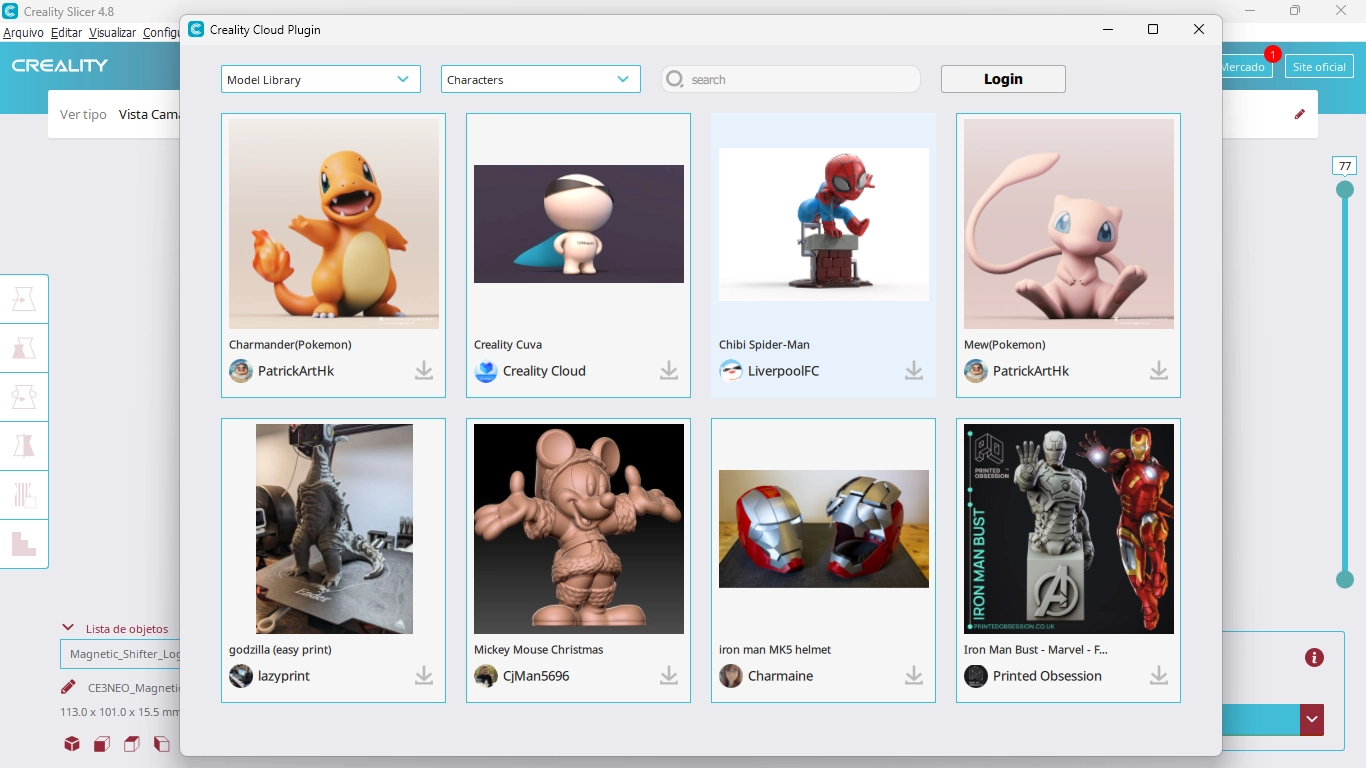
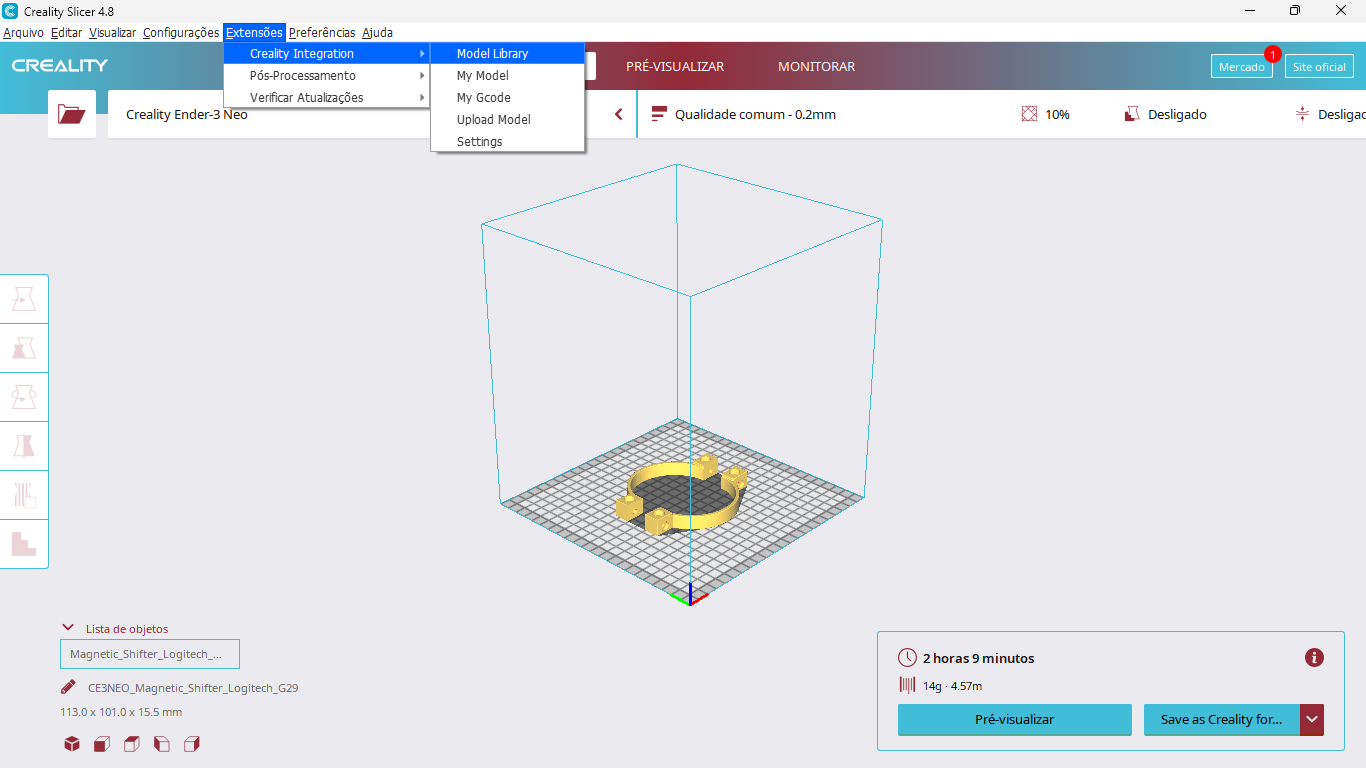
Um dos recursos que ainda estão disponíveis é a Model Library, uma biblioteca integrada ao programa que oferece modelos 3D prontos para download e impressão. Nela você encontra desde esculturas e peças utilitárias até designs criativos enviados pela comunidade.
Para baixar, geralmente é necessário realizar login ou cadastro. Porém, por estar descontinuado, alguns modelos podem não estar otimizados para impressoras mais recentes.
Esta é a bíblioteca de modelos do Creality Slicer, com opções variadas de objetos, personagens e utilitários prontos para impressão. É necessário login para baixar os arquivos. Você pode clicar na imagem para ampliar.
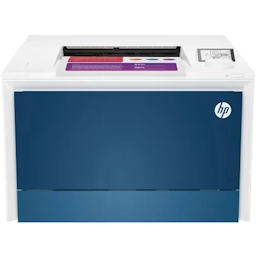
Descrição: Esse é o instalador completo de drivers e utilitários da HP, disponível para Windows e macOS, que lhe permite facilmente configurar sua impressora multifuncional HP Color LaserJet Pro 4203dw para você usá-la diretamente em seu PC com todas as suas respectivas funcionalidades e recursos.
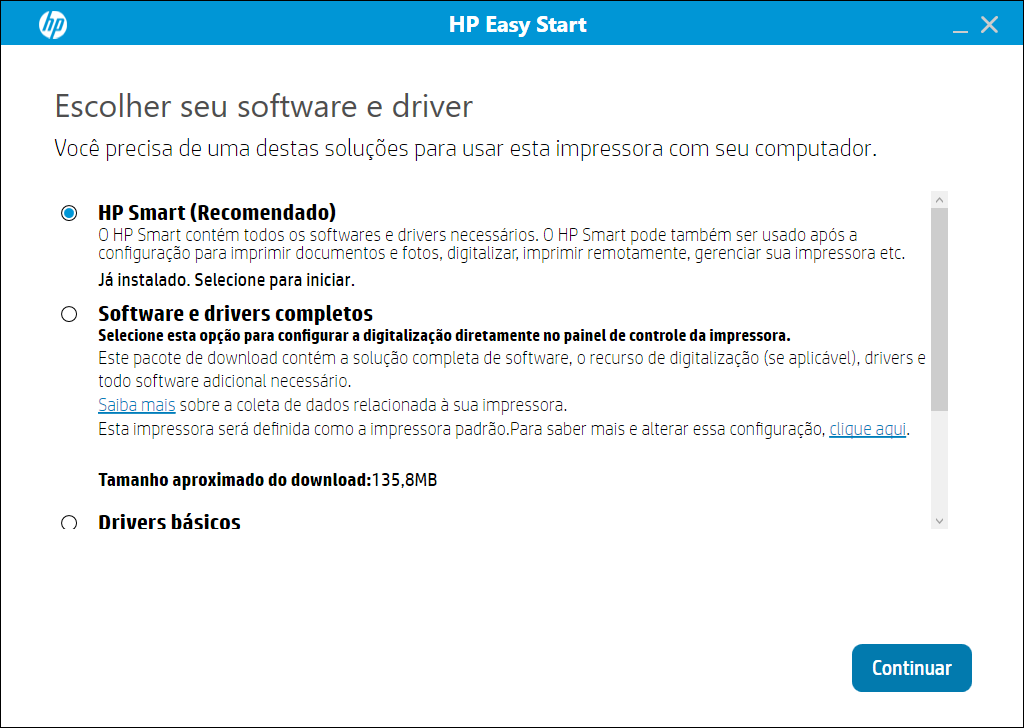
Assistente de instalação com 3 diferentes opções disponíveis
Com um assistente de instalação intuitivo, guiado e ilustrado, você pode facilmente configurar a melhor funcionalidade da sua impressora, integrando-a perfeitamente em conjunto com o seu PC. Ele o auxilia no passo a passo do processo de instalação até que a sua HP Color LaserJet Pro 4203dw fique perfeitamente funcional para você usar.
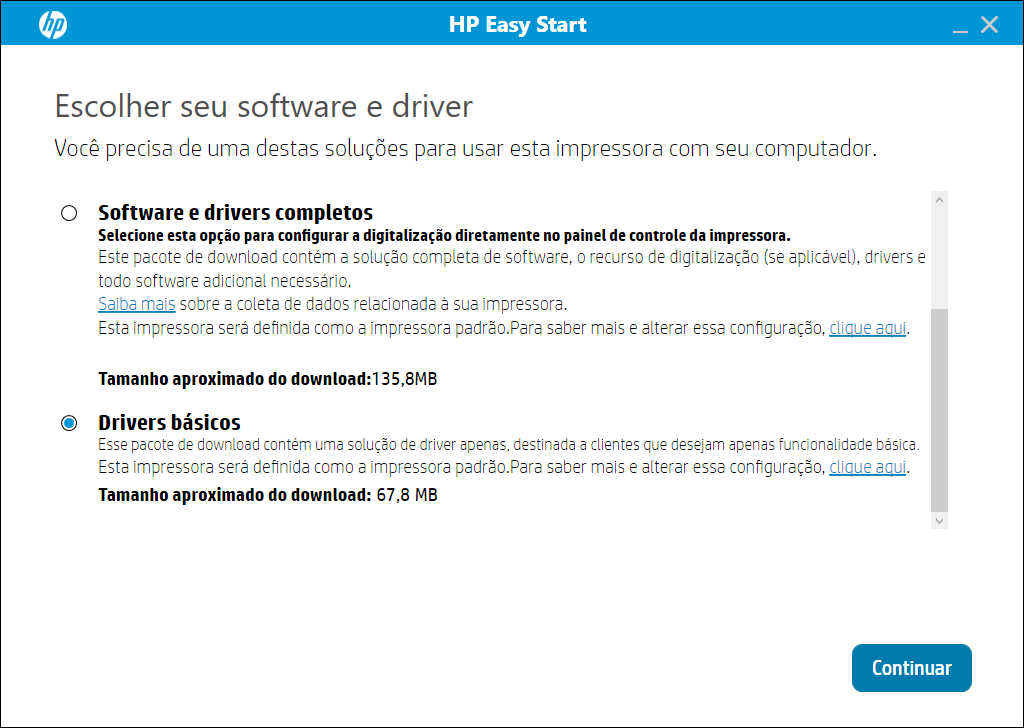
Perceba que, durante o procedimento a partir do HP Easy Start, você terá 3 opções disponíveis para a instalação da sua impressora, entre as quais se incluem a instalação do HP Smart, a instalação de softwares e drivers completos ou a instalação dos drivers básicos apenas.
✨ Opção de instalação pelo HP Smart (recomendada)
O HP Smart é uma solução inteligente tudo-em-um da HP que lhe traz um excelente painel de opções para você configurar e usar sua impressora com a melhor qualidade. Ela é a opção recomendada pela HP para você ter a melhor experiência com a sua impressora.
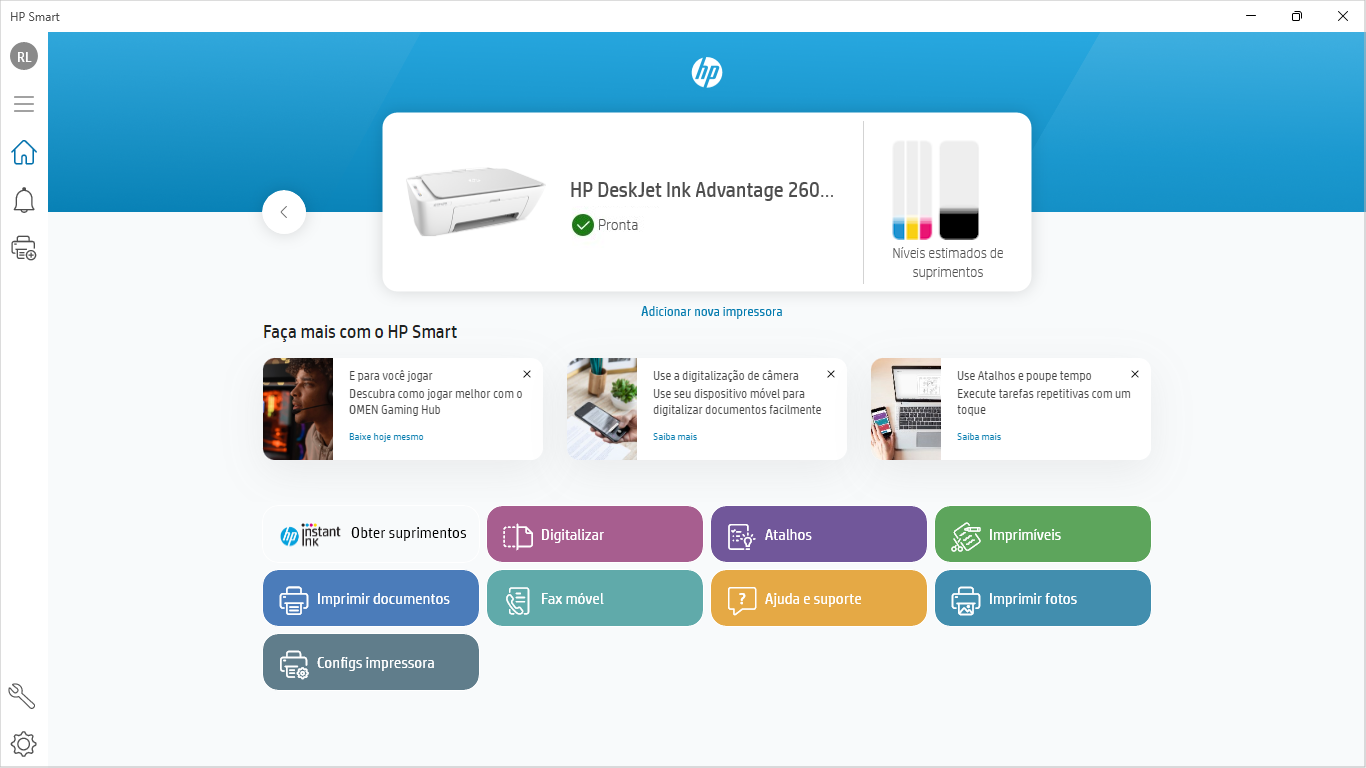
Seu acesso demanda que você logue sua conta HP e, caso você não tenha, pode criar uma diretamente a partir de sua interface. Feito isso, você pode ter em um só lugar opções para gerenciar sua impressora, mandar arquivos para impressão, realizar digitalizações, acessar configurações de manutenção e muito mais.
Esta é a interface inicial do HP Smart, você pode clicar na imagem para ampliar.
💽 Opção de instalação pelos softwares e drivers completos
Esta outra opção traz uma abordagem mais tradicional de instalação para sua impressora, instalando não só os drivers, mas também softwares adicionais para digitalização, gerenciamento e impressão.
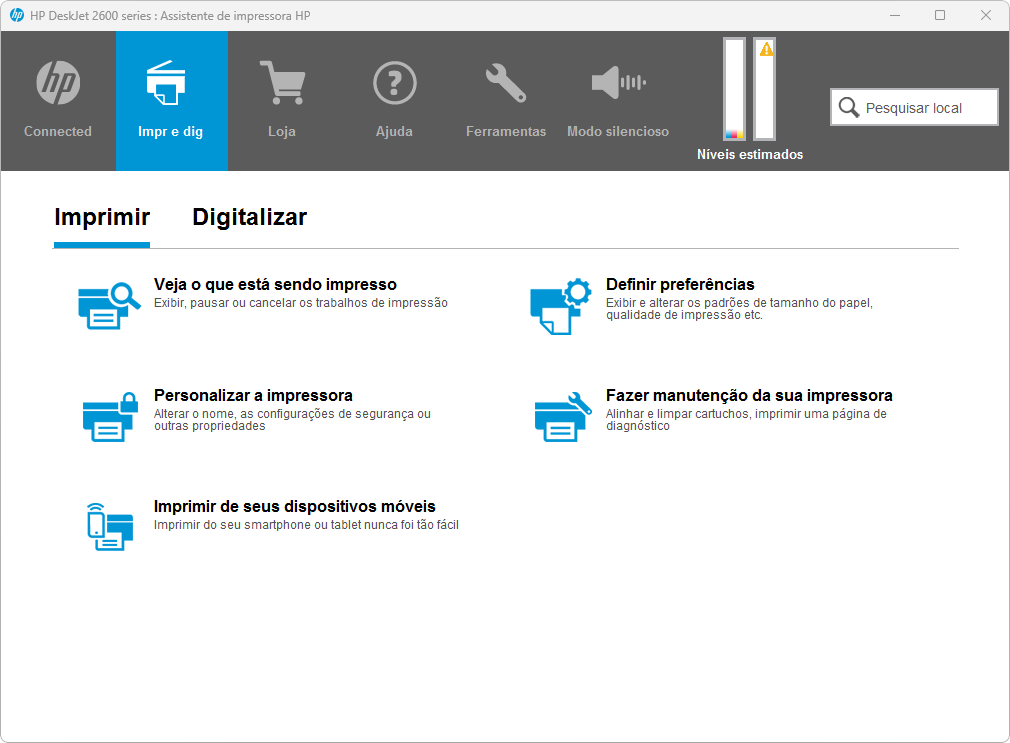
Com essa opção, você igualmente terá ao seu dispor um abrangente painel de controle para sua impressora, através do qual você pode não só dar comandos de impressão e de digitalização, mas também acessar uma série de outros recursos para configurar sua impressora, usá-la em rede e muito mais.
⚙️ Opção de instalação pelos drivers básicos apenas
Por fim, esta última opção de instalação de drivers básicos instala apenas os drivers da sua impressora em seu sistema, sem o painel de controle ou softwares adicionais. Ela é uma opção mais enxuta de instalação que se destina a garantir apenas as funcionalidades básicas da sua impressora no seu PC, definindo-a como a impressora padrão no seu sistema.
Descrição: O SameBoy é um emulador de código aberto, desenvolvido para reproduzir fielmente três consoles portáteis clássicos da Nintendo: o Game Boy original (1989), o Super Game Boy (1994) e o Game Boy Color (1998), garantindo compatibilidade total com a biblioteca completa desses consoles.
Com a execução impecável de jogos clássicos em PCs Windows, ele oferece uma experiência nostálgica e de alta qualidade no seu PC com recursos avançados de aprimoramento visual. Seus filtros personalizáveis e opções de renderização transformam sua experiência nostálgica em algo moderno, mantendo a autenticidade original dos jogos enquanto o emulador se aproveita das melhores práticas de otimização visual atuais.
👾 O melhor dos clássicos Game Boys na tela do seu PC
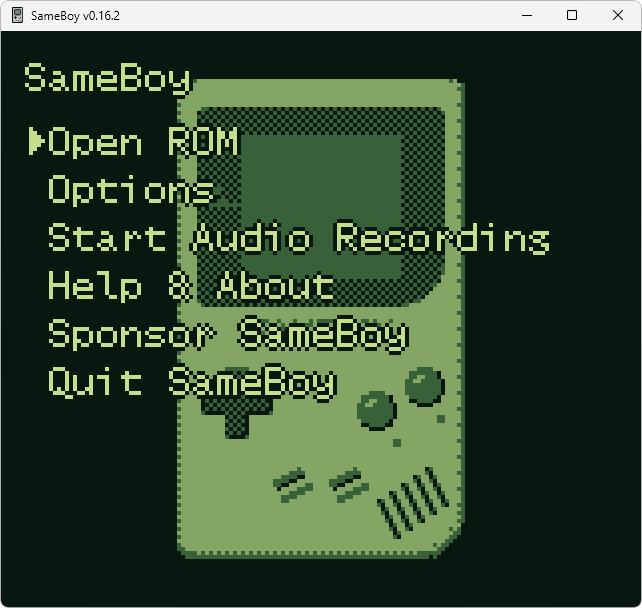
Ao abri-lo, você nota uma interface diferenciada e direto ao ponto que traz menus, no melhor estilo dos jogos, para você carregar alguma de suas ROMs bem como configurá-lo ao seu gosto com opções de resolução, filtros e muito mais.
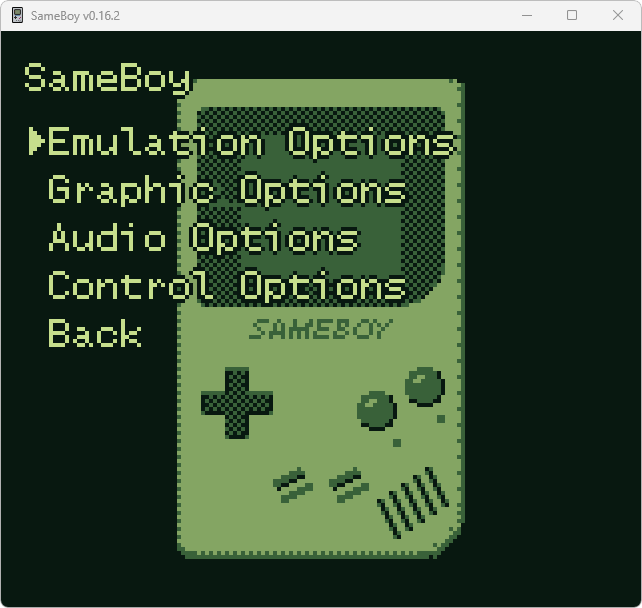
Em seu menu “Options”, por exemplo, você encontra funcionalidades que lhe permitem ajustar aspectos técnicos da emulação, incluindo a qualidade gráfica, o áudio dos jogos e até os comandos no seu teclado ou gamepads, conforme você preferir.
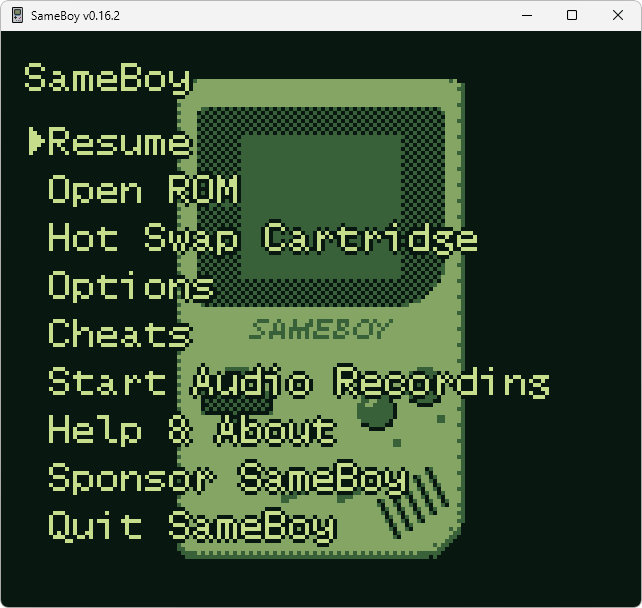
Além disso, ao pausar a emulação durante a execução de um jogo, você é levado a uma tela de opções, na qual você pode não só aplicar códigos cheats em seus jogos, mas também acessar opções do emulador para ajustar rapidamente alguma configuração e até trocar de jogo com a opção “Hot Swap Cartridge”.
















 , você pode instantaneamente exportar relatórios no formato XML que incluem todas as informações disponibilizadas pelo programa.

 Para baixar, geralmente é necessário realizar login ou cadastro. Porém, por estar descontinuado, alguns modelos podem não estar otimizados para impressoras mais recentes.