Descrição: O Keyboard Test Utility é um programa portátil e leve que permite verificar de forma rápida e prática o funcionamento das teclas do seu teclado, ideal para testes de integridade e diagnósticos simples.
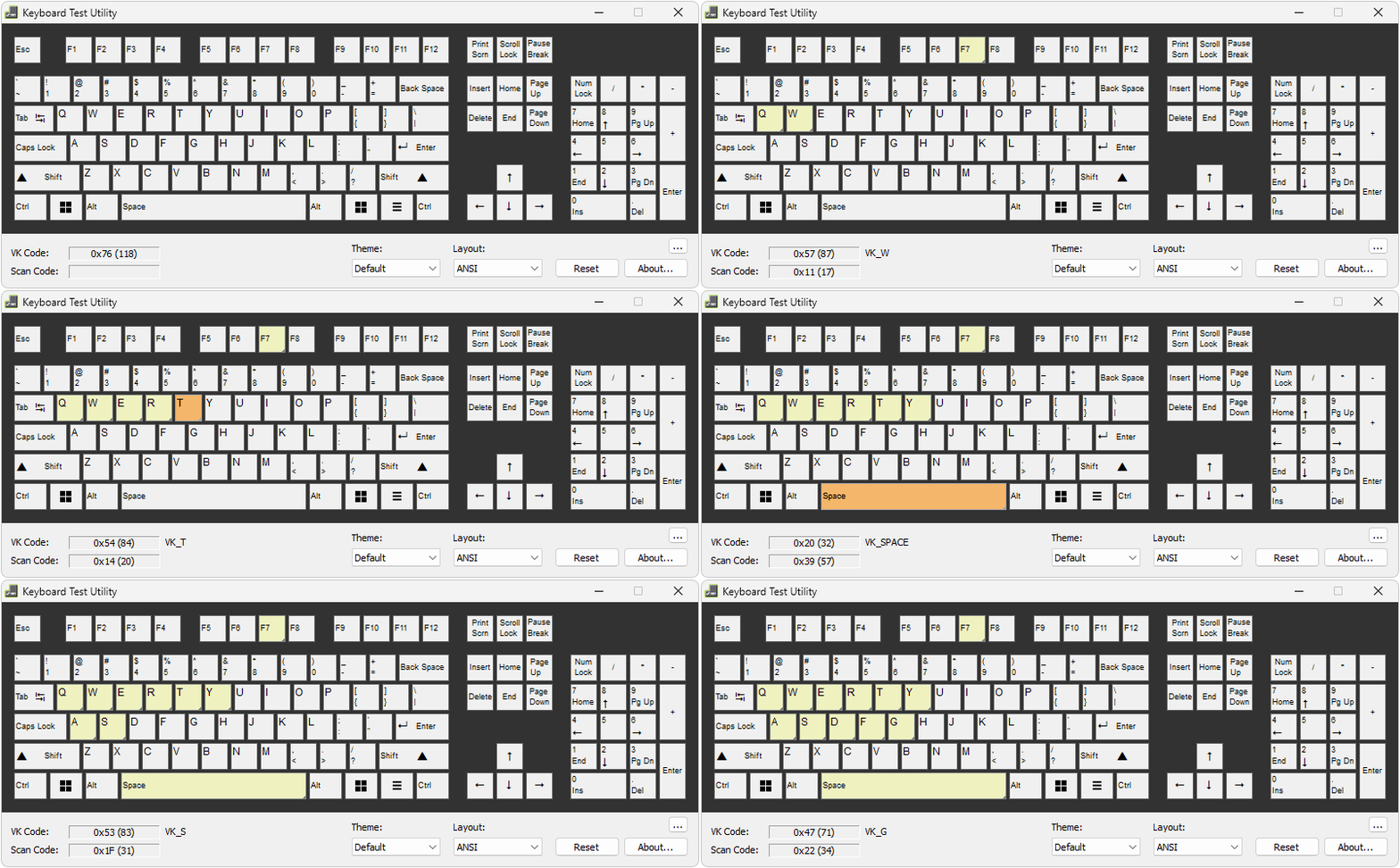
Assim que aberto, ele apresenta uma interface limpa e intuitiva, onde cada tecla pressionada é destacada em tempo real, facilitando a checagem completa do seu dispositivo. Conforme você digita, o software marca visualmente cada tecla em uma cor de destaque, como mostrado na demonstração abaixo.
Outro detalhe interessante é que, enquanto o programa está ativo em tela, algumas funções do Windows ficam temporariamente desativadas, como a tecla PrtSc (captura de tela) e o botão de ajuda F1. Isso garante que você consiga testar seus comandos sem interrupções indesejadas.
⌨️ Testes para diferentes layouts de teclado
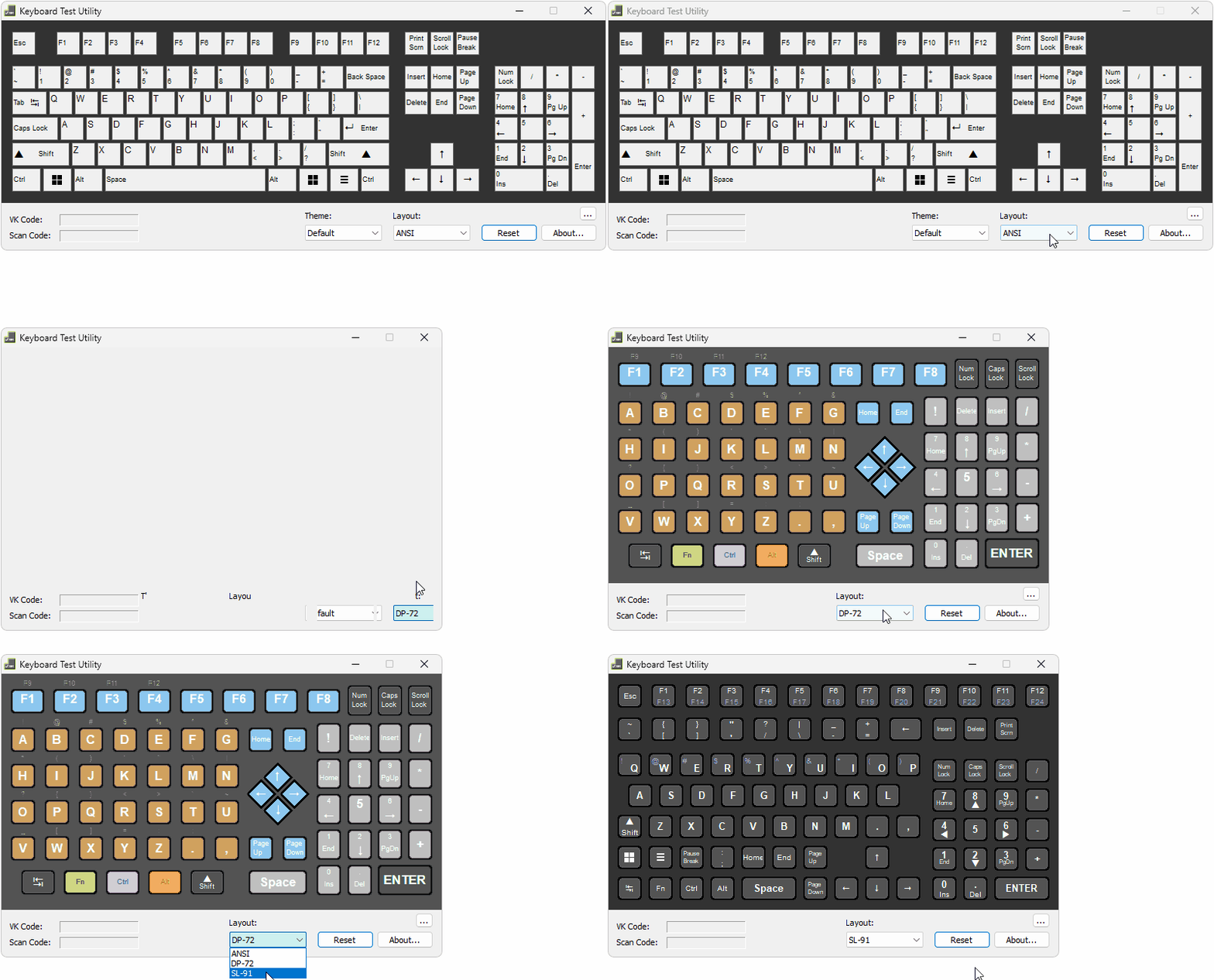
Além de suportar o popular layout ANSI — presente na maioria dos notebooks e desktops, com o Enter retangular e as teclas Shift e Ctrl em posições padrão — o software também inclui suporte aos layouts DP-72 e SL-91, voltados para cenários mais específicos.
O DP-72 costuma ser utilizado em equipamentos industriais, por sua estrutura compacta e teclas funcionais personalizadas, enquanto o SL-91 é comum em ambientes que exigem alta precisão, como laboratórios e centros de controle, graças à sua robustez e ergonomia pensadas para longas sessões de uso.
Descrição: O SA-MP (San Andreas Multiplayer) é uma modificação gratuita que transforma o GTA San Andreas em uma experiência multiplayer completa, permitindo que você explore um universo online com centenas de outros jogadores em servidores online personalizados.
Seu processo de instalação é simples e automatizado. Basta você executar o instalador e indicar o diretório onde o GTA San Andreas está instalado – geralmente localizado em C:\Program Files (x86)\Rockstar Games\GTA San Andreas\. Em poucos minutos, você já estará pronto para explorar um mundo totalmente novo.
🎮 Novas possibilidades para o seu GTA San Andreas
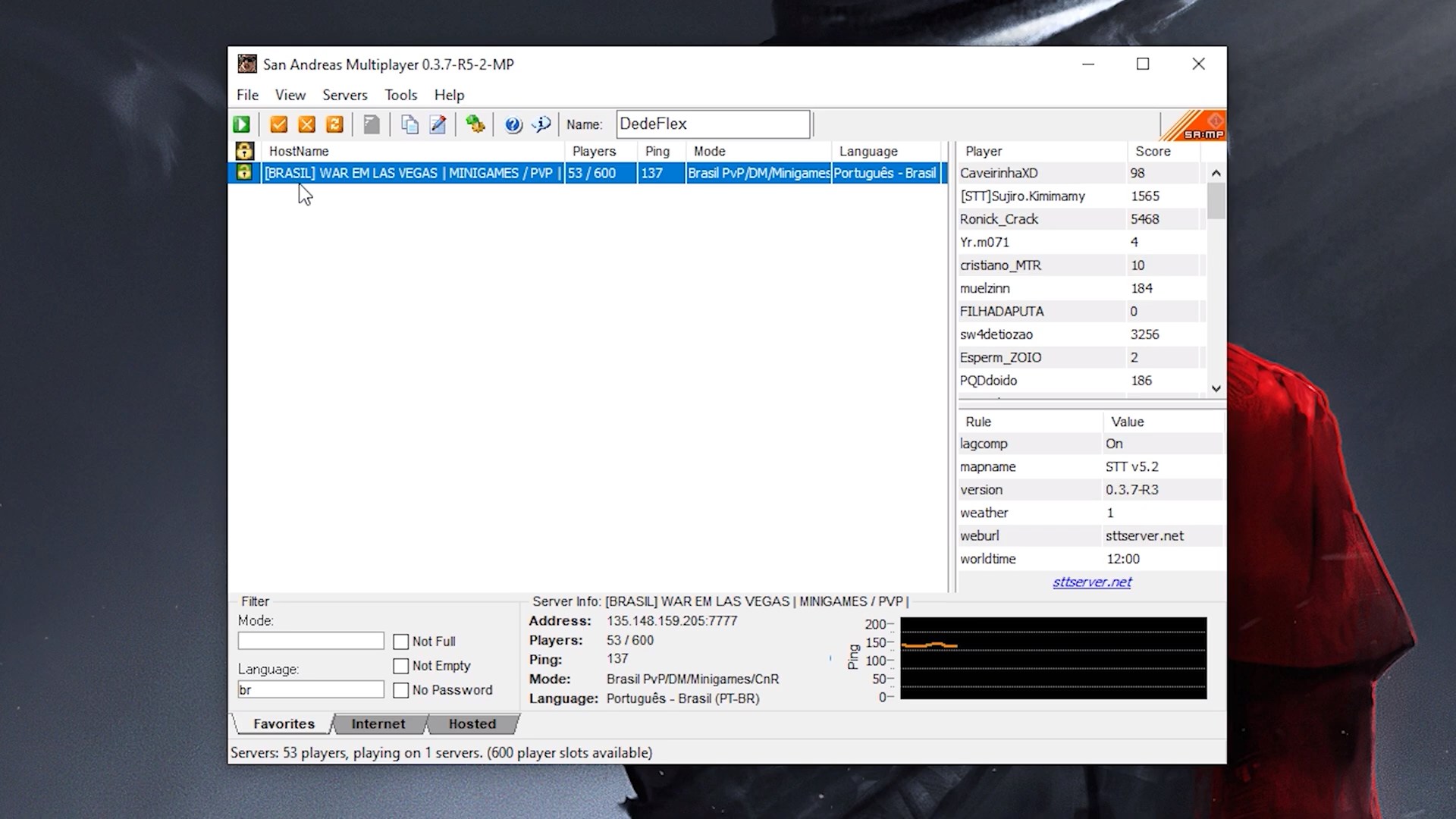
Ao iniciá-lo, você é recebido por uma tela de seleção de servidor, na qual você pode escolher um entre uma ampla variedade de servidores disponíveis, criados e mantidos por uma comunidade ativa de jogadores, cada um com suas próprias características e modos de jogo.
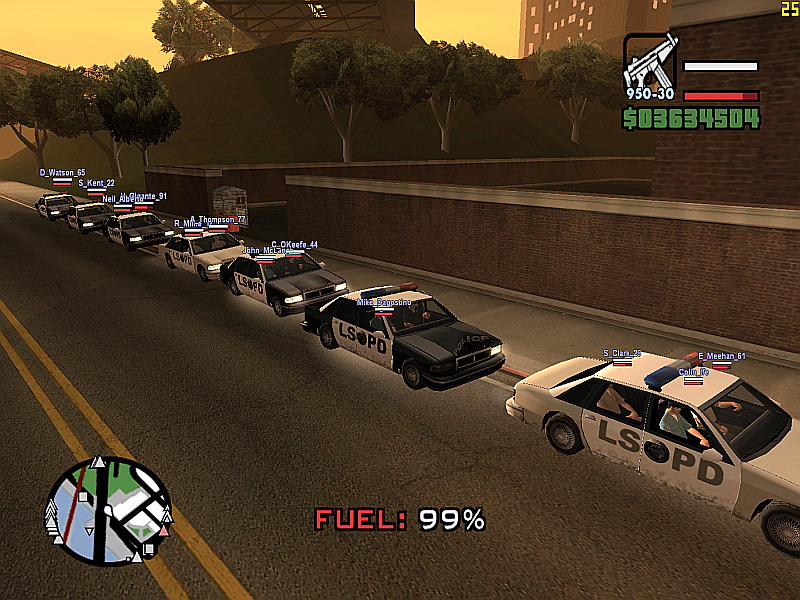
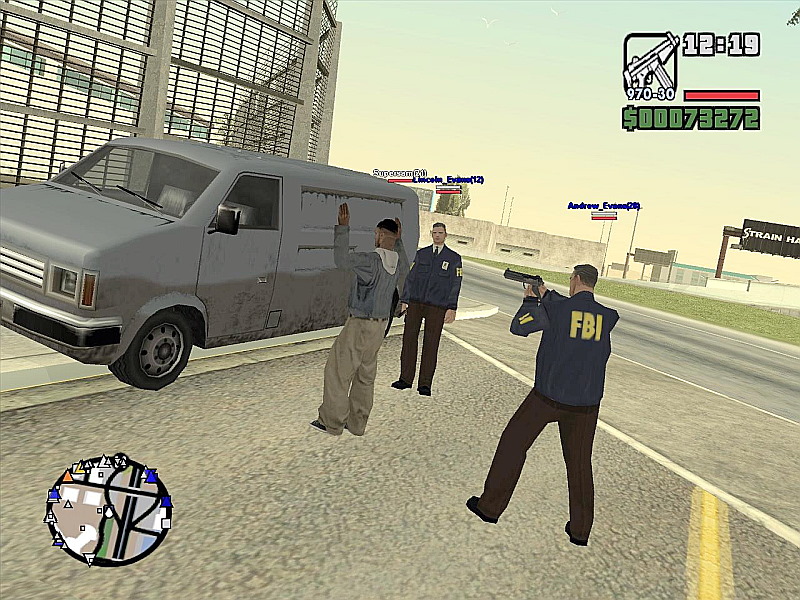
Uma vez conectado a um servidor, você tem a liberdade de explorar o mundo virtual de San Andreas em conjunto com outros jogadores. Você pode formar gangues, participar de eventos, criar seus próprios negócios, como lojas ou empresas de transporte, e até desafiar outros jogadores para duelos ou corridas de carros, por exemplo.
✨ Melhorias gráficas, sonoras e de jogabilidade
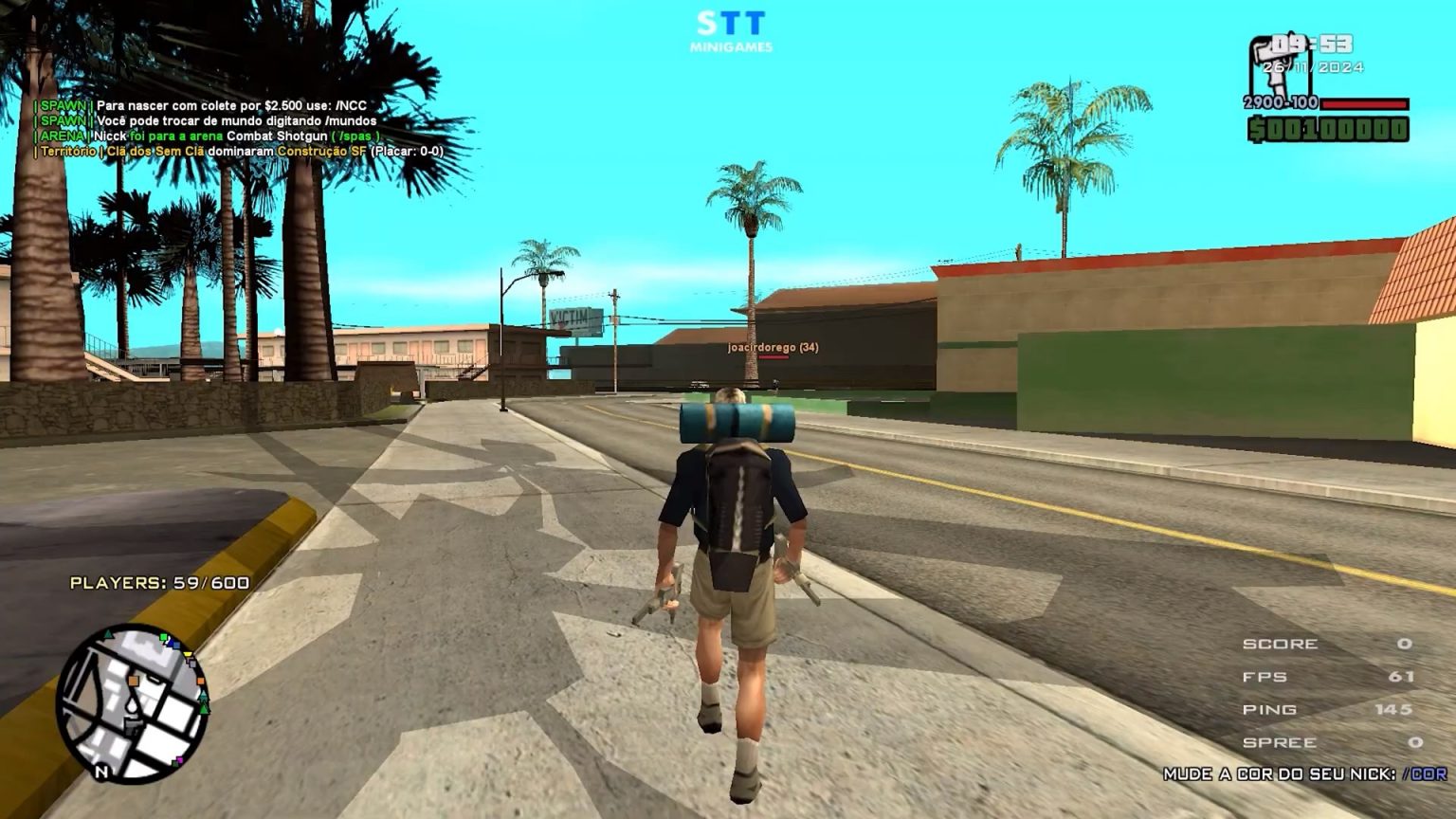
Além disso, ele também corrige alguns bugs e aprimora outros aspectos do jogo, trazendo mais de 500 novos objetos ao game, como novos efeitos, novos sons e até novas possibilidades, como de “drive-by” (atirar do veículo estando na carona) com qualquer arma, mesmo com a bazuca.
O SA-MP também permite que você dê vida aos seus próprios personagens, escolhendo entre uma ampla variedade de skins, roupas e acessórios para criar um estilo único. Seus veículos não ficam de fora: é possível personalizá-los com pinturas, adesivos e ajustes de desempenho, garantindo que cada carro reflita sua personalidade e ofereça a experiência de direção que você deseja.
A comunicação em tempo real com outros jogadores deixa a experiência ainda mais imersiva. O chat é fundamental para organizar estratégias, coordenar ações em equipe e participar de atividades como assaltos a bancos ou confrontos entre gangues, garantindo que cada missão seja muito mais divertida e colaborativa.
🧩 Liberdade total para criar, personalizar e explorar
Outro ponto de destaque são os mods e scripts personalizados. Você pode criar e implementar suas próprias modificações, acrescentando novos recursos, funcionalidades e desafios ao jogo. Desde pequenas alterações no gameplay até grandes expansões, como mapas inéditos, novas armas ou veículos exclusivos, suas possibilidades são praticamente ilimitadas.
Além das opções do Single Player, os diversos modos de jogo online garantem experiências totalmente novas e divertidas. Você pode participar de corridas, realizar assaltos em equipe, explorar mapas personalizados ou se envolver em atividades que simplesmente não existem no GTA San Andreas original. Cada servidor traz uma nova oportunidade de você viver aventuras únicas, explorando o universo do jogo de forma totalmente interativa.
Descrição: O Xpadder é um programa universal para a configuração de controles que possibilita facilmente mapear as teclas do seu teclado e do seu mouse diretamente para qualquer gamepad. Com isso, você consegue jogar praticamente qualquer título no PC usando seu controle favorito, mesmo em jogos que não oferecem suporte nativo.
🎮 Configuração universal para qualquer gamepad
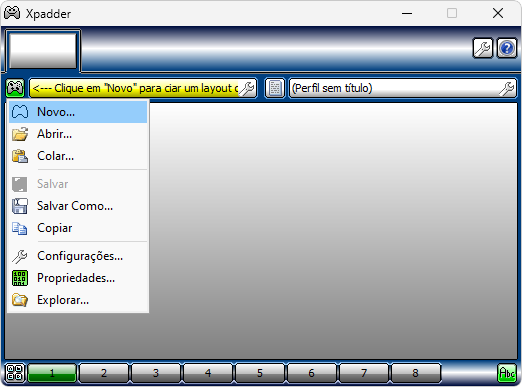
Ao ser iniciado, o Xpadder apresenta uma interface simples e bem organizada, pensada justamente para facilitar a criação de perfis personalizados. Você pode configurar até 8 perfis diferentes, o que ajuda bastante caso você utilize mais de um jogo ou controle.
Ao clicar em “Novo”, o programa abre um assistente guiado que o conduz por todo o processo de configuração de forma clara, o que facilita mesmo se você nunca tenha utilizado esse tipo de ferramenta antes.
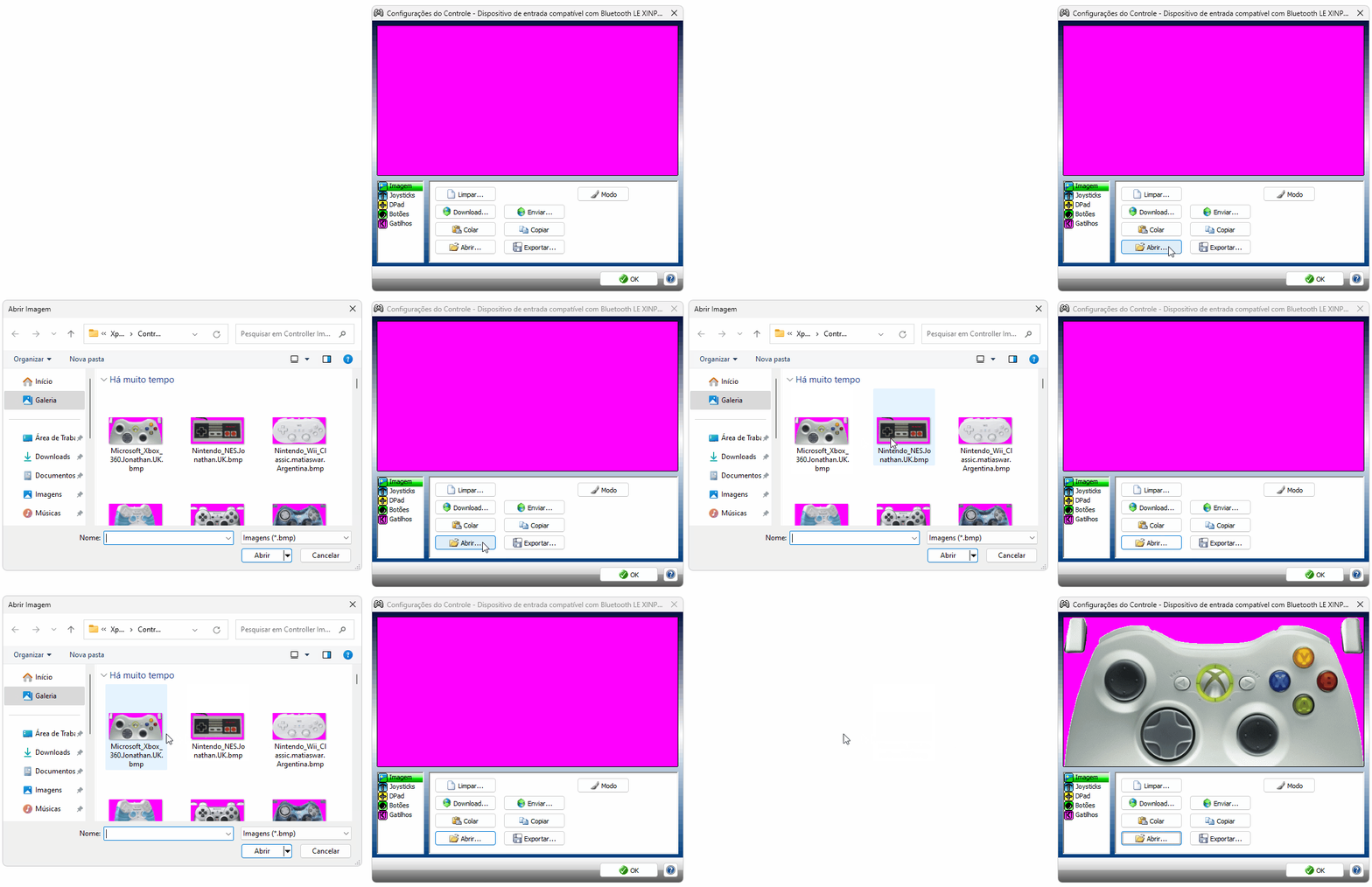
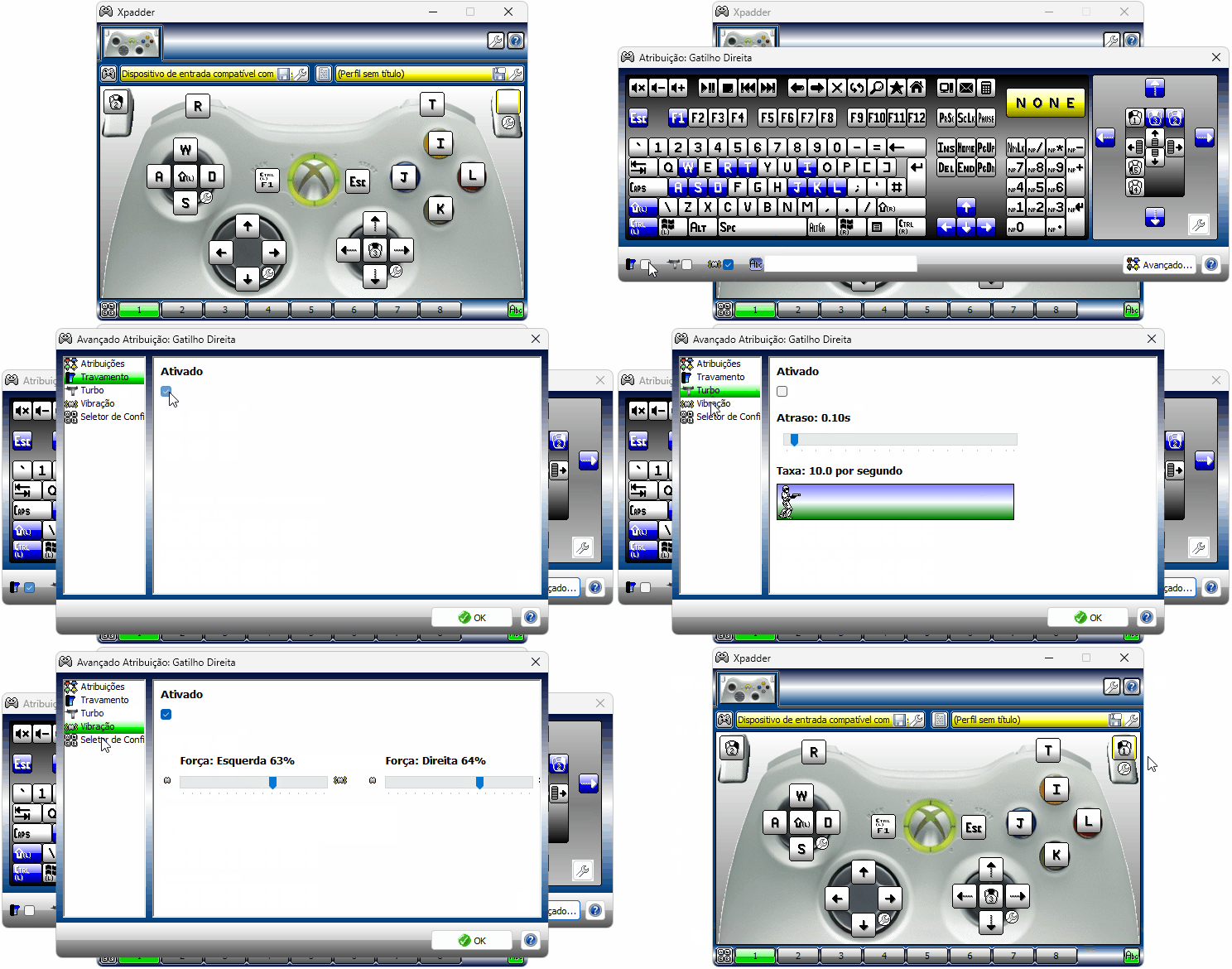
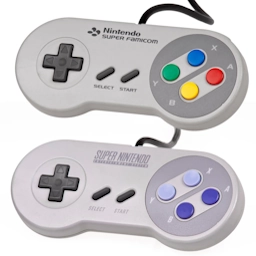
Inicialmente, o assistente exibe uma imagem em branco do controle, mas você pode carregar modelos já incluídos no pacote de download, o que facilita bastante a identificação de cada botão e torna a personalização muito mais visual e intuitiva, como mostrado no exemplo abaixo.
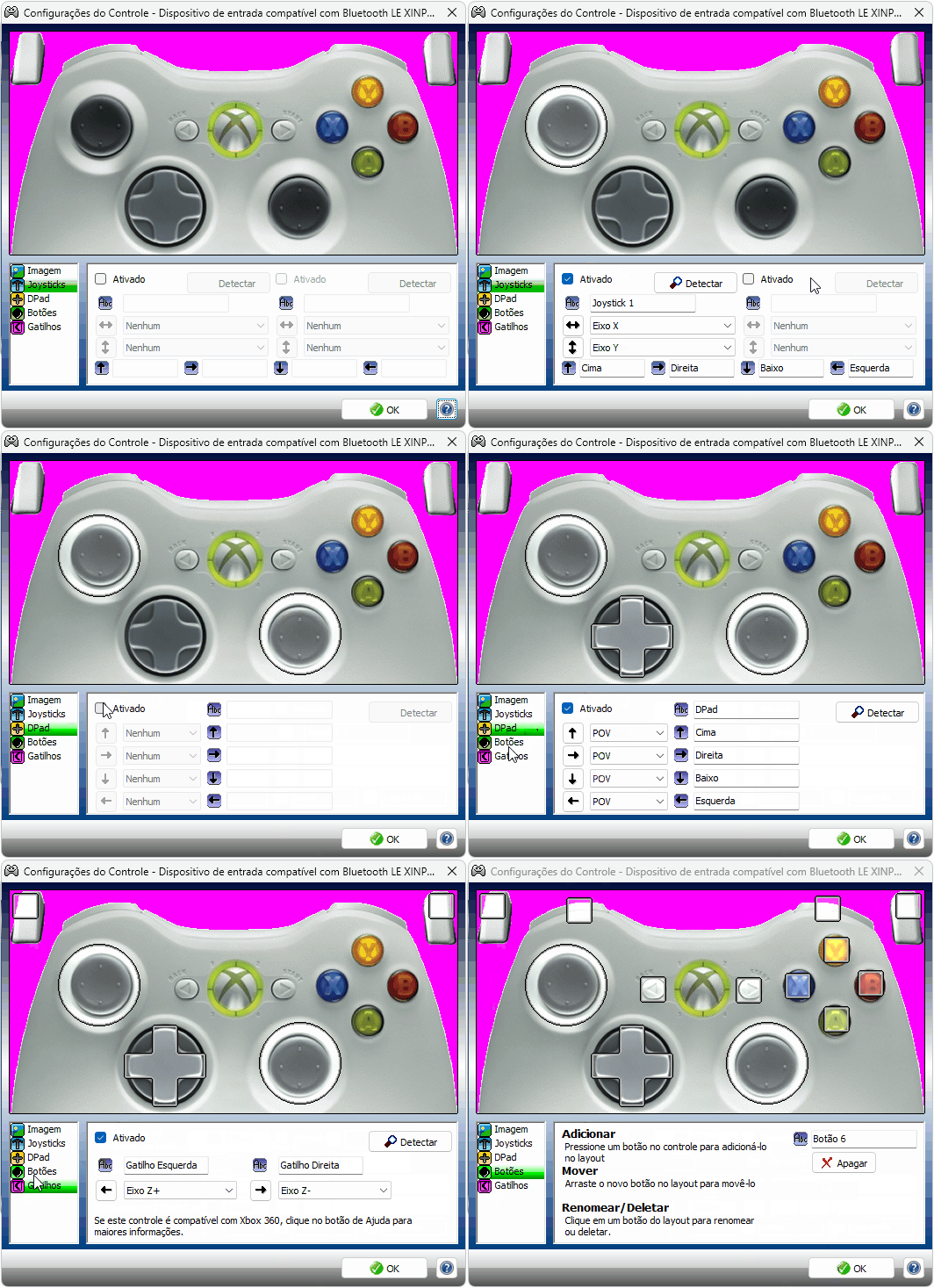
Depois disso, você pode configurar seu controle para qualquer jogo no Windows, ajustando cada componente de acordo com as seguintes categorias:
Joysticks: para definir o comportamento das alavancas analógicas;
DPad: para configurar os direcionais;
Gatilhos: para atribuir ações específicas aos botões de gatilho;
Botões: para personalizar livremente todas as demais teclas do controle.
Cada tecla pressionada no controle é reconhecida em tempo real pelo programa, facilitando bastante o processo de mapeamento.
⚡ Atribuição de comandos com funções especiais
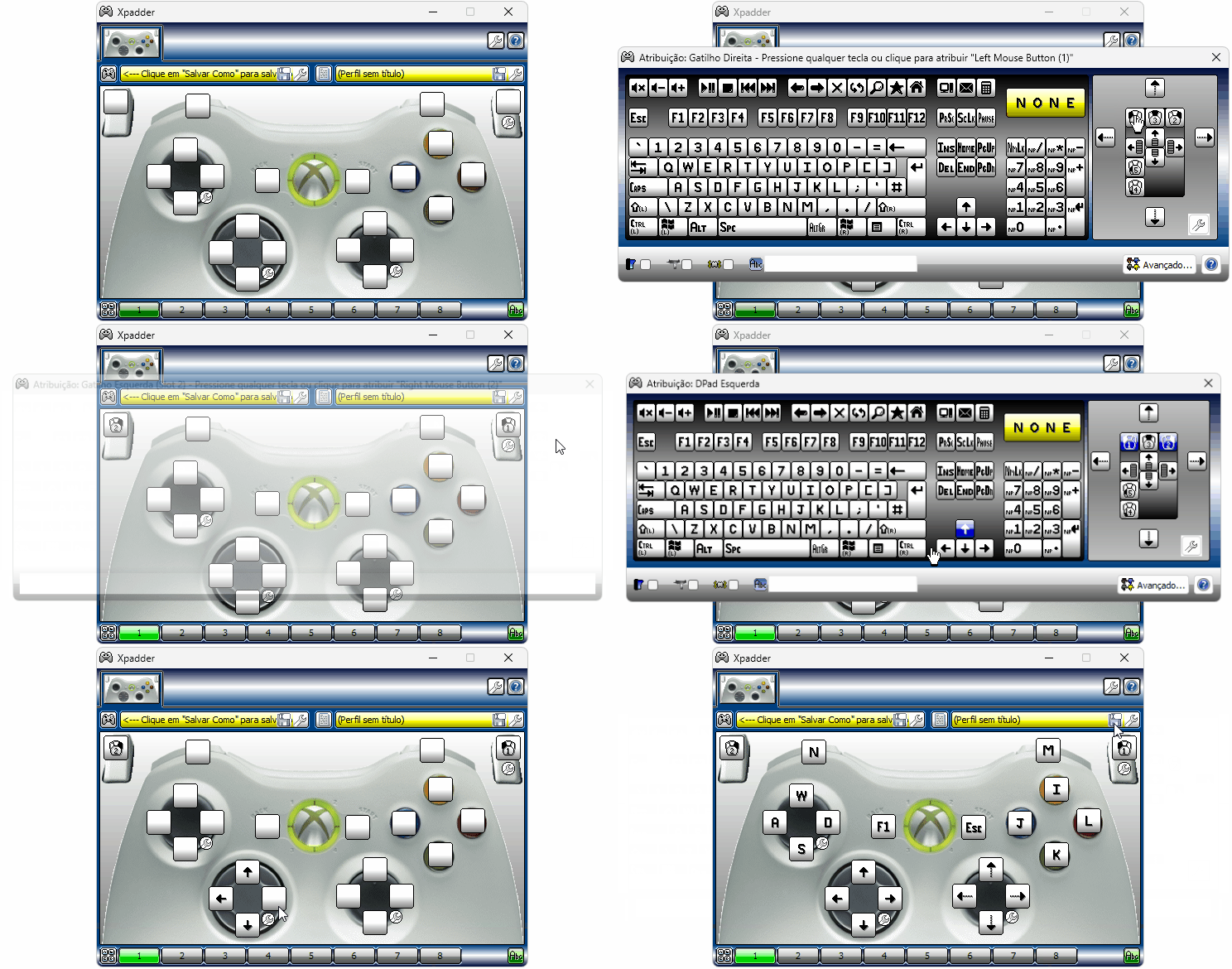
Na etapa seguinte, você passa a associar efetivamente os comandos do teclado e do mouse aos botões do controle. Além das funções básicas, o Xpadder oferece opções avançadas, como a configuração de vibração (force feedback), o que adiciona um nível extra de imersão durante as partidas.
Outro diferencial interessante é a possibilidade de criar comportamentos personalizados para determinadas ações. A título de exemplo, você pode definir que o controle vibre automaticamente ao atirar em jogos de ação ou FPS, o que pode lhe garantir uma melhor sensação de resposta e envolvimento com seu jogo.
Este é um exemplo de configuração de vibração aplicada a momentos específicos em jogos de ação.
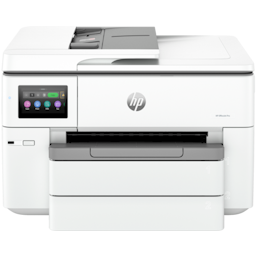
Descrição: Esse é o instalador completo de drivers e utilitários da HP, disponível para Windows e macOS, que lhe permite facilmente configurar sua impressora multifuncional HP OfficeJet Pro 9730 para você usá-la diretamente em seu PC com todas as suas respectivas funcionalidades e recursos.
🛠️ Assistente de instalação com diferentes opções
Com um assistente de instalação intuitivo, guiado e ilustrado, você pode facilmente configurar a melhor funcionalidade da sua impressora, integrando-a perfeitamente em conjunto com o seu PC. Ele o auxilia no passo a passo do processo de instalação até que a sua HP OfficeJet Pro 9730 fique perfeitamente funcional para você usar.
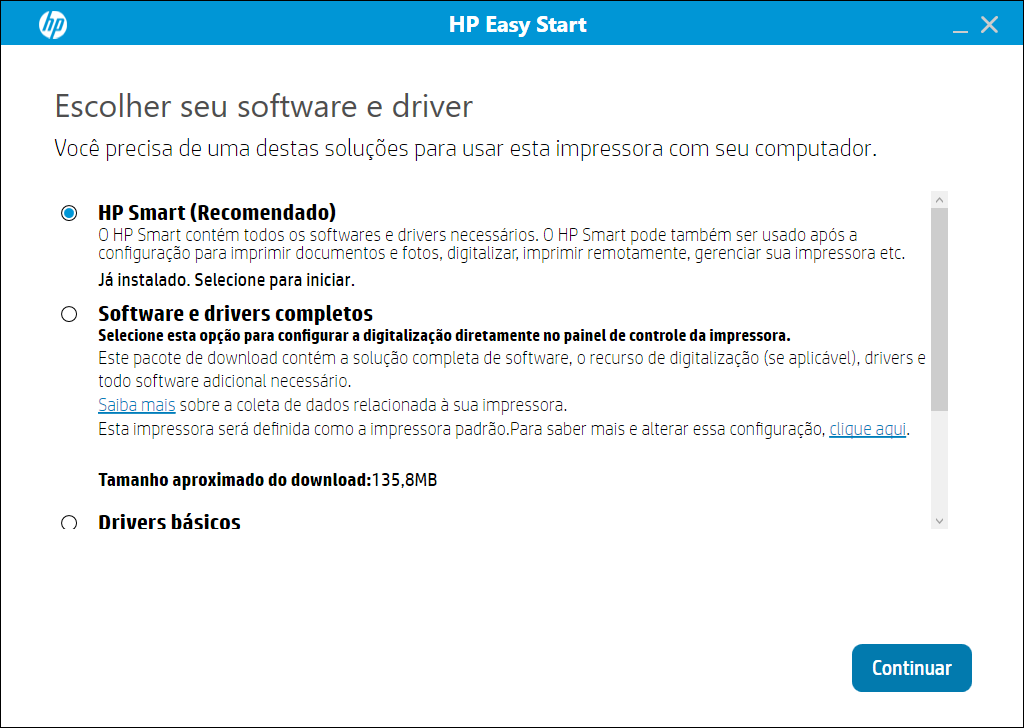
Perceba que, durante o procedimento a partir do HP Easy Start, você terá 3 opções disponíveis para a instalação da sua impressora, entre as quais se incluem a instalação do HP Smart, a instalação de softwares e drivers completos ou a instalação dos drivers básicos apenas.
✨ Opção de instalação pelo HP Smart (recomendada)
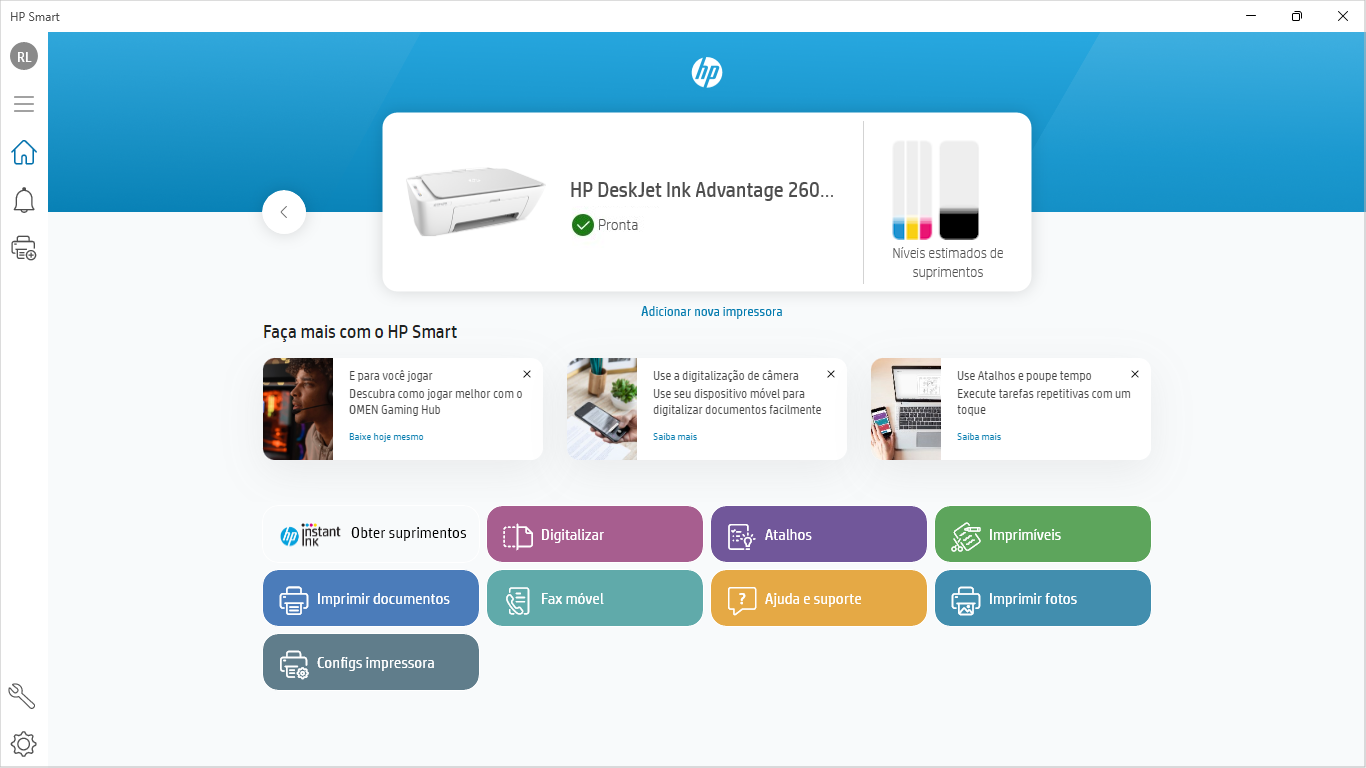
O HP Smart é uma solução inteligente tudo-em-um da HP que lhe traz um excelente painel de opções para você configurar e usar sua impressora com a melhor qualidade. Ela é a opção recomendada pela HP para você ter a melhor experiência com a sua impressora.
Seu acesso demanda que você logue sua conta HP e, caso você não tenha, pode criar uma diretamente a partir de sua interface. Feito isso, você pode ter em um só lugar opções para gerenciar sua impressora, mandar arquivos para impressão, realizar digitalizações, acessar configurações de manutenção e muito mais.
Esta é a interface inicial do HP Smart, a impressora exibida é apenas um exemplo de demonstração. Você pode clicar na imagem para ampliar.
💽 Opção de instalação pelos softwares e drivers completos
Esta outra opção traz uma abordagem mais tradicional de instalação para sua impressora, instalando não só os drivers, mas também softwares adicionais para digitalização, gerenciamento e impressão.
Com essa opção, você igualmente terá ao seu dispor um abrangente painel de controle para sua impressora, através do qual você pode não só dar comandos de impressão e de digitalização, mas também acessar uma série de outros recursos para configurar sua impressora, usá-la em rede e muito mais.
⚙️ Opção de instalação pelos drivers básicos apenas
Por fim, esta última opção de instalação de drivers básicos instala apenas os drivers da sua impressora em seu sistema, sem o painel de controle ou softwares adicionais. Ela é uma opção mais enxuta de instalação que se destina a garantir apenas as funcionalidades básicas da sua impressora no seu PC, definindo-a como a impressora padrão no seu sistema.
Descrição: Esse é o instalador completo de drivers e utilitários da HP, disponível para Windows e macOS, que lhe permite facilmente configurar sua impressora multifuncional HP Smart Tank 584 para você usá-la diretamente em seu PC com todas as suas respectivas funcionalidades e recursos.
🛠️ Assistente de instalação com diferentes opções
Com um assistente de instalação intuitivo, guiado e ilustrado, você pode facilmente configurar a melhor funcionalidade da sua impressora, integrando-a perfeitamente em conjunto com o seu PC. Ele o auxilia no passo a passo do processo de instalação até que a sua HP Smart Tank 584 fique perfeitamente funcional para você usar.
Perceba que, durante o procedimento a partir do HP Easy Start, você terá 3 opções disponíveis para a instalação da sua impressora, entre as quais se incluem a instalação do HP Smart, a instalação de softwares e drivers completos ou a instalação dos drivers básicos apenas.
✨ Opção de instalação pelo HP Smart (recomendada)
O HP Smart é uma solução inteligente tudo-em-um da HP que lhe traz um excelente painel de opções para você configurar e usar sua impressora com a melhor qualidade. Ela é a opção recomendada pela HP para você ter a melhor experiência com a sua impressora.
Seu acesso demanda que você logue sua conta HP e, caso você não tenha, pode criar uma diretamente a partir de sua interface. Feito isso, você pode ter em um só lugar opções para gerenciar sua impressora, mandar arquivos para impressão, realizar digitalizações, acessar configurações de manutenção e muito mais.
Esta é a interface inicial do HP Smart, a impressora exibida é apenas um exemplo de demonstração. Você pode clicar na imagem para ampliar.
💽 Opção de instalação pelos softwares e drivers completos
Esta outra opção traz uma abordagem mais tradicional de instalação para sua impressora, instalando não só os drivers, mas também softwares adicionais para digitalização, gerenciamento e impressão.
Com essa opção, você igualmente terá ao seu dispor um abrangente painel de controle para sua impressora, através do qual você pode não só dar comandos de impressão e de digitalização, mas também acessar uma série de outros recursos para configurar sua impressora, usá-la em rede e muito mais.
⚙️ Opção de instalação pelos drivers básicos apenas
Por fim, esta última opção de instalação de drivers básicos instala apenas os drivers da sua impressora em seu sistema, sem o painel de controle ou softwares adicionais. Ela é uma opção mais enxuta de instalação que se destina a garantir apenas as funcionalidades básicas da sua impressora no seu PC, definindo-a como a impressora padrão no seu sistema.
Descrição: Esse é um patch de tradução, não oficial da EA Games, capaz de deixar todos os menus e legendas da versão remasterizada do jogo Need for Speed Hot Pursuit em português do Brasil, de modo que você possa ter uma experiência de jogo ainda melhor.
✨ Instalação automatizada
Sua instalação é automatizada e intuitiva. Durante o processo, o instalador identifica automaticamente onde estão os arquivos de instalação do seu jogo. Com isso, você só precisa seguir os passos do assistente para que a tradução seja efetivamente aplicada no seu jogo.
Desse modo, após o facilitado processo de instalação, você já poderá abrir o seu Need for Speed Hot Pursuit Remastered com legendas e menus totalmente em português do Brasil, de modo que você possa desfrutar ainda mais do seu jogo.
Descrição: Esse é um patch de tradução, não oficial da N-Fusion Interactive, capaz de deixar todos os menus e legendas do seu jogo Deus Ex: The Fall em português do Brasil, de modo que você possa ter uma experiência de jogo ainda melhor.
✨ Instalação automatizada
Sua instalação é automatizada e intuitiva. Durante o processo, o instalador identifica automaticamente onde estão os arquivos de instalação do seu jogo. Com isso, você só precisa seguir os passos do assistente para que a tradução seja efetivamente aplicada no seu jogo.
Desse modo, após o facilitado processo de instalação, você já poderá abrir o seu Deus Ex: The Fall com legendas e menus totalmente em português do Brasil, de modo que você possa desfrutar ainda mais do seu jogo.
Descrição: Esse é um patch de tradução, não oficial da Blackpowder Games, capaz de deixar todos os menus e legendas do seu jogo Betrayer em português do Brasil, de modo que você possa ter uma experiência de jogo ainda melhor.
✨ Instalação automatizada
Sua instalação é automatizada e intuitiva. Durante o processo, o instalador identifica automaticamente onde estão os arquivos de instalação do seu jogo. Com isso, você só precisa seguir os passos do assistente para que a tradução seja efetivamente aplicada no seu jogo.
Desse modo, após o facilitado processo de instalação, você já poderá abrir o seu Betrayer com legendas e menus totalmente em português do Brasil, de modo que você possa desfrutar ainda mais do seu jogo.
Descrição: O CrystalMark Retro é um programa de benchmarking para Windows que possibilita rapidamente testar a melhor performance do seu PC. Seja com um teste completo do sistema ou de forma individual — avaliando o poder de fogo do seu processador, da sua placa de vídeo e dos seus dispositivos de armazenamento — você recebe resultados precisos para entender melhor sobre as capacidades do seu computador.
📋 Testes individuais ou coletivos do seu PC
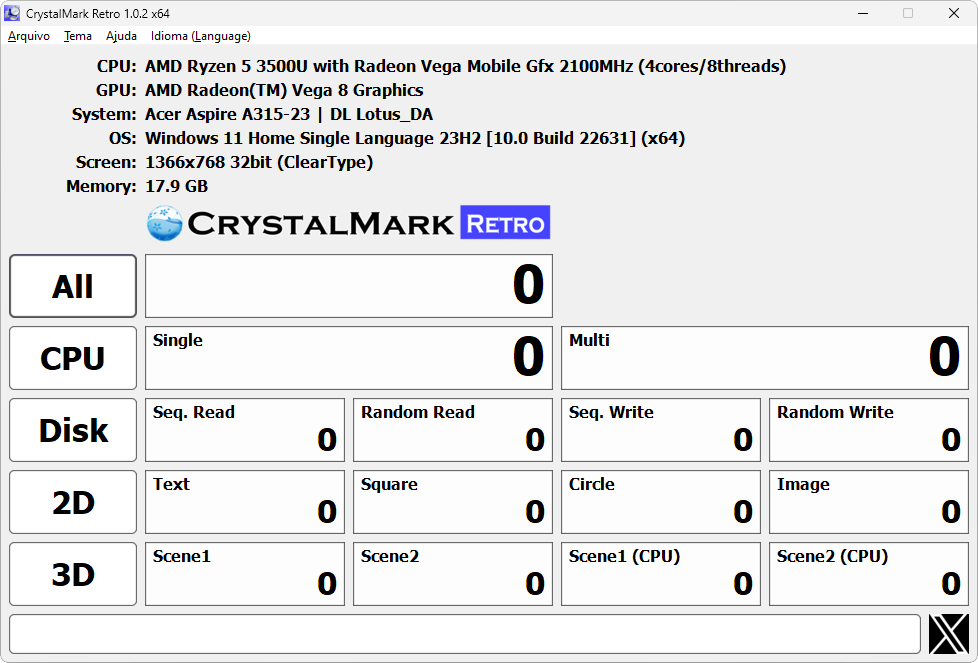
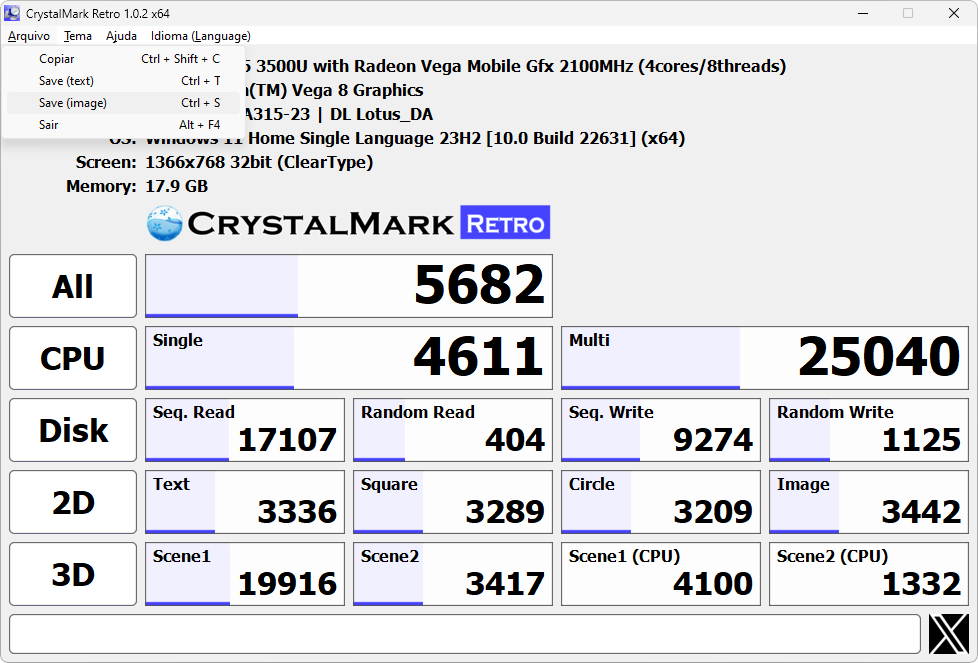
Ao abri-lo inicialmente, ele já traz de cara todas as suas funcionalidades disponíveis. Ele traz, inclusive, algumas informações a respeito dos seus componentes e sistema, conforme você pode ver abaixo.
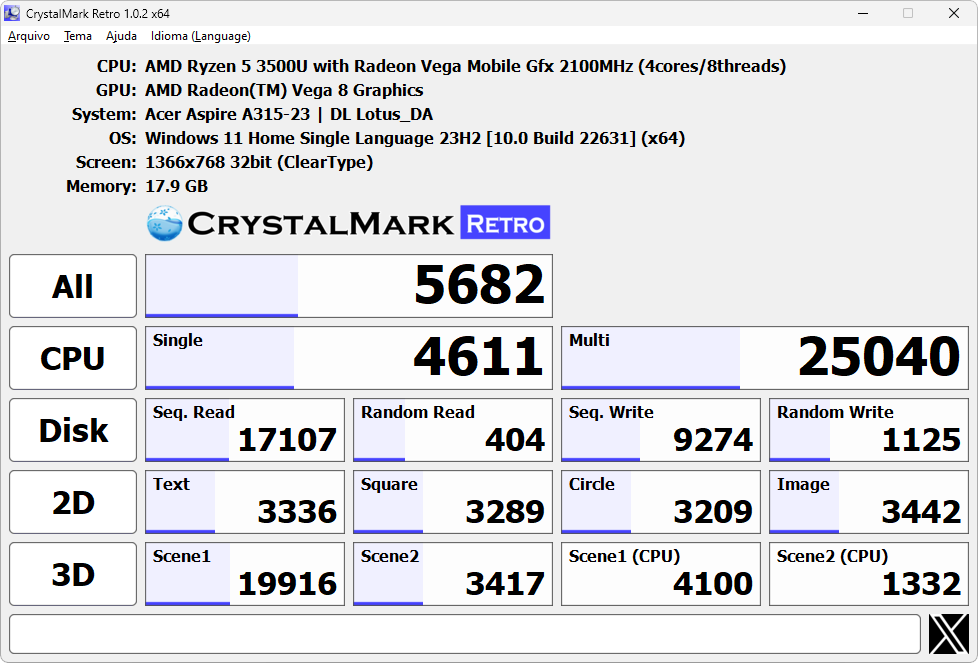
Além disso, você pode rodar todos os testes em conjunto de uma só vez com a opção “All”, que pode levar aproximadamente 5 minutos, e também rodá-los de modo isolado, ao clicar nas opções respectivas para você testar seus componentes de forma individual.
Neste exemplo, rodamos o teste “All” que mensurou todos os componentes em conjunto, reportando pontuação de forma mais abrangente.
💡 Metodologia dos testes
Os testes de CPU são realizados a partir de metodologias que avaliam seu processador em relação aos núcleos isoladamente e em conjunto. Já os testes de disco, ele realiza a partir de testes de leitura e escrita sequenciais e aleatórios, dando uma pontuação para cada um dos testes.
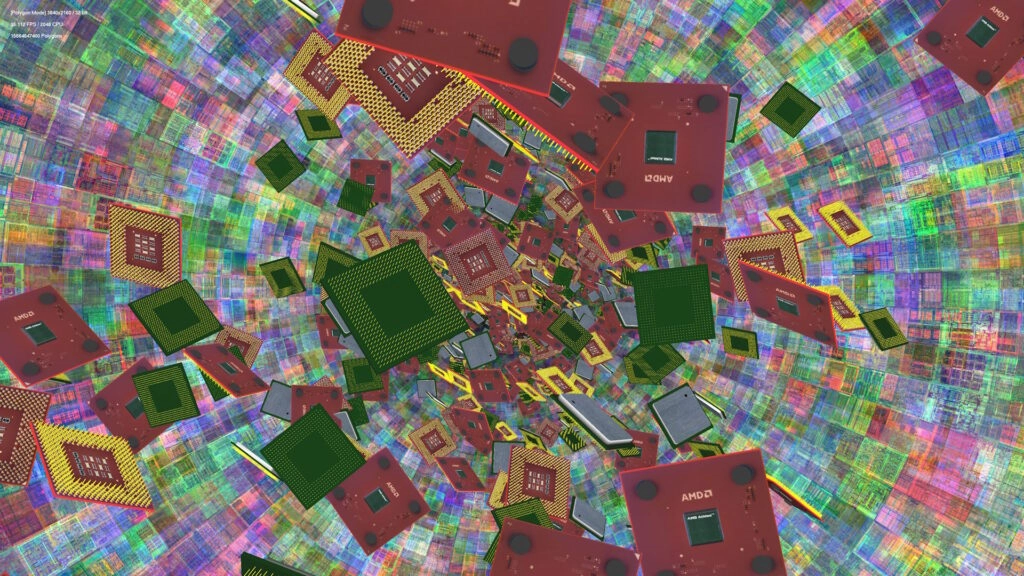
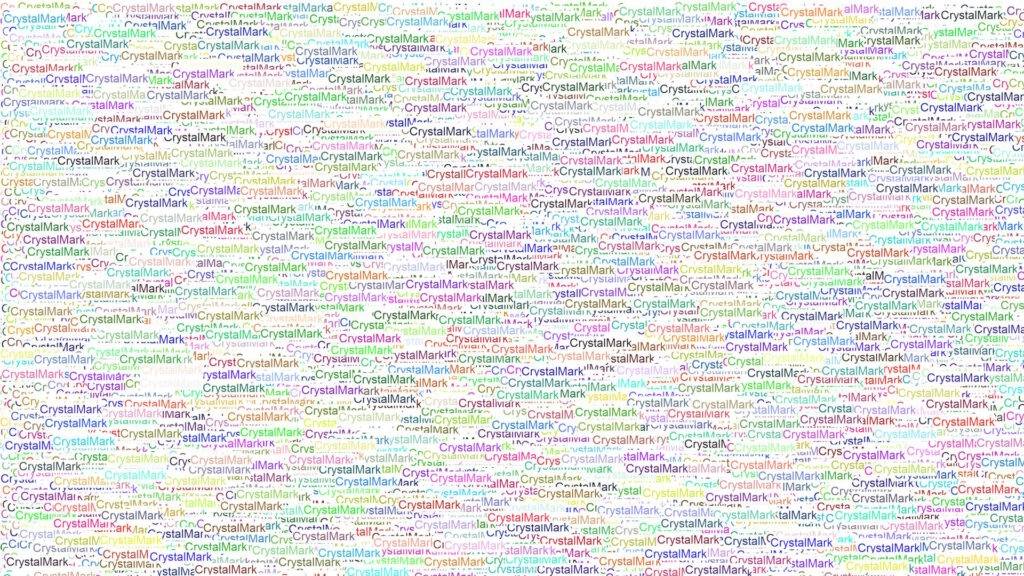
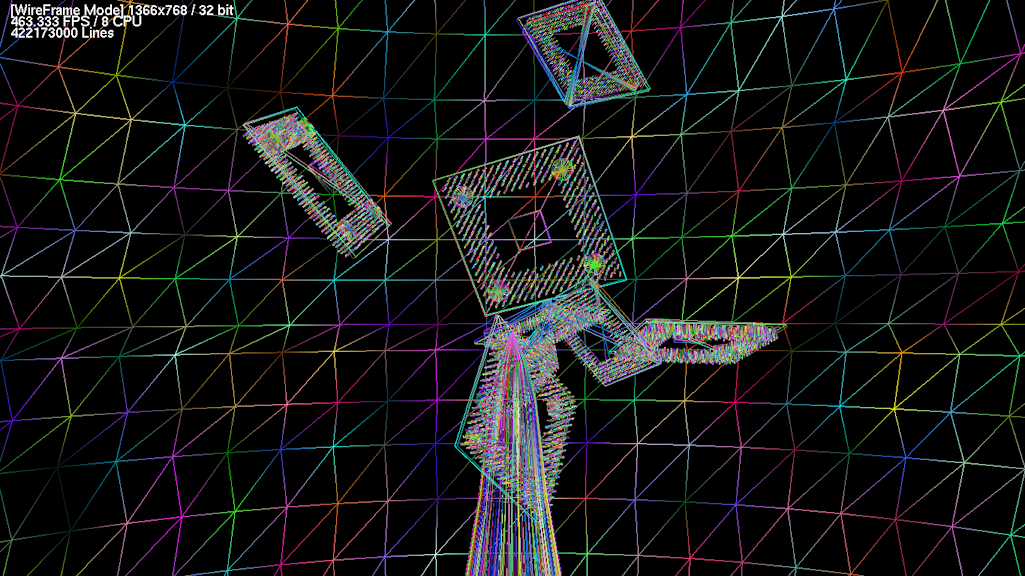
Adicionalmente, os testes de GPU são realizados de forma visual, onde ele reproduz testes de texto, de imagem e de elementos gráficos em 2 e 3D a fim de mensurar com eficácia e precisão o poder efetivo da sua placa de vídeo.
Demonstração dos testes 3D do CrystalMark Retro
1 de 3
📊 Interpretação dos resultados
Ao fim dos testes, ele exibe uma pontuação específica, que quanto maior, melhor, tanto para os seus componentes individualmente como também para o sistema de modo geral, se você tiver rodado o teste completo. Com isso, você pode, inclusive, exportar seus resultados em arquivos de texto ou mesmo de imagem, a partir das opções disponíveis no menu “Arquivo”, para compará-los com os de outros PCs seus ou de amigos, por exemplo.
A partir do menu “Arquivo”, você tem acesso às opções para exportar seus resultados.
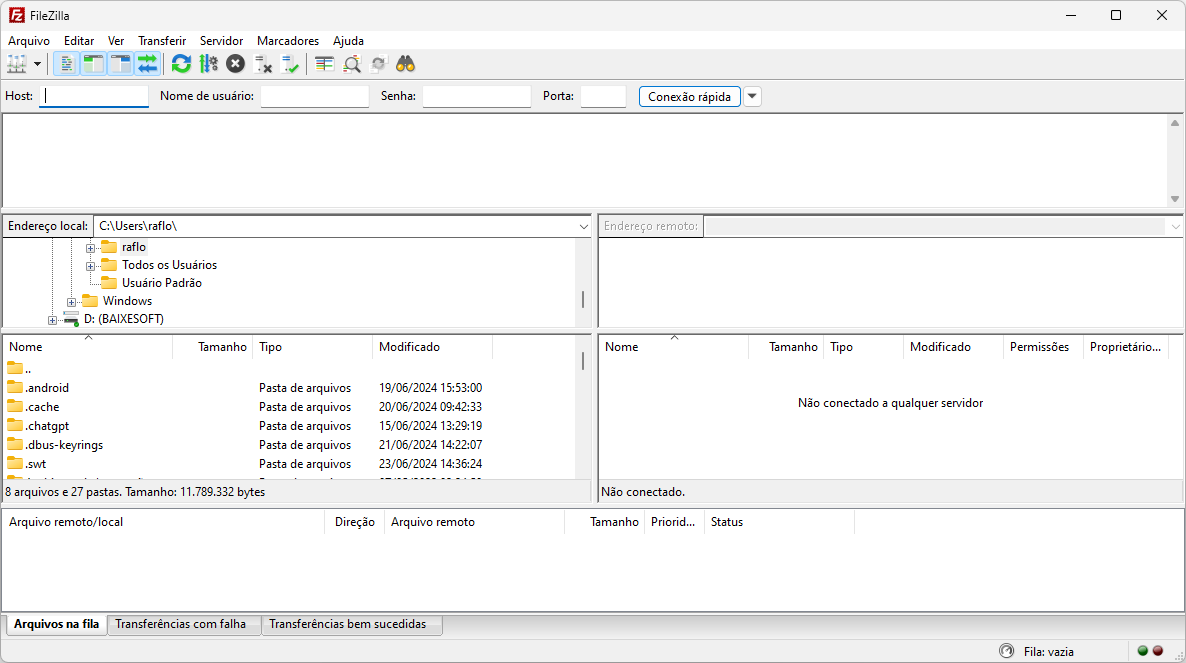
Descrição: Essa é a versão portátil, que não necessida de instalação, do FileZilla. Ele é um cliente FTP gratuito e multiplataforma que utiliza os protocolos FTP, FTPS e SFTP para realizar transferências seguras de arquivos entre computadores, servidores e dispositivos. Com interface intuitiva e recursos avançados, o programa permite a transmissão eficiente de dados através da internet ou redes locais, atendendo tanto usuários iniciantes quanto profissionais de TI.
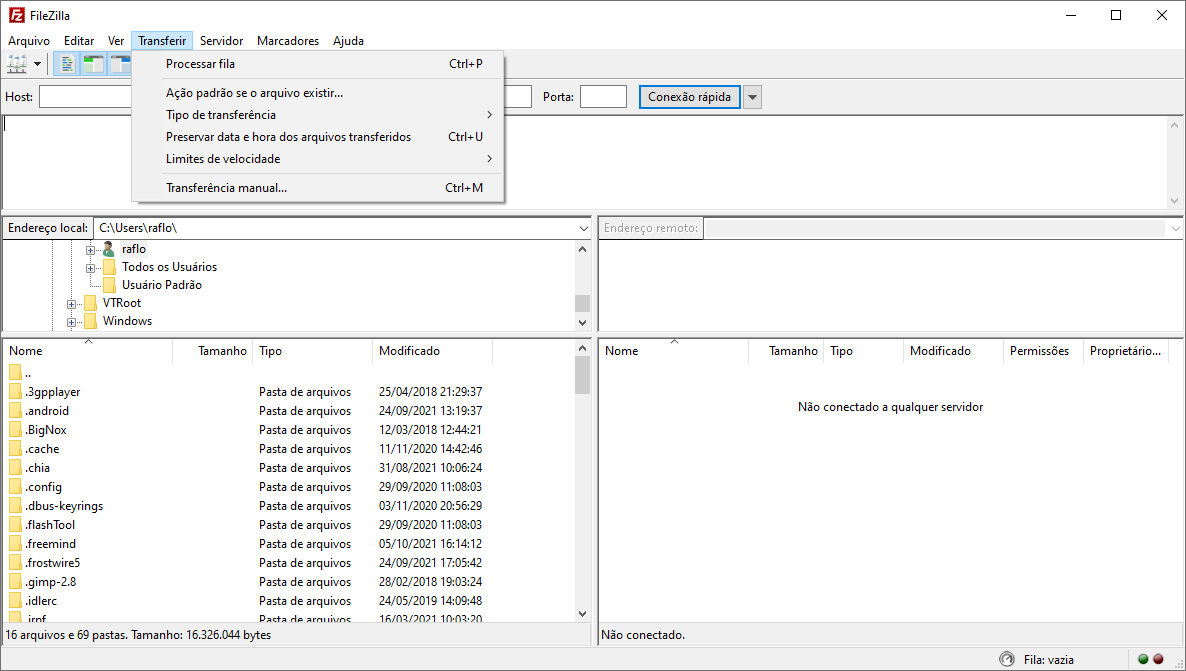
O programa funciona como um cliente para as transferências com uma interface objetiva e usual, baseada em um sistema de abas para múltiplas conexões simultâneas. Com ele, você pode transferir arquivos tanto de cliente para servidor como também de servidor para cliente e até de servidor para servidor diretamente.
📁 Cliente de FTP com diversas excelentes funções
Sua interface traz diversas ferramentas bastante usuais para a finalidade de transferências, permitindo que você possa, por exemplo, pausar e continuar transferências de todos os tamanhos e até configurar limitações de conexões, sempre que necessário.
Além disso, você também encontra nele funções que guardam seus endereços usados, para finalidade de acesso rápido futuro, e um excelente suporte para arrastar e soltar arquivos, o que lhe garante ainda mais praticidade para gerenciar seus dados.
🖥️ Edição em tempo real e suporte a servidores locais
O Filezilla também possibilita editar arquivos em tempo real, permitindo que você possa abrir e modificar arquivos com facilidade e agilidade, sem que você precise, por exemplo, baixar, editar para só então fazer o upload novamente.
Além das transferências pela internet, o programa funciona perfeitamente com dispositivos da sua rede doméstica. Você pode conectar-se facilmente a consoles de videogame, servidores caseiros e outros equipamentos configurados em sua rede local. Com isso, você pode transferir arquivos com velocidade máxima, sem depender da internet, aproveitando toda a capacidade da sua rede interna.
🚀 Configurações disponíveis para aumento de performance
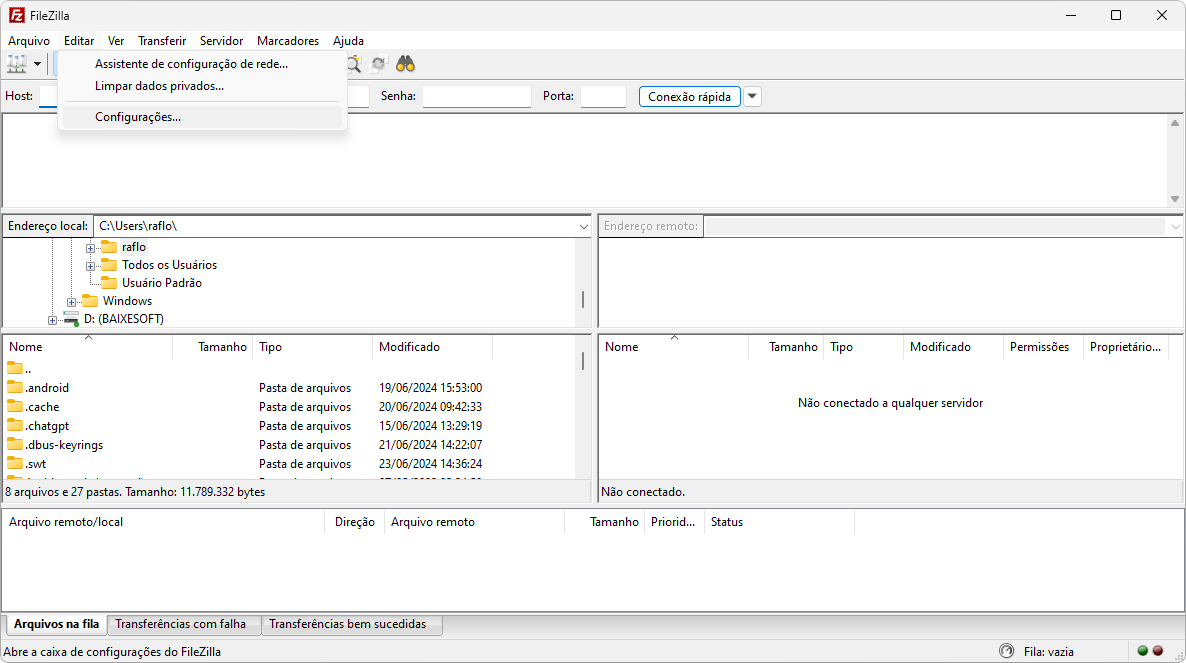
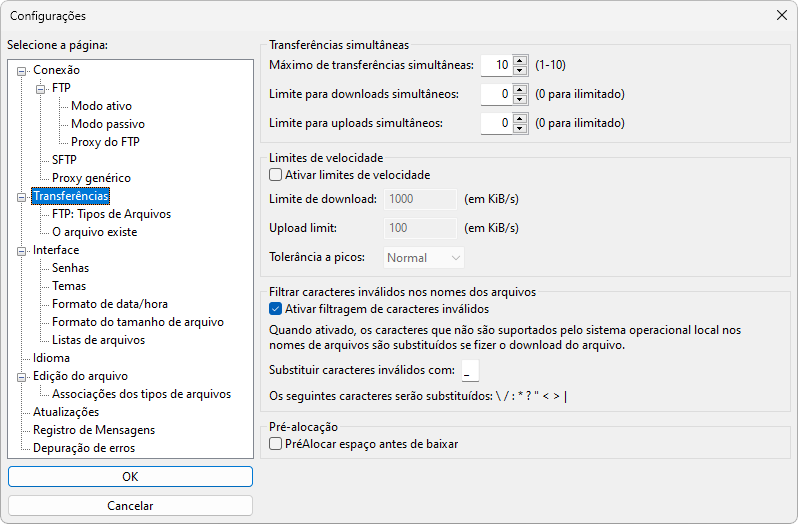
Perceba ainda que, se precisar, você tem a possibilidade de configurar o desempenho do Filezilla para se adaptar às suas necessidades, como em casos de transferências de grandes volumes de dados. Ao acessar seu menu “Editar” e acessar a opção “Configurações”, você tem acesso a opções sensíveis de desempenho do cliente que podem impactar diretamente em sua performance.
A título de exemplo, você pode acessar a seção “Transferências”, onde você pode ter acesso à opção “Máximo de transferências simultâneas”, que por padrão traz a definição para 2, com você podendo aumentar para até 10, o que pode ter um incremento muito significativo no desempenho de suas transferências, especialmente no caso de muitos arquivos pequenos, como no caso de servidores.
Aumentar de 2 para 10 pode ter um impacto muito considerável na velocidade, especialmente no caso de transferências de grandes volumes de dados, como em backups de sites a partir de servidores, por exemplo.
Para completar, nesse menu, você igualmente tem a possibilidade de definir limitações de velocidade, se precisar, pré-alocar o espaço no seu armazenamento para as transferências e muito mais.
O Snes9x é um dos melhores emuladores de Super Nintendo para Windows, oferecendo uma experiência completa e estável para reviver todos os clássicos da lendária plataforma Super Famicom diretamente no seu computador. Ele traz uma ampla variedade de recursos que garantem a melhor jogabilidade possível, mantendo a fidelidade e o desempenho dos jogos originais.
Além de contar com filtros gráficos, suporte a gamepads e compatibilidade com códigos cheat, o emulador permite partidas em modo multijogador pela sua rede local. Apesar de não trazer suporte nativo para partidas online, é totalmente possível habilitar essa funcionalidade usando-o em conjunto com o programa LogMeIn Hamachi. Dessa forma, você pode facilmente jogar com amigos pela internet com total estabilidade.
🧑💻 Como jogar seus jogos online via Snes9x
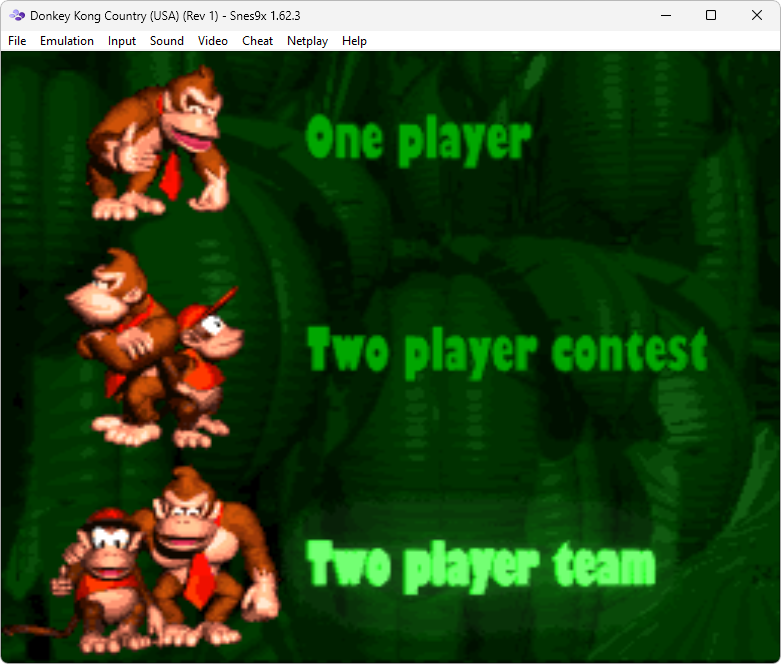
Neste tutorial, você aprenderá o procedimento completo usando como exemplo o clássico Donkey Kong Country — um dos títulos mais marcantes para se jogar em dupla. No entanto, o mesmo processo vale para qualquer outro jogo compatível com o modo multijogador.
🛜 Criando o servidor
Passo 1: O primeiro passo é criar o servidor no Hamachi e configurá-lo juntamente com o Snes9x. Caso ainda não tenha nenhum dos dois instalados, você pode baixá-los pelos links abaixo. Vale lembrar que o Snes9x não requer instalação, enquanto o Hamachi precisa ser instalado normalmente.
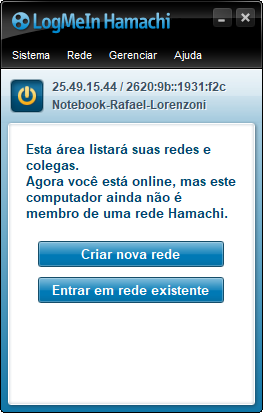
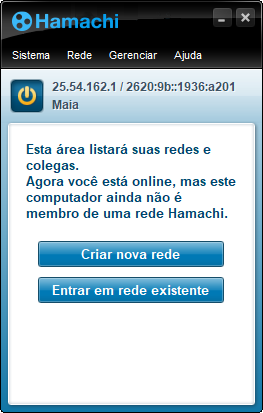
Passo 2: Após instalar o Hamachi, abra o programa, ligue-o clicando no botão “Power” e selecione “Criar nova rede”, como mostrado abaixo.
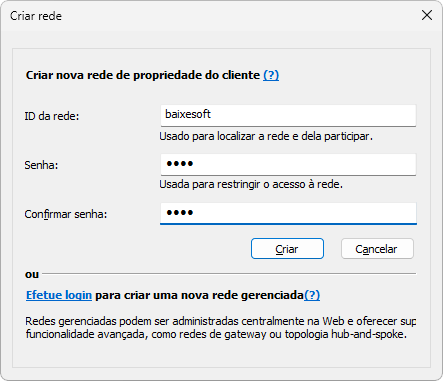
Passo 3: Na tela seguinte, defina um nome para a sua rede em “ID da rede” (por exemplo, “baixesoft”) e crie uma senha de acesso. Depois, clique em “Criar” para finalizar a configuração.
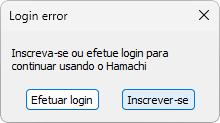
Observação: Se ainda não possuir uma conta no Hamachi, será necessário criar e fazer login para que o servidor seja ativado corretamente.
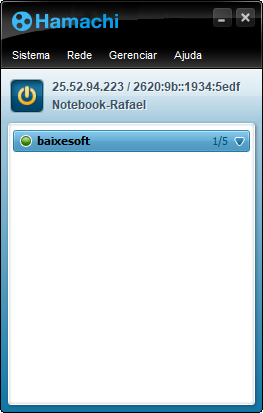
Passo 4: Após o login, você verá seu servidor ativo na interface principal do Hamachi, pronto para uso.
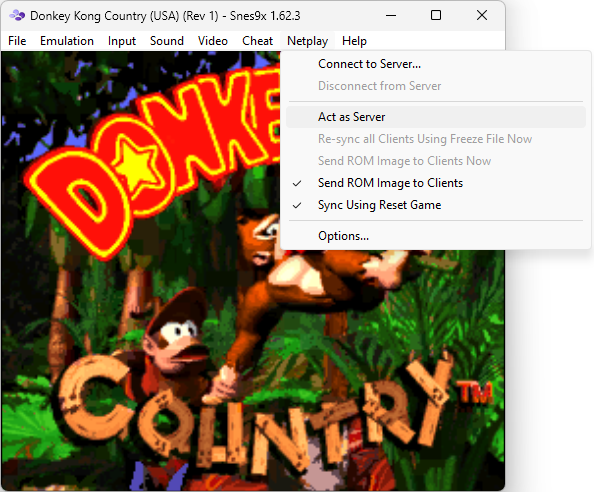
Passo 5: Agora abra o Snes9x, carregue o jogo desejado e acesse o menu “Netplay”. Marque a opção “Send ROM image to Clients” se quiser enviar o arquivo do jogo automaticamente para o outro jogador, e depois selecione “Act as Server”.
A emulação ficará pausada até que o outro jogador se conecte ao servidor.
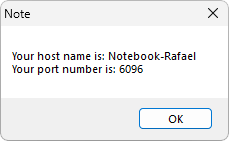
Passo 6: Após clicar em “Act as Server”, uma mensagem confirmará que o servidor foi criado com sucesso. Agora, o outro jogador poderá se conectar a você seguindo o próximo procedimento.
Mensagem de confirmação de servidor criado com sucesso.
🌎 Conectando-se ao servidor
Passo 1: No computador do segundo jogador, abra o Hamachi, ligue-o e clique em “Entrar em rede existente”.
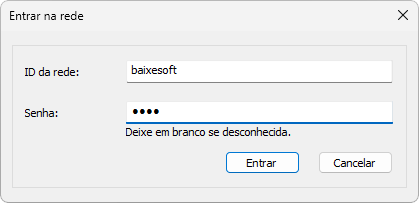
Passo 2: Digite o ID da rede e a senha definidos pelo criador do servidor e confirme a conexão.
Observação: Assim como o host, o jogador que vai se conectar também precisa ter uma conta no Hamachi.
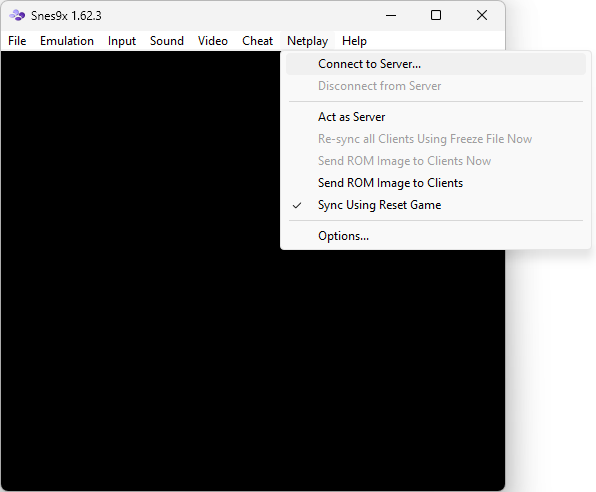
Passo 3: Depois de conectado, abra o Snes9x, acesse o menu “Netplay” e selecione “Connect to Server”.
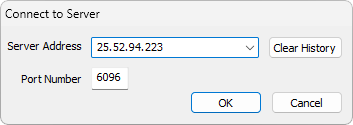
Passo 4: Na janela que será exibida, insira o endereço IP do servidor (visível na interface do Hamachi) no campo “Server Address” e clique em “OK”.
Lembre-se: use o IP do servidor (host) no Hamachi, e não o seu.
Conclusão: Com a conexão estabelecida, vocês já poderão aproveitar os melhores jogos de Super Nintendo em modo multijogador online, com toda a nostalgia e fluidez que o Snes9x proporciona.
ℹ️ Dicas e soluções de problemas
O Snes9x requer o DirectX 9 instalado para funcionar corretamente. Você pode baixá-lo aqui;
Execute o emulador como administrador em ambos os computadores para evitar falhas de conexão;
Se marcar a opção “Send ROM image to Clients”, certifique-se de que a ROM esteja descompactada para evitar erros durante o envio.
Descrição: O Magpie é uma ferramenta moderna de escalonamento de janelas criada para aprimorar a experiência visual em jogos e aplicações. Com algoritmos avançados e filtros otimizados, ele possibilita que jogos rodando em modo janela sejam exibidos em tela cheia com técnicas eficientes de redimensionamento que garantem a melhor qualidade de imagem mesmo em resoluções inferiores.
Na prática, com ele, você pode configurar um jogo no Windows para rodar em baixa resolução e em modo janela, deixando que o Magpie faça o escalonamento. Isso resulta em um ganho relevante de desempenho e de quadros por segundo, já que a carga de processamento será menor, mas a qualidade visual continuará elevada graças ao upscaling inteligente do programa.
🖥️ Usabilidade do programa
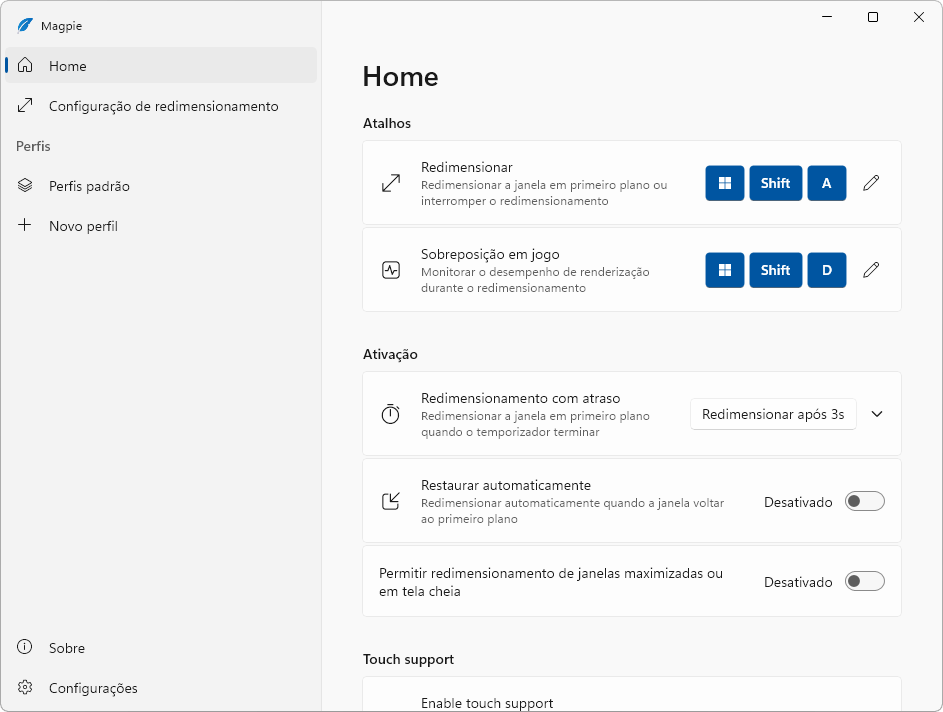
Logo ao iniciar, o Magpie apresenta uma interface bem estruturada, seguindo os padrões do Windows 10 e 11. Ele destaca atalhos úteis, como + Shift + A para redimensionar janelas, e + Shift + D para ativar ou desativar a monitoração.
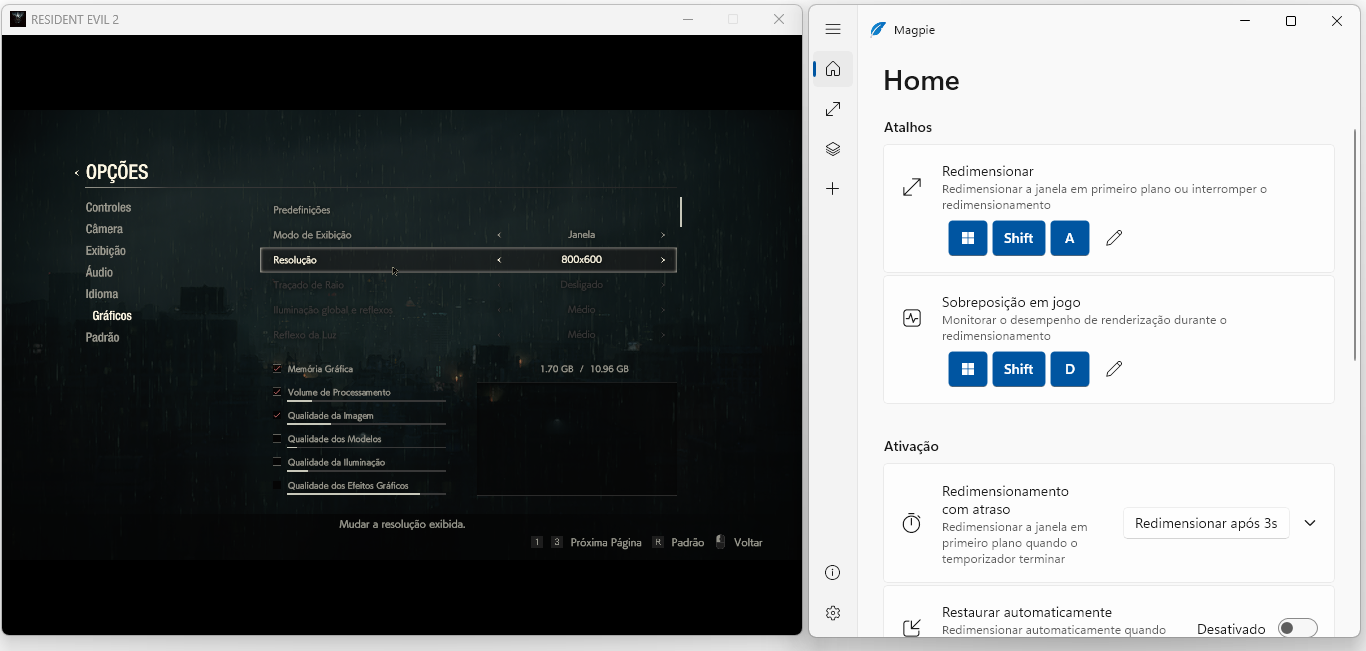
Para utilizá-lo, basta você abrir um jogo ou aplicação em modo janela, selecioná-lo e pressionar + Shift + A. Imediatamente, a janela será exibida em tela cheia com upscale, mesmo que esteja rodando em baixa resolução.
Nesta demonstração, o Resident Evil 2 Remake está em modo janela e baixa resolução. Ao ativar o Magpie com + Shift + A, o jogo passa a ser exibido em tela cheia com upscale. Clique na imagem para ampliar.
🧪 Exemplo prático de uso
No exemplo abaixo, configuramos o Resident Evil 2 Remake para rodar em 1280×720 em um monitor 1366×768. Rodando em modo janela e aplicando o Magpie, a melhoria visual foi notável, mesmo sem alterar as configurações originais do programa.
Além disso, houve também um aumento perceptível no desempenho e na taxa de quadros quando comparado à execução direta na resolução nativa do monitor.
⏱️ Monitoração do desempenho
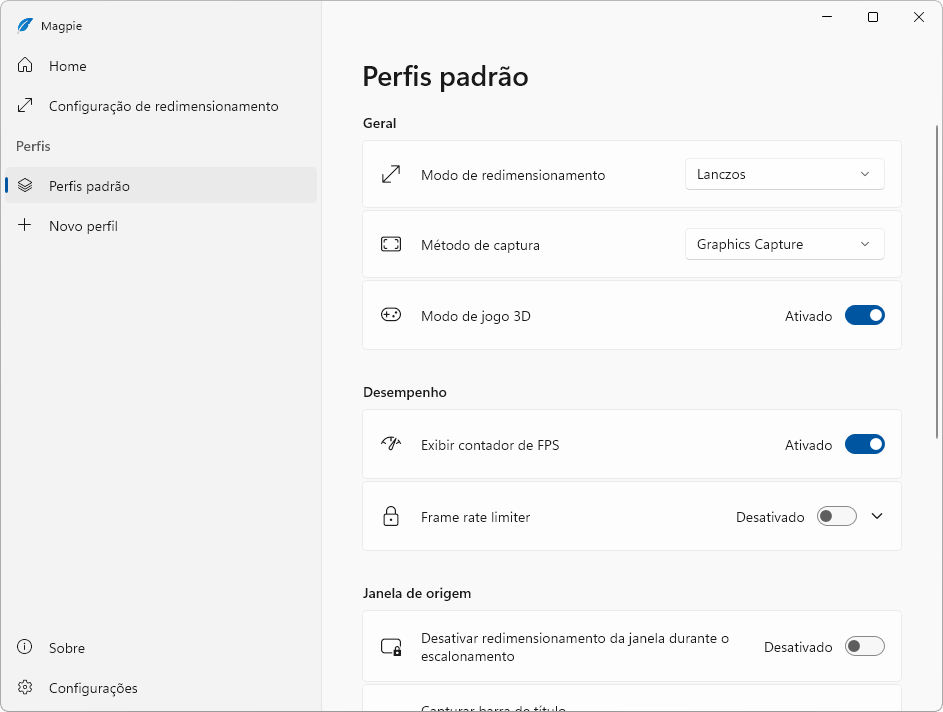
Outro recurso interessante é a possibilidade de monitorar sua aplicação em tempo real. Isso pode ser feito tanto pela tecla de atalho + Shift + D quanto pelo menu de configurações. Em “Perfis padrão”, há a opção “Exibir contador de FPS”, conforme a captura abaixo.
🛠️ Personalização e filtros
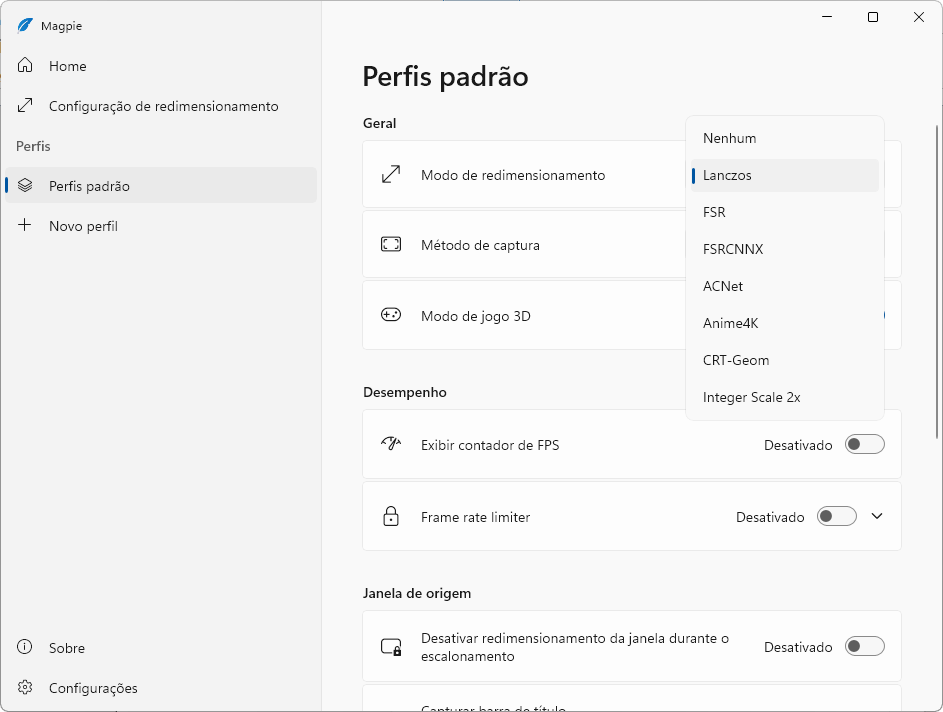
O Magpie oferece ampla flexibilidade, permitindo que você configure diferentes perfis e aplique filtros de redimensionamento conforme sua necessidade. No menu “Perfis padrão”, é possível selecionar entre diversas opções de escalonamento, sendo o Lanczos o filtro definido por padrão. A seguir, confira os principais métodos disponíveis:
O programa permite criar configurações personalizadas e salvar diferentes perfis de uso.
Lanczos: Redimensiona imagens preservando detalhes e bordas, reduzindo aliasing e mantendo boa nitidez.
FSR (FidelityFX Super Resolution): Tecnologia da AMD que equilibra desempenho e qualidade, ideal para rodar jogos em hardwares menos potentes.
FSRCNNX: Usa redes neurais para aumentar a resolução com alta nitidez, indicado para imagens de baixa qualidade.
ACNet: Filtro baseado em redes neurais que aprimora texturas e detalhes, resultando em uma imagem mais clara.
Anime4K: Focado em vídeos e jogos no estilo anime, melhora a resolução de forma rápida sem distorcer a arte.
CRT-Geom: Recria o visual clássico dos monitores CRT, adicionando curvatura e linhas de varredura para um toque retrô.
Integer Scale 2x: Escalonamento por múltiplos inteiros, preservando a nitidez dos pixels, perfeito para pixel art e jogos retrô.
🖼️ Métodos de captura
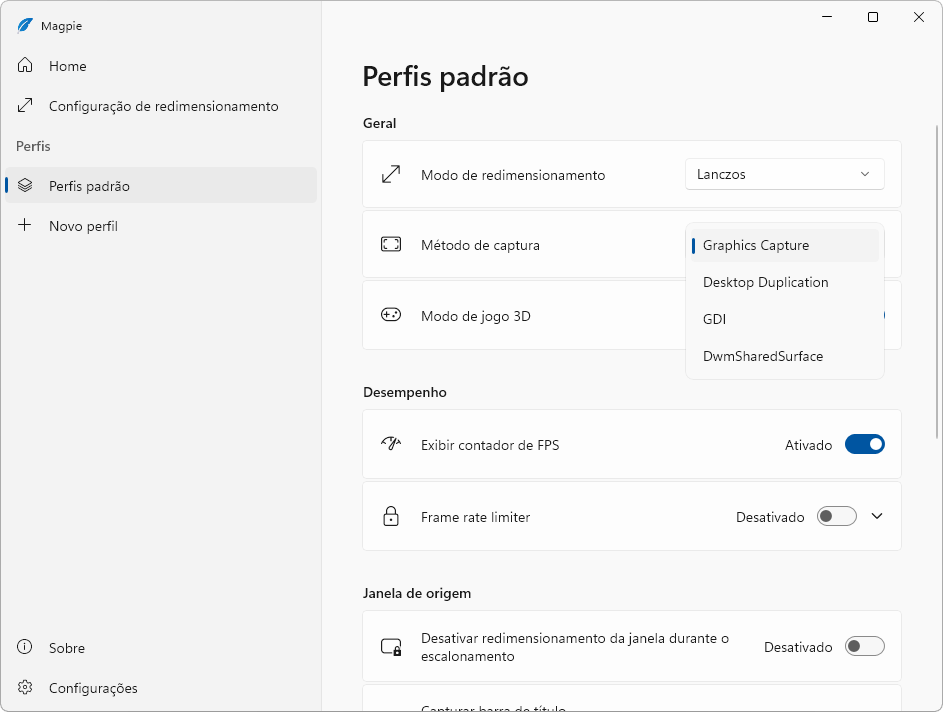
O método de captura influencia diretamente na fluidez e na fidelidade da imagem escalonada. O Magpie disponibiliza diferentes opções que podem ser testadas para encontrar o melhor equilíbrio entre qualidade e desempenho. Por padrão, ele utiliza o Graphics Capture, mas também oferece as alternativas abaixo:
Graphics Capture: Ideal para Windows 10 e 11, garante alta qualidade e baixo impacto no desempenho.
Desktop Duplication: Captura rápida com baixa latência, útil em transmissões ao vivo e jogos de ação.
GDI: Método clássico indicado para softwares antigos ou menos exigentes em gráficos.
DwmSharedSurface: Permite capturar apenas janelas específicas, útil em cenários multitarefa e produtividade.
🧩 Configurações adicionais
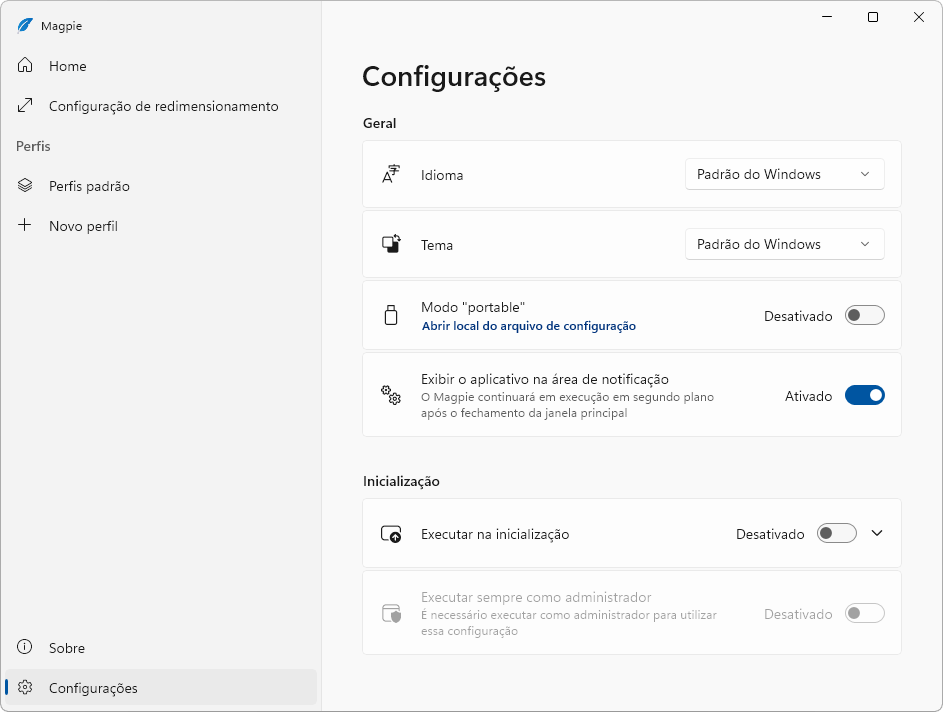
No menu de “Configurações”, você encontra opções práticas, como manter o Magpie ativo na área de notificação do Windows (habilitado por padrão) ou configurá-lo para ser executado junto com a inicialização do sistema.
Descrição: O CPU Temp é um programa abrangente de monitoração para o seu PC que disponibiliza informações como temperaturas, uso, clocks e voltagens em tempo real a respeito não só do seu processador, mas também das suas memórias, placa de vídeo e muito mais.
Ele reúne em uma só interface todos os detalhes de forma precisa e abrangente, mostrando em tempo real todas as informações mais importantes a respeito do seu sistema, registrando-as, inclusive, em relação aos seus picos mínimos e máximos de uso.
🖥️ Monitor abrangente para o seu CPU e sistema
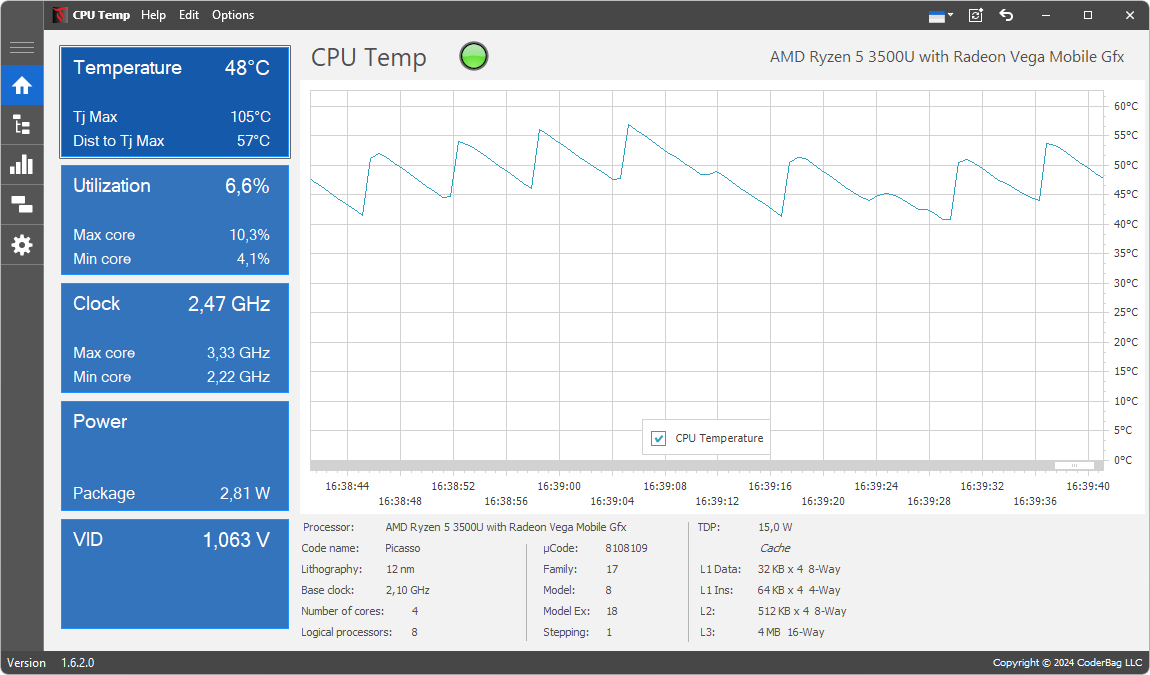
Ao abri-lo inicialmente, você se depara com uma interface intuitiva e abrangente que registra as informações, mostrando números e gráficos que são atualizados em tempo real no menu “Home”.
Nessa tela inicial, ele também traz uma série de outras informações úteis, como o número de núcleos disponíveis, as tecnologias de fabricação, o TPD, memória cache, entre outros detalhes, exatamente conforme você pode ver logo abaixo.
Esta é a tela inicial do programa, na qual você já pode ter acesso a uma série de precisas informações. Você pode clicar na imagem para ampliar.
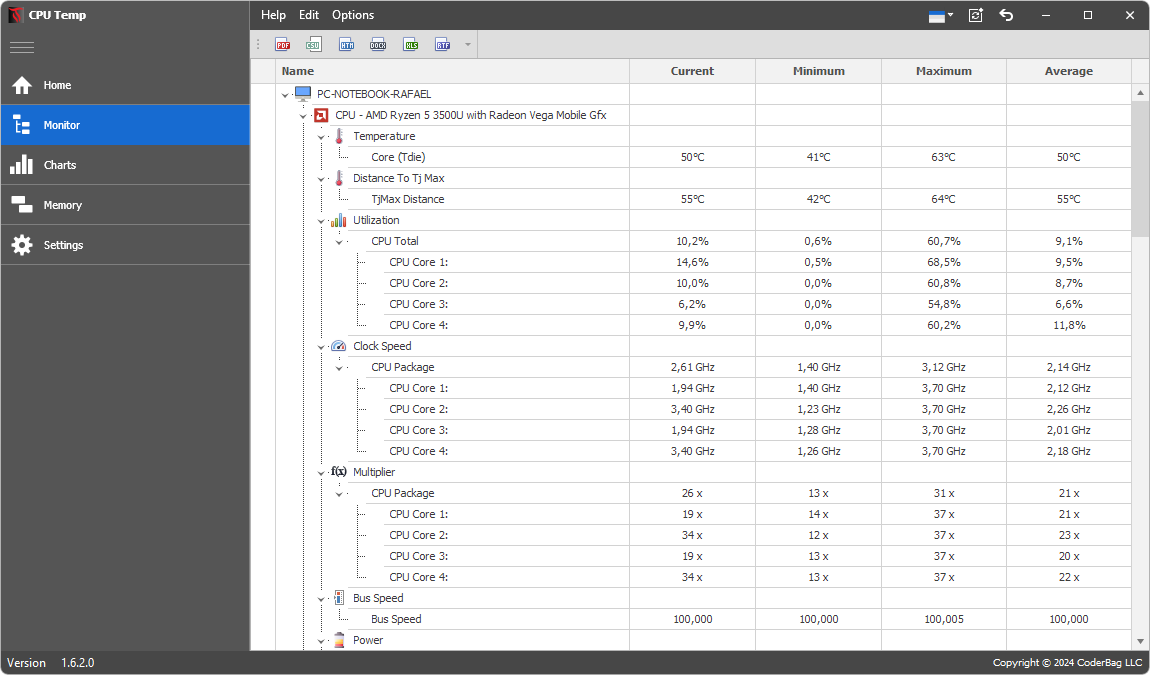
Ao navegar por seu menu “Monitor”, o programa exibe todas as informações em tempo real, mostrando inclusive os respectivos picos mínimos e máximos registrados. Nessa tela, ele disponibiliza informações não só do seu CPU, mas também em relação às suas memórias, placa de vídeo e até bateria no caso de um notebook, por exemplo.
Seu menu “Monitor” é um dos maiores destaques do programa, ao reunir em um só lugar diversas informações sobre todo o sistema de modo geral.
📊 Gráficos de uso médio e monitoração das memórias
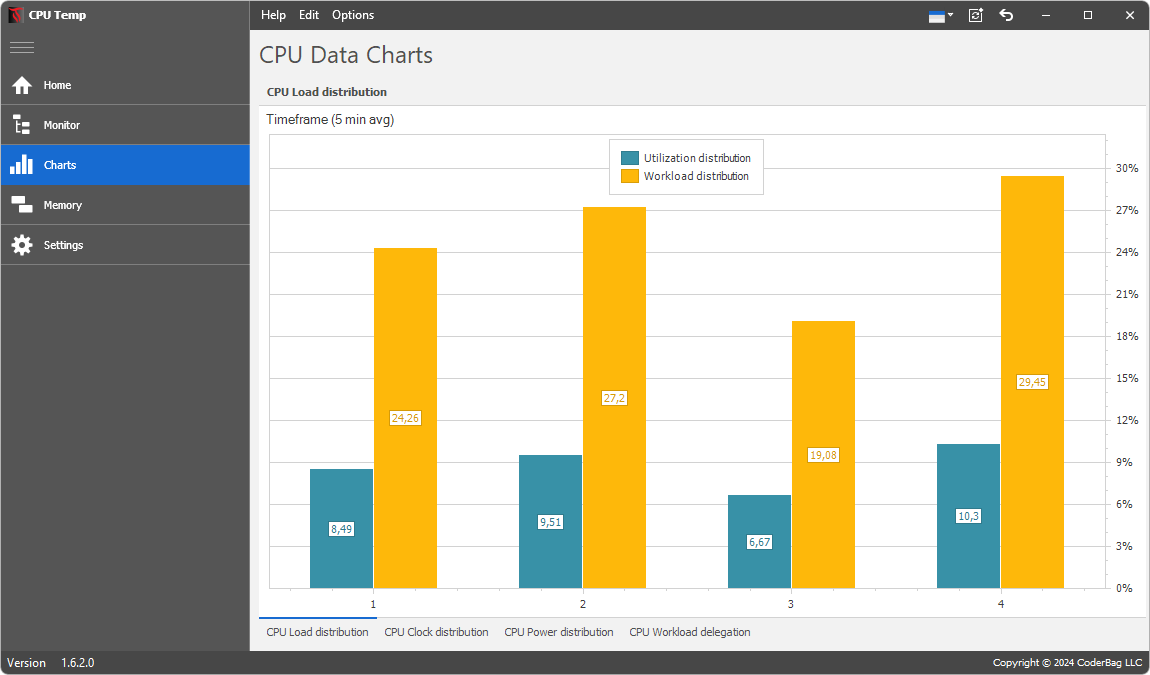
Já em seu menu “Charts”, ele mostra gráficos dinâmicos que atualizam em tempo real informações a respeito dos núcleos do seu processador, incluindo a carga de trabalho média, bem como a utilização média dos núcleos ao longo do tempo monitorado.
Esses gráficos atualizam dinamicamente conforme o uso do seu processador.
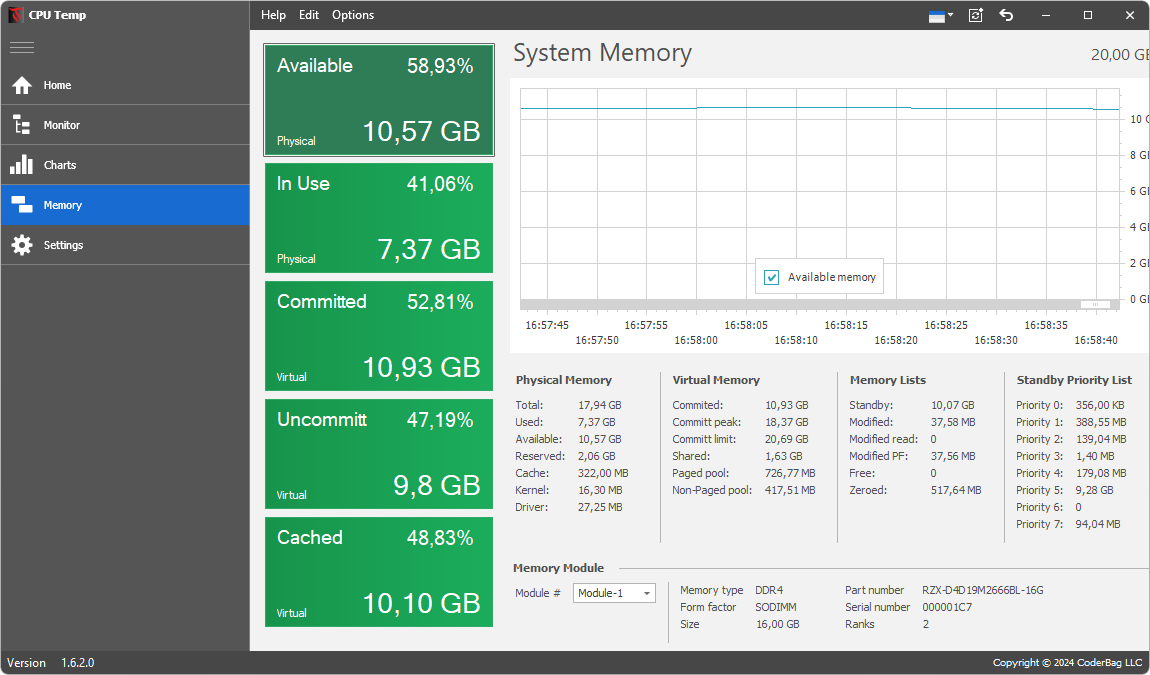
Além das informações disponíveis em “Monitor”, o menu “Memory” traz um destaque especial para o uso das memórias. Ao acessá-lo, você tem ao seu dispor uma interface de monitoração similar à disponível para o processador, na qual você pode ver, em tempo real, aspectos como memória disponível e em uso, bem como detalhes específicos a respeito dos módulos de memória, conforme você pode ver logo abaixo.
Seu menu “Memory” traz uma tela de monitoração similar à encontrada em “Home” com informações específicas sobre as memórias. Você pode clicar na imagem para ampliar.
🛠️ Opções disponíveis em seu menu de configuração
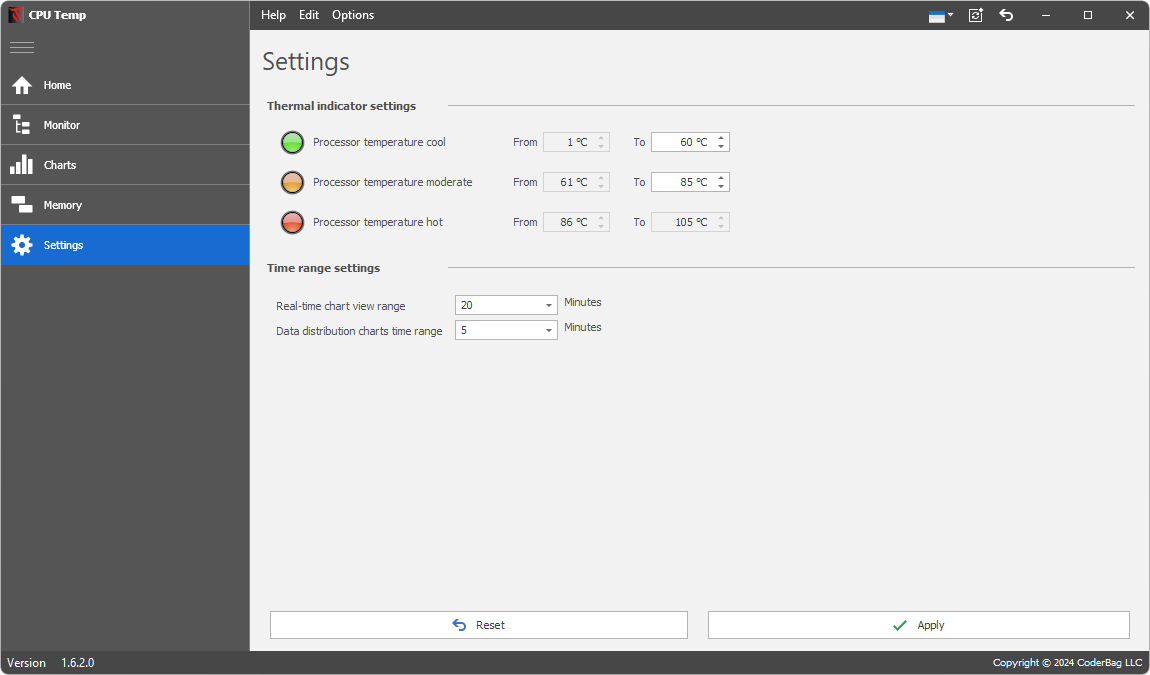
Além disso, seu menu “Settings” possibilita definir algumas opções condicionais de exibição para as temperaturas. A título de exemplo, você pode determinar para que seja exibido em verde temperaturas que você considera boas. Por padrão, o programa as exibe dessa forma (em verde) de 1ºC a até 60ºC, com você podendo livremente editar esse aspecto, conforme suas preferências.
Em seu menu “Settings”, você pode definir algumas configurações do programa conforme suas preferências. Você pode clicar na imagem para ampliar.
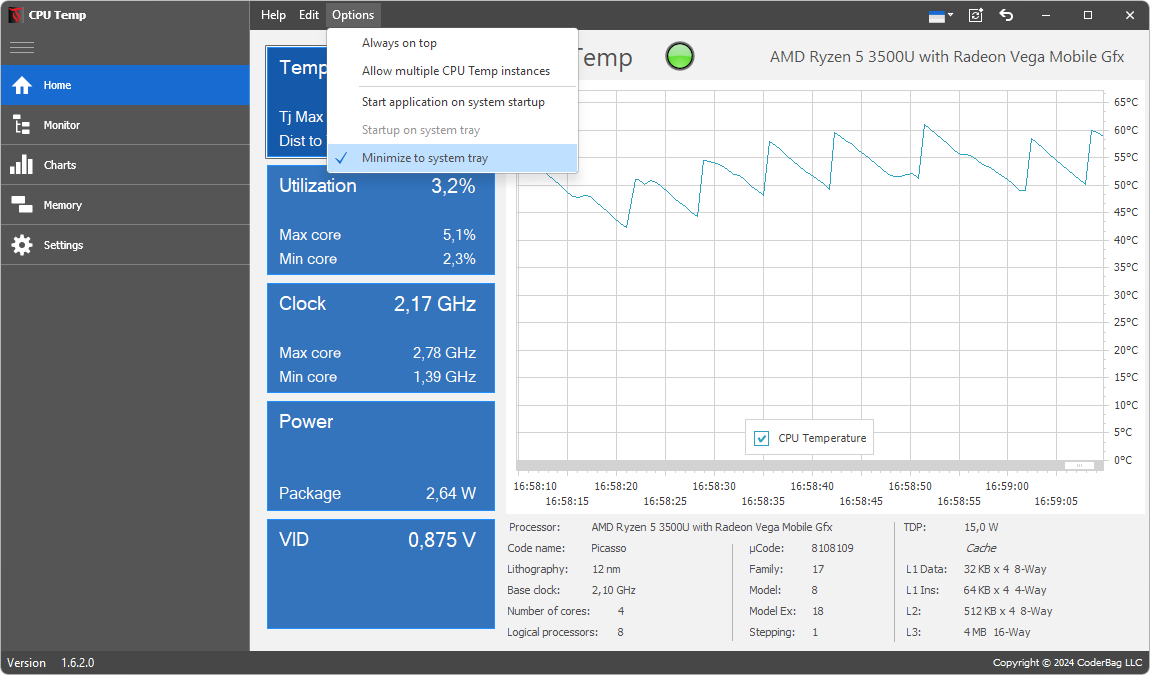
Já no menu “Edit”, você pode alterar a exibição da temperatura de Celsius para Fahrenheit, caso prefira. Para completar, o menu “Options” oferece configurações adicionais, como a possibilidade de minimizar o programa para a área de notificação em vez da barra de tarefas e habilitar sua execução automática na inicialização do Windows, conforme você pode ver abaixo.
Seu menu “Options” traz excelentes opções para você determinar o melhor uso do programa conforme suas necessidades. Você pode clicar na imagem para ampliar.
Descrição: O reset da Epson EcoTank L5590 pode ser feito com o WIC Reset, um programa de uso técnico que permite zerar o contador do sistema de almofadas de tinta da impressora. Na versão de teste gratuita, é possível realizar esse procedimento apenas uma vez, ajustando o contador para 80%.
🛠️ Programa de uso técnico para o reset da sua impressora
Ele torna simples o processo de reset das almofadas de tinta, que são peças internas responsáveis por absorver o excesso de tinta descartado durante as impressões. Depois de um certo volume de páginas — variável conforme o modelo da impressora — ocorre o bloqueio automático da impressão, acompanhado da mensagem que solicita a manutenção do sistema de almofadas de resíduo.
Nessas situações, o WIC Reset pode devolver temporariamente a funcionalidade da sua impressora, permitindo o reset para 80% no modo de teste gratuito. No entanto, é importante destacar que, mesmo com o reset lógico realizado, a limpeza ou substituição física das almofadas é fortemente recomendada, pois o acúmulo de tinta pode gerar vazamentos e outros problemas relacionados.
🧑🏫 Tutorial de uso para você proceder com o reset
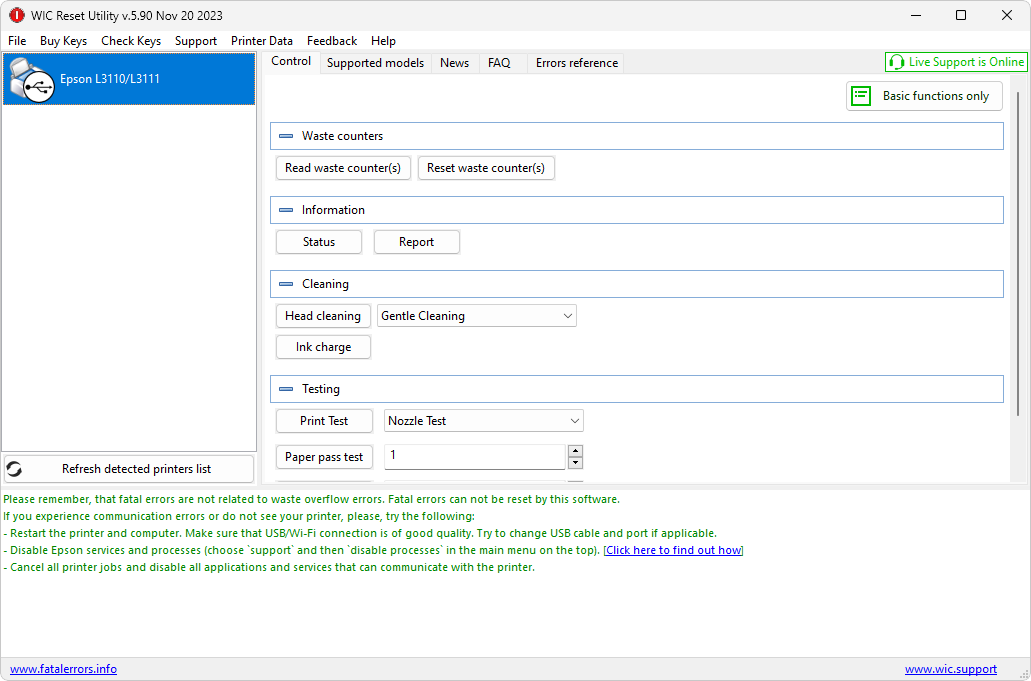
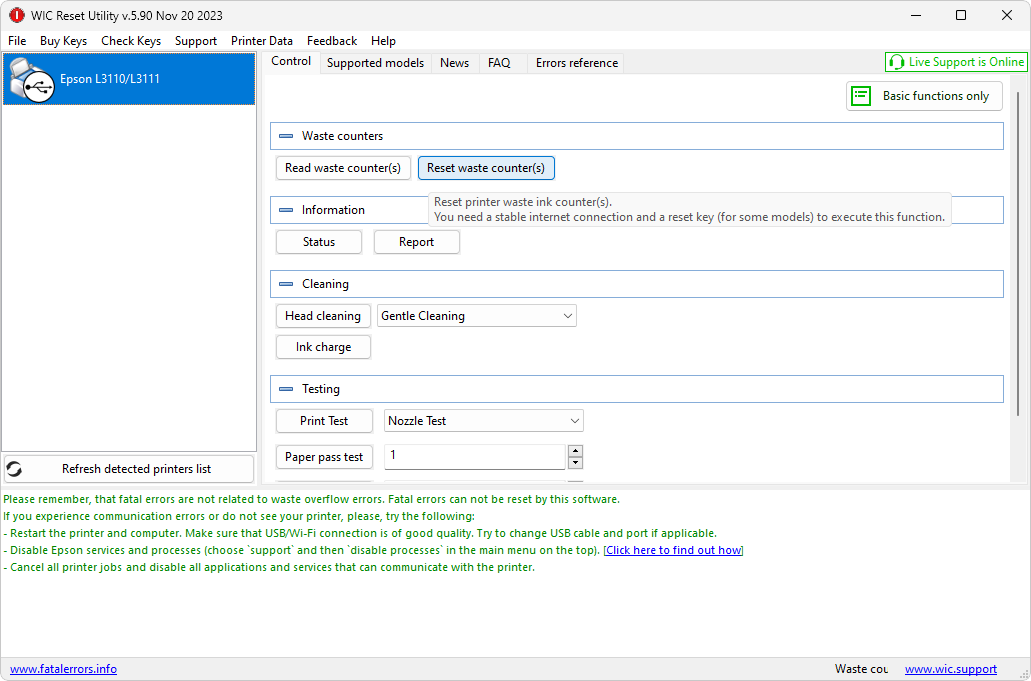
Passo 1: Após o download do arquivo, instale o WIC Reset em seu PC. Antes de abri-lo, certifique-se de ter sua impressora conectada ao seu PC por cabo USB. Com isso, execute o programa com privilégios de administrador, a seguinte interface de opções será aberta.
Passo 2: Feito isso, selecione a opção “Reset waste counter(s)”, em destaque na captura de tela abaixo.
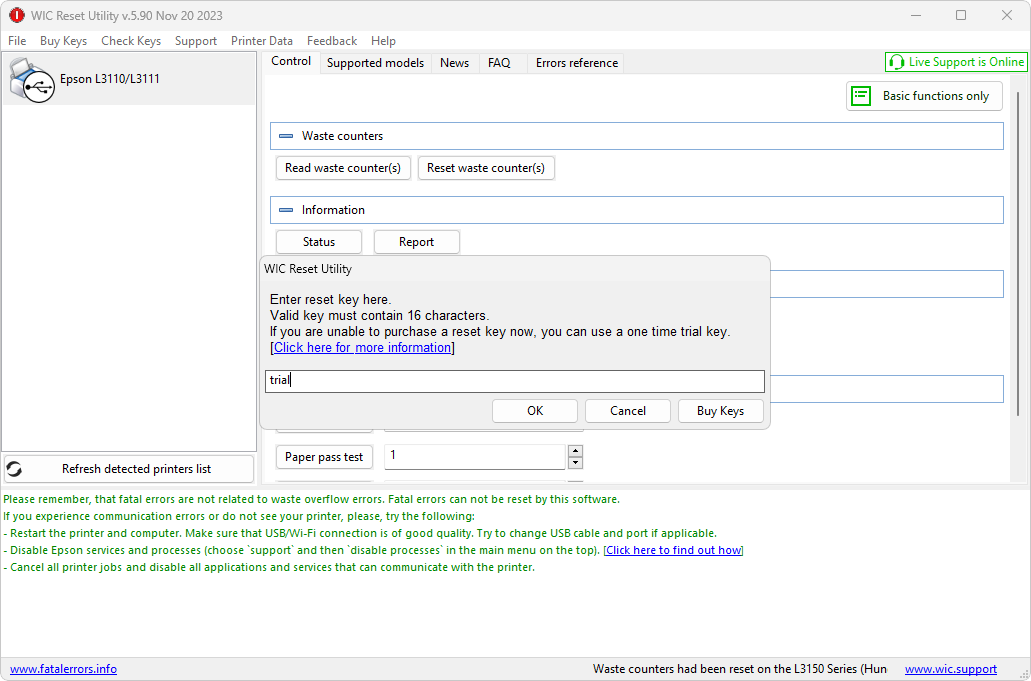
Passo 3: Em seguida, será retornada uma janela de diálogo para você entrar com a chave de reset do programa. Na versão gratuita, você poderá usar a palavra “trial” apenas uma única vez para resetar o contador do seu equipamento para 80%. Ao inseri-la, clique em “OK” para efetivar o procedimento de reset da sua impressora.
🧰 Demais funcionalidades do WIC Reset
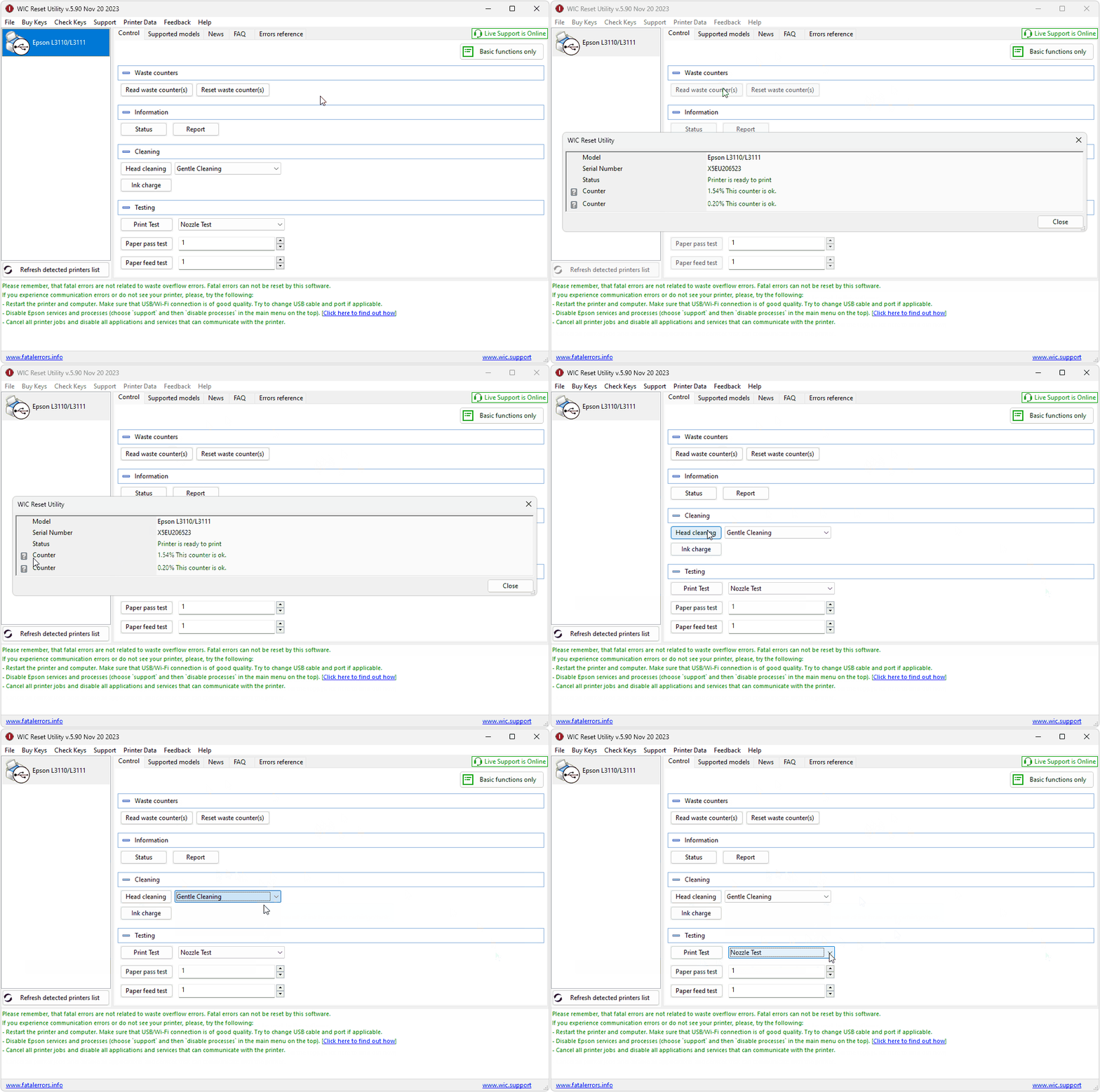
Além disso, o programa também oferece recursos extras gratuitos para sua impressora, como a leitura do contador das almofadas em “Read waste counter(s)”, a execução de limpezas das cabeças de impressão em “Head cleaning”, e até a impressão de páginas de teste em “Print Test”, como mostrado na demonstração abaixo.
Descrição: O PS2 Save Builder é um programa portátil que permite criar, converter e manipular arquivos de save game de jogos do PlayStation 2. Com ele, você pode facilmente abrir arquivos de extensões como PSU, PWS, MAX, entre outras, de modo que você possa facilmente manipulá-los para uso efetivo no seu PS2.
Ao abrir um arquivo a partir do programa, ele lista o código de pasta, bem como os respectivos arquivos que podem ser editados e extraídos diretamente para pastas para o posterior uso efetivo no console.
Com isso, você pode, por exemplo, baixar saves dos mais variados sites e convertê-los a formatos compatíveis pelo sistema do PS2, com você podendo, por exemplo, passá-los do seu pendrive formatado com o sistema de arquivos FAT32 para o seu memory card a partir de um gerenciador de arquivos, como o wLaunchELF, por exemplo.
🖥️ Rodando o programa em versões atuais do Windows
Perceba que PS2 Save Builder é um programa antigo que não recebe mais atualizações desde 20/10/2004. Por essa razão, para sistemas Windows mais recentes, especialmente no caso do Windows 11, o programa precisa ser aberto em modo de compatibilidade.
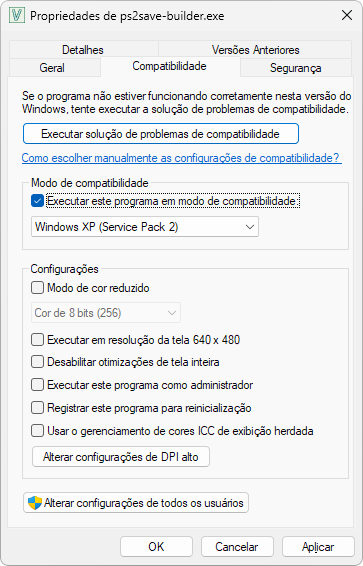
Para isso, após baixado e extraída a pasta do programa, você precisa clicar com o botão direito do seu mouse sobre o arquivo ps2save-builder.exe e selecionar a opção “Propriedades “. Após isso, você seleciona a aba “Compatibilidade” e marca a caixa “Executar este programa em modo de compatibilidade”, exatamente conforme a captura de tela abaixo. Com isso, ele irá abrir em seu PC Windows assim que executado.
💾 Exemplo prático de uso do programa
Neste exemplo prático, vamos proceder com a conversão do save game do jogo Ace Combat Zero: The Belkan War, baixado do site GameFAQs que conta com ampla disponibilidade nesse sentido.
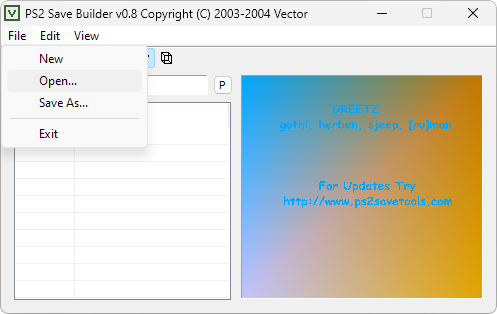
Passo 1: Uma vez baixado o arquivo de extensão PSU, vamos abri-lo a partir da interface do PS2 Save Builder. Com ele aberto, clique no menu “File” e escolha a opção “Open”, exatamente conforme a captura de tela abaixo.
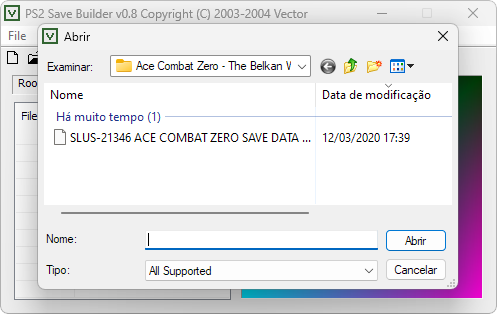
Passo 2: Após isso, você navega até onde está seu arquivo de save e o abre a partir do programa.
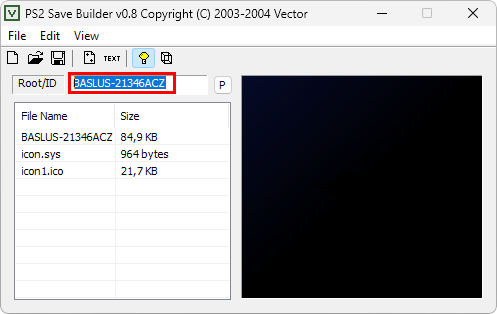
Passo 3: Em seguida, você copia o código mostrado em “Root/ID” e cria uma nova pasta, nomeando-a com esse código.
Passo 4: Então, você seleciona os arquivos referentes ao save game na interface do programa, clica com o botão direito do seu mouse e seleciona a opção “Extract”.
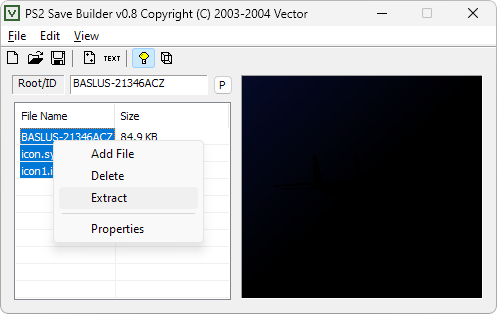
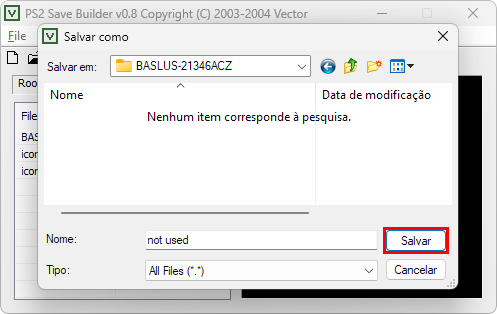
Passo 5: Então, por meio do mini explorador de arquivos do programa, você seleciona a pasta anteriormente criada com o código e extrai os arquivos para ela, clicando na opção “Salvar” exatamente conforme a demonstração abaixo.
Com isso, você já poderá passar essa pasta para o seu pendrive formatado com o sistema de arquivos FAT32 para usar no seu console. Você pode fazer isso usando um gerenciador de arquivos para PS2, como o wLaunchELF. Com ele, você pode facilmente passar a pasta do pendrive para o seu memory card para o posterior uso do save com o seu jogo.
🛠️ Demais funções do PS2 Save Builder
Além disso, o PS2 Save Builder oferece recursos avançados para você criar e personalizar seus saves de forma intuitiva. Você pode editar metadados como nome do arquivo, código de região e até mesmo os identificadores únicos de cada save, garantindo flexibilidade total na organização e uso dos seus dados de jogo.
Ao finalizar suas edições, você tem a liberdade de exportar os arquivos em diversos formatos compatíveis — PWS, MAX, CBS, NPO, SPS, MD, P2M e XPS — o que facilita a troca de saves entre diferentes ferramentas e dispositivos.
Descrição: O Fire Toolbox é uma ferramenta que reúne em um só lugar uma série de ajustes via ADB (Android Debug Bridge) para seu tablet Fire da Amazon. Com ele, você pode instalar o Google Play, trocar o launcher padrão, desativar apps nativos, ajustar DPI, gerenciar serviços do Google e muito mais.
Seu objetivo é permitir a personalização completa do seu tablet, de modo que você possa explorar todo o seu potencial. Com ferramentas intuitivas e fáceis de usar, o Fire Toolbox garante a você controle total sem comprometer a garantia do dispositivo, permitindo que todas as modificações possam ser revertidas por meio das próprias ferramentas ou mesmo através de um reset de fábrica.
📱 Modelos compatíveis
Compatível com uma ampla gama de modelos de tablets Fire, desde os mais recentes, como o Amazon Fire HD 10 (2023), até modelos mais antigos, como o Amazon Fire HD6 (2014). No entanto, é importante notar que os dispositivos mais novos, particularmente aqueles com FireOS versão 7.3.2.2 ou superior, podem ter limitações devido às restrições impostas no firmware.
⚙️ Preparando seu tablet para o Fire Toolbox
Para começar a usar a Toolbox, você deve primeiro habilitar as “Opções de Desenvolvedor” e a “Depuração USB/ADB” no seu tablet. Isso pode ser feito de forma simples, ao acessar as configurações do seu dispositivo. Se precisar, você pode se guiar pelo vídeo abaixo que traz um método universal para habilitar essa opção.
Uma vez habilitada a depuração, a conexão com a Toolbox é geralmente direta, necessitando apenas que o dispositivo seja conectado ao seu PC via USB. Os drivers necessários são instalados automaticamente nos sistemas Windows 10 e 11.
🧰 Funcionalidades do programa
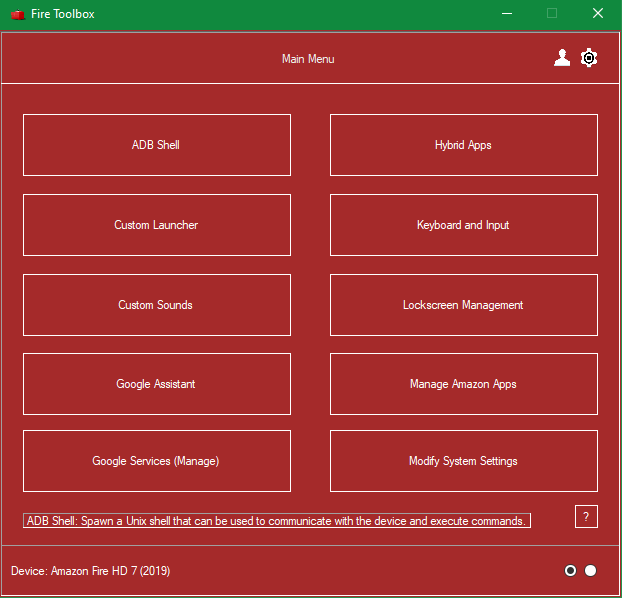
Estabelecida a conexão, você tem ao seu dispor todas as excelentes funcionalidades do programa que incluem as seguintes possibilidades, conforme você pode ver pontuadamente logo abaixo:
ADB Shell: Permite o acesso direto à linha de comando do seu tablet para execução de comandos avançados, proporcionando uma ferramenta poderosa para desenvolvedores e usuários avançados.
Hybrid Apps: Possibilita a conversão de websites em aplicativos híbridos, integrando-os ao sistema do seu tablet para uma experiência de uso mais fluída e integrada.
Custom Launcher: Habilita a substituição do launcher padrão do FireOS por outros launchers personalizados, permitindo uma customização mais profunda da interface do usuário.
Keyboard and Input: Oferece opções para alterar e personalizar teclados e métodos de entrada, melhorando a digitação e a interação com o dispositivo.
Custom Sounds: Permite a personalização dos sons do sistema, como notificações e alarmes, para que você possa ter um tablet com toques e alertas únicos.
Lockscreen Management: Traz ferramentas para você gerenciar e personalizar a tela de bloqueio do seu tablet, incluindo a remoção de anúncios e a adição de novos recursos.
Google Assistant: Facilita a instalação e configuração do Google Assistant, oferecendo uma alternativa poderosa ao assistente de voz padrão da Amazon.
Manage Amazon Apps: Permite o gerenciamento de aplicativos da Amazon pré-instalados, possibilitando a desativação ou remoção de apps que você não utiliza.
Google Services (Manage): Auxilia na instalação e no gerenciamento de serviços do Google, como a Play Store e outros serviços Google, que normalmente não estão disponíveis nos tablets Fire.
Modify System Settings: Oferece a capacidade de alterar configurações do sistema que geralmente são inacessíveis, proporcionando maior controle sobre o funcionamento do seu tablet.
Com a chegada da compatibilidade com o sistema de arquivos exFAT na versão 1.2.0 do OPL, você finalmente deixa de depender daquela antiga conversão dos jogos em partes — algo que era obrigatório nas versões anteriores devido ao limite de 4 GB imposto pelo FAT32, que até então era o único sistema aceito.
Com essa compatibilidade, basta você copiar seus jogos diretamente em formato ISO para o seu HD externo ou pendrive formatado em exFAT, sem nenhuma conversão extra. Contudo, é fundamental que você mantenha a estrutura de pastas correta do OPL, pois, caso contrário, o lançador não reconhecerá nenhum jogo.
Portanto, se você já instalou no seu PS2 a versão mais recente do OPL, logo abaixo você encontra um passo a passo ilustrado para colocar seus jogos no seu dispositivo exFAT da maneira correta, garantindo total compatibilidade com o console.
📁 Passo a passo ilustrado para você passar seus jogos
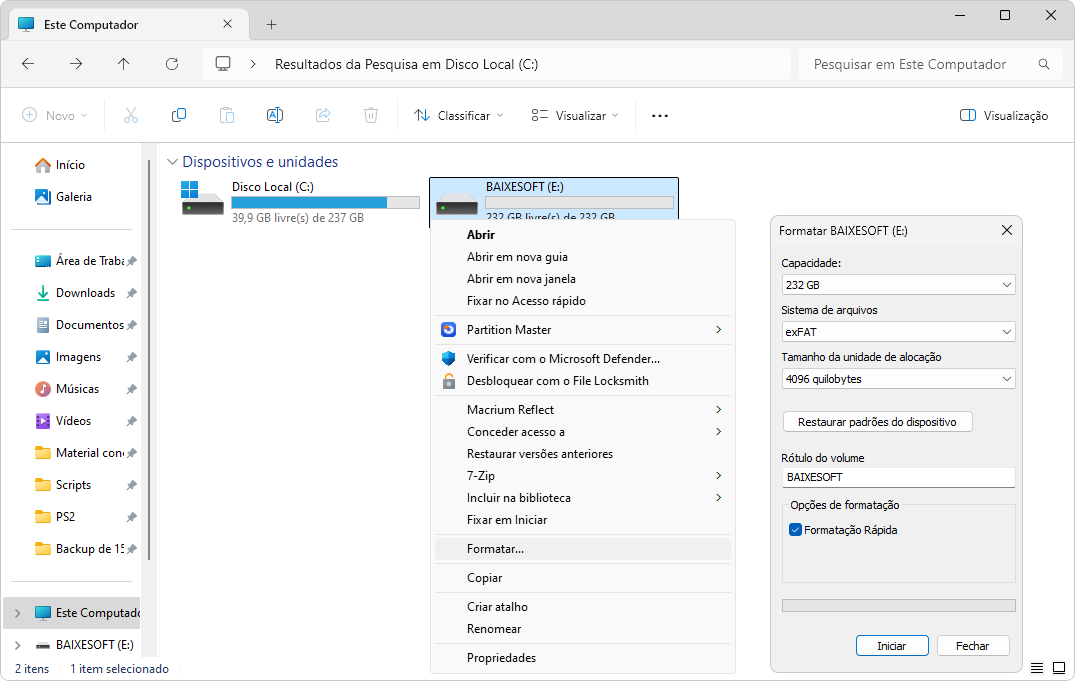
Passo 1: Verifique se seu dispositivo USB está realmente formatado em exFAT. No Windows, isso é algo que você faz rapidamente pela própria ferramenta nativa de formatação, conforme mostrado na imagem abaixo.
Ao clicar com o botão direito do seu mouse sobre a unidade, você acessa a opção “Formatar” e pode configurar seu dispositivo em exFAT sem dificuldades.
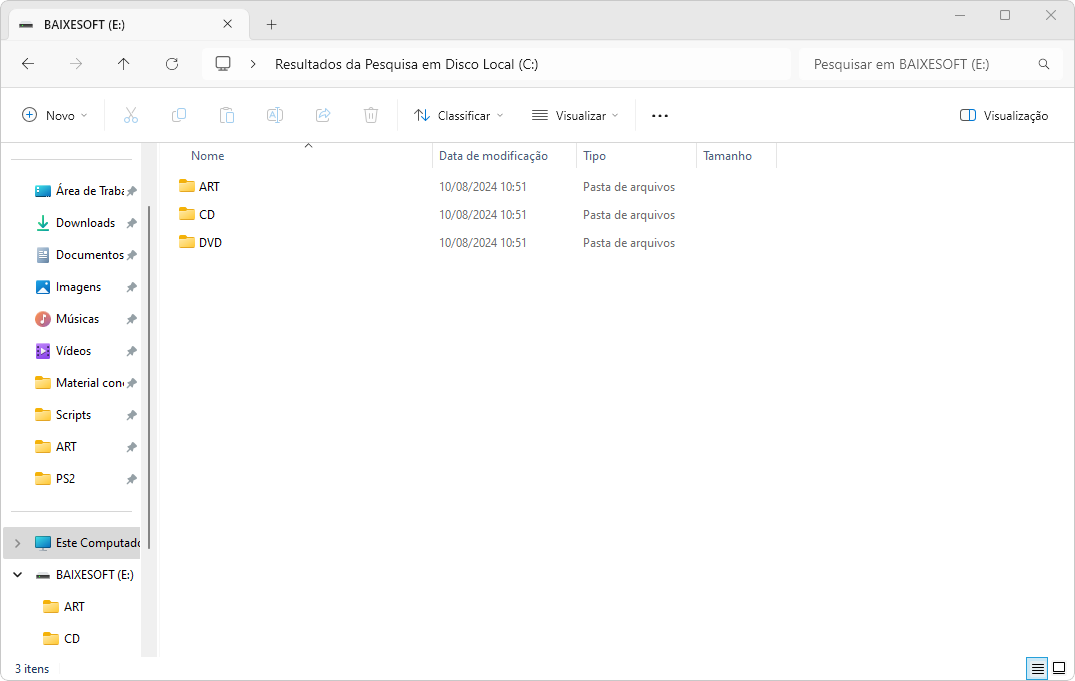
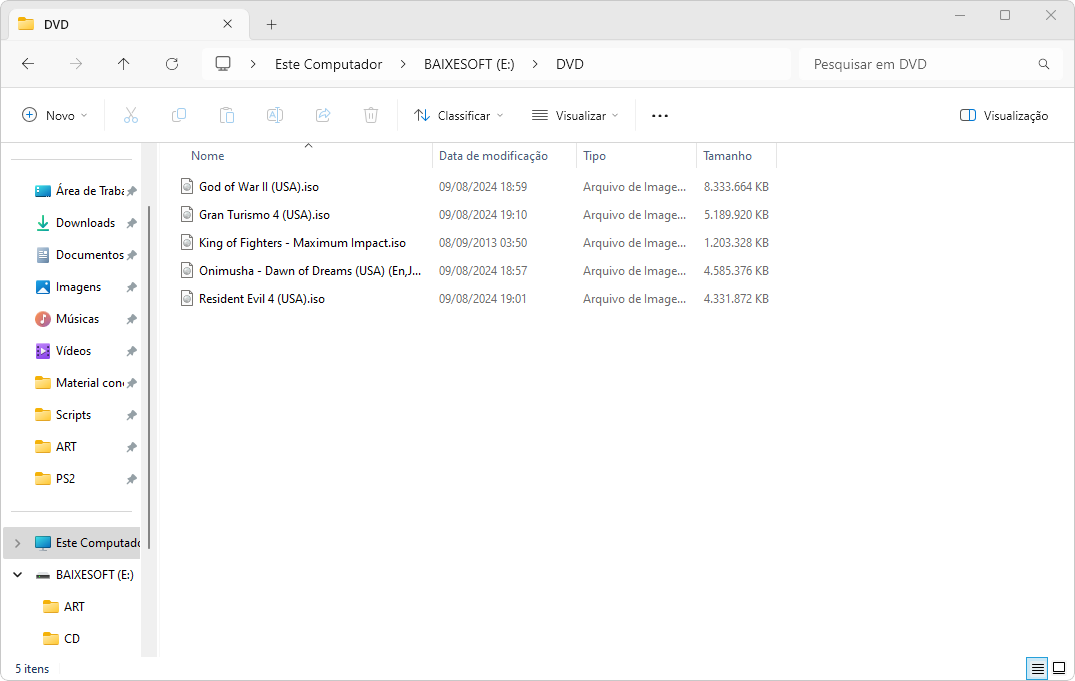
Passo 2: Como o OPL depende de uma estrutura específica, você precisa criar ao menos uma pasta chamada DVD dentro do seu armazenamento USB. No entanto, para deixar tudo organizado desde o início, recomendamos criar três pastas: ART, DVD e CD, exatamente como mostrado abaixo.
Passo 3: Com as pastas criadas, você já pode transferir seus jogos. A grande maioria dos títulos de PS2 é em formato DVD, portanto pertencem à pasta DVD. Apenas alguns jogos menores — geralmente com menos de 700 MB — vão para a pasta CD. Se quiser conferir com precisão, você pode consultar esta lista completa de jogos em CD-ROM.
Depois disso, o jogo será reconhecido normalmente pelo OPL, e você pode até renomear seu arquivo ISO da forma que preferir.
🖼️ Baixando as artes para os jogos
Mesmo com os jogos devidamente reconhecidos pelo OPL, as artes e capas não aparecem automaticamente. Para enriquecer sua biblioteca visual, a forma mais prática é utilizando o OPLUtil, que faz esse processo de maneira simples e rápida.
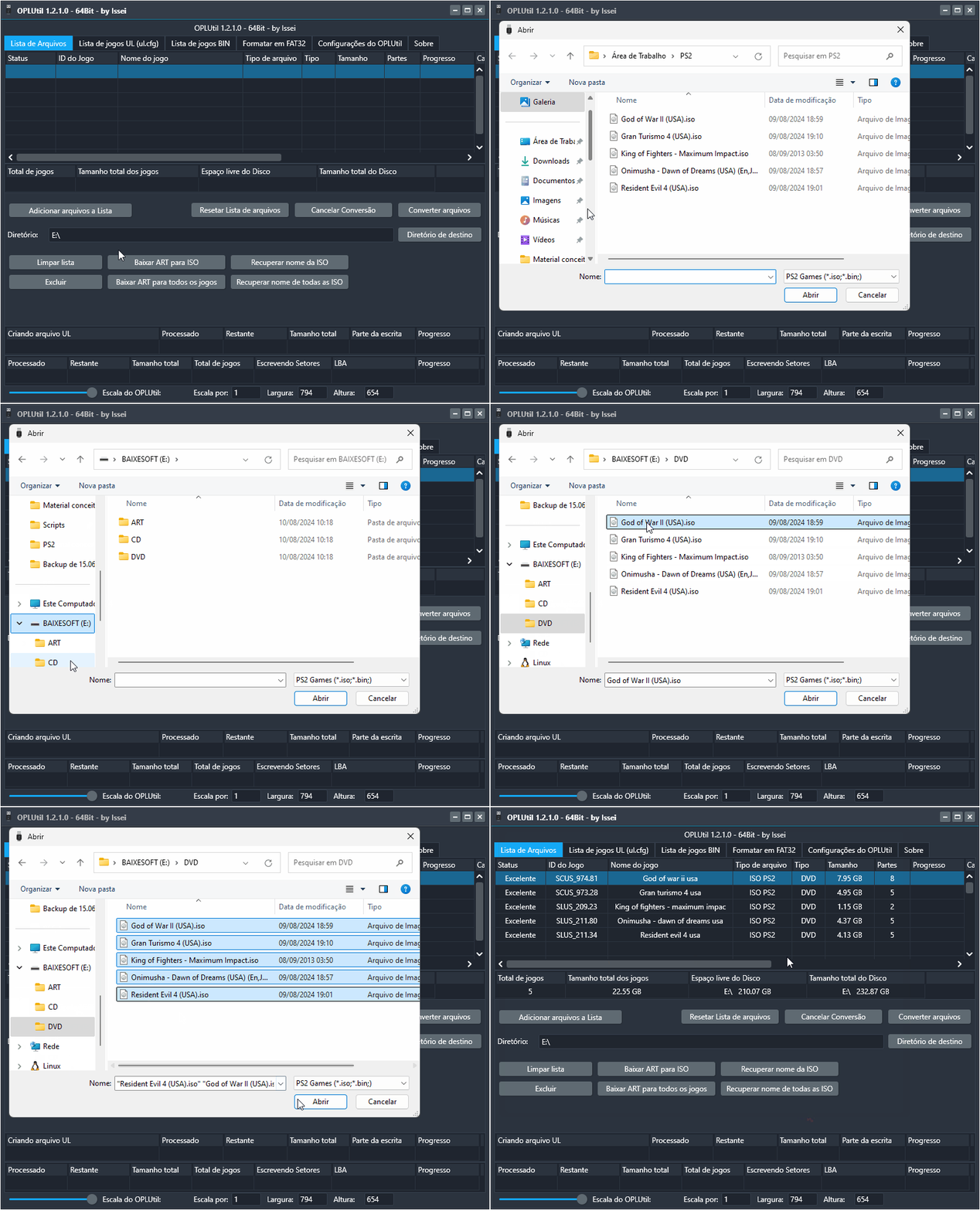
Passo 1: Depois de baixar o OPLUtil, abra o programa, clique em “Adicionar arquivos à lista” e selecione seu jogo. Se você já tem vários jogos, pode selecionar todos de uma vez e deixar que o programa cuide das artes de cada um.
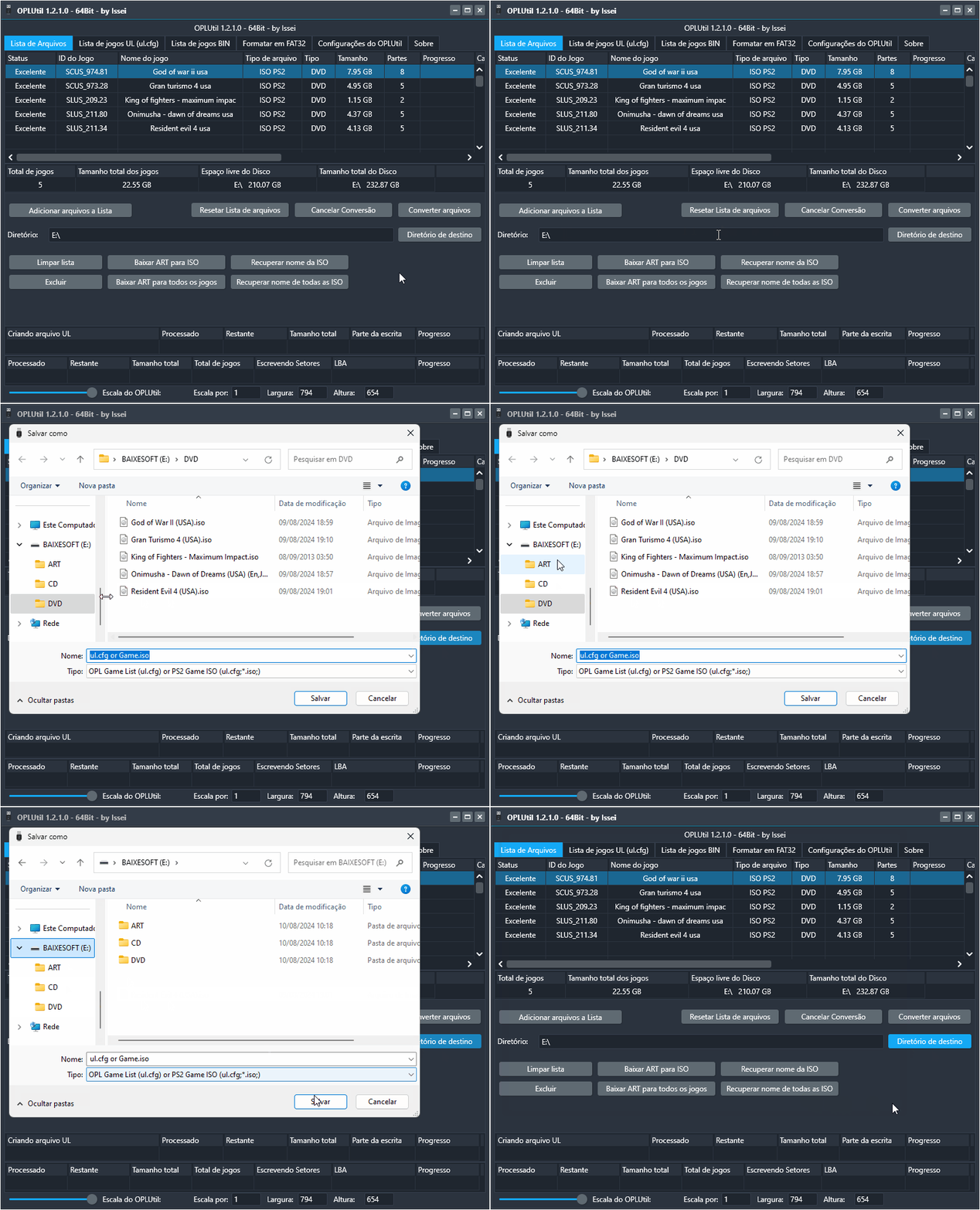
Passo 2: Em seguida, clique em “Diretório de destino” e escolha apenas a unidade correspondente ao seu armazenamento USB — aquela que já possui a pasta ART. Não selecione a pasta ART diretamente.
Aqui você seleciona apenas a unidade do seu dispositivo. O programa localizará a pasta ART automaticamente.
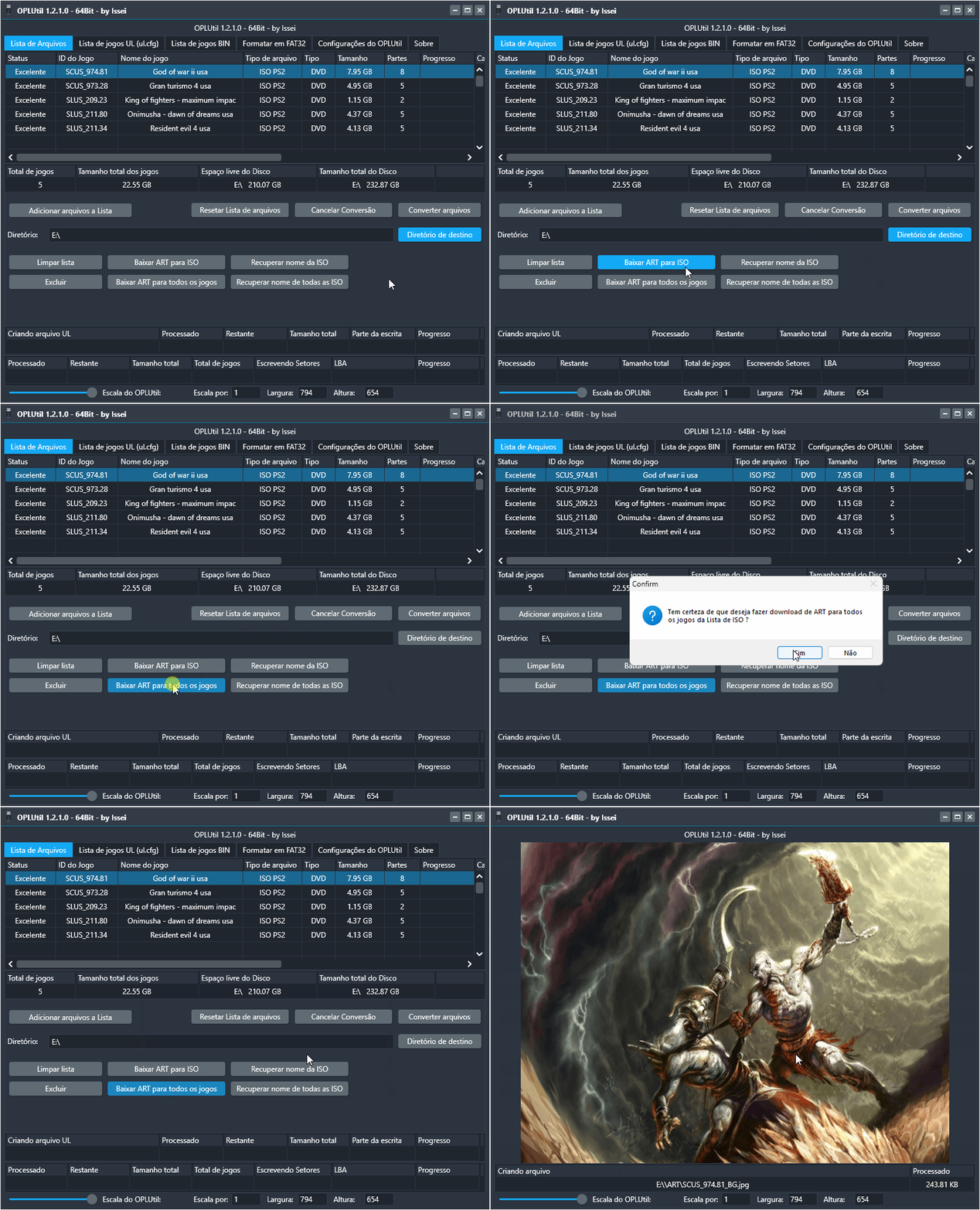
Passo 3: Depois disso, escolha entre “Baixar ART para ISO” (para um jogo específico) ou “Baixar ART para todos os jogos”. O programa fará o download de todas as capas, ícones e screenshots disponíveis, deixando seu catálogo muito mais completo e agradável de navegar.
💾 O sistema de arquivos exFAT
O exFAT (Extended File Allocation Table), introduzido pela Microsoft em 2006, foi projetado exatamente para superar limitações significativas do FAT32 — principalmente o limite de 4 GB por arquivo. Por isso, ele acabou se tornando um padrão moderno para unidades externas de grande capacidade, como HDs, SSDs e cartões SD.
Além de suportar arquivos individuais acima de 4 GB, o exFAT permite volumes de até 128 PB e ainda oferece maior resistência à corrupção de dados em relação ao FAT32. Isso faz dele uma escolha muito mais segura e confiável para você armazenar e rodar seus jogos no PS2 usando o OPL.
Descrição: Este pacote de dublagem em português do Brasil para o jogo Fallout 3 para PC Windows é uma modificação dos arquivos originais do jogo realizada com inteligência artificial utilizando as vozes originais do jogo. Ela se aplica tanto ao jogo base como também a todas as DLCs do jogo.
Além disso, a modificação, realizada com a inteligência artificial ElevenLabs, leva em consideração não apenas o idioma em si, mas também todas as entonações de voz com exatidão e qualidade surpreendente. Portanto, com sua instalação, você terá seu jogo dublado no idioma português do Brasil com uma qualidade muito aproximada da percebida na versão original das vozes.
👨🔧 Instalação manual
Sua instalação se dá de forma manual, com você podendo realizá-la da seguinte maneira, após a extração da pasta, apenas copie e cole as pastas “Sound” e “Video” para dentro da pasta “Data” localizada na pasta raiz de instalação do seu jogo.
Observações importantes
A dublagem se aplica tanto ao jogo base como também a todas as demais DLCs do jogo;
As músicas do jogo foram mantidas em inglês;
Figuras de linguagem foram também mantidas no idioma original por questões de eufonia;
Algumas falas específicas (geralmente as mais curtas) podem ter artefatos ou podem não estar traduzidas perfeitamente;
A dublagem se aplica apenas às falas do jogo, você ainda pode precisar da tradução para os menus e legendas do jogo, você pode baixá-la neste link.
Descrição: Essa é a versão portátil, que não necessita de instalação, do Glary Utilities. Ele é um software de otimização e manutenção tudo-em-um para Windows, desenvolvido para oferecer a você um conjunto completo de ferramentas voltadas à limpeza, reparo e gerenciamento do sistema. Com ele, seu computador pode alcançar um nível muito mais elevado de eficiência, chegando a aumentar a velocidade em até 800%.
Com técnicas de otimização refinadas, o programa tem o objetivo de garantir um desempenho superior do seu sistema, garantindo que você possa ter uma experiência ainda mais ágil e eficiente no uso do seu computador.
🪄 Um otimizador completo para o seu Windows
Entre seus recursos, você encontra uma série de opções automatizadas que não apenas eliminam arquivos e dados desnecessários, como também otimizam o registro do Windows, atualizam softwares, desfragmentam unidades de armazenamento e gerenciam a inicialização do sistema. Tudo isso para manter o seu computador sempre com aquele desempenho de recém-formatado.
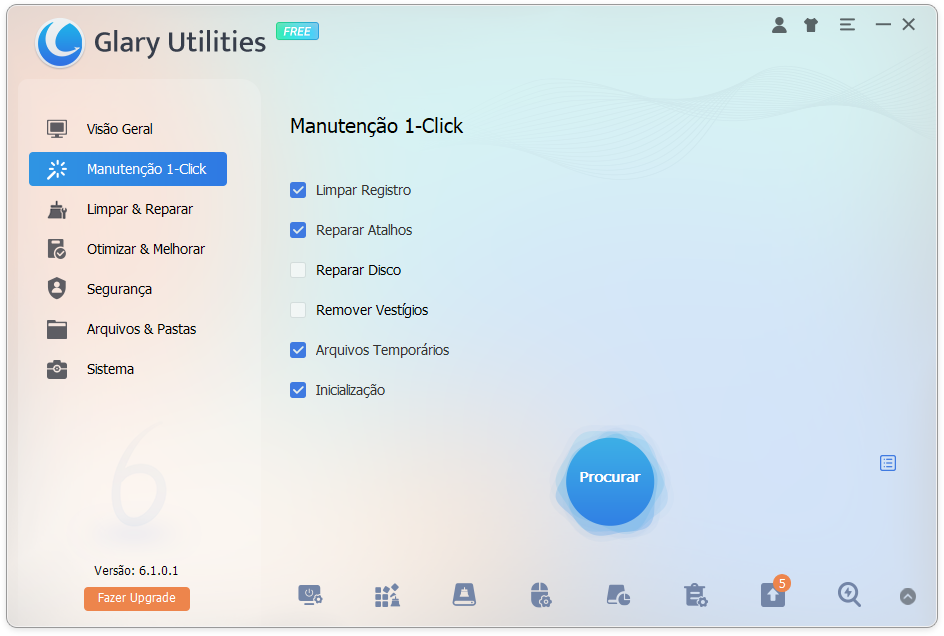
Um dos destaques é o menu “Manutenção 1-Clik”, que executa automaticamente uma varredura completa no seu PC, incluindo limpeza do registro, remoção de arquivos temporários, reparo de disco, correção de atalhos inválidos e otimização da inicialização do Windows.
Com a função “Manutenção 1-Clik”, você executa em poucos segundos uma análise profunda e várias otimizações no seu sistema.
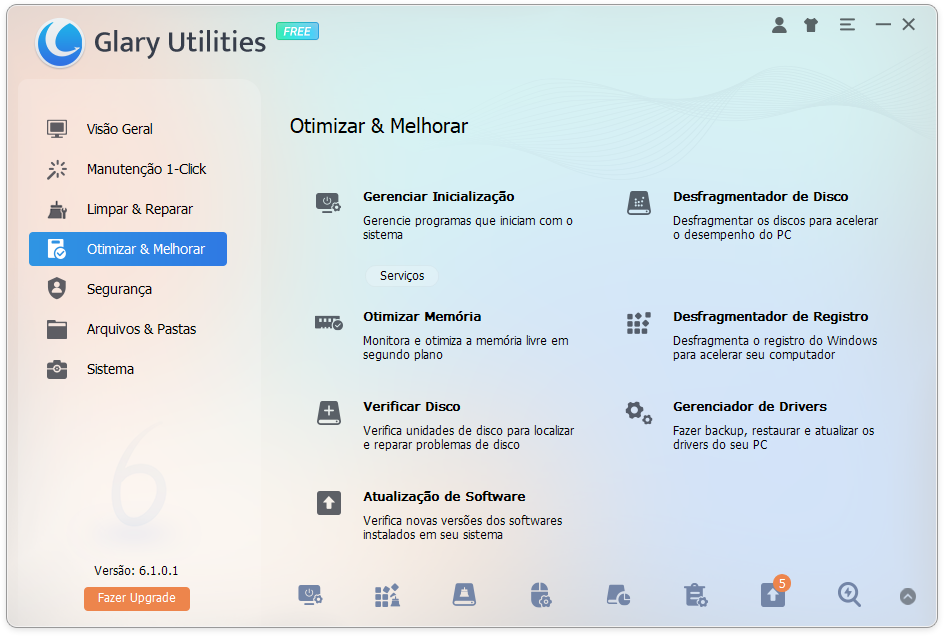
Outro recurso essencial é a opção “Verificar Disco”, encontrada no menu “Otimizar & Melhorar”. Com ela, o programa realiza um escaneamento minucioso em busca de falhas ou erros no disco, corrigindo-os de forma prática e eficiente.
No mesmo menu, você também conta com a ferramenta de “Desfragmentação de Disco”, que reorganiza a estrutura dos arquivos em sua unidade de armazenamento, contribuindo para um desempenho mais rápido e estável nas leituras e gravações.
O menu “Otimizar & Melhorar” reúne diversas ferramentas poderosas para acelerar o seu PC.
🛠️ Recheado de utilidades extras
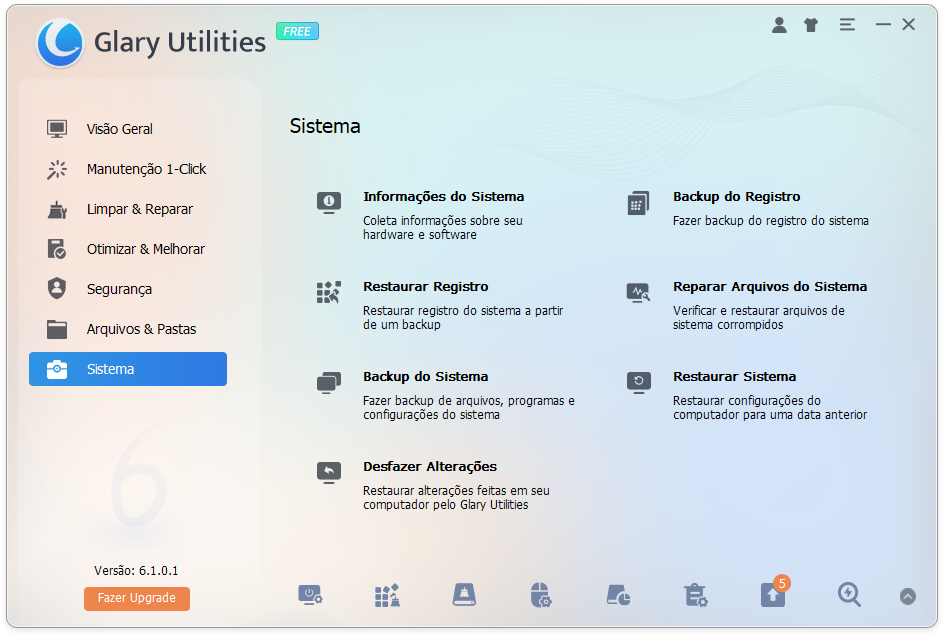
Além das funções de otimização, o Glary Utilities ainda oferece uma série de utilitários adicionais que tornam sua experiência mais completa. Entre eles estão opções para gerenciar os menus de contexto do Windows, criar backups e consultar informações detalhadas sobre o hardware e software do seu sistema.
Você também encontra recursos avançados como criptografia de arquivos com senha, desinstalação completa de programas, recuperação de dados apagados e análise de espaço em disco, ajudando você a administrar melhor o armazenamento do seu computador.
Explore os diversos menus do programa e descubra utilidades extras que fazem toda a diferença no dia a dia.
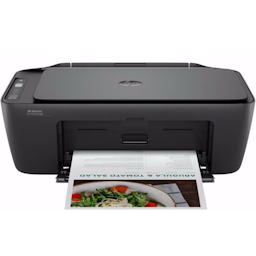
Descrição: Esse é o instalador completo de drivers e utilitários da HP, disponível para Windows e macOS, que lhe permite facilmente configurar sua impressora multifuncional HP DeskJet Ink Advantage 2874 para você usá-la diretamente em seu PC com todas as suas respectivas funcionalidades e recursos.
🛠️ Assistente de instalação com diferentes opções
Com um assistente de instalação intuitivo, guiado e ilustrado, você pode facilmente configurar a melhor funcionalidade da sua impressora, integrando-a perfeitamente em conjunto com o seu PC. Ele o auxilia no passo a passo do processo de instalação até que a sua HP DeskJet Ink Advantage 2874 fique perfeitamente funcional para você usar.
Perceba que, durante o procedimento a partir do HP Easy Start, você terá 3 opções disponíveis para a instalação da sua impressora, entre as quais se incluem a instalação do HP Smart, a instalação de softwares e drivers completos ou a instalação dos drivers básicos apenas.
✨ Opção de instalação pelo HP Smart (recomendada)
O HP Smart é uma solução inteligente tudo-em-um da HP que lhe traz um excelente painel de opções para você configurar e usar sua impressora com a melhor qualidade. Ela é a opção recomendada pela HP para você ter a melhor experiência com a sua impressora.
Seu acesso demanda que você logue sua conta HP e, caso você não tenha, pode criar uma diretamente a partir de sua interface. Feito isso, você pode ter em um só lugar opções para gerenciar sua impressora, mandar arquivos para impressão, realizar digitalizações, acessar configurações de manutenção e muito mais.
Esta é a interface inicial do HP Smart, a impressora exibida é apenas um exemplo de demonstração. Você pode clicar na imagem para ampliar.
💽 Opção de instalação pelos softwares e drivers completos
Esta outra opção traz uma abordagem mais tradicional de instalação para sua impressora, instalando não só os drivers, mas também softwares adicionais para digitalização, gerenciamento e impressão.
Com essa opção, você igualmente terá ao seu dispor um abrangente painel de controle para sua impressora, através do qual você pode não só dar comandos de impressão e de digitalização, mas também acessar uma série de outros recursos para configurar sua impressora, usá-la em rede e muito mais.
⚙️ Opção de instalação pelos drivers básicos apenas
Por fim, esta última opção de instalação de drivers básicos instala apenas os drivers da sua impressora em seu sistema, sem o painel de controle ou softwares adicionais. Ela é uma opção mais enxuta de instalação que se destina a garantir apenas as funcionalidades básicas da sua impressora no seu PC, definindo-a como a impressora padrão no seu sistema.