


O Snes9x é um dos melhores emuladores de Super Nintendo para Windows, oferecendo uma experiência completa e estável para reviver todos os clássicos da lendária plataforma Super Famicom diretamente no seu computador. Ele traz uma ampla variedade de recursos que garantem a melhor jogabilidade possível, mantendo a fidelidade e o desempenho dos jogos originais.
Além de contar com filtros gráficos, suporte a gamepads e compatibilidade com códigos cheat, o emulador permite partidas em modo multijogador pela sua rede local. Apesar de não trazer suporte nativo para partidas online, é totalmente possível habilitar essa funcionalidade usando-o em conjunto com o programa LogMeIn Hamachi. Dessa forma, você pode facilmente jogar com amigos pela internet com total estabilidade.
🧑💻 Como jogar seus jogos online via Snes9x
Neste tutorial, você aprenderá o procedimento completo usando como exemplo o clássico Donkey Kong Country — um dos títulos mais marcantes para se jogar em dupla. No entanto, o mesmo processo vale para qualquer outro jogo compatível com o modo multijogador.
🛜 Criando o servidor
Passo 1: O primeiro passo é criar o servidor no Hamachi e configurá-lo juntamente com o Snes9x. Caso ainda não tenha nenhum dos dois instalados, você pode baixá-los pelos links abaixo. Vale lembrar que o Snes9x não requer instalação, enquanto o Hamachi precisa ser instalado normalmente.
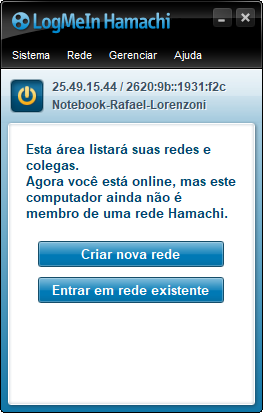
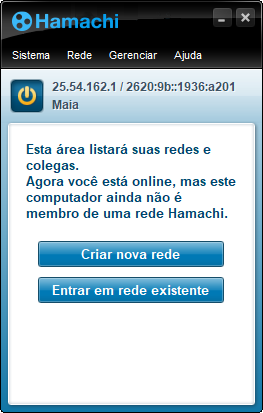
Passo 2: Após instalar o Hamachi, abra o programa, ligue-o clicando no botão “Power” e selecione “Criar nova rede”, como mostrado abaixo.
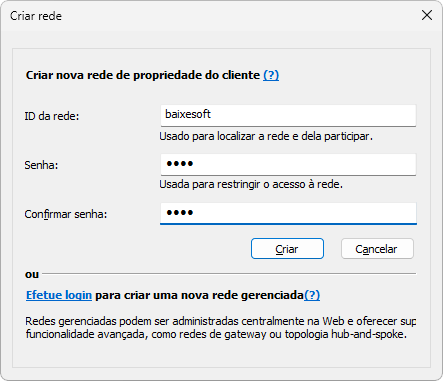
Passo 3: Na tela seguinte, defina um nome para a sua rede em “ID da rede” (por exemplo, “baixesoft”) e crie uma senha de acesso. Depois, clique em “Criar” para finalizar a configuração.
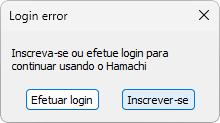
Observação: Se ainda não possuir uma conta no Hamachi, será necessário criar e fazer login para que o servidor seja ativado corretamente.
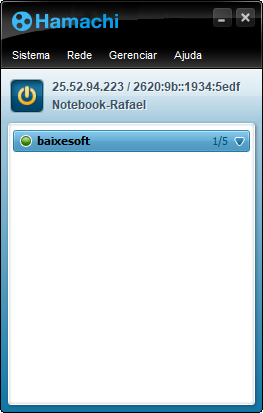
Passo 4: Após o login, você verá seu servidor ativo na interface principal do Hamachi, pronto para uso.
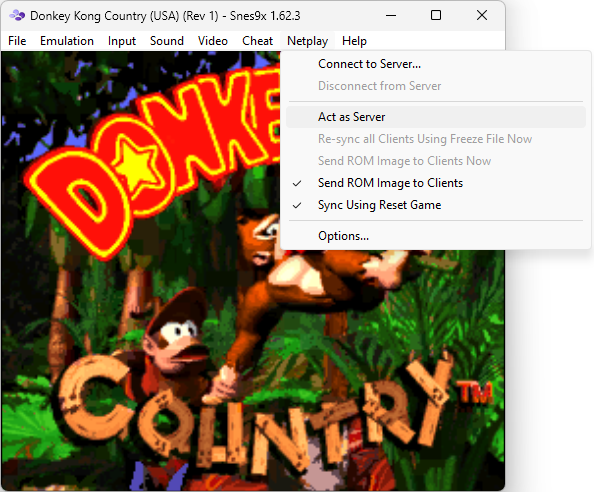
Passo 5: Agora abra o Snes9x, carregue o jogo desejado e acesse o menu “Netplay”. Marque a opção “Send ROM image to Clients” se quiser enviar o arquivo do jogo automaticamente para o outro jogador, e depois selecione “Act as Server”.
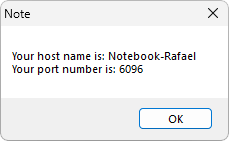
Passo 6: Após clicar em “Act as Server”, uma mensagem confirmará que o servidor foi criado com sucesso. Agora, o outro jogador poderá se conectar a você seguindo o próximo procedimento.
🌎 Conectando-se ao servidor
Passo 1: No computador do segundo jogador, abra o Hamachi, ligue-o e clique em “Entrar em rede existente”.
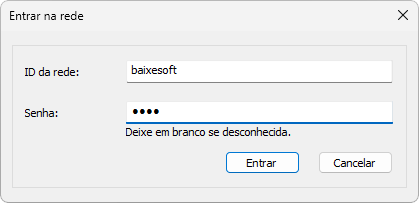
Passo 2: Digite o ID da rede e a senha definidos pelo criador do servidor e confirme a conexão.
Observação: Assim como o host, o jogador que vai se conectar também precisa ter uma conta no Hamachi.
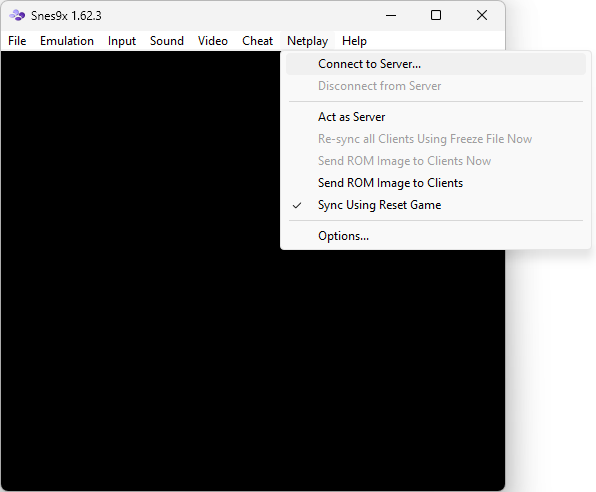
Passo 3: Depois de conectado, abra o Snes9x, acesse o menu “Netplay” e selecione “Connect to Server”.
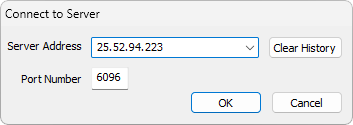
Passo 4: Na janela que será exibida, insira o endereço IP do servidor (visível na interface do Hamachi) no campo “Server Address” e clique em “OK”.
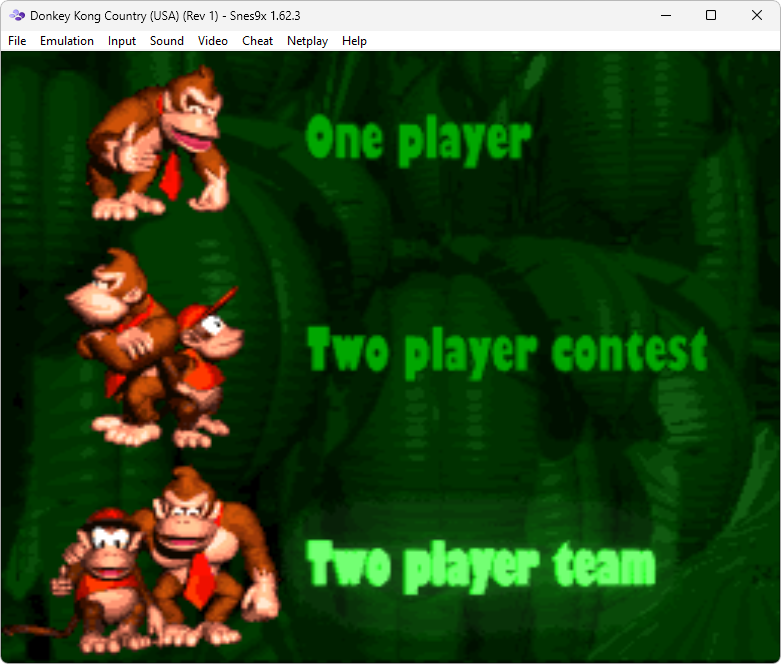
Conclusão: Com a conexão estabelecida, vocês já poderão aproveitar os melhores jogos de Super Nintendo em modo multijogador online, com toda a nostalgia e fluidez que o Snes9x proporciona.
ℹ️ Dicas e soluções de problemas
- O Snes9x requer o DirectX 9 instalado para funcionar corretamente. Você pode baixá-lo aqui;
- Execute o emulador como administrador em ambos os computadores para evitar falhas de conexão;
- Se marcar a opção “Send ROM image to Clients”, certifique-se de que a ROM esteja descompactada para evitar erros durante o envio.

Já tinha visto um campeonato do jogo Top Gear no ZSNES, no Snes9x nunca tinha tentando e jogado…vou testar, valeu!!!!