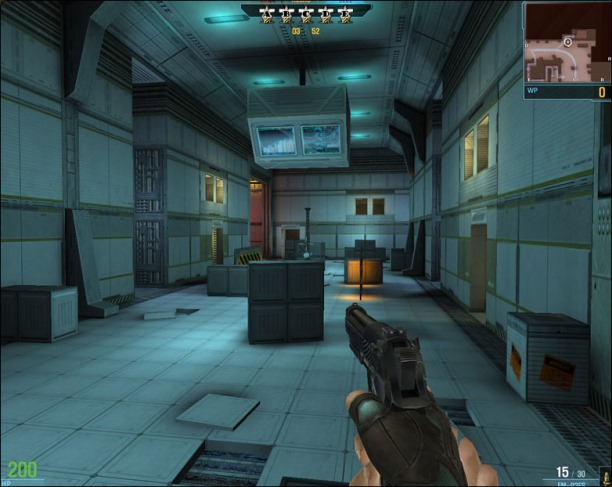
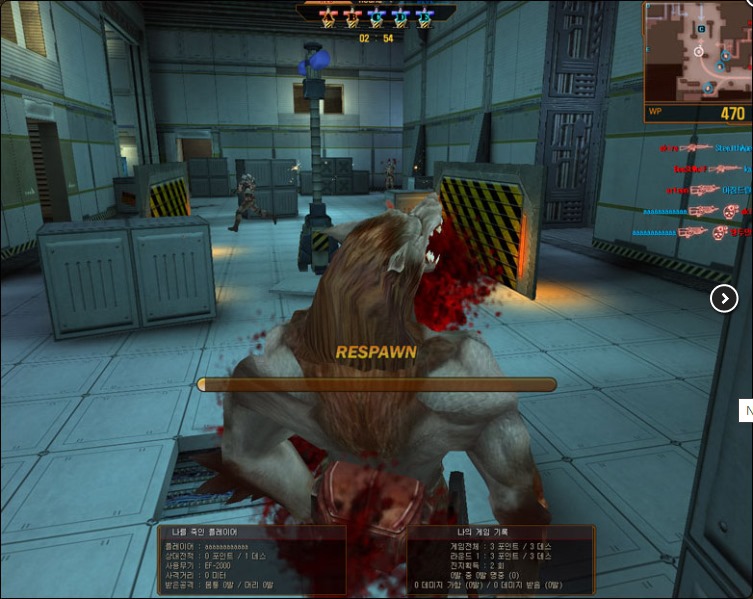
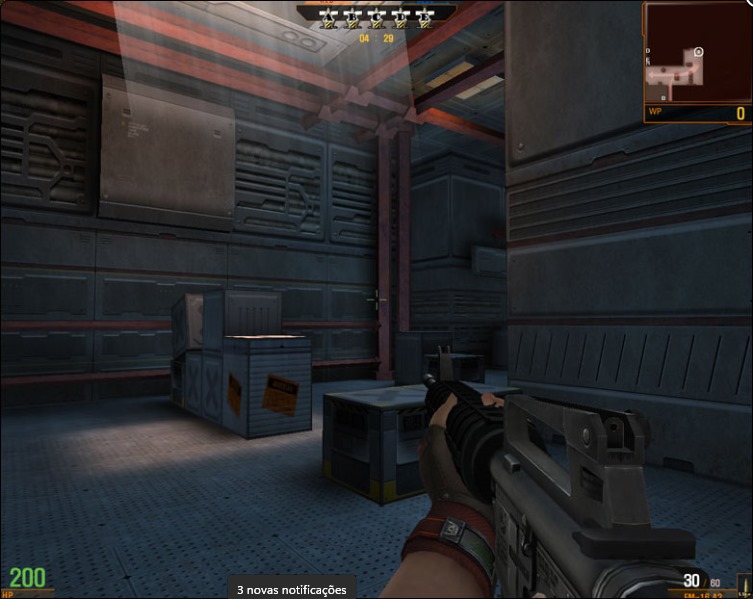
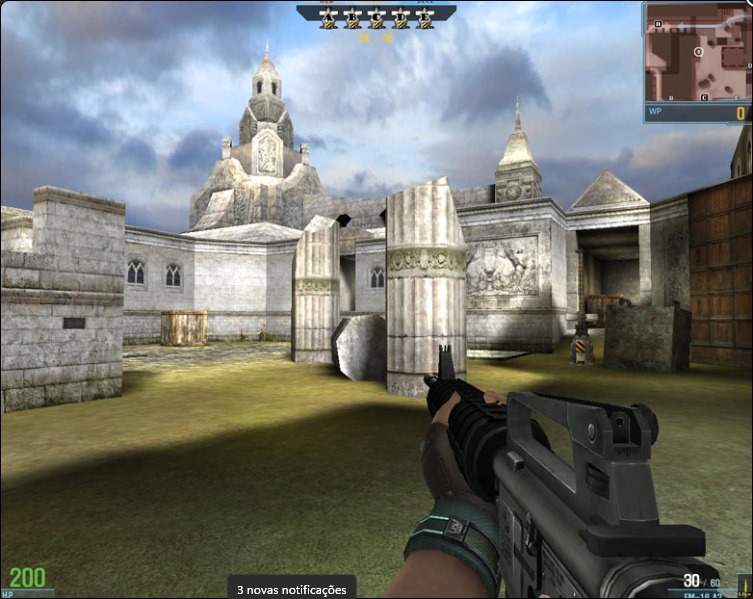
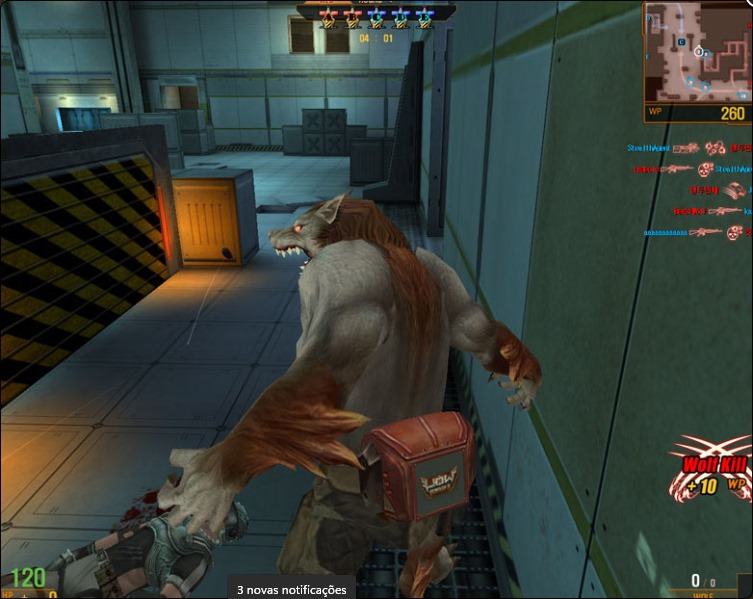
Descrição: O Wolfteam é um jogo de tiro em primeira pessoa que reúne elementos de jogos de terror a eletrizantes combates armados. No game, os solados podem se transformar em poderosos lobisomens para atacar os inimigos com força bruta, inclusive, com uma agilidade espantosa.
Melhores elementos de combates armados
O jogo é totalmente gratuito para jogar através de um servidor brasileiro de qualidade. Nele, aliás, os jogadores podem entrar em combate através de um vasto arsenal de rifles, pistolas, snipers, entre outras armas de modo geral.
Além disso, esse arsenal de armamentos não só pode ser personalizado com camuflagens, acessórios, miras, entre outros acessórios, mas também é aumentado cada vez mais através de constantes atualizações.
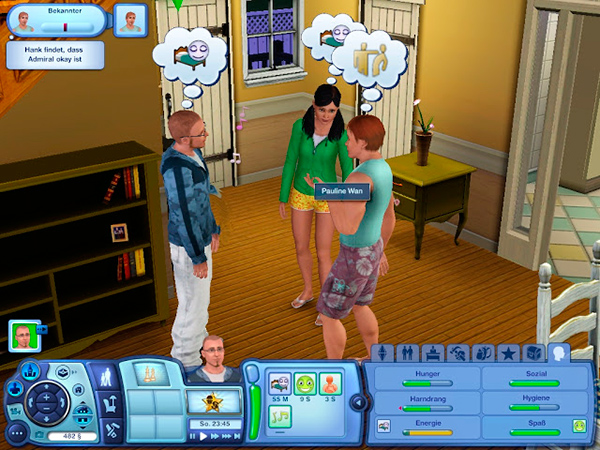
Descrição: O Patch de atualizações e correções ao divertido jogo The Sims 3 é capaz de corrigir gráficos, bugs e alterar alguns aspectos condicionais do game como, por exemplo, os bebês não iram mais nascer de pais solteiros, as casas criadas ou administradas pelo jogador agora estarão protegidas e não serão removidas no Story Progression.
Além disso, no Story Progression, os Sims controlados previamente não serão removidos e, por fim, os Sims, após serem promovidos em trabalhos, receberam 1 dia de folga para o próximo turno de 8 horas.
Captura de tela do jogo
Tamanho: 861 MB Versão: 1.29.55 Licença:Grátis Idioma: Português Desenvolvedor: Electronic Arts Plataformas: Windows Atualizado em: 16/07/2018
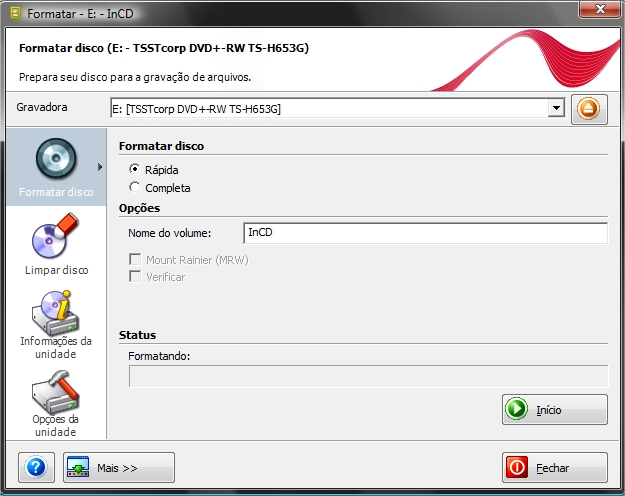
Descrição: O Nero InCD é um programa para se trabalhar com discos ópticos, tais como CDs e DVDs na tela do sistema operacional Windows.
O programa traz um intuitivo assistente por meio do qual viabiliza tanto realizar a formatação de discos do padrão RW (regraváveis) como também disponibilizar detalhadas informações em relação aos drives de gravação.
Apesar disso, ele não faz a gravação dos discos, uma vez que foi projetado como um software auxiliar nesse sentido. Desse modo ele apenas traz essas funcionalidades para apagar o conteúdo de discos regraváveis e para obter detalhadas informações em relação às mídias e ao drive óptico gravador do seu computador.
Descrição: O Maxthon Browser é um navegador de internet baseado no Chromium para Windows que traz uma série de novidades em relação a outros navegadores mais tradicionais, garantindo a você o melhor em termos de navegação online. Ele oferece uma experiência de navegação única e otimizada, destacando-se por sua capacidade de sincronização em nuvem e suporte a uma ampla gama de extensões, capacidade de personalização e uma série de funcionalidades integradas.
🧩 Recursos integrados para sua melhor experiência
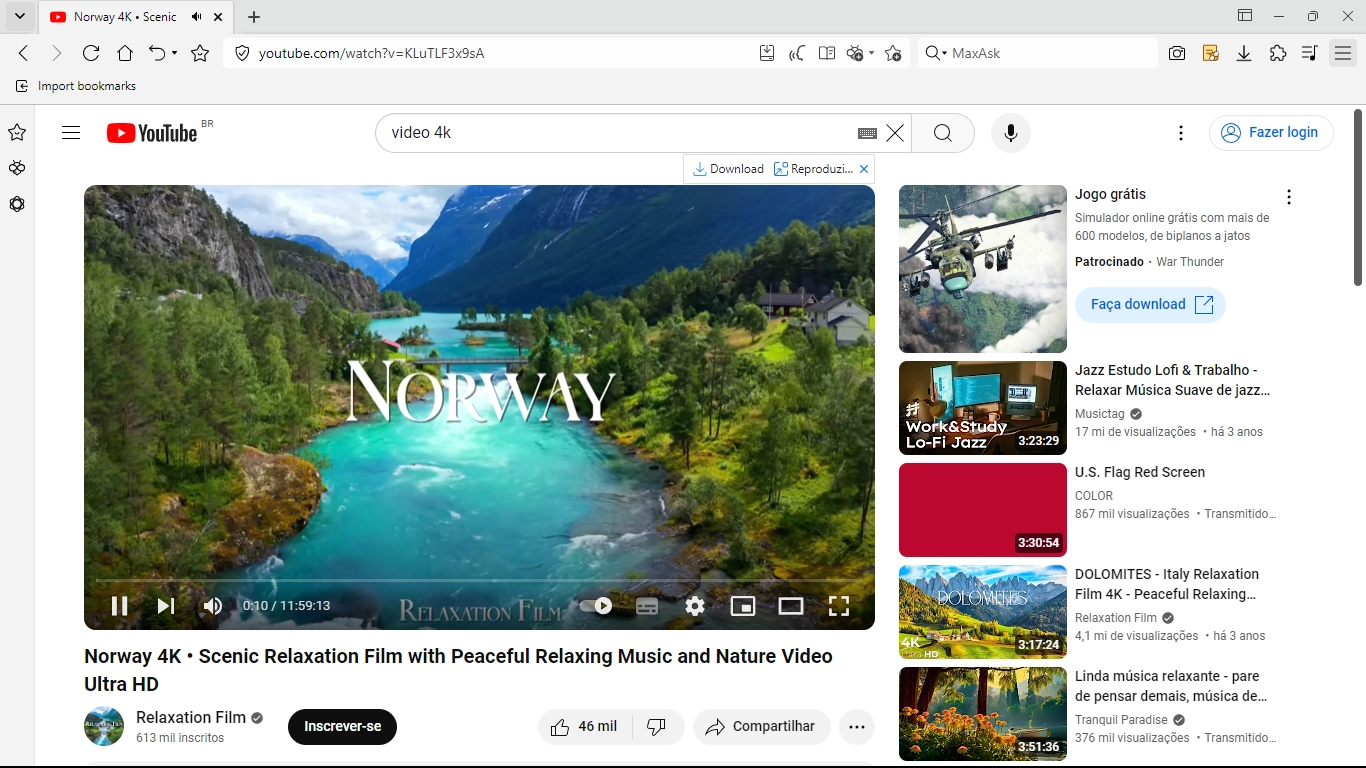
Sua interface traz um visual robusto e amplamente personalizável conforme suas necessidades. Além da possibilidade de instalação de novos plugins, ele conta nativamente com uma série de funções bastante usuais, entre as quais se destacam seu modo leitura, funções integradas de IA e sua capacidade para realizar o download de vídeos sem que você precise de ferramentas adicionais.
Sua possibilidade nativa de download de vídeos é um de seus grandes destaques. Você pode clicar na imagem para ampliar.
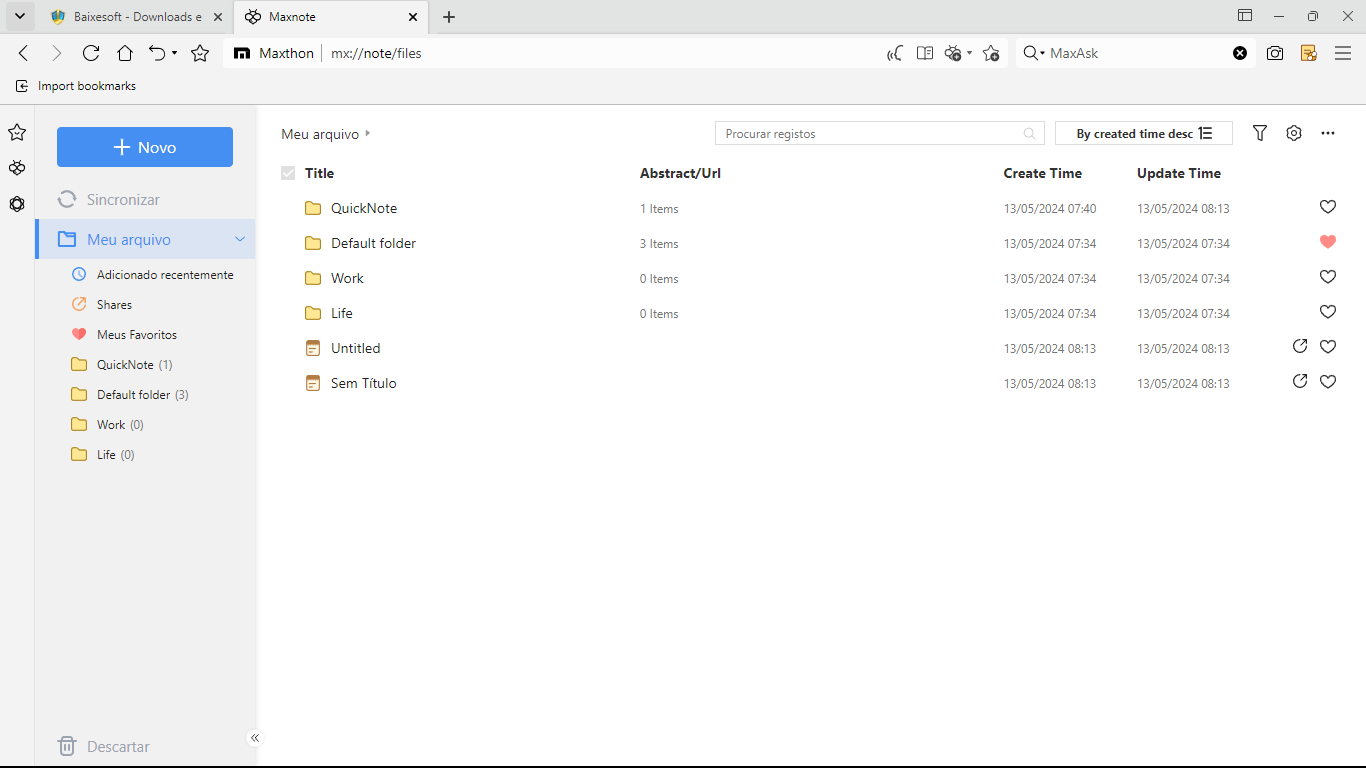
Além disso, a função Maxnote funciona como um gerenciador de anotações. Ele permite que você possa capturar, organizar e sincronizar suas notas, clipes de web, imagens e links de maneira eficiente e acessível. Com isso, você pode criar notas detalhadas diretamente no seu navegador, salvar páginas da web inteiras ou apenas trechos relevantes, e categorizar as informações para fácil acesso posterior, conforme você precisar.
Com o Maxnote, você pode ter uma experiência ainda mais organizada e otimizada. Você pode clicar na imagem para ampliar.
✨ Assistência por IA diretamente no navegador
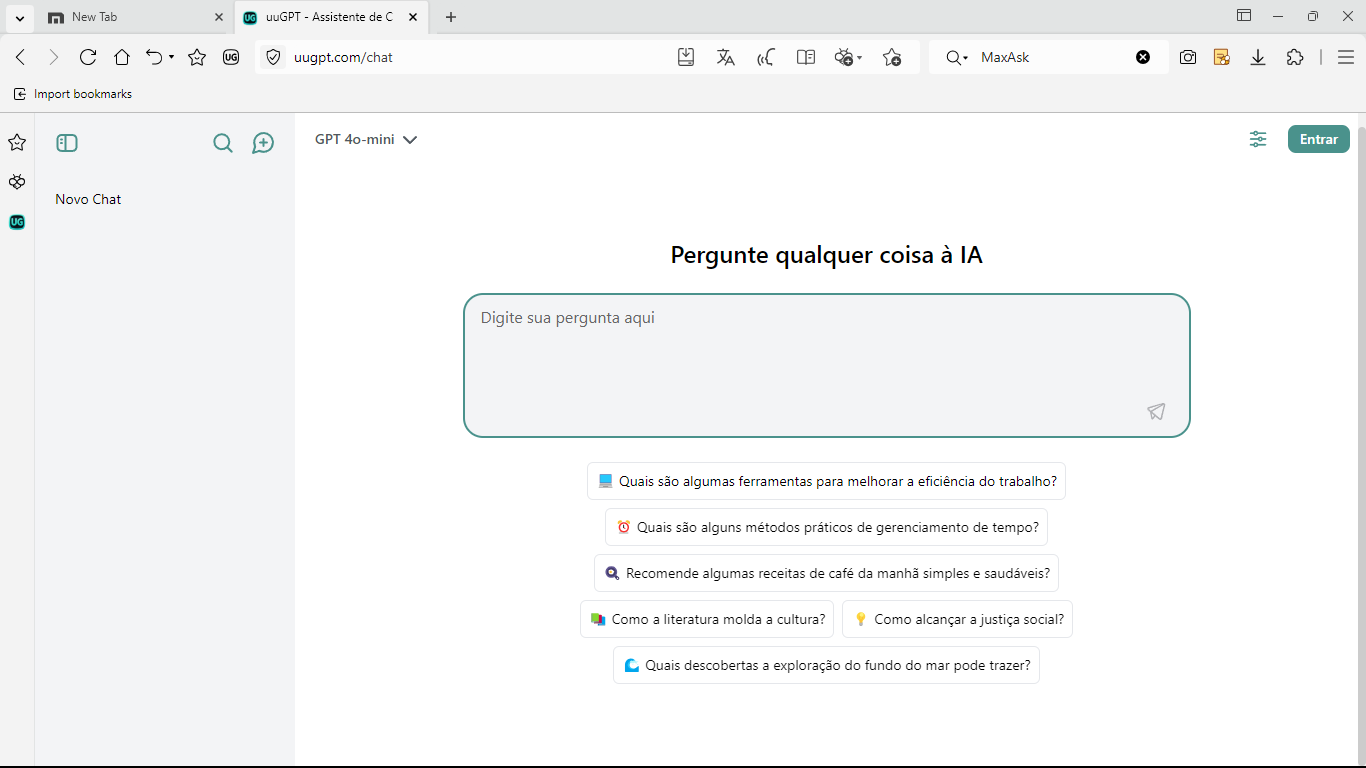
Outro recurso de destaque é sua função integrada de IA que inclui modelos como ChatGPT, DeepSeek, Claude, Gemini, entre outros, a fim de que você possa obter assistência inteligente diretamente durante sua navegação. Essa integração oferece desde análise e resumo de páginas web até geração de conteúdo, tradução de textos e auxílio em pesquisas, transformando o navegador em uma ferramenta completa de produtividade e aprendizado.
🎨 Opções de customização visual
Você também pode customizá-lo amplamente em relação à aparência e aos menus disponíveis. Por padrão, sua barra lateral esquerda vem disponível com funções bastante usuais, mas, ao clicar com o botão direito do seu mouse sobre ele, você pode ocultá-la para ter mais espaço disponível para visualização do seu conteúdo online.
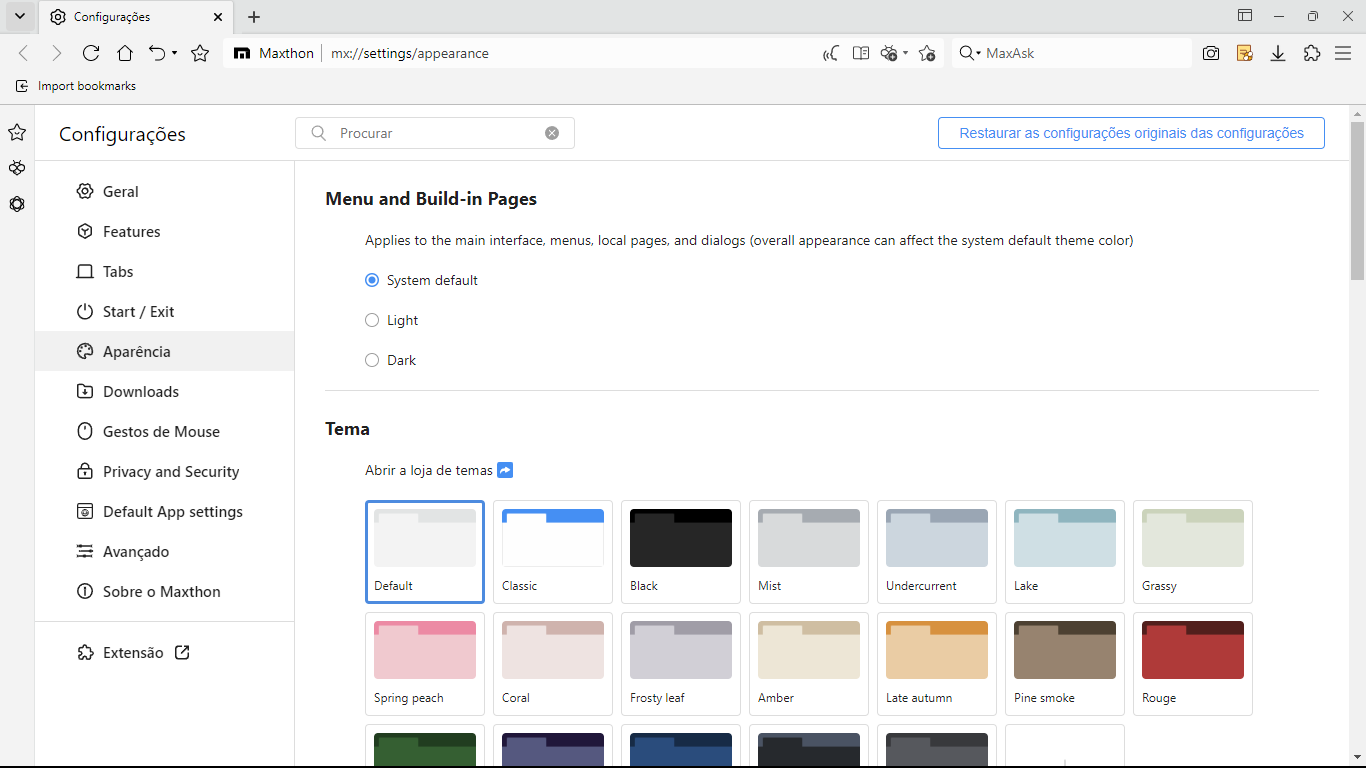
Em adição, ao acessar seu menu de configurações, você pode acessar a seção “Aparência” onde você encontra uma série de ferramentas para customizar o melhor visual do seu navegador com temas predefinidos e opções de personalização manual.
Ele conta com amplas possibilidades de personalização que incluem tanto temas predefinidos como também opções manuais de ajuste. Você pode clicar na imagem para ampliar.
🔒 Segurança como prioridade e o recurso Passkeeper
Seu mecanismo de segurança inclui proteção contra malware e phishing, além de atualizações regulares para garantir que você possa estar sempre protegido contra as mais recentes ameaças online. Além disso, ele também oferece opções avançadas de configuração de privacidade, permitindo que você possa melhor controlar quais informações deseja compartilhar.
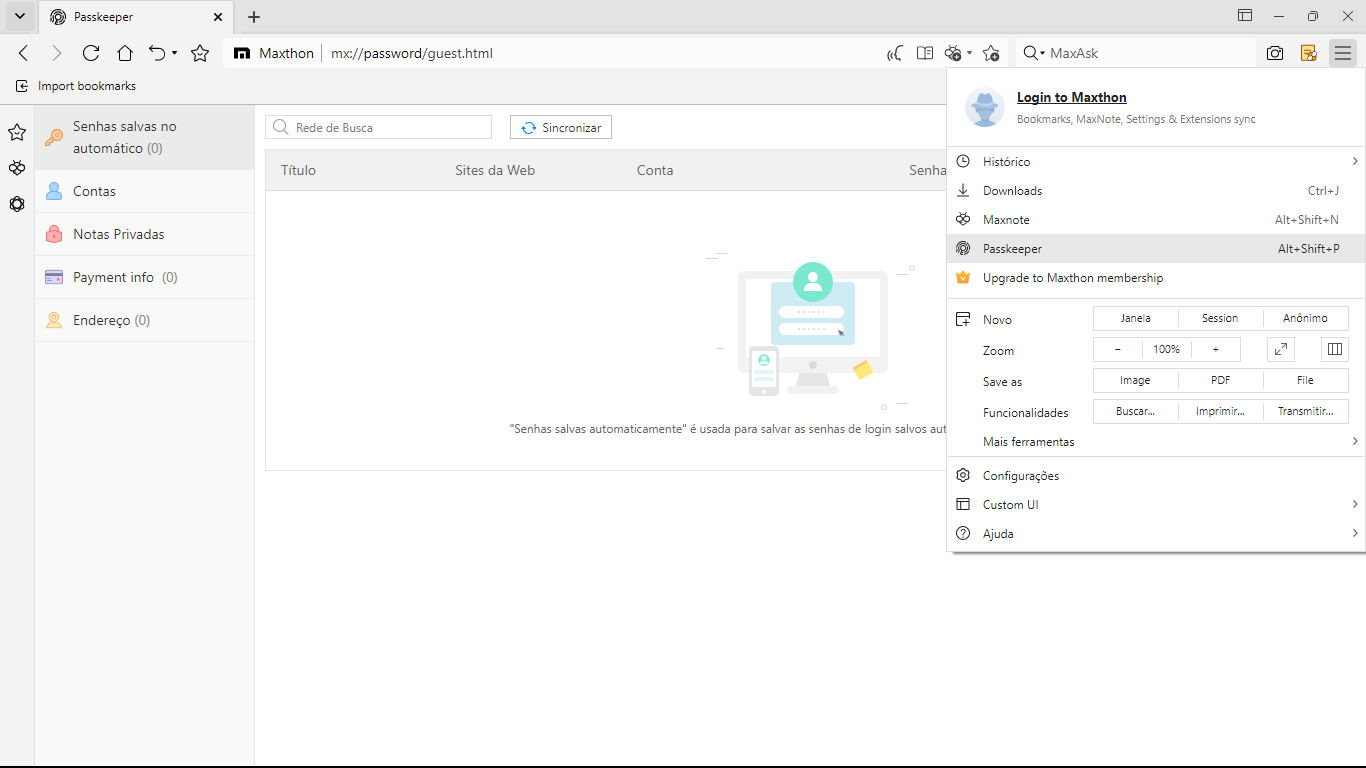
Outro recurso de destaque é o Passkeeper, projetado para oferecer uma maneira segura e conveniente de armazenar e gerenciar suas credenciais de login. Esse recurso é uma parte essencial do ecossistema do Maxthon, sendo capaz de lhe proporcionar uma experiência de navegação mais fluída e segura com o armazenamento criptografado de suas informações de login e senha.
Esta é a tela principal do Passkeeper que você pode acessar a partir do menu de opções do navegador. Você pode clicar na imagem para ampliar.
Com criptografia avançada, ele assegura que todas as credenciais armazenadas estejam protegidas contra acessos não autorizados. Seu recurso de preenchimento automático também facilita o login em sites frequentemente acessados, enquanto o gerador de senhas cria combinações fortes e complexas, melhorando significativamente a segurança das suas contas online.
Por fim, o PassKeeper também consegue sincronizar suas senhas de modo criptografado em nuvem, permitindo seu acesso fácil e seguro a partir de qualquer dispositivo com o Maxthon Browser instalado.
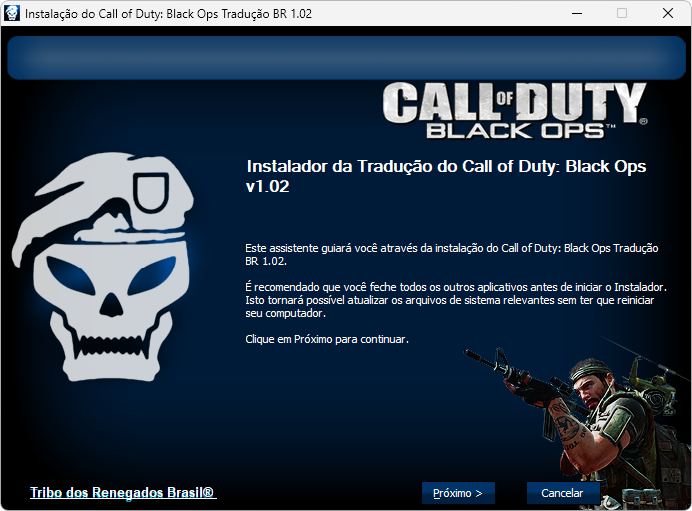
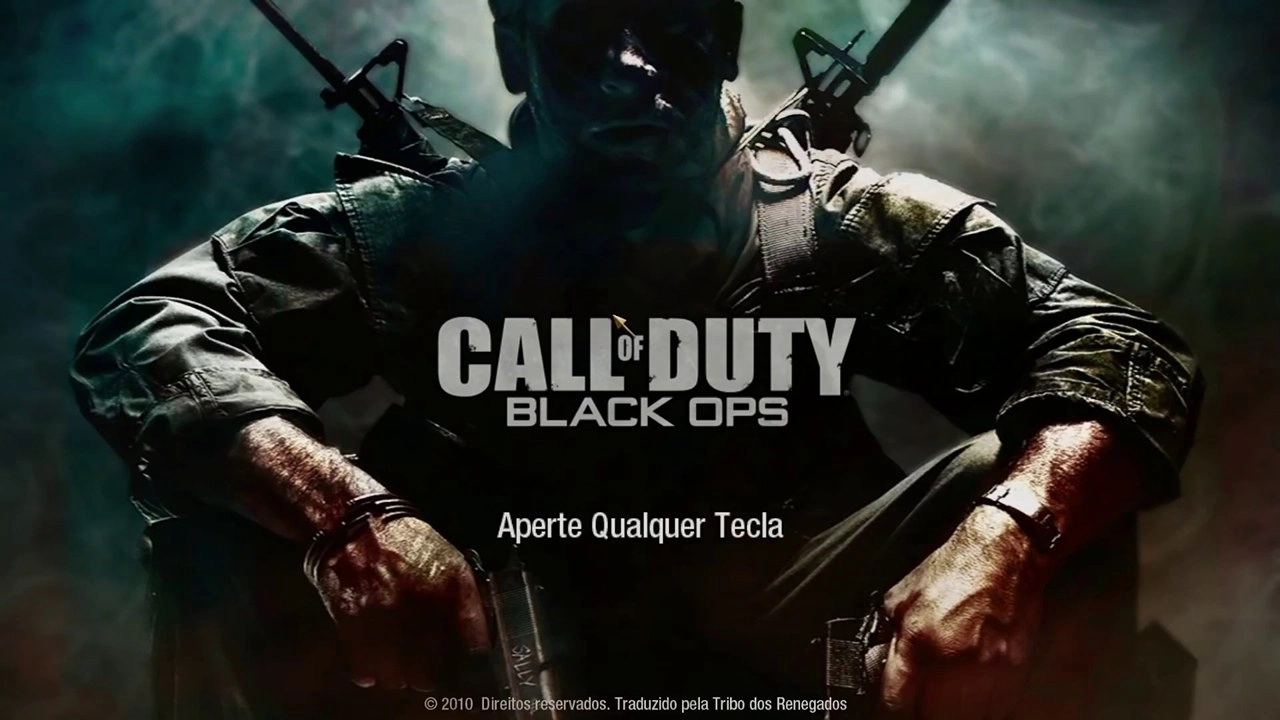
Descrição: Esse é um patch de tradução não oficial da Activision, criado para adaptar todos os menus e legendas do clássico Call of Duty: Black Ops (lançado em 2010) ao português do Brasil. Com ele, você pode acompanhar cada missão, ordem e diálogo da campanha com muito mais clareza, mergulhando de forma completa na atmosfera intensa e cinematográfica que tornou este título um dos mais marcantes da franquia.
✨ Assistente automatizado de instalação
A instalação é simples, prática e intuitiva. Durante o processo, o instalador solicitará que você indique a pasta raiz onde o jogo está instalado, garantindo que a tradução seja aplicada corretamente e sem complicações.
Concluído o processo, seu Call of Duty: Black Ops já estará totalmente em português do Brasil, com menus e legendas traduzidos. Assim, cada briefing, conversa e detalhe da narrativa fica ainda mais acessível, a fim de que você possa ter uma experiência de jogo mais envolvente e imersiva, seja na campanha solo ou mesmo no icônico modo Zombies.
Descrição: O Photo Plus é um editor de imagens bem completo que traz aos seus usuários muitas das ferramentas e das possibilidades para editar imagens do Photohsop, assim sendo, ele torna possível agregar muita qualidade às edições e aos desenvolvimentos de modo geral.
Edições básicas e avançadas
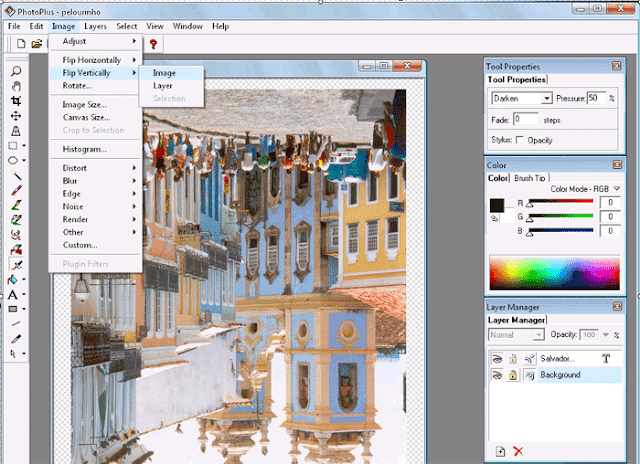
Além disso, suas ferramentas viabilizam aplicar edições desde as mais básicas como cortar, colar, redimensionar, entre outras, até as mais específicas, onde é possível aplicar efeitos, realizar otimizações e melhorias em aspectos de cor e de iluminação.
Outro destaque é a interface, bastante intuitiva e elegante que traz uma organizada distribuição das ferramentas a fim de tornar sua usabilidade ideal tanto para usuários casuais como também para profissionais.
Em adição, o editor não só traz compatibilidade para se trabalhar com camadas, mas também viabiliza que seus usuários possam realizar trabalhos artísticos, ele inclusive torna possível remover objetos indesejados das imagens e muito mais.
Funciona muito bem, mas está descontinuado
O PhotoPlus, nos dias de hoje, evoluiu e deu lugar ao Affinity Photo, versão mais recente e atualizada do editor de imagens profissional da Serif. Entretanto, essa versão ainda funciona muito bem, porém pode apresentar alguma ou outra incompatibilidade com versões do Windows mais recentes.
Descrição: O Sweet Home 3D é um software de design de interiores para Windows que transforma o planejamento da sua casa ou apartamento em uma tarefa simples e prazerosa, permitindo realizar o planejamento do layout da distribuição dos móveis nos ambientes diretamente no seu PC a partir de um ambiente amigável e intuitivo.
📐 Planejamento otimizado
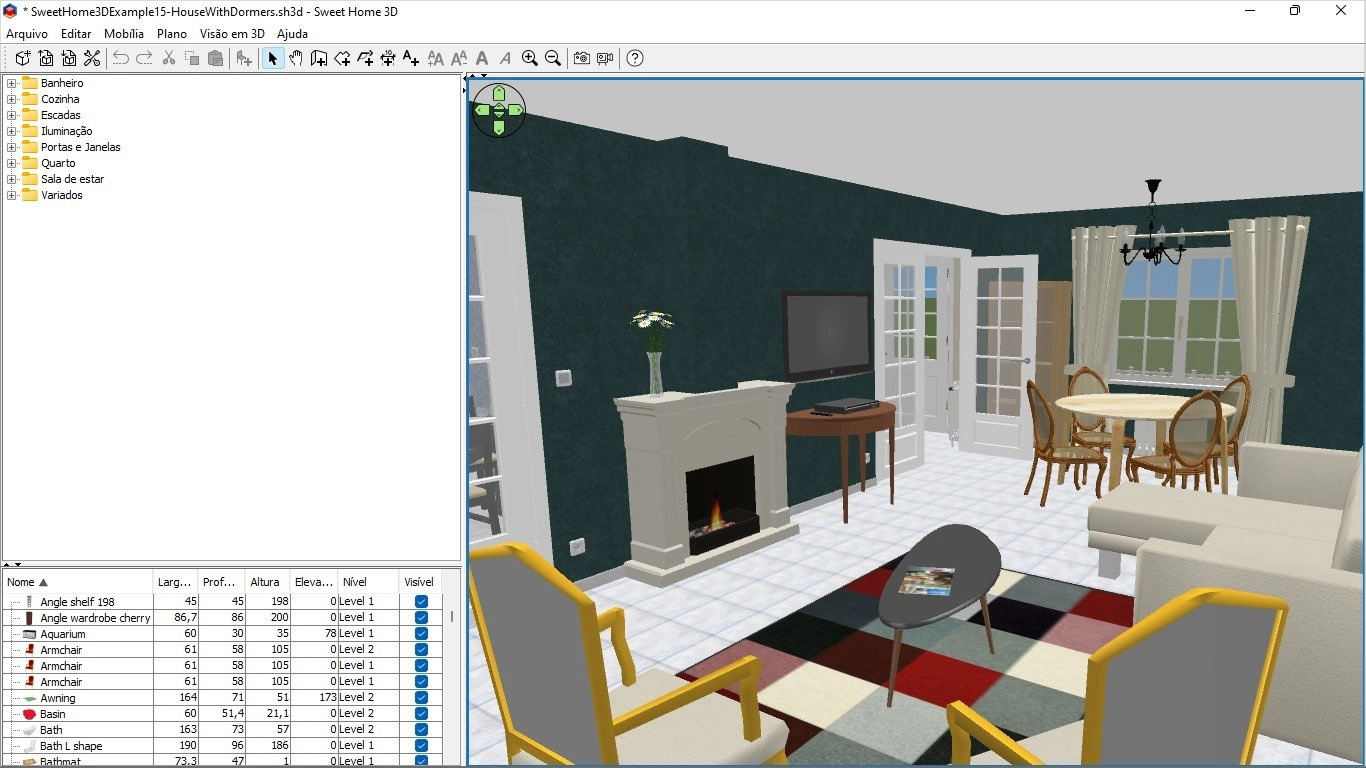
Com ele, você pode distribuir os objetos em uma planta 2D e visualizar instantaneamente os resultados em um ambiente em 3 dimensões, de modo muito similar ao visto em softwares do gênero CAD, a fim de que você possa incrementar ainda mais os seus planejamentos.
Conforme você constrói seus projetos, você tem a possibilidade de sempre visualizar no plano 3D, podendo andar e livremente explorar, de uma forma muito semelhante à de jogos 3D. Você pode clicar na imagem para ampliar.
Ao combinar funcionalidades profissionais com uma usabilidade refinada, similar a de jogos como The Sims da EA Games, o Sweet Home 3D permite ajustar dimensões e posicionamento de móveis de acordo com as medidas reais do seu ambiente, garantindo que seu projeto virtual seja perfeitamente aplicável na prática.
🛋️ Uma infinidade de objetos para você incluir
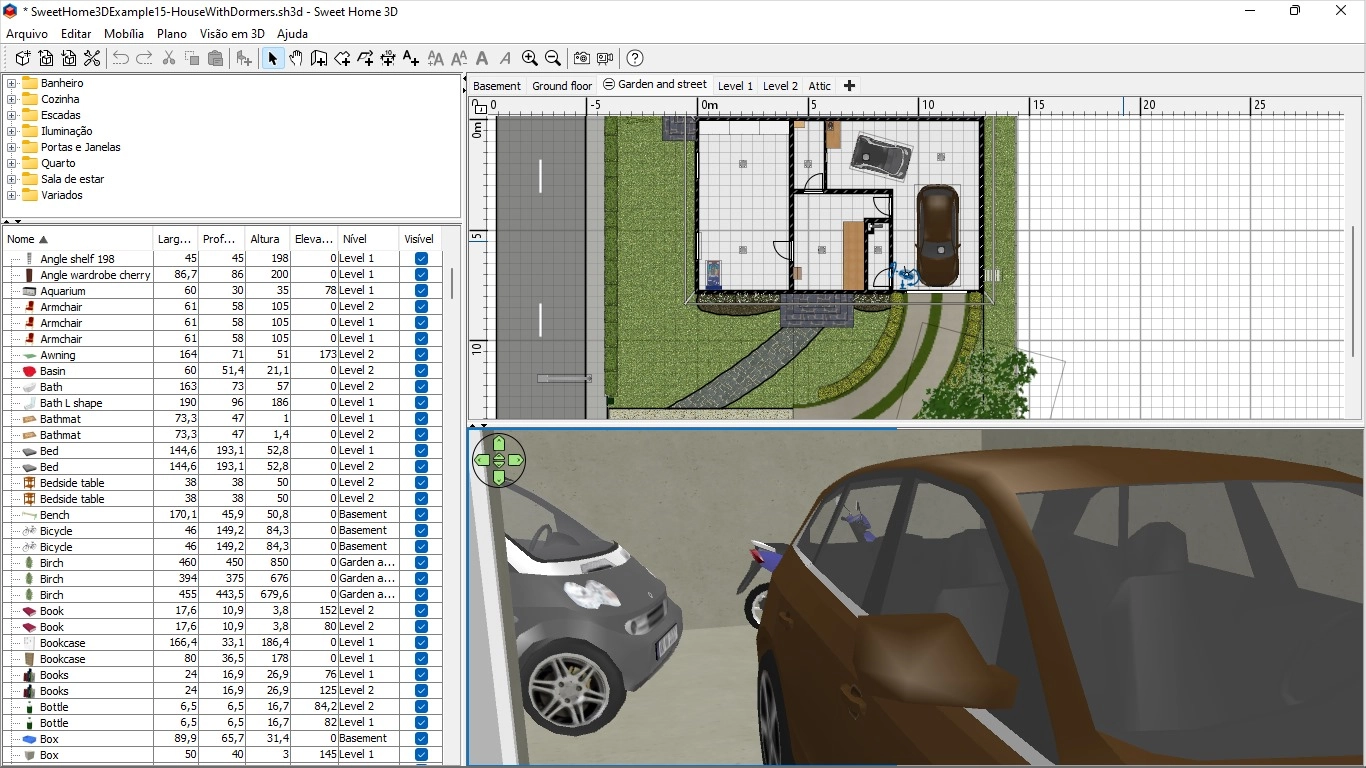
Outro destaque do programa é o de contar com uma vasta opção de objetos como móveis, itens de decoração, entre outros itens adicionais que, inclusive, podem ser baixados diretamente do site do desenvolvedor, para que você possa aprimorar ainda mais os seus planejamentos, tornando-os mais próximos o possível dos seus resultados pretendidos.
Ele conta com uma série de objetos que você pode inserir, organizar e ajustar conforme suas preferências e pretenções. Você pode clicar na imagem para ampliar.
🗂️ Modelos prontos baixáveis
Você também pode ter acesso a alguns projetos de exemplo no site do desenvolvedor, que podem ser baixados e abertos pelo programa. Com esses modelos prontos, você pode se guiar, basear-se e se familiarizar com o Sweet Home 3D antes de iniciar seus planejamentos de uma forma mais abrangente.
🎬 Demonstração de uso do programa em vídeo
Por fim, não deixe também de conferir nossa demonstração de uso do programa, a fim de que você possa ter melhores noções a respeito de sua usabilidade.
Descrição: Com essa solução universal de drivers, você pode facilmente instalar sua impressora matricial Epson LX-300 no seu sistema operacional Windows com todas as suas respectivas funcionalidades e recursos.
👨🔧 Procedimento de instalação manual
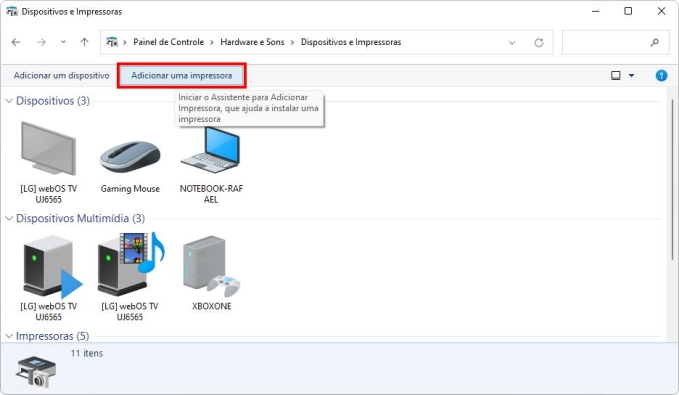
Sua instalação, entretanto, se dá de forma manual, onde você basicamente precisa acessar o painel de controle do seu Windows, procedendo com a instalação ao adicionar a impressora no menu “Dispositivos e Impressoras” do Windows.
Para isso, isso, você pode se guiar pelo seguinte tutorial ilustrado abaixo para conseguir instalar efetivamente sua impressora em seu PC.
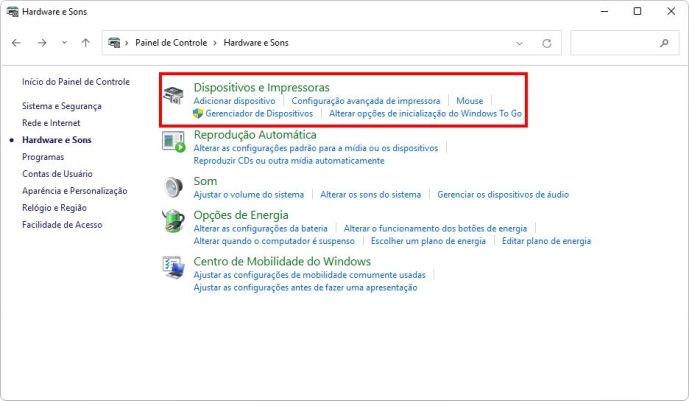
Passo 1: Primeiramente, acesse o menu iniciar e então o “Painel de Controle” do seu sistema. No painel, acesse a opção “Hardware e Sons” e então o menu “Dispositivos e impressoras”.
Passo 2: selecione a opção “Adicionar uma impressora”.
Observação: No Windows 11, esta tela de opções é diferente. Para acessar a opção “Adicionar uma impressora” e ter acesso ao menu necessário para você prosseguir ao próximo passo do tutorial, veja o breve vídeo abaixo. Após assistir, pule até o “Passo 5”.
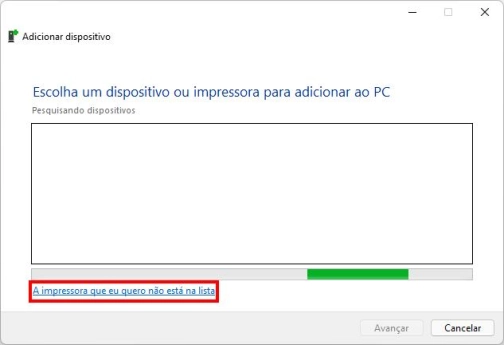
Passo 3: No menu que será aberto, selecione a opção “A impressora que eu quero não está na lista”.
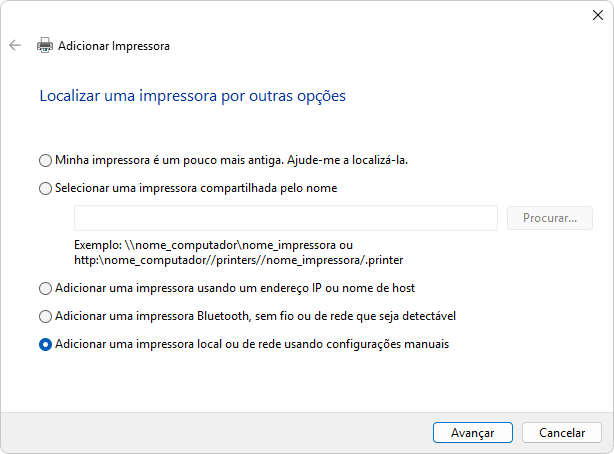
Passo 4: Selecione a opção “Adicionar uma impressora local ou de rede usando configurações manuais”.
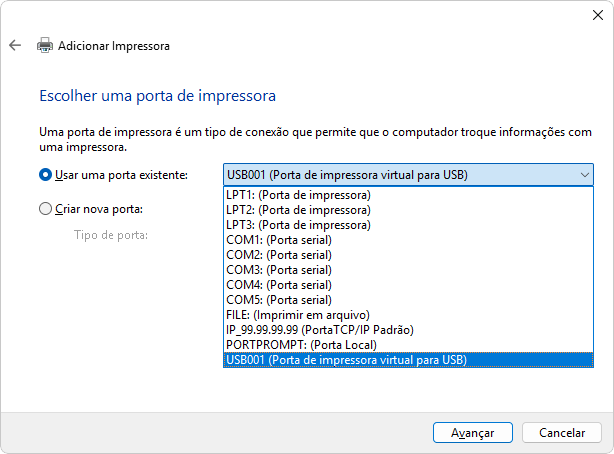
Passo 5: Selecione a opção “Usar uma porta existente” e selecione a opção “USB001 (Porta de impressora virtual para USB)” e clique em avançar.
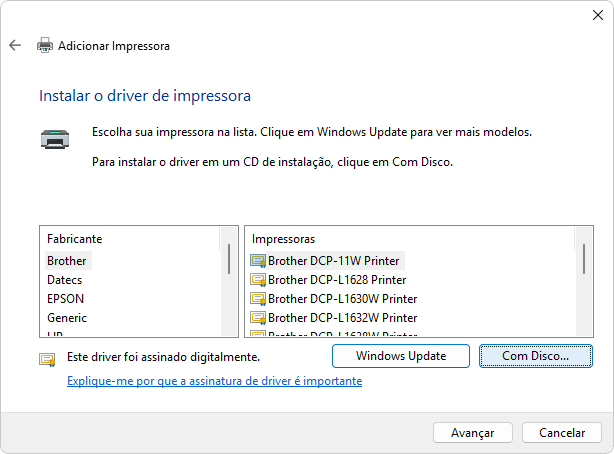
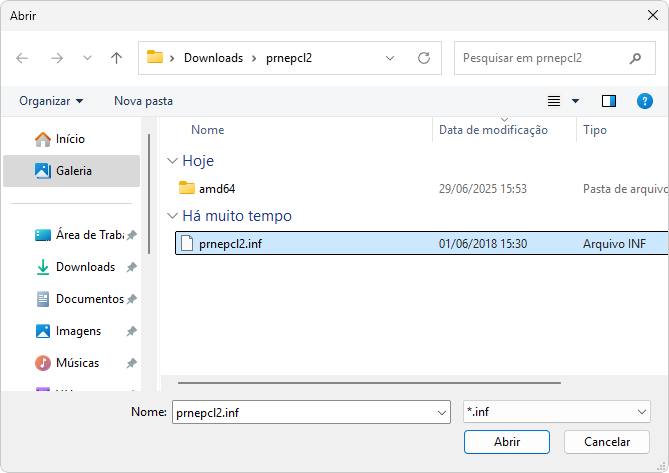
Passo 6: Feito isso, selecione a opção “Com disco” e na janela que será aberta selecione “Procurar”. Após isso, acesse a pasta do download e selecione a pasta prnepcl2.
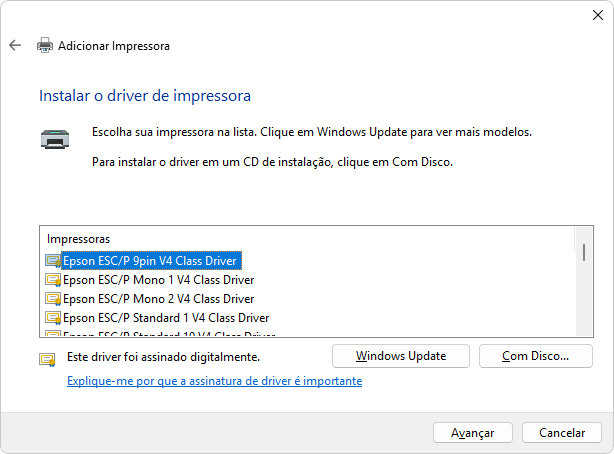
Passo 7: Selecionada a pasta de sua, selecione o arquivo prnepcl2. Com isso, uma listagem de opções será aberta. Selecione a opção “Epson ESC/P 9pin V4 Class Driver”, conforme você pode ver na demonstração abaixo.
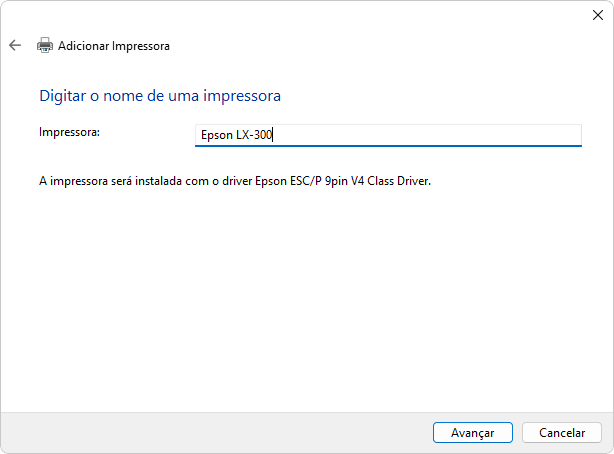
Passo 8: Na próxima etapa, você pode nomear sua impressora. Em vez de deixar com o nome “Epson ESC/P 9pin V4 Class Driver”, você pode colocar algo como “Epson LX-300”, conforme você pode ver abaixo. Após isso, clique em “Avançar”.
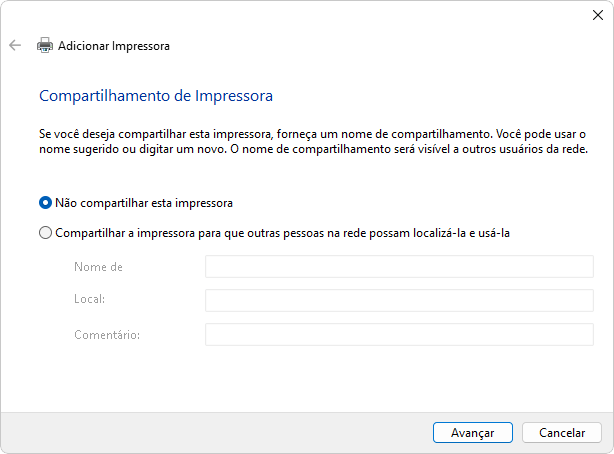
Passo 8: Na próxima etapa, você pode selecionar a opção “Não compartilhar esta impressora” para usá-la diretamente apenas em seu PC. Se preferir, você pode selecionar a opção “Compartilhar a impressora” para usá-la em rede, conforme suas necessidades.
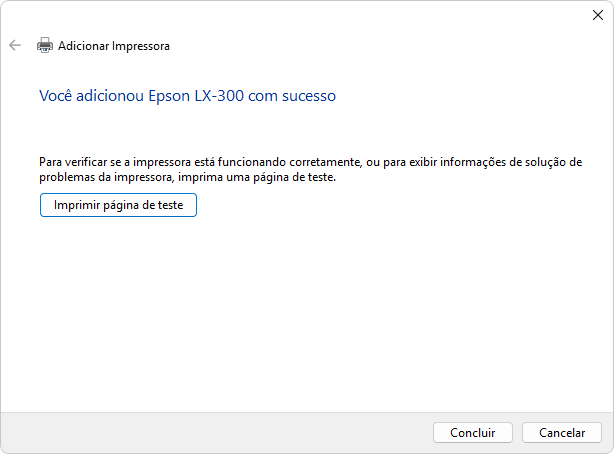
Com isso, sua impressora estará disponível em seu sistema para você mandar comandos de impressão. Você, inclusive, pode escolher a opção “Imprimir página de teste” para se certificar de que seu equipamento já esteja operando em seu sistema.
Descrição: Conjunto de drives para a correta funcionalidade de modems dos modelos SM56 Voice Modem PCI da Motorola.
Por meio de seu intuitivo e guiado assistente de instalação, você consegue facilmente garantir a melhor funcionalidade do seu dispositivo em conjunto com o seu PC.
Descrição: O Windows 7 Service Pack 1 (SP1) é um pacote cumulativo de atualizações e correções projetado para tornar o sistema operacional mais estável, seguro e eficiente. Embora não traga novos recursos, ele reúne aprimoramentos importantes que corrigem falhas conhecidas e refinam a experiência de uso do Windows 7.
🔧 Conjunto de melhorias e atualizações contínuas
Com a instalação do SP1, você passa a contar com todas as atualizações distribuídas anteriormente pelo Windows Update, além de ajustes adicionais baseados no feedback de usuários e parceiros da Microsoft.
Entre os destaques estão: maior confiabilidade ao conectar dispositivos via HDMI, melhor compatibilidade com impressões no XPS Viewer e correções no comportamento do Windows Explorer, que tornam sua experiência de uso ainda melhor no uso do seu PC.
⚠️ Relevância e limitações atuais
Apesar de o Windows 7 ter sido oficialmente descontinuado em janeiro de 2020, o Service Pack 1 ainda pode ser útil para manter máquinas antigas em funcionamento, sobretudo em ambientes corporativos ou em projetos que dependem de softwares legados. No entanto, por não receber mais atualizações de segurança, é altamente recomendado reforçar a proteção com antivírus e firewalls, a fim de que você possa reduzir os riscos durante o uso.
Descrição: O K-Lite Mega Codec Pack é a versão mais abrangente dos pacotes de codecs K-Lite, projetada para lhe oferecer a experiência mais completa multimídia no seu PC, incluindo suporte tanto para reprodução como também para edição, conversão e renderização de arquivos.
Com ele, você pode reproduzir e manipular uma vasta gama de formatos, incluindo os mais incomuns, em qualquer aplicação instalada em seu PC, incluindo os mais variados tipos de arquivos que você possa ter, como músicas, vídeos, entre outros.
🗂️ A versão cumulativa mais abrangente do K-Lite
A versão Mega do K-Lite Codec Pack oferece todos os recursos das versões Basic, Standard e Full, além de adicionar codecs especiais ACM/VFW como x264VFW e Lagarith – tecnologias que funcionam como “pontes de comunicação” entre softwares de edição e os arquivos de vídeo. Esses codecs são essenciais para aplicações de edição e codificação de vídeo, como o VirtualDub, permitindo que você edite e converta vídeos diretamente nesses programas sem perder qualidade.
O conjunto também inclui recursos avançados como o Bass Audio Source – um decodificador especializado que consegue “entender” formatos de áudio raros e exóticos que outros players não conseguem reproduzir, o MPC Image Source para exibir diversos tipos de imagem em aplicativos DirectShow (transformando seu player em um visualizador universal de fotos), e o GraphStudioNext para criação e teste de gráficos DirectShow – uma ferramenta que permite a usuários técnicos criar “receitas personalizadas” de processamento de mídia. Além disso, inclui os poderosos filtros de áudio e vídeo ffdshow, que funcionam como um “laboratório de ajustes” oferecendo opções avançadas de processamento e correção que vão muito além do padrão.
É importante observar, no entanto, que essa versão não amplia as capacidades de importação de editores de vídeo profissionais como Adobe Premiere, DaVinci Resolve, Final Cut Pro ou Vegas Movie Studio. Esses softwares profissionais têm seus próprios “sistemas internos” de decodificação e muitas vezes suportam apenas formatos específicos por questões de estabilidade e performance, não utilizando codecs externos incluídos no pacote K-Lite – pois funcionam de forma independente para garantir máxima confiabilidade em projetos comerciais.
🎬 Media Player Classic Home Cinema incluído no conjunto
Sendo a versão mais completa e cumulativa, ele também inclui o Media Player Classic Home Cinema (MPC-HC) como padrão, um reprodutor leve e eficiente, o que reforça seu compromisso em oferecer a você uma solução completa para suas necessidades de reprodução multimídia.
Com isso, você pode desfrutar de uma experiência de visualização sem preocupações no seu computador. Após sua instalação, você conseguirá reproduzir praticamente todos os tipos de arquivos multimídia em seu computador, desde filmes com legendas no formato SRT até músicas em diversos formatos. K-Lite Mega Codec Pack assegura compatibilidade abrangente, garantindo sua melhor experiência com arquivos multimídia no seu PC.
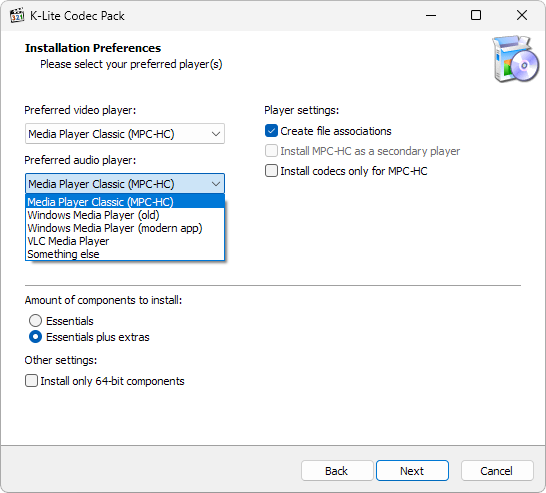
Durante sua instalação, você tem a liberdade de escolher o seu reprodutor multimídia favorito para abrir seus arquivos de mídia por padrão.
ℹ️ Afinal, o que é exatamente um codec?
O termo CoDec é uma abreviação que se refere a codificadores e decodificadores. No contexto de arquivos multimídia, esses são aplicativos essenciais para codificar e decodificar arquivos, permitindo a reprodução de conteúdo. Na prática, essas ferramentas comprimem os arquivos originais para otimizar o armazenamento em disco e, posteriormente, descompactam-nos durante a reprodução, garantindo uma experiência de áudio e vídeo de alta qualidade.
🆚 Diferenças entre as versões do K-Lite Codec Pack
As diferentes versões do pacote oferecem uma variedade de recursos para atender a diferentes necessidades. Vamos explorar as características distintas de cada versão:
Versão Basic: Essa é a versão mais enxuta do K-Lite Codec Pack, projetada para usuários que precisam apenas dos codecs essenciais para reproduzir os formatos de arquivo de vídeo mais comuns, como AVI, MKV, MP4, OGM e FLV. Ela também é a única versão que não traz em seu instalador um reprodutor multimídia, mas, apesar de ser compacta, a versão Basic oferece suporte poderoso para a reprodução multimídia, mantendo-se leve e eficiente.
Versão Standard: A versão Standard inclui todos os recursos da Basic, mas adiciona alguns componentes extras para uma experiência aprimorada. Destaca-se a inclusão do Media Player Classic Home Cinema, um reprodutor de mídia versátil e confiável que suporta uma ampla gama de formatos. Além disso, essa versão conta com codecs adicionais para suportar a reprodução de formatos de áudio menos comuns.
Versão Full: A versão Full é uma extensão da Standard, que oferece recursos adicionais para usuários avançados. Ela inclui o GraphStudioNext, uma ferramenta poderosa para a criação e análise de gráficos de filtros DirectShow. Além disso, essa versão vem com filtros extras do DirectShow e ferramentas adicionais para gerenciamento de codecs e diagnóstico de problemas de reprodução de mídia.
Versão Mega: O K-Lite Mega Codec Pack é a versão mais abrangente e completa do pacote. Além de incluir todos os recursos das versões Basic, Standard e Full, ele também oferece suporte a codecs VFW e ACM para codificação e edição de vídeo. Isso o torna a escolha ideal para usuários que precisam de funcionalidades avançadas de manipulação de mídia, incluindo a conversão e edição de formatos de vídeo.
Em resumo, cada versão do K-Lite Codec Pack é projetada para atender a diferentes necessidades, desde a reprodução básica de mídia até a edição e codificação avançada de vídeo. A escolha da versão mais adequada para você depende das suas necessidades específicas e da complexidade dos formatos de mídia que você pretenda reproduzir ou manipular no seu PC.
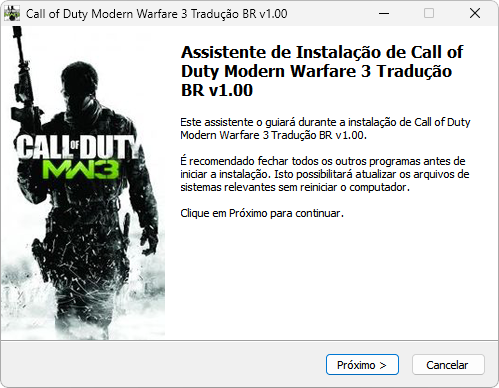
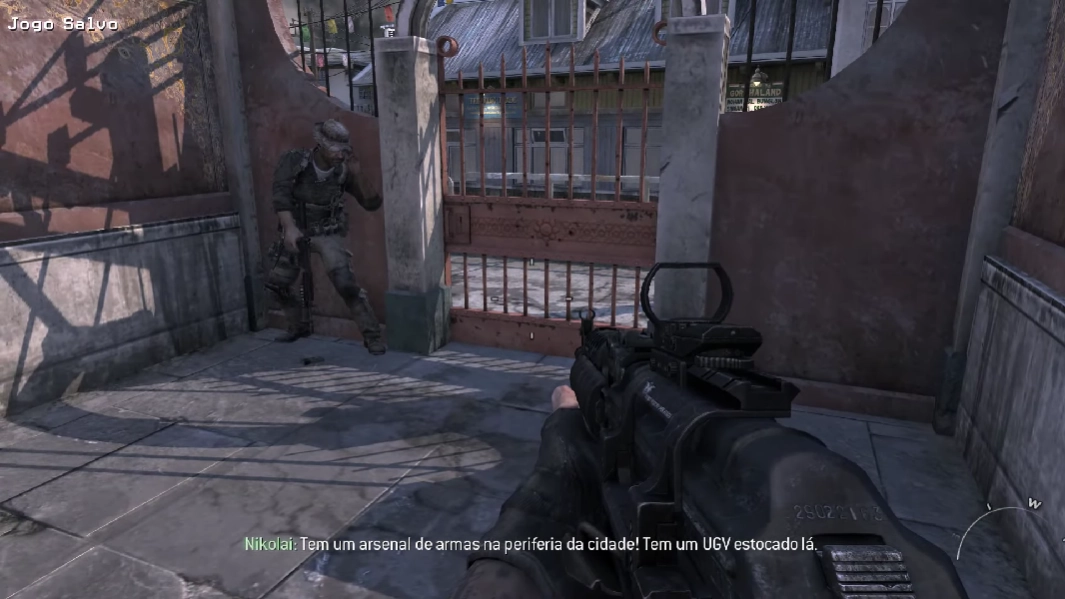
Descrição: Esse é um patch de tradução não oficial da Activision, desenvolvido para adaptar todos os menus e legendas de Call of Duty: Modern Warfare 3 (lançado em 2011) ao português do Brasil. Com ele, você pode acompanhar cada missão, ordem e diálogo da campanha com muito mais clareza, mergulhando de forma completa na intensidade e no ritmo explosivo que consagraram este capítulo da franquia.
✨ Instalação automatizada
Sua instalação é simples, prática e totalmente automatizada. O instalador localiza automaticamente a pasta de instalação do jogo e aplica a tradução sem necessidade de ajustes manuais. Basta seguir os passos do assistente para concluir o processo de forma rápida e segura.
Concluída a instalação, você já poderá iniciar Call of Duty: Modern Warfare 3 com menus e legendas totalmente em português do Brasil. Assim, cada briefing, diálogo e detalhe da narrativa fica ainda mais acessível, a fim de que você se concentre no que realmente importa: a ação intensa e a experiência cinematográfica que definem este clássico atemporal.
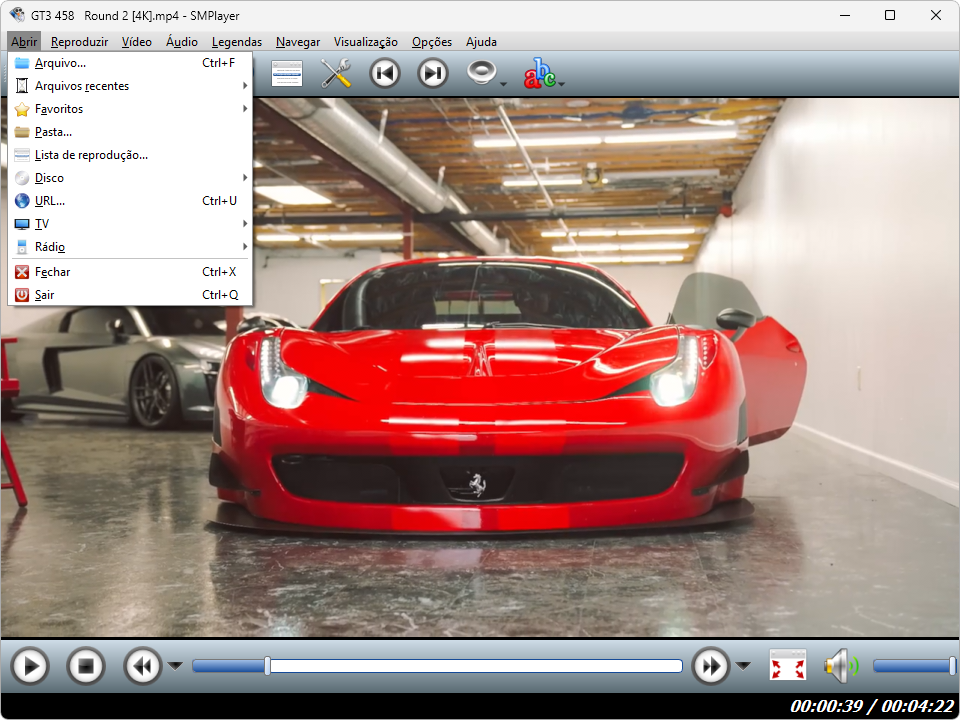
Descrição: O SMPlayer é um reprodutor multimídia leve, elegante, usual e completo para você reproduzir seus arquivos de áudio e de vídeo com extrema leveza e praticidade na tela do seu computador.
O reprodutor combina uma interface amigável com recursos avançados e suporte para diversos formatos de arquivo, tornando-se uma opção sólida para aqueles que buscam um reprodutor de mídia completo e eficiente.
Reprodutor repleto de funções
Além das funções básicas de um ótimo player, o SMPlayer oferece funcionalidades adicionais bastante úteis, como reprodução direta de URLs, como do YouTube, por exemplo. Ele também permite editar e sincronizar legendas com seus arquivos de vídeo, de modo que você possa ter uma experiência de reprodução completa e personalizada.
Além disso, ele traz nativamente um vasto conjunto de codecs capazes de garantir a compatibilidade do player com os mais variados arquivos multimídias dos mais variados formatos.
Ajuste da reprodução e gerenciamento de arquivos
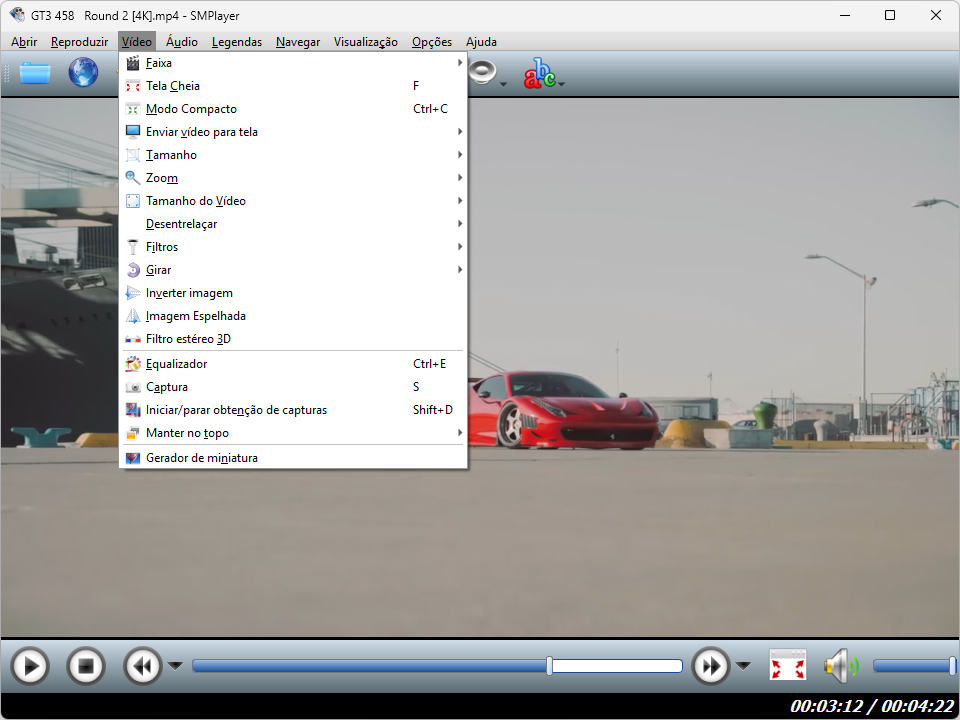
Outro destaque diz respeito às opções para melhorar a reprodução através do tamanho dos vídeos que você encontra no menu “Vídeo” do reprodutor, caso em que você pode fácil e livremente ajustar a tela de reprodução dos seus vídeos exatamente de acordo com suas preferências.
Por fim, ele ainda viabiliza gerenciar os arquivos, adicioná-los a guias rápidas de favoritos, fazer capturas de tela, ajustar aspectos de volume, inclusive além do limite padrão de 100%, traz opções para gerar miniaturas, opções de streaming e muito mais.
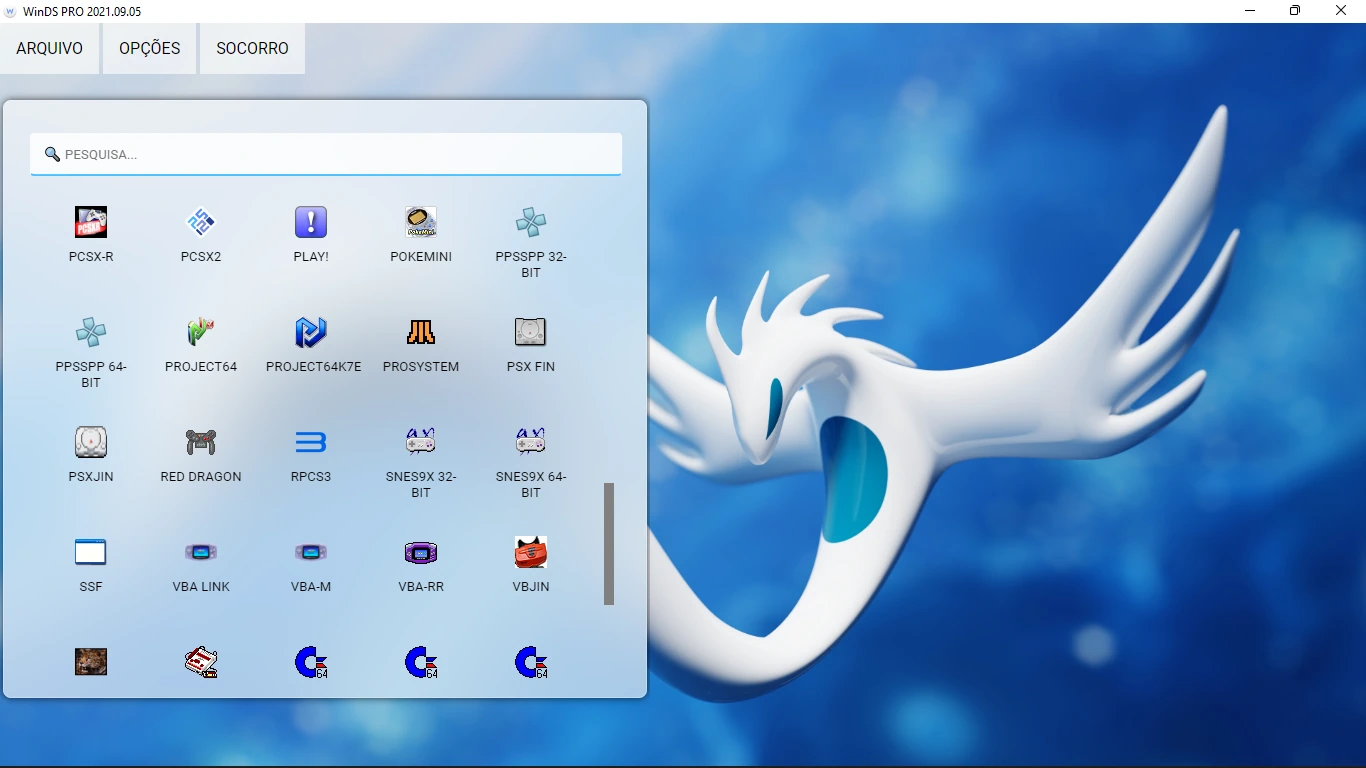
Descrição: O WinDS PRO é um programa que traz em uma só interface os melhores emuladores de consoles como Game Boy, Game Boy Color, Game Boy Advance, Nintendo DS, Nintendo 3DS, Nintendo Wii e Wii U, PS1, PS2, PS3, PSP, Xbox clássico, Xbox 360, NES, Nintendo 64, Super Nintendo, Nintendo Switch, entre outros.
🖥️ Todos os emuladores em uma só interface
De modo geral, ele funciona como um gerenciador de emuladores, trazendo em seu conteúdo os programas capazes de garantir efetivamente a emulação, como o Citra, No$GBA, Project 64, Yuzu, PCSX2, RPCS3, Dolphin, entre outros.
Portanto, o WinDS PRO por si só não emula nenhum dos consoles, uma vez que funciona como um gestor para todos esses emuladores, trazendo todos eles em seu conteúdo. Além disso, seu instalador também traz todas as tecnologias que você precisa para rodar a melhor emulação dos jogos, como o Microsoft Visual C ++, entre outros componentes.
⚙️ Emulação personalizável
Desse modo, com ele, você pode ter acesso à jogabilidade de todos os jogos de quaisquer um desses consoles na tela do Windows, já que a maior parte desses emuladores já vêm totalmente configurados e prontos para você jogar.
Por fim, todos eles também contam com suas opções respectivas para configurações, com você podendo não só melhorar a qualidade gráfica dos jogos, mas também configurar e personalizar gamepads a fim de melhorar ainda mais a experiência das suas jogabilidades.
Descrição: O UltraVNC é uma ferramenta de código aberto especializada em acesso remoto que permite visualizar e controlar completamente outro computador através da internet ou de uma rede local. Desenvolvido com foco específico em sistemas Windows, o UltraVNC oferece recursos exclusivos que o destacam entre as soluções de suporte técnico e administração remota disponíveis atualmente.
Ele permite que você visualize e controle a tela de um computador (o “Servidor”) a partir de outro computador (o “Visualizador”) através de uma conexão de rede, como a internet ou uma rede local. Com o UltraVNC, você pode operar o computador remoto como se estivesse sentado em frente a ele, utilizando seu mouse e teclado para controlar aplicações, transferir arquivos e executar diversas tarefas.
🧩 Estrutura e funcionamento
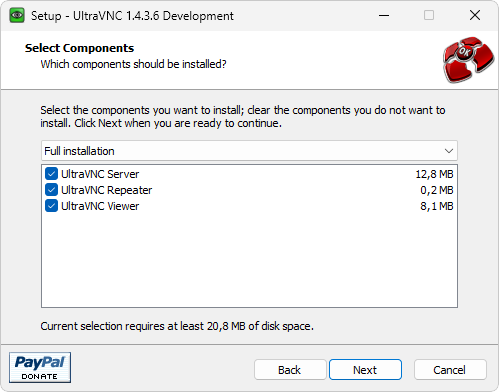
O programa opera com uma arquitetura dividida em três componentes principais que funcionam em conjunto:
UltraVNC Server: É a aplicação que permite configurar o computador que será controlado remotamente (o “Servidor”). Ele atua como um serviço em segundo plano, aguardando conexões e permitindo o acesso ao computador. A configuração do Server envolve definir uma senha de autenticação para garantir a segurança do acesso.
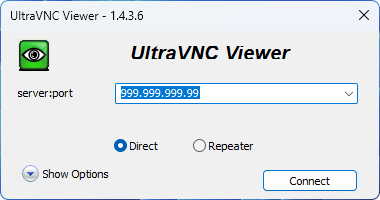
UltraVNC Viewer: É a aplicação usada para controlar o computador remoto (o “Visualizador” ou “Cliente”). Através do Viewer, você pode se conectar ao Server, inserindo o endereço IP ou nome de domínio do computador remoto e a senha de autenticação configurada.
UltraVNC Repeater: Este componente é uma funcionalidade mais avançada que pode ser instalada em um servidor com um endereço IP público. O Repeater serve como um intermediário de conexão, facilitando o acesso remoto em situações onde o computador “Servidor” está localizado atrás de um roteador NAT (Network Address Translation) ou firewall, ou quando o endereço IP do Servidor é dinâmico. Em essência, o Repeater simplifica conexões ao contornar essas complexidades de rede, atuando como um “ponto de encontro” para o Viewer e o Server.
Além disso, ele vai muito além do simples controle remoto ao oferecer chat integrado para comunicação e possibilidade para transferência de arquivos, permitindo que você possa enviar e receber documentos entre os computadores conectados sem interromper a sessão. A segurança também recebe atenção especial com suporte à criptografia de 128 bits através do plugin DSM, garantindo que as informações trocadas durante a sessão permaneçam protegidas contra acessos indevidos.
🛠️ Configuração simplificada
A configuração do UltraVNC é intuitiva e fácil de ser realizada mesmo para usuários menos experientes. Para permitir o acesso remoto a um computador, você só precisa seguir os seguintes passos básicos:
Instale o UltraVNC Server: No computador que será controlado, execute o instalador do UltraVNC e deixe selecionadas as opções padrões de instalação.
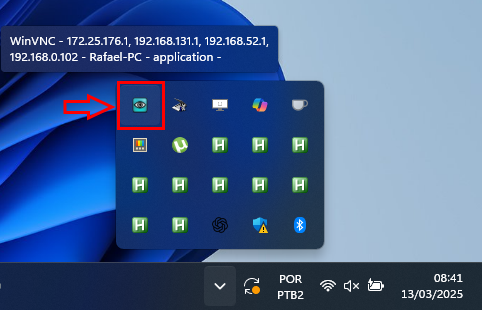
Inicie o UltraVNC Server: Após a instalação, o UltraVNC Server geralmente inicia automaticamente. Verifique se o ícone do VNC Server está visível na bandeja do sistema (área de notificação) do Windows, que fica próximo ao relógio.
Configure a autenticação: Clique com o botão direito do mouse sobre o ícone do VNC Server na bandeja do sistema e selecione “Admin Properties”. Na janela de propriedades, localize a seção “VNC Authentication” e defina uma senha forte e segura. Esta senha será solicitada quando alguém tentar se conectar ao seu computador remotamente.
Obtenha o endereço IP: Para se conectar ao computador Server, você precisará do seu endereço IP. Você pode encontrar o endereço IP do computador Server de diversas maneiras, como através de sites que mostram o seu IP público ou utilizando comandos no CMD (como ipconfig).
Conecte-se com o UltraVNC Viewer: No computador que será usado para controlar o Server (o Viewer), instale o UltraVNC. Execute o Viewer e insira o endereço IP do computador Server no campo apropriado. Clique em “Connect” e, quando solicitado, insira a senha de autenticação que você configurou no Server.
💡 Diferenciais, aplicações práticas e recomendação
O UltraVNC se destaca pela integração com Active Directory, permitindo autenticação via domínio Windows, e pelo Video Hook Driver, uma tecnologia proprietária que melhora significativamente o desempenho de vídeo durante sessões remotas, com você podendo configurá-lo para se adaptar às suas necessidades.
Por fim, ele é particularmente útil para suporte técnico remoto, administração de servidores, trabalho remoto e educação à distância. Porém, como qualquer ferramenta de acesso remoto, o UltraVNC deve ser utilizado com atenção às práticas de segurança. Manter o software atualizado, utilizar senhas fortes e desativar o servidor quando não estiver em uso são medidas essenciais para proteger os sistemas contra acessos não autorizados.
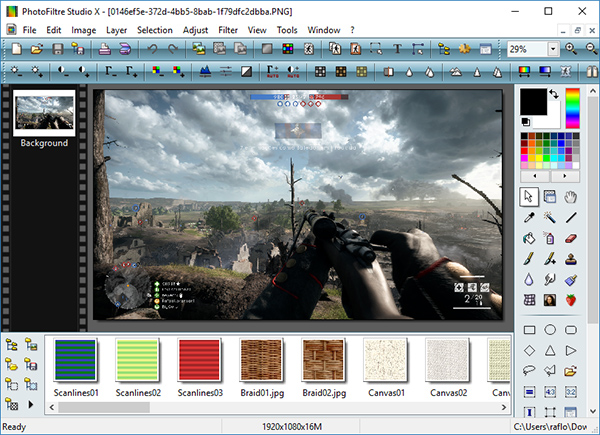
Descrição: O PhotoFiltre Studio é um programa completo de retoque de imagens. Ele permite que você faça tarefas simples ou avançadas de ajustes em suas imagens com a aplicação de uma vasta gama de filtros. Ele é simples e intuitivo de usar, e tem uma curva de aprendizado fácil.
Sua ampla gama de filtros permite que usuários novatos se familiarizem com o mundo dos gráficos. Você pode encontrar as funções de ajuste padrão (brilho, contraste, tingido, saturação, gama correção) e também filtros artísticos (aquarela, pastéis, nanquim, pontilhismo, efeito quebra-cabeça).
Otimizado para filtros e retoques
A barra de ferramentas oferece um amplo acesso aos filtros padrão com apenas alguns cliques, o que confere ao PhotoFiltre Studio uma aparência robusta. Além disso, ele também possui gerenciador de camadas (com Alpha canal), pincéis avançados, bocais (ou tubos), corretor de olhos vermelhos, módulo de lote e muitas outras ferramentas poderosas.
Assim, com o programa, você pode não apenas cortar, girar e redimensionar, mas também aplicar diversos efeitos e filtros, inclusive alguns 3D, os quais são capazes de literalmente agregar ares profissionais e elegantes aos seus trabalhos de edição.
Captura de tela do PhotoFiltre Studio X
Tamanho: 29,5 MB Versão: 11.2.0 Licença:Grátis para testar Idioma: Inglês Desenvolvedor: Antonio Da Cruz Plataformas: Windows Atualizado em: 24/05/2021
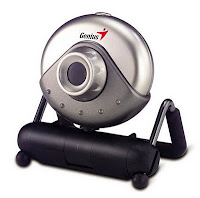
Descrição: Os drivers completos de instalação da webcam Genius VideoCAM Messenger para os sistemas operacionais Windows. Você só precisa baixar o respectivo driver e realizar a instalação, que é guiada por meio de um intuitivo assistente, para que a sua webcam passe a funcionar perfeitamente em conjunto com o seu SO.
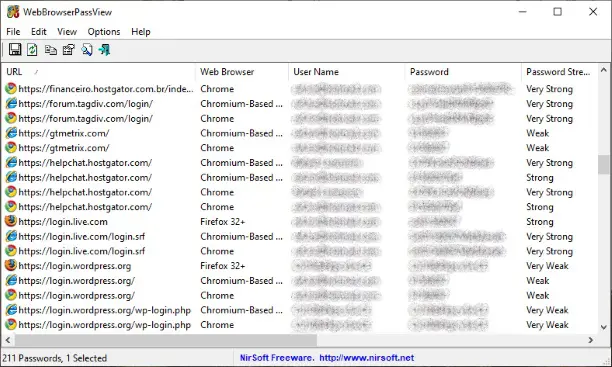
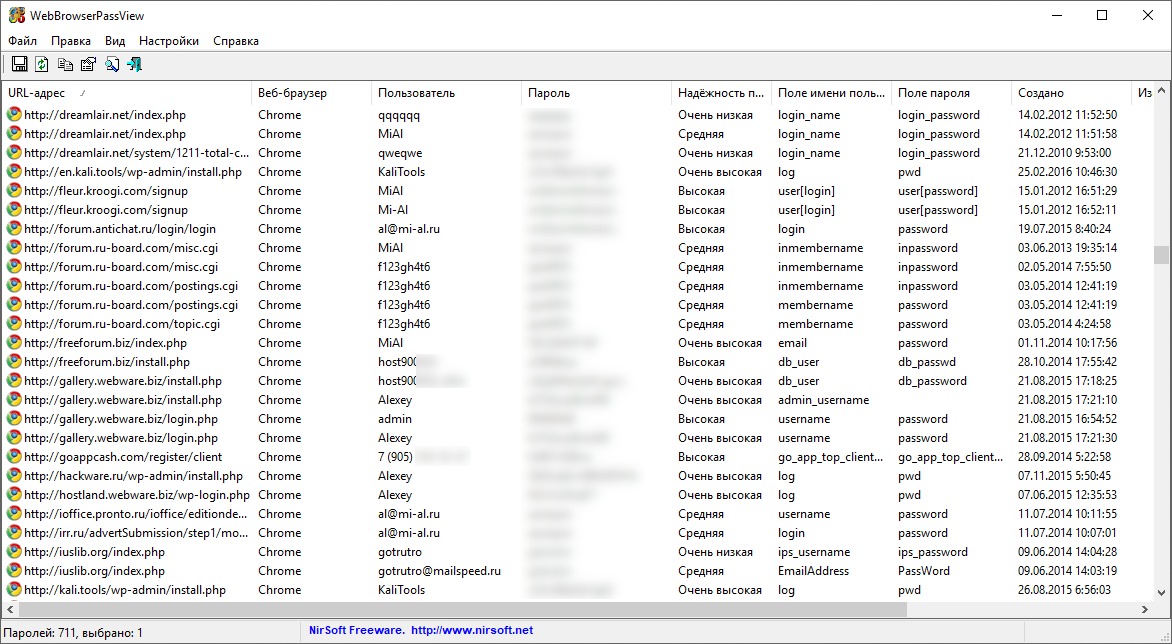
Descrição: O WebBrowserPassView é um leve, porém poderoso programa capaz de garantir acesso a senhas salvas em navegadores de internet por meio de uma interface minimalista e objetiva.
2 cliques e recupere todas as senhas
Trata-se, inclusive, de um programa portátil que dispensa instalação, portanto, com apenas dois cliques sobre o programa, você já pode ter acesso a toda e qualquer senha salva nos respectivos navegadores de internet sem que seja necessário digitar qualquer outra senha.
Além disso, ele também viabiliza que essas informações possam ser exportadas para relatórios nos formatos TXT e HTML através do menu “View”.
Descrição: O HDClone é um programa que possibilita facilmente clonar o conteúdo de seus dispositivos de armazenamento, tanto em situações de backup como também em situações de substituição, como numa troca de sistema de um HD para um SSD, por exemplo.
🧑💻 Assistentes passo a passo para clonagem e backup
Para cada uma de suas finalidades, ele traz um intuitivo assistente que o guia no passo a passo dos procedimentos, seja para clonar o conteúdo do seu armazenamento principal para outro dispositivo ou mesmo para criar backups que podem ser criados no seu próprio armazenamento.
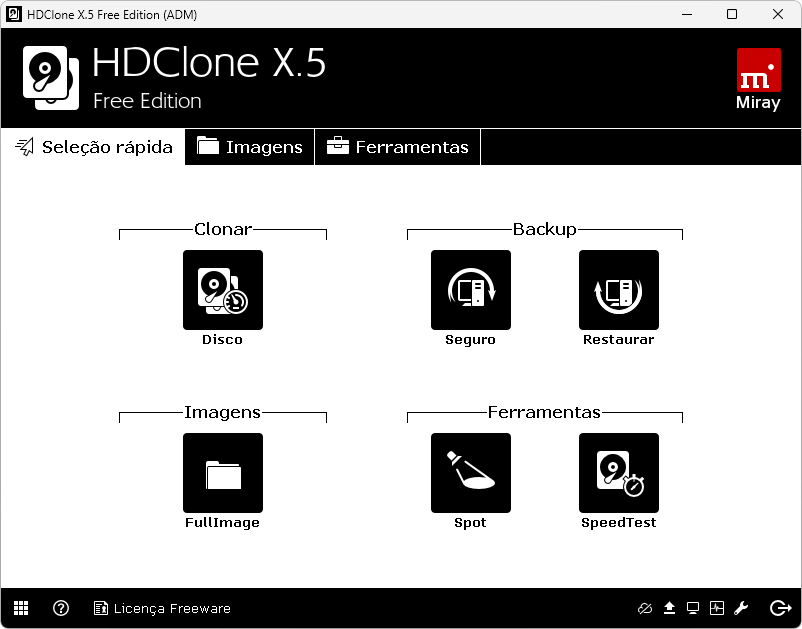
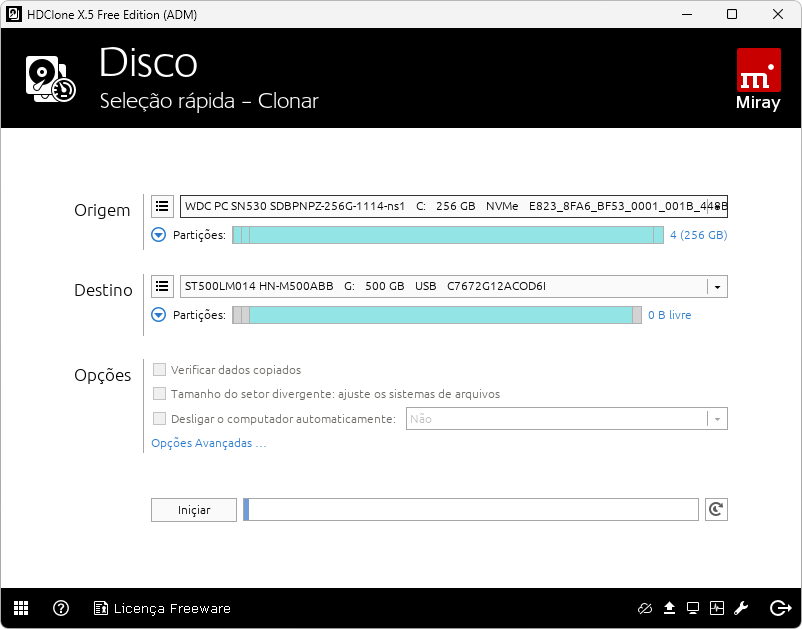
Ao acessar sua opção “Disco”, dentro da seção “Clonar”, você tem acesso à sua funcionalidade principal para facilmente proceder com a clonagem do seu armazenamento. Para isso, você só precisa basicamente selecionar sua unidade atual em “Origem“, a de destino em “Destino” e selecionar então a opção “Iniciar” para dar início ao procedimento de clonagem, exatamente conforme você pode ver abaixo.
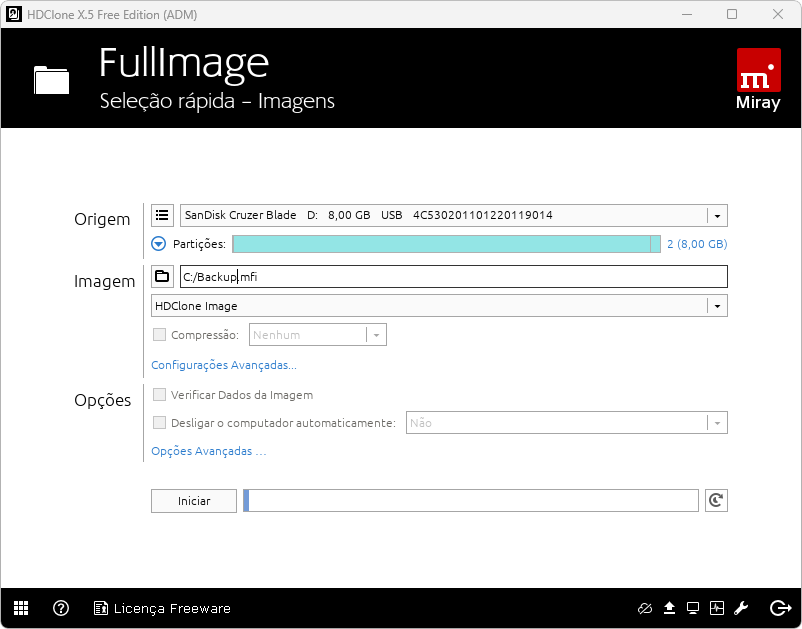
Já com a opção “FullImage”, você pode criar o backup a partir de uma imagem completa do disco selecionado em um formato próprio do programa de extensão .hc. Esse arquivo de backup pode ser criado tanto a partir do armazenamento como um todo do seu dispositivo, incluindo todos os seus dados, como também apenas partições específicas, conforme forem suas necessidades. Perceba, entretanto, que essa opção não permite selecionar a unidade principal do seu sistema para a criação de um backup.
Note que ao criar uma imagem com a opção “FullImage”, você igualmente poderia reinseri-la em outro dispositivo a partir da opção “Restaurar” disponível na interface principal e também no menu “Imagens”.
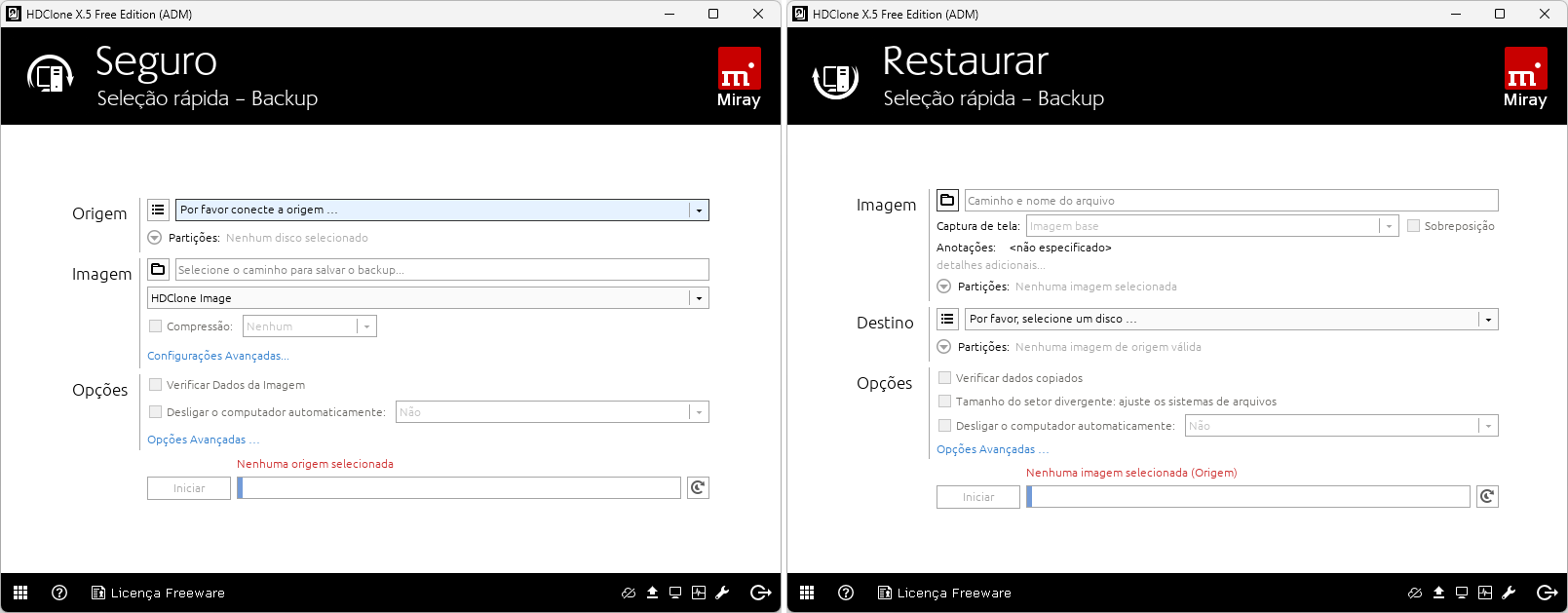
Além disso, as opções “Seguro” e “Restaurar”, disponíveis na seção “Bakcup” do HDClone tornam possível respectivamente criar uma imagem de backup de um dispositivo de armazenamento para ser posteriormente gravada em outro.
A partir dessas telas de opções, você pode respectivamente criar um backup e reinseri-lo posteriormente em algum outro dispositivo de armazenamento. Perceba que a opção “Seguro” faz o mesmo que a opção “FullImage”. Você pode clicar na imagem para ampliar.
Ao criar uma imagem de um sistema, por exemplo, você pode usá-la para sua respectiva restauração em um momento posterior, o que pode ser ideal em caso de adversidades ou mesmo para você configurar múltiplos computadores com a mesma configuração idêntica, por exemplo.
🆘 Opções disponíveis até para situações extremas
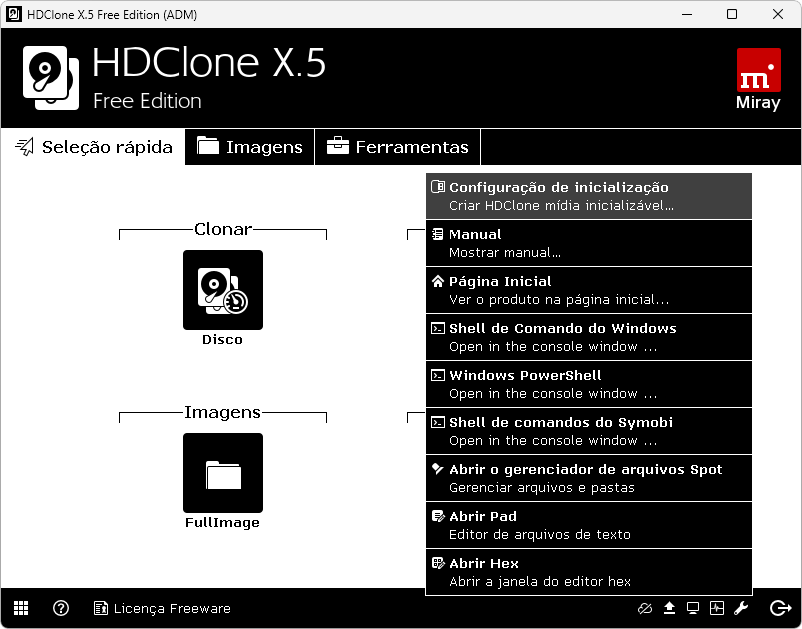
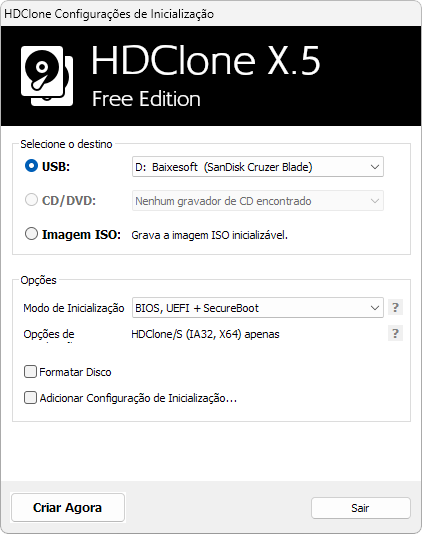
Outro grande destaque do programa é o de poder funcionar também de modo independente do sistema operacional, caso em você pode configurar sua execução no boot de inicialização de computadores que estejam, por exemplo, com sérios problemas de estabilidade. Para tanto, você só precisa acessar a opção “Configuração de inicialização”, em destaque na captura de tela abaixo.
Após você acessar essa opção, ele traz um assistente de configuração, conforme a captura de tela abaixo, que lhe permite configurar um pen drive ou mesmo um CD ou DVD como inicializador do programa.
Desse modo, você também pode facilmente recuperar dados mesmo em computadores que não estejam inicializando corretamente, usando plenamente todas as ferramentas e funcionalidades disponíveis no programa.
🛠️ Ferramentas extras para análise e acesso aos seus dados
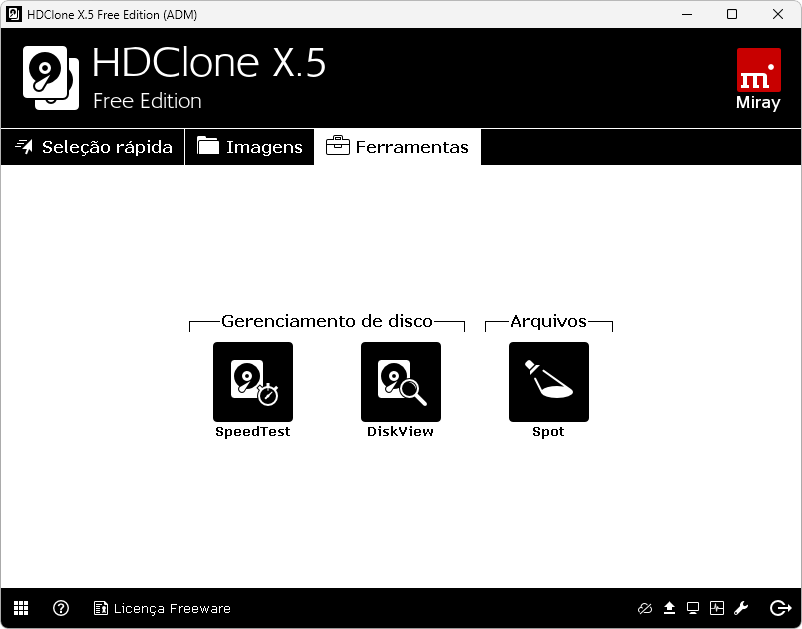
Por último, o HDClone possui algumas ferramentas adicionais que lhe permitem testar a velocidade dos seus dispositivos através da função “Speed Test”, visualizar detalhes técnicos hexadecimais dos setores dos seus discos através da opção “DiskView” e acessar seus dados por meio de um explorador de arquivos próprio do programa, chamado “Spot”, que está disponível para situações de boot e inicialização.