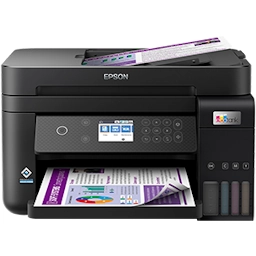
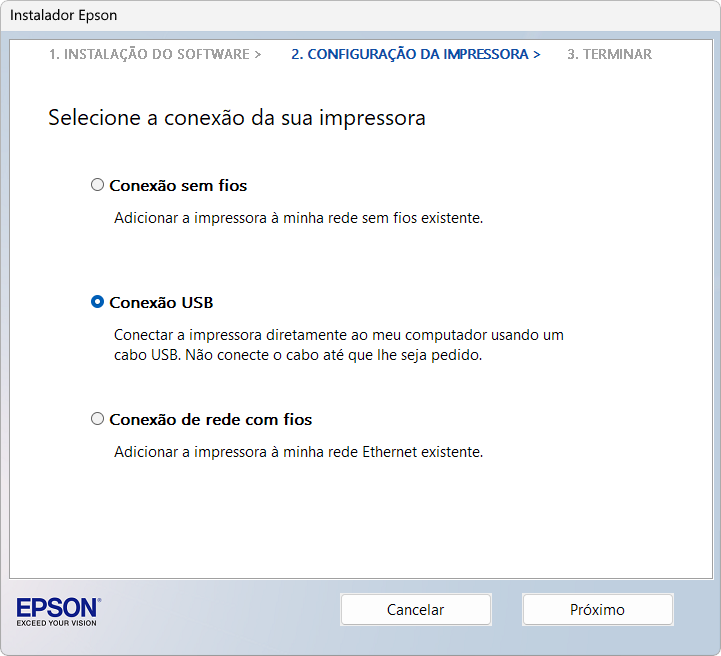
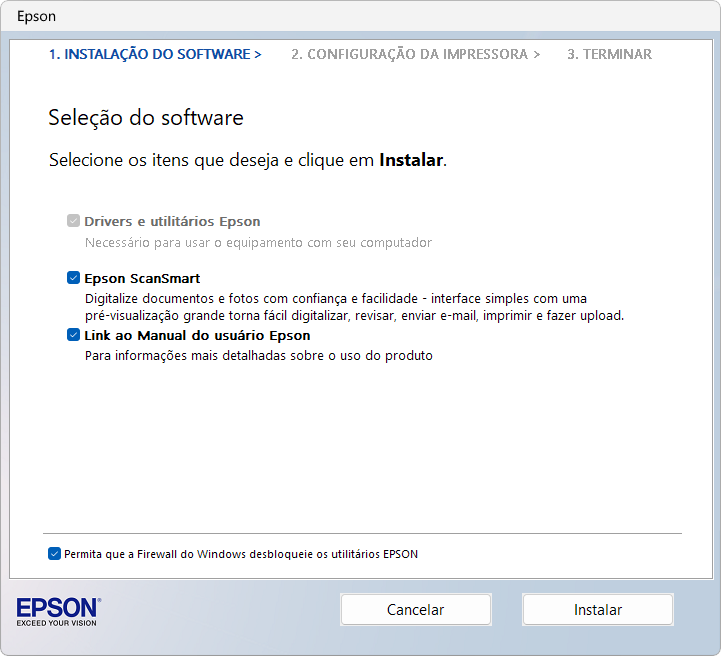
Descrição: Esse é o instalador completo de drivers e utilitários da Epson que lhe permite facilmente proceder com a instalação de todos os recursos da sua impressora multifuncional Epson EcoTank L6270 no seu sistema operacional Windows ou macOS.
🪄 Assistente que instala todos os recursos e funções
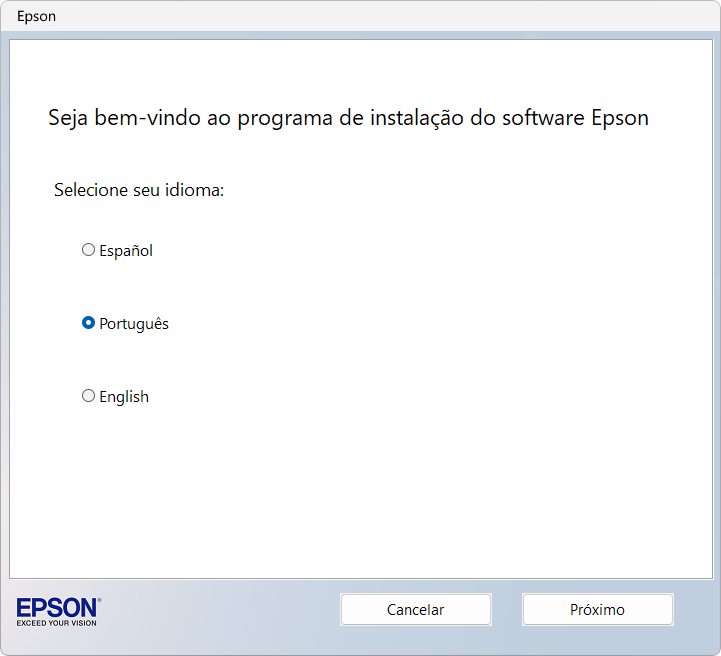
Com seu intuitivo assistente de configuração, você consegue garantir a melhor funcionalidade da sua impressora em conjunto com o seu PC. Ele o auxilia no passo a passo do processo de instalação até que a sua Epson EcoTank L4160 fique perfeitamente funcional para você usar.
O instalador verifica automaticamente seu sistema operacional, oferecendo a melhor e mais atualizada opção de instalação disponível. Com isso, ele instala os componentes essenciais para que o seu computador se comunique corretamente com a sua impressora, permitindo a impressão de documentos, fotos e outros materiais.
Além disso, o assistente também fornece opções adicionais durante o procedimento de instalação, como uma ferramenta de digitalização, um programa para edição e impressão de fotos e um link ao manual de usuário, por exemplo. Alguns desses recursos adicionais podem ser selecionados durante o processo de instalação, permitindo que você personalize sua configuração de instalação de acordo com suas necessidades.
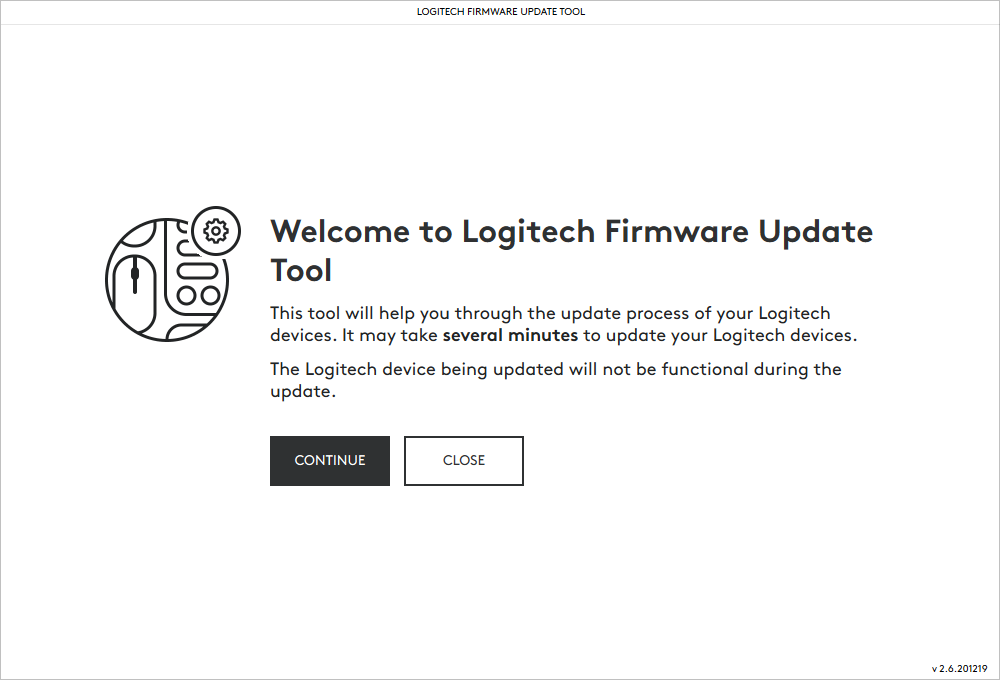
Descrição: O Logitech Firmware Update Tool é um programa portátil que facilita a atualização de firmware para seus dispositivos Logitech, como teclados, mouses, webcams e volantes, entre outros. Ele oferece um assistente de atualização otimizado, que dispensa a necessidade de instalação, garantindo que o processo de update ocorra de forma totalmente segura e automatizada.
🔄 Procedimento intuitivo e automatizado de atualização
Com seu processo de atualização simples e direto, você só precisa abrir o programa e conectar seu dispositivo ao computador, seja via cabo ou pela rede Wi-Fi. Assim que o dispositivo for reconhecido, o assistente inicia automaticamente o processo de atualização.
Após o reconhecimento, com um simples clique em “Continuar”, você é guiado no passo a passo até que seu dispositivo receba a atualização mais recente de firmware, de modo que você possa obter a melhor tecnologia disponível para seu aparelho Logitech.
Descrição: O Menu de Contexto Clássico para Windows 11 é um programa portátil que possibilita facilmente reverter o menu de contexto do Windows 11 às versões mais tradicionais e clássicas do sistema, ao melhor estilo do Windows 7, 8 e 10, por exemplo.
🖱️ Tenha o menu contexto tradicional no seu Windows 11
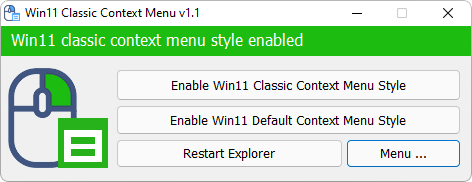
O programa oferece duas funções principais: ativar o menu de contexto clássico do Windows 11 com a opção “Enable Win11 Classic Context Menu Style” e reverter ao padrão original com a opção “Enable Win11 Default Context Menu Style”.
Está é a tela principal do programa que ficará verde desta forma assim que voc”e ativar a opção “Enable Win 11 Classic Context Menu Style”. Note também que, ao ativá-lo, ele reiniciará o explorador de arquivos do seu sistema.
Além disso, ele aplica as alterações em nível de registro de forma permanente. Com isso, após usar o programa, você não precisará mais dele para que as devidas modificações fiquem ativas em seu sistema.
Desse modo, você pode até posteriormente deletá-lo do seu PC, que você terá sua função disponível. Porém, se quiser reverter suas alterações, poderá usá-lo novamente, podendo sempre realizar seu download aqui no site para realizar as devidas modificações conforme lhe convier.
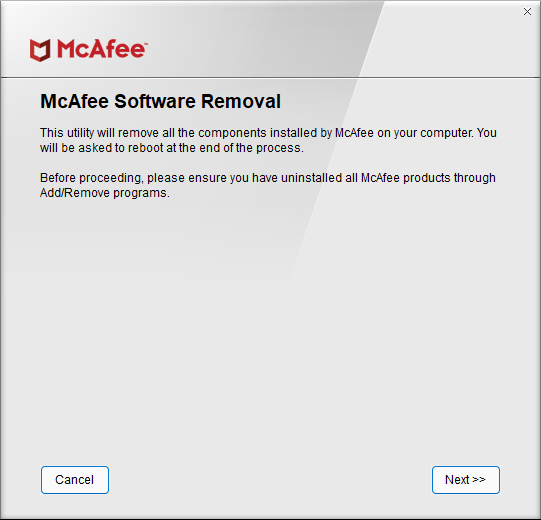
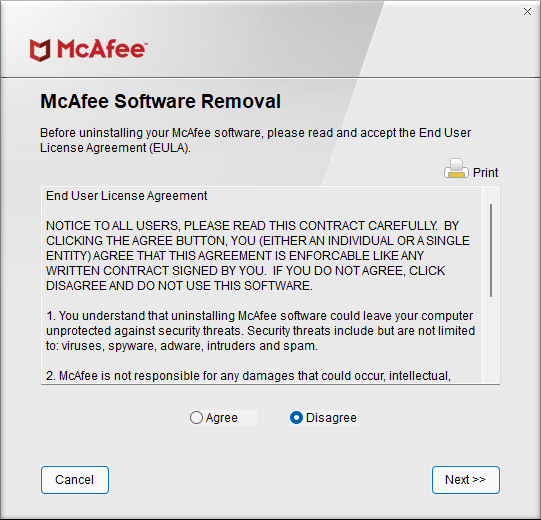
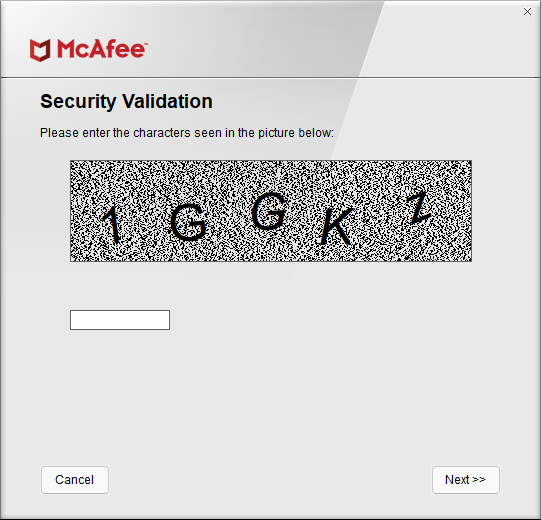
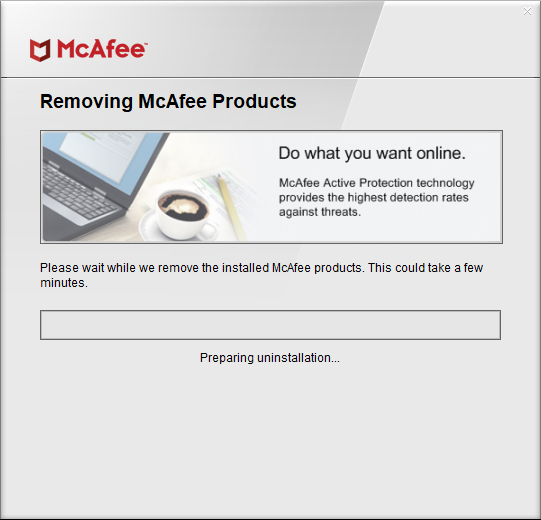
Descrição: O McAfee Removal Tool é um programa que serve especialmente para remover em definitivo quaisquer produtos de segurança McAfee do seu Windows, mesmo em ocasiões em que você não esteja conseguindo fazer a remoção com a ferramenta de desinstalação padrão do sistema operacional ou de terceiros.
Mais especificamente ele serve para você remover por completo e definitivo os seguintes produtos McAfee:
Descrição: Esse é o pacote completo de drivers e utilitários da HP que possibilita fazer a instalação completa da sua impressora multifuncional HP DeskJet Ultra Ink Advantage 5738 na interface do seu sistema operacional Windows ou macOS com todas as suas respectivas funcionalidades e recursos.
✨ Instale facilmente o melhor da sua impressora HP
Por meio de um intuitivo, guiado e ilustrado assistente de configuração, você pode facilmente fazer com que a sua impressora passe a funcionar com seu melhor potencial em conjunto com o seu PC.
Ele o auxiliará no passo a passo do processo de configuração até que a sua HP DeskJet Ultra Ink Advantage 5738 fique perfeitamente funcional para usar, desde a identificação até a conclusão de sua instalação.
Adicionalmente, além dos recursos de impressão e de digitalização, o assistente te traz alguns recursos adicionais da HP que você pode opcionalmente instalar para gerenciar a sua impressora, usá-la em rede, acessar informações e muito mais.
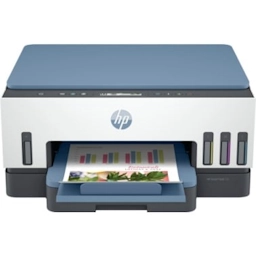
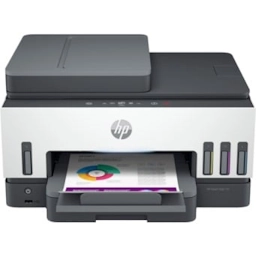
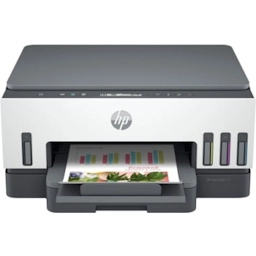
Descrição: Esse é o instalador completo de drivers e utilitários da HP, disponível para Windows e macOS, que lhe permite facilmente configurar sua impressora multifuncional HP Smart Tank 725 para você usá-la diretamente em seu PC com todas as suas respectivas funcionalidades e recursos.
Assistente de instalação com 3 diferentes opções disponíveis
Com um assistente de instalação intuitivo, guiado e ilustrado, você pode facilmente configurar a melhor funcionalidade da sua impressora, integrando-a perfeitamente em conjunto com o seu PC. Ele o auxilia no passo a passo do processo de instalação até que a sua HP Smart Tank 725 fique perfeitamente funcional para você usar.
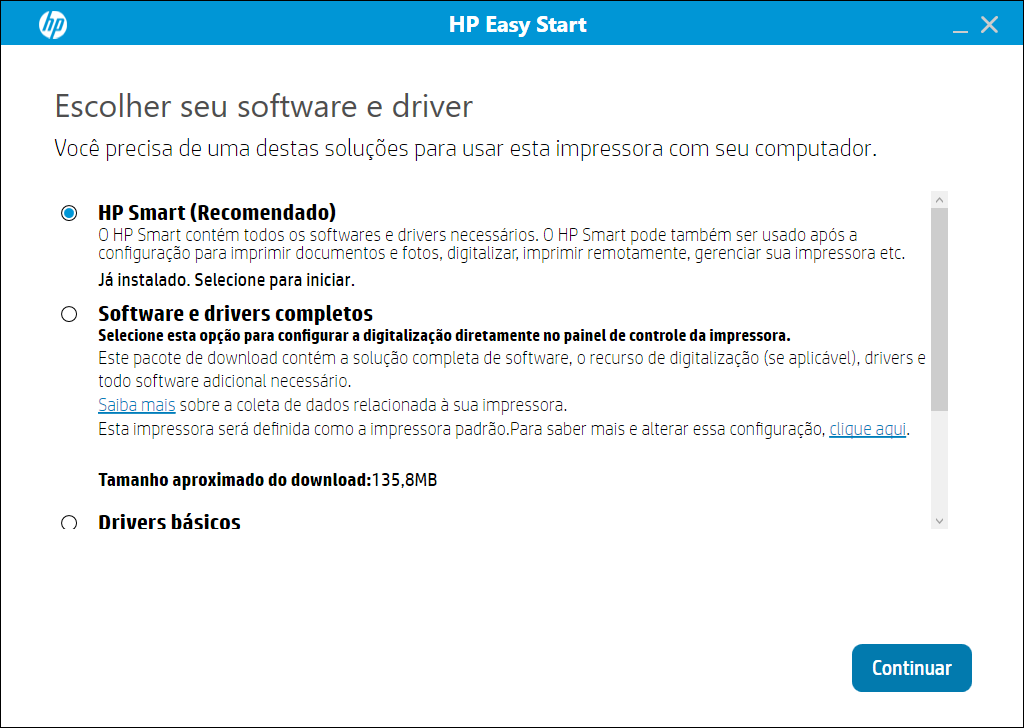
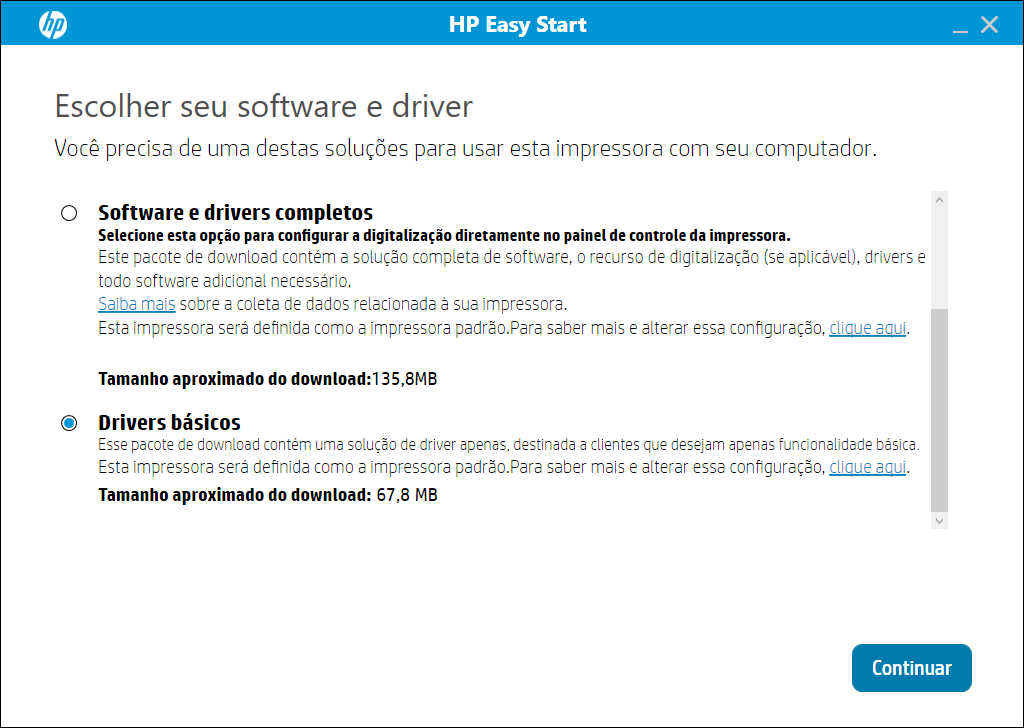
Perceba que, durante o procedimento a partir do HP Easy Start, você terá 3 opções disponíveis para a instalação da sua impressora, entre as quais se incluem a instalação do HP Smart, a instalação de softwares e drivers completos ou a instalação dos drivers básicos apenas.
✨ Opção de instalação pelo HP Smart (recomendada)
O HP Smart é uma solução inteligente tudo-em-um da HP que lhe traz um excelente painel de opções para você configurar e usar sua impressora com a melhor qualidade. Ela é a opção recomendada pela HP para você ter a melhor experiência com a sua impressora.
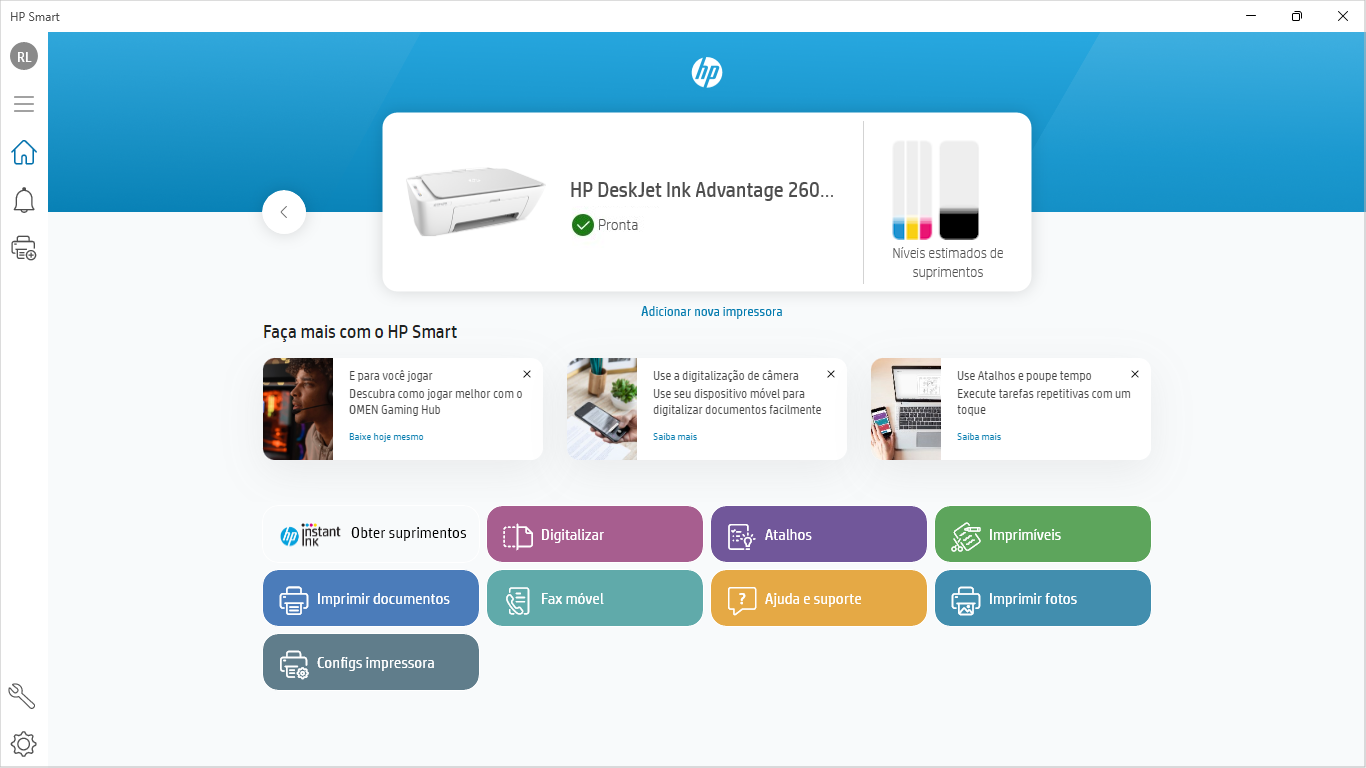
Seu acesso demanda que você logue sua conta HP e, caso você não tenha, pode criar uma diretamente a partir de sua interface. Feito isso, você pode ter em um só lugar opções para gerenciar sua impressora, mandar arquivos para impressão, realizar digitalizações, acessar configurações de manutenção e muito mais.
Esta é a interface inicial do HP Smart, você pode clicar na imagem para ampliar.
💽 Opção de instalação pelos softwares e drivers completos
Esta outra opção traz uma abordagem mais tradicional de instalação para sua impressora, instalando não só os drivers, mas também softwares adicionais para digitalização, gerenciamento e impressão.
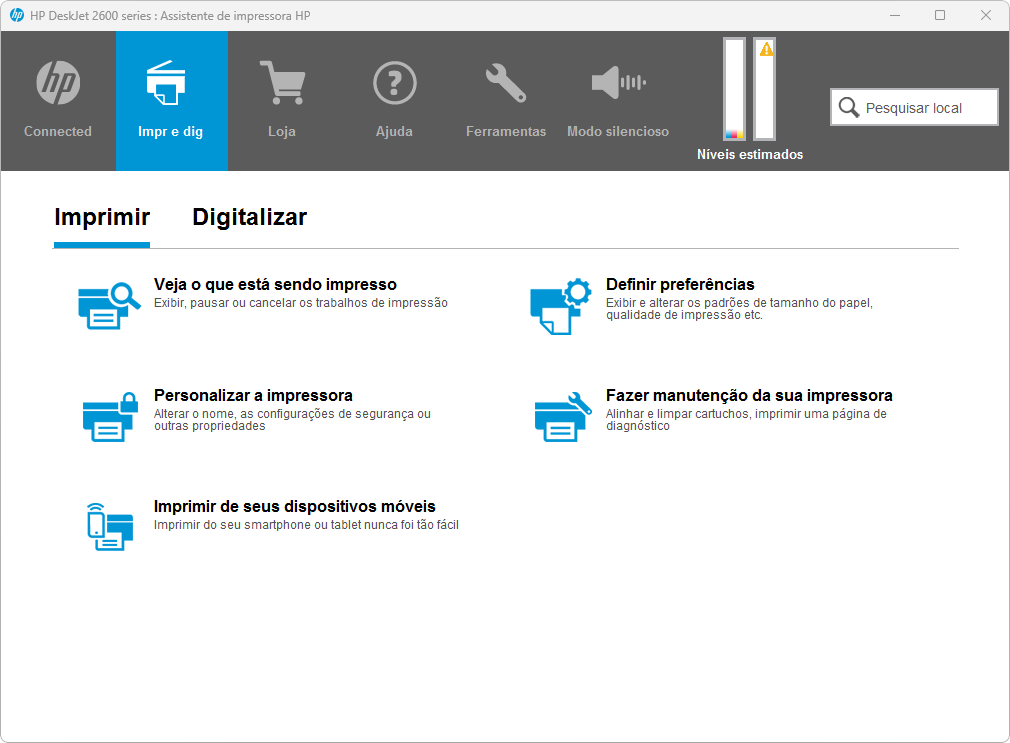
Com essa opção, você igualmente terá ao seu dispor um abrangente painel de controle para sua impressora, através do qual você pode não só dar comandos de impressão e de digitalização, mas também acessar uma série de outros recursos para configurar sua impressora, usá-la em rede e muito mais.
⚙️ Opção de instalação pelos drivers básicos apenas
Por fim, esta última opção de instalação de drivers básicos instala apenas os drivers da sua impressora em seu sistema, sem o painel de controle ou softwares adicionais. Ela é uma opção mais enxuta de instalação que se destina a garantir apenas as funcionalidades básicas da sua impressora no seu PC, definindo-a como a impressora padrão no seu sistema.
Descrição: O WinUtilities é um programa de otimização de sistema tudo-em-um para Windows que traz uma série de utilidades e funções de limpeza e melhoria de desempenho para o seu PC.
Ele reúne em uma só interface muitas funcionalidades para você fazer não só a limpeza de arquivos em disco em seu PC Windows, mas também desfragmentações, a otimização de memória e muito mais.
Uma caixa de ferramentas para seu Windows
O programa traz uma excelente interface organizada por categorias nas quais você pode descobrir suas excelentes funcionalidades que lhe permitem não só limpar, reparar e otimizar seu Windows, mas também realizar uma série de outras tarefas, como recuperar arquivos acidentalmente perdidos e até proteger seus dados e pastas com senha.
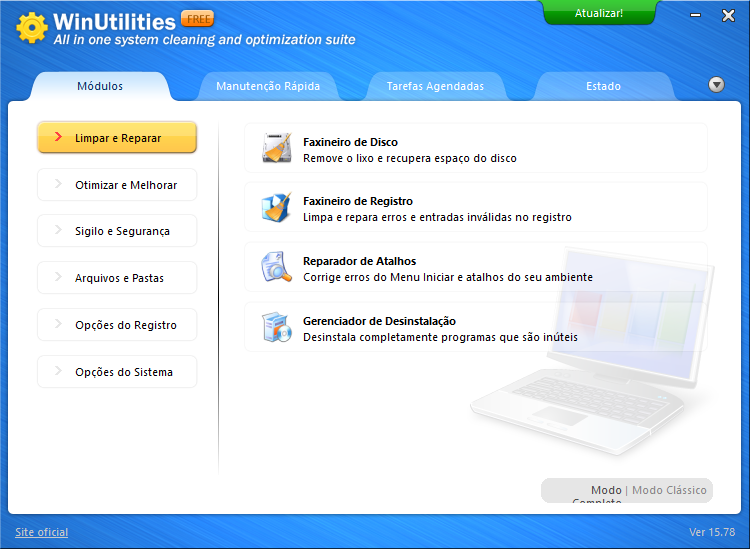
Esta é a interface de apresentação do programa que te traz inicialmente o menu “Limpar e Reparar” que lhe permite proceder com limpezas de sistema, reparar atalhos e até desinstalar programas.
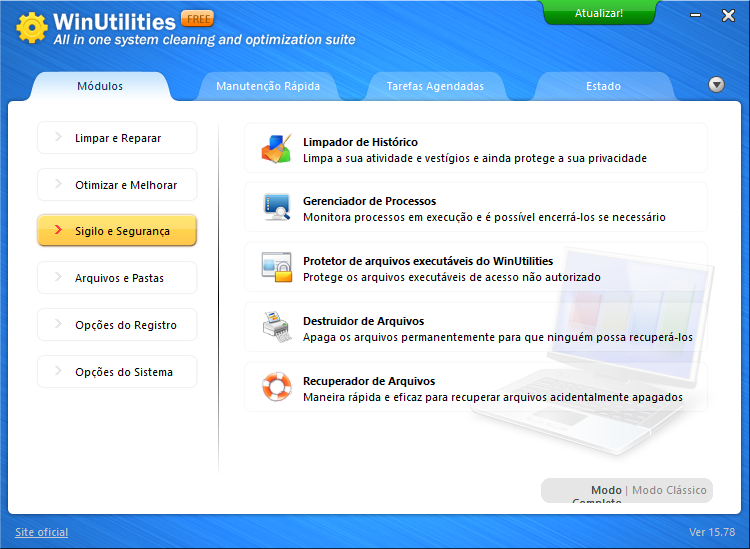
Além disso, você também encontra opções para editar o menu de contexto do seu Windows em “Opções do Registro” e até destruir arquivos definitivamente em “Sigilo e Segurança”. Note apenas que algumas poucas funcionalidades são disponíveis apenas na versão paga do WinUtilities.
Manutenção Rápida e Tarefas Agendadas
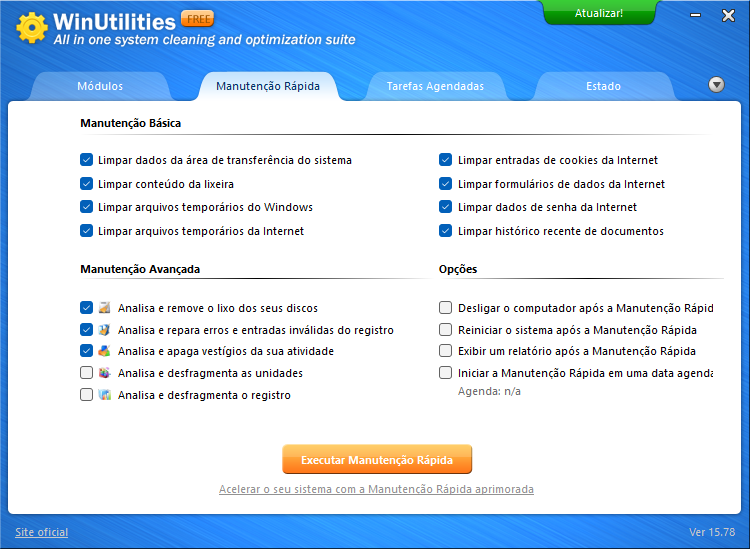
Você também encontra as abas “Manutenção Rápida” e “Tarefas Agendadas”. Na primeira, você pode executar uma manutenção rápida e completa do seu sistema, ativando múltiplas funções do programa de uma só vez.
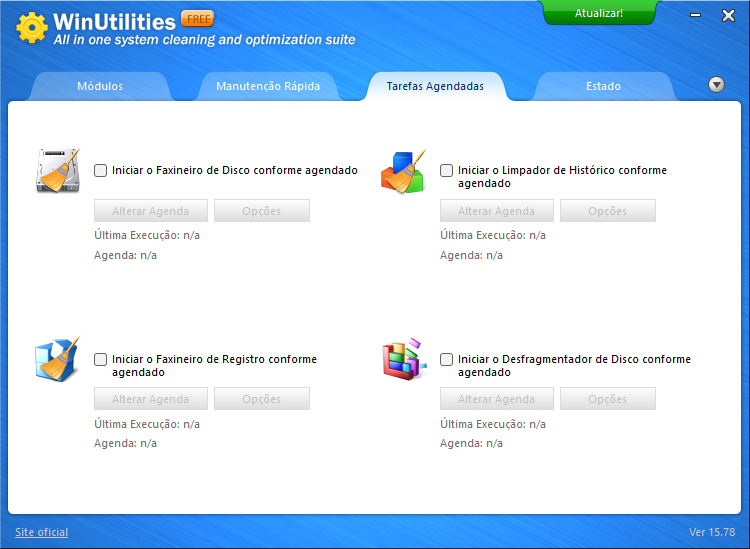
Já, na outra, você pode programar tarefas de modo automatizado, como a desfragmentação do disco e a limpeza do sistema, para que sejam executadas de tanto em tanto tempo, conforme suas preferências.
Descrição: Esse é o instalador completo de drivers e utilitários da HP, disponível para Windows e macOS, que lhe permite facilmente configurar sua impressora multifuncional HP Smart Tank 750 para você usá-la diretamente em seu PC com todas as suas respectivas funcionalidades e recursos.
🛠️ Assistente de instalação com diferentes opções
Com um assistente de instalação intuitivo, guiado e ilustrado, você pode facilmente configurar a melhor funcionalidade da sua impressora, integrando-a perfeitamente em conjunto com o seu PC. Ele o auxilia no passo a passo do processo de instalação até que a sua HP Smart Tank 750 fique perfeitamente funcional para você usar.
Perceba que, durante o procedimento a partir do HP Easy Start, você terá 3 opções disponíveis para a instalação da sua impressora, entre as quais se incluem a instalação do HP Smart, a instalação de softwares e drivers completos ou a instalação dos drivers básicos apenas.
✨ Opção de instalação pelo HP Smart (recomendada)
O HP Smart é uma solução inteligente tudo-em-um da HP que lhe traz um excelente painel de opções para você configurar e usar sua impressora com a melhor qualidade. Ela é a opção recomendada pela HP para você ter a melhor experiência com a sua impressora.
Seu acesso demanda que você logue sua conta HP e, caso você não tenha, pode criar uma diretamente a partir de sua interface. Feito isso, você pode ter em um só lugar opções para gerenciar sua impressora, mandar arquivos para impressão, realizar digitalizações, acessar configurações de manutenção e muito mais.
Esta é a interface inicial do HP Smart, a impressora exibida é apenas um exemplo de demonstração. Você pode clicar na imagem para ampliar.
💽 Opção de instalação pelos softwares e drivers completos
Esta outra opção traz uma abordagem mais tradicional de instalação para sua impressora, instalando não só os drivers, mas também softwares adicionais para digitalização, gerenciamento e impressão.
Com essa opção, você igualmente terá ao seu dispor um abrangente painel de controle para sua impressora, através do qual você pode não só dar comandos de impressão e de digitalização, mas também acessar uma série de outros recursos para configurar sua impressora, usá-la em rede e muito mais.
⚙️ Opção de instalação pelos drivers básicos apenas
Por fim, esta última opção de instalação de drivers básicos instala apenas os drivers da sua impressora em seu sistema, sem o painel de controle ou softwares adicionais. Ela é uma opção mais enxuta de instalação que se destina a garantir apenas as funcionalidades básicas da sua impressora no seu PC, definindo-a como a impressora padrão no seu sistema.
Descrição: O Trellix Stinger (anteriormente conhecido como McAfee Stinger) é um poderoso programa portátil de segurança que oferece uma solução gratuita e eficaz para detectar e eliminar definitivamente quaisquer tipos de ameaças virtuais em seu computador, incluindo vírus, adwares, trojans, entre outras.
🦾 Portátil, poderoso e customizável
O programa demonstra alta eficiência tanto para limpeza de sistemas já comprometidos quanto para verificações preventivas quando há suspeita de infecção. É importante ressaltar que se trata de uma ferramenta de remoção sob demanda, não substituindo um antivírus residente que oferece proteção contínua em tempo real.
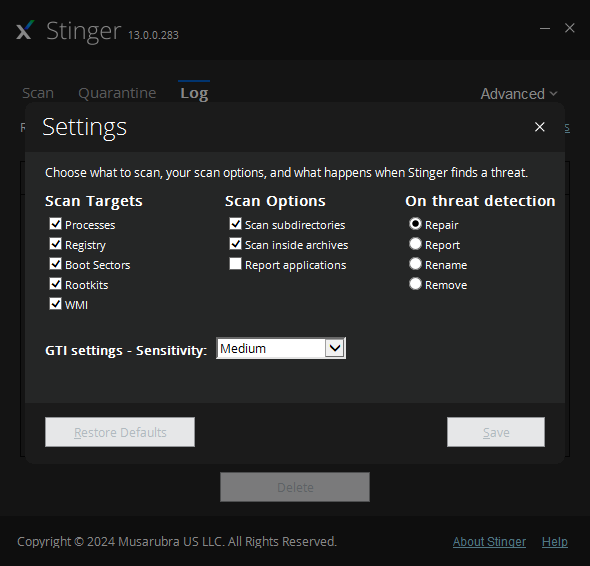
Além disso, através das configurações avançadas no menu “Settings”, você pode ajustar diversos parâmetros de detecção, desde o nível de sensibilidade da varredura até as ações padrão executadas automaticamente quando ameaças são encontradas, utilizando a funcionalidade “On Threat Detection”.
🔍 Varreduras completas ou específicas
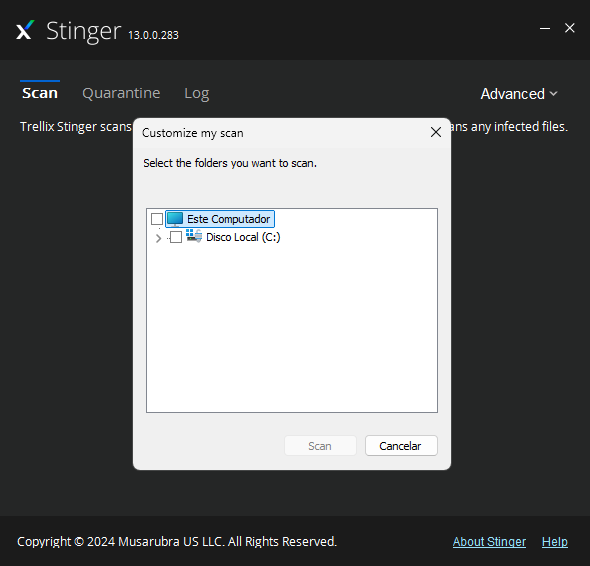
Por fim, o programa também oferece flexibilidade total na escolha do escopo de varredura através da opção “Customize my scan”, permitindo que você rode análises do sistema completo, pastas específicas ou dispositivos de armazenamento externos, conforme você possa precisar.
Descrição: Esse é o pacote completo de drivers e utilitários da HP que possibilita fazer a instalação completa da sua impressora multifuncional HP Smart Tank 790 na interface do seu sistema operacional Windows ou macOS com todas as suas respectivas funcionalidades e recursos.
✨ Instale facilmente o melhor da sua impressora HP
Por meio de um intuitivo, guiado e ilustrado assistente de configuração, você pode facilmente fazer com que a sua impressora passe a funcionar com seu melhor potencial em conjunto com o seu PC.
Ele o auxiliará no passo a passo do processo de configuração até que a sua HP Smart Tank 790 fique perfeitamente funcional para usar, desde a identificação até a conclusão de sua instalação.
Adicionalmente, além dos recursos de impressão e de digitalização, o assistente lhe traz alguns recursos adicionais da HP que você pode opcionalmente instalar para gerenciar a sua impressora, usá-la em rede, acessar informações e muito mais.
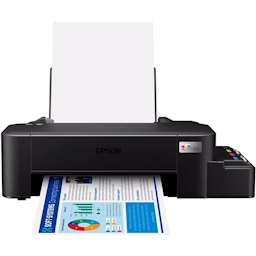
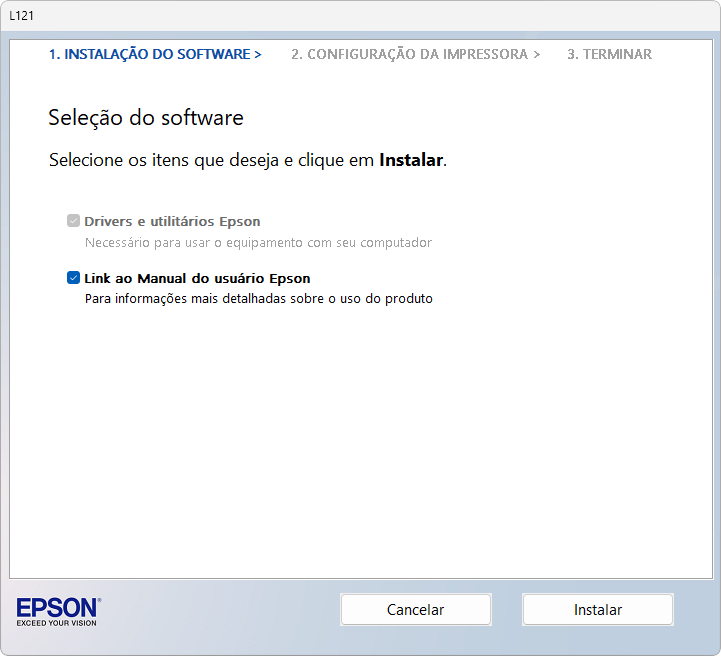
Descrição: Esse é o instalador completo de drivers e utilitários da Epson que lhe permite facilmente proceder com a instalação de todos os recursos da sua impressora Epson EcoTank L121 no seu sistema operacional Windows ou macOS.
🪄 Assistente que instala todos os recursos e funções
Com seu intuitivo assistente de configuração, você consegue garantir a melhor funcionalidade da sua impressora em conjunto com o seu PC. Ele o auxilia no passo a passo do processo de instalação até que a sua Epson EcoTank L121 fique perfeitamente funcional para você usar.
O instalador verifica automaticamente seu sistema operacional, oferecendo a melhor e mais atualizada opção de instalação disponível. Com isso, ele instala os componentes essenciais para que o seu computador se comunique corretamente com a sua impressora, permitindo a impressão de documentos, fotos e outros materiais.
Além disso, o assistente também fornece uma opção adicional para o link ao manual de utilização da L121. Esse recurso pode ser selecionados ou não durante o processo de instalação, permitindo que você personalize sua configuração de instalação de acordo com suas necessidades.
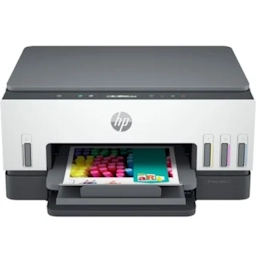
Descrição: Esse é o instalador completo de drivers e utilitários da HP, disponível para Windows e macOS, que lhe permite facilmente configurar sua impressora multifuncional HP Smart Tank 720 para você usá-la diretamente em seu PC com todas as suas respectivas funcionalidades e recursos.
🛠️ Assistente de instalação com diferentes opções
Com um assistente de instalação intuitivo, guiado e ilustrado, você pode facilmente configurar a melhor funcionalidade da sua impressora, integrando-a perfeitamente em conjunto com o seu PC. Ele o auxilia no passo a passo do processo de instalação até que a sua HP Smart Tank 720 fique perfeitamente funcional para você usar.
Perceba que, durante o procedimento a partir do HP Easy Start, você terá 3 opções disponíveis para a instalação da sua impressora, entre as quais se incluem a instalação do HP Smart, a instalação de softwares e drivers completos ou a instalação dos drivers básicos apenas.
✨ Opção de instalação pelo HP Smart (recomendada)
O HP Smart é uma solução inteligente tudo-em-um da HP que lhe traz um excelente painel de opções para você configurar e usar sua impressora com a melhor qualidade. Ela é a opção recomendada pela HP para você ter a melhor experiência com a sua impressora.
Seu acesso demanda que você logue sua conta HP e, caso você não tenha, pode criar uma diretamente a partir de sua interface. Feito isso, você pode ter em um só lugar opções para gerenciar sua impressora, mandar arquivos para impressão, realizar digitalizações, acessar configurações de manutenção e muito mais.
Esta é a interface inicial do HP Smart, a impressora exibida é apenas um exemplo de demonstração. Você pode clicar na imagem para ampliar.
💽 Opção de instalação pelos softwares e drivers completos
Esta outra opção traz uma abordagem mais tradicional de instalação para sua impressora, instalando não só os drivers, mas também softwares adicionais para digitalização, gerenciamento e impressão.
Com essa opção, você igualmente terá ao seu dispor um abrangente painel de controle para sua impressora, através do qual você pode não só dar comandos de impressão e de digitalização, mas também acessar uma série de outros recursos para configurar sua impressora, usá-la em rede e muito mais.
⚙️ Opção de instalação pelos drivers básicos apenas
Por fim, esta última opção de instalação de drivers básicos instala apenas os drivers da sua impressora em seu sistema, sem o painel de controle ou softwares adicionais. Ela é uma opção mais enxuta de instalação que se destina a garantir apenas as funcionalidades básicas da sua impressora no seu PC, definindo-a como a impressora padrão no seu sistema.
Descrição: Esse é o pacote completo de drivers e utilitários da HP que possibilita fazer a instalação completa da sua impressora multifuncional HP Smart Tank 670 na interface do seu sistema operacional Windows ou macOS com todas as suas respectivas funcionalidades e recursos.
✨ Instale facilmente o melhor da sua impressora HP
Por meio de um intuitivo, guiado e ilustrado assistente de configuração, você pode facilmente fazer com que a sua impressora passe a funcionar com seu melhor potencial em conjunto com o seu PC.
Ele o auxiliará no passo a passo do processo de configuração até que a sua HP Smart Tank 670 fique perfeitamente funcional para usar, desde a identificação até a conclusão de sua instalação.
Adicionalmente, além dos recursos de impressão e de digitalização, o assistente lhe traz alguns recursos adicionais da HP que você pode opcionalmente instalar para gerenciar a sua impressora, usá-la em rede, acessar informações e muito mais.
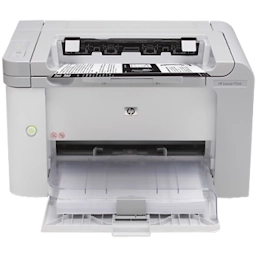
Descrição: Esse é o pacote completo de drivers e utilitários da HP que possibilita realizar a instalação completa da sua impressora HP LaserJet Pro P1566 no seu sistema operacional Windows ou macOS com todas as suas respectivas funcionalidades e recursos.
✨ Instale facilmente o melhor da sua impressora HP
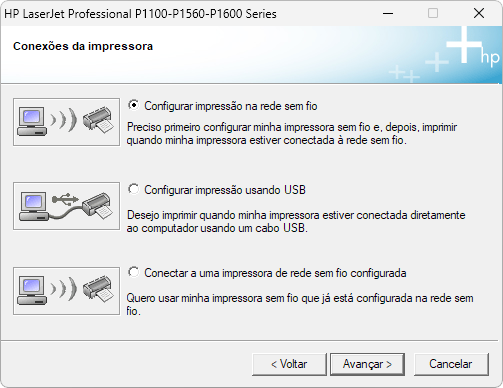
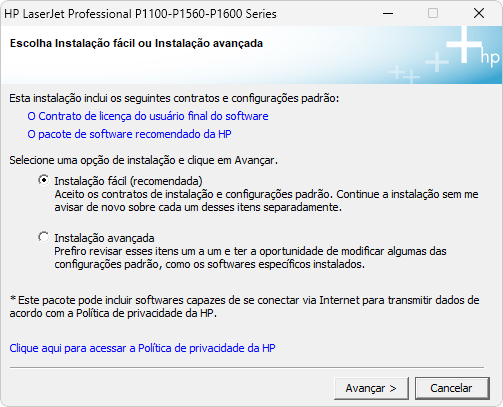
Com um assistente de configuração intuitivo, ilustrado e passo a passo, você realiza a instalação de forma rápida e descomplicada da sua impressora. Ele o auxilia no passo a passo do processo de instalação até que a sua HP LaserJet Pro P1566 fique perfeitamente funcional para você usar, desde a identificação até a conclusão de sua instalação.
Adicionalmente, além dos recursos de impressão, o assistente traz alguns recursos adicionais da HP que você pode opcionalmente instalar para gerenciar a sua impressora, usá-la em rede, acessar informações e muito mais.
Descrição: O TreeSize Free é uma ferramenta de análise de armazenamento em disco que oferece uma interface simples e eficiente para mapear toda a estrutura de armazenamento do seu dispositivo.
Com ele, você obtém uma visão detalhada e organizada dos dados armazenados em suas unidades, o que lhe permite identificar facilmente quais arquivos ou pastas estão ocupando mais espaço, de modo a facilitar sua tomada de decisões para uma gestão mais eficaz do seu armazenamento.
Análise e gestão do seu armazenamento
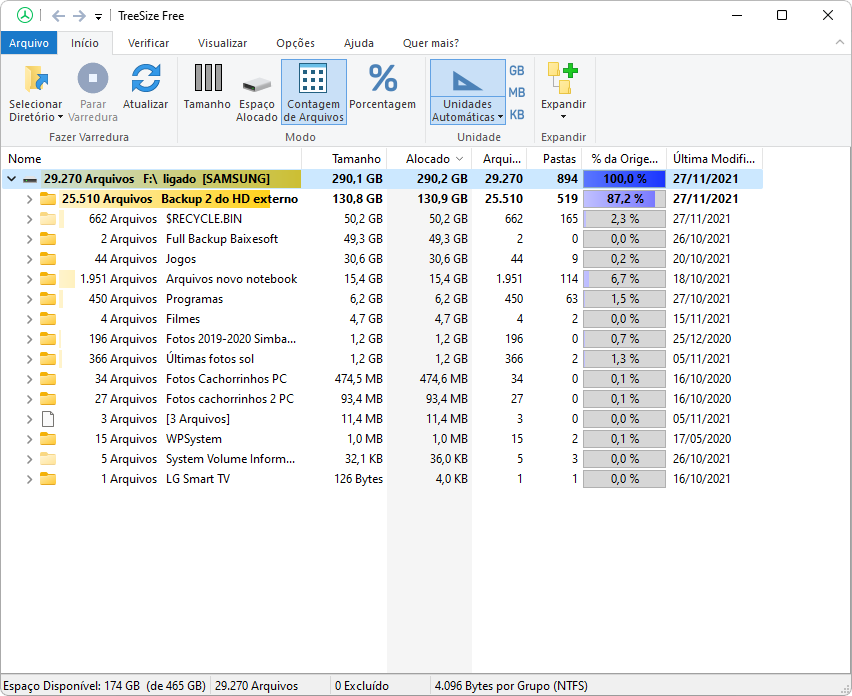

Assim que aberto, ele já faz toda uma rápida análise automatizada de todo o seu armazenamento disponível. Após isso, ele disponibiliza, de um modo padronizado e hierarquizado, tudo o que está ocupando o dispositivo, informando os valores em percentagens, conforme você pode ver na captura de tela abaixo.
Com isso, você pode utilizar o seu excelente explorador de arquivos para identificar o que está ocupando mais espaço e, então, decidir se deseja excluir ou mover esses arquivos, de modo que você possa ter uma melhor organização e otimização do seu armazenamento.
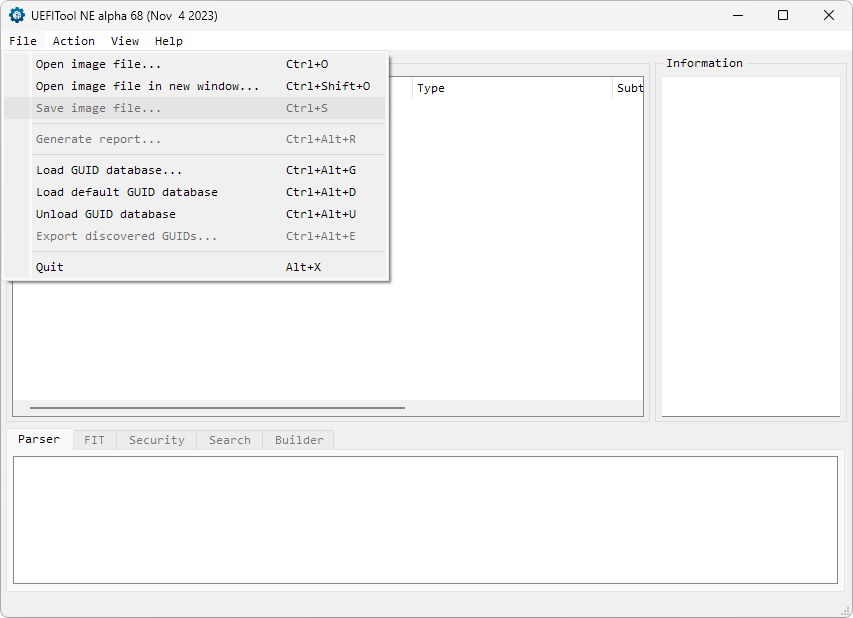
Descrição: O UEFITool é um programa portátil de uso avançado, que possibilita abrir, analisar e modificar arquivos de imagem de firmware UEFI do seu computador. Com ele, você pode personalizar diferentes parâmetros do firmware do seu PC que, posteriormente, podem ser aplicados em um processo de atualização (flashing) manual — sempre exigindo os devidos cuidados e conhecimentos técnicos.
⚙️ O que é o UEFI e como o UEFITool atua
O UEFI, ou Unified Extensible Firmware Interface, é a evolução moderna e mais avançada do tradicional BIOS (Basic Input/Output System). Ele tem a função essencial de inicializar os componentes de hardware e preparar o ambiente para o carregamento do sistema operacional. O UEFITool se destaca por oferecer uma interface gráfica de usuário (GUI) clara e objetiva, permitindo que você possa manipular arquivos de firmware de forma direta e prática.
Sua interface minimalista facilita o trabalho com diversos formatos de imagem, incluindo ROM, BIN, CAP, BIO, FD, WPH, EFI e DEC, cobrindo uma ampla gama de firmwares utilizados em diferentes equipamentos.
🛠️ Ajustes, verificação e personalização avançada
Com o UEFITool, você tem a possibilidade de realizar ajustes avançados em configurações relacionadas ao hardware e ao funcionamento do sistema. Isso inclui opções de inicialização, parâmetros de segurança, gerenciamento de energia, dispositivos de armazenamento (HDDs e SSDs), periféricos conectados e até mesmo configurações de rede.
Além da personalização, o programa permite manipular de forma abrangente os dados de um arquivo de firmware: é possível inserir novos elementos, editar os existentes, remover componentes desnecessários e alterar a ordem de inicialização dos dispositivos de armazenamento, oferecendo controle granular sobre a estrutura do sistema.
Outro recurso de destaque é a verificação de integridade dos arquivos de firmware, que ajuda a identificar falhas ou corrupções antes de aplicar qualquer modificação. Finalizadas as alterações, basta acessar o menu “File” e selecionar a opção “Save image file” para exportar a nova imagem, como mostrado na captura de tela abaixo.
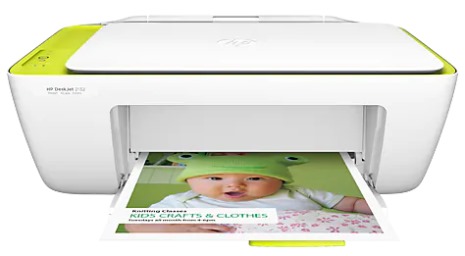
Descrição: Esse é o pacote completo de drivers e utilitários da HP que possibilita fazer a instalação completa da sua impressora multifuncional HP DeskJet 2132 na interface do seu sistema operacional Windows ou macOS com todas as suas respectivas funcionalidades e recursos.
✨ Instale facilmente o melhor da sua impressora HP
Por meio de um intuitivo, guiado e ilustrado assistente de configuração, você pode facilmente fazer com que a sua impressora passe a funcionar com seu melhor potencial em conjunto com o seu PC. Ele o auxiliará no passo a passo do processo de configuração até que a sua HP DeskJet 2132fique perfeitamente funcional para usar, desde a identificação até a conclusão de sua instalação.
Adicionalmente, além dos recursos de impressão e de digitalização, o assistente lhe traz alguns recursos adicionais da HP que você pode opcionalmente instalar para gerenciar a sua impressora, usá-la em rede, acessar informações e muito mais.
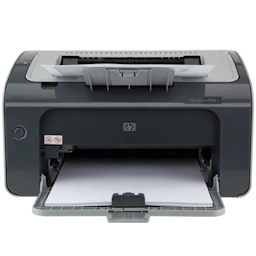
Descrição: Esse é o pacote completo de drivers e utilitários da HP que possibilita realizar a instalação completa da sua impressora HP LaserJet Pro P1102w no seu sistema operacional Windows ou macOS com todas as suas respectivas funcionalidades e recursos.
✨ Instale facilmente o melhor da sua impressora HP
Com um assistente de configuração intuitivo, ilustrado e passo a passo, você realiza a instalação de forma rápida e descomplicada da sua impressora. Ele o auxilia no passo a passo do processo de instalação até que a sua HP LaserJet Pro P1106 fique perfeitamente funcional para você usar, desde a identificação até a conclusão de sua instalação.
Adicionalmente, além dos recursos de impressão, o assistente traz alguns recursos adicionais da HP que você pode opcionalmente instalar para gerenciar a sua impressora, usá-la em rede, acessar informações e muito mais.
Descrição: O Ultimate Windows Tweaker 5 para Windows 11 é um excelente programa portátil de personalização e customização do Windows 11 com o qual você pode facilmente modificar uma série de aspectos visuais e funcionais do seu sistema operacional.
Informações do sistema, reparos e customização
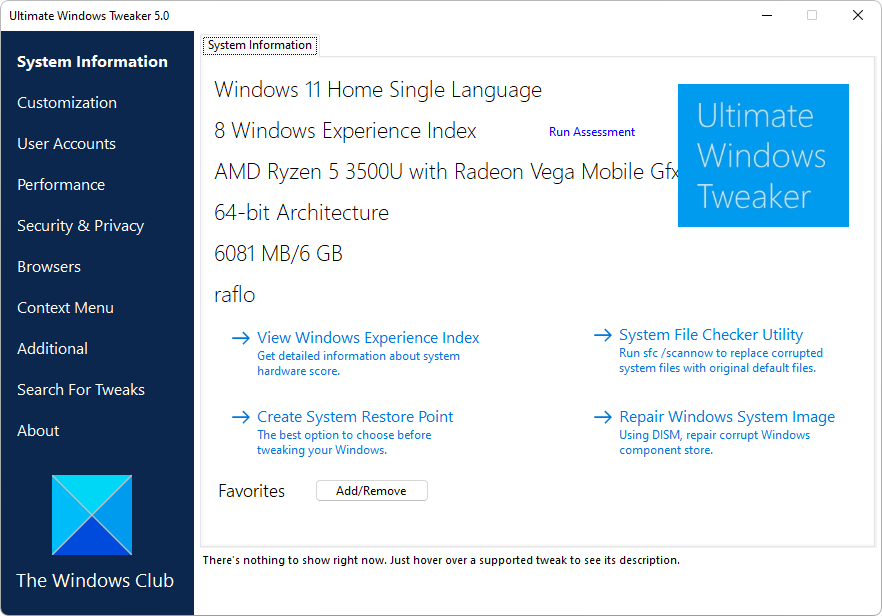
Sua interface, organizada por categorias, traz muitas possibilidades. A categoria inicial “System information” traz informações básicas do sistema, bem como excelentes atalhos para determinar a pontuação de performance do seu PC, criar pontos de restauração e até rodar alguns reparos no sistema, se preciso.
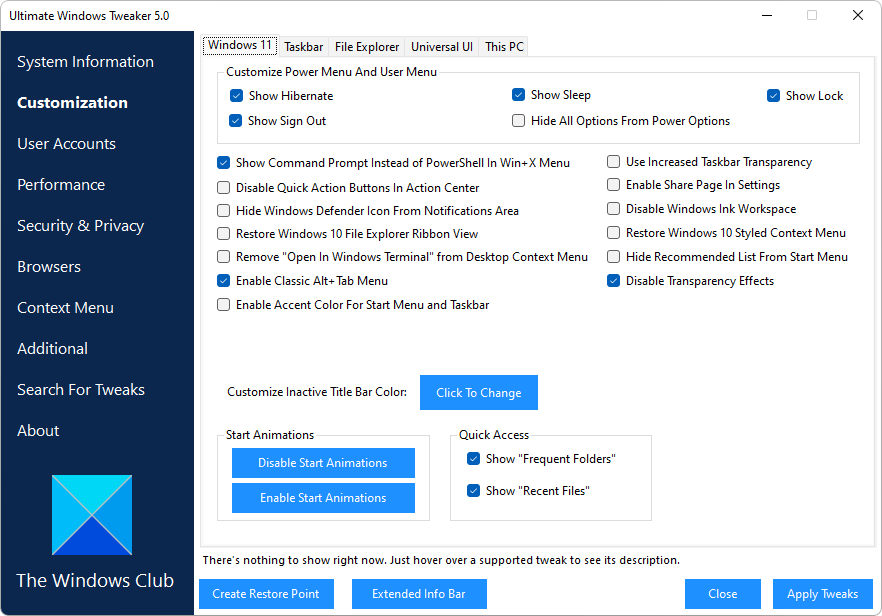
Esta é a interface de apresentação do programa. Note que cada um de seus menus traz uma vasta gama de funcionalidades, conforme você pode ver na continuação da análise do programa logo abaixo. Perceba também que, na galeria logo acima, você pode ver todas essas categorias abertas nas 9 capturas de tela anexadas.
Na categoria “Customization”, por exemplo, você pode customizar, entre outras coisas, a barra de tarefas, as miniaturas do sistema, pode desabilitar animações, alterar entre o tema claro e escuro e até desabilitar animações de início.
Muitos outros ajustes disponíveis
Além disso, nas categorias “User Accounts” e “Performance”, você pode personalizar opções de entrada, adicionando ou removendo elementos, além de habilitar ou desabilitar recursos do Windows para otimizar o desempenho do sistema e até mesmo ajustar a inicialização, conforme necessário.
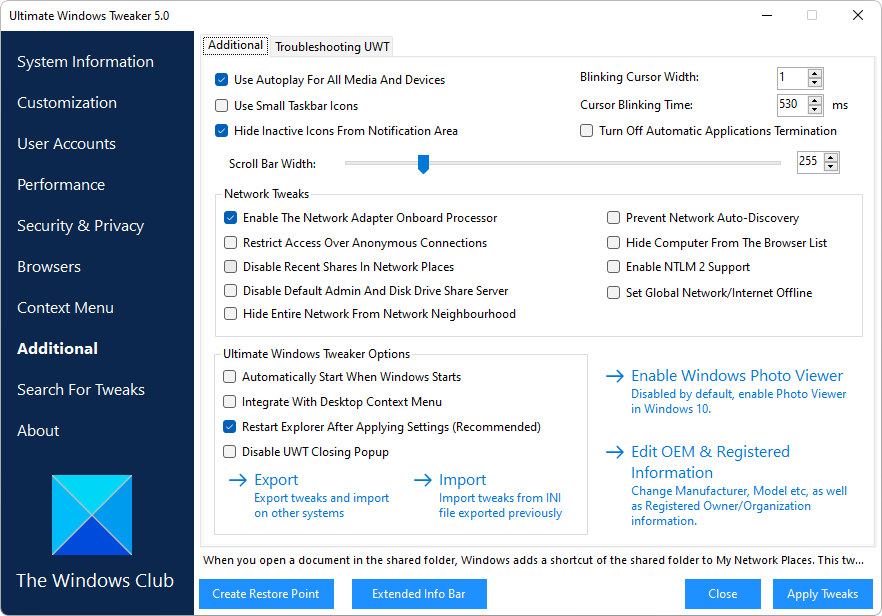
Por fim, o programa também inclui as categorias “Security & Privacy”, para ajustar configurações de segurança e privacidade; “Browsers”, focada em personalizar aspectos específicos do Microsoft Edge; “Context Menu”, que permite modificar livremente o menu de contexto do Windows; e “Additional”, com opções extras para personalizar, por exemplo, o cursor do mouse, configurações de rede e muito mais, como mostrado na captura de tela abaixo.
Descrição: Este é o pacote completo de drivers e utilitários para a sua Brother DCP-T720W. Com ele, você pode instalar todos os componentes essenciais — impressão, digitalização e monitoramento — usando seu assistente de instalação para Windows ou macOS.
🖥️ Assistente de instalação passo a passo
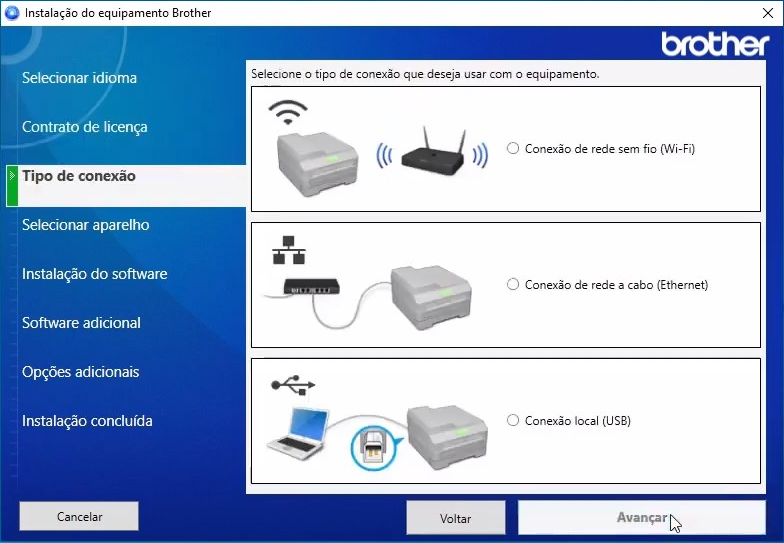
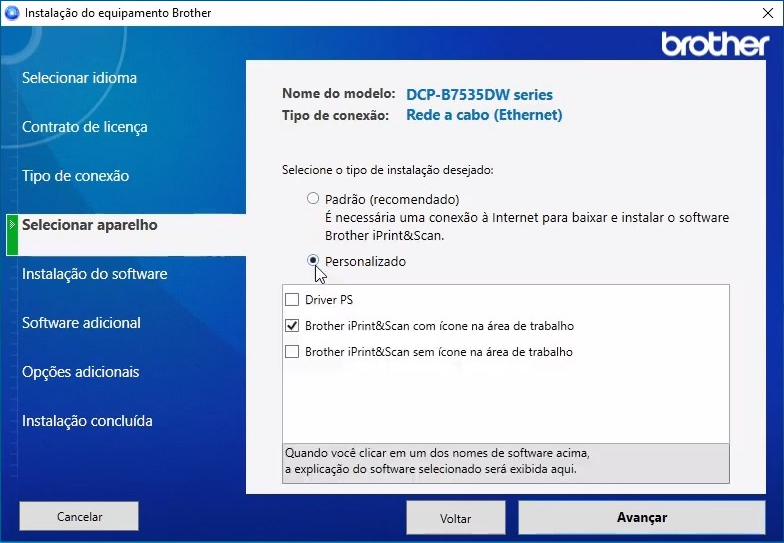
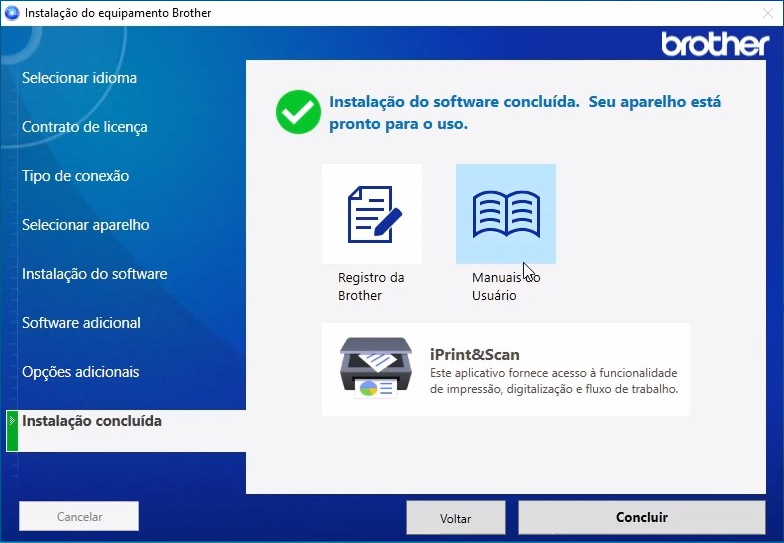
Ao iniciar o instalador, você é guiado por um assistente intuitivo de instalação da Brother com um passo a passo ilustrado que possibilita selecionar desde o tipo de conexão até a personalização da instalação, se você assim desejar.
🗂️ Recursos selecionáveis
Após a seleção da sua impressora, o assistente possibilita que você possa personalizar seu pacote de instalação. A opção “Padrão” é a recomendada, mas você pode selecionar a opção “Personalizado” para incluir ou não aplicações, como o “Brother iPrint&Scan”, um programa que permite imprimir e digitalizar documentos e fotos diretamente do seu computador ou dispositivo móvel, oferecendo uma experiência aprimorada com sua impressora Brother.
🖨️ Após a instalação
Concluído o assistente de instalação, você terá sua Brother DCP-T720W disponível no seu sistema para realizar impressões, digitalizações, cópias e gerenciar as configurações do equipamento. Além disso, você poderá monitorar os níveis de suprimentos e acessar utilitários adicionais que otimizam o uso da sua multifuncional em conjunto com seu PC.