Descrição: O USB Flash Benchmark é um programa portátil que lhe permite testar precisamente o desempenho de pen drives a fim de que você possa não apenas verificar as velocidades de escrita e leitura do seu dispositivo, mas também testar a integridade e a efetiva capacidade de seus dispositivos.
Teste completo e detalhado do desempenho do seu pen drive
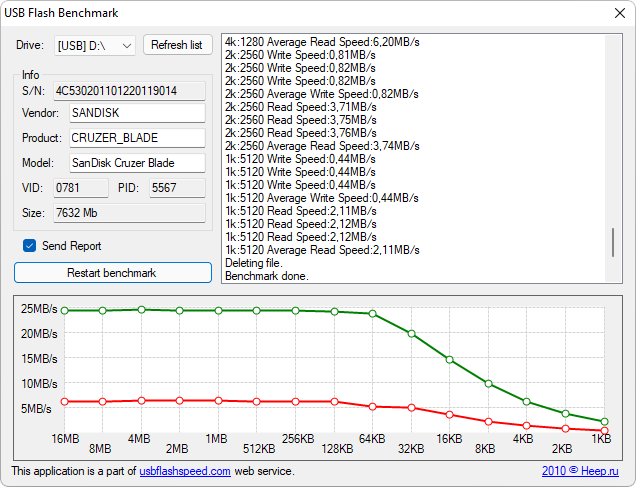
Com o USB Flash Benchmark, você pode realizar uma análise aprofundada do desempenho do seu pen drive em poucos minutos (o tempo pode variar de acordo com a capacidade do dispositivo). Durante o teste, o programa avalia as velocidades de leitura e escrita em diferentes condições, simulando transferências de arquivos grandes, pequenos e muito pequenos a fim de lhe oferecer uma visão completa do comportamento do seu dispositivo.
Ao final, o programa apresenta os resultados detalhados em uma interface intuitiva, incluindo gráficos de fácil interpretação que destacam a velocidade média obtida em cada metodologia testada. Essas informações não apenas podem ajudá-lo a entender o desempenho real do seu pen drive, mas também servem como referência confiável para comparações ou diagnósticos.
A linha verde representa a velocidade de leitura, enquanto que a linha vermelha representa a velocidade de escrita no teste.
Descrição: O Q-Dir é um gerenciador de arquivos versátil e robusto, projetado para você melhorar sua eficiência e organização no manejo dos seus dados no seu ambiente Windows. Ele é baseado em um conceito de explorador de arquivos multi-janela que lhe permite ter ainda mais praticidade para transferir e melhor remanejar seus arquivos e pastas no seu computador.
🪟 Conceito Quadro-View
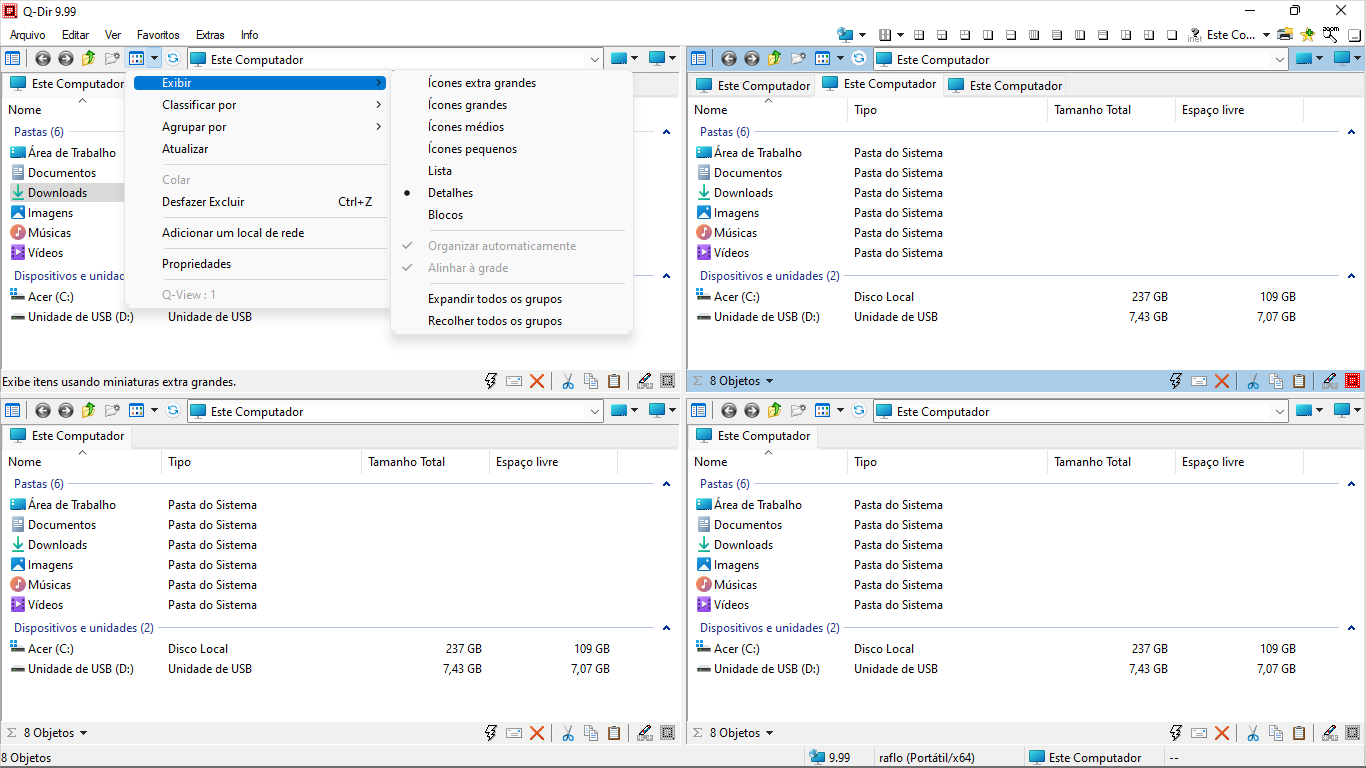
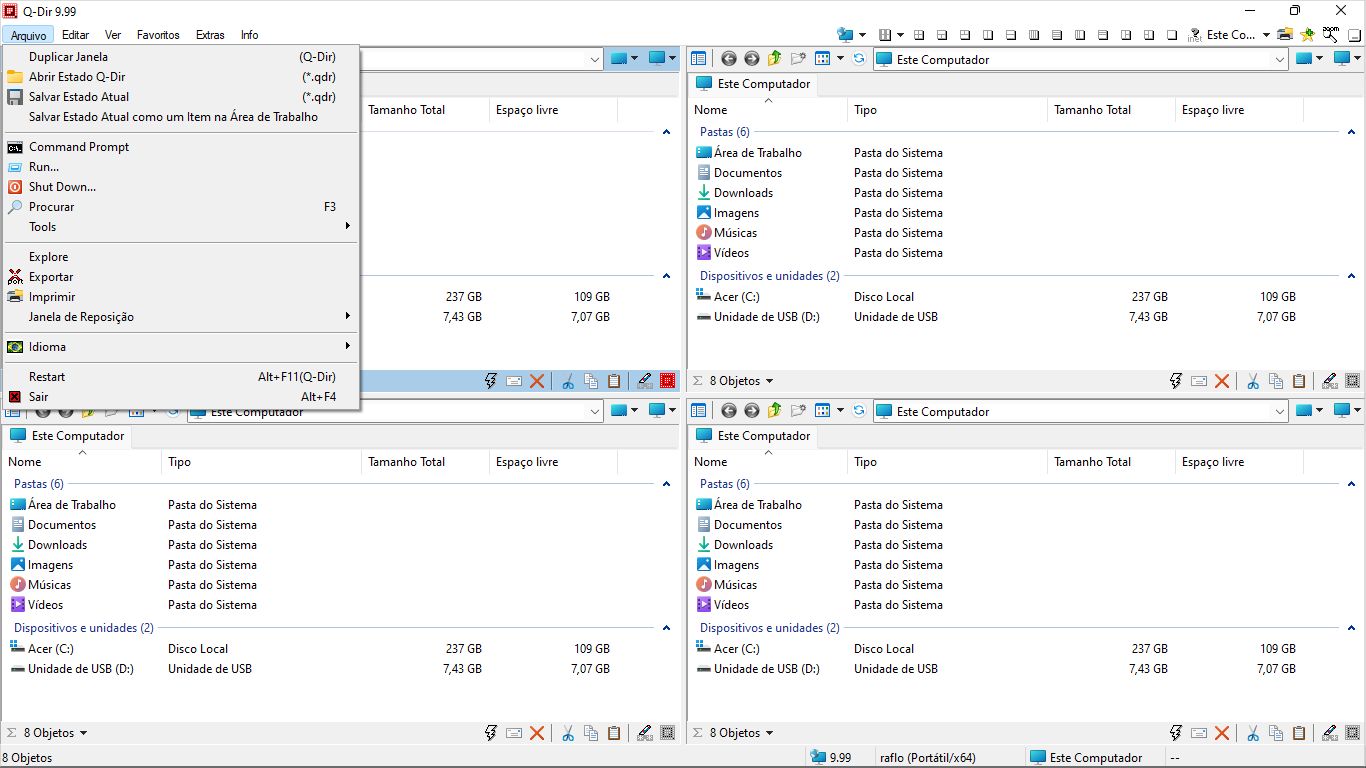
O programa traz um visual bastante similar ao explorador de arquivos nativo do Windows, mas aborda um conceito Quadro-View para o seu acesso e gestão. Com isso, você pode visualizar até 4 janelas simultaneamente, nas quais você pode abrir várias abas simultaneamente para transferir seus arquivos, organizar suas pastas e realizar demais tarefas nesse sentido.
Além disso, ele é altamente manipulável e customizável, viabilizando que você possa não só reorganizar as janelas ativas para 1, 2, 3 ou até 4 janelas, mas também customizar a visualização para ícones, detalhes e listas, de uma forma bastante similar às opções nativas do Windows, conforme você pode ver logo abaixo.
Você pode livremente configurar a visualização a fim de otimizar seu fluxo de trabalho exatamente conforme suas necessidades. Você pode clicar na imagem para ampliar.
🛠️ Recursos adicionais que ampliam sua produtividade
O Q-Dir também oferece uma variedade de funcionalidades adicionais que podem enriquecer ainda mais sua experiência de uso. Com sua ferramenta integrada de buscas, você pode instantaneamente pesquisar por seus dados, que o programa retorna os resultados com incrível velocidade.
Por fim, outro recurso particularmente útil é a “Salvar Estado Atual”, disponível no menu “Arquivo” que permite guardar a configuração exata das suas janelas de diretórios, facilitando a retomada do trabalho exatamente de onde você parou. Veja mais detalhes abaixo.
Ele conta com um excelente conceito que te fornece uma maneira muito prática de você lidar com seus dados, inclusive com muitas ferramentas extras bastante usuais. Você pode clicar na imagem para ampliar.
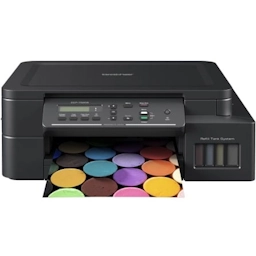
Descrição: Com esse pacote completo de drivers e utilitários da Brother você pode facilmente fazer a instalação da sua impressora multifuncional Brother DCP-T520W no seu sistema operacional Windows ou macOS com todas as suas respectivas funcionalidades e recursos.
Instale facilmente o melhor da sua Brother
Seu intuitivo assistente de configuração te permite facilmente fazer a melhor e mais completa instalação da impressora, de modo que ela passe a funcionar com seu melhor potencial em conjunto com o seu PC.
Ele te auxilia no passo a passo do processo de instalação até que a sua Brother DCP-T520W fique perfeitamente funcional para usar.
Além disso, com ele, você pode facilmente instalar não apenas a funcionalidade de impressão e a de digitalização, mas também uma série de utilidades adicionais da sua Brother a fim de que você possa gerenciar a sua impressora, usá-la em rede, acessar informações e muito mais.
Descrição: O Prime95 é uma ferramenta de estresse e avaliação de desempenho para computadores que utiliza operações matemáticas extremamente complexas para levar o seu sistema ao limite, sendo especialmente útil para você verificar a melhor estabilidade do seu hardware, seja em configurações padrão ou mesmo em situações de overclock.
🔥 Testes agressivos de estabilidade
O programa utiliza de forma intensa as instruções de ponto inteiro e ponto flutuante do seu processador, criando uma carga de trabalho constante e tecnicamente verificável para avaliar a integridade do sistema. Isso inclui submeter ao máximo as memórias cache L1, L2 e L3, que são componentes fundamentais para o desempenho geral da CPU.
Durante os testes, todos os núcleos disponíveis são utilizados de forma simultânea, resultando em um ambiente de estresse extremo. A atividade do programa eleva a atividade não apenas do processador, mas também da memória RAM e, por consequência, da fonte de alimentação, permitindo que você observe com mais clareza como o computador se comporta em cenários de carga pesada.
🧪 Modos de utilização
O Prime95 oferece duas maneiras principais de uso. No modo automático, o programa se conecta ao servidor central PrimeNet, que coordena cálculos distribuídos e registra os resultados. Para isso, você precisará criar uma conta no site do desenvolvedor e fazer login dentro do próprio software.
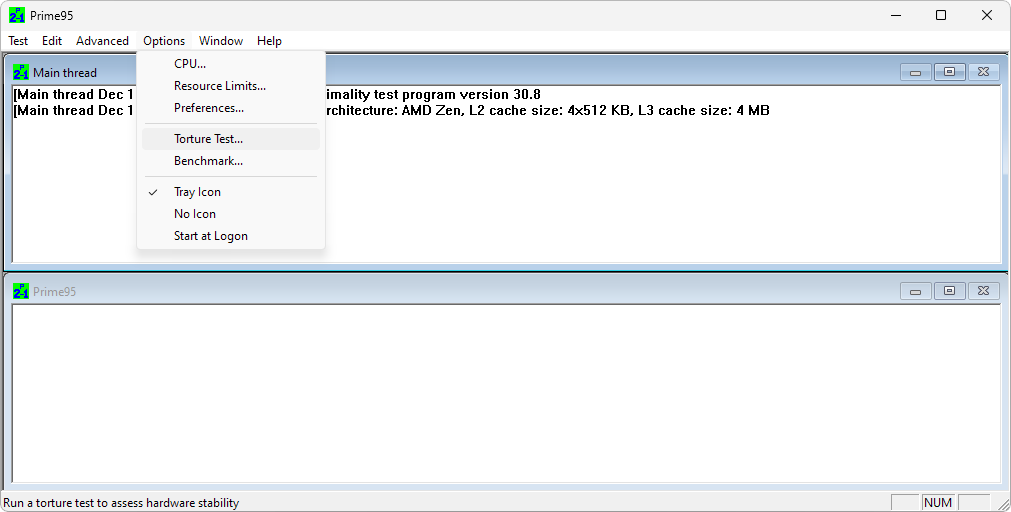
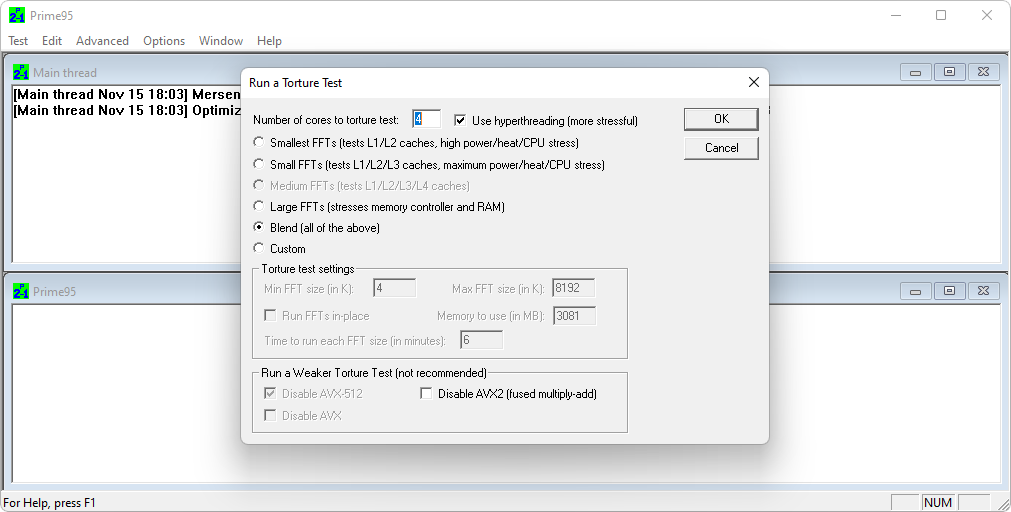
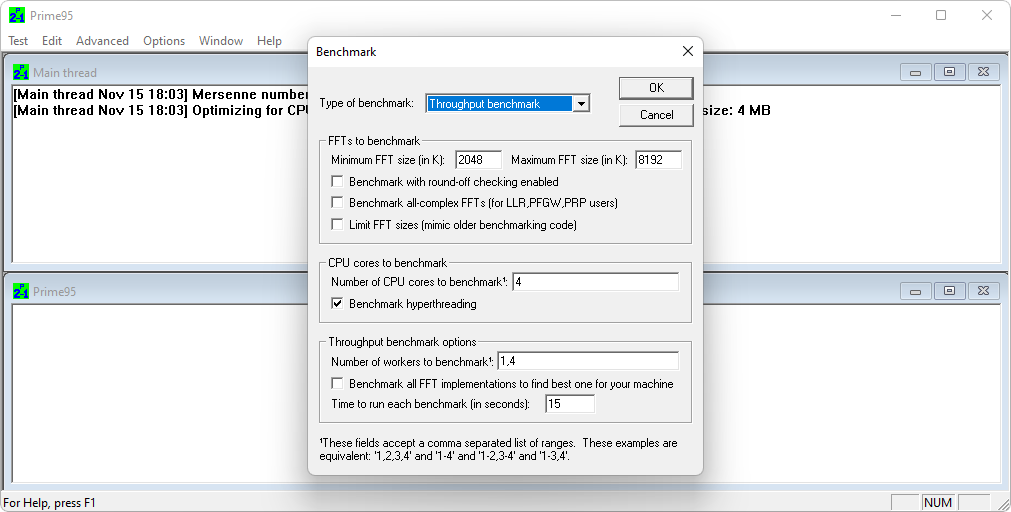
O modo manual, por outro lado, exige acompanhamento mais próximo, mas dá acesso direto aos diferentes tipos de testes disponíveis no menu “Options”, como o “Torture test” e o “Benchmark”, conforme ilustrado abaixo.
O “Torture test” roda um autoteste contínuo que estressa o hardware por longos períodos. Esse tipo de teste é especialmente útil quando você deseja verificar a estabilidade do sistema sob cargas severas, simulando cenários extremos que dificilmente ocorreriam no uso cotidiano.
O teste de “Benchmark”, por sua vez, mede a taxa de transferência do sistema em diferentes comprimentos de FFT (Fast Fourier Transform). Essas transformações são algoritmos essenciais para cálculos matemáticos avançados e funcionam como uma métrica técnica eficiente para avaliar a capacidade de processamento bruto da máquina.
No geral, o Prime95 submete seu computador a operações matemáticas intensas com FFTs altamente otimizadas, garantindo análises rápidas, precisas e capazes de revelar qualquer instabilidade do seu hardware quando operando no limite. Isso faz do programa uma das ferramentas mais tradicionais — e confiáveis — para quem deseja avaliar estabilidade e desempenho em profundidade.
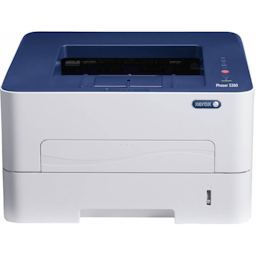
Descrição: Esse pacote completo oferece tudo o que você precisa para instalar sua Xerox WorkCentre 3215 de forma integrada no seu PC. Disponível para Windows e macOS, ele inclui os drivers e utilitários da Xerox que habilitam o melhor uso da sua impressora para você realizar impressões e a manutenção do seu equipamento conforme você precisar.
✨ Instalação rápida com assistente passo a passo
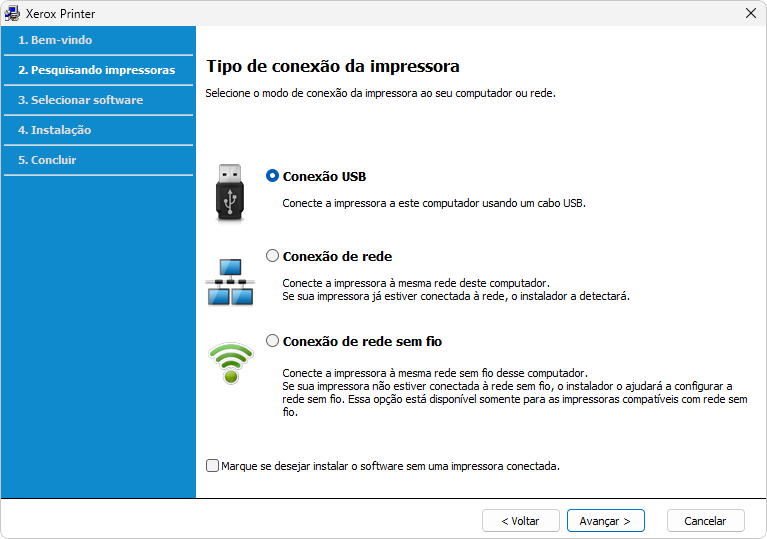
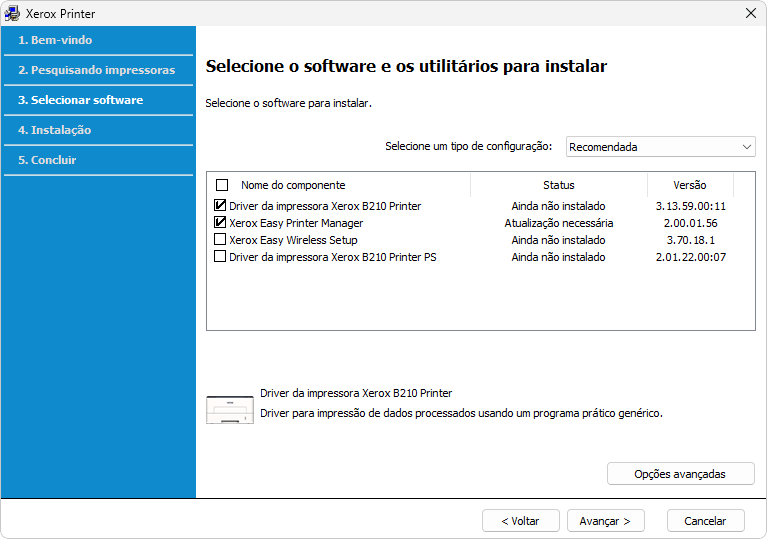
Sua instalação é prática e intuitiva com um assistente de instalação ilustrado que guia você através de cada etapa do processo. Desde a detecção automática da sua impressora até a conclusão da configuração, você tem todo o suporte necessário para deixar sua impressora pronta para uso em poucos cliques.
Além da instalação básica dos drivers, você também pode opcionalmente instalar aplicações como o “Xerox Easy Printer Manager”, que centraliza em um único painel o monitoramento de toner, ajustes de qualidade e preferências de impressão da sua Phaser 3260; e o “Xerox Easy Wireless Setup”, que detecta automaticamente redes sem fio e configura a conexão com segurança, permitindo que você adicione sua impressora à rede em poucos cliques.
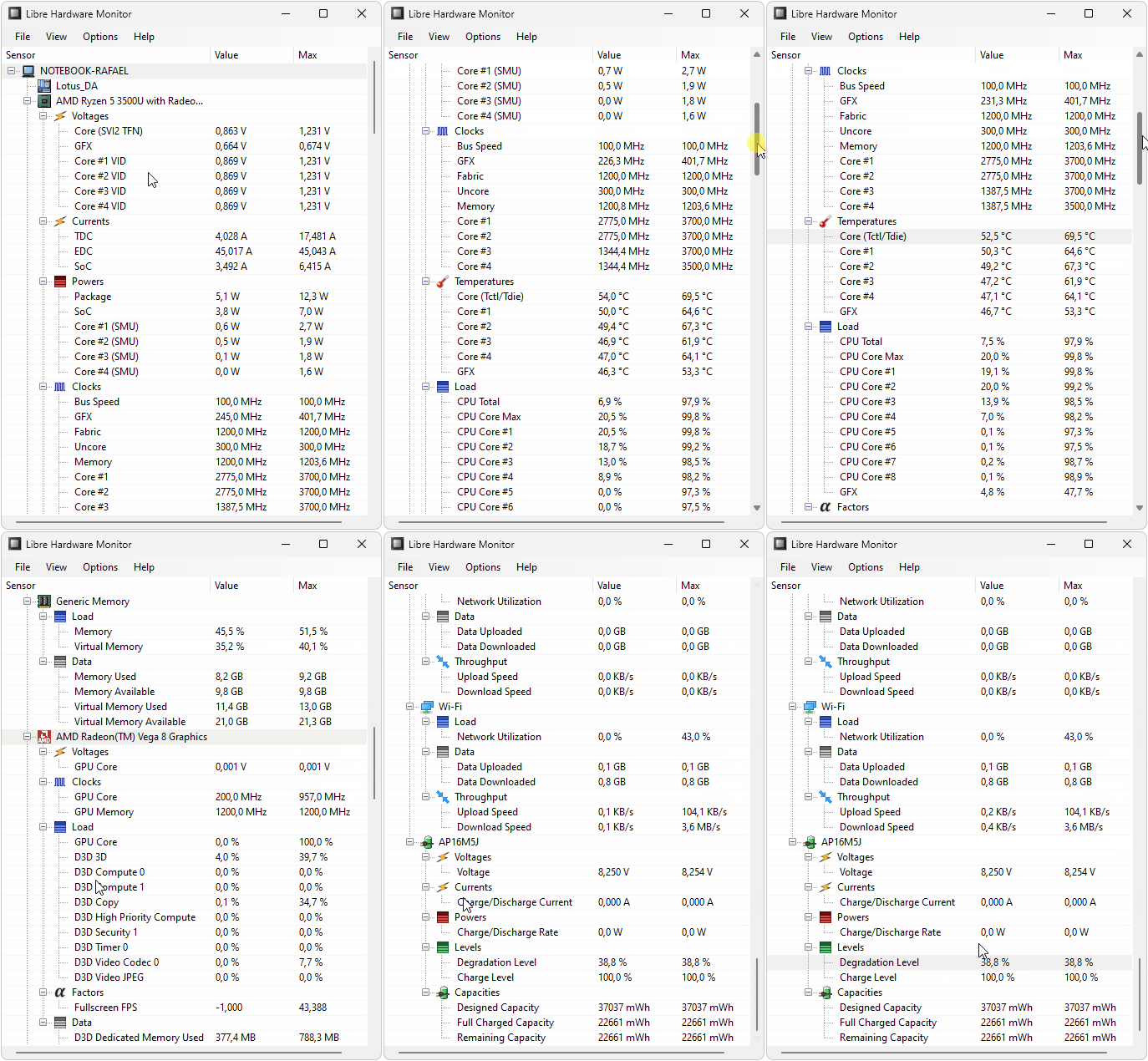
Descrição: O Libre Hardware Monitor é um programa portátil que possibilita o acompanhamento em tempo real de diversos parâmetros de funcionamento do seu computador, como o uso do processador, voltagens, frequências de clock e temperaturas de praticamente todos os componentes — incluindo CPU, GPU, placa-mãe, unidades de armazenamento, memórias RAM e até mesmo placas de rede.
📊 Monitoramento completo e em tempo real
O programa apresenta essas informações de forma bem organizada e direta. Na coluna “Value”, você visualiza os valores em tempo real, enquanto na coluna “Max” são exibidos os maiores valores registrados durante o período de monitoramento. Assim, você consegue acompanhar tanto o desempenho instantâneo quanto o comportamento máximo alcançado por cada componente.
⚙️ Personalização e relatórios
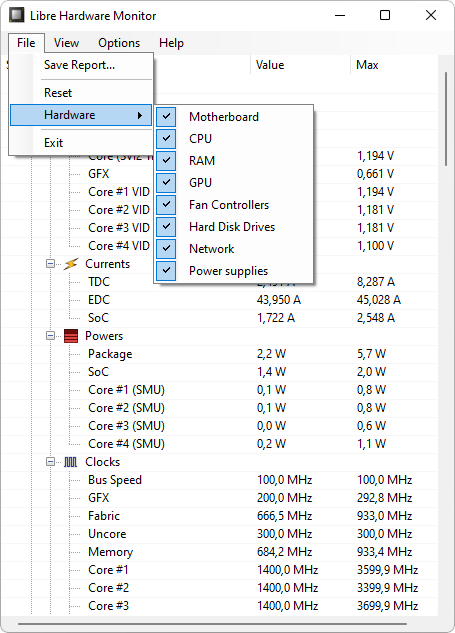
No menu “File”, o Libre Hardware Monitor oferece recursos para salvar relatórios detalhados e escolher quais hardwares você deseja monitorar — todos vêm habilitados por padrão, mas é possível ativar ou desativar cada item conforme sua necessidade, garantindo um controle personalizado sobre as informações exibidas.
🛠️ Opções e configurações adicionais
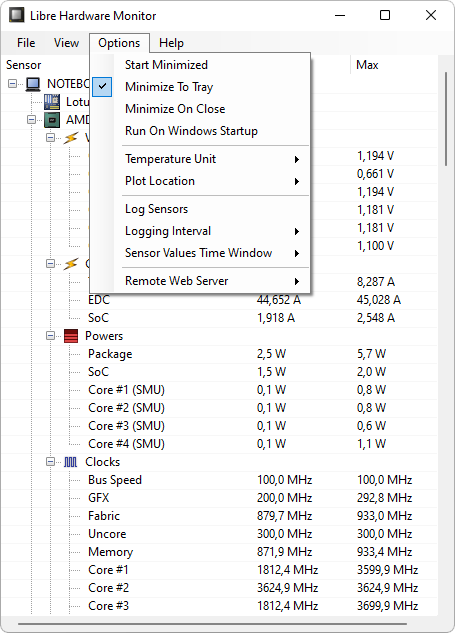
Por fim, em seu menu “Options”, você encontra diversas opções úteis, como definir se o programa deve iniciar junto com o Windows, ajustar o intervalo de atualização das leituras e até modificar as unidades de medição conforme suas preferências. Essas configurações tornam o Libre Hardware Monitor uma ferramenta leve, prática e altamente personalizável para acompanhar a saúde e o desempenho do seu PC.
Descrição: O Yuzu é um emulador de Nintendo Switch para Windows que consegue garantir a sua melhor e estável jogabilidade de muitos jogos do console na tela do seu PC. Com performance otimizada e compatibilidade impressionante, o emulador suporta uma extensa biblioteca de títulos, garantindo a você horas de diversão com a melhor qualidade que você espera dos jogos da Nintendo.
Com ele, você pode aproveitar diversos sucessos do Nintendo Switch com melhorias significativas de desempenho e imagem. Jogos como The Legend of Zelda: Breath of the Wild e Super Smash Bros. Ultimate podem alcançar resoluções superiores, maior estabilidade de frames e carregamentos mais rápidos, dependendo da capacidade do seu computador. Além disso, o emulador oferece compatibilidade ampliada com centenas de títulos e suporte a mods, patches e ajustes gráficos que podem tornar sua experiência ainda mais personalizada e imersiva.
🎮 A melhor experiência do Switch no seu PC
Adicionalmente, você tem liberdade para jogar como preferir: seja usando controles de diferentes marcas, conectando o PC à sua TV ou até explorando mods exclusivos, que permitem que você vá muito além das possibilidades nativas do console físico, o que lhe garante uma experiência única com seus jogos preferidos.
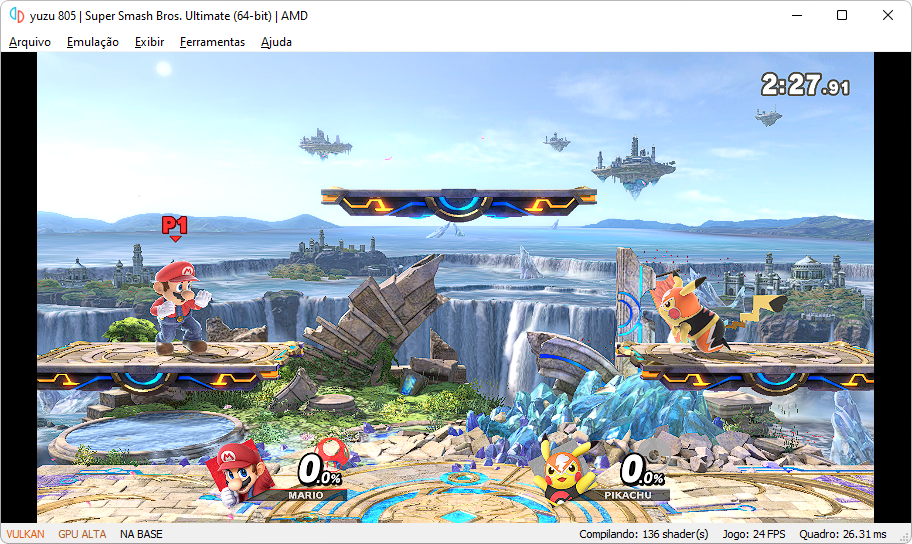
Nesta captura de tela, o Super Smash Bros. Ultimate está rodando em um notebook modesto com processador AMD Ryzen 5 3500U, 8 GB de RAM e iGPU AMD Radeon Vega 8.
⚙️ Controle total sobre gráficos, som e controles
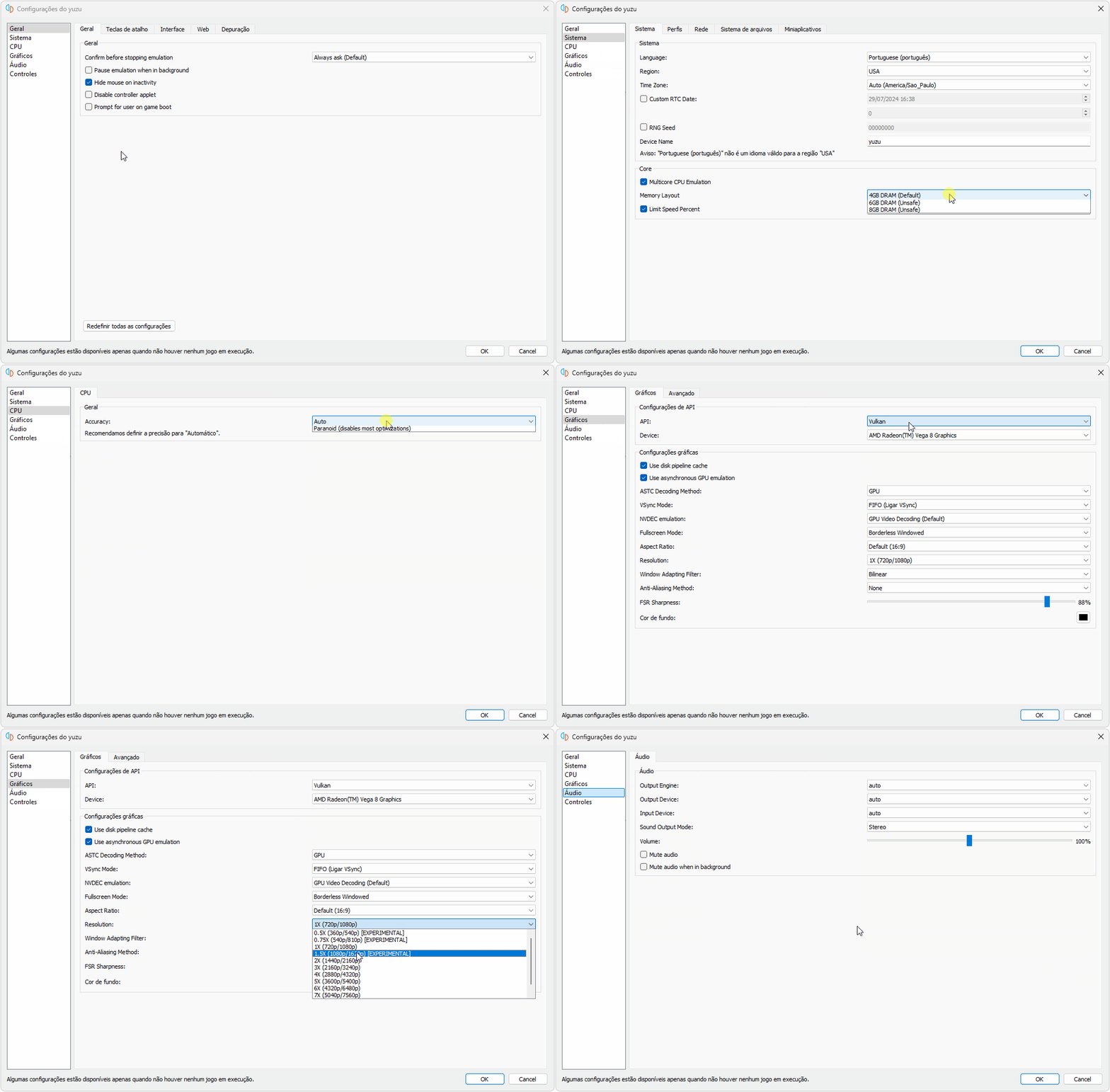
Em sua interface limpa e fácil de usar, você encontra várias opções para personalizar a emulação dos seus jogos. No menu “Emulação”, ao acessar a opção “Configurar”, você encontra uma série de ajustes que permitem adaptar o desempenho e a qualidade gráfica de acordo com o desempenho do seu computador, como mostra a demonstração abaixo.
Você pode clicar na animação para ampliar.
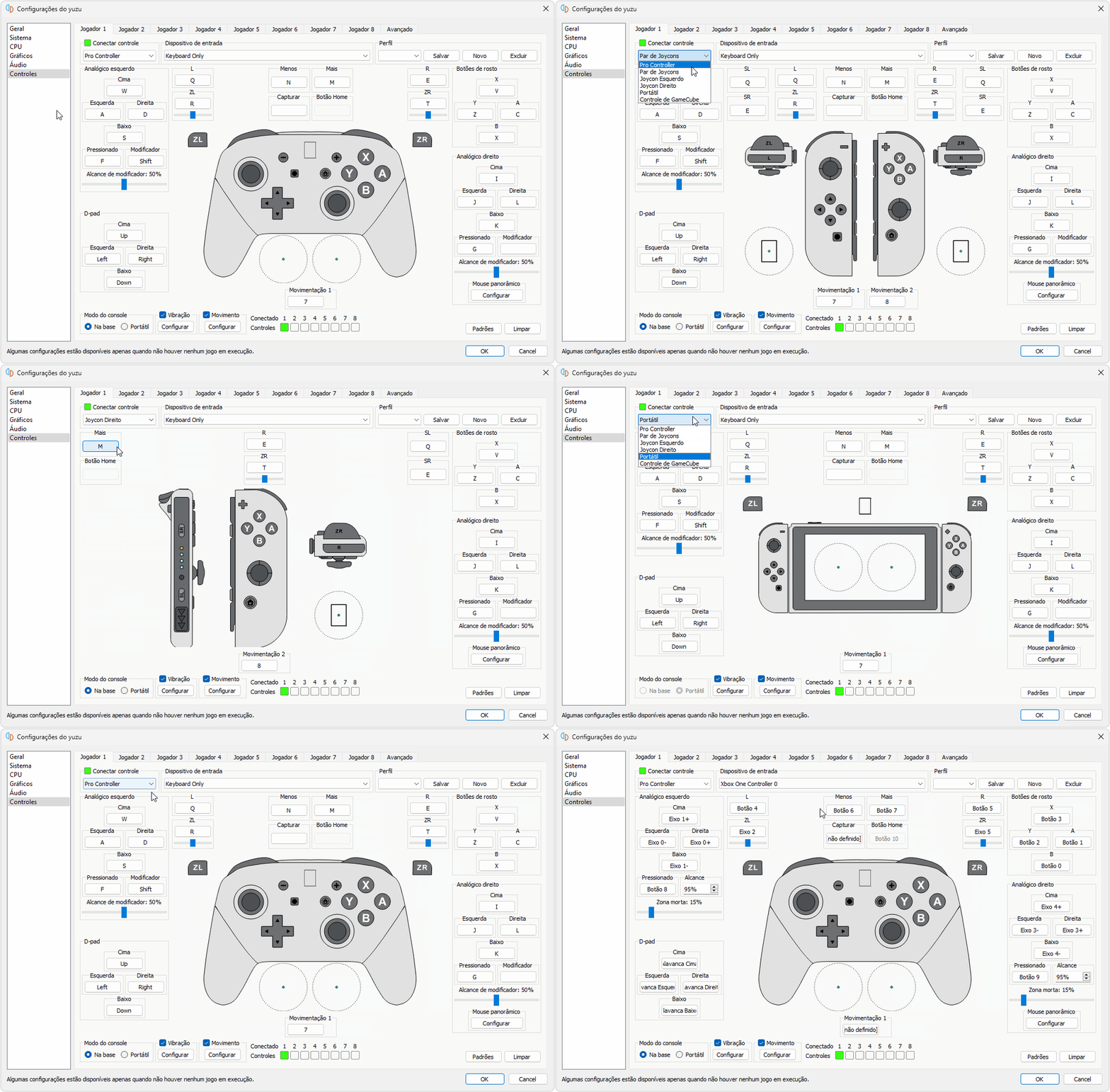
As opções de configuração de controles também são abrangentes e otimizadas. Além de suportar gamepads oficiais da Nintendo, o Yuzu reconhece automaticamente controles conceituados, como os do Xbox One e Xbox Series, facilitando ainda mais sua experiência.
Na opção “Dispositivo de entrada”, por exemplo, você pode automatizar a configuração do seu controle, deixando tudo pronto rapidamente, como mostrado na animação a seguir.
Você pode clicar na animação para ampliar.
🔑 As chaves necessárias para jogar
Para funcionar corretamente, o emulador exige duas chaves extraídas de um console Nintendo Switch: a “prod.keys” e a “title.keys”. Essas chaves não acompanham o download por motivos legais relacionados aos direitos autorais da Nintendo.
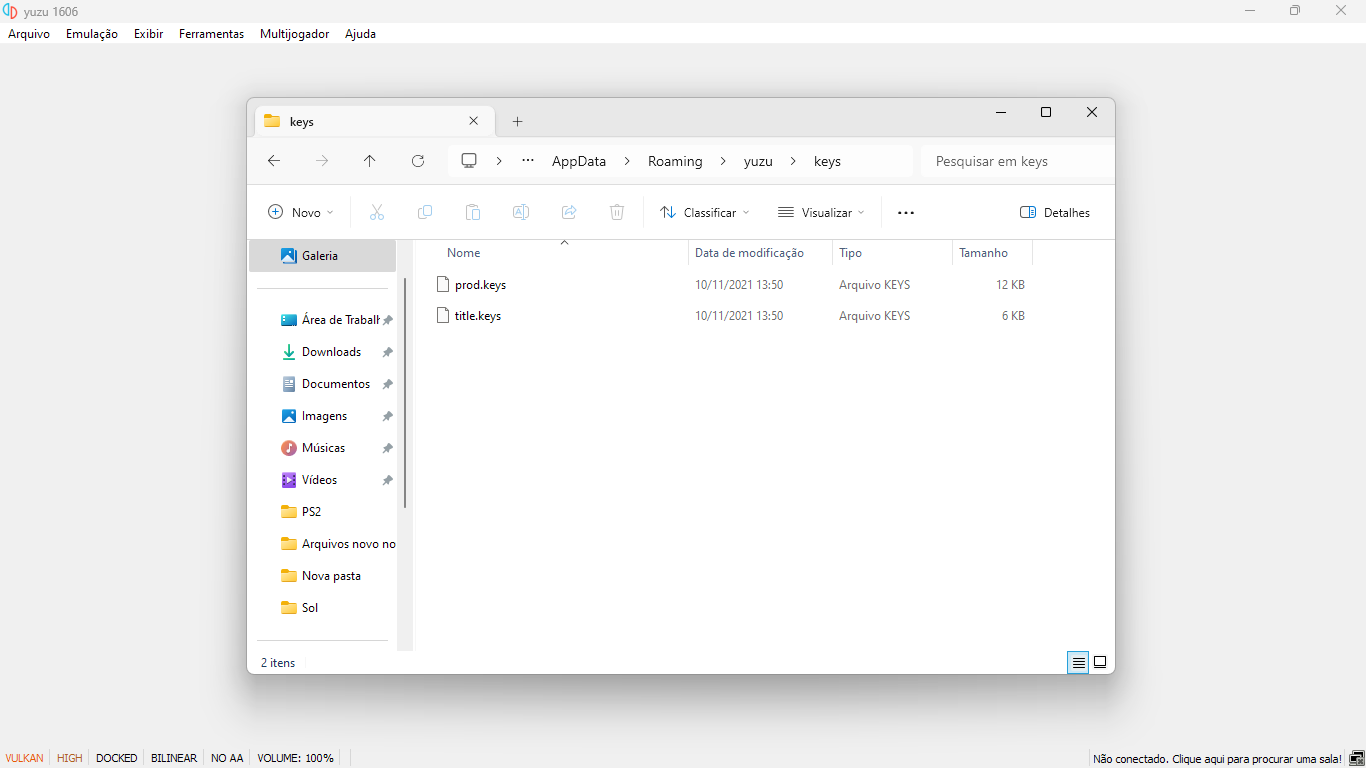
Depois de obtê-las, basta abrir o menu “Arquivo” na tela principal, selecionar “Abrir pasta do yuzu” e colocar os dois arquivos dentro da pasta “keys”, conforme mostrado abaixo. A partir disso, o programa já estará apto a rodar seus jogos diretamente no PC.
Essa é a pasta na qual as keys precisam ser colocadas. Clique na imagem para ampliar.
Com tudo configurado, você já poderá rodar seus jogos no Windows a partir de cartões MicroSD, arquivos baixados ou extraídos, conforme a sua necessidade.
🖥️ Requisitos para rodar o Yuzu no PC
O desempenho do Yuzu depende diretamente do conjunto CPU + GPU, sendo o processador o fator mais crítico da emulação. Jogos mais pesados exigem bom desempenho em núcleo único, enquanto a placa de vídeo influencia diretamente em resolução, filtros e estabilidade gráfica.
⚙️ Requisitos mínimos (execução básica)
🧠 Processador (CPU): Intel Core i5 de 6.ª geração ou AMD Ryzen 3 (alto desempenho em single core);
🎮 Placa de vídeo (GPU): GPU compatível com OpenGL 4.6 ou Vulkan 1.2
(ex.: Intel UHD 620, AMD Vega 8 ou NVIDIA GTX 750);
💾 Memória RAM: 8 GB (mínimo funcional);
🖥️ Sistema: Windows 10 ou superior (64 bits);
💽 Armazenamento: SSD recomendado para reduzir tempos de carregamento.
Com essa configuração, você pode rodar jogos mais leves e médios, geralmente em resolução nativa do Switch, com ajustes gráficos moderados.
🚀 Requisitos recomendados (experiência estável e otimizada)
🧠 Processador (CPU): Intel Core i5 de 10.ª geração ou superior / AMD Ryzen 5 3600 ou superior;
🎮 Placa de vídeo (GPU): NVIDIA GTX 1660, RTX 2060 ou AMD RX 5600 XT
(Vulkan oferece ganhos significativos de desempenho);
Nessa faixa, você consegue jogar títulos mais exigentes com frames estáveis, usar resolução acima da nativa e aplicar mods gráficos sem qualquer tipo de travamentos ou stuttering.
🎯 Observações importantes sobre desempenho
O Yuzu escala melhor com CPUs fortes do que com GPUs potentes;
Jogos como Zelda: Breath of the Wild exigem mais CPU e RAM;
Mods, shaders e resolução aumentada elevam bastante o consumo de hardware;
Drivers de vídeo atualizados podem fazer grande diferença na estabilidade.
Descrição: O Macrium Reflect é uma solução completa de backup e clonagem que reúne em um só lugar excelentes recursos para a gestão dos seus arquivos e dispositivos de armazenamento. Com ele, você pode realizar backups, restaurações e clonagens de forma rápida, confiável e totalmente segura.
O programa oferece assistentes automatizados que simplificam o gerenciamento dos seus dados, permitindo a criação de cópias completas ou a clonagem integral de discos inteiros, o que pode ser especialmente útil em situações de migração, como na troca de um HD por um SSD mais veloz, sem que você perca seus dados ou configurações.
🔄 Clonagem de um dispositivo para outro
A função de clonagem do Macrium Reflect possibilita copiar, com fidelidade e integridade, todos os dados do seu dispositivo de origem, mesmo que estejam distribuídos em múltiplas partições.
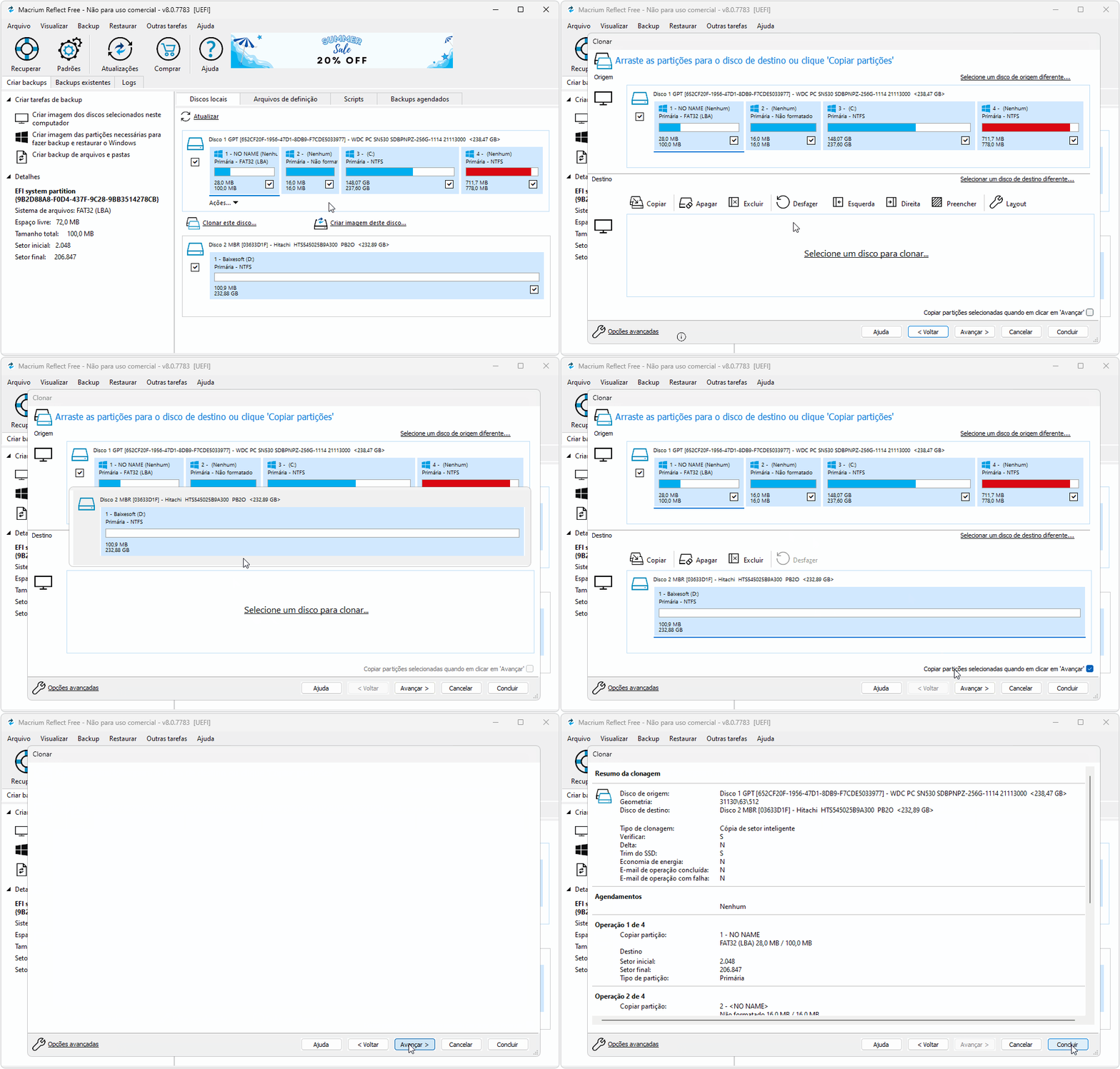
Para iniciar o processo, basta você acessar a interface do programa, abrir a aba “Discos locais” e escolher a opção “Clonar este disco”. A partir daí, um assistente passo a passo guiará você na seleção do disco de origem e do disco de destino, garantindo uma clonagem precisa e sem complicações.
Ao abrir a opção “Clonar este disco”, você é guiado por um assistente que conduz todo o processo de clonagem do armazenamento.
Concluída a clonagem, o novo dispositivo já estará pronto para uso imediato, podendo inclusive se tornar o armazenamento principal do seu sistema, sem que você perceba qualquer diferença na experiência.
💾 Backups completos ou parciais do sistema
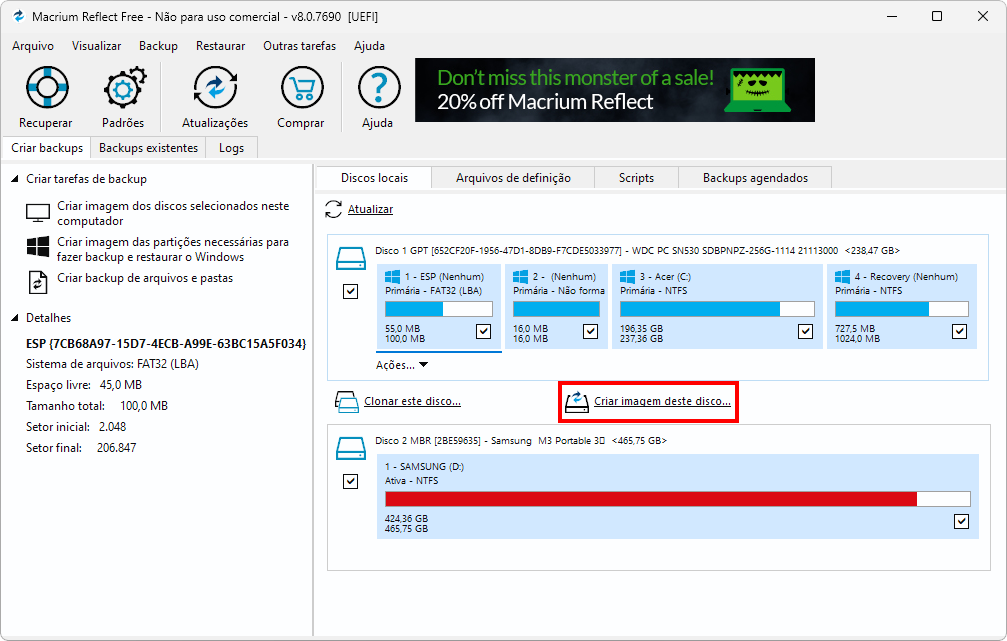
Outra função essencial é a opção “Criar imagem deste disco”, também disponível na aba “Discos locais”. Com ela, você pode gerar uma imagem exata do disco no formato .MRIMG, que pode ser clonada para outro dispositivo ou aberta diretamente no programa, permitindo acesso, cópia e edição dos arquivos salvos.
A opção “Criar imagem deste disco” é útil tanto para backups quanto para clonagens posteriores.
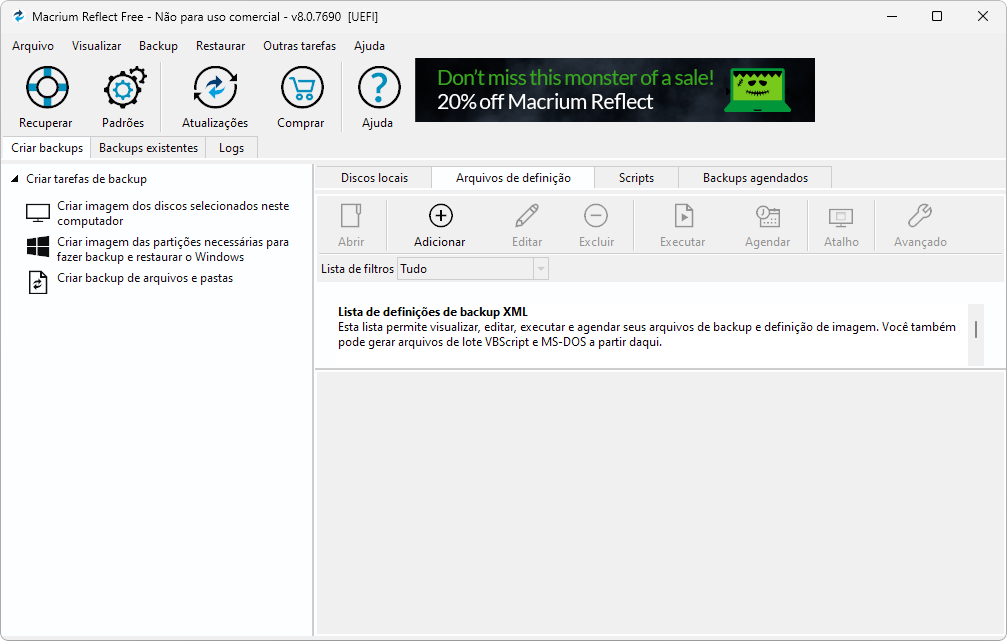
Se preferir, você também pode realizar backups parciais por meio da aba “Arquivos de definição”, selecionando apenas os dados que deseja salvar. Esses arquivos serão processados em uma imagem .MRIMG, que igualmente pode ser aberta no programa ou clonada para outro dispositivo.
Na tela “Arquivos de definição”, você escolhe livremente os dados que deseja incluir no backup.
🛠️ Função avançada para recuperação de boot
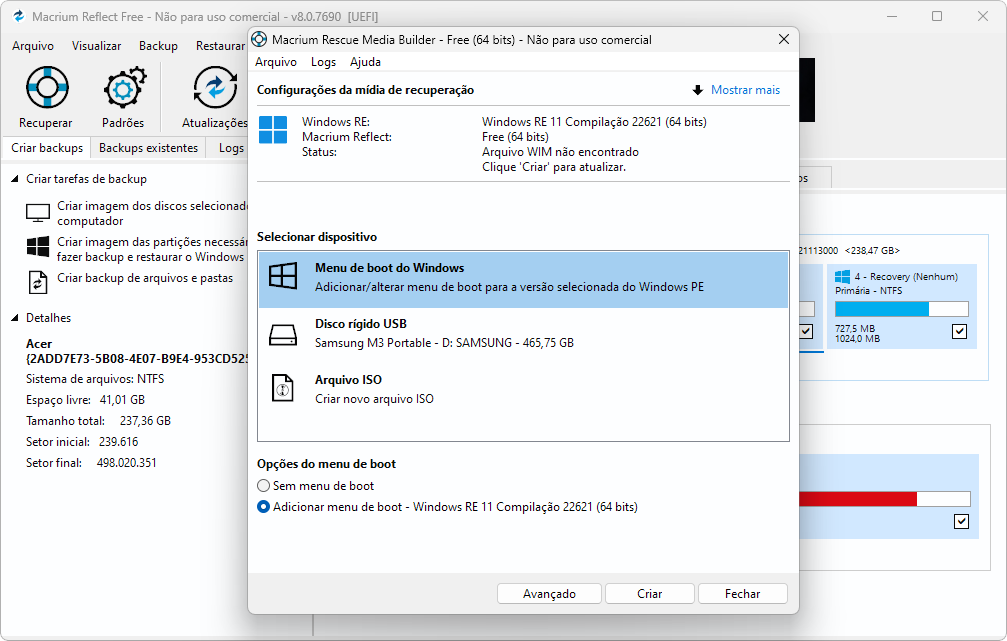
O Macrium Reflect também conta com uma função de recuperação avançada para computadores que não inicializam mais, acessível pelo menu “Outras tarefas”, na opção “Criar mídia de recuperação”.
Essa função pode ser bastante útil em situações de emergência.
Com ela, você pode criar uma mídia de inicialização em USB ou DVD, que permite executar o programa mesmo em máquinas que não iniciam mais, facilitando a recuperação ou cópia dos dados armazenados.
🔑 Registro durante a instalação
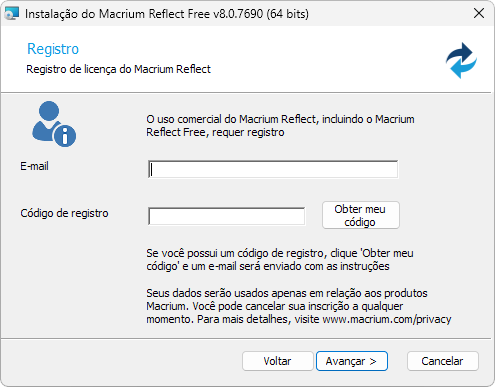
Para usar o software, é necessário realizar um breve registro com seu endereço de e-mail, solicitado durante a instalação. Essa etapa é simples e garante a liberação do código de ativação gratuito.
Durante a instalação, será solicitado um registro simples com seu e-mail. O código de ativação pode chegar na caixa de spam.
Basta informar seu e-mail e clicar em “Obter meu código”. Em seguida, a chave de ativação será enviada para a sua caixa de entrada, permitindo concluir a instalação e liberar o uso completo do programa.
⚠️ Aviso sobre a descontinuação da versão gratuita
É importante destacar que a versão gratuita do Macrium Reflect foi oficialmente descontinuada. Contudo, até a última atualização desta postagem (12/04/2026), o processo de registro via e-mail ainda continua ativo. Assim, você pode realizar o cadastro e obter o código de ativação normalmente.
No entanto, tenha em mente que a última atualização oficial do programa ocorreu em 30/11/2023. Isso significa que, embora o software permaneça funcional, não haverá novas funcionalidades ou correções de segurança. Portanto, ao optar por sua utilização, é importante considerar a ausência de suporte futuro.
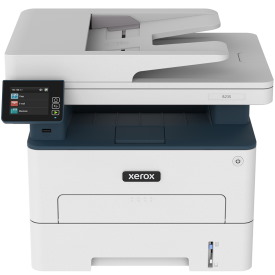
Descrição: Esse instalador da Xerox reúne tudo o que você precisa para configurar sua multifuncional Xerox B235 de forma rápida e integrada no seu Windows ou macOS. Com ele, você obtém os driver e utilitários que garantem o melhor uso da sua impressora, permitindo que você imprima e gerencie seu equipamento de forma integrada no seu PC.
✨ Instalação rápida com assistente passo a passo
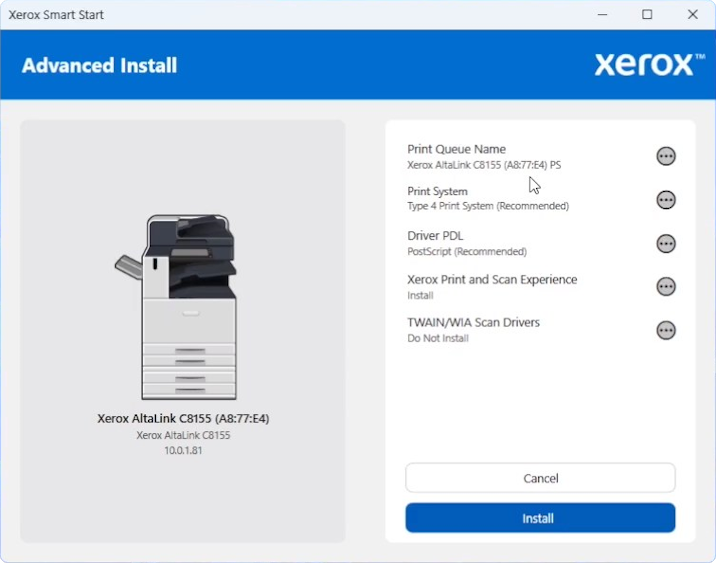
Ao executar o instalador, ele identifica automaticamente o sistema operacional e localiza sua Xerox B305 em rede ou conectada por USB, listando, em seguida, todas as opções de software disponíveis para instalação.
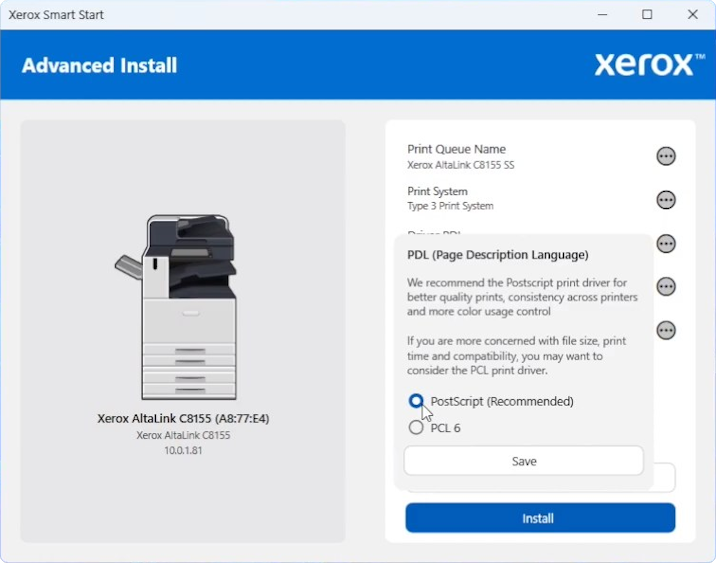
Com isso, você pode selecionar exatamente o que deseja instalar: drivers de impressão PCL ou PostScript, utilitários como o Xerox Print and Scan Experience, gerenciadores de fila de impressão e até os drivers TWAIN/WIA de digitalização. Se preferir, mantenha apenas o essencial ou adicione todas as ferramentas de gestão diretamente no seu PC, conforme preferir.
Em seguida, você acompanha o progresso da instalação de cada um dos componentes e utilidades selecionados, sem sair da tela principal. Ao final, ele exibe uma mensagem confirmando sua Xerox B235 pronta para uso conforme suas preferências.
Descrição: O KoPlayer é um emulador de Android para Windows 7, 8 e 10 que oferece uma experiência estável e de ótima qualidade, mesmo se o seu computador tiver apenas 2 GB de RAM ou um processador mais antigo. Ele foi desenvolvido justamente para garantir que você consiga executar muitos aplicativos e jogos sem travamentos, mesmo em máquinas mais modestas.
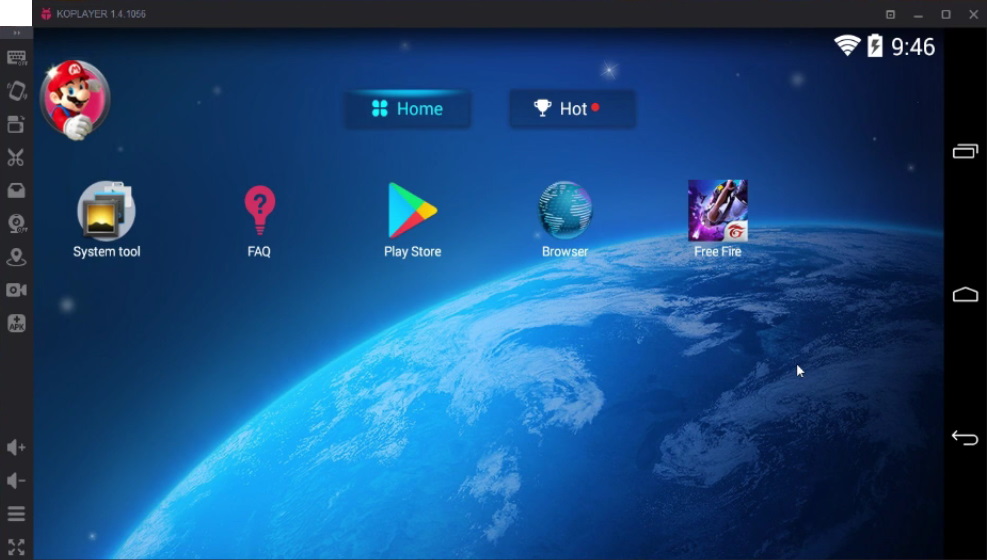
Assim que você o abre, encontra uma interface bem organizada, cheia de funções úteis e já com alguns aplicativos instalados. Entre eles estão o popular Free Fire e a própria Google Play Store, permitindo que você baixe seus jogos e apps sem qualquer limitação.
⚙️ Emulador cheio de funcionalidades úteis
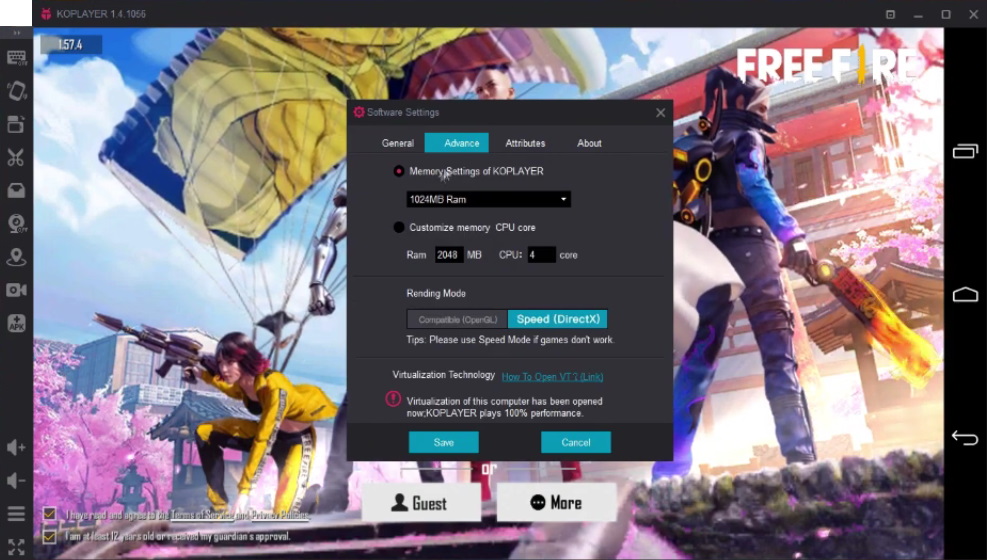
Ele também se destaca por ser altamente personalizável. Ao acessar a opção “Menu” e abrir “Software Settings”, você tem liberdade para ajustar diversos aspectos da emulação: quantidade de recursos que deseja destinar ao emulador, resolução da tela, orientação, ativação ou não do modo superusuário (root) e muito mais. A captura abaixo dá uma boa ideia dessas opções.
Para completar, você ainda conta com ferramentas para personalizar comandos, configurar seu gamepad, instalar APKs externas salvas no seu PC e até rodar múltiplos apps ao mesmo tempo por meio do modo de multi-instância. Tudo faz do KoPlayer uma excelente opção tanto para jogos quanto para quem precisa testar ou usar diferentes aplicações Android no Windows.
Descrição: Esse instalador da Xerox reúne tudo o que você precisa para configurar sua impressora Xerox B310 de forma rápida e integrada no seu Windows ou macOS. Com ele, você obtém os driver e utilitários que garantem o melhor uso da sua impressora, permitindo que você imprima e gerencie seu equipamento de forma integrada no seu PC.
✨ Instalação rápida com assistente passo a passo
Ao executar o instalador, ele identifica automaticamente o sistema operacional e localiza sua Xerox B310 em rede ou conectada por USB, listando, em seguida, todas as opções de software disponíveis para instalação.
Com isso, você pode selecionar exatamente o que deseja instalar: drivers de impressão PCL ou PostScript, utilitários como o Xerox Print and Scan Experience e gerenciadores de fila de impressão. Se preferir, mantenha apenas o essencial ou adicione todas as ferramentas de gestão diretamente no seu PC, conforme preferir.
Em seguida, você acompanha o progresso da instalação de cada um dos componentes e utilidades selecionados, sem sair da tela principal. Ao final, ele exibe uma mensagem confirmando sua Xerox B310 pronta para uso conforme suas preferências.
Descrição: O EasyBCD é um programa que simplifica a configuração de entradas de boot no seu computador, oferecendo a possibilidade de você instalar e gerenciar múltiplos sistemas operacionais sem comprometer o desempenho ou a integridade do sistema seu principal.
Com ele, você tem a flexibilidade de criar diferentes pontos de inicialização, garantindo que você possa escolher entre distribuições Linux, versões distintas do Windows ou até macOS em uma mesma máquina, sempre de forma prática e organizada.
💻 Seu computador com dual ou multiboot
Ao adicionar uma nova entrada, você pode preparar o computador para receber outro sistema operacional. Assim, ao reiniciar, essa entrada estará disponível no menu de boot, pronta para dar início à instalação do novo sistema, sem prejudicar o que já está em uso.
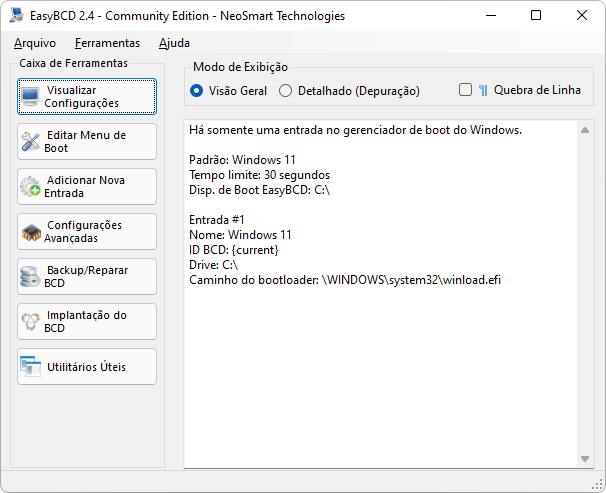
Por padrão, os PCs vêm configurados com apenas uma entrada de boot, que pode ser visualizada no menu “Visualizar Configurações” do programa.
Esta é a tela inicial do programa. Nela, você normalmente verá apenas uma entrada, podendo configurar outras de maneira simples.
➕ Criando uma nova entrada
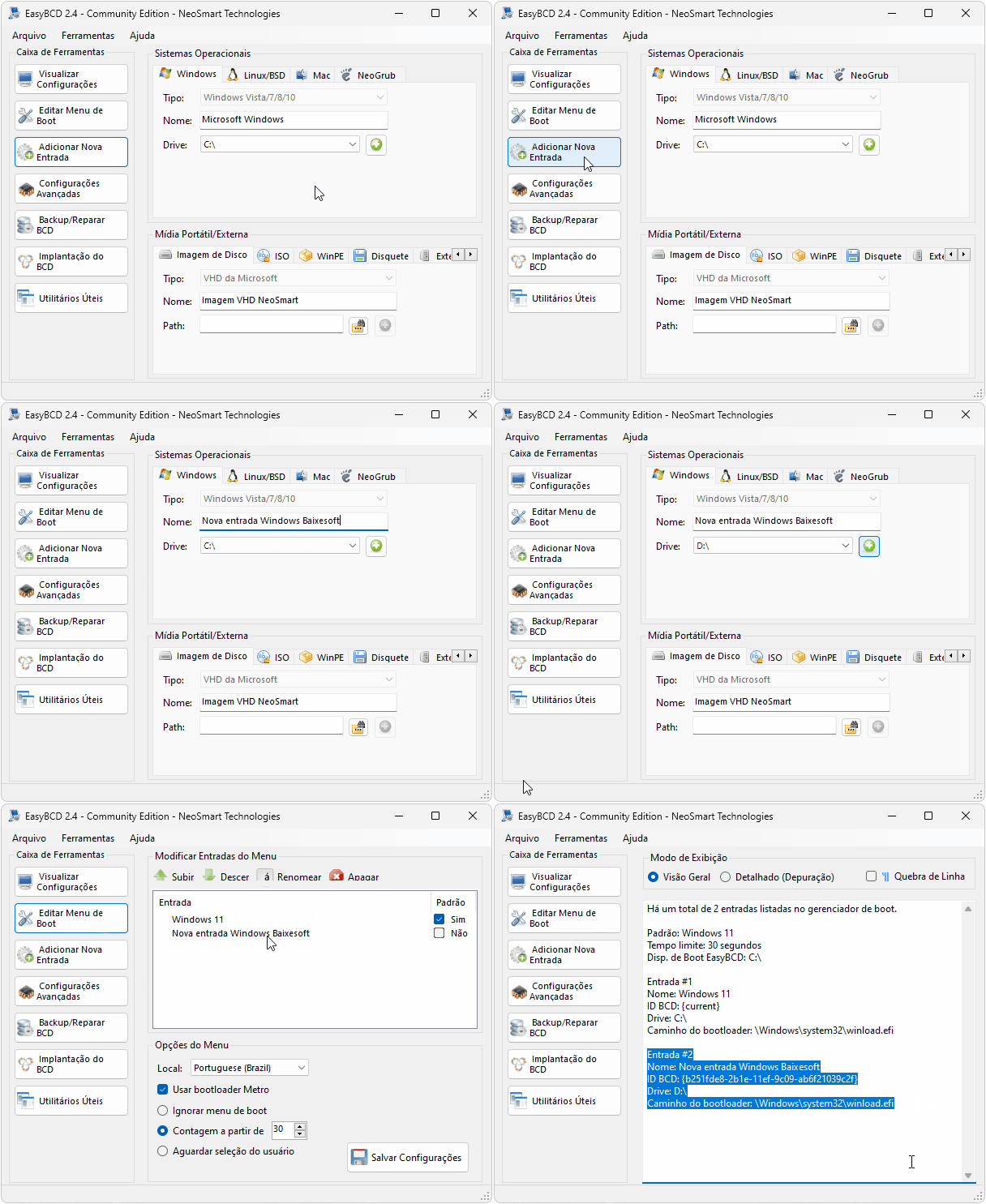
Para configurar um novo sistema, basta você acessar a opção “Adicionar Nova Entrada” (terceira opção no menu lateral) e associar os arquivos de instalação ao boot. Esse passo já prepara seu PC para a instalação e uso de outro sistema operacional.
Nessa tela, você seleciona o sistema desejado, define um nome no campo “Nome:” e escolhe a unidade de armazenamento em “Drive:”, que pode ser uma partição do seu disco principal ou outro dispositivo compatível. A demonstração abaixo ilustra o processo:
Concluída a configuração, basta você reiniciar o computador para visualizar o novo menu de boot. A partir dele, você poderá instalar o sistema operacional na entrada criada, utilizando um pendrive ou disco de instalação, por exemplo.
🛠️ Funcionalidades adicionais
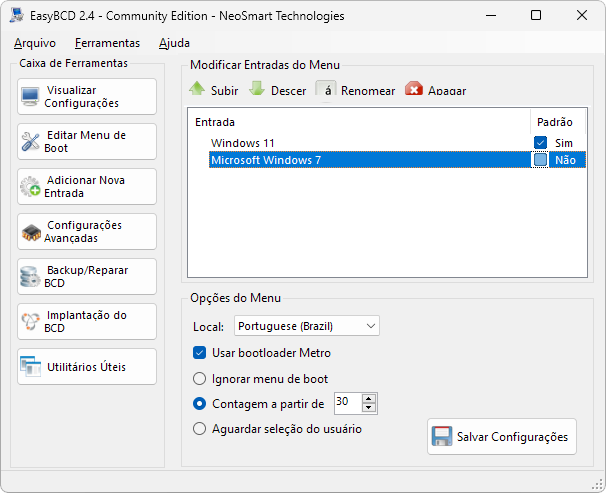
O EasyBCD também oferece um menu de gerenciamento em “Editar Menu de Boot”, a partir do qual você pode excluir entradas, modificar configurações e até ativar a opção “Usar bootloader metro”, que substitui o menu padrão por um visual moderno inspirado no Windows 8.
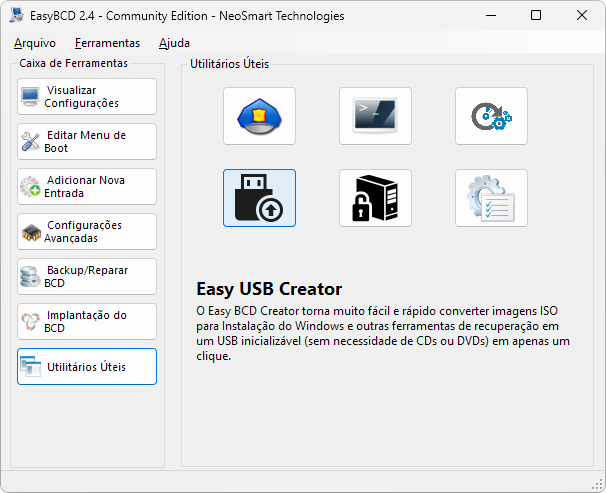
Além disso, no menu “Utilitários Úteis” você encontra recursos extras, como o “Windows Product Key Tool”, que ajuda a localizar chaves de instalação de sistemas Windows, e o “Easy USB Creator”, voltado à criação de mídias de instalação a partir de arquivos ISO.
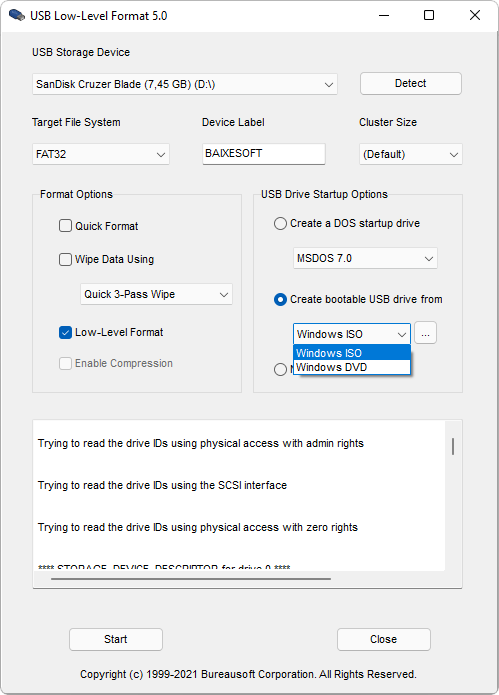
Descrição: O USB Low-Level Format é uma ferramenta prática e eficaz desenvolvida para realizar formatações de baixo nível (Low Level) em dispositivos de armazenamento USB. Com ela, você pode restaurar pendrives e unidades externas aos seus padrões originais de fábrica, apagando completamente todos os dados gravados — de modo que nem mesmo softwares de recuperação consigam restaurar qualquer informação excluída.
💾 A formatação de baixo nível
A chamada formatação de baixo nível é um processo que reconfigura a estrutura física de armazenamento de um dispositivo — incluindo setores e trilhas —, permitindo que ele retorne a um estado semelhante ao de quando saiu de fábrica. Embora esse procedimento não seja mais comum em dispositivos modernos, o USB Low-Level Format simula essa técnica com precisão, garantindo uma limpeza completa e irreversível da unidade.
O processo pode levar alguns minutos a mais do que uma formatação convencional, mas pode inclusive corrigir falhas e erros de gravação, tornando o dispositivo novamente utilizável em qualquer computador, como se fosse novo.
⚙️ Recursos adicionais
Além da formatação profunda, o programa também oferece recursos extras, como a possibilidade de transformar o seu dispositivo USB em uma unidade inicializável (bootável). Por meio da seção “USB Drive Startup Options”, você pode criar mídias de inicialização com o MS-DOS ou com qualquer versão do Microsoft Windows, o que também faz dele uma excelente ferramenta para você preparar pendrives para instalação de sistemas.
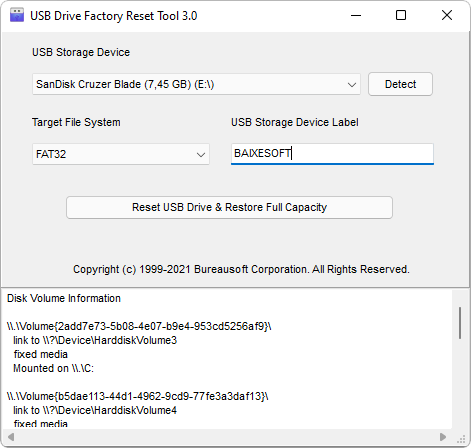
Descrição: O USB Drive Factory Reset Tool é uma ferramenta poderosa que permite formatar seus dispositivos USB, restaurando-os ao padrão de fábrica. Esse processo pode ajudar a resolver problemas de funcionamento e reconhecimento do dispositivo em diferentes aparelhos.
🛠️ Restaurando seu dispositivo USB ao padrão de fábrica
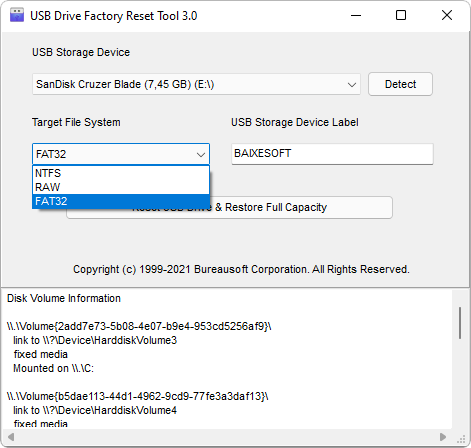
Para começar, é necessário executar o programa com privilégios de administrador para garantir que todas as funções estejam disponíveis. Com a interface aberta, conecte o dispositivo USB que deseja formatar e selecione-o no campo “USB Storage Device”.
Em seguida, escolha o sistema de arquivos desejado no campo “Target File System” e clique em “Reset USB Drive & Restore Full Capacity” para iniciar a formatação completa do dispositivo.
Após o processo, seu USB terá sua capacidade original restaurada, podendo ser reconhecido corretamente em computadores, Smart TVs, sistemas de som e outros dispositivos, garantindo uso sem falhas.
Descrição: O Lightshot é uma ferramenta avançada de captura de tela para Windows que combina automação inteligente com recursos de edição integrados. Além de maior facilidade, o Lightshot oferece excelentes funções que possibilitam realizar edições rápidas em suas capturas, incluindo recortes precisos, inserção de textos explicativos e marcações visuais com formas geométricas ou desenhos à mão livre.
Mais do que simplesmente capturar imagens da sua tela, o Lightshot permite que você dê significado imediato a elas. Você pode destacar detalhes importantes, inserir notas rápidas ou até desenhar livremente sobre a captura, criando imagens que vão muito além de um simples recorte. Essa flexibilidade é ideal tanto para uso profissional quanto para situações do dia a dia.
🖼️ Capturas de tela rápidas e inteligentes
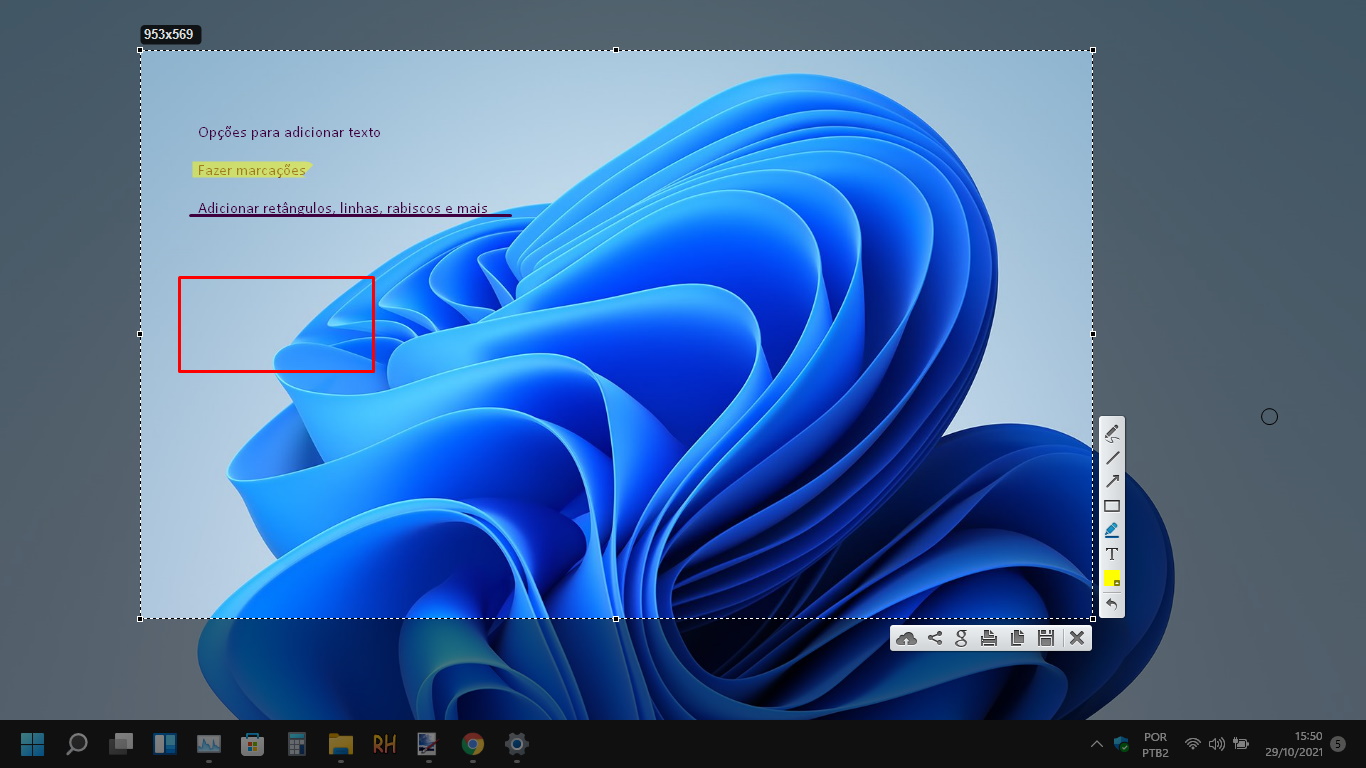
Assim que instalado, ele se integra perfeitamente ao seu sistema. Com isso, ao proceder com uma captura de tela com a tecla PrtSc do seu teclado, você terá ao seu dispor uma tela degradê para selecionar o que deseja capturar. Além das opções para salvar sua imagem, você também pode adicionar textos e marcações diretamente, bem como compartilhar em redes sociais e até pesquisar em buscadores como Bing e Google diretamente.
O programa traz uma série de possibilidades nesse sentido. Algumas delas estão demonstradas nesta captura de tela. Você pode clicar na imagem para ampliar.
Além disso, com a combinação de teclas Alt + PrtSc, ele realiza uma captura da tela completa da atual exibição no seu PC e a salva em PNG de modo instantâneo na pasta padrão do programa (que pode ser modificada) ou na última pasta em que você tenha feito o salvamento de uma imagem anteriormente.
🛠️ Integração perfeita com seu Windows
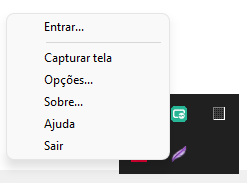
Uma vez ativo em seu sistema, o Lightshot permanece discretamente, com seu ícone localizado na área de notificação do Windows – a região no canto inferior direito da tela, próxima ao relógio do seu sistema.
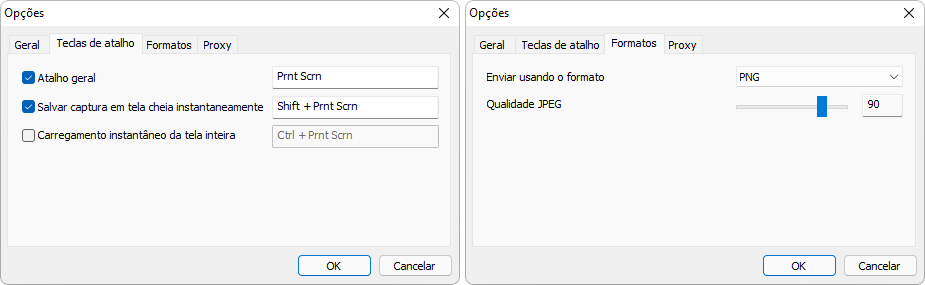
Ao clicar sobre o ícone do programa, você poderá acessar o menu “Opções”, no qual você pode configurar uma série de preferências. Entre elas, você pode determinar se o cursor deve aparecer ou não junto, pode reconfigurar as teclas de atalho do programa, bem como pode ajustar a qualidade final das suas capturas de tela que, por padrão, vem ajustada para 90%.
A aba de “Teclas de atalho” traz funções para customizarmos as hotkeys, enquanto a aba “Formatos” conta com opções para ajustarmos a respectiva qualidade e formato dessas capturas.
Descrição: O SoundWire Server é um transmissor de áudio sem fio que permite reproduzir com facilidade o som do seu PC diretamente no seu smartphone ou tablet Android. Ele funciona muito bem em situações nas quais seu computador não possui caixas de som, está com algum problema de áudio ou quando você simplesmente deseja redirecionar o som para outro dispositivo.
🔗 Muito fácil de conectar
Depois de instalado no Windows, basta iniciá-lo e, em seguida, baixar e abrir a sua versão para Android no seu dispositivo portátil.
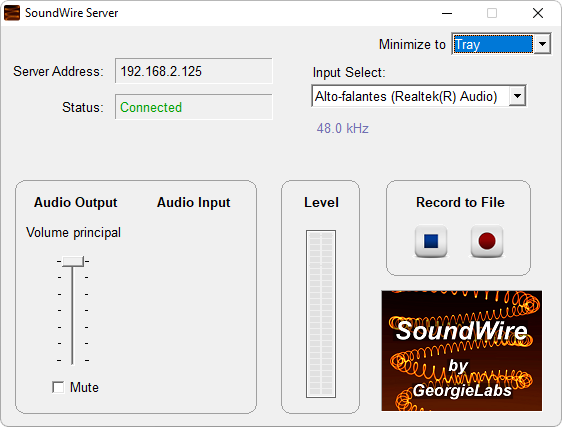
Na interface do programa no Windows, você encontrará um endereço IP exibido no campo “Server Address:”. Esse número será usado para estabelecer a conexão: ao digitá-lo no campo “Server:” no aplicativo Android e tocar no ícone principal, o campo “Status:” na interface do PC mudará para Connected, indicando que o áudio já está sendo transmitido corretamente.
Ao digitar o IP no aplicativo Android e tocar no ícone para iniciar a conexão, o campo “Status:” mudará para “Connected”, permitindo que seu dispositivo reproduza em tempo real o áudio proveniente do seu PC.
🎚️ Funcionalidades para a reprodução
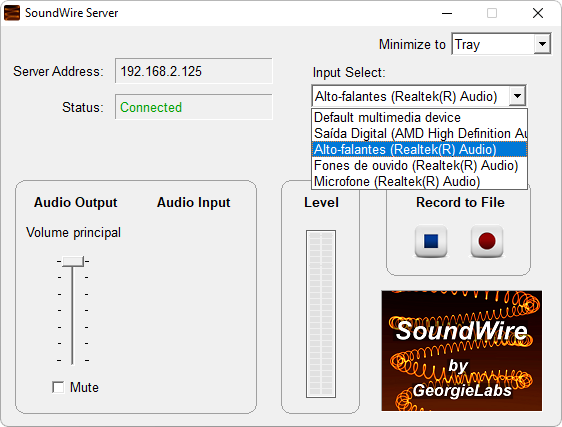
Além da transmissão de áudio, o SoundWire Server também oferece controles adicionais que podem ajudar nas suas necessidades. Você pode ajustar o volume, gravar o som transmitido usando a opção “Record to File” e até escolher outro dispositivo de captura em “Input Select:”, caso precise alternar entre entradas diferentes.
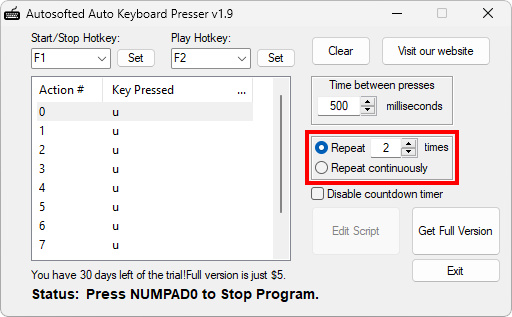
Descrição: O Auto Keyboard Presser é um utilitário portátil que permite a você configurar atalhos capazes de reproduzir automaticamente uma ou várias ações do teclado, seja de forma contínua ou por um número específico de repetições. Ele é útil em diversas situações, desde automatizar tarefas repetitivas até simular pressionamentos para evitar que o Windows entre em modo de descanso.
Com o programa, você pode, por exemplo, manter uma tecla sendo pressionada continuamente, automatizar a digitação de uma frase em horários específicos ou simplesmente repetir um comando sempre que precisar, sem esforço manual.
⌨️ Muito fácil de usar
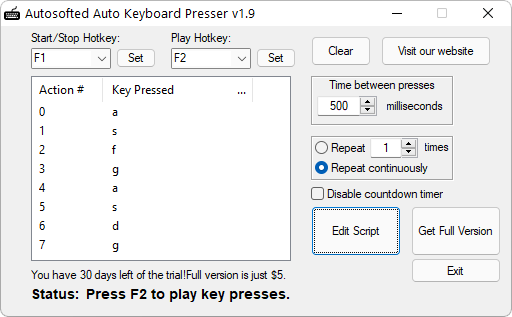
Na opção “Start/Stop Hotkey”, você escolhe a tecla que iniciará a gravação dos comandos — por padrão, a F1. Ao pressioná-la, o programa começa a registrar suas ações no teclado; pressionando a mesma tecla novamente, a gravação é encerrada.
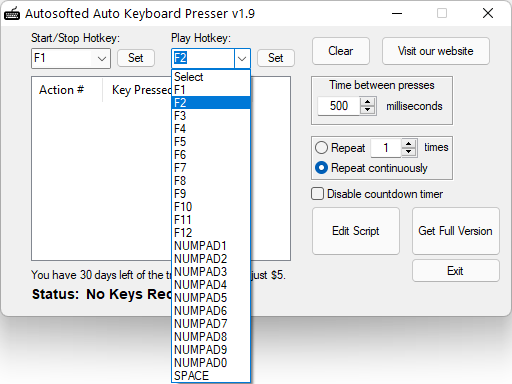
Depois disso, você define outra tecla de atalho — geralmente a F2 — na opção “Play Hotkey”, que será responsável por reproduzir a gravação. Ao acioná-la, o Auto Keyboard Presser executa os comandos em sequência, podendo repetir continuamente ou apenas uma vez, conforme a sua configuração. Para interromper, basta você pressionar novamente a mesma tecla de atalho.
⚙️ Configurações adicionais
Você também pode personalizar a maneira como cada ação será repetida. Em “Time between presses”, você pode definir em milissegundos o intervalo entre cada pressionamento de tecla, ajustando a velocidade da execução.
Logo abaixo, você escolhe se a repetição será contínua ou limitada. Com a opção “Repeat continuously” ativada, o comando será executado sem parar até você interromper com a tecla de atalho. Já com a opção “Repeat”, você define exatamente quantas vezes as ações devem ser repetidas — ideal quando você precisa de precisão.
Descrição: Esse é o pacote completo de drivers e utilitários da HP que possibilita fazer a instalação completa da sua impressora multifuncional HP LaserJet Managed E50145 por meio da interface do seu sistema operacional Windows ou macOS com todas as suas respectivas funcionalidades e recursos.
✨ Instale facilmente o melhor da sua impressora HP
Por meio de um intuitivo, guiado e ilustrado assistente de configuração, você pode facilmente fazer com que a sua impressora passe a funcionar com seu melhor potencial em conjunto com o seu PC.
Ele o auxiliará no passo a passo do processo de configuração até que a sua HP LaserJet Managed E50145 fique perfeitamente funcional para usar, desde a identificação até a conclusão de sua instalação.
Adicionalmente, além dos recursos de impressão e de digitalização, o assistente lhe traz alguns recursos adicionais da HP que você pode opcionalmente instalar para gerenciar a sua impressora, usá-la em rede, acessar informações e muito mais.
Descrição: O Macro Recorder é uma ferramenta prática e poderosa que permite automatizar praticamente qualquer tipo de tarefa no Windows. Com ele, você pode gravar e reproduzir as ações do seu mouse e teclado — juntas ou separadamente —, para programar sequências de comandos para trabalhos, jogos ou qualquer outra atividade repetitiva do seu dia a dia.
🎬 Grave e repita tudo o que precisar
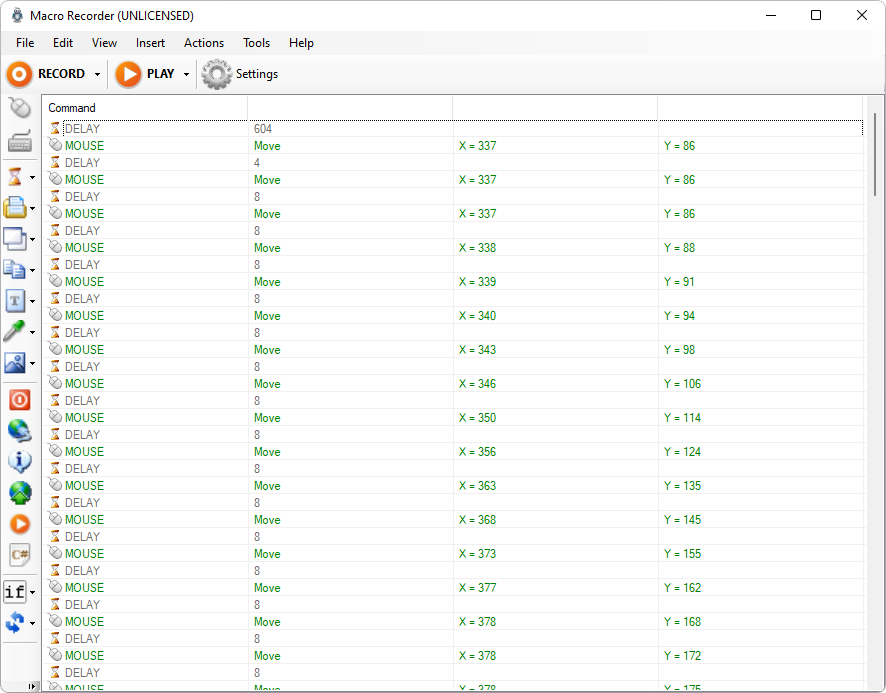
Além de ser extremamente versátil, o programa também é muito fácil de usar. Em sua interface principal, basta clicar em “RECORD” para iniciar a gravação das ações desejadas e, quando quiser reproduzi-las, pressionar “PLAY” — que pode ser ativado rapidamente com o atalho CTRL + P. Desse modo, todas as tarefas são executadas de forma automática e precisa.
Interface principal do programa, com as ferramentas necessárias para configurar e gerenciar suas gravações.
Outro ponto positivo é que o Macro Recorder permite salvar suas gravações em arquivos com a extensão .MCR — totalmente compatíveis com o próprio programa — ou até mesmo compilá-las em executáveis .EXE, o que facilita a execução independente em qualquer computador.
🎹 Configure seus comandos em qualquer tecla
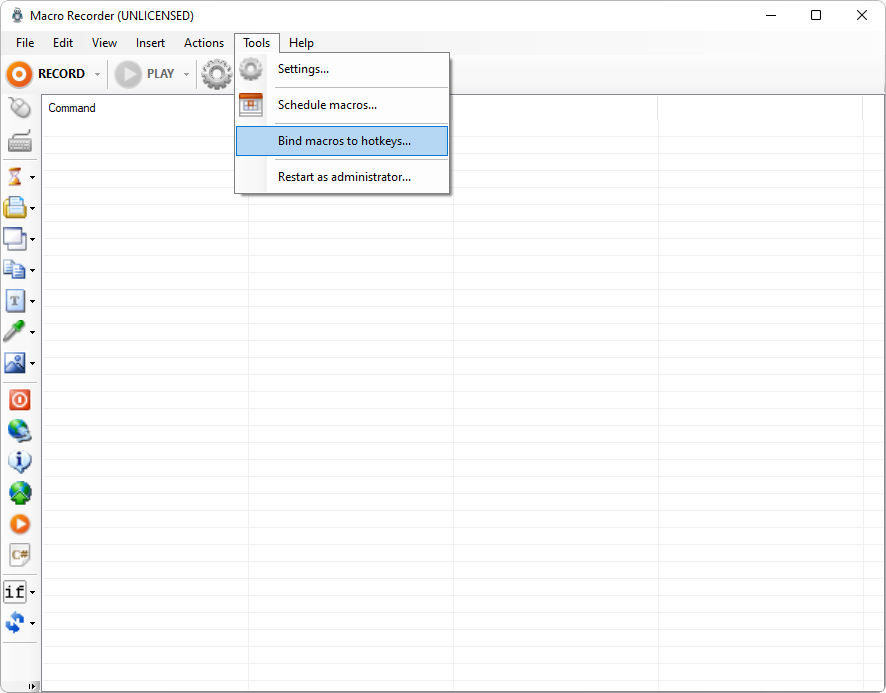
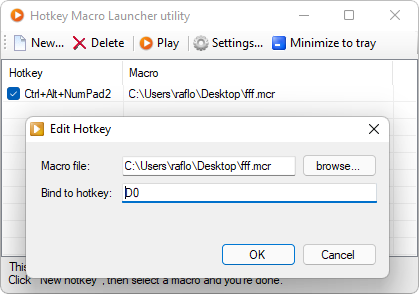
Você também pode associar qualquer sequência de comandos a uma tecla específica do teclado ou a um botão do mouse, conforme sua preferência. Para isso, basta salvar as ações gravadas em um arquivo .MCR acessando o menu “File” e escolhendo “Save”. Em seguida, vá em “Tools” e selecione “Bind macros to hotkeys” para vincular a macro a uma tecla de atalho.
Na janela que se abrir, clique em “NEW”, selecione o arquivo salvo em “Macro file:” e, em seguida, defina a tecla desejada em “Bind to hotkey:”. Depois disso, o comando ficará pronto para ser executado a qualquer momento com apenas um toque.
Após salvar sua sequência em um arquivo .MCR, basta carregá-lo nesta interface e escolher a tecla de atalho à qual deseja associar o comando.
Descrição: O OPLUtil é um programa portátil projetado para otimizar sua biblioteca de jogos de PlayStation 2. Com funcionalidades avançadas de conversão, ele permite que você possa facilmente transformar arquivos ISO no formato UL compatível, viabilizando a execução de jogos no seu PS2 através de dispositivos de armazenamento USB como pendrives e HDs externos, utilizando o OPL como interface de carregamento.
Uma das funções de maior destaque do OPLUtil é sua capacidade de dividir arquivos ISO em partes de 1 GB, no formato exigido pelo OPL, garantindo compatibilidade com mídias USB formatadas em FAT32. Além disso, se você já utiliza a versão 1.2.0 do OPL, também é possível trabalhar com dispositivos formatados em exFAT, o que elimina as limitações de tamanho de arquivo.
🔄 Conversão de jogos ISO para UL
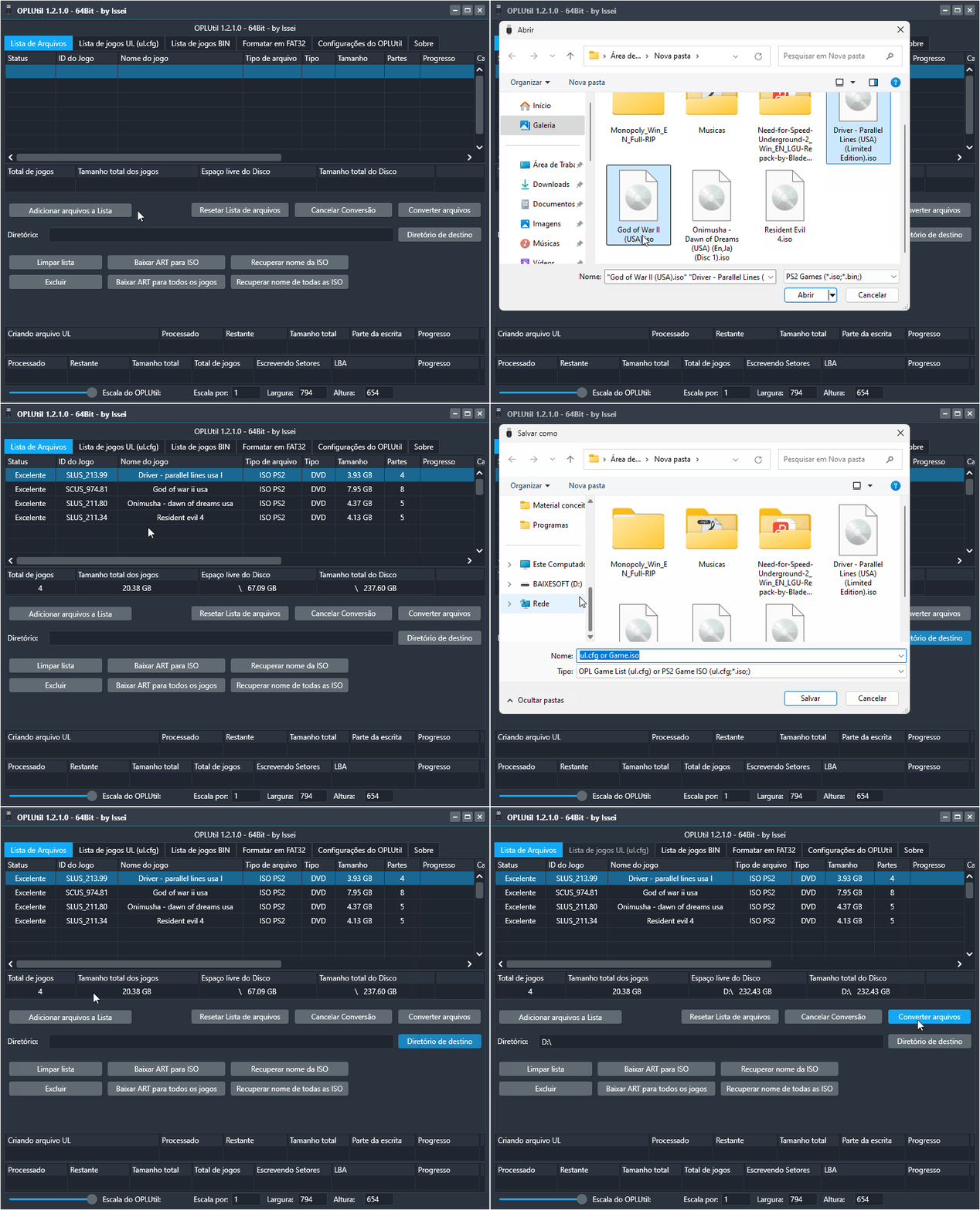
Converter seus jogos é um processo simples e direto. Na interface principal do programa, você só precisa acessar o menu “Lista de Arquivos”, clicar em “Adicionar arquivos à Lista”, escolher as ISOs desejadas, definir o “Diretório de destino” e finalizar em “Converter arquivos”. Em poucos instantes, seus jogos estarão prontos para rodar no seu PS2 a partir da sua mídia USB.
O processo é totalmente automatizado: além da conversão, o programa pode baixar automaticamente as artes dos jogos — capas, ícones e capturas de tela — a fim de que você possa deixar sua biblioteca organizada e mais atraente no seu console.
Outro detalhe importante é que, ao converter múltiplos jogos de uma vez, o OPLUtil gera apenas um arquivo ul.cfg. Esse arquivo contém a lista de todos os títulos prontos para serem reconhecidos pelo seu PS2, sendo atualizado automaticamente sempre que você adicionar ou remover novos jogos da mídia.
💿 Conversão de UL e BIN para ISO
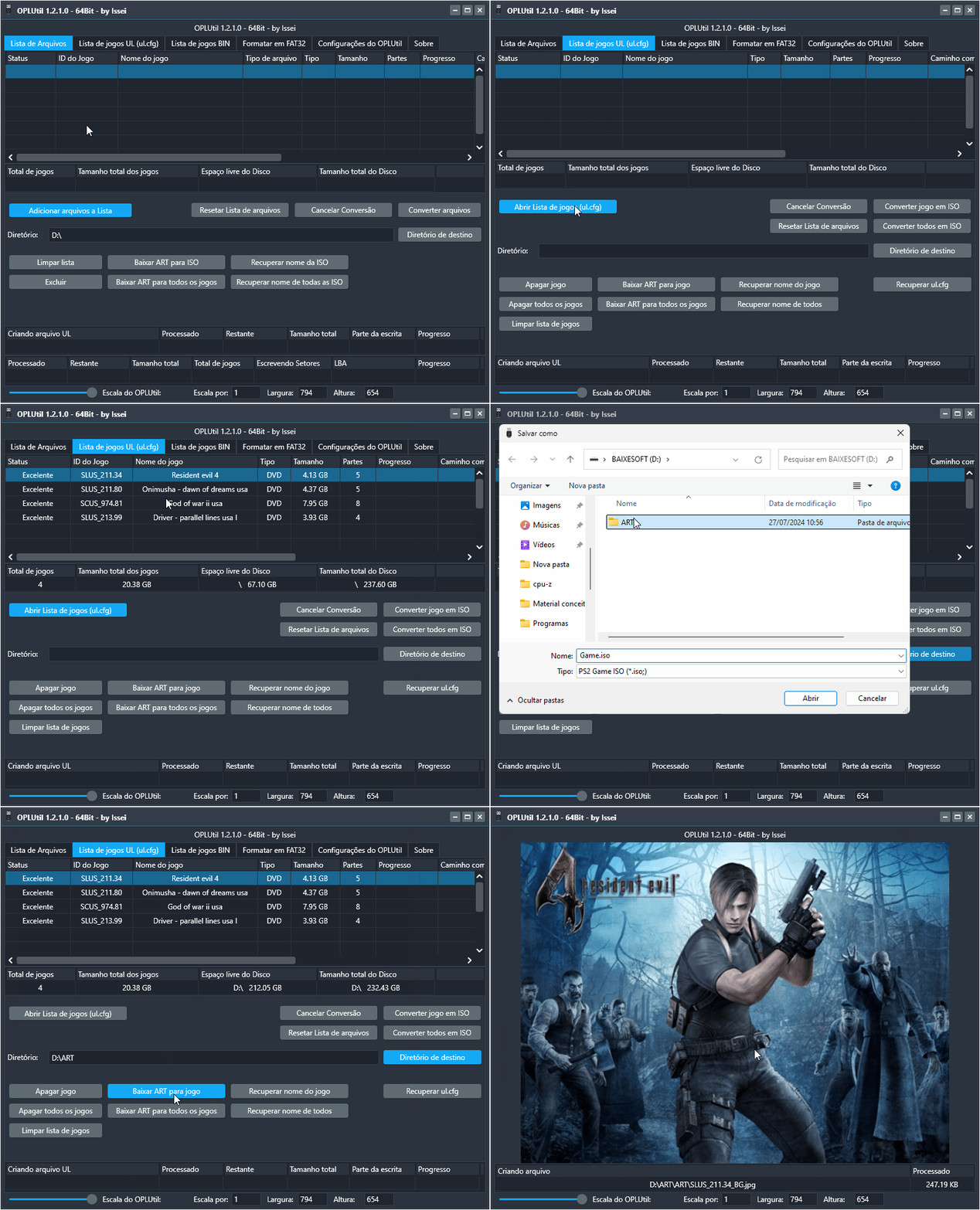
O OPLUtil também permite realizar o processo inverso. Se você precisar converter arquivos no formato UL novamente para ISO, basta acessar o menu “Lista de jogos UL (ul.cfg)”, abrir o arquivo da lista, escolher o “Diretório de destino” e selecionar se deseja converter apenas um título ou todos de uma vez.
Da mesma forma, jogos em formato BIN podem ser transformados em ISO através do menu “Lista de jogos BIN”, bastando adicionar os arquivos, escolher o destino e clicar em “Converter todos em ISO”.
🛠️ Funcionalidades extras
Além da conversão de jogos, o OPLUtil oferece recursos adicionais que podem tornar sua experiência ainda mais completa. Entre eles, destaca-se o botão “Baixar ART para todos os jogos”, que baixa automaticamente artes e imagens relacionadas aos títulos da sua biblioteca, deixando a navegação no OPL muito mais visual.
Outro recurso útil é a opção “Recuperar nome da ISO”, que pode ajudá-lo a identificar e renomear arquivos de jogos quando você já não tem certeza de qual título corresponde a cada ISO.
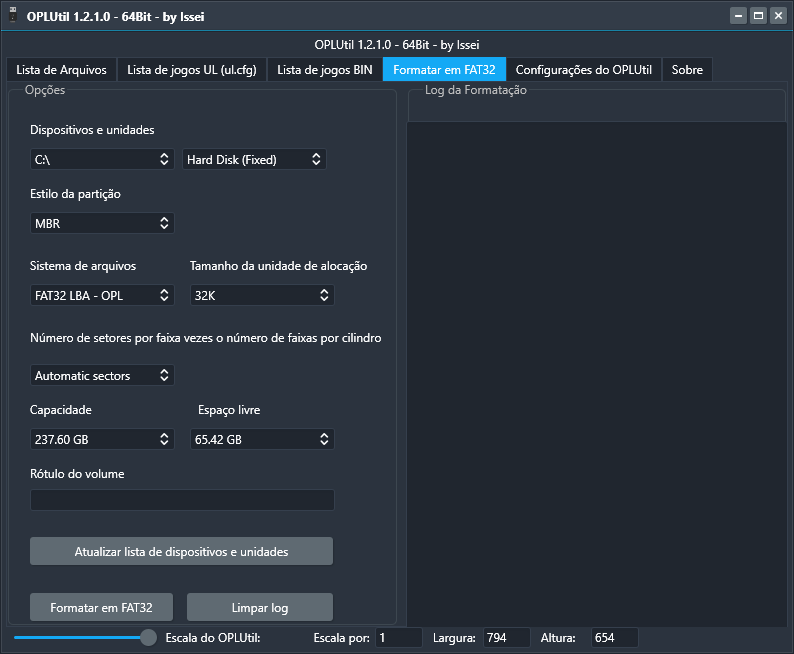
O programa também inclui sua própria ferramenta de formatação. No menu “Formatar em FAT32”, você pode preparar pendrives e HDs externos de até 2 TB para uso no PS2 de maneira prática e segura.
Com a função “Formatar em FAT32”, o OPLUtil permite preparar facilmente suas mídias USB para uso com o console.
🆕 Compatibilidade com exFAT no OPL
No início, o OPL só funcionava com dispositivos em FAT32, o que exigia dividir jogos com mais de 4 GB em partes menores. Essa limitação, no entanto, foi superada com a chegada da versão 1.2.0 do lançador, que trouxe suporte ao sistema de arquivos exFAT. Com isso, você não precisa mais fracionar os arquivos dos seus jogos, embora o uso do FAT32 continue perfeitamente compatível.