Simplix UpdatePack 7 26.1.15

Descrição: O Simplix UpdatePack 7 é um pacote cumulativo que reúne atualizações críticas e componentes essenciais para o Windows 7, sendo compatível com todas as edições que já possuem o Service Pack 1 (SP1). Embora não seja um instalador oficial da Microsoft, ele funciona como uma solução prática para aplicar, de uma só vez, praticamente todas as correções de segurança, estabilidade e compatibilidade lançadas após o SP1, mantendo seu sistema mais atualizado e confiável.

🔄 Atualizações completas para manter o Windows 7 funcional

O Simplix UpdatePack 7 centraliza centenas de atualizações oficiais do Windows 7, incluindo patches de segurança, correções críticas e melhorias gerais do sistema. Ele funciona em qualquer edição do sistema, independentemente do idioma ou da arquitetura (32 ou 64 bits), sendo uma alternativa eficiente ao Windows Update, especialmente em instalações offline ou recém-formatadas.

Além disso, o pacote inclui componentes importantes como Internet Explorer 11, Visual C++ Redistributable, .NET Framework e DirectX 11, ampliando a compatibilidade com programas e jogos mais recentes dentro das limitações do próprio Windows 7.

⚠️ O que o Simplix UpdatePack 7 faz — e o que ele não faz

Apesar de ser bastante completo, é importante entender que o Simplix UpdatePack 7 não transforma o Windows 7 em versões mais recentes do sistema, como Windows 10 ou 11. Ou seja, ele não adiciona recursos exclusivos dessas versões, nem atualiza o núcleo do sistema para tecnologias modernas mais avançadas.

Na prática, ele mantém o Windows 7 atualizado dentro do que a própria Microsoft disponibilizou para o sistema ao longo do tempo, incluindo até mesmo algumas correções e ajustes adicionais que ajudam a melhorar a estabilidade e a compatibilidade com softwares atuais. Isso significa que você terá um Windows 7 mais completo e utilizável, mas ainda com as limitações naturais de um sistema que já não recebe suporte oficial.
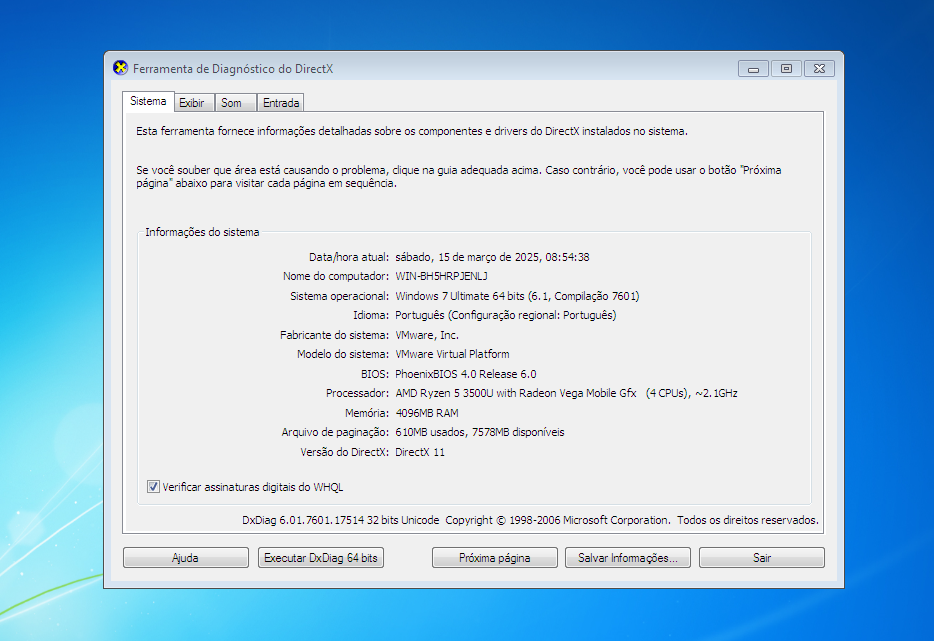
DirectX 11 instalado no Windows 7 via Simplix UpdatePack 7

⚙️ Instalação automatizada e integração com ISO

O processo de instalação é conduzido por um assistente simples e automatizado, que aplica todas as atualizações de forma sequencial, exigindo apenas uma reinicialização ao final para concluir as alterações. Isso reduz significativamente o tempo e o esforço necessários para atualizar o sistema manualmente.

Outro destaque é a possibilidade de integrar o pacote diretamente em imagens ISO do Windows 7, permitindo que você possa criar versões já atualizadas para instalação. Esse recurso é especialmente útil em computadores antigos, ambientes offline ou para quem precisa reinstalar o sistema com frequência.
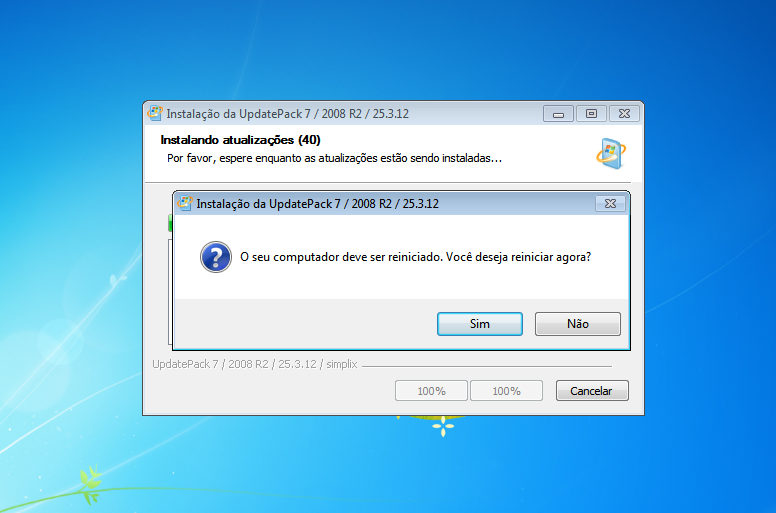

Assistente de instalação do Simplix UpdatePack 7 no Windows 7

FurMark 1.39.1

Descrição: O FurMark 1 é um programa de teste de integridade e de benchmarking para placas de vídeo capaz de pôr ao máximo a sua GPU em conjunto com seu PC para não só medir o desempenho, mas também testar a integridade da sua placa nas mais diversas situações, inclusive de overclock, por exemplo.

Ao executá-lo, você coloca sua placa de vídeo sob uma carga extrema, levando-a ao limite máximo de desempenho, o que pode ser particularmente útil para você testar a melhor estabilidade da sua GPU em condições extremas e, ao mesmo tempo, verificar se ela está funcionando adequadamente sem nenhum tipo de problema, como superaquecimentos, gargalos de desempenho ou problemas similares.

Testes extremos de integridade e benchmarking

Ele traz dois tipos de testes, o primeiro deles é “GPU stress test” que roda de modo indeterminado até que você o cancele e pode ser manipulado em aspectos como resolução, suavização de serrilhado, entre outros.

Com esse teste, você também pode aferir a integridade do seu computador de modo geral, uma vez que o uso em 100% da GPU eleva, ao mesmo tempo, outros componentes como o seu processador, a sua fonte, as suas memórias e o respectivo sistema de refrigeração.

Já as 4 configurações de testes encontradas em “GPU Benchmarks” são pré-definidas pelo desenvolvedor com tempo determinado de 60 segundos. Conforme você pode abaixo, são testes nas resoluções 4K, 1440p, 1080p e 720p nos quais, ao fim, você obtém uma pontuação que pode ser compartilhada no site Geeks3D, onde você também já pode comparar os seus resultados em relação aos de demais sistemas.

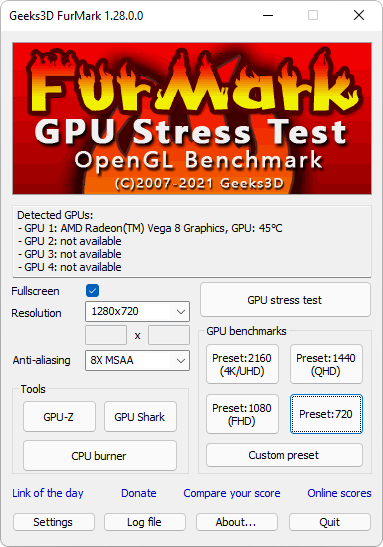
Captura da tela principal do FurMark com todas as suas opções e possibilidades.
Esta é a interface de apresentação do FurMark. Nela você pode rodar tanto os testes de estressamento com a opção “GPU stress test” como também os testes de benchmark com 1 das 4 configurações definidas pelo desenvolvedor em “GPU benchmarks”.

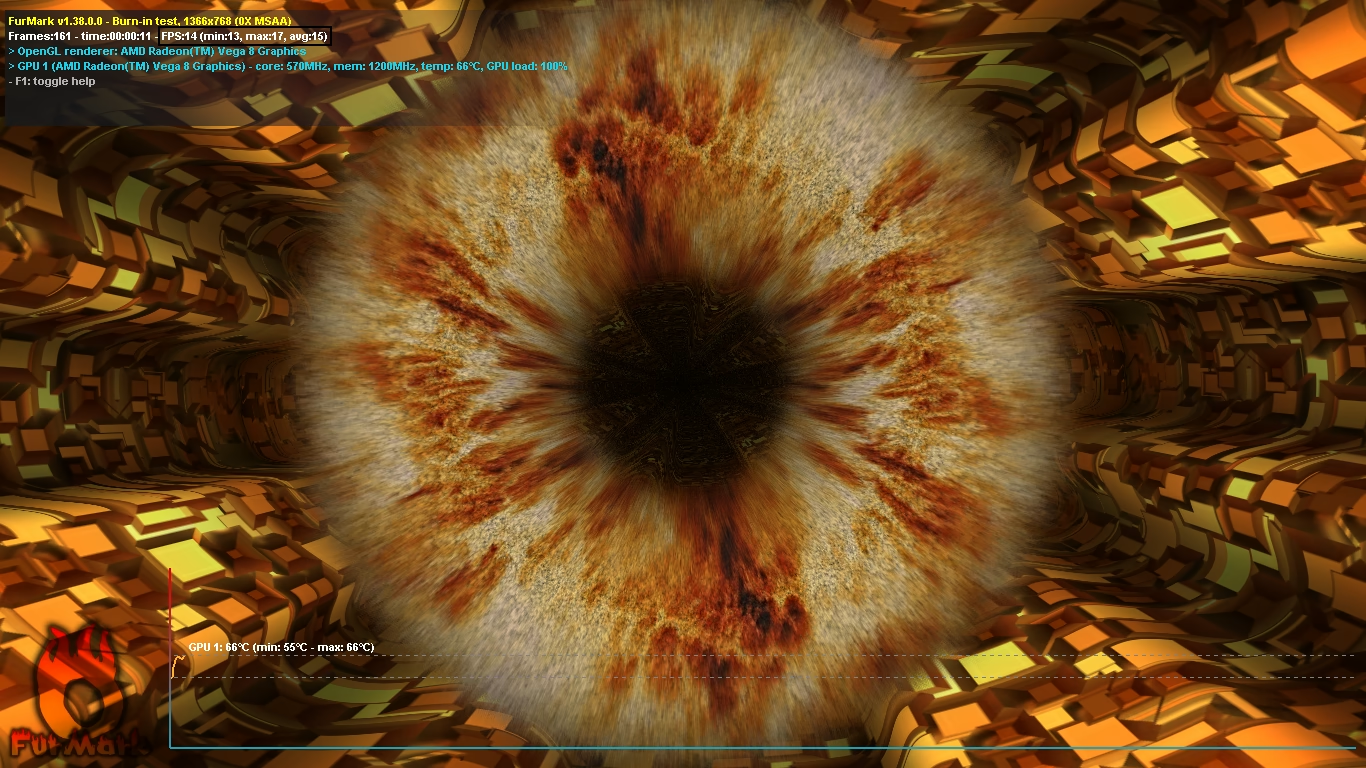
Além disso, em ambos os testes, você pode acompanhar em tempo real aspectos como uso, temperaturas, FPS mínimo, máximo e médio, bem como as respectivas frequências e o tempo do teste, conforme você pode ver a seguir.

Captura de tela de um teste do Furmark com os indicadores durante um teste
Esta é a tela da execução de um teste de integridade sendo realizado com o FurMark. Ao você clicar na imagem para ampliar, você poderá ver os detalhes que o programa registra, como tempo da execução do teste, FPS mínimo, máximo e médio, bem como o gráfico de temperatura abaixo.

Ferramentas extras

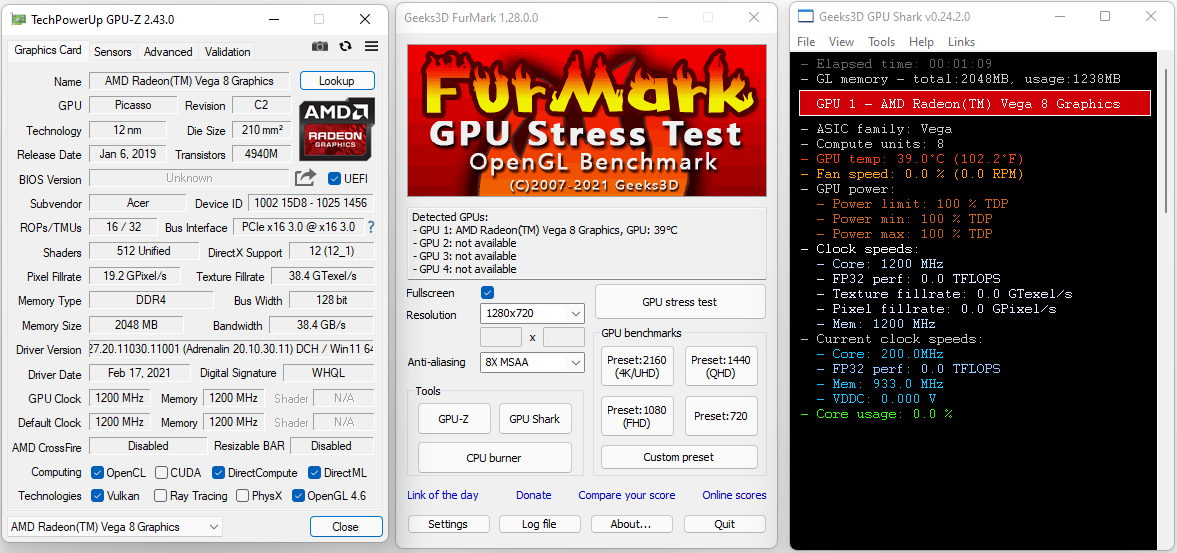
Ele também traz em sua instalação 3 outras aplicações que você encontra na seção “Tools” e que podem ser muito úteis para os testes: são elas o GPU-Z e o GPU Shark para você visualizar informações e monitorar sua placa de vídeo bem como a “FurMark CPU burner” que, por sua vez, serve para colocar apenas o seu processador em carga máxima em teste de integridade.

A captura de tela traz 3 programas diferentes. No centro há a tela principal do FurMark traz em sua seção "Tools" a possibilidade de o usuário abrir outros programas, como o GPU Shark e o GPU-Z para monitoração. À esquerda está aberta a tela principal do GPU-Z e à direita a interface principal do GPU Shark.
O FurMark também traz ferramentas adicionais de outros desenvolvedores, como o GPU-Z e o GPU Shark para você ter detalhes mais amplos sobre sua GPU. Você pode clicar na imagem para ampliar.

FurMark 1 descontinuado dando lugar ao FurMark 2

Por fim, note que essa versão 1 do FurMark foi descontinuada, dando lugar ao FurMark 2. Apesar de marcar o fim de uma era, o FurMark 1 deixa um legado de confiabilidade e precisão na avaliação de placas de vídeo e permanecerá disponível e plenamente funcional ainda por vários anos. O advento do FurMark 2 promete avanços significativos em termos de funcionalidades, desempenho e usabilidade, garantindo que você possa continuar a desfrutar de uma experiência otimizada na análise e no teste de suas GPUs.

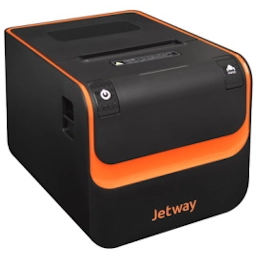
Drivers da Impressora Térmica Jetway JP-800

Descrição: Essa é a solução completa de drivers e utilitários da impressora de etiquetas Jetway JP-800 para os sistemas operacionais Windows.

Além do driver de instalação do produto, você também encontra utilidades adicionais da impressora, bem como todos os manuais ilustrados de comandos, de instalação e de uso do produto de modo geral.

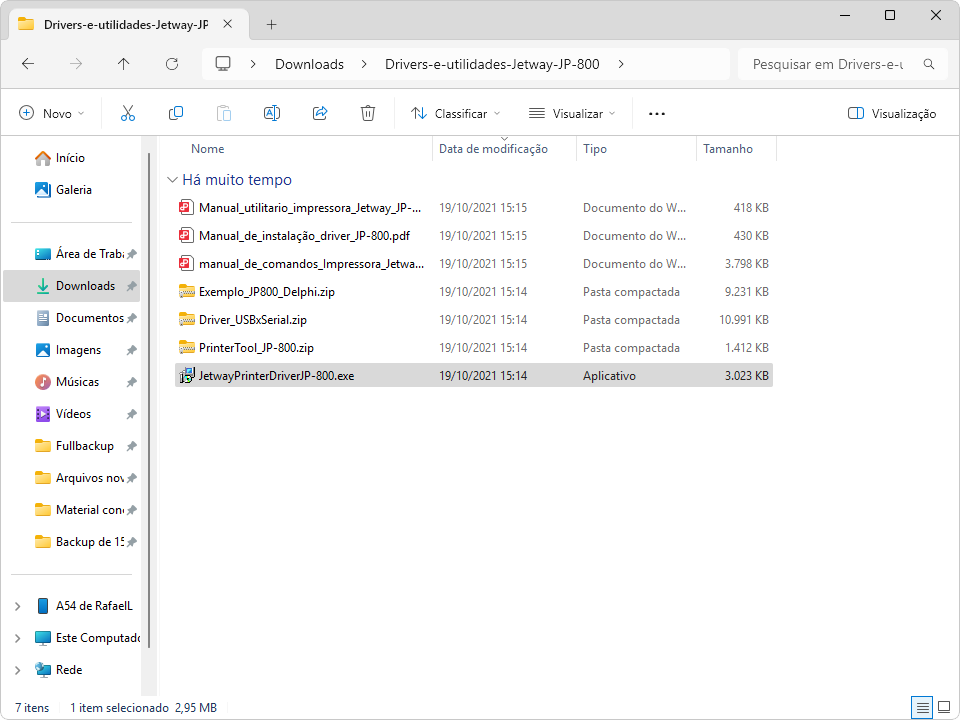
Jetway JP 800 conteudo download

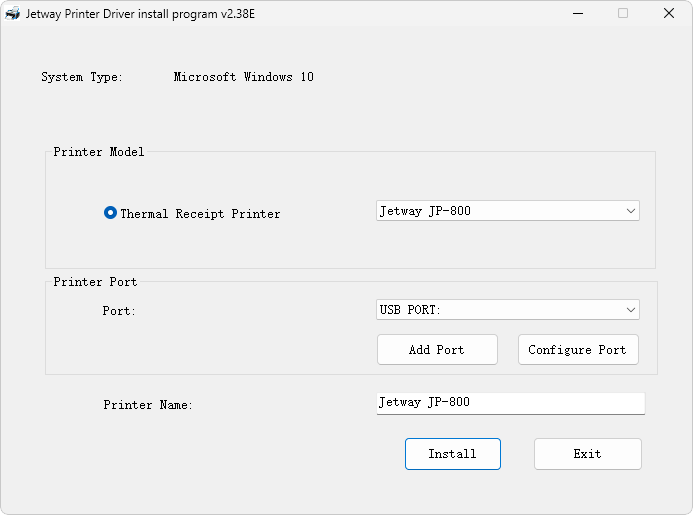
Além disso, o processo de instalação dos drivers é guiado e automatizado, desde a identificação do produto até a conclusão de sua instalação, o que garante que você já possa vê-la em efetivo funcionamento após o término da instalação.

Jetway JP 800 captura de tela 03

CPU-Tweaker 2.0

Descrição: O CPU-Tweaker é uma ferramenta avançada de ajuste em tempo real que permite configurar frequências, timings e voltagens tanto do processador quanto das memórias, ampliando o desempenho do seu PC sem a necessidade de acessar a BIOS.

⚡ Overclock do processador e das memórias

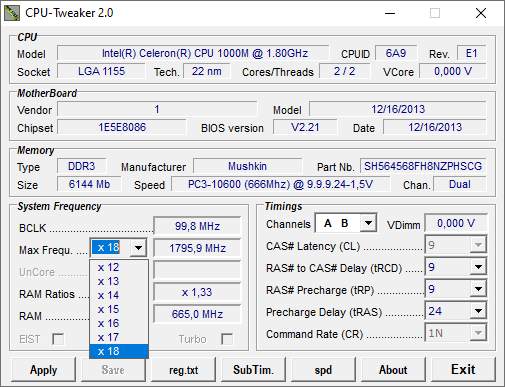
Com o programa, você pode ajustar a frequência do processador alterando o multiplicador do clock base por meio da opção “Max Frequ.”, conforme demonstrado na captura de tela abaixo.

Configuração de frequência do processador no CPU-Tweaker

O software também oferece controles refinados de energia, como perfis de desempenho, ajustes das frequências mínima e máxima, além do gerenciamento dos estados de ociosidade do processador.

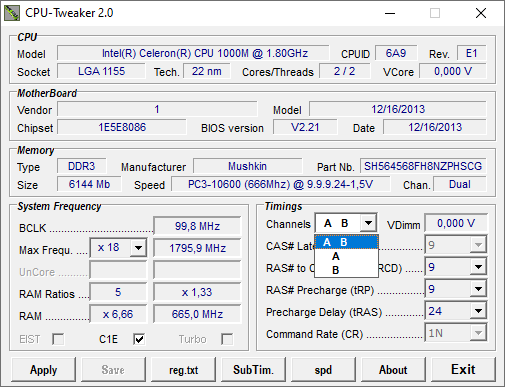
No caso das memórias, você pode ajustar a frequência global do sistema e definir timings individualmente para um ou mais módulos, utilizando a opção “Channels”, que permite configurar canais de memória específicos ou todos de uma só vez.

Ajuste dos canais de memória no CPU-Tweaker

⚠️ Utilização com cautela

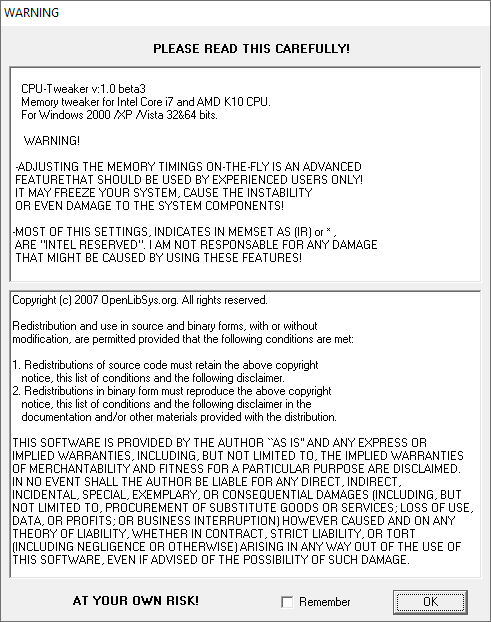
Por se tratar de uma ferramenta voltada a usuários experientes, é essencial destacar que o CPU-Tweaker deve ser utilizado com cautela. Configurações incorretas podem causar instabilidades, travamentos e até danos permanentes ao hardware. Portanto, é indispensável conhecer as capacidades do seu sistema antes de realizar qualquer alteração.

Aviso oficial do desenvolvedor sobre riscos ao usar o CPU-Tweaker

Na captura acima, o próprio desenvolvedor alerta para os riscos do uso inadequado, reforçando que alterações imprudentes podem comprometer a estabilidade do sistema. Use o programa de forma responsável e siga sempre as recomendações técnicas para evitar problemas.

Drivers do Adaptador de Rede TP-Link TL-WN823N V2

TP Link TL WN823N V2 banner

Descrição: Esse é o instalador completo de drivers e utilitários do adaptador de rede sem fio TP-Link TL-WN823N V2 para os sistemas operacionais Windows.

Com ele plugado em seu computador, você só precisa rodar o instalador para que o dispositivo seja reconhecido e devidamente configurado em seu sistema operacional a fim de funcionar corretamente.

Com isso, a conexão com sua rede sem fio se dará automaticamente, uma vez configurada, toda vez que o computador ligar com ele estando plugado na porta USB.

Tamanho: 42,2 MB
Versão: V2

Licença: Grátis
Idioma: Português
Desenvolvedor: TP-Link
Plataformas: Windows
Atualizado em: 31/03/2022

botao download

Drivers do Adaptador de Rede TP-Link TL-WN823N V3

TP Link TL WN823N V3 banner

Descrição: Esse é o instalador completo de drivers e utilitários do adaptador de rede sem fio TP-Link TL-WN823N V3 para os sistemas operacionais Windows.

Com ele plugado em seu computador, você só precisa rodar o instalador para que o dispositivo seja reconhecido e devidamente configurado em seu sistema operacional a fim de funcionar corretamente.

Com isso, a conexão com sua rede sem fio se dará automaticamente, uma vez configurada, toda vez que o computador ligar com ele estando plugado na porta USB.

Tamanho: 42 MB
Versão: V3

Licença: Grátis
Idioma: Português
Desenvolvedor: TP-Link
Plataformas: Windows
Atualizado em: 31/03/2022

botao download

Universal BIOS Backup Toolkit 2.0.1.0

Descrição: O Universal BIOS Backup Toolkit é um utilitário portátil que permite facilmente criar backups confiáveis da BIOS do seu computador em poucos cliques. Compatível com sistemas Legacy e UEFI, ele garante que você tenha uma cópia de segurança para restaurar ou recuperar sua BIOS em caso de falhas ou problemas dos mais diversos tipos, conforme você precisar.

💾 Leitura e backup da BIOS do seu PC

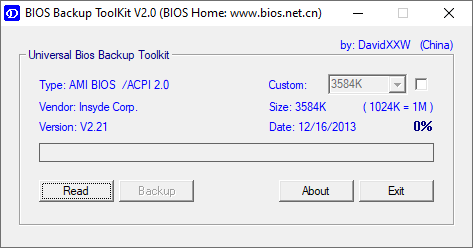
Para utilizá-lo corretamente, você deve executá-lo com privilégios de administrador. Feito isso, basta clicar em “Read” para que o programa faça a leitura do arquivo da BIOS em seu PC. Assim que a leitura for concluída, a opção “Backup” será habilitada, permitindo que você possa salvar seu arquivo de forma rápida e prática no seu armazenamento.

Interface do Universal BIOS Backup Toolkit
Após clicar em “Read”, o programa fará a leitura da BIOS e liberará a opção “Backup” para que você salve o arquivo de segurança em seu computador.

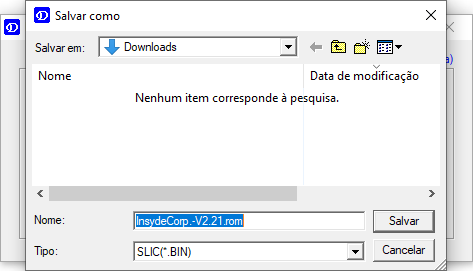
Ao finalizar o processo, o Universal BIOS Backup Toolkit salva o backup em formato .ROM, padrão amplamente utilizado para armazenar dados da BIOS que garante compatibilidade com a maioria dos utilitários de atualização e restauração disponíveis.

Arquivo de BIOS salvo em .ROM pelo Universal BIOS Backup Toolkit

Winaero Tweaker 1.64.2

Descrição: O Winaero Tweaker é uma solução completa de customização para Windows, que oferece controle avançado sobre diversos aspectos do seu sistema. Ele funciona como um verdadeiro painel de ajustes, permitindo personalizar tanto elementos visuais quanto funcionalidades essenciais do sistema de forma prática e segura.

Com o Winaero Tweaker, você pode alterar ícones, ajustar o menu de contexto e desabilitar recursos como SmartScreen, Controle de Conta de Usuário (UAC) e até mesmo o Windows Defender, caso seja necessário. Tudo isso sem complicações e com total controle sobre cada modificação.

🖥️ Painel de controle repleto de excelentes funções

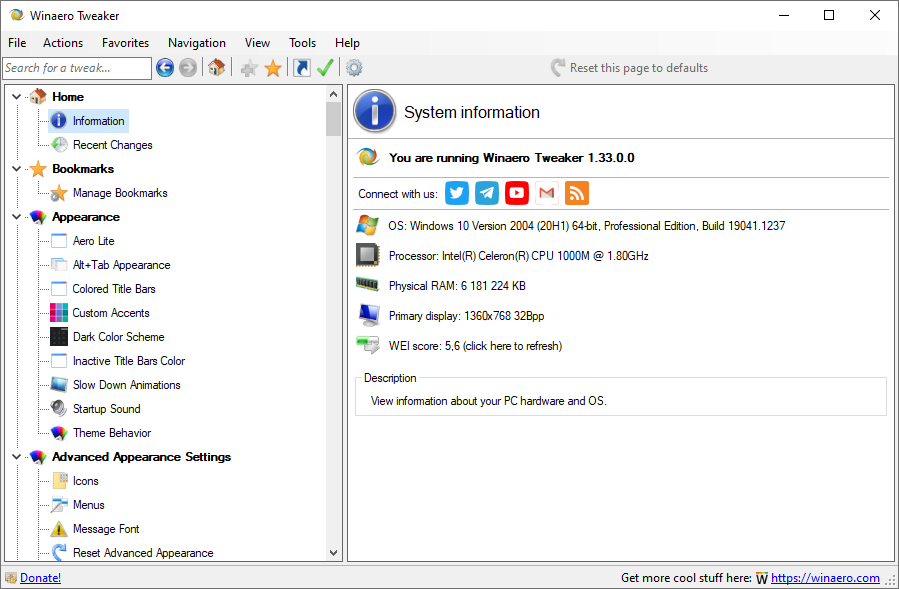
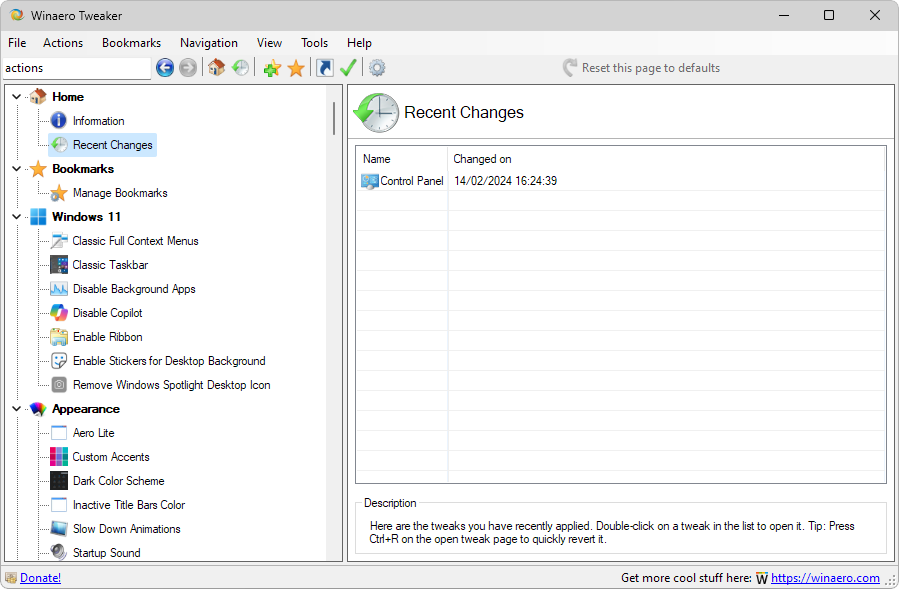
Ao abrir o programa, você percebe uma interface clara e organizada por categorias. Em sua aba “Home”, por exemplo, você encontra a opção “Information”, que mostra informações básicas do sistema, e “Recent Changes”, que lhe permite acompanhar todas as alterações realizadas pelo programa.

Interface do Winaero Tweaker mostrando opções da categoria Home

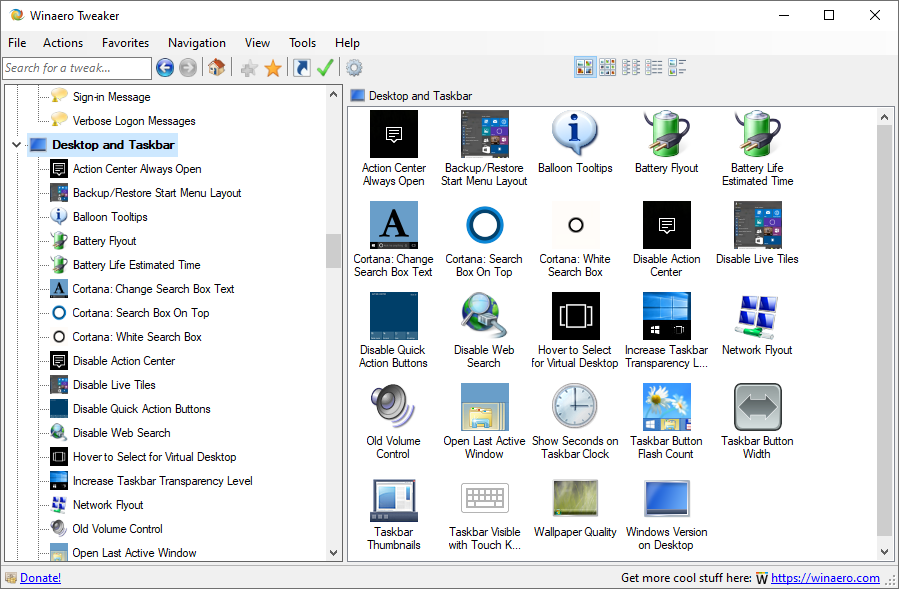
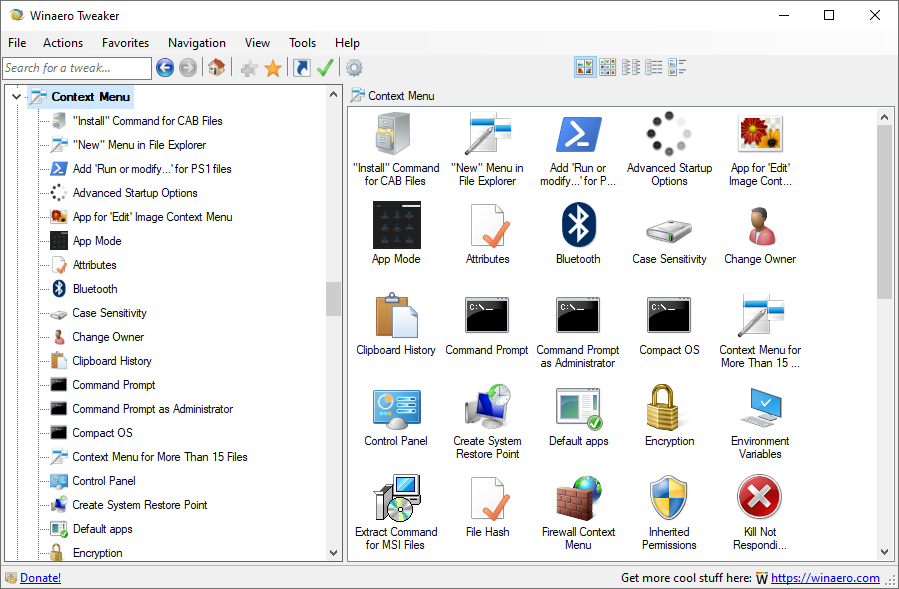
Na aba “Appearance”, você encontra ajustes para elementos visuais do Windows, enquanto em “Behavior” você pode controlar funções como Windows Update, Aero Snap e Shake. Já em “Desktop and Taskbar” e “Context Menu”, é possível personalizar a área de trabalho, adicionar novas funções ao menu de contexto e até desativar a pesquisa online do Windows, conforme suas preferências.

🖱️ Volte tudo ao padrão com apenas um clique

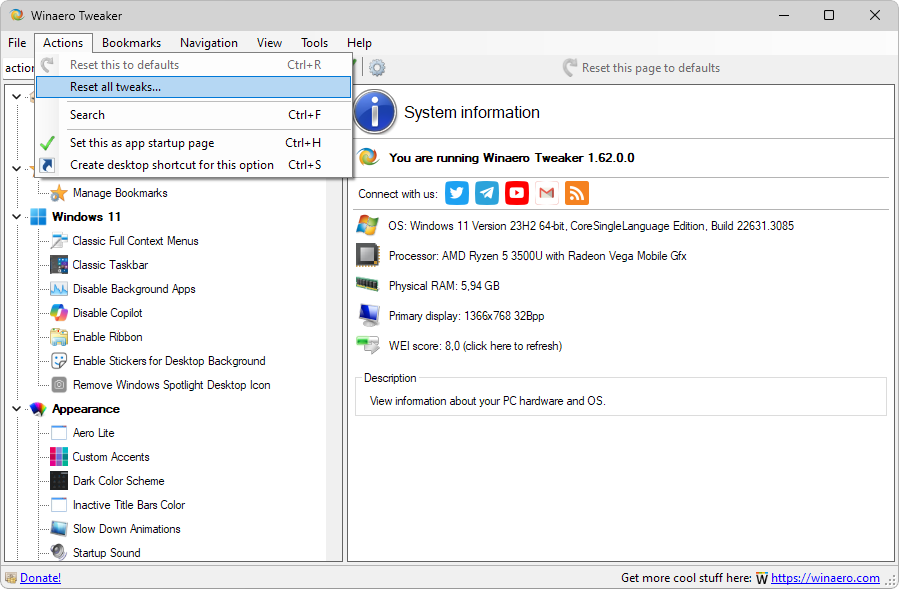
O Winaero Tweaker também oferece segurança na hora de testar alterações. Com a opção “Reset all tweaks”, localizada no menu “Actions”, você pode reverter todas as configurações de volta ao padrão com um único clique, sem exceções.

Opção Reset All Tweaks do Winaero Tweaker para desfazer alterações
Esta opção desfaz todas as alterações realizadas pelo programa, de forma simples e rápida.

Além disso, o menu “Recent Changes” permite que você acompanhe cada modificação feita, garantindo que você possa desfazer ações específicas sempre que necessário com total controle sobre as personalizações do seu sistema.

Menu Recent Changes do Winaero Tweaker mostrando alterações realizadas
Pelo “Recent Changes”, você pode acompanhar e desfazer qualquer modificação feita no sistema.

Drivers da Impressora Elgin Pantum M6559WN

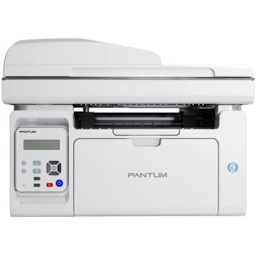
Descrição: Esse é o pacote completo de drivers e utilitários da Pantum que torna a instalação da sua impressora multifuncional Elgin Pantum M6559WN em sistemas operacionais Windows simples e eficiente. Uma vez concluído o intuitivo procedimento de instalação, você terá ao seu dispor todas as funcionalidades e recursos que ela oferece de maneira rápida e prática.

Instale com facilidade o melhor da sua Pantum

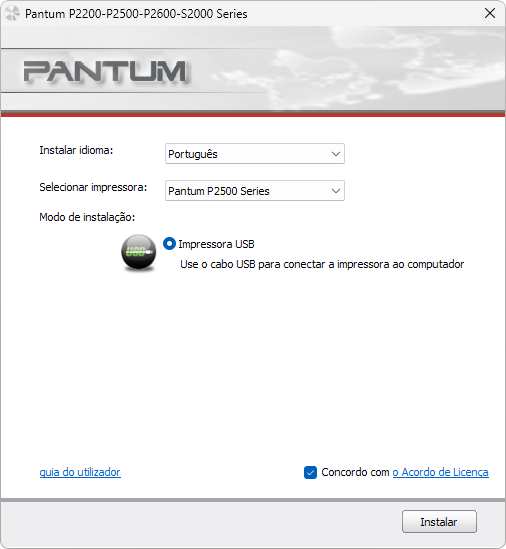
Seu intuitivo assistente de configuração facilita a instalação completa da impressora, garantindo que ela funcione em seu máximo potencial em conjunto com seu PC. Ele guia você através de cada uma das etapas do processo de instalação, a fim de assegurar que a sua Elgin Pantum M6559WN passe a operar perfeitamente ajustada em conjunto com o seu PC.

Pantum Instalador 2 captura de tela 1

Além disso, o pacote lhe permite instalar não só a função de impressão, mas também a de digitação, em adição a diversas outras utilidades. Com esses recursos, você pode gerenciar sua impressora, utilizar recursos de rede, acessar informações importantes e muito mais.

Sandboxie Classic 5.71.9

Descrição: O Sandboxie é um software de isolamento para Windows que funciona como uma verdadeira “caixa de areia virtual”, criando um ambiente seguro e totalmente separado do restante do seu sistema.

Isso permite que você instale e execute programas diversos sem que eles façam qualquer alteração na sua unidade local ou mapeada. Dessa forma, você pode testar softwares suspeitos ou até mesmo navegar por sites potencialmente perigosos com o seu navegador de forma totalmente independente e protegida.

🛡️ Rode o que quiser na caixa de areia com segurança total

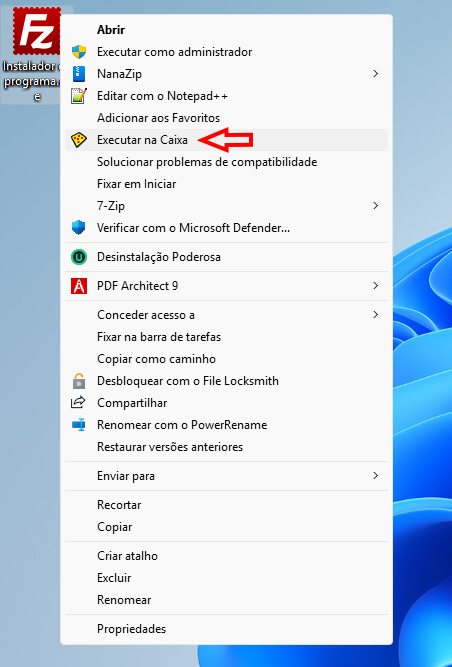
A utilização é bastante prática: basta você arrastar e soltar o instalador ou programa desejado para que ele seja executado de maneira isolada do Windows. Outra forma é usar o menu de contexto do sistema, clicando com o botão direito sobre um arquivo e escolhendo a opção “Executar na caixa”, como mostrado no exemplo abaixo.

Executar programa na caixa do Sandboxie

Até mesmo instaladores de programas ficam completamente confinados ao ambiente virtual. Isso significa que, caso você rode o instalador de um aplicativo dentro do Sandboxie, ele não será adicionado ao seu Windows, mas apenas à caixa de areia temporária. Quando você fechar a sessão, todo o conteúdo será automaticamente descartado.

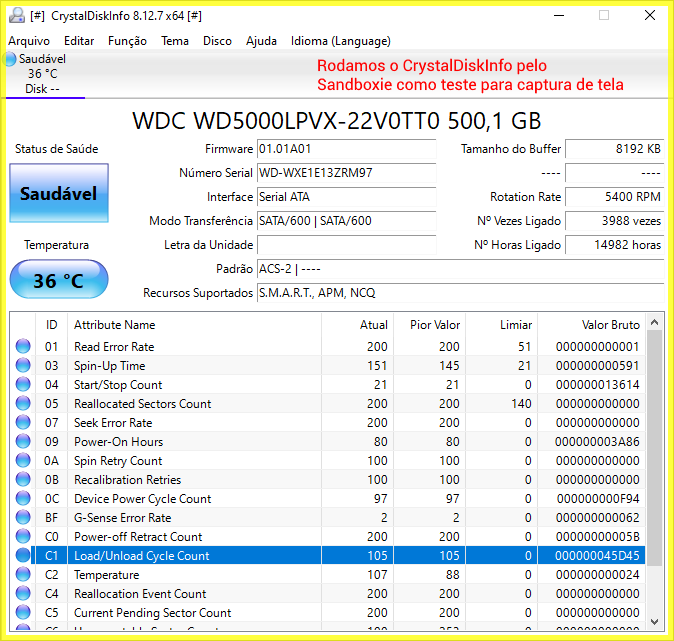
Os programas em execução pelo Sandboxie sempre exibem indicadores visuais para você identificar que estão em ambiente seguro. Ao passar o mouse sobre a borda da janela, uma tarja amarela será exibida. Além disso, o símbolo [#] também aparece nos atalhos da barra de tarefas e no título da janela do aplicativo, como mostrado na captura abaixo.
Interface do Sandboxie mostrando janela isolada

🖥️ Diferentes janelas do programa

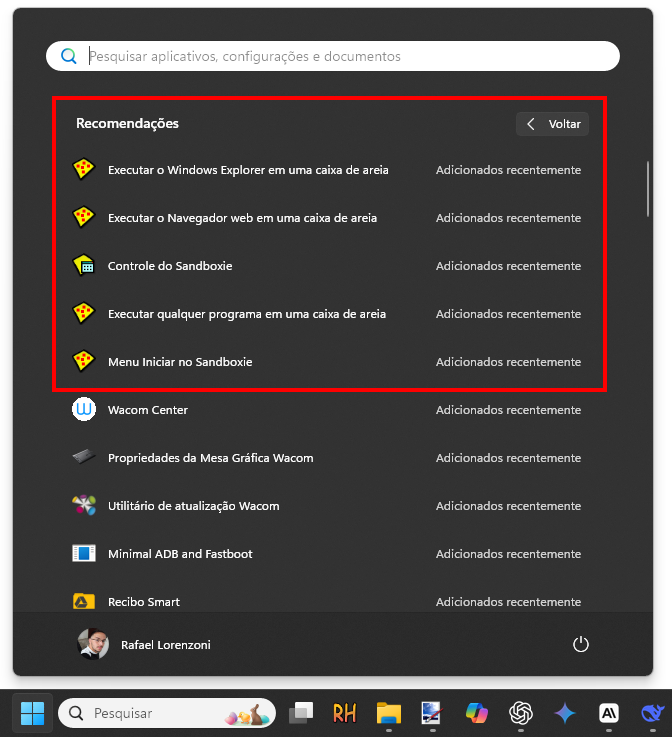
Após a instalação, o Sandboxie disponibiliza diversas opções que facilitam o controle e a personalização dos ambientes isolados. A seguir, veja as funcionalidades de cada item:

  • Executar Windows Explorer em uma caixa de areia: Permite que você navegue pelos arquivos do seu sistema de forma isolada, garantindo que operações de leitura e escrita não afetem o ambiente principal. Assim, qualquer modificação ou acesso a arquivos sensíveis fica restrito ao ambiente seguro do Sandboxie.
  • Executar Navegador web em uma caixa de areia: Essa opção abre seu navegador de Internet padrão dentro do ambiente isolado, permitindo que você navegue na internet sem expor seu sistema a eventuais riscos ou malware. Dessa forma, visitas a sites potencialmente suspeitos não comprometem a integridade do seu Windows.
  • Controle do Sandboxie: Oferece uma interface completa para você monitorar e gerenciar todos os ambientes isolados. Através do painel de controle, você pode ajustar as configurações de segurança, visualizar os processos em execução e tomar decisões rápidas para encerrar ou alterar sessões conforme sua necessidade.
  • Executar qualquer programa em uma caixa de areia: Vai além dos navegadores e exploradores de arquivo, permitindo que você execute qualquer aplicativo de forma isolada. Isso impede que instalações ou operações de softwares impactem o sistema principal, uma vez que todas as ações ocorrem dentro do ambiente de segurança criado pelo Sandboxie.
  • Menu Iniciar do Sandboxie: Facilita o acesso rápido às principais funções do programa. Por meio deste menu, você pode iniciar e monitorar sessões isoladas, além de encerrar rapidamente os ambientes quando necessário, tudo de maneira prática e organizada.

Sandboxie apos a instalacao

Coofcookie Windows 11 Upgrade

Descrição: O Windows 11 Upgrade é um programa portátil que oferece uma solução simples e efetiva para você forçadamente realizar o upgrade do seu computador com Windows 10 para o Windows 11 de um modo automatizado.

Atualiza mesmo em PCs sem os requisitos

Ele é especialmente útil para computadores que não tenham os requisitos mínimos oficiais para o sistema, como BIOS UEFI, processador listado como compatível e demais requisitos, uma vez que o programa os burla e, por conseguinte, possibilita realizar o upgrade forçadamente.

Note, entretanto, que esse procedimento pode ser considerado arriscado, especialmente para processadores que não sejam compatíveis com a instrução POPCNT. A ausência deste recurso, amplamente implementado em CPUs a partir de 2010, pode comprometer tanto o desempenho quanto a estabilidade do sistema.

Portanto, antes de você efetivamente proceder com a instalação, é altamente recomendado você salvar todos os seus dados pessoais importantes como backup em um HD externo, pendrive ou mesmo em armazenamentos online, como Google Drive, entre outros.

Processo simplificado de atualização

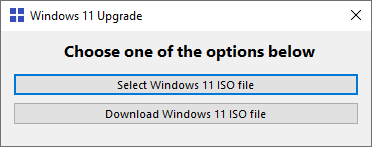
Com seu assistente altamente minimalista e objetivo, você pode facilmente realizar a atualização sem nenhuma adversidade. Ele, entretanto, necessita da ISO do Windows 11 baixada no seu armazenamento e, caso você não a tenha, pode baixá-la diretamente pela interface do programa com a opção “Download Windows 11 ISO file” que baixa a ISO na pasta do programa.

Coofcookie Windows 11 Upgrade captura de tela 1

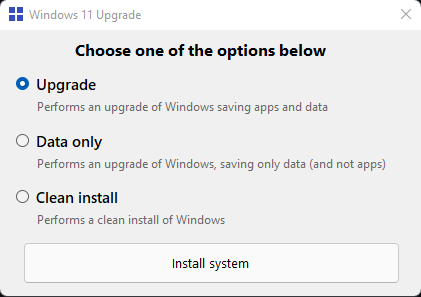
Uma vez apontada a ISO, por meio da opção “Select Windows 11 ISO file”, você só precisará escolher uma das 3 opções disponíveis:

Coofcookie Windows 11 Upgrade captura de tela 4

  • A opção “Upgrade” realiza a atualização do sistema, mantendo todos os dados e programas do PC exatamente intactos;
  • Já a “Data only” mantém todos os arquivos pessoais, mas descarta programas instalados e, por fim;
  • Finalmente, a opção “Clean install”, por sua vez, faz uma formatação completa e uma instalação limpa do sistema, não mantendo qualquer dado prévio do seu PC.

Feita sua escolha, você pode clicar em “Install System” para proceder com a respectiva instalação.

Android PC Toolbox 2.7.0

Descrição: O Android PC Toolbox traz uma plataforma poderosa para você realizar modificações avançadas em dispositivos Android, estabelecendo conexão USB direta com seu PC Windows. Com ele, você ganha total controle para explorar, personalizar e otimizar cada aspecto do seu aparelho, desde ajustes de sistema até a habilitação de recursos exclusivos.

🛠️ Funções avançadas para personalizar seu Android

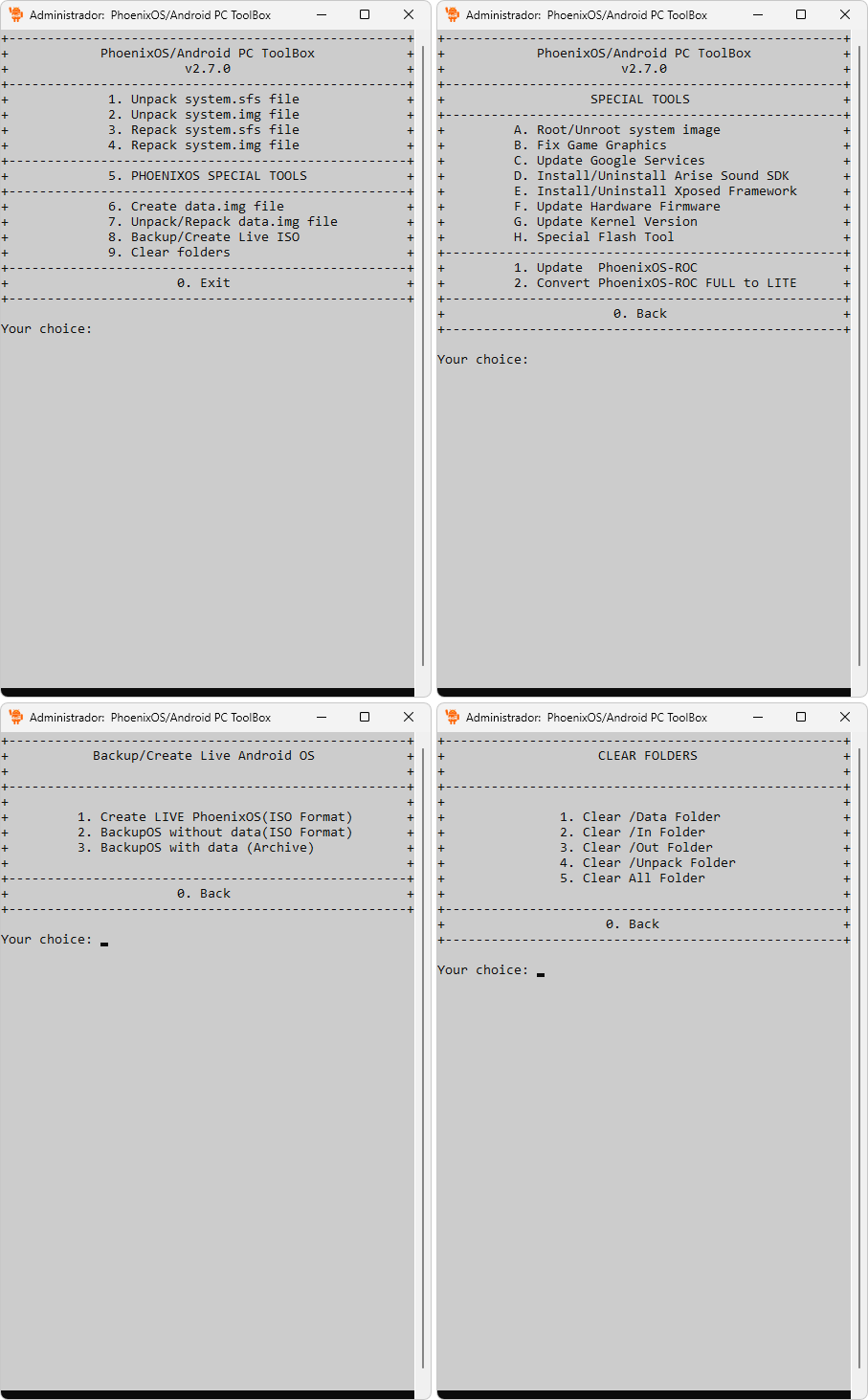
Além de possibilitar liberar o acesso ROOT dos aparelhos, o programa reúne uma série de funcionalidades especiais para você proceder com atualizações, flashear os dispositivos, realizar reparos de software, fazer backups e até instalar novos recursos, como o Arise Sound SDK e o Xposed Framework. Entre as possibilidades com o programa, destacam-se:

  • Atualizações e Manutenção: Permite realizar atualizações do sistema e manter o software do seu aparelho sempre em dia;
  • Flasheamento e Reparos: Possibilita a execução de processos de flash, correção de falhas de software e restauração de funcionalidades essenciais;
  • Backups Completos: Possibilita efetuar cópias de segurança para preservar todos os seus dados e configurações;
  • Instalação de Recursos Extras: Viabiliza a adição de novos componentes, como o Arise Sound SDK, Xposed Framework e outros aprimoramentos, ampliando as capacidades do seu dispositivo;
  • Customização de Sistemas: Possibilita a instalação de sistemas operacionais customizados, como o Phoenix OS.

Por fim, você também pode usá-lo para instalar sistemas operacionais customizados em aparelhos, como o Phoenix OS, sem falar que você pode conferir todas as funcionalidades do programa exaustivamente abaixo antes de realizar o download.

Android PC Toolbox todas as possibilidades

Windows 11 Media Creation Tool 10.0

Descrição: O Windows 11 Media Creation Tool é uma ferramenta oficial da Microsoft desenvolvida para facilitar o processo de atualização ou instalação limpa do Windows 11. Através de um assistente guiado e intuitivo, ela conduz você passo a passo em todas as etapas, garantindo praticidade e segurança ao preparar sua mídia de instalação ou realizar o upgrade diretamente no computador.

Com ela, você pode criar um pendrive bootável com o instalador do Windows 11, instalar o sistema diretamente em seu PC ou simplesmente baixar a imagem ISO mais recente do Windows 11 a partir dos servidores oficiais da Microsoft — tudo de forma automatizada, rápida e confiável.

🖥️ Primeiros passos com o assistente

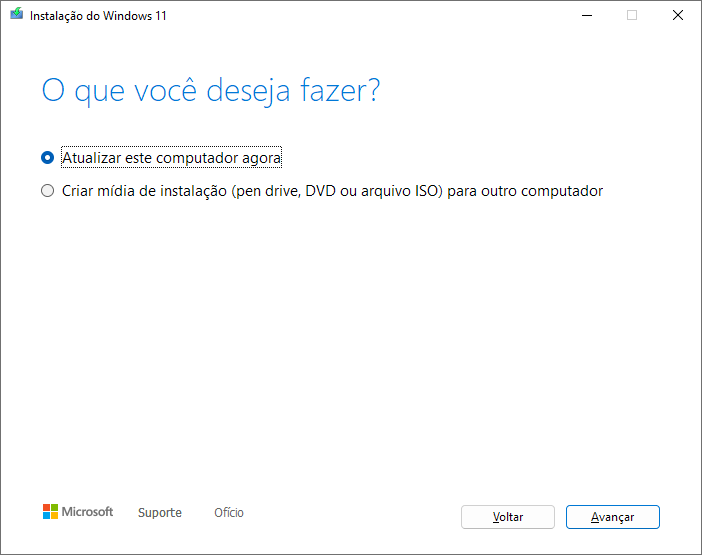
Ao abrir o Windows 11 Media Creation Tool em um computador com Windows 10, a primeira tela do assistente exibirá as opções “Atualizar este computador agora” ou “Criar mídia de instalação”. Essa é a tela inicial padrão quando o programa é executado em um sistema anterior ao Windows 11.

A primeira opção permite atualizar o sistema operacional atual para o Windows 11 de forma direta e automatizada, enquanto a segunda possibilita criar uma mídia de instalação USB ou baixar a ISO do sistema para uso posterior, como gravação em um DVD, por exemplo.

Tela inicial do Windows 11 Media Creation Tool
Esta tela é exibida quando o programa é executado em outro sistema, como o Windows 10. Caso seja aberto diretamente no Windows 11, a etapa seguinte à escolha “Criar mídia de instalação” é mostrada como tela inicial.

Se você executar o assistente em um computador que já esteja rodando o próprio Windows 11, o programa iniciará diretamente na etapa de criação de mídia, equivalente à opção “Criar mídia de instalação”.

📥 Criando sua mídia de instalação

O assistente de criação de mídia do Windows 11 Media Creation Tool é extremamente prático. Ele permite configurar automaticamente um pendrive inicializável (bootável) para instalar o sistema em outros computadores ou, se preferir, apenas baixar a ISO de instalação mais recente para uso futuro.

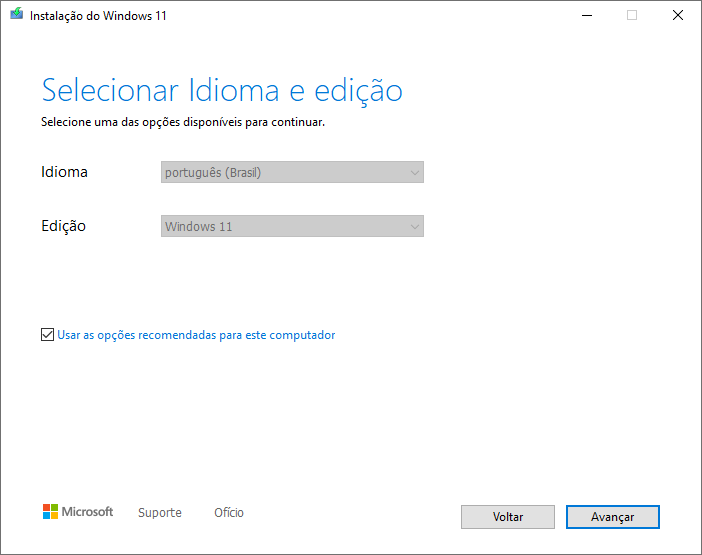
Seleção de idioma e edição do Windows 11 Media Creation Tool

Na etapa de idioma e edição do sistema, você poderá escolher o idioma desejado e a edição do Windows 11 que deseja criar. Após definir as opções, basta clicar em “Avançar” para prosseguir.

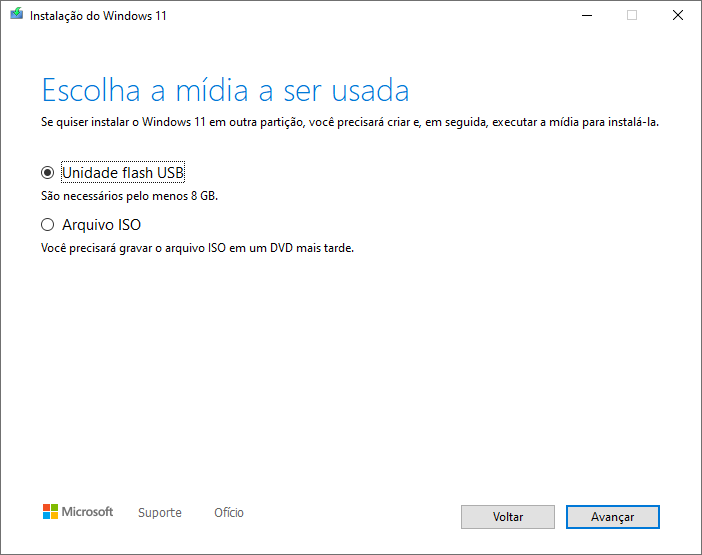
Opções de criação de mídia no Windows 11 Media Creation Tool

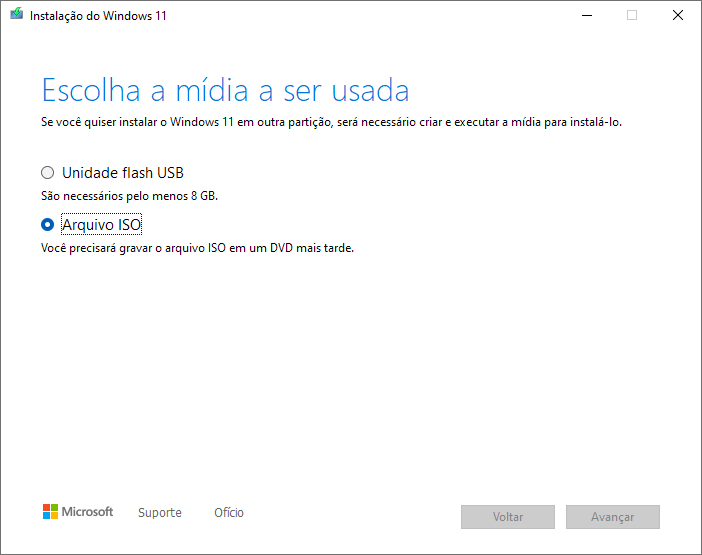
Em seguida, o programa perguntará o tipo de mídia que você deseja criar. Se optar pela opção “Unidade flash USB”, o assistente fará todo o processo automaticamente, configurando o pendrive com os arquivos de instalação e tornando-o inicializável para ser usado em qualquer computador compatível com o Windows 11.

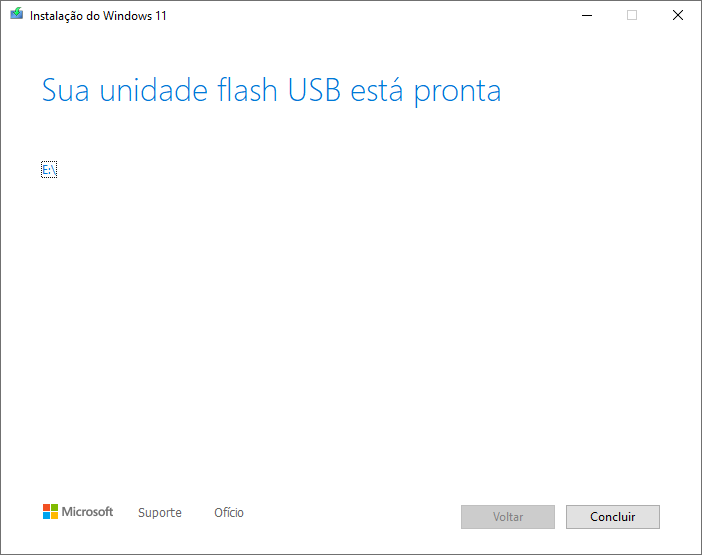
Etapa final do assistente Windows 11 Media Creation Tool
Esta é a tela de finalização do assistente. Após a conclusão, o seu pendrive estará pronto para uso em qualquer PC com suporte ao Windows 11 e uma entrada USB disponível.

💿 Baixando a ISO de instalação mais recente

Além de criar uma mídia USB, o Windows 11 Media Creation Tool também permite baixar a ISO oficial do sistema diretamente dos servidores da Microsoft. Essa opção é ideal se você preferir gravar a imagem em um DVD ou realizar a instalação manualmente no próprio computador.

Após escolher “Criar mídia de instalação”, basta você selecionar a opção “Arquivo ISO” e indicar uma pasta de destino para o download. O assistente fará todo o processo automaticamente, garantindo que o arquivo seja baixado com segurança e sem alterações.

Opção de download da ISO no Windows 11 Media Creation Tool
Ao escolher esta opção, o programa fará o download da ISO mais recente do Windows 11 e pedirá que você selecione onde deseja salvar o arquivo em seu computador.

Por fim, caso queira gravar a imagem em um DVD, o próprio assistente oferece a opção “Abrir gravador de DVD”, utilizando o recurso nativo do Windows para finalizar a gravação de forma simples e segura.

Assistente de Instalação do Windows 11

Descrição: O Assistente de Instalação do Windows 11 é o programa específico da Microsoft para você fazer o upgrade a partir de uma versão do Windows 10 para o Windows 11 de um modo todo assistido e automatizado.

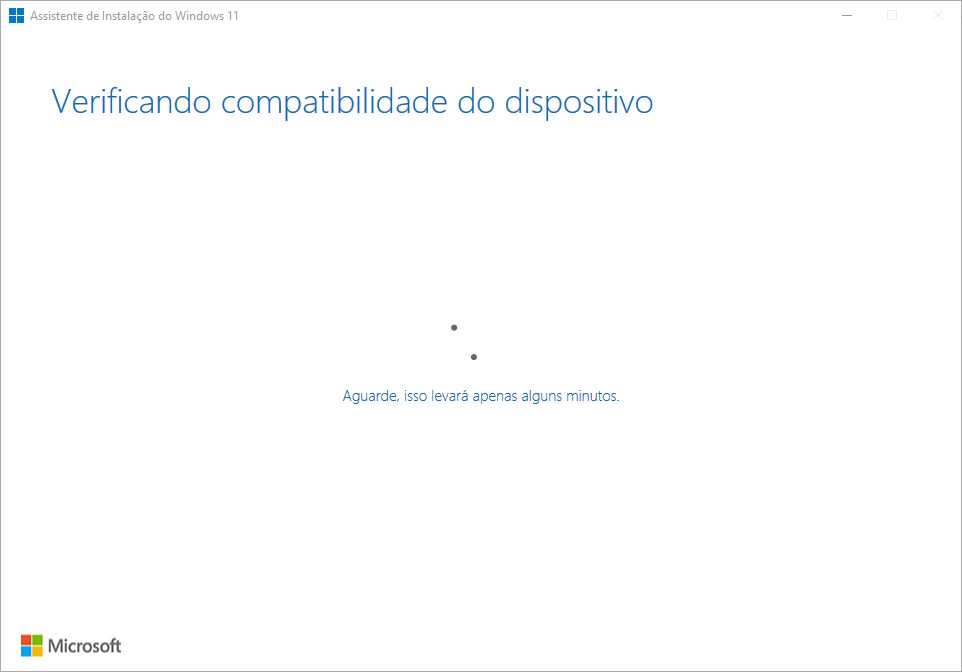
Se o seu computador atender aos requisitos mínimos, você poderá facilmente realizar a instalação do novo sistema operacional da Microsoft em poucos cliques; do contrário, o assistente será encerrado lhe sugerindo a aquisição de um novo computador compatível.

Demanda a verificação dos requisitos

Note, entretanto, que, para usar o assistente de instalação do programa, você também necessariamente precisará instalar e testar seu computador com a ferramenta da Microsoft Verificação de Integridade do PC Windows.

Uma vez que o seu computador passe no respectivo teste, o assistente de instalação do Windows 11 liberará a atualização para o novo sistema, dando seguimento às etapas subsequentes.

Assistente de Instalacao do Windows 11 captura de tela 1

Requisitos para Instalação do Windows 11

  • Possuir uma licença válida do Windows 10, com o sistema atualizado para o Windows 10 (build 2004 ou posterior) para que o Assistente de Instalação possa ser executado;
  • Processador de 1 GHz ou superior, com pelo menos 2 núcleos, em um processador de 64 bits compatível ou em um SoC (System on a Chip);
  • 4 GB de memória RAM;
  • Dispositivo de armazenamento com capacidade mínima de 64 GB – sendo necessário ter, pelo menos, 9 GB de espaço livre para o download e instalação do Windows 11;
  • Firmware do sistema em modo UEFI, compatível com Inicialização Segura;
  • Módulo TPM (Trusted Platform Module) na versão 2.0, devidamente habilitado no dispositivo;
  • Placa gráfica compatível com DirectX 12 (ou posterior) e driver WDDM 2.0;
  • Tela com resolução mínima de 720p, com mais de 9 polegadas na diagonal e 8 bits por canal de cor;
  • Conexão com a Internet para realizar atualizações e ativações – no caso do Windows 11 Home, a configuração inicial exige o uso de uma Conta Microsoft.

Verificação de Integridade do PC Windows 4.0.2

Descrição: O programa de Verificação de Integridade do PC Windows é uma aplicação de diagnóstico da Microsoft que, além de ser capaz de lhe dar um amplo conteúdo de informações a respeito do seu computador, também é capaz de verificá-lo sobre se ele pode ou não rodar o Windows 11.

Será que roda o Windows 11?

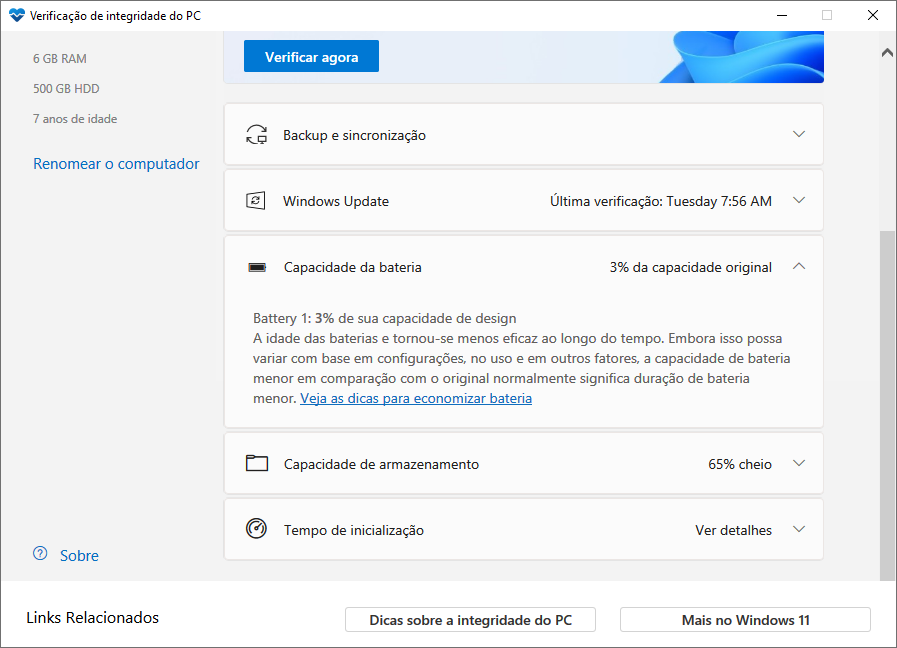

Com uma interface leve, minimalista e altamente intuitiva, ele oferece um conjunto essencial de informações sobre seu computador. O programa apresenta detalhes cruciais, incluindo capacidade de armazenamento, vida útil da bateria, estado do Windows Update e até mesmo a idade do seu dispositivo. Além disso, ele possibilita a renomeação do seu PC em apenas alguns cliques, conforme você pode ver na captura de tela logo abaixo.

Verificacao de Integridade do PC Windows captura de tela 3

Para saber se o seu PC pode ou não rodar o Windows 11, você só precisa clicar em “Verificar agora”. Com isso, o programa faz os testes e, em poucos segundos, já lhe traz um detalhado relatório que informa com destaque se o seu computador em questão pode rodar o sistema, trazendo também dados explicativos a respeito de cada item, conforme você pode ver na demonstração abaixo.

Verificacao de Integridade do PC Windows demonstracao

Lucas Chess R 2.21

Descrição: O Lucas Chess é um software completo de xadrez para Windows que vai muito além das partidas convencionais. Com engines configuráveis, módulos didáticos especializados e diversos modos de competição, o programa atende desde iniciantes até jogadores avançados que buscam aprimorar sistematicamente suas habilidades enxadrísticas.

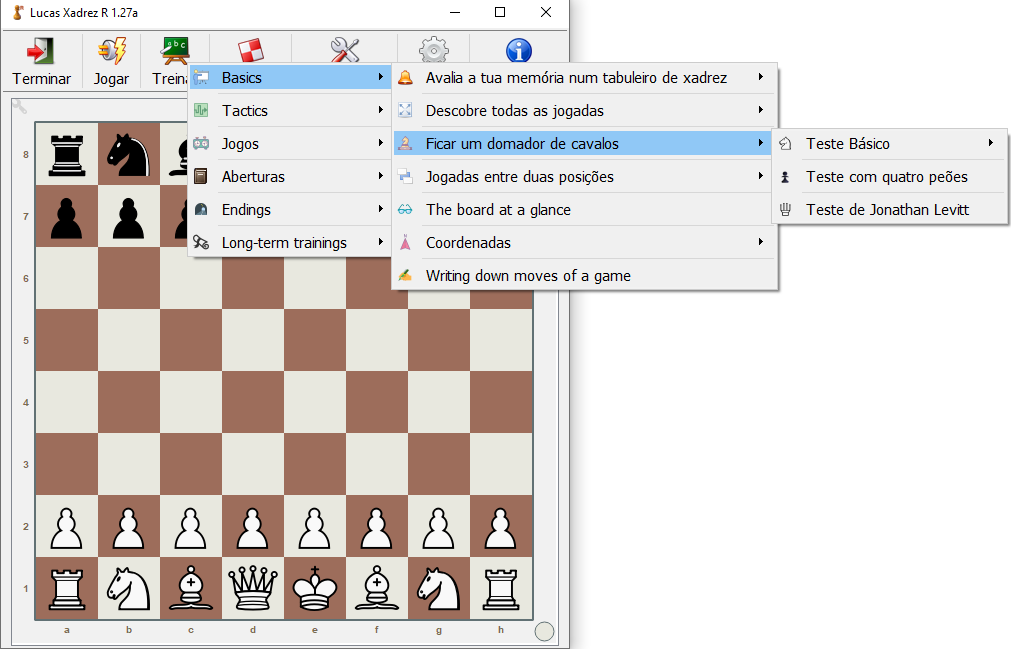
Mais que um simples jogo, o Lucas Chess é uma ferramenta completa de aperfeiçoamento enxadrístico. Seu renomado modo “Treinar” é uma verdadeira academia virtual de xadrez, que oferece métodos estruturados para você desenvolver desde fundamentos básicos até percepções mais avançadas do jogo para elevar seu nível enxadrístico a patamares profissionais.

Lucas Chess captura de tela 7
Ele conta com diversos módulos de treinamento disponíveis.

♟️ Muito além de um simples jogo de xadrez

Seja você um entusiasta casual ou um jogador experiente buscando evolução técnica, o Lucas Chess foi desenvolvido para atender suas necessidades. Sua interface bem estruturada apresenta de forma clara as três modalidades principais: jogo livre, treinamento e competições graduais, enquanto seu menu “Opções” permite que você possa adaptar a aparência e sons do tabuleiro ao seu gosto.

Lucas Chess DEMO

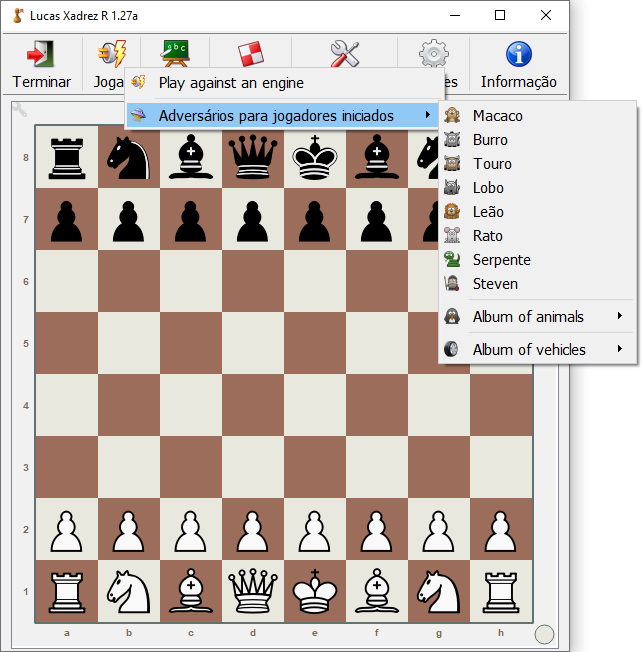
Ao iniciar uma partida no menu “Jogar”, você pode escolher entre desafiar engines altamente desenvolvidas em “Play against an engine” ou optar por adversários mais acessíveis na opção “Adversários para jogadores iniciados”, a fim de que você possa ter uma experiência adequada ao seu nível de Xadrez atual.

Lucas Chess captura de tela 2
Esses adversários são mais fáceis e indicados para jogadores iniciantes.

🛠️ Recursos disponíveis durante as partidas

Durante as partidas, o programa disponibiliza ferramentas essenciais como desfazer jogadas, acesso ao recurso “Ajuda a jogar”, opções para declarar empate ou desistir da partida, entre outras funcionalidades úteis.

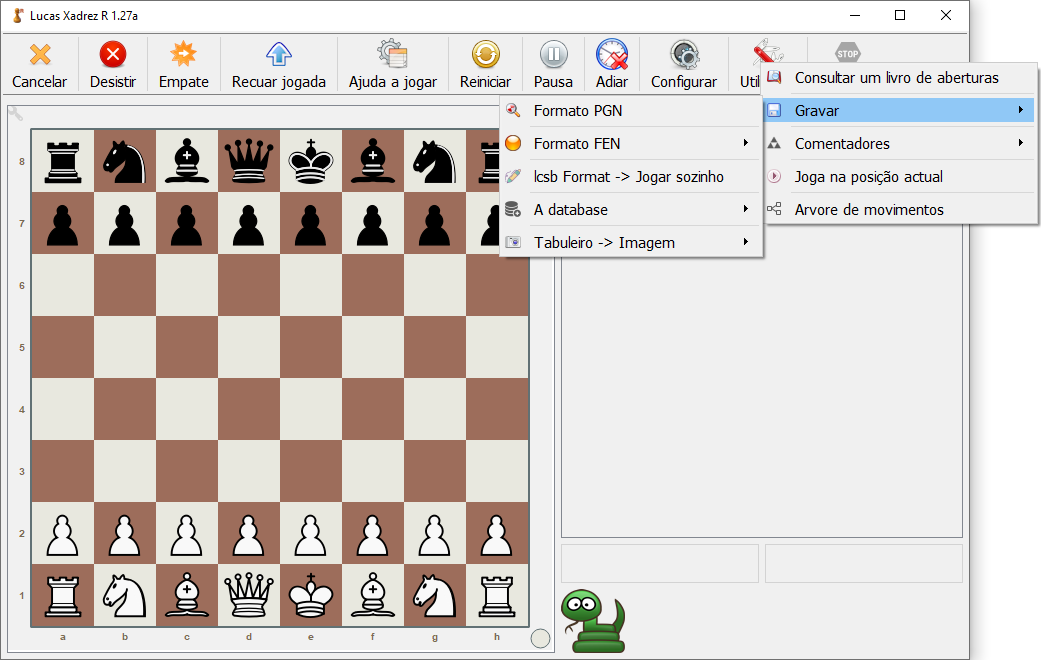
Além disso, sua seção “Utilitários” oferece recursos avançados que incluem consulta a bibliotecas de aberturas, gravação de partidas no formato PGN e exportação visual dos jogos. Esta última funcionalidade captura automaticamente cada movimento e salva as imagens em PNG em uma pasta de sua escolha.

Lucas Chess captura de tela 6

🎨 Personalizando o visual do seu tabuleiro

Por padrão, o Lucas Chess utiliza o visual clássico do xadrez tradicional, normalmente encontrado em livros de aprendizado do jogo. Porém, ao você clicar em seu ícone de personalização icone chave lucas chess, localizado no canto superior esquerdo do tabuleiro, você pode personalizar uma série de aspectos que envolvem não apenas o tabuleiro em si (tamanho e cores), mas também as peças e até comandos macros, conforme você precisar.
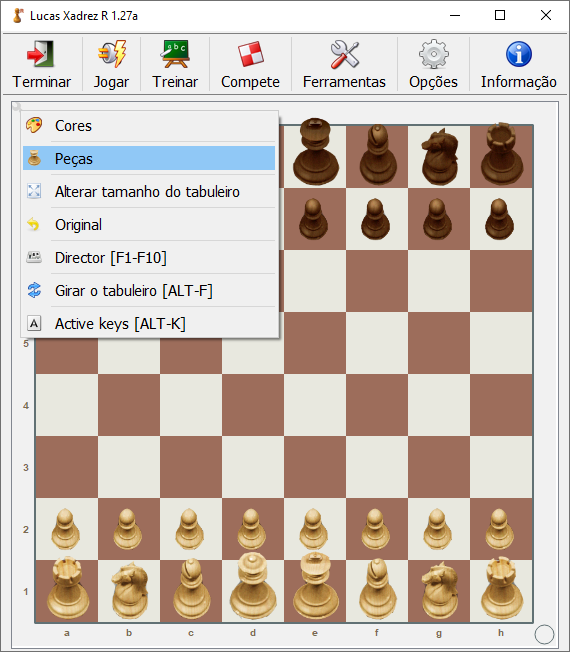
Lucas Chess captura de tela 3
Você igualmente encontra várias opções disponíveis para personalizar seu tabuleiro.

Universal Media Creation Tool

Descrição: O Universal Media Creation Tool é um utilitário que, apesar de não receber mais atualizações desde 2021, ainda permite a você baixar versões do Windows 10 e do Windows 11 diretamente dos servidores oficiais da Microsoft. Com ele, você pode criar pendrives de instalação de forma automática e segura, aproveitando as funcionalidades do Media Creation Tool original.

Na prática, essa ferramenta traz uma interface amigável na qual você encontra todas as opções presentes no assistente da Microsoft, além de recursos extras para escolher builds específicas do Windows, tornando o processo de download e configuração de mídia mais flexível, conforme suas necessidades.

🛠️ Media Creation Tool com opções adicionais

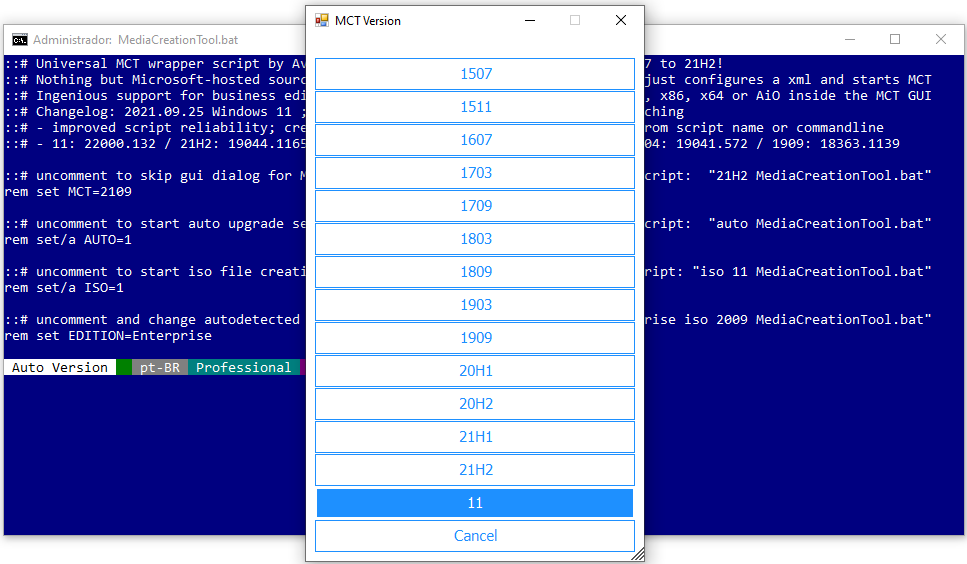
Ao abrir o programa por meio do arquivo MediaCreationTool.bat, que precisa ser executado com privilégios de administrador, você perceberá uma interface na qual você poderá escolher não só versões do Windows 10 desde a build 1507 até a 21H2, mas também a mais recente versão do Windows 11, conforme você pode ver na captura de tela logo abaixo.

Universal Media Creation Tool captura de tela 1 baixesoft Windows 11

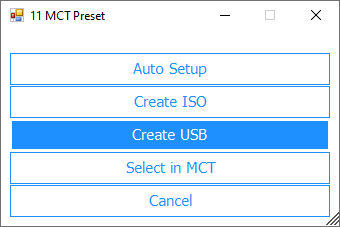
Escolhida sua versão, você perceberá outra interface com as seguintes opções: a “Auto Setup” para baixar o Windows e instalar no computador em questão, a “Create ISO” para simplesmente baixar a ISO do sistema no armazenamento do seu computador e a “Create USB” para baixar e automaticamente configurar a versão do Windows em um dispositivo USB, como um pen drive, como instalador do sistema.

Universal MediaCreationTool captura de tela 2

📁 Select in MCT

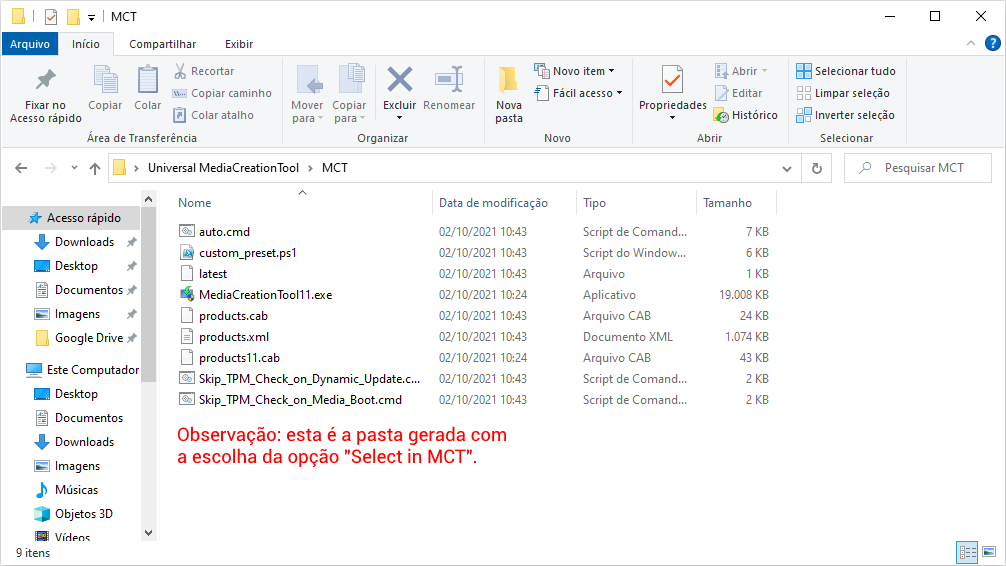
Já a última opção disponível, a “Select in MCT”, é uma função que imediatamente fecha a interface do Universal Media Creation Tool e cria, na pasta do programa, uma pasta chamada MCT para você proceder posteriormente por essa pasta com o uso da respectiva versão do Windows escolhida.

Se, por exemplo, você escolheu a versão do Windows 11 e, em seguida, a “Select in MCT”, terá essa pasta criada com um atalho chamado MediaCreationTool11.exe para, posteriormente, usar o Media Creation Tool para instalar a versão no seu PC, baixar a ISO ou configurá-la em um pendrive.

Universal MediaCreationTool captura de tela 5

Drivers da Impressora HP Laserjet Pro M408dn

Descrição: Esse é o instalador completo de drivers e utilitários da HP, disponível para Windows e macOS, que lhe permite facilmente configurar sua impressora multifuncional HP Laserjet Pro M408dn 432fdn para você usá-la em seu PC Windows ou macOS com todas as suas respectivas funcionalidades e recursos.

✨ Instale facilmente o melhor da sua impressora HP

Com seu intuitivo, guiado e ilustrado assistente de instalação, você pode facilmente integrar sua impressora ao seu computador de modo que ela possa funcionar com seu melhor potencial para suas necessidades de impressão diárias no seu PC.

HP Laserjet Pro M408dn captura de tela 2

Ele o auxilia no passo a passo do processo de configuração até que a sua HP Laserjet Pro M408dn fique perfeitamente funcional para usar, desde a identificação até a conclusão de sua instalação.

Adicionalmente, além dos recursos de impressão e de digitalização, o assistente traz alguns recursos adicionais da HP para você gerenciar a sua impressora, usá-la em rede, acessar informações e muito mais.

HP Laserjet Pro M408dn captura de tela 4

Microsoft wushowhide

Descrição: O Microsoft wushowhide é uma ferramenta oficial de solução de problemas do Windows que oferece um meio simples de ocultar ou reativar atualizações automáticas do sistema. Com seu assistente prático, você pode decidir facilmente quais atualizações devem ser aplicadas e quais devem ser bloqueadas, algo especialmente útil em casos de falhas, incompatibilidades ou conflitos causados por determinados updates.

🛠️ Controle simples sobre as atualizações do Windows

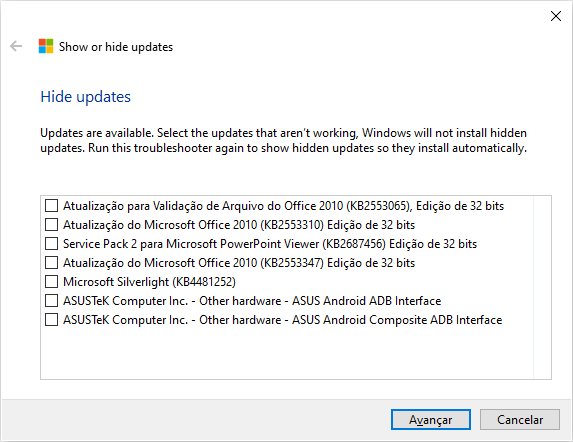
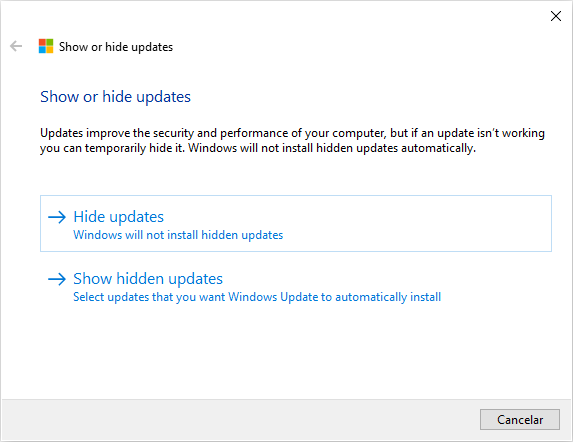
Ao iniciar o wushowhide, basta clicar em “Avançar” e aguardar alguns instantes até que ele organize as informações do sistema. Na tela seguinte, escolha a opção “Hide updates”.

Em seguida, será exibida a lista de atualizações disponíveis. Nela, você pode marcar aquelas que deseja ocultar para que não sejam mais instaladas automaticamente pelo Windows. Depois, clique novamente em “Avançar” para aplicar a configuração.

wushowhide captura de tela 4
Nesta tela, você escolhe quais atualizações quer ocultar do Windows Update.

Caso queira reverter as alterações, basta executar novamente a ferramenta e, desta vez, selecionar a opção “Show hidden updates”. Assim, você pode restaurar qualquer atualização que tenha sido ocultada anteriormente.

wushowhide captura de tela 3
Em “Hide updates” você bloqueia atualizações automáticas específicas, enquanto em “Show hidden updates” pode reativá-las quando desejar.

3uTools 9.06.006

Descrição: O 3uTools é uma solução completa para gerenciamento de dispositivos Apple que integra uma série de funcionalidades essenciais em uma única plataforma. O programa atua como um gerenciador de arquivos avançado, permitindo a sincronização eficiente entre dispositivos iOS e o seu PC Windows.

Além das funcionalidades básicas de sincronização, o programa oferece recursos especializados como criação de backups, instalação de aplicativos, recuperação de sistema e até a execução de jailbreak através de processos automatizados e assistentes intuitivos que simplificam cada etapa do processo.

📲 Otimizado gestor para seus dispositivos

Com uma interface amigável e abrangente, o 3uTools oferece uma solução completa para você gerenciar seus dispositivos Apple. Seja para transferir arquivos entre seu iPhone e um PC com Windows, criar backups seguros ou automatizar tarefas, o programa simplifica cada etapa com assistentes otimizados, garantindo eficiência e praticidade para seu melhor uso do programa.

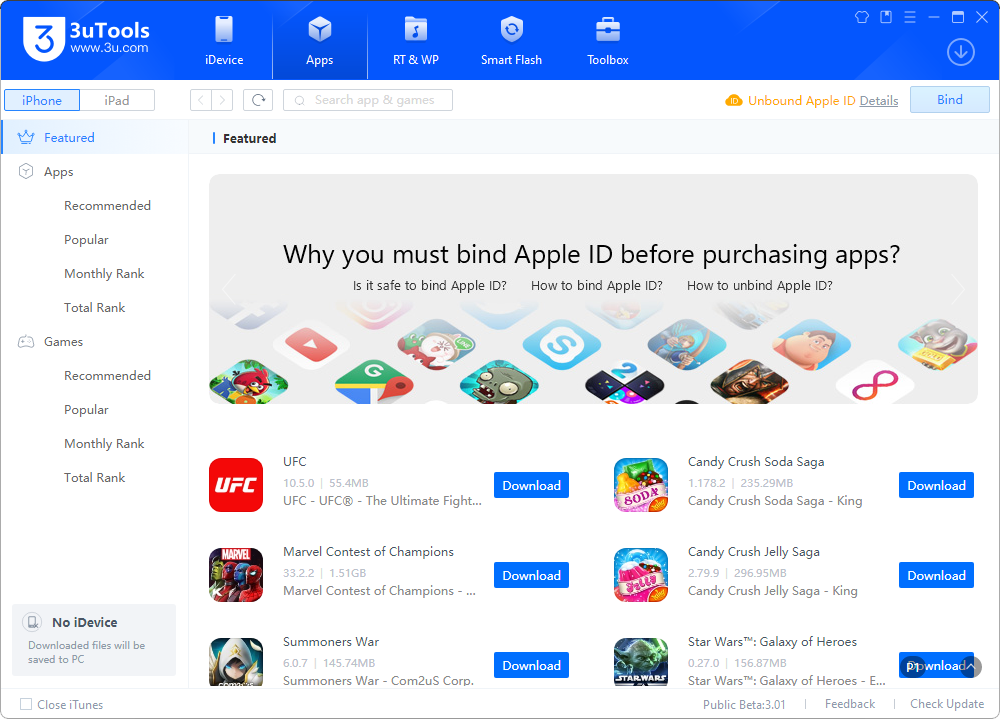
Em suas abas “Apps” e “RT & WP”, por exemplo, você pode respectivamente instalar novos aplicativos e sincronizar seus arquivos, como músicas, fotos e vídeos, para ter tanto em seu PC quanto no seu portátil, conforme você precisar.
3uTools captura de tela 2

🔄 Sincronização de arquivos facilitada

Um dos grandes destaques do 3uTools fica por conta da facilidade oferecida para você sincronizar os dados do seu portátil com seu PC. Ao conectar seu aparelho com a tela desbloqueada, o programa inicia automaticamente a conexão, instalando os componentes necessários no seu computador.

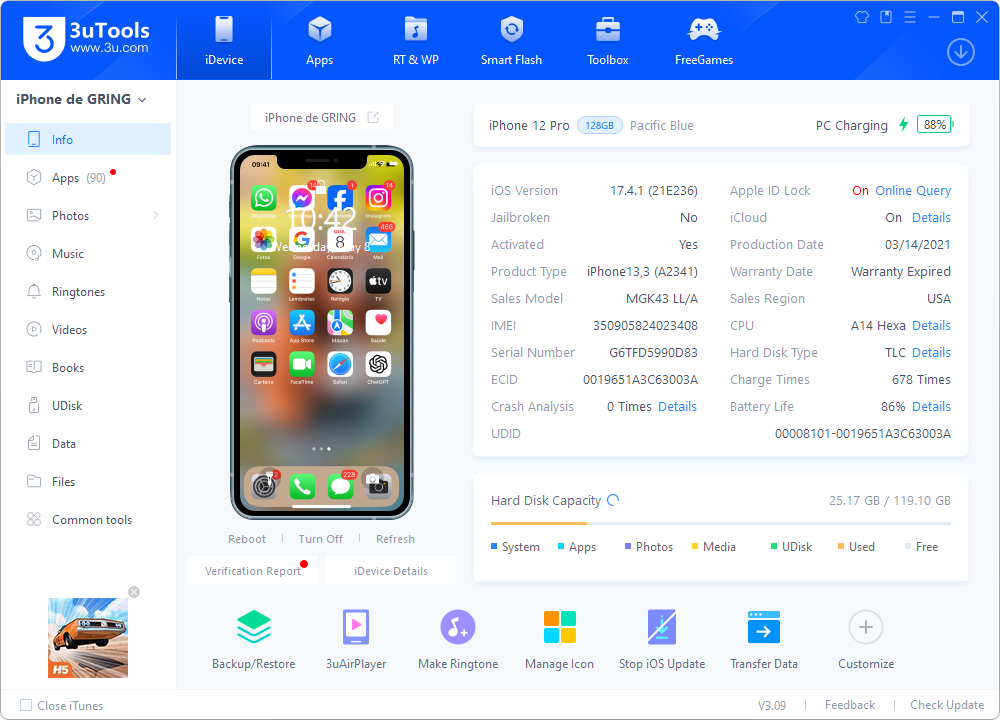
Uma vez conectado, seu dispositivo exibirá a mensagem “Confiar Neste Computador?”. Ao selecionar “Confiar”, você autoriza a integração e desbloqueia o menu “iDevice”, que apresenta diversas opções de gerenciamento e informações detalhadas, conforme ilustrado abaixo.

3uTools captura de tela sincronizacao
Com a conexão efetuada, esta é a tela inicial que traz uma ampla listagem de informações e possibilidades.

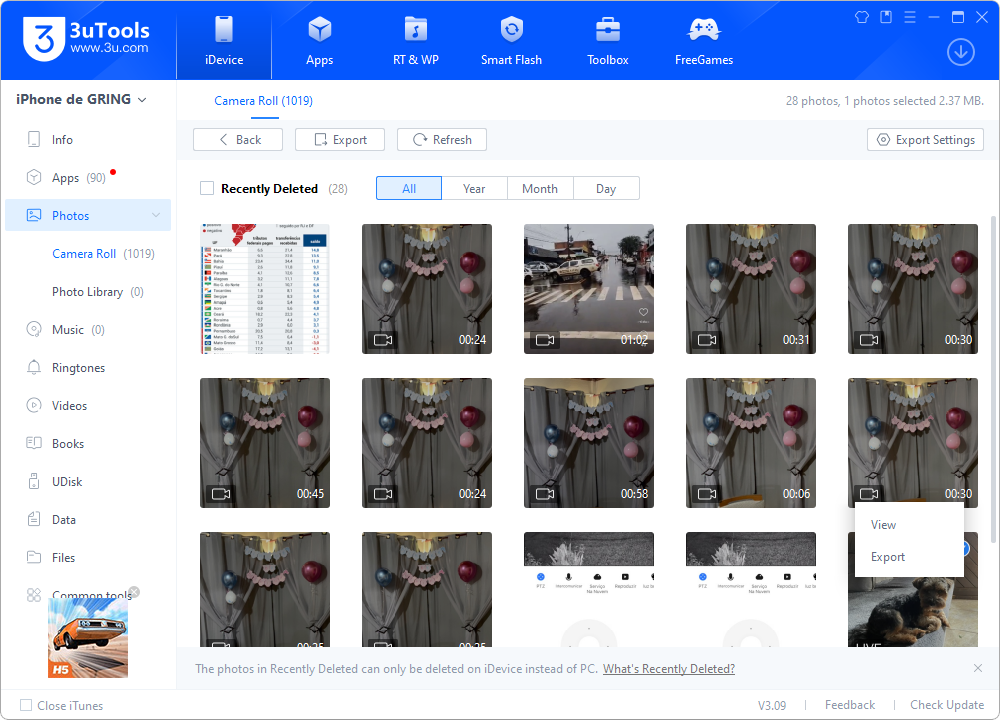
Nessa tela de opções, você tem o amplo acesso aos conteúdos do seu portátil diretamente na tela do seu computador. Ao acessar a opção “Photos”, por exemplo, você tem ao seu dispor todos os seus conteúdos do portátil disponíveis no seu ambiente Windows, podendo salvá-los diretamente no armazenamento do seu PC em poucos cliques.

Sincronizacao do iPhone com o 3utools exemplo captura de tela
A partir dessa interface, você pode facilmente navegar por seus conteúdos, podendo facilmente exportá-los diretamente para o armazenamento do seu PC.

🔓 Jailbreak com um só clique

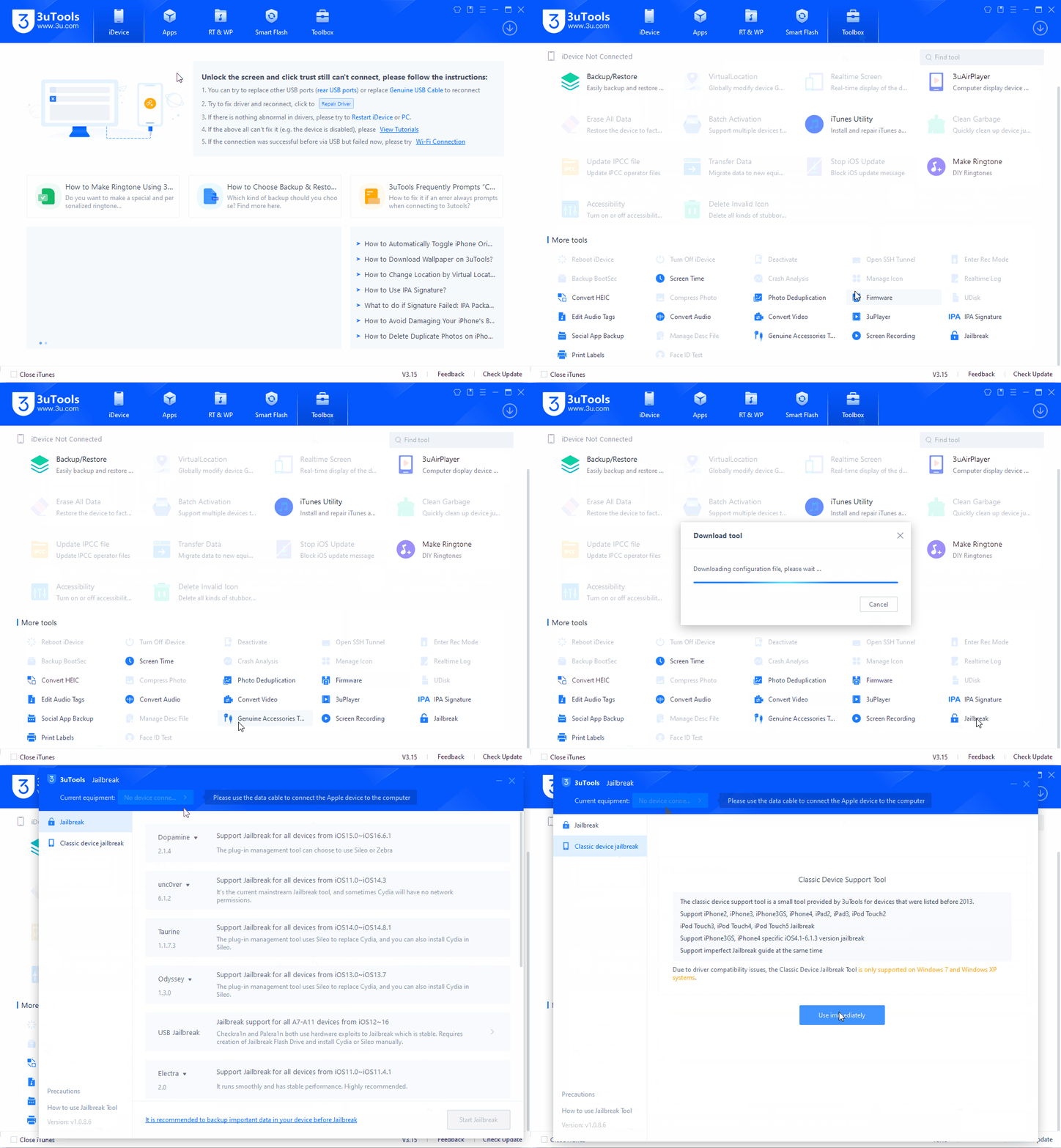
O processo de jailbreak pode ser feito com um só clique em qualquer versão do iOS. A funcionalidade você encontra no menu “Toolbox” na opção “Jailbreak” que, por sua vez, faz todo o processo de modo automatizado com apenas um só clique, a fim de te dar privilégios de super usuário.

Com isso, você pode instalar novas aplicações, acessar pastas restritas do sistema, fazer modificações, backup de SHSH, atualização, eventuais downgrades e muito mais. Essa opção está destacada na animação abaixo.

3utools jailbreak

⚡ Funções de Flash para restauração

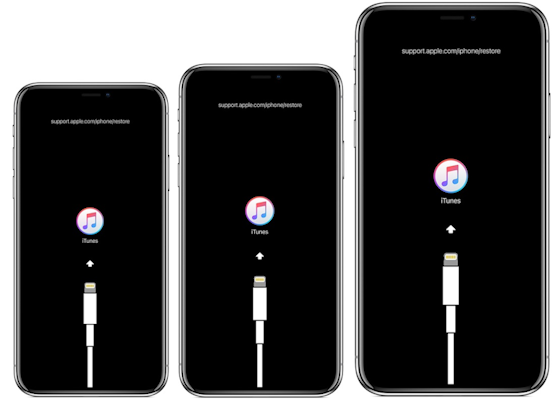
Em casos mais extremos, como de brick (onde o aparelho não inicia e fica travado na logo de inicialização), por exemplo, você também pode facilmente restaurar o software do seu dispositivo, a fim de deixá-lo “zerado” e funcional novamente. Para isso, inicialmente você precisará ativar o modo “downloading/Recuperação” do seu aparelho, com você podendo consultar a documentação oficial da Apple para fazer isso no seu modelo de dispositivo.

Modo downloading do iPhone
Embora tenha ficado padronizado a partir do iPhone 8, versões anteriores do aparelho possuem diferentes metodologias para entrar no modo de recuperação.

Com isso, você precisa conectar o aparelho ao seu PC por cabo, abrir a interface do programa, acessar o menu “Smart Flash”, selecionar a opção “Easy Flash” e então clicar na opção “Flash” para que o programa faça o download do software mais atualizado para o seu aparelho. Depois disso, você precisa clicar na opção “Flash” novamente para que a restauração seja efetivada. Caso você tenha dúvidas ou dificuldades nesse sentido, você também pode se guiar com estes excelentes vídeos guiados no YouTube.

Para finalizar, com ele, você ainda pode usar as funções de flash do dispositivo para o iTunes com a opção “iTunes Flash” e até “zerar” seu aparelho ao padrão de fábrica, apagando todos os dados nele contidos, com a função “Anti-Recovery Flash”, o que pode ser ideal, por exemplo, em uma situação de venda de aparelho. Para isso, você também pode se guiar com os tutoriais do desenvolvedor.