WO Mic 6.1

Descrição: O WO Mic é um utilitário que transforma seu smartphone ou tablet Android ou iOS em um microfone totalmente funcional para o seu computador Windows, oferecendo uma solução prática e acessível para diversas situações. Após a instalação no PC, o programa disponibiliza um assistente simples e intuitivo que ajuda na configuração inicial.

Para que tudo funcione corretamente, é indispensável instalar também a versão móvel do WO Mic em seu dispositivo: Android ou iOS, conforme o sistema utilizado. Depois de concluída a configuração, você poderá conectar os dispositivos de diferentes maneiras, seja por cabo USB, Wi-Fi ou Bluetooth, escolhendo a opção que melhor se adapta às suas necessidades.

📶 Conexão via Wi-Fi

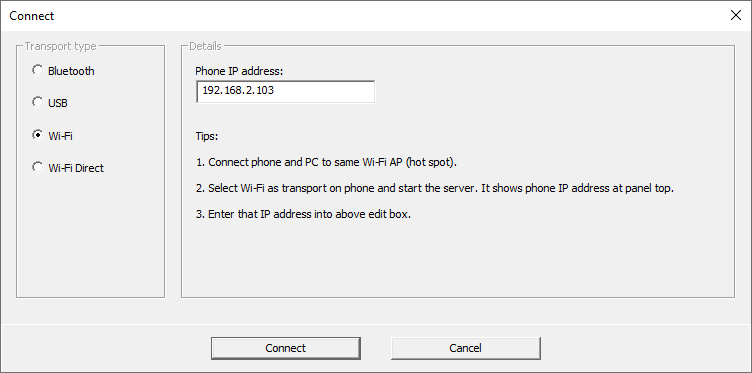
A conexão sem fio via Wi-Fi é rápida e bastante prática. Para utilizá-la, abra o programa no PC e também no dispositivo móvel. No computador, acesse o menu “Connection”, clique em “Connect” e selecione a opção “Wi-Fi”.

No aplicativo do celular, toque no ícone da engrenagem engrenagem para abrir as configurações, selecione “Wi-Fi” em “Transport” e volte à tela inicial. Em seguida, pressione o botão play Wo Mic Play, que exibirá o endereço IP do dispositivo.

De volta ao programa para PC, insira esse endereço IP no campo “Phone IP address” e clique em “Connect”. A partir desse momento, seu smartphone já estará funcionando como microfone em qualquer aplicação do Windows. Veja um exemplo na captura de tela abaixo:
WO Mic captura de tela 3

🔌 Conexão via USB

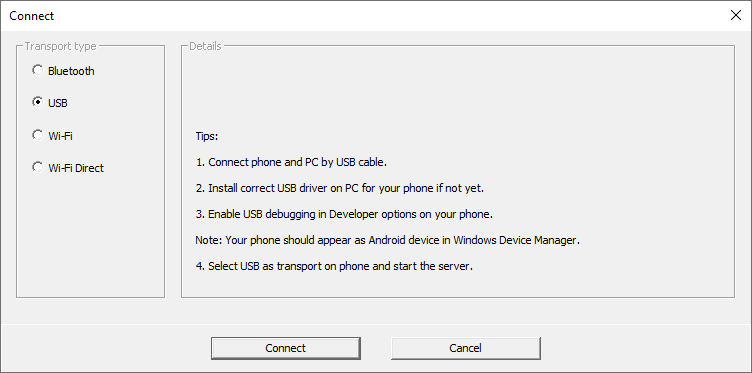
A conexão por cabo USB também é bastante simples. Ative o modo de depuração USB em seu dispositivo, conecte-o ao PC com o cabo e permita a transferência de arquivos quando solicitado. Em seguida, abra o aplicativo móvel, toque no ícone da engrenagem engrenagem e, em “Transport”, selecione a opção “USB”.

Na tela principal do app, pressione o botão play Wo Mic Play. Já no programa para PC, abra o menu “Connection”, clique em “Connect”, selecione “USB” e finalize novamente em “Connect”. Seu dispositivo estará, então, pronto para ser utilizado como microfone no Windows. Abaixo, você pode conferir um exemplo ilustrativo:
WO Mic captura de tela 2

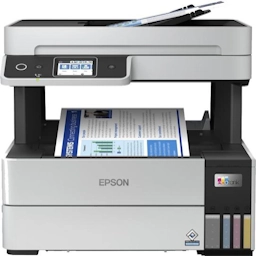
Drivers da Impressora Epson L6490

Descrição: Esse é o instalador completo de drivers e utilitários da Epson que lhe permite facilmente proceder com a instalação de todos os recursos da sua impressora multifuncional Epson EcoTank L6490 no seu sistema operacional Windows ou macOS.
🪄 Assistente que instala todos os recursos e funções

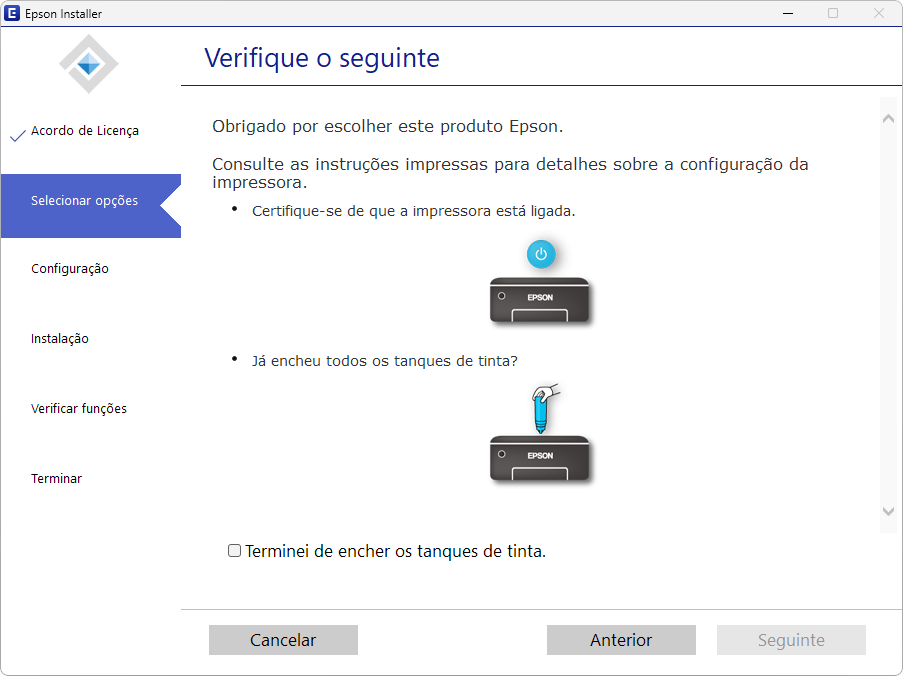
Com seu intuitivo assistente de configuração, você consegue garantir a melhor funcionalidade da sua impressora em conjunto com o seu PC. Ele o auxilia no passo a passo do processo de instalação até que a sua Epson EcoTank L6490 fique perfeitamente funcional para você usar.

Instalador Epson 3.0 captura de tela 3

O instalador verifica automaticamente seu sistema operacional, oferecendo a melhor e mais atualizada opção de instalação disponível. Com isso, ele instala os componentes essenciais para que o seu computador se comunique corretamente com a sua impressora, permitindo a impressão de documentos, fotos e outros materiais.

Além disso, o assistente também oferece a instalação opcional de aplicações adicionais durante o procedimento de instalação, incluindo, por exemplo, o “Easy Photo Scan”, que automatiza a digitalização dos seus documentos, e o “Easy Photo Print”, que traz uma excelente opção para você imprimir suas fotos.  Esses recursos adicionais podem ser selecionados durante o processo de instalação, permitindo que você personalize sua configuração de instalação de acordo com suas preferências e necessidades.

Drivers da Impressora Canon imageCLASS MF113w

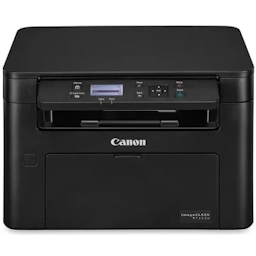
Descrição: Esse é o assistente de instalação tudo-em-um da Canon capaz de viabilizar a instalação de todos os componentes e drivers da impressora multifuncional Canon imageCLASS MF113w no seu sistema operacional Windows ou macOS com todas as suas respectivas funcionalidades e recursos.

🪄 Assistente que instala todos os recursos e funções

Seu intuitivo assistente de configuração torna possível que a sua impressora passe a funcionar com seu melhor potencial em conjunto com o seu PC. Com isso, ele garante uma integração perfeita entre a impressora e o seu computador, facilitando o acesso a todas as funcionalidades que a sua Canon imageCLASS MF113w tem a te oferecer.

Ele o auxilia no passo a passo do processo de instalação até que a sua impressora fique perfeitamente funcional para você usar. Desde a instalação dos drivers essenciais até a calibração das funcionalidades específicas, tudo é feito para facilitar e garantir que o seu equipamento esteja pronto para atender todas as suas necessidades de impressão e gerenciamento de documentos.

Além disso, com ele, você pode facilmente instalar não apenas a funcionalidade de impressão e a de digitalização, mas também uma série de utilidades adicionais da Canon a fim de que você possa gerenciar a sua impressora, usá-la em rede, acessar informações e muito mais.

ASUS Live Update 3.6.10

Descrição: O ASUS Live Update é a solução oficial da ASUS para manter seu sistema sempre em dia. Com ele, você instala e atualiza drivers essenciais — e até a BIOS da sua placa‑mãe — de forma totalmente automatizada. Tudo isso direto do Windows, em poucos cliques e com total segurança.

Como funciona: identificação, download e instalação

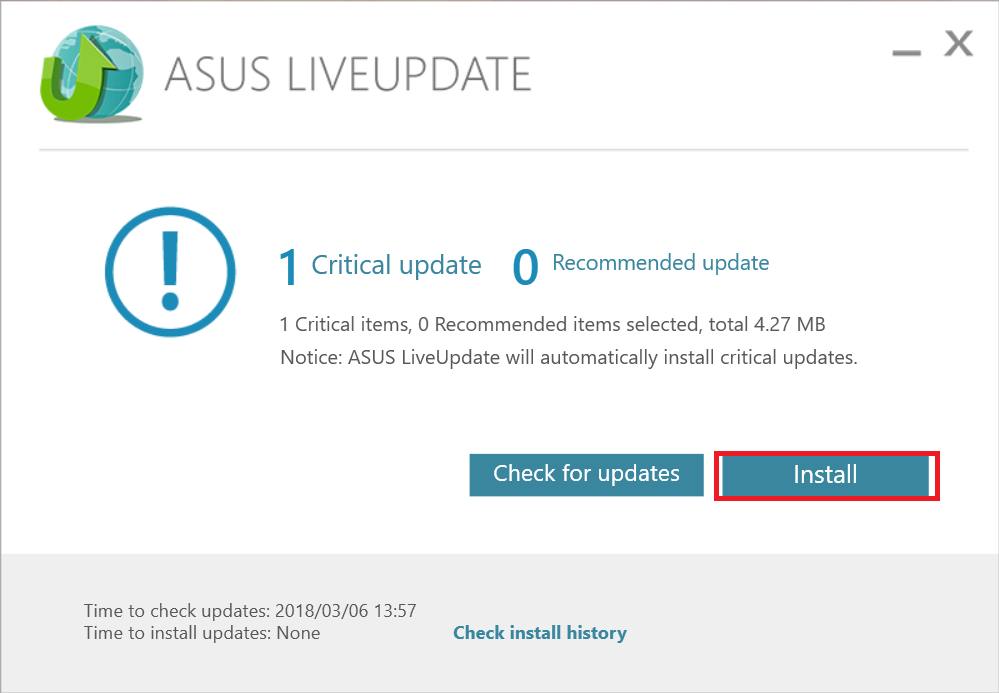
Através dele, você será guiado por um assistente simples e intuitivo, que identifica automaticamente o modelo exato da sua placa‑mãe ASUS. Em seguida, ele faz o download dos arquivos mais recentes diretamente dos servidores oficiais da ASUS e executa a instalação, garantindo a compatibilidade perfeita entre hardware e software.

ASUS Live Update captura de tela 2

Com isso, você obtém o máximo desempenho e estabilidade do seu PC, sem precisar pesquisar manualmente cada componente. O programa realiza todas as instalações ou atualizações de forma automatizada, garantindo a melhor performance do seu PC.

Funções de backup e log de atividade

Além disso, o ASUS Live Update oferece um recurso de backup da BIOS atual antes de qualquer atualização. Se algo inesperado acontecer, você pode restaurar a versão anterior com segurança. Além disso, o programa mantém um log detalhado de todas as operações realizadas — você pode conferir data, hora e descrição de cada atualização para acompanhar tudo o que foi feito no seu sistema.

Drivers da Impressora Elgin Pantum P2509W

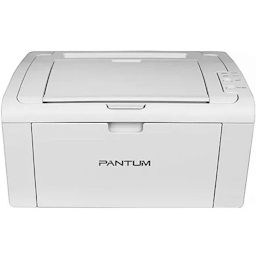
Descrição: Esse é o pacote completo de drivers e utilitários da Pantum que torna a instalação da sua impressora Elgin Pantum P2509W em sistemas operacionais Windows simples e eficiente. Uma vez concluído o intuitivo procedimento de instalação, você terá ao seu dispor todas as funcionalidades e recursos que ela oferece de maneira rápida e prática.

Instale com facilidade o melhor da sua Pantum

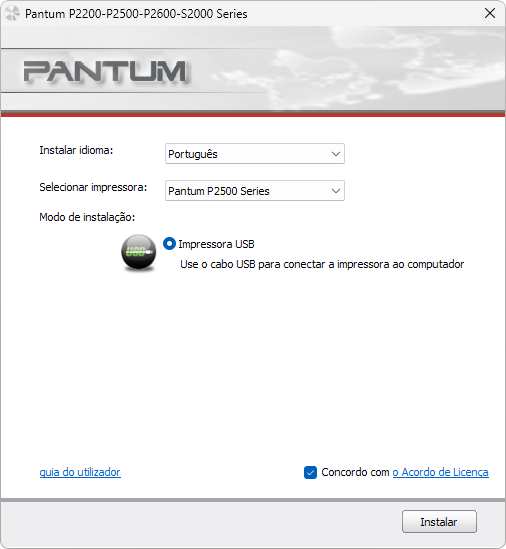
Seu intuitivo assistente de configuração facilita a instalação completa da impressora, garantindo que ela funcione em seu máximo potencial em conjunto com seu PC. Ele guia você através de cada uma das etapas do processo de instalação, a fim de assegurar que a sua Pantum Elgin Pantum P2509W passe a operar perfeitamente ajustada em conjunto com o seu PC.

Pantum Instalador 2 captura de tela 1

Além disso, o pacote lhe permite instalar não só a função de impressão, mas também diversas outras utilidades. Com esses recursos, você pode gerenciar sua impressora, utilizar recursos de rede, acessar informações importantes e muito mais.

Drivers da Impressora Xerox B205

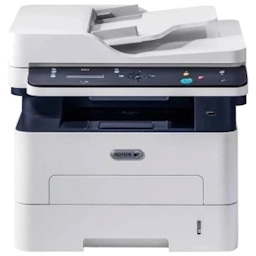
Descrição: Esse pacote completo oferece tudo o que você precisa para instalar sua multifuncional Xerox B205 de forma integrada no seu PC. Disponível para Windows e macOS, ele inclui os drivers e utilitários da Xerox que habilitam o melhor uso da sua impressora para você realizar impressões, digitalizações e a manutenção do seu equipamento conforme você precisar.

✨ Instalação rápida com assistente passo a passo

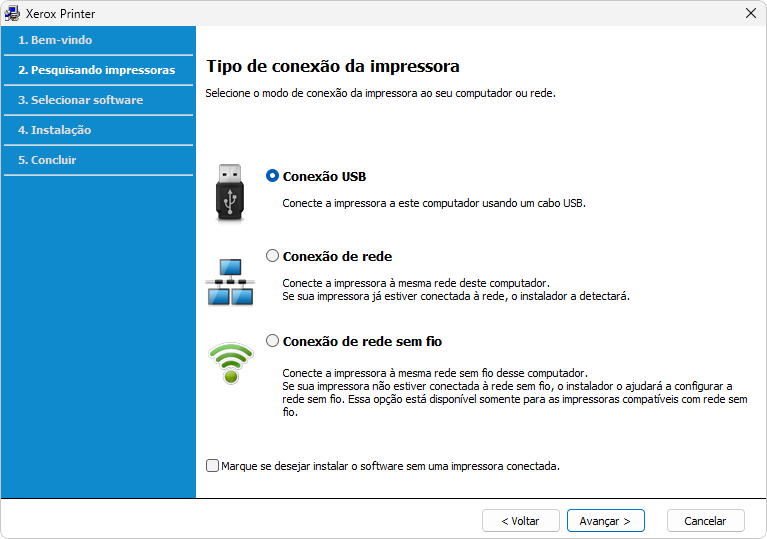
Sua instalação é prática e intuitiva com um assistente de instalação ilustrado que guia você através de cada etapa do processo. Desde a detecção automática da sua impressora até a conclusão da configuração, você tem todo o suporte necessário para deixar sua impressora pronta para uso em poucos cliques.

Xerox Installer captura de tela 01

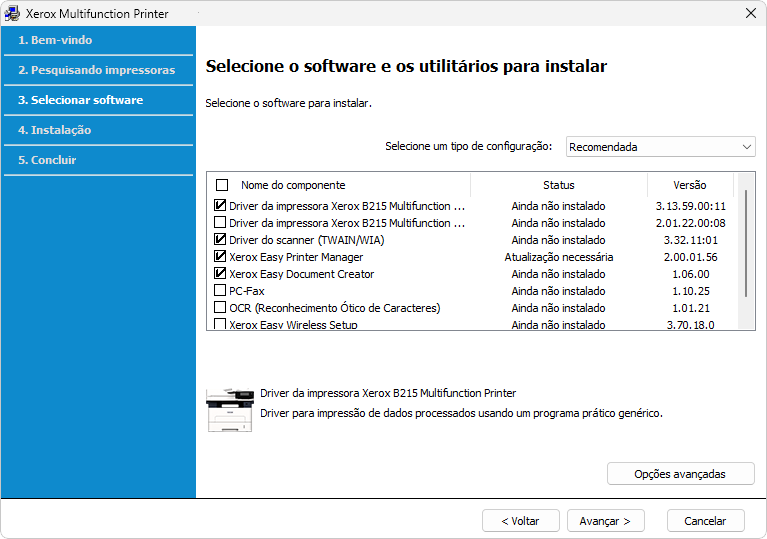
Além da instalação básica dos drivers de impressão e de digitalização, você também pode opcionalmente instalar aplicações como o “Xerox Easy Printer Manager”, que centraliza em um único painel o monitoramento de toner, ajustes de qualidade e preferências de impressão da sua B215; e o “Xerox Easy Wireless Setup”, que detecta automaticamente redes sem fio e configura a conexão com segurança, permitindo que você adicione sua impressora à rede em poucos cliques.

Xerox Multifunction Printer

Jeta Logo Designer Grátis 1.3

Jeta Logo Designer banner baixesoft

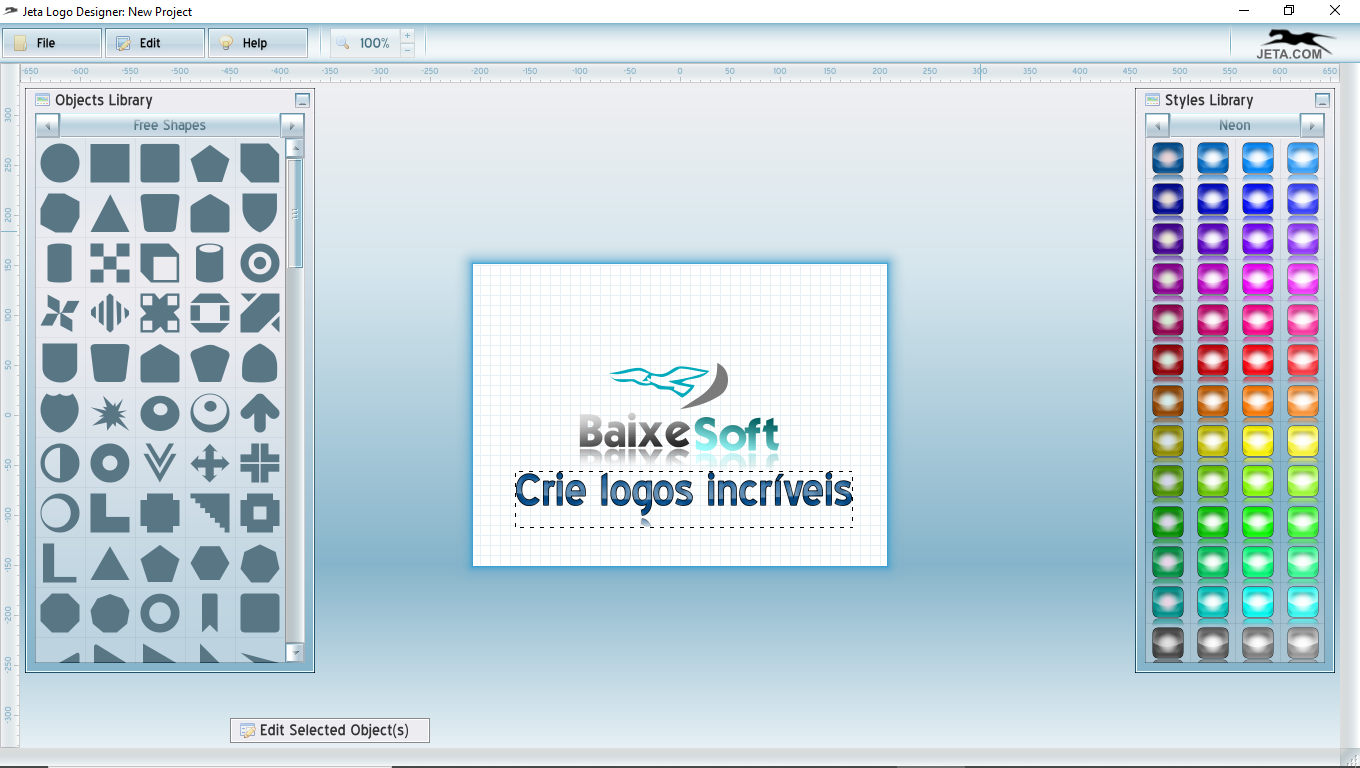
Descrição: Essa versão gratuita do Jeta Logo Designer traz uma excelente interface de edição de imagem específica para você desenvolver logomarcas profissionais de um modo extremamente facilitado e automatizado.

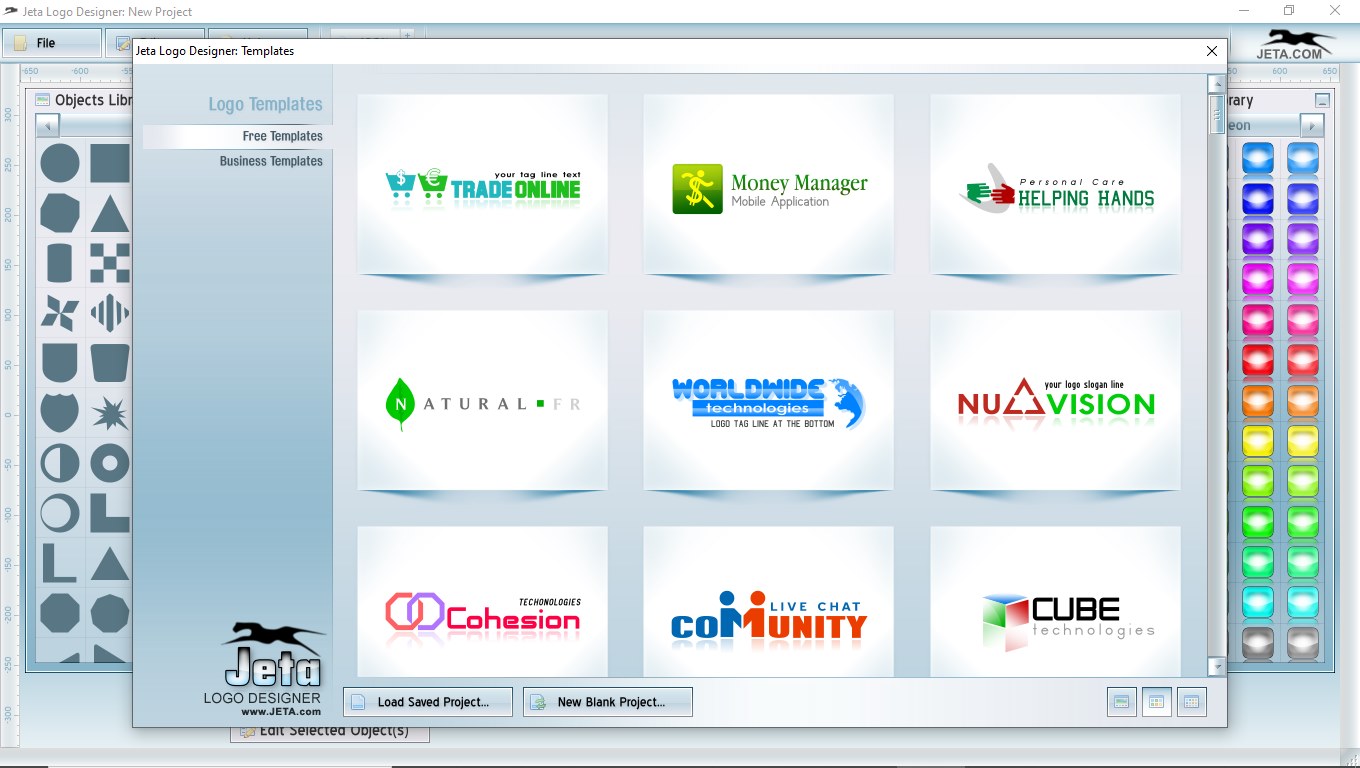
Criação facilitada a partir de modelos prontos

Com ele, além ser possível criar logos do zero, você também pode cria-las a partir de modelos prontos totalmente editáveis – e são muitos deles, organizados por seções na livraria de templates do programa.

Ao selecionar um deles, você pode customizar tudo, cores, texto, ícones, tamanho, ângulo, inserir novos elementos, inclusive importando novos elementos externos, como imagens PNG e muito mais.

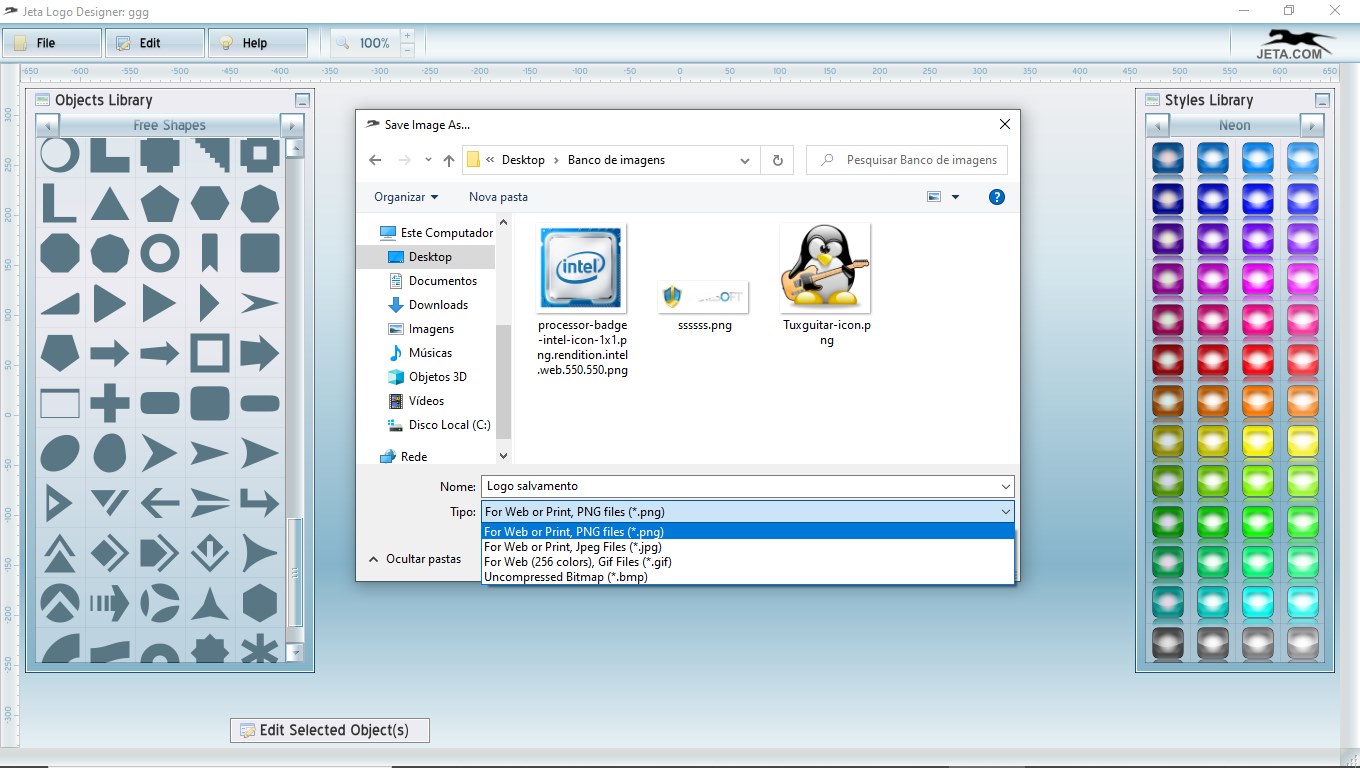
Salve seu projeto

Ao fim dos desenvolvimentos, você pode salvar sua logo nos formatos JPG, PNG, BMP e GIF no menu “File”, acessando a opção “Save Image As…”.

Tamanho: 7,9 MB
Versão: 1.3
Licença: Grátis
Idioma: Inglês
Desenvolvedor: JETA
Plataformas: Windows
Atualizado em: 19/03/2022

botao download

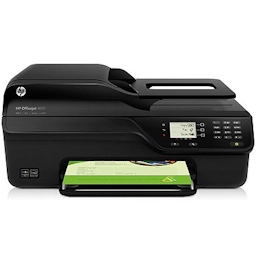
Drivers da Impressora HP Officejet 4620

Descrição: Esse pacote completo oferece tudo o que você precisa para instalar sua multifuncional HP Officejet 4620 de forma integrada no seu PC. Disponível para Windows e macOS, ele inclui drivers oficiais e utilitários da HP que habilitam o melhor uso da sua impressora para você realizar impressões, digitalizações e realizar a manutenção do seu equipamento conforme você precisar.

✨ Instale facilmente o melhor da sua impressora HP

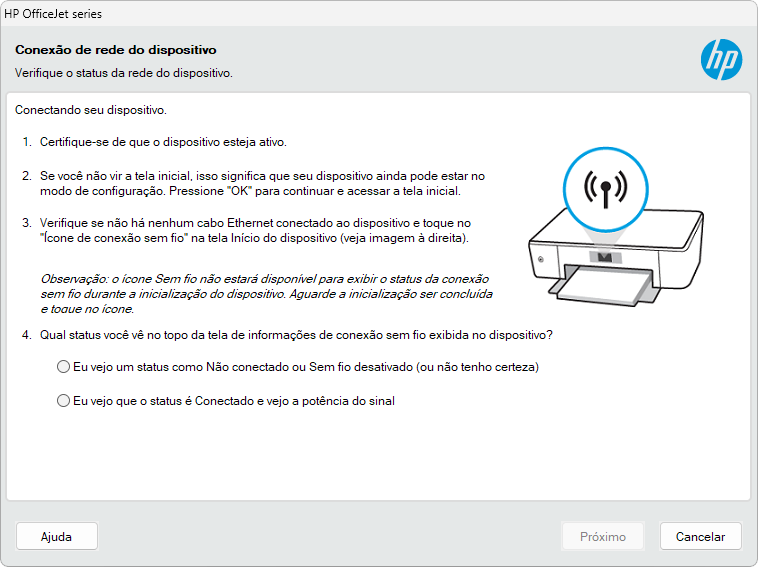
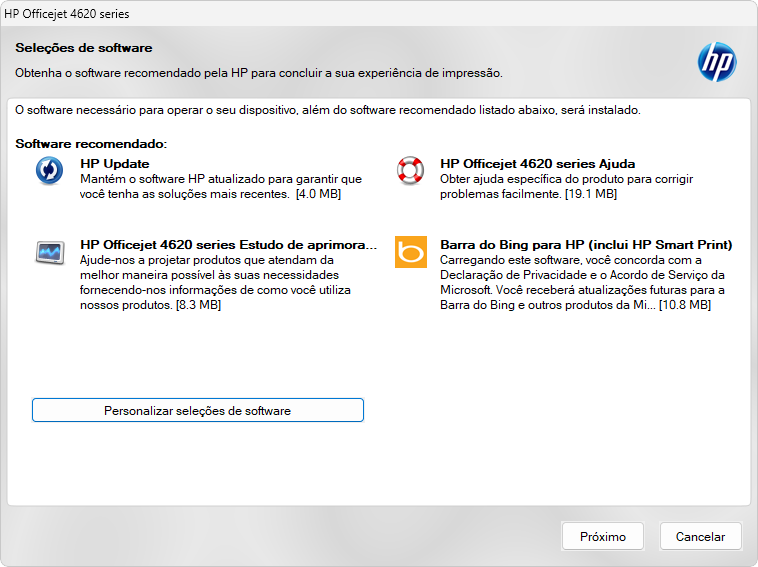
Com um assistente de configuração intuitivo, ilustrado e passo a passo, você realiza a instalação de forma rápida e descomplicada da sua impressora. Ele o auxilia no passo a passo do processo de instalação até que a sua HP Officejet 4620 fique perfeitamente funcional para você usar, desde a identificação até a conclusão de sua instalação.

Instalador HP officejet series captura de tela 6

Adicionalmente, além dos recursos de impressão e de digitalização, o assistente traz alguns recursos adicionais da HP que você pode opcionalmente instalar para gerenciar a sua impressora, usá-la em rede, acessar informações e muito mais.

officejet 4620 series

Drivers da Impressora Canon MAFIXY GX7010

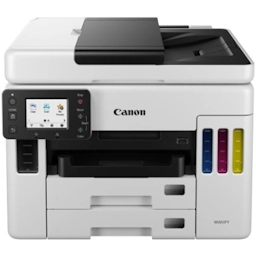
Descrição: Esse é o pacote completo de drivers e utilitários da Canon que possibilita realizar a instalação da sua impressora multifuncional Canon MAFIXY GX7010 no seu sistema operacional Windows com todas as suas respectivas funcionalidades e recursos.

🪄 Assistente de instalação para todos os recursos e funções

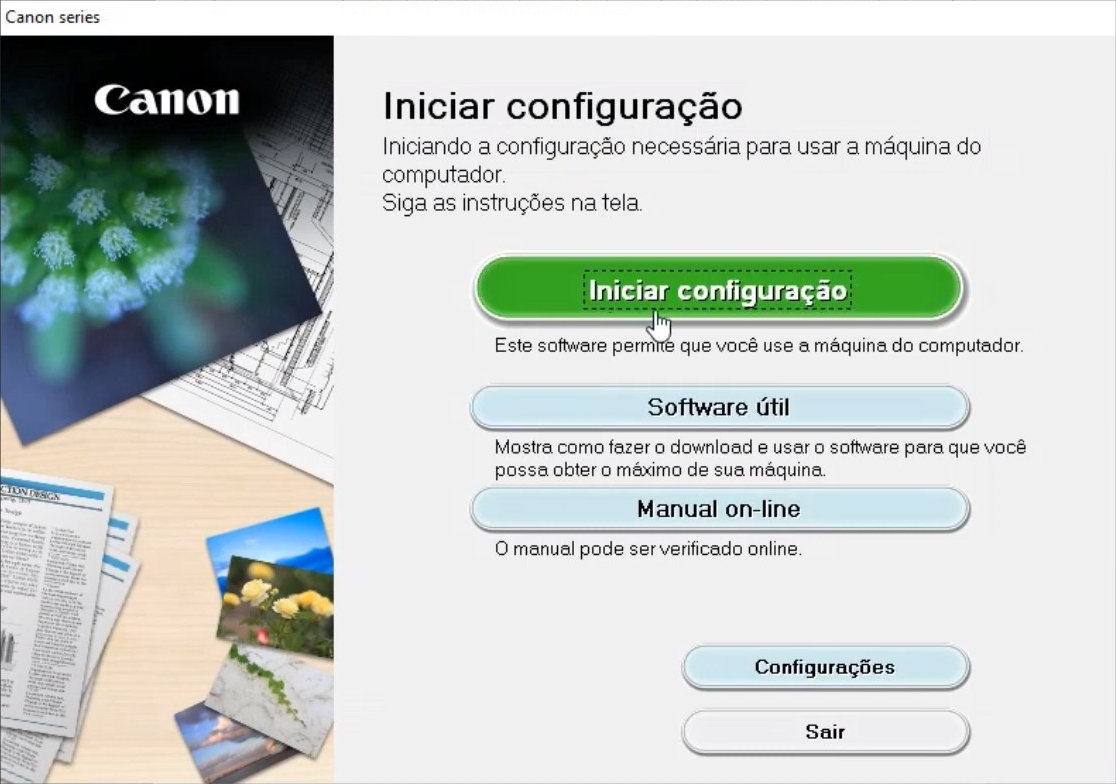
Com seu assistente prático e intuitivo, ele simplifica cada etapa para que sua impressora funcione em seu máximo potencial com o seu computador. Ele guia você por todas as etapas necessárias, desde a identificação inicial até a conclusão de sua instalação, garantindo que sua multifuncional Canon MAFIXY GX7010 esteja pronta para imprimir e digitalizar documentos, conforme suas necessidades.

Instalador G Canon impressoras captura de tela 01

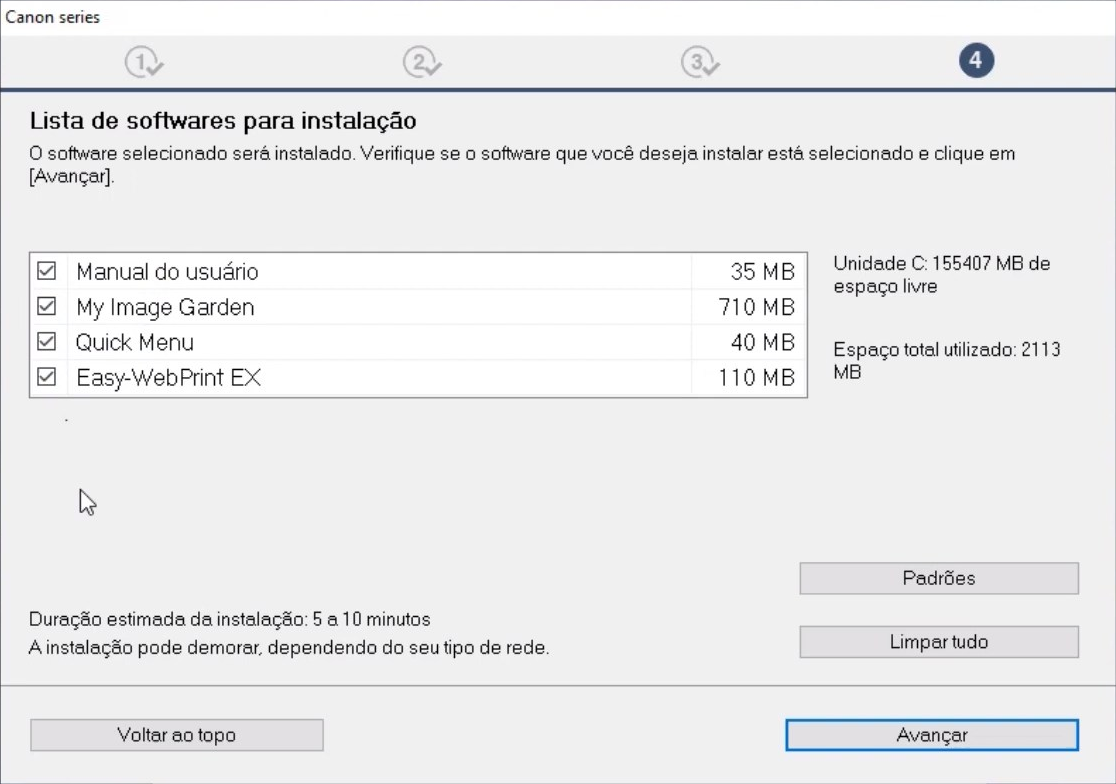
Além disso, com ele, você pode facilmente instalar não apenas as funcionalidades de impressão e de digitalização básicas, mas também uma série de utilidades adicionais da Canon a fim de que você possa ter o melhor uso otimizado de sua impressora em conjunto com o seu PC. Além do manual de usuário, o assistente permite adicionar aplicações como:

  • My Image Garden: Um software versátil que permite organizar suas fotos de forma criativa, além de facilitar a criação de colagens, cartões comemorativos, calendários e outros itens personalizados para impressão. Ele também pode ajudar a escanear fotos e documentos.
  • Quick Menu: Oferece uma barra de acesso rápido e personalizável no seu computador, permitindo iniciar aplicativos e manuais que acompanham sua impressora Canon, além de acessar rapidamente as funções de impressão e digitalização mais utilizadas.
  • Easy-WebPrint EX: Uma ferramenta prática que funciona como um plugin para o seu navegador de internet, simplificando a tarefa de imprimir páginas da web. Com ele, você pode selecionar, recortar e organizar o conteúdo de várias páginas antes de enviar para a impressão, economizando papel e tinta.

Instalador G Canon impressoras captura de tela 11

Super Smash Flash 2

Descrição: O Super Smash Flash 2 é um fangame em duas dimensões desenvolvido em Flash que segue fielmente o estilo de combate da premiada franquia Super Smash Bros, da Nintendo. Ele reúne vários dos personagens mais icônicos dos games, como Super Mario e Link da saga The Legend of Zelda, além de outras figuras lendárias vindas de universos distintos, como Naruto, Goku e muitos mais.

Essa combinação de heróis de mundos diferentes torna as partidas incrivelmente variadas e divertidas, permitindo que você participe de confrontos épicos que ultrapassam as fronteiras entre franquias — tudo isso com suporte aos excelentes modos multijogador.

Super Smart Flash 2 captura de tela 1
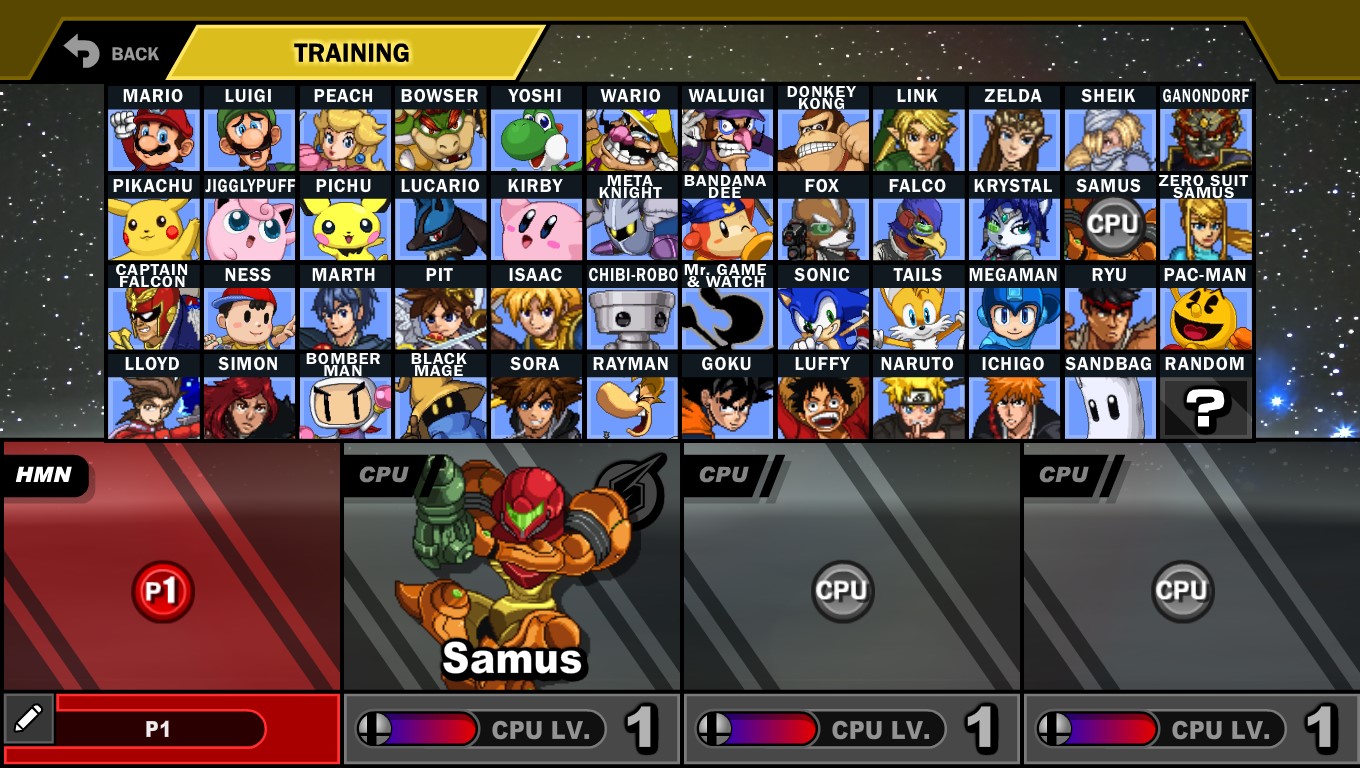
Um dos pontos fortes do jogo é o seu vasto elenco com 47 personagens selecionáveis.

🎮 O melhor da lendária jogabilidade Smash Bros

Assim como nos títulos oficiais de Super Smash Bros, o objetivo aqui é arremessar os oponentes para fora da tela. Em vez de uma barra de vida, os jogadores possuem um contador de porcentagem que aumenta conforme sofrem danos — quanto maior a porcentagem, mais longe o personagem é lançado.

Cada lutador conta com movimentos especiais únicos, capazes de causar diferentes níveis de dano e abrir espaço para estratégias variadas de ataque e defesa. O resultado são batalhas dinâmicas, repletas de ação e imprevisibilidade.

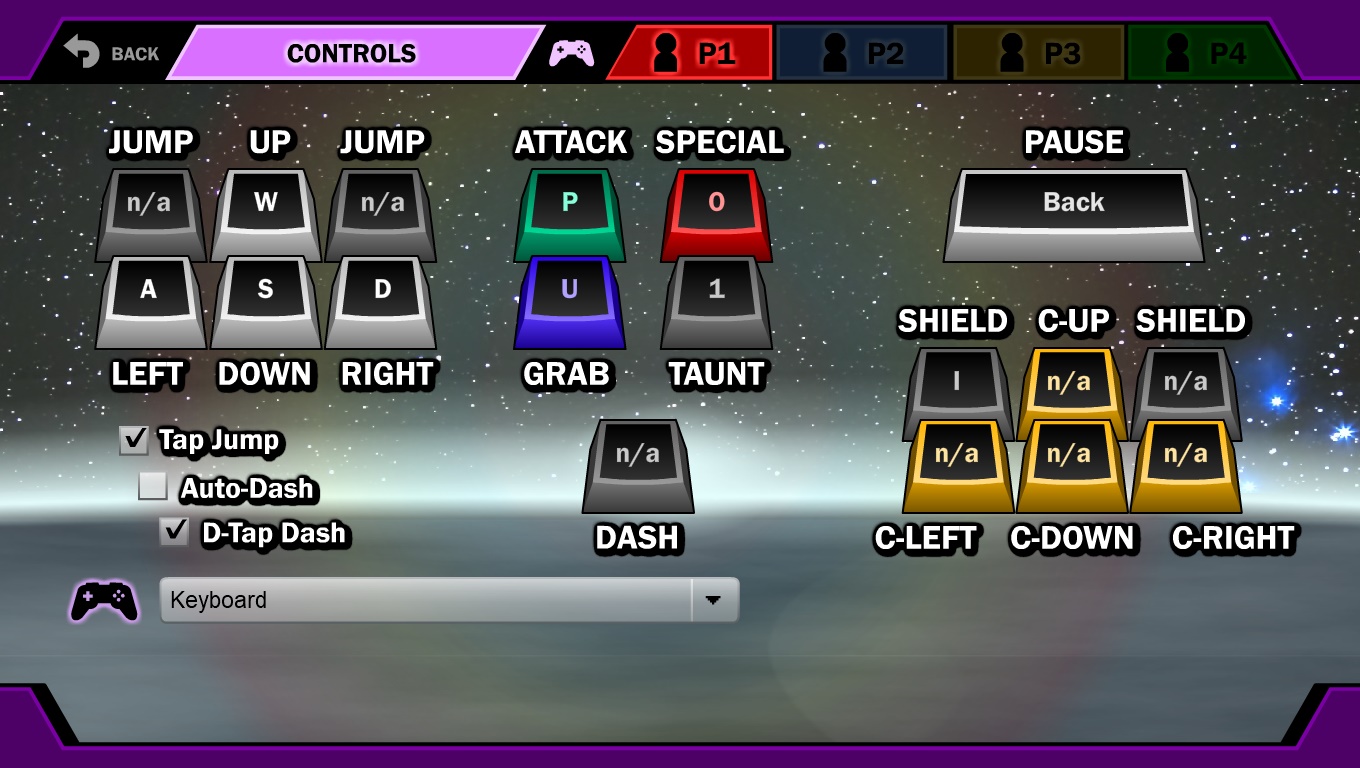
O jogo ainda oferece diversos modos, inclusive online, e possui suporte completo a controles e gamepads, permitindo que você configure a jogabilidade do seu jeito. No menu “Options”“Controls”, é possível personalizar livremente cada comando para criar a experiência perfeita, como mostrado na imagem abaixo:

captura de tela 5 super smart flash 2

💡 Um projeto fanmade apaixonado

Desenvolvido por fãs dedicados, o Super Smash Flash 2 é um projeto que consegue capturar a essência da franquia original com maestria. Seus modos de jogo são inspirados diretamente nos títulos oficiais, mas contam com uma mecânica própria e equilibrada, que garante uma experiência extremamente divertida.

Além disso, o jogo traz uma seleção de fases e personagens exclusivos, que não aparecem na série Super Smash Bros, o que reforça sua identidade única. Trata-se de um verdadeiro tributo feito por fãs, no mesmo espírito dos jogos criados na engine M.U.G.E.N, mas com uma qualidade surpreendentemente profissional.

Windows10Debloater

Descrição: O Windows10Debloater é um script para o Powershell que possibilita facilmente desinstalar ou desativar aplicações bloatware do Windows 10 (aplicações que vêm instaladas por padrão no sistema e que não são facilmente removíveis) como o OneDrive, a Cortana, entre outras.

Remova facilmente os bloatwares do seu Windows

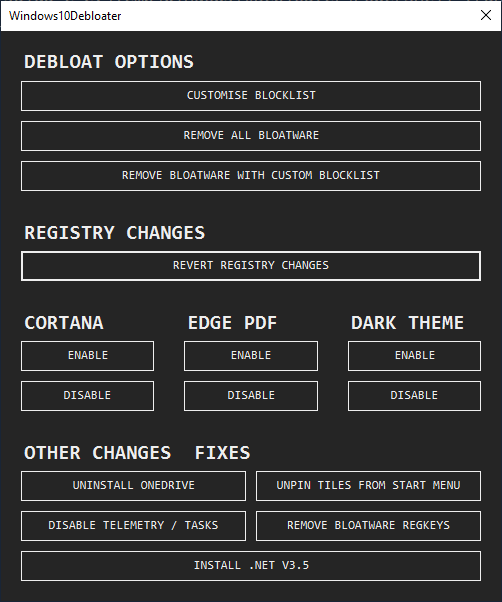
Para executá-lo, portanto, você precisará, após ter feito o download, extrair o arquivo Windows10Debloater-master.zip e, na pasta extraída, clicar com o botão direito do seu mouse no arquivo Windows10DebloaterGUI.ps1, selecionando a opção “Executar com o Powershell”.

Na interface de opções que será aberta, você poderá tanto customizar a lista de bloqueio de aplicações do seu Windows na opção “CUSTOMIZE BLOCKLIST” como também desabilitar recursos nativos como a Cortana, o tema escuro e, até mesmo, remover o Microsoft OneDrive do seu sistema.

Windows10Debloater captura de tela 1

Reverta as alterações facilmente

Perceba também que o programa cria pontos de restauração antes de efetivamente proceder com as remoções. Portanto, você pode também voltar atrás e desfazer qualquer alteração com a opção “REVERT REGISTRY CHANGES”.

Aviso de descontinuação do programa

Por fim, perceba que o Windows10Debloater foi arquivado por seu desenvolvedor no dia 21/09/2023 e não receberá mais atualizações. Desse modo, ainda que ele possa ser usado de forma efetiva, você também pode usar outros programas para a mesma finalidade, como o WinScript que igualmente efetivo e atualizado constantemente.

Drivers da Impressora Epson L3250

Descrição: Esse é o instalador completo de drivers e utilitários da Epson, disponível para Windows e macOS, que lhe permite facilmente proceder com a instalação de todos os recursos da sua impressora multifuncional Epson EcoTank L3250 em conjunto com seu PC.

🪄 Assistente que instala todos os recursos e funções

Com seu intuitivo assistente de configuração, você consegue garantir a melhor funcionalidade da sua impressora em conjunto com o seu PC. Ele o auxilia no passo a passo do processo de instalação até que a sua Epson EcoTank L3250 fique perfeitamente funcional para você usar.

Instalador Epson 3.0 captura de tela 3

O instalador verifica automaticamente seu sistema operacional, oferecendo a melhor e mais atualizada opção de instalação disponível. Com isso, ele instala os componentes essenciais para que o seu computador se comunique corretamente com a sua impressora, permitindo a impressão de documentos, fotos e outros materiais.

Além disso, o assistente também oferece a instalação opcional de aplicações adicionais durante o procedimento de instalação, incluindo, por exemplo, o “Easy Photo Scan”, que automatiza a digitalização dos seus documentos, e o “Easy Photo Print”, que traz uma excelente opção para você imprimir suas fotos.  Esses recursos adicionais podem ser selecionados durante o processo de instalação, permitindo que você personalize sua configuração de instalação de acordo com suas preferências e necessidades.

Drivers da Impressora Epson L3210

Descrição: Esse é o instalador completo de drivers e utilitários da Epson, disponível para Windows e macOS, que lhe permite facilmente proceder com a instalação de todos os recursos da sua impressora multifuncional Epson EcoTank L3210 em conjunto com seu PC.

🪄 Assistente que instala todos os recursos e funções

Com seu intuitivo assistente de configuração, você consegue garantir a melhor funcionalidade da sua impressora em conjunto com o seu PC. Ele o auxilia no passo a passo do processo de instalação até que a sua Epson EcoTank L3210 fique perfeitamente funcional para você usar.

Instalador Epson 3.0 captura de tela 3

O instalador verifica automaticamente seu sistema operacional, oferecendo a melhor e mais atualizada opção de instalação disponível. Com isso, ele instala os componentes essenciais para que o seu computador se comunique corretamente com a sua impressora, permitindo a impressão de documentos, fotos e outros materiais.

Além disso, o assistente também oferece a instalação opcional de aplicações adicionais durante o procedimento de instalação, incluindo, por exemplo, o “Easy Photo Scan”, que automatiza a digitalização dos seus documentos, e o “Easy Photo Print”, que traz uma excelente opção para você imprimir suas fotos.  Esses recursos adicionais podem ser selecionados durante o processo de instalação, permitindo que você personalize sua configuração de instalação de acordo com suas preferências e necessidades.

FotoSketcher 4.0

Descrição: O FotoSketcher é um programa gratuito que permite transformar suas fotos e imagens comuns em verdadeiras obras de arte de forma totalmente automatizada. Com apenas alguns cliques, suas fotografias ganham um visual artístico impressionante, simulando pinturas, desenhos e estilos criativos de diferentes técnicas.

🎨 Estilos artísticos impressionantes

O programa realiza a conversão por meio de 32 estilos de desenho diferentes, capazes de transformar suas imagens em trabalhos artísticos com aparência profissional. Os efeitos incluem desde esboços a lápis e pinturas a óleo até aquarelas, pixelizações e pontos coloridos, entre vários outros estilos únicos.

Cada efeito pode ser pré-visualizado em tempo real antes da aplicação, o que permite ajustar o resultado até encontrar o estilo ideal para o seu gosto ou projeto.

🖌️ Colocando a criatividade em prática

Você pode carregar suas imagens no FotoSketcher de forma simples, seja arrastando e soltando os arquivos na janela do programa, seja clicando em “Abrir imagem” para selecioná-las manualmente.

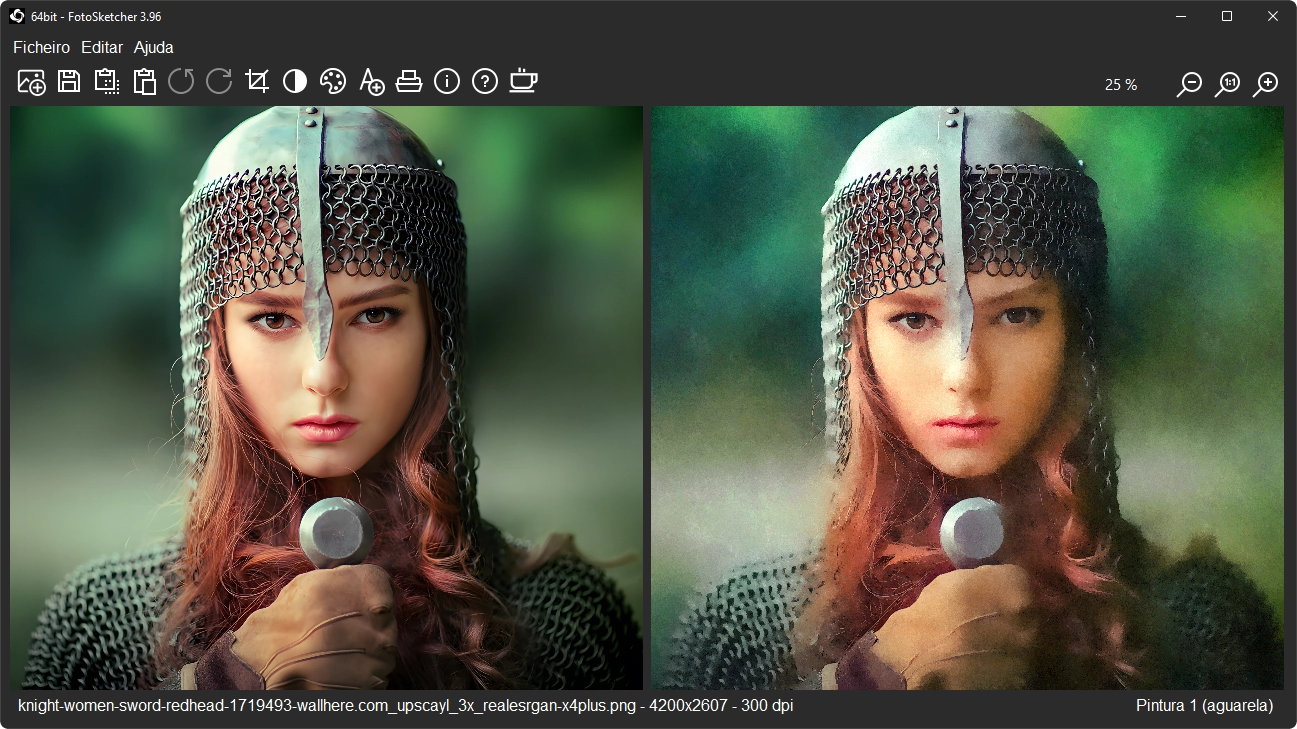
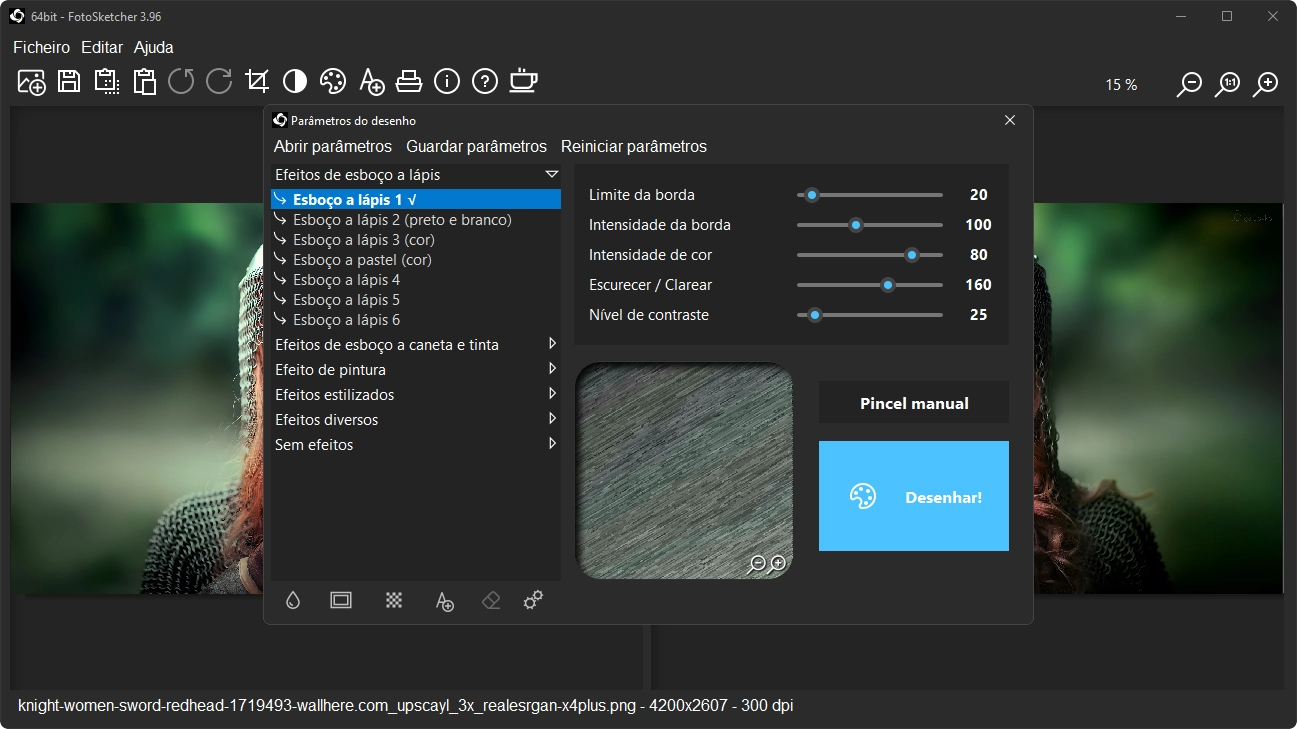
Depois que a imagem estiver carregada, basta acessar a opção “Parâmetros do desenho”, escolher o estilo desejado e clicar em “Desenhar!”. Em poucos segundos, o FotoSketcher aplica o efeito artístico que você tiver escolhido, conforme mostrado na captura de tela abaixo.

Captura de tela do FotoSketcher mostrando os estilos de pintura
Na imagem acima, é possível ver o estilo “Pintura 1 (Aquarela)” em ação, um dos 32 perfis disponíveis no programa. Você pode clicar na imagem para ampliá-la e conferir os detalhes do resultado artístico.

Além disso, na janela de “Parâmetros do desenho”, você pode escolher entre usar os estilos de forma padrão ou personalizada. Nessa segunda opção, você pode ajustar diversos parâmetros, como intensidade das cores, precisão do traço, contraste e outros detalhes para alcançar resultados ainda mais expressivos.

Janela de parâmetros de desenho do FotoSketcher

UltraViewer 6.6.124

Descrição: O UltraViewer simplifica o suporte remoto no Windows, eliminando a complexidade de configurações técnicas. Projetado para conexões imediatas, o software permite que você possa assumir o controle de outro computador ou receber ajuda em segundos. É a ferramenta definitiva se você busca resolver problemas de TI à distância com agilidade e proteção de dados, sem perder tempo navegando em menus confusos.

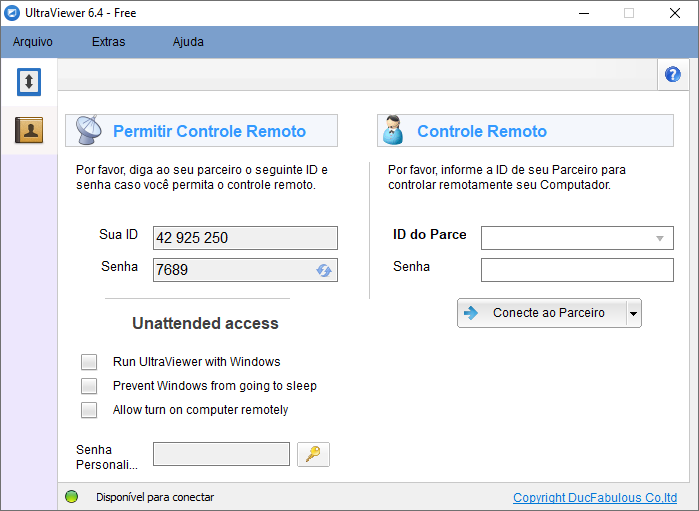
Em sua tela principal, você já encontra todas as funções essenciais de forma organizada. Em “Permitir Controle Remoto”, o programa gera automaticamente um ID e uma senha exclusivos, que são usados para a conexão. Com isso, basta inserir essas informações na seção “Controle Remoto” do computador de quem prestará o suporte, a fim de garantir o acesso seguro entre as máquinas com ampla praticidade.

Interface do UltraViewer
Esta é a interface inicial do UltraViewer, apresentando todas as informações essenciais para o acesso remoto.

💻 Suporte otimizado em PCs Windows

Durante as sessões de suporte, o UltraViewer disponibiliza ferramentas indispensáveis, como chat em tempo real para facilitar a comunicação e transferência de arquivos com suporte a arrastar e soltar, agilizando ainda mais a troca de documentos entre as máquinas conectadas.

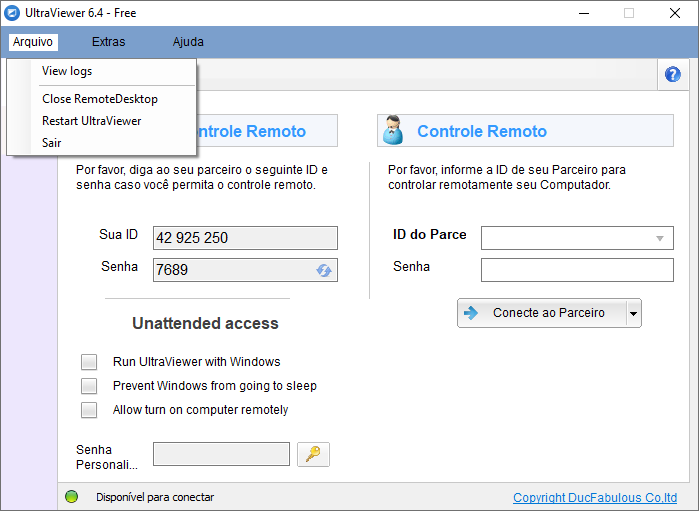
Outro ponto positivo é a possibilidade de gerenciar múltiplas conexões simultâneas, o que é bastante útil para profissionais de TI que atendem vários clientes ao mesmo tempo. Você também pode personalizar suas credenciais de acesso, além de consultar todo o histórico de atendimentos na aba “Arquivo”, que exibe registros detalhados de cada sessão realizada.

Recursos de suporte do UltraViewer

Além de toda a praticidade, o UltraViewer prioriza a segurança durante as conexões, já que cada sessão utiliza credenciais únicas e temporárias. Assim, você pode ajudar ou receber ajuda com a tranquilidade de saber que o acesso ao seu computador é controlado e protegido a cada uso.

Drivers da Impressora Térmica Diebold TSP143MD

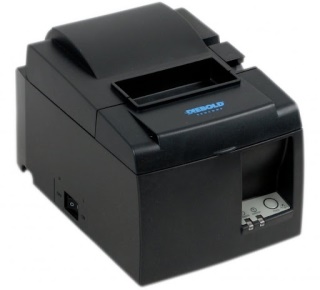
Impressora Térmica Diebold TSP143MD

Descrição: Esse é o conjunto completo com todos os softwares controladores da Diebold capaz de viabilizar a instalação e a funcionalidade de todos os recursos da impressora Diebold TSP143MD no seu sistema operacional Windows.

Assistente de instalação

Por meio de um intuitivo, guiado e ilustrado assistente de configuração, você pode facilmente fazer com que a sua impressora passe a funcionar com seu melhor potencial em conjunto com o seu PC. Ele o auxiliará no passo a passo do processo de configuração até que a sua Diebold TSP143MD fique perfeitamente funcional para usar, desde a identificação até a conclusão de sua instalação.

Além disso, a pasta de download acompanha, além dos drivers, todos os manuais de utilização em PDF e programas de teste para você testar a melhor usabilidade do seu produto em conjunto com o seu PC.

Tamanho: 1,68 MB
Licença: Grátis
Idioma: Português
Desenvolvedor: Diebold
Plataformas: Windows
Atualizado em: 14/05/2022

botao download

Iriun Webcam 2.9.4

Descrição: O Iriun Webcam é uma solução prática que transforma seu smartphone ou tablet Android ou iOS em uma webcam completa para o seu PC. Com ele, você aproveita toda a qualidade das câmeras do seu dispositivo — seja frontal ou traseira — além do microfone, garantindo uma imagem muito superior a webcams tradicionais em diversas situações.

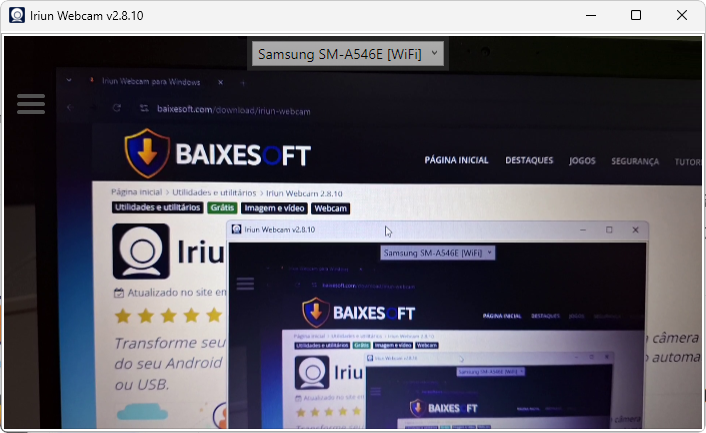
A conexão é simples e praticamente automática: basta você abrir o programa no Windows e o aplicativo correspondente no seu dispositivo móvel. Estando ambos na mesma rede Wi-Fi, a sincronização acontece de forma imediata. Se preferir mais estabilidade, você também pode realizar a conexão via cabo USB.

Iriun Webcam captura de tela 002
A conexão acontece automaticamente ao abrir o programa nos dois dispositivos, sem necessidade de configurações complicadas.

📷 Webcam reconhecida pelo sistema e pronta para uso

Assim que a conexão é estabelecida, o sistema passa a reconhecer o Iriun Webcam como uma webcam convencional. Isso significa que você pode utilizá-lo em praticamente qualquer aplicativo ou serviço que suporte câmera, como o WhatsApp, OBS Studio ou diretamente no navegador em plataformas de vídeo e redes sociais.

No dispositivo móvel, você encontra opções úteis como alternar entre câmera frontal e traseira, ativar o uso do microfone e ajustar o foco conforme a necessidade. Essa flexibilidade ajuda a adaptar o uso tanto para chamadas rápidas quanto para gravações ou transmissões mais elaboradas.

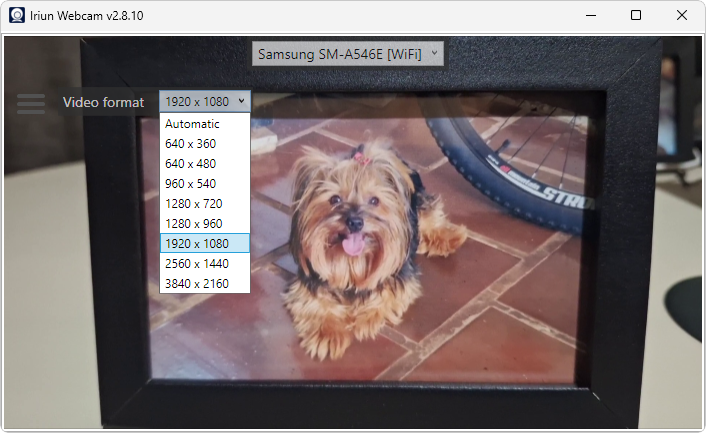
Já no seu Windows, você pode definir a resolução da imagem, que pode variar de 360p até 2160p (4K), dependendo das capacidades do seu aparelho. Isso permite equilibrar qualidade e desempenho de acordo com a sua conexão e o tipo de uso.

Iriun Webcam captura de tela 003
Você pode ajustar a resolução conforme a qualidade da sua rede e o desempenho do seu dispositivo.

Drivers da Impressora Canon MAFIXY GX6010

Descrição: Esse é o pacote completo de drivers e utilitários da Canon que possibilita realizar a instalação da sua impressora multifuncional Canon MAFIXY GX6010 no seu sistema operacional Windows com todas as suas respectivas funcionalidades e recursos.

🪄 Assistente de instalação para todos os recursos e funções

Com seu assistente prático e intuitivo, ele simplifica cada etapa para que sua impressora funcione em seu máximo potencial com o seu computador. Ele guia você por todas as etapas necessárias, desde a identificação inicial até a conclusão de sua instalação, garantindo que sua multifuncional Canon MAFIXY GX6010 esteja pronta para imprimir e digitalizar documentos, conforme suas necessidades.

Instalador G Canon impressoras captura de tela 01

Além disso, com ele, você pode facilmente instalar não apenas as funcionalidades de impressão e de digitalização básicas, mas também uma série de utilidades adicionais da Canon a fim de que você possa ter o melhor uso otimizado de sua impressora em conjunto com o seu PC. Além do manual de usuário, o assistente permite adicionar aplicações como:

  • My Image Garden: Um software versátil que permite organizar suas fotos de forma criativa, além de facilitar a criação de colagens, cartões comemorativos, calendários e outros itens personalizados para impressão. Ele também pode ajudar a escanear fotos e documentos.
  • Quick Menu: Oferece uma barra de acesso rápido e personalizável no seu computador, permitindo iniciar aplicativos e manuais que acompanham sua impressora Canon, além de acessar rapidamente as funções de impressão e digitalização mais utilizadas.
  • Easy-WebPrint EX: Uma ferramenta prática que funciona como um plugin para o seu navegador de internet, simplificando a tarefa de imprimir páginas da web. Com ele, você pode selecionar, recortar e organizar o conteúdo de várias páginas antes de enviar para a impressão, economizando papel e tinta.

Instalador G Canon impressoras captura de tela 11

Free Fire para Windows (Gameloop) 1.90.1

Free Fire banner baixesoft

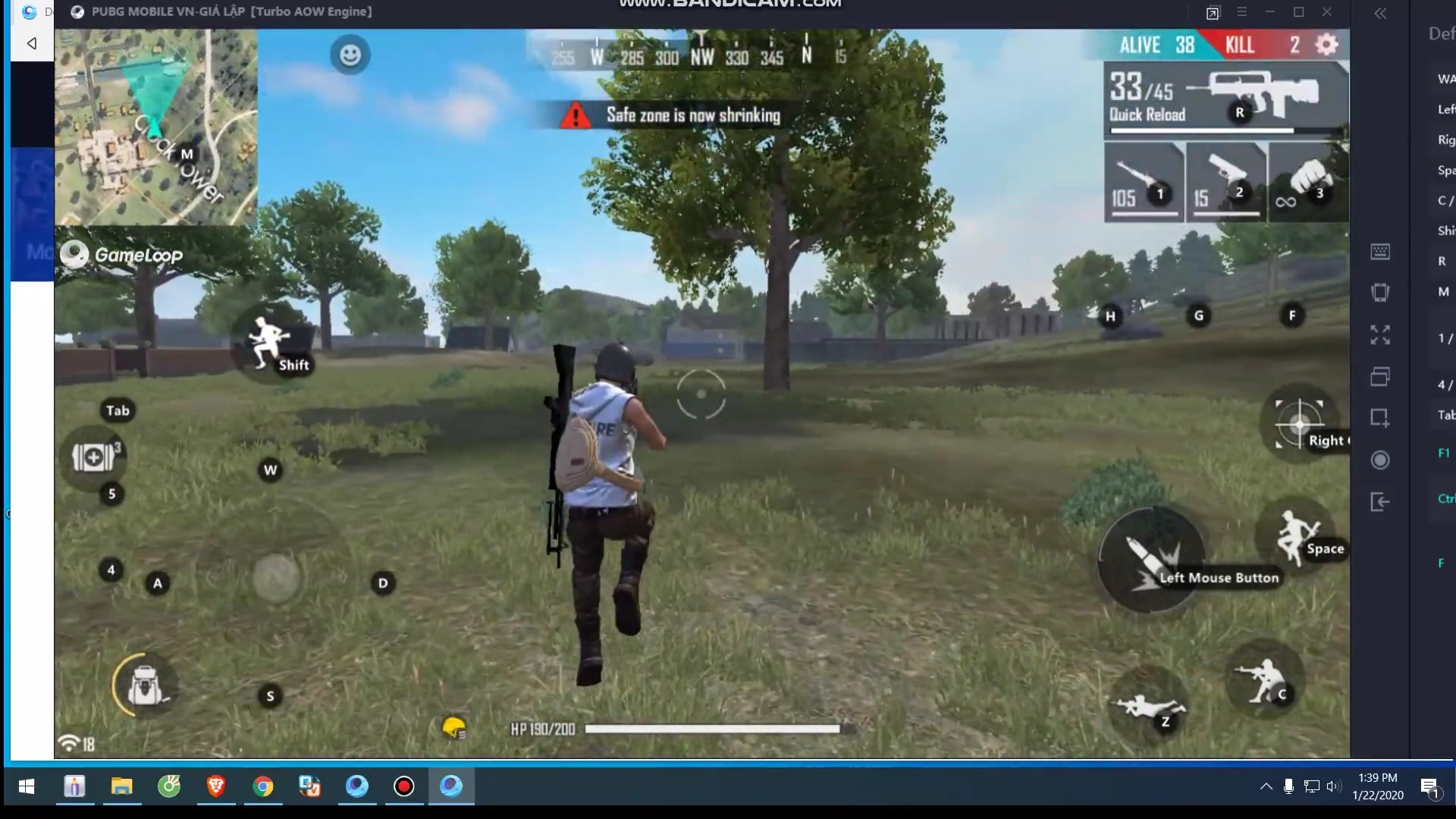
Descrição: O Free Fire é o jogo de tiro de sobrevivência (Battle Royale) disponível exclusivamente para os portáteis, mas que pode ser facilmente jogado no Windows via emulador. Cada jogo de 10 minutos o coloca em uma ilha remota onde você enfrenta 49 outros jogadores, todos em busca de sobreviver até o círculo final.

Sua jogabilidade é perfeitamente compatível e totalmente adaptável via PC, inclusive na melhor qualidade gráfica possível em tela cheia, onde você pode tanto jogar via mouse e teclado como também com gamepads compatíveis sem qualquer problema.

O melhor do modo Battle Royale

No jogo, você entra em um campo de batalha no qual pode livremente escolher seu ponto de partida saltando de paraquedas para onde pretende permanecer e sobreviver na zona de segurança pelo maior tempo possível.

Com armamentos incríveis nos melhores moldes do militarismo atual, você deve combater seus inimigos até o objetivo final se valendo, inclusive, de técnicas de combate agressivas ou furtivas em um vasto mapa onde você encontra ainda muitos veículos para serem guiados.

Além disso, as partidas podem ser tanto solo como também em grupo com até outros 3 jogadores em conjunto, aleatórios, ou convidados em grupo, onde você pode se comunicar em tempo real por texto e por voz para estabelecer a comunicação no campo de batalha.

O jogo será executado através do Gameloop

Você só precisará, sem nenhuma complicação ou burocracia, baixar, dar dois cliques e prosseguir com a instalação a fim de que você possa, posteriormente, desfrutar do melhor do jogo sem qualquer restrição e, por conseguinte, possa jogar com seus amigos e com a vasta infinidade de jogadores da rede. A única diferença é que ele será executado por intermédio do emulador para Android Gameloop.

Tamanho: 3,6 MB (instalador)
Versão: 1.90.1
Licença: Grátis
Idioma: Português
Desenvolvedor: Garena Free Fire
Plataformas: Windows
Atualizado em: 29/11/2022

botao download

Drivers da Impressora Canon MEGA TANK G2160

Descrição: Esse é o pacote completo de drivers e utilitários da Canon que possibilita realizar a instalação da sua impressora multifuncional Canon MEGA TANK G2160 no seu sistema operacional Windows com todas as suas respectivas funcionalidades e recursos.

🪄 Assistente de instalação para todos os recursos e funções

Com seu assistente prático e intuitivo, ele simplifica cada etapa para que sua impressora funcione em seu máximo potencial com o seu computador. Ele guia você por todas as etapas necessárias, desde a identificação inicial até a conclusão de sua instalação, garantindo que sua multifuncional Canon MEGA TANK G2160 esteja pronta para imprimir e digitalizar documentos, conforme suas necessidades.

Instalador G Canon impressoras captura de tela 01

Além disso, com ele, você pode facilmente instalar não apenas as funcionalidades de impressão e de digitalização básicas, mas também uma série de utilidades adicionais da Canon a fim de que você possa ter o melhor uso otimizado de sua impressora em conjunto com o seu PC. Além do manual de usuário, o assistente permite adicionar aplicações como:

  • My Image Garden: Um software versátil que permite organizar suas fotos de forma criativa, além de facilitar a criação de colagens, cartões comemorativos, calendários e outros itens personalizados para impressão. Ele também pode ajudar a escanear fotos e documentos.
  • Quick Menu: Oferece uma barra de acesso rápido e personalizável no seu computador, permitindo iniciar aplicativos e manuais que acompanham sua impressora Canon, além de acessar rapidamente as funções de impressão e digitalização mais utilizadas.
  • Easy-WebPrint EX: Uma ferramenta prática que funciona como um plugin para o seu navegador de internet, simplificando a tarefa de imprimir páginas da web. Com ele, você pode selecionar, recortar e organizar o conteúdo de várias páginas antes de enviar para a impressão, economizando papel e tinta.

Instalador G Canon impressoras captura de tela 11