MSI App Player 5.21.152.6301

Descrição: O MSI App Player é a versão do emulador de Android para Windows BlueStacks com roupagem da Micro-Star International (MSI). Ele é capaz igualmente de emular o melhor do sistema operacional Android na tela do seu computador a fim de tornar possível a execução de toda e qualquer aplicação ou jogo desse sistema portátil do Google na tela do seu PC Windows com excelente qualidade.

Com ele, você pode não só usar quaisquer dos aplicativos, como Instagram, TikTok, Facebook, WhatsApp, entre outros, mas também jogar qualquer jogo do Android no seu PC, o que pode ser especialmente útil tanto por conta da maior capacidade de hardware e de tela como também por conta da não limitação de baterias a depender do caso.

🖥️ Tenha o melhor do Android na tela do seu PC

A bela interface do programa simula com precisão as funções do Android, onde os cliques do seu mouse substituem as funções touch, no entanto, em telas de computador com suporte ao toque, a sua experiência pode ser ainda mais próxima da tradicional, dada a excelente compatibilidade do programa para isso.
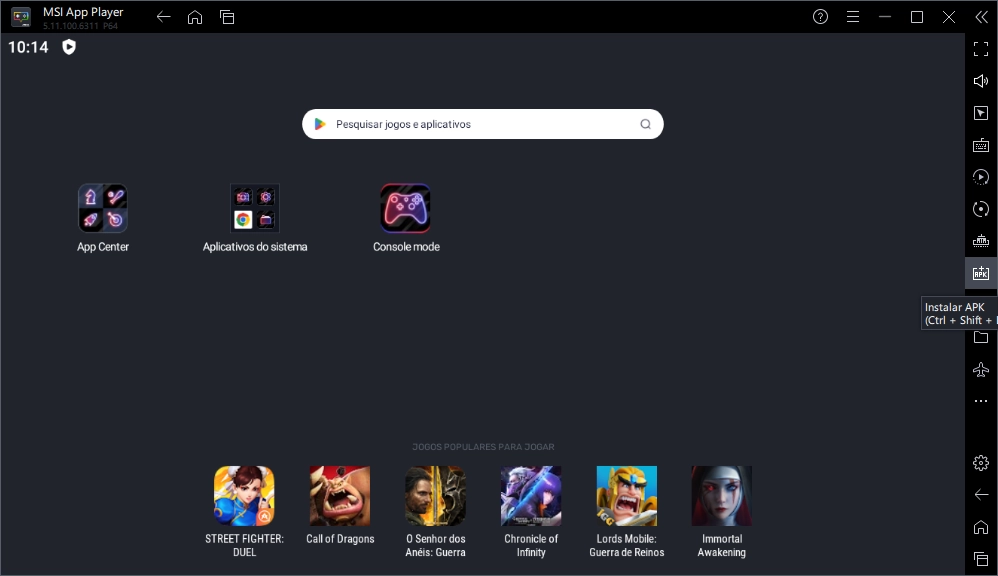
Captura de tela do MSI App Player que mostra sua tela inicial com destaque para a opção de "Instalar APK".
Esta é a tela inicial do emulador. Tudo o que você tiver instalado estará listado aqui. Além disso, note que no canto direito, você encontra uma série de ferramentas para instalar pacotes externos como APK XAPK, entre outros, alternar para o modo tela cheia, acessar configurações de controle e muito mais.

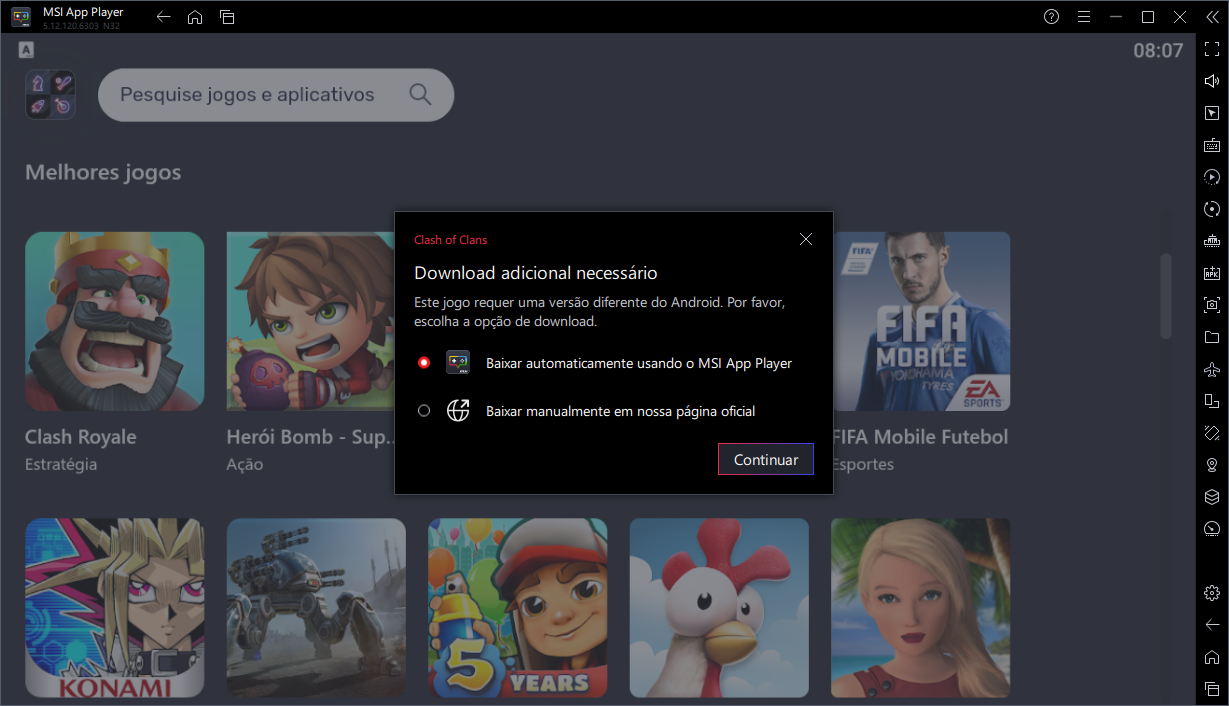
Através do seu “App Center”, você já pode rapidamente ter acesso a uma vasta biblioteca de aplicações e jogos para baixar, instalar e livremente usar no seu emulador. Perceba que algumas aplicações e jogos você pode baixar diretamente; já outras precisarão do seu login prévio na Google Play Store.
MSI App Player app center demonstracao
Alguns jogos e aplicações podem ser baixados diretamente, enquanto outros demandam login prévio na Google Play Store.

O MSI App Player também oferece uma funcionalidade especial para jogos, relacionada à compatibilidade de gamepads com todos os jogos do Android. Ele possui um sistema Plug and Play que automaticamente reconhece seu gamepad, ao você conectá-lo, otimizando sua melhor jogabilidade com configurações inteligentes e adaptadas a cada tipo de jogo, a fim de lhe garantir uma experiência incrível nesse sentido.

✨ Emulador repleto de incríveis funcionalidades

O emulador ainda conta com diversas outras funcionalidades que permitem instalar pacotes externos em extensões como APK e XAPK, editar seus controles livremente e até rodar um modo multi-instância que, por sua vez, permite a execução de múltiplas aplicações simultaneamente em janelas distintas sem comprometer a performance do seu computador.

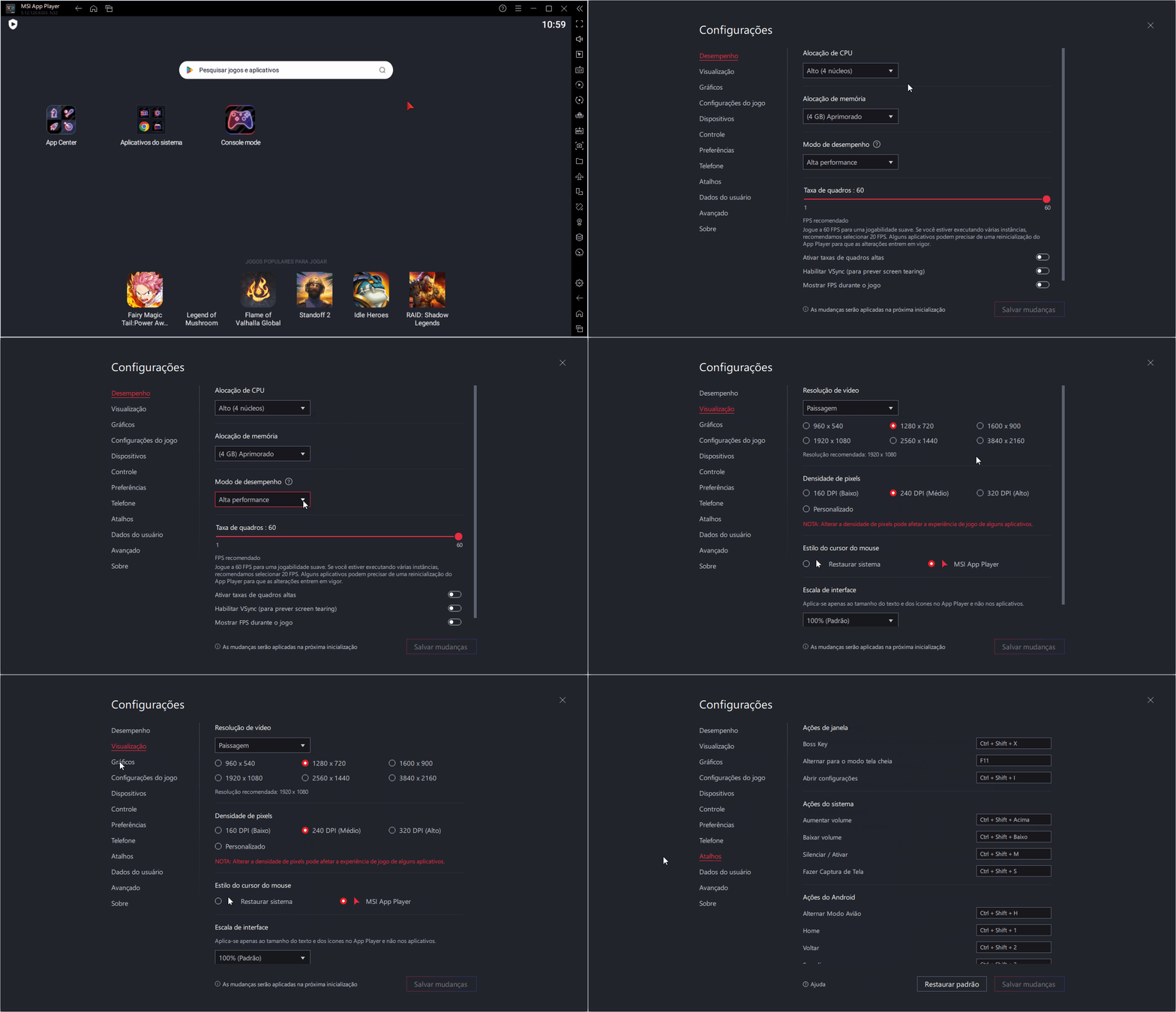
Além disso, sua flexibilidade é um de seus maiores destaques, com você podendo configurá-lo de modo abrangente através do seu menu “Configurações”. Nele, você pode ajustar a alocação de recursos na seção “Desempenho”, definir resolução e orientação da tela em “Visualização”, configurar gamepads em “Controle” e até teclas de atalho na opção “Atalhos”, a fim de otimizar ainda mais sua experiência de uso do emulador.
MSI App Player animacao mostrando as opcoes de configuracao disponiveis
Sua interface de configurações é bastante ampla, onde você pode definir uma série de aspectos que incluem não apenas o desempenho alocado à emulação, mas também a qualidade gráfica, controles, teclas de atalho e muito mais. Você pode clicar na animação para ampliar.

⚡Possibilidade para 240 FPS em seus jogos

Outra função incrível do MSI App Player é sua possibilidade de até 240 quadros por segundo em seus jogos. Ao acessar a aba “Desempenho” do menu de “Configurações”, você pode ativar a opção “Ativar taxas de quadros altas”; com isso, você poderá arrastar a barra do limitador de FPS para até 240, a fim de que você possa elevar sua jogabilidade para um novo patamar, conforme o desempenho do seu PC.

240 fps msi app player
Os 240 FPS poderão ser atingidos conforme o desempenho do seu PC.

Com 240 fps, os movimentos na tela são processados com uma fluidez impressionante, permitindo que até os gestos mais rápidos do seu controle sejam traduzidos em respostas instantâneas na tela. Isso não só elimina o desfoque durante cenas intensas de ação, mas também lhe garante uma experiência visual extremamente nítida e sem interrupções, o que pode ser útil também se você busca performance competitiva.

🆚 Diferença com o BlueStacks

Além da impactante diferença visual em preto e vermelho, cores características da MSI, as diferenças são mais sutis, consistindo apenas em recomendações de aplicações diferentes bem como eventuais publicidades de produtos da MSI em seu “App Center”, conforme você pode ver na captura de tela logo abaixo.
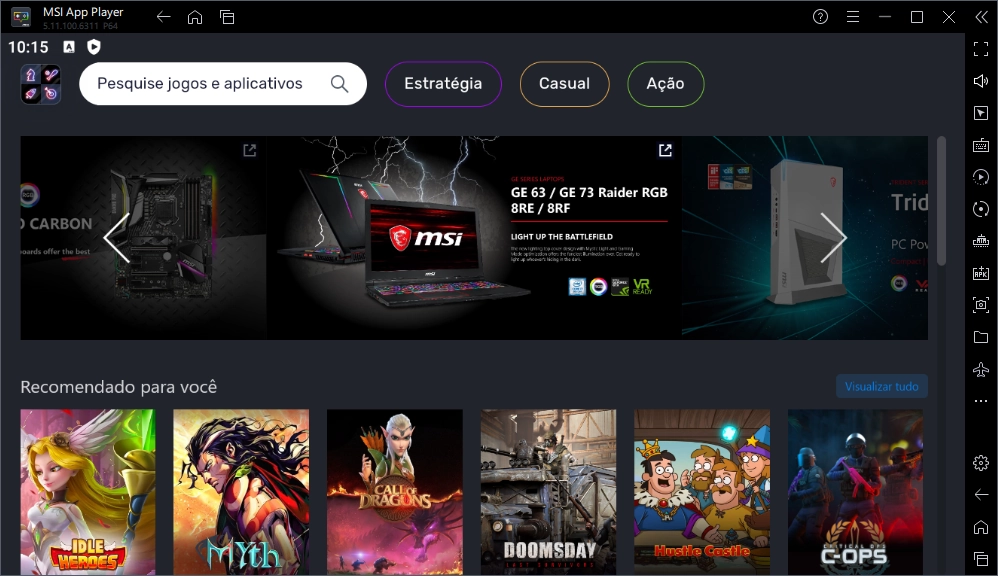
Captura de tela que mostra a essência do MSI App Player, sua interface personalizada com as cores e características da MSI.
Em essência, ele é o Bluestacks, mas com roupagem e algumas definições personalizadas da MSI que podem agradar usuários e fãs da marca.

💡 Solucionando eventuais problemas em sua execução

Para rodar, o MSI App Player necessita da virtualização ativada em seu PC e do recurso Hyper-V habilitado. Portanto, se, após você instalar o MSI App Player, o Hyper-V não estiver ativado, você verá inicialmente a seguinte tela em sua primeira execução.
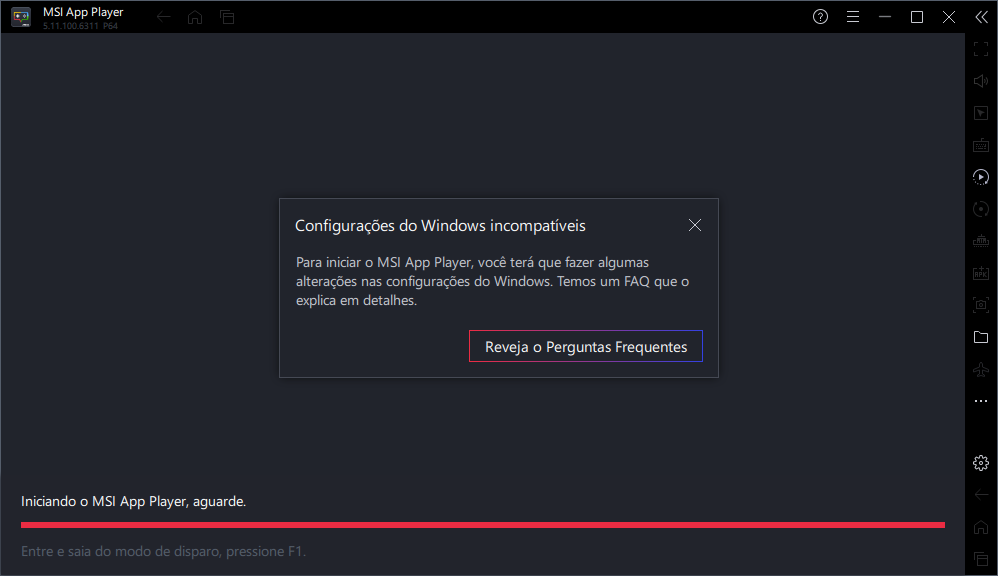
Captura de tela exemplo que mostra o carregamento do MSI App Player com erro.
Esta tela pode aparecer na sua primeira execução após a instalação se o recurso Hyper-V do seu Windows não estiver ativo.

Para habilitar esse recurso, você pode digitar na caixa de busca do seu Windows o termo “Ativar ou desativar recursos do Windows” e clicar nessa opção. Na janela que será aberta, você ativa a opção “Plataforma de Máquina Virtual” exatamente conforme a captura de tela abaixo demonstra. Note que o procedimento demandará a reinicialização do seu computador.
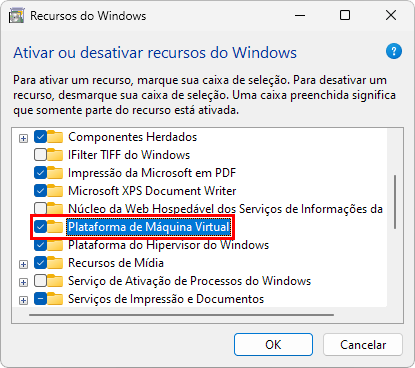
Captura de tela que mostra a interface de recursos do Windows. Ela destaca a opção "Plataforma de Máquina Virtual".

Se por qualquer motivo, você não conseguir acesso a essa janela de opções no seu Windows, você também pode ativar o Hyper-V usando esta ferramenta personalizada.

Para finalizar, se mesmo após o recurso ter sido habilitado em seu PC, a tela de erro continuar aparecendo, você só precisará executar o MSI App Player como administrador. Para isso, você pode clicar em seu atalho com o botão direito do seu mouse e, no menu de contexto do seu Windows, selecionar a opção “Executar como administrador” conforme a captura de tela abaixo demonstra.
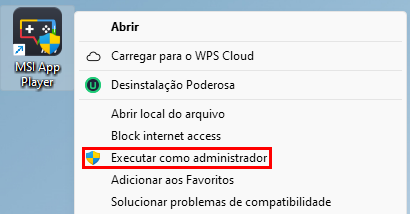
Captura de tela que mostra como executar o MSI App Player com privilégios de administrador no Windows.

HP Dot4

Descrição: O HP Dot4 é um componente universal desenvolvido para garantir o funcionamento de impressoras HP — especialmente modelos mais antigos — em versões mais recentes do Windows.

Ao conectar sua impressora via USB, é o Dot4 que possibilita que ela receba corretamente os comandos de impressão, assegurando um funcionamento estável e eficiente para atender às suas necessidades no seu dia a dia.

🔄 Solução universal para impressoras HP

O componente cria uma porta USB virtual no seu sistema, permitindo que a impressora se comunique perfeitamente com as versões modernas do Windows. Desse modo, mesmo impressoras que antes apresentavam erros como “dispositivo USB não reconhecido” ou não apareciam na lista de impressoras disponíveis passam a funcionar perfeitamente.

Com o Dot4 configurado, o Windows identifica sua impressora assim que você conecta o cabo USB, tornando-a imediatamente disponível para impressão em qualquer de suas aplicações — seja um documento do Word, uma planilha do Excel ou uma página da web no seu navegador.

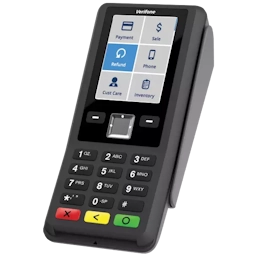
Drivers da Pin Pad Verifone P200

Descrição: Essa é uma solução completa de instalação da máquina de cartão Pin Pad Verifone P200 para os sistemas operacionais Windows.

Com seu guiado e ilustrado assistente de instalação, você consegue facilmente garantir a melhor funcionalidade da sua maquininha de cartão em conjunto com o seu PC.

Além disso, você também encontra no conjunto aplicações adicionais de uso para o equipamento, como um gestor de conexão, e o manual de instalação e uso do equipamento para auxiliá-lo com qualquer eventual dificuldade.

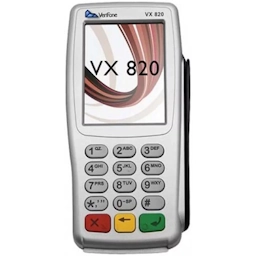
Drivers da Pin Pad Verifone VX 820

Descrição: Essa é uma solução completa de instalação da máquina de cartão Pin Pad Verifone VX 820 para os sistemas operacionais Windows.

Com seu guiado e ilustrado assistente de instalação, você consegue facilmente garantir a melhor funcionalidade da sua maquininha de cartão em conjunto com o seu PC.

Além disso, você também encontra no conjunto aplicações adicionais de uso para o equipamento, como um gestor de conexão, e o manual de instalação e uso do equipamento para auxiliá-lo com qualquer eventual dificuldade.

Antimicro 2.24

Descrição: O Antimicro é um programa universal para gamepads que permite configurar qualquer controle que você possua — seja ele de console ou modelo genérico — para funcionar em praticamente qualquer jogo no seu PC com Windows, mesmo naqueles que não possuem suporte nativo a controles.

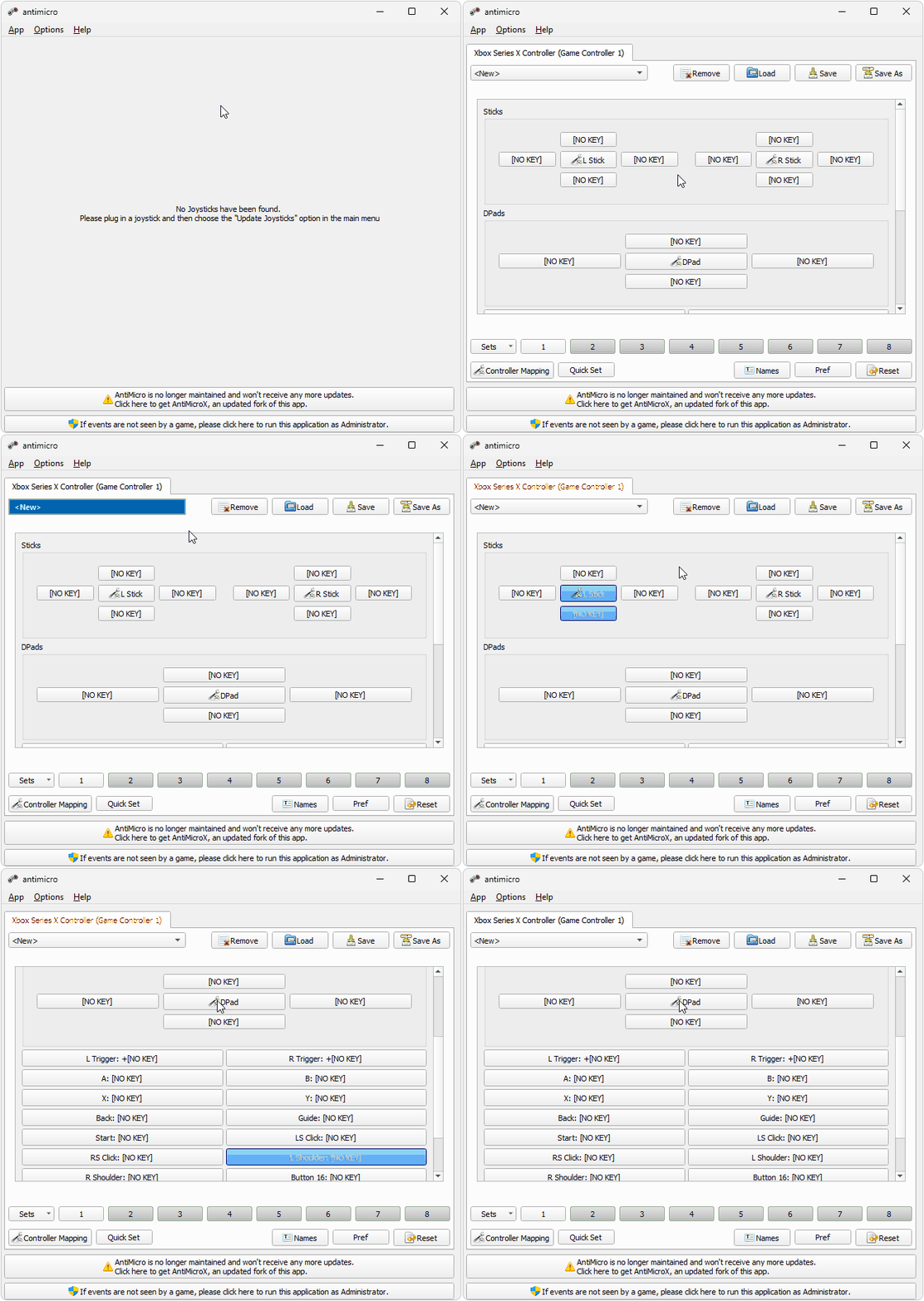
Assim que o programa é aberto e um controle é conectado ao seu PC, o Antimicro identifica automaticamente cada botão, exibindo-os na interface para que você possa associar livremente os comandos desejados. A cada toque no controle, o botão correspondente é destacado na tela, facilitando o processo de mapeamento, como mostrado na demonstração abaixo.

Antimicro identificando controle conectado
Observe que a interface aparece inicialmente vazia, pois o controle foi conectado no início da gravação.

🎮 Seu controle, do seu jeito: múltiplos perfis e ajustes

Você pode criar até 8 perfis de configuração diferentes para um mesmo controle, o que é ideal para alternar entre jogos ou estilos de jogabilidade distintos. Além disso, os perfis podem ser salvos e exportados, facilitando o uso em outros computadores ou o compartilhamento com amigos.

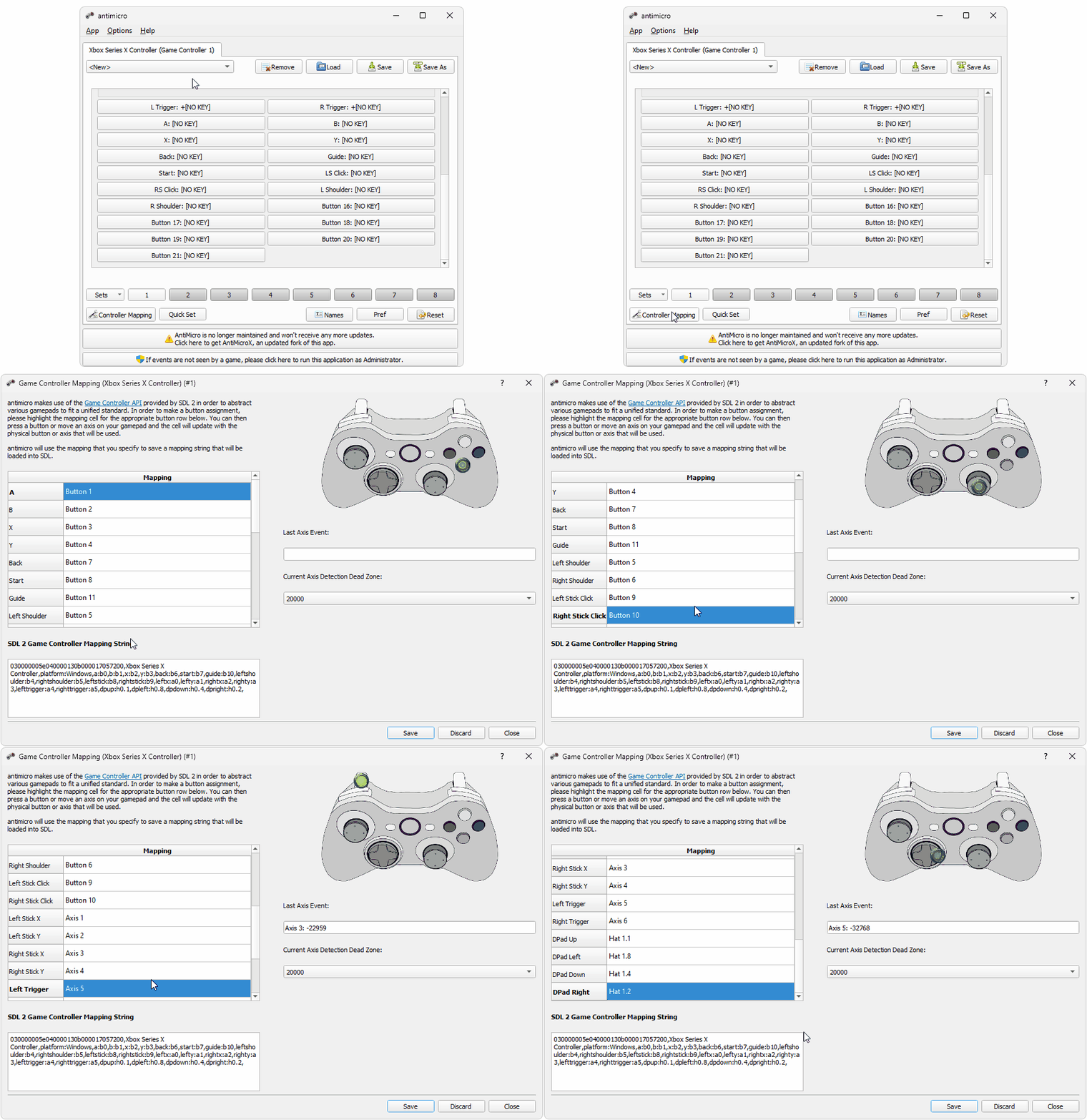
O programa realiza o mapeamento dos botões de forma automática, mas você pode revisar ou redefinir as atribuições manualmente pela opção “Controller Mapping”, conforme mostrado na demonstração a seguir.

Antimicro remapeamento de botões

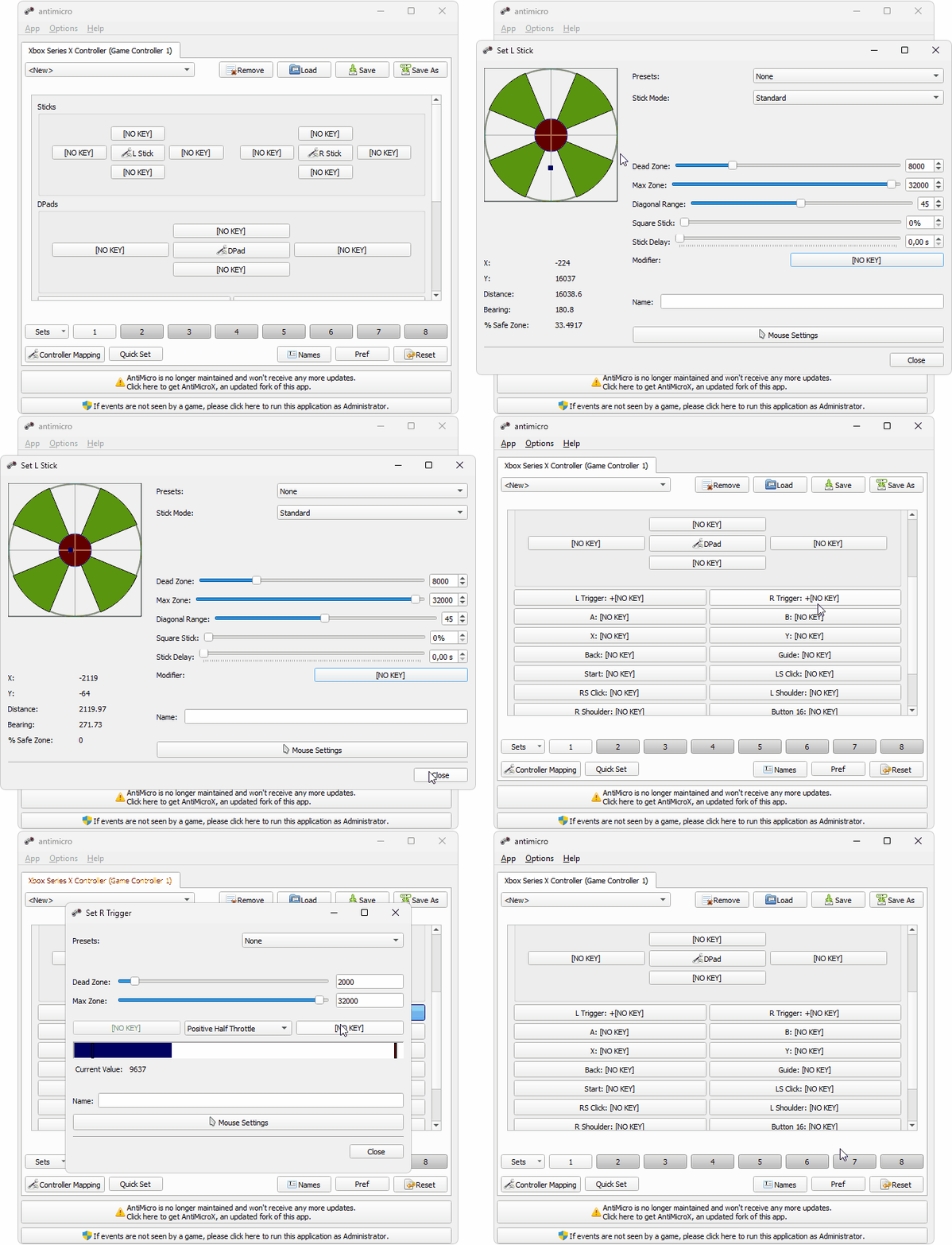
Cada botão conta ainda com configurações específicas. A título de exemplo, ao ajustar os gatilhos, você pode definir níveis de sensibilidade e outras respostas personalizadas. O mesmo se aplica aos analógicos e demais botões, oferecendo total liberdade de configuração — como ilustrado na demonstração abaixo.

Antimicro configurações de sensibilidade

Drivers da Impressora Epson L4260

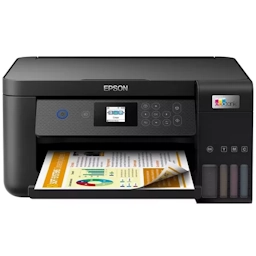
Descrição: Esse é o instalador completo de drivers e utilitários da Epson, disponível para Windows e macOS, que lhe permite facilmente proceder com a instalação de todos os recursos da sua impressora multifuncional Epson EcoTank L4260 em conjunto com seu PC.

🪄 Assistente que instala todos os recursos e funções

Com seu intuitivo assistente de configuração, você consegue garantir a melhor funcionalidade da sua impressora em conjunto com o seu PC. Ele o auxilia no passo a passo do processo de instalação até que a sua Epson EcoTank L4260 fique perfeitamente funcional para você usar.

Instalador Epson 3.0 captura de tela 3

O instalador verifica automaticamente seu sistema operacional, oferecendo a melhor e mais atualizada opção de instalação disponível. Com isso, ele instala os componentes essenciais para que o seu computador se comunique corretamente com a sua impressora, permitindo a impressão de documentos, fotos e outros materiais.

Além disso, o assistente também oferece a instalação opcional de aplicações adicionais durante o procedimento de instalação, incluindo, por exemplo, o “Easy Scan Smart”, que automatiza a digitalização dos seus documentos, e o “Easy Photo+”, que traz uma excelente opção para você imprimir suas fotos.  Esses recursos adicionais podem ser selecionados durante o processo de instalação, permitindo que você personalize sua configuração de instalação de acordo com suas preferências e necessidades.

RustDesk 1.4.6

Descrição: O RustDesk é uma ferramenta de suporte remoto que oferece uma experiência eficiente para auxiliá-lo na solução de problemas técnicos de forma segura. Combinando funcionalidades avançadas e uma abordagem simplicista, o RustDesk é uma solução eficiente para equipes de suporte, técnicos e usuários em geral para a finalidade de acesso remoto.
🖥️ Controle remoto simplificado entre diferentes sistemas

O programa suporta múltiplos sistemas operacionais, permitindo que você possa facilmente prestar e receber acesso não apenas de sistemas Windows, mas também de sistemas Android, macOS e Linux e suas variações.

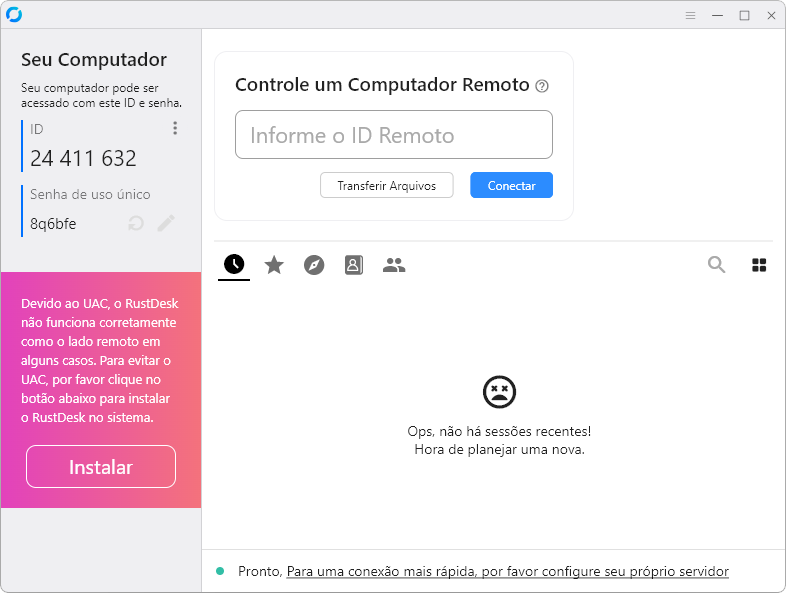

Sua interface é minimalista e direto ao ponto, trazendo de cara todo o necessário para sua finalidade de acesso, com as informações de “ID” e de “Senha de uso único” para serem inseridas nos campos indicados de controle remoto por parte do dispositivo que fará o acesso, conforme você pode ver a seguir.

RustDesk captura de tela 01
Campos de ID e de senha destacados. Você insere o ID dentro de “Informe o ID Remoto”, a senha será necessária logo após.

🛠️ Objetivo e com muitas excelentes funções

Além de garantir um acesso remoto fluido e estável, o RustDesk possibilita conexões simultâneas em múltiplos dispositivos por meio de um prático sistema de abas. Ele também oferece a comodidade de transferir arquivos de forma direta e descomplicada, tornando a experiência de uso ainda mais completa.
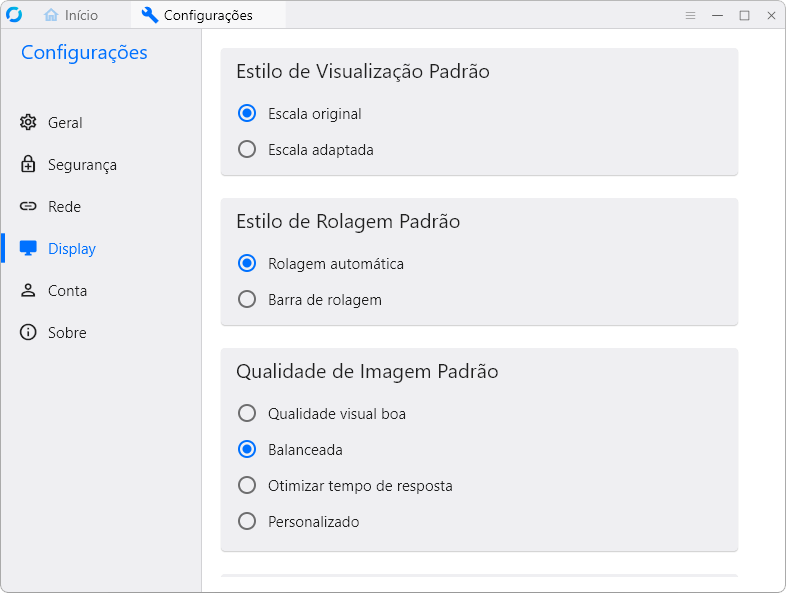
Outro ponto positivo é a flexibilidade nas configurações. Você pode ajustar livremente a qualidade da transmissão de acordo com a sua necessidade, o que faz diferença principalmente em situações com internet mais lenta. No menu “Configurações”, dentro da seção “Display”, estão disponíveis diversas opções para otimizar a visualização, como você pode conferir a seguir.
RustDesk captura de tela 03

Quanto à comunicação, ambos os usuários (o que acessa e o que recebe o acesso) podem se comunicar por voz por meio de microfones, se disponíveis, o que garante que o acesso remoto possa ser o mais dinâmico e amplo possível em diversas situações, como se ambos estivesse no mesmo local.

🧐 Portátil ou instalável?

Por fim, embora o programa possa ser executado em versão portátil, sem exigir instalação, sua instalação é recomendada para que você possa aproveitar todas as suas funcionalidades sem limitações. Isso garante maior estabilidade durante os acessos remotos e evita possíveis restrições do sistema. Ao abrir o programa, basta selecionar a opção “Instalar” para integrá-lo ao seu Windows e contar com a melhor experiência de uso.

Rustdesk instalacao

Drivers da Impressora Zebra TLP 2844

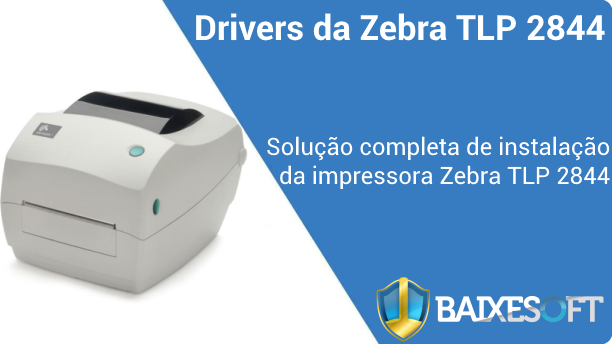
ZEBRA tlp 2844 BANNER BAIXESOFT

Descrição: Essa é a solução completa de instalação da impressora Zebra TLP 2844 para os sistemas operacionais Windows.

Por meio do seu guiado e ilustrado assistente de instalação, você consegue facilmente configurar a melhor funcionalidade da sua impressora Zebra TLP 2844 em conjunto com o seu PC.

Zebra Setup Utilities

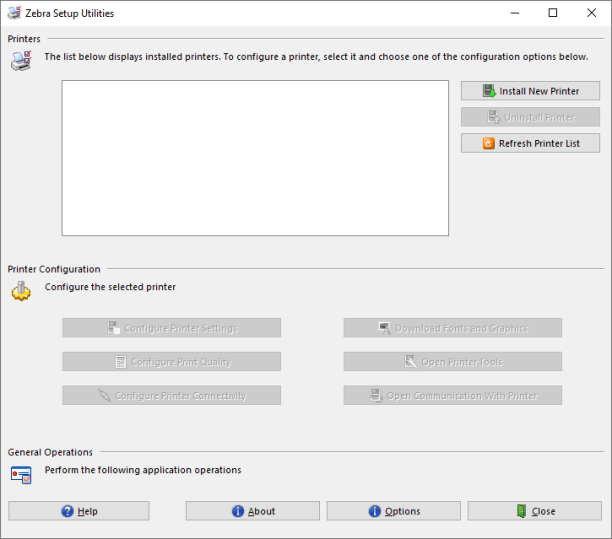
Além disso ele instala por padrão a aplicação Zebra Setup Utilities que, além de o auxiliar com a correta configuração da impressora, também traz uma excelente interface de opções na qual você pode configurar a conectividade da impressora, aspectos da impressão, baixar novas fontes gráficas e muito mais.

Captura de tela do Zebra Setup Utilities

Captura de tela do zebra setup utilities

Tamanho: 87,4 MB
Licença: Grátis
IdiomaInglês
DesenvolvedorZEBRA
Plataformas: Windows
Atualizado em: 29/03/2023

botao download

Remote Mouse 4.700

Descrição: O Remote Mouse é um programa que torna simples e prático você usar seu smartphone com Android ou iOS como um controle remoto completo para o seu PC. Com ele, você pode transformar o celular não apenas em um mouse, mas também em teclado e em um utilitário multifunção bastante útil para diversas situações.

Para funcionar, basta instalar o Remote Mouse no computador e, em seguida, a versão correspondente no seu portátil, disponível tanto para Android quanto para iOS.

🔄 Sincronização automatizada e funções extras

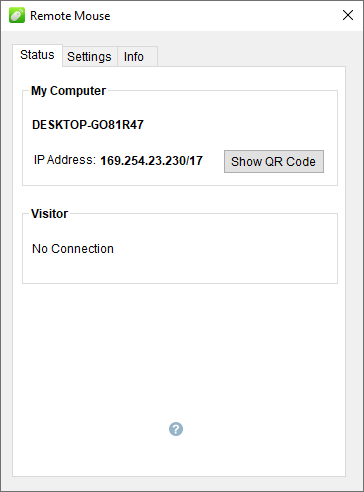
Após a instalação em ambos os dispositivos, o processo de conexão acontece de forma bastante intuitiva. Você só precisa abrir o programa no PC e no portátil, pois a sincronização ocorre automaticamente, desde que ambos estejam conectados à mesma rede.

Captura de tela do Remote Mouse
Ao abrir o aplicativo no PC, a conexão com o portátil já é estabelecida de forma automática. Caso prefira, também é possível conectar usando endereço IP ou código QR.

Além das funções tradicionais de mouse, o Remote Mouse também permite usar o smartphone como teclado convencional ou teclado multimídia, facilitando o controle de músicas e vídeos. Você também ecnontra recursos adicionais, como desligar ou reiniciar o computador remotamente, o que pode ser bastante útil em determinadas situações.

⚙️ Possibilidades de customização

Outro ponto positivo é o nível de personalização oferecido. Pela interface do portátil, você pode ajustar diversos aspectos do funcionamento, como a velocidade do cursor, opções de previsão de palavras e outros detalhes que ajudam a adaptar a experiência ao seu uso diário.

Adobe Photoshop Express para Windows 3.24.4.0

Descrição: O Adobe Photoshop Express é a versão gratuita do renomado editor de imagens Adobe Photoshop, que reúne recursos práticos baseados na consagrada tecnologia da Adobe para você editar e aprimorar suas fotografias com facilidade e rapidez.

Com ele, você pode dar mais vida às suas fotos de viagem, suavizar imperfeições em selfies, realçar cores específicas em retratos ou ainda adicionar bordas criativas antes de compartilhar suas imagens nas redes sociais. Tudo isso de forma acessível, aproveitando as principais funcionalidades do Photoshop em uma experiência simplificada e eficiente.

🖼️ Recursos intuitivos para transformar suas fotos

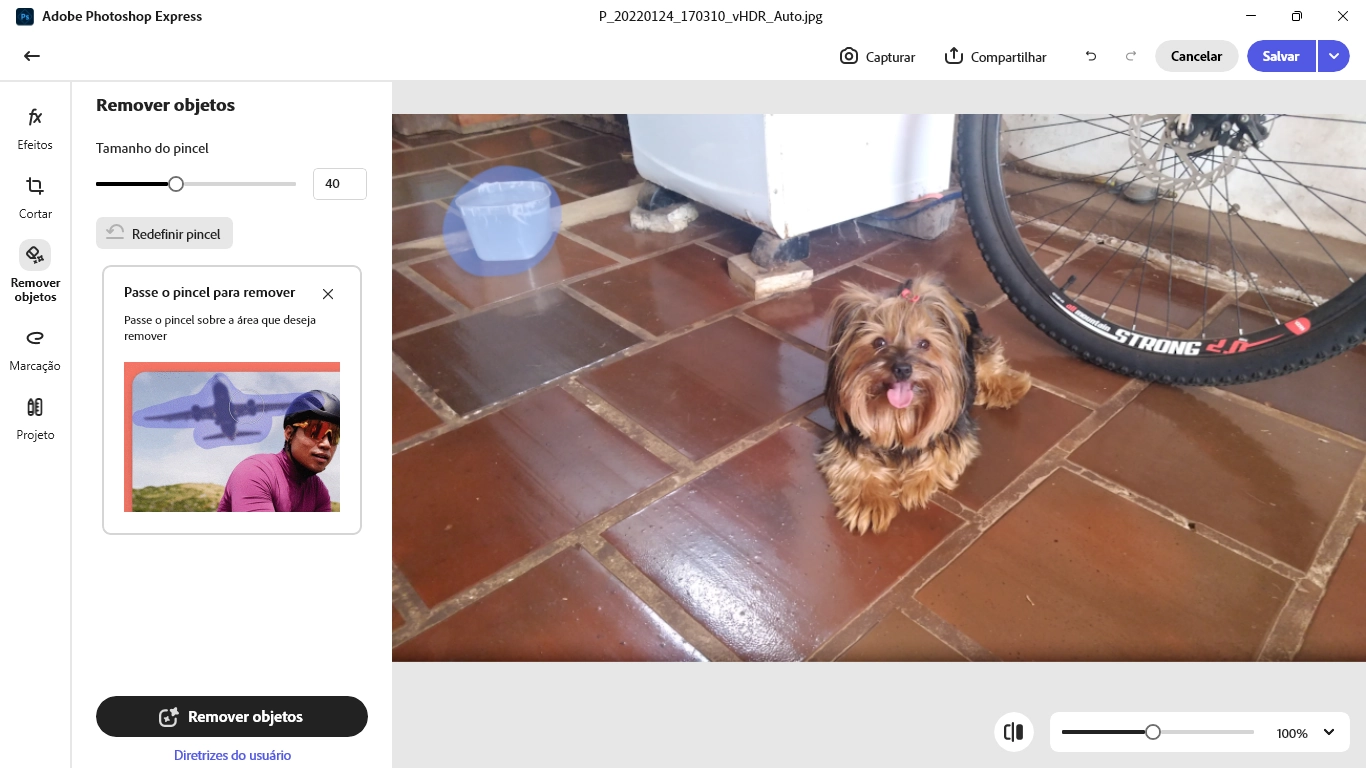
O Express disponibiliza diversas ferramentas para edições manuais ou automatizadas, incluindo filtros, bordas, cortes, ajustes de luz e correção de cores, a fim de que você possa melhorar a aparência das suas imagens em poucos cliques, mantendo sempre uma excelente qualidade visual.

Adobe Photoshop Express captura de tela 02

Além disso, o programa traz recursos avançados de otimização pensados especialmente para fotografias, como a remoção automática de objetos indesejados e ajustes predefinidos de luz, cor, efeitos, detalhes, divisão de tons e até desfoque, garantindo edições criativas e profissionais de maneira descomplicada.

Adobe Photoshop Express captura de tela 06

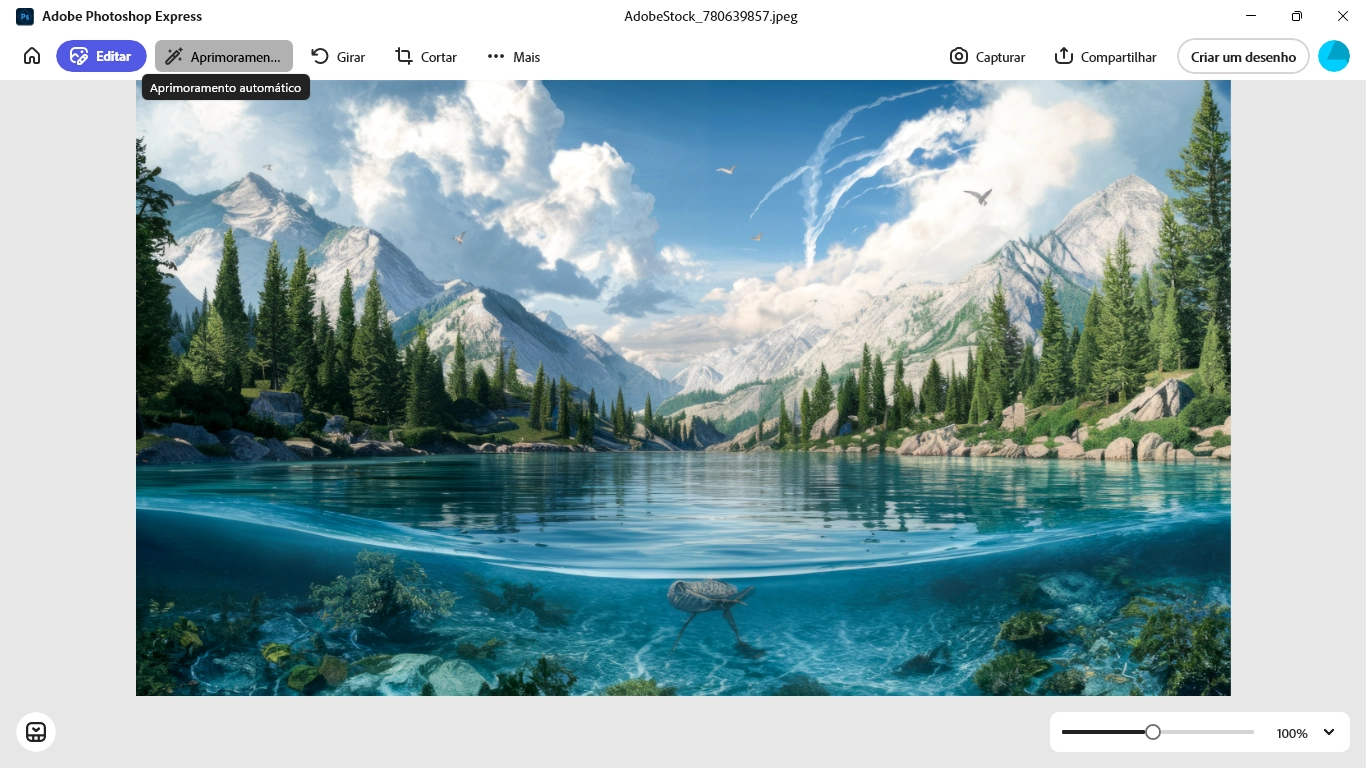
🪄 Aprimoramento automático em um clique

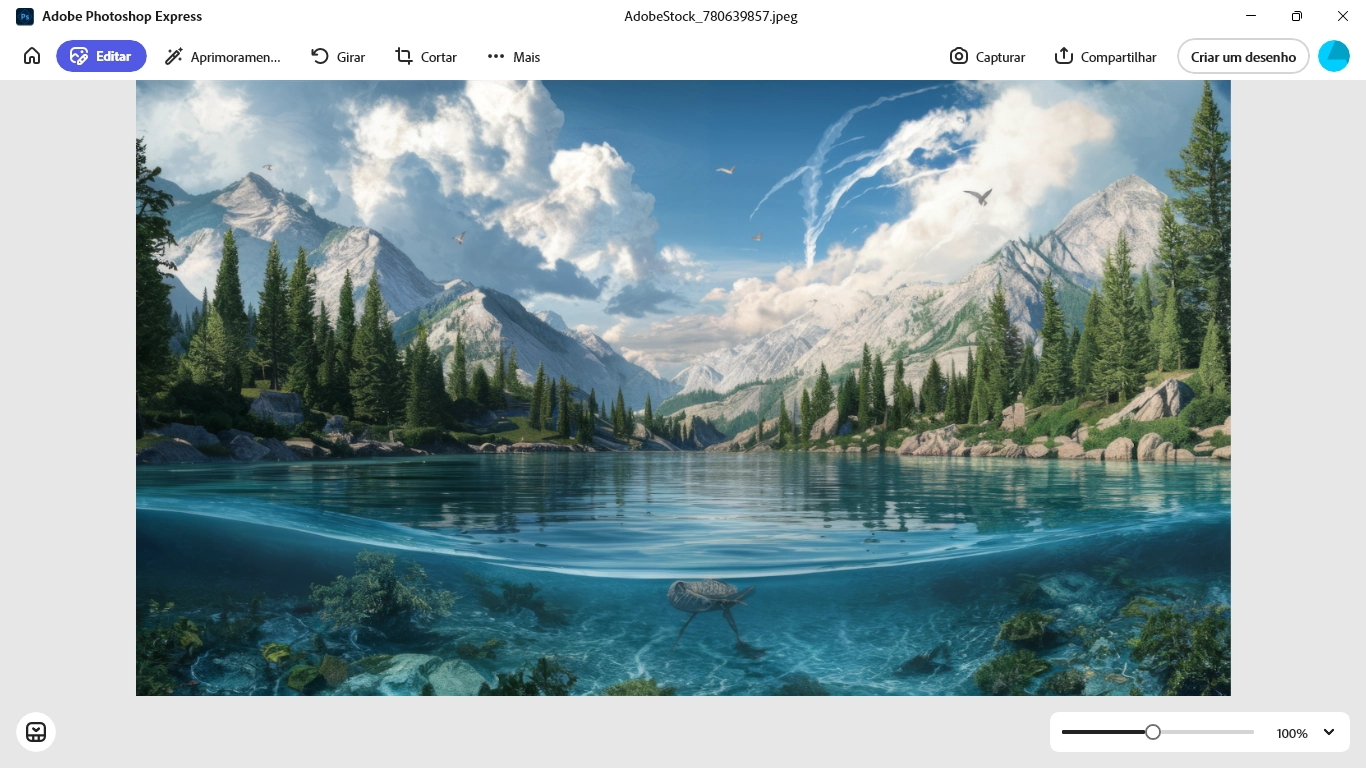
Entre os recursos de maior destaque está o “Aprimoramento automático”, representado pelo ícone de uma varinha mágica no canto superior da interface, conforme mostra a captura de tela abaixo.

Adobe Photoshop Express captura de tela 03

Com apenas um clique, essa função ajusta automaticamente aspectos como brilho, saturação e contraste, aplicando a inteligência da tecnologia Adobe para entregar resultados equilibrados e visualmente mais atraentes de forma instantânea.

Drivers da Impressora Zebra ZD230

Impressora Zebra ZD230 BANNER BAIXESOFT

Descrição: Essa é a solução completa de instalação da impressora Zebra ZD230 para os sistemas operacionais Windows.

Por meio do seu guiado e ilustrado assistente de instalação, você consegue facilmente configurar a melhor funcionalidade da sua impressora Zebra ZD230 em conjunto com o seu PC.

Zebra Setup Utilities

Além disso ele instala por padrão a aplicação Zebra Setup Utilites que, além de o auxiliar com a correta configuração da impressora, também traz uma excelente interface de opções na qual você pode configurar a conectividade da impressora, aspectos da impressão, baixar novas fontes gráficas e muito mais.

Captura de tela do Zebra Setup Utilities

Captura de tela do zebra setup utilities

Tamanho: 21,7 MB
Licença: Grátis
IdiomaInglês
DesenvolvedorZEBRA
Plataformas: Windows
Atualizado em: 23/08/2021

botao download

Drivers da Impressora Zebra ZD220

Zebra ZD220 banner baixesoft

Descrição: Essa é a solução completa de instalação da impressora Zebra ZD220 para os sistemas operacionais Windows.

Por meio do seu guiado e ilustrado assistente de instalação, você consegue facilmente configurar a melhor funcionalidade da sua impressora Zebra ZD220 em conjunto com o seu PC.

Zebra Setup Utilities

Além disso ele instala por padrão a aplicação Zebra Setup Utilites que, além de o auxiliar com a correta configuração da impressora, também traz uma excelente interface de opções na qual você pode configurar a conectividade da impressora, aspectos da impressão, baixar novas fontes gráficas e muito mais.

Captura de tela do Zebra Setup Utilities

Captura de tela do zebra setup utilities

Tamanho: 21,7 MB
Licença: Grátis
IdiomaInglês
DesenvolvedorZEBRA
Plataformas: Windows
Atualizado em: 20/08/2021

botao download

TikTok para Windows 1.0.5.0

Descrição: O TikTok para Windows é a versão oficial desktop da famosa rede social de vídeos curtos, trazendo uma experiência completamente adaptada para computadores. Diferente do acesso pelo navegador, o aplicativo oferece uma série de vantagens que tornam sua experiência ainda mais agradável e eficiente.

No aplicativo para Windows, você encontra todas as funcionalidades já conhecidas do TikTok móvel, mas com o conforto de uma tela maior. O grande diferencial do aplicativo está em seu desempenho otimizado para computadores, que consome menos recursos do sistema e oferece uma de alta qualidade. O programa ainda conta com a possibilidade de notificações personalizáveis e atalhos de teclado que podem facilitar sua interação com a plataforma.

Pleno acesso ao TikTok pelo PC

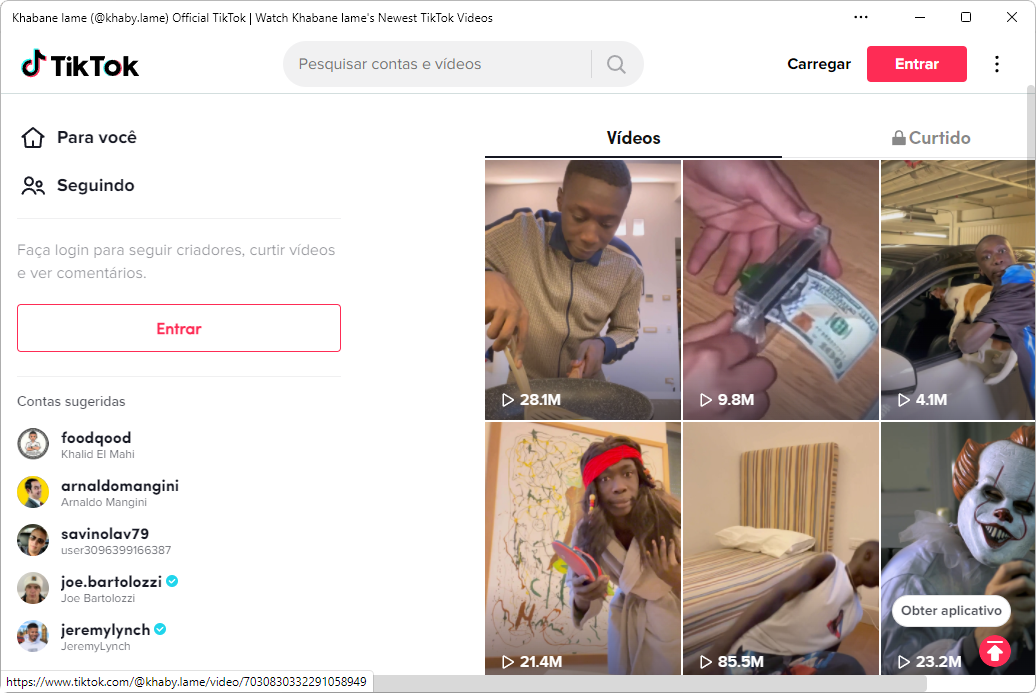
Além do acesso em uma interface maior, você tem acesso a todas as funcionalidades da rede e pode livremente acessar conteúdos sem seu login na rede social, embora uma conta logada seja necessária para você interagir e ter acesso a mais recursos, como a possibilidade de seguir contas, dar like nos conteúdos, enviar mensagens e, é claro, enviar os seus vídeos curtos.

TikTok para Windows captura de tela 2

E se você não tiver uma conta, pode criar uma a partir de sua interface, inclusive de um modo rápido a partir de sua conta Facebook ou Google, por exemplo, isso se não preferir criar de modo tradicional a partir do seu e-mail ou número de telefone.

Vantagens do TikTok para Windows

A interface foi especialmente desenvolvida para uso com mouse e teclado, tornando a experiência mais natural do que o acesso via navegador. O gerenciamento de memória também é mais eficiente, o que garante que o aplicativo não sobrecarregue seu sistema mesmo durante longas sessões de uso.

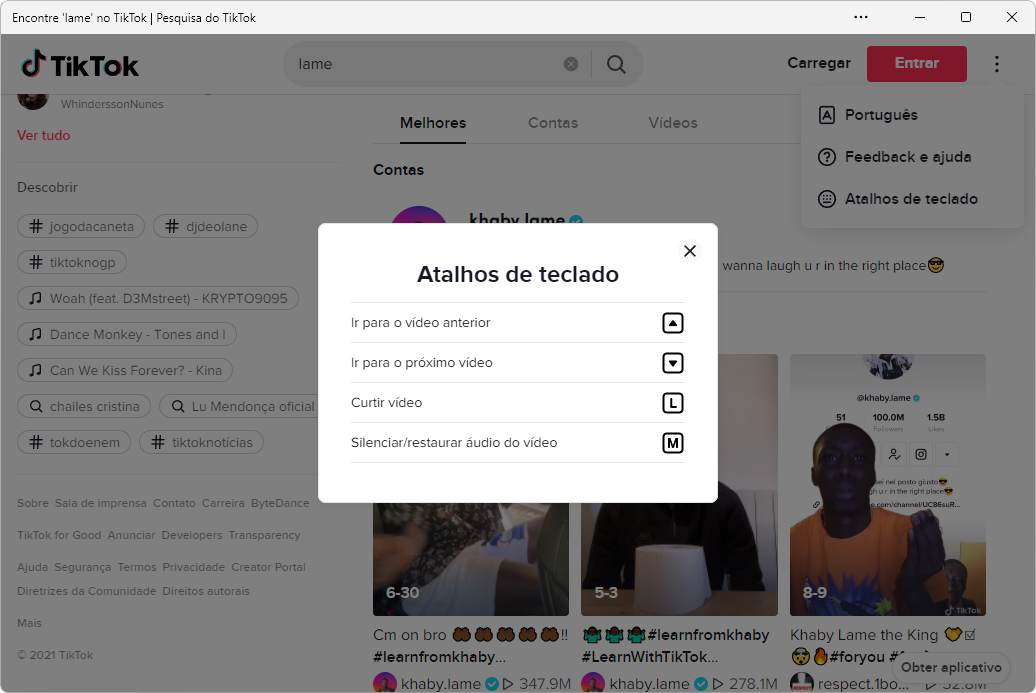
Seu acesso é similar ao do navegador, porém ele conta com algumas vantagens como de navegação e uso otimizados para a rede social, consome menos recursos do PC e ainda traz funções de notificações personalizadas e também conta com teclas de atalho (conforme você pode ver na captura de tela abaixo) para você explorar o melhor da rede social no seu PC Windows.

TikTok para Windows captura de tela 4

Por fim, para criadores de conteúdo, o programa desktop também torna mais conveniente o processo de upload e edição de vídeos. A visualização em tela maior também permite uma melhor análise do conteúdo antes da publicação, além de facilitar a interação com seguidores através dos comentários e mensagens diretas.

Epson Print and Scan 1.1.0

Descrição: O Epson Print and Scan é um programa que otimiza a maneira como você realiza impressões e digitalizações no seu PC. Com um assistente otimizado especialmente para impressoras multifuncionais e scanners da Epson, o programa foi desenvolvido para que você possa executar todas essas tarefas de forma rápida, eficiente e totalmente personalizada.

Otimizado assistente de impressão e de digitalização

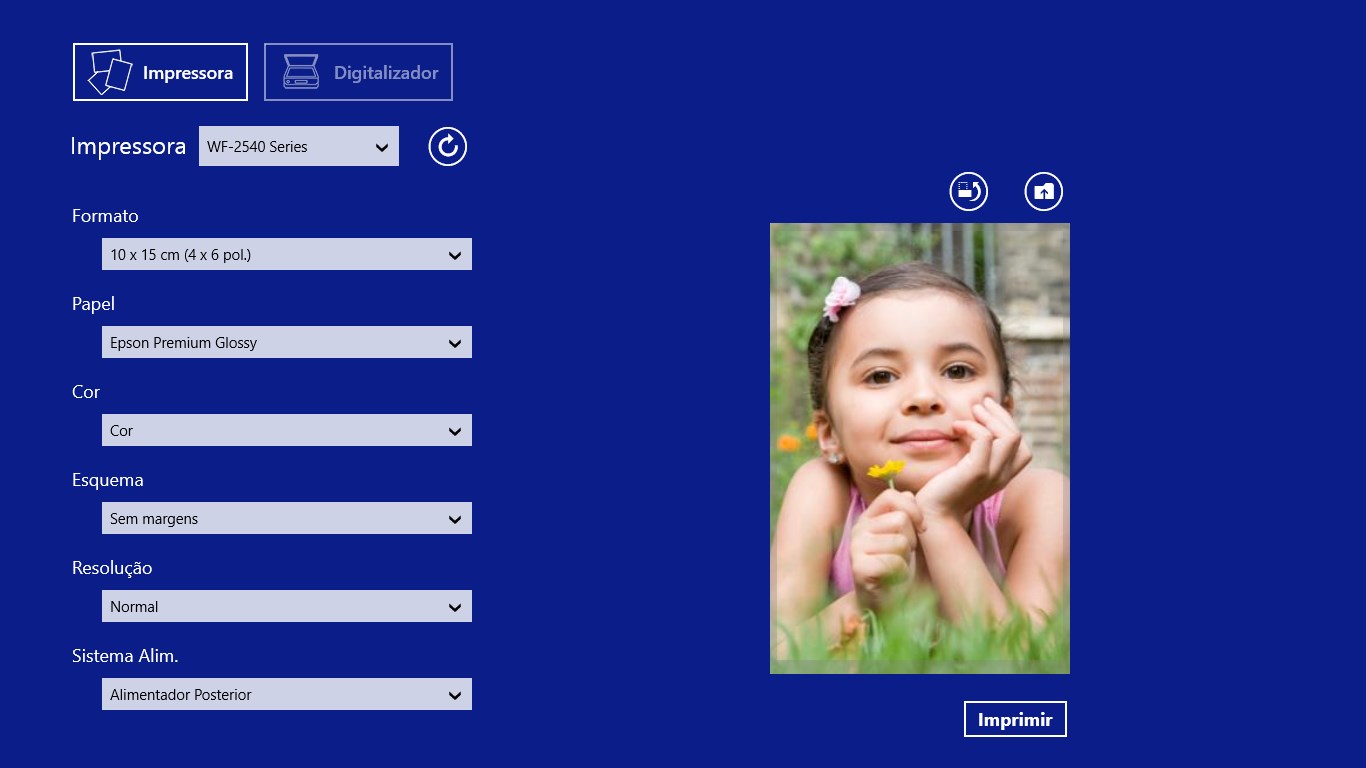
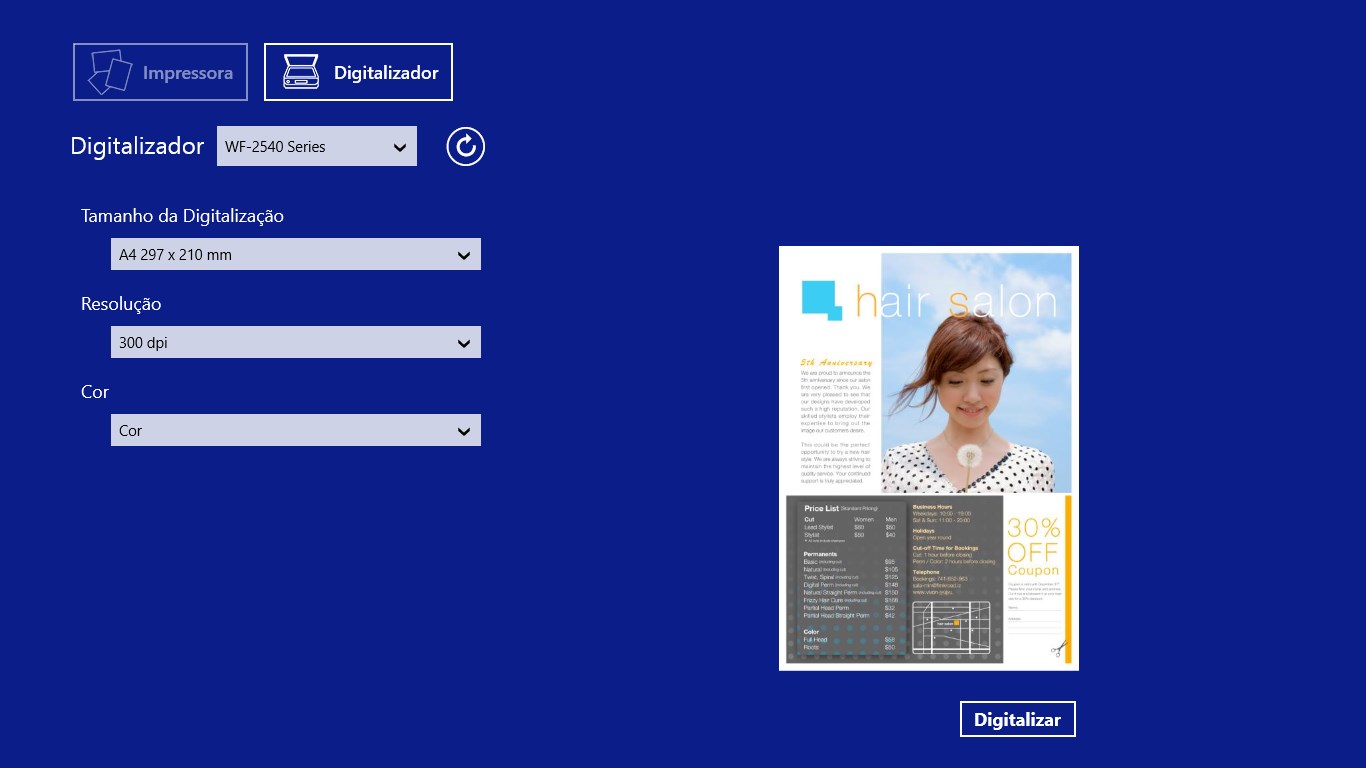
Em sua aba de impressão, você encontra uma série de opções que permitem configurar cada detalhe para que suas imagens sejam impressas com a melhor qualidade possível. Você pode escolher o formato de impressão, definir o tipo de papel ideal, ajustar o esquema de cores e a resolução, configurar o sistema de alinhamento e ainda optar entre uma impressão colorida ou em preto e branco, tanto na orientação paisagem quanto na retrato – tudo de modo simples e rápido.

Epson Print and Scan captura de tela 1

Já na aba de digitalização, as possibilidades são igualmente ótimas. Você tem a liberdade de selecionar o tamanho da imagem, a resolução e as configurações de cor, além de determinar exatamente onde deseja salvar o arquivo digitalizado. Assim, seus documentos e fotos serão capturados com precisão e armazenados de forma organizada, de acordo com suas necessidades.

Epson Print and Scan captura de tela 2

Seja para uso pessoal ou profissional, o Epson Print and Scan foi criado para simplificar os seus processos de impressão e digitalização, poupando seu tempo e garantindo resultados de alta qualidade com apenas alguns cliques.

Drivers da Impressora Zebra GC420T

Zebra GC420T banner baixesoft

Descrição: Essa é a solução completa de instalação da impressora Zebra GC420T para os sistemas operacionais Windows.

Por meio do seu guiado e ilustrado assistente de instalação, você consegue facilmente configurar a melhor funcionalidade da sua impressora Zebra GC420T em conjunto com o seu PC.

Zebra Setup Utilities

Além disso ele instala por padrão a aplicação Zebra Setup Utilites que, além de o auxiliar com a correta configuração da impressora, também traz uma excelente interface de opções na qual você pode configurar a conectividade da impressora, aspectos da impressão, baixar novas fontes gráficas e muito mais.

Captura de tela do Zebra Setup Utilities

Captura de tela do zebra setup utilities

Tamanho: 21,7 MB
Licença: Grátis
IdiomaInglês
DesenvolvedorZEBRA
Plataformas: Windows
Atualizado em: 20/08/2021

botao download

Tradução do Microsoft Flight Simulator X: Steam Edition

Descrição: Esses são arquivos de tradução capazes de deixar todos os menus e legendas da versão remasterizada do simulador Microsoft Flight Simulator X: Steam Edition em português do Brasil, a fim de lhe garantir uma melhor experiência em relação ao game de modo geral.

👨‍🔧 Instalação manual

Por se tratar de arquivos, a instalação da tradução se dá de forma manual, portanto, para isso, basta apenas que você copie e cole esse a pasta com os arquivos na pasta raiz de instalação do jogo.

Por padrão, a pasta raiz de instalação do jogo estará em Steam >> steamapps >> common >> FSX. Perceba ainda que você também pode encontrar a pasta de instalação ao simplesmente clicar com o botão direito do seu mouse sobre seu atalho do jogo, escolhendo a opção “Abrir local do arquivo”.

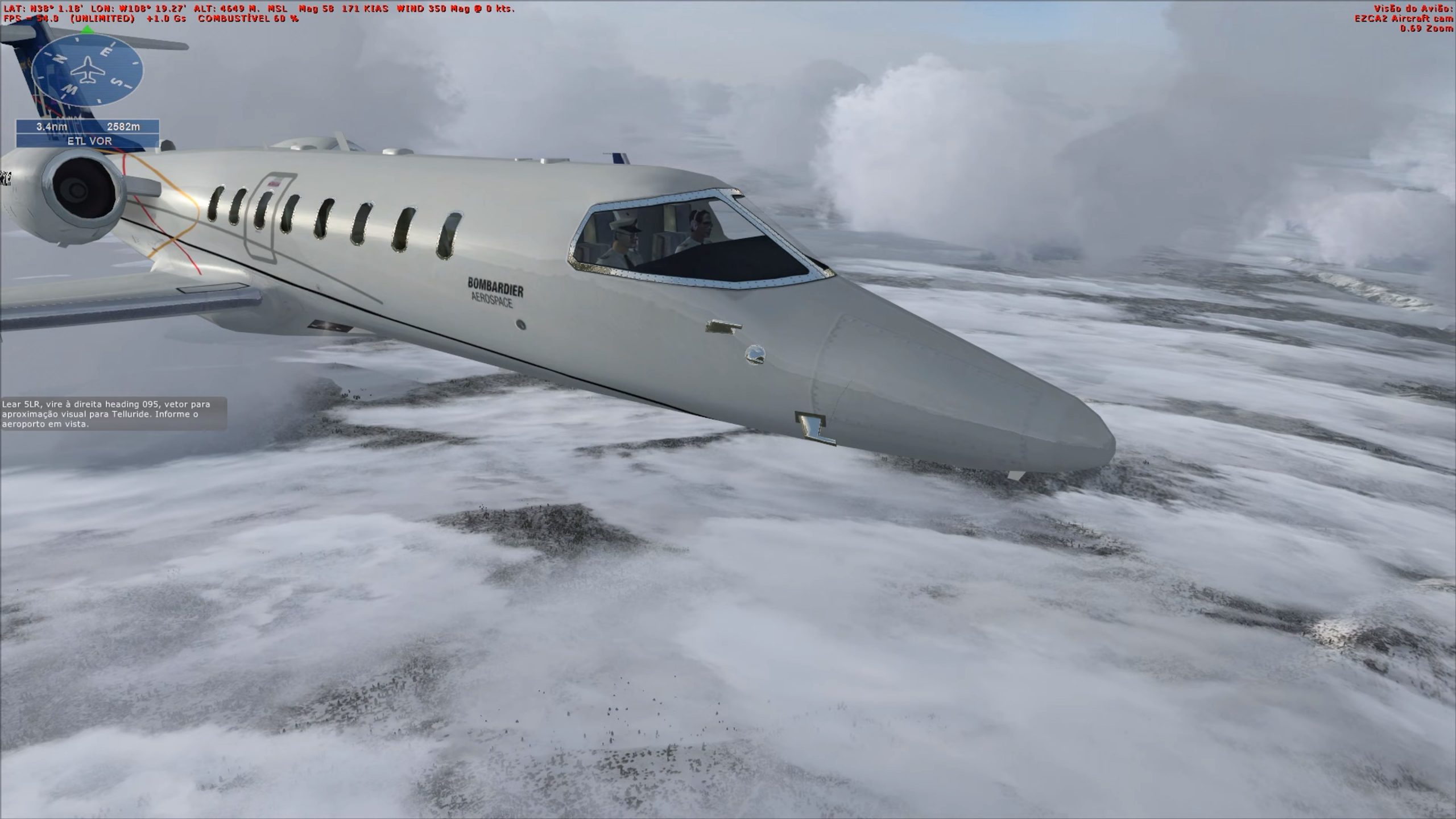
Desse modo, após o facilitado processo de instalação, você já poderá abrir o seu Microsoft Flight Simulator X: Steam Edition com legendas e menus totalmente em português do Brasil de modo que você possa desfrutar ainda mais do seu simulador de voo.

Microsoft Flight Simulator X Steam Edition traduzido captura de tela 3 scaled

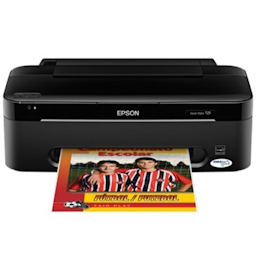
Reset da Impressora Epson Stylus T25

Descrição: O reset da impressora Epson Stylus T25 pode ser feito com o AdjProg, um programa técnico totalmente gratuito que permite restaurar o funcionamento do sistema de almofadas de resíduo de tinta de forma rápida e prática.

Também chamado de Adjustment Program, o AdjProg foi originalmente desenvolvido pela Epson para uso interno de assistência técnica autorizada. Com o tempo, no entanto, versões modificadas acabaram se tornando acessíveis ao público em geral, principalmente por meio de fóruns e sites de manutenção de impressoras.

🛠️ Programa técnico para resetar a sua impressora

Esse utilitário permite zerar o contador das almofadas de tinta da sua impressora, que são peças responsáveis por absorver o excesso de tinta gerado durante o processo de impressão. Após determinado número de páginas impressas — que varia conforme o modelo — a impressora bloqueia o uso e exibe uma mensagem solicitando a manutenção do sistema.

Com o AdjProg, você pode restaurar a funcionalidade do seu equipamento sem a necessidade imediata de assistência presencial. No entanto, é importante lembrar que, embora o reset lógico seja suficiente para liberar o uso, a limpeza ou substituição das almofadas é fortemente recomendada para evitar problemas futuros, como vazamentos ou outras complicações relacionadas.

Sabendo disso, o programa se torna um recurso útil após a manutenção do equipamento, permitindo que você zere o contador e continue utilizando a impressora normalmente, evitando custos desnecessários e paradas inesperadas. Após o download, siga o tutorial abaixo para realizar o procedimento de forma correta.

🧑‍🏫 Tutorial passo a passo

Observação importante: O tutorial a seguir foi feito com base no reset da Epson L3110, mas o processo é idêntico para o modelo Stylus T25. Seguindo os 4 passos abaixo, você conseguirá realizar o reset da sua impressora sem dificuldades.

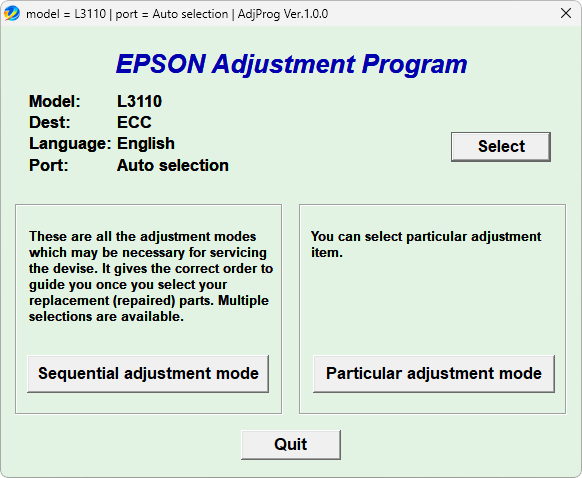
Passo 1: Após baixar o arquivo, extraia a pasta e execute o programa “AdjProg”. Certifique-se de que a impressora esteja conectada via cabo USB. A tela inicial será exibida conforme a imagem abaixo.

Tela inicial do AdjProg

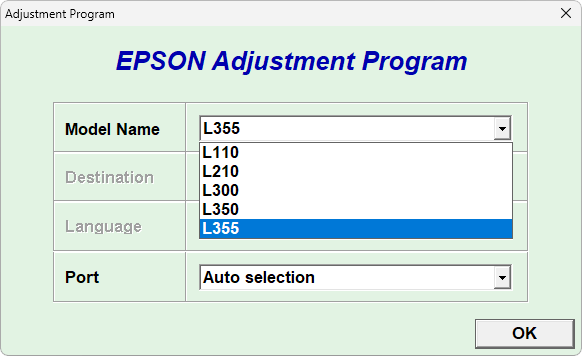
Passo 2: Clique em “Select” e selecione corretamente o modelo da sua impressora e a porta de conexão. Depois confirme em “OK”.

Tela de seleção da impressora no AdjProg

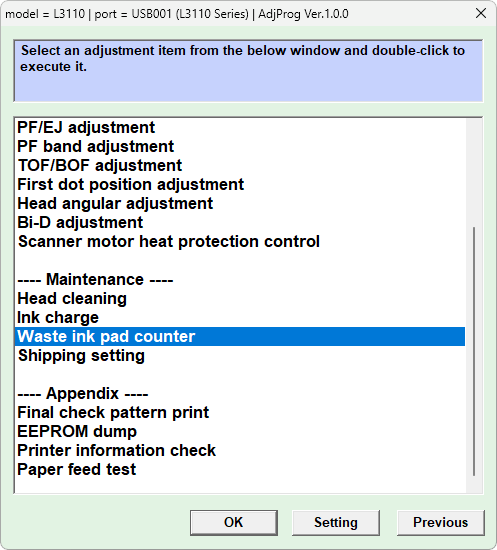
Passo 3: Em seguida, escolha a opção “Particular Adjustment Mode”. Na próxima tela, selecione “Waste ink pad counter” e clique em “OK”.

Tela para selecionar Waste Ink Pad Counter no AdjProg

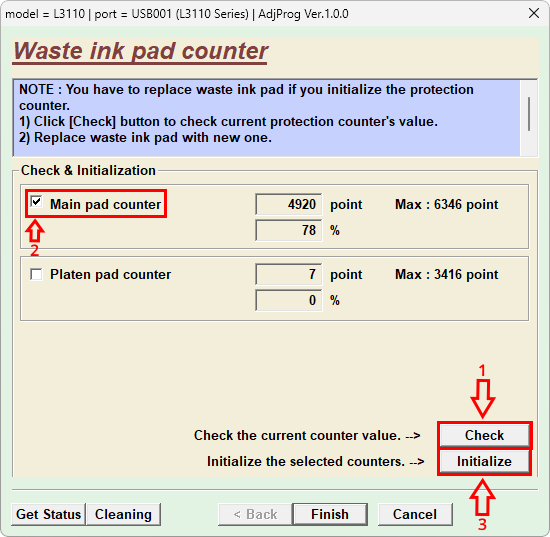
Passo 4: Agora siga esta sequência: clique em “Check”, marque a opção “Main pad counter” e, por fim, clique em “Initialization”, conforme a imagem abaixo.

Tela do procedimento de reset no AdjProg

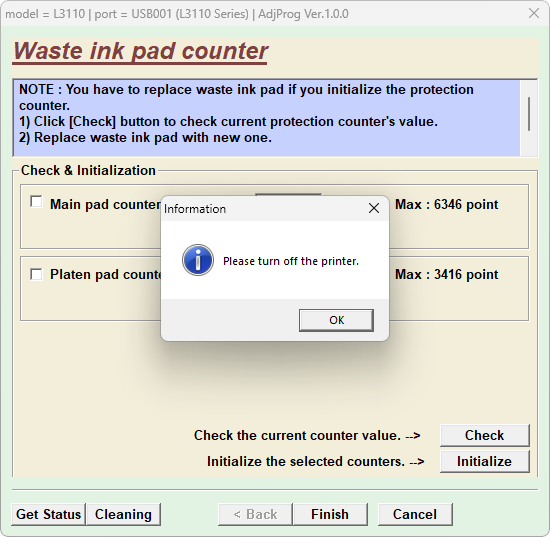
Observação 1: Se tudo ocorrer corretamente, o programa exibirá uma mensagem pedindo para desligar a impressora.

Mensagem de conclusão do reset da impressora Epson no AdjProg

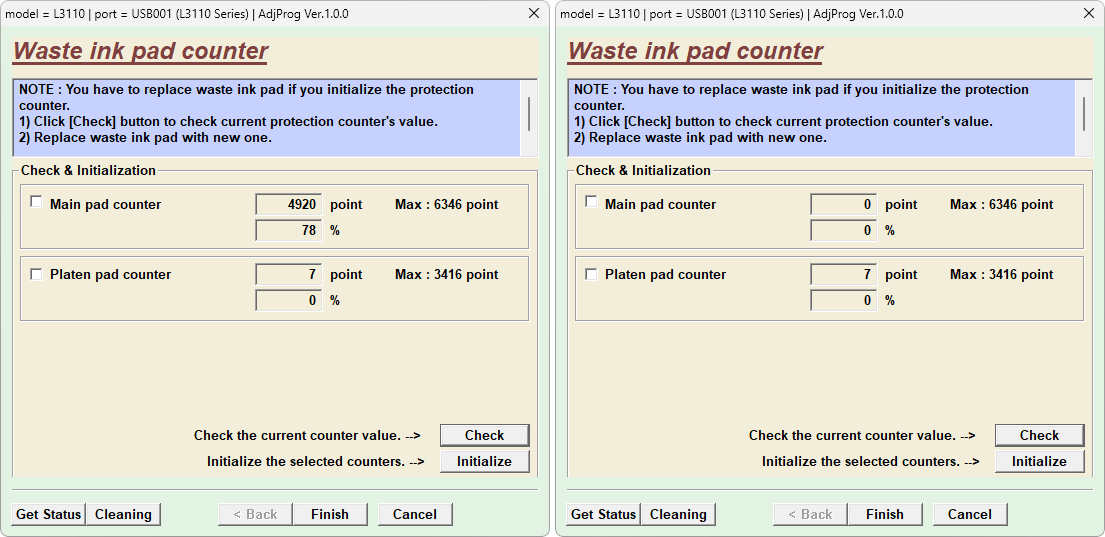
Observação 2: Caso queira confirmar, você pode abrir novamente a tela do programa e verificar se o contador foi realmente zerado. No exemplo deste tutorial, a impressora apresentava 4920 páginas (78% usado) e, após o reset, voltou a 0%, como você pode ver no comparativo abaixo.

Comparativo antes e depois do reset da impressora Epson
Este é um exemplo de um antes e depois do procedimento de reset com o AdjProg.

CapsLock Indicator 3.16.1.2

Descrição: O CapsLock Indicator é um programa portátil bastante útil para quem digita com frequência, pois exibe um aviso visual sempre que a tecla Caps Lock está ativada ou desativada no sistema.

Com um discreto indicador na tela, você consegue perceber de imediato o estado do Caps Lock. Isso garante mais comodidade ao você digitar, já que evita surpresas indesejadas ao escrever em letras maiúsculas ou minúsculas sem perceber, como você pode conferir na demonstração abaixo.

Demonstracao Caps Lock Indicator
Ao ativar a tecla Caps Lock, o programa exibe automaticamente uma notificação como esta, por padrão, no canto inferior direito da tela.

🛠️ Personalização das notificações

Além da tecla Caps Lock, o programa também é capaz de indicar da mesma forma o estado das teclas Num Lock (relacionada ao teclado numérico) e Scroll Lock (usada em algumas funções de rolagem e direcionamento).

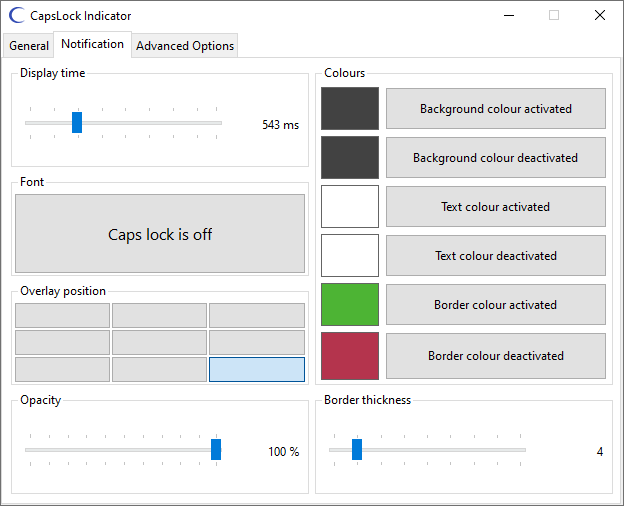
Na guia “Notification”, você encontra várias opções de personalização. Nela, você pode configurar a posição em que o aviso será exibido na tela (por padrão no canto inferior direito), além de ajustar aspectos como cores, tamanho, texto, tempo de exibição, opacidade, bordas e até fontes, garantindo que você tenha uma experiência totalmente adaptada às suas preferências, como mostra a captura abaixo.

CapsLock Indicator captura de tela 2
Em sua tela de opções, você pode ajustar cada detalhe da notificação, desde o tempo de exibição até cores, fontes, bordas e transparência.

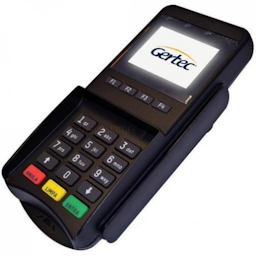
Drivers da Pin Pad Gertec PPC 930

Descrição: Esse é o instalador completo com todos os drivers e utilitários da máquina de cartão Pin Pad Gertec PPC 930 para os sistemas operacionais Windows.

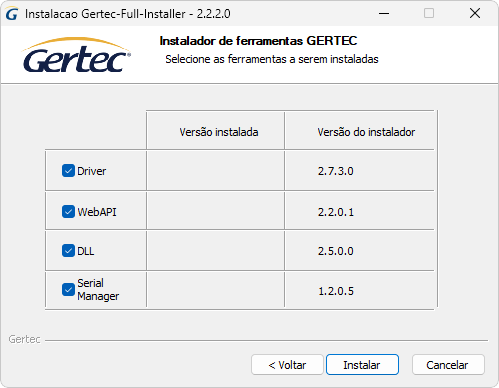
Com seu assistente de instalação guiado e automatizado, você consegue facilmente garantir a melhor funcionalidade da sua maquininha de cartão Gertec PPC 930 em conjunto com o seu PC.

Gertec full installer 1 captura de tela 02

Aplicação S.A.G.AT. de teste disponível

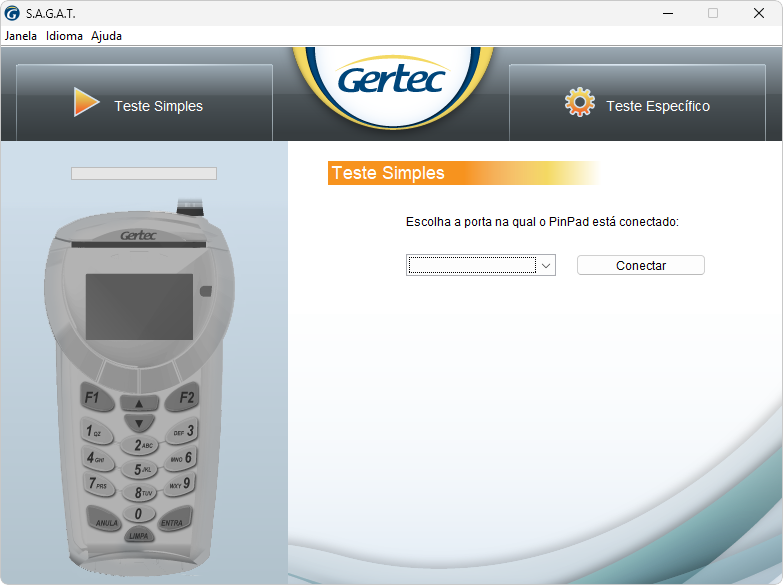
Além disso, o conjunto também acompanha a aplicação “SAGAT Teste PinPad PPC” com a qual você pode realizar testes para melhorar configurar seu equipamento em conjunto com o seu sistema.

A aplicação traz possibilidades para testes simples e específicos de modo que você possa não só conectar seu equipamento adequadamente ao seu PC, mas também se assegurar de que sua máquina ira operar efetivamente de modo que você precisa para suas finalidades pretendidas.

Gertec SAGAT captura de tela

AirDroid para Windows 3.8.0.3

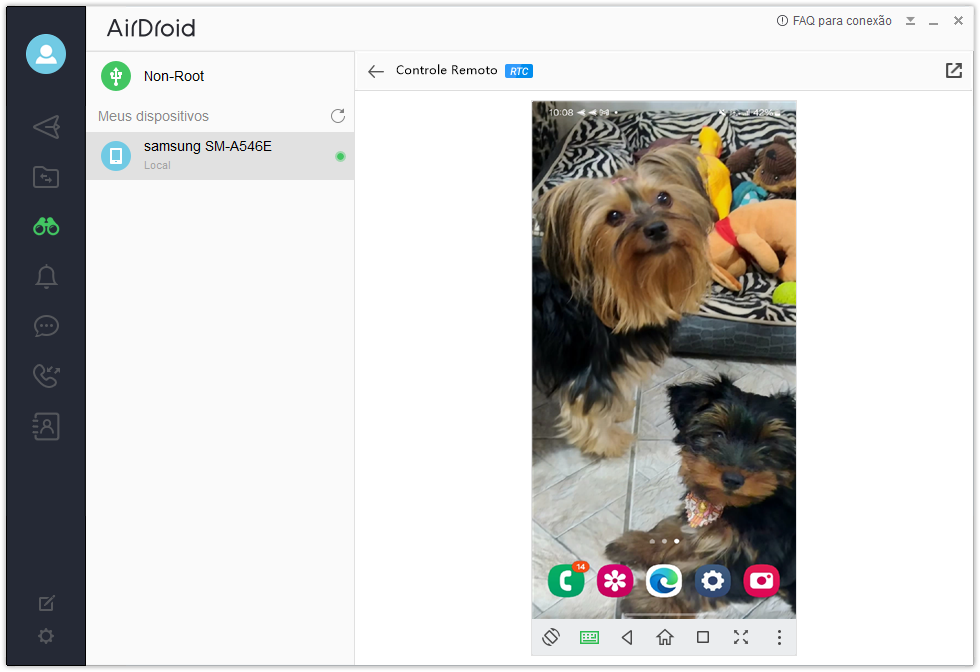
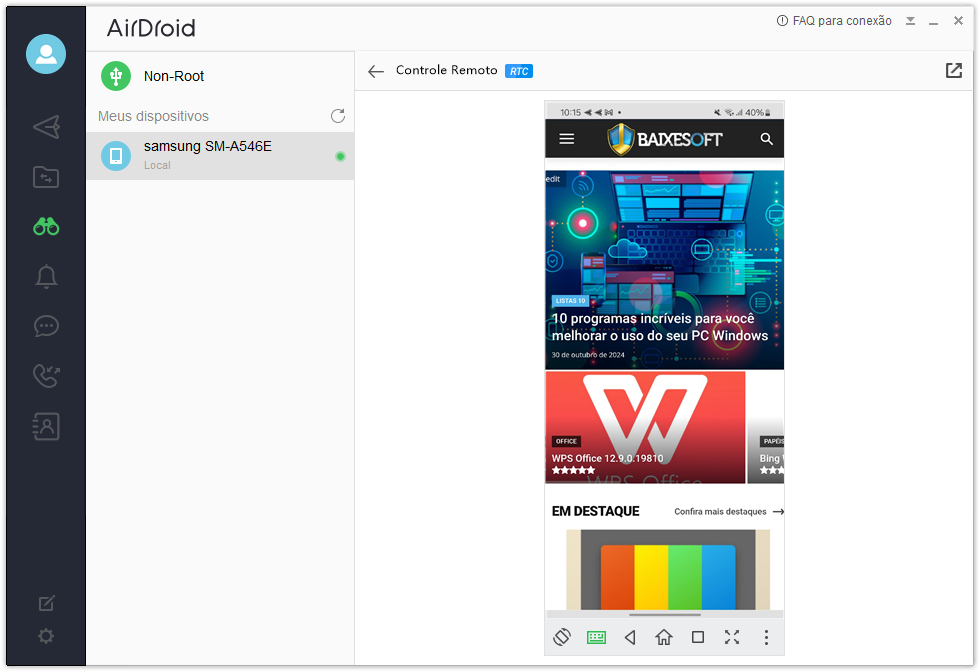
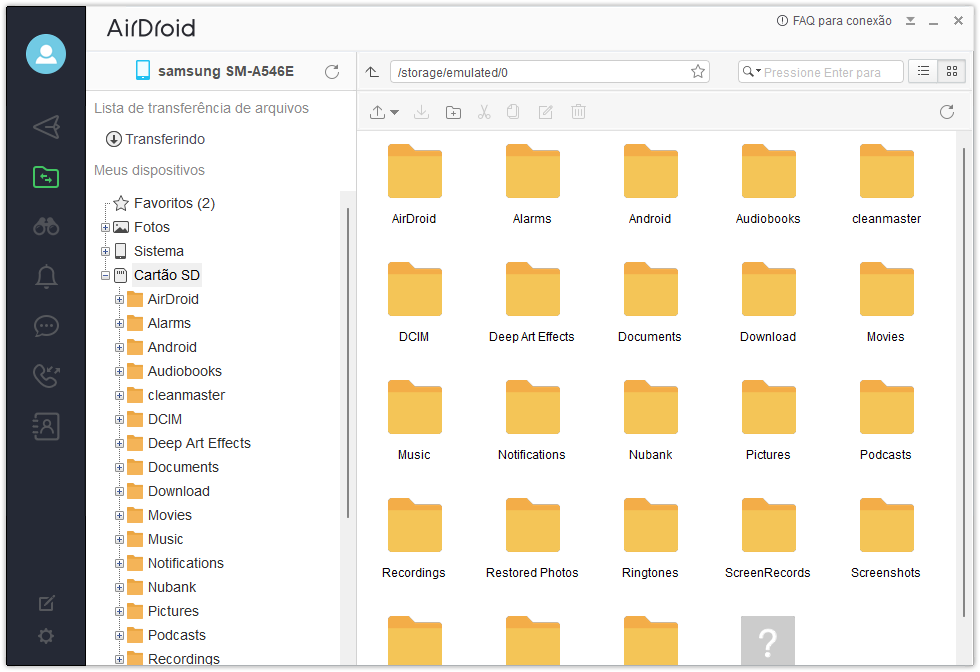
Descrição: O AirDroid é um programa gratuito que permite não só transferir dados entre seu smartphone ou tablet com Android e seu computador pessoal com Windows, mas também acessar remotamente todas as funções do seu portátil na tela do seu PC a partir da sua rede.

Isso significa, portanto, que, com ele, você pode ter ambos os dispositivos sincronizados para trabalhar de um modo mais dinâmico, seja para sincronizar arquivos ou mesmo usar todas as funções do seu Android, como a câmera ou qualquer outro aplicativo, na tela do seu PC Windows com muita facilidade.

Sincronização automatizada

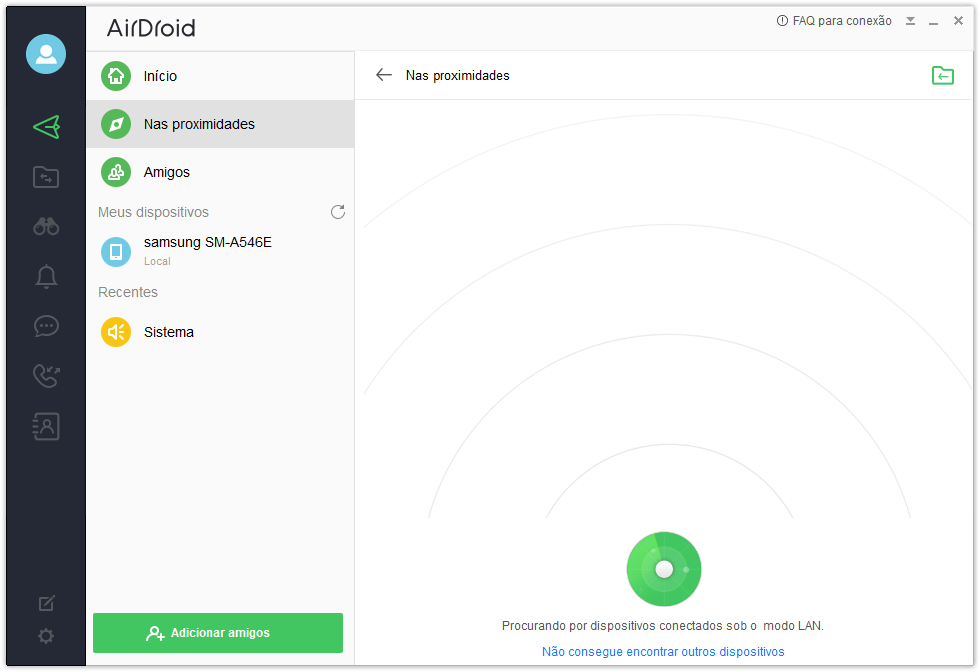
Além disso, o processo de sincronização é todo guiado e automatizado, mas demanda que a versão do aplicativo para o Android também seja instalada em seu portátil. Feito isso, você só precisa realizar um rápido cadastro para conectar ambos os dispositivos pela rede a fim de ter o pleno acesso ao portátil pelo PC.

AirDroid para Windows captura de tela 03

Uma vez que a conectividade esteja efetuada, você terá o livre acesso ao seu portátil a partir da tela do seu PC, podendo não só transferir arquivos, mas também ter o acesso completo a todas as aplicações e recursos do seu telefone, livremente a partir do AirDroid.

Conexão via cabo USB sem cadastro

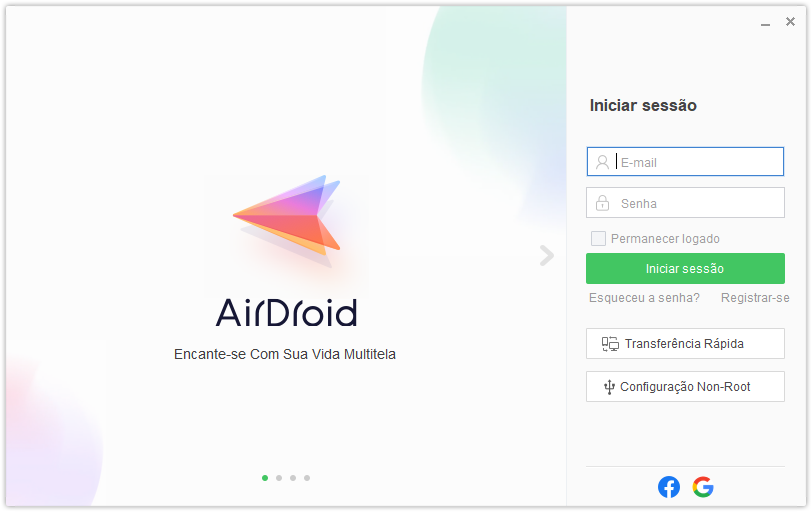
Já, se preferir, você também pode dispensar o cadastro e realizar a conexão dos dispositivos também por proximidade ou mesmo por cabo USB. Para isso, você encontra respectivamente as opções “Transferência Rápida” e “Configuração Non-Root”.

AirDroid para Windows captura de tela 01

A primeira, entretanto, demanda que seu Android esteja com o acesso root/super usuário liberado, já a segunda apenas demanda conexão por cabo USB e a depuração USB ativada no seu aparelho portátil, o que pode ser feito, conforme as instruções do vídeo abaixo.

Em ambos os casos, ao abrir o programa no PC e o app na interface do portátil, a conexão se dá de modo automatizado e você já pode ter acesso a todos os referidos benefícios do programa para as mais diversas finalidades que possa precisar.