LosslessCut 3.68.0

Descrição: O LosslessCut é um editor de vídeos portátil, leve e altamente eficiente, ideal para você realizar cortes e junções de arquivos de vídeo de forma extremamente precisa. Seu grande diferencial está no processamento otimizado, que garante a edição dos trechos sem qualquer perda de qualidade visual ou sonora no conteúdo final.

Pensado especialmente para edições rápidas e objetivas, o LosslessCut lida muito bem tanto com cortes simples quanto com operações em lote. Ele permite marcar múltiplos segmentos dentro do mesmo arquivo e, ao final, oferece total controle sobre o resultado: você pode unir todos os trechos em um único vídeo ou manter cada segmento salvo de forma independente.

✂️ Corte simples ou múltiplo com total precisão

Com uma interface limpa e intuitiva, o LosslessCut torna o processo de edição acessível mesmo para quem não tem experiência com editores tradicionais. Logo em sua tela principal, a função “Add segment”, representada pelo ícone de adição (+) no canto inferior direito, é o núcleo do programa. É por meio dela que você marca os trechos desejados, seja individualmente ou em lote, conforme precisar.
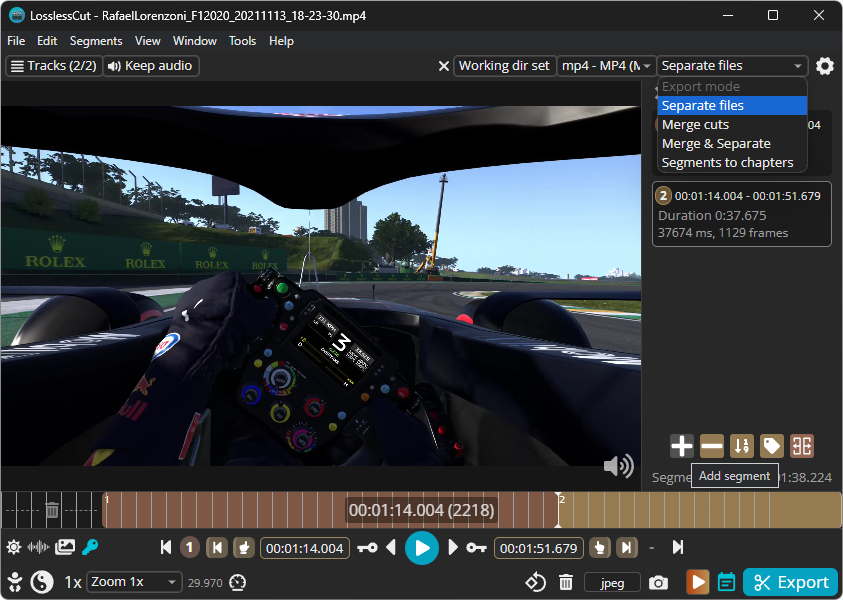
Opcoes em destaque na interface principal do losslesscut
Seu uso é bastante intuitivo. Para adicionar um segmento para corte, você só precisa basicamente selecionar um trecho na linha do tempo, adicionando-o como segmento para corte com a opção “Add segment”, destacada nesta captura de tela.

Após ter marcado seus segmentos para corte, você pode optar por salvar todas as suas seleções a partir de 4 opções disponíveis inclusas em “Export mode”, todas elas descritas a seguir:

  • Separate Files: Salva os segmentos em arquivos separados;
  • Merge cuts: Salva seus segmentos determinados todos em um arquivo único;
  • Merge & Separate: Essa opção é a união das duas anteriores, ela salva os cortes tanto em um arquivo individual como também em arquivos separados;
  • Segment to charpters: Com essa opção, seu arquivo não será cortado, sendo apenas salvo com a marcação dos segmentos.

📤 Exportando seus cortes

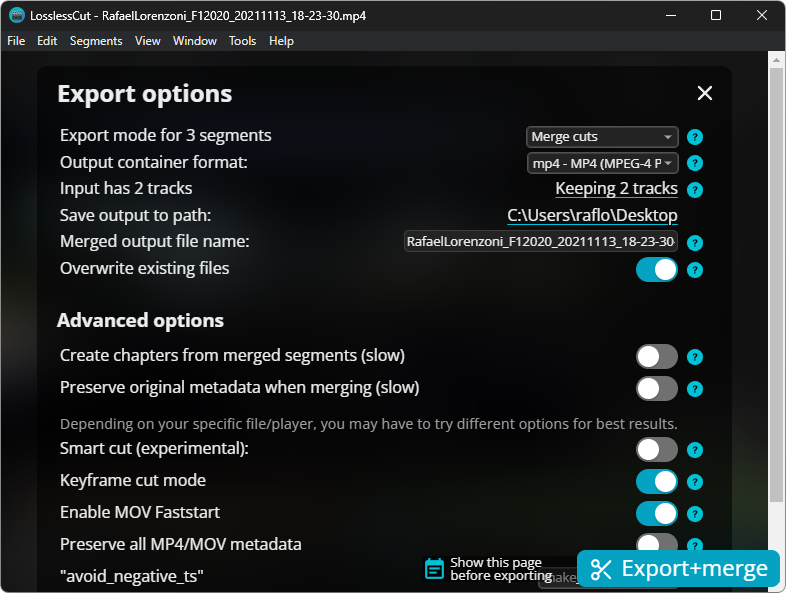
Depois de definir os segmentos desejados, basta acessar a opção “Export” para abrir o painel de exportação. Nessa tela, você encontra centralizadas todas as configurações necessárias para finalizar o processo, desde o modo de saída até ajustes mais avançados para múltiplos cortes.

Como mostrado na captura de tela abaixo, o painel de exportação reúne os quatro modos do “Export mode”, além de opções para formato de saída, nomeação dos arquivos, escolha da pasta de destino e outros ajustes importantes para personalizar o resultado final.
LosslessCut captura de tela 05
Ao clicarmos em “Export” esta abrangente tela de opções nos é exibida. Perceba que ela é bastante fácil de usar e, no campo “Export mode”, você encontra os modos de corte, conforme mencionado.

🔗 Junte vários vídeos em um só

Além dos cortes, o LosslessCut também permite realizar a junção de vários arquivos de vídeo em um único arquivo contínuo. Para isso, basta abrir todos os vídeos desejados em sua interface e utilizar a opção “Merge/concatenate files”, que une tudo em um só arquivo sem qualquer perda de qualidade.
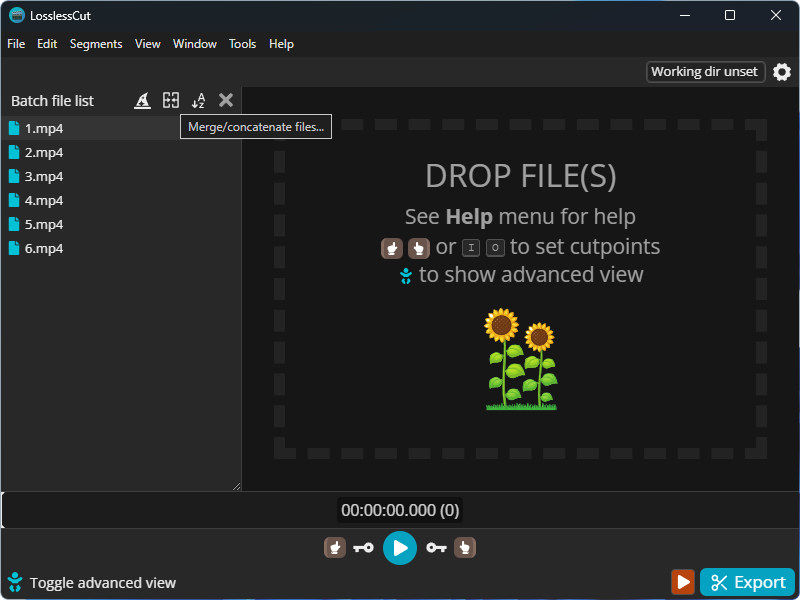
LossLessCut juncao de varios arquivos em um so demonstracao

🎬 Demonstração prática da união de arquivos

Quem trabalha com gravações sabe que produzir um vídeo completo pode ser um processo trabalhoso. Uma estratégia comum é gravar em partes, reduzindo o risco de perder todo o material por um erro pontual durante a gravação.

Com o LosslessCut, você pode unir esses arquivos de forma simples e rápida, sem precisar importá-los para um editor de vídeo tradicional, organizar tudo na linha do tempo e renderizar novamente. A demonstração abaixo mostra essa funcionalidade em ação.

🛠️ Recursos adicionais

Para completar seu conjunto de ferramentas, o programa inclui funcionalidades extras que tornam a edição ainda mais eficiente. Você pode escolher manter ou remover o áudio dos cortes, personalizar nomes dos segmentos para melhor organização, usar o zoom para seleções mais precisas e extrair frames específicos em alta qualidade nos formatos JPG, PNG ou WebP, conforme demonstrado na interface legendada abaixo.
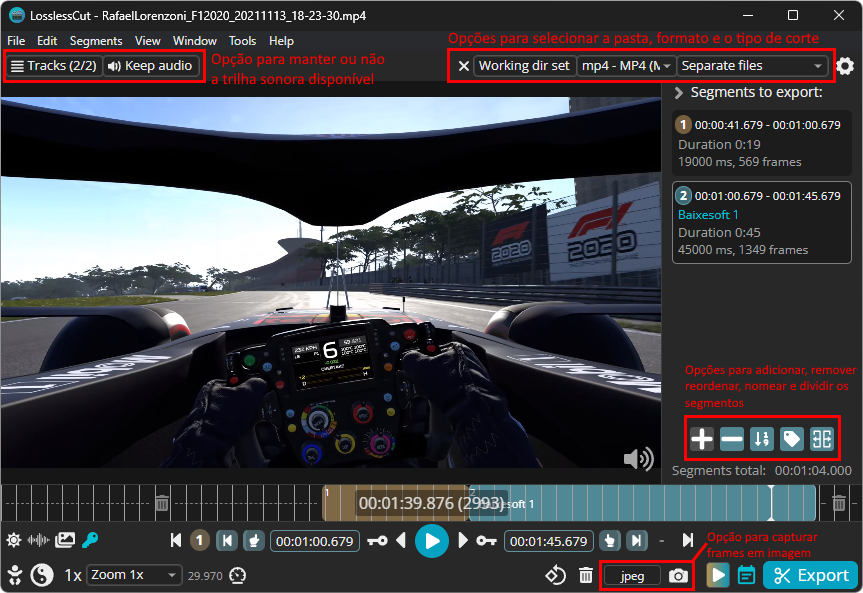

Losslesscut captura de tela demo com funcoes destacadas com textos
Além dos destaques nessa captura de tela, note também que os ícones de seleção, representados visualmente com a seleção de dedo ao lado dos tempos na linha de execução, são extremamente práticos para a seleção.

OCCT 16.1.10

Descrição: O OCCT (OverClock Checking Tool) é uma poderosa ferramenta de diagnóstico e teste de estabilidade para computadores, projetada para submeter seus componentes a cargas intensas e revelar possíveis falhas de desempenho ou instabilidade. Seja para uso cotidiano, validação de hardware ou práticas de overclock, o OCCT se destaca pela eficiência e precisão com que executa suas análises.

Com uma interface moderna e um conjunto robusto de funcionalidades, o OCCT integra o sistema de monitoramento do renomado HWiNFO, garantindo medições exatas e relatórios completos sobre o desempenho de cada componente do seu PC. Dessa forma, você obtém uma visão detalhada do comportamento do processador, GPU, memória e demais partes do sistema, assegurando que tudo esteja operando dentro dos limites ideais.

🧭 Quatro menus principais com recursos avançados

O OCCT organiza suas principais funções em quatro menus distintos e intuitivos, cada um voltado para uma etapa essencial da análise do sistema:

⚙️ Benchmark

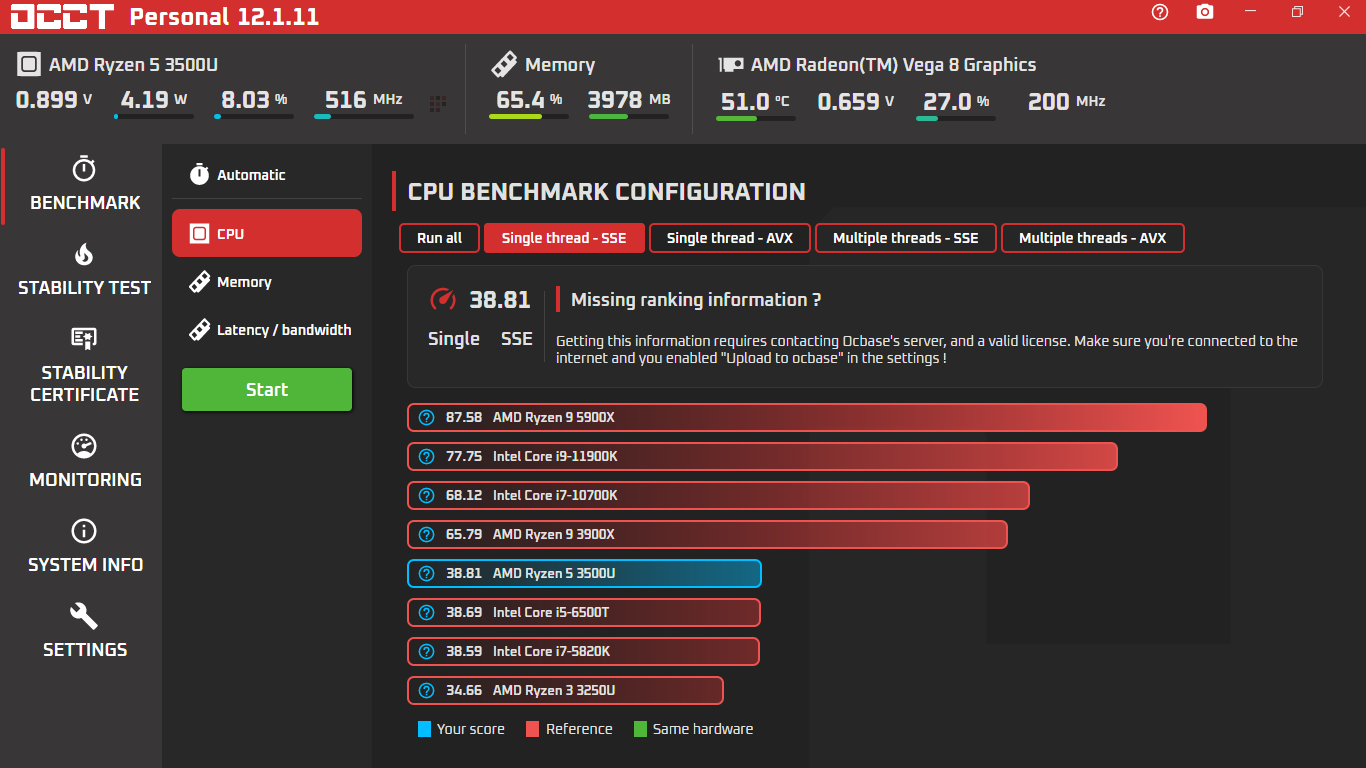
No menu “BENCHMARK”, você pode medir o desempenho do seu computador e compará-lo com outros sistemas. Basta executar o teste uma vez para visualizar resultados detalhados e rankings de desempenho, permitindo que você saiba exatamente onde seu hardware se posiciona.

Captura de tela do menu Benchmark do OCCT mostrando resultados comparativos de desempenho da CPU.
Após o primeiro teste, o programa exibe os resultados para cada componente, permitindo comparações detalhadas com outros sistemas. Clique na imagem para ampliar.

🔥 Stability Test

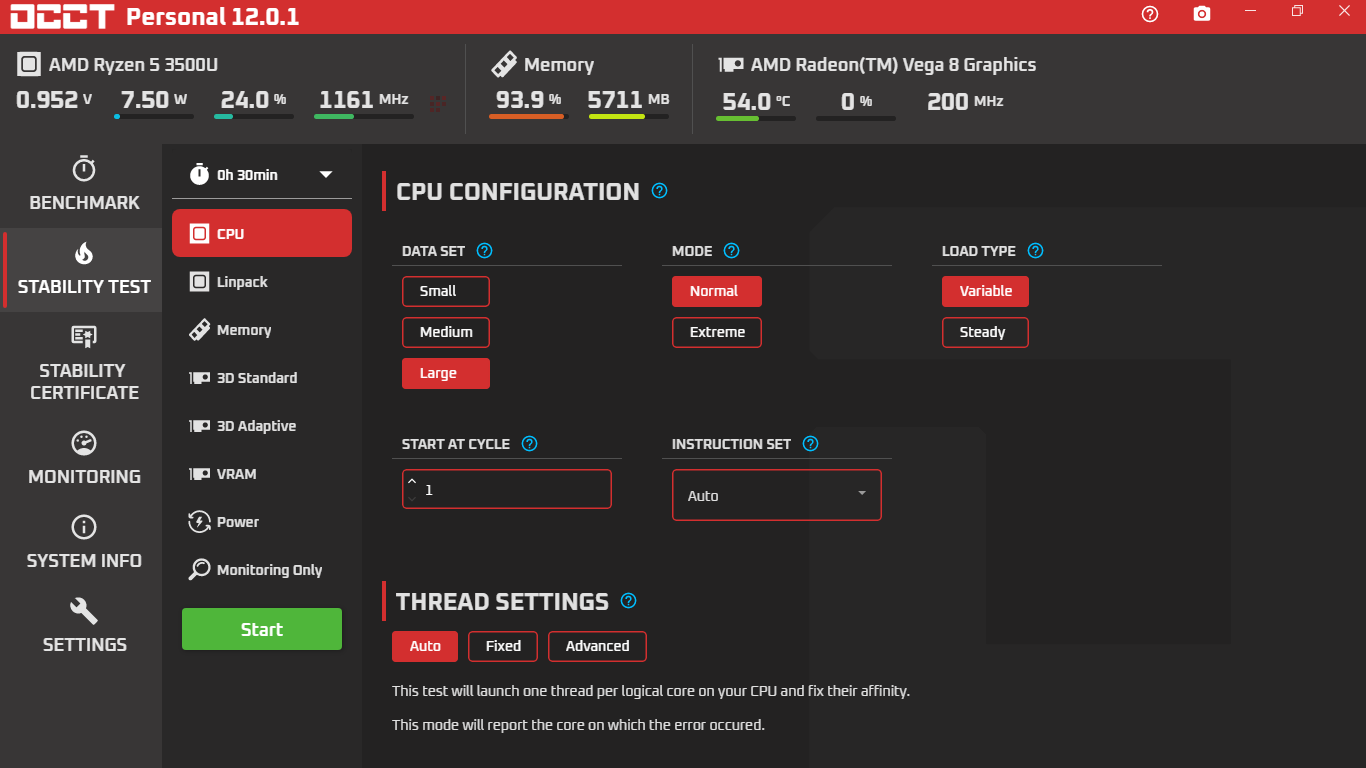
Já o menu “STABILITY TEST” é ideal para quem deseja testar os limites do hardware. Ele aplica cargas extremas ao processador, placa de vídeo e memória para identificar problemas de temperatura, tensão e estabilidade — sendo perfeito para testar sistemas de refrigeração e validar configurações de overclock.

Captura do menu Stability Test do OCCT mostrando testes de carga de CPU e GPU.
Aqui você pode configurar testes personalizados de estabilidade com duração de até 1 hora (ou até interrompê-los manualmente). Clique na imagem para ampliar.

📈 Monitoring

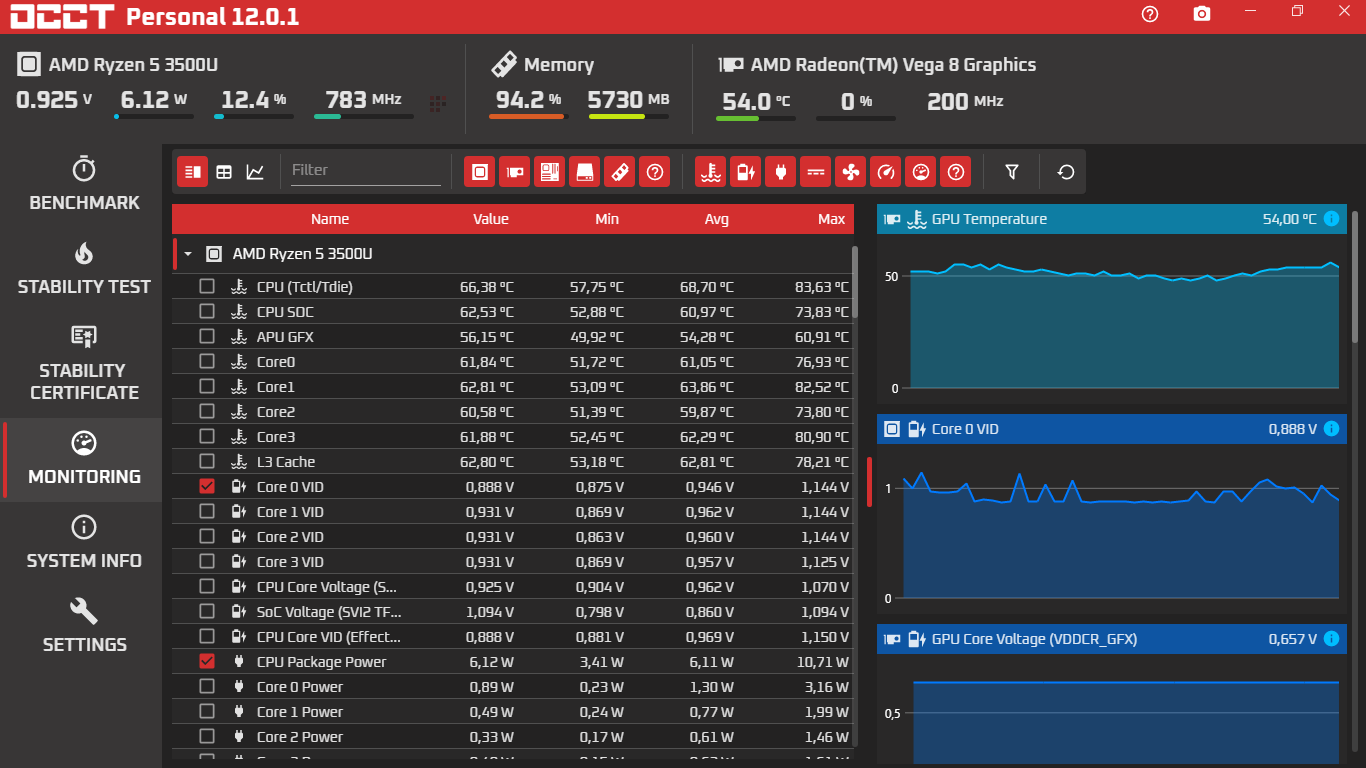
O menu “MONITORING” oferece gráficos e dados em tempo real sobre temperaturas, voltagens, uso de CPU e GPU, e frequências de operação. É um painel completo para acompanhar o comportamento dos componentes durante os testes ou no uso comum do sistema.

Painel de monitoramento do OCCT exibindo gráficos de uso do sistema e temperaturas.
O sistema de monitoração é amplo e preciso, exibindo dados em tempo real sobre o uso e a integridade de todos os componentes do PC. Clique na imagem para ampliar.

💻 System Info

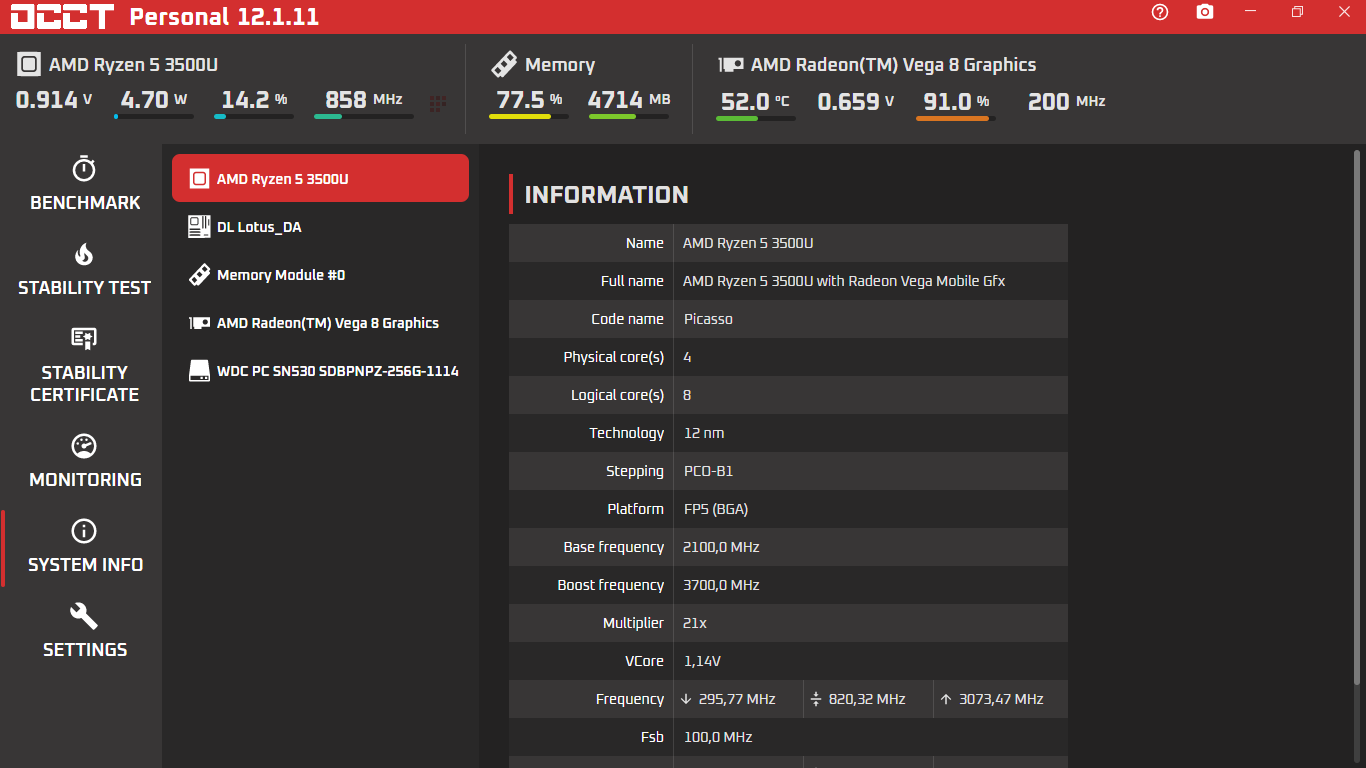
Por fim, o menu “SYSTEM INFO” centraliza todas as informações do seu hardware, exibindo dados detalhados sobre o processador, placa de vídeo, memórias e demais dispositivos. Essa visão global facilita diagnósticos e ajuda a entender melhor a estrutura do seu sistema.

Tela do menu System Info do OCCT mostrando informações detalhadas do hardware.
A seção de informações detalha cada componente instalado, com dados técnicos precisos e atualizados. Clique na imagem para ampliar.

Epic Pen 3.12.172

Descrição: O Epic Pen é uma ferramenta gratuita para Windows que transforma toda a tela do seu computador em uma superfície de desenho digital, permitindo que você possa fazer anotações, rabiscos e desenhos diretamente sobre qualquer aplicação aberta, usando tanto dispositivos de entrada específicos quanto o mouse tradicional.

Com ele, você pode riscar, marcar e desenhar sobre qualquer aplicação no seu PC com ampla liberdade usando recursos práticos, como caneta e marcador, que lhe permitem realizar destacamentos, desenhos e rabiscos de forma totalmente livre em sua tela. Desde páginas da web e documentos até vídeos em tempo real, mapas interativos, gráficos financeiros e jogos, você ganha ampla liberdade nesse sentido.

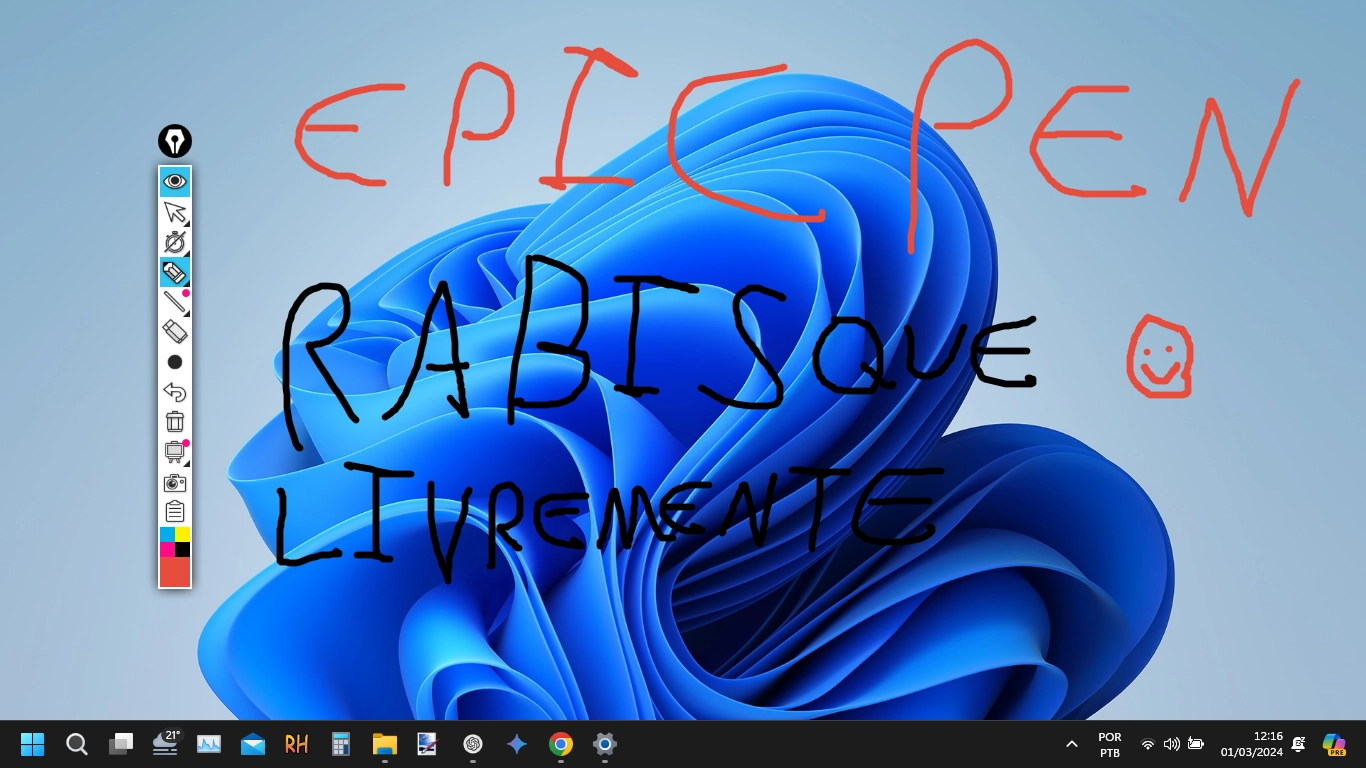
Epic Pen demonstracao de rabisco em qualquer lugar
Conforme você pode ver nessa demonstração, com ele, você pode rabiscar livremente em qualquer lugar na tela do seu PC Windows.

🖍️ Liberdade total para você rabiscar onde quiser na tela

As funcionalidades do programa incluem uma paleta variada com até 16 cores e opções para você ajustar a espessura dos rabiscos. Além disso, ele também dispõe de ferramentas úteis como borracha, função de desfazer a última ação, além de salvamento rápido das suas imagens no formato PNG.

Com isso, você pode usá-lo para uma série de finalidades: desde anotações de uso pessoal até para gravações, aulas e demonstrações, o programa traz tudo o que você precisa para transformar a tela do seu PC numa verdadeira tela de expressão.

Demo EpicPen
Você pode fazer todo tipo de desenho livre em qualquer lugar da tela do seu Windows, inclusive destaques e muito mais. E, depois de tudo isso, você pode fazer capturas de tela com a opção do programa com a melhor qualidade no formato PNG.

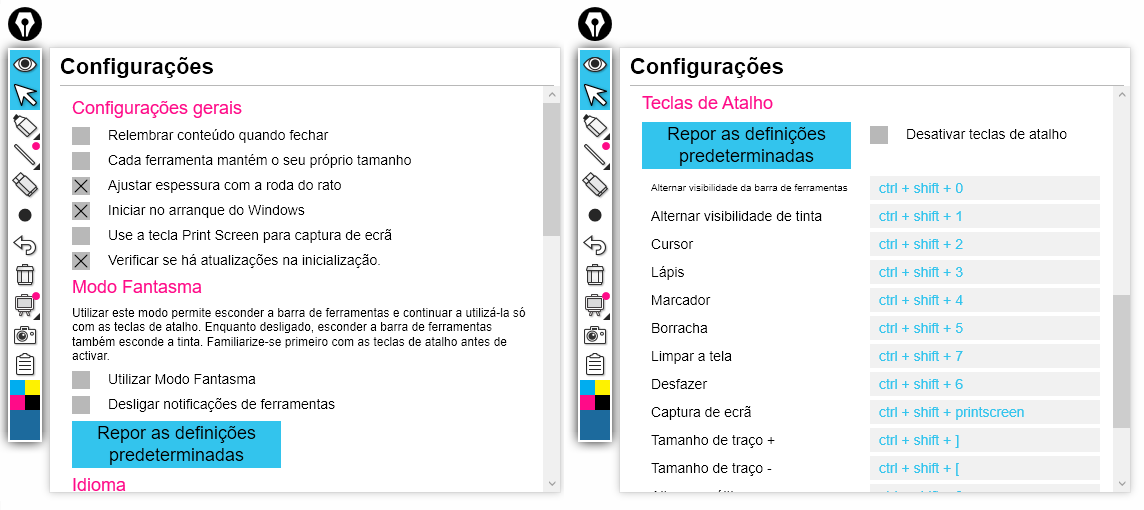
Além disso, em seu menu de “Configurações”, você pode definir uma série de aspectos, como modo fantasma para esconder a barra de ferramentas e até teclas de atalho para as funcionalidades do programa, conforme suas preferências.

Configuracoes epicpen
Com suas configurações, você pode personalizá-lo a fim de deixá-lo exatamente conforme você precisa.

Macrorit Partition Expert Free 8.6.0

Descrição: O Macrorit Partition Expert é um programa tudo-em-um para dispositivos de armazenamento que, além de possibilitar criar, redimensionar e manipular partições, também traz funcionalidades para você migrar sistemas operacionais, clonar um dispositivo de armazenamento para o outro e até criar dispositivos de armazenamento bootáveis para instalação de sistemas operacionais.

Assistentes para cada uma de suas funções

Para cada uma de suas possibilidades, o programa traz excelentes e facilitados assistentes, a partir dos quais você, basicamente, só precisa seguir os passos indicados.

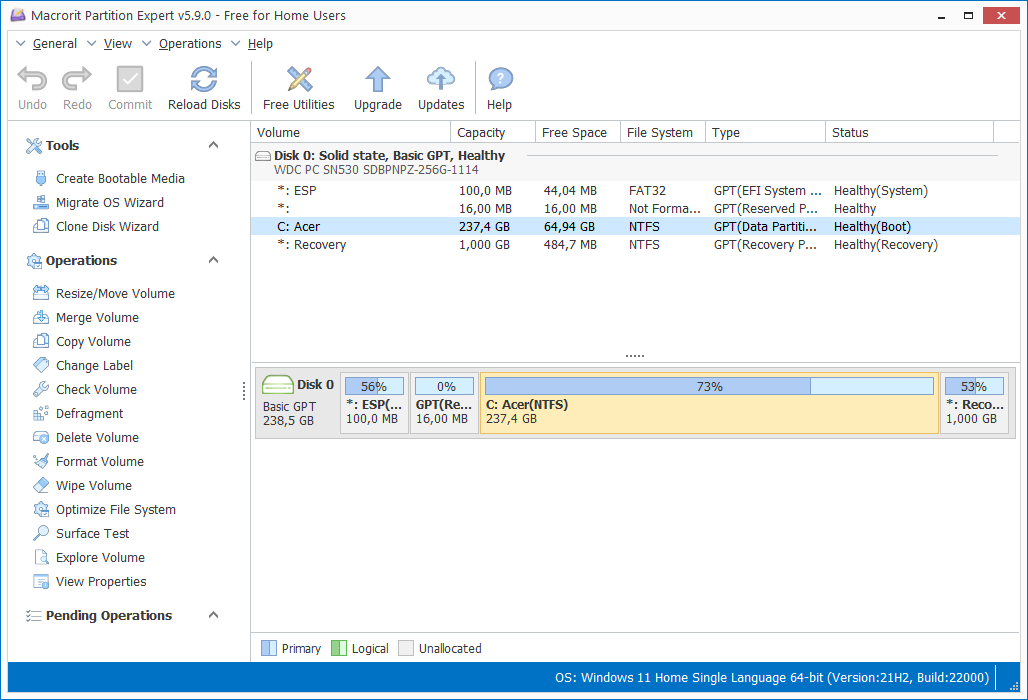
Macroit Partition Expert Free captura de tela 1
Esta é a interface de apresentação do Macrorit Partition Expert Free. Note que, em seu menu lateral, você encontra todas as suas funcionalidades.

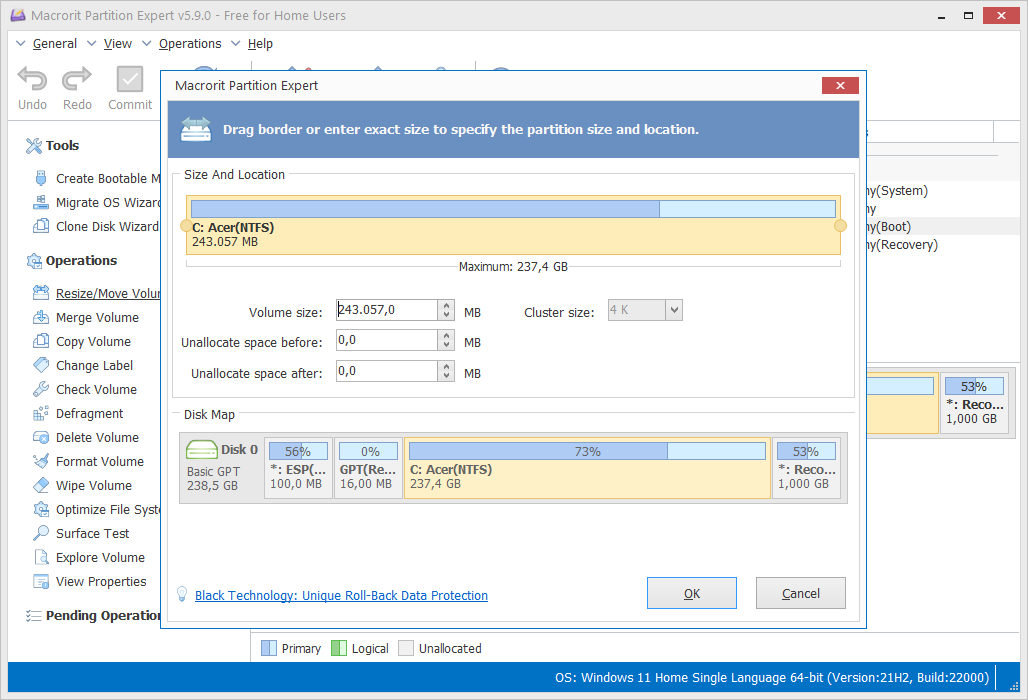
A título de exemplo, ao você clicar na opção para redimensionar ou mover partições em “Resize/Move Volume”, ele traz todas as opções organizadas para você realizar uma dessas operações com efetividade e segurança.

Macroit Partition Expert Free captura de tela 3

Além disso, nele você também encontra funcionalidades para checar e corrigir erros no armazenamento, bem como realizar desfragmentações de arquivos nas opções respectivas “Check Volume” e “Desfragment”, que lhe podem ser muito úteis.

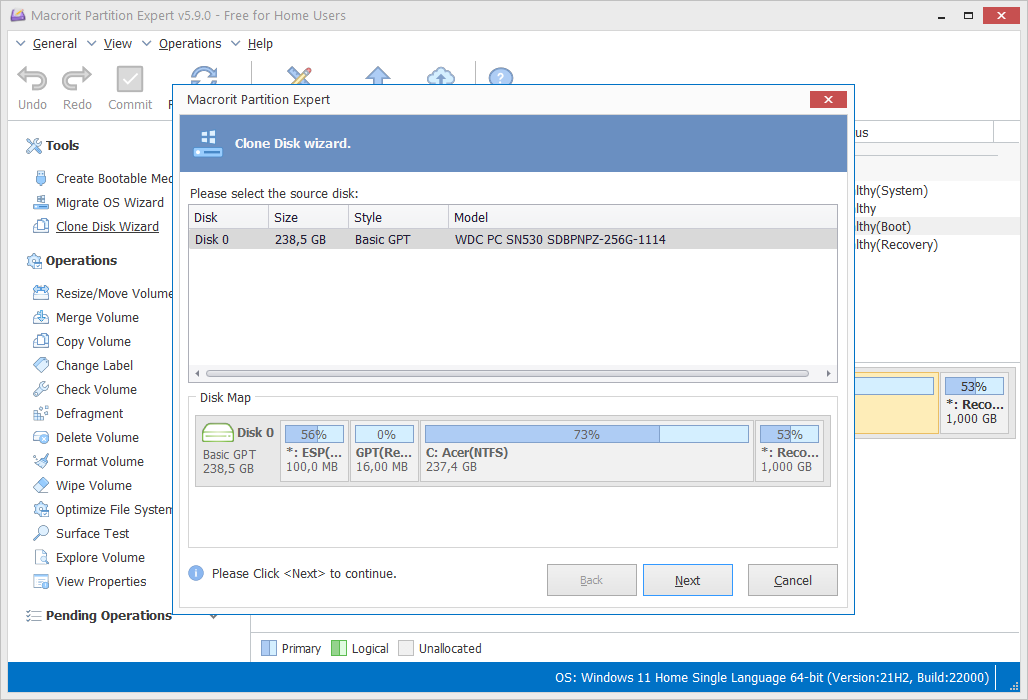
Outro grande destaque do programa é sua função para clonar discos, que você encontra ao acessar a opção “Clone Disk Wizard”. Conforme você pode ver na captura de tela abaixo, ao abri-la, você encontra um intuitivo assistente de procedimento para clonar com exatidão qualquer dispositivo de armazenamento, inclusive o principal do seu PC, o que pode ser especialmente útil, por exemplo, numa situação de upgrade de um HD comum para um SSD.

Macroit Partition Expert Free captura de tela 2
Sua ferramenta de “Clone Disk Wizard” copia com exatidão o armazenamento do seu PC.

Perceba ainda que ele também possui a função “Migrate OS Wizard” que é parecida com a “Clone Disk Wizard”, mas serve apenas para você migrar os dados do seu sistema operacional para outro disco ou mesmo partição, conforme suas necessidades e preferências.

Muitas outras possibilidades

Por fim, você ainda encontra muitas outras funcionalidades para, com a mesma facilidade, trocar o rótulo do sistema, formatar dispositivos, realizar testes de integridade, ver propriedades dos dispositivos e muito mais.

Macroit Partition Expert Free captura de tela 5
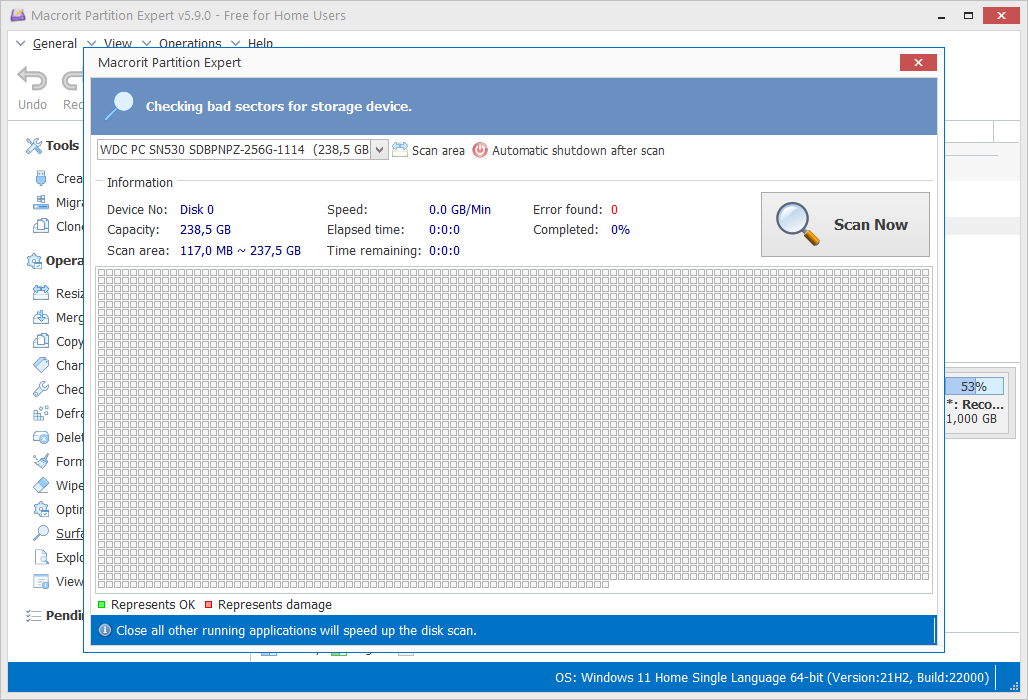
Esta tela é a exibida ao clicarmos em “Surface Test” que, por sua vez realiza uma ampla verificação em relação a cada setor do seu armazenamento para averiguar a respectiva integridade.

Drivers da Interface de áudio Behringer U-Phoria UMC22

Descrição: Este é o pacote oficial de instalação da interface de áudio Behringer U-Phoria UMC22, desenvolvido especificamente para oferecer total compatibilidade e desempenho com sistemas operacionais Windows.

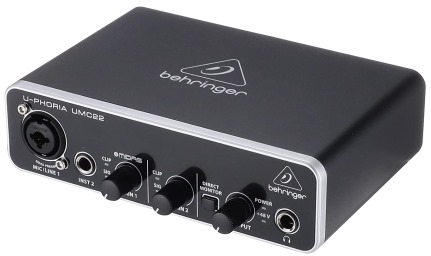
Behringer UMC22

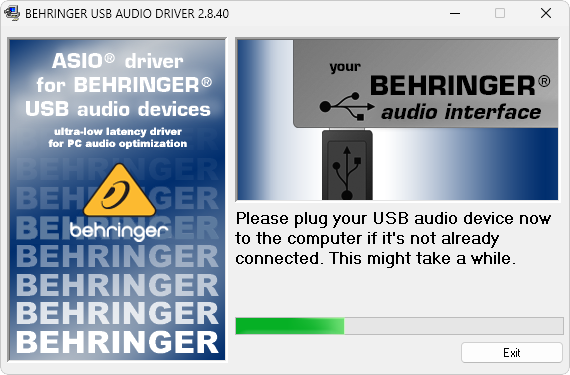
Através de um assistente de instalação simples e totalmente guiado, você será conduzido por todas as etapas do processo — desde o reconhecimento do dispositivo até a configuração final — de forma clara e prática, mesmo que você não tenha familiaridade com instalações desse tipo.

Instalador Behringer UMC22

Ao término da instalação, a sua interface de áudio Behringer UMC22 já estará pronta para uso, totalmente integrada ao seu sistema Windows e pronta para oferecer toda a qualidade sonora que você espera, seja para gravações, streaming ou uso profissional em estúdios e home studios.

Drivers do Adaptador de Rede Ethernet USB Knup HB-T66

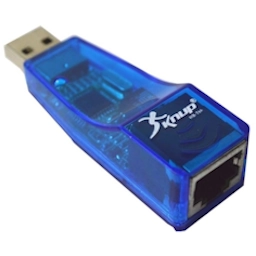
Descrição: Esse é o instalador completo dos drivers do adaptador de rede USB Knup HB-T66 para os sistemas operacionais Windows, capaz de viabilizar que você possa efetivamente usar seu dispositivo para se conectar à sua rede de internet em conjunto com seu PC.

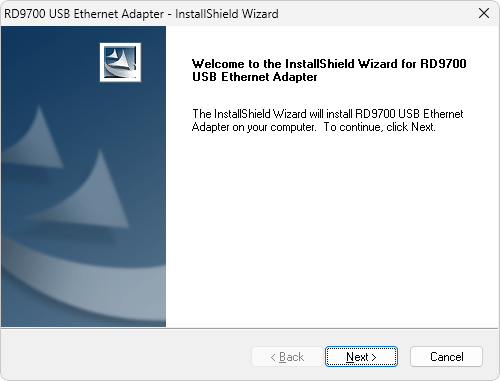
Seu instalador realiza todo o procedimento de modo automatizado, desde a identificação da sua placa à efetiva instalação dos drivers, garantindo que sua placa de rede já possa funcionar com sua melhor efetividade.

rd9700 instalador captura de tela 02

Realizada a instalação, seu computador já será capaz de identificar sinais de rede a partir de conexão com cabo RJ45 com seu adaptador, garantindo a melhor e estável conexão com sua rede de Internet.

Drivers da Impressora de Térmica Knup KP-1030

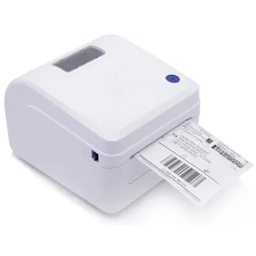
Descrição: Esse é o conjunto completo de instalação tudo-em-um da Knup capaz de viabilizar a instalação de todos os componentes e drivers da impressora térmica Knup KP-1030 no seu sistema operacional Windows com todas as suas respectivas funcionalidades e recursos.

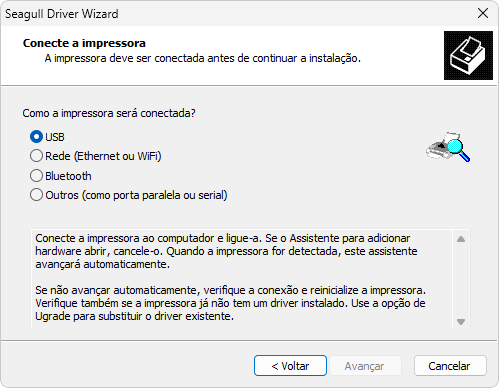
Com seu intuitivo assistente, você pode garantir que a sua impressora passe a funcionar com seu melhor potencial em conjunto com o seu PC. Com a instalação dos componentes, você terá uma integração perfeita entre a impressora e o seu computador, de modo que você possa ter acesso a todas as funcionalidades que a sua Knup KP-1030 tem a lhe oferecer.

Knup impressora instalador seagull 2

🖨️ Software BarTender incluso no pacote

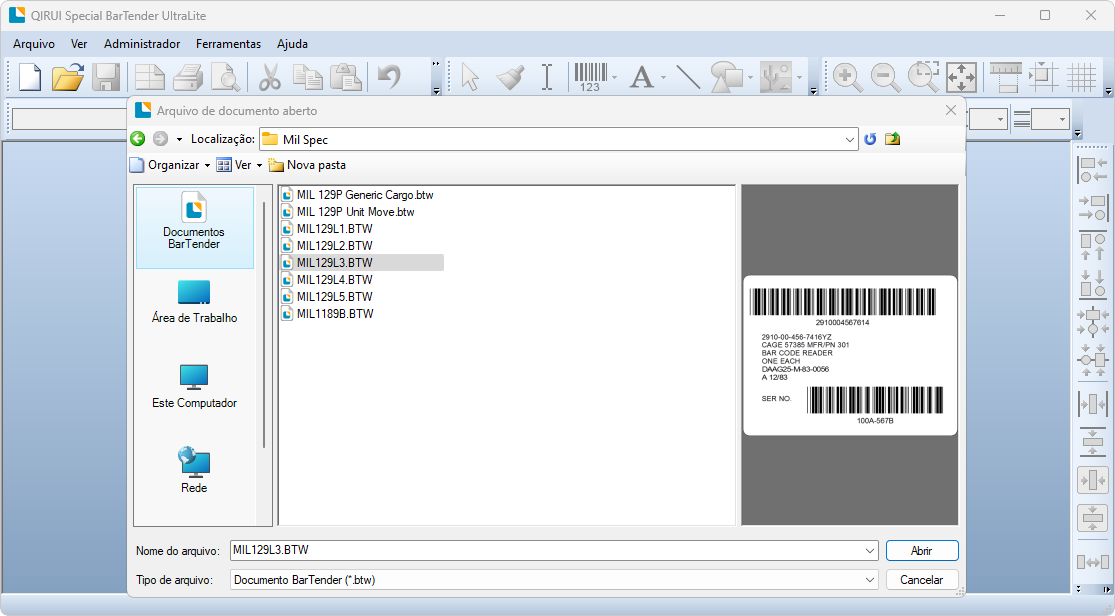
Além disso, o pacote também acompanha o software de impressão BarTender, uma ferramenta que lhe permite criar e personalizar etiquetas, códigos de barras e recibos com ampla facilidade.

Esse programa permite que você explore ao máximo as funcionalidades da Knup KP-1030, uma vez que traz suporte para diversas linguagens de impressão, conexão com bancos de dados e personalização completa dos layouts de impressão. Desse modo, você pode criar etiquetas precisas e profissionais, otimizando o fluxo de trabalho e garantindo eficiência em suas operações de impressão.

Programa BarTender knup

Xemu 0.8.135

Descrição: O Xemu é um emulador de código aberto que recria fielmente o sistema do Xbox original (2001-2006) diretamente no seu PC Windows, garantindo sua melhor jogabilidade dos mais variados jogos da plataforma com aprimoramentos significativos, que honram o legado do Xbox clássico aproveitando todo o poder do hardware moderno do seu PC.

Com ele, você pode ter a melhor e estável jogabilidade de muitos títulos do console na tela do seu Windows, incluindo jogos como Halo 1 e 2, Half-Life 2, Tony Hawk’s Pro Skater 2, Counter-Strike, Darkwatch, GTA: San Andreas, Onimusha, entre outros, conforme a lista oficial do desenvolvedor.

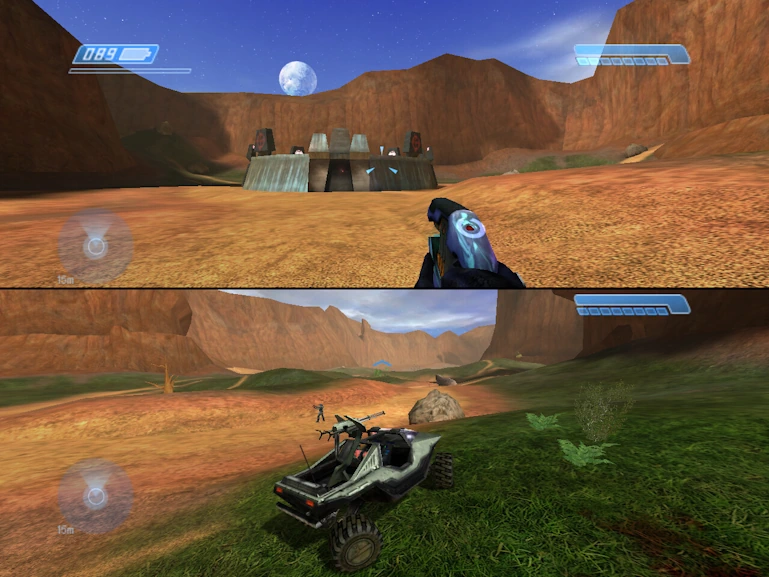
Halo no XEMU
Halo é apenas um dos exclusivos da plataforma que roda com perfeição no emulador.

🖥️ Requisitos para a emulação

A execução do Xemu requer uma GPU compatível com OpenGL 4.0. Nesse cenário, a maior parte das GPUs atuais são compatíveis, incluindo mesmo placas de vídeo integradas da AMD e da Intel. Além disso, ele é um emulador de sistema completo que emula o hardware real do Xbox; isso significa que, para realmente executar o Xemu, você deve ter uma cópia de alguns arquivos que um Xbox real necessita para a execução do sistema, que são:

  1. Imagem da ROM de inicialização do MCPX
  2. Imagem Flash ROM (BIOS)
  3. Imagem do disco rígido

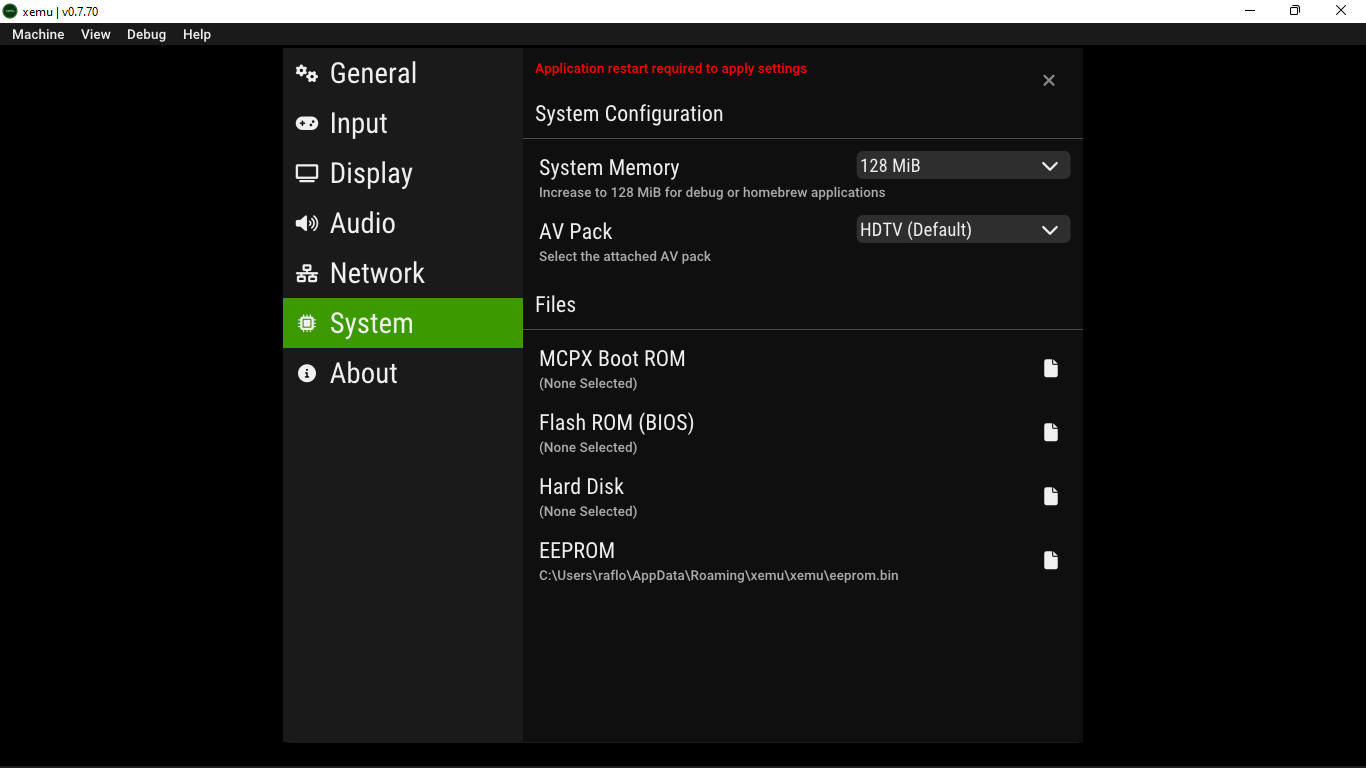
Devido a questões de direitos autorais, esses arquivos devem ser adquiridos por conta própria. Após obtê-los, instale-os em seu emulador através da opção “System” no menu “Machine” para uma funcionalidade completa e a capacidade de rodar seus jogos favoritos no PC Windows.

⚙️ Emulador amplamente customizável

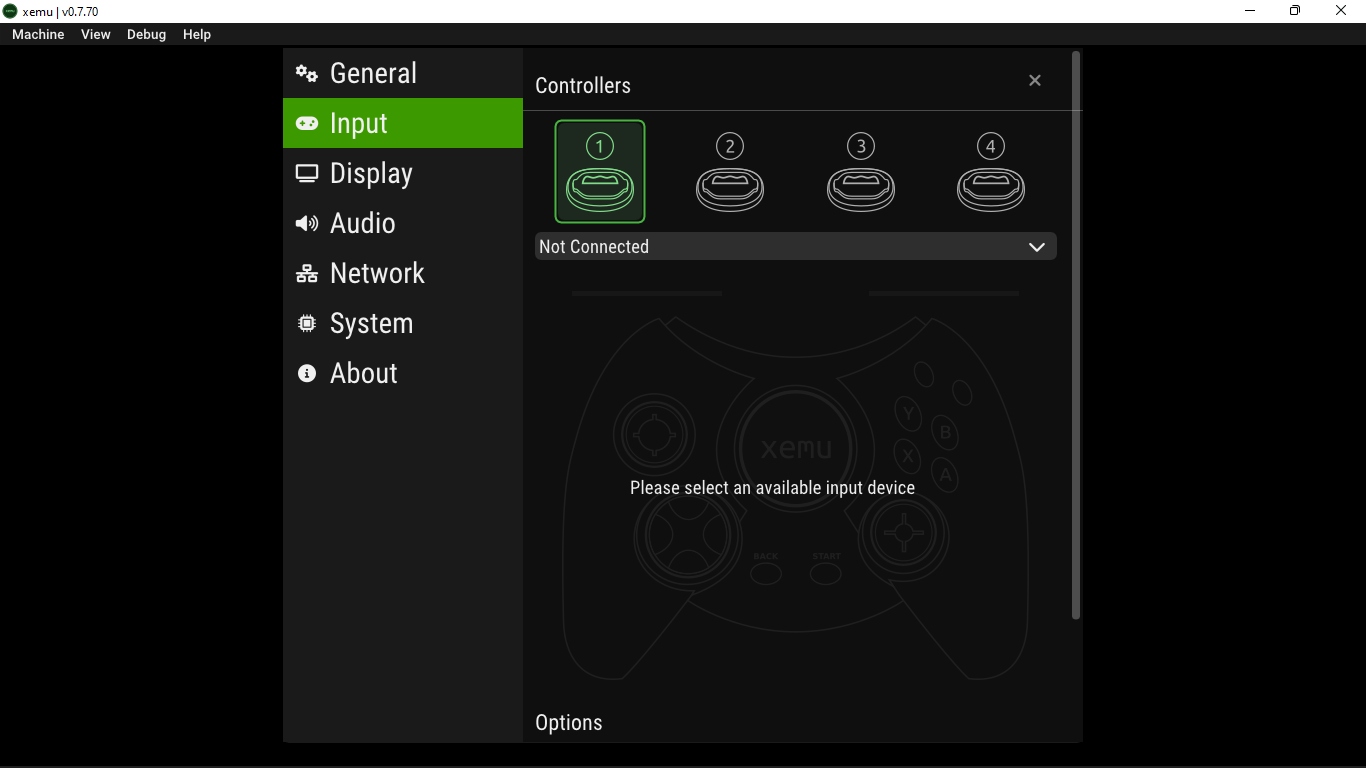
Com sua efetiva exexução, o Xemu traz uma série de recursos bastante usuais, como a compatibilidade para você configurar quaisquer tipos de gamepads, inclusive os originais do console. Você pode configurar até 4 gamepads ao acessar sua opção “Input” que fica no menu “Macinhe”.

Xemu captura de tela 02
Nesta tela, você pode livremente configurar quaisquer gamepads no seu emulador, inclusive os originais, por meio de adaptadores.

Você também pode configurá-lo amplamente definindo preferências gráficas em “Display, como resolução e opções para tela cheia, bem como pode definir mais memória para a emulação na opção “System”.

Xemu captura de tela 05

Para completar, com a ativação de suas funcionalidades de rede através da seção “Network” no seu menu de configurações, você pode jogar online com outros jogadores do emulador ou até mesmo com consoles Xbox clássicos reais, seja em uma rede local ou via internet.

Visualizador de Fotos Clássico para Windows 11

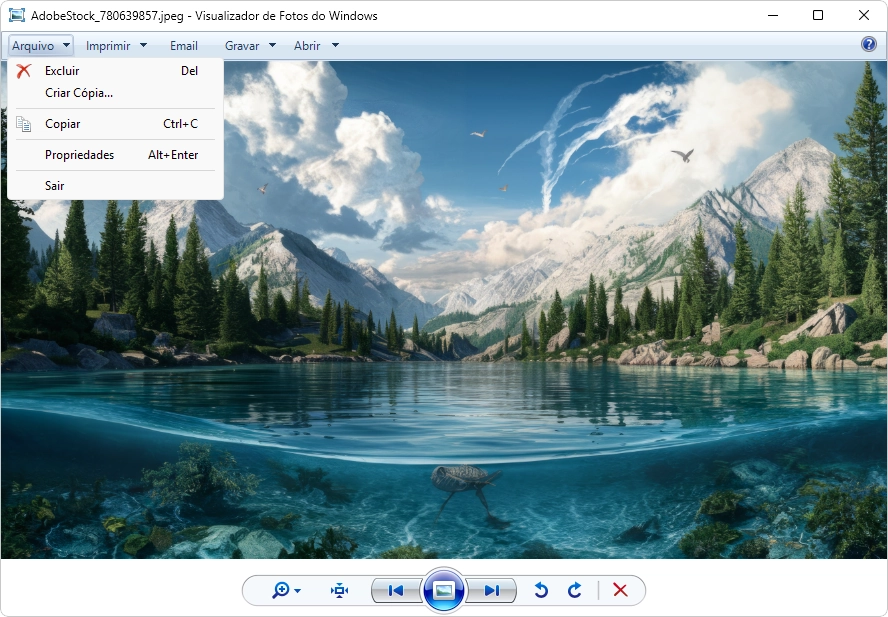
Descrição: O clássico Visualizador de Fotos do Windows, presente nas versões anteriores do Windows, vem integrado nativamente no Windows 11 de forma oculta e pode ser facilmente ativado no sistema. Com o arquivo de registro disponível para download, você pode habilitá-lo e definir esse visualizador leve e familiar como o padrão do seu sistema para acessar suas imagens.

Ao reativar essa ferramenta clássica, presente em versões como o Windows 7, por exemplo, você tem acesso ao clássico e conceituado visualizador. Além de garantir leveza e praticidade para você acessar suas imagens, ele também conta com excelentes funcionalidades adicionais, incluindo exportação para programas externos, consulta de metadados, gravação em mídias e impressão direta.

Visualizador de Fotos Classico para Windows 11 captura de tela 004

🖼️ Arquivo de registro que restaura o clássico visualizador

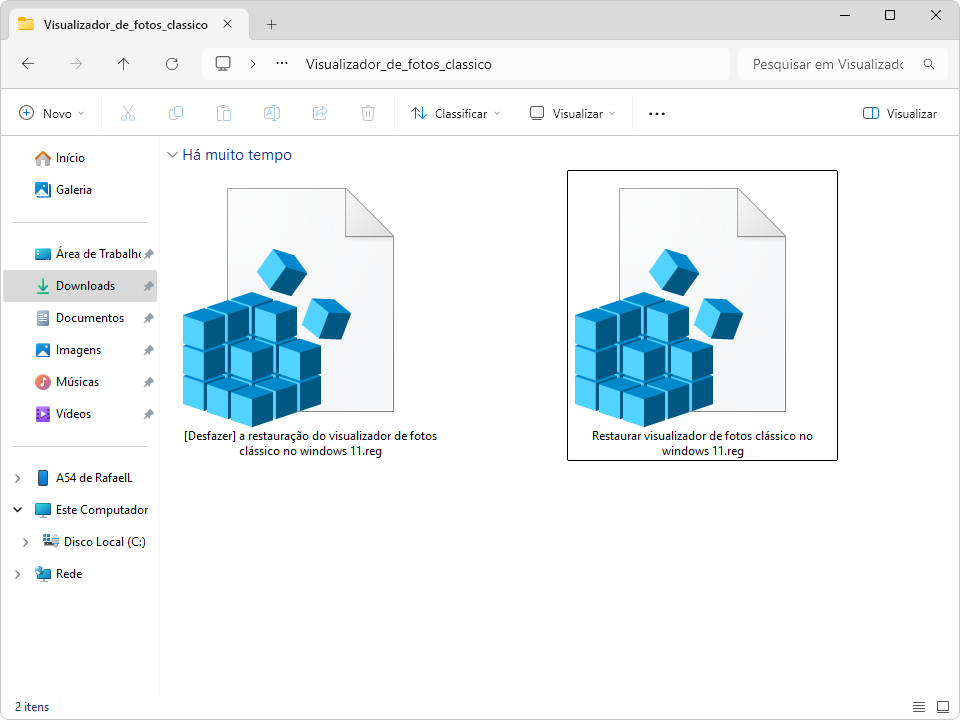
O download contém o arquivo Restaurar visualizador de fotos clássico no windows 11.reg, que ativa instantaneamente o visualizador através de uma simples execução. O processo é rápido e seguro, pois apenas habilita um recurso já presente no seu Windows 11.

Além disso, o pacote inclui também o arquivo [Desfazer] a restauração do visualizador de fotos clássico no windows 11.reg, que reverte completamente as alterações caso você deseje desativar o visualizador clássico e retornar às configurações originais do seu sistema.

Visualizador de fotos classico do windows 11 conteudo

Reset da Impressora Canon MEGA TANK G2160

Canon MEGA TANK G2160

Descrição: Com o software Canon Service Tool, você facilmente consegue realizar o reset das almofadas da sua impressora Canon MEGA TANK G2160 por meio da interface do seu sistema operacional Windows.

Dispenser, reset e as almofadas de contenção

Após um determinado número de impressões da sua impressora Canon, pode ocorrer o bloqueio de impressão com a consequente mensagem que solicita a troca da almofada da impressora. Caso, você não use um sistema de dispenser, a troca é absolutamente recomendada, caso contrário, futuramente, podem ocorrer diversos problemas com a impressora.

De todo modo, com este programa de reset, você pode facilmente zerar o contador para seguir usando o seu equipamento sem nenhum problema, porém note que, se você não usa o referido sistema de dispenser, é bem provável que ocorram vazamentos se uma troca das almofadas não for realizada.

Tutorial de utilização

Para realizar o procedimento, você só precisa seguir o guiado e ilustrado tutorial anexo ao download. Nele, basicamente, você só precisará colocar a sua impressora em modo de serviço e seguir o passo a passo detalhadamente descrito no documento “Tutorial reset  da Canon”.

Tamanho: 830 KB
Licença: Grátis
Idioma: Inglês
Desenvolvedor: Canon Service Tool Team
Plataformas: Windows
Atualizado em: 27/01/2022

botao download

Reset da Impressora Canon MEGA TANK G3160

Canon G3160

Descrição: Com o software Canon Service Tool, você facilmente consegue realizar o reset das almofadas da sua impressora Canon MEGA TANK G3160 por meio da interface do seu sistema operacional Windows.

Dispenser, reset e as almofadas de contenção

Após um determinado número de impressões da sua impressora Canon, pode ocorrer o bloqueio de impressão com a consequente mensagem que solicita a troca da almofada da impressora. Caso, você não use um sistema de dispenser, a troca é absolutamente recomendada, caso contrário, futuramente, podem ocorrer diversos problemas com a impressora.

De todo modo, com este programa de reset, você pode facilmente zerar o contador para seguir usando o seu equipamento sem nenhum problema, porém note que, se você não usa o referido sistema de dispenser, é bem provável que ocorram vazamentos se uma troca das almofadas não for realizada.

Tutorial de utilização

Para realizar o procedimento, você só precisa seguir o guiado e ilustrado tutorial anexo ao download. Nele, basicamente, você só precisará colocar a sua impressora em modo de serviço e seguir o passo a passo detalhadamente descrito no documento “Tutorial reset  da Canon”.

Tamanho: 830 KB
Licença: Grátis
Idioma: Inglês
Desenvolvedor: Canon Service Tool Team
Plataformas: Windows
Atualizado em: 27/01/2022

botao download

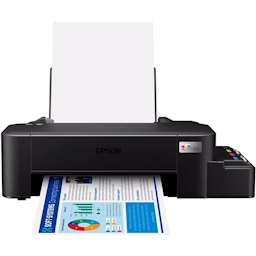
Reset da Impressora Epson L121

Descrição: O reset da impressora Epson L121 pode ser feito com o AdjProg, um programa técnico totalmente gratuito que permite restaurar o funcionamento do sistema de almofadas de resíduo de tinta de forma rápida e prática.

Também chamado de Adjustment Program, o AdjProg foi originalmente desenvolvido pela Epson para uso interno de assistência técnica autorizada. Com o tempo, no entanto, versões modificadas acabaram se tornando acessíveis ao público em geral, principalmente por meio de fóruns e sites de manutenção de impressoras.

🛠️ Programa técnico para resetar a sua impressora

Esse utilitário permite zerar o contador das almofadas de tinta da sua impressora, que são peças responsáveis por absorver o excesso de tinta gerado durante o processo de impressão. Após determinado número de páginas impressas — que varia conforme o modelo — a impressora bloqueia o uso e exibe uma mensagem solicitando a manutenção do sistema.

Com o AdjProg, você pode restaurar a funcionalidade do seu equipamento sem a necessidade imediata de assistência presencial. No entanto, é importante lembrar que, embora o reset lógico seja suficiente para liberar o uso, a limpeza ou substituição das almofadas é fortemente recomendada para evitar problemas futuros, como vazamentos ou outras complicações relacionadas.

Sabendo disso, o programa se torna um recurso útil após a manutenção do equipamento, permitindo que você zere o contador e continue utilizando a impressora normalmente, evitando custos desnecessários e paradas inesperadas. Após o download, siga o tutorial abaixo para realizar o procedimento de forma correta.

🧑‍🏫 Tutorial passo a passo

Observação importante: O tutorial a seguir foi feito com base no reset da Epson L3110, mas o processo é idêntico para o modelo L121. Seguindo os 4 passos abaixo, você conseguirá realizar o reset da sua impressora sem dificuldades.

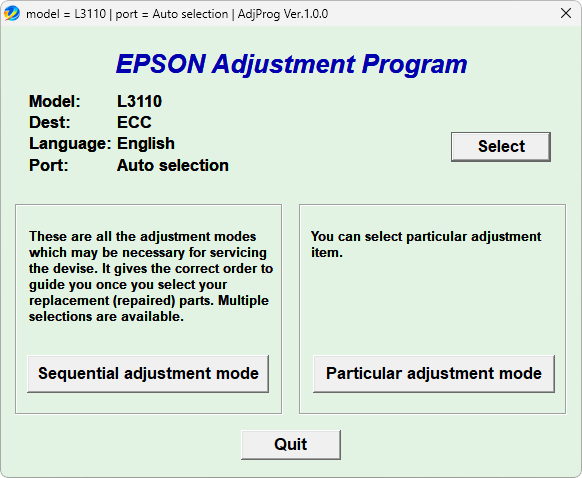
Passo 1: Após baixar o arquivo, extraia a pasta e execute o programa “AdjProg”. Certifique-se de que a impressora esteja conectada via cabo USB. A tela inicial será exibida conforme a imagem abaixo.
Tela inicial do AdjProg

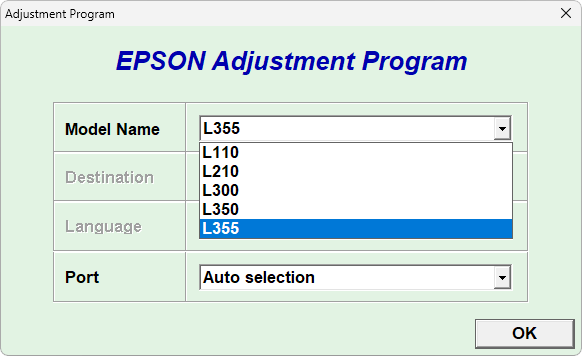
Passo 2: Clique em “Select” e selecione corretamente o modelo da sua impressora e a porta de conexão. Depois confirme em “OK”.

Tela de seleção da impressora no AdjProg

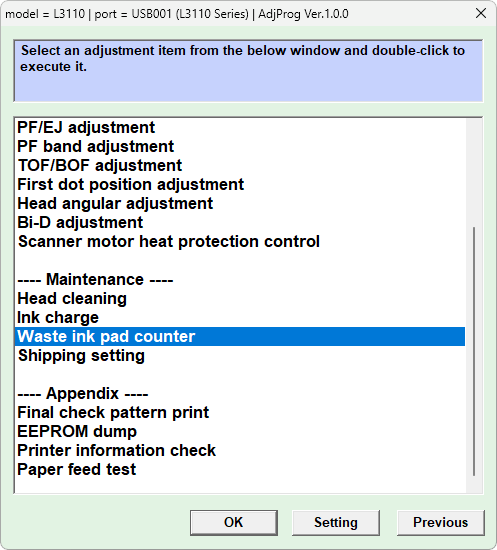
Passo 3: Em seguida, escolha a opção “Particular Adjustment Mode”. Na próxima tela, selecione “Waste ink pad counter” e clique em “OK”.

Tela para selecionar Waste Ink Pad Counter no AdjProg

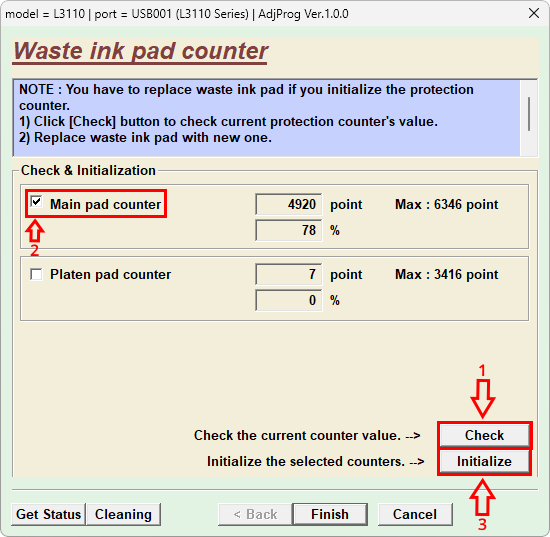
Passo 4: Agora siga esta sequência: clique em “Check”, marque a opção “Main pad counter” e, por fim, clique em “Initialization”, conforme a imagem abaixo.

Tela do procedimento de reset no AdjProg

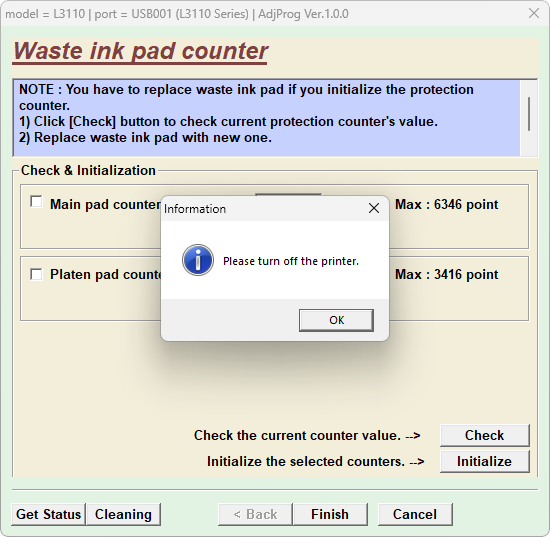
Observação 1: Se tudo ocorrer corretamente, o programa exibirá uma mensagem pedindo para desligar a impressora.

Mensagem de conclusão do reset da impressora Epson no AdjProg

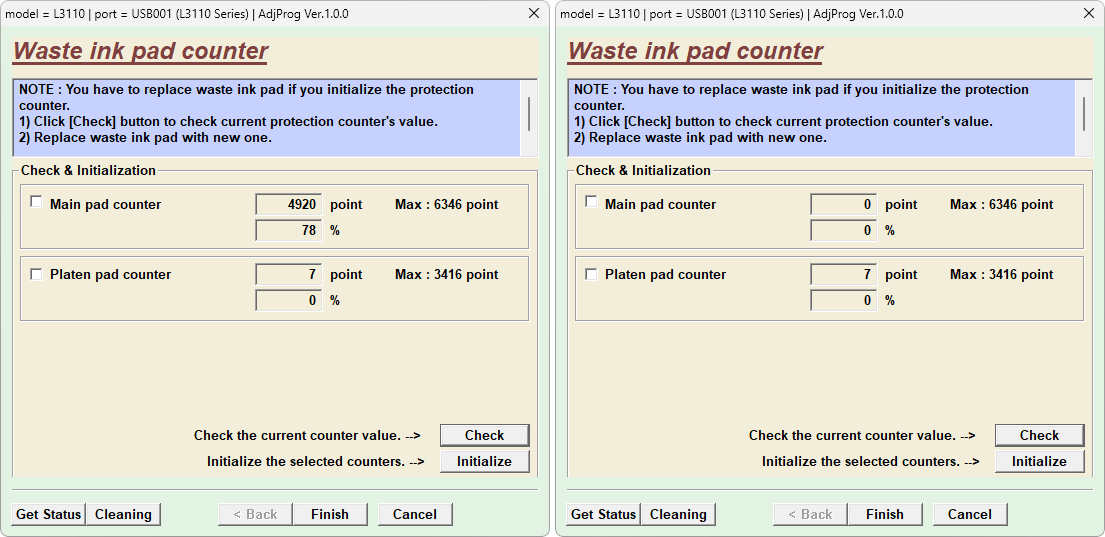
Observação 2: Caso queira confirmar, você pode abrir novamente a tela do programa e verificar se o contador foi realmente zerado. No exemplo deste tutorial, a impressora apresentava 4920 páginas (78% usado) e, após o reset, voltou a 0%, como você pode ver no comparativo abaixo.
Comparativo antes e depois do reset da impressora Epson
Este é um exemplo de um antes e depois do procedimento de reset com o AdjProg.

Drivers da Impressora Xerox B225

Descrição: Esse instalador da Xerox reúne tudo o que você precisa para configurar sua multifuncional Xerox B225 de forma rápida e integrada no seu Windows ou macOS. Com ele, você obtém os driver e utilitários que garantem o melhor uso da sua impressora, permitindo que você imprima e gerencie seu equipamento de forma integrada no seu PC.

✨ Instalação rápida com assistente passo a passo

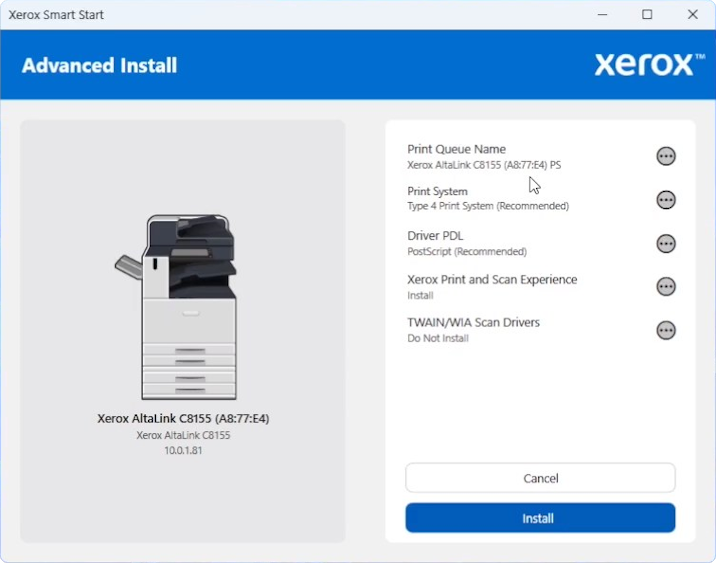
Ao executar o instalador, ele identifica automaticamente o sistema operacional e localiza sua Xerox B225 em rede ou conectada por USB, listando, em seguida, todas as opções de software disponíveis para instalação.
Xerox Smart Start captura de tela 04

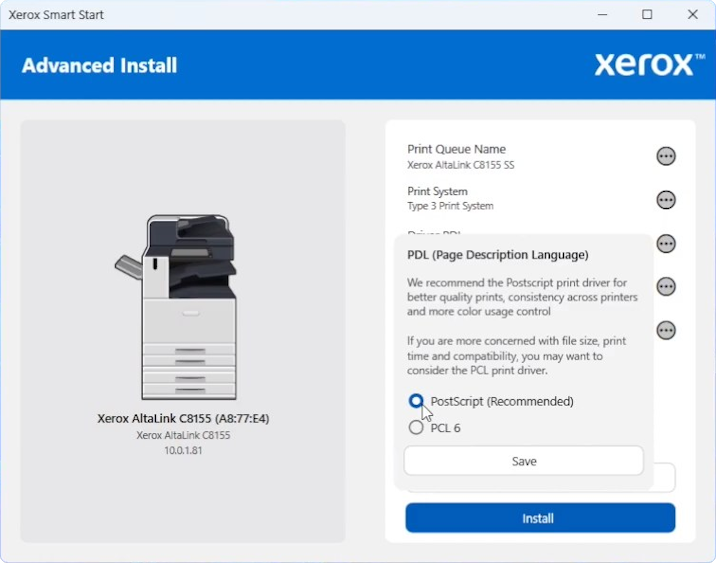
Com isso, você pode selecionar exatamente o que deseja instalar: drivers de impressão PCL ou PostScript, utilitários como o Xerox Print and Scan Experience, gerenciadores de fila de impressão e até os drivers TWAIN/WIA de digitalização. Se preferir, mantenha apenas o essencial ou adicione todas as ferramentas de gestão diretamente no seu PC, conforme preferir.
Xerox Smart Start captura de tela 06

Em seguida, você acompanha o progresso da instalação de cada um dos componentes e utilidades selecionados, sem sair da tela principal. Ao final, ele exibe uma mensagem confirmando sua Xerox B225 pronta para uso conforme suas preferências.

VeraCrypt 1.26.24

Descrição: O VeraCrypt é uma solução de criptografia de código aberto que oferece proteção avançada para seus dados através da criação de volumes criptografados protegidos por senha. Com ele, você pode transformar qualquer dispositivo de armazenamento em um cofre digital seguro, criando discos virtuais criptografados que mantêm suas informações protegidas contra acessos não autorizados.

Seja protegendo arquivos em um pendrive, salvaguardando uma partição com documentos sensíveis, ou blindando completamente a unidade principal do seu sistema, o VeraCrypt se adapta perfeitamente às suas necessidades específicas de segurança, garantindo uma camada de proteção adicional por senha.

Veracrypt captura de tela demo 01

Na prática, esses volumes criptografados se comportam como “cofres digitais” que aparecem como unidades normais no seu computador, mas só se abrem com a senha correta. O VeraCrypt emprega três dos mais robustos algoritmos de criptografia disponíveis – AES, Serpent e Twofish – garantindo que seus arquivos permaneçam inacessíveis mesmo para hackers experientes.

🔐 Assistente passo a passo para criar seus volumes

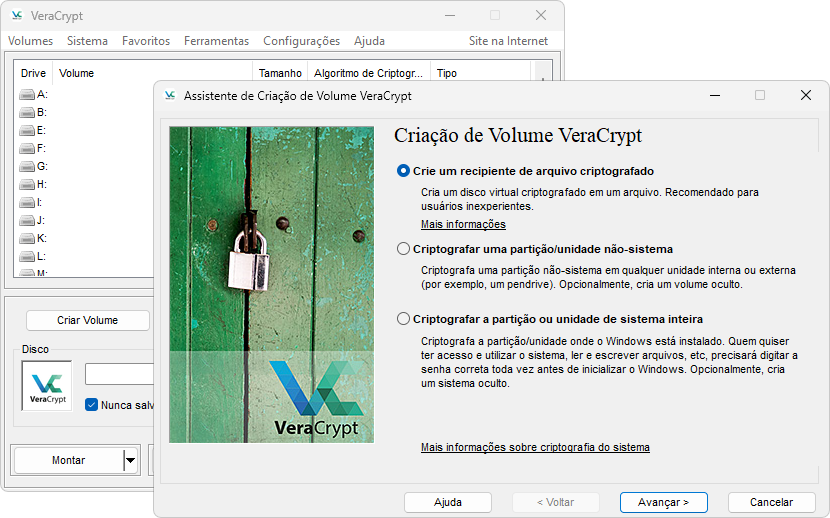
A verdadeira joia do VeraCrypt está em tornar a criptografia acessível a qualquer usuário. Seu assistente inteligente guia você através de um processo descomplicado: um simples clique em “Create Volume” abre um menu com três caminhos distintos, permitindo que você escolha exatamente o tipo de proteção de que seus dados precisam:

VeraCrypt captura de tela demo 02

  • A opção “Crie um recipiente de arquivo criptografado” cria um contêiner protegido, como se fosse uma pasta virtual, onde você pode armazenar seus arquivos de forma segura dentro de um espaço único e criptografado.
  • A opção “Criptografar uma partição/unidade não-sistema” possibilita aplicar criptografia diretamente em partições específicas do seu disco, assim como em HDs externos ou pendrives inteiros, garantindo proteção completa para todo o conteúdo dessas unidades.
  • Já a opção “Criptografar a partição ou unidade de sistema inteira” oferece a proteção mais profunda: ela criptografa totalmente o disco onde está instalado o sistema operacional, exigindo a senha logo na inicialização do computador, antes mesmo do Windows carregar.

Ao final do processo, seu dispositivo ou partição estará protegido de acordo com as escolhas feitas no assistente. É importante ressaltar que a senha definida é a chave para todo o conteúdo armazenado: ela será sempre exigida para acesso ou mesmo para a eventual desativação da proteção, conforme suas necessidades.

📂 Posterior acesso aos seus dados

O método de acesso aos dados varia conforme a opção de criptografia escolhida no assistente do VeraCrypt. Veja abaixo como funciona em cada caso:

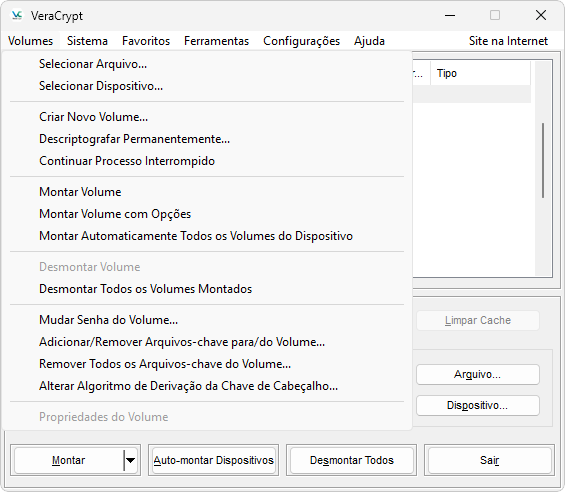
  • 1. Recipiente de arquivo criptografado: ao criar um contêiner de arquivo, você precisa montá-lo sempre que quiser acessar os dados. O processo é simples:
    • Abrir o VeraCrypt e escolher um slot livre.
    • Clicar em “Selecionar Arquivo” e indicar o arquivo contêiner que você criou.
    • Clicar em “Montar” e digitar sua senha.
    • O contêiner será exibido como uma unidade no Windows, funcionando como uma pasta comum até você desmontá-lo.
  • 2. Criptografar uma partição/unidade não-sistema: nesse caso, você deve montar a unidade criptografada manualmente sempre que for usá-la:
    • No VeraCrypt, escolha um slot livre e clique em “Selecionar Dispositivo”.
    • Selecione a partição, HD externo ou pendrive protegido.
    • Clique em “Montar”, insira a senha e a unidade será liberada como um disco comum no Windows.
    • Ao finalizar, basta desmontar no programa e todo o conteúdo volta a ficar protegido.
  • 3. Criptografar a partição ou unidade de sistema inteira: aqui o funcionamento é diferente, pois o acesso ocorre logo na inicialização do computador:
    • Assim que você liga a máquina, o VeraCrypt solicita a senha antes mesmo de o Windows começar a carregar.
    • Somente após digitar a senha correta, o sistema operacional inicia normalmente, liberando todos os seus arquivos e programas.
    • Como todo o disco está protegido, não há necessidade de montar ou desmontar manualmente dentro do Windows.

Dessa forma, independentemente da opção escolhida, o VeraCrypt garante que seus arquivos permaneçam inacessíveis sem a senha correta, oferecendo a flexibilidade de um simples contêiner, a segurança de uma partição isolada ou a proteção máxima de um sistema totalmente blindado.

Menu de Contexto do Windows 10 para Windows 11

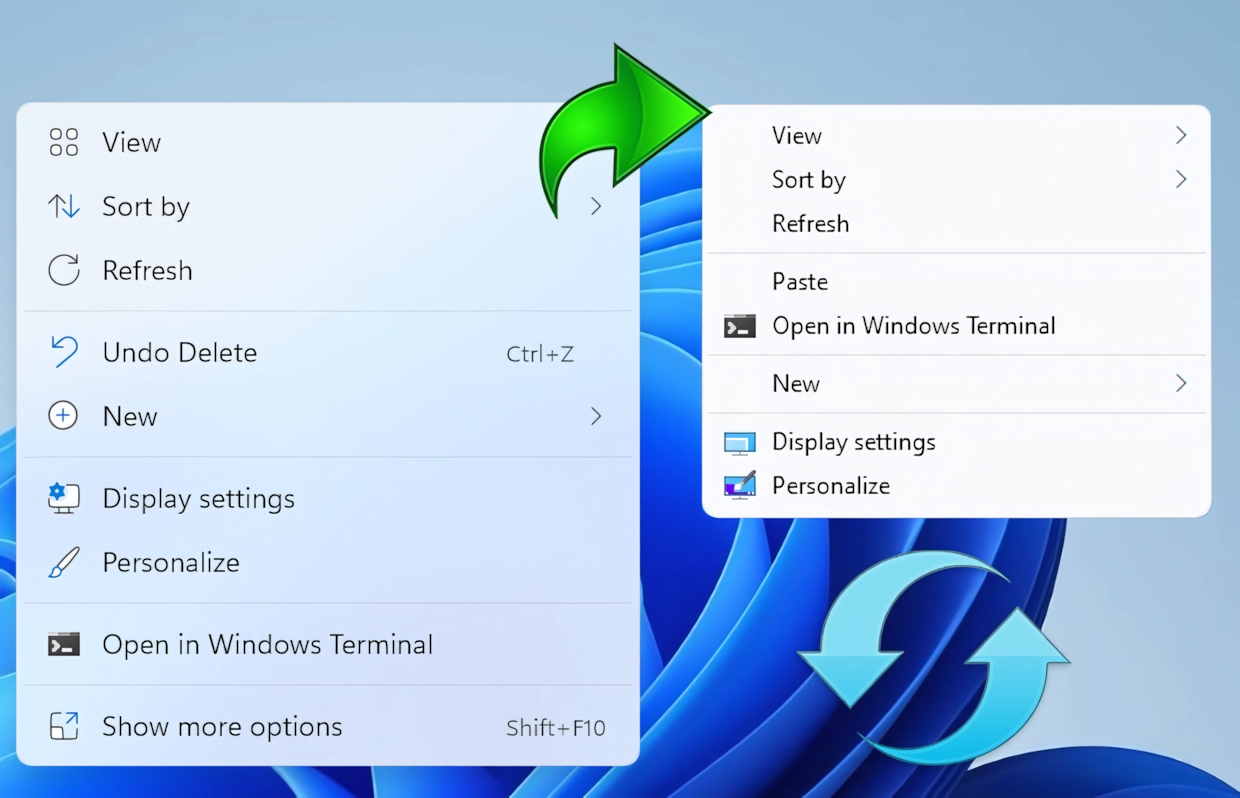
Descrição: O Menu de Contexto do Windows 10 para Windows 11 é um arquivo de registro executável para Windows 11 capaz de trazer de volta o melhor do menu de contexto do Windows 10 ao seu Windows 11 para você melhor usar seu sistema operacional conforme suas preferências.

O Windows 11 trouxe um novo conceito de menu de contexto para o sistema operacional, o que pode ser bom para alguns e ruim para outros, especialmente mais acostumados com versões anteriores do sistema, como o Windows 10, por exemplo.

Menu de contexto classico no Windows 11

🖱️ Volte a usar o menu de contexto clássico no Windows 11

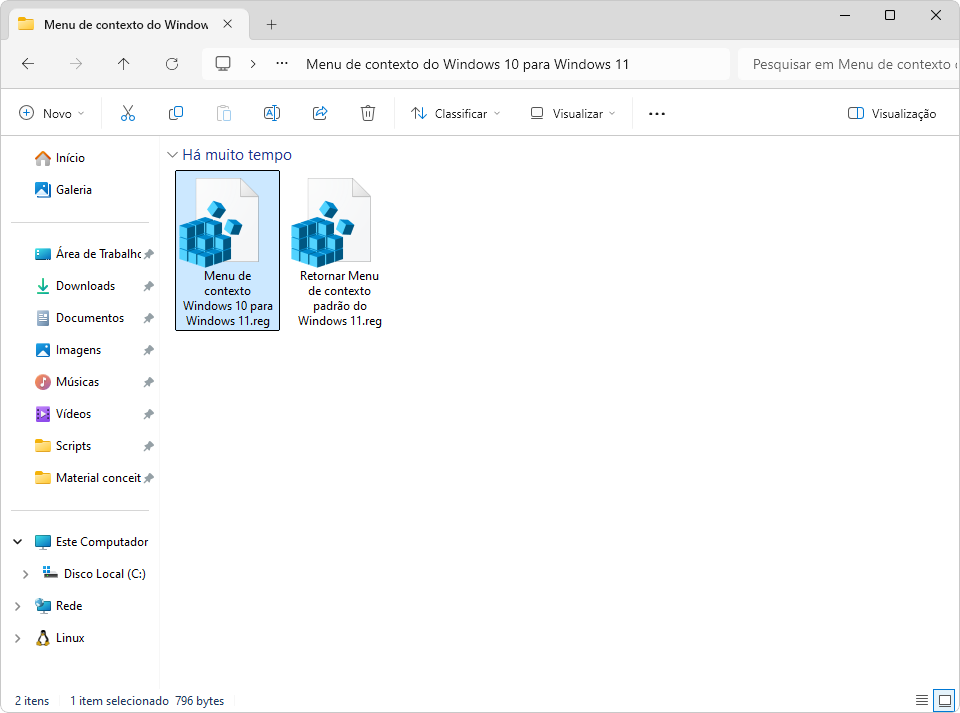
A pasta do download acompanha apenas 2 arquivos de registro executáveis: o Menu de contexto Windows 10 para Windows 11.reg, para você efetivamente fazer a alteração, e o Retornar Menu de contexto padrão do Windows 11.reg, para você desfazer qualquer alteração, conforme você precisar.

Conteudo download menu de contexto do windows 10 para o Windows 11

SSD Fresh 2026.15.03

Descrição: O SSD Fresh é um programa voltado à otimização de desempenho e durabilidade de unidades SSD. Além de aplicar ajustes que melhoram a velocidade do sistema, ele também oferece informações detalhadas sobre o estado do seu dispositivo, ajudando você a prolongar sua vida útil e garantir o máximo de eficiência do armazenamento.

⚙️ Conceitos avançados de otimização para SSD

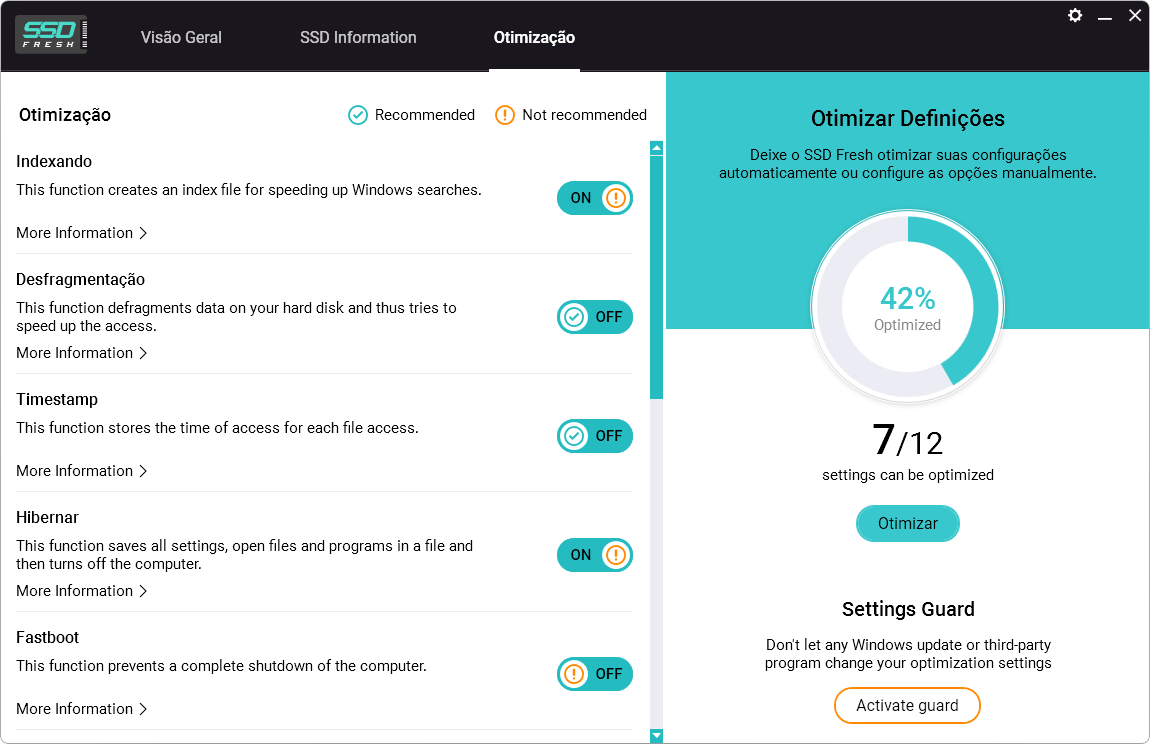
As otimizações aplicadas pelo SSD Fresh se baseiam em práticas reconhecidas para preservar o desempenho e reduzir o desgaste do dispositivo. O programa realiza ajustes automáticos que desativam recursos desnecessários e, ao mesmo tempo, ativam funções essenciais para garantir maior eficiência.

Por exemplo, ele mantém ativos recursos como “Otimização do drive” e “Windows Trim”, que melhoram a velocidade de gravação e limpeza de dados, enquanto desativa funções como a “Desfragmentação de arquivos da inicialização” e o “Timestamp”, que podem reduzir a vida útil do SSD ao gerar gravações desnecessárias.

Um ponto interessante é que, para cada otimização disponível, o SSD Fresh apresenta explicações claras e recomendações específicas. Desse modo, você pode melhor entender exatamente o que cada função faz no sistema e pode decidir com segurança quais ajustes aplicar.

Otimizações do SSD Fresh
Durante a aplicação das otimizações, é importante analisar quais funções ativar ou desativar, pois algumas podem influenciar diretamente no uso do seu PC.

📊 Dados SMART e análise em tempo real

Além das otimizações automáticas, o SSD Fresh também exibe informações detalhadas sobre o estado do SSD, incluindo dados gerais de uso e estatísticas críticas obtidas por meio da tecnologia SMART (Self-Monitoring, Analysis and Reporting Technology). Com isso, você pode acompanhar a integridade e o desgaste do seu dispositivo de forma precisa.

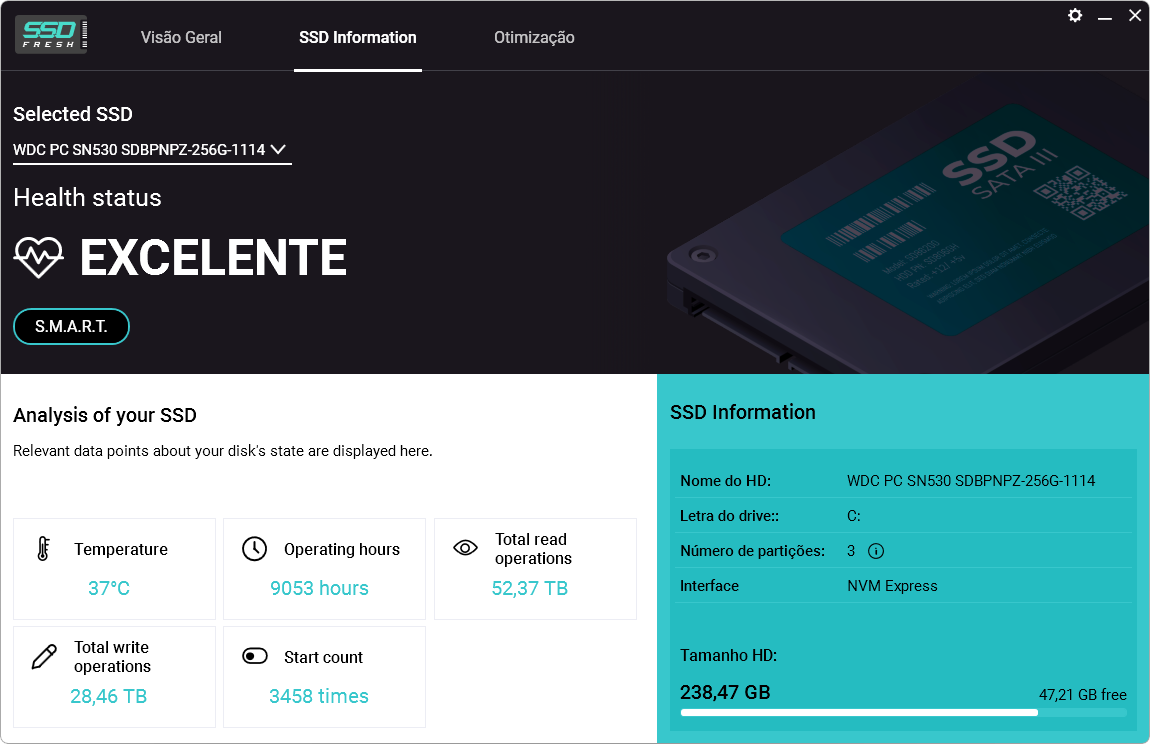
Painel de informações SMART do SSD Fresh

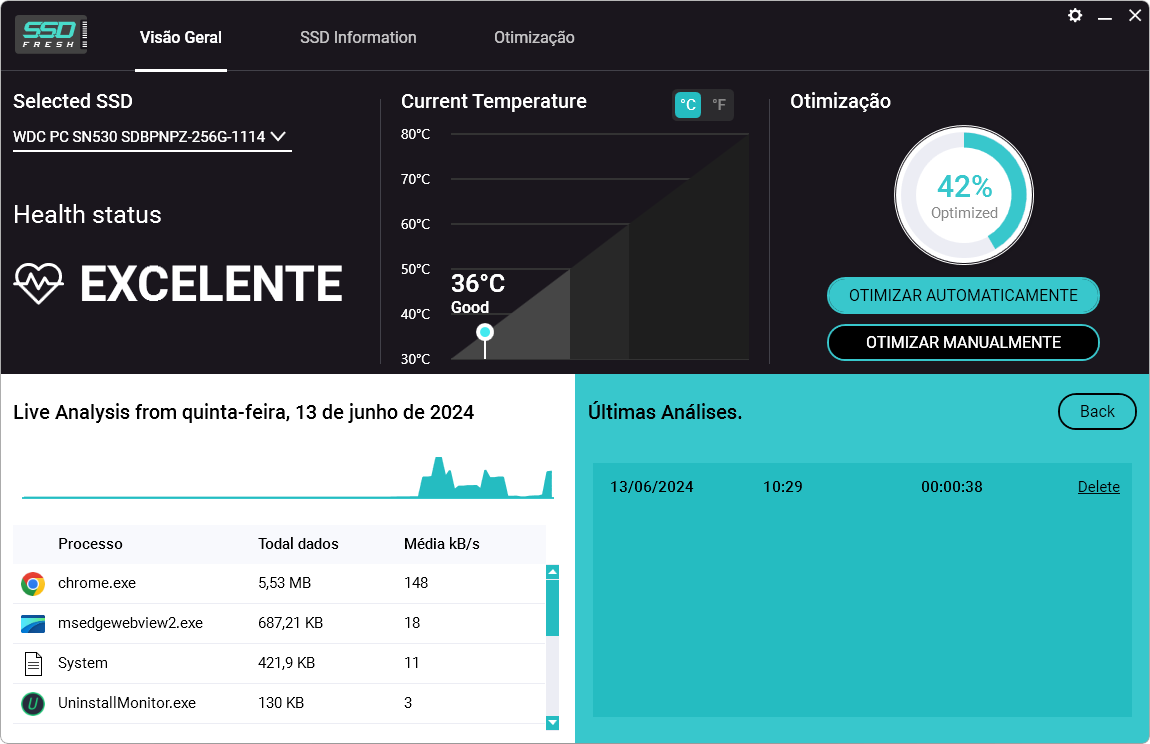
Outro destaque é a função de “Análise ao vivo”, que realiza um monitoramento em tempo real das atividades de gravação no seu sistema. Ela mostra quais processos estão escrevendo dados no SSD, listando os 10 mais ativos juntamente com as respectivas velocidades de escrita. Esse recurso é especialmente útil para identificar aplicativos que consomem excessivamente o armazenamento.

Análise ao vivo do SSD Fresh

Drivers da Impressora Brother HL-5240

Impressora Brother HL 5240

Descrição: Com esse pacote completo de drivers e utilitários da Brother você pode facilmente fazer a instalação da sua impressora Brother HL-5240 no seu sistema operacional Windows ou macOS com todas as suas respectivas funcionalidades e recursos.

Instale facilmente o melhor da sua Brother

Seu intuitivo assistente de configuração te permite facilmente fazer a melhor e mais completa instalação da impressora, de modo que ela passe a funcionar com seu melhor potencial em conjunto com o seu PC. Ele te auxilia no passo a passo do processo de instalação até que a sua Brother HL-5240 fique perfeitamente funcional para usar.

Além disso, com ele, você pode facilmente instalar não apenas a funcionalidade de impressão, mas também uma série de utilidades adicionais da sua Brother a fim de que você possa gerenciar a sua impressora, usá-la em rede, acessar informações e muito mais.

Tamanho: 102 MB / 28,9 MB
Licença: Grátis
Idioma: Português
Desenvolvedor: Brother
Plataformas: Windows/macOS
Atualizado em: 09/10/2022

Download Windows botão
Download macOS botão

PowerOff 2.4.0.19

Descrição: O PowerOff é um utilitário portátil para Windows que lhe permite facilmente programar o desligamento do seu computador em tempos determinados que podem variar de 5 minutos a até 3 horas para qualquer que seja a situação.


Ele traz opções pré-definidas para 15 minutos, 30 minutos, 1 hora ou 2 horas, trazendo um timer para o desligamento automático, que também pode ser desativado a qualquer momento.

Por fim, perceba também que, em sua opção “Custom”, você consegue facilmente definir para que o desligamento seja de acordo com tempos que podem variar de 5 minutos a 3 horas.

PowerOff demonstracao

Drivers da Impressora HP LaserJet Managed E52645

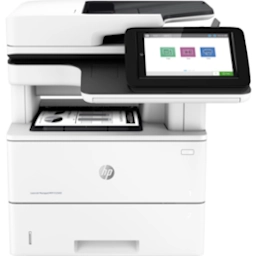
Descrição: Esse é o pacote completo de drivers e utilitários da HP que possibilita realizar a instalação completa da sua impressora multifuncional HP LaserJet Managed E52645 no seu sistema operacional Windows ou macOS com todas as suas respectivas funcionalidades e recursos.

✨ Instale facilmente o melhor da sua impressora HP

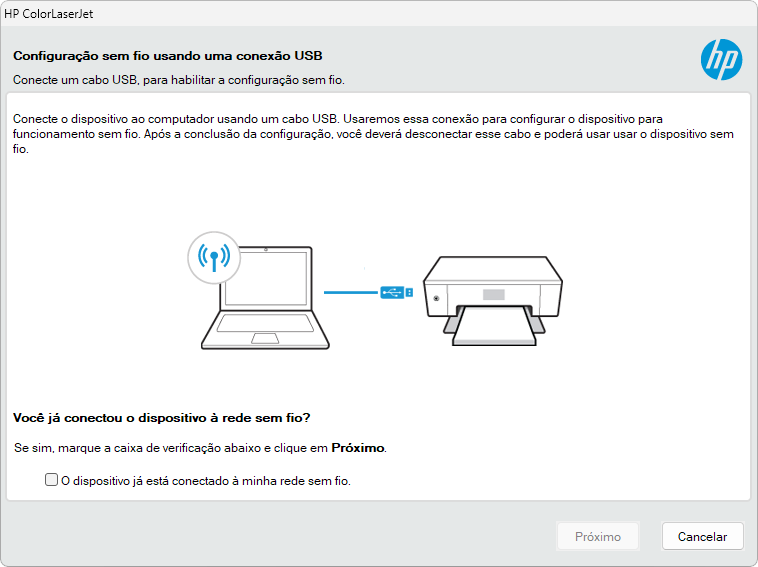
Com um assistente de configuração intuitivo, ilustrado e passo a passo, você realiza a instalação de forma rápida e descomplicada da sua impressora. Ele o auxilia no passo a passo do processo de instalação até que a sua HP LaserJet Managed E52645 fique perfeitamente funcional para você usar, desde a identificação até a conclusão de sua instalação.

HP LaserJet instalador captura de tela 6

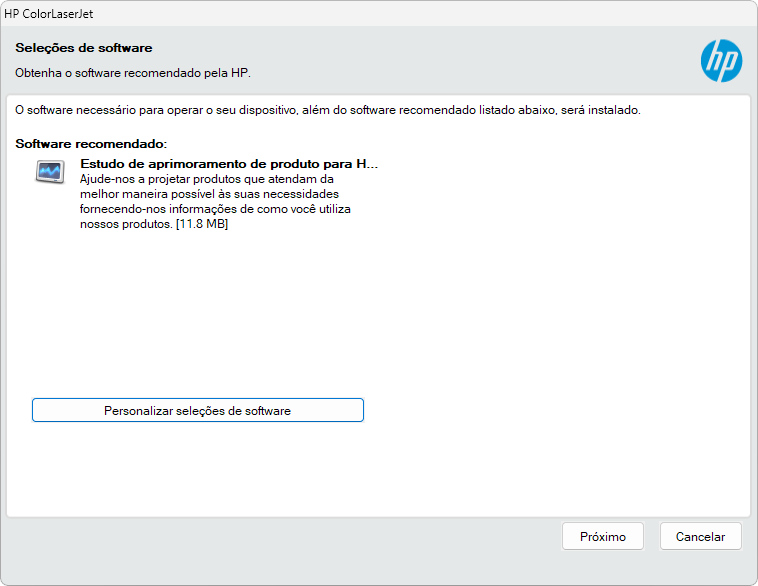
Adicionalmente, além dos recursos de impressão e de digitalização, o assistente traz alguns recursos adicionais da HP que você pode opcionalmente instalar para gerenciar a sua impressora, usá-la em rede, acessar informações e muito mais.

HP LaserJet instalador captura de tela 2

Drivers da Impressora Canon i-SENSYS LBP162dw

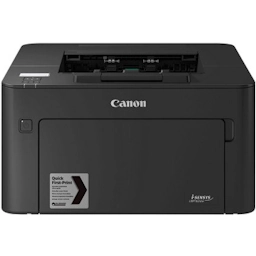
Descrição: Esse é o assistente de instalação tudo-em-um da Canon capaz de viabilizar a instalação de todos os componentes e drivers da impressora Canon i-SENSYS LBP162dw no seu sistema operacional Windows com todas as suas respectivas funcionalidades e recursos.

🪄 Assistente que instala todos os recursos e funções

Seu intuitivo assistente de configuração possibilita que a sua impressora passe a funcionar com seu melhor potencial em conjunto com o seu PC. Com isso, ele garante uma integração perfeita entre a impressora e o seu computador, facilitando o acesso a todas as funcionalidades que a sua Canon i-SENSYS LBP162dw tem a lhe oferecer.

PCL6 captura de tela 3

Ele o auxilia no passo a passo do processo de instalação até que a sua impressora fique perfeitamente funcional para você usar. Desde a instalação dos drivers essenciais até a calibração das funcionalidades específicas, tudo é feito para facilitar e garantir que o seu equipamento esteja pronto para atender todas as suas necessidades de impressão e gerenciamento de documentos.

Além disso, com ele, você pode facilmente instalar não apenas a funcionalidade de impressão, mas também uma série de utilidades adicionais da Canon a fim de que você possa gerenciar a sua impressora, usá-la em rede, acessar informações e muito mais.

PCL6 captura de tela 4