Descrição: O UserBenchmark é um programa de medição de desempenho de hardware para Windows que possibilita testar rapidamente a melhor performance do seu PC de maneira fácil e precisa.
Ele funciona por meio de um intuitivo e guiado assistente que permite testar todos os componentes do seu PC em conjunto: processador, memórias, placa de vídeo, HDs, dispositivos USB e até a sua perícia no PC com o mouse em testes de cognição e habilidade.
🔥 Teste rapidamente todo o seu PC em conjunto
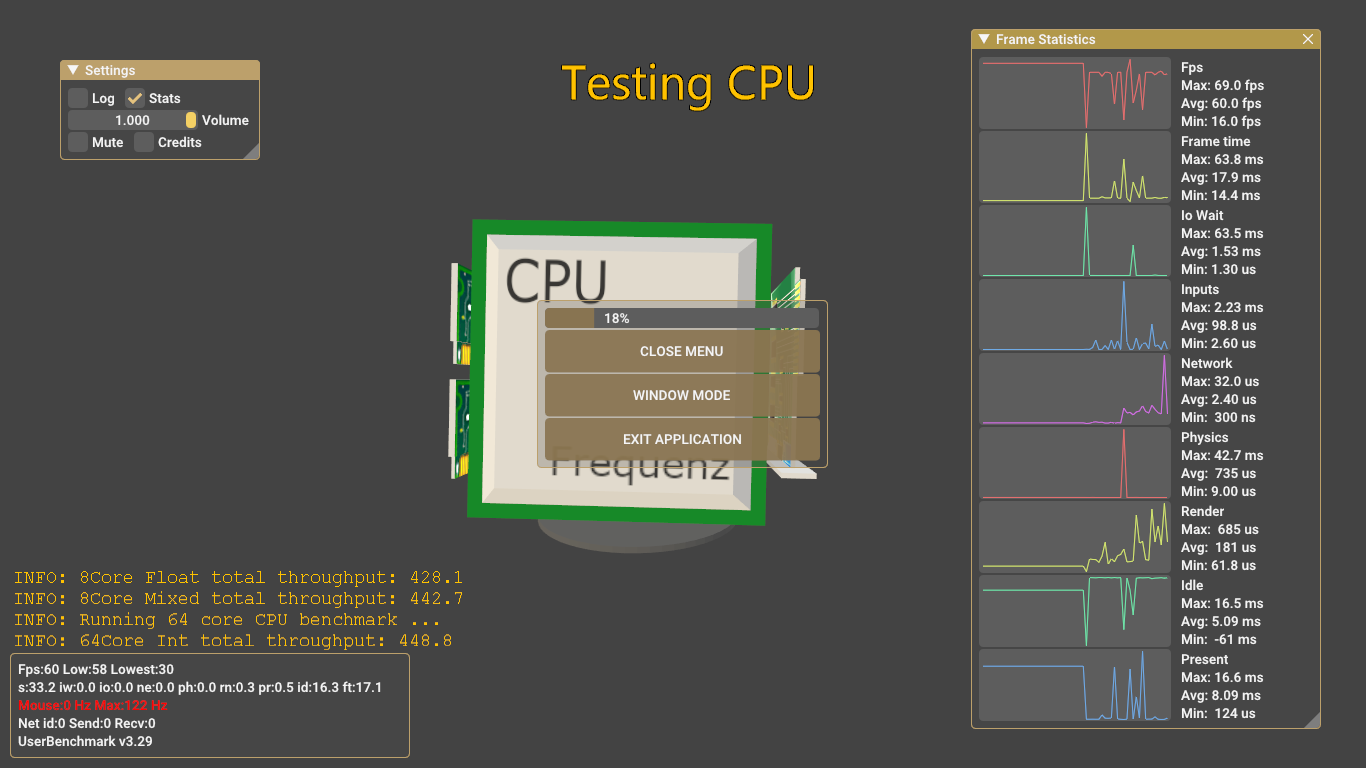
Assim que aberta sua interface, você só precisa clicar em “Launch benchmark suite” para iniciar os testes de benchmarking, que normalmente levam até menos de 1 minuto após iniciados. Durante esse processo, você pode ativar a opção “Stats” para visualizar estatísticas em tempo real e a opção “Log” para acompanhar os logs detalhados do relatório.
Nesta tela, o programa está realizando uma série de testes no processador a fim de medir precisamente o respectivo desempenho. Você pode clicar na imagem para ampliar.
📊 Veja e compare os resultados dos seus componentes
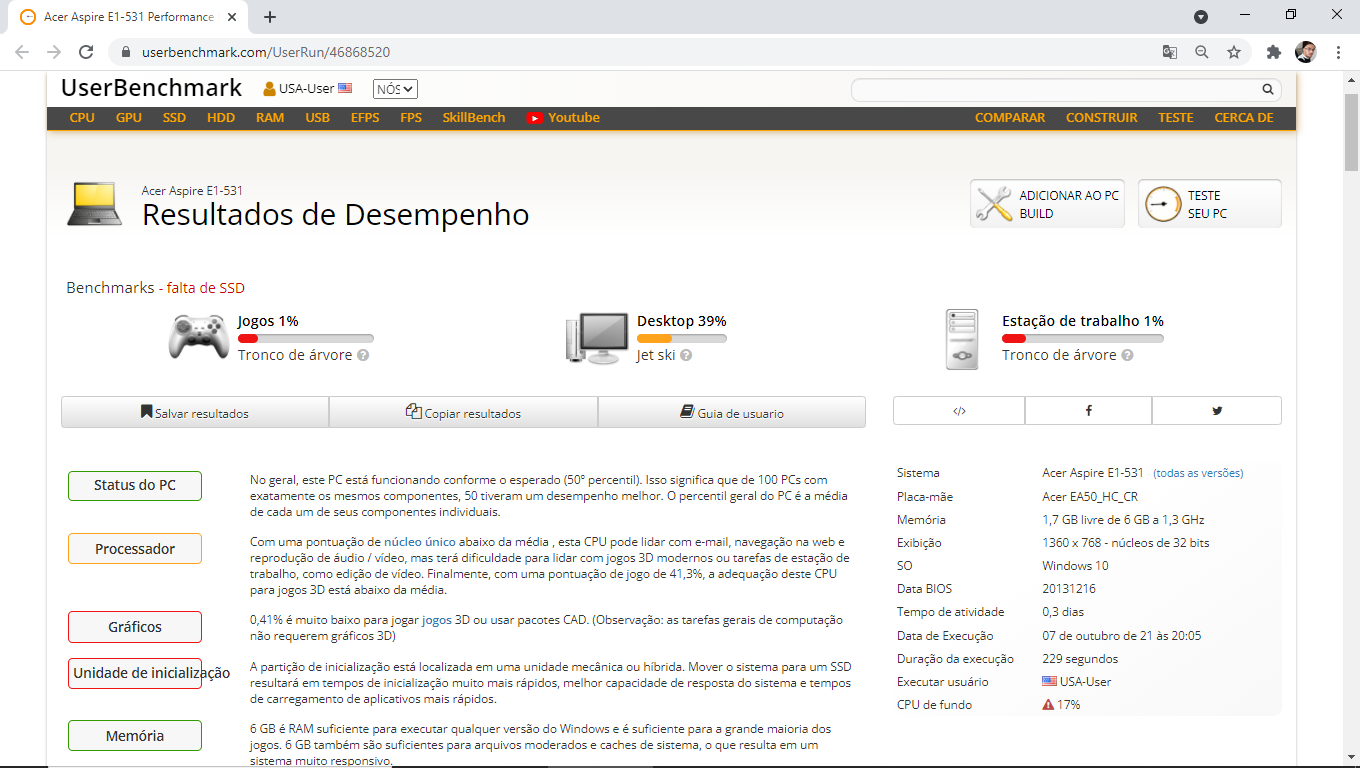
Ao fim, ele exibe os resultados em sua página online, na qual você pode obter uma série de informações (em inglês, mas facilmente traduzíveis com o navegador), como notas atribuídas e textos a respeito dos componentes. Com isso, também você pode comparar o desempenho dos seus componentes com os de demais computadores testados no vasto banco de dados do desenvolvedor para sua melhor referência.
Esta é uma captura de tela da página do desenvolvedor. Após o teste, você será levado a ela com base no teste realizado em seu computador. Nessa página estão disponíveis uma série de informações bastante úteis, como o desempenho para jogos, para trabalho, entre outros. Você pode clicar na imagem para ampliar.
Descrição: O Windows Movie Maker 2012 é um conceituado editor de vídeos da Microsoft, conhecido por sua interface amigável e recursos inteligentes que automatizam todo o processo de edição. A ferramenta oferece funcionalidades prontas que simplificam todo o processo de edição, permitindo que usuários de qualquer nível de experiência criem vídeos com qualidade de forma rápida e eficiente.
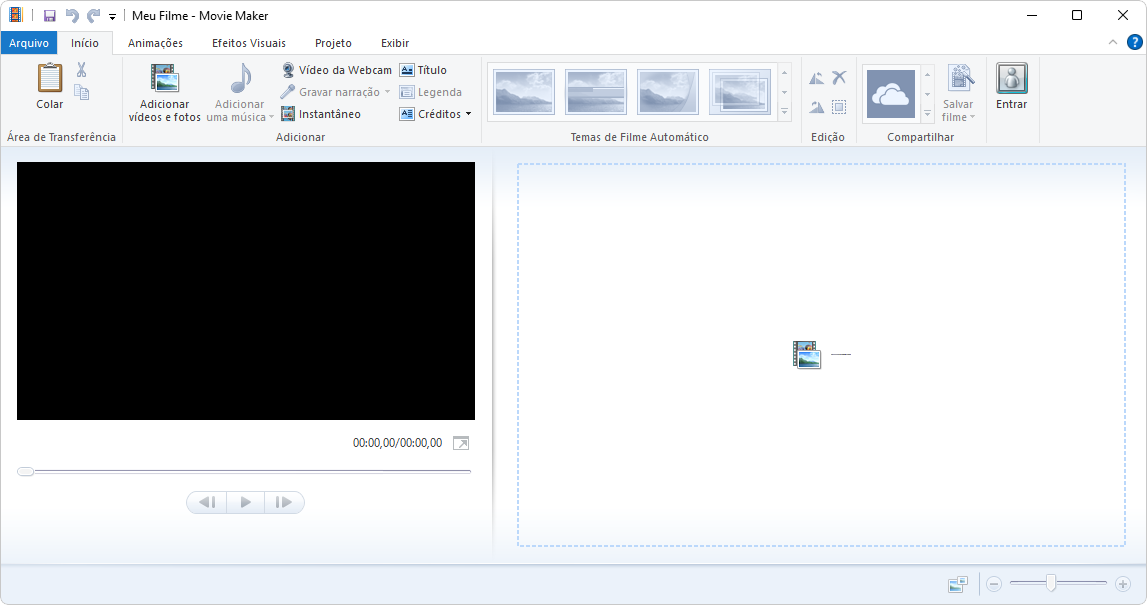
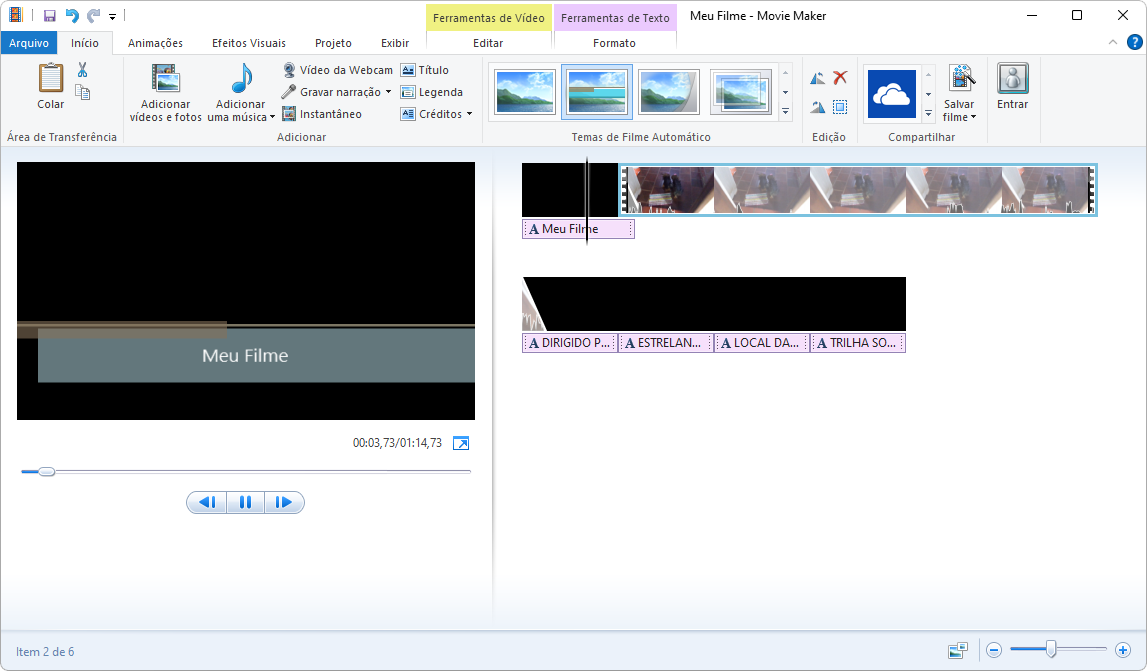
Ao abrir o editor, você é recebido por uma interface limpa e organizada, na qual você pode facilmente importar seus arquivos de mídia, como vídeos, fotos e músicas, para já dar início ao seu processo de edição automatizado. A ferramenta suporta uma ampla variedade de formatos de arquivo, tornando fácil de você trabalhar com diferentes tipos de mídia.
🎞️ O clássico editor de vídeos da Microsoft
O programa fazia parte do Windows Live Essentials cujo suporte se encerrou em janeiro de 2017. Entretanto, por meio do instalador que você pode baixar logo ao lado, você consegue ter acesso pleno e irrestrito a todas as funções do editor de modo irrestrito em seu sistema Windows 7, 8, 10 e até 11.
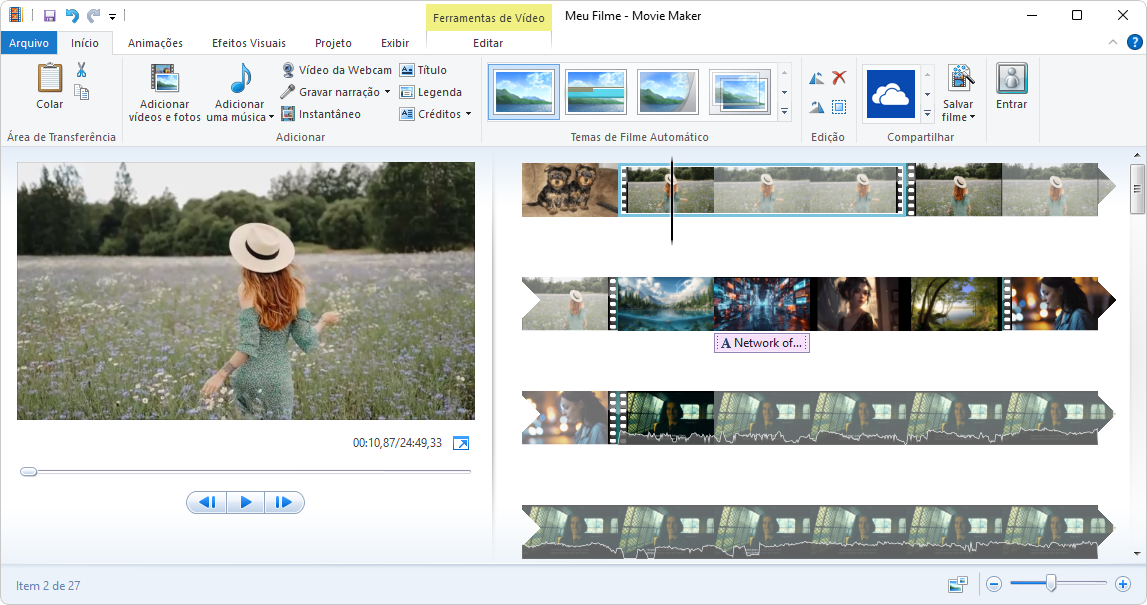
Além disso, um dos maiores destaques do Windows Movie Maker 2012 é a sua capacidade de automatizar o processo de edição. Ao importar vídeos, músicas e imagens, o programa organiza automaticamente seus arquivos na linha do tempo, sugere transições e aplica efeitos pré-configurados que facilitam a montagem dos seus conteúdos.
📹 Muitas possibilidades para seus projetos de vídeo
Sua interface, no melhor estilo do pacote Microsoft Office, permite que você possa manipular seus arquivos de vídeo através de um excelente editor não linear com o qual você consegue fazer seus ajustes, como cortes e adição de efeitos, em tempo real.
Uma de suas características mais marcantes são justamente suas opções fáceis de usar e seus templates automatizados.
Nela você também encontra uma vasta gama de ricas funcionalidades, com as quais você pode adicionar efeitos, animações, textos, juntar e dividir trechos, fazer edições em aspectos de áudio, adicionar temas de filme automático e até trilhas sonoras customizadas, tudo em poucos cliques, com extrema facilidade.
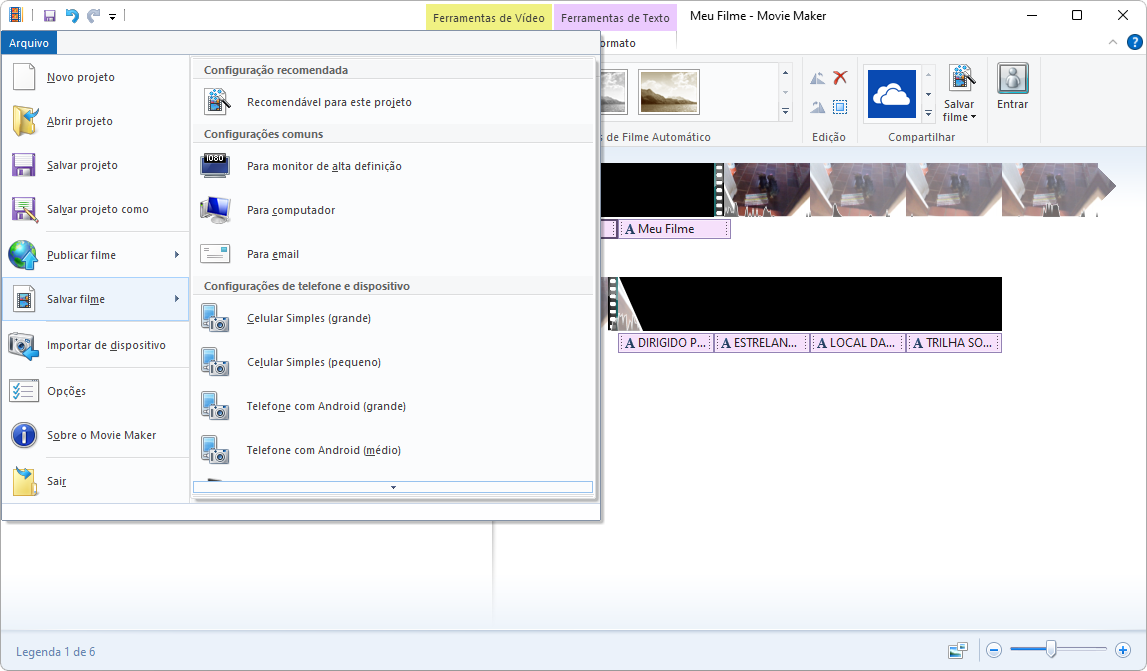
Para completar, você pode salvar seus vídeos, escolhendo, inclusive, aspectos como resolução e codificação em formatos como WMV e MP4, por exemplo. Ao você acessar o menu “Arquivo” na opção “Salvar filme”, você se depara com muitas opções otimizadas para salvar seu vídeo de modo que ele possa ser reproduzido de modo garantido em qualquer reprodutor ou aparelho que você possa precisar.
Uma vez que você tiver terminado a edição do seu projeto, você pode salvá-lo com opções automatizadas que você encontra dentro de “Salvar filme”.
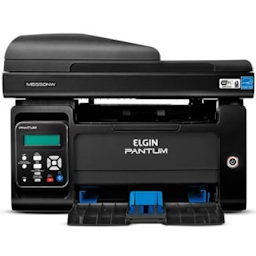
Descrição: Esse é o pacote completo de drivers e utilitários da Pantum que torna a instalação da sua impressora multifuncional Elgin Pantum M6550NW em sistemas operacionais Windows simples e eficiente. Uma vez concluído o intuitivo procedimento de instalação, você terá ao seu dispor todas as funcionalidades e recursos que ela oferece de maneira rápida e prática.
Instale com facilidade o melhor da sua Pantum
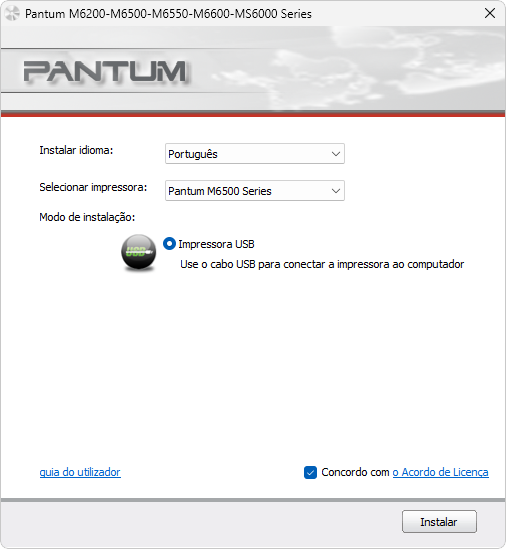
Seu intuitivo assistente de configuração facilita a instalação completa da impressora, garantindo que ela funcione em seu máximo potencial em conjunto com seu PC. Ele guia você através de cada uma das etapas do processo de instalação, a fim de assegurar que a sua Elgin Pantum M6550NW passe a operar perfeitamente ajustada em conjunto com o seu PC.
Além disso, o pacote lhe permite instalar não só a função de impressão, mas também a de digitação, em adição a diversas outras utilidades. Com esses recursos, você pode gerenciar sua impressora, utilizar recursos de rede, acessar informações importantes e muito mais.
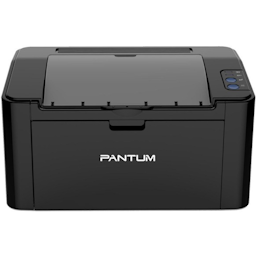
Descrição: Esse é o pacote completo de drivers e utilitários da Pantum que torna a instalação da sua impressora Elgin Pantum P2500W em sistemas operacionais Windows simples e eficiente. Uma vez concluído o intuitivo procedimento de instalação, você terá ao seu dispor todas as funcionalidades e recursos que ela oferece de maneira rápida e prática.
Instale com facilidade o melhor da sua Pantum
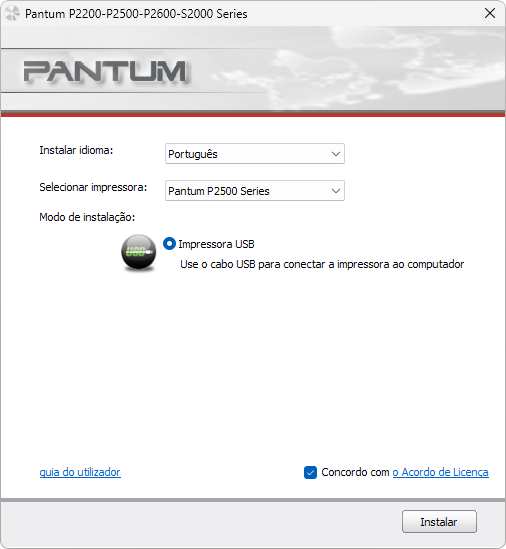
Seu intuitivo assistente de configuração facilita a instalação completa da impressora, garantindo que ela funcione em seu máximo potencial em conjunto com seu PC. Ele guia você através de cada uma das etapas do processo de instalação, a fim de assegurar que a sua Pantum Elgin Pantum P2500W passe a operar perfeitamente ajustada em conjunto com o seu PC.
Além disso, o pacote lhe permite instalar não só a função de impressão, mas também diversas outras utilidades. Com esses recursos, você pode gerenciar sua impressora, utilizar recursos de rede, acessar informações importantes e muito mais.
Descrição: Essa é a versão portátil, que não necessita de instalação do CCleaner. Ele é um conceituado limpador multifunção para Windows cujo principal propósito é o de manter o seu computador funcionando sempre com o melhor desempenho, sem travamentos ou quaisquer adversidades nesse sentido.
Através de uma análise abrangente do sistema, o programa identifica e remove arquivos temporários, dados residuais de aplicações desinstaladas, cache acumulado e seu histórico de navegação. Durante o processo de limpeza, você mantém total controle sobre quais elementos deseja eliminar, podendo personalizar a varredura conforme suas preferências.
🚀 Limpeza e otimização do seu PC
Ao mesmo tempo, o programa executa uma verificação completa do registro do seu Windows, para identificar e corrigir automaticamente entradas corrompidas, chaves órfãs e referências inválidas que possam estar comprometendo a melhor performance do seu sistema. Com isso, ele elimina travamentos e melhora a responsividade geral do seu computador, sempre preservando a segurança e integridade dos arquivos essenciais do seu sistema.

Para otimizar seu PC com o CCleaner, inicialmente você precisa acessar sua aba “Health Check” e clicar em “Escaneamento do meu PC” para que o programa realize uma checagem abrangente em seu PC.
Concluída a análise, você pode escolher os itens a serem limpos e clica em “Limpar” para que o programa possa incrementar ainda mais a performance do seu sistema de modo automatizado, valendo-se das melhores práticas de limpeza e otimização disponíveis.
🛠️ Atualização de drivers e funções extras
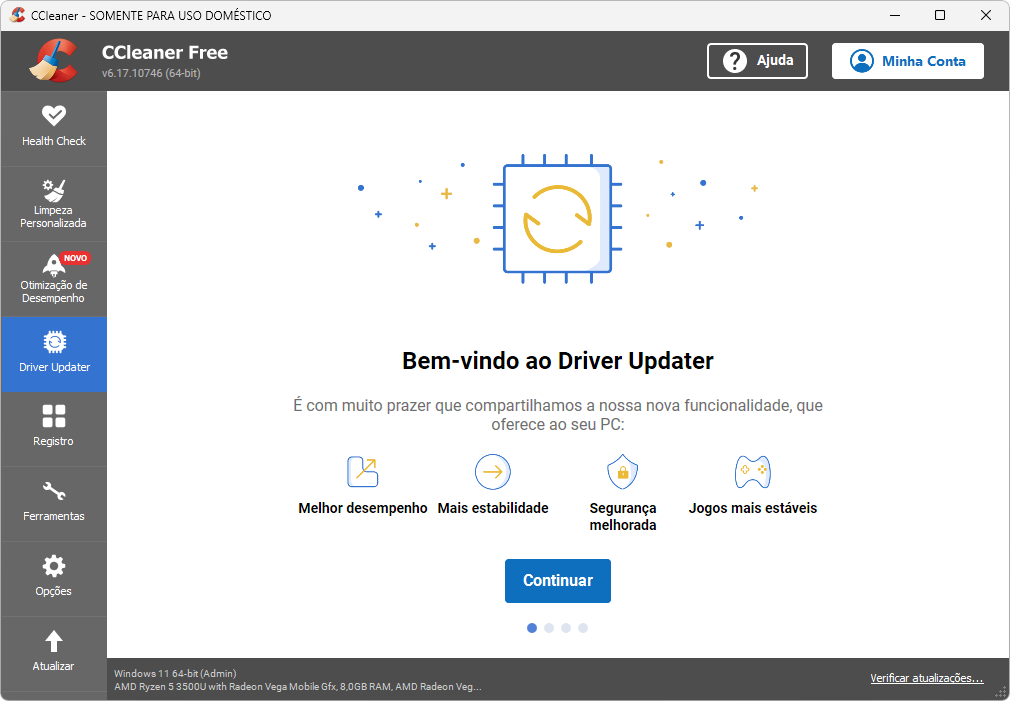
Além disso, com o CCleaner, você ainda pode atualizar todos os drivers do seu PC no menu “Driver Updater” que, por sua vez, consegue analisar todo seu sistema por drivers ausentes ou desatualizados a fim de baixá-los e instalá-los, garantindo também o melhor funcionamento do seu PC.
Seu atualizador de driver pode desempenhar um papel crucial no melhor funcionamento do seu sistema.
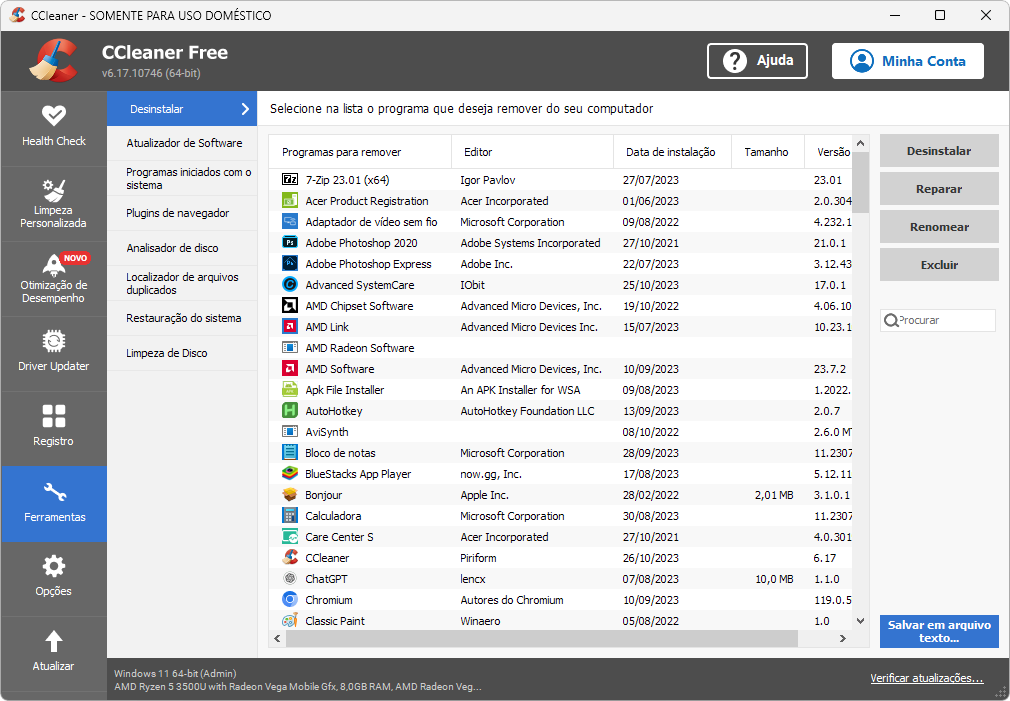
Para finalizar, ele também traz diversas outras opções adicionais em sua guia “Ferramentas”, onde você encontra funções para desinstalar programas, configurar softwares e aplicações que inicializam o seu Windows, realizar limpezas de disco, localizar arquivos duplicados, restaurar o sistema e muito mais.
Um dos maiores destaques do menu “Ferramentas” é o desinstalador de programas que pode ajudá-lo a limpar ainda mais o seu PC.
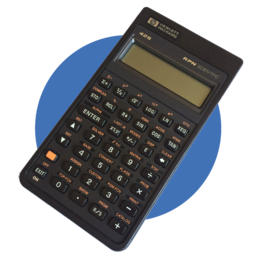
Descrição: O Free42 é um emulador portátil que traz com exatidão todas as funcionalidades para cálculos da calculadora HP-42S diretamente para a tela do seu PC. O programa é uma reimplementação completa da calculadora científica HP-42S, feita de 1988 a 1995 pela HP Inc., e traz com exatidão todas as funções da máquina para você usar de modo irrestrito no seu computador.
🆚 Diferença entre a calculadora Decimal e Binária
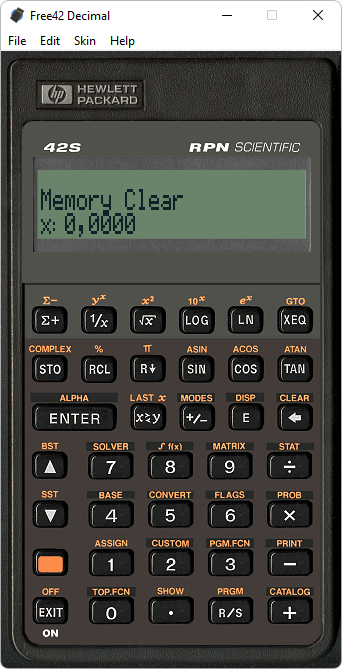
Ao baixar, você encontrará duas versões da calculadora: “Free42Decimal” e “Free42Binary”. A principal diferença entre elas é a forma como os números são representados internamente.
A versão “Decimal” utiliza a Intel Decimal Floating-Point Math Library, adotando o padrão IEEE-754-2008 para ponto flutuante decimal de precisão quádrupla. Isso significa que cada número consome 16 bytes e possui 34 dígitos decimais de precisão, com expoentes que vão de -6143 a +6144.
Por outro lado, a versão “Binary” utiliza a Unidade de Ponto Flutuante (FPU) do PC, representando números como ponto flutuante binário de precisão dupla conforme o padrão IEEE-754. Isso resulta em 8 bytes por número e uma precisão efetiva de quase 16 dígitos decimais, com expoentes variando de -308 a +308.
A “Binary” tem a vantagem de ser significativamente mais rápida e consumir menos memória em comparação com a “Decimal”. No entanto, ela não pode representar exatamente números como 0,1 (um décimo), pois são frações repetidas em binário. Essa inexatidão pode levar ao mau funcionamento de alguns programas HP-42S.
Portanto, se você compreende as limitações do ponto flutuante binário e não depende de softwares antigos que exigem precisão decimal, a “Free42 Binary” pode ser a escolha ideal pela sua velocidade. Caso contrário, se a compatibilidade total com o HP-42S for essencial, opte pela “Free42 Decimal”.
➕ Inclusão da Plus42 no download
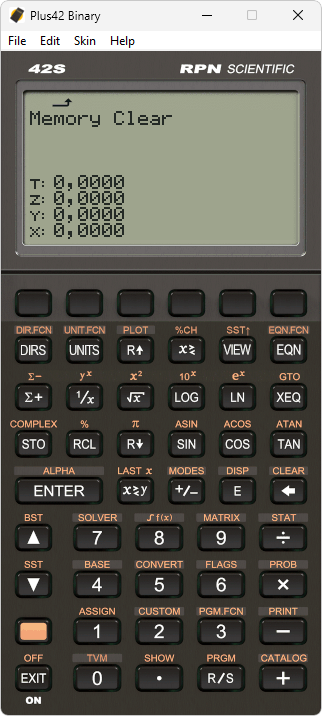
Por fim, o download acompanha, além da Free42 a versão Plus42 que é uma versão aprimorada do emulador que adiciona diversos recursos aprimorados:
Tela maior, com 8 linhas e 22 colunas (131×64 pixels) por padrão, ajustável conforme suas preferências;
Suporte a expressões algébricas, inspiradas nos modelos HP-27S e HP-17B/19B;
Unidades anexadas e conversões de unidades baseadas nas séries HP-48/49/50;
Diretórios para um armazenamento mais organizado de programas e variáveis; tabelas de TVM (Valor Presente e Futuro) e amortização;
Gráficos bidimensionais de funções, com recursos para zoom, movimentação e identificação de integrais e raízes diretamente no gráfico.
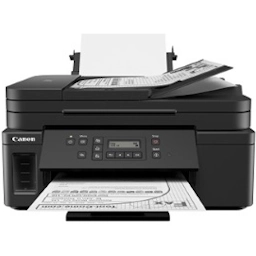
Descrição: Com o software Canon Service Tool, você facilmente consegue realizar o reset das almofadas da sua impressora Canon MEGA TANK GM4010 por meio da interface do seu sistema operacional Windows.
Dispenser, reset e as almofadas de contenção
Após um determinado número de impressões da sua impressora Canon, pode ocorrer o bloqueio de impressão com a consequente mensagem que solicita a troca da almofada da impressora. Caso, você não use um sistema de dispenser, a troca é absolutamente recomendada, caso contrário, futuramente, podem ocorrer diversos problemas com a impressora.
De todo modo, com este programa de reset, você pode facilmente zerar o contador para seguir usando o seu equipamento sem nenhum problema, porém note que, se você não usa o referido sistema de dispenser, é bem provável que ocorram vazamentos se uma troca das almofadas não for realizada.
Tutorial de utilização
Para realizar o procedimento, você só precisa seguir o guiado e ilustrado tutorial anexo ao download. Nele, basicamente, você só precisará colocar a sua impressora em modo de serviço e seguir o passo a passo detalhadamente descrito no documento “Tutorial reset da Canon”.
Tamanho: 830 KB Licença:Grátis Idioma: Inglês Desenvolvedor: Canon Service Tool Team Plataformas: Windows Atualizado em: 10/06/2021
Descrição: O LeoCAD é um programa de desenho assistido por computador (CAD) de peças LEGO que traz um excelente e intuitivo ambiente projetado para você facilmente manipular e criar novos modelos rapidamente com a melhor qualidade.
Ele possui uma ampla variedade de peças pré-fabricadas em sua biblioteca, permitindo que você construa modelos complexos rapidamente, sem precisar desenhar todas as partes individualmente.
Compatível com LDraw
Desenvolvido por Leonardo Zide desde 1997, o programa é compatível com a biblioteca LDraw e ferramentas relacionadas, oferecendo uma vasta coleção de peças para suas criações. Ele lê e grava arquivos LDR e MPD para que você possa compartilhar e baixar modelos da internet.
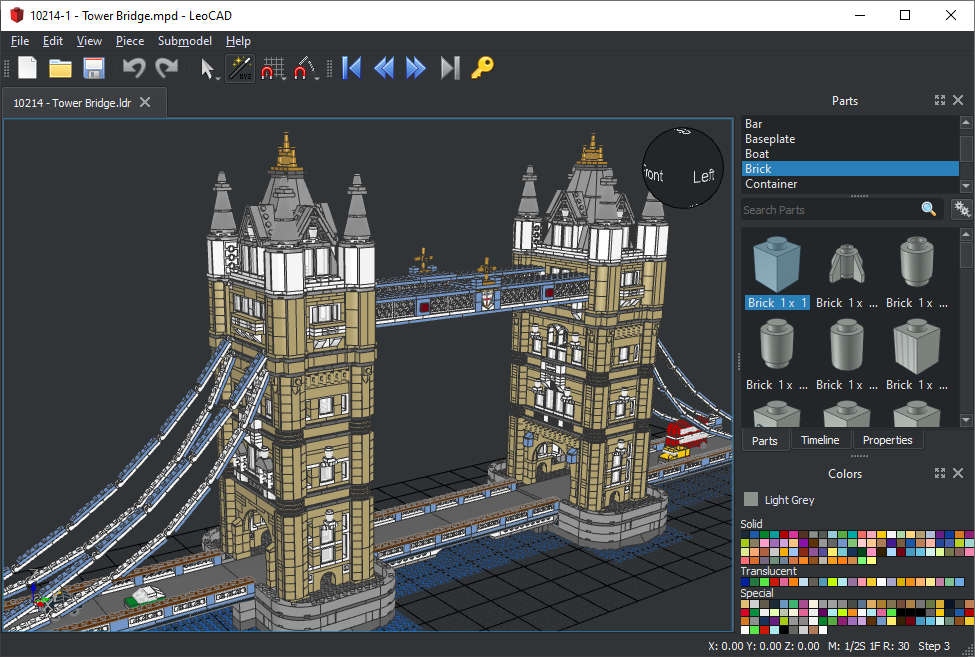
Nesta captura de tela temos a Ponte da Torre (Tower Bridge), montada com mais de 4.000 peças.
Por fim, o programa também usa a biblioteca de peças LDraw, que possui mais de 10.000 peças diferentes para você realizar seus projetos, banco de dados esse que continua recebendo atualizações constantemente, embora a última atualização da versão do programa seja de 19/03/2023.
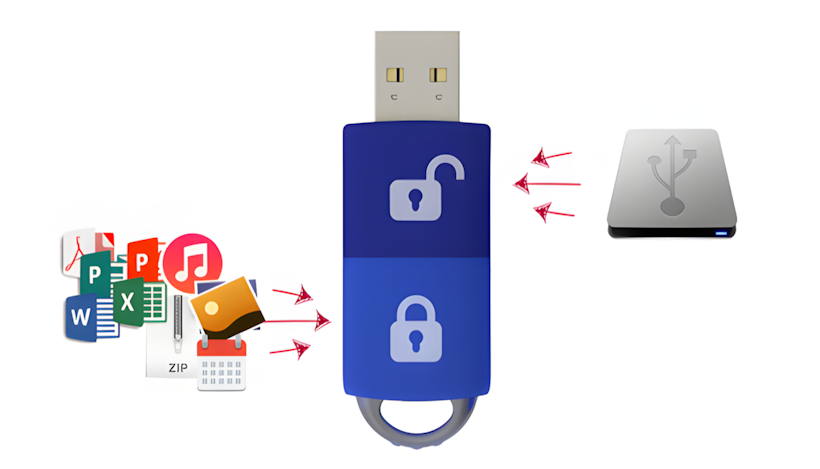
Proteger seu pendrive com uma senha oferece uma camada extra de segurança, garantindo tranquilidade ao armazenar seus dados pessoais nesse dispositivo.
Neste tutorial, você aprenderá a realizar esse procedimento de forma simples e rápida utilizando o USB Lockit – uma aplicação portátil e gratuita que funciona como um cadeado virtual para o seu pen drive.
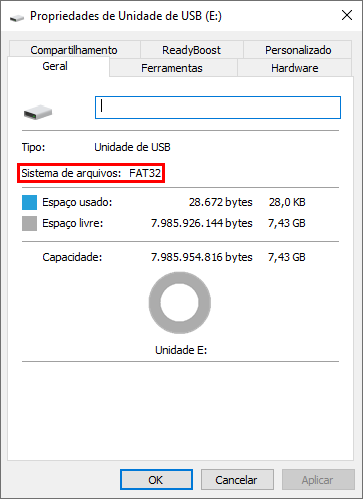
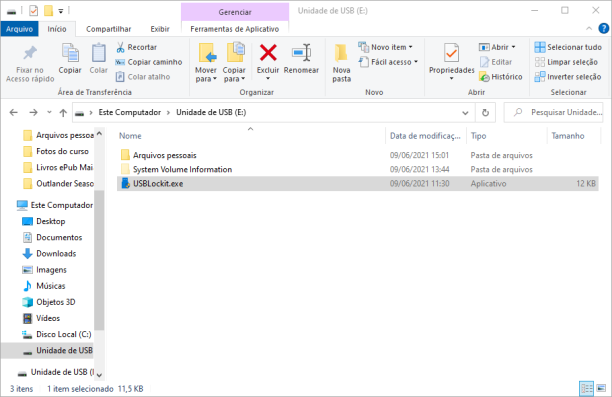
Passo 1: Primeiramente, verifique se o seu pen drive está formatado com o sistema de arquivos FAT32. Para confirmar, abra o Explorador de Arquivos do Windows, clique com o botão direito sobre a unidade do pen drive e selecione a opção “Propriedades”. A tela exibirá a informação conforme ilustrado abaixo.
Observação: Caso o seu dispositivo esteja formatado em NTFS e você não deseje realizar uma formatação completa, é possível alterar o sistema de arquivos sem perder os dados. Saiba como fazendo uma consulta neste outro tutorial.
Passo 2: Se tudo estiver correto, baixe o programa através deste link e salve-o diretamente no armazenamento do seu pen drive. Evite executar o programa a partir do seu computador.
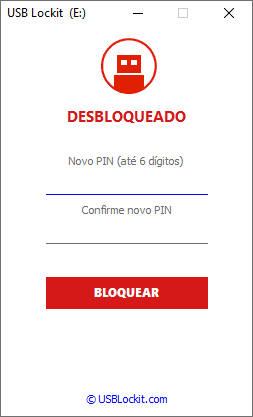
Passo 3: Após armazenar o programa no pen drive, execute-o, defina uma senha com até 6 dígitos, confirme-a e clique em “BLOQUEAR” – conforme demonstrado na imagem a seguir.
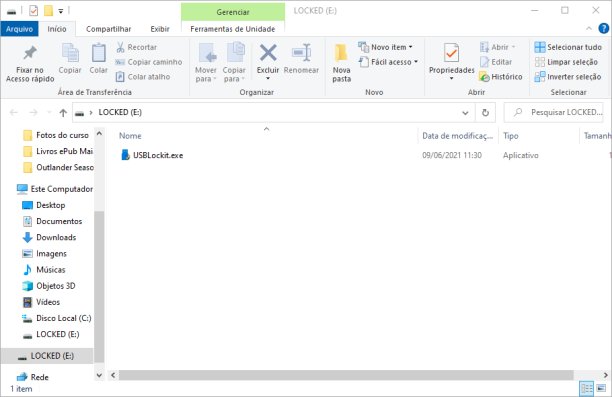
Observação 1: Considere o programa como um cadeado para o seu pendrive. Ao bloqueá-lo, o conteúdo fica protegido e o acesso é restrito, aparecendo apenas uma pasta com o ícone do programa, como ilustrado abaixo.
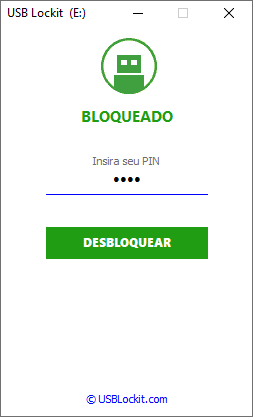
Observação 2: Para desbloquear o pen drive e acessar seus dados, basta dar dois cliques no ícone do programa, digitar a senha na interface e clicar em “DESBLOQUEAR”. Lembre-se de que essa ação remove temporariamente a proteção, de modo que, ao terminar de utilizar o dispositivo, será necessário bloqueá-lo novamente conforme descrito no Passo 2.
Descrição: O DaVinci Resolve é uma suíte completa de pós-produção audiovisual que revoluciona o workflow criativo ao integrar edição profissional, correção de cores avançada, efeitos visuais cinematográficos, motion graphics e masterização de áudio em uma única plataforma. Esta solução all-in-one elimina a necessidade de múltiplos softwares, garantindo máxima qualidade e eficiência em seus projetos audiovisuais.
Seja para criar videoclipes musicais com correção de cor cinematográfica, documentários com áudio profissionalmente mixado, ou mesmo conteúdo para redes sociais com efeitos visuais impactantes, o DaVinci Resolve oferece todas as ferramentas necessárias desde a concepção até a finalização, garantindo que você mantenha a qualidade original dos arquivos durante todo o processo criativo.
🎬 Um software de cinema ao seu alcance
Com uma interface moderna e intuitiva o DaVinci Resolve facilita a curva de aprendizado para iniciantes, sem abrir mão da robustez e das funcionalidades avançadas que profissionais exigem, garantindo que você possa se concentrar mais na criação, em vez de lidar com a complexidade de vários softwares.
Todas as etapas da pós-produção – como edição, colorização, efeitos visuais e áudio – são integradas em um só ambiente. Com isso, você pode trabalhar com seus arquivos na qualidade original da câmera do início ao fim, evitando a necessidade de alternar entre programas. Além disso, ao dominá-lo, você tem acesso aos mesmos recursos usados por grandes produções de Hollywood para elevar a qualidade e o profissionalismo do seu conteúdo.
🎞️ Opções de edição e corte
O editor oferece uma das plataformas de edição não linear mais sofisticadas disponíveis. Sua interface com trilhas organizadas e monitoramento duplo lhe garante uma experiência intuitiva, permitindo que você adapte rapidamente ao fluxo de trabalho. Adicionalmente, suas ferramentas avançadas lhe garantem toda a flexibilidade e o controle necessários, assegurando um equilíbrio entre simplicidade e poder.
Além disso, a página de corte, conforme você pode ver na demonstração abaixo, é perfeita para projetos com prazos apertados, se você precisar de maior agilidade, sendo também ótima para trabalhos de documentário. Recursos como a fita de origem, linhas de tempo duplas, visionamento rápido e as ferramentas de edição inteligente podem ajudá-lo a trabalhar mais rápido do que nunca.
🌈 Aprimoramento de cor e efeitos visuais incríveis
Já a página de cor do DaVinci Resolve é um dos corretores de cor mais avançados disponíveis, sendo usada para colorir e finalizar mais longas-metragens e programas televisivos do que qualquer outro sistema. Esse recurso se destaca especialmente no tratamento de vídeos em relação a aspectos como brilho, cor, contraste e saturação, permitindo um controle refinado e preciso para que você possa obter a estética visual dos seus trabalhos exatamente conforme suas expectativas.
Além disso, a página Fusion lhe permite criar efeitos visuais cinematográficos e gráficos em movimento com a melhor qualidade profissional dentro do próprio DaVinci Resolve. O Fusion apresenta um fluxo de trabalho baseado em nós que torna a criação de efeitos e animações sofisticadas mais fácil e rápido de desenvolver em relação a uma abordagem em camadas, por exemplo.
Por fim, com ele você também poderá contar com centenas de ferramentas 2D e 3D para efeitos visuais e gráficos em movimento, além de editores de animação de curvas e quadros-chave avançados que também lhe permitem criar animações incrivelmente naturais e realistas.
Descrição: O CoolTerm é uma aplicação portátil especializada em comunicação serial que oferece uma interface intuitiva para profissionais e usuários em geral estabelecerem conexões eficientes com dispositivos conectados às portas seriais do computador.
Ao contrário dos emuladores de terminal convencionais, o CoolTerm foi desenvolvido especificamente para facilitar a troca de dados com uma ampla gama de dispositivos seriais, incluindo microcontroladores, controladores de servo, kits de robótica e receptores GPS, garantindo uma experiência de uso simplificada e acessível.
🔌 Preparando sua conexão serial com precisão
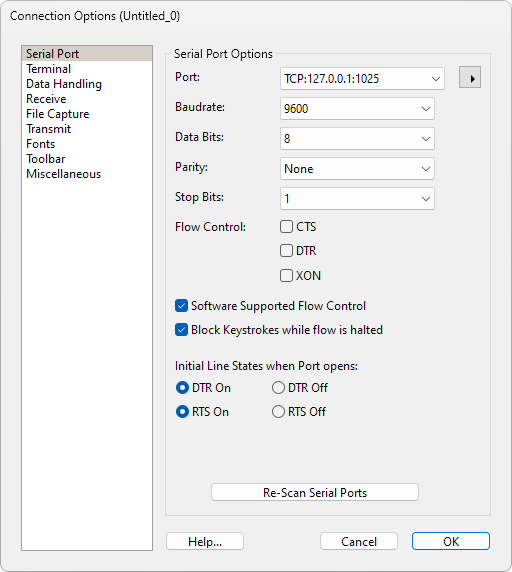
Ao abrir o CoolTerm, você encontra uma interface pronta para uso, onde pode começar imediatamente a enviar dados para dispositivos conectados às portas seriais. O programa seleciona automaticamente uma porta disponível, mas todas as configurações podem ser personalizadas através do menu “Options”.
Estas são as opções para conexão do CoolTerm
Nesta janela de configuração, você tem controle total sobre os parâmetros de comunicação: taxa de transmissão (baud rate), bits de parada, formato de dados, terminadores de linha e diversos outros aspectos técnicos necessários para estabelecer uma conexão adequada com seu dispositivo.
📶 Funções aprimoradas de conexão e acesso
Com total flexibilidade no gerenciamento de conexões, ele permite conectar e desconectar dispositivos instantaneamente, além de abrir múltiplos terminais simultâneos para diferentes equipamentos. A visualização de dados pode ser alternada dinamicamente entre formato ASCII (texto legível) e hexadecimal (valores numéricos), com recursos de limpeza rápida da tela para manter o ambiente de trabalho organizado.
Além disso, para otimizar sua produtividade, o CoolTerm permite salvar perfis completos de configuração, criando templates personalizados para diferentes tipos de dispositivos, o que pode ser especialmente valioso para quem trabalha rotineiramente com os mesmos equipamentos, pois elimina a necessidade de reconfigurar parâmetros a cada sessão de trabalho.
🚀 Ferramentas poderosas para controle e automação
Depois de estabelecer a comunicação com seu equipamento, o CoolTerm disponibiliza um conjunto robusto de ferramentas que tornam a interação muito mais prática, flexível e eficiente. Entre os recursos que você pode encontrar estão:
Conexões concorrentes múltiplas: Permite gerenciar várias portas seriais ao mesmo tempo, cada uma com suas próprias configurações. Isso é ideal quando você precisa monitorar ou controlar diferentes dispositivos em paralelo, como placas de desenvolvimento e controladores externos.
Exibição personalizável dos dados recebidos: Oferece a visualização das informações em formato de texto (ASCII) para leitura direta ou em hexadecimal para análise de valores brutos, útil para depuração e comunicação de baixo nível.
Visualização gráfica em tempo real: O CoolTerm consegue converter os dados recebidos em gráficos, permitindo que você identifique padrões ou variações de forma visual — ótimo para monitorar sensores e sinais contínuos.
Tratamento especial de caracteres: Permite configurar a forma como caracteres específicos devem ser interpretados ou transmitidos. Isso garante que comandos e respostas sejam processados corretamente, mesmo em protocolos proprietários.
Envio de dados simplificado: Possibilita digitar diretamente na janela do terminal, você pode usar o diálogo “Enviar String” ou ainda dados em formato hexadecimal, de acordo com a necessidade do seu projeto.
Suporte a copiar e colar: Para agilizar testes, basta copiar comandos de outro lugar e colar diretamente no terminal, sem precisar redigitar.
Transferência de arquivos texto e binários: Possibilita enviar arquivos inteiros para o dispositivo, arrastando e soltando-os na interface ou utilizando o diálogo de envio. Esse recurso é útil para atualizar firmware, enviar logs ou carregar dados de configuração.
Registro e captura de dados recebidos: Permite salvar automaticamente todas as informações que chegam do dispositivo em arquivos de texto ou binários. Isso facilita a análise posterior ou o compartilhamento de registros.
Eco local de dados transmitidos e recebidos: Viabiliza ativar o eco local para visualizar exatamente o que foi enviado e o que retornou, ajudando na depuração e no rastreamento de comandos.
Controle de fluxo de hardware e software: Permite gerenciar sinais como CTS, DTR e protocolos como XON/XOFF, garantindo uma comunicação estável, principalmente em altas taxas de transmissão.
Indicadores visuais do status de linha: Possibilita acompanhar em tempo real o estado dos sinais de controle, como se estivesse olhando para LEDs de diagnóstico. Isso ajuda a identificar problemas de comunicação.
Controle manual de sinais e Serial Break: Torna possível ativar manualmente RTS, DTS ou envie um comando de interrupção (Serial Break), o que é essencial para lidar com determinados protocolos e dispositivos de baixo nível.
Atrasos configuráveis: Facilita a inserção de atrasos personalizados entre caracteres, linhas ou pacotes. Esse recurso é útil quando o dispositivo não consegue processar dados muito rapidamente ou quando o protocolo exige intervalos específicos.
Macros de transmissão: Permite criar sequências de comandos pré-programadas que podem ser enviadas com um clique, economizando tempo em operações repetitivas.
Perfis de conexão salvos: Oferece a possibilidade de salvar e recuperar todas as configurações de uma conexão. Isso evita ter que reconfigurar parâmetros toda vez que você trabalha com dispositivos diferentes.
Automação com scripts: Possibilita integrar scripts para automatizar tarefas complexas, como testes repetitivos ou envio/recebimento de dados em horários programados.
E muito mais: O CoolTerm ainda traz outras funcionalidades úteis que atendem desde quem está começando até usuários avançados que precisam de um controle refinado da comunicação serial.
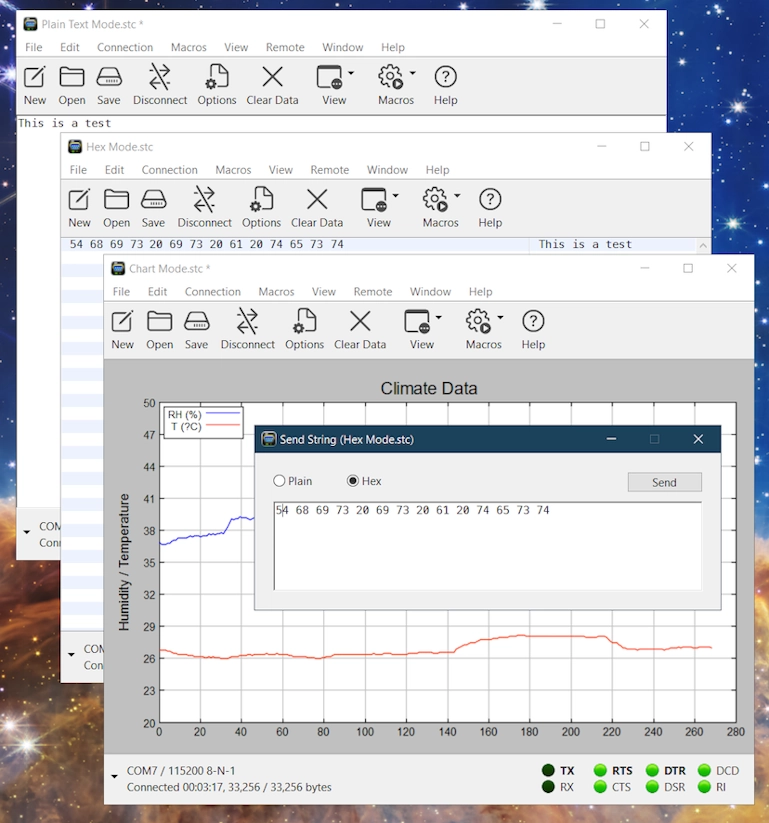
Esta é uma tela de exemplo das funções do programa, mostrando como você pode explorar todos esses recursos para interagir com seus dispositivos de forma prática e poderosa.
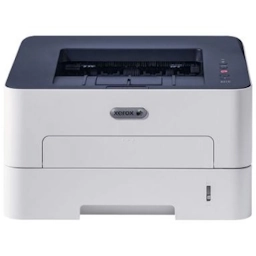
Descrição: Esse pacote completo oferece tudo o que você precisa para instalar sua Xerox WorkCentre B210 de forma integrada no seu PC. Disponível para Windows e macOS, ele inclui os drivers e utilitários da Xerox que habilitam o melhor uso da sua impressora para você realizar impressões e a manutenção do seu equipamento conforme você precisar.
✨ Instalação rápida com assistente passo a passo
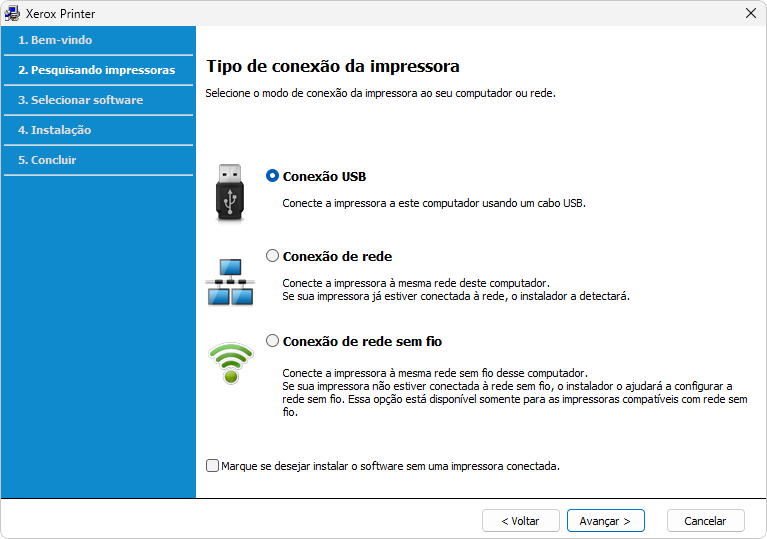
Sua instalação é prática e intuitiva com um assistente de instalação ilustrado que guia você através de cada etapa do processo. Desde a detecção automática da sua impressora até a conclusão da configuração, você tem todo o suporte necessário para deixar sua impressora pronta para uso em poucos cliques.
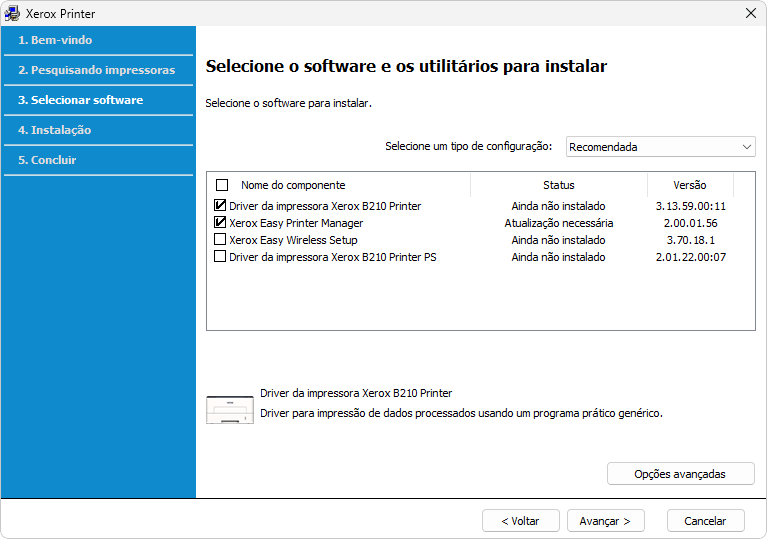
Além da instalação básica dos drivers, você também pode opcionalmente instalar aplicações como o “Xerox Easy Printer Manager”, que centraliza em um único painel o monitoramento de toner, ajustes de qualidade e preferências de impressão da sua B210; e o “Xerox Easy Wireless Setup”, que detecta automaticamente redes sem fio e configura a conexão com segurança, permitindo que você adicione sua impressora à rede em poucos cliques.
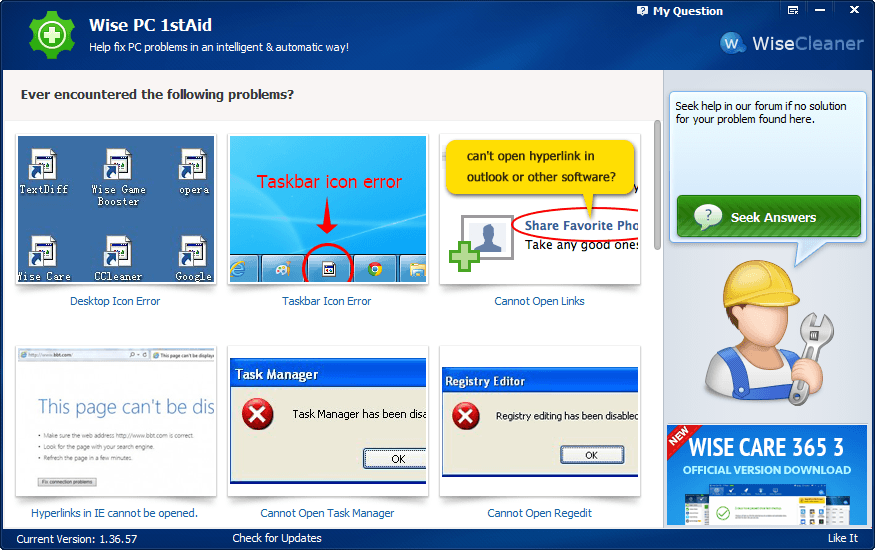
Descrição: O Wise PC 1stAid é um programa que traz soluções ilustradas e automatizadas para você reparar uma série de problemas no seu sistema operacional Windows.
Reparo automatizado de uma série de problemas
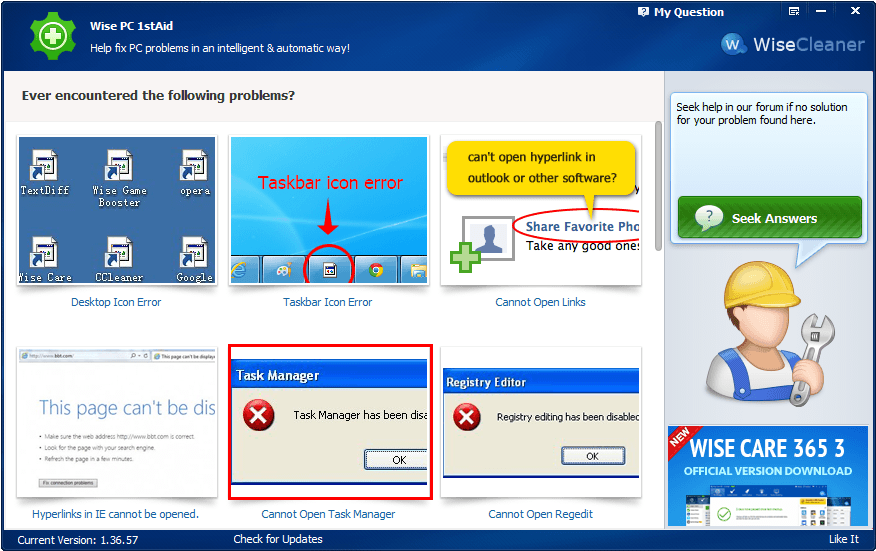
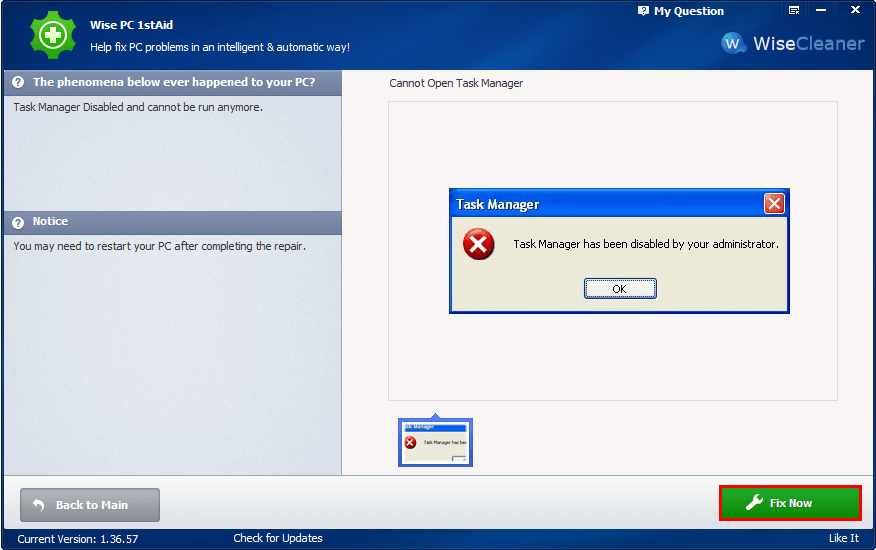
Ele traz opções para reparar problemas como a não inicialização do gerenciador de tarefas, problemas com o Windows Update, lentidão do PC, execução de programas, alto consumo de memórias, erro na exibição de ícones, entre outros.
Todas suas suas funções são automatizadas e trazem assistentes de reparo específicos para cada um dos problemas. Você só precisa clicar em um dos problemas que você possa estar enfrentando e então clicar em “Reparar” para que o programa aja em seu sistema e solucione o seu problema.
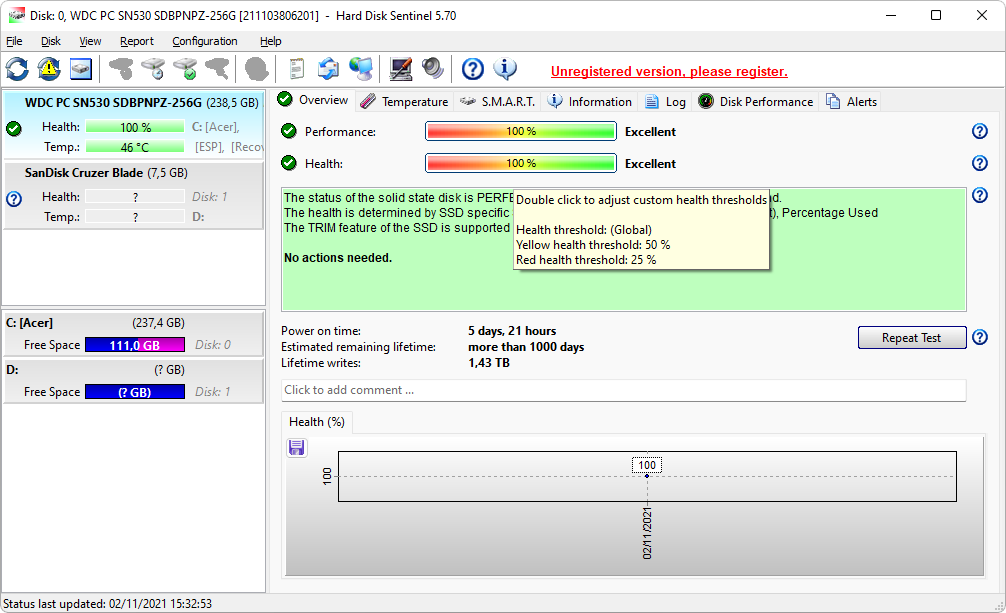
Descrição: O Hard Disk Sentinel é um software avançado para monitoramento e diagnóstico de dispositivos de armazenamento, como HDs, SSDs e SSHDs. Ele tem como objetivo acompanhar em tempo real a integridade das unidades, detectar degradações de desempenho e identificar possíveis falhas, oferecendo até mesmo recursos de reparo em situações específicas.
Logo em sua tela inicial, na guia “Overview”, você já encontra o principal indicador do programa: o status de saúde do seu dispositivo. Nas demais abas, você pode acessar informações detalhadas sobre temperatura, desempenho e diversos parâmetros técnicos, organizados de forma clara e objetiva.
🔧 Monitoração e reparo
O programa realiza um monitoramento completo da unidade, incluindo integridade, temperatura e todos os atributos S.M.A.R.T. (Self-Monitoring, Analysis and Reporting Technology), uma tecnologia de automonitoramento que analisa e relata possíveis anomalias no disco.
Graças ao seu sistema de análise extremamente sensível, o Hard Disk Sentinel pode antecipar falhas e ajudar a proteger seus dados, tornando-se uma ferramenta essencial para aumentar a vida útil do seu dispositivo de armazenamento.
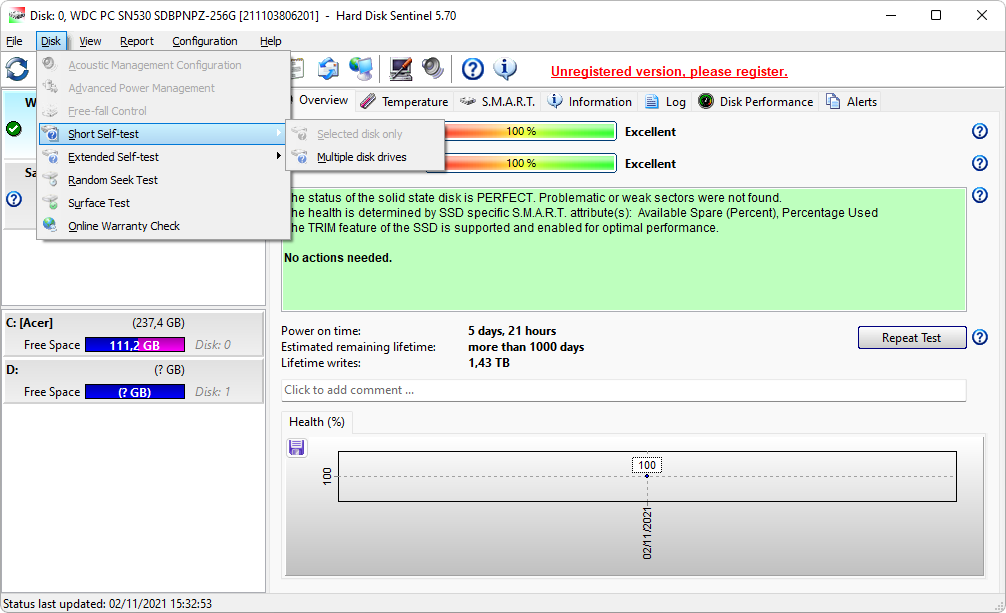
Além disso, você pode executar testes específicos na guia “Disk”, onde o programa não apenas avalia sua unidade, mas também pode realizar reparos automatizados em problemas simples, sempre que possível.
⚠️ Alertas e performance em tempo real
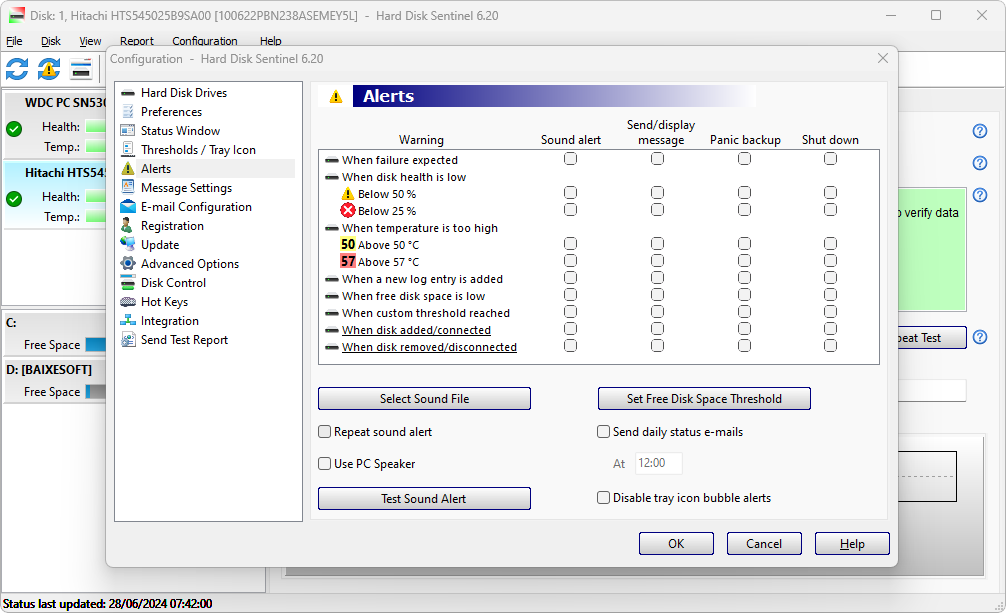
Outro ponto de destaque é a configuração de alertas personalizados. Você pode ser notificado em situações críticas, como falhas iminentes, superaquecimento, baixa saúde do disco, pouco espaço disponível ou até mesmo quando um dispositivo é conectado ou removido do sistema. Essas opções estão disponíveis no menu “Configuration”, na seção “Alerts”.
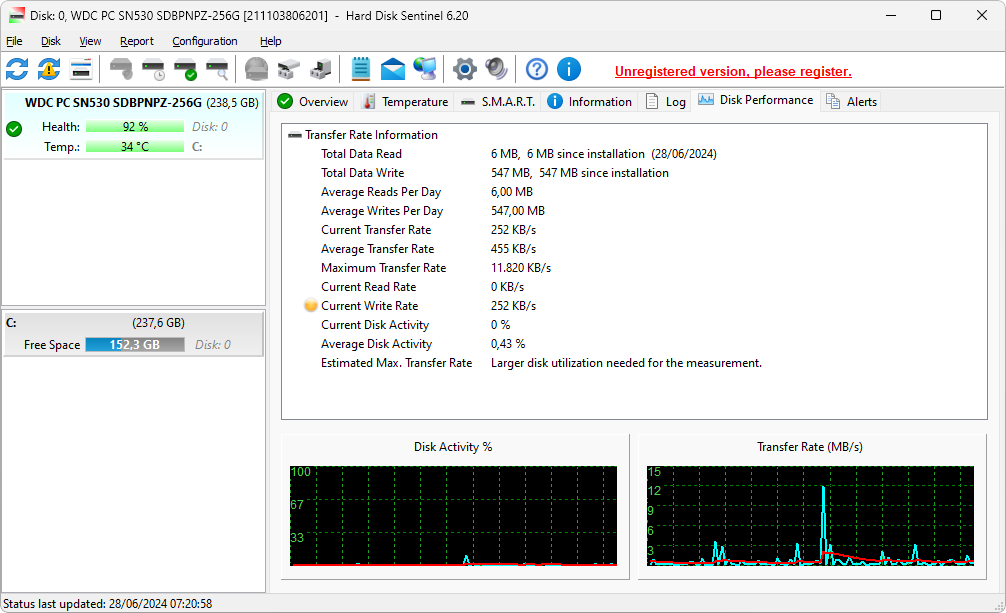
Para completar, a guia “Disk Performance” permite acompanhar em tempo real a taxa de transferência do disco, servindo como referência de desempenho e ajudando a identificar sinais de desgaste ou possíveis falhas no funcionamento da unidade.
O sistema operacional Windows é um sistema incrivelmente robusto e versátil, entretanto executar aplicativos e jogos desenvolvidos para o sistema Android é algo que ele nativamentenão é capaz de fazer.
Para isso, existem emuladores de Android feitos para o Windows que são capazes de garantir a perfeita e melhor execução de qualquer aplicativo ou jogo do Android na tela do seu computador. Com um emulador, você poderá usar qualquer aplicação ou jogo, seja o WhatsApp e o WhatsApp Business, além de jogos famosos como Free Fire, entre outros.
Neste tutorial, vamos usar o emulador BlueStacks. Você notará que ele tem um bom foco em jogos, porém ele também funciona perfeitamente para rodar qualquer aplicativo Android. O procedimento abaixo será parecido com o da configuração inicial de um smartphone ou tablet com Android, vamos a ele.
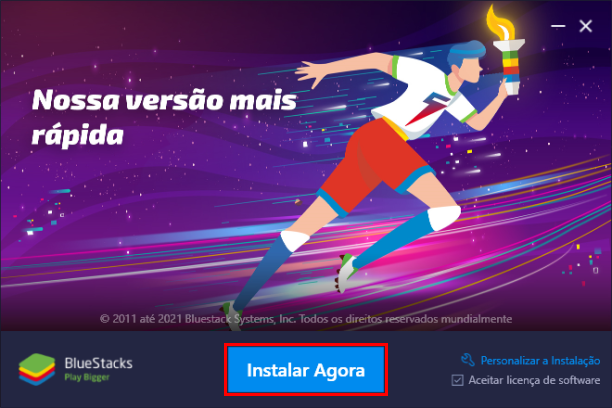
Passo 1: Baixe o programa BlueStacks por meio deste link e faça o intuitivo processo de instalação no seu PC, no qual você só precisará basicamente clicar em “Instalar Agora”, conforme a captura de tela abaixo.
Clique em “Instalar Agora” e espere a conclusão que pode levar algum tempo
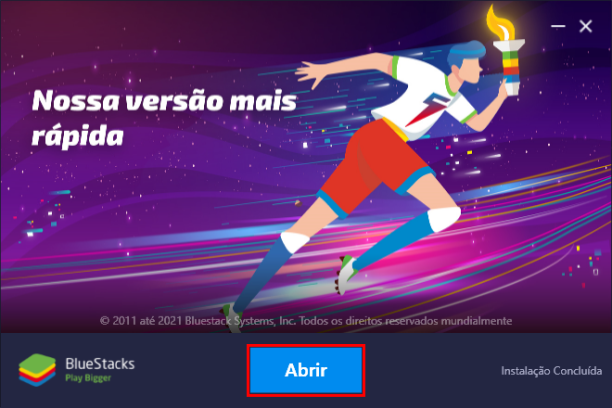
Passo 2: Assim que concluída a instalação, clique em “Abrir”. Note que os atalhos do programa também já estarão na sua área de trabalho para acessos futuros.
O atalho “BlueStacks 5” diz respeito ao programa normal.
O atalho “BlueStacks 5 Multi-Instance Manager” diz respeito ao gerenciador de tarefas do programa, no qual você poderá gerenciar, fechar e adicionar novas janelas do BlueStacks para rodar múltiplos aplicativos ou jogos ao mesmo tempo.
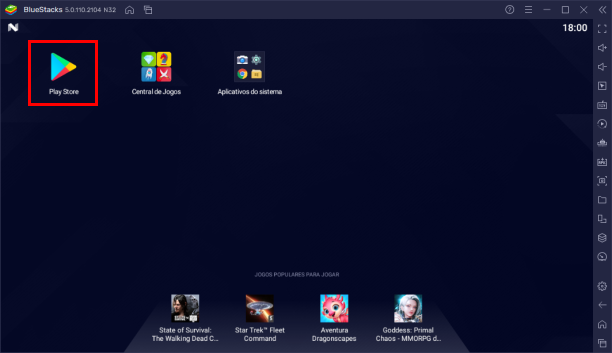
Passo 3: Após isso, assim que carregada a interface, vá até o ícone da Google Play Store, conforme a captura de tela abaixo. Note que o cadastro na Play Store não é absolutamente necessário, uma vez que você também poderá instalar aplicações a partir de APKs baixadas na internet, conforme a “Observação 2” deste tutorial, porém recomendamos sua configuração a fim de tornar seu uso do emulador mais facilitado.
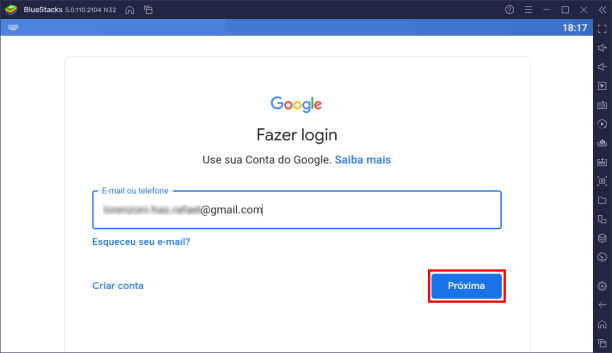
Passo 4: Então clique no botão verde que será exibido de “Fazer login” e posteriormente adicione sua conta Google, conforme a captura de tela abaixo. Primeiro coloque o e-mail e clique em “Próxima”, posteriormente digite a sua senha e clique em “Próxima”, por fim aceite os termos da Play Store e ela já estará configurada no seu emulador.
Recomendamos que você adicione uma conta Gmail, porém também é perfeitamente possível usar uma conta Outlook, por exemplo, desde que esteja cadastrada como uma conta Google. Você pode acessar este link para criar uma conta Gmail, mas também poderá criar uma conta Google diretamente através da interface do programa no link “Criar conta”.
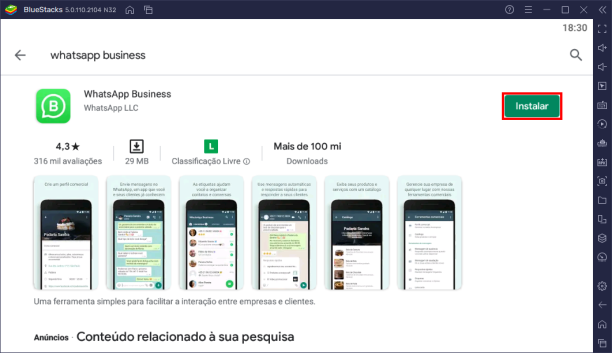
Observação 1: Após este procedimento, você já terá total acesso à Play Store e já terá o emulador perfeitamente configurado para usar no seu Windows. Abaixo, portanto, iremos, exemplificativamente baixar o aplicativo “WhatsApp Business”. Procuramos por ele na barra de pesquisa da Play Store, acessamos seu conteúdo e clicamos em “Instalar”, conforme as capturas de tela abaixo.
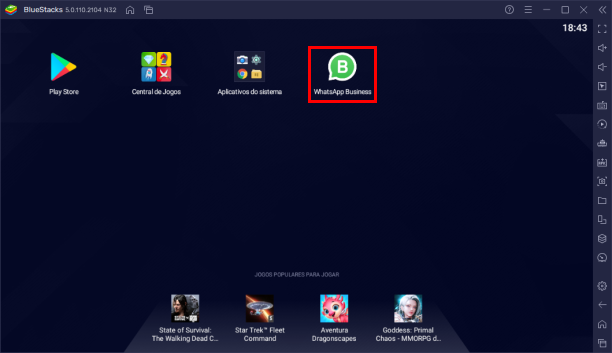
Atalhos das aplicações instaladas ficarão nessa janela principal do programa
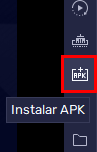
Observação 2: Note que o programa também traz uma barra lateral cheia de funções. Algumas delas básicas para colocar o emulador em tela cheia, para voltar a tela principal e para diminuir e aumentar o volume, porém note que nela você também encontra a opção para instalar APKs baixadas no HD do seu computador. O ícone dessa função é o representado pela imagem abaixo.
Descrição: O DirectX 12 é uma tecnologia essencial do Windows que atua como uma ponte direta entre jogos, aplicações e o hardware do seu computador. É graças a ele que a placa de vídeo, a placa de som e a memória conseguem trabalhar em conjunto para entregar gráficos mais detalhados, áudio mais preciso e um desempenho geral muito mais eficiente.
Na prática, o DirectX 12 permite que jogos e aplicações utilizem melhor os recursos do seu PC, reduzindo gargalos, melhorando o aproveitamento do processador e garantindo uma experiência mais fluida, especialmente em títulos modernos desenvolvidos para extrair o máximo do seu hardware.
✨ Assistente de instalação online do DirectX 12
O DirectX 12 já vem incluído por padrão no Windows 10 e no Windows 11, com atualizações distribuídas automaticamente pelo Windows Update. Ainda assim, podem ocorrer situações em que algum componente específico esteja ausente, corrompido ou desatualizado, afetando o funcionamento de jogos e programas.
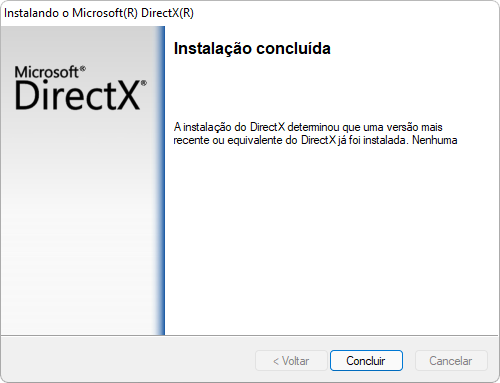
O instalador online do DirectX 12 foi desenvolvido justamente para esses casos, realizando uma verificação no sistema e instalando apenas os componentes necessários, sem modificações desnecessárias.
Com um processo simples e intuitivo, o assistente garante que o DirectX esteja completo e atualizado no seu PC, ajudando a evitar erros de execução, travamentos inesperados e problemas de compatibilidade em jogos e aplicações gráficas no Windows.
Descrição: O Snappy Driver Installer é uma ferramenta portátil e totalmente gratuita voltada para instalação e atualização de drivers no Windows. Ele se destaca por oferecer uma abordagem automatizada que ajuda você a garantir o pleno desempenho do seu PC com a detecção de drivers ausentes, desatualizados ou incompatíveis, sem exigir configurações complexas.
Além de atualizar os drivers existentes, o programa também permite baixar um extenso banco de dados offline com milhares de componentes compatíveis, garantindo que você instale drivers em qualquer computador — mesmo sem conexão com a internet — direto de um pendrive ou HD externo, por exemplo.
🔄 Instalação automatizada de drivers em qualquer PC
A principal vantagem do Snappy Driver Installer é sua capacidade de realizar todo o processo de identificação e instalação de drivers de maneira completamente automatizada e gratuita. Com apenas alguns cliques, o programa identifica os drivers necessários para o seu PC e possibilita as respectivas instalações rapidamente, economizando tempo e garantindo igualmente a melhor funcionalidade do seu sistema.
Além de facilitar o processo técnico, o Snappy Driver Installer também se destaca pela eficiência. Com o uso de seus pacotes de drivers (Driverpacks), o número de passos necessários para instalar um componente desconhecido pode ser bastante reduzido, transformando o que poderia ser uma tarefa de horas em apenas alguns minutos.
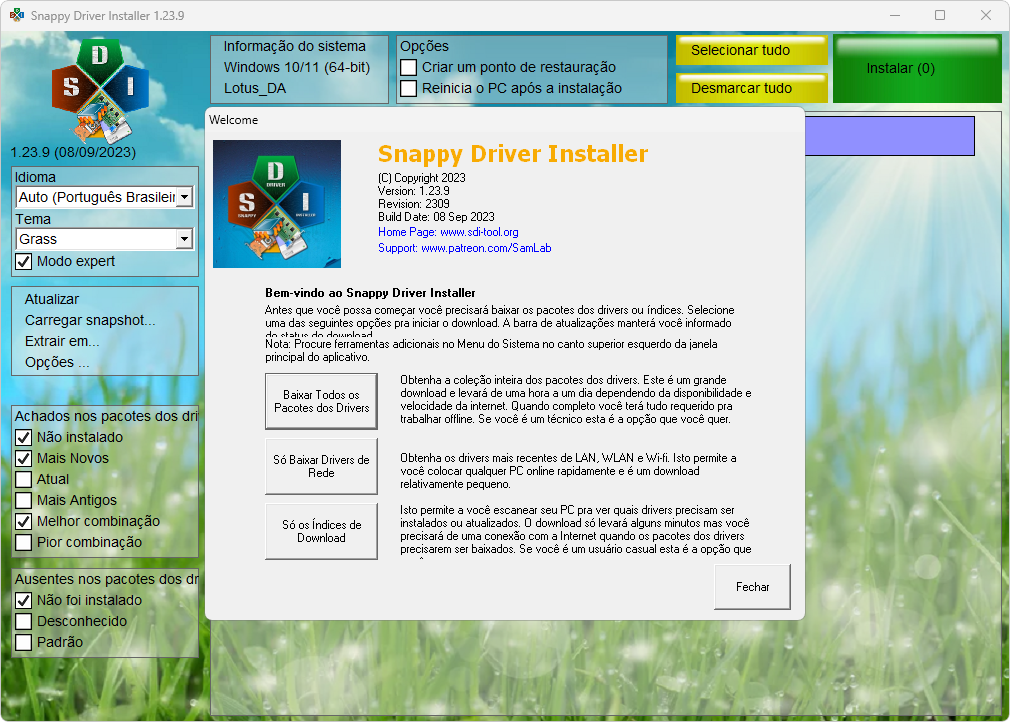
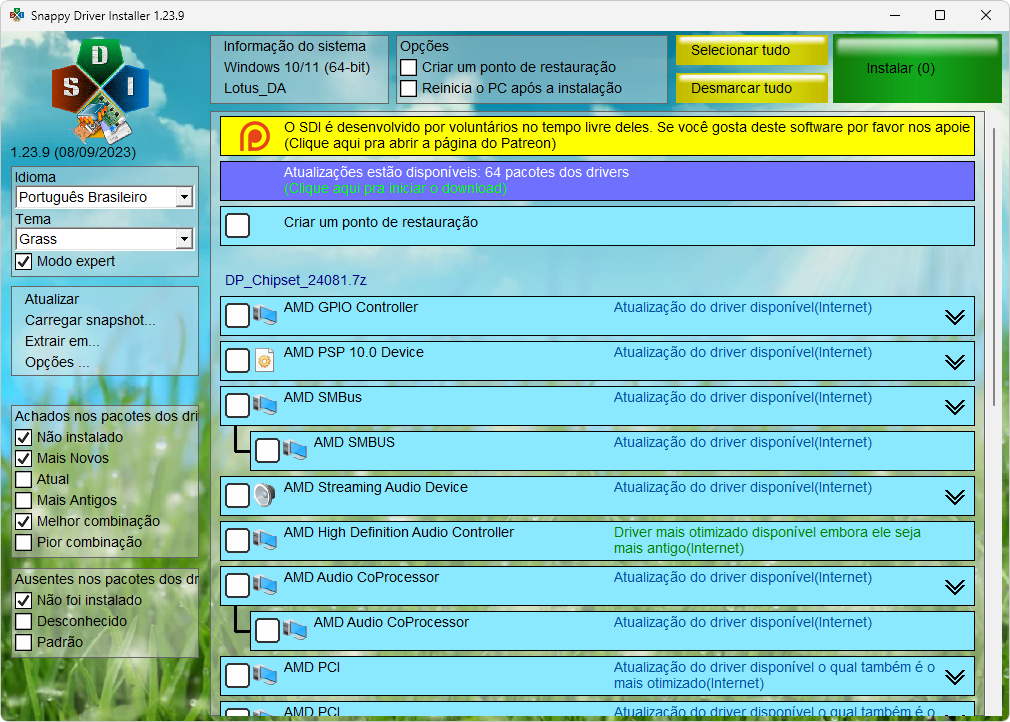

Conforme você pode ver na galeria demonstrativa logo abaixo, ao abri-lo inicialmente, você tem 3 opções distintas para baixar todos os pacotes de drivers, apenas os drivers de rede ou apenas os índices de download para seu computador em questão. Na demonstração, clicamos na opção “Só os índices de download”, o que seria o recomendado para você proceder com a instalação de componentes apenas no seu computador em questão.
Demonstração de uso do Snappy Driver Installer
1 de 2
🛠️ Ideal para suporte técnico e manutenção offline
Perceba ainda que, ao baixar todos os componentes listados e carregá-los em um HD externo ou pendrive, você também pode tê-los para finalidades técnicas de instalação de componentes em múltiplos computadores. Com o download de todo seu banco de dados, por exemplo, você pode facilmente usá-lo em vários outros computadores, inclusive sem a necessidade de conexão com a internet.
Você tem a possibilidade de baixar todo o banco de dados de drivers do Snappy Driver Installer para finalidades técnicas, por exemplo. O download total neste caso ultrapassa a 42 GB. Você pode clicar na animação para ampliar.
Esse recurso pode ser especialmente útil em situações em que você não tenha drivers de interface de rede instalados e, portanto, não consiga acessar a internet para baixar outros componentes necessários. Com isso, você consegue garantir a melhor funcionalidade de qualquer PC, mesmo os sem acesso à internet.
✅ Instalação segura com ponto de restauração
Outro recurso muito útil do Snappy Driver Installer é sua capacidade de criar automaticamente um ponto de restauração do sistema antes de iniciar qualquer instalação, o que permite que você reverta qualquer alteração caso algo não saia como esperado.
Na prática, tudo o que você precisa fazer é marcar os drivers compatíveis com o seu PC e clicar em “Instalar Agora”. A partir daí, o programa se encarrega de todo o processo de forma automática, eficiente e segura, garantindo a instalação dos componentes certos com incrível praticidade.
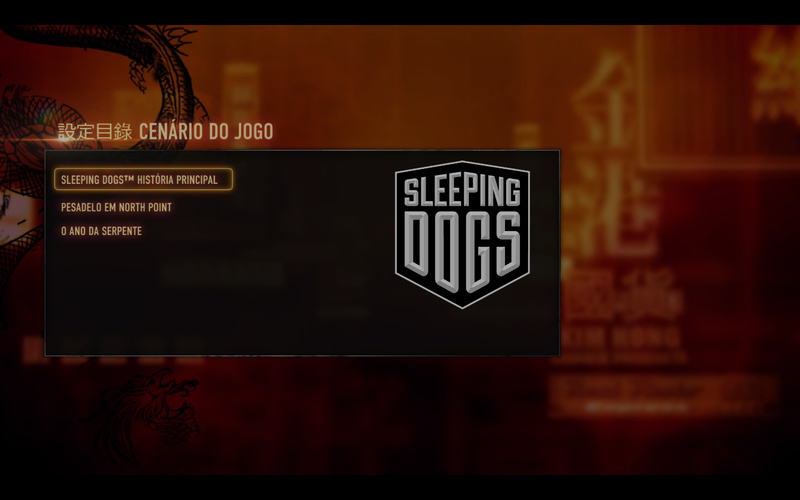
Descrição: Esse é um patch de tradução, não oficial da United Front Games, que adapta todos os menus e legendas do jogo Sleeping Dogs para o português do Brasil, a fim de lhe oferecer uma experiência de jogo ainda melhor.
✨ Instalação automatizada
A instalação é totalmente automatizada, com o instalador localizando todos os arquivos do jogo automaticamente no seu sistema. Sem configurações manuais, você só precisa seguir as instruções do assistente para concluir o procedimento.
Concluída a instalação, seu Sleeping Dogs já estará com os menus e legendas em português do Brasil, de modo que você possa ter uma experiência de jogo ainda mais imersiva e envolvente.
ℹ️ Observações
Todas as DLCs até a data do lançamento dessa tradução, 25/05/2013, foram traduzidas, como a DLC Nightmare in North Point, a DLCThe Zodiac Tournament e a DLC Year of the Snake, por exemplo;
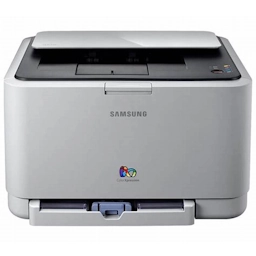
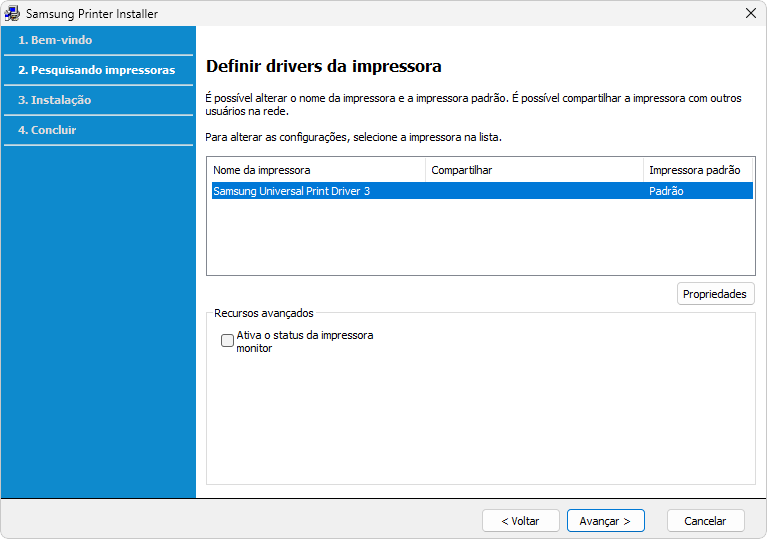
Descrição: Com esse pacote de drivers universais, você pode garantir a melhor funcionalidade da sua impressora Samsung CLP-310N. Compatíveis com sistemas operacionais Windows e macOS, estes softwares essenciais habilitam todas as funcionalidades da sua impressora, desde a impressão até a gestão, garantindo a você uma experiência completa e eficiente com a tecnologia Samsung.
📦 Instalação simplificada com assistentes inteligentes
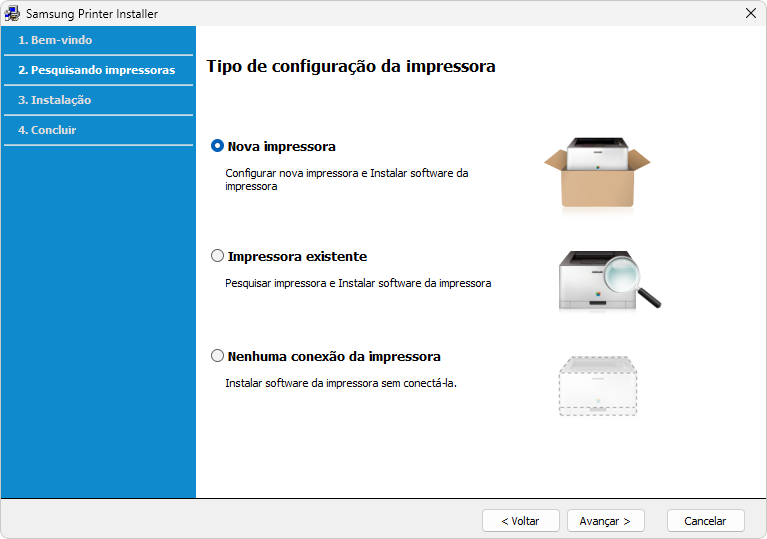
Sua instalação é prática e intuitiva, com assistentes de instalação ilustrados que guiam você através de cada etapa do processo. Desde a detecção automática da sua impressora até a conclusão da configuração, você terá todo o suporte necessário para deixar sua impressora pronta para uso em poucos cliques.
Além da instalação básica dos drivers, você tem a opção de instalar o monitor de status da impressora, que permite acompanhar em tempo real informações importantes sobre o funcionamento da sua Samsung CLP-310N. Através dele, você poderá verificar os níveis de toner, o status da bandeja de papel, se há algum erro ou atolamento, e até mesmo receber alertas para garantir que sua impressora esteja sempre pronta para uso.
➡️ Transição do setor de impressoras da Samsung para a HP
Em 2017, a HP Inc. concluiu a aquisição da divisão de impressoras da Samsung Electronics. Esta aquisição integrou o reconhecido portfólio de impressoras a laser da Samsung à já robusta linha de produtos HP, combinando o melhor das duas tecnologias. Com isso, os drivers e softwares disponibilizados continuam plenamente funcionais, sendo regulamente atualizados sob a supervisão da HP a fim de garantir compatibilidade com os sistemas operacionais mais recentes e manter o mais alto padrão de qualidade que você espera da sua impressora Samsung.
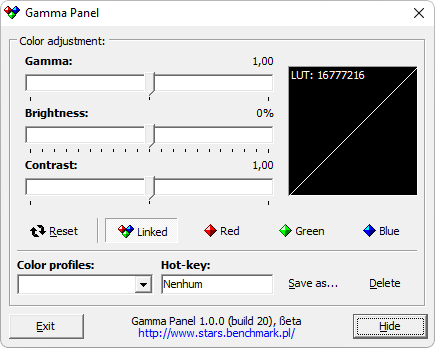
Descrição: O Gamma Panel é um utilitário portátil que permite calibrar facilmente a imagem do seu monitor — inclusive de notebooks — por meio de ajustes precisos de brilho, contraste e gama em tempo real, garantindo cores mais equilibradas e realistas.
🎨 Alcance a melhor imagem no seu monitor
Você pode realizar os ajustes de calibração de forma global, aplicando-os a todas as cores, ou individualmente, ajustando apenas o canal vermelho, verde ou azul. Isso possibilita alcançar resultados muito mais refinados, com tonalidades vivas e um equilíbrio visual perfeito de acordo com o seu gosto.
O programa também permite salvar diferentes perfis de calibração, ideais para situações específicas — como jogos, edição de imagens ou uso noturno —, por meio da opção “Save as…”. E caso queira retornar às configurações originais, basta clicar em “Reset” para desfazer todas as alterações e começar uma nova calibração.
🧭 Dica para calibrar com mais precisão
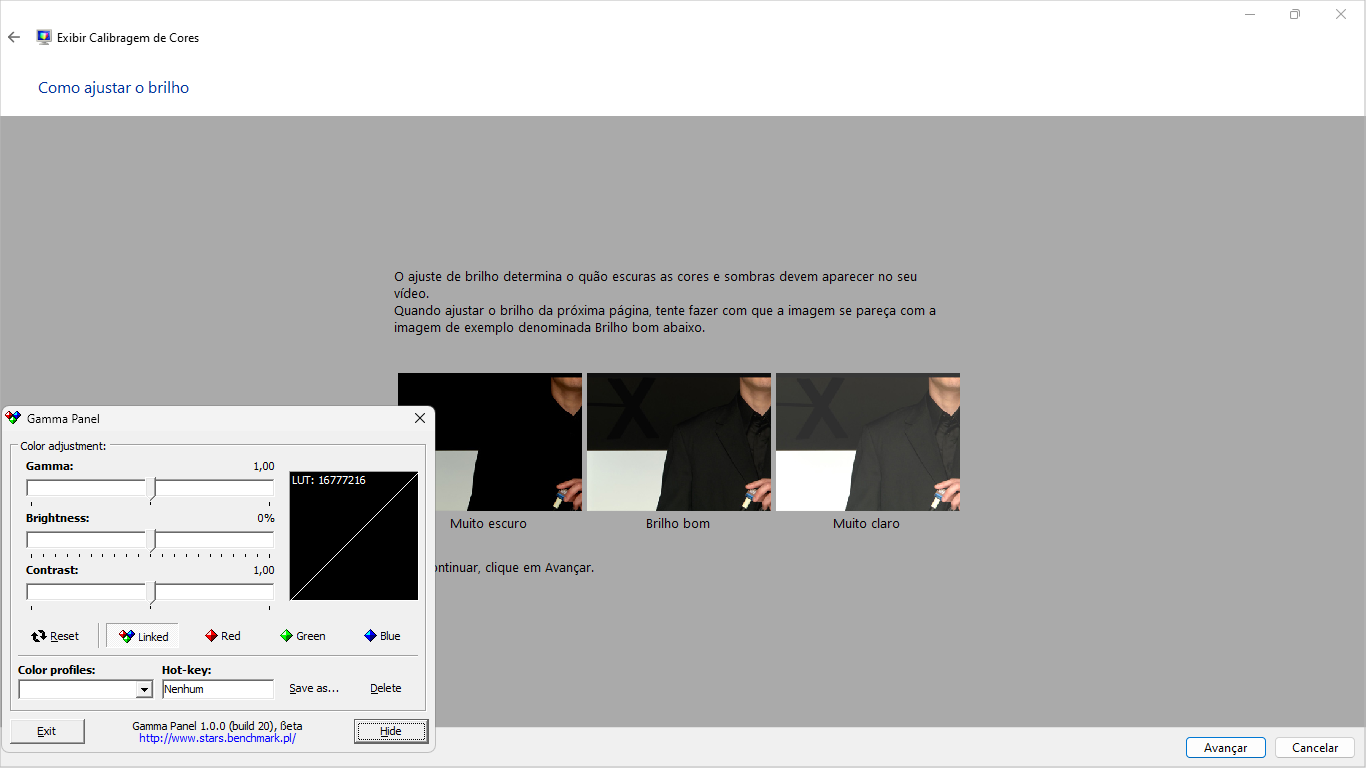
Como referência, você pode usar o assistente de calibração de vídeo nativo do Windows. Para acessá-lo, basta digitar o termo “calibração” na barra de busca do sistema e selecionar a opção “Calibrar cores do vídeo”. Com ele, é possível ajustar parâmetros adicionais e alcançar resultados ainda mais precisos.
Na imagem acima, o Gamma Panel é usado em conjunto com o assistente de calibração do Windows para obter um ajuste mais preciso das cores do monitor.