Você já deve estar acostumado a ver miniaturas de imagens (JPG, PNG, BMP etc.) diretamente no Explorador de Arquivos do Windows, não é mesmo? Isso facilita — e muito — a localização rápida dos seus arquivos de imagem. Mas, por padrão, o Windows não mostra a pré‑visualização de arquivos PSD (o formato nativo do Adobe Photoshop).
Felizmente, com o SageThumbs, você pode adicionar essa funcionalidade ao seu sistema e visualizar miniaturas de PSD da mesma forma que vê JPG e PNG. Acompanhe abaixo como configurar em poucos passos e economize tempo ao navegar pelas suas pastas.
Passo 1: Ajuste a visualização de ícones
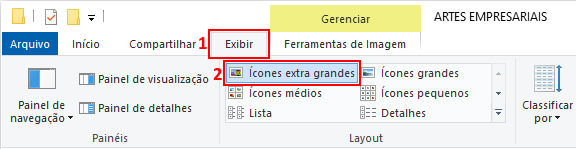
Abra a pasta onde estão os seus arquivos e, na guia “Exibir/Visualizar” do Explorador de Arquivos, selecione Ícones Extra Grandes. Assim, você terá uma visão ampla das miniaturas — conforme a imagem abaixo.
Passo 2: Baixe e instale o SageThumbs
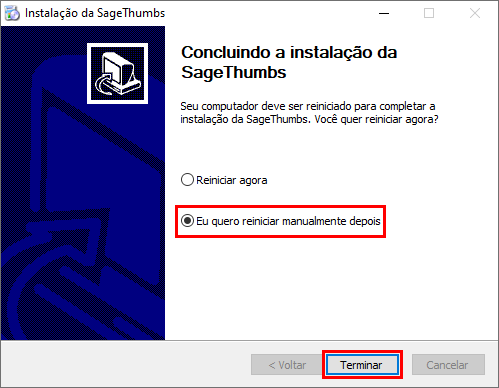
Clique no link a seguir para fazer o download do instalador do SageThumbs: Download SageThumbs. Em seguida, execute o arquivo e siga as instruções de instalação. Quando chegar na tela final, marque a opção “Eu quero reiniciar manualmente depois” e clique em Terminar. Você não precisará reiniciar imediatamente: a pré‑visualização já ficará ativa.
Passo 3: Veja suas miniaturas de PSD
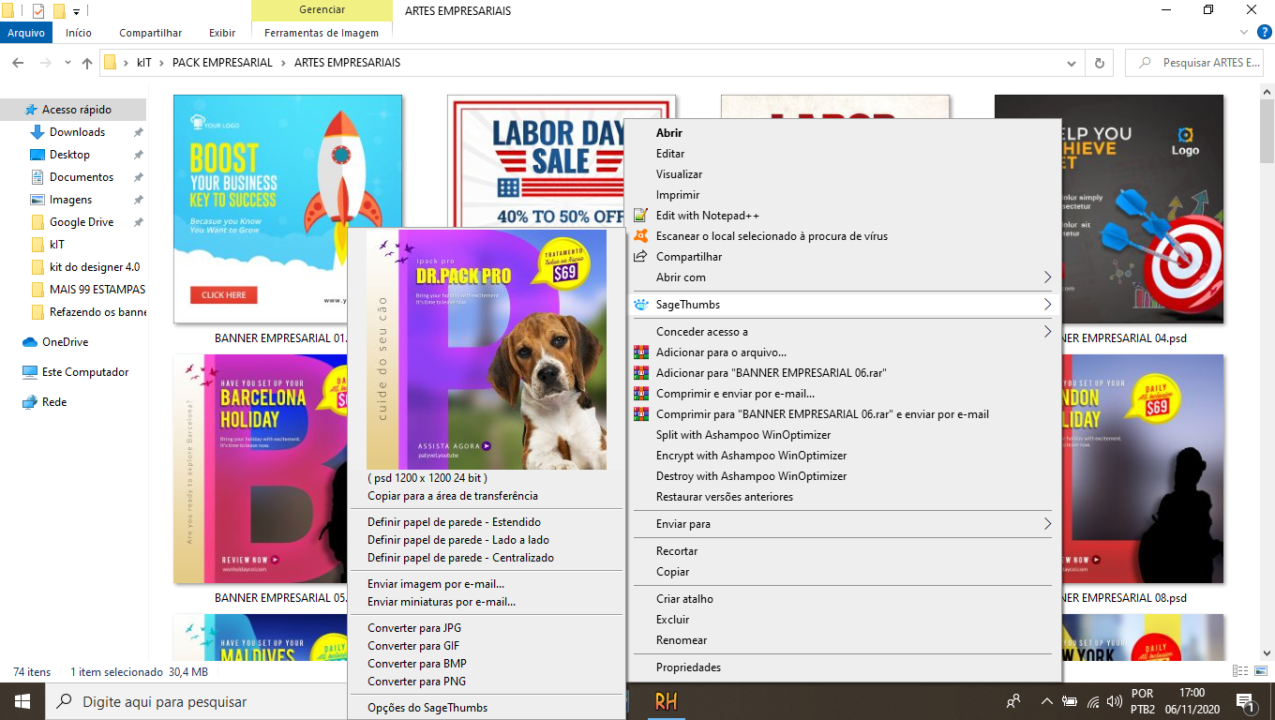
Volte à pasta com os seus arquivos PSD e veja como agora eles aparecem com miniaturas, sem que você precise abrir cada um para conferir o conteúdo — exatamente como em JPG e PNG, conforme você pode ver na demonstração abaixo.
Dica adicional
O SageThumbs também se integra ao menu de contexto do Windows. Basta clicar com o botão direito sobre um arquivo (PSD ou outro formato) para acessar opções de conversão rápida para JPG, PNG, GIF e BMP, além de definições de imagem como papel de parede.
Pronto! Agora você pode navegar pelas suas pastas de maneira mais ágil, com visualização instantânea de arquivos PSD. Aproveite essa praticidade e otimize seu fluxo de trabalho no Windows!
Descrição: Esse é um patch de tradução, não oficial da Cyanide Studios, que adapta todos os menus e legendas do jogo Styx: Shards of Darkness para o português do Brasil, a fim de lhe oferecer uma experiência de jogo ainda melhor.
✨ Instalação automatizada
A instalação é totalmente automatizada, com o instalador localizando todos os arquivos do jogo automaticamente no seu sistema. Sem configurações manuais, você só precisa seguir as instruções do assistente para concluir o procedimento.
Concluída a instalação, seu Styx: Shards of Darkness já estará com os menus e legendas em português do Brasil, de modo que você possa ter uma experiência de jogo ainda mais imersiva e envolvente.
Geralmente, quando você precisa alterar o sistema de arquivos – seja de NTFS para FAT32 ou de FAT32 para NTFS – de um dispositivo de armazenamento, normalmente a solução é a seguinte: copiar todos os dados para outro HD, formatar o dispositivo e, depois, transferir os arquivos de volta.
Mas, e se eu te disser que esse processo pode ser bem mais simples? É possível converter o sistema de arquivos diretamente, sem a necessidade de mover os dados para outro local.
Isso é feito com o software totalmente gratuito AOMEI NTFS to FAT32 Converter, que permite converter HDs externos, pen drives, cartões de memória e outros dispositivos, independentemente da sua capacidade. Confira o tutorial abaixo e veja como é fácil realizar essa mudança.
Passo 1: Baixe o AOMEI NTFS to FAT32 Converter através deste link e instale-o no seu computador.
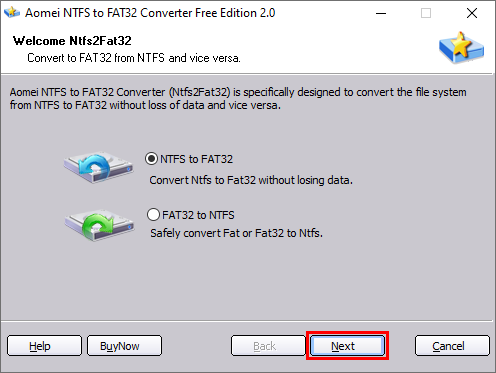
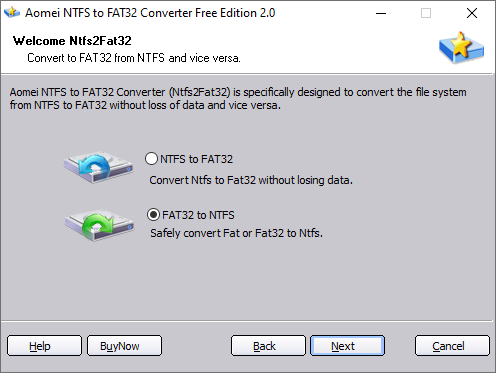
Passo 2: Com o dispositivo de armazenamento conectado ao seu PC, abra o programa, escolha a opção desejada (NTFS para FAT32 ou FAT32 para NTFS) e clique em “Next”. Neste exemplo, vamos converter um pen drive de 8 GB para FAT32, então selecione a opção “NTFS to FAT32”, conforme ilustrado abaixo.
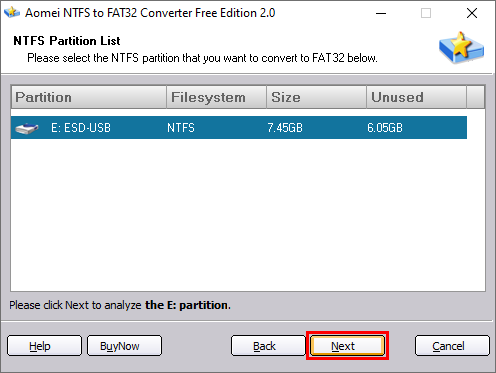
Passo 3: Na tela seguinte, selecione o dispositivo que deseja converter e clique novamente em “Next”.
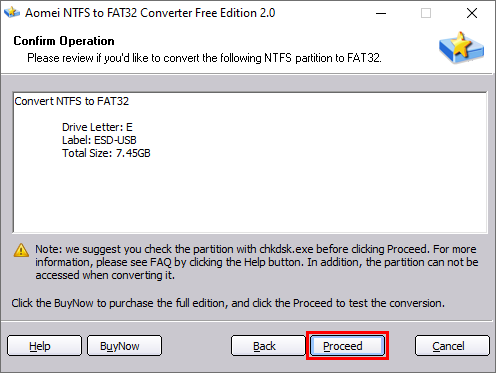
Passo 4: Na última janela, clique em “Proceed” e confirme em “Sim”. Durante a conversão, evite remover o dispositivo ou tentar acessar os arquivos.
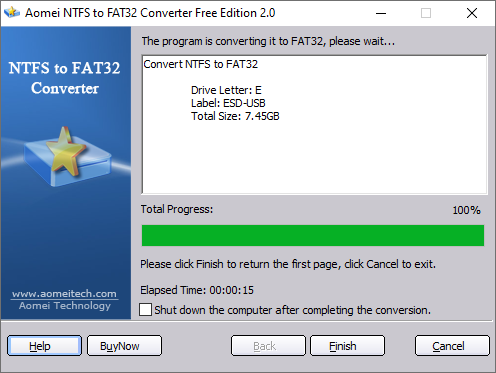
Observação: Ao final do processo, o sistema de arquivos do dispositivo será convertido. Para finalizar, clique em “Finish” e feche o programa. No exemplo, a conversão de um pen drive de 8 GB (com 1,36 GB de dados) levou apenas 15 segundos; contudo, em dispositivos com maior capacidade e com mais dados armazenados, o tempo de conversão pode ser maior.
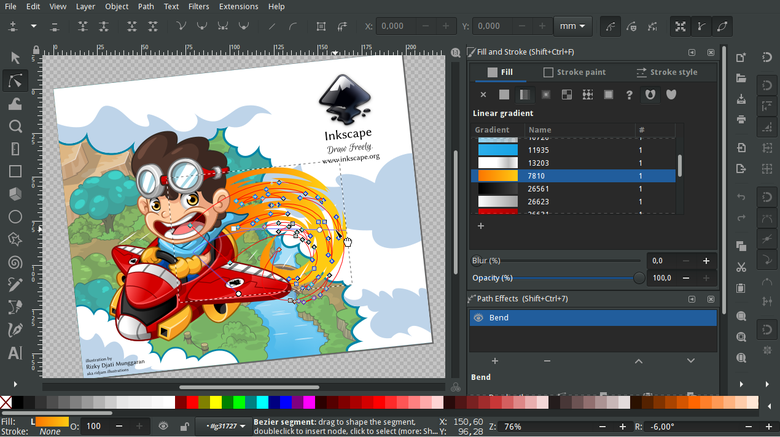
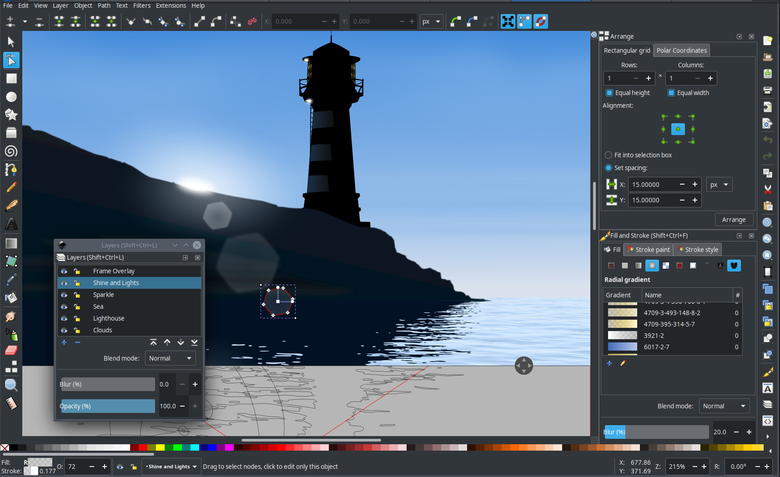
Descrição: O Inkscape é um software gratuito de gráficos vetoriais com qualidade profissional, utilizado por designers e entusiastas em todo o mundo para criar ilustrações, ícones, logotipos, diagramas, mapas e gráficos para web. Ele combina uma interface intuitiva com recursos avançados, oferecendo liberdade total para você expressar sua criatividade em um ambiente amigável e altamente funcional.
🖌️ Software profissional gratuito e expansível
O Inkscape utiliza o padrão aberto SVG (Scalable Vector Graphics) do W3C como seu formato nativo, sendo totalmente livre e de código aberto. Ele oferece ferramentas sofisticadas de desenho comparáveis a softwares como Adobe Illustrator, CorelDRAW e Xara Xtreme, permitindo que você crie projetos profissionais sem custos adicionais.
Com ele, você pode livremente importar e exportar diversos formatos, como SVG, AI, EPS, PDF, PS e PNG. O programa conta com funcionalidades completas, interface simples, suporte a múltiplos idiomas e, ainda, é expansível por meio de extensões gratuitas, permitindo personalizar e aumentar seus recursos conforme suas necessidades.
🎨 Funcionalidades avançadas de design
Além disso, o Inkscape oferece um conjunto completo de ferramentas de desenho vetorial, permitindo criar e editar formas, curvas e objetos com precisão. A manipulação de nós e caminhos dá controle total sobre cada elemento gráfico, garantindo resultados detalhados e profissionais.
Ele também possui recursos avançados de texto, com opções de formatação, alinhamento, efeitos e a possibilidade de transformar texto em caminhos, possibilitando composições tipográficas criativas e impactantes.
O software organiza elementos em camadas, facilitando a edição de partes específicas sem alterar o restante do design. Suas opções de preenchimento, incluindo cores sólidas, padrões e gradientes personalizados, oferecem ainda mais profundidade e estilo aos seus projetos.
🌐 Comunidade ativa e materiais de aprendizado
Para completar, o Inkscape conta com uma comunidade internacional ativa, oferecendo materiais de aprendizado para ajudá-lo a começar e aprimorar suas criações. Você também pode colaborar com o projeto e contribuir para melhorias do software, participando da comunidade Inkscape e fazendo parte do desenvolvimento contínuo dessa ferramenta incrível.
Descrição: O AOMEI NTFS to FAT32 Converter é um utilitário que possibilita facilmente converter o sistema de arquivos de dispositivos de armazenamento sem exigir formatação. Com ele, você alterna entre NTFS e FAT32 de forma segura, rápida e preservando totalmente o conteúdo já existente.
🧭 Assistente de conversão intuitivo
Para simplificar o processo, o programa traz um assistente extremamente intuitivo que guia cada etapa da conversão em HDs, SSDs, cartões de memória, pendrives e outras unidades externas.
Tudo o que você precisa fazer é escolher o tipo de conversão, selecionar seu dispositivo e confirmar o procedimento. Em poucos instantes, seu armazenamento já estará funcionando com o novo sistema de arquivos.
🗂️ Seus dados permanecem intactos
Como o processo não envolve formatação, todos os arquivos presentes na unidade são preservados integralmente. Nada é removido, movido ou alterado — apenas o sistema de arquivos é convertido.
Isso evita qualquer necessidade de transferências manuais, elimina riscos de perda de dados e representa justamente o grande diferencial do programa.
🔌 Compatibilidade ampla
O AOMEI NTFS to FAT32 Converter também oferece suporte a conversões para FAT32 mesmo em unidades com mais de 32 GB, algo que muitas ferramentas não permitem. Além disso, ele também trabalha com partições NTFS de até 2 TB sem qualquer limitação.
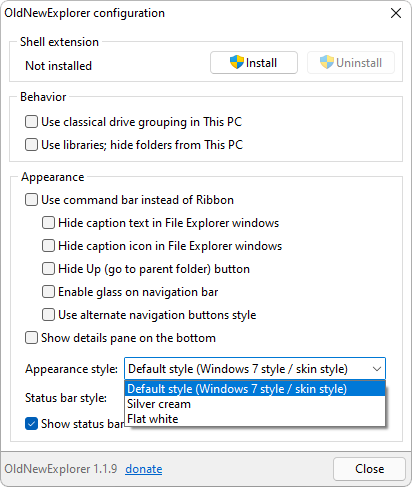
Descrição: O OldNewExplorer é uma ferramenta de personalização que devolve o controle total sobre a aparência do Explorador de Arquivos do seu Windows. Se você sente falta dos recursos clássicos removidos nas versões mais recentes ou simplesmente prefere uma interface mais tradicional, este utilitário permite restaurar facilmente o visual e funcionalidades de versões anteriores do sistema.
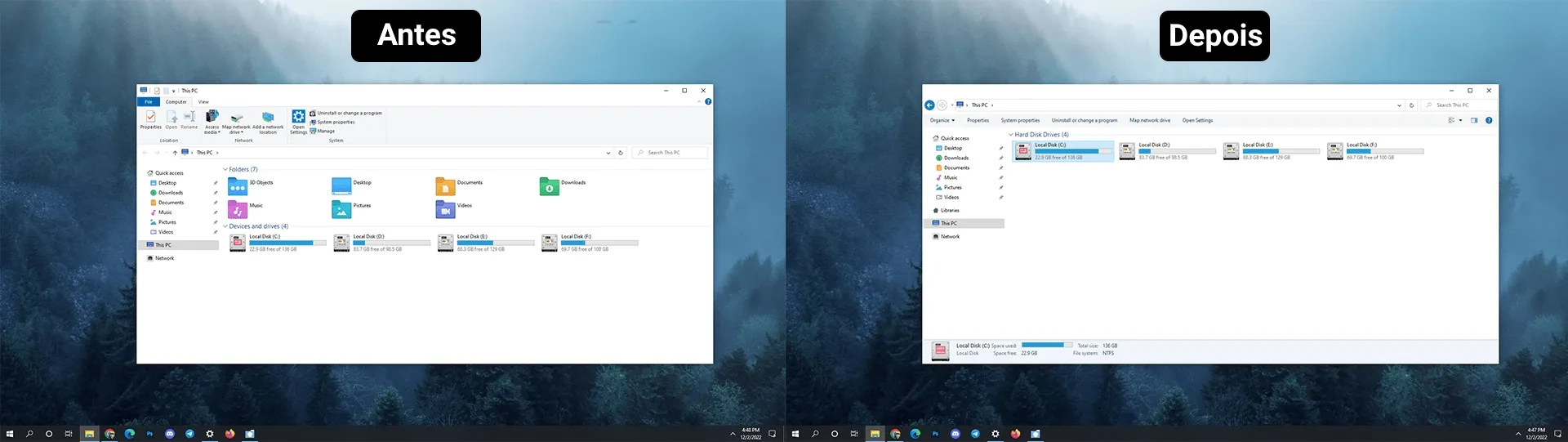
Ao instalá-lo, você pode restaurar recursos que estiveram presentes em edições passadas do Windows, como a barra de título clássica, a barra de menus e as barras de status e progresso, removidas em versões mais recentes. Assim, você tem a liberdade de moldar sua experiência no seu sistema de forma prática e adaptada ao seu gosto.
Nesta captura de tela, você confere um antes e depois do programa em ação. Clique na imagem para ampliar.
✨ Aparência clássica e flexível
O OldNewExplorer traz um leque de opções que permitem tanto restaurar completamente o estilo antigo do Explorador de Arquivos (como o do Windows Vista e 7) quanto apenas modificar detalhes específicos de que você possa não gostar. Entre as possibilidades, estão o retorno do agrupamento de unidades, a restauração dos dispositivos e até ajustes em estilos visuais já integrados.
Outro recurso bastante útil é a restauração das bibliotecas, que voltam ao local tradicional, além da remoção de pastas extras adicionadas no Windows 8.1. Tudo isso é feito de forma segura, sem alterar o registro do sistema e sem comprometer a compatibilidade com suas aplicações.
⚙️ Processo simplificado de instalação e remoção
Com sua interface clara e objetiva, aplicar as personalizações é questão de poucos segundos: basta que você selecione os recursos desejados e confirme com “Install”. A mesma simplicidade se aplica à remoção – caso mude de ideia, o botão “Uninstall” desfaz todas as alterações instantaneamente, retornando o Explorador de Arquivos ao seu estado original.
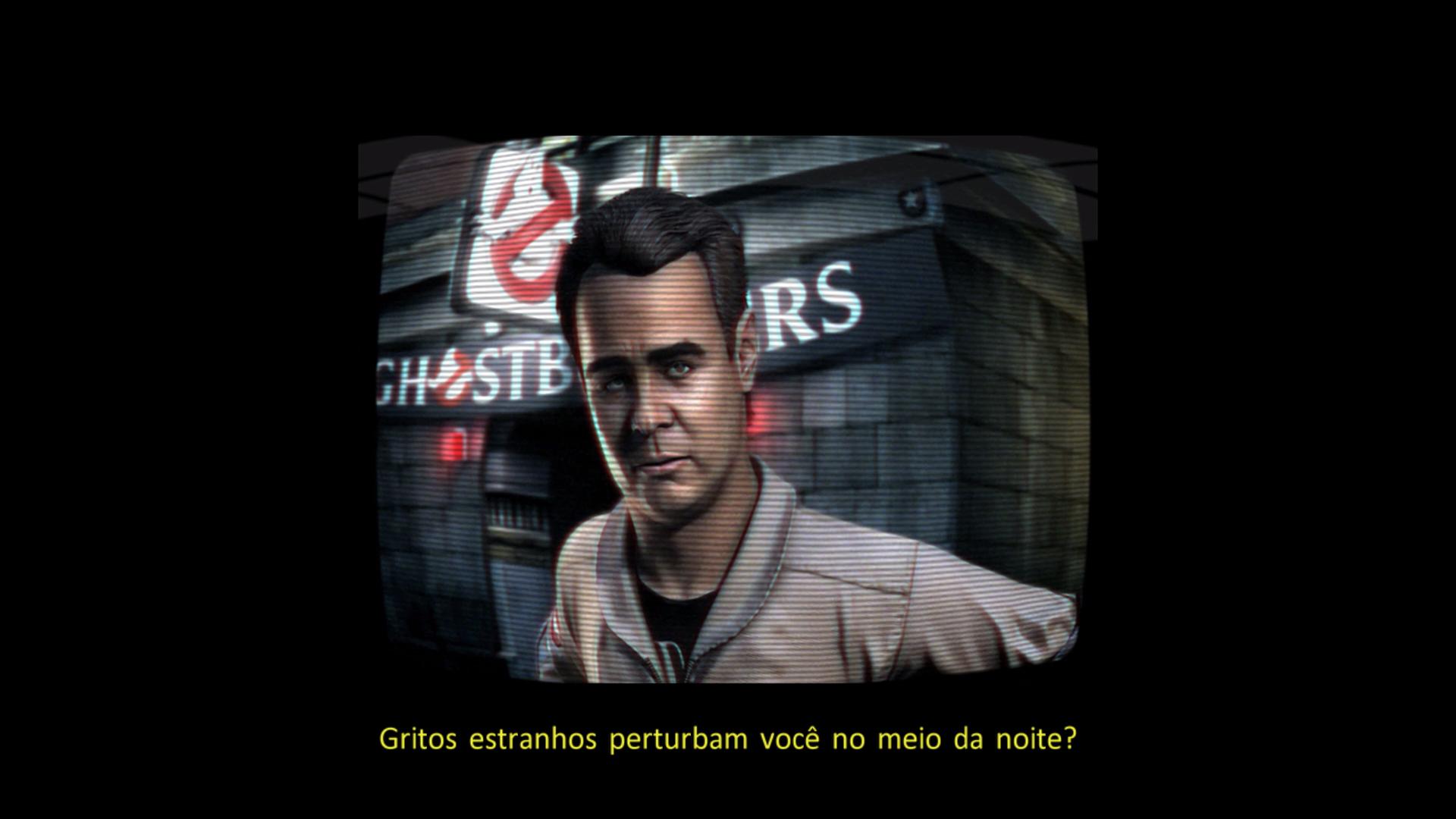
Descrição: Esse é um patch de tradução, não oficial da Terminal Reality, que deixa todos os menus e legendas do jogo Ghostbusters: The Video Game Remastered em português do Brasil, permitindo que você possa ter uma experiência de jogo ainda mais completa e acessível.
✨ Instalação automatizada
O processo de instalação é inteiramente automatizado, com o instalador identificando os arquivos do jogo no seu sistema sem a necessidade de ajustes manuais. Você só precisa seguir o passo a passo do assistente para finalizar o processo.
Realizada a instalação, seu Ghostbusters: The Video Game Remastered estará totalmente adaptado com menus e legendas em português do Brasil, de modo que você possa ter uma experiência de jogo ainda mais envolvente e imersiva.
Travamentos, desligamentos inesperados e telas azuis podem indicar que um dos módulos de memória RAM do seu computador não está funcionando corretamente. Felizmente, diagnosticar esse problema é simples utilizando a ferramenta nativa do Windows.
Conhecida como “Diagnóstico de Memória do Windows”, essa ferramenta, disponível desde o Windows 7, oferece uma maneira rápida e eficaz de verificar possíveis falhas na memória. Embora o teste identifique problemas críticos, ele não aponta especificamente qual módulo está com defeito quando há mais de um instalado.
Por isso, recomendamos que você execute o teste com todos os módulos instalados na placa-mãe. Caso algum problema seja encontrado, realize testes individuais para identificar o módulo defeituoso. Vamos ao passo a passo:
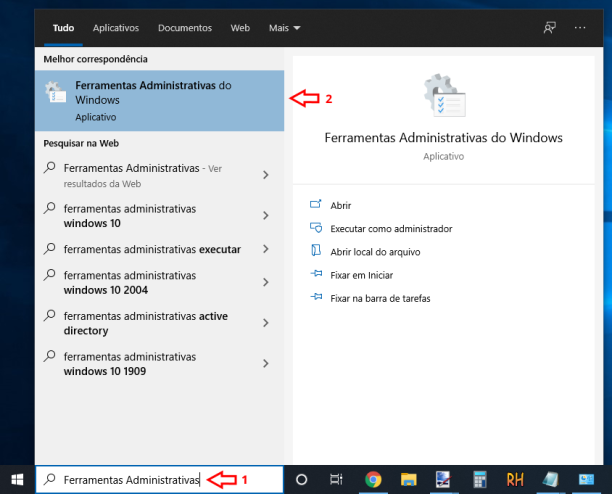
Passo 1: Clique no botão “Iniciar” e, na barra de pesquisa, digite “Ferramentas Administrativas” ou “Ferramentas do Windows”. Selecione a opção correspondente, conforme a imagem abaixo.
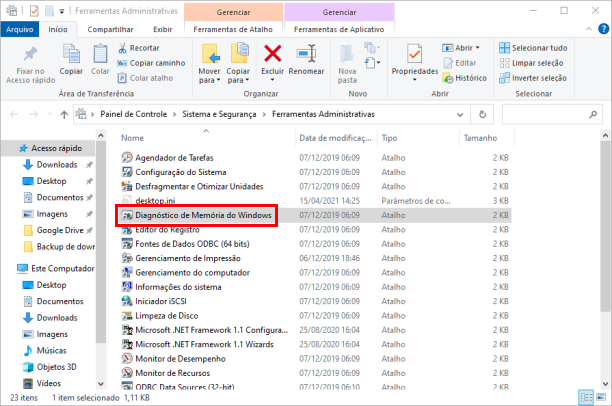
Passo 2: Na janela das Ferramentas Administrativas, localize e dê um duplo clique em “Diagnóstico de Memória do Windows” para abri-lo, como ilustrado na imagem a seguir.
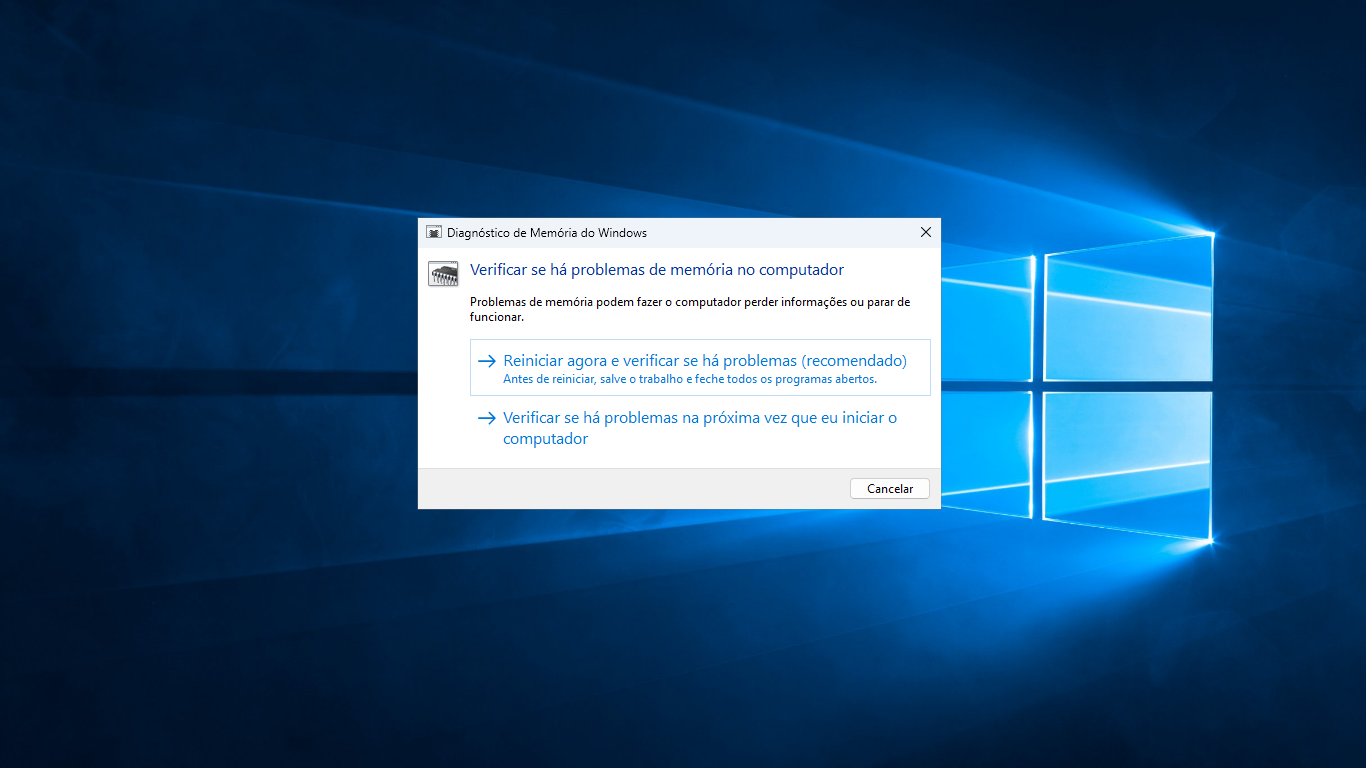
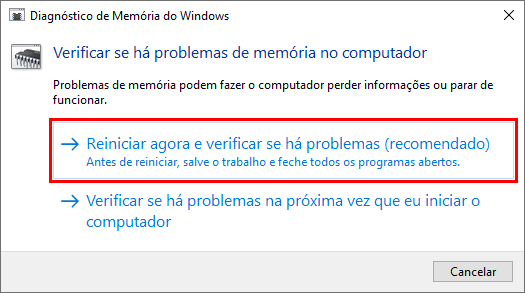
Passo 3: Na janela que se abre, clique em “Reiniciar agora e verificar se há problemas (recomendado)”. Seu computador será reiniciado imediatamente e o teste de memória começará. Acompanhe o processo até a sua conclusão.
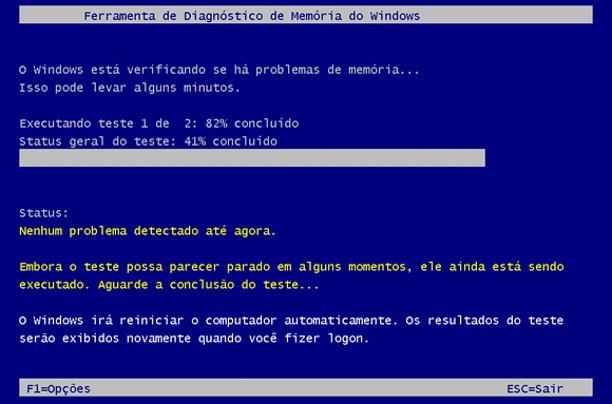
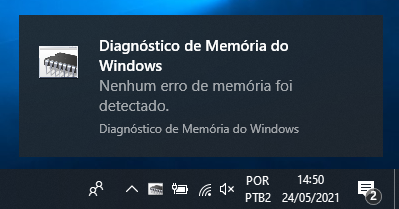
Observação: Após o reinício, a tela do teste será exibida. É importante aguardar a conclusão do processo, mesmo que os resultados só sejam apresentados na próxima vez que você fizer logon no Windows. Se houver problemas, a mensagem “Problemas de memória foram detectados” aparecerá; caso contrário, você verá “Nenhum erro de memória foi detectado”.
Observação 2: Ao reiniciar o computador, uma mensagem informativa com o resultado do teste será exibida, conforme mostrado na captura de tela abaixo.
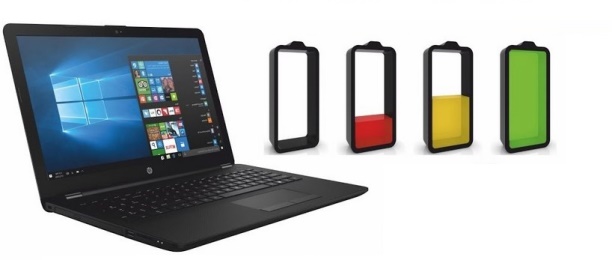
Se tem uma certeza no mundo dos notebooks, é que a bateria sofre desgaste natural com o tempo – mesmo quando o aparelho está sempre conectado à fonte de energia. Por isso, conhecer o nível de desgaste da sua bateria é essencial para que você possa antecipar a substituição antes que o seu desempenho se deteriore completamente, preservando a mobilidade e a autonomia do seu equipamento.
Você pode conferir essa informação de forma prática utilizando o BatteryCare, um aplicativo leve e objetivo que exibe detalhes importantes sobre a saúde da bateria do seu notebook. Siga o tutorial a seguir e fique sempre informado.
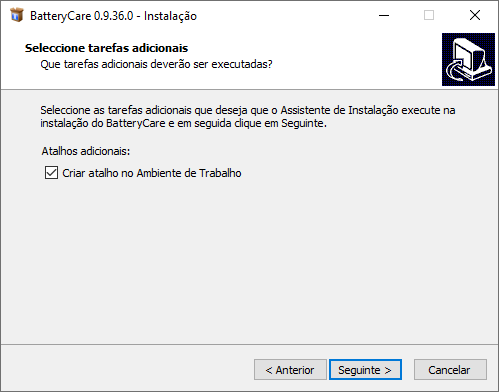
Passo 1: Baixe o programa BatteryCare através deste link e instale-o no seu PC. Durante a instalação, marque a opção “Criar atalho no Ambiente de Trabalho” para facilitar o acesso ao programa.
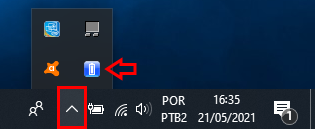
Passo 2: Após a instalação, execute o programa. Você verá um ícone do BatteryCare na área de notificação do Windows. Localize-o e dê um duplo clique para abrir a interface do aplicativo.
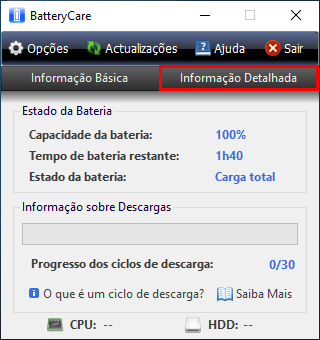
Observação: Se o ícone não aparecer conforme ilustrado, ele pode estar oculto. Nesse caso, clique no botão para mostrar os ícones ocultos, conforme a captura abaixo, e depois dê um duplo clique sobre o ícone do programa.
Passo 3: Com a interface do BatteryCare aberta, clique na opção “Informação detalhada” para acessar dados completos sobre a saúde da sua bateria.
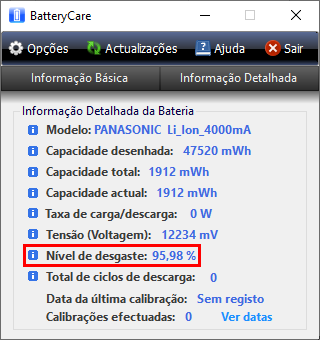
Passo 4: Na nova janela, você encontrará diversas informações, incluindo o nível total de desgaste da bateria, como mostrado na imagem a seguir.
Observação: Conforme ilustrado, a bateria do notebook utilizado neste exemplo apresenta 95,98% de desgaste – um índice muito alto que indica a necessidade imediata de substituição. Esse exemplo evidencia a precisão do software em identificar o estado de saúde do hardware.
Descrição: O Easy Poster Printer é um programa simples e prático que permite imprimir pôsteres em impressoras comuns, utilizando folhas de papel A4. Ele funciona como um assistente de impressão que facilita todo o processo, transformando qualquer imagem em um pôster de grandes dimensões.
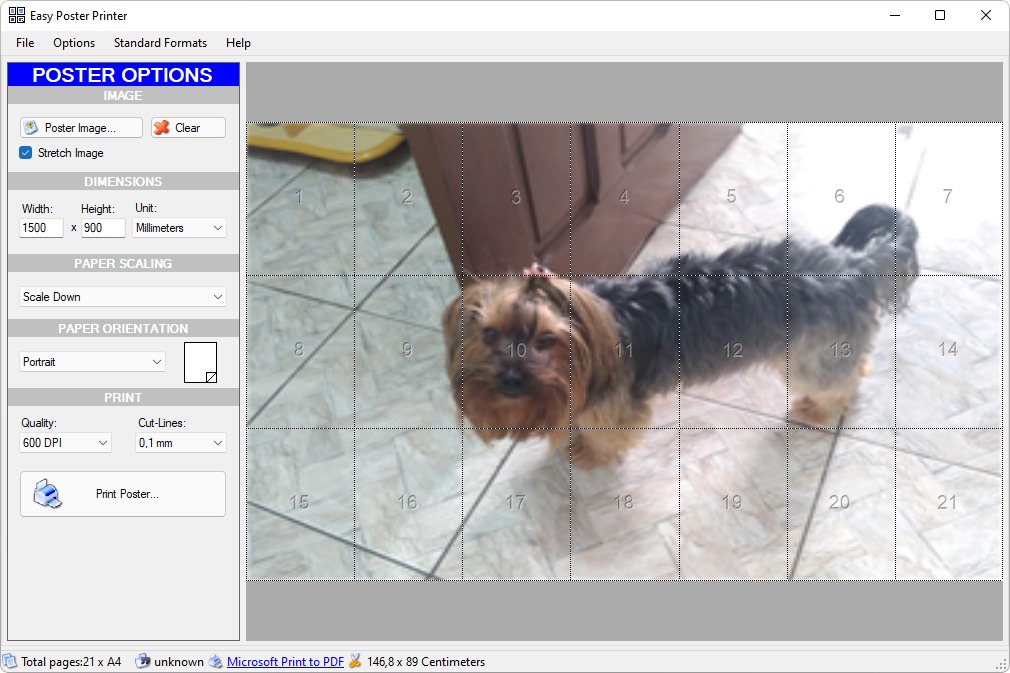
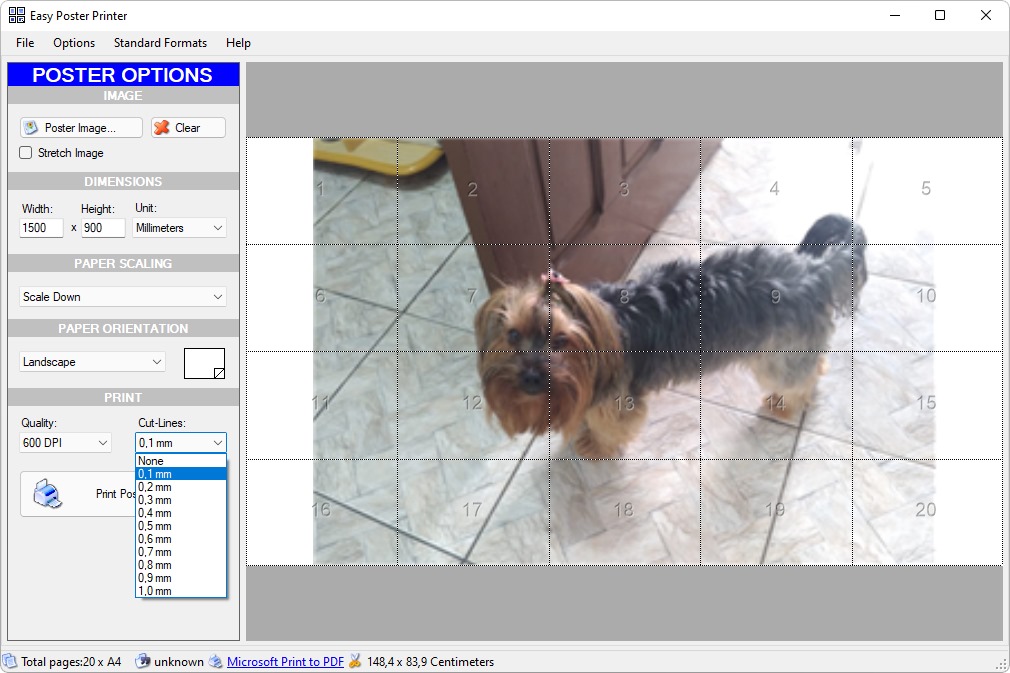
Para começar, basta você inserir a imagem desejada no programa, seja arrastando e soltando ou clicando no botão “Poster Image”. Em seguida, o software divide automaticamente a imagem em múltiplas partes no formato A4, prontas para impressão, como mostrado na demonstração abaixo.
🖨️ Configure facilmente a impressão em folhas A4
O programa oferece várias opções de personalização para que você defina o tamanho exato do pôster. É possível criar impressões que chegam a até 20×20 metros, utilizando apenas folhas do padrão A4.
Você também pode ajustar o formato das páginas (retrato ou paisagem), configurar as linhas pontilhadas de recorte através da opção “Cut-Lines” e ainda visualizar previamente o resultado completo no menu “File”, antes de enviar as páginas para impressão.
Nesta opção, é possível ajustar a espessura das linhas pontilhadas para facilitar o recorte posterior.
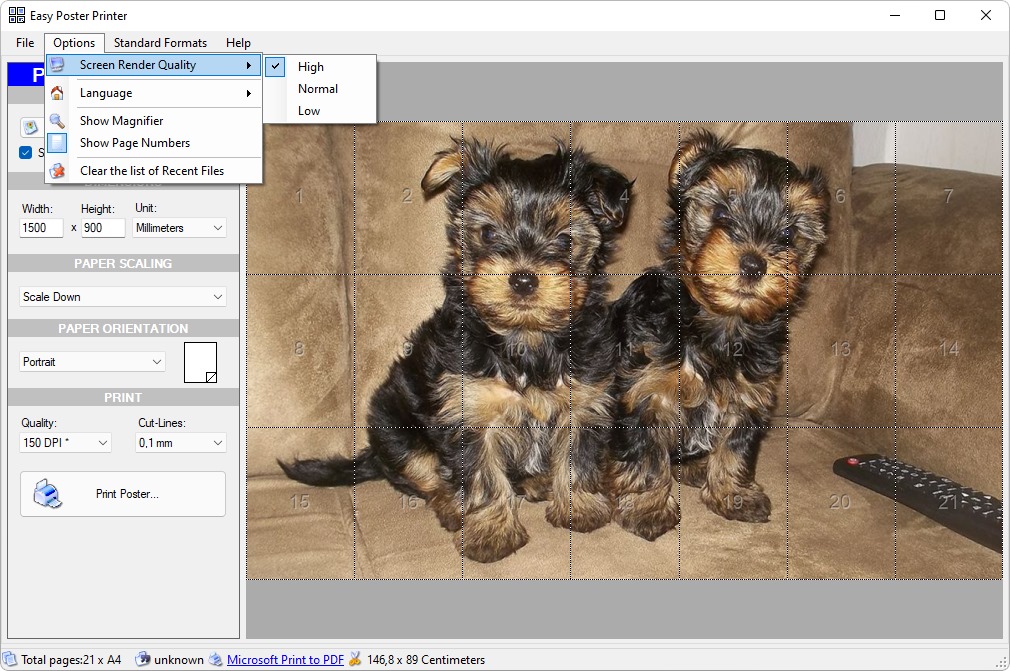
Outro recurso útil é a possibilidade de alterar a qualidade de renderização das imagens na impressão. Para isso, você só precisa acessar o menu “Options” e ajustar a opção “Screen Render Quality”, o que pode fazer toda a diferença no resultado final do seu pôster.
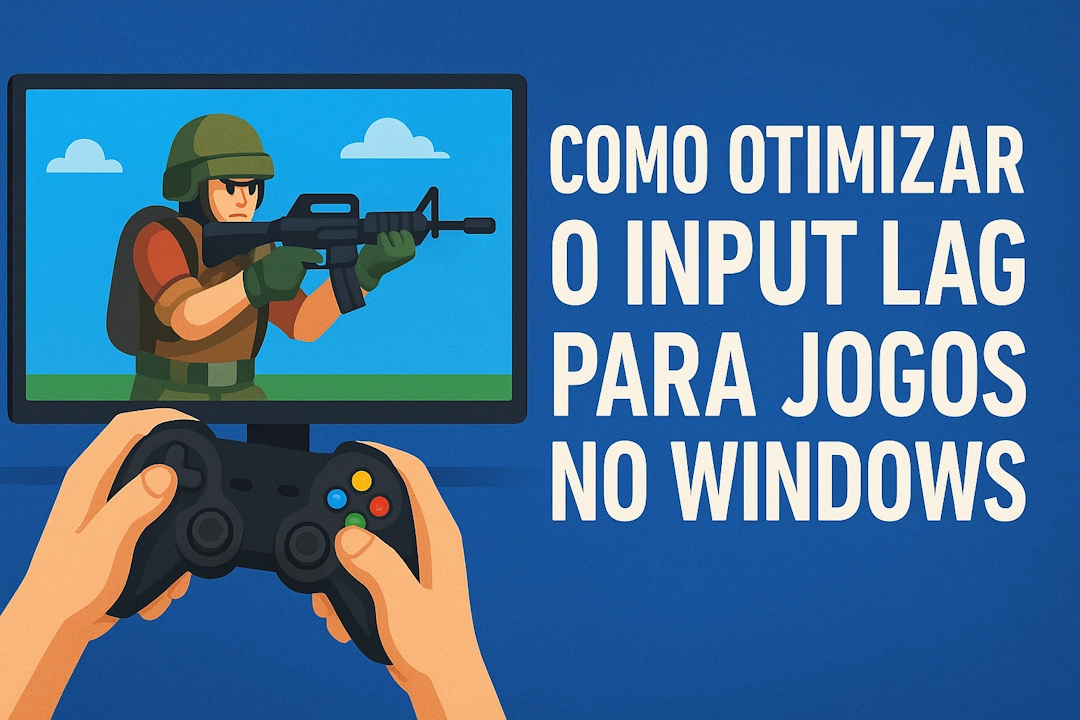
Em jogos competitivos, como Call of Duty, Counter-Strike e outros, cada milissegundo faz a diferença – podendo ser o fator decisivo entre a vitória e a derrota. Seja em partidas amadoras ou em campeonatos profissionais, o tempo de input lag, isto é, o intervalo entre o seu comando e a resposta na tela, tem um impacto direto nos seus resultados.
Por isso, otimizar esse aspecto no seu PC pode oferecer uma vantagem estratégica significativa. O cronômetro padrão do Windows varia de 10 a 25 milissegundos, o que pode ser insuficiente para jogos que exigem um temporizador com resolução mais precisa.
Otimização com o Timer Resolution
Para resolver essa questão, você pode contar com o aplicativo portátil Timer Resolution, que ajusta a resolução do temporizador do seu sistema com apenas um clique. Confira o tutorial simples abaixo e dê um upgrade nas suas jogadas:
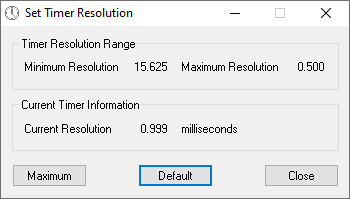
Passo 1: Baixe o Timer Resolution clicando neste link e execute-o no seu PC. Ao iniciar, a interface exibida será semelhante à da imagem abaixo:
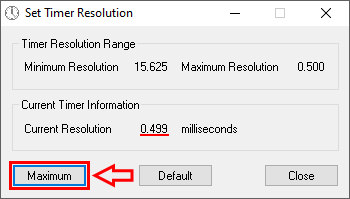
Passo 2: Clique no botão “Maximum” e observe como a resolução do temporizador do seu sistema é ajustada instantaneamente.
Observação: Ao executar o programa, a resolução do temporizador do Windows é ajustada globalmente, proporcionando melhorias significativas na performance dos seus jogos.
Lembre-se: esse ajuste permanece ativo somente enquanto o Timer Resolution estiver em execução. Ao fechar o programa, o valor volta automaticamente para o padrão, por isso mantenha-o ativo e minimizado enquanto precisar desse recurso.
Otimização para determinadas ocasiões
Ao ajustar a resolução do temporizador com o Timer Resolution, você otimiza a latência do sistema e melhora a precisão de operações sensíveis ao tempo. Essa configuração pode ser especialmente vantajosa em cenários que exigem performance em tempo real, como jogos e outras tarefas que dependem de respostas rápidas e fluídas.
Entretanto, é importante destacar que a alteração da resolução do temporizador não é recomendada para todos os casos. Essa modificação pode aumentar o consumo de energia, já que o sistema passa a realizar verificações mais frequentes. Além disso, aplicativos e drivers – como os de sincronização de áudio, simulação, modelagem e captura de vídeo – podem ser sensíveis a essas alterações, ocasionando problemas de compatibilidade e desempenho.
Descrição: O StressMyPC é um programa portátil que permite estressar ao máximo os componentes do seu computador — de forma isolada ou simultânea — para testes de estabilidade, desempenho e identificação de possíveis gargalos.
⚙️ Testes individuais ou coletivos de componentes
Com ele, você pode executar testes agressivos na CPU, na placa de vídeo (VGA) e no seu HD ou SSD, elevando o uso desses componentes ao limite, o que pode ajudá-lo a verificar comportamento térmico, consumo, voltagens, estabilidade, possíveis gargalos e outros aspectos importantes em seu sistema.

A interface é minimalista e direta ao ponto: basta você ativar os componentes que deseja estressar e iniciar o teste usando a opção “StressMyPC”, conforme você pode ver na demonstração abaixo.
📊 Como acompanhar as temperaturas e os usos em tempo real
Embora o StressMyPC seja excelente para realizar os testes de estressamento, ele não oferece uma ferramenta nativa de monitoramento em tempo real para temperaturas, voltagens, uso de CPU ou consumo da GPU. Para acompanhar esses dados durante o teste, você pode recorrer a utilitários dedicados como o HWMonitor ou o HWInfo, que oferecem leitura precisa e detalhada dos sensores do sistema.
Ter uma boa webcam no PC nem sempre é algo disponível para todos. Porém, no cotidiano atual, ter uma câmera razoavelmente boa é uma crescente cada vez mais comum devido à evolução dos portáteis com Android – tablets e smartphones.
Nesse contexto, você pode perfeitamente usar o seu portátil com Android como webcam para as mais diversas ocasiões no PC, seja para videoconferências, streamings, gravações e muito mais. Isso pode ser feito com o software DroidCam que é capaz de viabilizar a conexão dos dispositivos tanto pela estrutura da sua rede Wi-Fi como também por cabo USB.
Passo 1 (para ambos os tipos de conexão): Baixe o DroidCam no seu Windows por meio deste link e faça a instalação do programa. Você precisará também instalar a versão do software no seu portátil e pode acessar o aplicativo para o Android neste link da Google PlayStore.
Conectando pela rede Wi-Fi
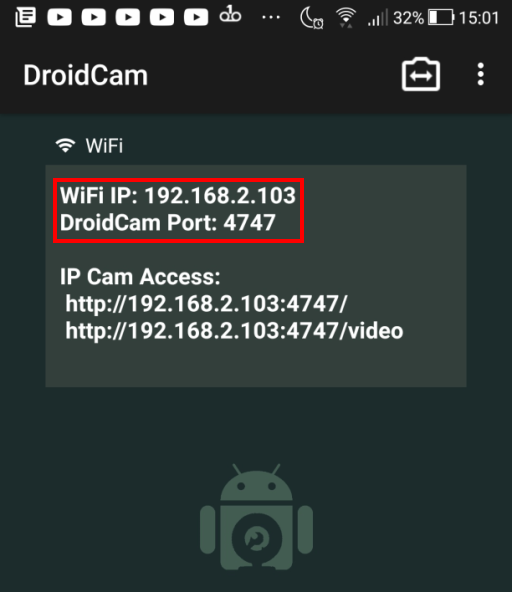
Passo 2: Certifique-se que o seu computador e o seu aparelho portátil estejam conectados na mesma rede, o PC pode estar conectado por cabo ethernet RJ45, mas o portátil precisa estar conectado pela via Wi-Fi. Então abra a interface do aplicativo no portátil e anote os dados disponibilizados em “WiFi IP:” e “DroidCam Port:”, conforme a captura de tela abaixo.
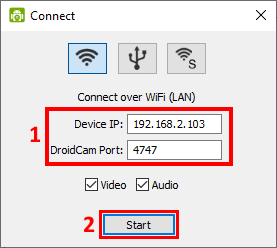
Passo 3: Agora abra a interface do DroidCam no PC e, na janela “Connect”, que é aberta com a tela inicial do programa, digite os dados que você copiou previamente nos campos “Device IP:” e “DroidCam Port:” e clique em “Start”, conforme a captura de tela abaixo demonstra. Esta janela “Connect” será aberta sempre que você abrir o programa, mas saiba que você também pode acessá-la ao abrir o menu “DroidCam”, selecionando a opção “Start”.
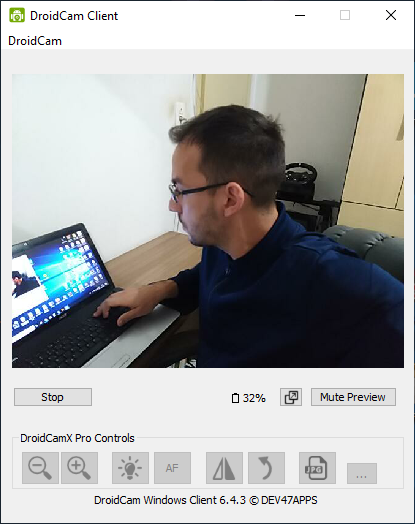
Observação: Com isso o feed da sua câmera do portátil já estará sendo sincronizado com o seu PC e, considerado que o programa é identificado como uma webcam pelo Windows, você poderá usar esse feed para uma vasta infinidade de finalidades, como em videoconferências, em gravações, streamings e muito mais.
Conectando por cabo USB
Passo 2: Após ter instalado o programa tanto no PC como no portátil, você precisará primeiro ir no seu Android e ativar a “Depuração USB”. Para poder ativá-la você precisará acessar as “Opções do Desenvolvedor” ativando o “Modo Desenvolvedor” no seu portátil. Faremos tudo isso resumidamente nestas 4 subetapas abaixo, portanto, no seu portátil, faça o seguinte:
Acesse o menu “Configurações”.
No Android 8.0 e versões posteriores, você precisará ir em “Sistema”, uma das últimas opções abaixo nesse menu. Já em versões anteriores do Android, a opção “Sobre” da próxima etapa já estará disponível no menu “Configurações”.
Então acesse a opção “Sobre” e abra “Informações do software” e finalmente toque 7 vezes em “Número da versão”, com isso o modo desenvolvedor será ativado e o menu “Opções do desenvolvedor” ficará disponível.
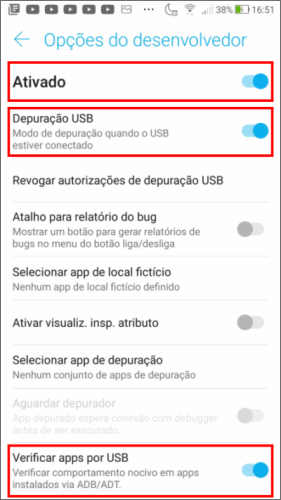
Agora volte até o menu “Sistema” do menu “Configurações” e acesse a opção “Opções do desenvolvedor” ative-a e ative também as opções “Depuração USB” e “Verificar apps por USB”, conforme a captura de tela abaixo.
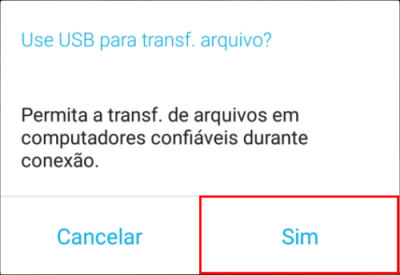
Passo 3: Após tudo isso, já poderemos usar o software por cabo USB, portanto faça o seguinte, conecte o seu dispositivo portátil ao PC por cabo USB. No portátil será exibida a mensagem “Use USB para transf. arquivo?”, clique em “Sim” e abra o aplicativo “DroidCam” no Android.
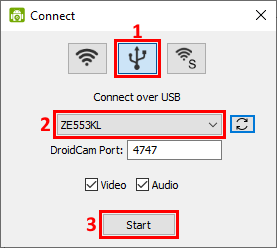
Passo 4: No PC, abra o programa, selecione o ícone USB em “Connect”, selecione o seu dispositivo e clique em “Start”, conforme a captura de tela abaixo. Note que a janela “Connect” sempre pode ser acessada no menu “DoridCam” em “Start”.
Observação: Com isso o feed da sua câmera do portátil já estará sendo sincronizado com o seu PC e, considerado que o programa é identificado como uma webcam pelo Windows, você poderá usar esse feed para uma vasta infinidade de finalidades, como em videoconferências, em gravações, streamings e muito mais.
Dicas úteis para o DroidCam
Dica 1: Note também que ao clicar no botão destacado na captura de tela abaixo, você pode alternar entre a câmera traseira e frontal, conforme possa vir a preferir.
Ao clicar nesse botão destacado no portátil, você pode alternar entre as câmeras.
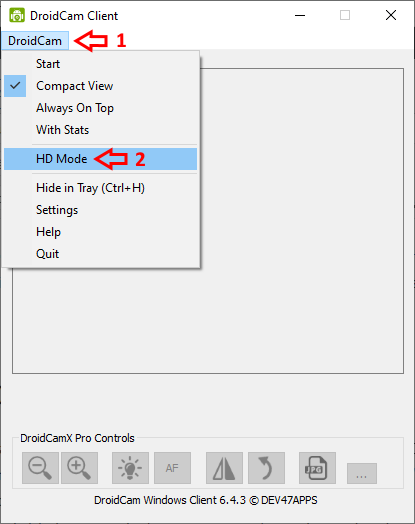
Dica 2: Você também pode configurar a resolução para a melhor possível disponível da sua câmera indo em “DroidCam” e acessando a opção “HD Mode”.
Descrição: O Logitech Capture é um software completo de gravação e transmissão que oferece uma poderosa central de controle para criação de vídeos com qualidade profissional. Com uma interface moderna e recheada de recursos, ele foi pensado para você extrair o máximo da sua webcam Logitech, seja para gravar conteúdos ou transmitir ao vivo para suas redes preferidas.
Logo ao iniciar o programa, você encontra um assistente intuitivo que lhe guia na configuração inicial, facilitando a seleção das fontes de captura e os primeiros ajustes. Tudo é feito de forma prática e visual, permitindo que você foque mais na criatividade e menos na parte técnica.
🖼️ Recursos visuais avançados
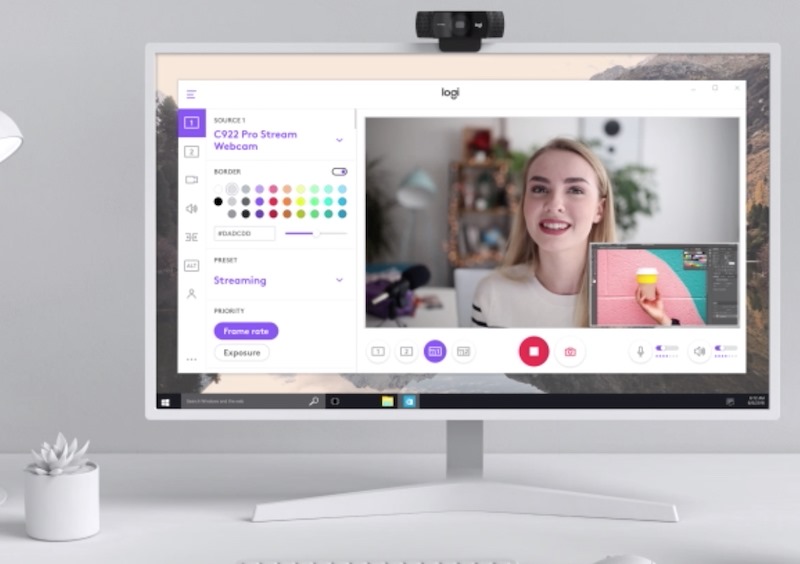
Com o Logitech Capture, você pode capturar imagens de múltiplas fontes simultaneamente, criando composições com sobreposição de vídeo — por exemplo, combinando a exibição da sua webcam com a da sua tela. Isso é ideal para tutoriais, gameplays e transmissões mais profissionais, como você pode conferir na imagem abaixo.
O programa é um prato cheio para gravações e streaming a partir de câmeras Logitech.
Além disso, o programa oferece ferramentas para você personalizar seu conteúdo com sobreposições de texto ao vivo, utilizando diferentes estilos de fonte, cores e planos de fundo. Assim, é possível exibir seu nome, mensagens para o público ou qualquer informação adicional diretamente no vídeo.
🧑💻 Um poderoso estúdio de produção em suas mãos
A personalização vai além. Você pode aplicar filtros, bordas e transições, além de usar o recurso de Chroma Key para remover e substituir o plano de fundo — perfeito para quem grava com fundo verde. Tudo isso contribui para um conteúdo mais polido e envolvente.
Você também tem controle total sobre o campo de visão, proporção da imagem e resolução da captura. E para garantir o máximo de conforto, o software permite alternar entre o modo claro e escuro, de acordo com a iluminação do seu ambiente.
Outro ponto forte são os ajustes em tempo real. Com eles, você pode configurar elementos como balanço de branco, foco automático e taxa de quadros. Isso garante que sua imagem esteja sempre nítida e com a melhor qualidade possível, como demonstrado no vídeo abaixo.
🌐 Transmita direto para suas redes
O Logitech Capture também facilita o streaming para plataformas como YouTube, Facebook Live e Twitch. Basta selecionar o programa como fonte de vídeo na plataforma desejada. E se você utiliza ferramentas como o OBS Studio, ele funciona perfeitamente em conjunto.
⌨️ Automação com teclas de atalho
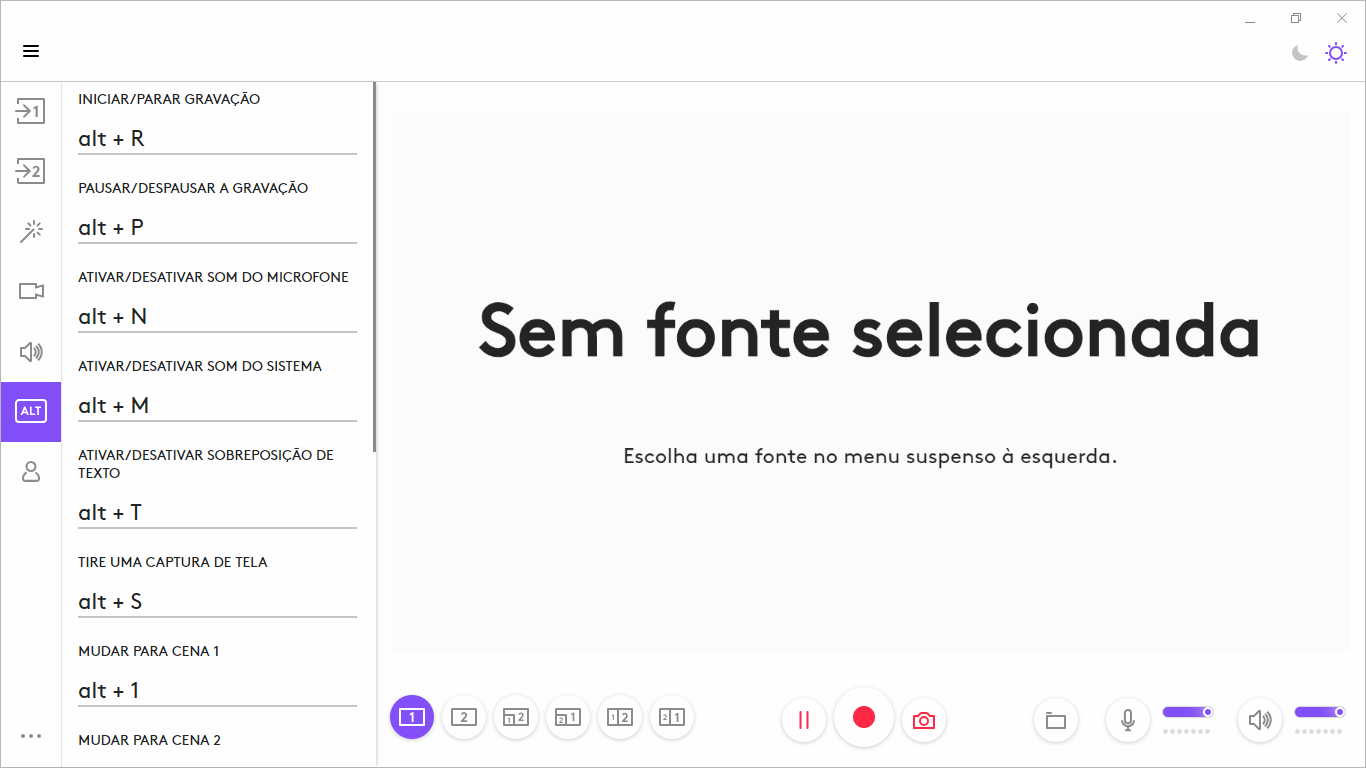
Para fechar com chave de ouro, o programa ainda oferece um painel de personalização de teclas de atalho, acessível pelo menu “ALT”. Nele, você pode configurar atalhos para iniciar ou parar gravações, trocar cenas, ativar textos e muito mais — tudo para deixar seu fluxo de trabalho mais rápido e eficiente.
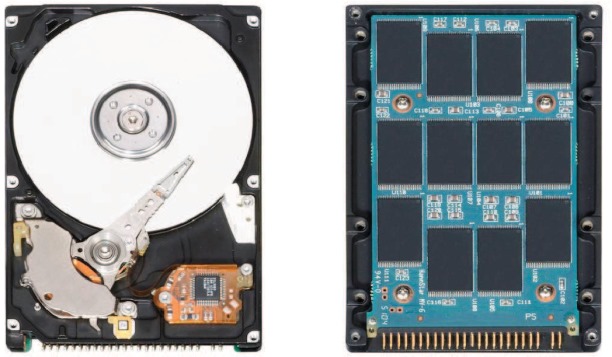
Além de serem componentes fundamentais para o funcionamento do sistema, é nos HDs e SSDs que ficam guardadas muitas das suas informações mais importantes. São dispositivos constantemente exigidos pelo Windows e, apesar de apresentarem alta durabilidade, é sempre essencial manter atenção à integridade deles para evitar surpresas desagradáveis e possíveis perdas de dados.
Por esse motivo, tanto os discos rígidos (HDs) quanto as unidades de estado sólido (SSDs) utilizam a tecnologia S.M.A.R.T. — sigla para Self-Monitoring, Analysis, and Reporting Technology. Em português, trata-se de um sistema de automonitoramento que avalia, analisa e relata vários indicadores de confiabilidade da unidade. A ideia é permitir que você identifique sinais de desgaste ou falha antes que o problema se torne crítico.
Neste tutorial, vamos acessar, visualizar e interpretar esses dados de forma simples, destacando a condição principal do seu dispositivo. Para isso, utilizaremos o leve e eficiente CrystalDiskInfo, um programa totalmente capaz de apresentar esses indicadores de maneira clara e fácil de entender.
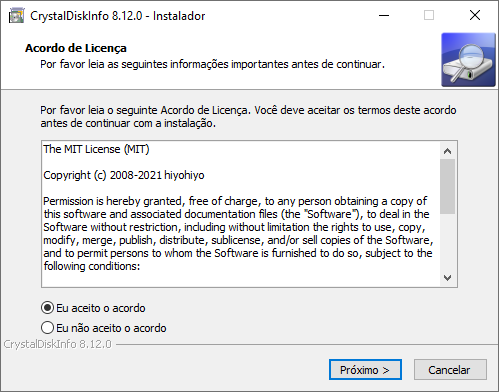
Passo 1: Baixe o CrystalDiskInfo por meio deste link e faça a instalação no seu computador.
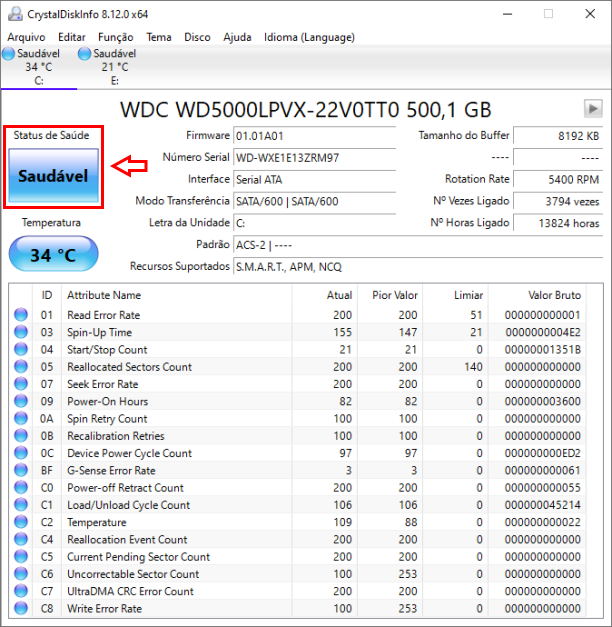
Passo 2: Com o programa instalado, abra o atalho criado na área de trabalho e localize a seção “Status de Saúde”, conforme mostrado abaixo. Vale lembrar que ele também detecta HDs externos.
Observação: O indicador “Status de Saúde” pode apresentar quatro situações diferentes, de acordo com a documentação oficial:
Saudável: o dispositivo está em perfeitas condições de uso;
Alerta: indica possível desgaste; a interpretação depende dos atributos que acionaram o aviso;
Crítico: aponta uma situação grave, com risco de falha iminente;
Desconhecido: ocorre quando o sistema S.M.A.R.T. não está disponível ou não pode ser acessado.
Observação 2: Os atributos S.M.A.R.T. variam conforme o fabricante e o dispositivo, mas abaixo estão alguns dos mais importantes. Os considerados críticos estão destacados em vermelho. Os textos foram baseados no artigo da Wikipédia, caso você queira consultar informações ainda mais detalhadas.
Read Error Rate: Indica a taxa de erros de leitura ocorridos no disco. O valor bruto varia entre fabricantes e nem sempre é interpretado diretamente como número decimal.
Spin-Up Time: Tempo necessário para o disco rígido atingir sua velocidade de operação.
Start/Stop Count: Número total de ciclos de liga/desliga do disco.
Reallocated Sectors Count: Quantidade de setores defeituosos já remapeados. Quanto maior esse valor, maior o desgaste do disco e maior o risco de falhas.
Seek Error Rate: Taxa de erros de movimentação das cabeças de leitura.
Power-On Hours: Total de horas de funcionamento contínuo do dispositivo.
Spin Retry Count: Número de tentativas adicionais necessárias para o disco iniciar sua rotação.
End-to-End Error / IOEDC: Erros detectados no caminho dos dados entre a memória cache e a mídia.
Reported Uncorrectable Errors: Contagem de erros que não puderam ser corrigidos pelo sistema de correção de erros (ECC).
Hardware ECC Recovered: Número de erros corrigidos pelo ECC, variando conforme o fabricante.
Command Timeout: Quantidade de comandos cancelados por tempo excedido. Idealmente deve permanecer em zero.
Temperature: Temperatura atual da unidade.
Reallocation Event Count: Número de tentativas de remapeamento de setores defeituosos.
Current Pending Sector Count: Quantidade de setores instáveis aguardando remapeamento.
Uncorrectable Sector Count: Erros graves de leitura/gravação impossíveis de corrigir.
UltraDMA CRC Error Count: Número de erros na transferência de dados via cabo de interface.
Write Error Rate: Quantidade de erros durante gravação.
Soft Read Error Rate / TA Counter Detected: Erros irrecuperáveis de leitura em nível de software.
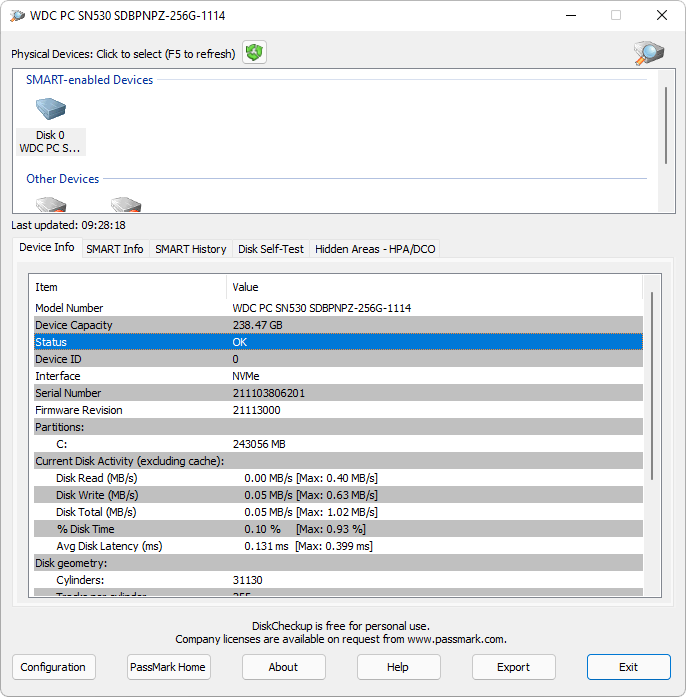
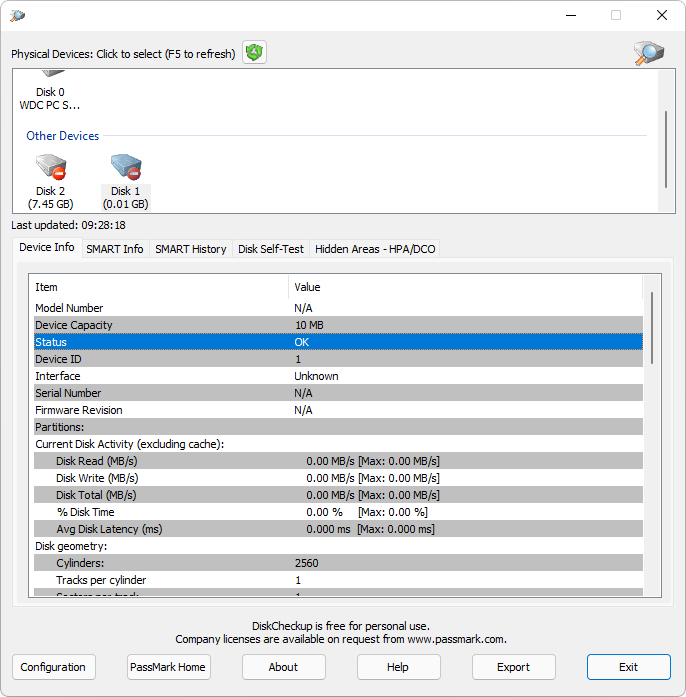
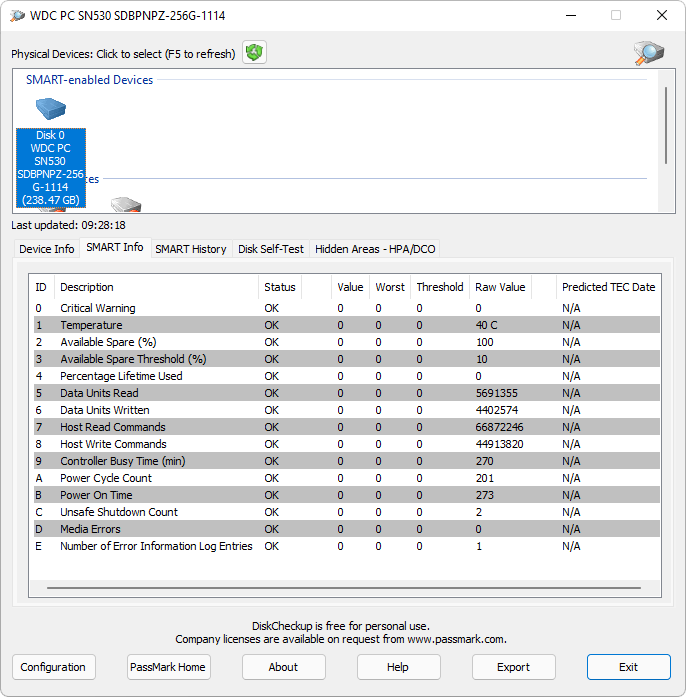
Descrição: O Passmark DiskCheckup é um programa de diagnóstico específico para dispositivos de armazenamento que permite a você monitorar a saúde dos seus dispositivos por meio dos atributos SMART, sigla essa que já na tradução para o português do Brasil diz respeito à tecnologia de relatório e análise de automonitoramento.
Ampla análise dos dispositivos
Desse modo, com ele, você pode monitorar em tempo real, entre outras coisas, aspectos como número de horas total ligado, número de vezes ligado, temperatura e especialmente a condição geral do dispositivo. Nesse último caso, ele exibe, na aba “Device Info” em “Status” a condição geral de usabilidade do dispositivo.
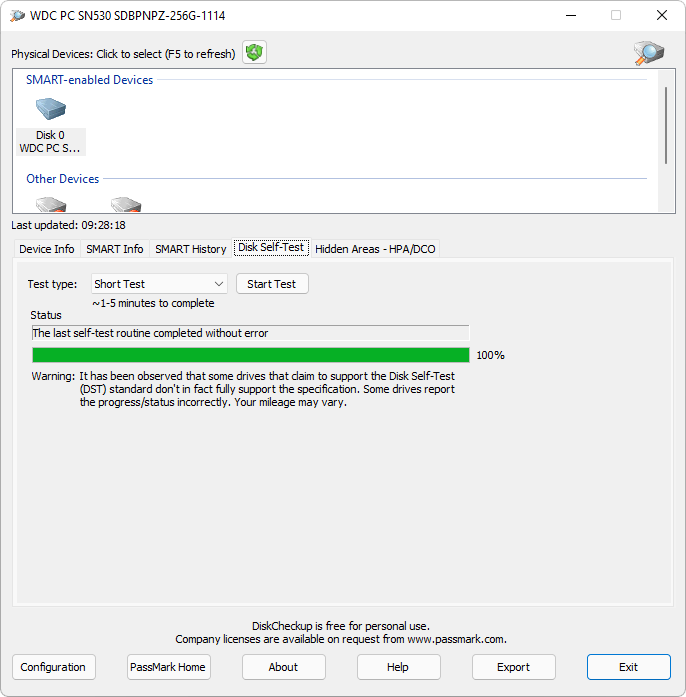
Adicionalmente, ele também permite fazer a monitoração de múltiplos dispositivos de armazenamento ao mesmo tempo, permite realizar testes de integridade na aba “Disk Self-Test” e ainda permite exportar as informações para relatórios no formato txt.
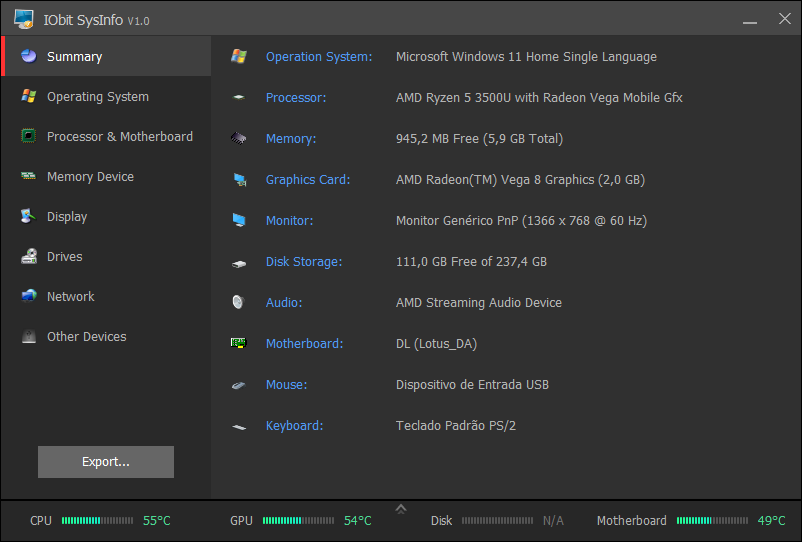
Descrição: O IObit SysInfo é um utilitário de diagnóstico de hardware leve, minimalista e surpreendentemente completo. Com uma interface intuitiva, o programa oferece uma visão abrangente do seu sistema, exibindo não apenas os componentes de hardware instalados, mas também informações detalhadas sobre o seu ambiente Windows.
Visão geral completa do sistema
Organizado em 8 guias principais, o IObit SysInfo permite que você explore todos os aspectos do seu computador de forma clara e direta. Na guia “Summary”, por exemplo, você encontra um resumo essencial com informações como o tipo de processador, a capacidade e disponibilidade da memória RAM, o espaço livre em disco, entre outros dados vitais.
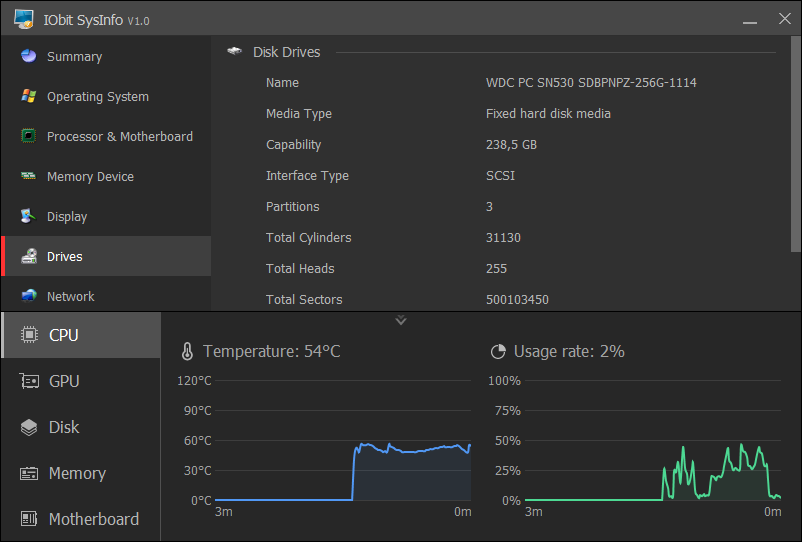
Ao acessar as demais guias, você tem acesso a análises mais detalhadas e técnicas, que abrangem desde o desempenho do processador, placa de vídeo e placas de rede, até informações sobre o monitor e periféricos, como mouses e pendrives. Essa divisão facilita o entendimento e o diagnóstico aprofundado do seu sistema.
Monitoramento em tempo real
Além de reunir informações completas, o IObit SysInfo oferece um recurso prático de monitoramento de temperaturas em tempo real. No canto inferior da interface, você pode acompanhar as temperaturas do processador, placa de vídeo, dispositivos de armazenamento e da placa mãe, de modo que você possa se assegurar que tudo opere dentro dos parâmetros ideais.
Ao clicar nesta área, você acessa gráficos interativos que apresentam não só a variação térmica, mas também dados sobre a usabilidade dos componentes, permitindo que você identifique rapidamente qualquer anomalia e mantenha seu sistema sempre em alta performance.
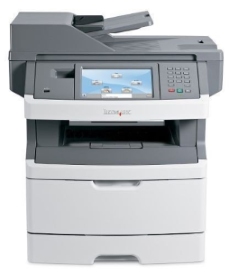
Descrição: Com esse pacote completo de drivers e utilitários da Lexmark você pode facilmente fazer a instalação da sua impressora multifuncional Lexmark X464 no seu sistema operacional Windows com todas as suas respectivas funcionalidades e recursos de um modo rápido e prático.
Instale facilmente o melhor da sua Lexmark
Ele traz um intuitivo assistente de configuração que torna possível fazer a melhor e mais completa instalação da impressora, de modo que ela passe a funcionar com seu melhor potencial em conjunto com o seu PC. Esse assistente o auxiliará no passo a passo do processo de instalação até que a sua Lexmark X464 fique perfeitamente funcional para usar.
Além disso, com ele, você pode facilmente instalar não apenas a funcionalidade de impressão e a de digitalização, mas também uma série de utilidades adicionais da sua Lexmark a fim de que você possa gerenciar a sua impressora, usá-la em rede, acessar informações e muito mais.
Você já percebeu que o som do seu notebook pode ficar fraco mesmo quando o volume do Windows está ajustado ao máximo? Se você utiliza seu computador para ouvir músicas, jogar ou assistir vídeos, saiba que é possível melhorar esse desempenho sem precisar instalar programas extras.
Neste tutorial, você aprenderá como amplificar o volume do seu PC de maneira simples e sem comprometer a qualidade sonora. Confira os passos a seguir:
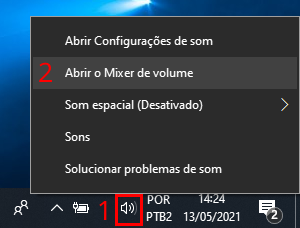
Passo 1: No canto inferior direito do seu Windows, identifique o ícone de volume na área de notificação. Clique com o botão direito sobre ele e, em seguida, selecione “Abrir o Mixer de volume” conforme demonstrado na imagem abaixo.
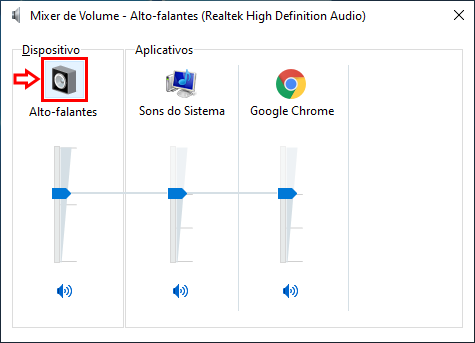
Passo 2: Na janela do “Mixer de volume”, clique sobre o dispositivo de reprodução que está sendo utilizado. Esse nome pode variar caso você esteja usando caixas de som externas ou fones de ouvido. No exemplo deste tutorial, usamos um notebook e selecionamos a opção “Dispositivo”, como ilustrado abaixo.
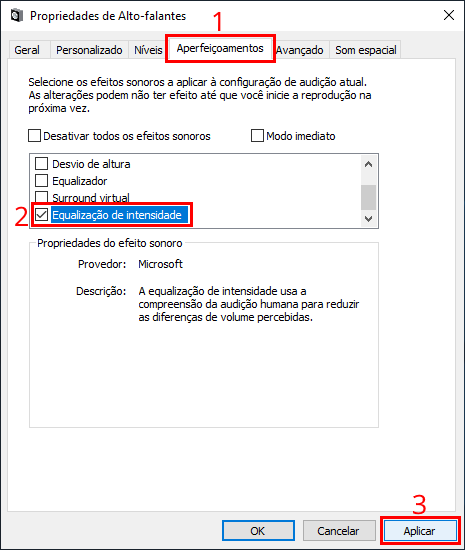
Passo 3: Na janela de “Propriedades de Alto-falantes”, navegue até a aba “Aperfeiçoamentos”. Marque a opção “Equalização de intensidade” e clique em “Aplicar” para confirmar a alteração, conforme mostrado na captura de tela abaixo.
Observação: A equalização de intensidade utiliza a percepção humana de volume para reduzir as diferenças audíveis, proporcionando uma elevação impactante no som. Assim, você experimenta um aumento significativo do volume para músicas, jogos e vídeos, sem distorção ou perda de qualidade sonora.
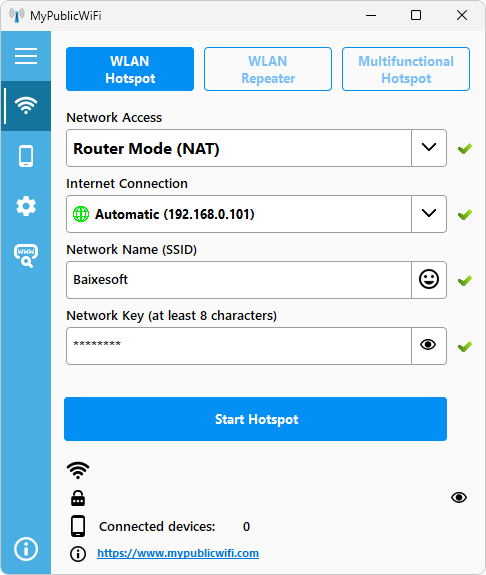
Descrição: O MyPublicWiFi é um software fácil de usar que transforma seu notebook ou computador com Windows em um ponto de acesso sem fio Wi-Fi ou Hotspot multifuncional para as mais diversas ocasiões.
Com ele ativo em seu PC, qualquer pessoa por perto poderá navegar na internet por meio do seu compartilhamento, o que pode ser uma solução ideal para você configurar um ponto de acesso temporário em um quarto de hotel, em uma sala de reuniões ou em outras situações análogas.
Além disso, você também pode usá-lo como repetidor de conexão com a opção “WLAN Repeater” e até como um “Multifuncional Hotspot”, que permite tanto criar um ponto de acesso completo quanto atuar em modo repetidor ou em ponte (bridging), estendendo o sinal de rede já existente para alcançar áreas onde o Wi-Fi está fraco ou ausente.
Ative seu hostspot de conexão Wi-Fi com 1 só clique
O programa traz uma interface com configurações prontas, possibilitando que você já possa ativá-lo com as configurações padrão ao você simplesmente clicar em sua opção “Start Hotspot”. Com isso, sua rede já estará disponível para todos os usuários próximos do seu PC.
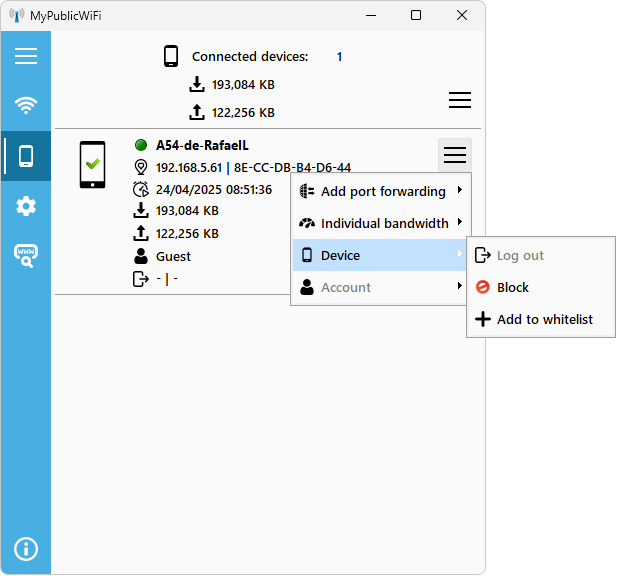
Uma vez que seu hotspot esteja ativo, você tem o poder amplo sobre a rede. Você pode não só restringir o acesso, mas também bloquear dispositivos livremente, o que lhe confere o controle total sobre a sua rede.
Uma série de opções disponíveis
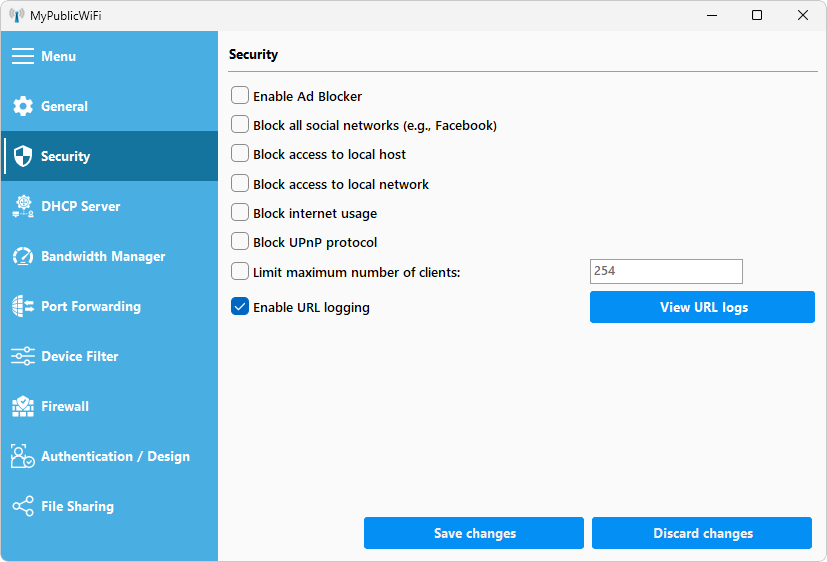
Em adição, ele traz uma série de possibilidades de configuração. Além de você poder definir o SSID e a senha, o programa traz diversas possibilidades em seu menu “Setting”, o que inclui, por exemplo, controle de acesso, a limitação do uso de banda e até a ativação de um log de acesso, o que vem ativo por predefinição em sua seção “Security”, em destaque abaixo.
Com as opções disponíveis nesse menu, você também pode restringir o acesso de usuários a sites específicos, podendo, inclusive, impedir o uso de certos serviços de internet (como programas de compartilhamento de arquivos) e até bloquear o uso de redes de mídia social, como Facebook e Instagram, por exemplo.