Descrição: O iTop Screen Recorder é um gravador de tela para Windows que possibilita facilmente capturar com qualidade tudo o que acontece na tela do seu computador — com suporte a resoluções de até 4K. Ele é ideal tanto para gravação de videoaulas e tutoriais quanto para capturas de jogos e transmissões, sempre garantindo que você obtenha a melhor qualidade possível em suas gravações.
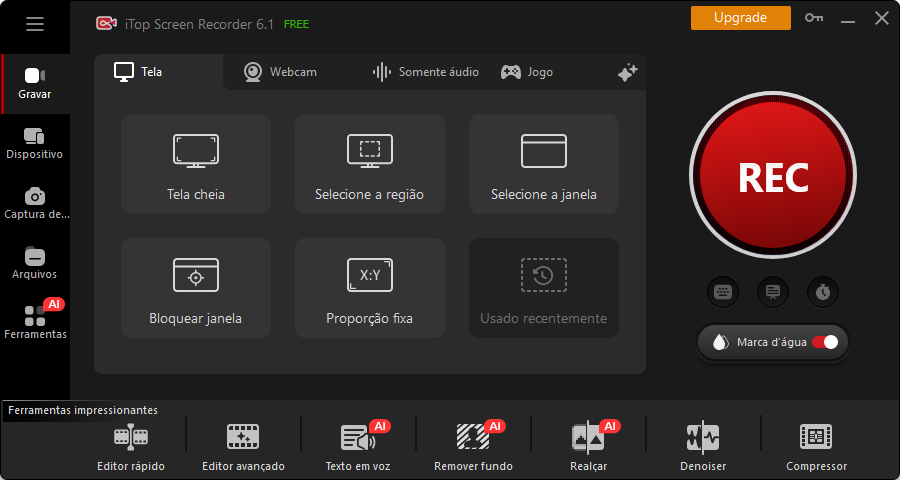
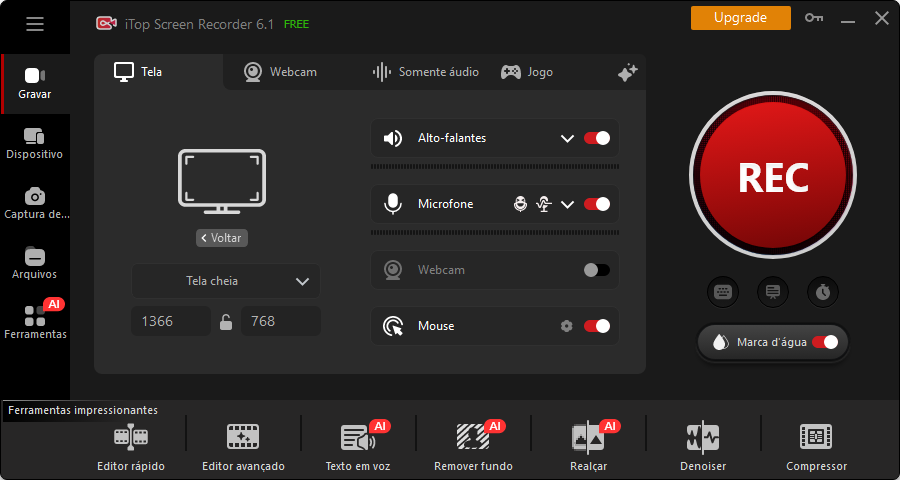
Com uma interface leve, moderna e intuitiva, o programa reúne todos os recursos essenciais para gravar com praticidade e precisão. Logo em sua tela inicial, você pode configurar detalhes como a área de captura e as fontes de áudio que serão gravadas. E, com um simples clique na opção “REC”, a gravação já se inicia imediatamente.
🎬 Leve, intuitivo e pronto para uso
O iTop Screen Recorder já vem totalmente configurado e pronto para uso. Logo na interface principal, você pode ajustar preferências como a resolução do vídeo, taxa de quadros e controle rápido do microfone por meio da opção “Microfone”.
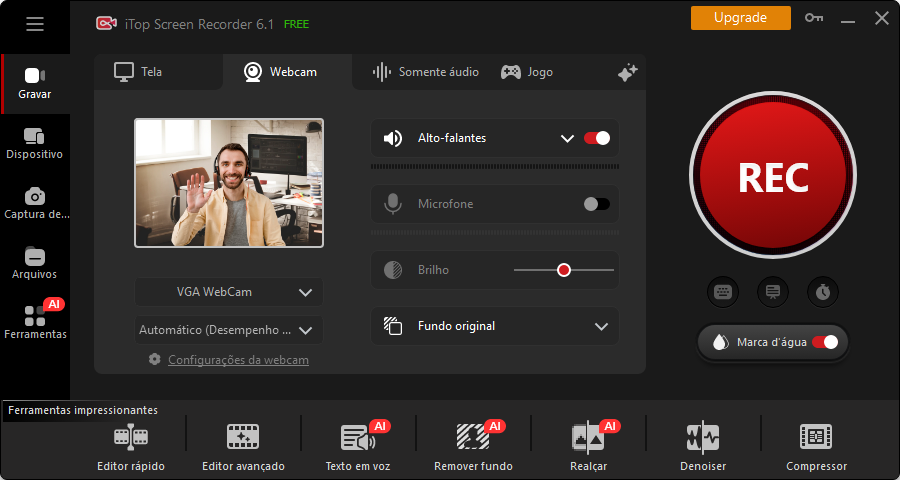
Também é possível ativar ou desativar a sua webcam, permitindo que você apareça em sobreposição nas gravações — ideal para criar videoaulas, tutoriais ou capturas de gameplay. Tudo é acessado de forma prática pela opção “Webcam”.
📹 Versátil e adaptado a qualquer tipo de conteúdo
O programa oferece quatro modos de gravação pré-configurados — todos personalizáveis — para atender a diferentes finalidades. O modo “Tela” grava tudo o que é exibido no monitor, enquanto o modo “Somente áudio” captura apenas sons do sistema ou do microfone.
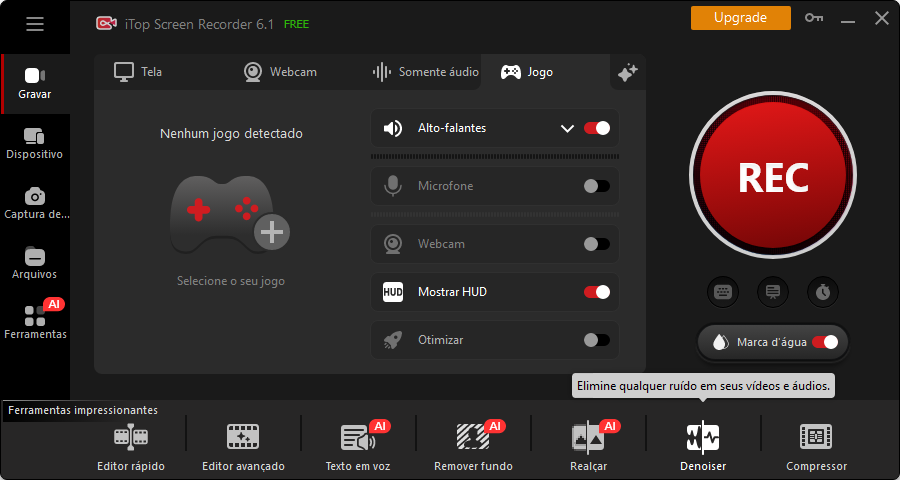
Já os modos “Webcam” e “Jogo” são otimizados, respectivamente, para gravações com a câmera do PC e para gameplays, oferecendo excelente desempenho e estabilidade durante sessões de jogos intensas.
O módulo de webcam é otimizado para capturar a imagem da sua câmera, permitindo ajustes de brilho, enquadramento e até a escolha do fundo para personalizar suas gravações.O modo “Jogo” foi projetado para capturar gameplays com fluidez e qualidade. Ele permite ativar sobreposição da webcam, otimizar o desempenho e ajustar cada item conforme a necessidade, com descrições explicativas do desenvolvedor para cada opção.
🛠️ Personalize cada detalhe da gravação
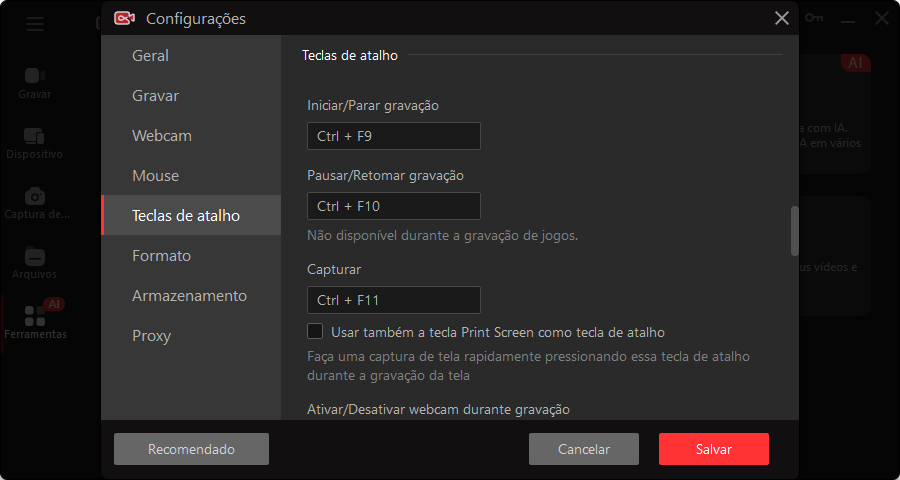
O menu “Configurações” é amplo e permite definir aspectos detalhados das suas capturas — como o contador de início, as preferências da webcam, o comportamento das teclas de atalho e diversas outras opções que tornam o processo de gravação ainda mais prático.
As teclas de atalho deixam o uso do programa mais dinâmico e ágil durante suas gravações.
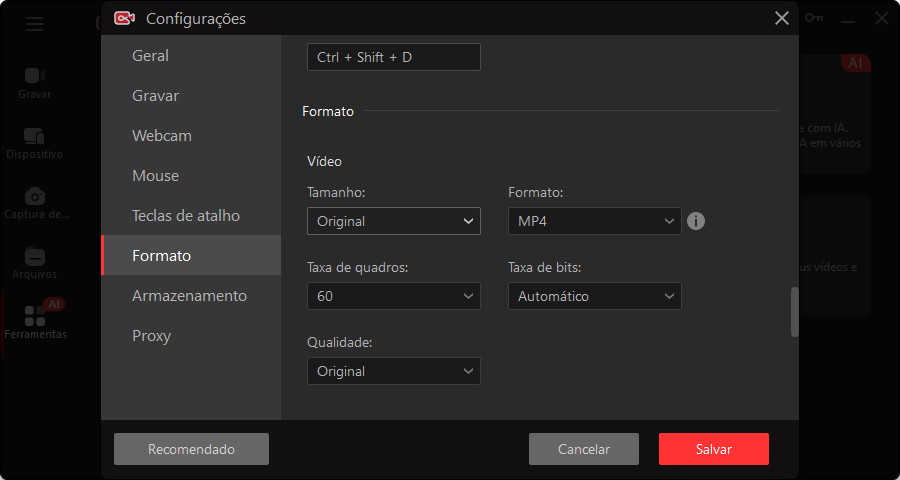
Você também pode escolher o formato de saída — como MP4, AVI, MKV ou até GIF —, ajustar a taxa de quadros, qualidade do vídeo e opções de áudio. Essas configurações garantem a melhor qualidade possível, mas é importante observar que elas podem influenciar diretamente no tamanho final do arquivo de gravação. Todas essas opções estão disponíveis na guia “Formato”, dentro do menu de “Configurações”.
As opções de formato e qualidade influenciam diretamente no tamanho e na nitidez final dos vídeos gerados.
🎞️ Finalize com qualidade: edite, otimize e publique
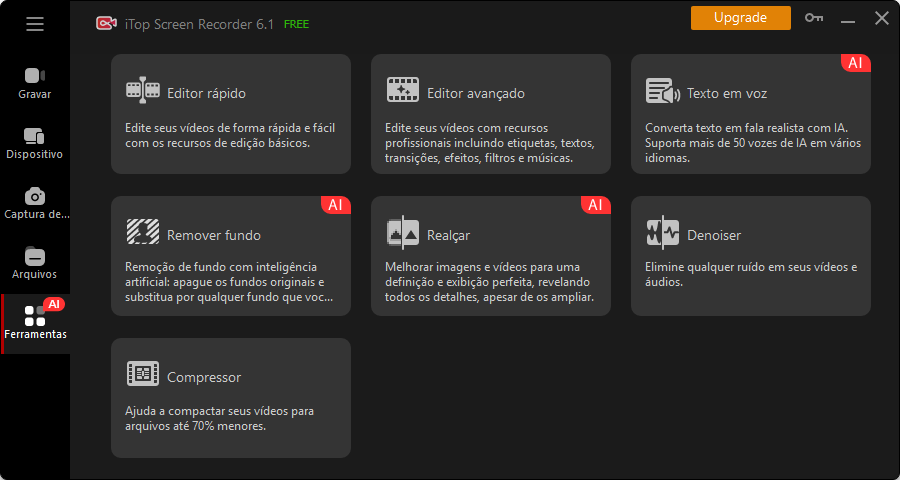
Para completar, o iTop Screen Recorder inclui um conjunto de ferramentas úteis para a etapa pós-gravação. No menu “Ferramentas”, você encontra funções de edição de vídeo, além de recursos para compactar os arquivos e otimizar o desempenho sem perder qualidade. Assim, você pode finalizar seus conteúdos de forma rápida, prática e com acabamento profissional.
O conjunto de ferramentas do iTop Screen Recorder garante o acabamento ideal para vídeos com aparência profissional e desempenho otimizado.
Descrição: Esse pacote completo oferece tudo o que você precisa para instalar sua Xerox WorkCentre 3020 de forma integrada no seu PC. Disponível para Windows e macOS, ele inclui os drivers e utilitários da Xerox que habilitam o melhor uso da sua impressora para você realizar impressões e a manutenção do seu equipamento conforme você precisar.
✨ Instalação rápida com assistente passo a passo
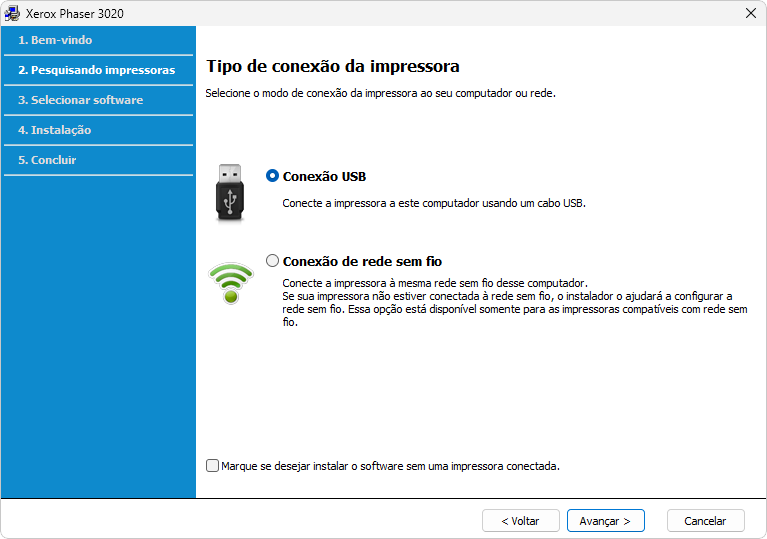
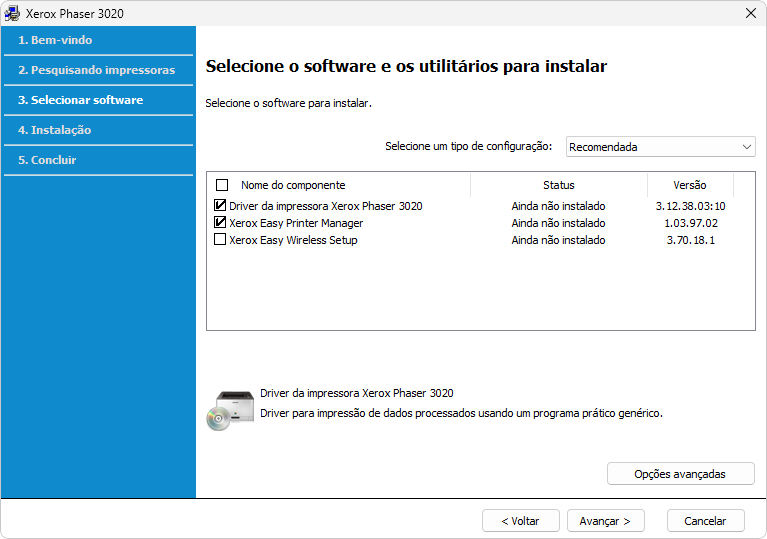
Sua instalação é prática e intuitiva com um assistente de instalação ilustrado que guia você através de cada etapa do processo. Desde a detecção automática da sua impressora até a conclusão da configuração, você tem todo o suporte necessário para deixar sua impressora pronta para uso em poucos cliques.
Além da instalação básica dos drivers, você também pode opcionalmente instalar aplicações como o “Xerox Easy Printer Manager”, que centraliza em um único painel o monitoramento de toner, ajustes de qualidade e preferências de impressão da sua Phaser 3020; e o “Xerox Easy Wireless Setup”, que detecta automaticamente redes sem fio e configura a conexão com segurança, permitindo que você adicione sua impressora à rede em poucos cliques.
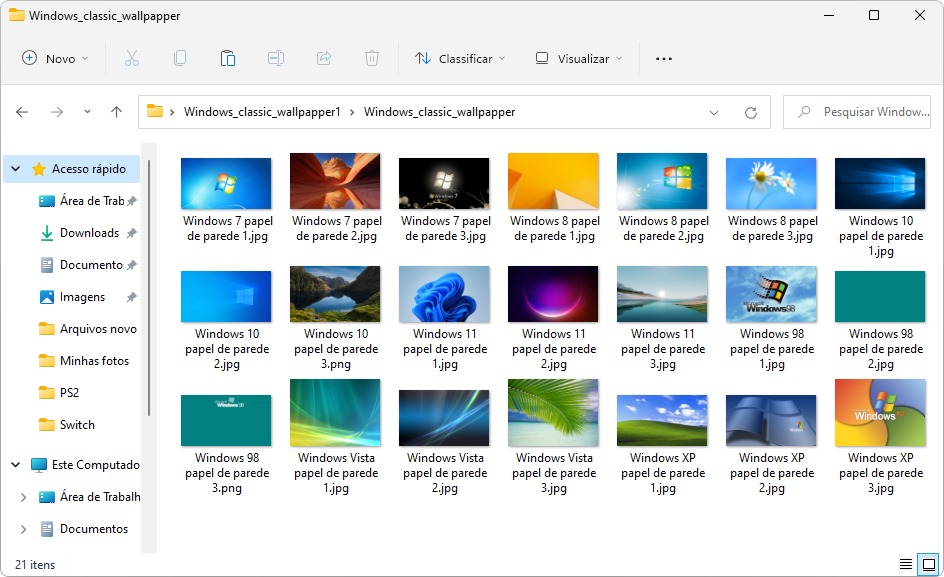
Descrição: Este é um pacote especial que reúne os papéis de parede mais clássicos das diferentes versões do sistema operacional Windows, incluindo as imagens icônicas do Windows 98, XP, Vista, 7, 8, 10 e 11, todas em alta qualidade para você reviver a nostalgia ou renovar a aparência da sua área de trabalho.
Coleção exclusiva selecionada pelo Baixesoft
Aqui no Baixesoft, fizemos uma curadoria cuidadosa para reunir 3 papéis de parede de cada versão, somando 21 imagens no total. Muitos deles estão disponíveis em alta resolução, e alguns até mesmo em UHD 4K, garantindo que você tenha sempre um visual nítido e impactante na tela do seu computador.
Grande parte desses papéis de parede foi extraída diretamente das versões originais do Windows, enquanto outros foram remasterizados, como o famoso campo verde do Windows XP. Todos os arquivos preservam a autenticidade de suas versões, entregando a você imagens originais, fiéis e de altíssima qualidade, prontas para serem usadas conforme o seu gosto.
Esses são todos os 21 papéis de parede que fazem parte do pacote.
Descrição: O Yandere Simulator é um jogo com elementos de anime, RPG e mecânicas furtivas (stealth), no qual você assume o papel de Ayano Aishi, uma estudante obcecada por seu colega de classe, conhecido como Senpai.
Seu objetivo é eliminar — de forma secreta e estratégica — qualquer rival que se aproxime demais dele. Com uma abordagem que mistura planejamento, disfarces e ações discretas, o jogo permite que você explore diversas táticas para garantir que ninguém fique entre você e o seu amor.
💘 A trama envolvente por trás da obsessão de Ayano
Durante um intervalo de dez semanas, o jogo desenrola uma intrigante narrativa, introduzindo, a cada semana, uma das formidáveis antagonistas do enredo, denominadas como “rivais”. Essas adversárias requerem abordagens discretas para serem neutralizadas ou subvertidas.
Isso pode ser feito por meio de vários métodos, desde os mais brandos e menos violentos, que envolvem desde fazê-las se apaixonarem por outros garotos até sabotagem social, chantagem e o mais radical de todos: o assassinato.
A maior parte da ação no Yandere Simulator acontece no colégio, onde você pode conhecer e conversar com muitos outros alunos, o que pode ser feito para melhorar a sua reputação. Além disso, você também pode investigar todas as instalações e também pode assistir às aulas para receber habilidades adicionais.
🔪 Use o melhor da estratégia furtiva para vencer
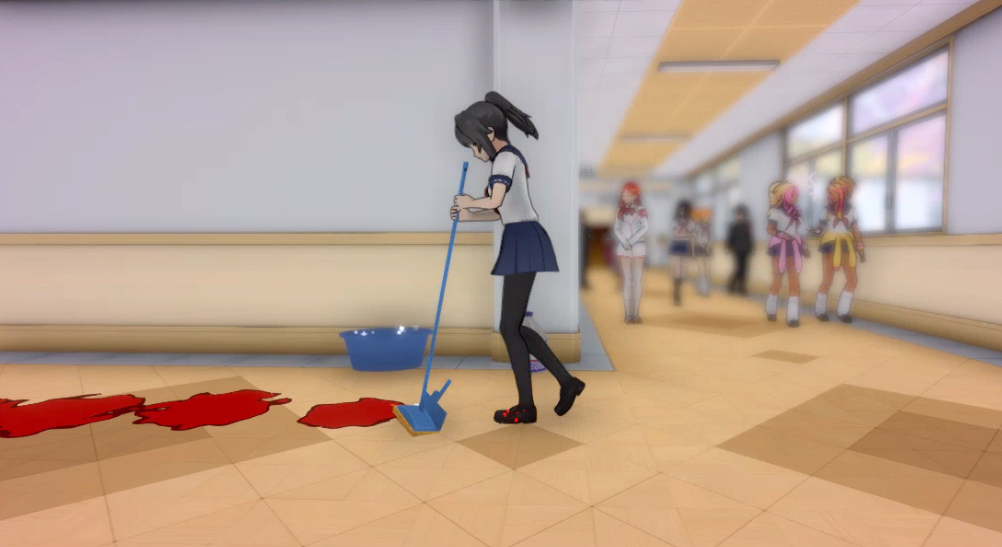
Entre os recursos mais marcantes está a variedade de armas e táticas disponíveis para você neutralizar suas rivais. Depois de cada eliminação, você deve remover e esconder os vestígios do crime, empregando técnicas de furtividade para não levantar suspeitas no ambiente escolar.
❓ O que significa o termo “Yandere”?
“Yandere” é um arquétipo de personagem muito comum em animes e mangás. A palavra combina:
“Yanderu” (病んでる), que significa “doente/perturbado”;
“Deredere” (デレデレ), que significa “apaixonado/amoroso”.
Uma personagem yandere, portanto, é alguém que demonstra um amor tão intenso e possessivo que pode recorrer a extremos — até à violência — para proteger ou garantir o afeto de seu objeto de desejo. No caso de Ayano Aishi, essa obsessão a torna imprevisível e perigosa, colocando você no centro de uma história de amor obsessivo e de suspense.
🎬 Demonstração do jogo em vídeo
Para completar, não deixe de conferir o vídeo de demonstração abaixo do jogo que aborda a parte inicial do Yandere Simulator, incluindo desde a introdução ao início de sua efetiva jogabilidade.
Um dos setores mais essenciais do Windows 10 é sem dúvidas o seu setor das atualizações, o Windows Update. Esse setor, entretanto, pode às vezes deixar de funcionar corretamente por razões como atualizações em curso interrompidas, conflito com outros programas, entre outras razões similares.
Além de perder aprimoramentos e novidades, isso certamente o deixa mais desprotegido não apenas em relação à navegação na internet, mas também à usabilidade do seu PC de modo geral. Portanto, seguindo este tutorial, você pode facilmente resetar o Windows Update do seu Windows 10 em 4 simples passos de se seguir com o programa portátil Fixdows.
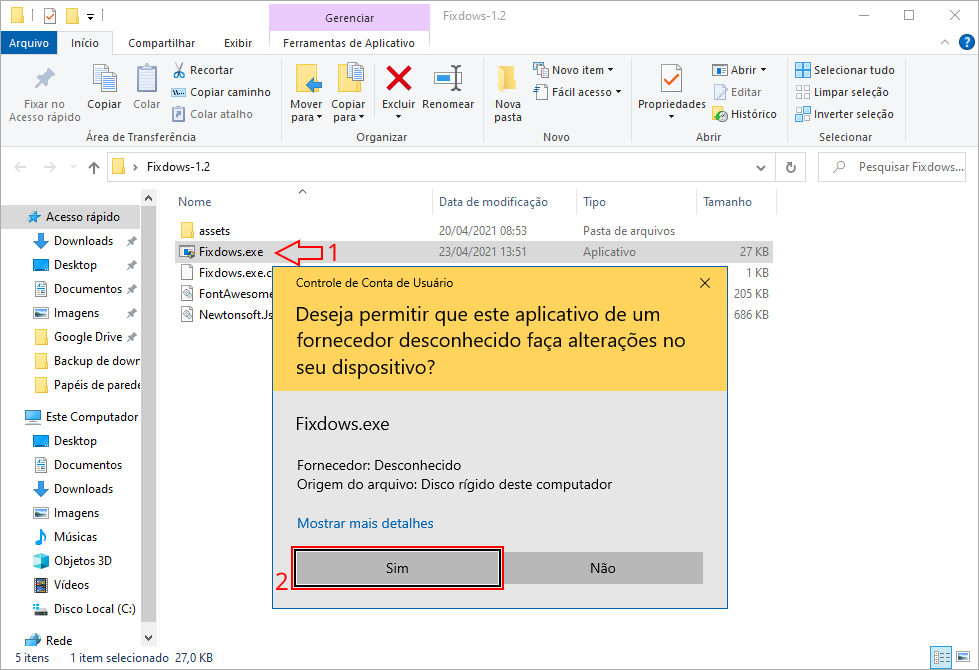
Passo 1: Baixe o programa Fixdows por meio deste link direto de download. Após o download, execute o programa com privilégios de administrador, conforme a captura de tela abaixo demonstra.
Você pode ampliar esta imagem ao clicar sobre ela
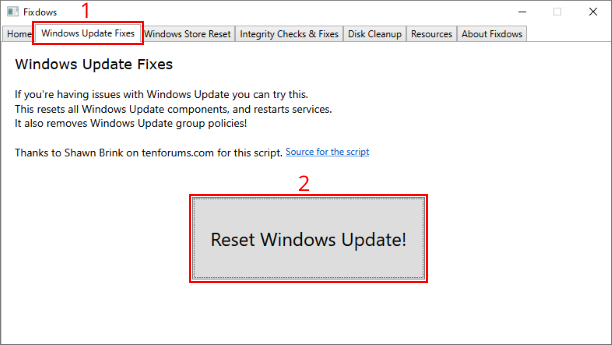
Passo 2: Aberta a janela do programa, vá até a aba “Windows Update Fixes” e clique sobre a opção “Reset Windows Update”, conforme a captura de tela abaixo demonstra.
Observação: Com isso você notará que a janela preta do Prompt de Comando será aberta onde serão executados de modo automatizado alguns comandos pelo programa que resetarão o Windows Update do seu sistema, deixando-o funcional novamente. Após a conclusão, feche o programa e siga o próximo passo.
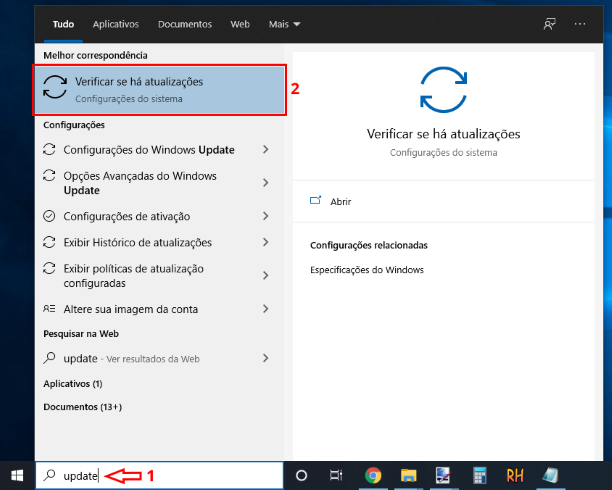
Passo 3: Após isso, vá até a caixa de pesquisa do seu Windows 10, nela simplesmente digite a palavra “update” e clique na opção “Verificar se há atualizações”, conforme a captura de tela abaixo demonstra.
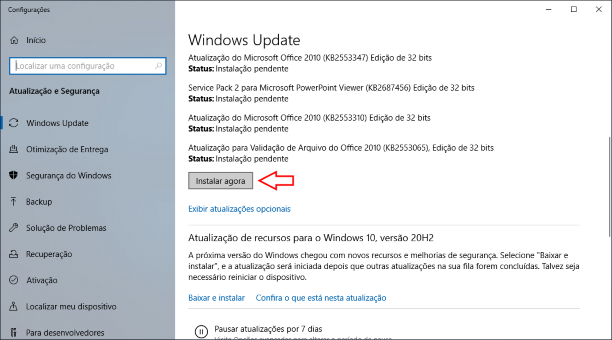
Passo 4: Finalmente, na janela do “Windows Update” aberta, desça para baixo até encontrar a opção “Instalar agora” e a execute para deixar seu sistema operacional atualizado, conforme as últimas atualizações de desempenho, funções e segurança do Windows 10.
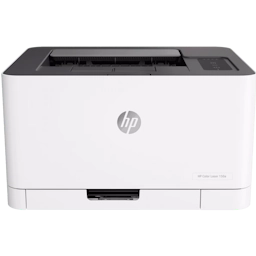
Descrição: Esse é o pacote completo de drivers e utilitários da HP que possibilita fazer a instalação completa da sua impressora multifuncional HP Color Laser 150a por meio da interface do seu sistema operacional Windows com todas as suas respectivas funcionalidades e recursos.
✨ Instale facilmente o melhor da sua impressora HP
Por meio de um intuitivo, guiado e ilustrado assistente de instalação, você pode facilmente fazer com que a sua impressora passe a funcionar com seu melhor potencial em conjunto com o seu PC.
Ele o auxiliará no passo a passo do processo de configuração até que a sua HP Color Laser 150a fique perfeitamente funcional para usar, desde a identificação até a conclusão de sua instalação.
Adicionalmente, além dos recursos de impressão, o assistente lhe traz alguns recursos adicionais da HP que você pode opcionalmente instalar para gerenciar a sua impressora, usá-la em rede, acessar informações e muito mais.
Descrição: O Fixdows é um programa que traz funções automatizadas de diagnóstico e reparo capazes de efetivamente restaurar setores críticos do seu Windows 10 ou 11.
O programa traz funcionalidades que possibilitam o reparo não apenas do seu Windows Update, mas também da loja do Windows e, até mesmo, da integridade do seu sistema, com a verificação e efetivo reparo de arquivos críticos do Windows, como dlls corrompidas, entre outros.
Funções automatizadas de reparo
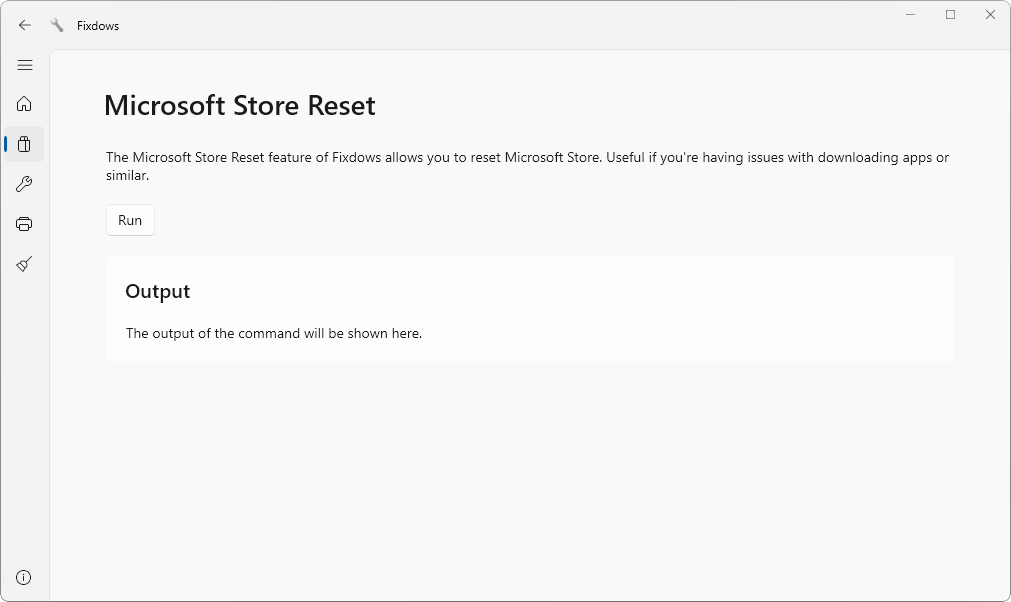
Ao abrir sua interface, você é recebido por uma elegante interface ao mesmo estilo dos menus do Windows 11, onde você encontra diferentes guias de reparo. Em “Microsoft Store Reset”, por exemplo, você pode rodar reparos automatizados para a aplicação da loja do Windows, se você estiver enfrentando dificuldades nesse sentido.
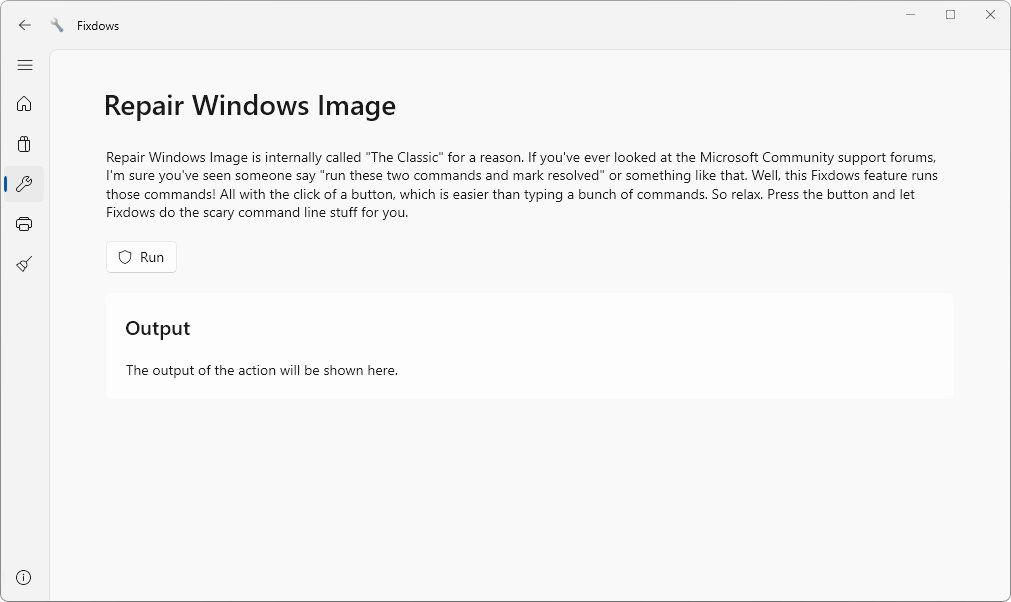
Além disso, em “Repair Windows Image”, você pode rodar comandos automatizados de reparo da sua instalação do Windows. Com essa opção, ele roda não apenas o sfc /scannow, mas também o comando DISM /Online /Cleanup-Image /RestoreHealth.
Por fim, ele também possibilita rodar reparos das funções de reparo do seu Windows em “Printer Spool Restat” e também rodar limpezas do sistema com a opção “Disk Cleanup”.

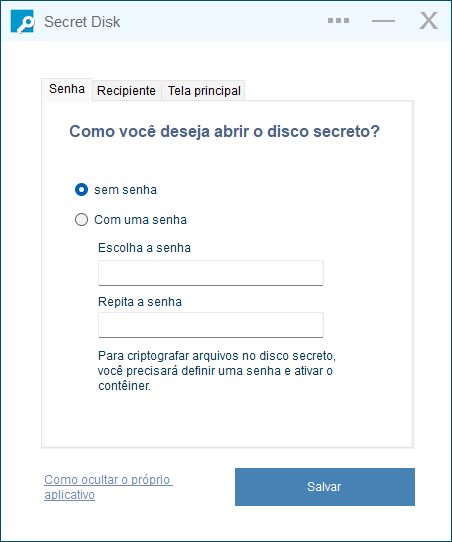
Descrição: O Secret Disk é um programa que traz uma excelente opção para você criar uma ou mais partições secretas no seu Windows para armazenar todo e qualquer arquivo que você possa precisar com a proteção por senha.
Em alguns cliques, você pode criar um disco rígido adicional protegido para armazenar, ocultar e bloquear arquivos. O software também possibilita definir vários cenários de automação para tornar seu uso mais conveniente nesse sentido. E se você precisar de mais de um disco secreto, isso também pode ser facilmente feito com o programa.
🔐 Criação fácil e rápida
Para criar sua unidade protegida, você não precisará formatar seu disco rígido nem alterar nada para o setor de inicialização. O Secret Disk é capaz de criar o novo setor de armazenamento em disco de forma automática e rápida. Você pode optar por tornar o disco invisível, incluindo o conteúdo, ou mantê-lo protegido por senha. O disco secreto funciona de maneira semelhante a um disco rígido padrão e oferece compatibilidade com qualquer outro software, onde você pode, inclusive, escolher a letra de unidade a ser atribuída.
💡 Inteligente para todas as situações
Uma vez que o Secret Disk restringe o acesso aos seus arquivos por meio de senha, para você visualizar ou editar qualquer arquivo nesse vault protegido, será sempre necessária sua palavra-passe correta, mesmo que o método de acesso seja não convencional a partir da interface do programa.
Caso ocorra falta de energia ou um erro crítico no sistema operacional Windows, o seu disco secreto será bloqueado automaticamente e ficará completamente invisível. Isso ocorre porque as informações relacionadas à instância do disco são mantidas exclusivamente na memória virtual, garantindo que nenhum dado fique exposto quando o sistema for interrompido inesperadamente.
Além disso, durante o assistente de criação, você também pode cadastrar um e-mail para recuperação de senha. Com isso, se você esquecer a palavra-passe, receberá instruções para restaurar o acesso ao seu disco secreto de forma rápida e segura.
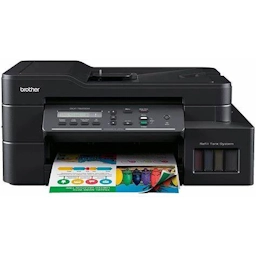
Descrição: Este é o pacote completo de drivers e utilitários para a sua Brother DCP-T820DW. Com ele, você pode instalar todos os componentes essenciais — impressão, digitalização e monitoramento — usando seu assistente de instalação para Windows ou macOS.
🖥️ Assistente de instalação passo a passo
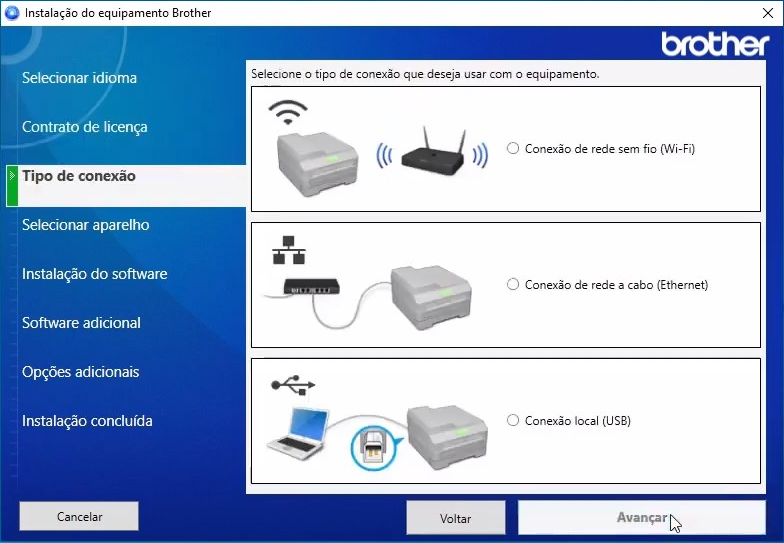
Ao iniciar o instalador, você é guiado por um assistente intuitivo de instalação da Brother com um passo a passo ilustrado que possibilita selecionar desde o tipo de conexão até a personalização da instalação, se você assim desejar.
🗂️ Recursos selecionáveis
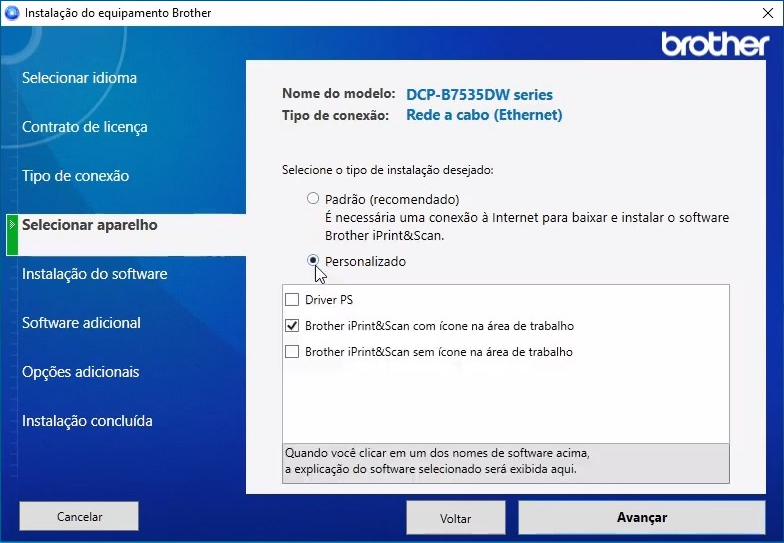
Após a seleção da sua impressora, o assistente possibilita que você possa personalizar seu pacote de instalação. A opção “Padrão” é a recomendada, mas você pode selecionar a opção “Personalizado” para incluir ou não aplicações, como o “Brother iPrint&Scan”, um programa que permite imprimir e digitalizar documentos e fotos diretamente do seu computador ou dispositivo móvel, oferecendo uma experiência aprimorada com sua impressora Brother.
🖨️ Após a instalação
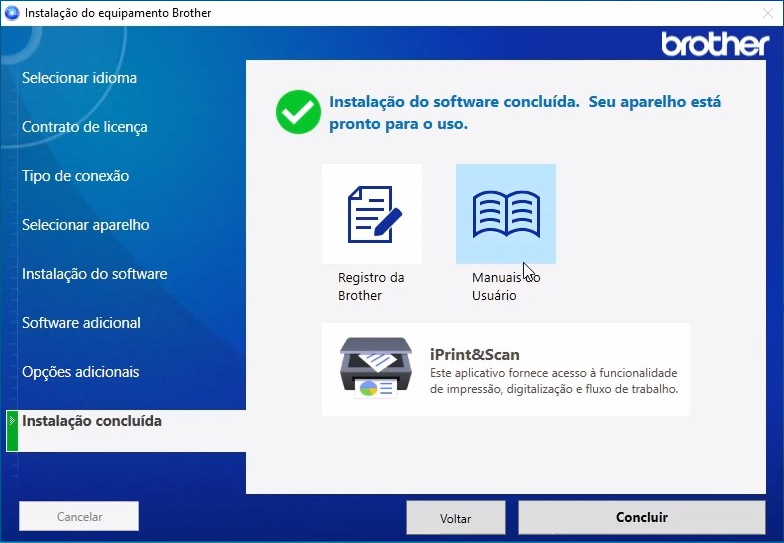
Concluído o assistente de instalação, você terá sua Brother DCP-T820DW disponível no seu sistema para realizar impressões, digitalizações, cópias e gerenciar as configurações do equipamento. Além disso, você poderá monitorar os níveis de suprimentos e acessar utilitários adicionais que otimizam o uso da sua multifuncional em conjunto com seu PC.
O God Mode (Modo Deus) do Windows é um recurso avançado que reúne, em um único local, as principais funcionalidades do sistema operacional. Introduzido no Windows Vista em 2007, ele pode ser acessado no Windows 10 e 11 por qualquer usuário com privilégios de administrador.
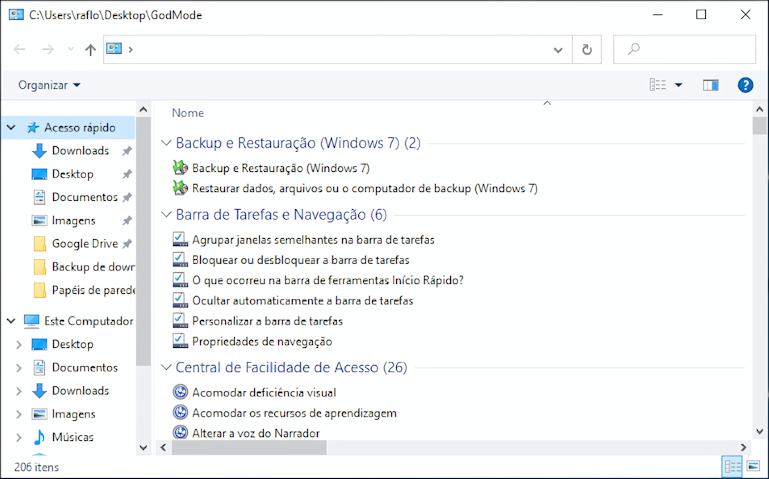
Em resumo, trata-se de uma pasta do sistema que lista 206 das opções mais importantes, organizadas por categorias. Nela, você encontra ferramentas para testar a memória RAM, realizar backups, gerenciar contas de usuário, ajustar o desempenho e muito mais.
Embora esse recurso seja oculto por padrão, este tutorial demonstra como ativá-lo facilmente, proporcionando um controle mais abrangente sobre o seu computador.
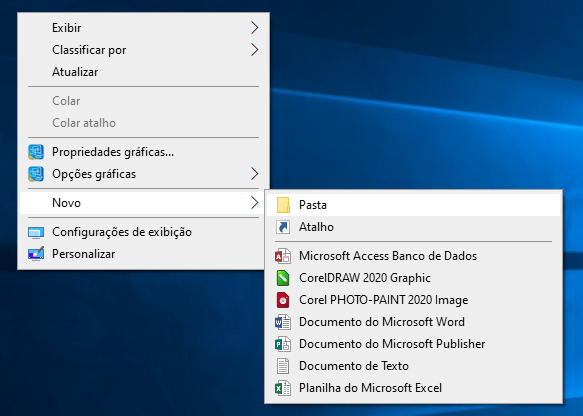
Passo 1: Na área de trabalho do seu Windows, clique com o botão direito em um espaço vazio e, no menu de contexto, selecione “Novo” e depois escolha “Pasta”, conforme ilustrado abaixo.
Passo 2: Renomeie a pasta exatamente com o seguinte código:
GodMode.{ED7BA470-8E54-465E-825C-99712043E01C}
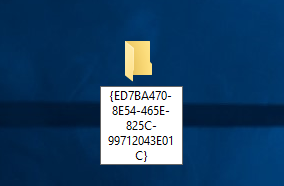
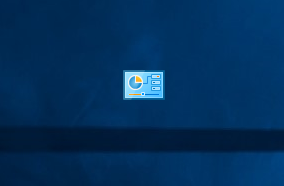
Passo 3: Após renomear, a pasta mudará de ícone e o nome desaparecerá, conforme demonstra a imagem a seguir.
Observação: Ao abrir essa pasta, você terá acesso às 206 funções mais importantes do sistema, muitas das quais ilustradas na captura de tela abaixo.
Detalhamento das funções mais importantes inclusas
Gerenciador de Dispositivos: Permite visualizar e gerenciar todos os hardwares conectados ao computador, atualizando, desinstalando ou solucionando problemas de drivers sem navegar por múltiplos menus.
Configurações de Energia: Oferece acesso rápido para personalizar planos de energia, ajustar quando a tela desliga ou o computador hiberna, otimizando o consumo de bateria ou desempenho.
Sistema de Backup e Restauração: Facilita a criação de backups regulares e pontos de restauração do sistema, garantindo a proteção dos seus dados contra falhas ou ataques.
Windows Update: Centraliza o gerenciamento de atualizações do sistema, permitindo verificar, instalar ou adiar atualizações importantes sem acessar as configurações avançadas.
Ferramentas de Diagnóstico de Memória: Possibilita executar testes de memória RAM para identificar problemas de hardware que podem causar instabilidade no sistema.
Programas e Recursos: Simplifica a desinstalação e gerenciamento de aplicativos instalados, incluindo recursos opcionais do Windows que normalmente ficam escondidos.
Configurações de Firewall: Oferece controle granular sobre as proteções de rede, permitindo gerenciar aplicativos com permissão para acessar a internet e proteger contra ameaças.
Desfragmentação e Otimização de Disco: Acesso direto à ferramenta que melhora o desempenho dos discos rígidos tradicionais, organizando os arquivos para leitura mais eficiente.
Opções de Inicialização: Permite configurar quais aplicativos iniciam com o Windows, melhorando o tempo de boot e o desempenho geral do sistema.
Gerenciamento de Serviços: Fornece uma interface para controlar quais serviços do sistema operacional estão em execução, otimizando recursos e solucionando problemas específicos.
Um problema bizarro com o qual nos deparamos às vezes no Windows 10 é o da lentidão para abrir meros arquivos de imagem, como fotos em JPG, entre outros, mesmo em computadores de alto padrão em termos de hardware.
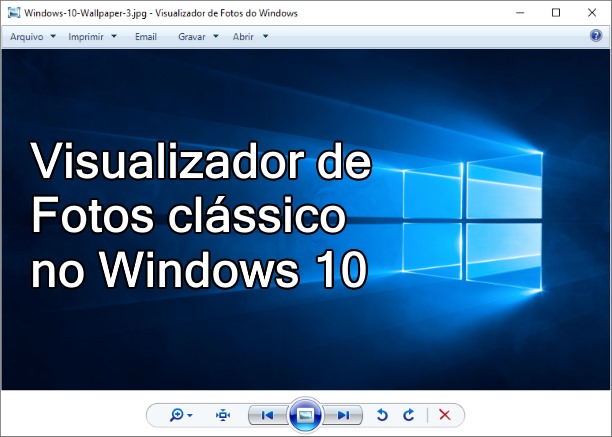
Uma forma de contornar esse problema é definindo o “Visualizador de Fotos do Windows”, o clássico visualizador de imagens nativo do Windows 7, para abrir esses arquivos de imagem em vez da aplicação “Fotos” que, por padrão, vem como aplicação padrão para isso no Windows 10.
Para isso, você não precisará instalar nada a não ser executar um arquivo de registro para ativar essa aplicação que vem instalada por padrão no Windows 10, mas oculta no sistema.
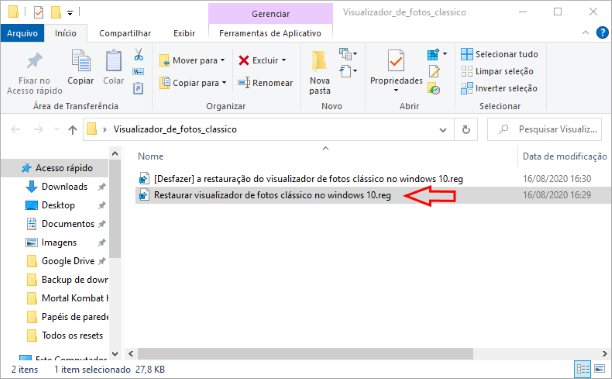
Passo 1: Baixe o arquivo de registro por meio deste link e execute o arquivo “Restaurar visualizador de fotos clássico no windows 10.reg” e clique em “SIM” nas janelas de contexto que serão abertas. Com isso, o clássico visualizador já estará ativo em seu sistema.
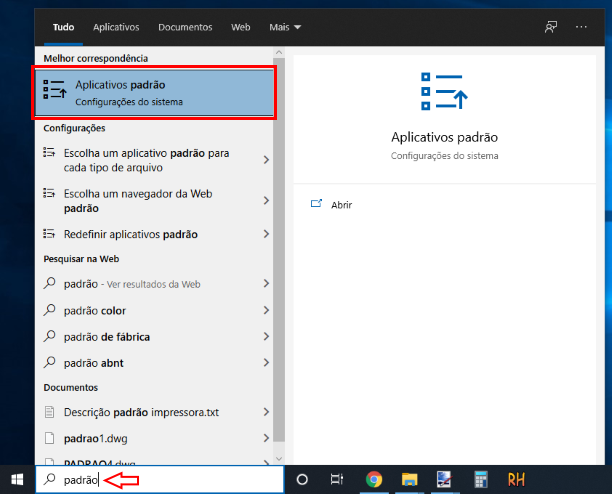
Passo 2: Na barra de pesquisa do seu Windows digite o termo “padrão” e clique sobre “Aplicativos padrão” conforme a captura de tela abaixo.
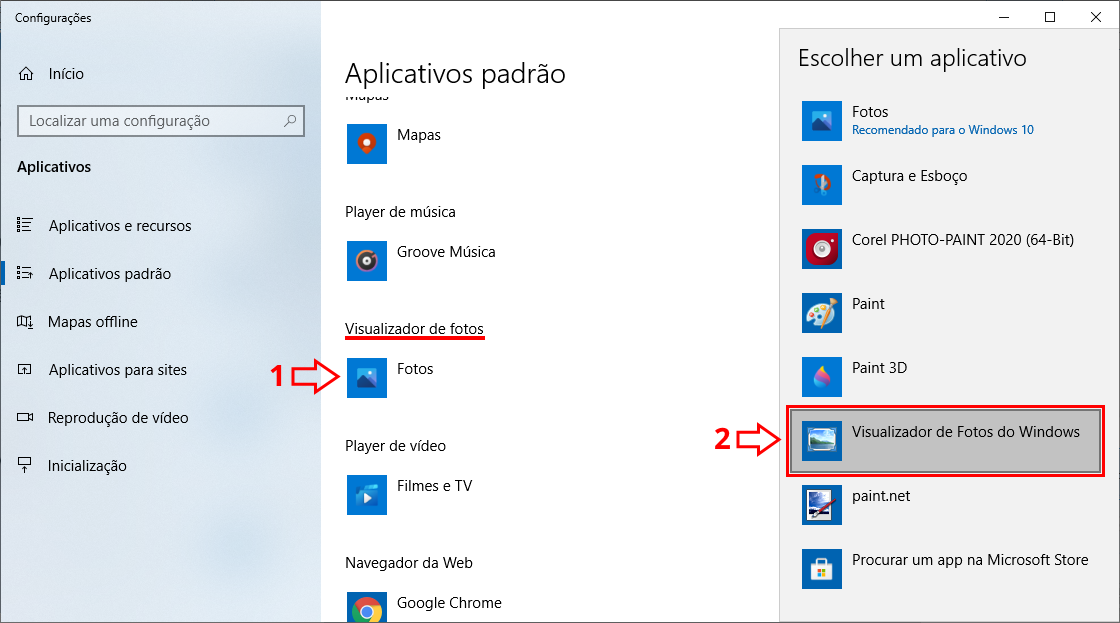
Passo 3: Agora mudaremos o programa padrão para abrir imagens no Windows 10. Na janela do menu “Aplicativos padrão” localize por “Visualizador de fotos”, clique sobre o programa atualmente padrão no seu Windows que, geralmente será o “Fotos” e na sub janela que será aberta clique em “Visualizador de fotos”, conforme a captura de tela abaixo.
Você pode ampliar esta imagem ao clicar sobre ela
Observação: Com isso todas as imagens, por padrão, serão abertas com o clássico visualizador de fotos do Windows com extrema rapidez.
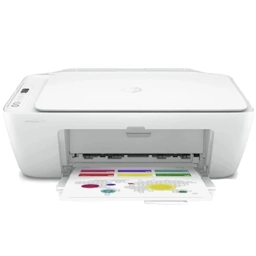
Descrição: Esse é o instalador completo de drivers e utilitários da HP, disponível para Windows e macOS, que lhe permite facilmente configurar sua impressora multifuncional HP DeskJet 2720 para você usá-la diretamente em seu PC com todas as suas respectivas funcionalidades e recursos.
🛠️ Assistente de instalação com diferentes opções
Com um assistente de instalação intuitivo, guiado e ilustrado, você pode facilmente configurar a melhor funcionalidade da sua impressora, integrando-a perfeitamente em conjunto com o seu PC. Ele o auxilia no passo a passo do processo de instalação até que a sua HP DeskJet 2720 fique perfeitamente funcional para você usar.
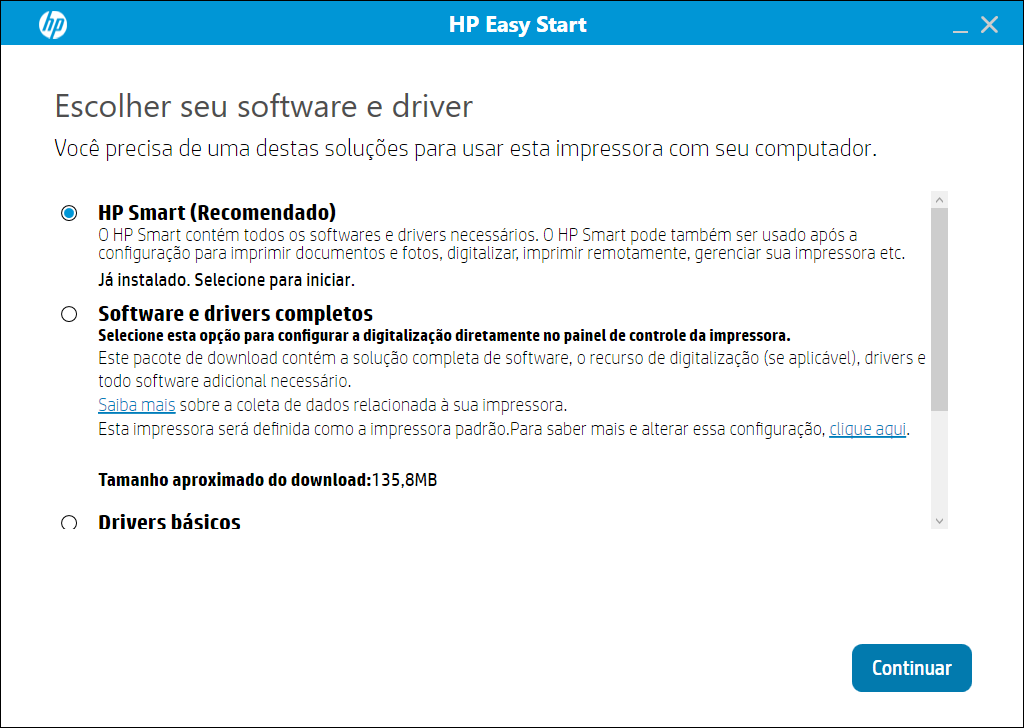
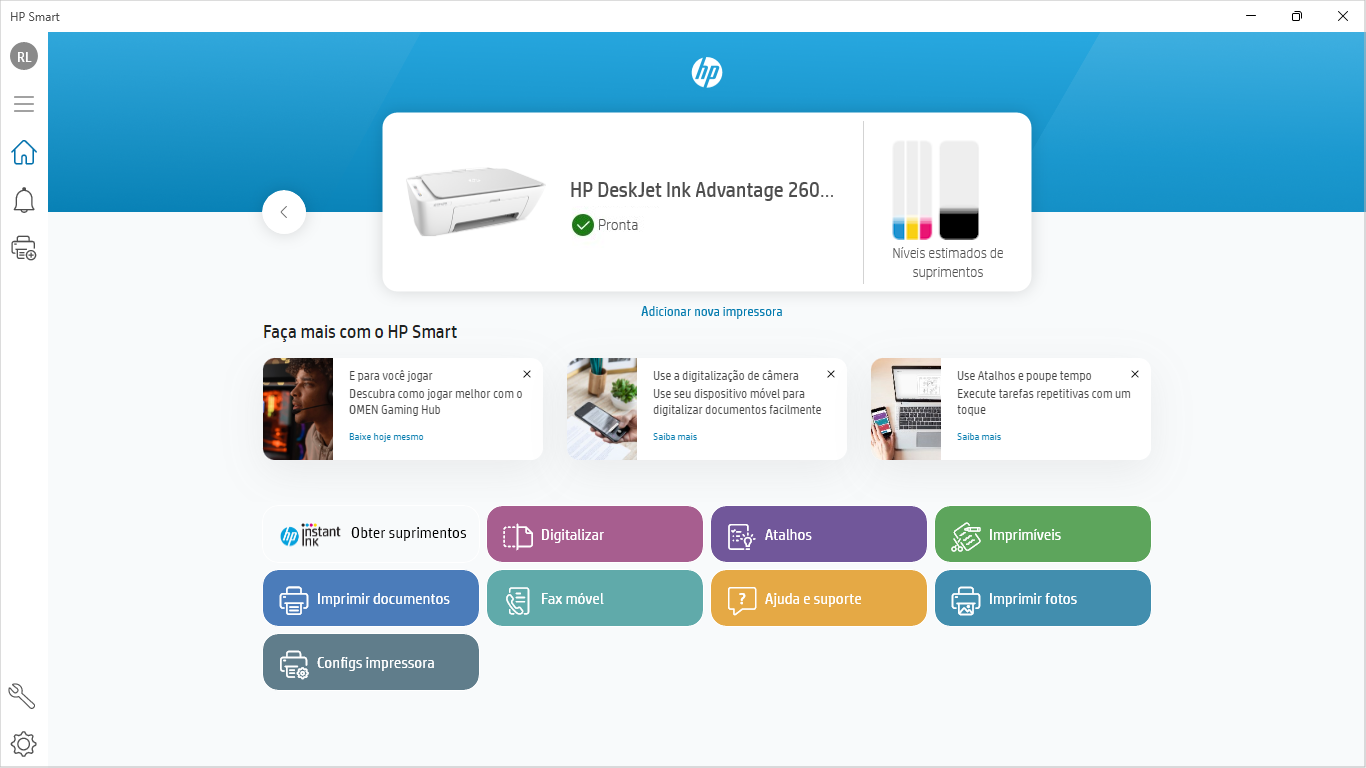
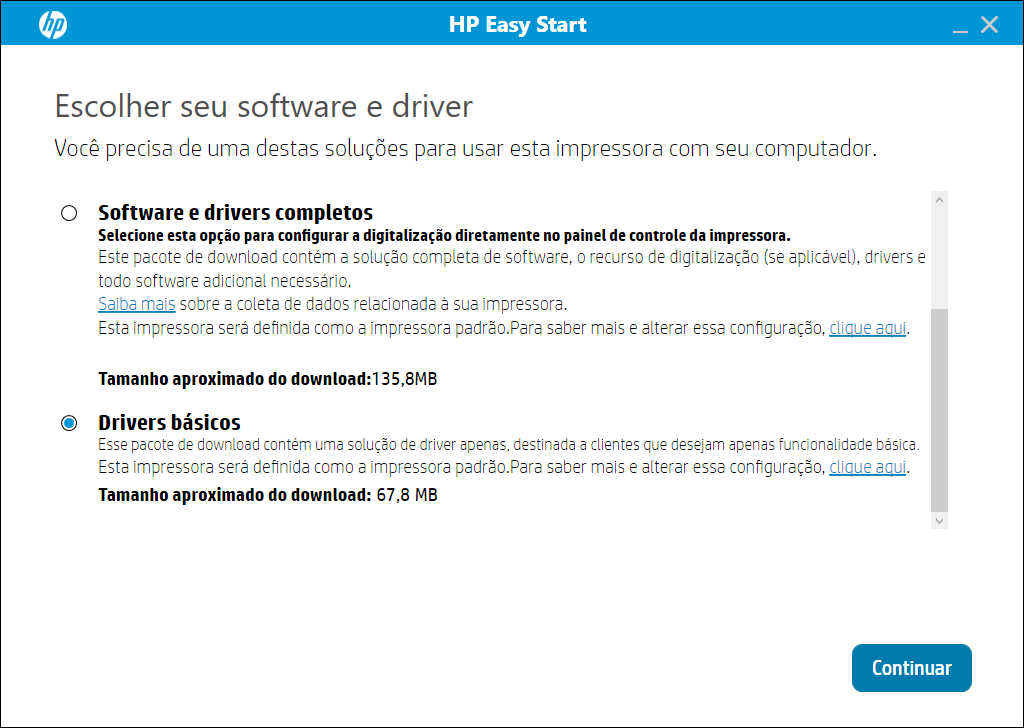
Perceba que, durante o procedimento a partir do HP Easy Start, você terá 3 opções disponíveis para a instalação da sua impressora, entre as quais se incluem a instalação do HP Smart, a instalação de softwares e drivers completos ou a instalação dos drivers básicos apenas.
✨ Opção de instalação pelo HP Smart (recomendada)
O HP Smart é uma solução inteligente tudo-em-um da HP que lhe traz um excelente painel de opções para você configurar e usar sua impressora com a melhor qualidade. Ela é a opção recomendada pela HP para você ter a melhor experiência com a sua impressora.
Seu acesso demanda que você logue sua conta HP e, caso você não tenha, pode criar uma diretamente a partir de sua interface. Feito isso, você pode ter em um só lugar opções para gerenciar sua impressora, mandar arquivos para impressão, realizar digitalizações, acessar configurações de manutenção e muito mais.
Esta é a interface inicial do HP Smart, a impressora exibida é apenas um exemplo de demonstração. Você pode clicar na imagem para ampliar.
💽 Opção de instalação pelos softwares e drivers completos
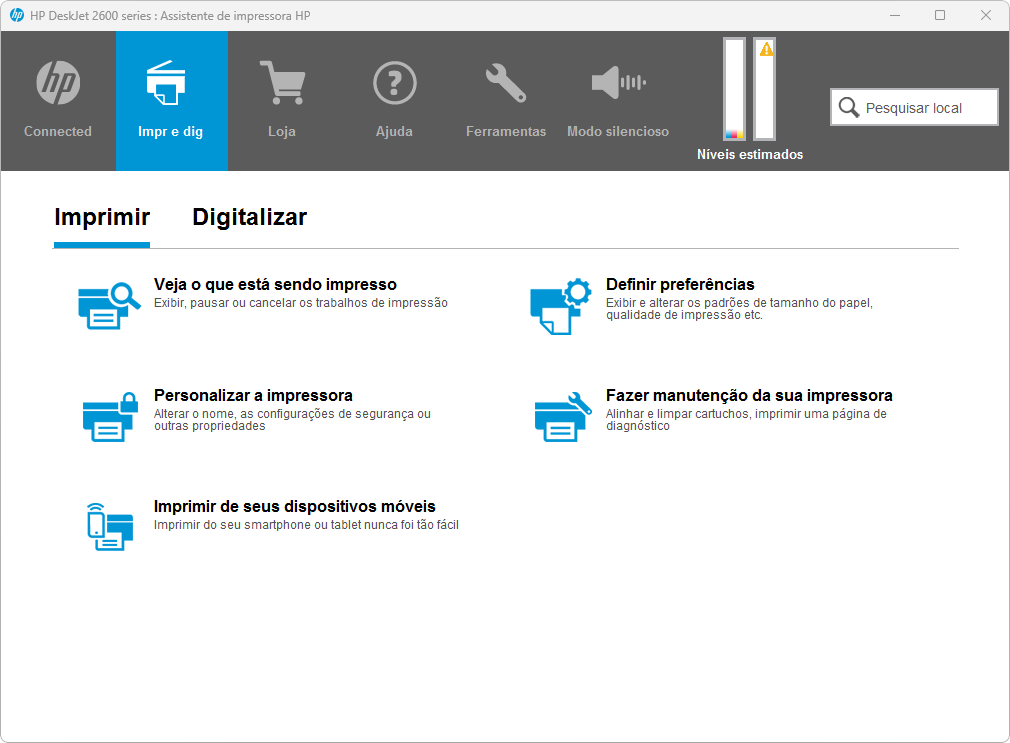
Esta outra opção traz uma abordagem mais tradicional de instalação para sua impressora, instalando não só os drivers, mas também softwares adicionais para digitalização, gerenciamento e impressão.
Com essa opção, você igualmente terá ao seu dispor um abrangente painel de controle para sua impressora, através do qual você pode não só dar comandos de impressão e de digitalização, mas também acessar uma série de outros recursos para configurar sua impressora, usá-la em rede e muito mais.
⚙️ Opção de instalação pelos drivers básicos apenas
Por fim, esta última opção de instalação de drivers básicos instala apenas os drivers da sua impressora em seu sistema, sem o painel de controle ou softwares adicionais. Ela é uma opção mais enxuta de instalação que se destina a garantir apenas as funcionalidades básicas da sua impressora no seu PC, definindo-a como a impressora padrão no seu sistema.
No contexto dos sistemas operacionais Windows é possível encontrar versões do sistema de 32 ou de 64 bits. A melhor e mais robusta versão é a de 64 bits uma vez que, além de ser compatível com mais de 3,5 GB de memória RAM, também é o que suporta os melhores, mais modernos e robustos processadores.
Além disso, algo com que é possível se deparar com bastante frequência é a versão de programas, feitos para Windows de 32 bits (x86) ou para Windows de 64 bits (x64). Embora as versões feitas para Windows de 32 bits possam rodar perfeitamente em versões de 64 bits, programas feitos para os de 64 bits não rodam em versões de 32 bits.
Portanto é imprescindível você saber qual é a versão do seu Windows. Este tutorial traz a você um método universal para identificar a versão do seu Windows nas versões Vista, 7, 8, 8.1 e 10 e outro método para você identificar no Windows XP, se for o caso.
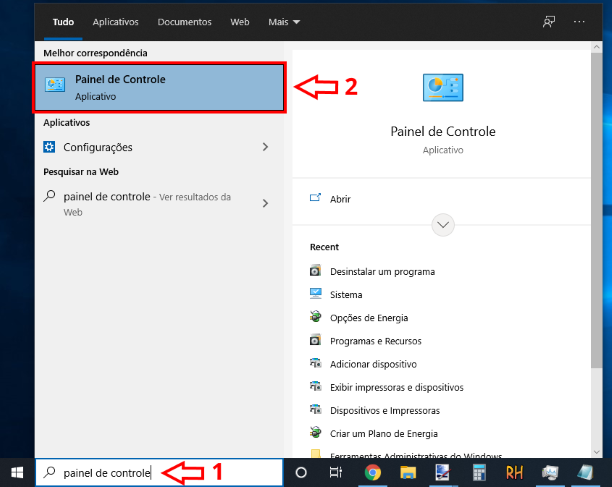
Passo 1: Clique no botão “Iniciar” do seu Windows e clique em “Painel de controle”. Você também pode digitar na barra de pesquisa o termo Painel de controle para achar a opção, conforme a captura de tela abaixo.
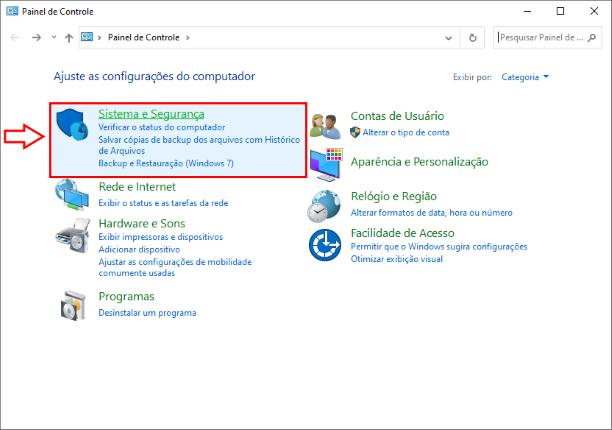
Passo 2: Na janela do painel de controle clique na opção “Sistema e Segurança”, conforme a captura de tela abaixo.
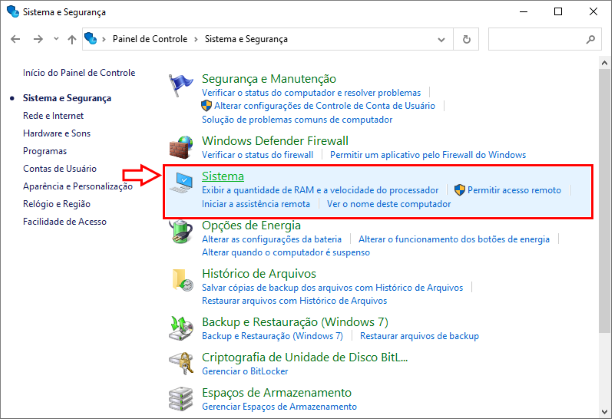
Passo 3: Na janela de sistema e segurança, clique na opção “Sistema”, conforme a captura de tela abaixo.
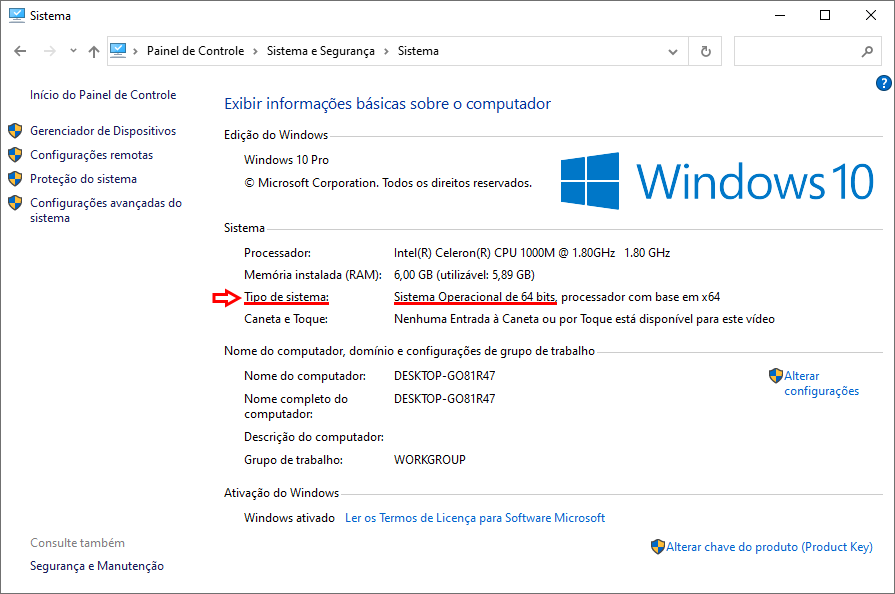
Passo 4: Será aberta a janela do sistema onde você poderá visualizar a versão do seu Windows, se é de 32 ou de 64 bits, em “Tipo de sistema”, conforme o local sublinhado na captura de tela abaixo.
Você pode ampliar esta imagem ao clicar sobre ela
No Windows XP
Se o seu Windows for o XP, você apenas precisa seguir estes passos:
Clique no botão “Iniciar”;
Depois com o botão direito do mouse clique “Computador” e depois em “Propriedades”;
Clique na aba “Geral”;
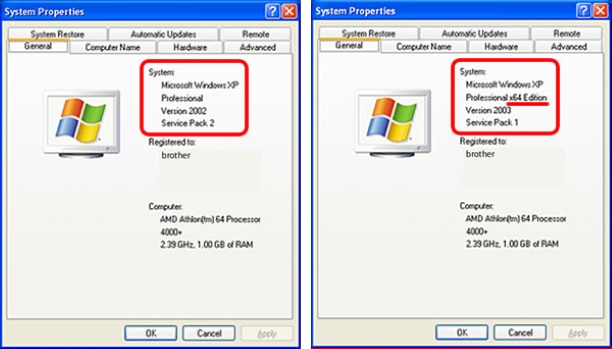
Será exibido em “Sistema:” se ele é de 32 ou de 64 bits, conforme você pode visualizar abaixo.
Windows de 32 bits à esquerda e de 64 bits à direita
Observação: Se o Windows XP for de 32 bits, apenas o nome da versão será exibido, mas se for de 64 bits, ela será referida como “x64 Edition”, conforme você pode visualizar na captura de tela a cima.
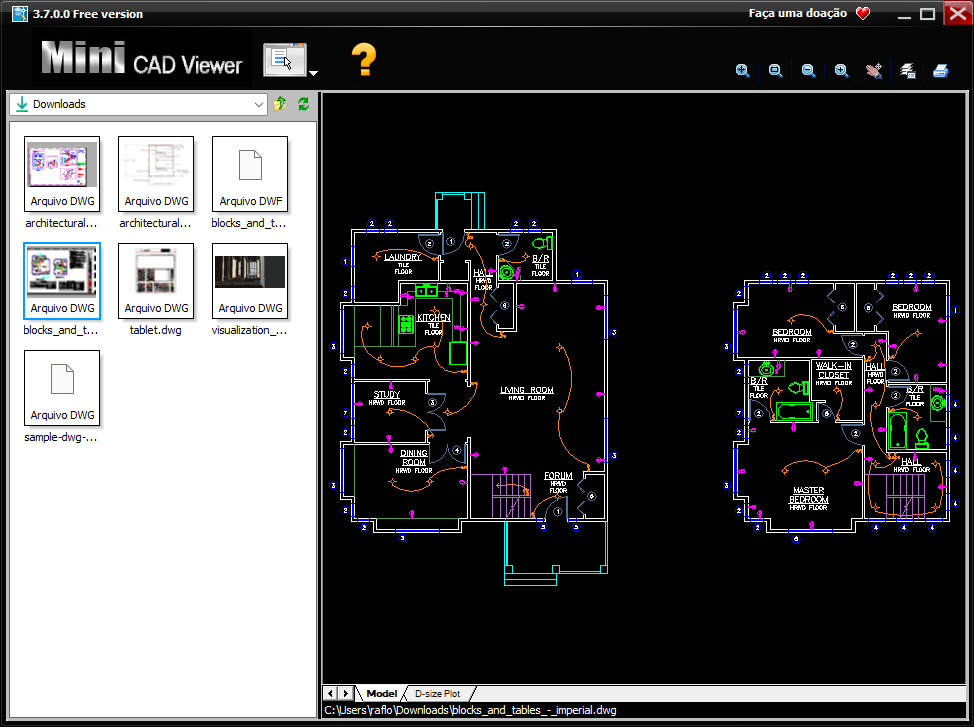
Descrição: O Mini CAD Viewer é um visualizador compacto e ágil, ideal para você acessar e examinar arquivos CAD nos formatos DWG, DWF e DXF – amplamente utilizados em projetos de desenho assistido por computador.
Com uma interface intuitiva, o programa possibilita que você visualize os desenhos com facilidade, oferecendo recursos de zoom e ampliação que garantem uma análise precisa dos detalhes.
Pré-visualização e sistema de abas eficiente
Além disso, o Mini CAD Viewer incorpora um navegador nativo que permite a pré-visualização dos arquivos, facilitando a organização e o acesso rápido às informações que você precisa. Essa funcionalidade pode ser especialmente útil se você lida com diversos projetos e necessita gerenciar seus documentos de maneira mais rápida e eficiente.
Entre outras vantagens, o programa também permite a impressão dos arquivos, além de suportar a navegação por abas – recurso que possibilita abrir e trabalhar com todos os detalhes do seu projeto, o que também pode otimizar seu fluxo de trabalho, garantindo ampla praticidade.
Apesar de o Windows 10 ser altamente otimizado pela Microsoft para rodar em diversos tipos de computadores, ele pode apresentar lentidão por padrão, especialmente em máquinas com hardware limitado, como notebooks e computadores mais antigos.
Além de travamentos, o sistema pode exibir outros comportamentos que comprometem a experiência de uso, afetando o desempenho em atividades cotidianas.
Neste tutorial, apresentamos 6 dicas simples e eficazes para você otimizar o seu Windows 10 e extrair o melhor desempenho possível do seu PC. Assim, você poderá trabalhar, estudar, jogar e realizar outras tarefas com maior agilidade no uso do seu computador.
1. Desative recursos visuais
Começamos com uma dica essencial, especialmente para computadores menos potentes. Desativar alguns efeitos visuais pode melhorar significativamente a performance, sem comprometer demais a usabilidade do sistema.
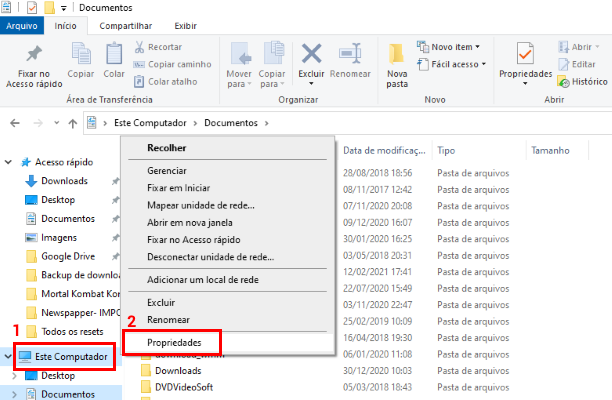
Passo 1: Abra o explorador de arquivos, clique com o botão direito sobre “Este Computador” e selecione a opção “Propriedades” conforme ilustrado na imagem abaixo.
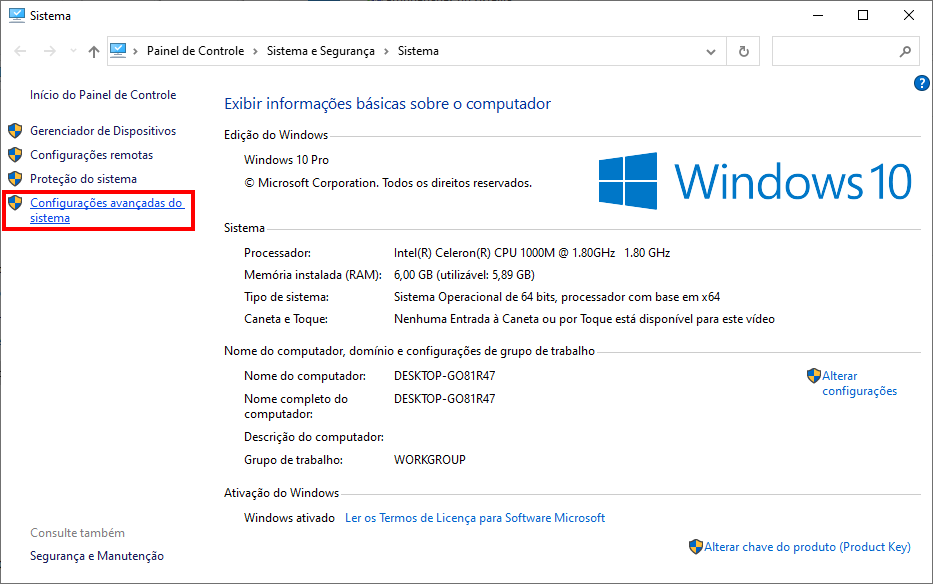
Passo 2: Na janela “Sistema” que se abrirá, clique na opção “Configurações avançadas do sistema” localizada no canto superior direito, conforme demonstrado na imagem a seguir.
Você pode clicar sobre esta imagem para ampliar.
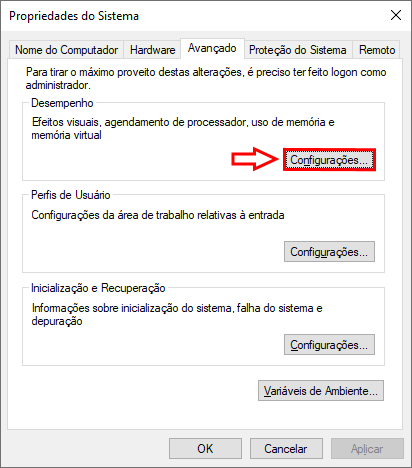
Passo 3: Ao abrir a janela “Propriedades do sistema”, acesse a aba “Avançado” e clique em “Configurações” na seção “Desempenho”, conforme a imagem abaixo.
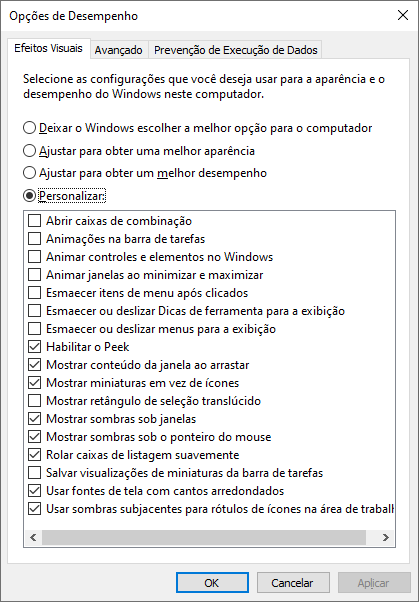
Passo 4: Na janela “Opções de Desempenho”, selecione a opção “Personalizar” e marque as configurações indicadas na captura abaixo. Essa personalização permitirá que o Windows utilize menos recursos de processamento e memória, garantindo uma performance superior sem sacrificar a qualidade visual.
2. Ative o modo de energia “Desempenho Máximo”
Outra alternativa para melhorar o desempenho é ativar o modo de energia “Desempenho Máximo”. Essa opção aumenta o rendimento do sistema, mas também pode elevar a temperatura dos componentes e consumir mais bateria em notebooks. Use-a apenas quando realmente necessário ou para jogos, por exemplo.
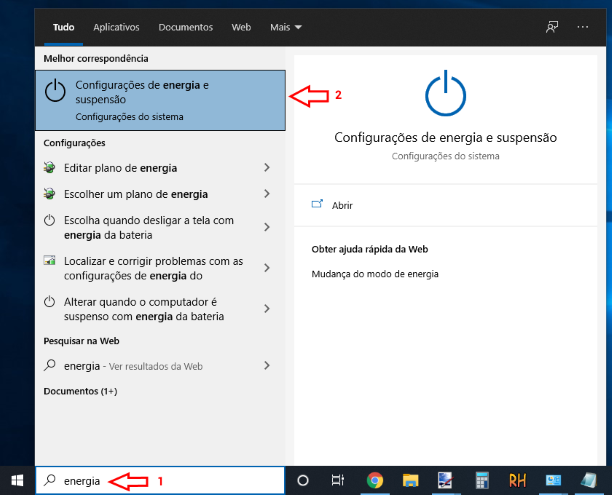
Passo 1: Clique no botão Iniciar, digite “energia” na barra de pesquisa e selecione “Configurações de energia e suspensão” conforme ilustrado abaixo.
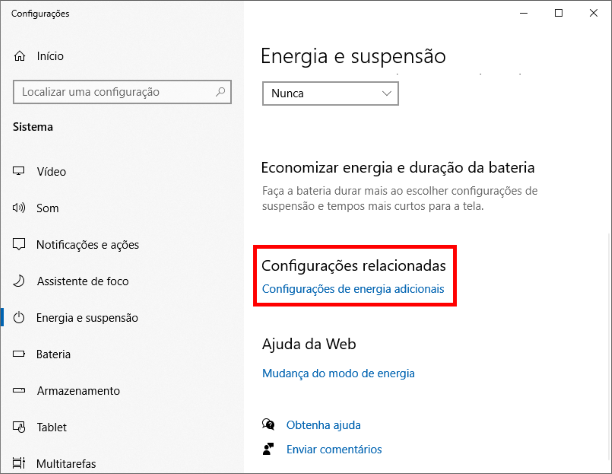
Passo 2: Na janela aberta, localize “Configurações relacionadas” e clique em “Configurações de energia adicionais” conforme a próxima imagem.
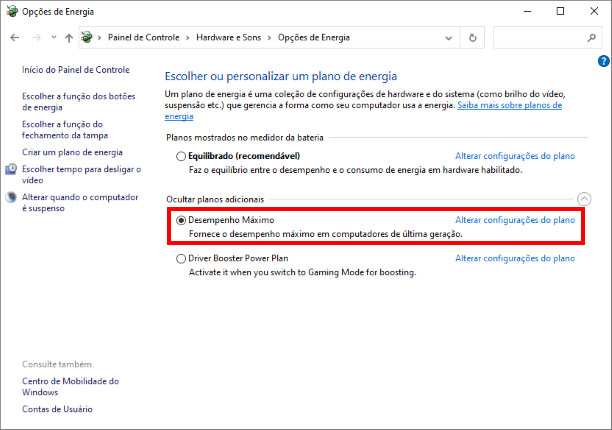
Passo 3: Na janela de opções de energia, selecione o plano “Desempenho Máximo”. Caso o plano não esteja visível, clique em “Mostrar planos adicionais” para localizá-lo, conforme demonstrado na imagem abaixo.
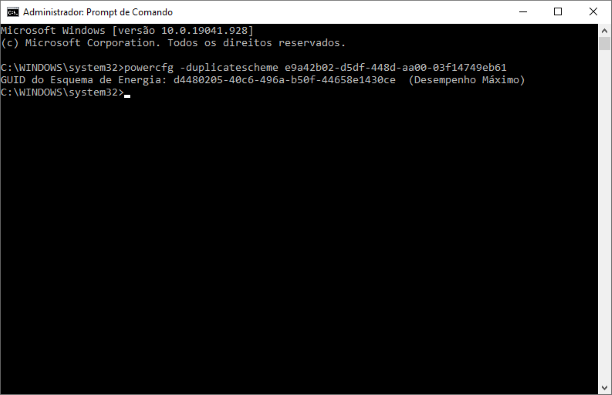
Observação: Se o plano “Desempenho Máximo” não aparecer, abra o “Prompt de Comando” como administrador (digite “CMD” na barra de pesquisa, clique com o botão direito e escolha “Executar como Administrador”) e execute o seguinte comando:
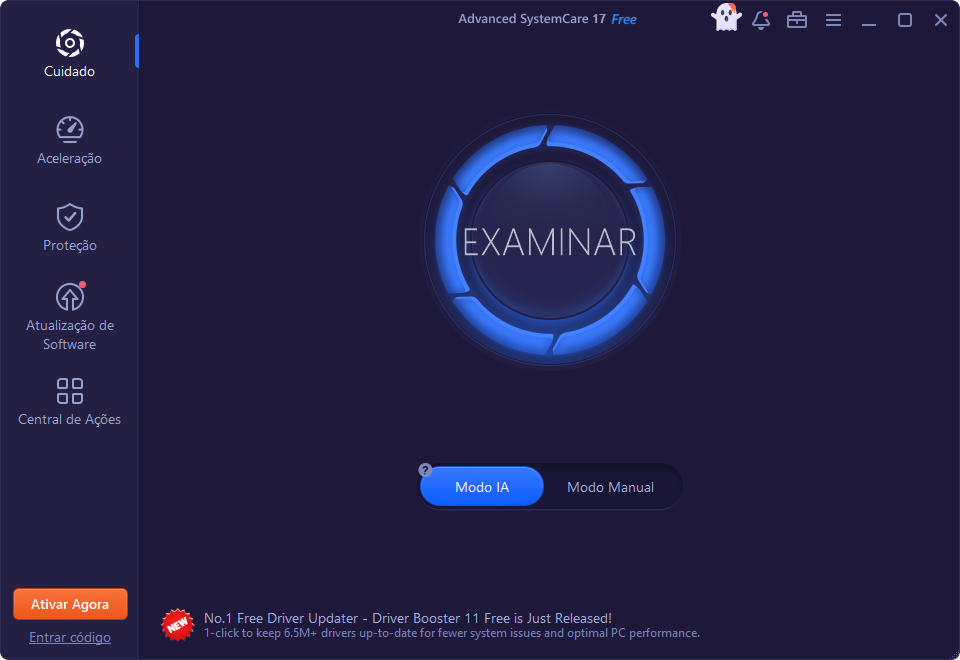
Com o passar do tempo, instalações e desinstalações podem deixar arquivos inúteis e entradas desnecessárias no registro, fazendo com que o sistema fique mais lento. Para resolver esse problema, é recomendável utilizar um otimizador.
Passo 1: Baixe o Advanced SystemCare Free por meio deste link e instale o programa no seu computador.
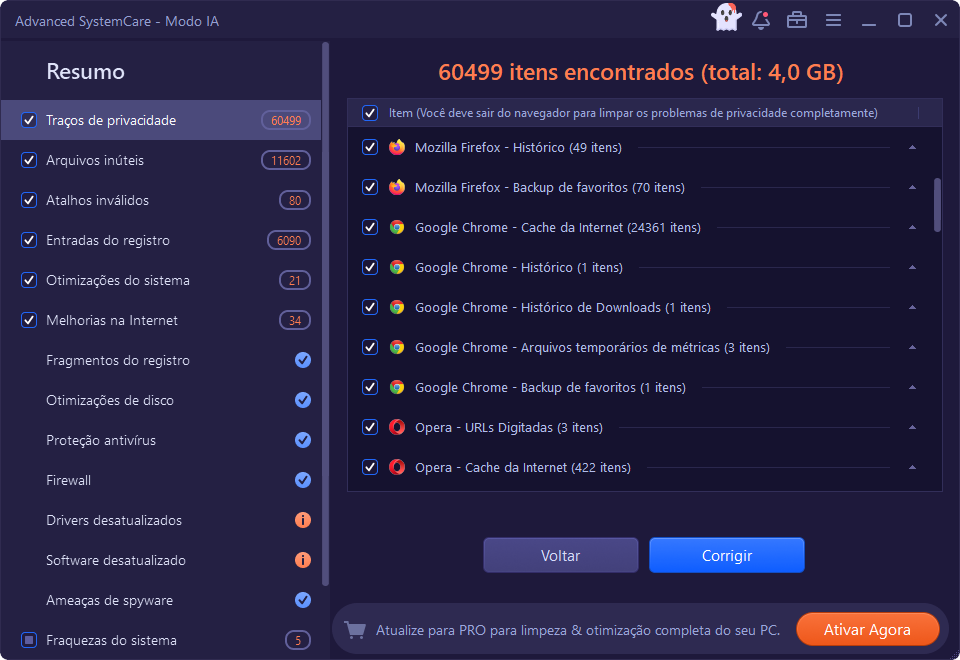
Passo 2: Abra o programa, clique em “EXAMINAR” e aguarde a conclusão da análise. Em seguida, clique em “Corrigir” para realizar a otimização. Recomendamos repetir o processo periodicamente.
4. Mantenha os drivers atualizados
Os drivers são essenciais para a comunicação entre o sistema operacional e os dispositivos de hardware, como mouses, placas de vídeo e de som. Manter esses drivers atualizados garante o melhor funcionamento dos componentes do seu PC.
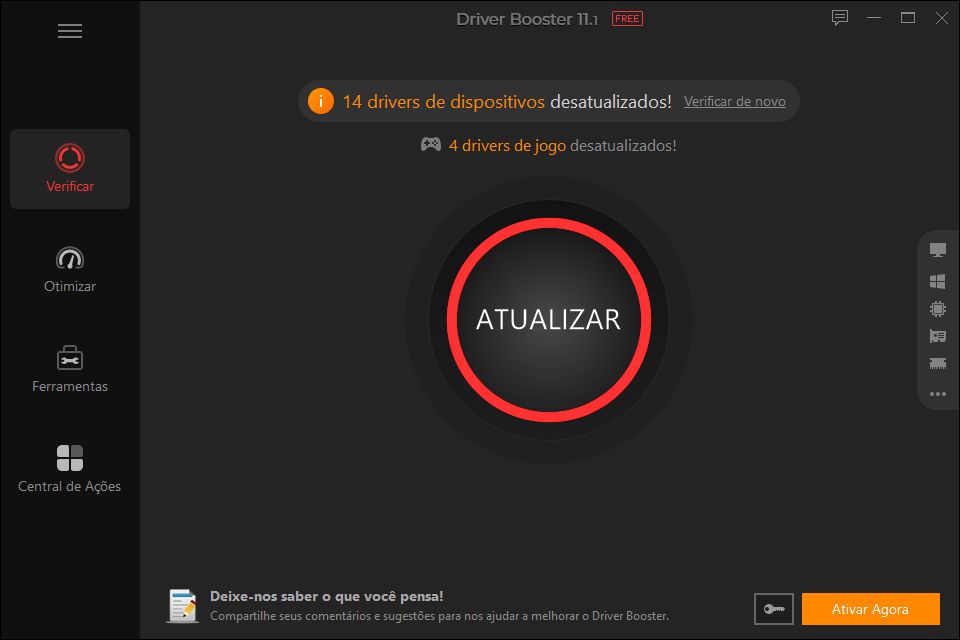
Uma forma prática de atualizá-los é utilizando o Driver Booster, que identifica, baixa e instala automaticamente os drivers desatualizados.
Passo 1: Baixe o Driver Booster por meio deste link, instale o software, abra sua interface e clique em “ATUALIZAR”.
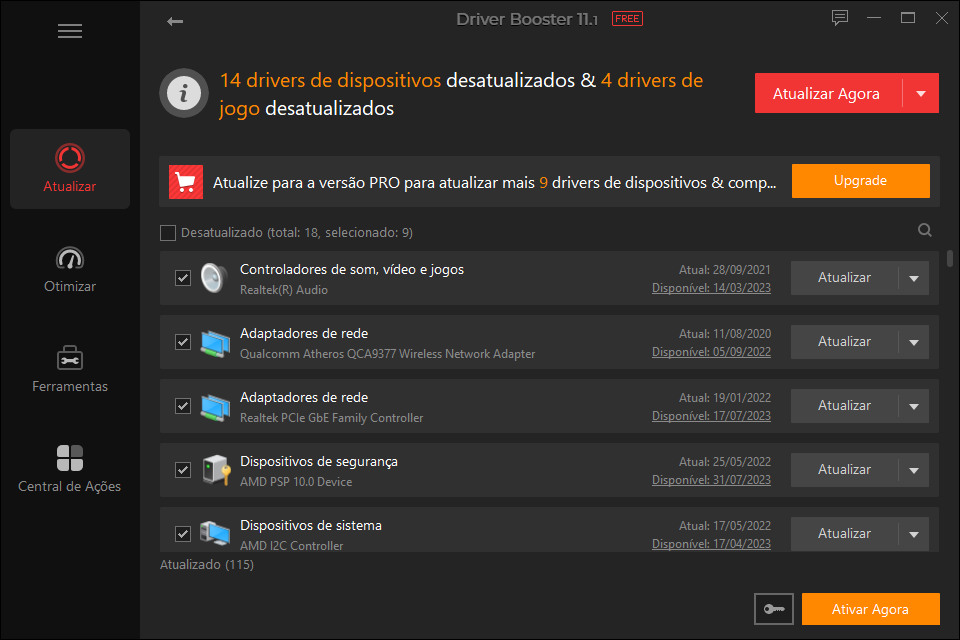
Passo 2: Deixe o programa concluir a análise e, em seguida, clique em “Atualizar Agora” para que o download e a instalação dos drivers ocorram automaticamente.
Caso prefira, você também pode atualizar cada driver manualmente, selecionando individualmente os componentes e clicando em “Atualizar”.
5. Desinstale programas não essenciais
Remover os programas que você não utiliza é uma forma eficiente de otimizar o desempenho do seu PC. Embora a ferramenta nativa do Windows permita a desinstalação, ela pode deixar arquivos residuais ou entradas inválidas.
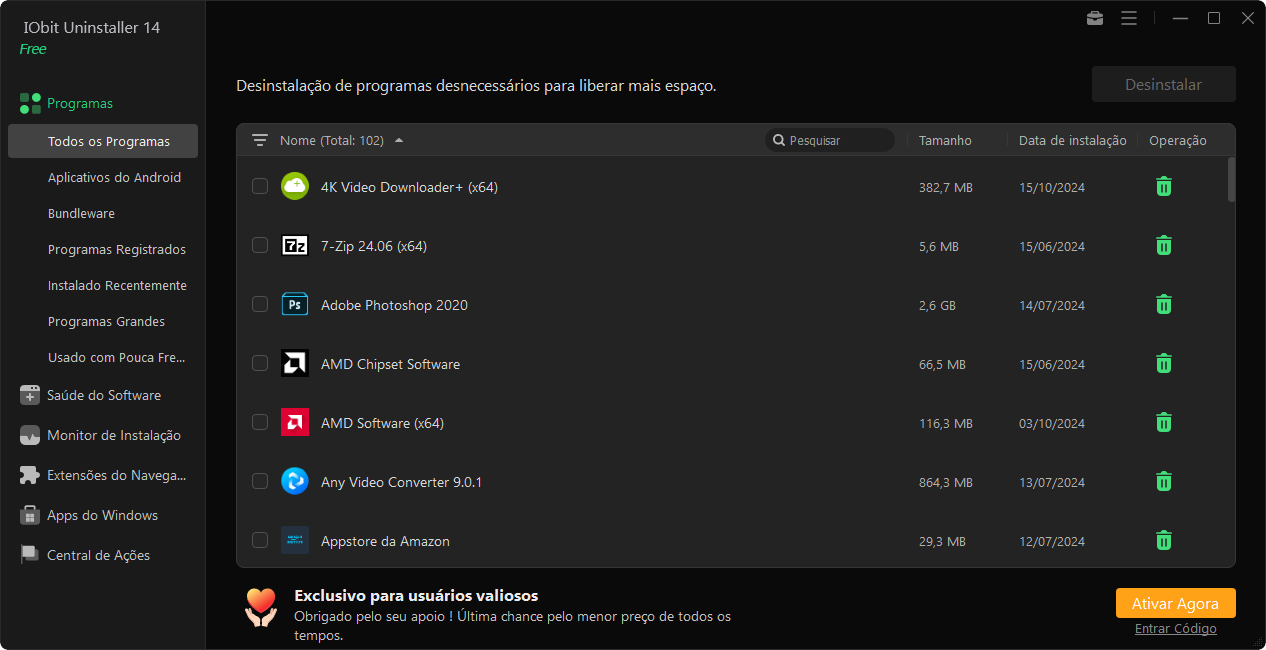
Para uma remoção completa, recomendamos o IObit Uninstaller, que desinstala aplicativos de forma definitiva e permite a remoção em lote.
Passo 1: Baixe o IObit Uninstaller por meio deste link, instale o programa, selecione os aplicativos que deseja remover e clique em “Desinstalar” conforme ilustrado na imagem abaixo.
Lembre-se: durante o processo, pode ser necessário confirmar algumas desinstalações clicando em “Aceitar” nas janelas de contexto que surgirem.
6. Remova programas da inicialização
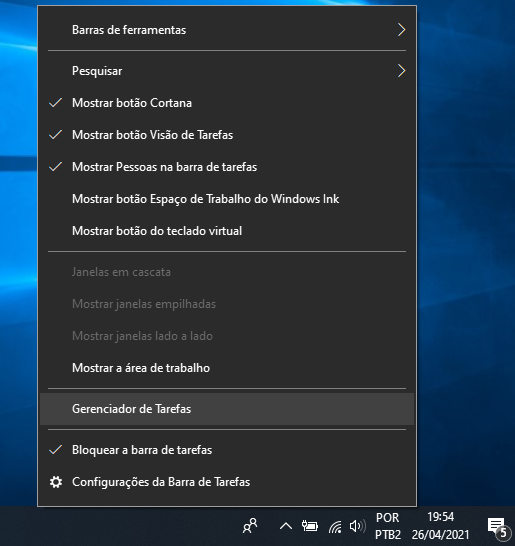
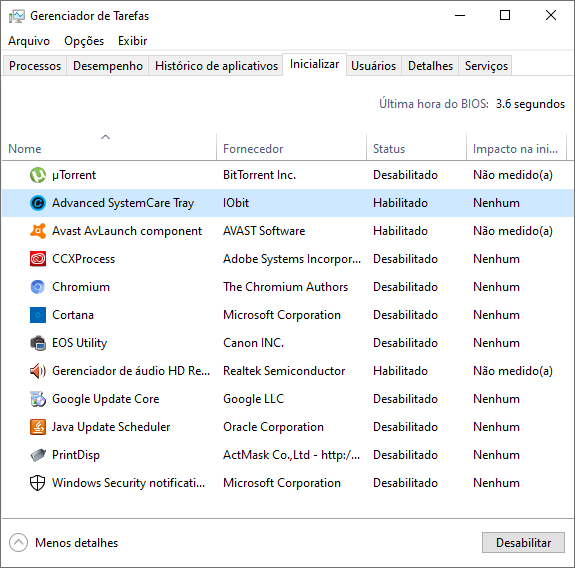
Muitos programas são configurados para iniciar automaticamente com o Windows, o que pode prejudicar a velocidade de inicialização e o desempenho geral do sistema. Felizmente, é possível desativar esses itens através do Gerenciador de Tarefas.
Passo 1: Clique com o botão direito em uma área vazia da barra de tarefas e selecione “Gerenciador de tarefas” conforme mostrado abaixo.
Passo 2: Na janela do Gerenciador de Tarefas, se necessário, clique em “Mais detalhes”. Em seguida, acesse a aba “Inicializar” e desabilite os programas que não são essenciais para o seu uso diário, conforme exemplificado na imagem a seguir.
Descrição: O Quick CPU é uma ferramenta avançada de otimização que coloca em suas mãos um controle detalhado sobre o desempenho do seu processador. Através de ajustes em parâmetros como Turbo Boost, Core Parking e frequências de clock, você pode escolher se deseja extrair o máximo de performance da sua máquina ou equilibrar o consumo de energia conforme suas necessidades do dia a dia.
Além disso, o programa permite criar planos de energia personalizados e acompanhar, em tempo real, o comportamento do processador, incluindo temperatura, frequência e uso de memória. Essa visão detalhada oferece a você liberdade para realizar ajustes rápidos, seja para otimizar o desempenho em tarefas pesadas, seja para economizar energia em momentos de menor exigência.
🖥️ Interface intuitiva e completa
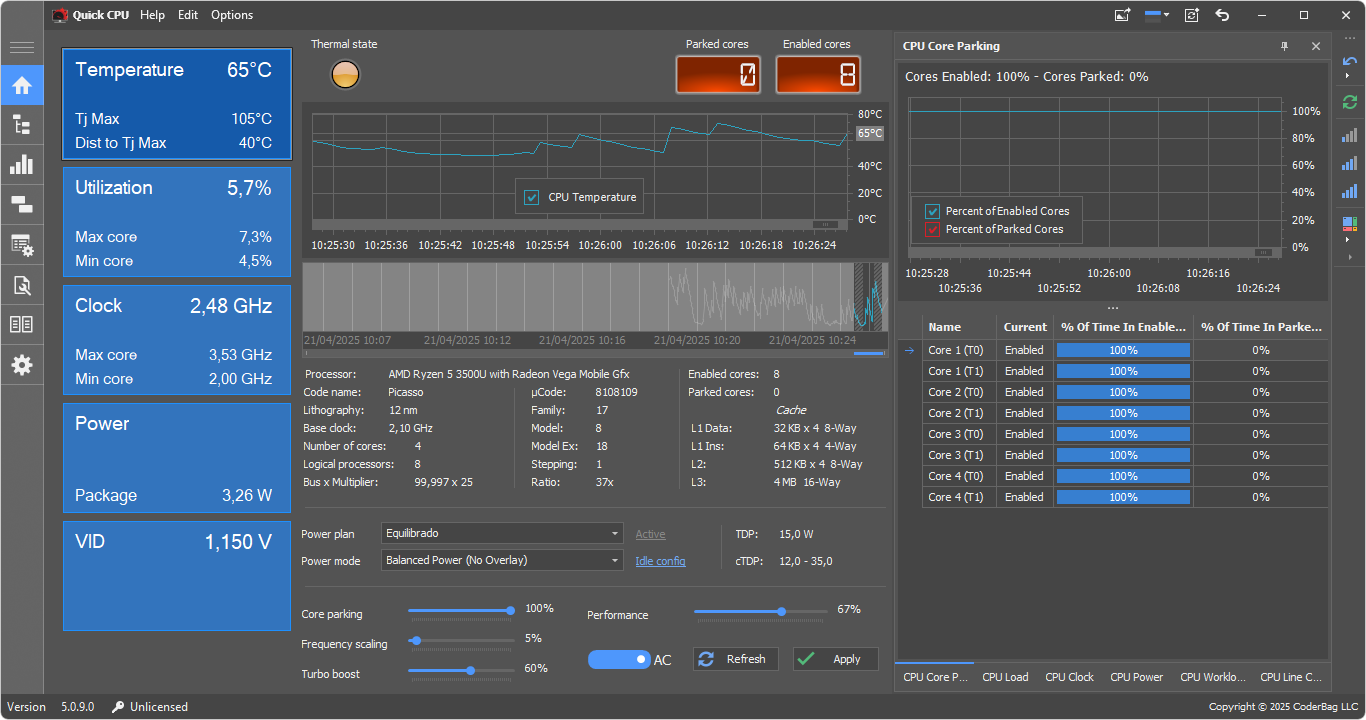
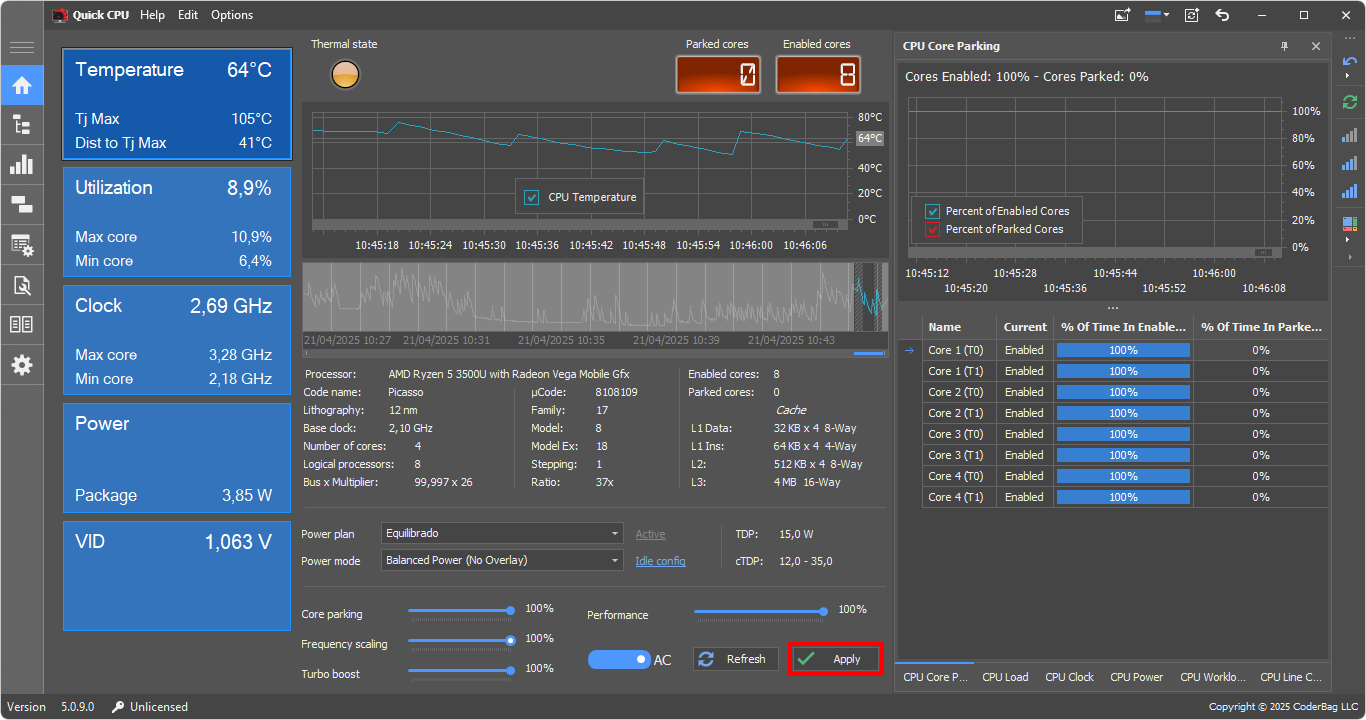

Logo ao abrir o Quick CPU, você encontra uma interface prática e bem organizada, que exibe em tempo real informações essenciais como utilização, temperatura e frequência do processador. Nela, você também tem acesso direto a diversas funções, como a troca de planos de energia e opções avançadas que permitem definir o nível de estacionamento dos núcleos e o comportamento do Turbo Boost.
Esta é a tela inicial do programa, onde você já pode configurar diversos parâmetros, inclusive planos de energia otimizados. Clique na imagem para ampliar.
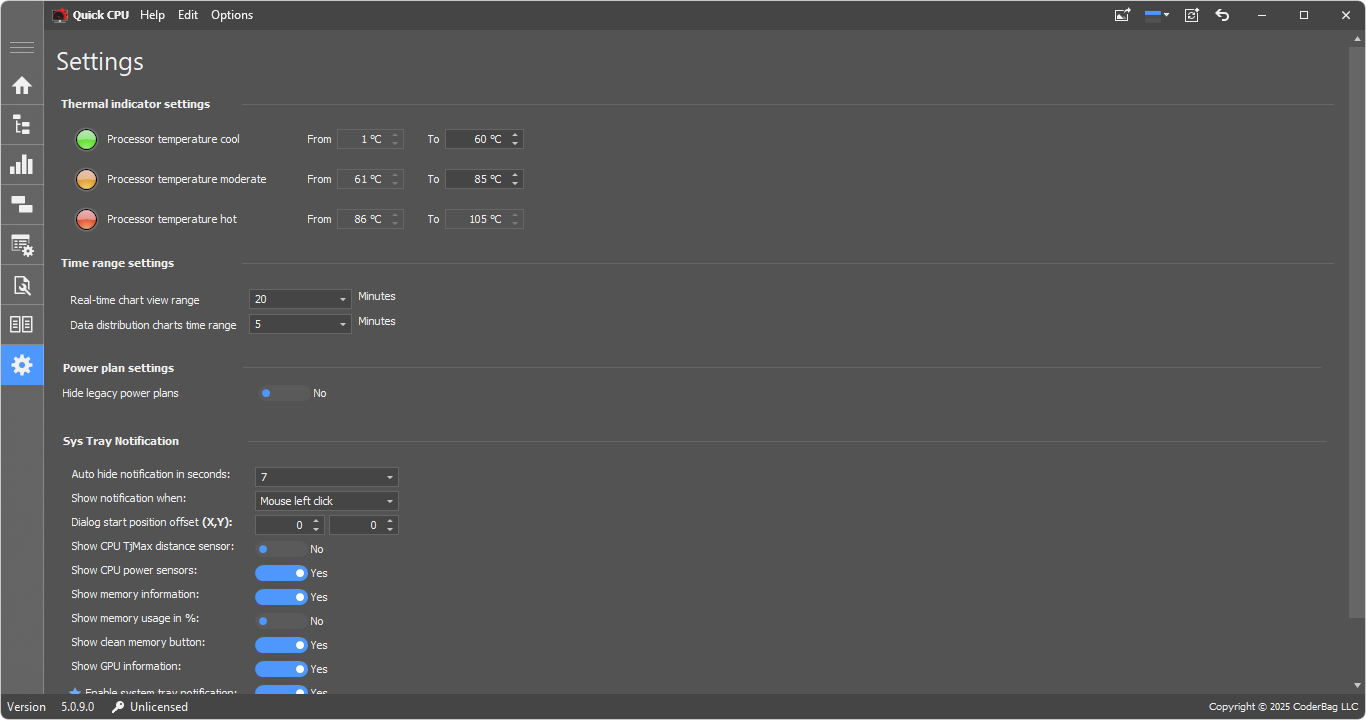
Outro ponto de destaque é o menu “Settings”, que concentra opções para personalizar o monitoramento de acordo com suas preferências. Lá você encontra desde ajustes visuais até alertas configuráveis, garantindo uma experiência adaptada ao seu estilo de uso.
O menu “Settings” reúne tanto opções de customização como atalhos práticos para diferentes situações. Clique na imagem para ampliar.

Entre os recursos adicionais, vale mencionar também o otimizador de memória. Disponível no menu “System Memory”, ele permite limpar a RAM de forma automática, seguindo critérios que você mesmo define — seja por tempo de uso, seja pela porcentagem de memória ocupada. Isso ajuda a manter o sistema mais estável e com melhor desempenho.
🅿️ Estacionamento de núcleos do processador
O estacionamento de núcleos, introduzido no Windows Server 2008 R2, é uma técnica que reduz o número de núcleos ativos quando a demanda de processamento está baixa, economizando energia e diminuindo a temperatura do sistema. Entretanto, o Windows oferece poucas opções para ajustar esse recurso. É justamente aí que o Quick CPU se destaca, permitindo que você controle com precisão quais núcleos devem permanecer ativos ou inativos, até mesmo através de atalhos rápidos.
🧑💻 Exemplo prático
Se você definir o “Core Parking” em 100%, estará instruindo o sistema a manter todos os núcleos ativos em tempo integral, garantindo desempenho máximo — mas também maior consumo de energia e temperaturas mais altas. Por outro lado, ao configurá-lo em 0%, o sistema terá liberdade para estacionar os núcleos quando necessário, favorecendo economia de energia e temperaturas mais baixas.
⚡ Turbo Boost, Frequency Scaling e Performance
Outro diferencial do Quick CPU está nos controles que variam de 0% a 100% para recursos como Turbo Boost, Frequency Scaling e Performance. Esses ajustes são fundamentais para extrair o melhor dos processadores modernos, sejam eles da Intel ou da AMD.
Turbo Boost: tecnologia que aumenta automaticamente a frequência de operação do processador além do valor base, desde que não ultrapasse os limites de energia e temperatura. Isso é ideal para lidar com tarefas que exigem picos rápidos de processamento.
Frequency Scaling: também chamado de CPU Scaling, ajusta dinamicamente a frequência da CPU conforme a carga de trabalho. Assim, seu processador pode reduzir o consumo em momentos de baixa utilização e aumentar a potência quando necessário.
Performance: permite controlar o quanto o processador prioriza a potência máxima ou a eficiência energética. Ajustando para valores mais altos, você garante desempenho extra para atividades como jogos e edição de vídeo, ainda que com maior consumo de energia.
🎚️ Aplicação prática e redefinição de configurações
Após realizar qualquer alteração, é essencial confirmar as mudanças clicando em “Apply”. Esse botão é o que garante a aplicação efetiva das suas preferências.
Exemplo de configuração máxima do sistema. Para validar suas alterações, sempre utilize o botão “Apply”. Clique na imagem para ampliar.
Já no menu “Refresh”, você encontra funções rápidas para reorganizar e restaurar configurações. Uma delas merece destaque: “Reset power settings”, que retorna todos os parâmetros de energia ao estado inicial. Assim, você pode experimentar diferentes ajustes sem receio, sabendo que pode restaurar o padrão do sistema quando quiser.
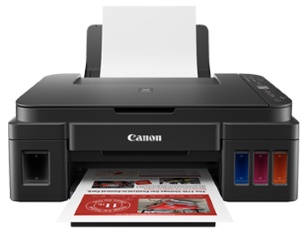
Descrição: Com o software Canon Service Tool, você facilmente consegue realizar o reset das almofadas da sua impressora Canon MEGA TANK G3110 por meio da interface do seu sistema operacional Windows.
Dispenser, reset e as almofadas de contenção
Após um determinado número de impressões da sua impressora Canon, pode ocorrer o bloqueio de impressão com a consequente mensagem que solicita a troca da almofada da impressora. Caso, você não use um sistema de dispenser, a troca é absolutamente recomendada, caso contrário, futuramente, podem ocorrer diversos problemas com a impressora.
De todo modo, com este programa de reset, você pode facilmente zerar o contador para seguir usando o seu equipamento sem nenhum problema, porém note que, se você não usa o referido sistema de dispenser, é bem provável que ocorram vazamentos se uma troca das almofadas não for realizada.
Tutorial de utilização
Para realizar o procedimento, você só precisa seguir o guiado e ilustrado tutorial anexo ao download. Nele, basicamente, você só precisará colocar a sua impressora em modo de serviço e seguir o passo a passo detalhadamente descrito no documento “Tutorial reset da Canon”.
Tamanho: 830 KB Licença:Grátis Idioma: Inglês Desenvolvedor: Canon Service Tool Team Plataformas: Windows Atualizado em: 22/04/2021
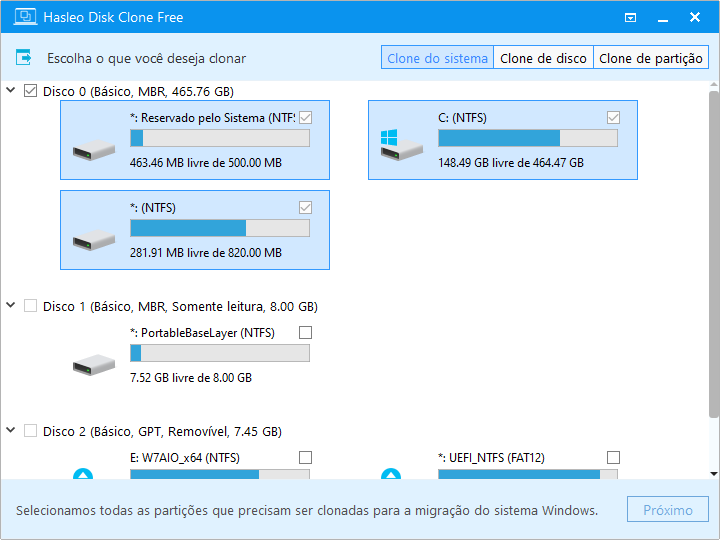
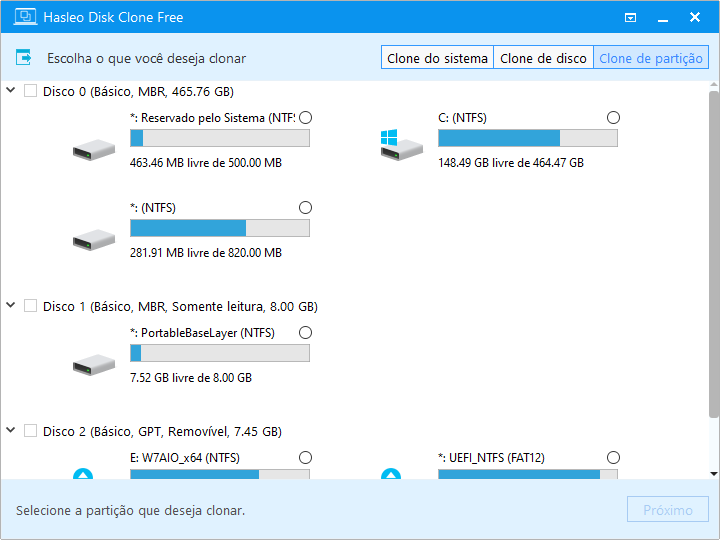
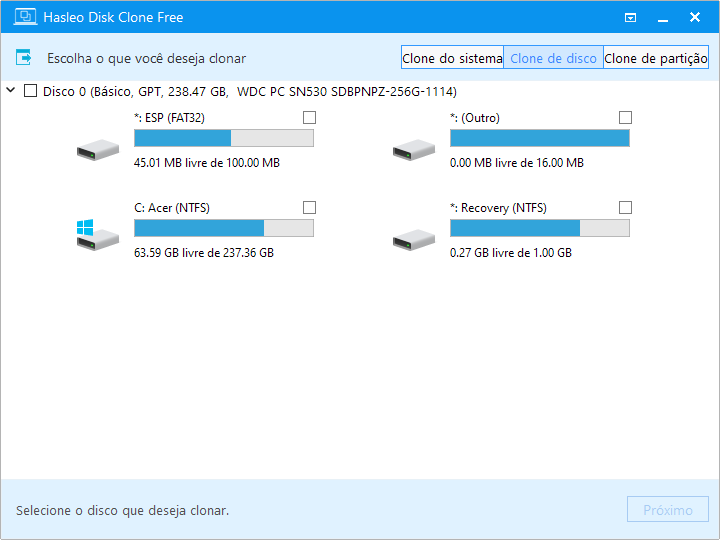
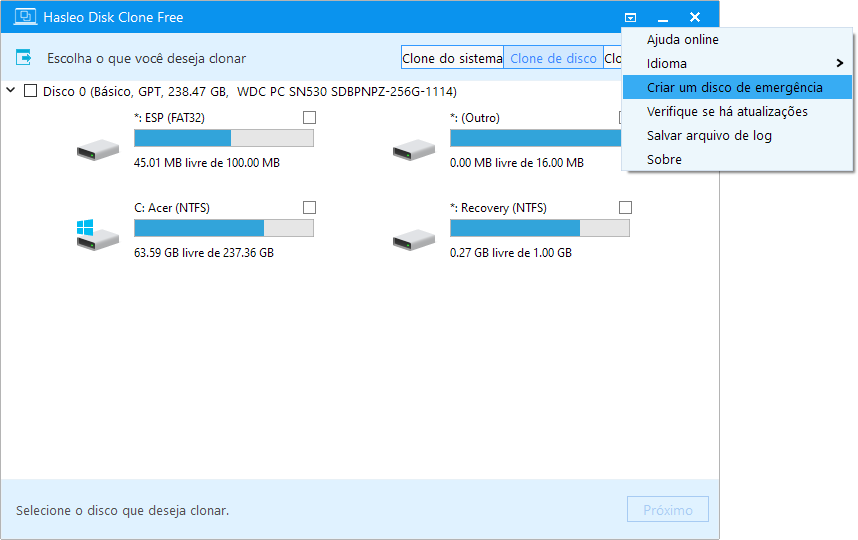
Descrição: O Hasleo Disk Clone é um programa que automatiza e simplifica o processo de clonagem do armazenamento do seu PC, o que pode incluir o sistema operacional isoladamente, partições ou mesmo seu armazenamento por completo.
Com ele, você pode facilmente clonar o conteúdo do seu armazenamento, o que pode ser especialmente útil, por exemplo, em um upgrade ou mesmo na simples troca da unidade de armazenamento do seu computador. Esses procedimentos são feitos de modo guiado e assistido pelo programa com assistentes específicos para cada uma das funções que o guiam no passo a passo.
🔄 Flexibilidade total para clonar o que você precisa
Em sua aba “Clone do sistema”, você consegue clonar seu sistema operacional para outro dispositivo de armazenamento em casos de troca de dispositivo, por exemplo.
Já, em sua aba “Clone de partição”, você consegue clonar apenas partições para outras partições de outros dispositivos ou mesmo para o próprio dispositivo de armazenamento de origem.
Além disso, em sua aba “Clone de disco”, você consegue clonar integralmente todo o conteúdo de determinado dispositivo de armazenamento para outro, realizando uma literal clonagem dos conteúdos.
🆘 Solução de emergência com disco bootável
Outra função de extremo destaque do programa é a “Criar um disco de emergência” que, por sua vez, permite que você use o programa no boot de inicialização de computadores que possam estar severamente comprometidos.
Nesse caso, você precisará de um pen drive, onde o programa o configurará para ser bootável no sistema de tal forma que você possa livremente usar as funções dele no boot desse PC numa situação mais extrema, por exemplo.
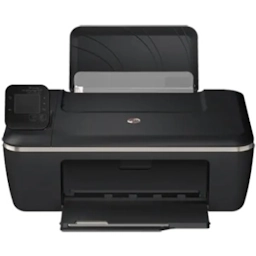
Descrição: Esse pacote completo oferece tudo o que você precisa para instalar sua multifuncional HP DeskJet 3510 de forma integrada no seu PC. Disponível para Windows e macOS, ele inclui drivers oficiais e utilitários da HP que habilitam o melhor uso da sua impressora para você realizar impressões, digitalizações e realizar a manutenção do seu equipamento conforme você precisar.
✨ Instale facilmente o melhor da sua impressora HP
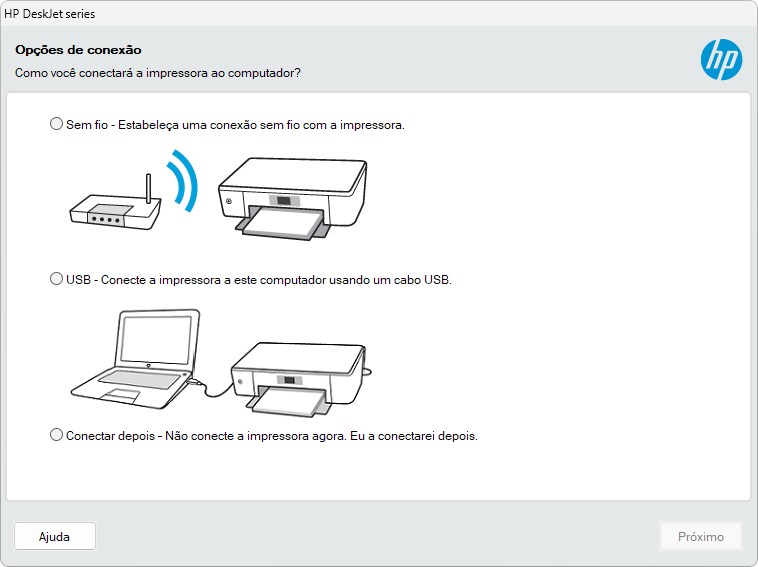
Com um assistente de configuração intuitivo, ilustrado e passo a passo, você realiza a instalação de forma rápida e descomplicada da sua impressora. Ele o auxilia no passo a passo do processo de instalação até que a sua HP DeskJet 3510 fique perfeitamente funcional para você usar, desde a identificação até a conclusão de sua instalação.
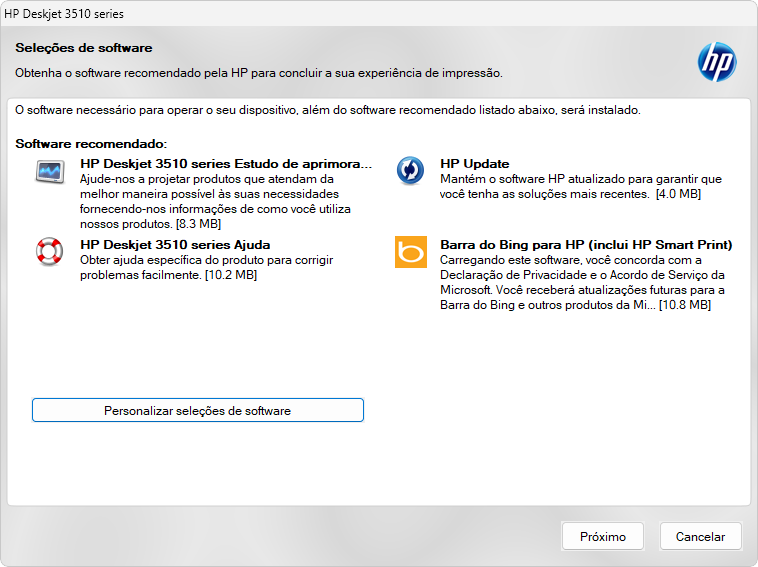
Adicionalmente, além dos recursos de impressão e de digitalização, o assistente traz alguns recursos adicionais da HP que você pode opcionalmente instalar para gerenciar a sua impressora, usá-la em rede, acessar informações e muito mais.
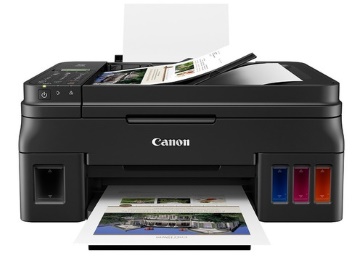
Descrição: Com o software Canon Service Tool, você facilmente consegue realizar o reset das almofadas da sua impressora Canon MEGA TANK G4111 por meio da interface do seu sistema operacional Windows.
Dispenser, reset e as almofadas de contenção
Após um determinado número de impressões da sua impressora Canon, pode ocorrer o bloqueio de impressão com a consequente mensagem que solicita a troca da almofada da impressora. Caso, você não use um sistema de dispenser, a troca é absolutamente recomendada, caso contrário, futuramente, podem ocorrer diversos problemas com a impressora.
De todo modo, com este programa de reset, você pode facilmente zerar o contador para seguir usando o seu equipamento sem nenhum problema, porém note que, se você não usa o referido sistema de dispenser, é bem provável que ocorram vazamentos se uma troca das almofadas não for realizada.
Tutorial de utilização
Para realizar o procedimento, você só precisa seguir o guiado e ilustrado tutorial anexo ao download. Nele, basicamente, você só precisará colocar a sua impressora em modo de serviço e seguir o passo a passo detalhadamente descrito no documento “Tutorial reset da Canon”.
Tamanho: 830 KB Licença:Grátis Idioma: Inglês Desenvolvedor: Canon Service Tool Team Plataformas: Windows Atualizado em: 19/04/2021