
Descrição: O Twitch Desktop App é o programa oficial da Twitch para Windows que, além de dar acesso a todo o conteúdo da rede social de Streaming, também traz muitas novidades como aprimoramentos, modificações e até jogos para você jogar diretamente em sua interface.
Experiência aprimorada ao Twitch
De modo geral, ele traz uma experiência de navegação aprimorada ao Twitch, inclusive com funções mais facilitadas para você se envolver com comunidades de jogos online, mas demanda que você faça o login em sua conta para ter acesso aos conteúdos (e caso você não tenha, pode se registrar diretamente a partir da interface).
Entre as demais melhorias estão, por exemplo, o Friend Sync que importa rapidamente todos os seus amigos e jogos que você segue. Desse modo, você pode passar mais tempo conversando, enviando mensagens de vídeo e interagindo com eles.
Chamadas de voz e vídeo
Outra otimização são as chamadas de voz cristalinas, seja entre um ou dois amigos ou um grupo inteiro de pessoas. Com recursos nativos, você pode iniciar uma chamada com qualquer pessoa enviando um link de convite instantâneo para bater papo.
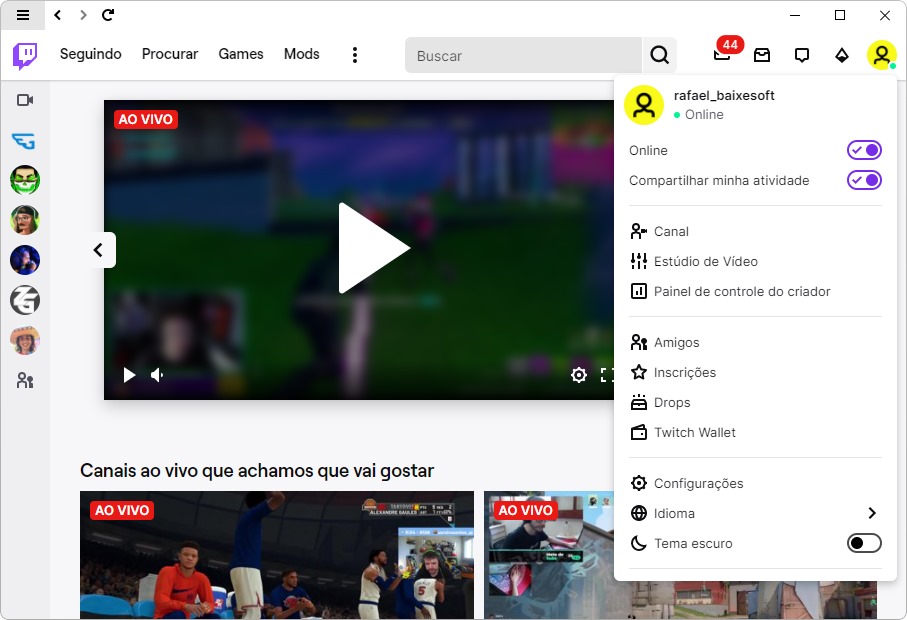
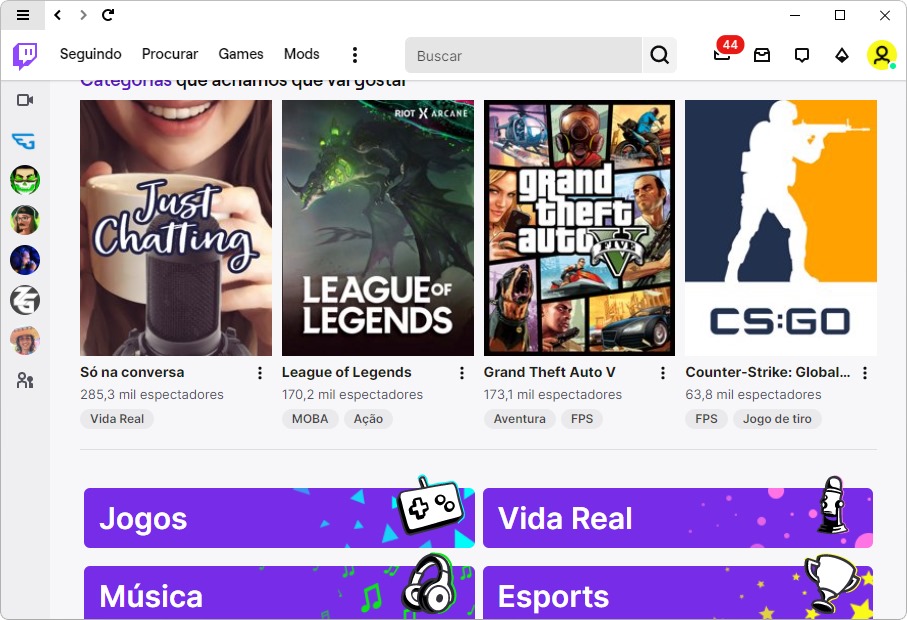
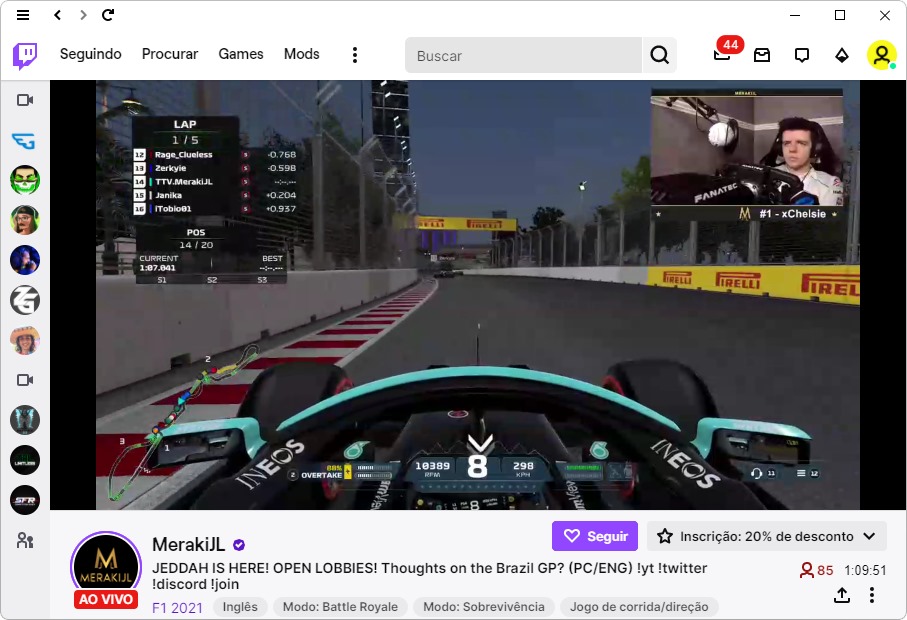
E você também pode ficar cara a cara com seus amigos mais próximos, inscritos e colegas de equipe com as videochamadas. Nesse caso até cinco pessoas podem bater papo simultaneamente com muita qualidade. Confira também as capturas de tela abaixo para mais detalhes.
Descrição: Essa é a versão portátil, que não necessita de instalação, do CrystalDiskInfo, uma ferramenta de diagnóstico para HDs e SSDs que disponibiliza informações detalhadas sobre seus dispositivos, incluindo especialmente o status geral de integridade.
Utilizando a tecnologia S.M.A.R.T. (Self-Monitoring, Analysis, and Reporting Technology), o programa coleta e analisa dados críticos de seus dispositivos, fornecendo informações precisas sobre temperatura, vida útil, erros e outros indicadores essenciais que avaliam a melhor integridade dos seus discos.
A partir dessas informações, o programa transforma dados técnicos em informações práticas e acionáveis, permitindo que você possa antecipar problemas e tomar decisões críticas sobre quando fazer backup, realizar manutenção preventiva ou investir em novas unidades de armazenamento, evitando assim surpresas desagradáveis e possíveis perdas de dados.
🖥️ Todas as informações em uma só interface
Logo em sua interface principal, o CrystalDiskInfo exibe um panorama completo das suas unidades, exibindo-as, conforme disponíveis, através de seu excelente sistema de abas. São apresentados dados como temperatura, número de série, modo de transferência, horas de uso, contagem de inicializações, versão do firmware, recursos suportados e muito mais.
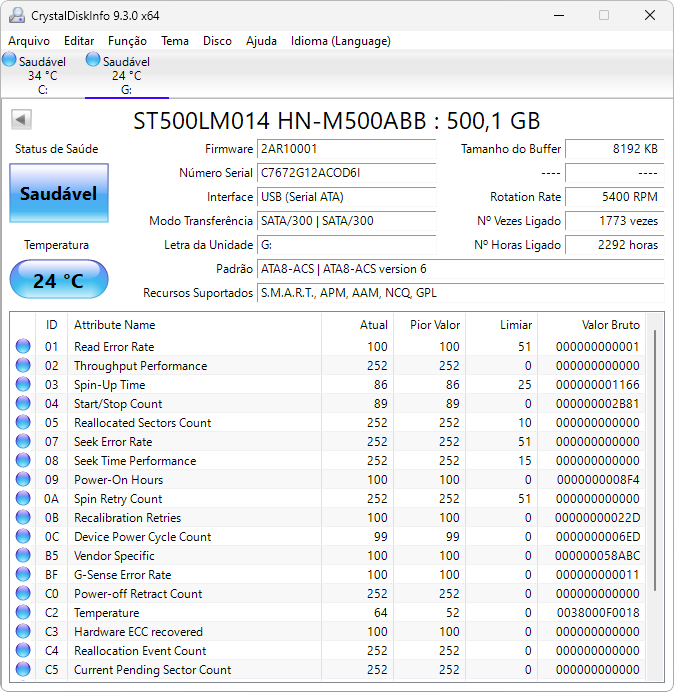
Ao iniciá-lo, você poderá ver o status geral de cada dispositivo destacado, indicando claramente se estão saudáveis (“Bom”) ou se há algum alerta (“Alerta”, “Ruim”). Essa informação é crucial para que você possa, por exemplo, fazer um backup preventivo dos seus dados para evitar perdas em caso de falha do disco. A captura de tela abaixo ilustra como essa informação é apresentada, com destaque para o campo “Status de Saúde”.
Nesta captura de tela, estão sendo exibidos dados extraídos de um disco rígido comum (HD). Perceba ainda, no canto superior esquerdo, seu sistema de abas que lhe permite navegar entre suas diferentes unidades disponíveis.
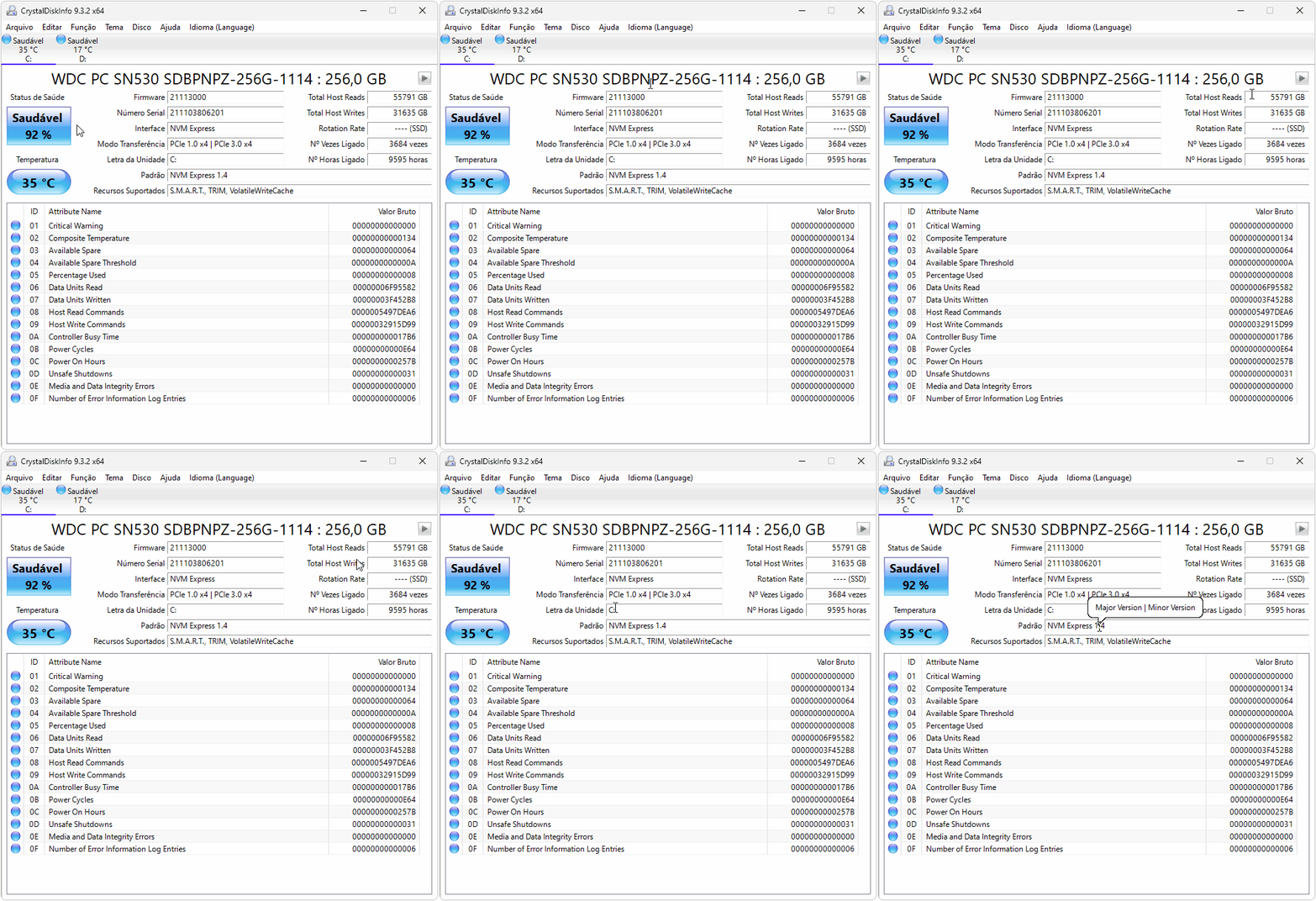
Para SSDs, o programa é especialmente útil, ao informar com precisão a vida útil restante estimada em porcentagem, também visível no campo “Status de Saúde”, enquanto também detalha o volume total de dados gravados (“Total Host Writes”) e lidos (“Total Host Reads”), como mostra a demonstração a seguir.
Nesta outra captura de tela estão sendo exibidos dados extraídos a partir de um SSD.
🚨 Opções disponíveis no menu Função
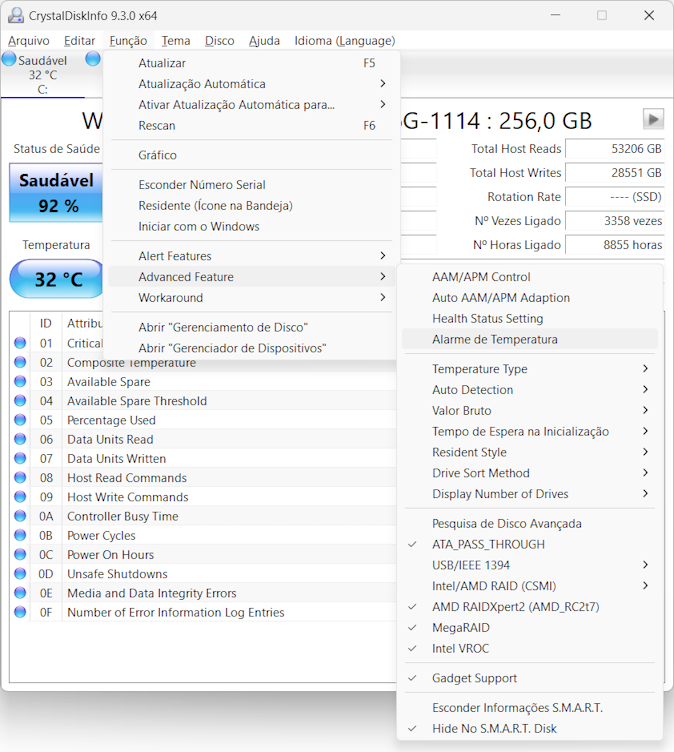
Além disso, o menu “Função” oferece recursos adicionais. Através dele, você pode atualizar o programa e a lista de dispositivos, configurá-lo para iniciar com seu sistema e definir alertas de temperatura. Para configurar os alertas, por exemplo, você pode acessar “Função” > “Advanced Feature” > “Alarme de Temperatura”, como destacado na imagem abaixo.
Perceba que você tem diversas opções disponíveis para a definição de alarmes, podendo definir o nível de temperatura para o alerta, os sons e muito mais.
ℹ️ Recomendações para o status do SSD
O “Status de Saúde” de um SSD, expresso em porcentagem pelo CrystalDiskInfo, é uma informação crucial para você decidir o momento certo para uma substituição de suas unidades de armazenamento. Entenda o que cada faixa significa:
100% a 90% (Bom): Seu SSD está em ótimas condições. Nenhuma ação imediata é necessária, mas continue monitorando regularmente.
89% a 70% (Atenção): Hora de ficar alerta. O desempenho pode começar a diminuir. Mantenha backups regulares e comece a planejar a substituição para os próximos meses, dependendo da intensidade de uso.
69% a 50% (Cautela): A degradação é mais notável e problemas de desempenho podem surgir. Considere a substituição seriamente, principalmente se o SSD for vital para o sistema ou dados críticos.
Abaixo de 50% (Ruim/Crítico): Substituição urgente! O SSD está no fim da vida útil, com alto risco de falha. Troque-o o mais rápido possível para evitar perda de dados.
Papéis de parede animados dão certamente outra dinâmica para a área de trabalho do seu Windows, deixando-a muito mais impactante. Isso, entretanto, não é possível com as opções nativas do sistema operacional. Portanto, neste tutorial usaremos o excelente programa Lively Wallpaper que torna isso facilmente possível com extrema facilidade, conforme você verá abaixo.
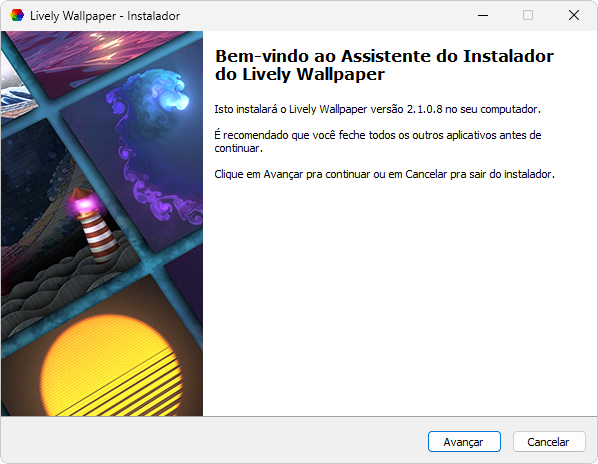
Passo 1: Baixe o programa Lively Wallpaper por meio deste link e realize a instalação em seu PC a partir do seu intuitivo assistente de instalação.
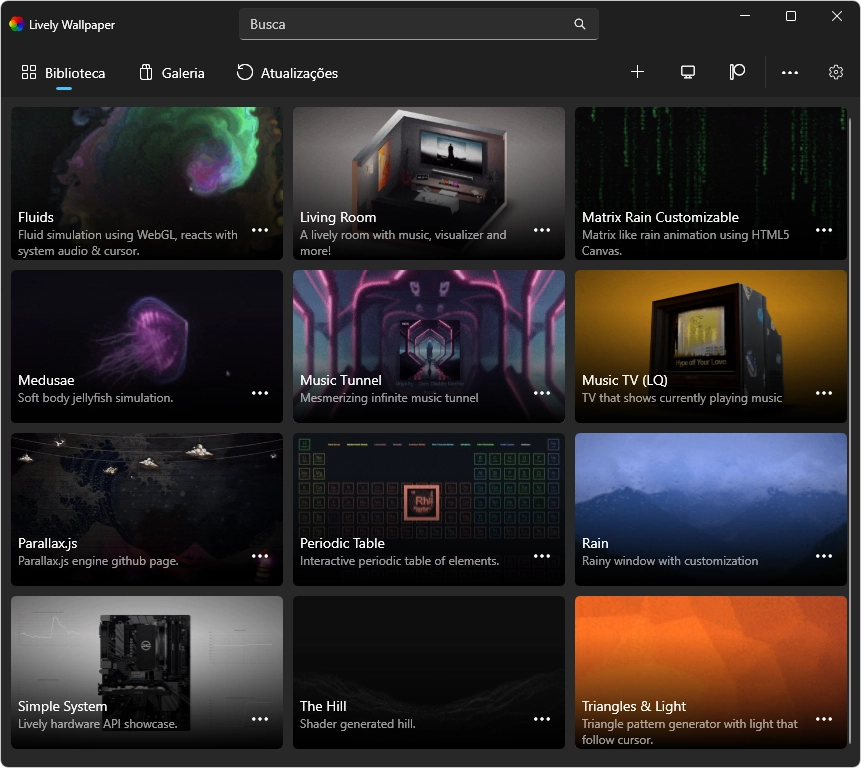
Passo 2: Concluída a instalação, abra sua interface. Você perceberá que ele traz, por padrão, 12 papéis de parede animados. Você já poderá selecionar um deles para usar em sua área de trabalho.
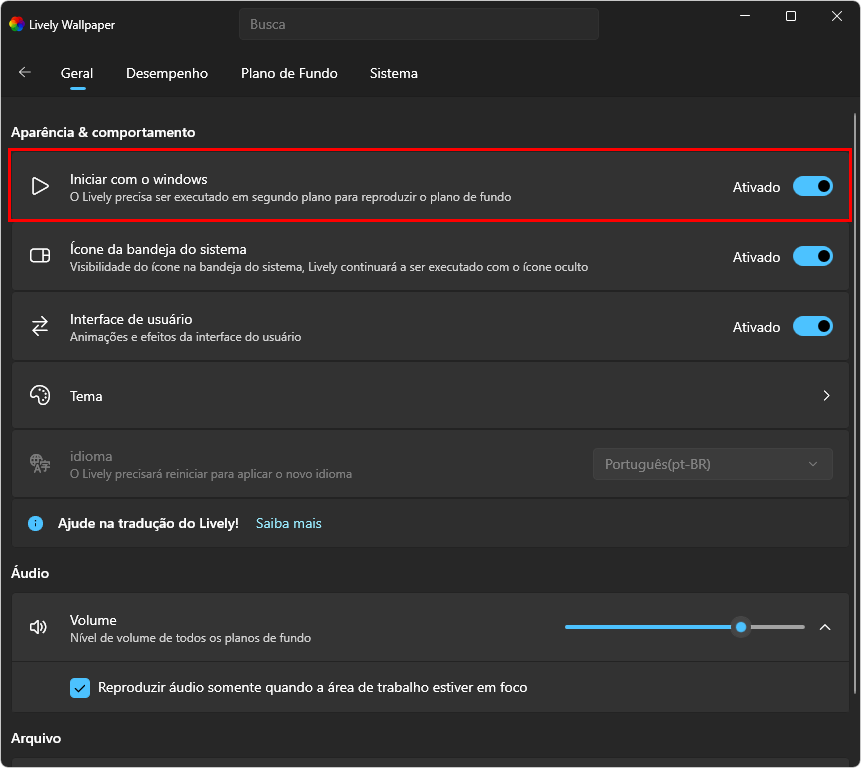
Observação: Perceba também que, após a instalação, por padrão, ele será iniciado conjuntamente com seu Windows, conforme sua primeira opção do seu menu de “Configurações”.
Fazendo o download, a instalação e aplicação de papéis de parede animados adicionais
Além dos 12 nativos que o programa traz, você pode adicionar diversos e ilimitados outros a partir de arquivos de vídeo (MP4, entre outros), GIFS e até a partir links de vídeos do YouTube. Nesta etapa iremos baixar um papel de parede do site MyLiveWallpapers, realizar sua instalação e aplicar em nossa área de trabalho.
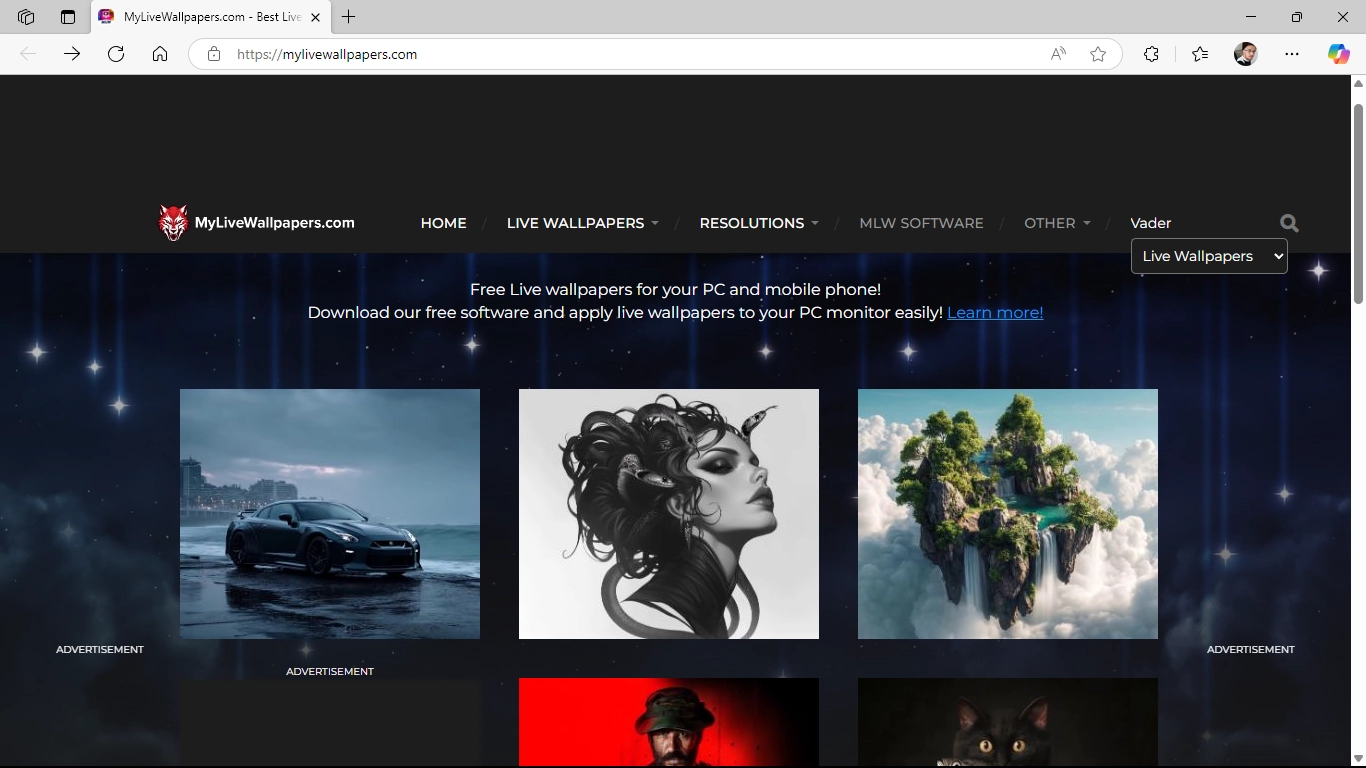
Passo 1: Acesse o site MyLiveWallpapers e escolha algum papel de parede animado de acordo com seus gostos ou preferências pessoais. O site é bem organizado de acordo com categorias e possui fácil navegação, conforme você pode ver também na captura de tela abaixo.
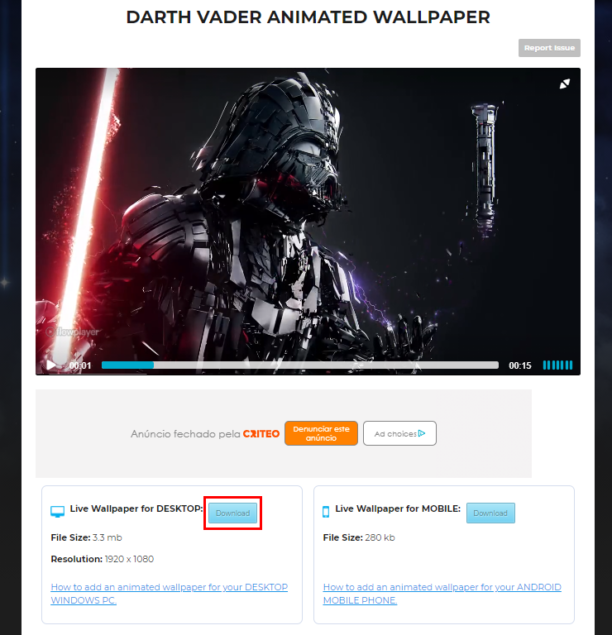
Observação: Para este tutorial, escolhemos o papel de parede DARTH VADER ANIMATED WALLPAPER. Você pode livremente escolher um papel de sua preferência. Ao final, acesse o link de download do papel de parede para sua tela e resolução, conforme você pode ver abaixo.
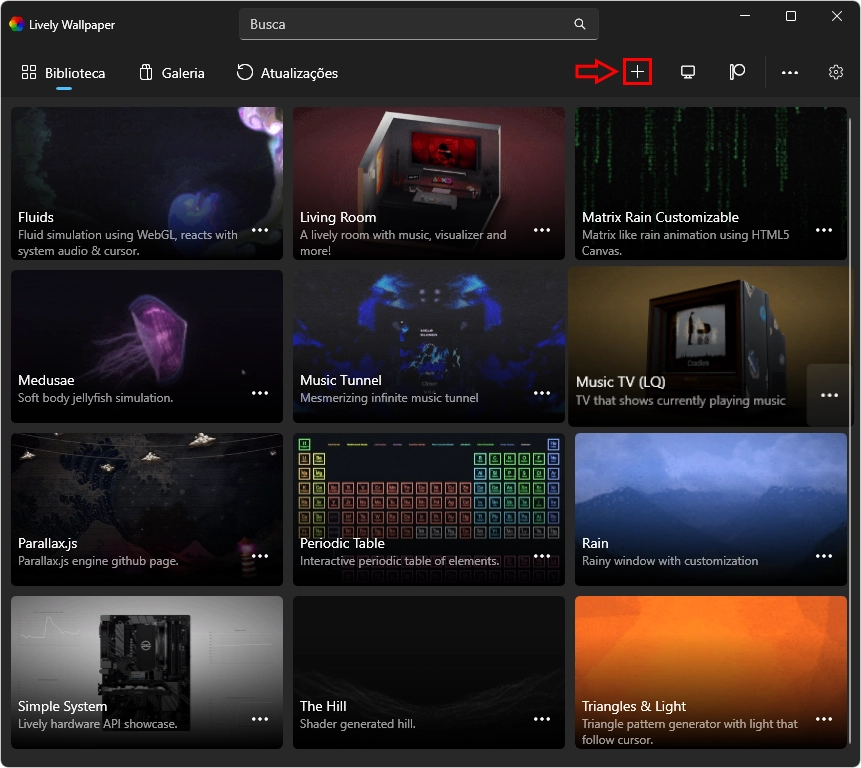
Passo 2: Feito o download do seu papel de parede animado, abra a interface do Lively Wallpaper e vá até a opção “Adicionar” representada pelo sinal de adição “+”, em destaque abaixo.
Passo 3: Com isso, uma tela de diálogo será exibida, escolha a opção “Escolha um arquivo”, navegue até seu arquivo baixado e o adicione para que o papel de parede seja efetivamente aplicado em sua área de trabalho.
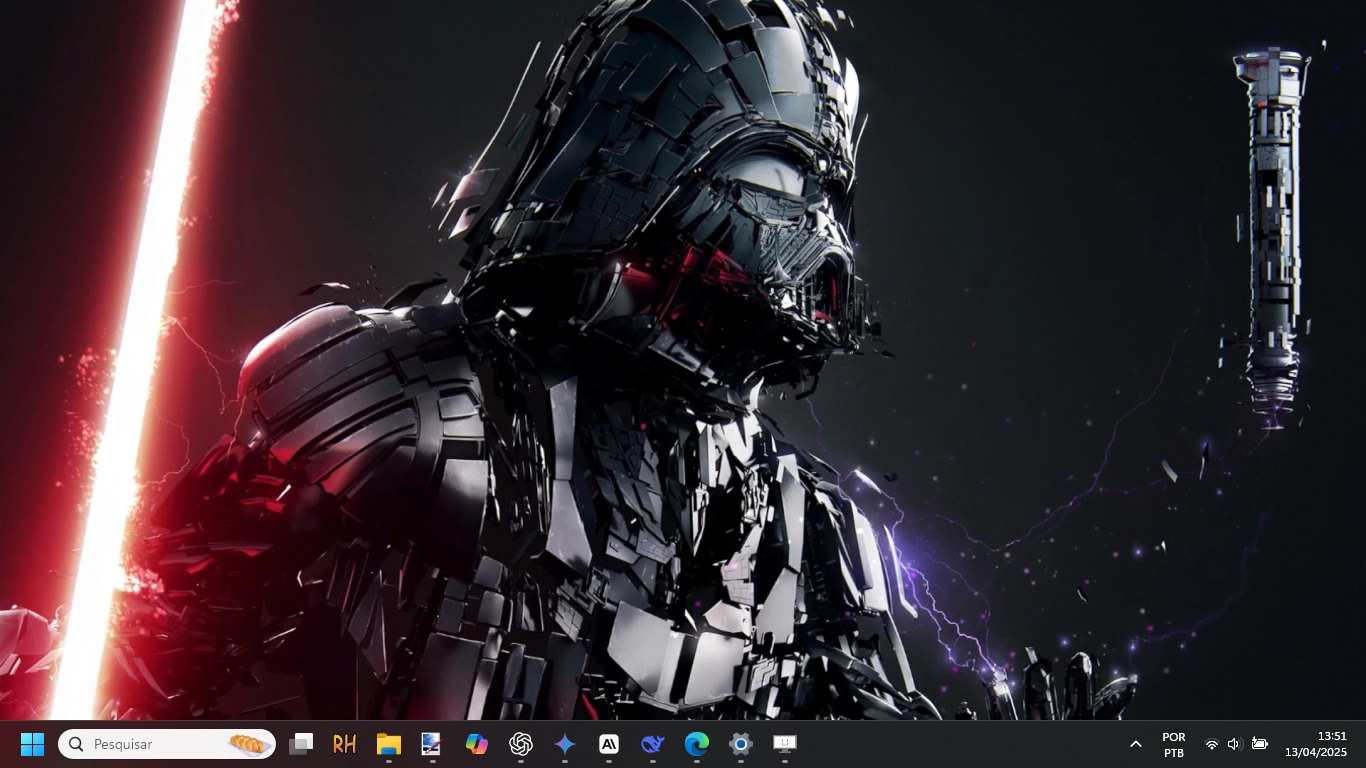

Observação: com isso, o resultado ficou da seguinte maneira, conforme você pode ver na demonstração abaixo.
Links de sites para baixar papéis de parede animados adicionais
Finalizamos este tutorial com os links de 5 sites nos quais você pode baixar papéis de paredes adicionais. Caso você tenha algum link útil de algum outro site para adicionar, fique à vontade para colocá-lo nos comentários.
Descrição: O Lively Wallpaper é uma ferramenta que transforma completamente a forma como você enxerga seu desktop, substituindo papéis de parede estáticos por cenários animados e interativos. Com uma variedade impressionante de estilos, você pode personalizar sua área de trabalho com muito mais profundidade, criando um ambiente visual envolvente que acompanha o seu gosto e o seu ritmo de uso.
Compatível com GIFs, vídeos e outras fontes dinâmicas, o programa amplia ainda mais as possibilidades ao oferecer papéis de parede que reagem ao seu comportamento. Isso inclui desde animações sensíveis ao movimento do mouse até opções que exibem informações do sistema em tempo real, tornando o seu desktop não apenas mais bonito, mas também mais funcional e conectado ao seu dia a dia.
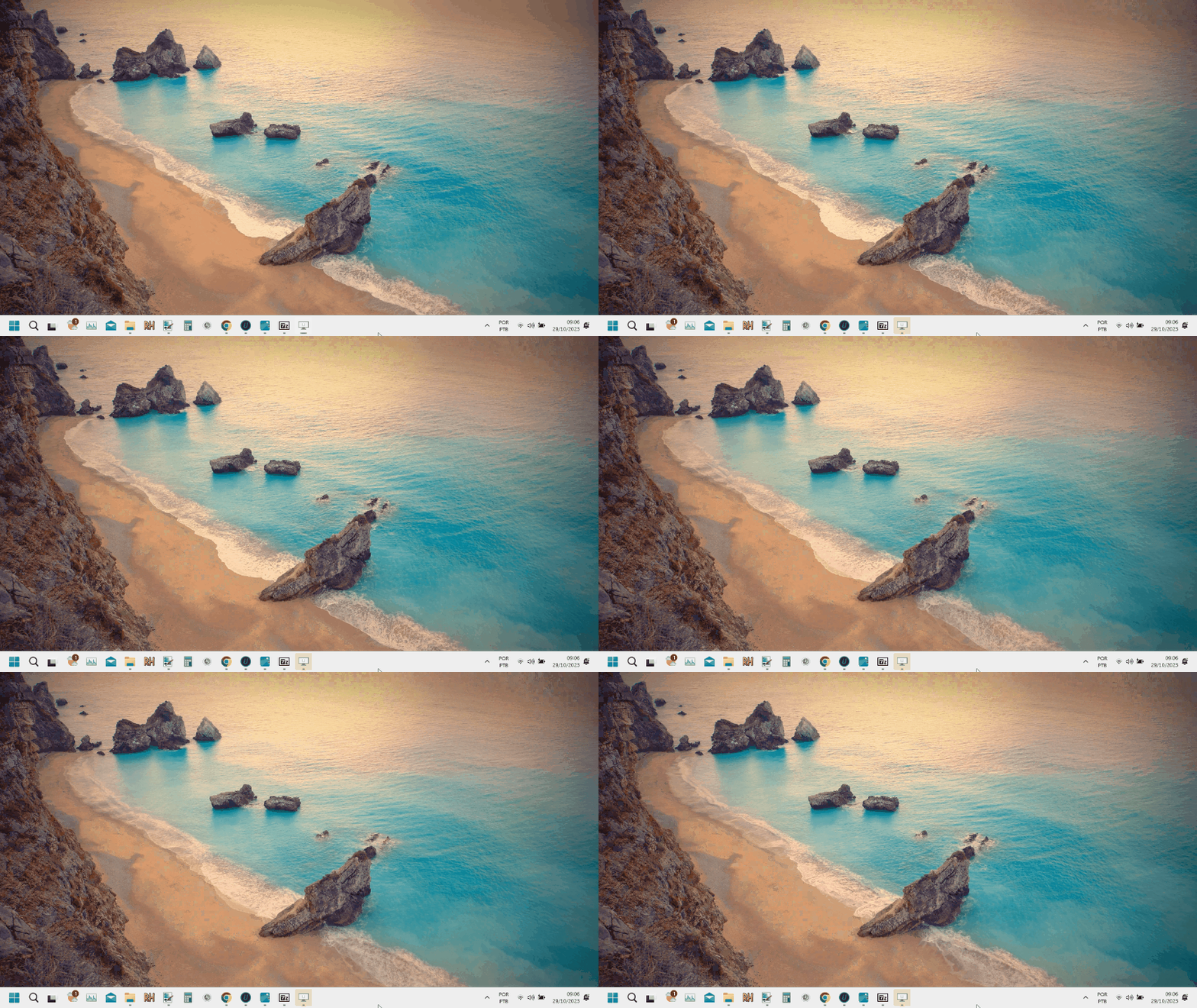
A diferença visual de um papel de parede animado é evidente. Este exemplo foi adicionado a partir de um arquivo MP4 apenas para demonstração. Você pode baixá-lo por meio deste link.
🖼️ Planos de fundo animados e customizáveis
A biblioteca nativa já traz uma seleção de wallpapers animados bem escolhidos, mas o verdadeiro destaque está na liberdade de personalização. Você pode importar praticamente qualquer conteúdo visual para usar como plano de fundo, incluindo vídeos em alta definição (MP4 e outros formatos), GIFs criativos e até links do YouTube, expandindo suas opções de forma praticamente ilimitada.
Adicionar um novo papel de parede é simples: basta acessar a opção “Adicionar”, identificada pelo ícone na interface principal. A partir daí, você pode importar seus próprios conteúdos de maneira rápida e intuitiva.
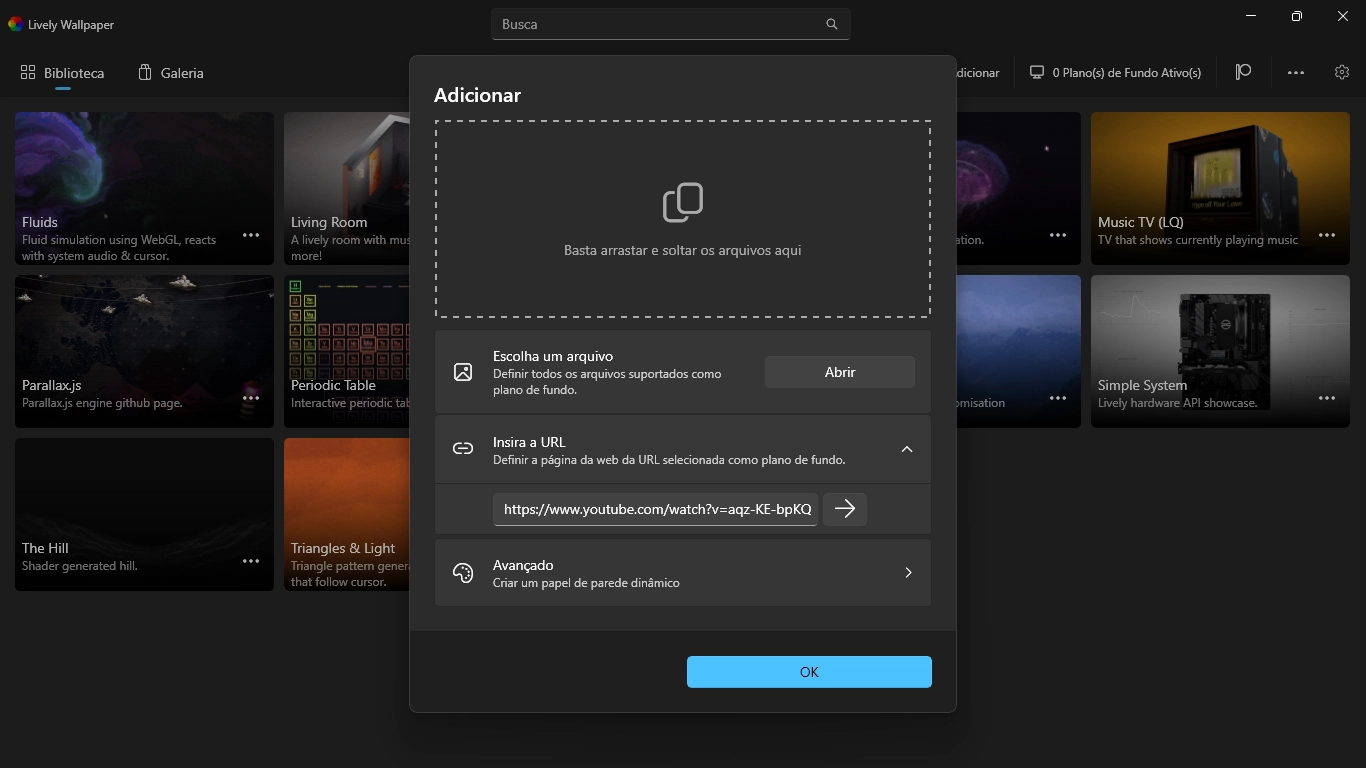
Ao clicar em “Adicionar”, esta tela será exibida para você selecionar e configurar seu papel de parede animado. Você pode clicar na imagem para ampliar.
Cada wallpaper pode ser ajustado conforme suas preferências nas opções de “Configurações” (ícone ) ou diretamente pela área de notificação. Você pode controlar aspectos como profundidade, iluminação e até o áudio das animações, criando uma experiência visual sob medida para o seu estilo.
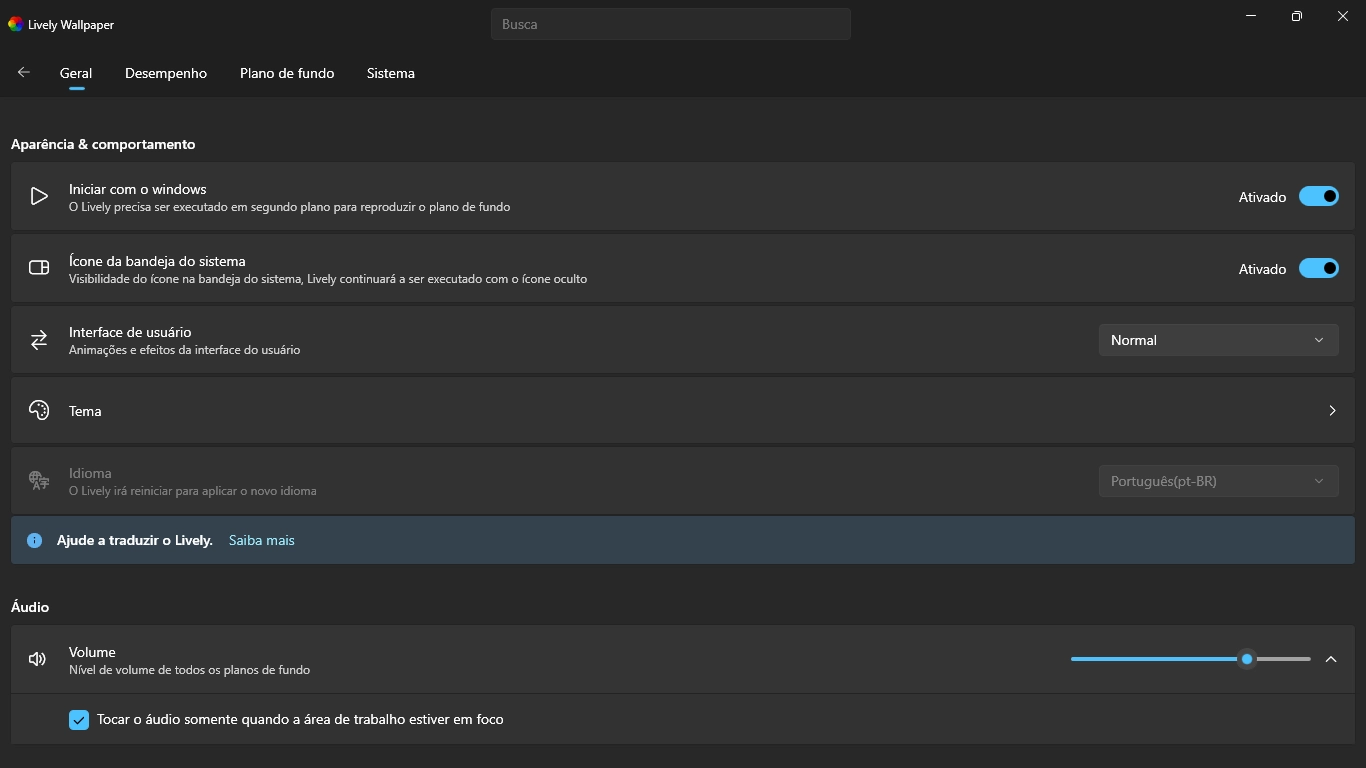
A aba “Geral” reúne opções como inicialização com o Windows, ajustes de interface e outras preferências do programa. Você pode clicar na imagem para ampliar.
✨ Funções inteligentes para todas as situações
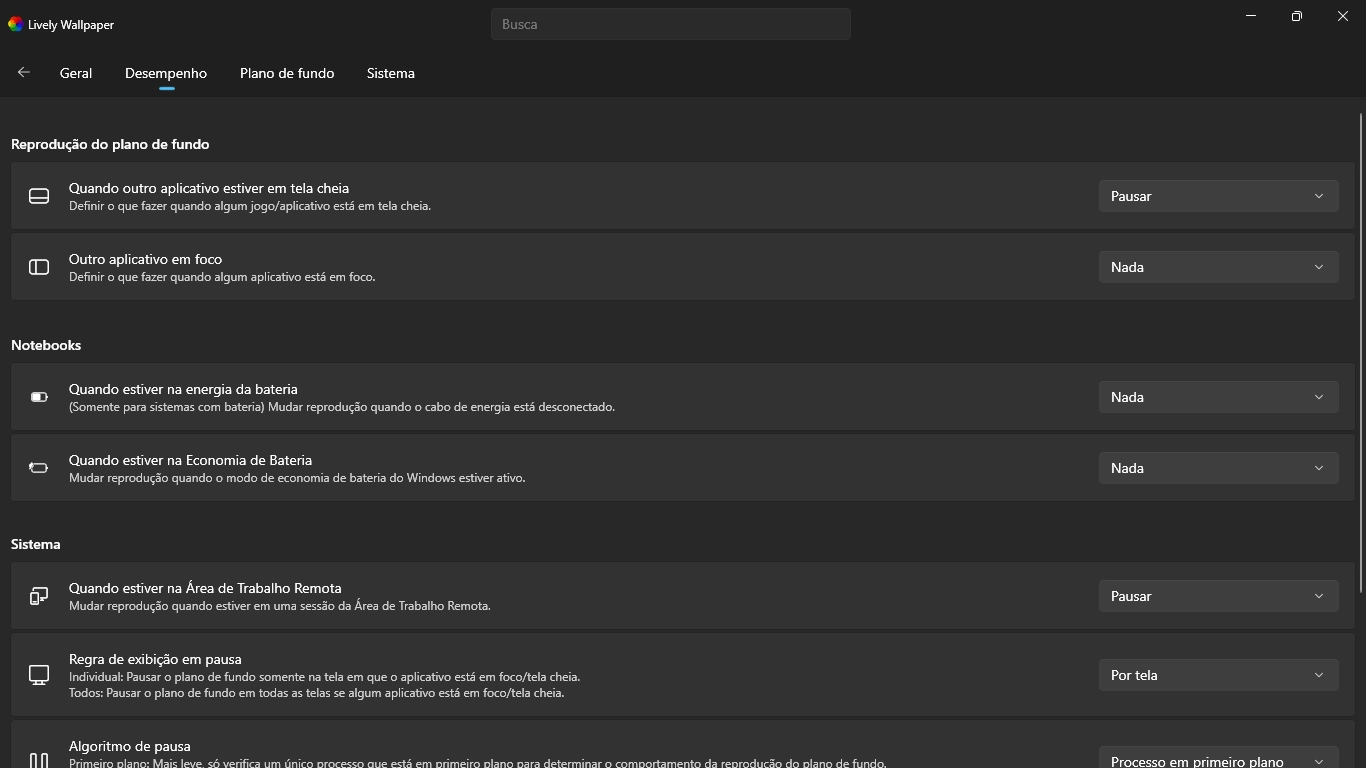
Outro ponto forte do Lively é o gerenciamento inteligente de desempenho. Na aba “Desempenho”, o programa monitora o uso do sistema e pausa automaticamente as animações quando detecta aplicativos em tela cheia ou tarefas mais exigentes. Assim, você mantém um visual dinâmico no uso cotidiano sem comprometer o desempenho em jogos ou aplicações mais pesadas.
Na aba “Desempenho”, você encontra opções para ajustar o comportamento das animações. Por exemplo, é possível configurar a ação “Quando outro aplicativo estiver em tela cheia” para “pausar”, o que ajuda a preservar desempenho em jogos. Você pode clicar na imagem para ampliar.
E se você utiliza múltiplos monitores, o programa também oferece grande flexibilidade: você pode definir um papel de parede diferente para cada tela ou estender uma única animação por todo o conjunto, mantendo consistência visual entre os displays.
⬇️ Download de planos de fundo adicionais
O Lively já inclui 12 papéis de parede animados nativos, mas você pode expandir facilmente sua coleção com conteúdos disponíveis gratuitamente na internet ou até mesmo utilizando vídeos próprios.
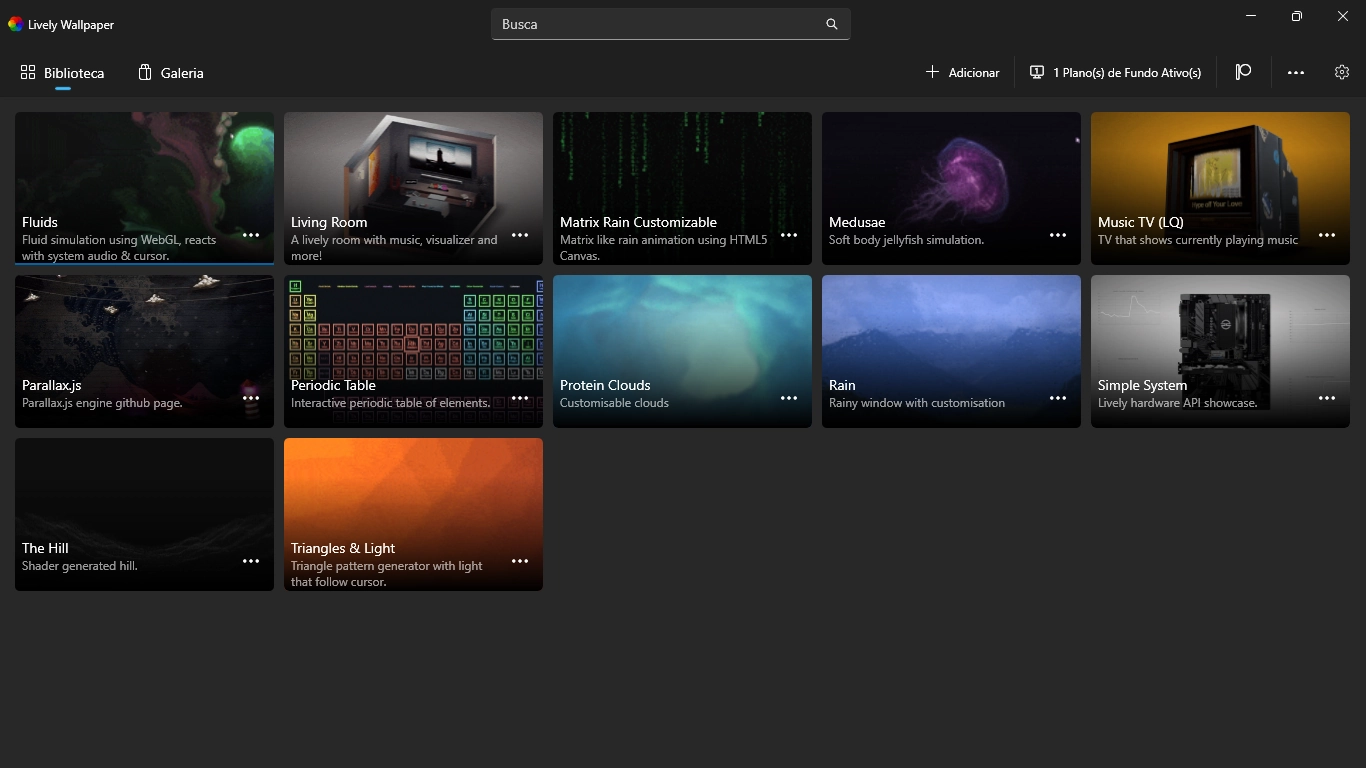
Estes são alguns dos papéis de parede animados nativos do Lively Wallpaper. O “Fluids” reage ao movimento do mouse, enquanto o “Simple System” exibe informações do sistema em tempo real. Você pode clicar na imagem para ampliar.
Se quiser explorar ainda mais opções, há diversos sites que disponibilizam conteúdos gratuitos e de alta qualidade para uso como wallpaper animado:
Descrição: O Friday Night Funkin’ é um divertido jogo musical no qual você compete em eletrizantes batalhas musicais de estilo livre, “mano a mano”. No papel do “Boyfriend” (o namorado), seu objetivo é conquistar a “Girlfriend” (a namorada) superando diversos adversários em duelos musicais épicos pelo caminho.
🎤 Jogabilidade incrivelmente divertida
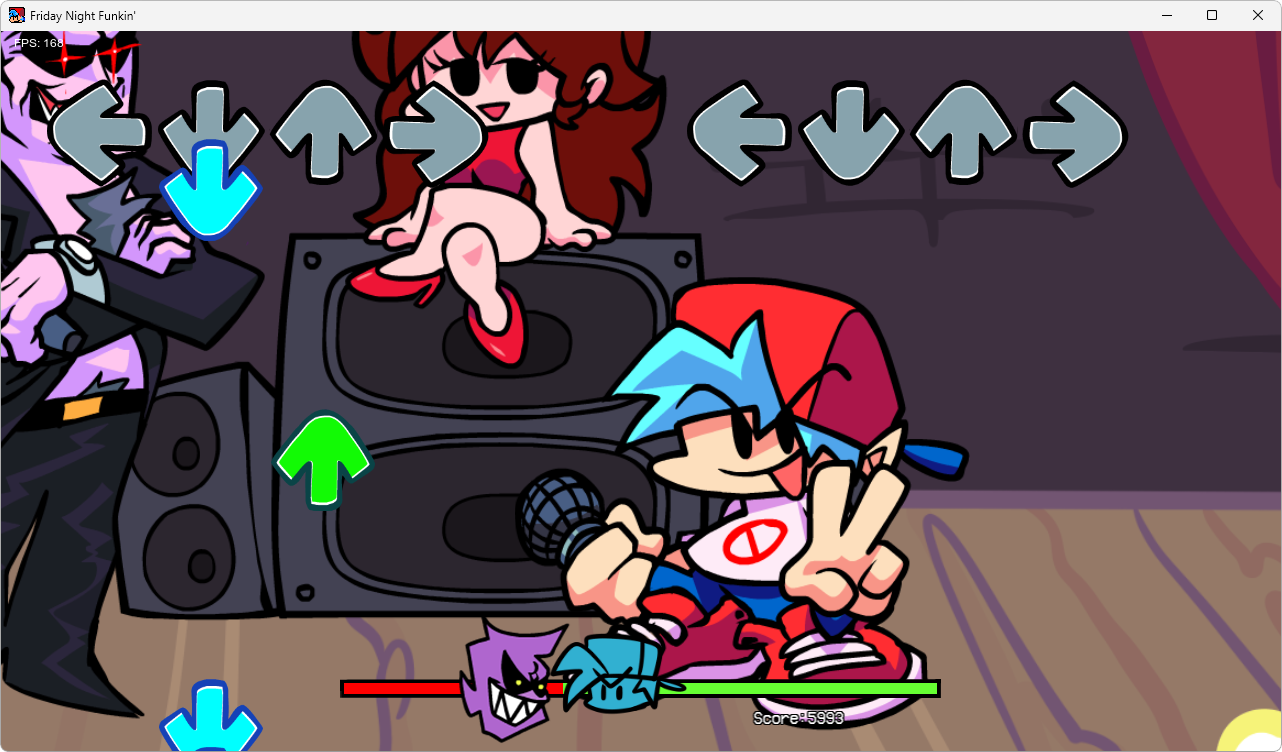
Inspirado em clássicos como Guitar Hero, Friday Night Funkin’ oferece uma jogabilidade cativante que desafia suas habilidades rítmicas. Nele, você precisa sincronizar seus movimentos com as setas que aparecem na tela, pressionando-as no momento certo para acompanhar a batida da música.
Cada batalha musical apresenta diferentes padrões rítmicos e dificuldades, garantindo uma experiência dinâmica e empolgante para jogadores de todos os níveis.
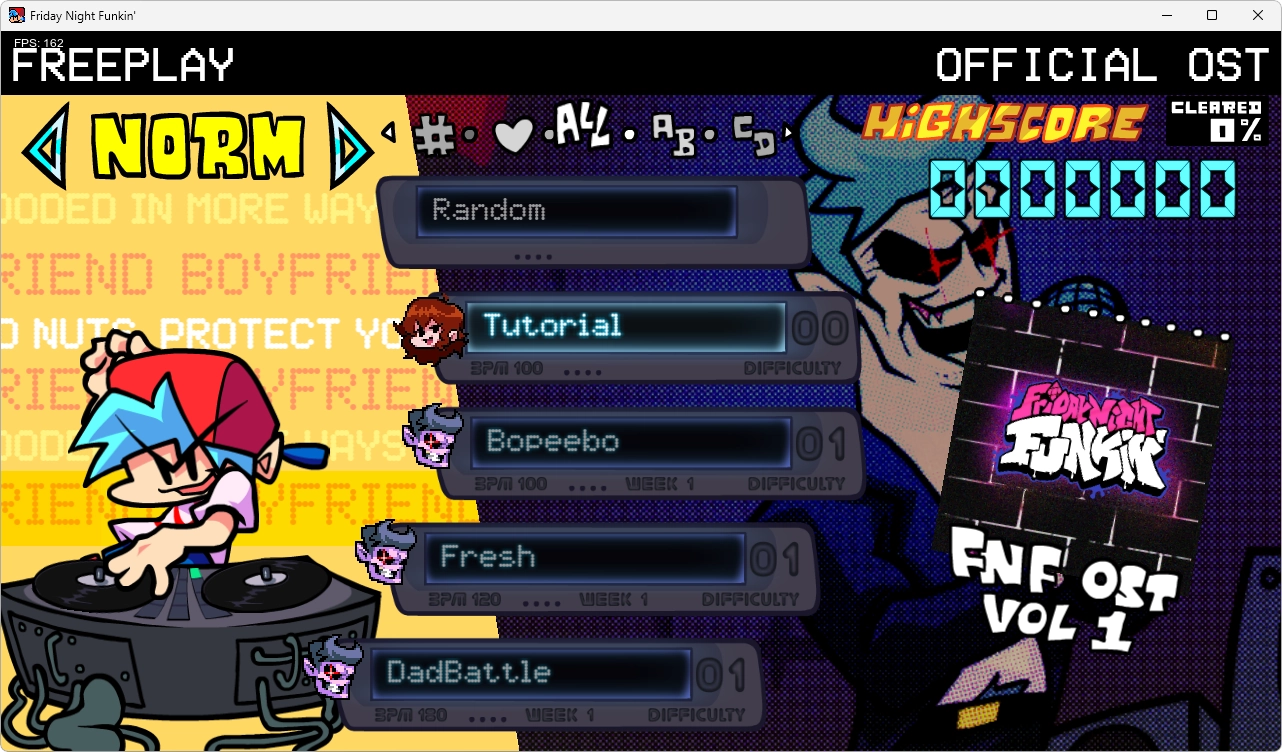
O jogo oferece dois modos principais: o “Modo História”, onde você segue a narrativa do Boyfriend em sua jornada musical, e o “Modo Livre”, no qual você pode escolher qualquer adversário que você queira enfrentar sem restrições. Além disso, o tutorial integrado é uma ótima maneira de você se familiarizar com as mecânicas do jogo antes de adentrar em suas batalhas musicais.
🎵 Trilhas sonoras cativantes
Um dos pontos mais fortes do Friday Night Funkin’ é sua trilha sonora original e contagiante. Composta por KawaiSprite (Isaac Garcia), as músicas variam de melodias animadas a ritmos intensos, desafiando você a se adaptar e a se aprimorar em suas habilidades. Cada trilha é cuidadosamente projetada para complementar as batalhas musicais, o que faz de cada confronto uma experiência única e memorável.
Explore um repertório diversificado com 22 trilhas musicais, incluindo um tutorial para iniciantes.
No geral, Friday Night Funkin’ é um jogo que combina habilidade, ritmo e diversão de maneira única. Com sua jogabilidade desafiadora, trilhas sonoras envolventes e uma história cativante, o jogo promete horas muito divertidas de entretenimento.
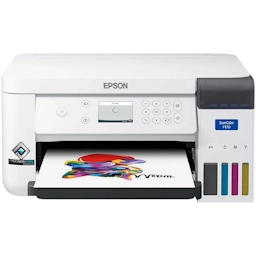
Descrição: Esse é o instalador completo de drivers e utilitários da Epson, disponível para Windows e macOS, que lhe permite facilmente proceder com a instalação de todos os recursos da sua impressora multifuncional Epson SureColor F170 em conjunto com seu PC.
🪄 Assistente que instala todos os recursos e funções
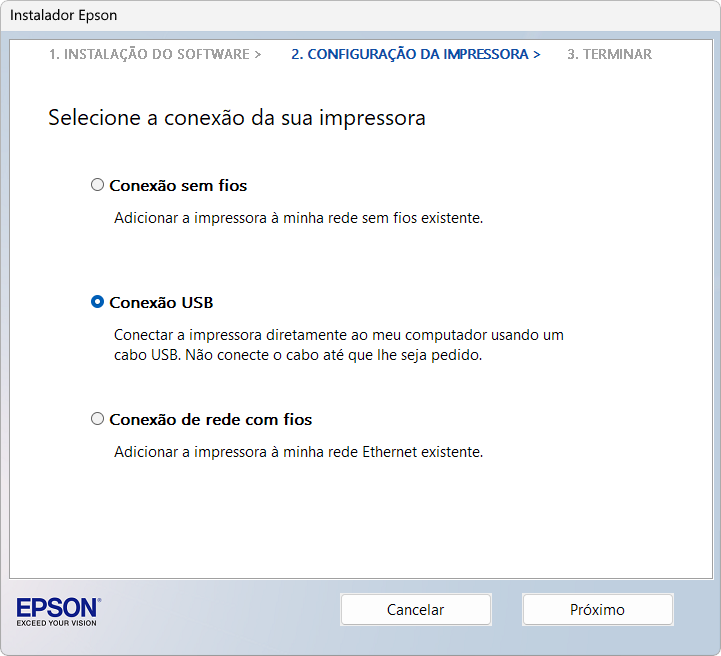
Com seu intuitivo assistente de configuração, você consegue garantir a melhor funcionalidade da sua impressora em conjunto com o seu PC. Ele o auxilia no passo a passo do processo de instalação até que a sua Epson SureColor F170 fique perfeitamente funcional para você usar.
O instalador verifica automaticamente seu sistema operacional, oferecendo a melhor e mais atualizada opção de instalação disponível. Com isso, ele instala os componentes essenciais para que o seu computador se comunique corretamente com a sua impressora, permitindo a impressão de documentos, fotos e outros materiais.
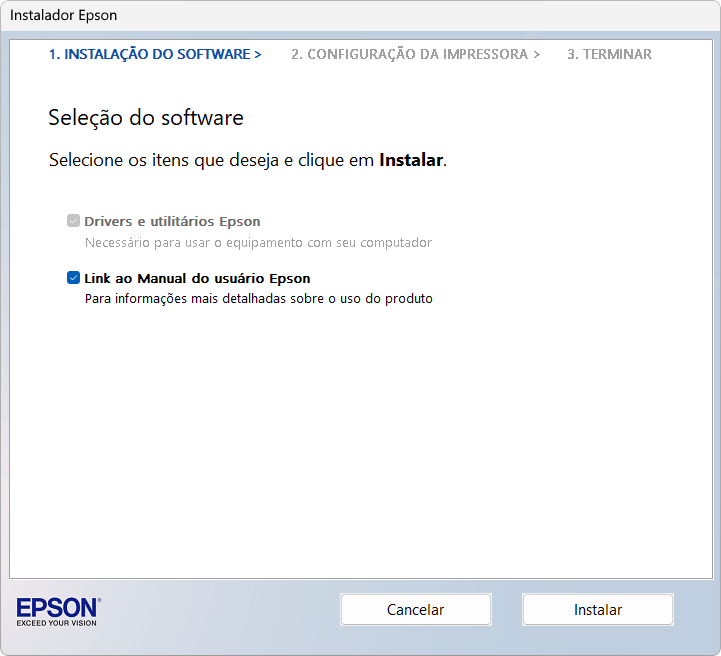
Além disso, o assistente também fornece opções adicionais durante o procedimento de instalação, um programa para edição e impressão de fotos e um link ao manual de usuário, por exemplo. Alguns desses recursos adicionais podem ser selecionados durante o processo de instalação, permitindo que você personalize sua configuração de instalação de acordo com suas necessidades.
O Windows 10 conta com um recurso nativo muito interessante que lhe permite mudar de modo automático os papeis de parede da sua área de trabalho, sem que você precise baixar e instalar qualquer programa para isso. Neste tutorial, portanto, você será guiado a usar o melhor dessa ferramenta para dar ainda mais vida à sua área de trabalho.

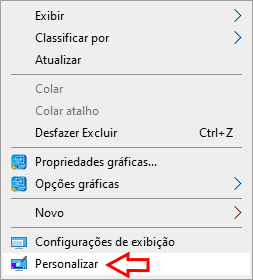
Passo 1: Na área de trabalho do seu Windows 10 clique em uma área vazia, será aberto o menu de contexto, nele, localize e clique na opção “Personalizar” conforme a captura de tela abaixo.
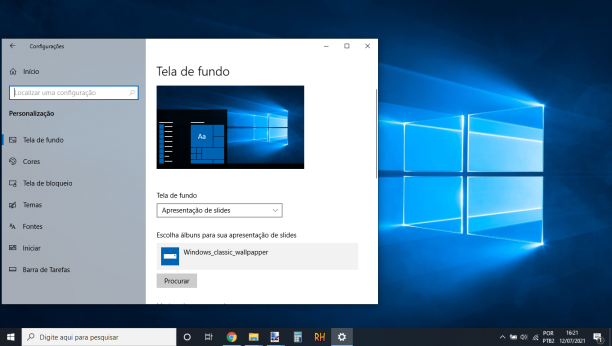
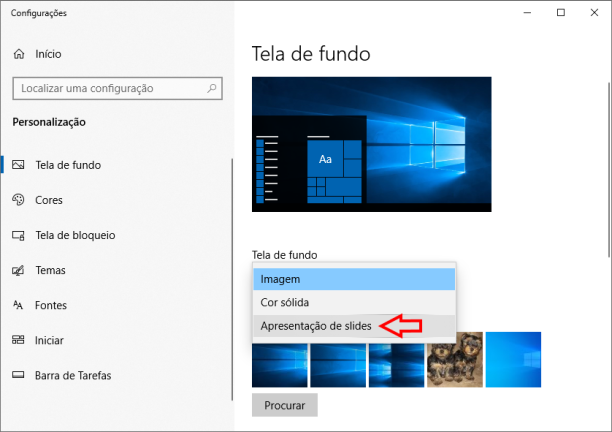
Passo 2: Com isso, serão abertas as opções “Tela de Fundo” do menu “Configurações”. Nessa tela, primeiramente, vá até a opção “Tela de fundo” e selecione a opção “Apresentação de slides”, conforme a captura de tela abaixo.
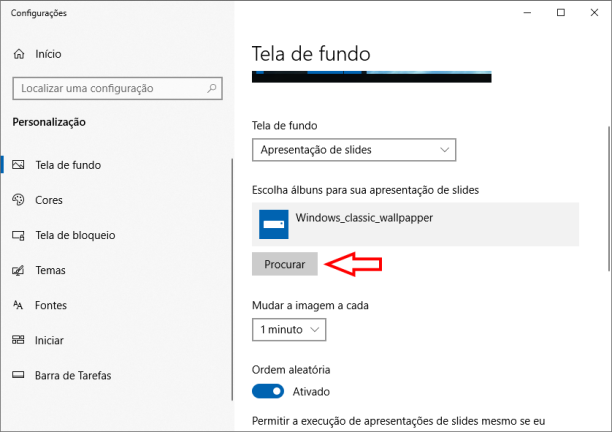
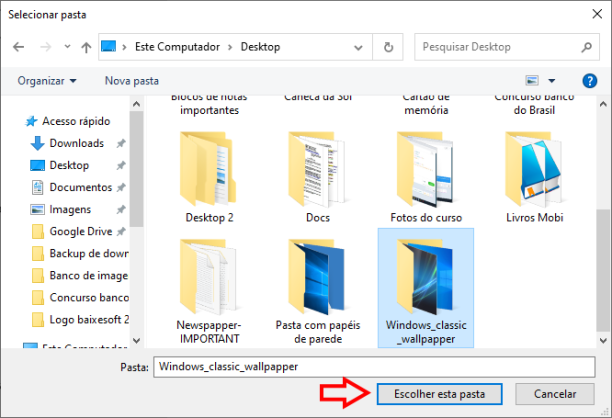
Passo 3: Previamente, você precisará já ter uma pasta com as imagens que queira exibir como tela de fundo, você pode selecionar sua pasta de fotos favorita ou mesmo criar uma pasta para essa finalidade, colocando nela todas as imagens que queira exibir como plano de fundo na sua área de trabalho. Com isso, desça um pouco nas opções desse menu e vá até a opção “Escolha álbuns para sua apresentação de slides”, clique em “Procurar” e selecione a sua pasta através da opção “Escolher esta pasta”, conforme as capturas de tela abaixo.
Veja que em nosso caso, selecionamos a pasta com os papéis de parede clássicos das versões do Windows localizada em nossa área de trabalho. Se você quiser, pode baixar essa mesma pasta de imagens para também usar neste link.
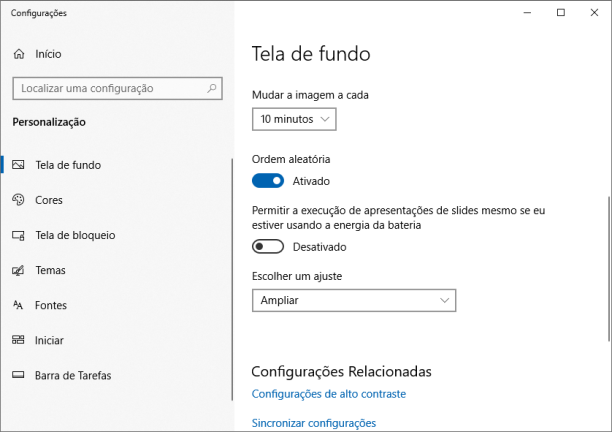
Passo 4: Feita a escolha da pasta, você será levado agora a escolher algumas opções conforme o seu gosto. Desça até a opção “Mudar imagem a cada” e selecione o tempo de mudança. Você pode escolher entre 1 minuto a 1 dia, em nosso caso, escolhemos a cada 10 minutos. Feito isso, também sugerimos deixar a opção “Ordem aleatória ativada” e, na opção “Escolher um ajuste” sugerimos selecionar a opção “Ampliar”, conforme você pode visualizar na captura de tela abaixo.
Estas 4 opções foram as escolhidas por nós, selecione-as ao seu gosto.
Observação: Com isso, a mudança automática de papéis de parede no seu Windows já estará configurada e você poderá fechar o menu.
Descrição: O AIDA64 Extreme é um software profissional de diagnóstico e benchmarking capaz de oferecer uma visão completa do seu computador. Por meio de um avançado mecanismo de detecção de hardware, ele fornece relatórios detalhados sobre todos os componentes instalados e ainda conta com funções precisas de monitoramento e testes.
Além de fornecer um panorama abrangente do seu sistema, ele também permite acompanhar em tempo real voltagens, temperaturas e até a velocidade das ventoinhas de refrigeração, enquanto suas ferramentas de diagnóstico podem ajudá-lo a identificar e a prevenir problemas de hardware dos mais variados tipos.
🖥️ Interface intuitiva organizada por guias
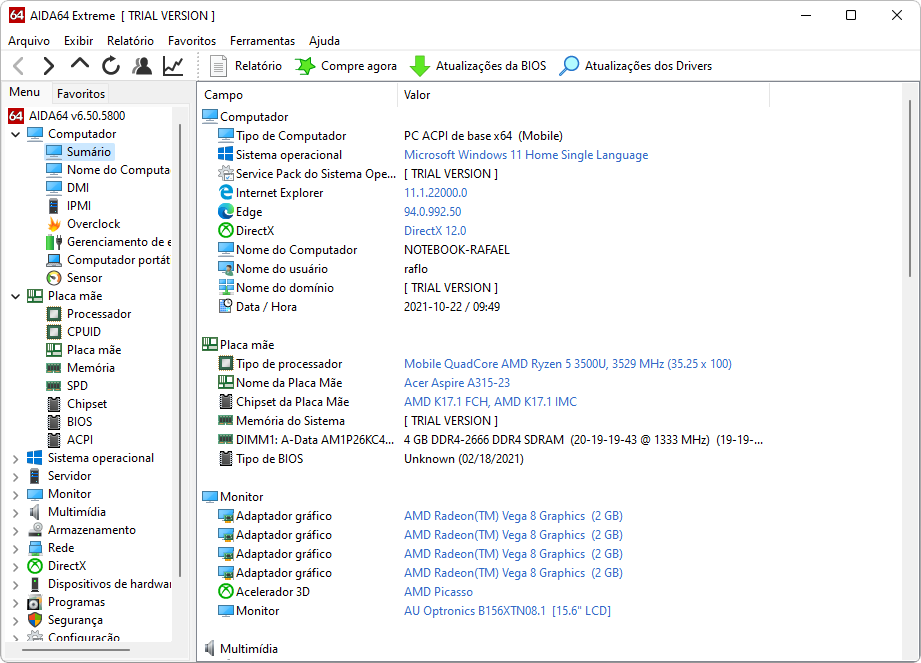
O programa conta com uma interface limpa e bem organizada, permitindo que você acesse rapidamente todas as seções de hardware do seu PC. Já na página inicial, você pode visualizar um resumo das principais informações, incluindo processador, placa-mãe, memória RAM, placa de vídeo, discos rígidos e o próprio sistema operacional.
Ao explorar cada seção, você encontra dados valiosos sobre todos os aspectos do seu sistema.
Nas demais guias, você tem acesso a mais de 50 páginas de informações detalhadas, incluindo lista de programas instalados, licenças de software, aplicativos de segurança e configurações do Windows. Também estão disponíveis relatórios sobre processos ativos, serviços, arquivos DLL, itens de inicialização e muito mais.
Além disso, o AIDA64 Extreme exibe especificações técnicas críticas, como voltagens e velocidades do processador e da GPU. Você pode verificar a quantidade de memória RAM, o modelo da placa-mãe, a versão da BIOS e até mesmo informações detalhadas sobre a fabricação dos componentes, incluindo datas e números de série.
🛠️ Diagnóstico preciso e testes de estabilidade
Outro grande destaque do AIDA64 é a função de estressamento de hardware, que permite testar a estabilidade dos componentes individualmente ou em conjunto. Esses testes colocam seu sistema em carga máxima, registrando dados como temperaturas, voltagens e níveis de uso em tempo real.
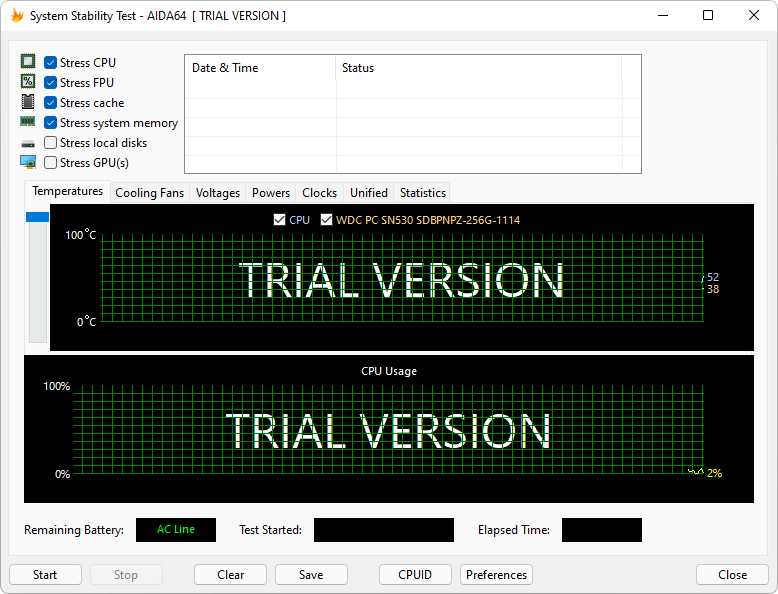
Essa função pode ser acessada no menu “Ferramentas”, na opção “Teste de Estabilidade do Sistema”, conforme mostra a captura de tela abaixo.
Tela de teste de estabilidade do sistema: escolha componentes específicos ou estresse o conjunto completo de uma só vez.
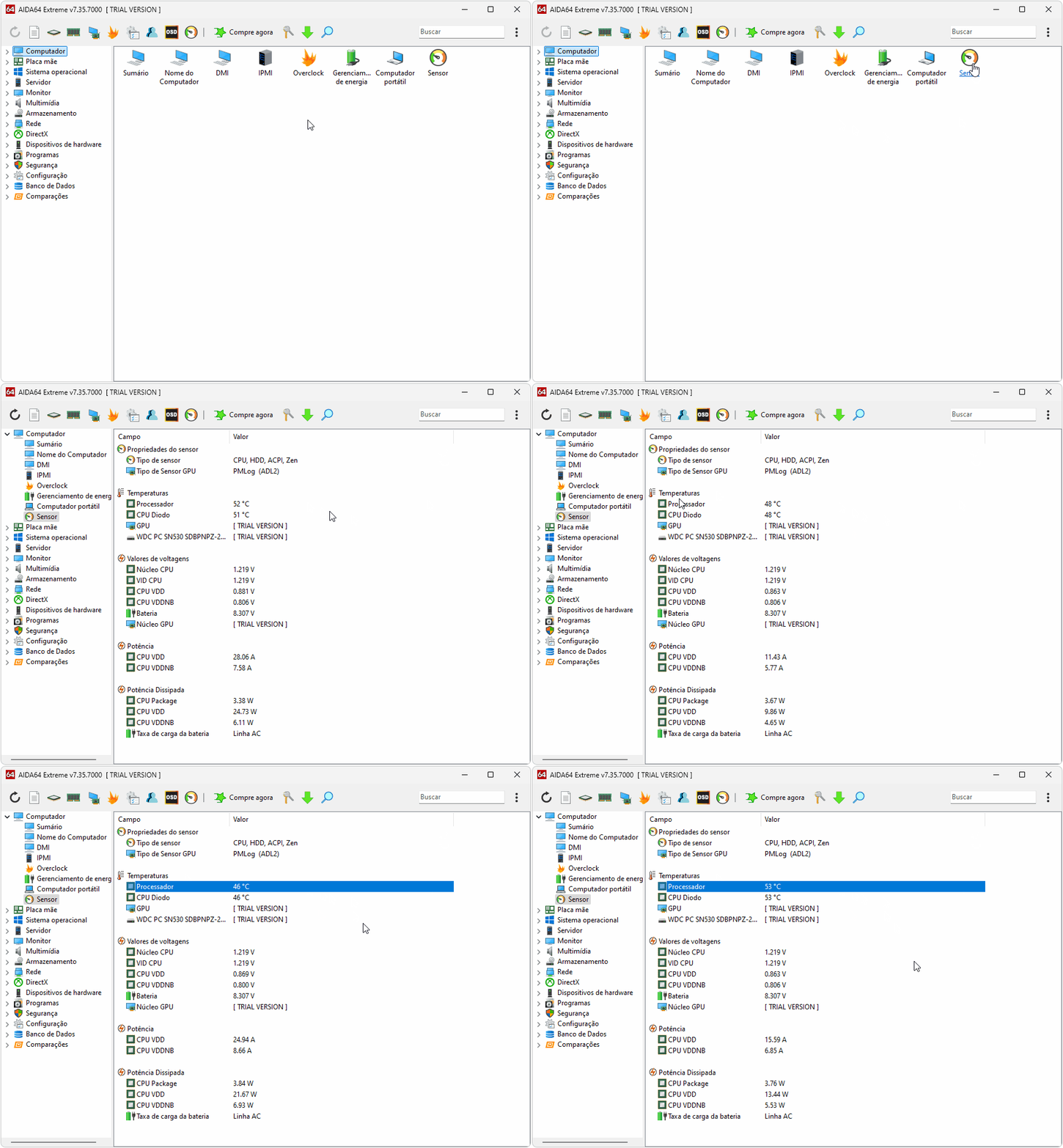
Já pelo menu “Computador”, na janela “Sensor”, você tem acesso em tempo real a temperaturas, voltagens e outros dados importantes, como você pode ver na demonstração abaixo.
A guia “Sensores” fornece uma visão completa em tempo real sobre o funcionamento do seu sistema.
📊 Comparação de desempenho
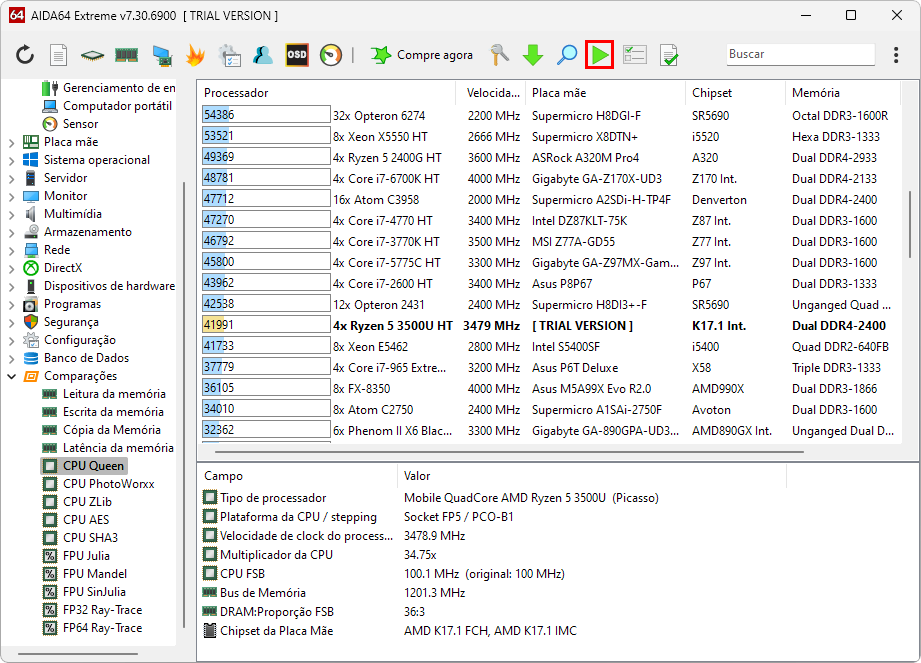
O AIDA64 também inclui uma seção dedicada a benchmarks no menu “Comparações”, onde você pode avaliar o desempenho do seu PC em relação a outros sistemas. São vários métodos de teste disponíveis, cada um oferecendo uma análise clara do poder de processamento e eficiência da sua máquina.
Após escolher um dos métodos e iniciar o teste, o programa gera rapidamente uma pontuação e compara seu sistema com outros já catalogados. Dessa forma, você tem uma noção real do desempenho do seu computador diante de diferentes configurações.
Exemplo de benchmark com a metodologia CPU Queen: em poucos segundos, o programa gera a listagem de desempenho. Clique para ampliar.
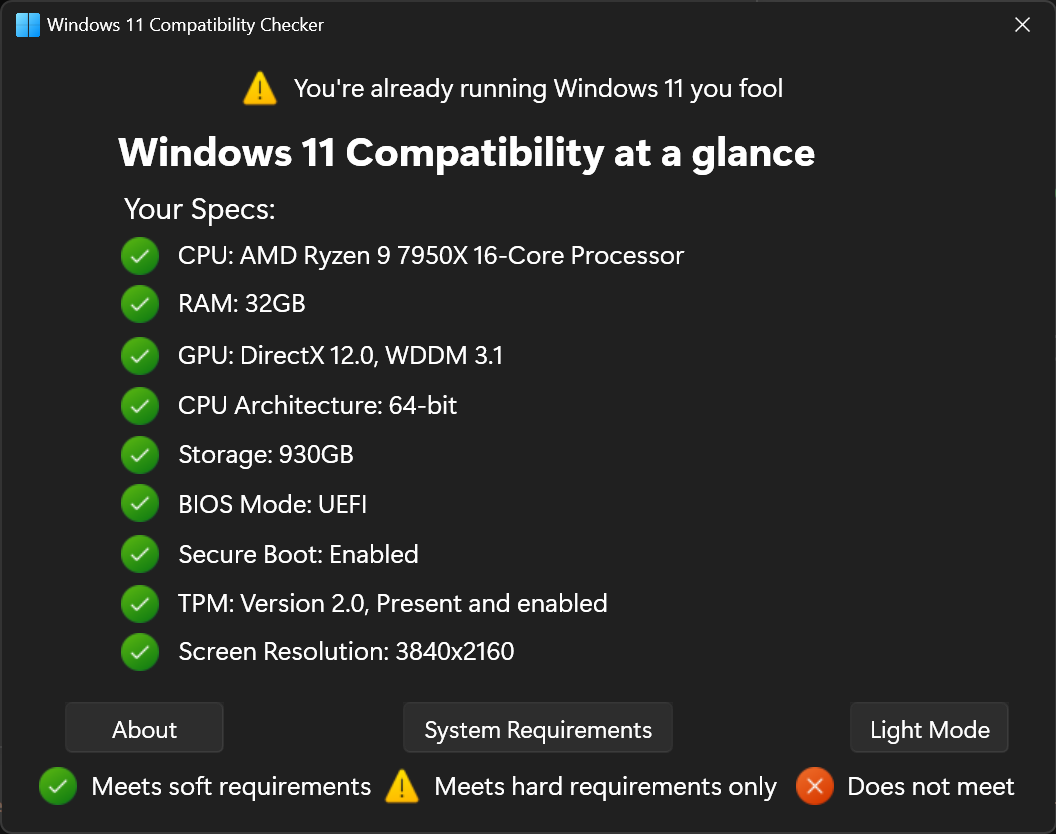
Descrição: O Windows 11 Compatibility Checker é um programa portátil que lhe permite rapidamente saber se o seu computador está habilitado ou não a rodar o Windows 11 através do teste de cada um dos requisitos em particular.
Testes automatizados com relatórios claros e imediatos
Ao rodar o programa, ele avalia individualmente cada componente crítico do seu sistema — processador, TPM, Secure Boot, DirectX, memória RAM, espaço em disco, entre outros — comparando-os com as exigências mínimas do Windows 11. A interface exibe em tempo real o resultado de cada verificação, indicando claramente quais itens estão compatíveis e quais precisam de atenção.
Conforme cada teste é concluído, o Windows 11 Compatibility Checker lista os componentes na tela com status “Aprovado” ou “Reprovado”, permitindo que você identifique rapidamente quais aspectos do seu PC devem ser atualizados antes de migrar para o novo sistema operacional.
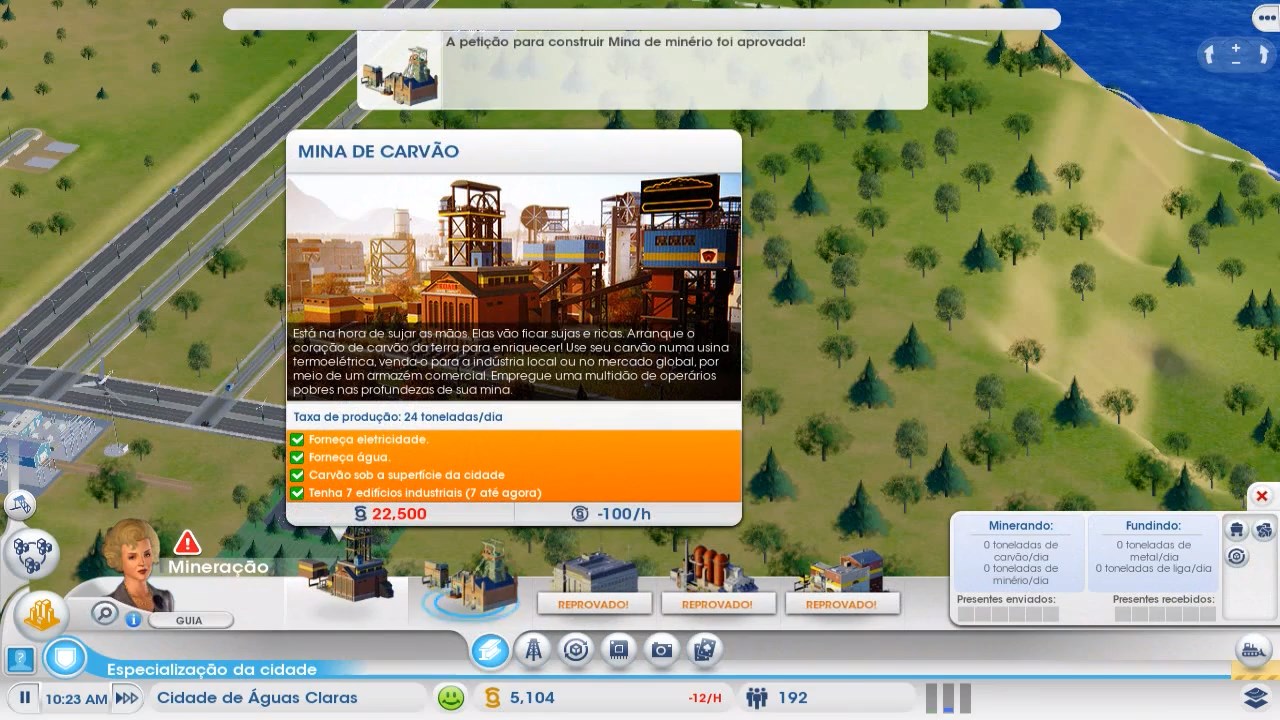
Descrição: Esse é um pacote com os arquivos de tradução, não oficiais da Square Enix, capazes de deixar todos os menus e legendas do seu jogo SimCity, lançado em 05/03/2013, em português do Brasil, de modo que você possa ter uma experiência de jogo ainda melhor.
👨🔧 Instalação manual
A instalação se dá de modo manual, onde você precisará copiar e colar os arquivos do download na seguinte pasta de instalação do jogo: SimCity/SimCityData/Locale. Ao você efetuar o procedimento, será perguntado para você substituir os arquivos, clique em “Substituir os arquivos no destino” para efetivamente aplicar a tradução.
Com isso, após o facilitado processo de instalação, você já poderá abrir o seu SimCity (2013) com legendas e menus totalmente em português do Brasil, de modo que você possa desfrutar ainda mais do seu jogo.
Descrição: O Xadrez LV.100 é um jogo gratuito que traz toda a essência do clássico e milenar jogo de tabuleiro diretamente para a tela do seu computador, oferecendo até 100 níveis de dificuldade cuidadosamente balanceados.
Seja para praticar suas jogadas, aprender novas estratégias ou simplesmente relaxar com partidas casuais, o Xadrez LV.100 é uma excelente escolha. Ele combina jogabilidade envolvente, inteligência artificial desafiadora e visuais elegantes, garantindo sua melhor experiência enxadrística no seu PC.
♟️ O melhor do xadrez no seu Windows
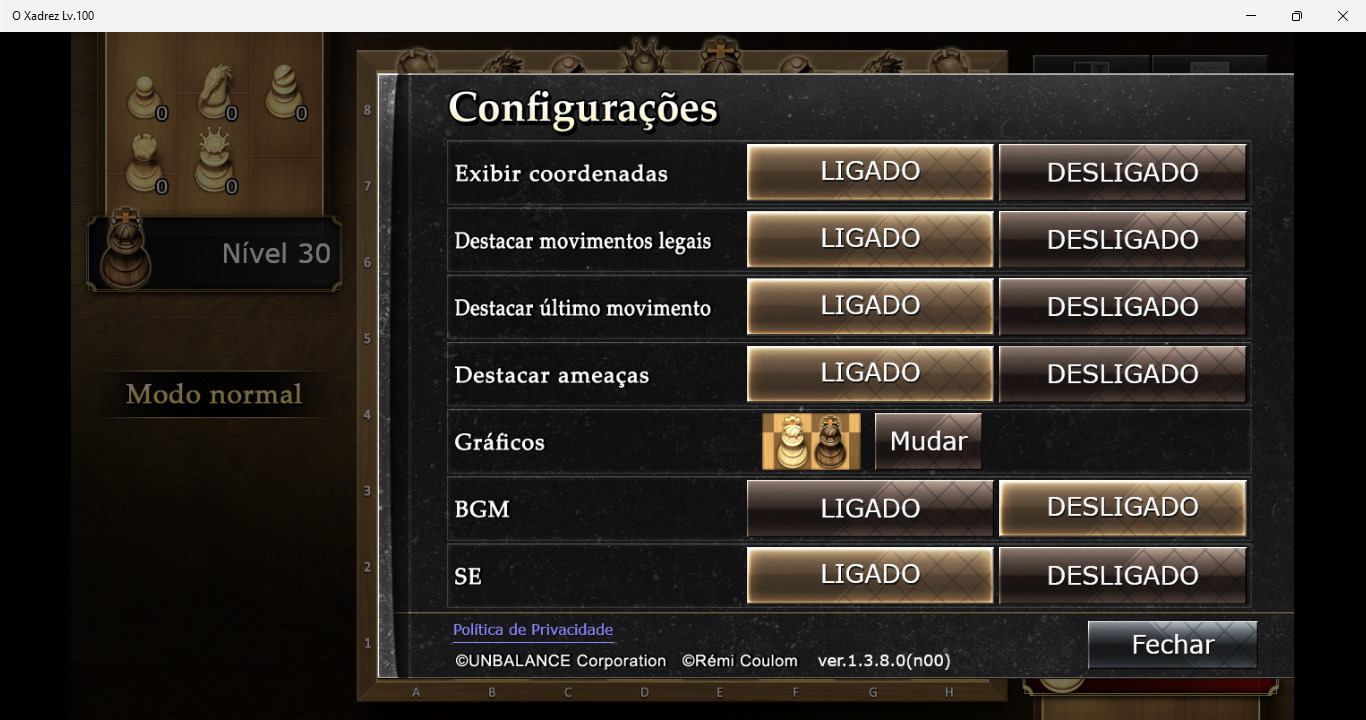
Com gráficos elegantes e efeitos visuais refinados, o jogo proporciona uma experiência refinada e imersiva de xadrez. Além disso, você pode ajustar o visual conforme suas preferências, alternando entre modos 2D e 3D diretamente nas opções do jogo.
Seu menu de configurações permite personalizar amplamente a aparência e a jogabilidade.
Entre os seus principais recursos, o Xadrez LV.100 inclui dicas de jogadas, a opção de desfazer movimentos e até um editor livre de tabuleiro, onde você pode posicionar as peças como quiser e criar situações estratégicas para treinar ou se divertir.
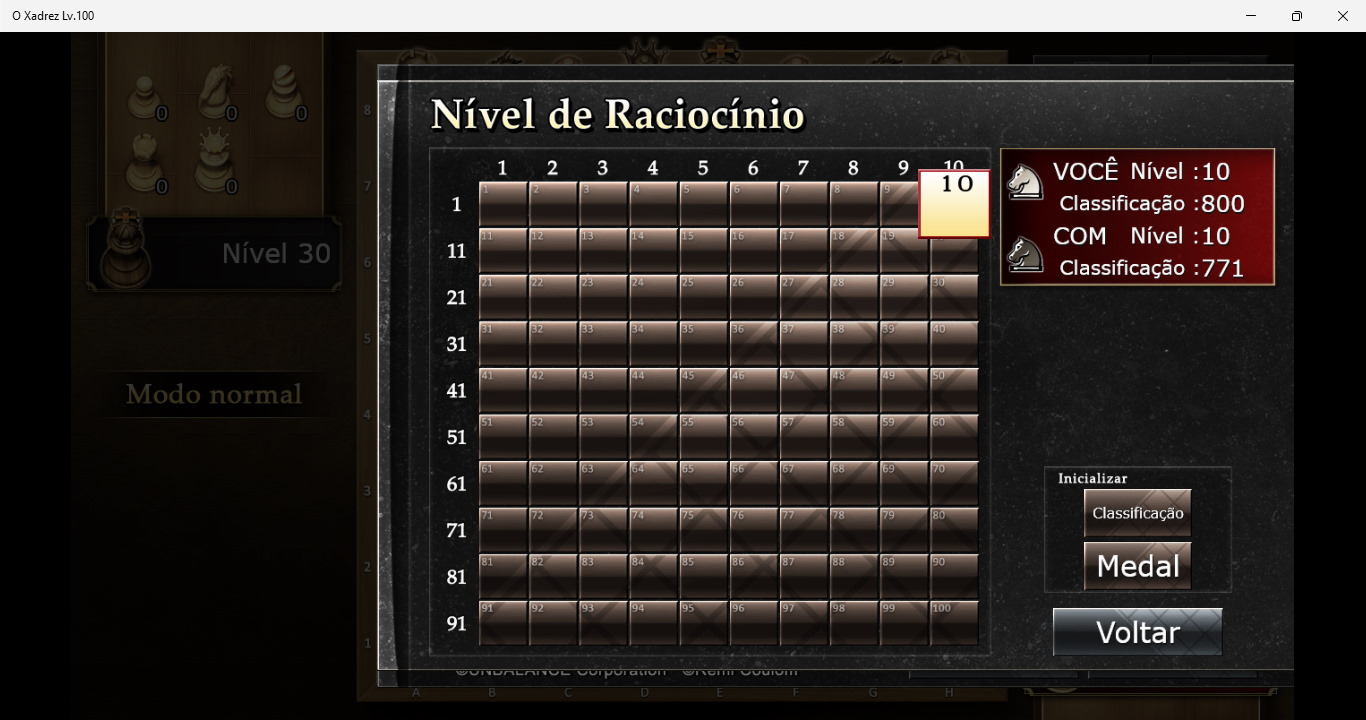
Ao todo, o jogo oferece 100 níveis de dificuldade, que são desbloqueados progressivamente conforme você vence partidas e melhora sua pontuação. Isso garante uma evolução natural, estimulante e recompensadora a cada desafio superado.
São 100 níveis de dificuldade para desafiar suas habilidades no xadrez.
🌐 Jogabilidade online
Se você gosta de competir, o Xadrez LV.100 também oferece um modo online onde você pode enfrentar jogadores reais de diferentes níveis. Basta você acessar a opção “Jogos em linha” e criar sua conta para entrar em um ambiente competitivo repleto de desafios e oportunidades de aprendizado.
Descrição: O Windows 11 é a versão mais recente do tradicional sistema operacional da Microsoft, lançado oficialmente em 5 de outubro de 2021. Ele combina uma base sólida herdada do Windows 10 com melhorias profundas em desempenho, estabilidade e experiência de uso, oferecendo um ambiente moderno para você trabalhar, jogar e aproveitar ao máximo o seu PC.
🪟 Inovações que vão além do visual
Mesmo trazendo uma identidade visual completamente renovada, o Windows 11 mantém aquilo que já funcionava bem no Windows 10 — como a integração com a Loja Microsoft e recursos avançados como o WSL2. A interface redesenhada, inspirada no Fluent Design, traz janelas com cantos arredondados, transparências equilibradas e animações mais suaves, criando uma experiência mais agradável e imersiva no dia a dia.
E se você gosta de rodar seus jogos, o sistema entrega otimizações importantes. O suporte ao DirectX 12 Ultimate, as melhorias na latência do sistema e outras tecnologias pensadas para desempenho tornam a resposta dos jogos mais rápida e consistente. Quando tudo isso se soma às melhorias de eficiência energética e estabilidade, o resultado é um sistema que oferece um salto perceptível no uso real.
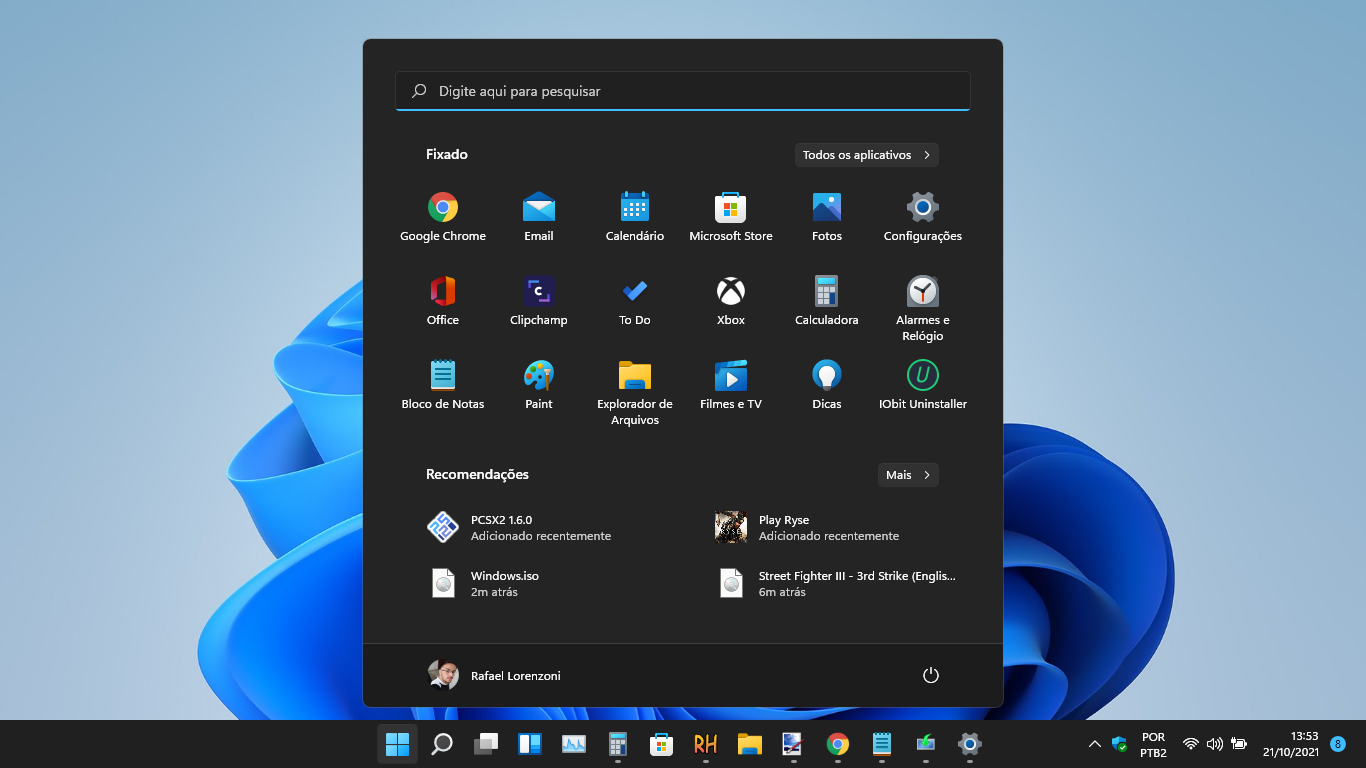
Por padrão, a barra de tarefas vem centralizada, mas, se preferir, você pode alinhá-la à esquerda acessando as configurações do sistema, na área de Personalização → Barra de Tarefas.
🆕 Novidades do Windows 11
Entre as novidades mais marcantes está o Menu Iniciar centralizado, que você pode reposicionar facilmente, caso prefira o estilo clássico. O sistema também traz o recurso Snap Layouts, que ajuda você a organizar várias janelas de forma inteligente. Outro ponto importante é que versões de 32 bits deixaram de existir, marcando a transição definitiva do sistema para as arquiteturas 64 bits e ARM64.
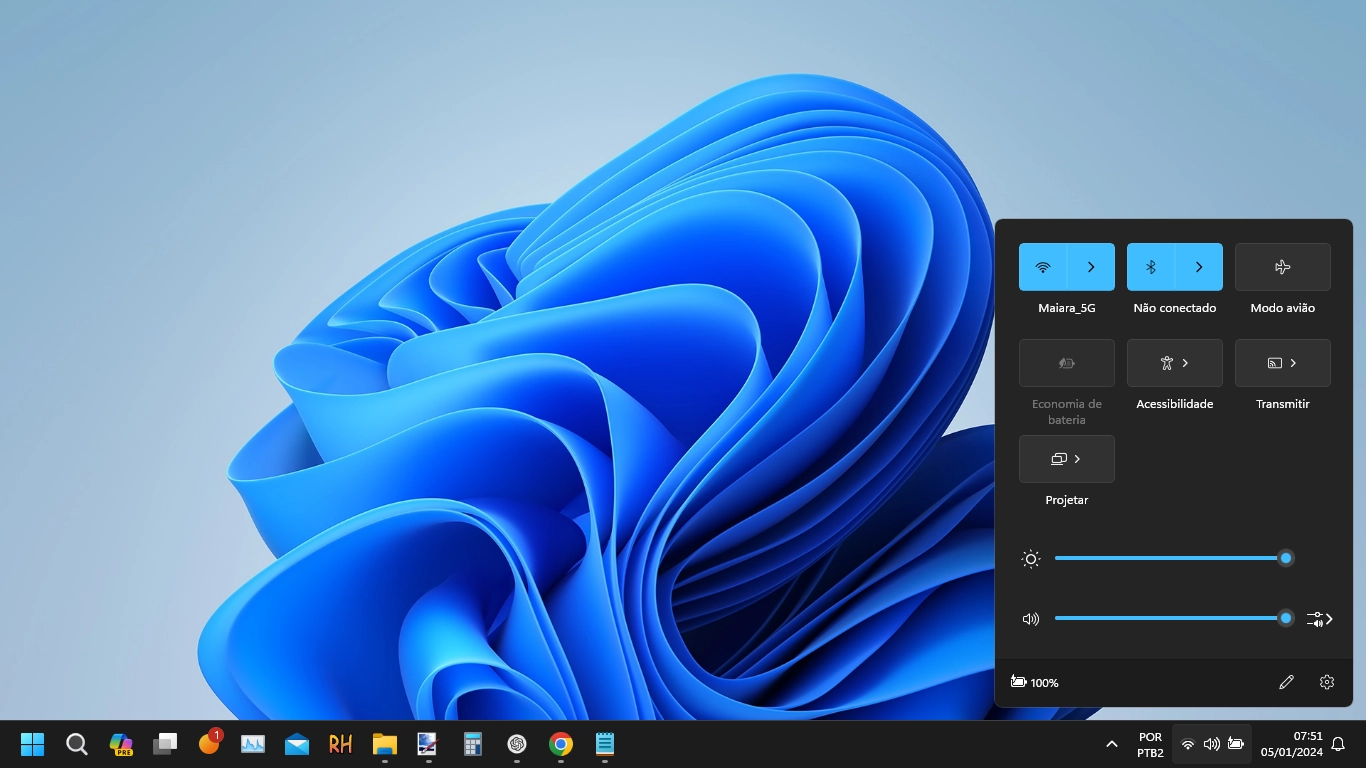
A interface segue as diretrizes modernas do Fluent Design, com sombras mais naturais, transparências suaves e uma sensação de leveza em praticamente todos os elementos. Recursos como calibração HDR, transmissão de tela e compartilhamento rápido estão mais acessíveis através do Painel de controle rápido, facilitando ações rotineiras.
O painel de controle rápido foi redesenhado e agora traz uma proposta mais objetiva e intuitiva. Clique na imagem para ampliar.
Subsistema do Windows para Android
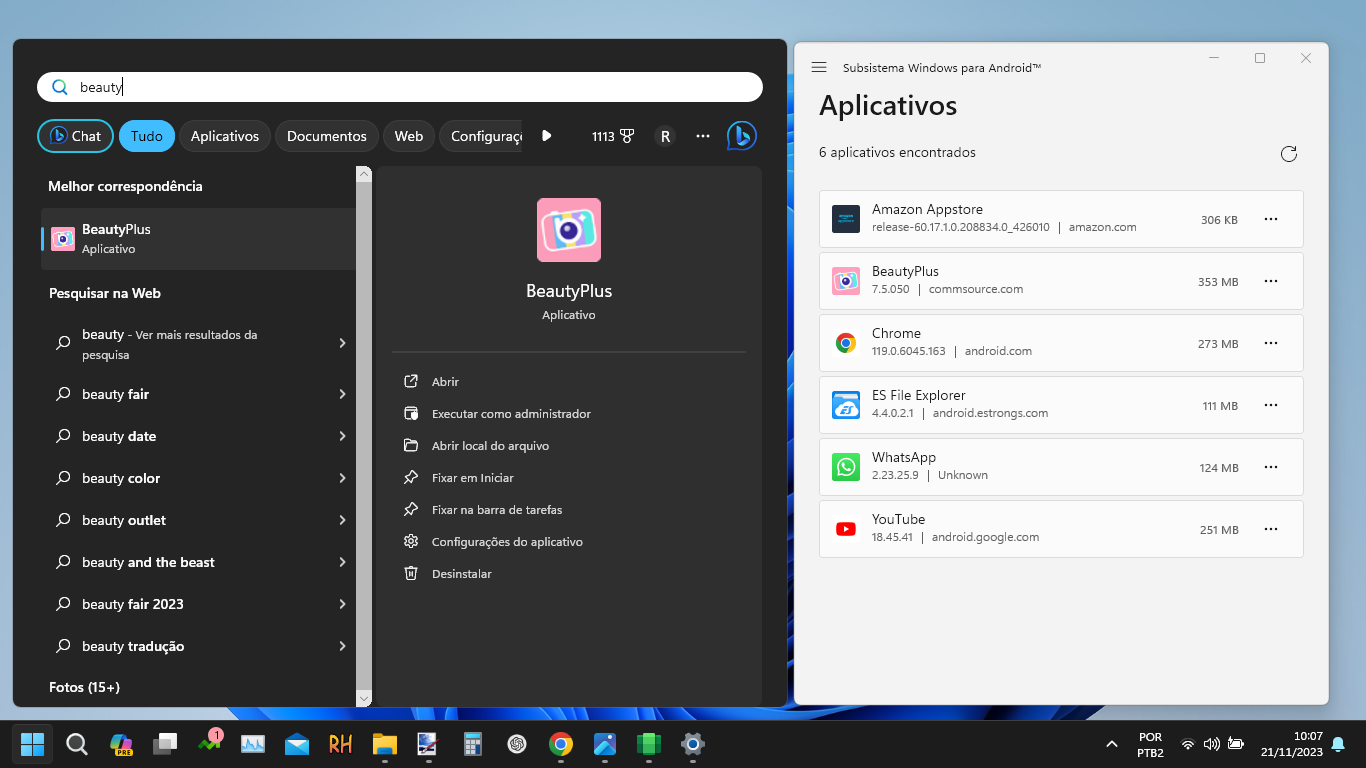
Outro recurso bastante destacado foi o suporte nativo a aplicativos Android no Windows 11. Embora o WSA — Subsistema do Windows para Android — tenha sido descontinuado em março de 2025, ainda é possível utilizá-lo por meio de versões mantidas pela comunidade. Isso permite instalar APKs ou até habilitar a Play Store, o que possibilita que você possa rodar apps variados como WhatsApp, TikTok, Instagram e muitos outros.
Nesta captura, o aplicativo Android (BeautyPlus) aparece integrado ao Menu Iniciar como se fosse nativo do próprio Windows. Clique na imagem para ampliar.
💿 Download da ISO de instalação mais atualizada
Os downloads disponibilizados aqui correspondem às ISOs originais e mais recentes do Windows 11, já em português do Brasil e disponíveis nas arquiteturas de 64 bits e ARM64. Com sua imagem baixada, você pode preparar a instalação como preferir — gravando em um DVD-DL ou configurando um pendrive inicializável com programas de boot.
🖥️ Requisitos mínimos indispensáveis
Processador: 1 GHz ou mais rápido, com pelo menos dois núcleos em CPU de 64 bits ou ARM64 compatível;
RAM: 4 GB;
Armazenamento: 64 GB;
Firmware: UEFI com suporte a Secure Boot;
Placa de vídeo: DirectX 12 ou superior com driver WDDM 2.0;
Tela: Resolução mínima de 720p, 8 bits por canal de cor, diagonal mínima de 9 polegadas;
Internet e conta Microsoft: O Windows 11 Home exige conexão ativa e conta Microsoft na configuração inicial ou ao alternar o modo S segundo a documentação oficial.

Descrição: O Classic Auto Login traz de volta, de forma simples e segura, a opção de entrar automaticamente no Windows — algo que a Microsoft removeu da interface a partir da versão Windows 10 Build 2004.
Com ele, você não precisa instalar nada: basta executar o programa, informar seu usuário e senha e clicar em “Ok”. Pronto: na próxima vez que ligar o PC, o Windows faz todo o trabalho por você.
Vantagens de usar
Você ganha tempo: nada de digitar senha a cada inicialização.
É portátil e gratuito: não precisa instalar.
Quais cuidados tomar?
Acesso físico: quem mexer no seu computador pode acessar sua conta.
Senha em texto claro: a senha fica salva no Registro do Windows sem criptografia.
Não use em contas de administrador com dados sensíveis.
Lembre-se: se a conveniência vale o risco é uma escolha sua. Em máquinas só para jogos, mídia ou testes (como VMs), o login automático faz sentido. Mas em PCs de trabalho ou com informações importantes, é melhor você continuar digitando sua senha ou PIN.
Como configurar
Abra o Classic Auto Login (não precisa instalar).
Digite seu nome de usuário e senha exclusivos para esse fim.
Clique em “Ok” para ativar — ou em “Disable” para remover.
Compatível com Windows 7, 8, 10 e 11, o Classic Auto Login exige privilégios de administrador e não aceita senhas vazias. Use com responsabilidade para aproveitar a praticidade de iniciar seu Windows instantaneamente!
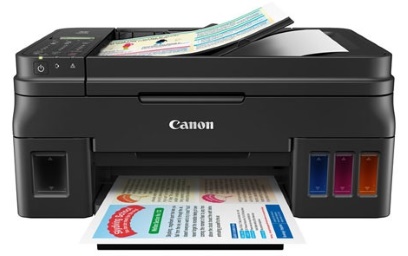
Descrição: Com o software Canon Service Tool, você facilmente consegue realizar o reset das almofadas da sua impressora Canon MEGA TANK G4100 por meio da interface do seu sistema operacional Windows.
Dispenser, reset e as almofadas de contenção
Após um determinado número de impressões da sua impressora Canon, pode ocorrer o bloqueio de impressão com a consequente mensagem que solicita a troca da almofada da impressora. Caso, você não use um sistema de dispenser, a troca é absolutamente recomendada, caso contrário, futuramente, podem ocorrer diversos problemas com a impressora.
De todo modo, com este programa de reset, você pode facilmente zerar o contador para seguir usando o seu equipamento sem nenhum problema, porém note que, se você não usa o referido sistema de dispenser, é bem provável que ocorram vazamentos se uma troca das almofadas não for realizada.
Tutorial de utilização
Para realizar o procedimento, você só precisa seguir o guiado e ilustrado tutorial anexo ao download. Nele, basicamente, você só precisará colocar a sua impressora em modo de serviço e seguir o passo a passo detalhadamente descrito no documento “Tutorial reset da Canon”.
Tamanho: 830 KB Licença:Grátis Idioma: Inglês Desenvolvedor: Canon Service Tool Team Plataformas: Windows Atualizado em: 01/07/2021
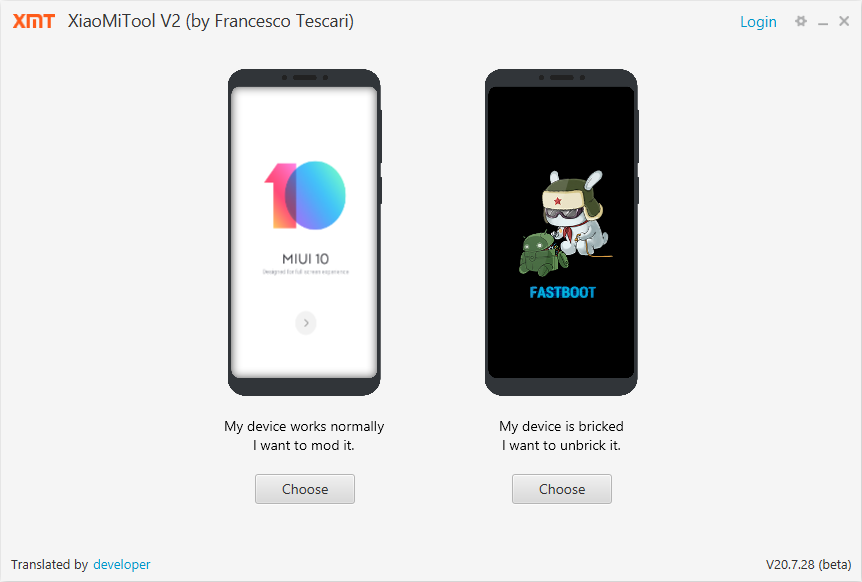
Descrição: O XiaoMiTool V2 (XMT2) é uma ferramenta não oficial que permite gerenciar ROMs e softwares em dispositivos portáteis Xiaomi, incluindo tablets e smartphones. Com ele, você pode facilmente realizar diversas modificações diretamente pelo seu PC com funcionalidades que automatizam tudo: desde o desbloqueio do seu dispositivo até a efetiva instalação do que você precisar.
🪄 Assistentes que automatizam o processo de instalação
Diferentemente de outras soluções que exigem downloads manuais de múltiplas fontes, o XMT2 integra um sistema inteligente de busca que localiza automaticamente as versões mais recentes das ROMs oficiais (Global e Chinesa), ROMs customizadas e ferramentas essenciais como TWRP e Magisk. Com isso, ele elimina o risco de incompatibilidade entre versões, garantindo que você sempre tenha acesso aos arquivos corretos para seu modelo específico.
Ao detectar seu dispositivo conectado, o XMT2 realiza uma análise completa do sistema, identificando o modelo exato, status do bootloader, versão da ROM instalada e tipo de recovery presente. Com base nessas informações, a ferramenta determina automaticamente o método mais seguro e compatível para a instalação – seja via Fastboot padrão, recovery stock, TWRP ou recovery Fastboot – adaptando-se às especificidades técnicas de cada situação.
🛠️ Principais funções do XiaoMiTool V2
📥 Busca automática de ROMs e ferramentas: o programa localiza e baixa automaticamente ROMs oficiais (globais e chinesas, estáveis ou beta), versões personalizadas como xiaomi.eu, além de utilitários populares como TWRP e Magisk. Assim, você não precisa procurar manualmente cada arquivo pela internet.
🔍 Identificação detalhada do dispositivo: o XMT2 reconhece automaticamente o modelo conectado e exibe informações importantes, como a ROM instalada, status do bootloader e tipo de recuperação. Por exemplo, se o seu aparelho estiver com o bootloader bloqueado, você saberá antes mesmo de iniciar o processo.
🛠️ Escolha inteligente do método de instalação: dependendo do seu modelo e situação, o programa decide qual método usar — seja via Fastboot, recuperação padrão, TWRP ou recuperação Fastboot — garantindo a forma mais compatível e segura para o seu caso.
📲 Controle completo do dispositivo: depois de ativar a depuração USB, o XMT2 assume tarefas técnicas como reiniciar o aparelho, consultar informações do sistema e enviar comandos de instalação, poupando você de configurações manuais complexas.
💽 Instalação automática de drivers: nada de procurar pacotes de driver ou forçar instalações no Windows — o XMT2 detecta o modelo e instala tudo de forma automática para que o dispositivo seja reconhecido corretamente.
📦 Ferramenta integrada para ADB e Fastboot: não é preciso baixar pacotes separados como “Minimal ADB and Fastboot”, pois o próprio XMT2 já traz tudo embutido, pronto para uso imediato.
🔓 Desbloqueio de bootloader integrado: o recurso funciona de forma semelhante à ferramenta oficial da Xiaomi, mas com integração direta ao XMT2, facilitando todo o processo para usuários que desejam instalar ROMs personalizadas.
Descrição: O Game Fire é um game booster para Windows que pode melhorar significativamente a sua experiência em jogos ao aumentar o desempenho e a confiabilidade do seu PC, eliminando atrasos, travamentos e interrupções para você obter as melhores taxas de FPS em seus jogos.
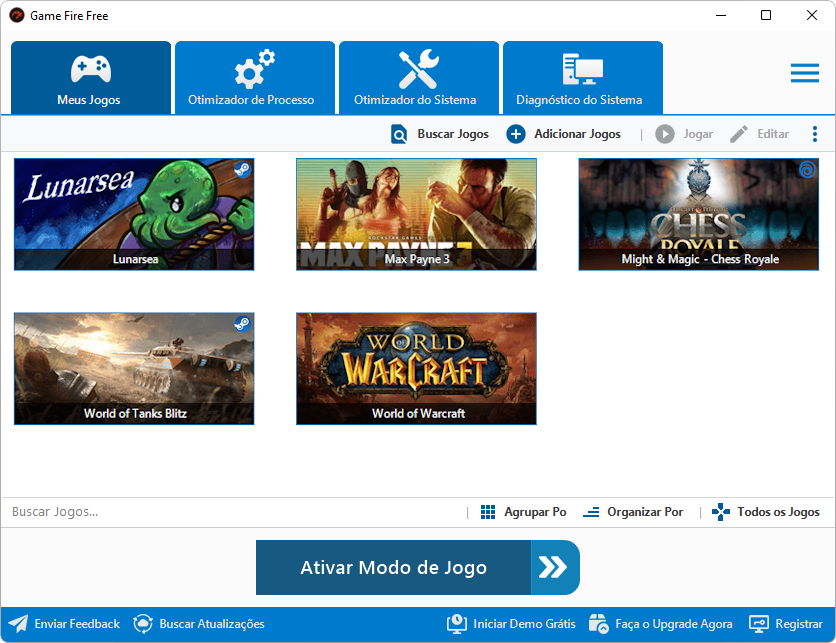
Ele otimiza o desempenho do seu computador, desligando recursos desnecessários do sistema, aplicando vários ajustes e concentrando os recursos do seu PC nos jogos que você está jogando. O resultado disso é uma ótima experiência de jogo com um único clique do seu mouse na opção “Ativar Modo de Jogo”.
Game booster em tempo real
Ao contrário de outros programas do gênero, o Game Fire pode aumentar o desempenho de jogos e aplicativos em tempo real para que você possa utilizar totalmente os recursos do sistema disponíveis.
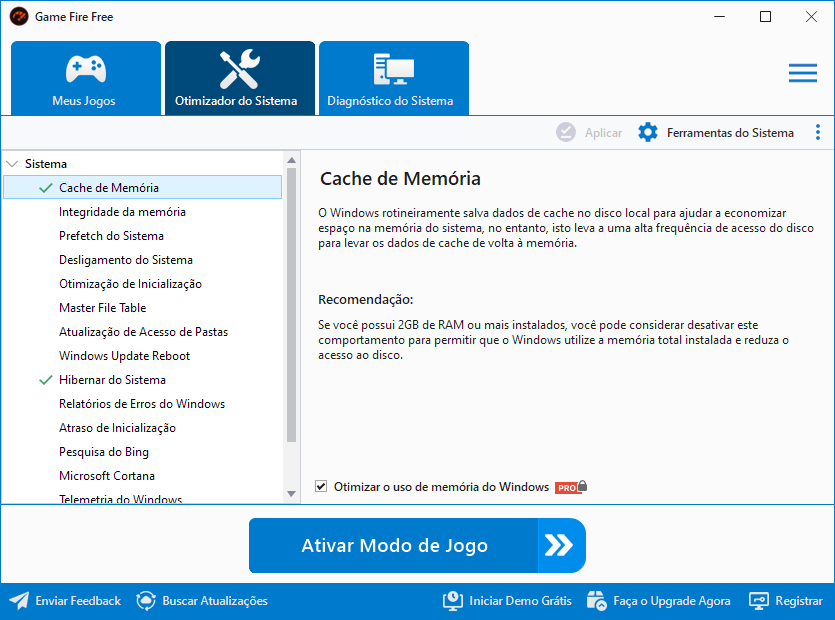
Além de ele restringir processos desnecessários que possam consumir os recursos do sistema, o Game Fire também fornece informações de desempenho e integridade do sistema em tempo real, como a temperatura da CPU e GPU e a velocidade do clock.
Otimização personalizável e gestor de jogos
Em adição, com uma interface de usuário fácil e poderosa, o Game Fire lhe oferece o poder de controlar todos os aspectos do processo de otimização do jogo, disponibilizando uma ampla gama de ferramentas de otimização que podem tirar cada bit de desempenho de seu computador. Para isso, ele traz, por exemplo, uma ferramenta para otimizar processos e outra para analisar e otimizar seu sistema de modo geral.
Por fim, além de impulsionar o desempenho dos jogos, o programa aprimora sua experiência de jogo, permitindo que você gerencie todos os seus jogos favoritos, sejam eles locais ou da web, incluindo jogos de plataformas populares como Steam e Uplay a partir de uma única otimizada interface.
Descrição: Este é um pacote de tradução não oficial da Creative Assembly, desenvolvido para adaptar todos os menus e legendas de Total War: ROME REMASTERED para o português do Brasil. Com ele, você pode comandar seus exércitos e expandir seu império com muito mais clareza, compreendendo cada ordem, evento e detalhe histórico que tornam esta remasterização um clássico ainda mais imersivo.
👨🔧 Instalação manual
A instalação é realizada de forma manual. Para aplicá-la, basta copiar e colar os arquivos baixados na pasta de instalação do jogo. Instruções adicionais acompanham o pacote para orientar o processo. Durante a cópia, será exibida a mensagem solicitando a substituição de arquivos — nesse momento, selecione “Substituir os arquivos no destino” para que a tradução seja aplicada corretamente.
Concluído o procedimento, seu Total War: ROME REMASTERED já estará totalmente adaptado com menus e legendas em português do Brasil, a fim de que você possa mergulhar ainda mais nas batalhas épicas, nas intrigas políticas e nas campanhas que definem o destino de Roma.
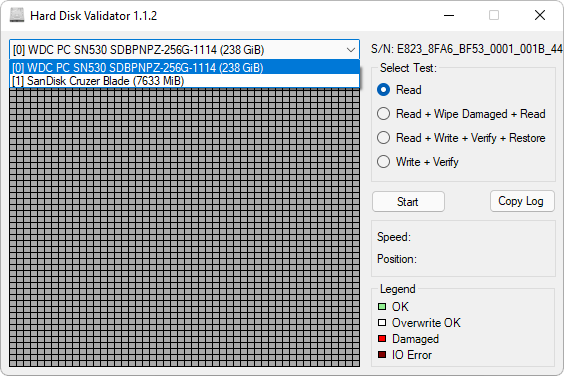
Descrição: O Hard Disk Validator é um programa portátil desenvolvido para que você possa testar e identificar setores defeituosos em discos rígidos (HDs) e, sempre que possível, tentar repará-los. É uma ferramenta leve, direta e muito útil para verificar a integridade do seu armazenamento.
💾 O que é um setor defeituoso?
Os discos rígidos armazenam informações em pequenos blocos chamados setores. Sempre que um setor é atualizado, o sistema grava também uma soma de verificação logo após os dados, servindo como uma referência para validar a integridade dessas informações.
Quando o disco lê um setor, ele compara os dados com essa soma de verificação. Se houver divergência, significa que algo deu errado na gravação — e esse bloco passa a ser considerado um setor defeituoso.
🛠️ O programa pode reparar setores defeituosos?
Em muitos casos, sim. Como os dados corrompidos tornam a soma de verificação inválida, basta reescrevê-los com sucesso para que o setor deixe de ser considerado “ruim”. Com isso, se o HD ainda estiver em boas condições de funcionamento, o Hard Disk Validator consegue substituir o setor defeituoso e atualizar sua soma de verificação, restaurando sua integridade.
⚙️ Funções do programa
Read: Analisa toda a superfície do disco rígido para detectar setores defeituosos.
Read + Wipe Damaged + Read: Realiza a verificação completa do disco e, caso encontre setores defeituosos, sobrescreve esses blocos e os lê novamente para confirmar que foram gravados corretamente.
Read + Write + Verify + Restore: Grava um padrão de teste no disco, verifica se ele foi gravado com sucesso e depois restaura todos os dados originais.
Write + Verify: Grava um padrão de teste e confirma a escrita. Atenção: nesta opção, os dados originais do setor serão perdidos.
Descrição: Esse pacote completo oferece tudo o que você precisa para instalar sua multifuncional Xerox B215 de forma integrada no seu PC. Disponível para Windows e macOS, ele inclui os drivers e utilitários da Xerox que habilitam o melhor uso da sua impressora para você realizar impressões, digitalizações e a manutenção do seu equipamento conforme você precisar.
✨ Instalação rápida com assistente passo a passo
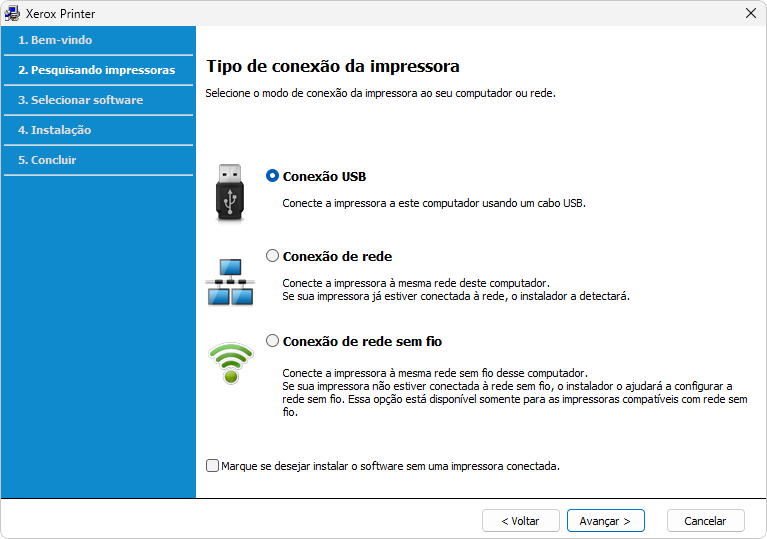
Sua instalação é prática e intuitiva com um assistente de instalação ilustrado que guia você através de cada etapa do processo. Desde a detecção automática da sua impressora até a conclusão da configuração, você tem todo o suporte necessário para deixar sua impressora pronta para uso em poucos cliques.
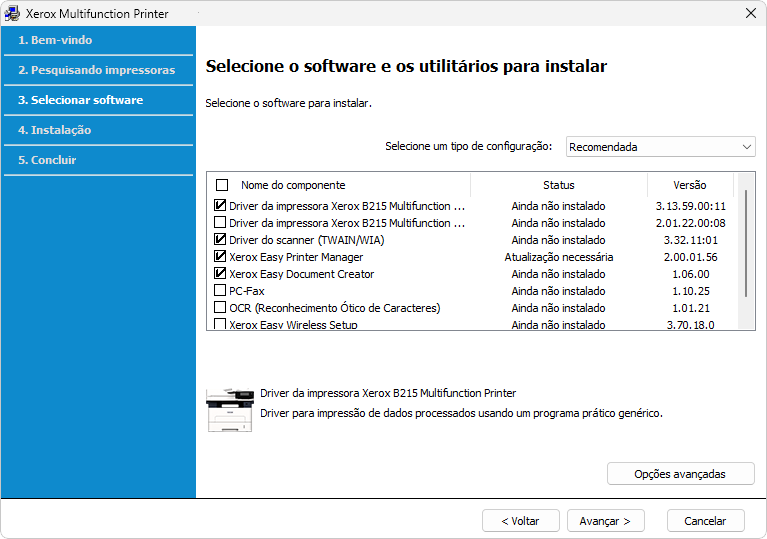
Além da instalação básica dos drivers de impressão e de digitalização, você também pode opcionalmente instalar aplicações como o “Xerox Easy Printer Manager”, que centraliza em um único painel o monitoramento de toner, ajustes de qualidade e preferências de impressão da sua B215; e o “Xerox Easy Wireless Setup”, que detecta automaticamente redes sem fio e configura a conexão com segurança, permitindo que você adicione sua impressora à rede em poucos cliques.
Descrição: O FakeFlashTest é um programa portátil desenvolvido para verificar com precisão a originalidade e a confiabilidade de dispositivos de armazenamento, como pendrives USB e cartões de memória. Com ele, você consegue identificar se a capacidade do dispositivo é realmente autêntica ou se trata-se de um modelo falsificado.
O programa oferece dois tipos distintos de testes. Antes de realizá-los, é altamente recomendável que você faça o backup completo dos dados armazenados em sua unidade, já que, dependendo do método escolhido, seus arquivos poderão ser apagados.
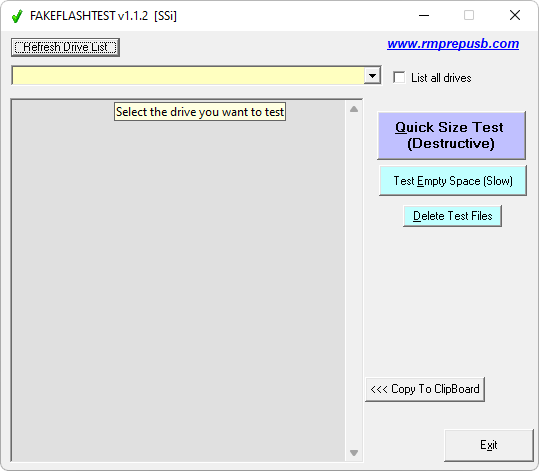
Nesta tela, você pode visualizar as duas opções de teste disponíveis.
⚡ Quick Size Test
O primeiro método é o “Quick Size Test”, um teste mais agressivo que verifica a capacidade real da unidade e revela se ela é autêntica ou não. No entanto, esse processo é destrutivo: todos os arquivos existentes serão apagados, incluindo o sistema de arquivos.
Caso você opte por executá-lo, será necessário recriar o sistema de arquivos da unidade após o teste, o que pode ser feito facilmente com programas como o MiniTool Partition Wizard ou o AOMEI Partition Assistant.
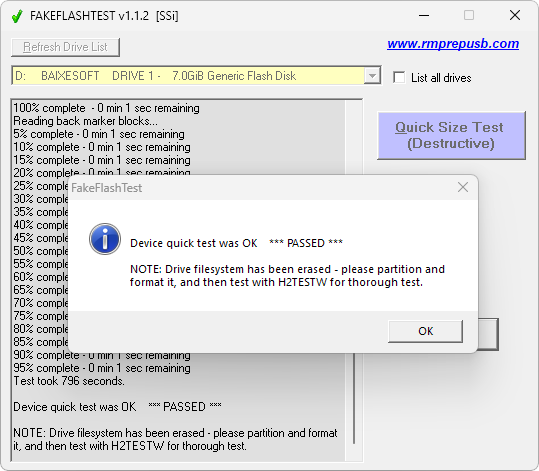
Após a conclusão, nosso dispositivo passou no “Quick Size Test”, mas, como esperado, o sistema de arquivos foi apagado durante o processo.
📂 Test Empty Space
O segundo método é o “Test Empty Space”, que grava arquivos de teste no espaço livre disponível da unidade. Esse processo não é destrutivo por si só, mas, caso o dispositivo seja falsificado, existe o risco de perda de todos os dados armazenados.
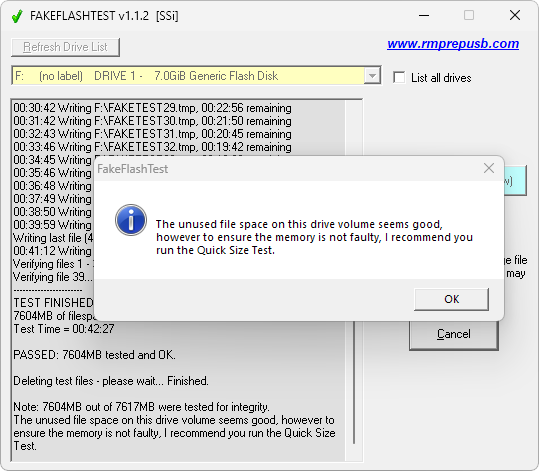
Esta foi a tela de finalização do teste “Test Empty Space” realizada em nosso dispositivo.