

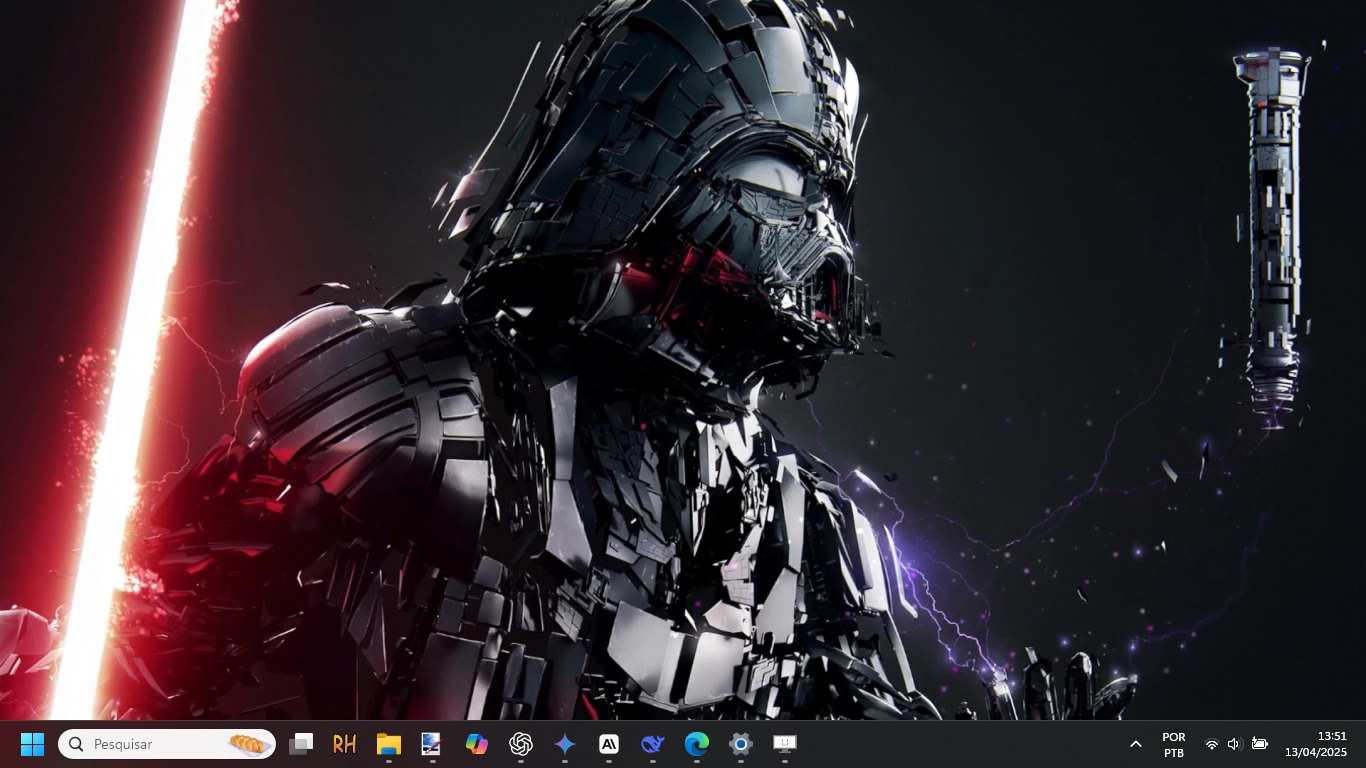
Papéis de parede animados dão certamente outra dinâmica para a área de trabalho do seu Windows, deixando-a muito mais impactante. Isso, entretanto, não é possível com as opções nativas do sistema operacional. Portanto, neste tutorial usaremos o excelente programa Lively Wallpaper que torna isso facilmente possível com extrema facilidade, conforme você verá abaixo.
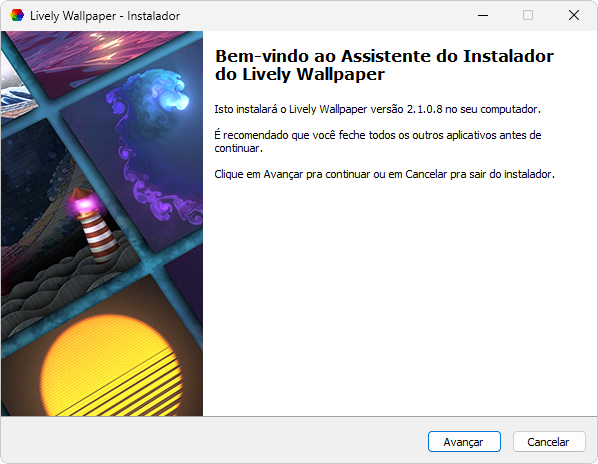
Passo 1: Baixe o programa Lively Wallpaper por meio deste link e realize a instalação em seu PC a partir do seu intuitivo assistente de instalação.
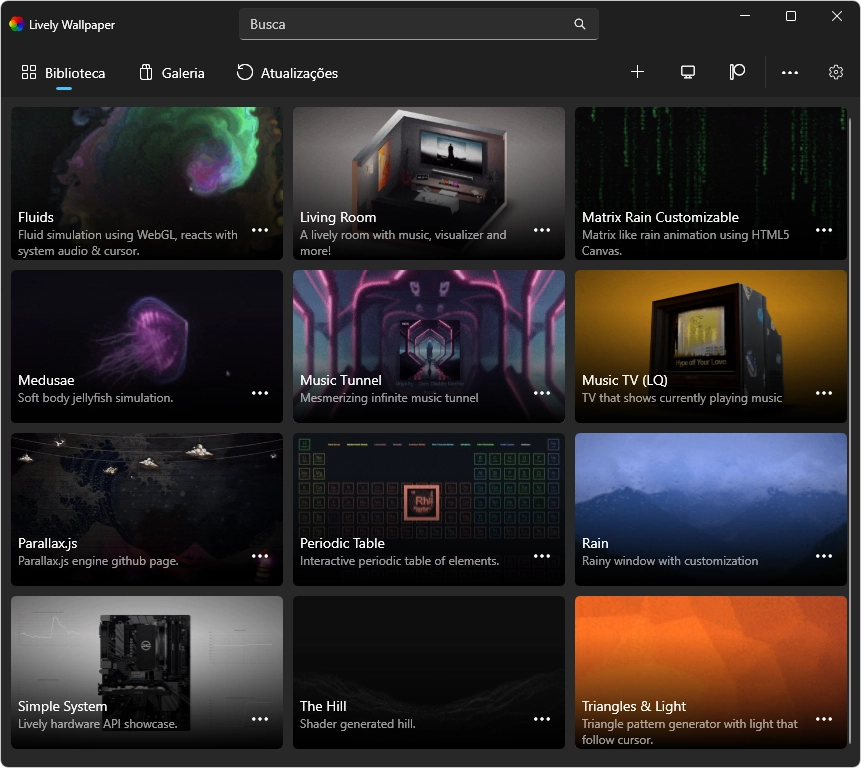
Passo 2: Concluída a instalação, abra sua interface. Você perceberá que ele traz, por padrão, 12 papéis de parede animados. Você já poderá selecionar um deles para usar em sua área de trabalho.
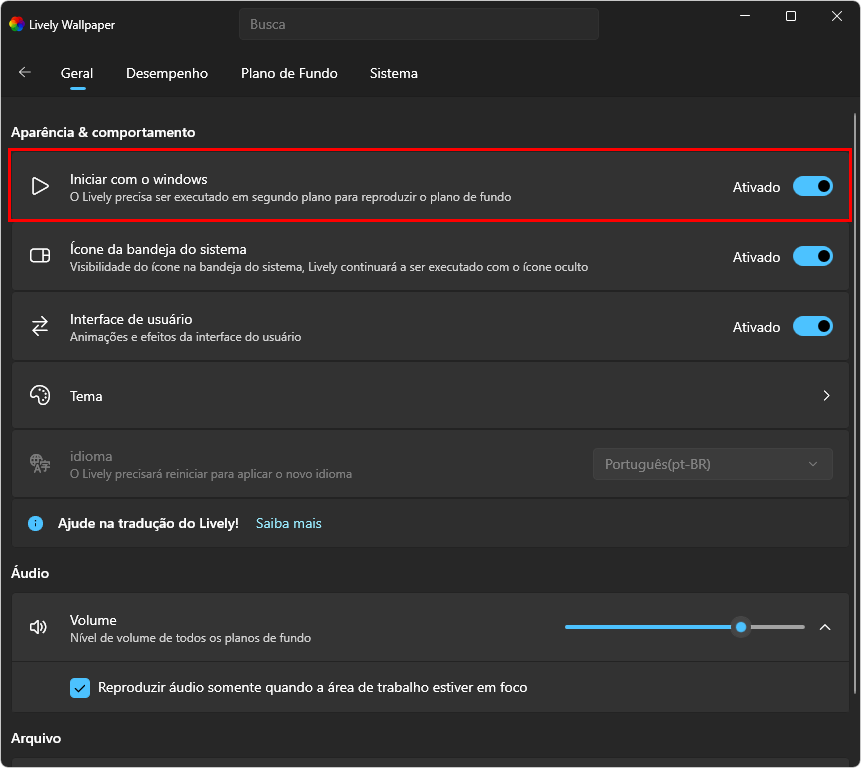
Observação: Perceba também que, após a instalação, por padrão, ele será iniciado conjuntamente com seu Windows, conforme sua primeira opção do seu menu de “Configurações”.
Fazendo o download, a instalação e aplicação de papéis de parede animados adicionais
Além dos 12 nativos que o programa traz, você pode adicionar diversos e ilimitados outros a partir de arquivos de vídeo (MP4, entre outros), GIFS e até a partir links de vídeos do YouTube. Nesta etapa iremos baixar um papel de parede do site MyLiveWallpapers, realizar sua instalação e aplicar em nossa área de trabalho.
Passo 1: Acesse o site MyLiveWallpapers e escolha algum papel de parede animado de acordo com seus gostos ou preferências pessoais. O site é bem organizado de acordo com categorias e possui fácil navegação, conforme você pode ver também na captura de tela abaixo.
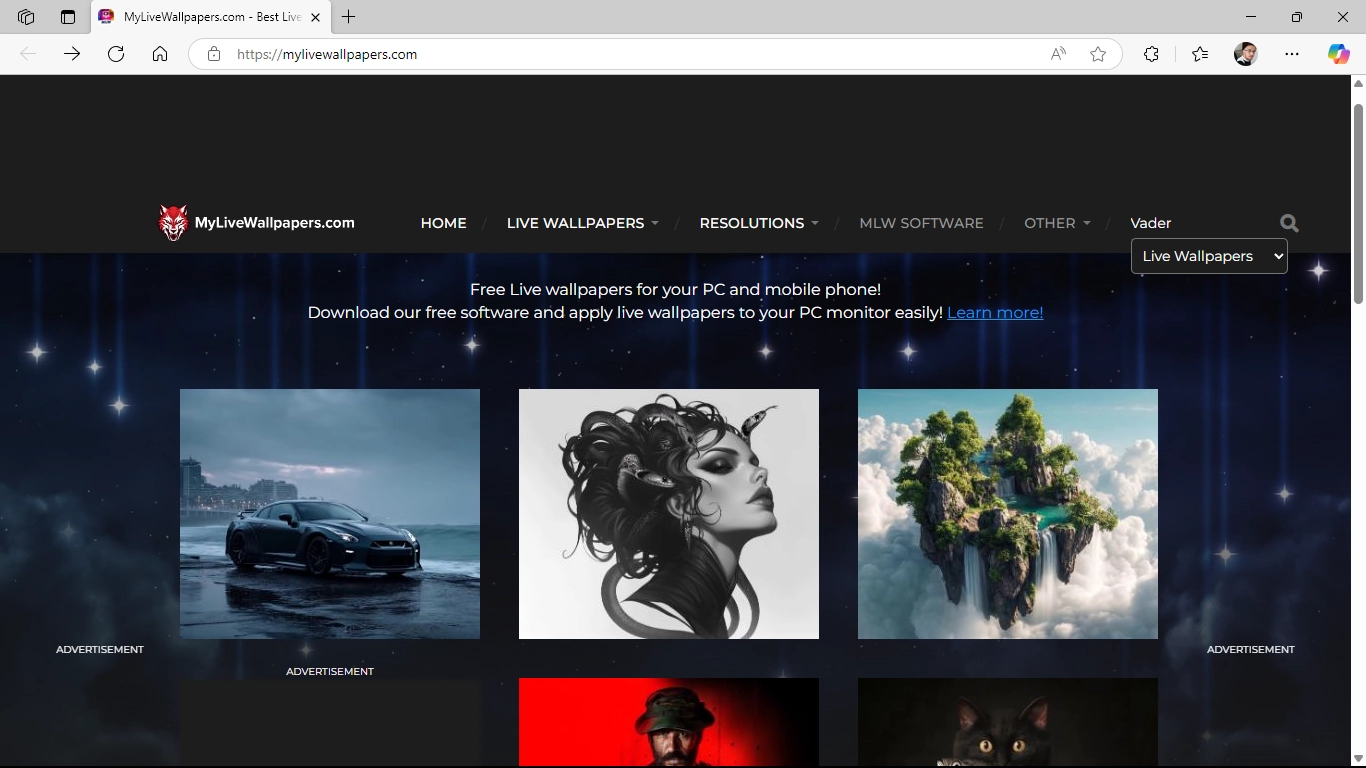
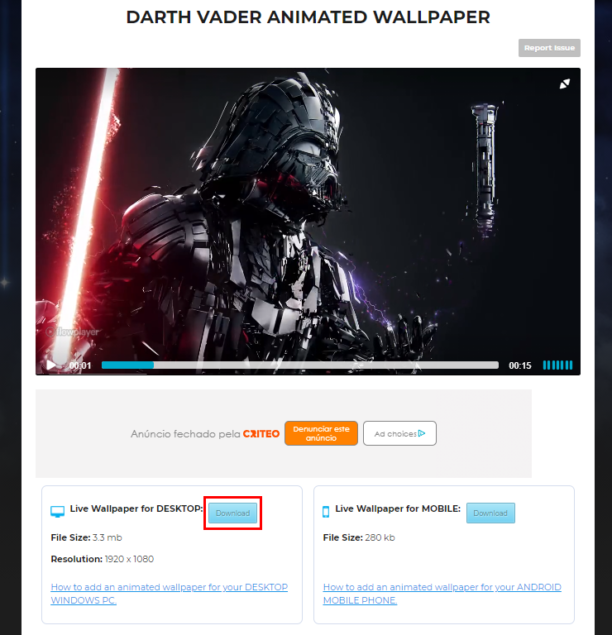
Observação: Para este tutorial, escolhemos o papel de parede DARTH VADER ANIMATED WALLPAPER. Você pode livremente escolher um papel de sua preferência. Ao final, acesse o link de download do papel de parede para sua tela e resolução, conforme você pode ver abaixo.
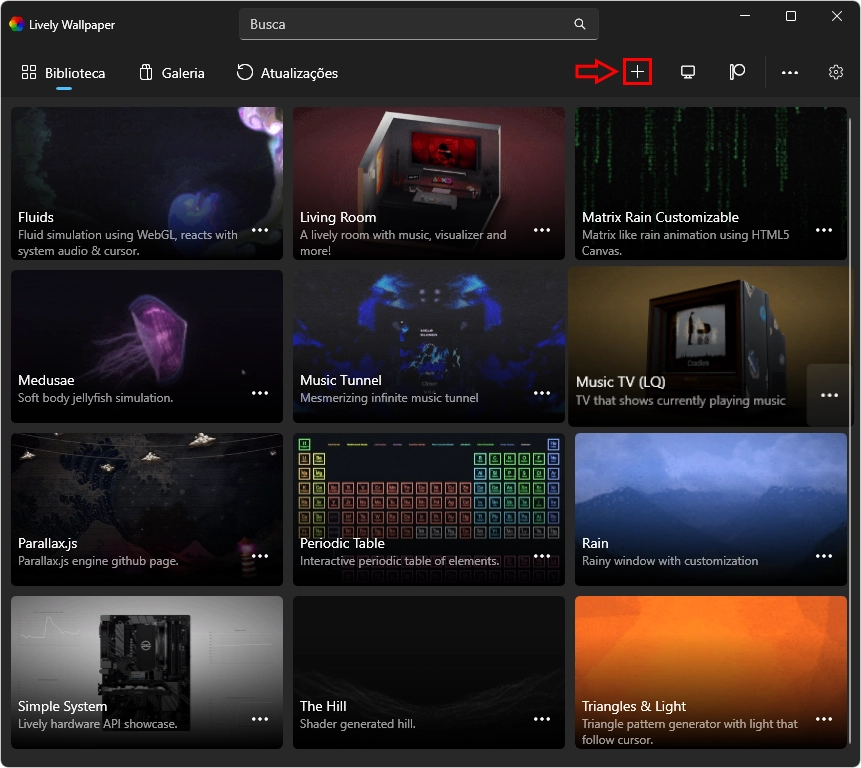
Passo 2: Feito o download do seu papel de parede animado, abra a interface do Lively Wallpaper e vá até a opção “Adicionar” representada pelo sinal de adição “+”, em destaque abaixo.
Passo 3: Com isso, uma tela de diálogo será exibida, escolha a opção “Escolha um arquivo”, navegue até seu arquivo baixado e o adicione para que o papel de parede seja efetivamente aplicado em sua área de trabalho.

Observação: com isso, o resultado ficou da seguinte maneira, conforme você pode ver na demonstração abaixo.
Links de sites para baixar papéis de parede animados adicionais
Finalizamos este tutorial com os links de 5 sites nos quais você pode baixar papéis de paredes adicionais. Caso você tenha algum link útil de algum outro site para adicionar, fique à vontade para colocá-lo nos comentários.
