Descrição: Esse é um patch de tradução, não oficial da Parabole, que adapta todos os menus e legendas do jogo Kona para o português do Brasil, a fim de lhe oferecer uma experiência de jogo ainda melhor.
✨ Instalação automatizada
A instalação é totalmente automatizada, com o instalador localizando todos os arquivos do jogo automaticamente no seu sistema. Sem configurações manuais, você só precisa seguir as instruções do assistente para concluir o procedimento.
Concluída a instalação, seu Kona já estará com os menus e legendas em português do Brasil, de modo que você possa ter uma experiência de jogo ainda mais imersiva e envolvente.
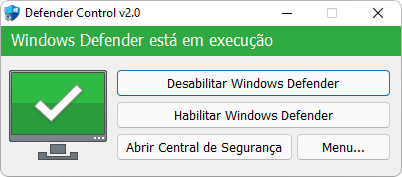
Descrição: O Windows Defender Control é um utilitário portátil que funciona como um verdadeiro disjuntor da segurança nativa do Windows — hoje chamada de Segurança do Windows (antigo Windows Defender). Ele coloca nas suas mãos o controle direto da proteção do sistema, de forma rápida, clara e sem complicações.
Com ele aberto, em poucos segundos, você consegue desativar ou reativar a defesa do computador conforme a situação exige, algo especialmente útil para instalar determinados programas, testar softwares ou executar tarefas que pedem acesso mais livre ao sistema.
🔓 Desative e ative a proteção com um só clique
A interface é simples e objetiva: ao você clicar em “Desabilitar Windows Defender”, a proteção é desligada por completo. Já, quando quiser restaurar a segurança, basta você usar “Habilitar Windows Defender”. Tudo acontece instantaneamente, sem que você precise percorrer por menus ou configurações internas do Windows.
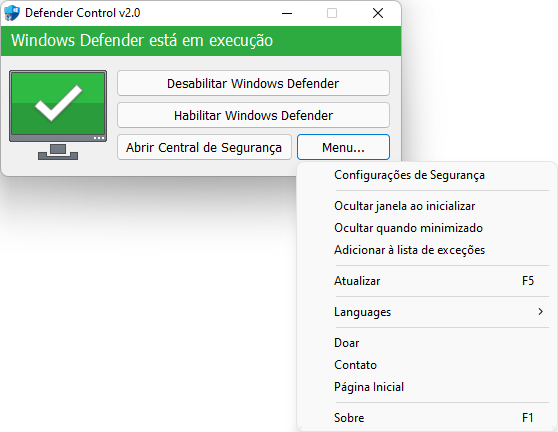
Além disso, ele também oferece atalhos diretos para as configurações do Segurança do Windows, que permitem que você ajuste módulos específicos de proteção individualmente — uma solução prática quando apenas determinados recursos precisam permanecer ativos.
🛡️ Gerencie exclusões no Segurança do Windows
Como o Windows Defender Control interfere diretamente na proteção nativa do sistema, o próprio Windows pode interpretá-lo como uma ameaça. Para evitar bloqueios ou alertas desnecessários, o ideal é adicioná-lo à lista de exclusões do Segurança do Windows.
O processo é simples e garante que você utilize o programa sem qualquer interferência:
Acesse o “Segurança do Windows”;
Entre em “Proteção contra vírus e ameaças”;
Clique em “Configurações de proteção contra vírus e ameaças”;
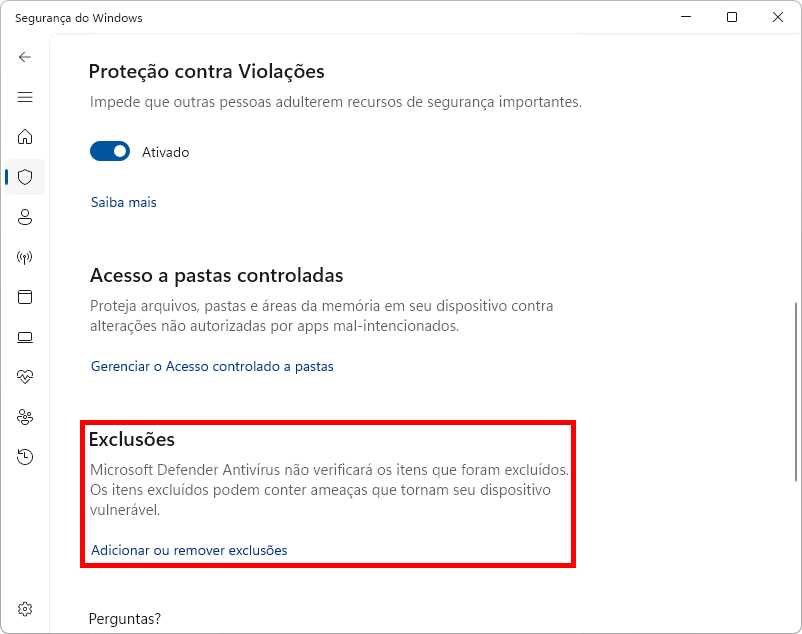
Role até a seção “Exclusões” e selecione “Adicionar ou remover exclusões”;
Use “Adicionar uma exclusão” e indique o executável do Windows Defender Control.
Após isso, o Windows Defender Control passa a funcionar normalmente, sem bloqueios ou avisos do sistema, oferecendo a você a praticidade de ligar e desligar a proteção sempre que a situação pedir.
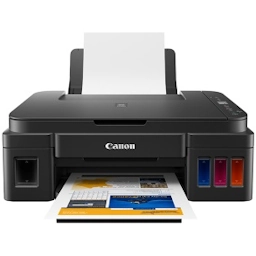
Descrição: Com o software Canon Service Tool, você facilmente consegue realizar o reset das almofadas da sua impressora Canon MEGA TANK G2110 por meio da interface do seu sistema operacional Windows.
Dispenser, reset e as almofadas de contenção
Após um determinado número de impressões da sua impressora Canon, pode ocorrer o bloqueio de impressão com a consequente mensagem que solicita a troca da almofada da impressora. Caso, você não use um sistema de dispenser, a troca é absolutamente recomendada, caso contrário, futuramente, podem ocorrer diversos problemas com a impressora.
De todo modo, com este programa de reset, você pode facilmente zerar o contador para seguir usando o seu equipamento sem nenhum problema, porém note que, se você não usa o referido sistema de dispenser, é bem provável que ocorram vazamentos se uma troca das almofadas não for realizada.
Tutorial de utilização
Para realizar o procedimento, você só precisa seguir o guiado e ilustrado tutorial anexo ao download. Nele, basicamente, você só precisará colocar a sua impressora em modo de serviço e seguir o passo a passo detalhadamente descrito no documento “Tutorial reset da Canon”.
Tamanho: 830 KB Licença:Grátis Idioma: Inglês Desenvolvedor: Canon Service Tool Team Plataformas: Windows Atualizado em: 29/03/2021
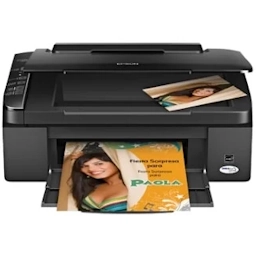
Descrição: O reset da Epson Stylus TX115 pode ser feito com o WIC Reset, um programa de uso técnico que permite zerar o contador do sistema de almofadas de tinta da impressora. Na versão de teste gratuita, é possível realizar esse procedimento apenas uma vez, ajustando o contador para 80%.
🛠️ Programa de uso técnico para o reset da sua impressora
Ele torna simples o processo de reset das almofadas de tinta, que são peças internas responsáveis por absorver o excesso de tinta descartado durante as impressões. Depois de um certo volume de páginas — variável conforme o modelo da impressora — ocorre o bloqueio automático da impressão, acompanhado da mensagem que solicita a manutenção do sistema de almofadas de resíduo.
Nessas situações, o WIC Reset pode devolver temporariamente a funcionalidade da sua impressora, permitindo o reset para 80% no modo de teste gratuito. No entanto, é importante destacar que, mesmo com o reset lógico realizado, a limpeza ou substituição física das almofadas é fortemente recomendada, pois o acúmulo de tinta pode gerar vazamentos e outros problemas relacionados.
🧑🏫 Tutorial de uso para você proceder com o reset
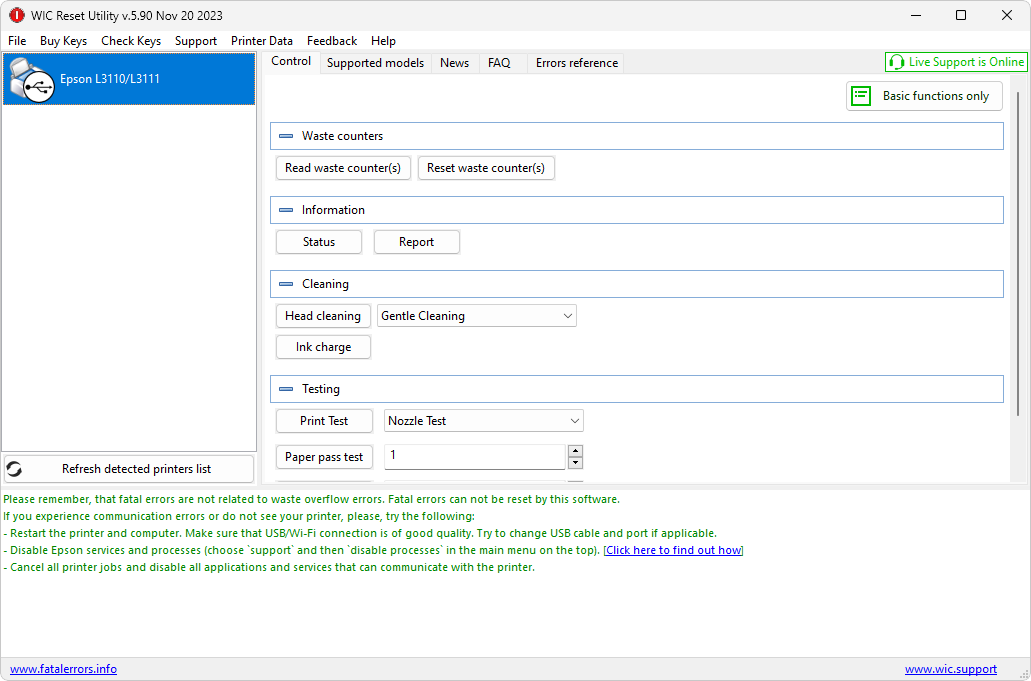
Passo 1: Após o download do arquivo, instale o WIC Reset em seu PC. Antes de abri-lo, certifique-se de ter sua impressora conectada ao seu PC por cabo USB. Com isso, execute o programa com privilégios de administrador, a seguinte interface de opções será aberta.
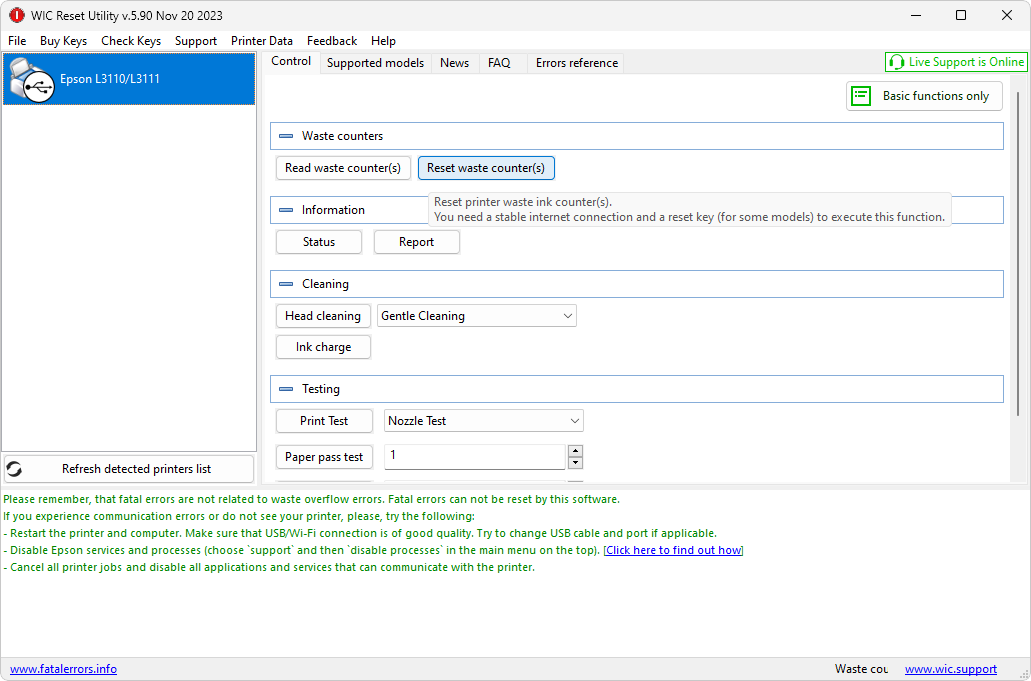
Passo 2: Feito isso, selecione a opção “Reset waste counter(s)”, em destaque na captura de tela abaixo.
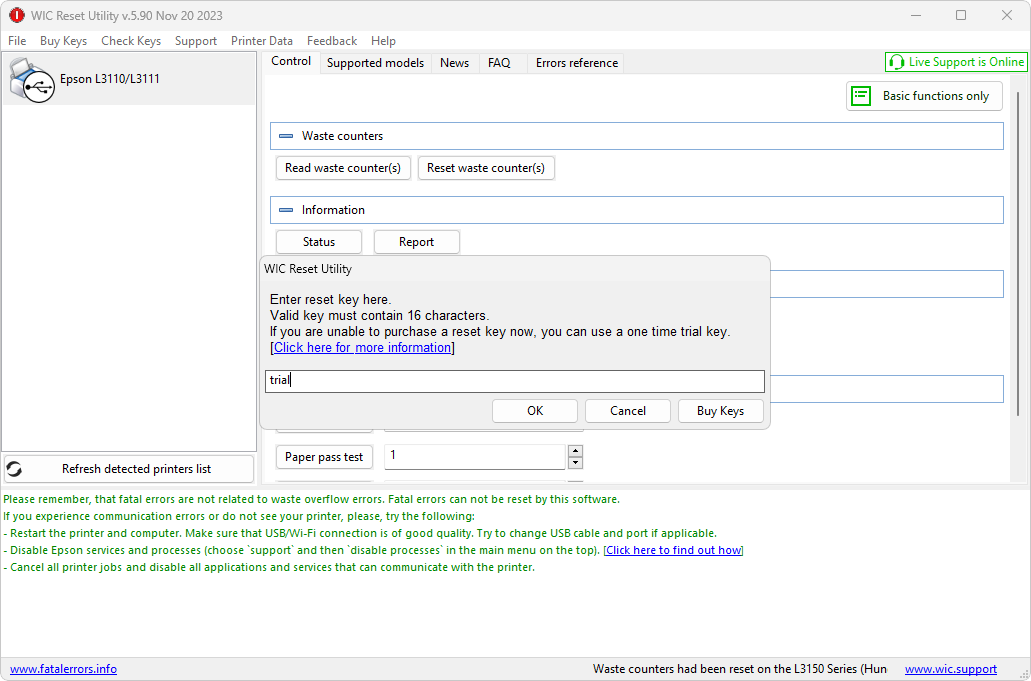
Passo 3: Em seguida, será retornada uma janela de diálogo para você entrar com a chave de reset do programa. Na versão gratuita, você poderá usar a palavra “trial” apenas uma única vez para resetar o contador do seu equipamento para 80%. Ao inseri-la, clique em “OK” para efetivar o procedimento de reset da sua impressora.
🧰 Demais funcionalidades do WIC Reset
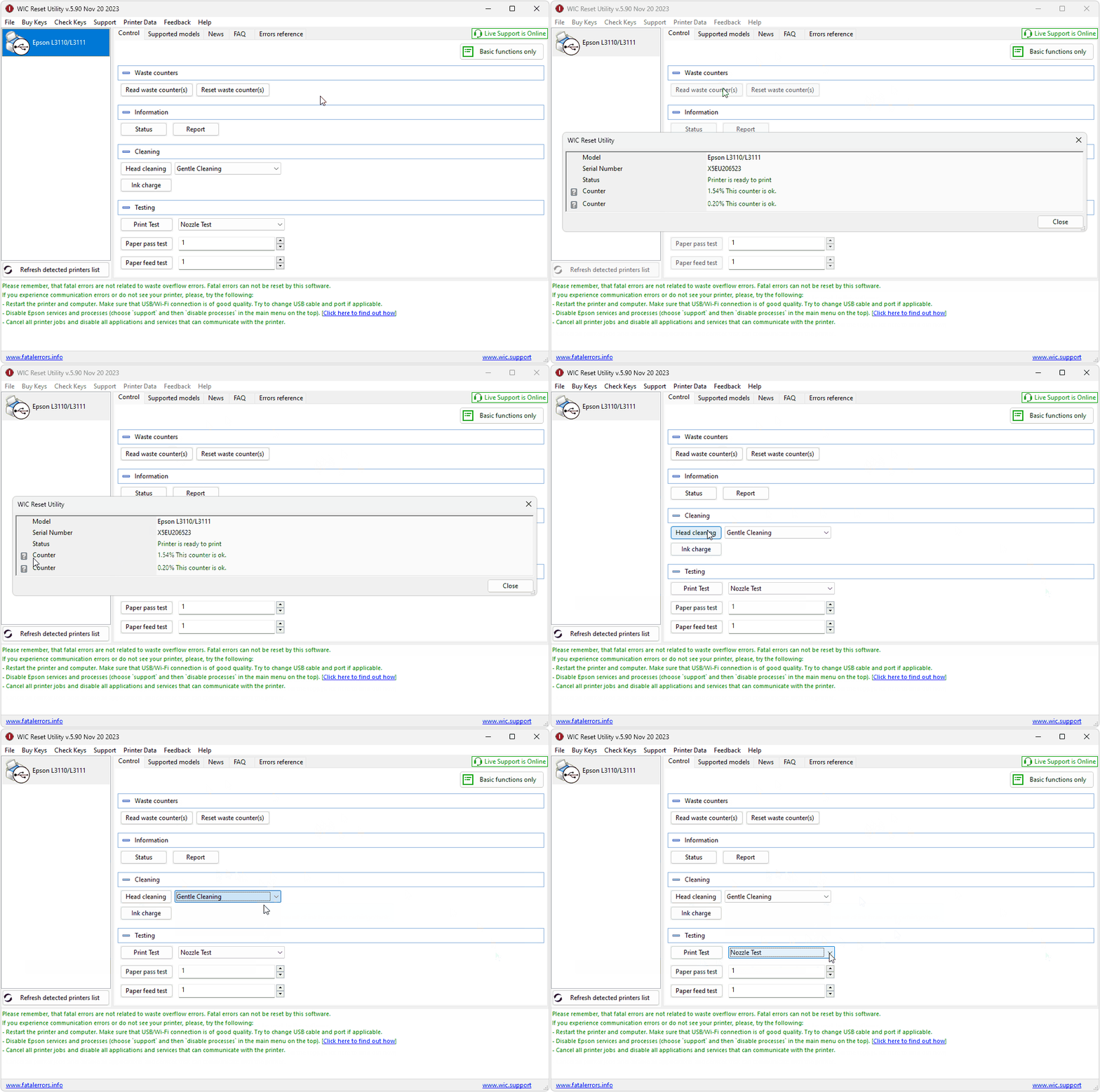
Além disso, o programa também oferece recursos extras gratuitos para sua impressora, como a leitura do contador das almofadas em “Read waste counter(s)”, a execução de limpezas das cabeças de impressão em “Head cleaning”, e até a impressão de páginas de teste em “Print Test”, como mostrado na demonstração abaixo.
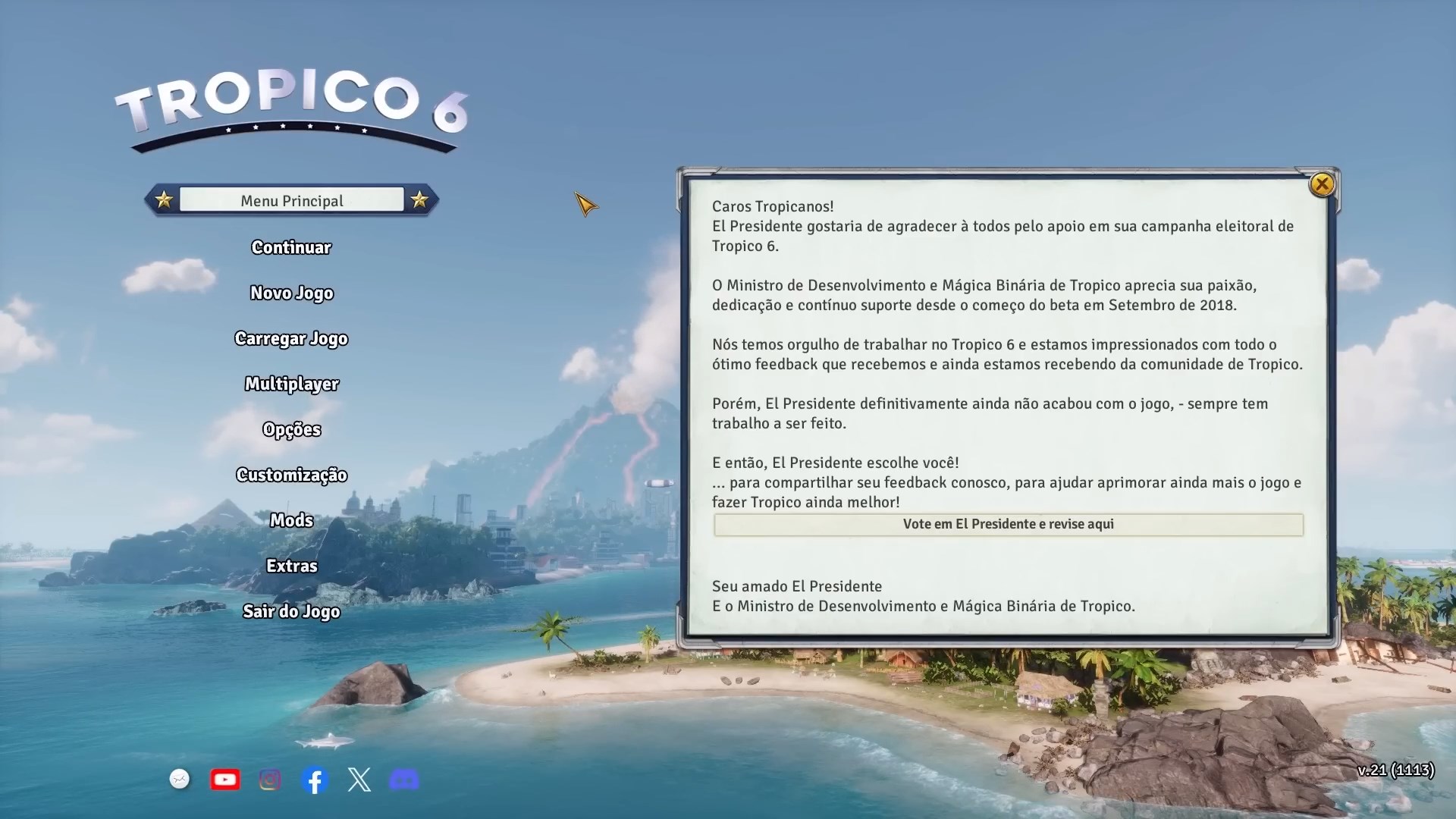
Descrição: Esse é um pacote com os arquivos de tradução, não oficiais da Limbic Entertainment, capazes de deixar todos os menus e legendas do seu jogo Tropico 6 em português do Brasil, de modo que você possa ter uma experiência de jogo ainda melhor.
👨🔧 Instalação manual
A instalação se dá de modo manual, onde você precisará copiar e colar os arquivos do download na pasta de instalação do seu jogo. Além disso, instruções adicionais acompanham os arquivos de instalação. Ao você efetuar o procedimento, será perguntado para você substituir os arquivos, clique em “Substituir os arquivos no destino” para efetivamente aplicar a tradução.
Com isso, após o facilitado processo de instalação, você já poderá abrir o seu Tropico 6 com legendas e menus totalmente em português do Brasil, de modo que você possa desfrutar ainda mais do seu jogo.
Descrição: Com o software Canon Service Tool, você facilmente consegue realizar o reset das almofadas da sua impressora Canon MEGA TANK G4110 por meio da interface do seu sistema operacional Windows.
Dispenser, reset e as almofadas de contenção
Após um determinado número de impressões da sua impressora Canon, pode ocorrer o bloqueio de impressão com a consequente mensagem que solicita a troca da almofada da impressora. Caso, você não use um sistema de dispenser, a troca é absolutamente recomendada, caso contrário, futuramente, podem ocorrer diversos problemas com a impressora.
De todo modo, com este programa de reset, você pode facilmente zerar o contador para seguir usando o seu equipamento sem nenhum problema, porém note que, se você não usa o referido sistema de dispenser, é bem provável que ocorram vazamentos se uma troca das almofadas não for realizada.
Tutorial de utilização
Para realizar o procedimento, você só precisa seguir o guiado e ilustrado tutorial anexo ao download. Nele, basicamente, você só precisará colocar a sua impressora em modo de serviço e seguir o passo a passo detalhadamente descrito no documento “Tutorial reset da Canon”.
Tamanho: 830 KB Licença:Grátis Idioma: Inglês Desenvolvedor: Canon Service Tool Team Plataformas: Windows Atualizado em: 23/03/2021
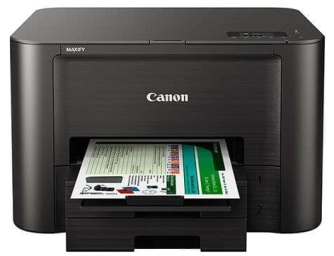
Descrição: Com o software Canon Service Tool, você facilmente consegue realizar o reset das almofadas da sua impressora Canon MAXIFY iB4010 por meio da interface do seu sistema operacional Windows.
Dispenser, reset e as almofadas de contenção
Após um determinado número de impressões da sua impressora Canon, pode ocorrer o bloqueio de impressão com a consequente mensagem que solicita a troca da almofada da impressora. Caso, você não use um sistema de dispenser, a troca é absolutamente recomendada, caso contrário, futuramente, podem ocorrer diversos problemas com a impressora.
De todo modo, com este programa de reset, você pode facilmente zerar o contador para seguir usando o seu equipamento sem nenhum problema, porém note que, se você não usa o referido sistema de dispenser, é bem provável que ocorram vazamentos se uma troca das almofadas não for realizada.
Tutorial de utilização
Para realizar o procedimento, você só precisa seguir o guiado e ilustrado tutorial anexo ao download. Nele, basicamente, você só precisará colocar a sua impressora em modo de serviço e seguir o passo a passo detalhadamente descrito no documento “Tutorial reset da Canon”.
Tamanho: 830 KB Licença:Grátis Idioma: Inglês Desenvolvedor: Canon Service Tool Team Plataformas: Windows Atualizado em: 03/11/2022
Descrição: O File Checksum Calculator é um utilitário gratuito e leve que permite gerar e verificar hashes criptográficos — incluindo MD5, SHA-1 e SHA-256 — de maneira simples e eficiente para praticamente qualquer tipo de arquivo, seja ele uma imagem, instalador de programa, documento ou outro formato.
Com o uso de funções de hash, você consegue assegurar a integridade dos seus arquivos, protegendo-os contra alterações indesejadas. Dessa forma, é possível confirmar a autenticidade de downloads, validar assinaturas digitais e garantir que cada arquivo esteja exatamente como foi criado, sem modificações.
🧩 Verificação de integridade dos hashes
Utilizando algoritmos como CRC32, MD5 e as diversas variações do Secure Hash Algorithm (SHA), o programa assegura que seus dados permaneçam íntegros e livres de manipulações maliciosas. Ele realiza duas funções principais:

Cálculo de checksum: Gera automaticamente a soma de verificação dos seus arquivos;
Validação dos dados: Compara o valor gerado com o checksum original para confirmar a integridade das informações.
Com essa dupla funcionalidade, você garante que nenhum arquivo foi corrompido ou alterado durante o download ou a transferência, preservando a confiabilidade e a segurança dos seus dados.
🖱️ Integração com o menu de contexto
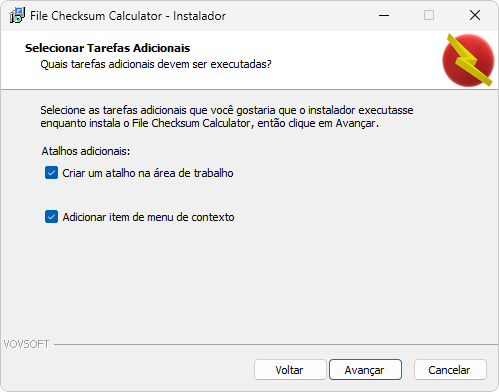
Durante a instalação, o File Checksum Calculator oferece a opção “Adicionar item de menu de contexto”. Ao ativá-la, você pode verificar rapidamente o hash de qualquer arquivo clicando sobre ele com o botão direito do mouse e escolhendo “Open with File Checksum Calculator”. Essa integração torna o processo de validação muito mais prático e acessível no dia a dia.
⚙️ Exemplo prático de uso
Imagine que você acabou de baixar o instalador de um programa e deseja garantir que o arquivo não foi alterado. Basta você abrir o File Checksum Calculator, selecionar o arquivo e escolher o tipo de hash desejado (MD5, SHA-1 ou SHA-256). O programa exibirá o valor correspondente em segundos.
Depois disso, é só comparar o valor exibido com o checksum disponibilizado pelo desenvolvedor. Se ambos coincidirem, você tem a certeza de que o arquivo está íntegro e pode utilizá-lo com total confiança. Uma solução simples, prática e essencial para quem preza pela segurança digital.
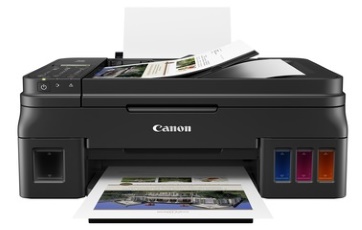
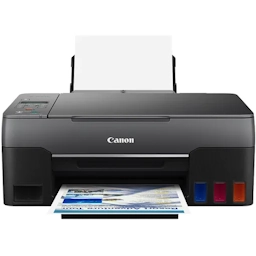
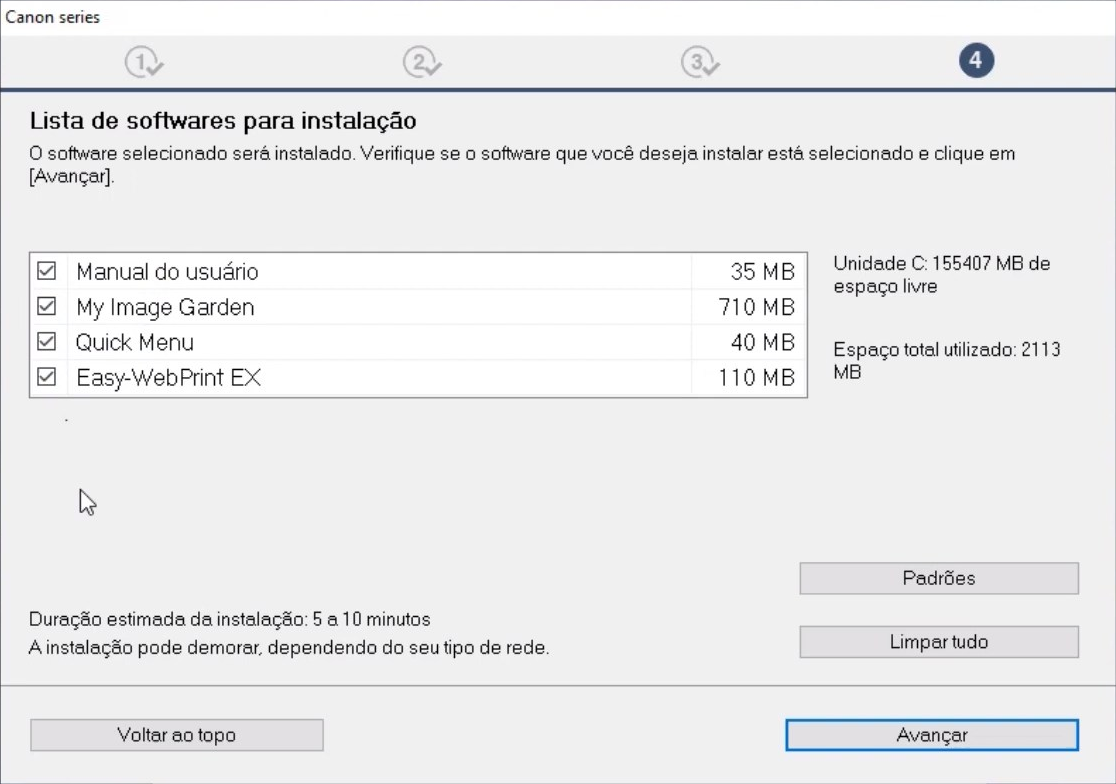
Descrição: Esse é o pacote completo de drivers e utilitários da Canon que possibilita realizar a instalação da sua impressora multifuncional Canon MEGA TANK G3160 no seu sistema operacional Windows com todas as suas respectivas funcionalidades e recursos.
🪄 Assistente de instalação para todos os recursos e funções
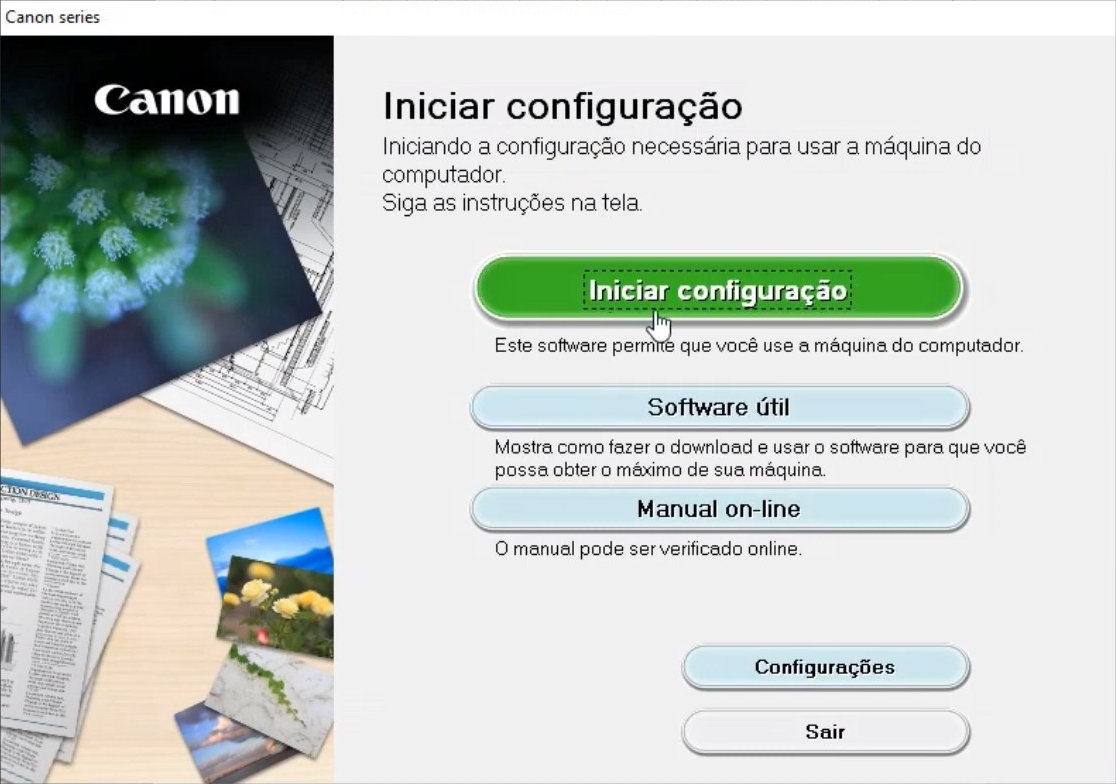
Com seu assistente prático e intuitivo, ele simplifica cada etapa para que sua impressora funcione em seu máximo potencial com o seu computador. Ele guia você por todas as etapas necessárias, desde a identificação inicial até a conclusão de sua instalação, garantindo que sua multifuncional Canon MEGA TANK G3160 esteja pronta para imprimir e digitalizar documentos, conforme suas necessidades.
Além disso, com ele, você pode facilmente instalar não apenas as funcionalidades de impressão e de digitalização básicas, mas também uma série de utilidades adicionais da Canon a fim de que você possa ter o melhor uso otimizado de sua impressora em conjunto com o seu PC. Além do manual de usuário, o assistente permite adicionar aplicações como:
My Image Garden: Um software versátil que permite organizar suas fotos de forma criativa, além de facilitar a criação de colagens, cartões comemorativos, calendários e outros itens personalizados para impressão. Ele também pode ajudar a escanear fotos e documentos.
Quick Menu: Oferece uma barra de acesso rápido e personalizável no seu computador, permitindo iniciar aplicativos e manuais que acompanham sua impressora Canon, além de acessar rapidamente as funções de impressão e digitalização mais utilizadas.
Easy-WebPrint EX: Uma ferramenta prática que funciona como um plugin para o seu navegador de internet, simplificando a tarefa de imprimir páginas da web. Com ele, você pode selecionar, recortar e organizar o conteúdo de várias páginas antes de enviar para a impressão, economizando papel e tinta.
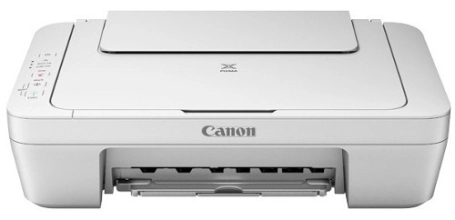
Descrição: Com o software Canon Service Tool, você facilmente consegue realizar o reset das almofadas da sua impressora Canon PIXMA MG2410 por meio da interface do seu sistema operacional Windows.
Dispenser, reset e as almofadas de contenção
Após um determinado número de impressões da sua impressora Canon, pode ocorrer o bloqueio de impressão com a consequente mensagem que solicita a troca da almofada da impressora. Caso, você não use um sistema de dispenser, a troca é absolutamente recomendada, caso contrário, futuramente, podem ocorrer diversos problemas com a impressora.
De todo modo, com este programa de reset, você pode facilmente zerar o contador para seguir usando o seu equipamento sem nenhum problema, porém note que, se você não usa o referido sistema de dispenser, é bem provável que ocorram vazamentos se uma troca das almofadas não for realizada.
Tutorial de utilização
Para realizar o procedimento, você só precisa seguir o guiado e ilustrado tutorial anexo ao download. Nele, basicamente, você só precisará colocar a sua impressora em modo de serviço e seguir o passo a passo detalhadamente descrito no documento “Tutorial reset da Canon”.
Tamanho: 830 KB Licença:Grátis Idioma: Inglês Desenvolvedor: Canon Service Tool Team Plataformas: Windows Atualizado em: 29/11/2022
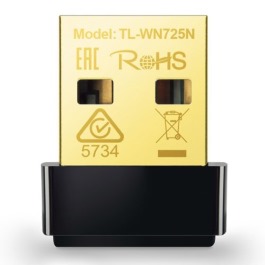
Descrição:Solução completa com todos os drivers de instalação do adaptador USB wireless TP-Link TL-WN725N (das versões V1, V2 e V3) para o seu sistema operacional Windows.
Intuitivo assistente de instalação
Por meio do seu guiado e ilustrado assistente de instalação, você consegue facilmente garantir a melhor funcionalidade do seu adaptador em conjunto com o seu PC.
Nele, você poderá também instalar opcionalmente algumas aplicações adicionais para você melhor gerenciar seu dispositivo, ter um maior controle e muito mais.
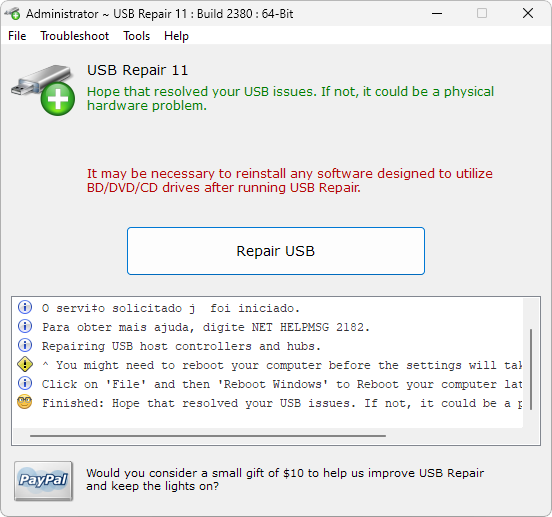
Descrição: O USB Repair é uma ferramenta portátil e intuitiva desenvolvida para corrigir automaticamente diversos tipos de problemas de conexão entre dispositivos USB e o seu computador com Windows. Seja por falhas na instalação de drivers, conflitos de sistema ou mensagens de erro inesperadas, ele ajuda você a voltar a usar seus pendrives, mouses, teclados e outros periféricos sem complicações.
🔧 Reparo USB automatizado
Com o programa aberto, basta você clicar em “Repair USB” para que ele faça todo o trabalho pesado: corrigindo registros, reinstalando drivers e ajustando as configurações do sistema — tudo de forma totalmente automática, sem necessidade de intervenção manual ou edição do registro do Windows.
Na maioria dos casos, o reparo é concluído de forma imediata. Porém, se necessário, basta reiniciar o Windows para que todas as alterações sejam aplicadas corretamente e o funcionamento USB seja completamente restaurado.
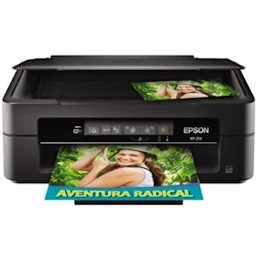
Descrição: O reset da Epson XP-214 pode ser feito com o WIC Reset, um programa de uso técnico que permite zerar o contador do sistema de almofadas de tinta da impressora. Na versão de teste gratuita, é possível realizar esse procedimento apenas uma vez, ajustando o contador para 80%.
🛠️ Programa de uso técnico para o reset da sua impressora
Ele torna simples o processo de reset das almofadas de tinta, que são peças internas responsáveis por absorver o excesso de tinta descartado durante as impressões. Depois de um certo volume de páginas — variável conforme o modelo da impressora — ocorre o bloqueio automático da impressão, acompanhado da mensagem que solicita a manutenção do sistema de almofadas de resíduo.
Nessas situações, o WIC Reset pode devolver temporariamente a funcionalidade da sua impressora, permitindo o reset para 80% no modo de teste gratuito. No entanto, é importante destacar que, mesmo com o reset lógico realizado, a limpeza ou substituição física das almofadas é fortemente recomendada, pois o acúmulo de tinta pode gerar vazamentos e outros problemas relacionados.
🧑🏫 Tutorial de uso para você proceder com o reset
Passo 1: Após o download do arquivo, instale o WIC Reset em seu PC. Antes de abri-lo, certifique-se de ter sua impressora conectada ao seu PC por cabo USB. Com isso, execute o programa com privilégios de administrador, a seguinte interface de opções será aberta.
Passo 2: Feito isso, selecione a opção “Reset waste counter(s)”, em destaque na captura de tela abaixo.
Passo 3: Em seguida, será retornada uma janela de diálogo para você entrar com a chave de reset do programa. Na versão gratuita, você poderá usar a palavra “trial” apenas uma única vez para resetar o contador do seu equipamento para 80%. Ao inseri-la, clique em “OK” para efetivar o procedimento de reset da sua impressora.
🧰 Demais funcionalidades do WIC Reset
Além disso, o programa também oferece recursos extras gratuitos para sua impressora, como a leitura do contador das almofadas em “Read waste counter(s)”, a execução de limpezas das cabeças de impressão em “Head cleaning”, e até a impressão de páginas de teste em “Print Test”, como mostrado na demonstração abaixo.
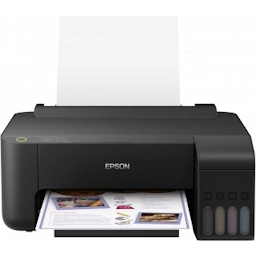
Descrição: Esse é o instalador completo de drivers e utilitários da Epson que lhe permite facilmente proceder com a instalação de todos os recursos da sua impressora multifuncional Epson EcoTank L1110 no seu sistema operacional Windows ou macOS.
🪄 Assistente que instala todos os recursos e funções
Com seu intuitivo assistente de configuração, você consegue garantir a melhor funcionalidade da sua impressora em conjunto com o seu PC. Ele o auxilia no passo a passo do processo de instalação até que a sua Epson EcoTank L1110 fique perfeitamente funcional para você usar.
O instalador verifica automaticamente seu sistema operacional, oferecendo a melhor e mais atualizada opção de instalação disponível. Com isso, ele instala os componentes essenciais para que o seu computador se comunique corretamente com a sua impressora, permitindo a impressão de documentos, fotos e outros materiais.
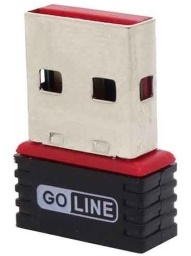
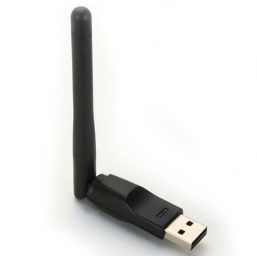
Descrição:Esta é a solução completa com todos os drivers de instalação do adaptador de rede sem fio USB Ralink RT7601 para os sistemas operacionais Windows.
Por meio de seu intuitivo e guiado assistente de instalação, você consegue facilmente garantir a melhor funcionalidade do seu dispositivo em conjunto com o seu PC.
Adicionalmente, você também poderá instalar o Ralink WLAN Utility no qual você poderá, entre outras coisas, localizar redes Wi-Fi, desligar e ligar o dispositivo, entre outras opções de gerenciamento.
Descrição:Esta é a solução completa com todos os drivers de instalação do adaptador de rede sem fio USB Ralink RT5370 para os sistemas operacionais Windows.
Por meio de seu intuitivo e guiado assistente de instalação, você consegue facilmente garantir a melhor funcionalidade do seu dispositivo em conjunto com o seu PC.
Adicionalmente, você também poderá instalar o Ralink WLAN Utility no qual você poderá, entre outras coisas, localizar redes Wi-Fi, desligar e ligar o dispositivo, entre outras opções de gerenciamento.
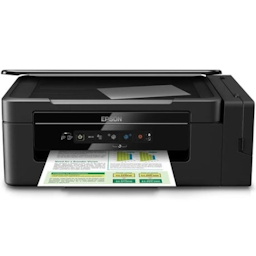
Descrição: O reset da impressora Epson L396 pode ser feito com o AdjProg, um programa técnico totalmente gratuito que permite restaurar o funcionamento do sistema de almofadas de resíduo de tinta de forma rápida e prática.
Também chamado de Adjustment Program, o AdjProg foi originalmente desenvolvido pela Epson para uso interno de assistência técnica autorizada. Com o tempo, no entanto, versões modificadas acabaram se tornando acessíveis ao público em geral, principalmente por meio de fóruns e sites de manutenção de impressoras.
🛠️ Programa técnico para resetar a sua impressora
Esse utilitário permite zerar o contador das almofadas de tinta da sua impressora, que são peças responsáveis por absorver o excesso de tinta gerado durante o processo de impressão. Após determinado número de páginas impressas — que varia conforme o modelo — a impressora bloqueia o uso e exibe uma mensagem solicitando a manutenção do sistema.
Com o AdjProg, você pode restaurar a funcionalidade do seu equipamento sem a necessidade imediata de assistência presencial. No entanto, é importante lembrar que, embora o reset lógico seja suficiente para liberar o uso, a limpeza ou substituição das almofadas é fortemente recomendada para evitar problemas futuros, como vazamentos ou outras complicações relacionadas.
Sabendo disso, o programa se torna um recurso útil após a manutenção do equipamento, permitindo que você zere o contador e continue utilizando a impressora normalmente, evitando custos desnecessários e paradas inesperadas. Após o download, siga o tutorial abaixo para realizar o procedimento de forma correta.
🧑🏫 Tutorial passo a passo
Observação importante: O tutorial a seguir foi feito com base no reset da Epson L3110, mas o processo é idêntico para o modelo L396. Seguindo os 4 passos abaixo, você conseguirá realizar o reset da sua impressora sem dificuldades.
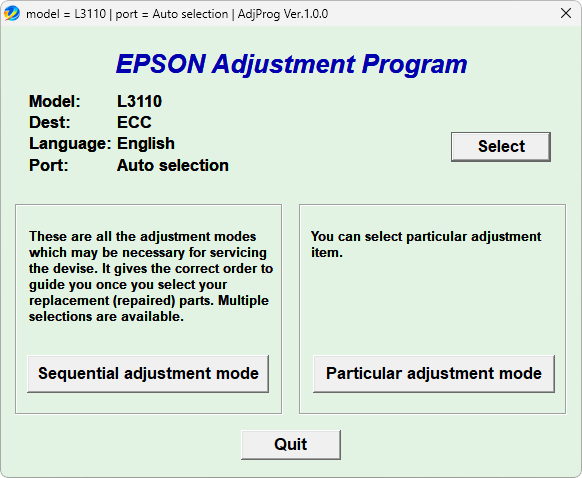
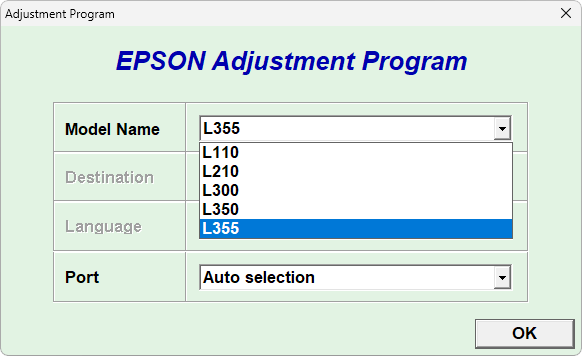
Passo 1: Após baixar o arquivo, extraia a pasta e execute o programa “AdjProg”. Certifique-se de que a impressora esteja conectada via cabo USB. A tela inicial será exibida conforme a imagem abaixo.
Passo 2: Clique em “Select” e selecione corretamente o modelo da sua impressora e a porta de conexão. Depois confirme em “OK”.
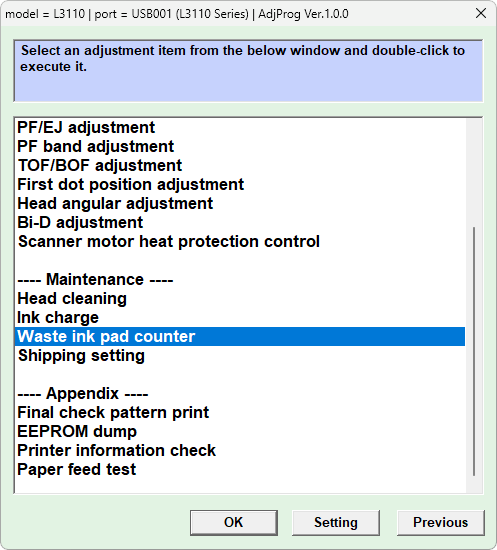
Passo 3: Em seguida, escolha a opção “Particular Adjustment Mode”. Na próxima tela, selecione “Waste ink pad counter” e clique em “OK”.
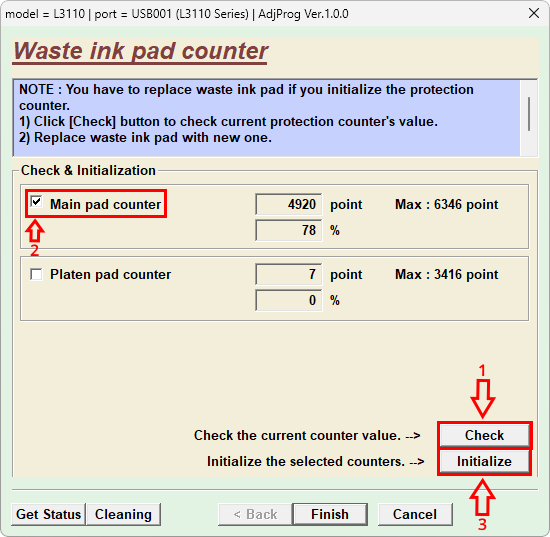
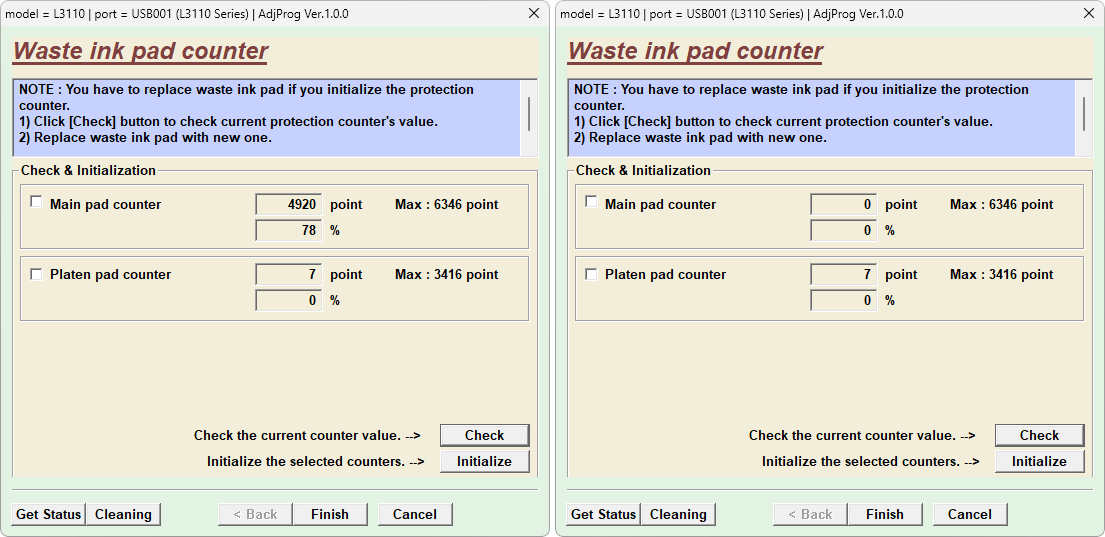
Passo 4: Agora siga esta sequência: clique em “Check”, marque a opção “Main pad counter” e, por fim, clique em “Initialization”, conforme a imagem abaixo.
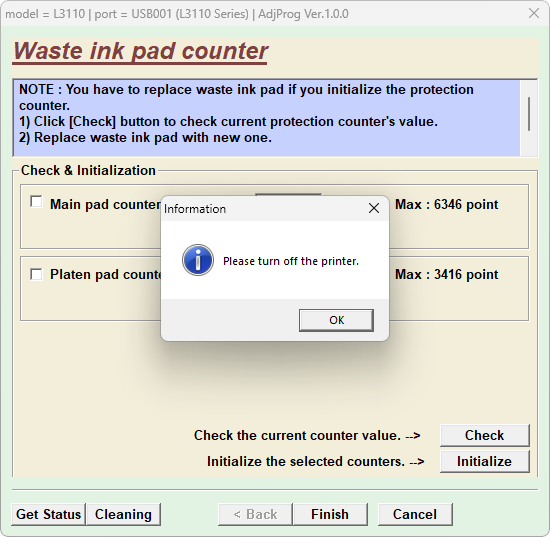
Observação 1: Se tudo ocorrer corretamente, o programa exibirá uma mensagem pedindo para desligar a impressora.
Observação 2: Caso queira confirmar, você pode abrir novamente a tela do programa e verificar se o contador foi realmente zerado. No exemplo deste tutorial, a impressora apresentava 4920 páginas (78% usado) e, após o reset, voltou a 0%, como você pode ver no comparativo abaixo.
Este é um exemplo de um antes e depois do procedimento de reset com o AdjProg.
Descrição: O USB Lockit é um programa portátil que oferece uma solução prática — funcionando literalmente como um pequeno “cadeado digital” — para você proteger com senha seu pendrive ou outros dispositivos de armazenamento USB formatados em FAT32 ou exFAT. Com ele, você adiciona uma camada extra de segurança aos seus arquivos pessoais ou profissionais de forma rápida e sem complicações.
🔐 Proteja seu pen drive com senha
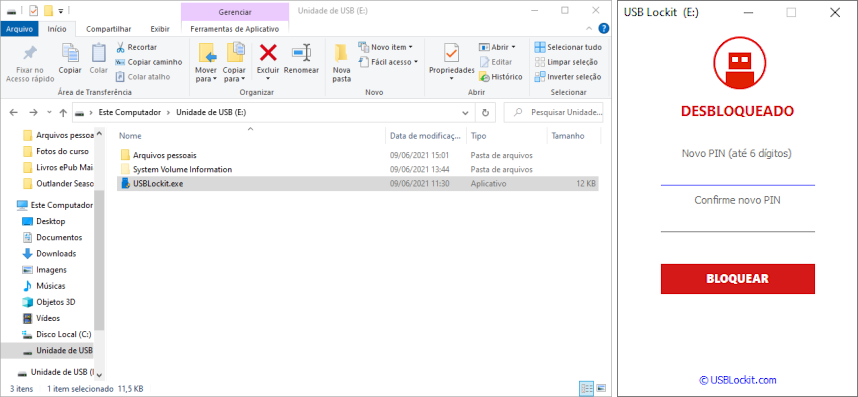
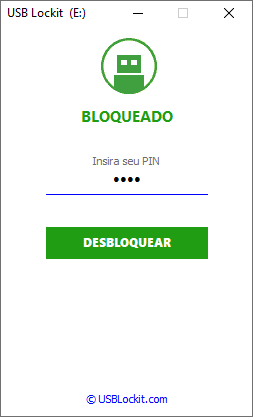
Para utilizá-lo, basta você copiar o arquivo USBLockit.exe para dentro do seu pendrive ou dispositivo USB e executá-lo diretamente por lá. A partir disso, você define uma senha numérica de até 6 dígitos e ativa o bloqueio com um clique, como mostrado na demonstração abaixo.
Ao armazená-lo no dispositivo, você só precisa executá-lo, definir e confirmar sua senha e então clicar em “BLOQUEAR” para ativar a proteção.
Vale lembrar que o USB Lockit funciona exclusivamente em unidades configuradas como FAT32 ou exFAT, não funcionando em unidades configuradas com NTFS, por exemplo. Além disso, sempre que você desbloquear o dispositivo, será necessário reaplicar o bloqueio manualmente caso queira protegê-lo novamente.
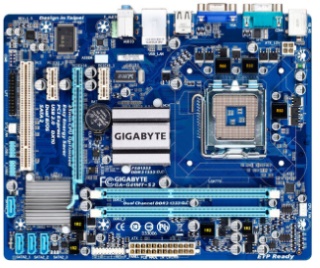
Descrição:Este é o pacote com todos os drivers de instalação da placa mãe Gigabyte GA-G41MT-S2, compatíveis com os sistemas operacionais Windows.
Conjunto completo de drivers
Trata-se do conjunto completo do desenvolvedor com o qual você é capaz de garantir a a melhor funcionalidade de todos os recursos da sua placa mãe em conjunto com o seu PC.
Nele, você encontra os drivers de áudio, de chipset, de rede, de vídeo e demais componentes necessários para deixar o seu computador com o melhor desempenho.
Descrição: O reset da Epson Stylus TX135 pode ser feito com o WIC Reset, um programa de uso técnico que permite zerar o contador do sistema de almofadas de tinta da impressora. Na versão de teste gratuita, é possível realizar esse procedimento apenas uma vez, ajustando o contador para 80%.
🛠️ Programa de uso técnico para o reset da sua impressora
Ele torna simples o processo de reset das almofadas de tinta, que são peças internas responsáveis por absorver o excesso de tinta descartado durante as impressões. Depois de um certo volume de páginas — variável conforme o modelo da impressora — ocorre o bloqueio automático da impressão, acompanhado da mensagem que solicita a manutenção do sistema de almofadas de resíduo.
Nessas situações, o WIC Reset pode devolver temporariamente a funcionalidade da sua impressora, permitindo o reset para 80% no modo de teste gratuito. No entanto, é importante destacar que, mesmo com o reset lógico realizado, a limpeza ou substituição física das almofadas é fortemente recomendada, pois o acúmulo de tinta pode gerar vazamentos e outros problemas relacionados.
🧑🏫 Tutorial de uso para você proceder com o reset
Passo 1: Após o download do arquivo, instale o WIC Reset em seu PC. Antes de abri-lo, certifique-se de ter sua impressora conectada ao seu PC por cabo USB. Com isso, execute o programa com privilégios de administrador, a seguinte interface de opções será aberta.
Passo 2: Feito isso, selecione a opção “Reset waste counter(s)”, em destaque na captura de tela abaixo.
Passo 3: Em seguida, será retornada uma janela de diálogo para você entrar com a chave de reset do programa. Na versão gratuita, você poderá usar a palavra “trial” apenas uma única vez para resetar o contador do seu equipamento para 80%. Ao inseri-la, clique em “OK” para efetivar o procedimento de reset da sua impressora.
🧰 Demais funcionalidades do WIC Reset
Além disso, o programa também oferece recursos extras gratuitos para sua impressora, como a leitura do contador das almofadas em “Read waste counter(s)”, a execução de limpezas das cabeças de impressão em “Head cleaning”, e até a impressão de páginas de teste em “Print Test”, como mostrado na demonstração abaixo.