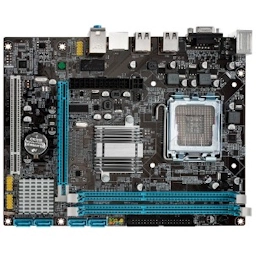
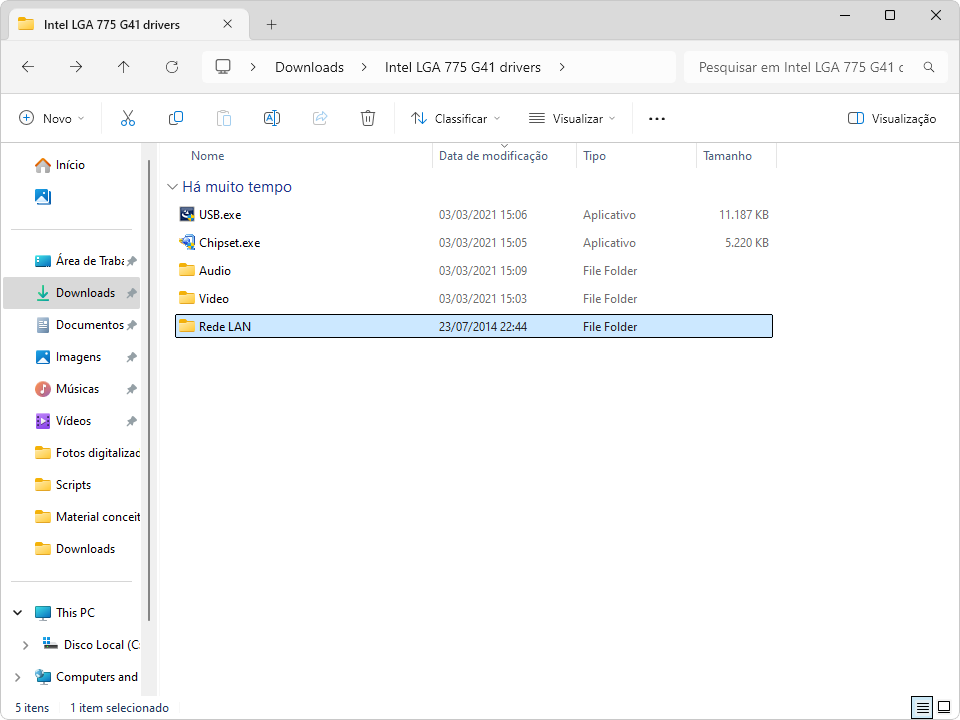
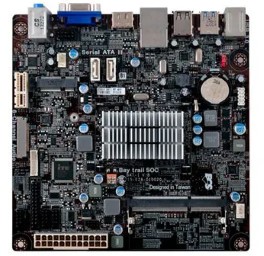
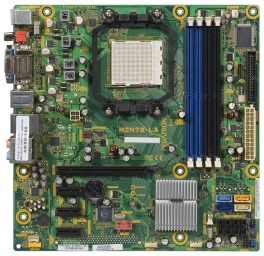
Descrição:Esse é um pacote completo com todos os drivers de instalação da placa mãe Intel LGA 775 G41 para os sistemas operacionais Windows.
Conjunto completo de drivers
Nele, você encontra os drivers de áudio, de chipset, de rede, de vídeo e demais componentes necessários para deixar o seu computador com a melhor funcionalidade e desempenho, conforme você pode ver abaixo.
Ao proceder com a instalação a partir do assistente automatizado de instalação de cada um deles, você consegue garantir a melhor funcionalidade da sua placa mãe Intel LGA 775 G41 para sua melhor experiência com o seu PC.
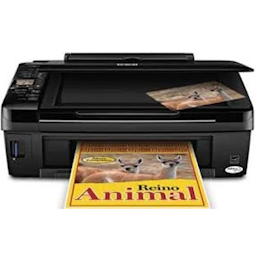
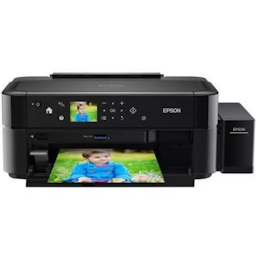
Descrição: O reset da impressora Epson Stylus TX220 pode ser feito com o AdjProg, um programa técnico totalmente gratuito que permite restaurar o funcionamento do sistema de almofadas de resíduo de tinta de forma rápida e prática.
Também chamado de Adjustment Program, o AdjProg foi originalmente desenvolvido pela Epson para uso interno de assistência técnica autorizada. Com o tempo, no entanto, versões modificadas acabaram se tornando acessíveis ao público em geral, principalmente por meio de fóruns e sites de manutenção de impressoras.
🛠️ Programa técnico para resetar a sua impressora
Esse utilitário permite zerar o contador das almofadas de tinta da sua impressora, que são peças responsáveis por absorver o excesso de tinta gerado durante o processo de impressão. Após determinado número de páginas impressas — que varia conforme o modelo — a impressora bloqueia o uso e exibe uma mensagem solicitando a manutenção do sistema.
Com o AdjProg, você pode restaurar a funcionalidade do seu equipamento sem a necessidade imediata de assistência presencial. No entanto, é importante lembrar que, embora o reset lógico seja suficiente para liberar o uso, a limpeza ou substituição das almofadas é fortemente recomendada para evitar problemas futuros, como vazamentos ou outras complicações relacionadas.
Sabendo disso, o programa se torna um recurso útil após a manutenção do equipamento, permitindo que você zere o contador e continue utilizando a impressora normalmente, evitando custos desnecessários e paradas inesperadas. Após o download, siga o tutorial abaixo para realizar o procedimento de forma correta.
🧑🏫 Tutorial passo a passo
Observação importante: O tutorial a seguir foi feito com base no reset da Epson L3110, mas o processo é idêntico para o modelo Stylus TX220. Seguindo os 4 passos abaixo, você conseguirá realizar o reset da sua impressora sem dificuldades.
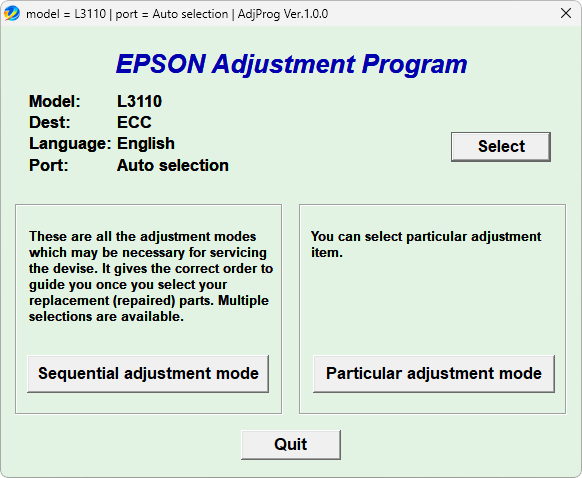
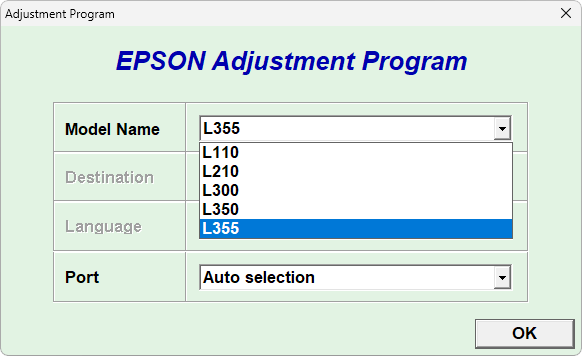
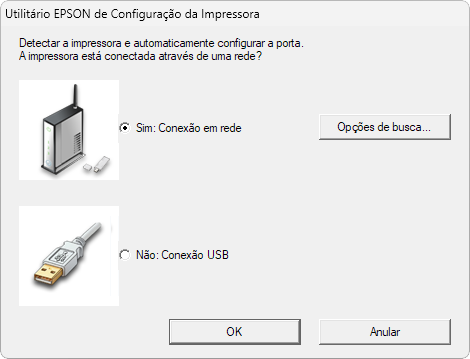
Passo 1: Após baixar o arquivo, extraia a pasta e execute o programa “AdjProg”. Certifique-se de que a impressora esteja conectada via cabo USB. A tela inicial será exibida conforme a imagem abaixo.
Passo 2: Clique em “Select” e selecione corretamente o modelo da sua impressora e a porta de conexão. Depois confirme em “OK”.
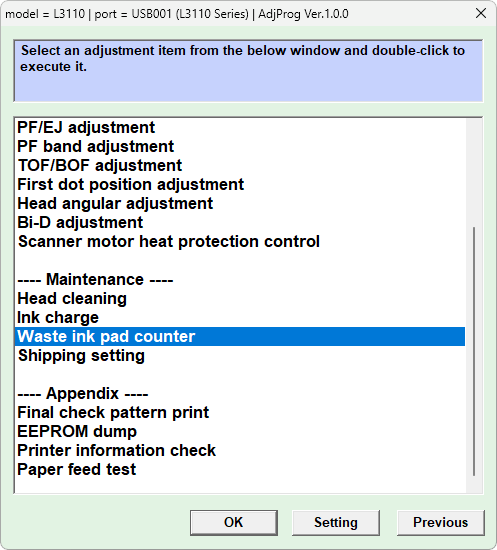
Passo 3: Em seguida, escolha a opção “Particular Adjustment Mode”. Na próxima tela, selecione “Waste ink pad counter” e clique em “OK”.
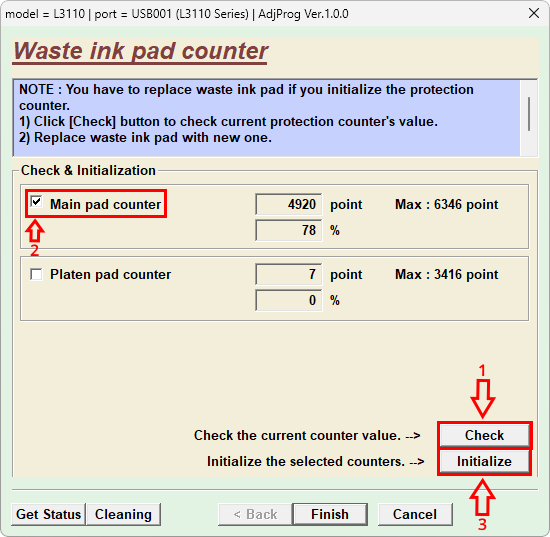
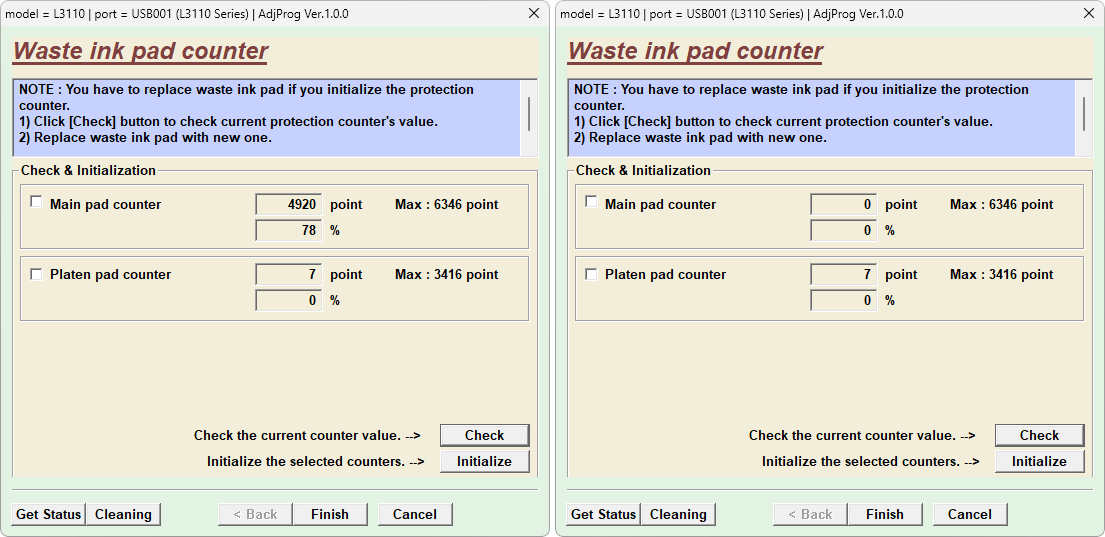
Passo 4: Agora siga esta sequência: clique em “Check”, marque a opção “Main pad counter” e, por fim, clique em “Initialization”, conforme a imagem abaixo.
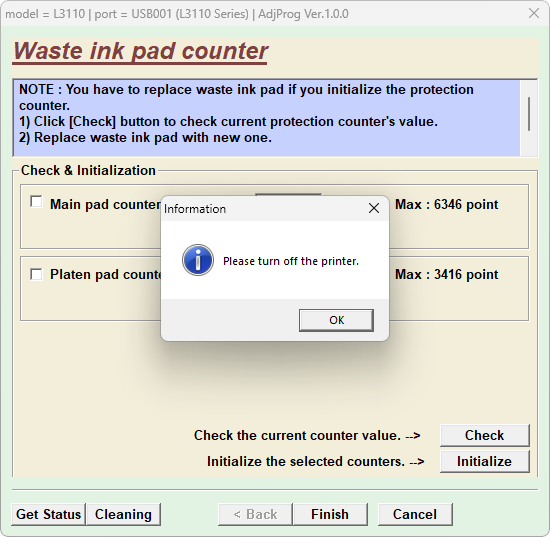
Observação 1: Se tudo ocorrer corretamente, o programa exibirá uma mensagem pedindo para desligar a impressora.
Observação 2: Caso queira confirmar, você pode abrir novamente a tela do programa e verificar se o contador foi realmente zerado. No exemplo deste tutorial, a impressora apresentava 4920 páginas (78% usado) e, após o reset, voltou a 0%, como você pode ver no comparativo abaixo.
Este é um exemplo de um antes e depois do procedimento de reset com o AdjProg.
Descrição: O Eraser é um poderoso programa de eliminação de dados que possibilita deletar segura e definitivamente todo e qualquer arquivo armazenado em quaisquer de seus dispositivos de armazenamento, seja ele o HD principal do seu PC, um HD externo, pendrive, além de outros.
Com técnicas avançadas de sobrescrita, ele garante que seus dados não possam ser recuperados mesmo com o uso de ferramentas especializadas. Por padrão, o Eraser implementa o método Guntman para a deleção de arquivos, uma metodologia eficaz que sobrescreve os dados 35 vezes com padrões específicos para assegurar que as informações sejam definitivamente irrecuperáveis.
🔥 Apague seus arquivos sem deixar rastros
Diferentemente de uma exclusão comum, o programa realiza uma eliminação em profundidade: sobrescreve repetidamente os dados deletados com novos padrões de informação, assegurando que os arquivos originais se tornem completamente irrecuperáveis, mesmo para softwares especializados em recuperação.
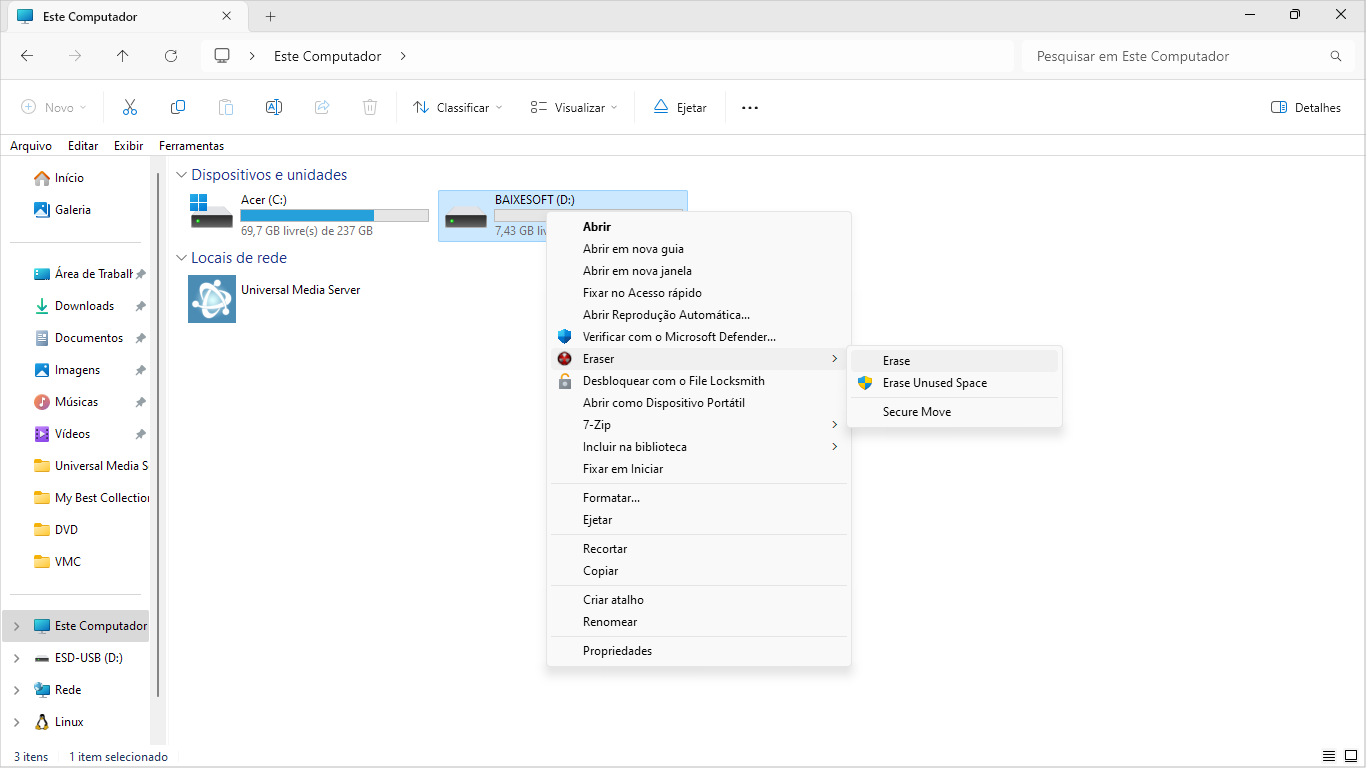
Você pode realizar essas deleções avançadas tanto pela interface do programa diretamente como também pelo menu de contexto do seu Windows, graças à sua perfeita integração com seu sistema Windows.
Sua integração com o menu de contexto do Windows facilita sua usabilidade de modo geral. Você pode clicar na imagem para ampliar.
Com isso, ao clicar com o botão direito do mouse em um arquivo ou pasta, você verá as opções do programa que permitem deletar os dados de modo seguro e avançado ou movê-los para outro dispositivo com a opção “Secure Move”, sem deixar nenhum traço no armazenamento de origem.
🎯 Métodos avançados de deleção
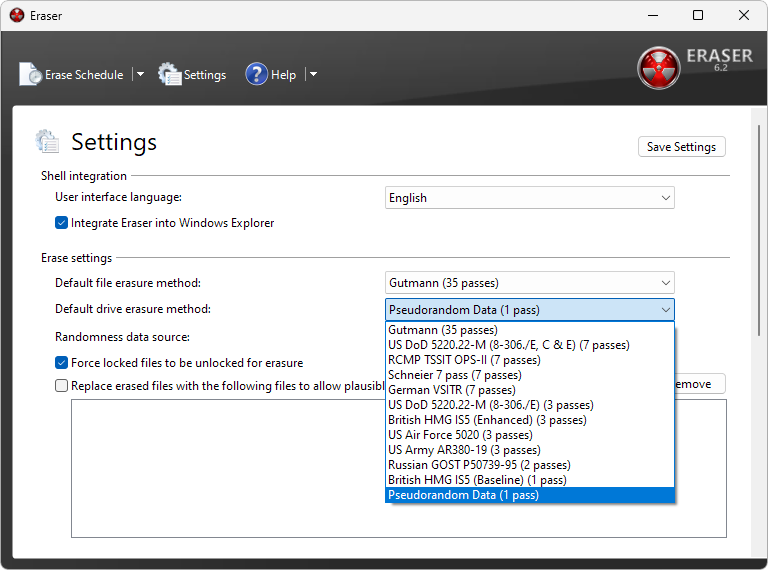
Ao acessar seu menu “Settings”, você pode modificar a metodologia de deleção dos seus dados. Por padrão, ele utiliza o método Guntman para arquivos e o método Pseudorandom para você destruir arquivos em drives. Além disso, em “Erase settings”, você pode facilmente selecionar outras metodologias para qualquer ocasião, como a DoD 5220.22-M e demais métodos usados inclusive por forças de segurança, conforme você pode ver detalhadamente logo abaixo.
Método Gutmann: Desenvolvido por Peter Gutmann em 1996, este método de apagamento de dados é ainda mais rigoroso, envolvendo 35 passagens sobre os dados com uma série de padrões diferentes. O método Gutmann foi projetado para apagar dados de qualquer tipo de disco rígido, independentemente da codificação usada, tornando a recuperação dos dados quase impossível. No entanto, com os avanços na tecnologia de armazenamento, o método Gutmann pode ser considerado excessivo;
Metodologia DoD 5220.22-M: É um método de apagamento de dados que segue os padrões estabelecidos pelo Departamento de Defesa dos Estados Unidos. Ele envolve a sobrescrita dos dados no disco várias vezes com diferentes padrões de bits para tornar a recuperação desses dados originalmente armazenados extremamente difícil ou impossível;
Método RCMP (Royal Canadian Mounted Police) TSSIT OPS-II: Desenvolvido pela Royal Canadian Mounted Police, o método TSSIT OPS-II é rigoroso e envolve múltiplas passagens usando padrões específicos, seguidas de uma verificação meticulosa para assegurar a completa remoção dos dados. Esta abordagem detalhista garante a destruição eficaz dos dados, adequada para situações que exigem um alto nível de segurança;
Método Schneier: Proposto por Bruce Schneier, um renomado especialista em segurança, este método inclui sete passagens de sobreescrita. Ele combina zeros, uns e padrões pseudorrandom para eliminar completamente os dados, tornando-o ideal para usuários que buscam uma solução de apagamento robusta e amplamente testada;
Método German VSITR: Esse método, desenvolvido pelo governo alemão, especifica seis passagens de sobrescrita com padrões variados. O German VSITR é conhecido por sua eficiência em eliminar dados de forma irreversível, garantindo que os dados apagados permaneçam inacessíveis mesmo com os avanços tecnológicos mais recentes;
MétodoBritish HMG IS5 (Baseline Standard): O padrão HMG IS5, estabelecido pelo governo britânico, envolve sobrescritas com zeros, uns e um padrão final pseudorandom, concluindo com uma verificação para confirmar a destruição total dos dados. Este método é recomendado para organizações que necessitam cumprir rigorosos padrões de segurança de dados no Reino Unido.
Método US Air Force System Security Instruction 5020: O método da US Air Force 5020 inclui passagens meticulosas com padrões de dados desenhados para obliterar qualquer resquício de informação original. Esse processo minucioso é frequentemente utilizado em contextos militares onde a segurança dos dados é de extrema importância.
Método US Army AR380-19: Especificado pelo Exército dos EUA, o método AR380-19 envolve três passagens de sobrescrita, utilizando um caractere fixo, seu complemento e um padrão aleatório para a passagem final. Esta estratégia é parte das práticas de segurança rigorosas do Exército para garantir que informações sensíveis sejam completamente eliminadas.
Método Russian GOST P50739-95: A norma de segurança russa GOST P50739-95 é robusta, oferecendo duas passagens essenciais de sobrescrita, uma com zeros e outra com um padrão aleatório, visando a destruição completa dos dados. Este método é ideal para contextos que exigem conformidade com os padrões de segurança russos.
Método First/Last 16KB Eraser: Esse método foca na sobrescrita dos primeiros e últimos 16 kilobytes de um arquivo, áreas que geralmente contêm informações críticas, como cabeçalho e metadados. Ao destruir essas partes essenciais, o método garante que o restante do conteúdo se torne inutilizável, proporcionando uma forma eficaz e rápida de proteção de dados;
Método Pseudorandom: É um método que utiliza sequências de dados geradas de forma pseudoaleatória para sobrescrever os arquivos. Cada passagem reescreve os dados existentes com uma nova sequência aleatória, o que efetivamente dispersa qualquer vestígio dos dados originais. É um método eficaz e rápido, ideal para cenários onde a velocidade é uma preocupação, mas ainda assim é necessário um nível considerável de segurança na eliminação dos dados.
Descrição: Esse é o instalador completo de drivers e utilitários da HP, disponível para Windows e macOS, que lhe permite facilmente configurar sua impressora multifuncional HP DeskJet Ink Advantage 2774 para você usá-la diretamente em seu PC com todas as suas respectivas funcionalidades e recursos.
🛠️ Assistente de instalação com diferentes opções
Com um assistente de instalação intuitivo, guiado e ilustrado, você pode facilmente configurar a melhor funcionalidade da sua impressora, integrando-a perfeitamente em conjunto com o seu PC. Ele o auxilia no passo a passo do processo de instalação até que a sua HP DeskJet Ink Advantage 2774 fique perfeitamente funcional para você usar.
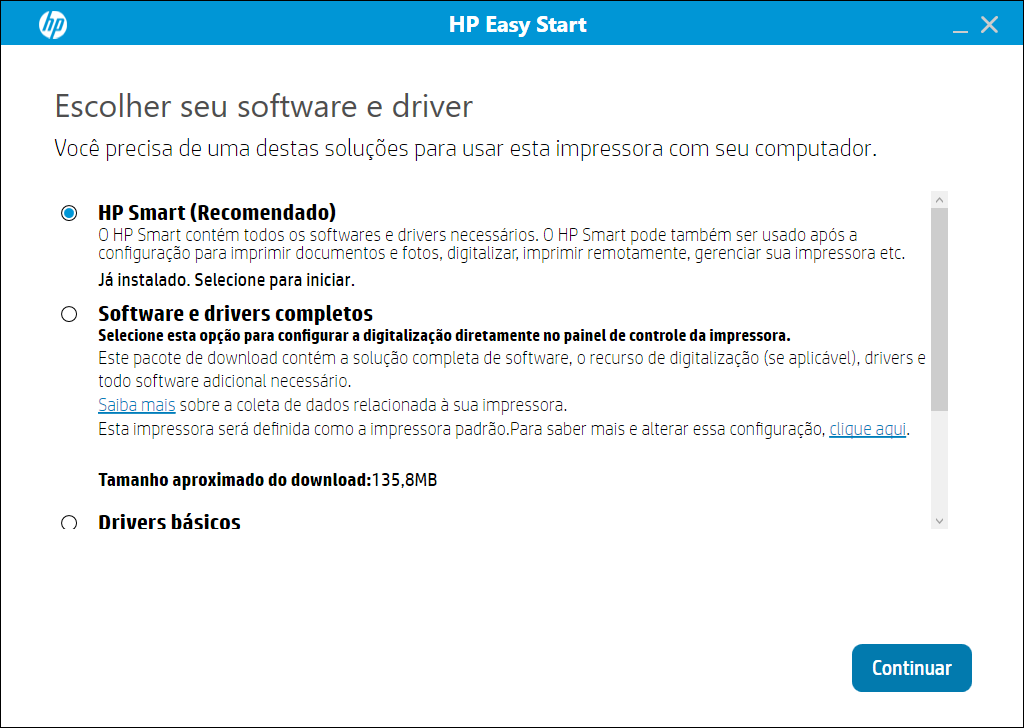
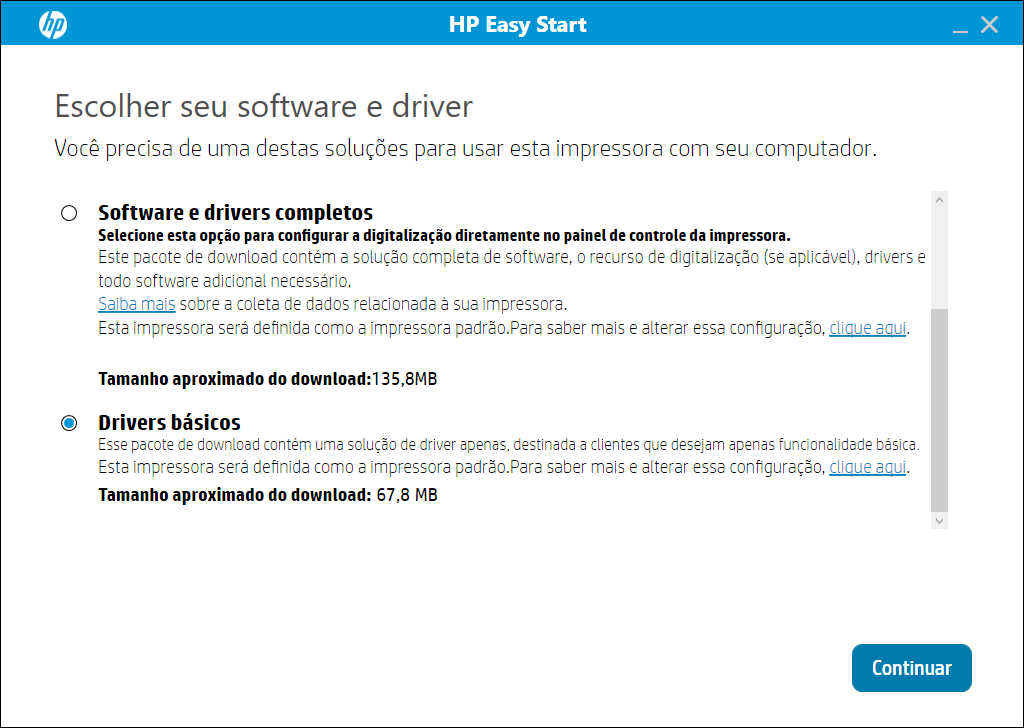
Perceba que, durante o procedimento a partir do HP Easy Start, você terá 3 opções disponíveis para a instalação da sua impressora, entre as quais se incluem a instalação do HP Smart, a instalação de softwares e drivers completos ou a instalação dos drivers básicos apenas.
✨ Opção de instalação pelo HP Smart (recomendada)
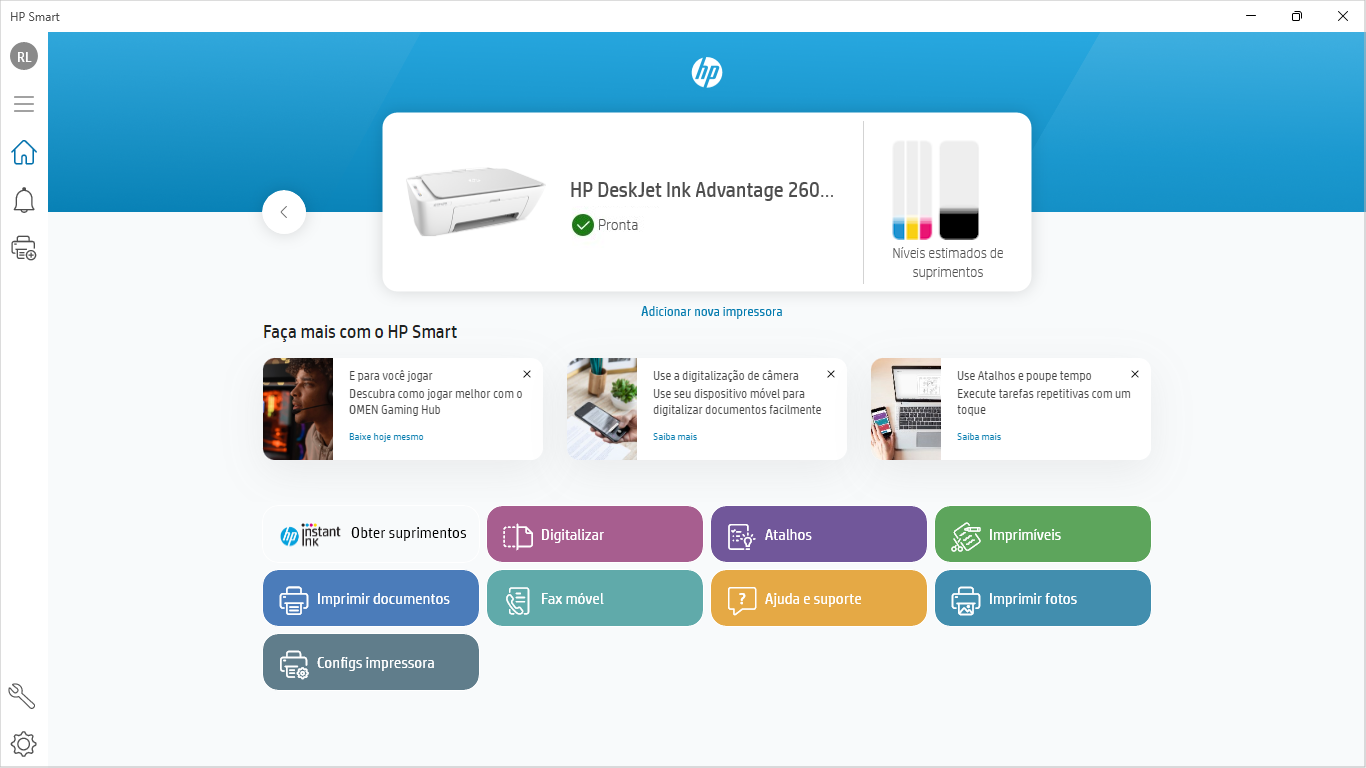
O HP Smart é uma solução inteligente tudo-em-um da HP que lhe traz um excelente painel de opções para você configurar e usar sua impressora com a melhor qualidade. Ela é a opção recomendada pela HP para você ter a melhor experiência com a sua impressora.
Seu acesso demanda que você logue sua conta HP e, caso você não tenha, pode criar uma diretamente a partir de sua interface. Feito isso, você pode ter em um só lugar opções para gerenciar sua impressora, mandar arquivos para impressão, realizar digitalizações, acessar configurações de manutenção e muito mais.
Esta é a interface inicial do HP Smart, você pode clicar na imagem para ampliar.
💽 Opção de instalação pelos softwares e drivers completos
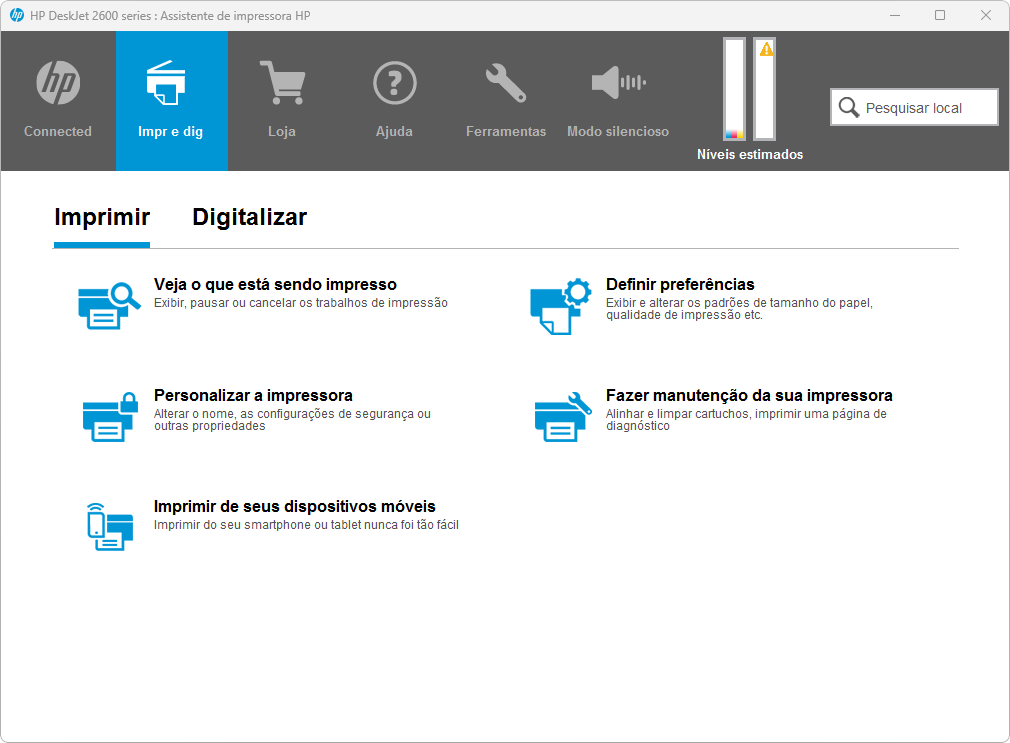
Esta outra opção traz uma abordagem mais tradicional de instalação para sua impressora, instalando não só os drivers, mas também softwares adicionais para digitalização, gerenciamento e impressão.
Com essa opção, você igualmente terá ao seu dispor um abrangente painel de controle para sua impressora, através do qual você pode não só dar comandos de impressão e de digitalização, mas também acessar uma série de outros recursos para configurar sua impressora, usá-la em rede e muito mais.
⚙️ Opção de instalação pelos drivers básicos apenas
Por fim, esta última opção de instalação de drivers básicos instala apenas os drivers da sua impressora em seu sistema, sem o painel de controle ou softwares adicionais. Ela é uma opção mais enxuta de instalação que se destina a garantir apenas as funcionalidades básicas da sua impressora no seu PC, definindo-a como a impressora padrão no seu sistema.
Descrição: O reset da impressora Epson Stylus TX210 pode ser feito com o AdjProg, um programa técnico totalmente gratuito que permite restaurar o funcionamento do sistema de almofadas de resíduo de tinta de forma rápida e prática.
Também chamado de Adjustment Program, o AdjProg foi originalmente desenvolvido pela Epson para uso interno de assistência técnica autorizada. Com o tempo, no entanto, versões modificadas acabaram se tornando acessíveis ao público em geral, principalmente por meio de fóruns e sites de manutenção de impressoras.
🛠️ Programa técnico para resetar a sua impressora
Esse utilitário permite zerar o contador das almofadas de tinta da sua impressora, que são peças responsáveis por absorver o excesso de tinta gerado durante o processo de impressão. Após determinado número de páginas impressas — que varia conforme o modelo — a impressora bloqueia o uso e exibe uma mensagem solicitando a manutenção do sistema.
Com o AdjProg, você pode restaurar a funcionalidade do seu equipamento sem a necessidade imediata de assistência presencial. No entanto, é importante lembrar que, embora o reset lógico seja suficiente para liberar o uso, a limpeza ou substituição das almofadas é fortemente recomendada para evitar problemas futuros, como vazamentos ou outras complicações relacionadas.
Sabendo disso, o programa se torna um recurso útil após a manutenção do equipamento, permitindo que você zere o contador e continue utilizando a impressora normalmente, evitando custos desnecessários e paradas inesperadas. Após o download, siga o tutorial abaixo para realizar o procedimento de forma correta.
🧑🏫 Tutorial passo a passo
Observação importante: O tutorial a seguir foi feito com base no reset da Epson L3110, mas o processo é idêntico para o modelo Stylus TX210. Seguindo os 4 passos abaixo, você conseguirá realizar o reset da sua impressora sem dificuldades.
Passo 1: Após baixar o arquivo, extraia a pasta e execute o programa “AdjProg”. Certifique-se de que a impressora esteja conectada via cabo USB. A tela inicial será exibida conforme a imagem abaixo.
Passo 2: Clique em “Select” e selecione corretamente o modelo da sua impressora e a porta de conexão. Depois confirme em “OK”.
Passo 3: Em seguida, escolha a opção “Particular Adjustment Mode”. Na próxima tela, selecione “Waste ink pad counter” e clique em “OK”.
Passo 4: Agora siga esta sequência: clique em “Check”, marque a opção “Main pad counter” e, por fim, clique em “Initialization”, conforme a imagem abaixo.
Observação 1: Se tudo ocorrer corretamente, o programa exibirá uma mensagem pedindo para desligar a impressora.
Observação 2: Caso queira confirmar, você pode abrir novamente a tela do programa e verificar se o contador foi realmente zerado. No exemplo deste tutorial, a impressora apresentava 4920 páginas (78% usado) e, após o reset, voltou a 0%, como você pode ver no comparativo abaixo.
Este é um exemplo de um antes e depois do procedimento de reset com o AdjProg.
Descrição: O Ventoy é um programa diferenciado que transforma qualquer pendrive ou dispositivo USB em uma ferramenta versátil de inicialização, capaz de carregar múltiplos sistemas operacionais e programas utilitários. Sua principal vantagem está na simplicidade: você configura uma única vez e pode usar sempre, apenas passando as imagens dos sistemas ou programas que você queira usar ou instalar.
Uma vez configurado, você só precisa arrastar e soltar as imagens de disco (ISO, IMG, VHD, WIM e EFI) diretamente para o armazenamento do seu dispositivo, como arquivos comuns. Com isso, todas essas imagens ficam disponíveis no menu de boot, permitindo que você inicie qualquer sistema operacional ou ferramenta de diagnóstico em segundos, independentemente do computador que estiver usando.
🛠️ Configuração fácil e intuitiva
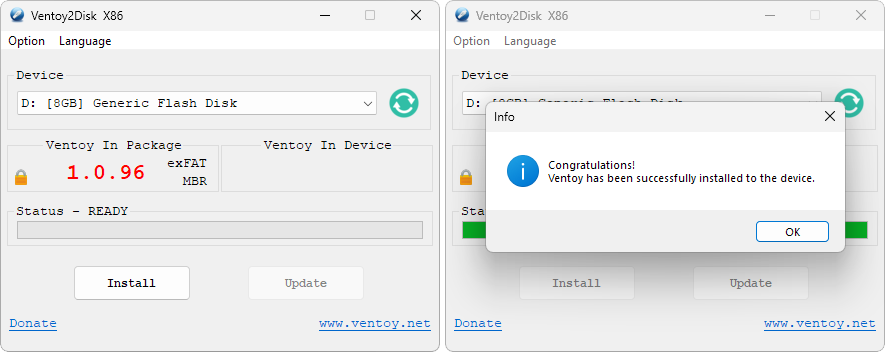
Sua configuração demanda apenas que você conecte seu dispositivo ao seu PC, como um pendrive, por exemplo, abra a interface do programa, selecione o dispositivo em “Device” e clique posteriormente na opção “Install”, exatamente conforme você pode ver na demonstração abaixo.
Isso é tudo o que você precisa fazer. Após a conclusão do procedimento, seu dispositivo estará pronto para uso.
Concluída a configuração, seu dispositivo se transforma em uma central de inicialização universal, suportando uma ampla gama de formatos de imagem (ISO, IMG, VHD, WIM e EFI). O processo de adição de novos sistemas operacionais ou utilitários fica extraordinariamente simples: cada arquivo copiado para o dispositivo é automaticamente reconhecido e incorporado ao menu de inicialização.
O grande diferencial do Ventoy é eliminar o trabalho repetitivo: não há mais necessidade de você formatar seu dispositivo ou reconfigurar nada a cada novo sistema ou programa que você quiser adicionar, permitindo que você possa manter dezenas de opções simultaneamente no mesmo dispositivo, desde distribuições Linux especializadas até ferramentas forenses e sistemas de recuperação corporativos.
Além disso, ele funciona não apenas para computadores mais recentes com sistema BIOS UEFI, mas também em PCs mais antigos com placas-mãe configuradas com BIOS Legacy de todos os tipos.
💻 Dispositivo multiboot para diversas situações
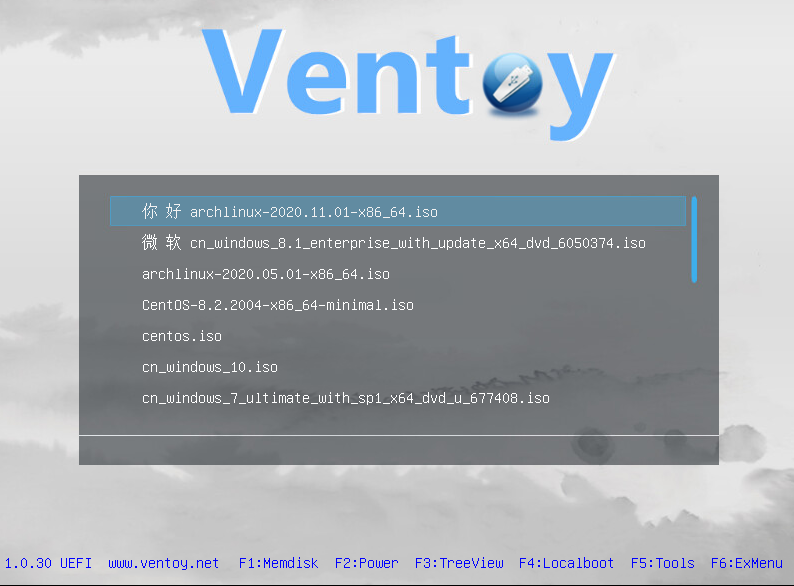
Ao inicializar o computador, dando o devido boot no seu dispositivo, você será apresentado à interface do Ventoy, que exibe todas as imagens de disco disponíveis em uma lista organizada. Seja uma ISO do Windows 11, Windows 10 ou ferramentas especializadas como o Hirens Boot CD, todas aparecerão claramente listadas para seleção. Com isso, você só precisa escolher a opção desejada e pressionar Enter para iniciar seu carregamento, conforme você precisar.
Esta é a tela que será exibida no boot do computador com seu dispositivo. Todas as ISOs aparecerão desta forma em listagem para você selecionar.
🧹 Desinstalação simples e restauração do USB
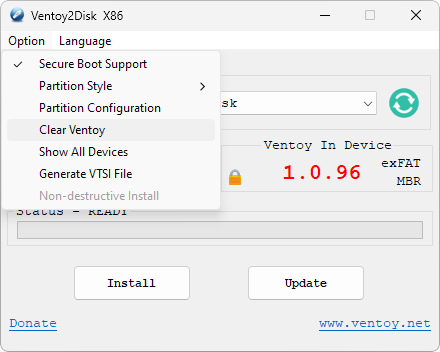
O programa também traz uma opção nativa para você formatar seu dispositivo novamente, removendo todo e qualquer traço do Ventoy, a fim de que você possa voltar a usá-lo normalmente para armazenar e transportar seus dados. Para isso, você só precisa selecionar seu dispositivo na interface do Ventoy, acessar seu menu “Options” e clicar na opção “Clear Ventoy”, conforme a captura de tela abaixo demonstra.
Esta opção limpa o seu dispositivo, removendo qualquer traço do programa, restaurando-o como um dispositivo de armazenamento USB regular novamente.
📂 Aplicações extras que acompanham o programa
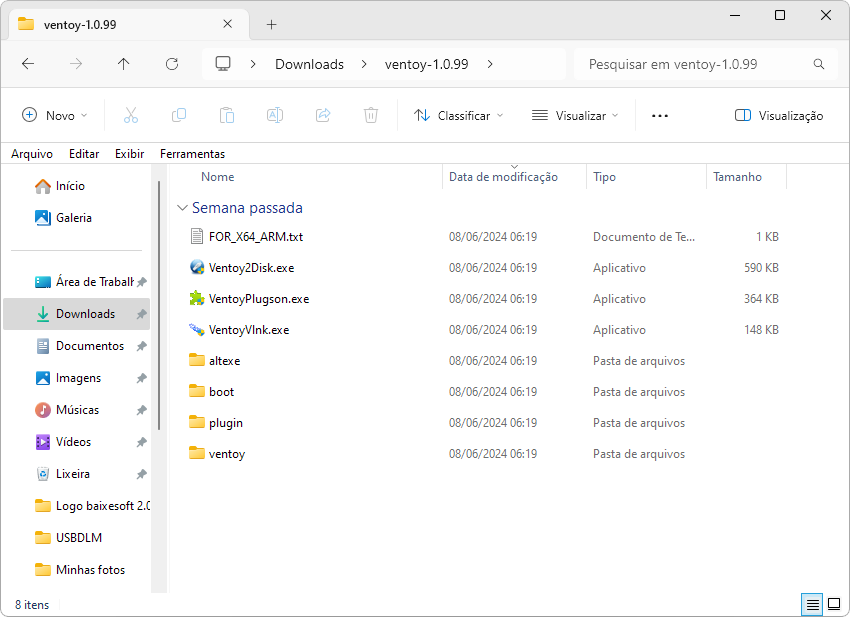
Ao baixar e descompactar o conteúdo do download do ventoy, você perceberá que a pasta contém 3 atalhos de aplicações diferentes, conforme você pode ver abaixo em detalhes:
Ventoy2Disk: Diz respeito à aplicação Ventoy em si, já abordada extensivamente nesta postagem;
VentoyPlugson: Trata-se de uma aplicação extra que funciona como uma central gráfica de configuração para o Ventoy. Com ela, você consegue ajustar recursos avançados do programa de maneira bem mais simples, sem precisar abrir e editar arquivos de configuração manualmente. Através dela, é possível ativar ou personalizar plugins, mudar temas visuais, configurar scripts de inicialização e muito mais — tudo isso a partir de uma interface intuitiva, pensada para facilitar a vida de quem prefere praticidade.
VentoyVlnk: Essa pequena ferramenta é voltada para quem lida com muitas ISOs no computador. Em vez de você precisar mover ou copiar arquivos de um lugar para outro, ela cria links virtuais que o Ventoy reconhece como se fossem imagens ISO reais. Na prática, isso significa que você pode manter seus arquivos organizados na estrutura de pastas que preferir, sem bagunça e sem duplicações desnecessárias. É especialmente útil quando se tem uma grande coleção de sistemas e ferramentas, garantindo ordem e economia de espaço.
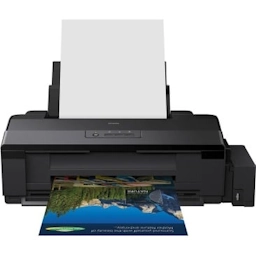
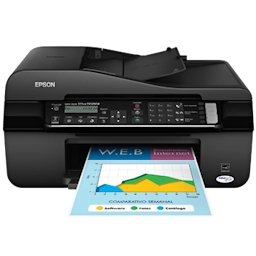
Descrição: O reset da Epson Stylus TX235W pode ser feito com o WIC Reset, um programa de uso técnico que permite zerar o contador do sistema de almofadas de tinta da impressora. Na versão de teste gratuita, é possível realizar esse procedimento apenas uma vez, ajustando o contador para 80%.
🛠️ Programa de uso técnico para o reset da sua impressora
Ele torna simples o processo de reset das almofadas de tinta, que são peças internas responsáveis por absorver o excesso de tinta descartado durante as impressões. Depois de um certo volume de páginas — variável conforme o modelo da impressora — ocorre o bloqueio automático da impressão, acompanhado da mensagem que solicita a manutenção do sistema de almofadas de resíduo.
Nessas situações, o WIC Reset pode devolver temporariamente a funcionalidade da sua impressora, permitindo o reset para 80% no modo de teste gratuito. No entanto, é importante destacar que, mesmo com o reset lógico realizado, a limpeza ou substituição física das almofadas é fortemente recomendada, pois o acúmulo de tinta pode gerar vazamentos e outros problemas relacionados.
🧑🏫 Tutorial de uso para você proceder com o reset
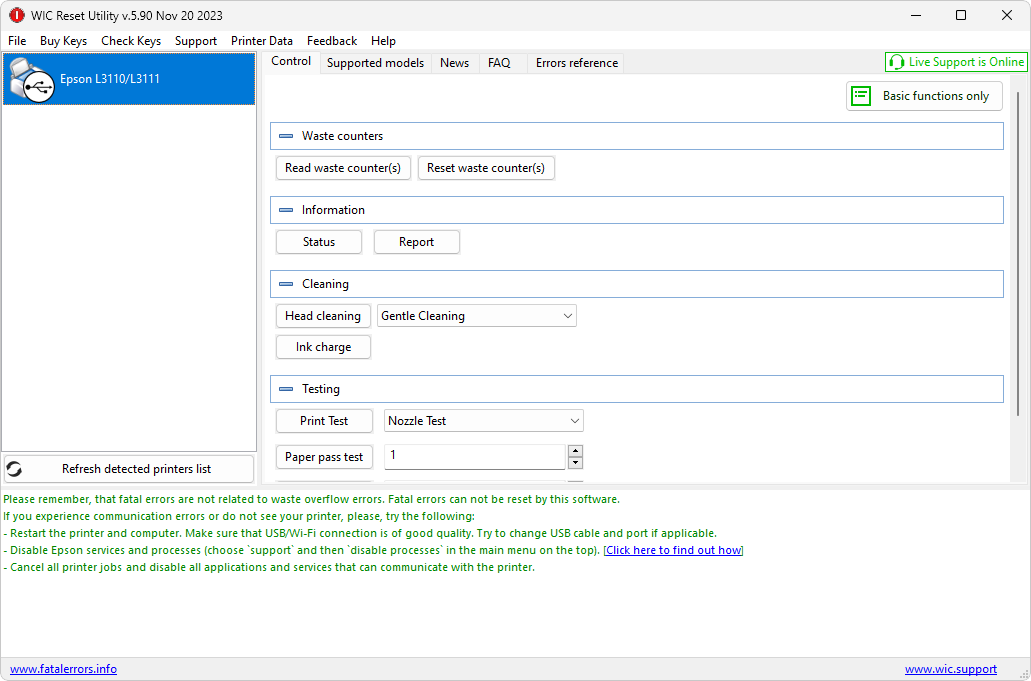
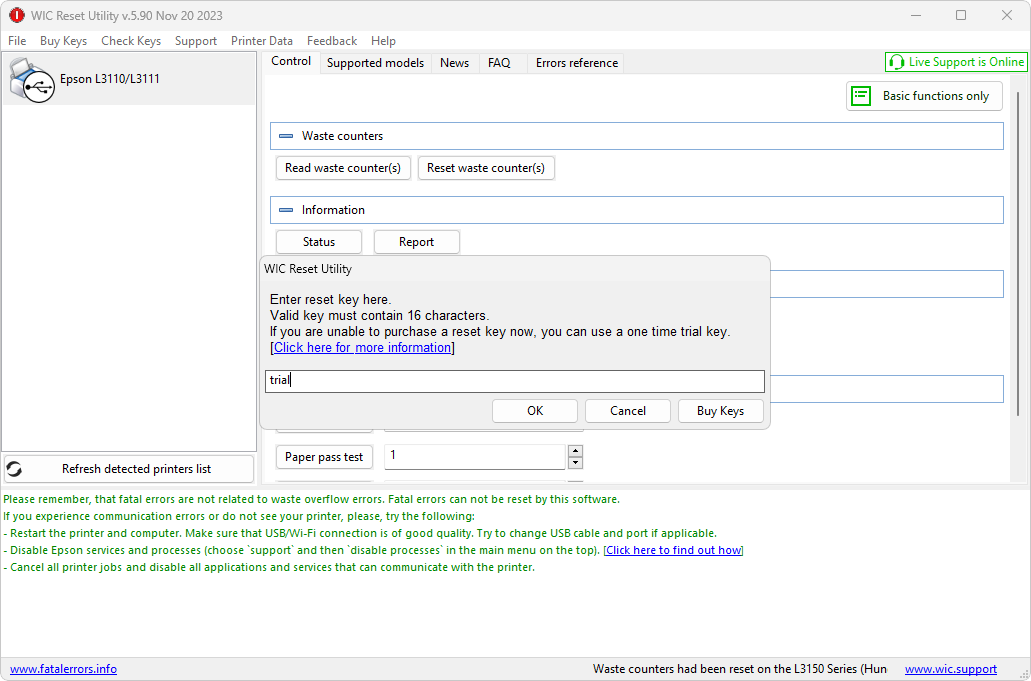
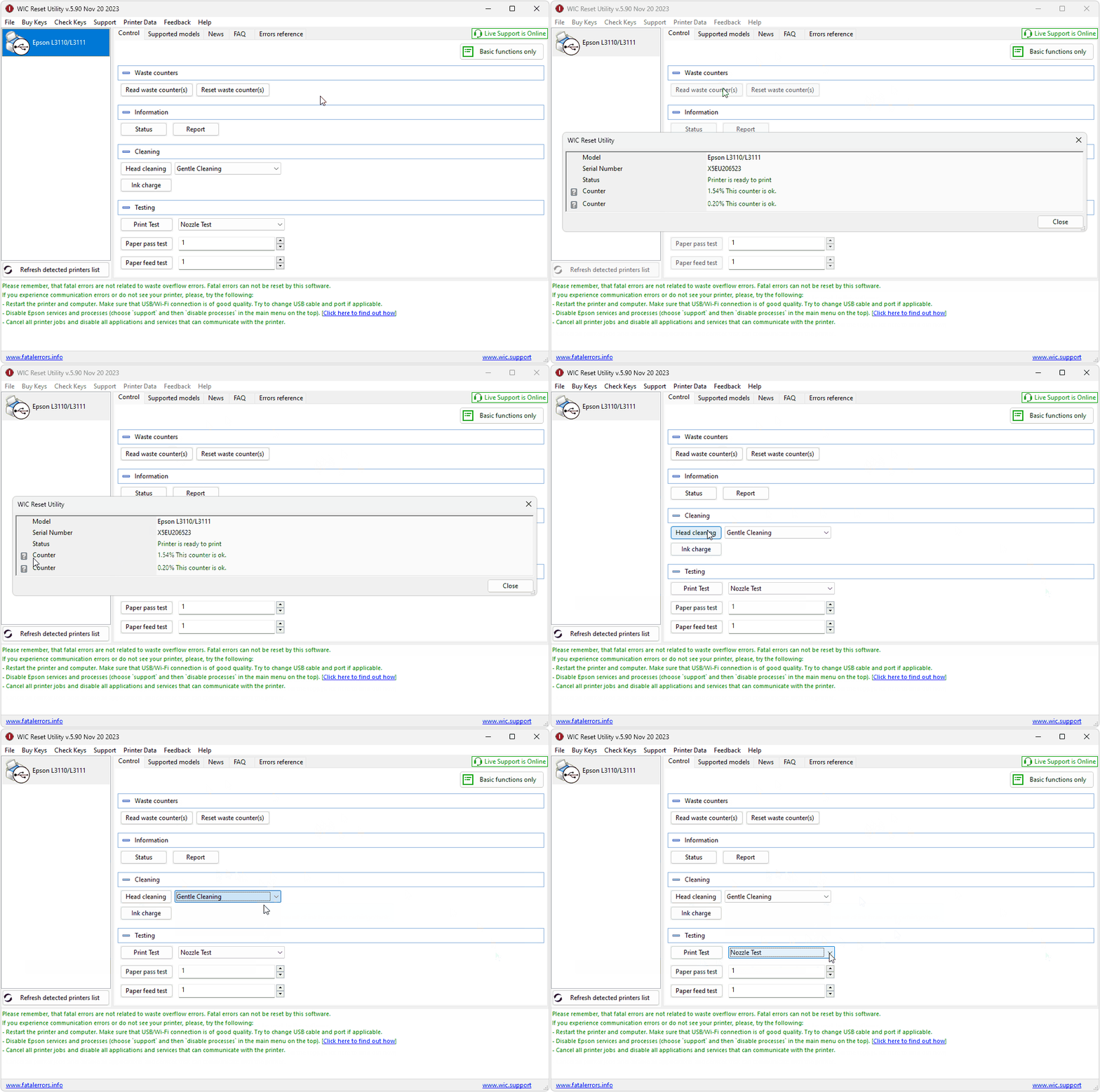
Passo 1: Após o download do arquivo, instale o WIC Reset em seu PC. Antes de abri-lo, certifique-se de ter sua impressora conectada ao seu PC por cabo USB. Com isso, execute o programa com privilégios de administrador, a seguinte interface de opções será aberta.
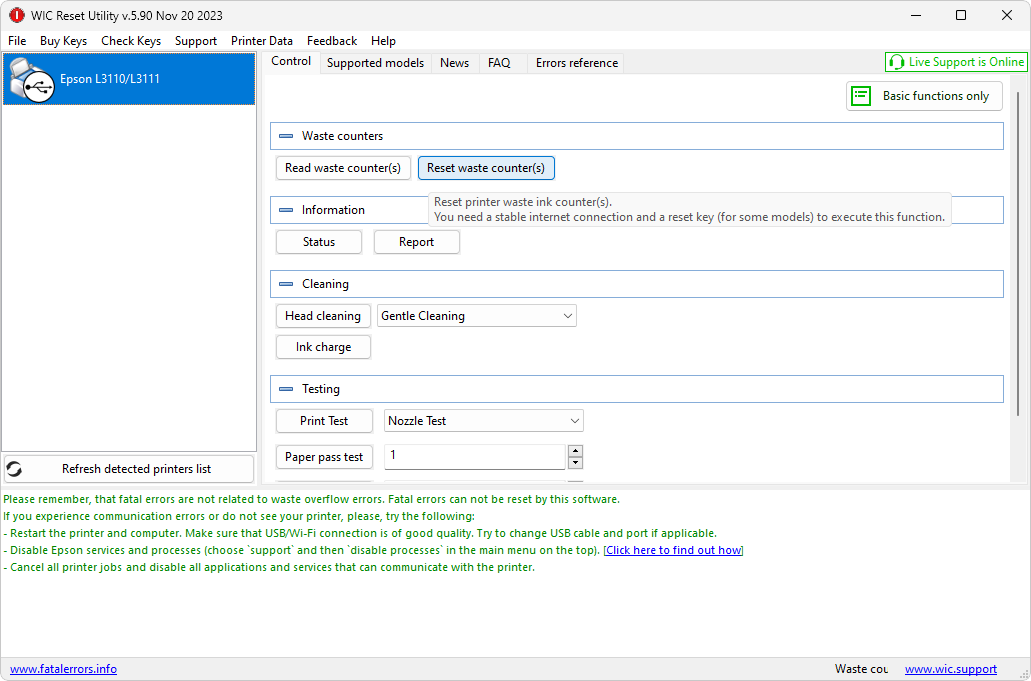
Passo 2: Feito isso, selecione a opção “Reset waste counter(s)”, em destaque na captura de tela abaixo.
Passo 3: Em seguida, será retornada uma janela de diálogo para você entrar com a chave de reset do programa. Na versão gratuita, você poderá usar a palavra “trial” apenas uma única vez para resetar o contador do seu equipamento para 80%. Ao inseri-la, clique em “OK” para efetivar o procedimento de reset da sua impressora.
🧰 Demais funcionalidades do WIC Reset
Além disso, o programa também oferece recursos extras gratuitos para sua impressora, como a leitura do contador das almofadas em “Read waste counter(s)”, a execução de limpezas das cabeças de impressão em “Head cleaning”, e até a impressão de páginas de teste em “Print Test”, como mostrado na demonstração abaixo.
Descrição: O reset da impressora Epson L1800 pode ser feito com o AdjProg, um programa técnico totalmente gratuito que permite restaurar o funcionamento do sistema de almofadas de resíduo de tinta de forma rápida e prática.
Também chamado de Adjustment Program, o AdjProg foi originalmente desenvolvido pela Epson para uso interno de assistência técnica autorizada. Com o tempo, no entanto, versões modificadas acabaram se tornando acessíveis ao público em geral, principalmente por meio de fóruns e sites de manutenção de impressoras.
🛠️ Programa técnico para resetar a sua impressora
Esse utilitário permite zerar o contador das almofadas de tinta da sua impressora, que são peças responsáveis por absorver o excesso de tinta gerado durante o processo de impressão. Após determinado número de páginas impressas — que varia conforme o modelo — a impressora bloqueia o uso e exibe uma mensagem solicitando a manutenção do sistema.
Com o AdjProg, você pode restaurar a funcionalidade do seu equipamento sem a necessidade imediata de assistência presencial. No entanto, é importante lembrar que, embora o reset lógico seja suficiente para liberar o uso, a limpeza ou substituição das almofadas é fortemente recomendada para evitar problemas futuros, como vazamentos ou outras complicações relacionadas.
Sabendo disso, o programa se torna um recurso útil após a manutenção do equipamento, permitindo que você zere o contador e continue utilizando a impressora normalmente, evitando custos desnecessários e paradas inesperadas. Após o download, siga o tutorial abaixo para realizar o procedimento de forma correta.
🧑🏫 Tutorial passo a passo
Observação importante: O tutorial a seguir foi feito com base no reset da Epson L3110, mas o processo é idêntico para o modelo L1800. Seguindo os 4 passos abaixo, você conseguirá realizar o reset da sua impressora sem dificuldades.
Passo 1: Após baixar o arquivo, extraia a pasta e execute o programa “AdjProg”. Certifique-se de que a impressora esteja conectada via cabo USB. A tela inicial será exibida conforme a imagem abaixo.
Passo 2: Clique em “Select” e selecione corretamente o modelo da sua impressora e a porta de conexão. Depois confirme em “OK”.
Passo 3: Em seguida, escolha a opção “Particular Adjustment Mode”. Na próxima tela, selecione “Waste ink pad counter” e clique em “OK”.
Passo 4: Agora siga esta sequência: clique em “Check”, marque a opção “Main pad counter” e, por fim, clique em “Initialization”, conforme a imagem abaixo.
Observação 1: Se tudo ocorrer corretamente, o programa exibirá uma mensagem pedindo para desligar a impressora.
Observação 2: Caso queira confirmar, você pode abrir novamente a tela do programa e verificar se o contador foi realmente zerado. No exemplo deste tutorial, a impressora apresentava 4920 páginas (78% usado) e, após o reset, voltou a 0%, como você pode ver no comparativo abaixo.
Este é um exemplo de um antes e depois do procedimento de reset com o AdjProg.
Descrição: O reset da impressora Epson Stylus Office TX525FWpode ser feito com o AdjProg, um programa técnico totalmente gratuito que permite restaurar o funcionamento do sistema de almofadas de resíduo de tinta de forma rápida e prática.
Também chamado de Adjustment Program, o AdjProg foi originalmente desenvolvido pela Epson para uso interno de assistência técnica autorizada. Com o tempo, no entanto, versões modificadas acabaram se tornando acessíveis ao público em geral, principalmente por meio de fóruns e sites de manutenção de impressoras.
🛠️ Programa técnico para resetar a sua impressora
Esse utilitário permite zerar o contador das almofadas de tinta da sua impressora, que são peças responsáveis por absorver o excesso de tinta gerado durante o processo de impressão. Após determinado número de páginas impressas — que varia conforme o modelo — a impressora bloqueia o uso e exibe uma mensagem solicitando a manutenção do sistema.
Com o AdjProg, você pode restaurar a funcionalidade do seu equipamento sem a necessidade imediata de assistência presencial. No entanto, é importante lembrar que, embora o reset lógico seja suficiente para liberar o uso, a limpeza ou substituição das almofadas é fortemente recomendada para evitar problemas futuros, como vazamentos ou outras complicações relacionadas.
Sabendo disso, o programa se torna um recurso útil após a manutenção do equipamento, permitindo que você zere o contador e continue utilizando a impressora normalmente, evitando custos desnecessários e paradas inesperadas. Após o download, siga o tutorial abaixo para realizar o procedimento de forma correta.
🧑🏫 Tutorial passo a passo
Observação importante: O tutorial a seguir foi feito com base no reset da Epson L3110, mas o processo é idêntico para o modelo Stylus Office TX525FW. Seguindo os 4 passos abaixo, você conseguirá realizar o reset da sua impressora sem dificuldades.
Passo 1: Após baixar o arquivo, extraia a pasta e execute o programa “AdjProg”. Certifique-se de que a impressora esteja conectada via cabo USB. A tela inicial será exibida conforme a imagem abaixo.
Passo 2: Clique em “Select” e selecione corretamente o modelo da sua impressora e a porta de conexão. Depois confirme em “OK”.
Passo 3: Em seguida, escolha a opção “Particular Adjustment Mode”. Na próxima tela, selecione “Waste ink pad counter” e clique em “OK”.
Passo 4: Agora siga esta sequência: clique em “Check”, marque a opção “Main pad counter” e, por fim, clique em “Initialization”, conforme a imagem abaixo.
Observação 1: Se tudo ocorrer corretamente, o programa exibirá uma mensagem pedindo para desligar a impressora.
Observação 2: Caso queira confirmar, você pode abrir novamente a tela do programa e verificar se o contador foi realmente zerado. No exemplo deste tutorial, a impressora apresentava 4920 páginas (78% usado) e, após o reset, voltou a 0%, como você pode ver no comparativo abaixo.
Este é um exemplo de um antes e depois do procedimento de reset com o AdjProg.
Descrição:Este é o pacote com todos os drivers de instalação da placa mãe PCWARE IPX1800E2, compatíveis com os sistemas operacionais Windows 7 e 10.
Conjunto completo de drivers
Trata-se do conjunto completo do desenvolvedor com o qual você é capaz de garantir a a melhor funcionalidade de todos os recursos da sua placa mãe em conjunto com o seu PC.
Nele, você encontra os drivers de áudio, de chipset, de rede, de vídeo e demais componentes necessários para deixar o seu computador com o melhor desempenho.
Descrição: Esse é um pacote com os arquivos de tradução, não oficiais da Rockstar, capazes de deixar todos os menus e legendas do seu jogo GTA IV: The Complete Edition em português do Brasil, de modo que você possa ter uma experiência de jogo ainda melhor.
✨ Instalação automatizada
Sua instalação é automatizada e intuitiva. Durante o processo, o instalador identifica automaticamente onde estão os arquivos de instalação do seu jogo. Com isso, você só precisa seguir os passos do assistente para que a tradução seja efetivamente aplicada no seu jogo.
Desse modo, após o facilitado processo de instalação, você já poderá abrir o seu GTA IV: The Complete Edition com legendas e menus totalmente em português do Brasil, de modo que você possa desfrutar ainda mais do seu jogo.
Descrição: O reset da impressora Epson L810 pode ser feito com o AdjProg, um programa técnico totalmente gratuito que permite restaurar o funcionamento do sistema de almofadas de resíduo de tinta de forma rápida e prática.
Também chamado de Adjustment Program, o AdjProg foi originalmente desenvolvido pela Epson para uso interno de assistência técnica autorizada. Com o tempo, no entanto, versões modificadas acabaram se tornando acessíveis ao público em geral, principalmente por meio de fóruns e sites de manutenção de impressoras.
🛠️ Programa técnico para resetar a sua impressora
Esse utilitário permite zerar o contador das almofadas de tinta da sua impressora, que são peças responsáveis por absorver o excesso de tinta gerado durante o processo de impressão. Após determinado número de páginas impressas — que varia conforme o modelo — a impressora bloqueia o uso e exibe uma mensagem solicitando a manutenção do sistema.
Com o AdjProg, você pode restaurar a funcionalidade do seu equipamento sem a necessidade imediata de assistência presencial. No entanto, é importante lembrar que, embora o reset lógico seja suficiente para liberar o uso, a limpeza ou substituição das almofadas é fortemente recomendada para evitar problemas futuros, como vazamentos ou outras complicações relacionadas.
Sabendo disso, o programa se torna um recurso útil após a manutenção do equipamento, permitindo que você zere o contador e continue utilizando a impressora normalmente, evitando custos desnecessários e paradas inesperadas. Após o download, siga o tutorial abaixo para realizar o procedimento de forma correta.
🧑🏫 Tutorial passo a passo
Observação importante: O tutorial a seguir foi feito com base no reset da Epson L3110, mas o processo é idêntico para o modelo L810. Seguindo os 4 passos abaixo, você conseguirá realizar o reset da sua impressora sem dificuldades.
Passo 1: Após baixar o arquivo, extraia a pasta e execute o programa “AdjProg”. Certifique-se de que a impressora esteja conectada via cabo USB. A tela inicial será exibida conforme a imagem abaixo.
Passo 2: Clique em “Select” e selecione corretamente o modelo da sua impressora e a porta de conexão. Depois confirme em “OK”.
Passo 3: Em seguida, escolha a opção “Particular Adjustment Mode”. Na próxima tela, selecione “Waste ink pad counter” e clique em “OK”.
Passo 4: Agora siga esta sequência: clique em “Check”, marque a opção “Main pad counter” e, por fim, clique em “Initialization”, conforme a imagem abaixo.
Observação 1: Se tudo ocorrer corretamente, o programa exibirá uma mensagem pedindo para desligar a impressora.
Observação 2: Caso queira confirmar, você pode abrir novamente a tela do programa e verificar se o contador foi realmente zerado. No exemplo deste tutorial, a impressora apresentava 4920 páginas (78% usado) e, após o reset, voltou a 0%, como você pode ver no comparativo abaixo.
Este é um exemplo de um antes e depois do procedimento de reset com o AdjProg.
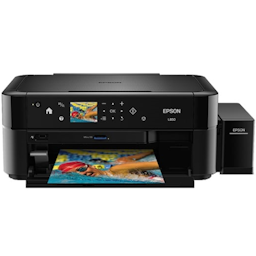
Descrição: Esse é o instalador completo de drivers e utilitários da Epson que lhe permite facilmente proceder com a instalação de todos os recursos da sua impressora multifuncional Epson EcoTank L810 no seu sistema operacional Windows ou macOS.
🪄 Assistente que instala todos os recursos e funções
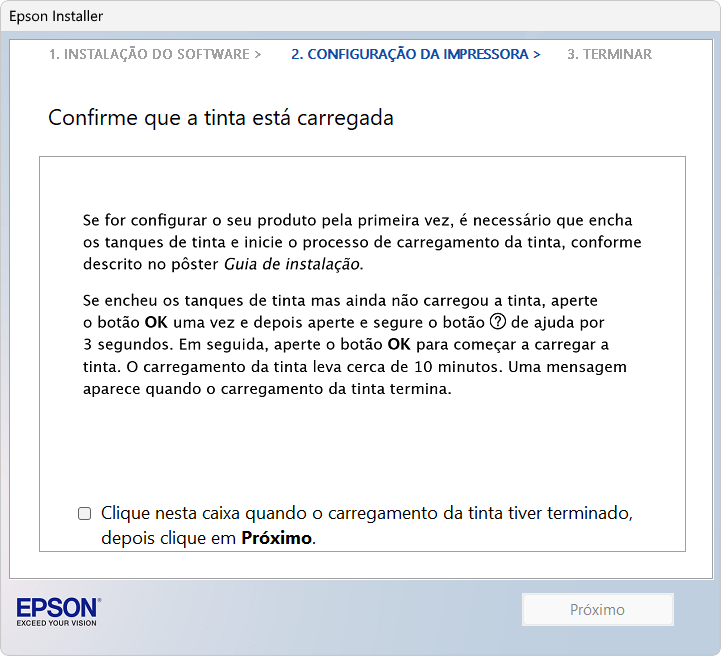
Com seu intuitivo assistente de configuração, você consegue garantir a melhor funcionalidade da sua impressora em conjunto com o seu PC. Ele o auxilia no passo a passo do processo de instalação até que a sua Epson EcoTank L810 fique perfeitamente funcional para você usar.
O instalador verifica automaticamente seu sistema operacional, oferecendo a melhor e mais atualizada opção de instalação disponível. Com isso, ele instala os componentes essenciais para que o seu computador se comunique corretamente com a sua impressora, permitindo a impressão de documentos, fotos e outros materiais.
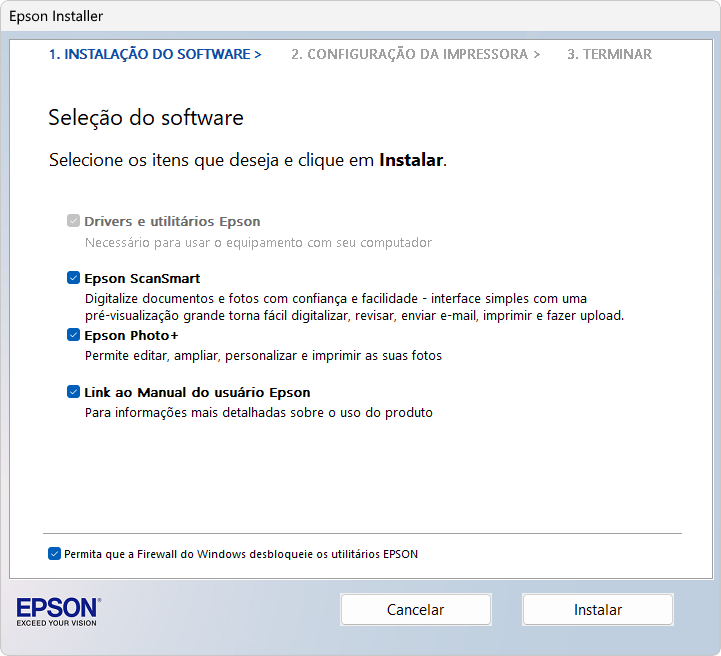
Além disso, o pacote do download fornece opções adicionais que você pode opcionalmente instalar, como o “Epson Easy Photo Print”, que é um assistente para impressão de fotos, e o “Epson Print CD”, um programa para impressão em camadas de ilustração de discos.
Descrição: O reset da impressora Epson L850 pode ser feito com o AdjProg, um programa técnico totalmente gratuito que permite restaurar o funcionamento do sistema de almofadas de resíduo de tinta de forma rápida e prática.
Também chamado de Adjustment Program, o AdjProg foi originalmente desenvolvido pela Epson para uso interno de assistência técnica autorizada. Com o tempo, no entanto, versões modificadas acabaram se tornando acessíveis ao público em geral, principalmente por meio de fóruns e sites de manutenção de impressoras.
🛠️ Programa técnico para resetar a sua impressora
Esse utilitário permite zerar o contador das almofadas de tinta da sua impressora, que são peças responsáveis por absorver o excesso de tinta gerado durante o processo de impressão. Após determinado número de páginas impressas — que varia conforme o modelo — a impressora bloqueia o uso e exibe uma mensagem solicitando a manutenção do sistema.
Com o AdjProg, você pode restaurar a funcionalidade do seu equipamento sem a necessidade imediata de assistência presencial. No entanto, é importante lembrar que, embora o reset lógico seja suficiente para liberar o uso, a limpeza ou substituição das almofadas é fortemente recomendada para evitar problemas futuros, como vazamentos ou outras complicações relacionadas.
Sabendo disso, o programa se torna um recurso útil após a manutenção do equipamento, permitindo que você zere o contador e continue utilizando a impressora normalmente, evitando custos desnecessários e paradas inesperadas. Após o download, siga o tutorial abaixo para realizar o procedimento de forma correta.
🧑🏫 Tutorial passo a passo
Observação importante: O tutorial a seguir foi feito com base no reset da Epson L3110, mas o processo é idêntico para o modelo L850. Seguindo os 4 passos abaixo, você conseguirá realizar o reset da sua impressora sem dificuldades.
Passo 1: Após baixar o arquivo, extraia a pasta e execute o programa “AdjProg”. Certifique-se de que a impressora esteja conectada via cabo USB. A tela inicial será exibida conforme a imagem abaixo.
Passo 2: Clique em “Select” e selecione corretamente o modelo da sua impressora e a porta de conexão. Depois confirme em “OK”.
Passo 3: Em seguida, escolha a opção “Particular Adjustment Mode”. Na próxima tela, selecione “Waste ink pad counter” e clique em “OK”.
Passo 4: Agora siga esta sequência: clique em “Check”, marque a opção “Main pad counter” e, por fim, clique em “Initialization”, conforme a imagem abaixo.
Observação 1: Se tudo ocorrer corretamente, o programa exibirá uma mensagem pedindo para desligar a impressora.
Observação 2: Caso queira confirmar, você pode abrir novamente a tela do programa e verificar se o contador foi realmente zerado. No exemplo deste tutorial, a impressora apresentava 4920 páginas (78% usado) e, após o reset, voltou a 0%, como você pode ver no comparativo abaixo.
Este é um exemplo de um antes e depois do procedimento de reset com o AdjProg.
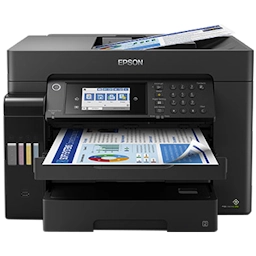
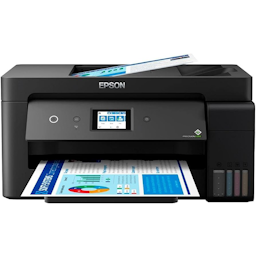
Descrição: Esse é o instalador completo de drivers e utilitários da Epson, disponível para Windows e macOS, que lhe permite facilmente proceder com a instalação de todos os recursos da sua impressora multifuncional Epson L15160 em conjunto com seu PC.
🪄 Assistente que instala todos os recursos e funções
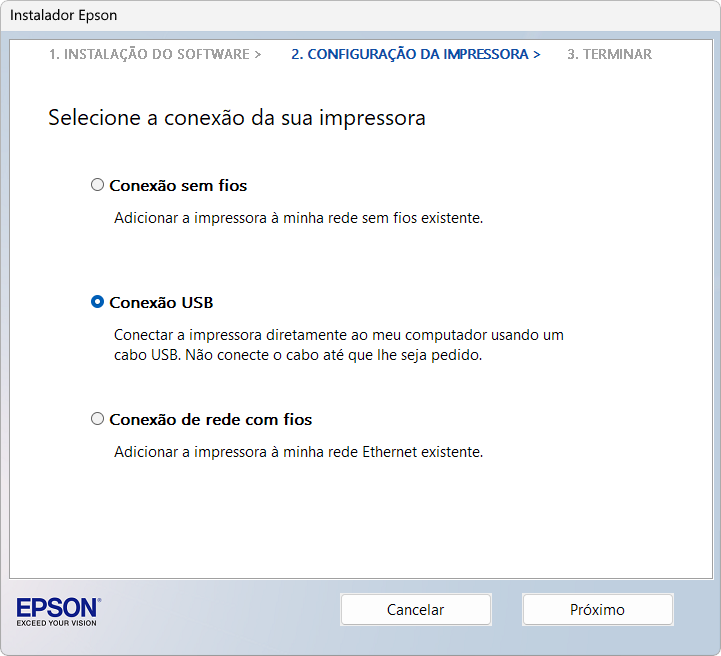
Com seu intuitivo assistente de configuração, você consegue garantir a melhor funcionalidade da sua impressora em conjunto com o seu PC. Ele o auxilia no passo a passo do processo de instalação até que a sua Epson L15160 fique perfeitamente funcional para você usar.
O instalador verifica automaticamente seu sistema operacional, oferecendo a melhor e mais atualizada opção de instalação disponível. Com isso, ele instala os componentes essenciais para que o seu computador se comunique corretamente com a sua impressora, permitindo a impressão de documentos, fotos e outros materiais.
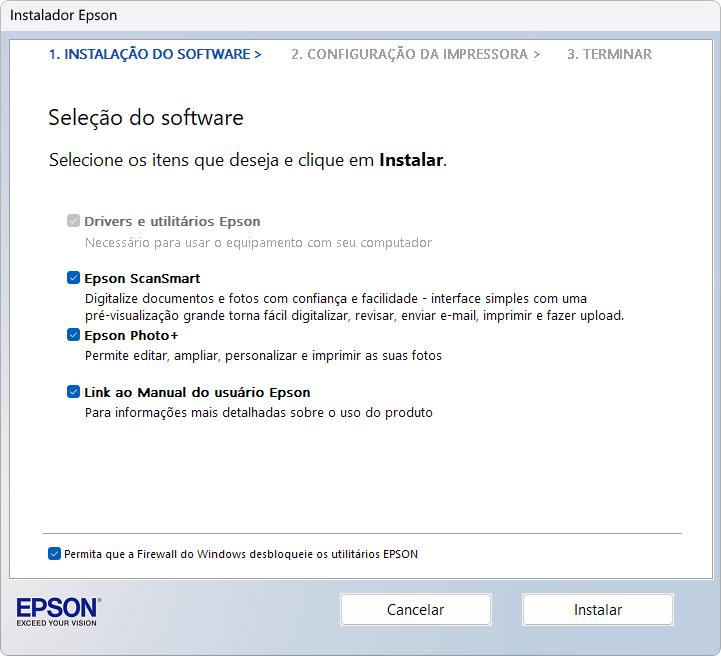
Além disso, o assistente também oferece a instalação opcional de aplicações adicionais durante o procedimento de instalação, incluindo, por exemplo, o “Easy Scan Smart”, que automatiza a digitalização dos seus documentos, e o “Easy Photo+”, que traz uma excelente opção para você imprimir suas fotos. Esses recursos adicionais podem ser selecionados durante o processo de instalação, permitindo que você personalize sua configuração de instalação de acordo com suas preferências e necessidades.
Descrição: Esse é o instalador completo de drivers e utilitários da Epson, disponível para Windows e macOS, que lhe permite facilmente proceder com a instalação de todos os recursos da sua impressora multifuncional Epson L15150 em conjunto com seu PC.
🪄 Assistente que instala todos os recursos e funções
Com seu intuitivo assistente de configuração, você consegue garantir a melhor funcionalidade da sua impressora em conjunto com o seu PC. Ele o auxilia no passo a passo do processo de instalação até que a sua Epson L15150 fique perfeitamente funcional para você usar.
O instalador verifica automaticamente seu sistema operacional, oferecendo a melhor e mais atualizada opção de instalação disponível. Com isso, ele instala os componentes essenciais para que o seu computador se comunique corretamente com a sua impressora, permitindo a impressão de documentos, fotos e outros materiais.
Além disso, o assistente também oferece a instalação opcional de aplicações adicionais durante o procedimento de instalação, incluindo, por exemplo, o “Easy Scan Smart”, que automatiza a digitalização dos seus documentos, e o “Easy Photo+”, que traz uma excelente opção para você imprimir suas fotos. Esses recursos adicionais podem ser selecionados durante o processo de instalação, permitindo que você personalize sua configuração de instalação de acordo com suas preferências e necessidades.
Descrição: O AMD APU Tuning Utility é uma aplicação portátil de overclock que lhe permite facilmente desbloquear o máximo potencial de processadores AMD Ryzen das séries 2000, 3000, 4000 e 5000 de um modo altamente simples e descomplicado.
Por meio de métodos tanto automatizados como também manuais, você consegue dar um boost considerável no desempenho do seu processador e até na sua placa de vídeo, inclusive aplicando apenas quando você precisar.
Além disso, ele traz funcionalidades extras para você também fazer o overclock da sua GPU manualmente e até aplicar regras de performance adaptativa para seus componentes e bateria de notebook (se for o caso).
Configurações automatizadas e manuais
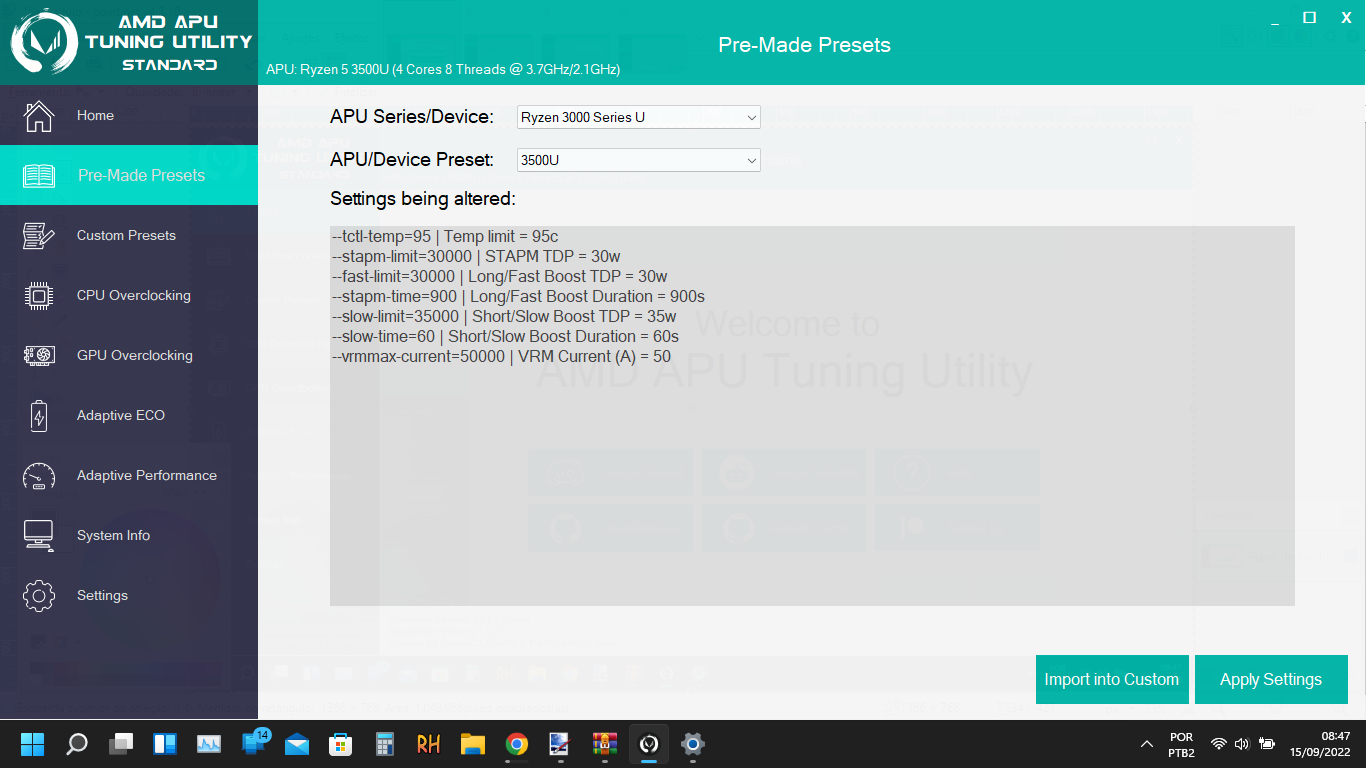
Em sua opção “Pre-Made Presets” é onde você encontra as opções automatizadas. Nela, você só precisa selecionar a série e o modelo do seu processador, bem como uma das configurações já trazidas pelo desenvolvedor para você aplicar seguramente na sua CPU.
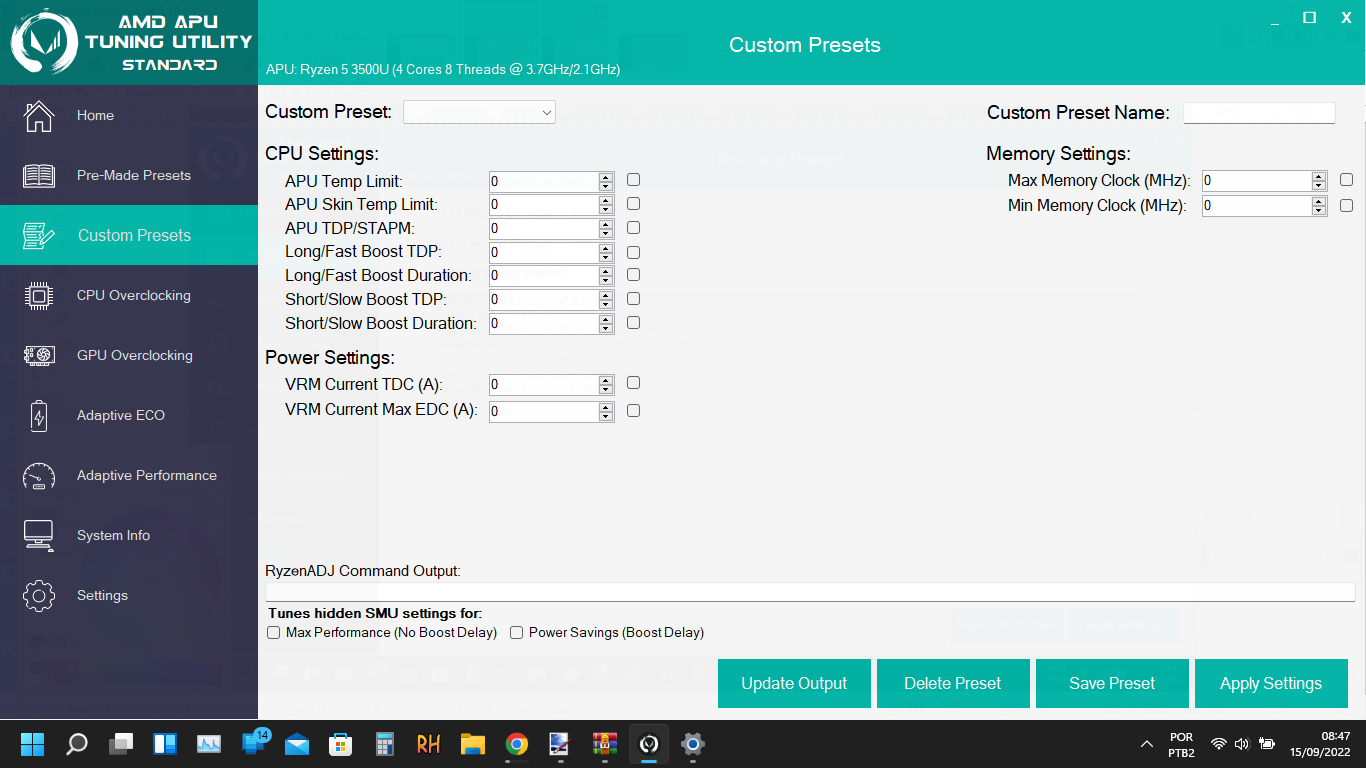
Já, em seu menu “Custom Presets”, você pode definir configurações manuais caso você tenha a experiência e a esperteza necessárias para tanto, ajustando a voltagem e o clock para cada um dos núcleos ou para todos em conjunto.
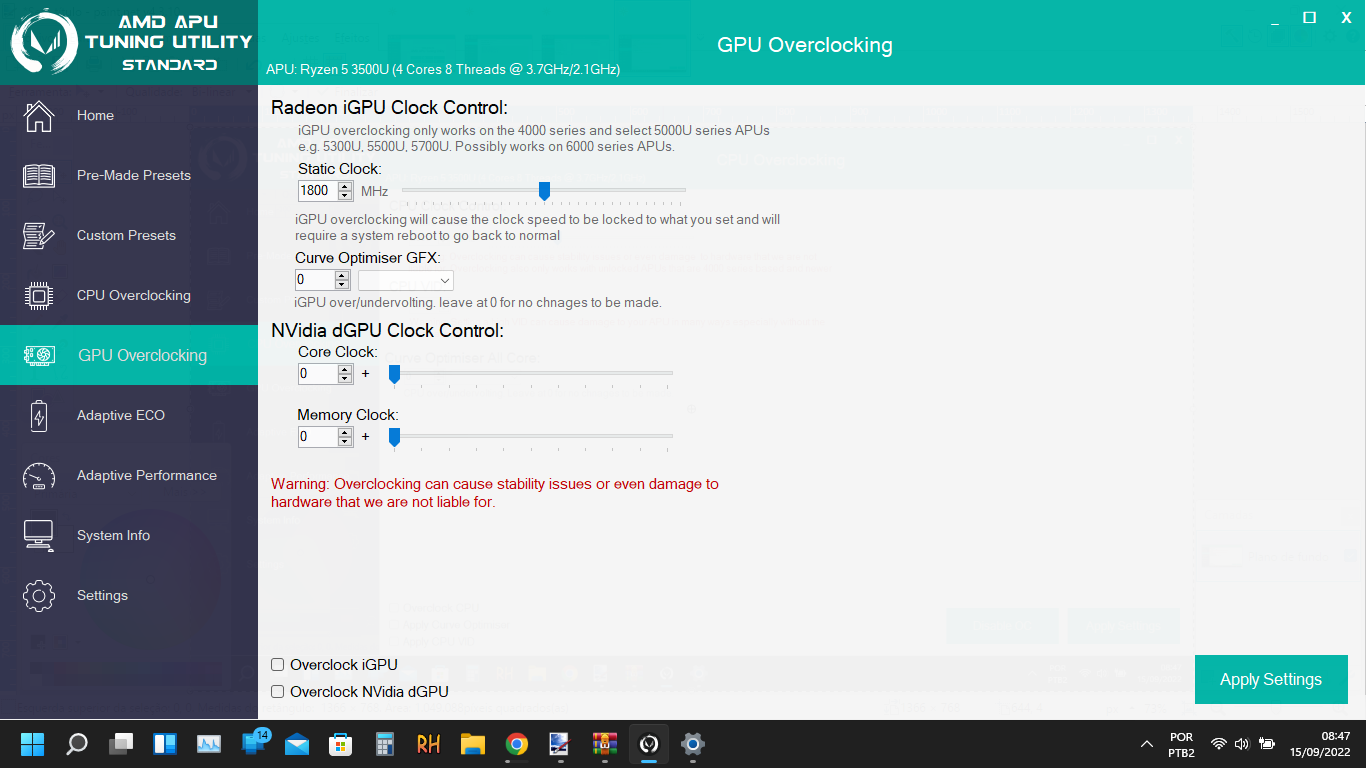
Além disso, nos menus avançados “CPU Overclocking” e “GPU Overclocking” você igualmente pode modificar o clock do seu processador e da sua placa de vídeo para incrementar ainda mais o desempenho. Note apenas que essas configurações devem ser realizadas com cautela, pois, do contrário, você poderá experienciar instabilidades e até danos permanentes em seus componentes.
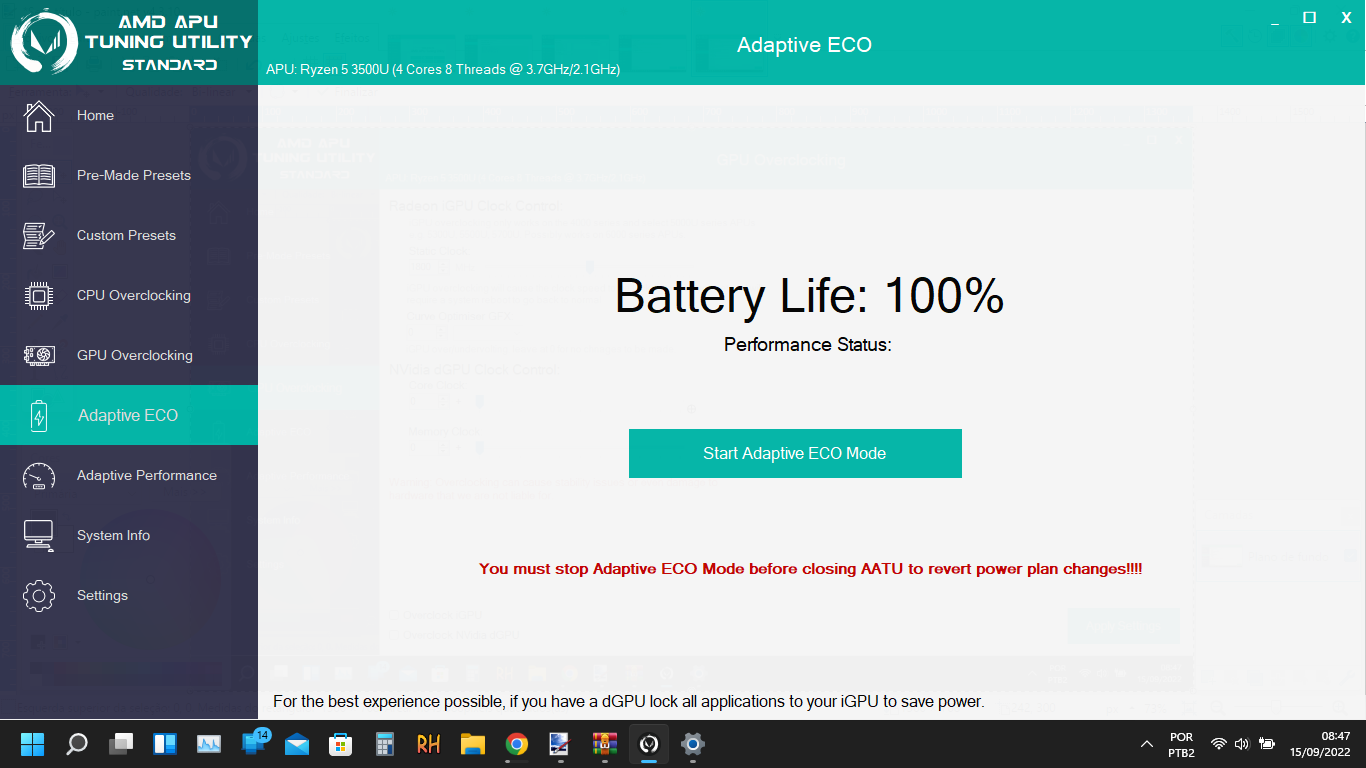
Adaptive ECO
Ele também traz uma opção de Adaptive ECO que é um modo integrado ao AMD APU Tuning Utility que usa um algoritmo para diminuir o limite de energia da sua APU ao longo do tempo à medida que a vida útil da bateria diminui. Resumindo, o eco adaptável permite que você mantenha o máximo de desempenho possível, ao mesmo tempo em que tenta melhorar a vida útil da bateria do seu PC ao longo do tempo.
O Adaptive ECO faz isso monitorando constantemente a duração da bateria do seu laptop. Esses dados são usados para fazer ajustes com base nisso, por exemplo, quanto deve ser removido ou adicionado ao limite de energia das APUs, além de alterar as configurações do plano de energia do Windows para aumentar o impacto.
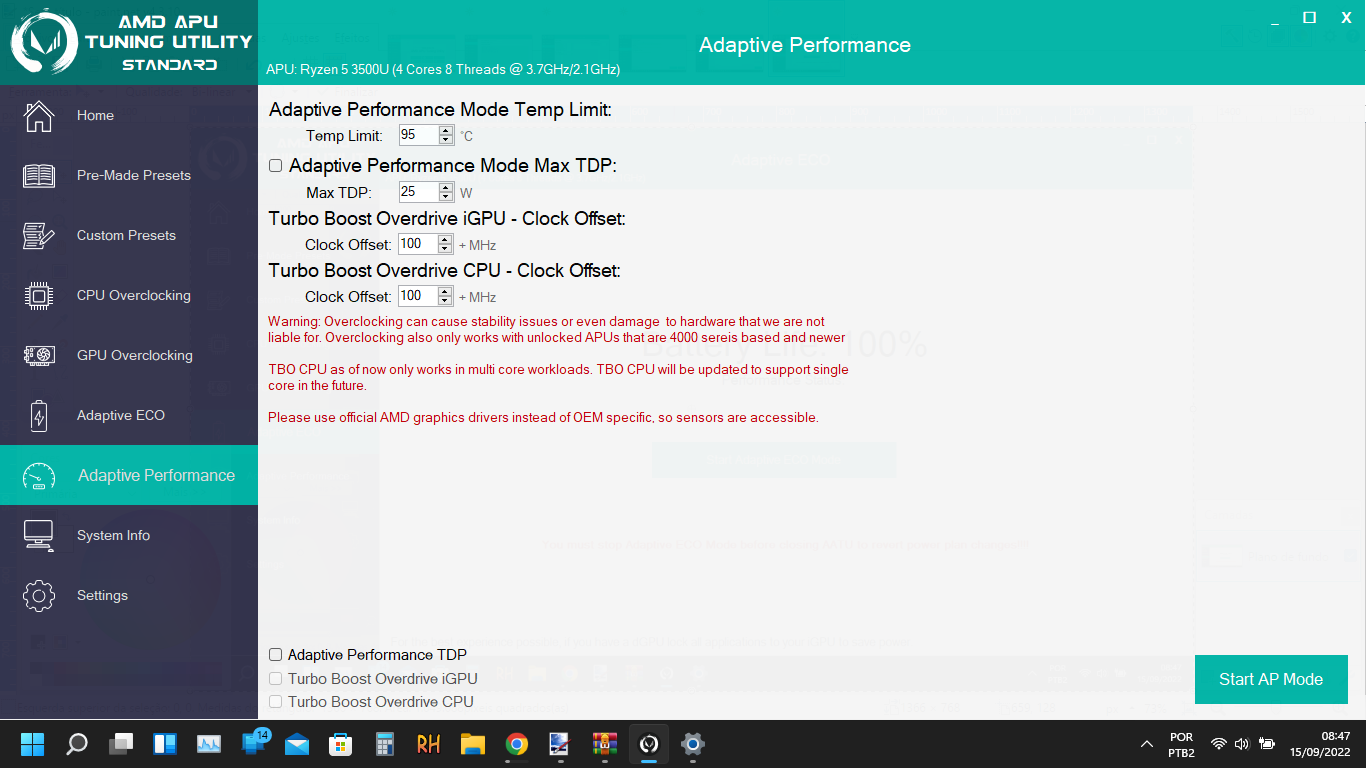
Adaptative Performance e Turbo Boost Overdrive
O desempenho adaptável é outro modo integrado ao AMD APU Tuning Utility que faz o oposto do eco adaptativo. Este modo usa um algoritmo que visa encontrar os melhores limites de potência possíveis para sua APU para obter o melhor desempenho possível. Isso é feito monitorando as temperaturas da APU e, em seguida, usando esses dados para equilibrar os limites de energia para encontrar as configurações mais estáveis de desempenho.
Já o desempenho adaptável Turbo Boost Overdrive é uma modificação dos algoritmos de gerenciamento de energia existentes usados no AMD APU Tuning Utility. A diferença é que, em vez de ajustar os TDPs com base apenas nas temperaturas da APU, ele ajusta os relógios com base na carga, nos limites de energia e nas temperaturas.
O Turbo Boost Overdrive iGPU é o primeiro a ser lançado. Ele faz o que foi dito antes, mas como você pode imaginar, para os clocks de iGPU das APUs suportadas, usando um deslocamento para calcular o clock máximo que a iGPU da APU pode rodar sob carga. Este modo também resolve a natureza estática dos clocks da iGPU ao fazer o overclock manualmente. Graças aos ajustes baseados em carga para a velocidade do clock, essa falha é contornada.
Como resultado, isso permite que a APU encontre a melhor velocidade de clock para aquele momento, economizando energia, aumentando a vida útil da bateria e reduzindo as temperaturas quando os clocks mais altos não são necessários para manter o desempenho máximo do seu computador.
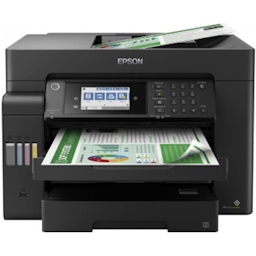
Descrição: Esse é o instalador completo de drivers e utilitários da Epson que lhe permite facilmente proceder com a instalação de todos os recursos da sua impressora multifuncional Epson EcoTank L14150 no seu sistema operacional Windows ou macOS.
🪄 Assistente que instala todos os recursos e funções
Com seu intuitivo assistente de configuração, você consegue garantir a melhor funcionalidade da sua impressora em conjunto com o seu PC. Ele o auxilia no passo a passo do processo de instalação até que a sua Epson EcoTank L14150 fique perfeitamente funcional para você usar.
O instalador verifica automaticamente seu sistema operacional, oferecendo a melhor e mais atualizada opção de instalação disponível. Com isso, ele instala os componentes essenciais para que o seu computador se comunique corretamente com a sua impressora, permitindo a impressão de documentos, fotos e outros materiais.
Além disso, o assistente também oferece a instalação opcional de aplicações adicionais durante o procedimento de instalação, incluindo, por exemplo, o “Easy Scan Smart”, que automatiza a digitalização dos seus documentos, e o “Easy Photo+”, que traz uma excelente opção para você imprimir suas fotos. Esses recursos adicionais podem ser selecionados durante o processo de instalação, permitindo que você personalize sua configuração de instalação de acordo com suas preferências e necessidades.
Descrição: O USB Dumper é um programa de uso avançado que traz uma função de copiar silenciosamente os arquivos de dispositivos de armazenamento USB para o HD do seu computador, assim que conectados, sem que isso seja mostrado em interface com qualquer tipo de aviso ou confirmação.
Com o programa ativo, você só precisa conectar algum dispositivo de armazenamento USB, como um pendrive ou mesmo um HD externo, para que o programa aja de modo automatizado e silencioso no sentido de processar a cópia de todos os arquivos contidos para o armazenamento do seu computador.
⚙️ Como ativar e encerrar o funcionamento do USB Dumper
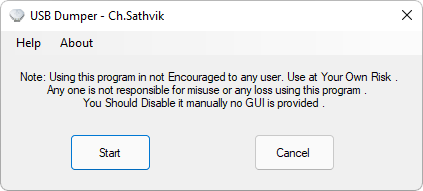
Assim que instalado, você só precisa abrir a interface do programa e clicar sobre a opção “Start”. Feito isso, a função dele já estará ativa no sentido de copiar os arquivos assim que você conectar algum dispositivo portátil USB ao seu PC.
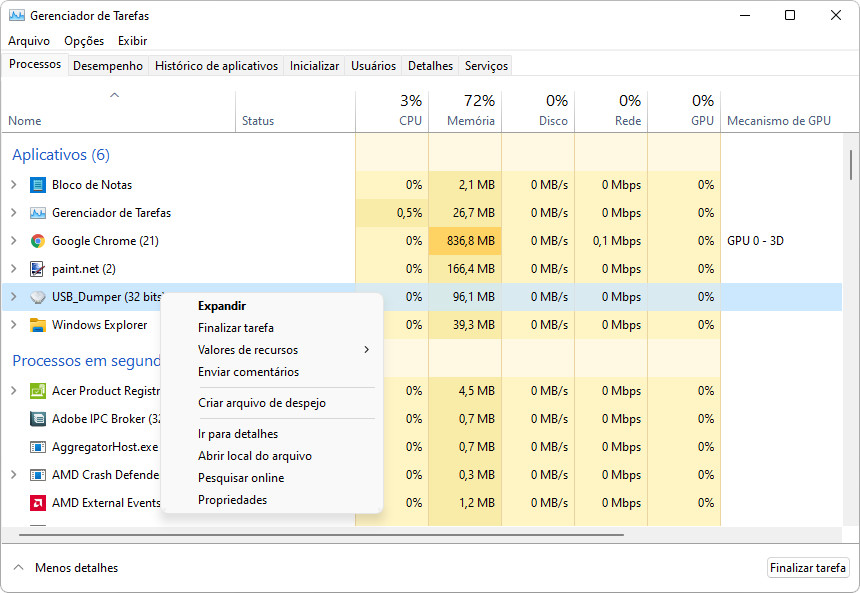
Para encerrar o programa, você precisará acessar o gerenciador de tarefas do Windows e encerrá-lo de modo manual. Para isso, você pode clicar com o botão direito do seu mouse sobre a barra de tarefas do seu Windows e acessar o “Gerenciador de Tarefas”, fazendo o encerramento do programa por meio da aba “Processos”, conforme você pode ver abaixo.
🗂️ Destinação dos arquivos
Para finalizar, os arquivos copiados pelo programa serão todos salvos em uma pasta intitulada de “USB” que estará na raiz do seu computador, portanto, por padrão, os arquivos serão salvos na pasta de caminho C:\USB do seu Windows.
Descrição:Este é o pacote com todos os drivers de instalação da placa mãe PCWARE APM-A320G, compatíveis com os sistemas operacionais Windows.
Conjunto completo de drivers
Trata-se do conjunto completo do desenvolvedor com o qual você é capaz de garantir a a melhor funcionalidade de todos os recursos da sua placa mãe em conjunto com o seu PC.
Nele, você encontra os drivers de chipset, de rede, de vídeo e demais componentes necessários para deixar o seu computador com o melhor desempenho.