CPU Unpark 1.0.1.0

Descrição: O CPU Unpark é um programa portátil que permite otimizar a máxima eficiência energética de uso da sua CPU de modo que você possa tanto perceber um maior desempenho no uso de aplicações pesadas e de jogos, por exemplo, como também ativar uma maior eficiência, de modo a preservar energia, mantendo também seu processador em temperaturas mais baixas.

Por meio da otimizada e minimalista interface do programa você consegue facilmente estacionar ou desestacionar os núcleos da sua CPU de 0 a 100%. Você pode fazer isso tanto por meio da opção “Unpark All” que ativa a função do programa de desestacionar os núcleos da CPU para o 100% como também estacioná-los a até 0% por meio da barra deslizante da opção “Core parking index” que, por sua vez, também lhe permite realizar o procedimento no sentido de maior eficiência energética, caso você precise.
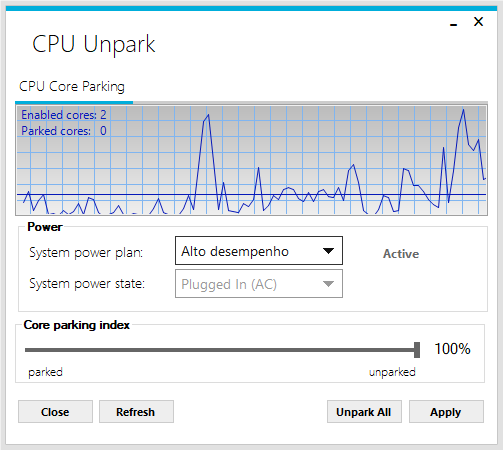
CPU Unpark captura de tela 1 baixesoft

O que é exatamente o CPU Core Parking?

O CPU Core Parking (ou o estacionamento de núcleo da CPU) é um recurso que foi introduzido no Windows Server 2008 R2. Ele leva em consideração que o mecanismo de gerenciamento de energia do processador (PPM) e o agendador trabalham juntos para ajustar dinamicamente o número de núcleos que estão disponíveis para executar threads, e o mecanismo PPM escolhe um número mínimo de núcleos para os threads que serão agendados.

Já os núcleos que estão estacionados geralmente não têm nenhum encadeamento agendado e eles cairão em estados de energia muito baixa quando não estiverem processando interrupções ou outro trabalho estritamente afinizado. Os núcleos remanescentes são responsáveis ​​pelo restante da carga de trabalho. Portanto, o estacionamento central pode potencialmente aumentar a eficiência energética durante um uso mais baixo.

Exemplo prático

Digamos que temos uma CPU com um total de 6 núcleos (incluindo lógico), isso será 100% da potência do nosso CPU, onde cada núcleo representará cerca de ~ 17% (100/6 = 16,6 ~ 17). Agora, por exemplo, gostaríamos que 4 núcleos de 6 nunca fossem estacionados pelo sistema operacional, independentemente da carga.

Nesse caso, definimos o número como 68% (17 * 4 = 68). Isso dirá ao sistema operacional que ele pode estacionar apenas 2 núcleos de 6. Por exemplo, se definirmos o número como 100%, estamos basicamente dizendo ao sistema operacional que nenhum de nossos núcleos de CPU podem ser estacionados e devem funcionar o tempo todo com desempenho total, porém, no caso contrário, se definirmos o número em 0% ou perto disso, o SO será capaz de estacionar qualquer número de núcleos, gerando um efeito exatamente inverso de economia de energia.

WiFi Password Recovery 2.0

WiFi Password Recovery banner baixesoft

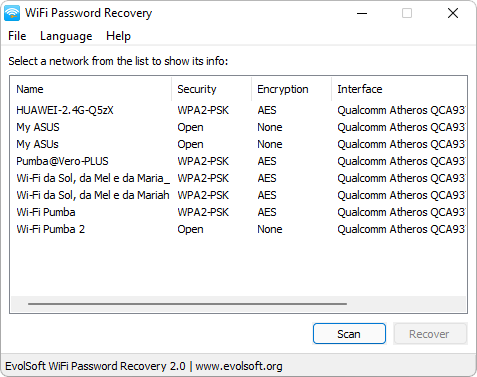
Descrição: O WiFi Password Recovery é uma simples e prática aplicação capaz de lhe retornar as informações de senha em relação a todas as redes Wi-Fi a que o seu computador já teve acesso.

Recupere senhas Wi-Fi em poucos cliques

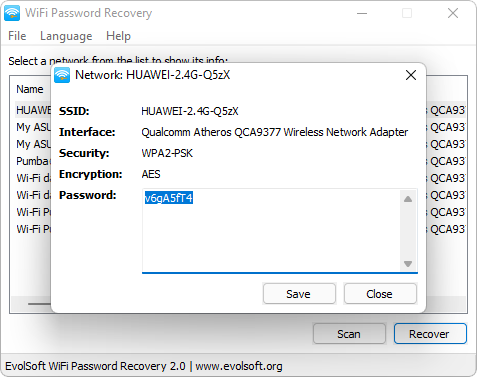
Assim que aberta a sua interface, ele listará todas as redes a que o seu PC já teve acesso e, ao clicar sobre uma delas, você terá revelada a informação de senha da respectiva rede de um modo rápido e descomplicado.

Adicionalmente, ele também é capaz de disponibilizar algumas informações extras como tipo de segurança e encriptação da rede e ainda torna possível importar e exportar as informações caso você venha a precisar.

Tamanho: 4,4 MB
Versão: 2.0

Licença: Grátis
Idioma: Inglês
Desenvolvedor: Evolsoft
Plataformas: Windows
Atualizado em: 29/11/2022

botao download

Reset da Impressora Epson L380

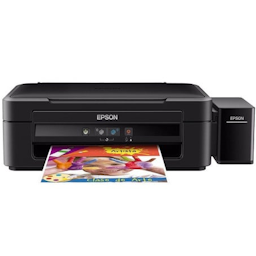
Descrição: O reset da Epson EcoTank L380 pode ser feito com o WIC Reset, um programa de uso técnico que permite zerar o contador do sistema de almofadas de tinta da impressora. Na versão de teste gratuita, é possível realizar esse procedimento apenas uma vez, ajustando o contador para 80%.
🛠️ Programa de uso técnico para o reset da sua impressora

Ele torna simples o processo de reset das almofadas de tinta, que são peças internas responsáveis por absorver o excesso de tinta descartado durante as impressões. Depois de um certo volume de páginas — variável conforme o modelo da impressora — ocorre o bloqueio automático da impressão, acompanhado da mensagem que solicita a manutenção do sistema de almofadas de resíduo.

Nessas situações, o WIC Reset pode devolver temporariamente a funcionalidade da sua impressora, permitindo o reset para 80% no modo de teste gratuito. No entanto, é importante destacar que, mesmo com o reset lógico realizado, a limpeza ou substituição física das almofadas é fortemente recomendada, pois o acúmulo de tinta pode gerar vazamentos e outros problemas relacionados.

🧑‍🏫 Tutorial de uso para você proceder com o reset

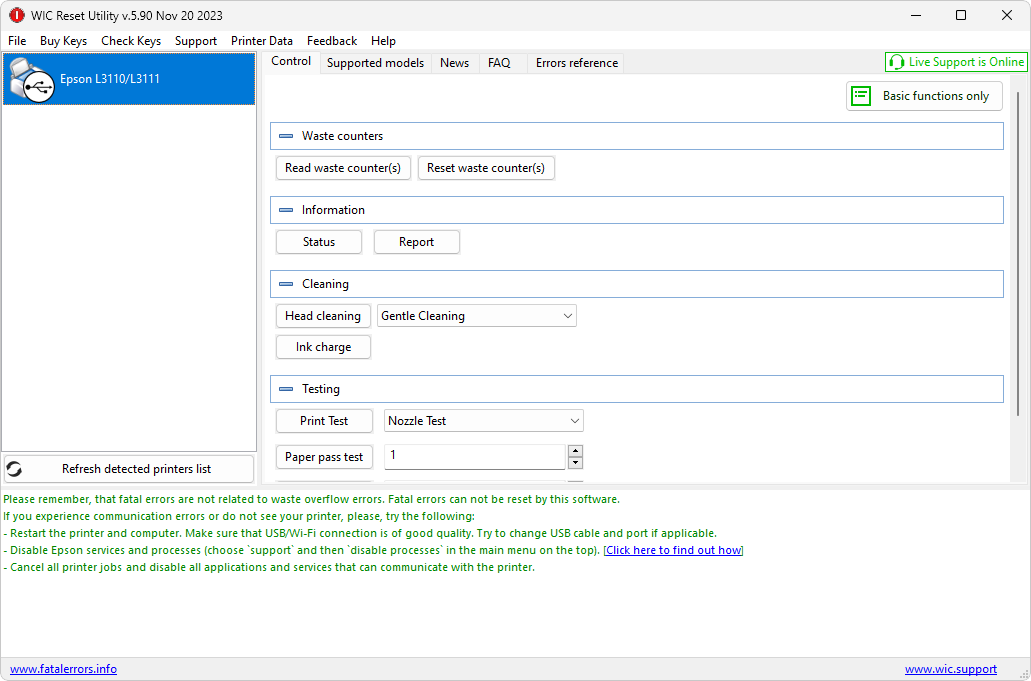
Passo 1: Após o download do arquivo, instale o WIC Reset em seu PC. Antes de abri-lo, certifique-se de ter sua impressora conectada ao seu PC por cabo USB. Com isso, execute o programa com privilégios de administrador, a seguinte interface de opções será aberta.

WicReset captura de tela 2

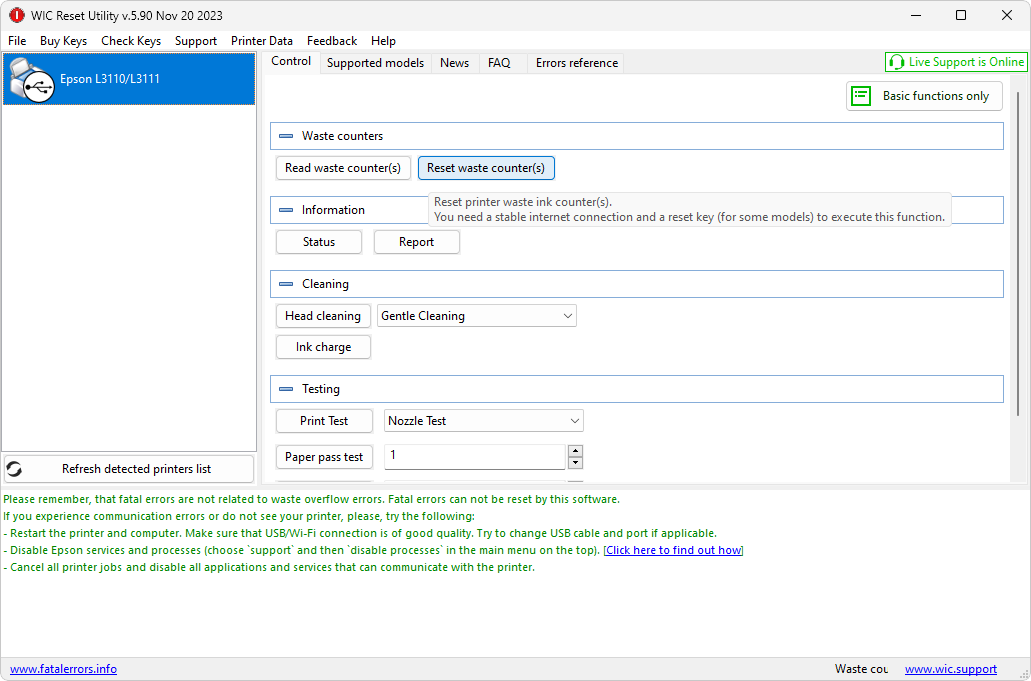
Passo 2: Feito isso, selecione a opção “Reset waste counter(s)”, em destaque na captura de tela abaixo.

WicReset captura de tela 3

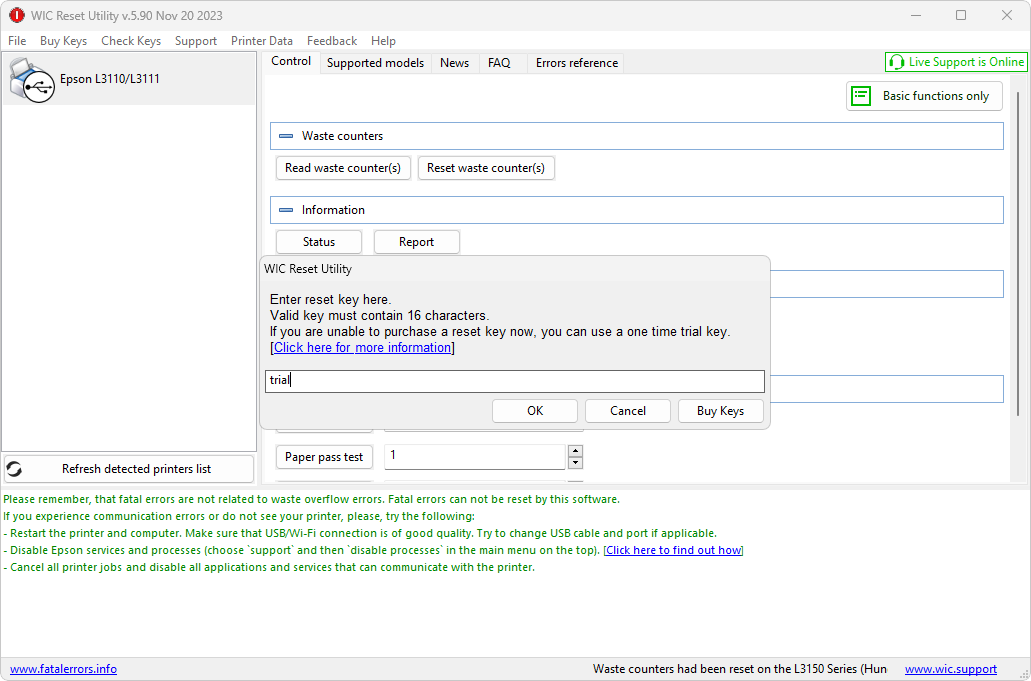
Passo 3: Em seguida, será retornada uma janela de diálogo para você entrar com a chave de reset do programa. Na versão gratuita, você poderá usar a palavra “trial” apenas uma única vez para resetar o contador do seu equipamento para 80%. Ao inseri-la, clique em “OK” para efetivar o procedimento de reset da sua impressora.

WicReset captura de tela 4

🧰 Demais funcionalidades do WIC Reset

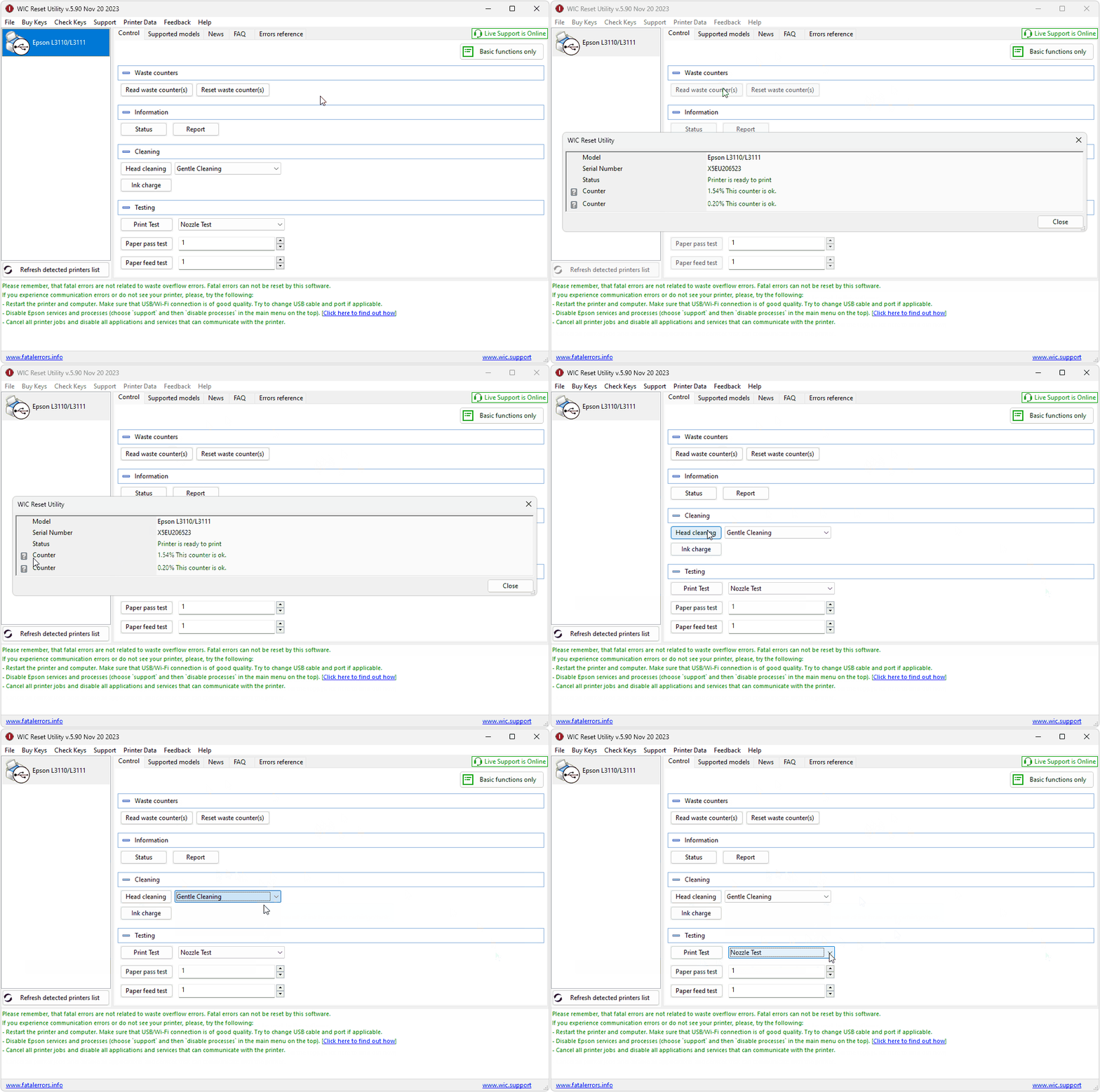
Além disso, o programa também oferece recursos extras gratuitos para sua impressora, como a leitura do contador das almofadas em “Read waste counter(s)”, a execução de limpezas das cabeças de impressão em “Head cleaning”, e até a impressão de páginas de teste em “Print Test”, como mostrado na demonstração abaixo.

Demais funcoes do WIC reset

Drivers da Placa Mãe PCWARE APM-A320G

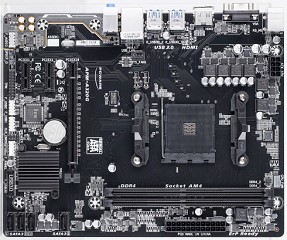
Placa Mãe ECS APM-A320G

Descrição: Este é o pacote com todos os drivers de instalação da placa mãe PCWARE APM-A320G, compatíveis com os sistemas operacionais Windows 7, 8 e 10.

Conjunto completo de drivers

Trata-se do conjunto completo do desenvolvedor com o qual você é capaz de garantir a a melhor funcionalidade de todos os recursos da sua placa mãe em conjunto com o seu PC.

Nele, você encontra os drivers de áudio, de chipset, de rede, de vídeo e demais componentes necessários para deixar o seu computador com o melhor desempenho.

Tamanho: 3,9 GB
Licença: Grátis
Idioma: Inglês
Desenvolvedor: PCWARE
Plataformas: Windows 7/8/10
Atualizado em: 09/03/2021

botao download

Tradução do Euro Truck Simulator 2 para PC

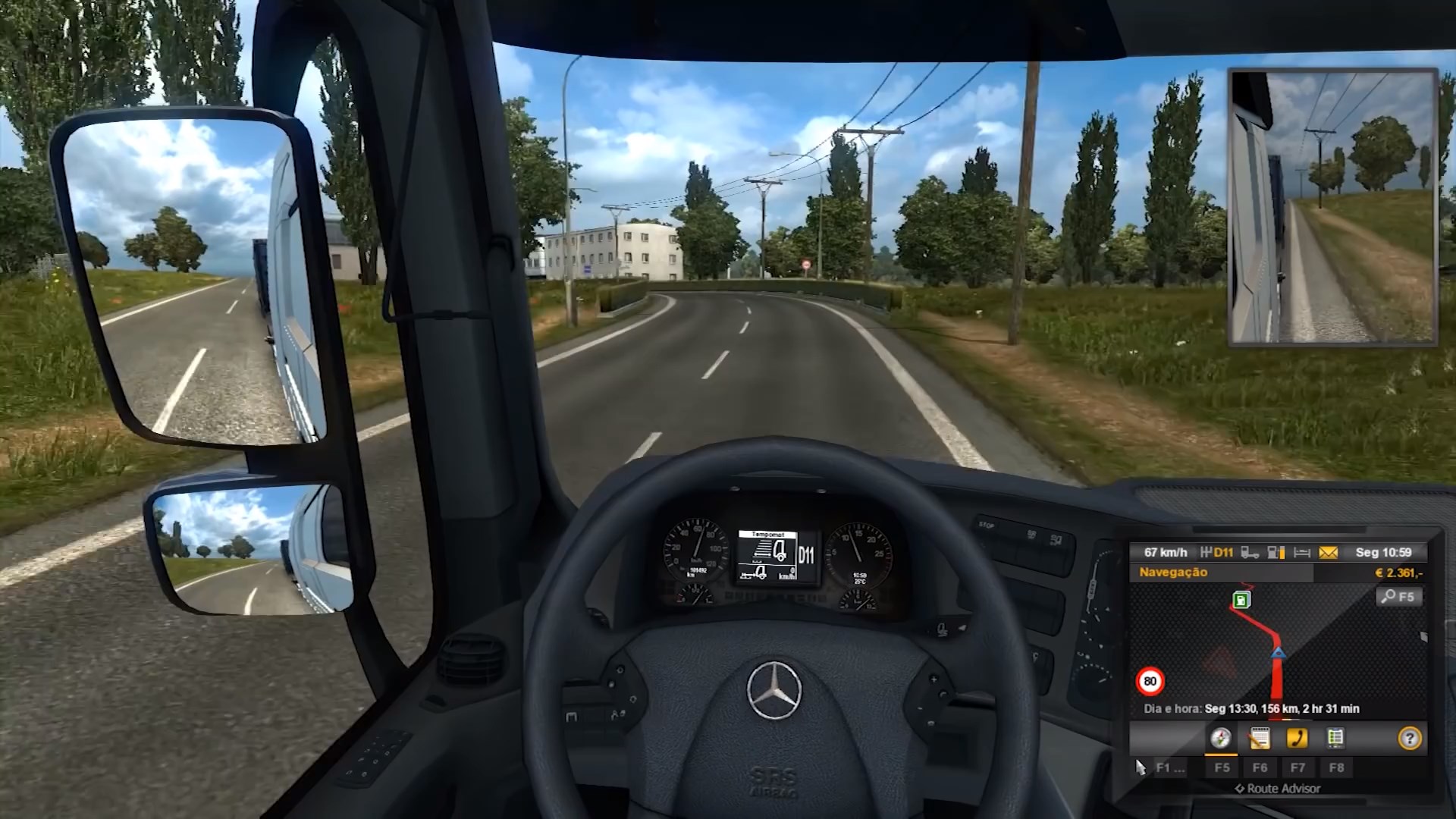
Descrição: Esse é um pacote de tradução que adapta todos os menus e legendas do seu Euro Truck Simulator 2 para o português do Brasil, que garante que você pode aproveitar ainda mais a experiência de conduzir longas viagens pelas estradas da Europa, entendendo claramente cada mensagem, instrução e detalhe da interface do jogo.

👨‍🔧 Instalação manual

Sua instalação, entretanto, é feita de forma manual: basta você copiar e colar os arquivos do download na seguinte pasta de instalação do jogo: C:\Games\Euro Truck Simulator 2. Instruções adicionais acompanham os arquivos. Durante o processo, será solicitado que você substitua os arquivos existentes — clique em “Substituir os arquivos no destino” para aplicar a tradução corretamente.

Concluída a instalação, o seu Euro Truck Simulator 2 estará totalmente em português, a fim de que você possa se concentrar apenas na estrada, nas entregas e no gerenciamento da sua carreira de caminhoneiro virtual, sem perder nenhum detalhe por causa do idioma.

EURO TRUCK SIMULATOR 2 TRADUZIDO CAPTURA DE TELA 3

Tradução do The Evil Within: The Assignment para PC

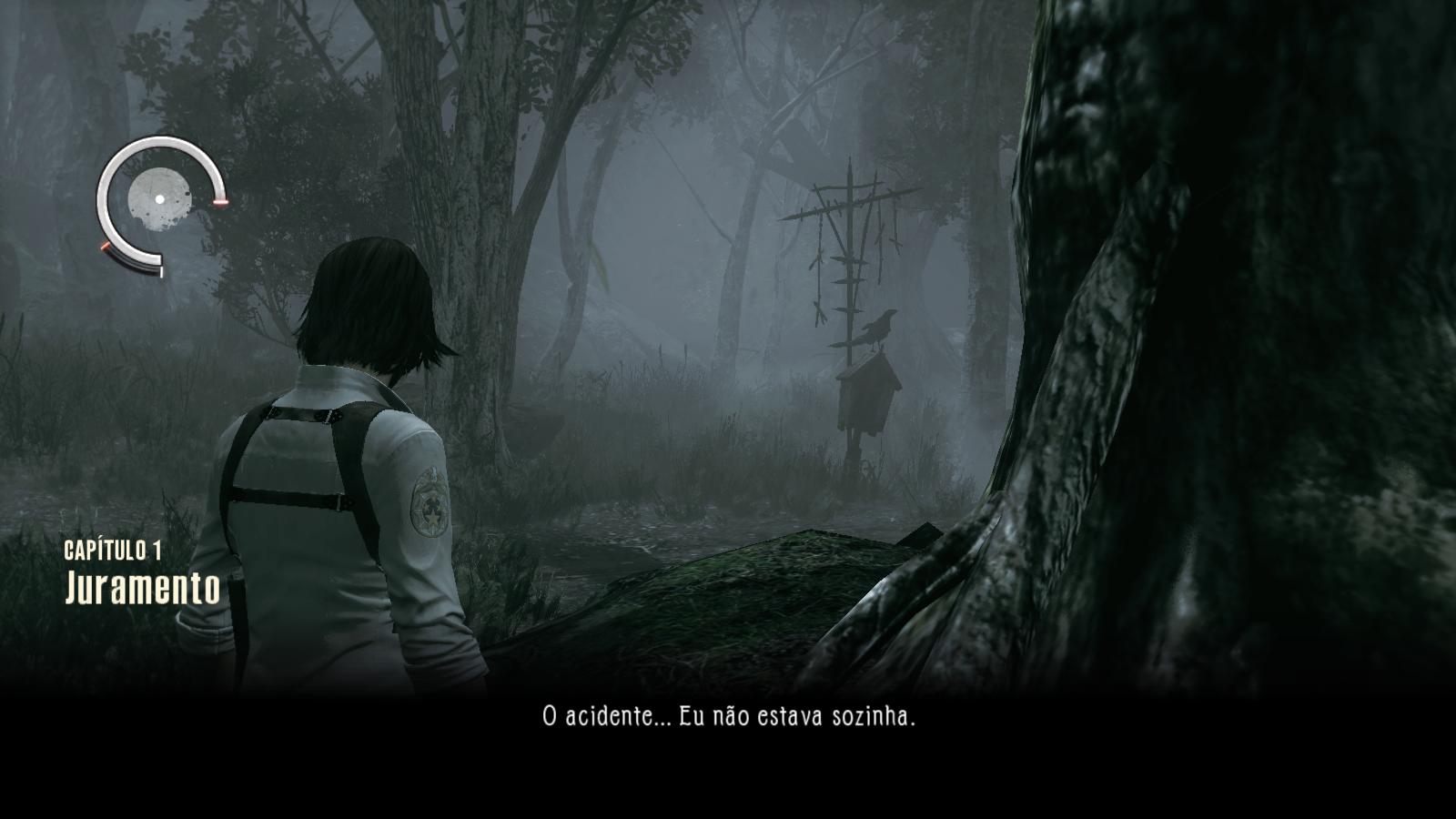
Descrição: Esse é um patch de tradução, não oficial da Tango Gameworks, que deixa todos os menus e legendas da DLC The Assignment do jogo The Evil Within em português do Brasil, permitindo que você possa ter uma experiência de jogo ainda mais completa e acessível.

✨ Instalação automatizada

O processo de instalação é inteiramente automatizado, com o instalador identificando os arquivos do jogo no seu sistema sem a necessidade de ajustes manuais. Você só precisa seguir o passo a passo do assistente para finalizar o processo.

Realizada a instalação, seu The Evil Within: The Assignment estará totalmente adaptado com menus e legendas em português do Brasil, de modo que você possa ter uma experiência de jogo ainda mais envolvente e imersiva.

The Evil Within The Assignment traduzido captura de tela 2

ℹ️ Observações

  • Para que essa tradução funcione, você precisa primeiro instalar a tradução do jogo base que você pode baixar neste outro link;
  • Tradução para a versão completa também disponível neste outro link;

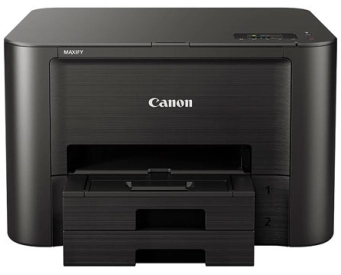
Reset da Impressora Canon MAXIFY iB4110

Canon MAXIFY iB4110

Descrição: Com o software Canon Service Tool, você facilmente consegue realizar o reset das almofadas da sua impressora Canon MAXIFY iB4110 por meio da interface do seu sistema operacional Windows.

Dispenser, reset e as almofadas de contenção

Após um determinado número de impressões da sua impressora Canon, pode ocorrer o bloqueio de impressão com a consequente mensagem que solicita a troca da almofada da impressora. Caso, você não use um sistema de dispenser, a troca é absolutamente recomendada, caso contrário, futuramente, podem ocorrer diversos problemas com a impressora.

De todo modo, com este programa de reset, você pode facilmente zerar o contador para seguir usando o seu equipamento sem nenhum problema, porém note que, se você não usa o referido sistema de dispenser, é bem provável que ocorram vazamentos se uma troca das almofadas não for realizada.

Tutorial de utilização

Para realizar o procedimento, você só precisa seguir o guiado e ilustrado tutorial anexo ao download. Nele, basicamente, você só precisará colocar a sua impressora em modo de serviço e seguir o passo a passo detalhadamente descrito no documento “Tutorial reset  da Canon”.

Tamanho: 830 KB
Licença: Grátis
Idioma: Inglês
Desenvolvedor: Canon Service Tool Team
Plataformas: Windows
Atualizado em: 17/09/2022

botao download

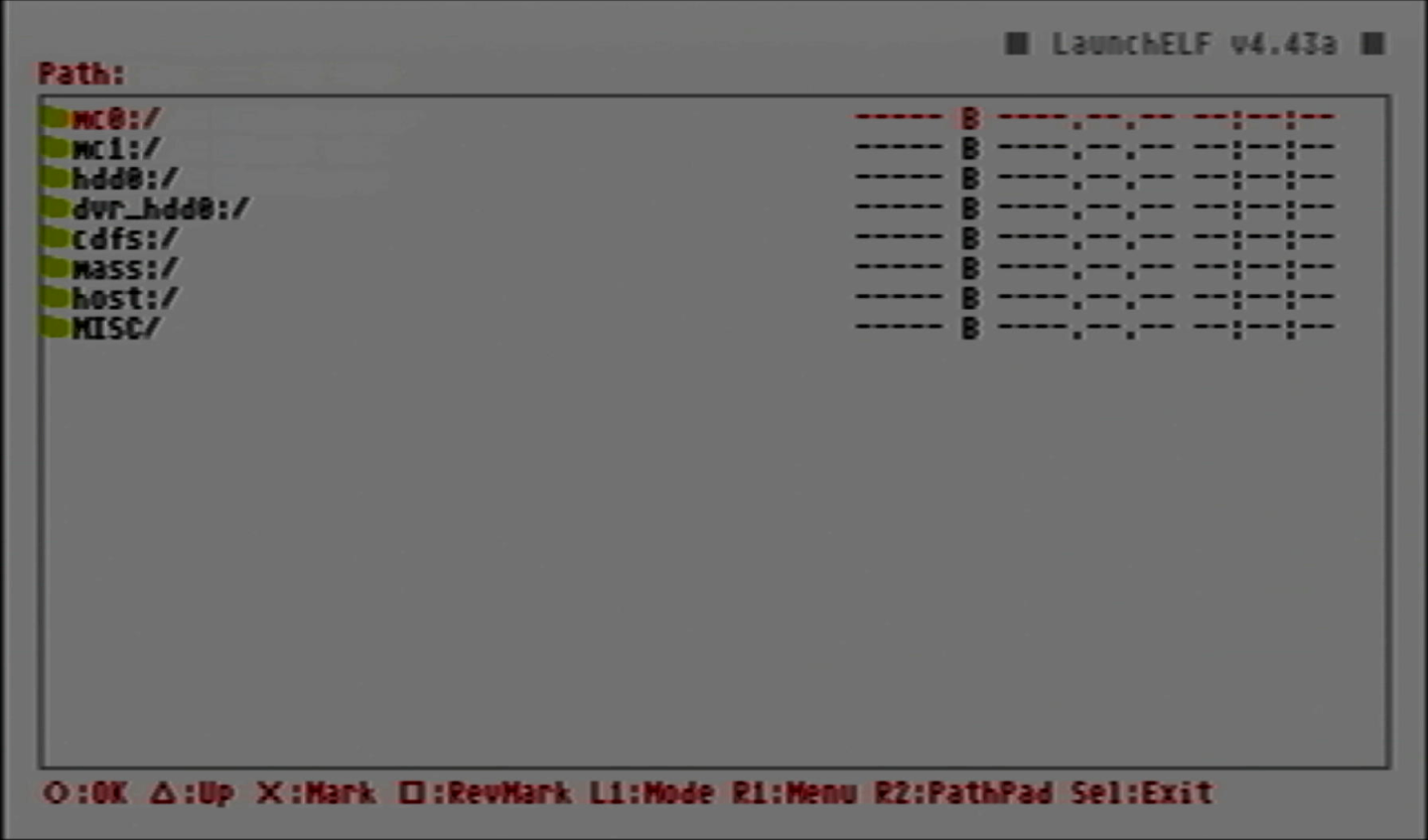
wLaunchELF 4.43a

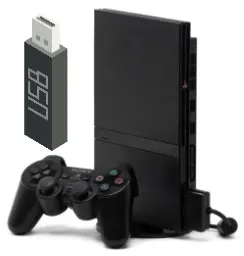
Descrição: O wLaunchELF (anteriormente conhecido como uLaunchELF) é um gerenciador de arquivos de código aberto desenvolvido especificamente para o PlayStation 2. Baseado no LaunchELF original, o programa permite executar arquivos .ELF diretamente no seu console, funcionando como uma interface alternativa para você navegar e gerenciar seus conteúdos.

Com o wLaunchELF, você ganha acesso a recursos normalmente indisponíveis no PS2, incluindo navegação avançada de arquivos, editor de texto, gerenciamento de HD interno, conectividade de rede e, principalmente, a capacidade de executar jogos e aplicações homebrew que possibilitam expandir significativamente as possibilidades do seu console.

🗂️ Gerenciamento de arquivos e execução de .ELF

Com o wLaunchELF você passa a ter total controle sobre os conteúdos do seu PlayStation 2. Ele permite explorar diretórios, abrir pastas e interagir com seus arquivos de maneira simples e prática, seja para mover, copiar, renomear ou excluir itens em diferentes dispositivos de armazenamento. O suporte vai além do tradicional memory card, incluindo pendrives, discos rígidos internos e até mesmo recursos de rede.

Launch Elf captura de tela

Outra função essencial é sua compatibilidade com arquivos no formato .ELF, que correspondem aos executáveis do sistema. Com isso, você pode rodar homebrews, utilitários e até jogos de forma direta, sem depender de aplicativos intermediários, garantindo mais agilidade e liberdade no uso do seu console.

🛠️ Como configurar e acessar o programa

A forma mais simples de usar o wLaunchELF é copiando o arquivo para um pendrive formatado em FAT32 e iniciando-o diretamente no seu PlayStation 2. No entanto, a opção mais prática e rápida para o dia a dia é instalar o programa no memory card, já que isso permite inicializá-lo de maneira imediata sempre que o console for ligado.

Para realizar essa instalação, basta renomear o arquivo wLaunchELF (v4.43a Commits.970ca99).ELF para BOOT.ELF, criar uma pasta chamada BOOT dentro do memory card e colocar o arquivo renomeado nessa pasta. Com esse procedimento simples, o acesso ao programa fica muito mais ágil e integrado ao funcionamento do PS2.

Após configurado, o wLaunchELF pode ser iniciado de duas formas. A primeira é pelo modo DEV1, que faz o PlayStation 2 carregar automaticamente o arquivo BOOT.ELF presente no memory card assim que o console é ligado. A segunda é por meio de atalhos do Free McBoot: basta manter pressionado o botão configurado (por exemplo, R2) durante a inicialização para abrir o programa, desde que essa função tenha sido previamente atribuída nas opções do sistema.

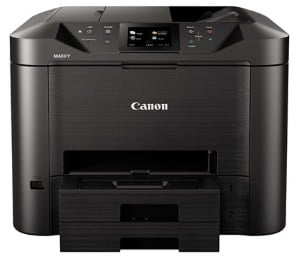
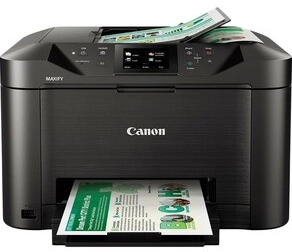
Reset da Impressora Canon MAXIFY MB5410

Impressora Canon MAXIFY MB5410

Descrição: Com o software Canon Service Tool, você facilmente consegue realizar o reset das almofadas da sua impressora Canon MAXIFY MB5410 por meio da interface do seu sistema operacional Windows.

Dispenser, reset e as almofadas de contenção

Após um determinado número de impressões da sua impressora Canon, pode ocorrer o bloqueio de impressão com a consequente mensagem que solicita a troca da almofada da impressora. Caso, você não use um sistema de dispenser, a troca é absolutamente recomendada, caso contrário, futuramente, podem ocorrer diversos problemas com a impressora.

De todo modo, com este programa de reset, você pode facilmente zerar o contador para seguir usando o seu equipamento sem nenhum problema, porém note que, se você não usa o referido sistema de dispenser, é bem provável que ocorram vazamentos se uma troca das almofadas não for realizada.

Tutorial de utilização

Para realizar o procedimento, você só precisa seguir o guiado e ilustrado tutorial anexo ao download. Nele, basicamente, você só precisará colocar a sua impressora em modo de serviço e seguir o passo a passo detalhadamente descrito no documento “Tutorial reset  da Canon”.

Tamanho: 830 KB
Licença: Grátis
Idioma: Inglês
Desenvolvedor: Canon Service Tool Team
Plataformas: Windows
Atualizado em: 06/03/2021

botao download

Tradução do Divinity: Original Sin 2 – Definitive Edition para PC

Descrição: Esse é um pacote com os arquivos de tradução, não oficiais da Larian Studios, capazes de deixar todos os menus e legendas do seu jogo Divinity: Original Sin 2 – Definitive Edition em português do Brasil, de modo que você possa ter uma experiência de jogo ainda melhor.

👨‍🔧 Instalação manual

A instalação se dá de modo manual, onde você precisará copiar e colar os arquivos do download na pasta raiz de instalação do jogo. Ao você efetuar o procedimento, será perguntado para você substituir os arquivos, clique em “Substituir os arquivos no destino” para efetivamente aplicar a tradução.

Com isso, após o facilitado processo de instalação, você já poderá abrir o seu Divinity: Original Sin 2 – Definitive Edition com legendas e menus totalmente em português do Brasil, de modo que você possa desfrutar ainda mais do seu jogo.

Divinity Original Sin 2 Definitive Edition traduzido captura de tela 2

ℹ️ Observação

  • Ao aplicar a tradução no seu jogo, o idioma inglês do jogo será sobrescrito. Por essa razão, você pode realizar o backup prévio da pasta English do seu jogo, se preferir.

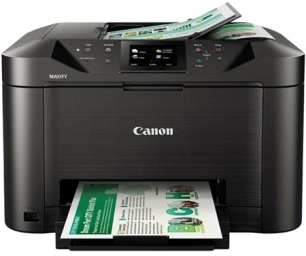
Reset da Impressora Canon MAXIFY MB5110

Canon MAXIFY MB5110

Descrição: Com o software Canon Service Tool, você facilmente consegue realizar o reset das almofadas da sua impressora Canon MAXIFY MB5110 por meio da interface do seu sistema operacional Windows.

Dispenser, reset e as almofadas de contenção

Após um determinado número de impressões da sua impressora Canon, pode ocorrer o bloqueio de impressão com a consequente mensagem que solicita a troca da almofada da impressora. Caso, você não use um sistema de dispenser, a troca é absolutamente recomendada, caso contrário, futuramente, podem ocorrer diversos problemas com a impressora.

De todo modo, com este programa de reset, você pode facilmente zerar o contador para seguir usando o seu equipamento sem nenhum problema, porém note que, se você não usa o referido sistema de dispenser, é bem provável que ocorram vazamentos se uma troca das almofadas não for realizada.

Tutorial de utilização

Para realizar o procedimento, você só precisa seguir o guiado e ilustrado tutorial anexo ao download. Nele, basicamente, você só precisará colocar a sua impressora em modo de serviço e seguir o passo a passo detalhadamente descrito no documento “Tutorial reset  da Canon”.

Tamanho: 830 KB
Licença: Grátis
Idioma: Inglês
Desenvolvedor: Canon Service Tool Team
Plataformas: Windows
Atualizado em: 06/03/2021

botao download

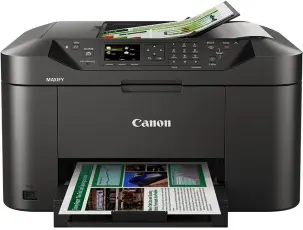
Reset da Impressora Canon MAXIFY MB2110

Impressora Canon MAXIFY MB2110

Descrição: Com o software Canon Service Tool, você facilmente consegue realizar o reset das almofadas da sua impressora Canon MAXIFY MB2110 por meio da interface do seu sistema operacional Windows.

Dispenser, reset e as almofadas de contenção

Após um determinado número de impressões da sua impressora Canon, pode ocorrer o bloqueio de impressão com a consequente mensagem que solicita a troca da almofada da impressora. Caso, você não use um sistema de dispenser, a troca é absolutamente recomendada, caso contrário, futuramente, podem ocorrer diversos problemas com a impressora.

De todo modo, com este programa de reset, você pode facilmente zerar o contador para seguir usando o seu equipamento sem nenhum problema, porém note que, se você não usa o referido sistema de dispenser, é bem provável que ocorram vazamentos se uma troca das almofadas não for realizada.

Tutorial de utilização

Para realizar o procedimento, você só precisa seguir o guiado e ilustrado tutorial anexo ao download. Nele, basicamente, você só precisará colocar a sua impressora em modo de serviço e seguir o passo a passo detalhadamente descrito no documento “Tutorial reset  da Canon”.

Tamanho: 830 KB
Licença: Grátis
Idioma: Inglês
Desenvolvedor: Canon Service Tool Team
Plataformas: Windows
Atualizado em: 06/03/2021

botao download

Reset da Impressora Canon MAXIFY MB2710

canon mb2710

Descrição: Com o software Canon Service Tool, você facilmente consegue realizar o reset das almofadas da sua impressora Canon MAXIFY MB2710 por meio da interface do seu sistema operacional Windows.

Dispenser, reset e as almofadas de contenção

Após um determinado número de impressões da sua impressora Canon, pode ocorrer o bloqueio de impressão com a consequente mensagem que solicita a troca da almofada da impressora. Caso, você não use um sistema de dispenser, a troca é absolutamente recomendada, caso contrário, futuramente, podem ocorrer diversos problemas com a impressora.

De todo modo, com este programa de reset, você pode facilmente zerar o contador para seguir usando o seu equipamento sem nenhum problema, porém note que, se você não usa o referido sistema de dispenser, é bem provável que ocorram vazamentos se uma troca das almofadas não for realizada.

Tutorial de utilização

Para realizar o procedimento, você só precisa seguir o guiado e ilustrado tutorial anexo ao download. Nele, basicamente, você só precisará colocar a sua impressora em modo de serviço e seguir o passo a passo detalhadamente descrito no documento “Tutorial reset  da Canon”.

Tamanho: 830 KB
Licença: Grátis
Idioma: Inglês
Desenvolvedor: Canon Service Tool Team
Plataformas: Windows
Atualizado em: 03/11/2022

botao download

Tradução do The Witcher 2: Assassins of Kings Enhanced Edition para PC

Descrição: Esse é um patch de tradução oficial da CD Project Red capaz de deixar todos os menus e legendas do seu jogo The Witcher 2: Assassins of Kings Enhanced Edition em português do Brasil, de modo que você possa ter uma experiência de jogo ainda melhor.

✨ Instalação automatizada

Sua instalação é automatizada e intuitiva. Durante o processo, o instalador identifica automaticamente onde estão os arquivos de instalação do seu jogo. Com isso, você só precisa seguir os passos do assistente para que a tradução seja efetivamente aplicada no seu jogo.

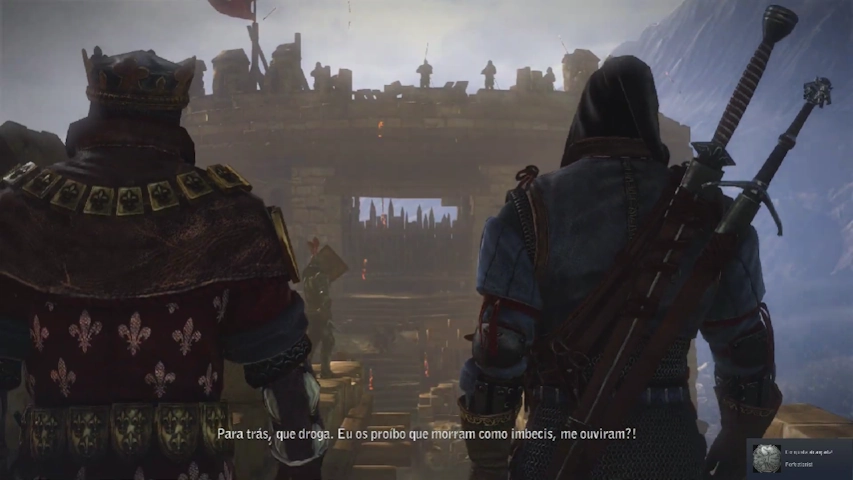
Desse modo, após o facilitado processo de instalação, você já poderá abrir o seu The Witcher 2: Assassins of Kings Enhanced Edition com legendas e menus totalmente em português do Brasil de modo que você possa desfrutar ainda mais do seu jogo.

The Witcher 2 Assassins of Kings Enhanced Edition traduzido captura de tela 3

ℹ️ Observação

  • Essa tradução funciona apenas na versão Enhanced Edition. Para a versão original do jogo, você pode baixar a tradução aqui.

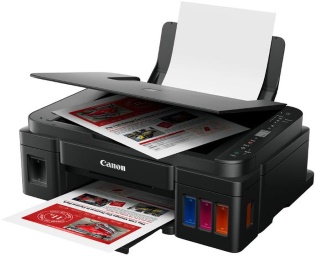
Reset da Impressora Canon MEGA TANK G3111

Impressora Canon MEGA TANK G3111

Descrição: Com o software Canon Service Tool, você facilmente consegue realizar o reset das almofadas da sua impressora MEGA TANK G3111 por meio da interface do seu sistema operacional Windows.

Dispenser, reset e as almofadas de contenção

Após um determinado número de impressões da sua impressora Canon, pode ocorrer o bloqueio de impressão com a consequente mensagem que solicita a troca da almofada da impressora. Caso, você não use um sistema de dispenser, a troca é absolutamente recomendada, caso contrário, futuramente, podem ocorrer diversos problemas com a impressora.

De todo modo, com este programa de reset, você pode facilmente zerar o contador para seguir usando o seu equipamento sem nenhum problema, porém note que, se você não usa o referido sistema de dispenser, é bem provável que ocorram vazamentos se uma troca das almofadas não for realizada.

Tutorial de utilização

Para realizar o procedimento, você só precisa seguir o guiado e ilustrado tutorial anexo ao download. Nele, basicamente, você só precisará colocar a sua impressora em modo de serviço e seguir o passo a passo detalhadamente descrito no documento “Tutorial reset  da Canon”.

Tamanho: 830 KB
Licença: Grátis
Idioma: Inglês
Desenvolvedor: Canon Service Tool Team
Plataformas: Windows
Atualizado em: 20/03/2021

botao download

Reset da Impressora Epson L655

Descrição: O reset da Epson EcoTank L655 pode ser feito com o WIC Reset, um programa de uso técnico que permite zerar o contador do sistema de almofadas de tinta da impressora. Na versão de teste gratuita, é possível realizar esse procedimento apenas uma vez, ajustando o contador para 80%.

🛠️ Programa de uso técnico para o reset da sua impressora

Ele torna simples o processo de reset das almofadas de tinta, que são peças internas responsáveis por absorver o excesso de tinta descartado durante as impressões. Depois de um certo volume de páginas — variável conforme o modelo da impressora — ocorre o bloqueio automático da impressão, acompanhado da mensagem que solicita a manutenção do sistema de almofadas de resíduo.

Nessas situações, o WIC Reset pode devolver temporariamente a funcionalidade da sua impressora, permitindo o reset para 80% no modo de teste gratuito. No entanto, é importante destacar que, mesmo com o reset lógico realizado, a limpeza ou substituição física das almofadas é fortemente recomendada, pois o acúmulo de tinta pode gerar vazamentos e outros problemas relacionados.

🧑‍🏫 Tutorial de uso para você proceder com o reset

Passo 1: Após o download do arquivo, instale o WIC Reset em seu PC. Antes de abri-lo, certifique-se de ter sua impressora conectada ao seu PC por cabo USB. Com isso, execute o programa com privilégios de administrador, a seguinte interface de opções será aberta.

WicReset captura de tela 2

Passo 2: Feito isso, selecione a opção “Reset waste counter(s)”, em destaque na captura de tela abaixo.

WicReset captura de tela 3

Passo 3: Em seguida, será retornada uma janela de diálogo para você entrar com a chave de reset do programa. Na versão gratuita, você poderá usar a palavra “trial” apenas uma única vez para resetar o contador do seu equipamento para 80%. Ao inseri-la, clique em “OK” para efetivar o procedimento de reset da sua impressora.

WicReset captura de tela 4

🧰 Demais funcionalidades do WIC Reset

Além disso, o programa também oferece recursos extras gratuitos para sua impressora, como a leitura do contador das almofadas em “Read waste counter(s)”, a execução de limpezas das cabeças de impressão em “Head cleaning”, e até a impressão de páginas de teste em “Print Test”, como mostrado na demonstração abaixo.

Demais funcoes do WIC reset

ApkTool 2.12.0

Descrição: O ApkTool é uma ferramenta avançada em Java, projetada para você decodificar pacotes APK com precisão. A partir da linha de comando, sua estrutura robusta permite extrair componentes internos e personalizar cada elemento de aplicativos Android de forma transparente.

Como um verdadeiro programa de engenharia reversa, ele expande o alcance das suas possibilidades, oferecendo recursos para você manipular, desenvolver e editar pacotes APK com total liberdade. Com ele, você pode realizar desde a alteração de scripts até a adição de novas funcionalidades com ampla facilidade.

🔍 Explore, edite e modifique seus APKs com mais controle

Seu principal objetivo é fornecer uma maneira eficiente para a manipulação de arquivos dessa extensão, tornando o processo de engenharia reversa mais acessível. Com o ApkTool, você também pode extrair recursos de aplicativos, como imagens, textos e layouts, bem como modificar o comportamento do aplicativo através da edição do código smali, uma linguagem de montagem para arquivos dex.

Além disso, ele é um programa de uso avançado que pode ser usado a partir da linha de comando do seu PC. Para isso, os desenvolvedores também fornecem uma documentação detalhada sobre seu respectivo uso, disponível neste link, que destaca a necessidade da versão mínima 8 do Java instalada em seu PC para rodar a aplicação.

🖥️ Passo a passo para começar a usar a ferramenta

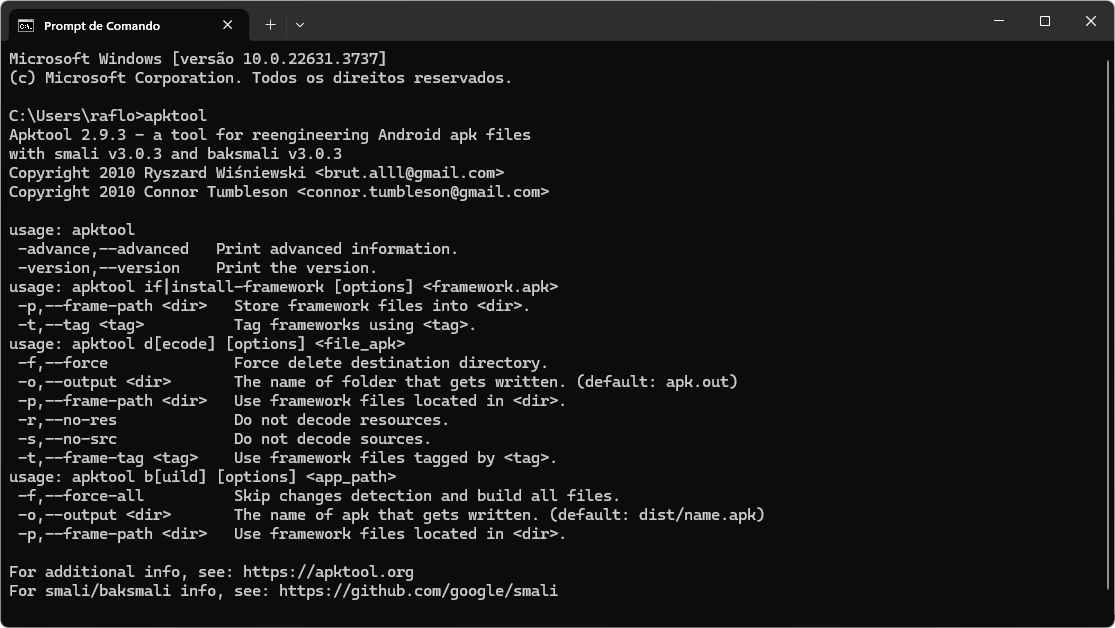
Assim que você realizar o download e descompactar o apktool.zip, verá dois arquivos em pasta, o apktool.bat e o apktool.jar. Ambos devem ser movidos até a pasta C:\Windows para que o programa possa rodar em seu ambiente Windows.

Com isso, você pode abrir sua linha de comando CMD e rodar o comando apktool. Ao fazer isso, você iniciará a tela inicial do programa para realizar suas tarefas de depuração de aplicações para Android, conforme a demonstração abaixo.

APKTool baixesoft 1

🛠️ Funcionalidades principais

Com isso, você poderá usá-lo para uma série de finalidades, entre as quais se destacam:

  • Decodificação e Recompilação de APKs: O ApkTool permite que você descompile arquivos APK para visualizar e modificar seu conteúdo. Após as alterações, é possível recompilar o APK, mantendo a funcionalidade original do aplicativo.
  • Suporte a Várias Versões do Android: Compatível com uma ampla gama de versões do Android, o ApkTool garante que você possa trabalhar com aplicativos de diferentes gerações, desde as mais antigas até as mais recentes.
  • Extração de Recursos: Com esta ferramenta, você pode extrair facilmente recursos gráficos, arquivos XML, e outros componentes dos aplicativos, permitindo a personalização e a reutilização desses elementos em seus próprios projetos.
  • Edição de Código Smali: O ApkTool converte os arquivos dex (bytecode do Android) para a linguagem smali, permitindo a edição e modificação do código do aplicativo. Após a edição, você pode recompilar os arquivos para testar as alterações.
  • Automação de Processos: Com suporte para scripts e automação, o ApkTool pode ser integrado em fluxos de trabalho de desenvolvimento e automação de testes, agilizando o processo de modificação e análise de aplicativos.

Tradução do The Witcher: Enchanced Edition para PC

Descrição: Esse é um patch de tradução, não oficial da CD Projekt RED, capaz de deixar todos os menus e legendas do jogo The Witcher: Enchanced Edition em português do Brasil, de modo que você possa ter uma experiência de jogo ainda melhor.

✨ Instalação automatizada

Sua instalação é automatizada e intuitiva. Durante o processo, o instalador identifica automaticamente onde estão os arquivos de instalação do seu jogo. Com isso, você só precisa seguir os passos do assistente para que a tradução seja efetivamente aplicada no seu jogo.

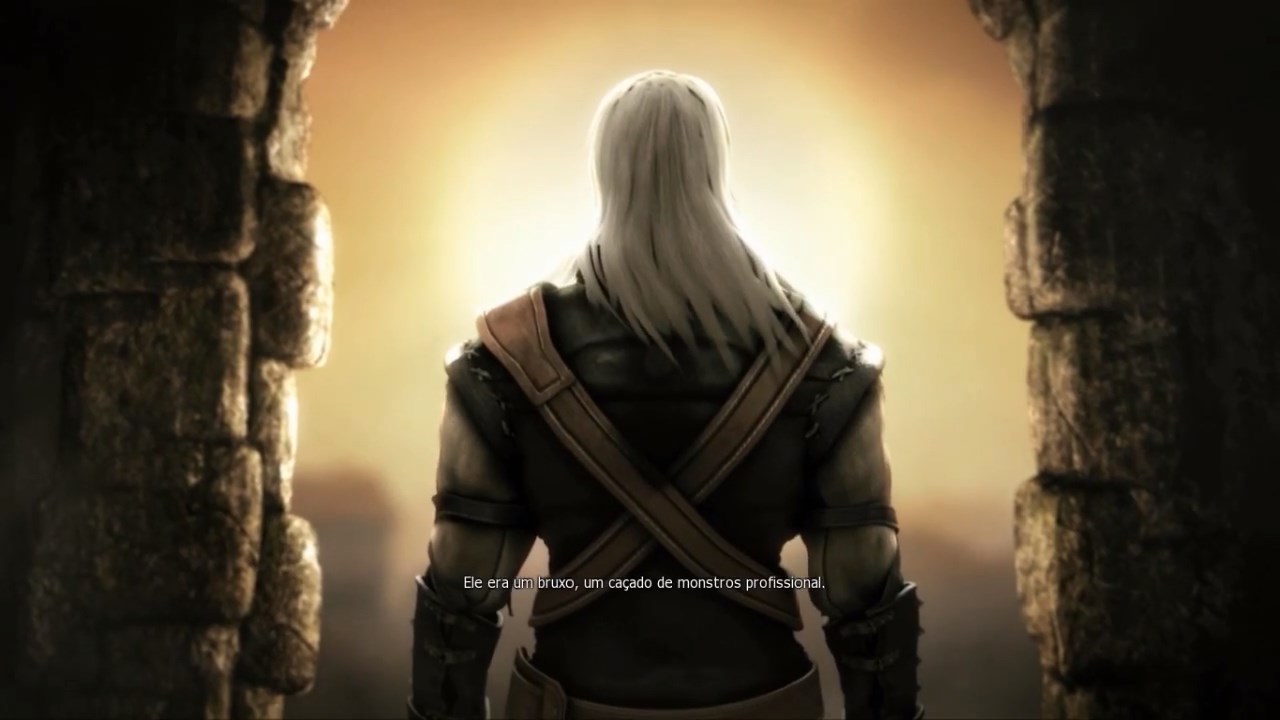
Desse modo, após o facilitado processo de instalação, você já poderá abrir o seu The Witcher: Enchanced Edition com legendas e menus totalmente em português do Brasil, de modo que você possa desfrutar ainda mais do seu jogo.

The Witcher Enchanced Edition traduzido captura de tela 2

ℹ️ Observação

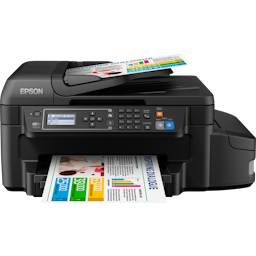
Reset da Impressora Epson L565

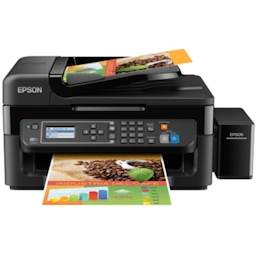
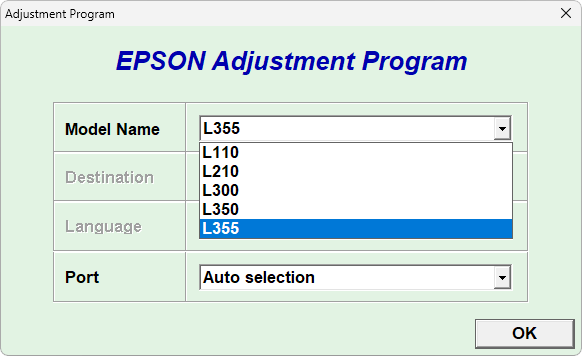
Descrição: O reset da impressora Epson L565pode ser feito com o AdjProg, um programa técnico totalmente gratuito que permite restaurar o funcionamento do sistema de almofadas de resíduo de tinta de forma rápida e prática.

Também chamado de Adjustment Program, o AdjProg foi originalmente desenvolvido pela Epson para uso interno de assistência técnica autorizada. Com o tempo, no entanto, versões modificadas acabaram se tornando acessíveis ao público em geral, principalmente por meio de fóruns e sites de manutenção de impressoras.

🛠️ Programa técnico para resetar a sua impressora

Esse utilitário permite zerar o contador das almofadas de tinta da sua impressora, que são peças responsáveis por absorver o excesso de tinta gerado durante o processo de impressão. Após determinado número de páginas impressas — que varia conforme o modelo — a impressora bloqueia o uso e exibe uma mensagem solicitando a manutenção do sistema.

Com o AdjProg, você pode restaurar a funcionalidade do seu equipamento sem a necessidade imediata de assistência presencial. No entanto, é importante lembrar que, embora o reset lógico seja suficiente para liberar o uso, a limpeza ou substituição das almofadas é fortemente recomendada para evitar problemas futuros, como vazamentos ou outras complicações relacionadas.

Sabendo disso, o programa se torna um recurso útil após a manutenção do equipamento, permitindo que você zere o contador e continue utilizando a impressora normalmente, evitando custos desnecessários e paradas inesperadas. Após o download, siga o tutorial abaixo para realizar o procedimento de forma correta.

🧑‍🏫 Tutorial passo a passo

Observação importante: O tutorial a seguir foi feito com base no reset da Epson L3110, mas o processo é idêntico para o modelo L565. Seguindo os 4 passos abaixo, você conseguirá realizar o reset da sua impressora sem dificuldades.

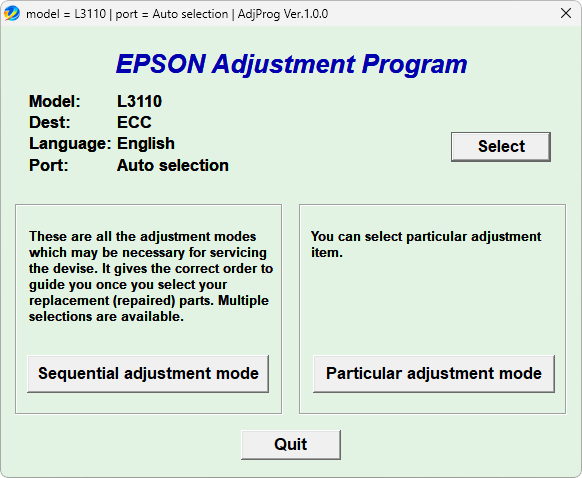
Passo 1: Após baixar o arquivo, extraia a pasta e execute o programa “AdjProg”. Certifique-se de que a impressora esteja conectada via cabo USB. A tela inicial será exibida conforme a imagem abaixo.

Tela inicial do AdjProg

Passo 2: Clique em “Select” e selecione corretamente o modelo da sua impressora e a porta de conexão. Depois confirme em “OK”.

Tela de seleção da impressora no AdjProg

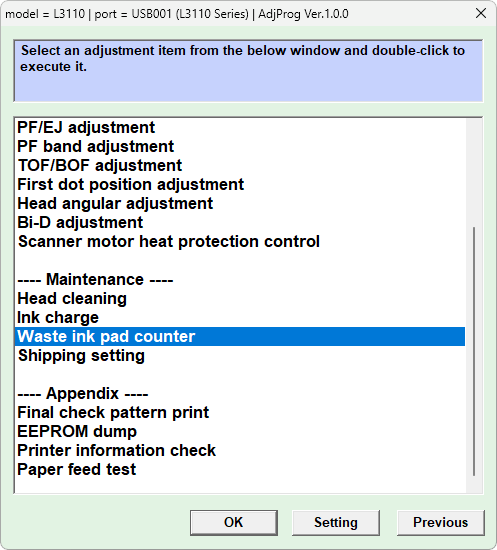
Passo 3: Em seguida, escolha a opção “Particular Adjustment Mode”. Na próxima tela, selecione “Waste ink pad counter” e clique em “OK”.

Tela para selecionar Waste Ink Pad Counter no AdjProg

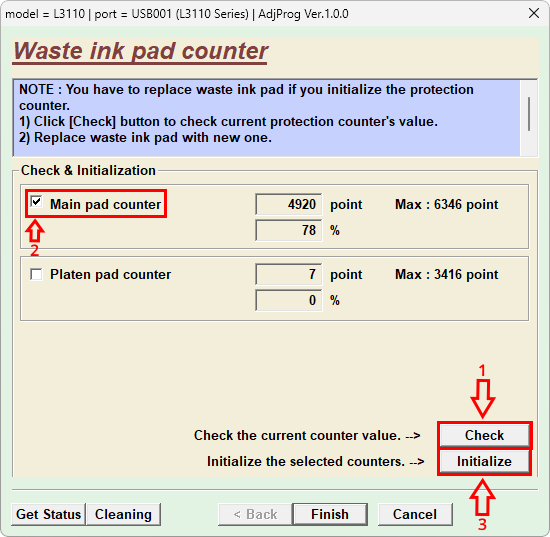
Passo 4: Agora siga esta sequência: clique em “Check”, marque a opção “Main pad counter” e, por fim, clique em “Initialization”, conforme a imagem abaixo.

Tela do procedimento de reset no AdjProg

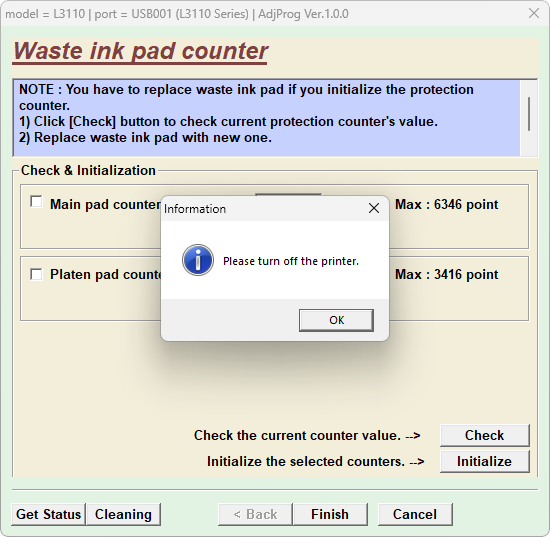
Observação 1: Se tudo ocorrer corretamente, o programa exibirá uma mensagem pedindo para desligar a impressora.

Mensagem de conclusão do reset da impressora Epson no AdjProg

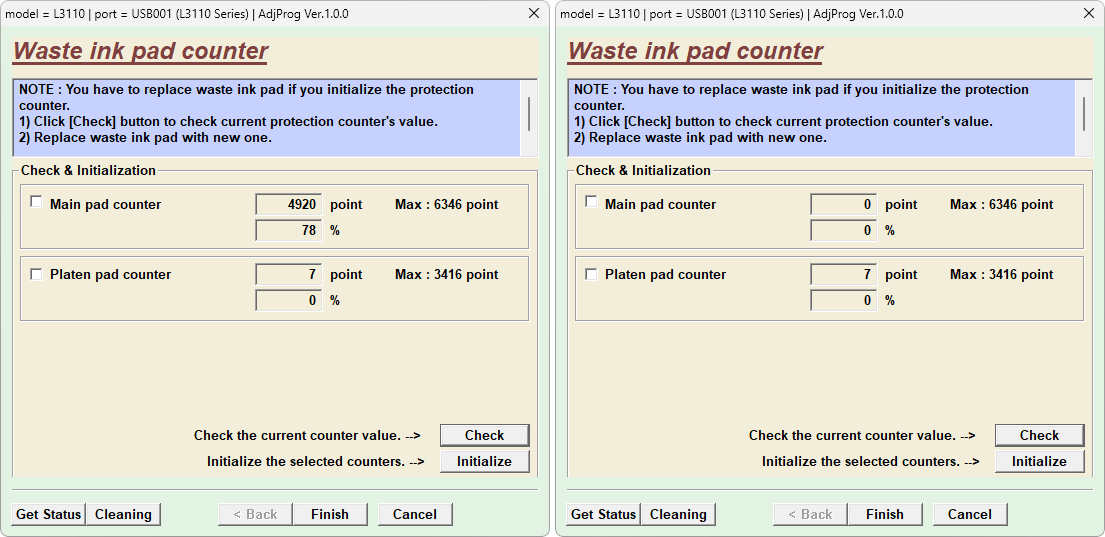
Observação 2: Caso queira confirmar, você pode abrir novamente a tela do programa e verificar se o contador foi realmente zerado. No exemplo deste tutorial, a impressora apresentava 4920 páginas (78% usado) e, após o reset, voltou a 0%, como você pode ver no comparativo abaixo.

Comparativo antes e depois do reset da impressora Epson
Este é um exemplo de um antes e depois do procedimento de reset com o AdjProg.

Reset da Impressora Epson L555

Descrição: O reset da impressora Epson L555 pode ser feito com o AdjProg, um programa técnico totalmente gratuito que permite restaurar o funcionamento do sistema de almofadas de resíduo de tinta de forma rápida e prática.

Também chamado de Adjustment Program, o AdjProg foi originalmente desenvolvido pela Epson para uso interno de assistência técnica autorizada. Com o tempo, no entanto, versões modificadas acabaram se tornando acessíveis ao público em geral, principalmente por meio de fóruns e sites de manutenção de impressoras.

🛠️ Programa técnico para resetar a sua impressora

Esse utilitário permite zerar o contador das almofadas de tinta da sua impressora, que são peças responsáveis por absorver o excesso de tinta gerado durante o processo de impressão. Após determinado número de páginas impressas — que varia conforme o modelo — a impressora bloqueia o uso e exibe uma mensagem solicitando a manutenção do sistema.

Com o AdjProg, você pode restaurar a funcionalidade do seu equipamento sem a necessidade imediata de assistência presencial. No entanto, é importante lembrar que, embora o reset lógico seja suficiente para liberar o uso, a limpeza ou substituição das almofadas é fortemente recomendada para evitar problemas futuros, como vazamentos ou outras complicações relacionadas.

Sabendo disso, o programa se torna um recurso útil após a manutenção do equipamento, permitindo que você zere o contador e continue utilizando a impressora normalmente, evitando custos desnecessários e paradas inesperadas. Após o download, siga o tutorial abaixo para realizar o procedimento de forma correta.

🧑‍🏫 Tutorial passo a passo

Observação importante: O tutorial a seguir foi feito com base no reset da Epson L3110, mas o processo é idêntico para o modelo L555. Seguindo os 4 passos abaixo, você conseguirá realizar o reset da sua impressora sem dificuldades.

Passo 1: Após baixar o arquivo, extraia a pasta e execute o programa “AdjProg”. Certifique-se de que a impressora esteja conectada via cabo USB. A tela inicial será exibida conforme a imagem abaixo.

Tela inicial do AdjProg

Passo 2: Clique em “Select” e selecione corretamente o modelo da sua impressora e a porta de conexão. Depois confirme em “OK”.

Tela de seleção da impressora no AdjProg

Passo 3: Em seguida, escolha a opção “Particular Adjustment Mode”. Na próxima tela, selecione “Waste ink pad counter” e clique em “OK”.

Tela para selecionar Waste Ink Pad Counter no AdjProg

Passo 4: Agora siga esta sequência: clique em “Check”, marque a opção “Main pad counter” e, por fim, clique em “Initialization”, conforme a imagem abaixo.

Tela do procedimento de reset no AdjProg

Observação 1: Se tudo ocorrer corretamente, o programa exibirá uma mensagem pedindo para desligar a impressora.

Mensagem de conclusão do reset da impressora Epson no AdjProg

Observação 2: Caso queira confirmar, você pode abrir novamente a tela do programa e verificar se o contador foi realmente zerado. No exemplo deste tutorial, a impressora apresentava 4920 páginas (78% usado) e, após o reset, voltou a 0%, como você pode ver no comparativo abaixo.

Comparativo antes e depois do reset da impressora Epson
Este é um exemplo de um antes e depois do procedimento de reset com o AdjProg.