NVIDIA RTX Voice 0.5.12.6

Descrição: O RTX Voice é um programa da NVIDIA que oferece uma solução sofisticada para eliminar ruídos indesejados de microfones em transmissões, gravações, bate-papos e outras situações em diversas aplicações ou jogos. Utilizando a tecnologia das placas de vídeo NVIDIA, o programa consegue filtrar ruídos de fundo, garantindo uma comunicação clara e sem interferências.

Além de melhorar a qualidade do áudio em suas conversas e transmissões, o RTX Voice pode ser especialmente útil para criação de conteúdo, streaming e outras situações, como videoconferências, que necessitam de um áudio limpo e sem ruídos para uma comunicação mais otimizada. A partir de sua interface limpa e intuitiva, você pode rapidamente configurá-lo para ver a mágica acontecer.
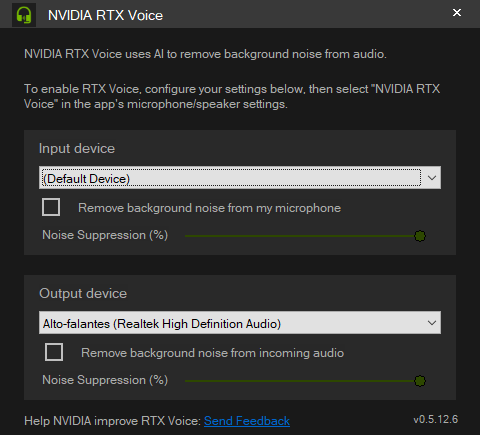
NVIDIA RTX Voice captura de tela

🎙️ Elimine ruídos indesejados, destacando apenas a sua voz

Empregando o melhor da tecnologia da sua placa de vídeo NVIDIA, ele remove ruídos de fundo que eventualmente possam atrapalhá-lo das mais diversas formas. Seja com um ventilador ligado ou uma bateria sendo tocada ao fundo, a tecnologia filtra eficientemente os ruídos, assegurando que apenas a sua voz seja captada e transmitida, seja ao vivo em tempo real ou em gravações.

Com isso, você pode, por exemplo, realizar transmissões ao vivo ou participar de reuniões sem a necessidade de se preocupar com sons indesejados, como a digitação de teclado ou outro ruído externo em ambientes barulhentos.

🧩 Funciona com mais do que só placas RTX

Apesar do nome, a tecnologia não é exclusiva apenas de placas de vídeo da linha RTX. Ele também funciona perfeitamente com demais placas de vídeo da linha Geforce e Quadro da NVIDIA, sendo necessário, porém, que você tenha o respectivo driver da sua GPU atualizado até a versão mínima 410.18.

Além disso, ele também funciona com uma vasta variedade de aplicações, como Google Chrome, OBS Studio, Twitch, Discord, Battle.net Chat, Microsoft Teams, Steam, Skype e muitas outras.

🎚️ Interface simples para você configurar em segundos

Uma vez instalado, você só precisa abrir sua interface, selecionar seu microfone e marcar a caixa “Remove background noise from my microphone” na opção para dispositivos de entrada (Input Device), selecionando, ao mesmo tempo, o nível de ruído a ser suprimido.
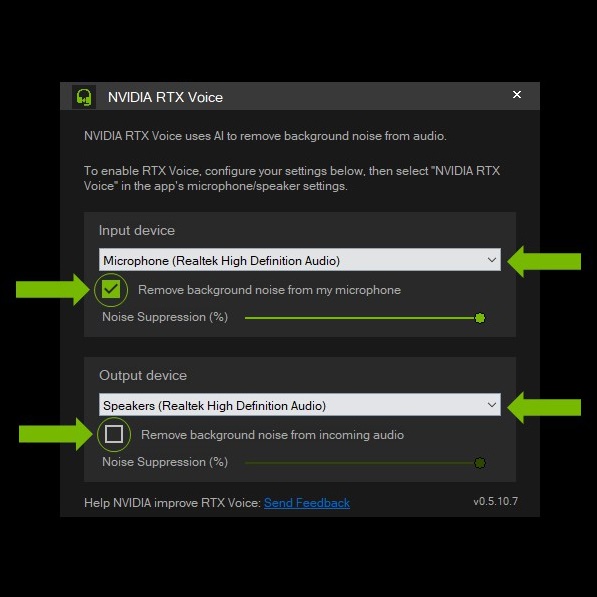
RTX Voice captura de tela 3

Para completar, sua opção para dispositivos de saída (Output device) permite que o mesmo filtro seja aplicado aos áudios recebidos pelos seus alto-falantes. Desse modo, você também pode eliminar o ruído de fundo de interlocutores em salas barulhentas ou transmissões cheias de ruído, ativando a opção “Remove background noise from incoming audio”.
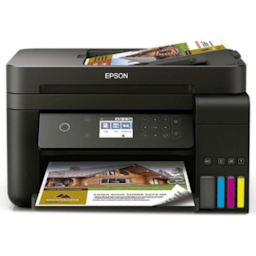
Reset da Impressora L6191

Descrição: O reset da impressora Epson L6191 pode ser feito com o AdjProg, um programa técnico totalmente gratuito que permite restaurar o funcionamento do sistema de almofadas de resíduo de tinta de forma rápida e prática.

Também chamado de Adjustment Program, o AdjProg foi originalmente desenvolvido pela Epson para uso interno de assistência técnica autorizada. Com o tempo, no entanto, versões modificadas acabaram se tornando acessíveis ao público em geral, principalmente por meio de fóruns e sites de manutenção de impressoras.

🛠️ Programa técnico para resetar a sua impressora

Esse utilitário permite zerar o contador das almofadas de tinta da sua impressora, que são peças responsáveis por absorver o excesso de tinta gerado durante o processo de impressão. Após determinado número de páginas impressas — que varia conforme o modelo — a impressora bloqueia o uso e exibe uma mensagem solicitando a manutenção do sistema.

Com o AdjProg, você pode restaurar a funcionalidade do seu equipamento sem a necessidade imediata de assistência presencial. No entanto, é importante lembrar que, embora o reset lógico seja suficiente para liberar o uso, a limpeza ou substituição das almofadas é fortemente recomendada para evitar problemas futuros, como vazamentos ou outras complicações relacionadas.

Sabendo disso, o programa se torna um recurso útil após a manutenção do equipamento, permitindo que você zere o contador e continue utilizando a impressora normalmente, evitando custos desnecessários e paradas inesperadas. Após o download, siga o tutorial abaixo para realizar o procedimento de forma correta.

🧑‍🏫 Tutorial passo a passo

Observação importante: O tutorial a seguir foi feito com base no reset da Epson L3110, mas o processo é idêntico para o modelo L6191. Seguindo os 4 passos abaixo, você conseguirá realizar o reset da sua impressora sem dificuldades.

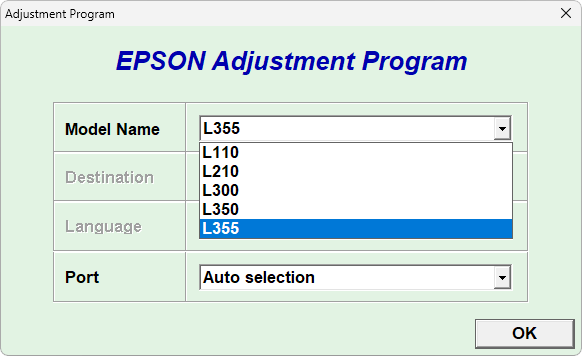
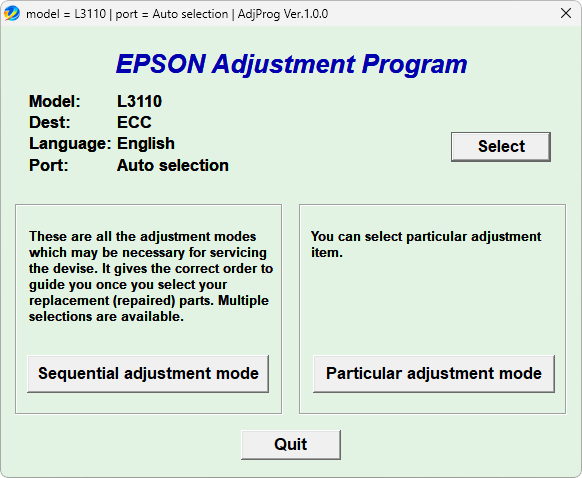
Passo 1: Após baixar o arquivo, extraia a pasta e execute o programa “AdjProg”. Certifique-se de que a impressora esteja conectada via cabo USB. A tela inicial será exibida conforme a imagem abaixo.
Tela inicial do AdjProg

Passo 2: Clique em “Select” e selecione corretamente o modelo da sua impressora e a porta de conexão. Depois confirme em “OK”.

Tela de seleção da impressora no AdjProg

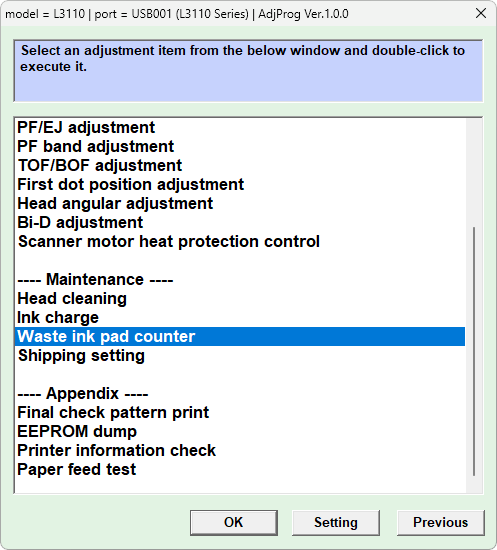
Passo 3: Em seguida, escolha a opção “Particular Adjustment Mode”. Na próxima tela, selecione “Waste ink pad counter” e clique em “OK”.

Tela para selecionar Waste Ink Pad Counter no AdjProg

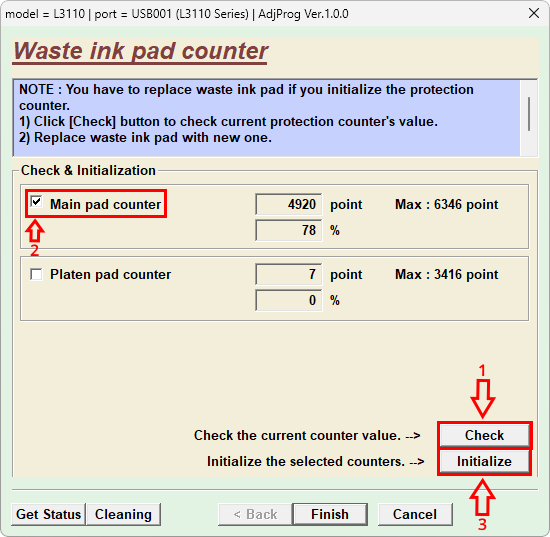
Passo 4: Agora siga esta sequência: clique em “Check”, marque a opção “Main pad counter” e, por fim, clique em “Initialization”, conforme a imagem abaixo.

Tela do procedimento de reset no AdjProg

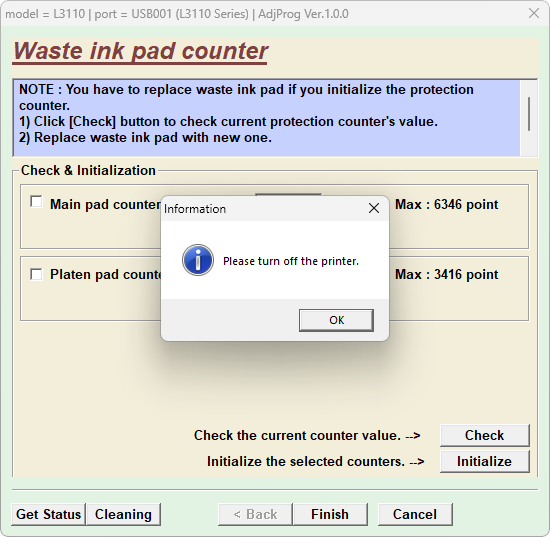
Observação 1: Se tudo ocorrer corretamente, o programa exibirá uma mensagem pedindo para desligar a impressora.

Mensagem de conclusão do reset da impressora Epson no AdjProg

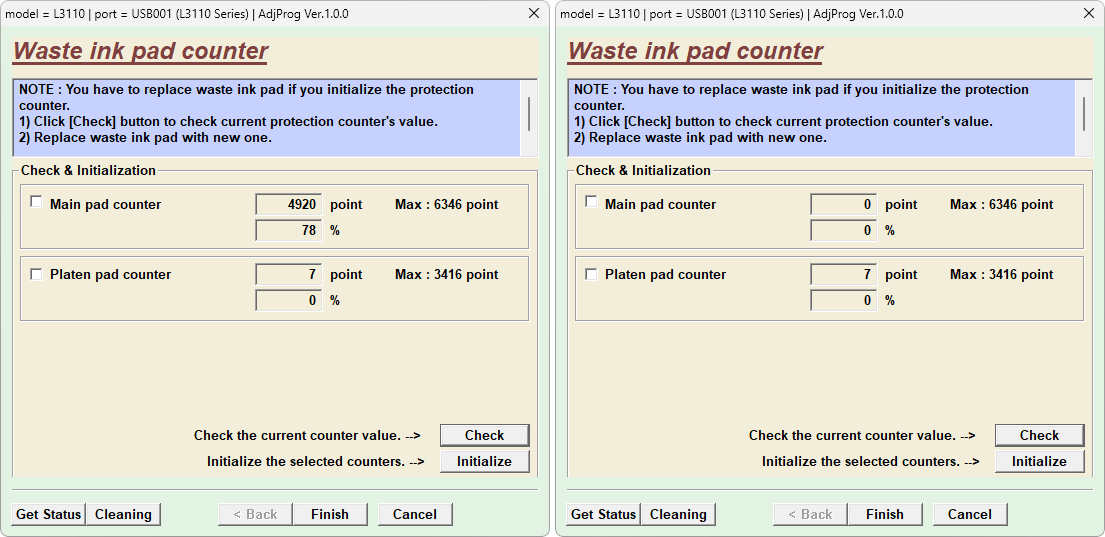
Observação 2: Caso queira confirmar, você pode abrir novamente a tela do programa e verificar se o contador foi realmente zerado. No exemplo deste tutorial, a impressora apresentava 4920 páginas (78% usado) e, após o reset, voltou a 0%, como você pode ver no comparativo abaixo.

Comparativo antes e depois do reset da impressora Epson
Este é um exemplo de um antes e depois do procedimento de reset com o AdjProg.

Reset da Impressora L6171

Descrição: O reset da impressora Epson L6171 pode ser feito com o AdjProg, um programa técnico totalmente gratuito que permite restaurar o funcionamento do sistema de almofadas de resíduo de tinta de forma rápida e prática.

Também chamado de Adjustment Program, o AdjProg foi originalmente desenvolvido pela Epson para uso interno de assistência técnica autorizada. Com o tempo, no entanto, versões modificadas acabaram se tornando acessíveis ao público em geral, principalmente por meio de fóruns e sites de manutenção de impressoras.

🛠️ Programa técnico para resetar a sua impressora

Esse utilitário permite zerar o contador das almofadas de tinta da sua impressora, que são peças responsáveis por absorver o excesso de tinta gerado durante o processo de impressão. Após determinado número de páginas impressas — que varia conforme o modelo — a impressora bloqueia o uso e exibe uma mensagem solicitando a manutenção do sistema.

Com o AdjProg, você pode restaurar a funcionalidade do seu equipamento sem a necessidade imediata de assistência presencial. No entanto, é importante lembrar que, embora o reset lógico seja suficiente para liberar o uso, a limpeza ou substituição das almofadas é fortemente recomendada para evitar problemas futuros, como vazamentos ou outras complicações relacionadas.

Sabendo disso, o programa se torna um recurso útil após a manutenção do equipamento, permitindo que você zere o contador e continue utilizando a impressora normalmente, evitando custos desnecessários e paradas inesperadas. Após o download, siga o tutorial abaixo para realizar o procedimento de forma correta.

🧑‍🏫 Tutorial passo a passo

Observação importante: O tutorial a seguir foi feito com base no reset da Epson L3110, mas o processo é idêntico para o modelo L6171. Seguindo os 4 passos abaixo, você conseguirá realizar o reset da sua impressora sem dificuldades.

Passo 1: Após baixar o arquivo, extraia a pasta e execute o programa “AdjProg”. Certifique-se de que a impressora esteja conectada via cabo USB. A tela inicial será exibida conforme a imagem abaixo.

Tela inicial do AdjProg

Passo 2: Clique em “Select” e selecione corretamente o modelo da sua impressora e a porta de conexão. Depois confirme em “OK”.

Tela de seleção da impressora no AdjProg

Passo 3: Em seguida, escolha a opção “Particular Adjustment Mode”. Na próxima tela, selecione “Waste ink pad counter” e clique em “OK”.

Tela para selecionar Waste Ink Pad Counter no AdjProg

Passo 4: Agora siga esta sequência: clique em “Check”, marque a opção “Main pad counter” e, por fim, clique em “Initialization”, conforme a imagem abaixo.

Tela do procedimento de reset no AdjProg

Observação 1: Se tudo ocorrer corretamente, o programa exibirá uma mensagem pedindo para desligar a impressora.

Mensagem de conclusão do reset da impressora Epson no AdjProg

Observação 2: Caso queira confirmar, você pode abrir novamente a tela do programa e verificar se o contador foi realmente zerado. No exemplo deste tutorial, a impressora apresentava 4920 páginas (78% usado) e, após o reset, voltou a 0%, como você pode ver no comparativo abaixo.

Comparativo antes e depois do reset da impressora Epson
Este é um exemplo de um antes e depois do procedimento de reset com o AdjProg.

Tradução do Tomb Raider (2013) para PC

Descrição: Este é um pacote de arquivos de tradução desenvolvido para deixar todos os menus e legendas do Tomb Raider (lançado em 05/03/2013) em português do Brasil. Assim, você pode acompanhar com clareza a jornada de sobrevivência de Lara Croft e aproveitar cada detalhe da narrativa e dos desafios intensos do jogo no seu idioma.

👨‍🔧 Instalação manual

A instalação é realizada de forma manual. Para aplicá-la, basta copiar e colar os arquivos baixados na pasta de instalação do jogo, localizada por padrão em C:\Arquivos de Programas\Square Enix\Tomb Raider\. Durante o processo, o sistema pedirá a substituição de alguns arquivos; nesse momento, selecione “Substituir os arquivos no destino” para concluir a aplicação da tradução.

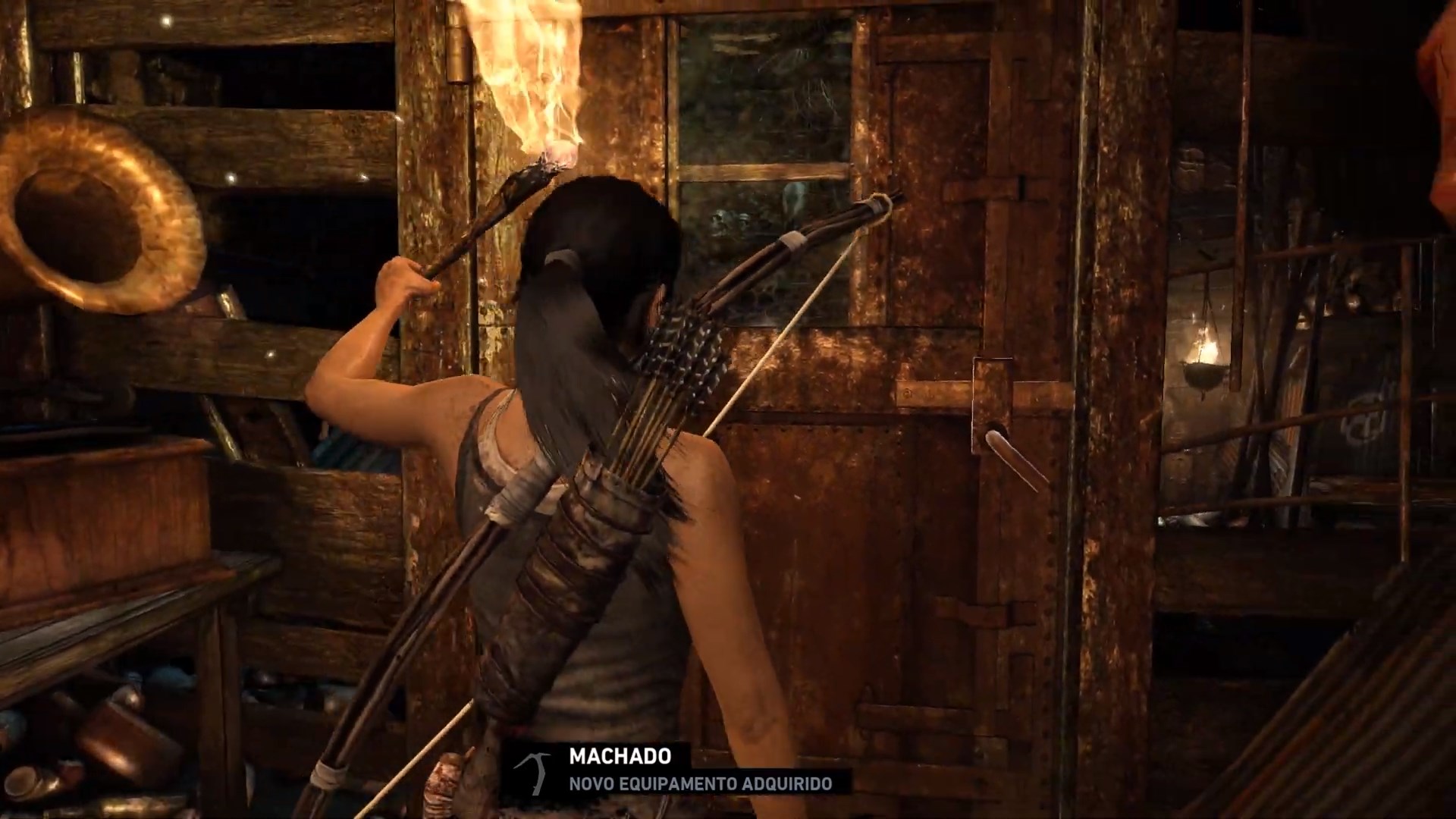
Após transferir os arquivos, é necessário acessar o menu de “Opções” do jogo, selecionar o idioma português e salvar a configuração. Feito isso, o seu Tomb Raider (2013) já poderá ser iniciado com menus e legendas totalmente em português do Brasil, a fim de que você possa ter experiência ainda mais imersiva enquanto explora cenários perigosos, resolve enigmas e enfrenta os desafios da ilha misteriosa.

Tomb Raider 2013 traduzido para português

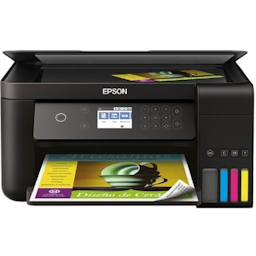
Reset da Impressora Epson L6161

Descrição: O reset da impressora Epson L6161 pode ser feito com o AdjProg, um programa técnico totalmente gratuito que permite restaurar o funcionamento do sistema de almofadas de resíduo de tinta de forma rápida e prática.

Também chamado de Adjustment Program, o AdjProg foi originalmente desenvolvido pela Epson para uso interno de assistência técnica autorizada. Com o tempo, no entanto, versões modificadas acabaram se tornando acessíveis ao público em geral, principalmente por meio de fóruns e sites de manutenção de impressoras.

🛠️ Programa técnico para resetar a sua impressora

Esse utilitário permite zerar o contador das almofadas de tinta da sua impressora, que são peças responsáveis por absorver o excesso de tinta gerado durante o processo de impressão. Após determinado número de páginas impressas — que varia conforme o modelo — a impressora bloqueia o uso e exibe uma mensagem solicitando a manutenção do sistema.

Com o AdjProg, você pode restaurar a funcionalidade do seu equipamento sem a necessidade imediata de assistência presencial. No entanto, é importante lembrar que, embora o reset lógico seja suficiente para liberar o uso, a limpeza ou substituição das almofadas é fortemente recomendada para evitar problemas futuros, como vazamentos ou outras complicações relacionadas.

Sabendo disso, o programa se torna um recurso útil após a manutenção do equipamento, permitindo que você zere o contador e continue utilizando a impressora normalmente, evitando custos desnecessários e paradas inesperadas. Após o download, siga o tutorial abaixo para realizar o procedimento de forma correta.

🧑‍🏫 Tutorial passo a passo

Observação importante: O tutorial a seguir foi feito com base no reset da Epson L3110, mas o processo é idêntico para o modelo L6161. Seguindo os 4 passos abaixo, você conseguirá realizar o reset da sua impressora sem dificuldades.

Passo 1: Após baixar o arquivo, extraia a pasta e execute o programa “AdjProg”. Certifique-se de que a impressora esteja conectada via cabo USB. A tela inicial será exibida conforme a imagem abaixo.

Tela inicial do AdjProg

Passo 2: Clique em “Select” e selecione corretamente o modelo da sua impressora e a porta de conexão. Depois confirme em “OK”.

Tela de seleção da impressora no AdjProg

Passo 3: Em seguida, escolha a opção “Particular Adjustment Mode”. Na próxima tela, selecione “Waste ink pad counter” e clique em “OK”.

Tela para selecionar Waste Ink Pad Counter no AdjProg

Passo 4: Agora siga esta sequência: clique em “Check”, marque a opção “Main pad counter” e, por fim, clique em “Initialization”, conforme a imagem abaixo.

Tela do procedimento de reset no AdjProg

Observação 1: Se tudo ocorrer corretamente, o programa exibirá uma mensagem pedindo para desligar a impressora.

Mensagem de conclusão do reset da impressora Epson no AdjProg

Observação 2: Caso queira confirmar, você pode abrir novamente a tela do programa e verificar se o contador foi realmente zerado. No exemplo deste tutorial, a impressora apresentava 4920 páginas (78% usado) e, após o reset, voltou a 0%, como você pode ver no comparativo abaixo.

Comparativo antes e depois do reset da impressora Epson
Este é um exemplo de um antes e depois do procedimento de reset com o AdjProg.

Reset da Impressora Epson L5190

Descrição: O reset da Epson EcoTank L5190 pode ser feito com o WIC Reset, um programa de uso técnico que permite zerar o contador do sistema de almofadas de tinta da impressora. Na versão de teste gratuita, é possível realizar esse procedimento apenas uma vez, ajustando o contador para 80%.

🛠️ Programa de uso técnico para o reset da sua impressora

Ele torna simples o processo de reset das almofadas de tinta, que são peças internas responsáveis por absorver o excesso de tinta descartado durante as impressões. Depois de um certo volume de páginas — variável conforme o modelo da impressora — ocorre o bloqueio automático da impressão, acompanhado da mensagem que solicita a manutenção do sistema de almofadas de resíduo.

Nessas situações, o WIC Reset pode devolver temporariamente a funcionalidade da sua impressora, permitindo o reset para 80% no modo de teste gratuito. No entanto, é importante destacar que, mesmo com o reset lógico realizado, a limpeza ou substituição física das almofadas é fortemente recomendada, pois o acúmulo de tinta pode gerar vazamentos e outros problemas relacionados.

🧑‍🏫 Tutorial de uso para você proceder com o reset

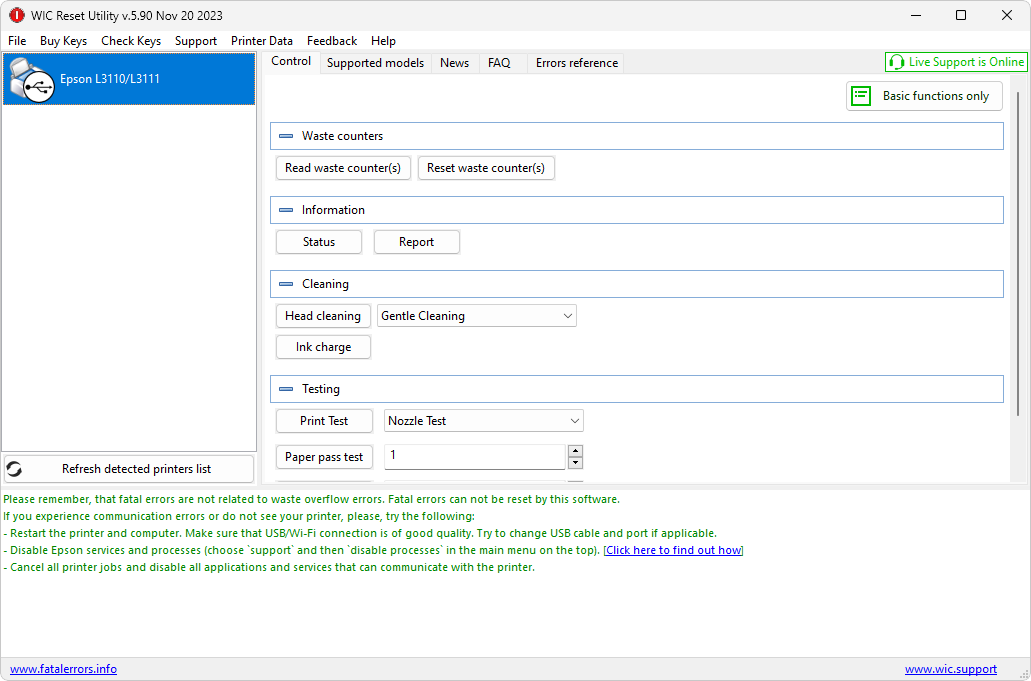
Passo 1: Após o download do arquivo, instale o WIC Reset em seu PC. Antes de abri-lo, certifique-se de ter sua impressora conectada ao seu PC por cabo USB. Com isso, execute o programa com privilégios de administrador, a seguinte interface de opções será aberta.

WicReset captura de tela 2

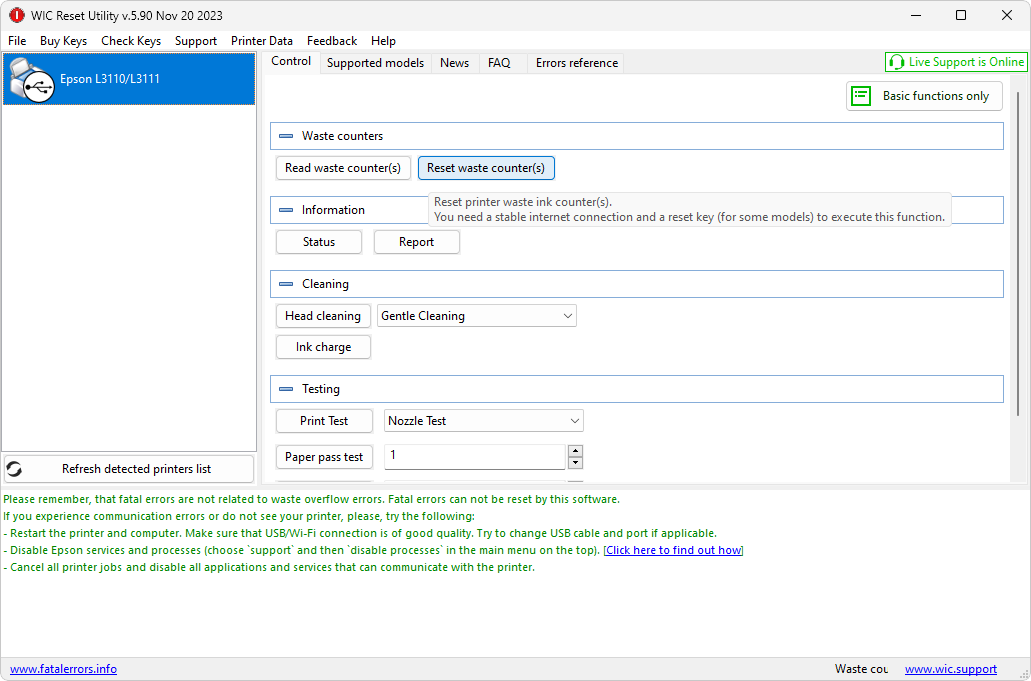
Passo 2: Feito isso, selecione a opção “Reset waste counter(s)”, em destaque na captura de tela abaixo.

WicReset captura de tela 3

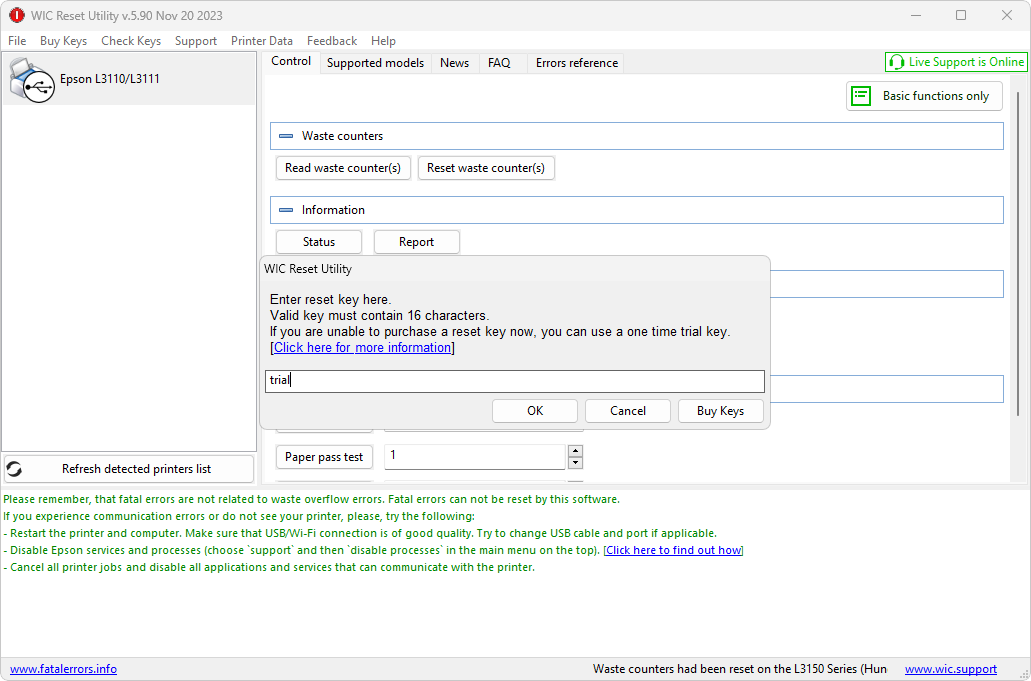
Passo 3: Em seguida, será retornada uma janela de diálogo para você entrar com a chave de reset do programa. Na versão gratuita, você poderá usar a palavra “trial” apenas uma única vez para resetar o contador do seu equipamento para 80%. Ao inseri-la, clique em “OK” para efetivar o procedimento de reset da sua impressora.

WicReset captura de tela 4

🧰 Demais funcionalidades do WIC Reset

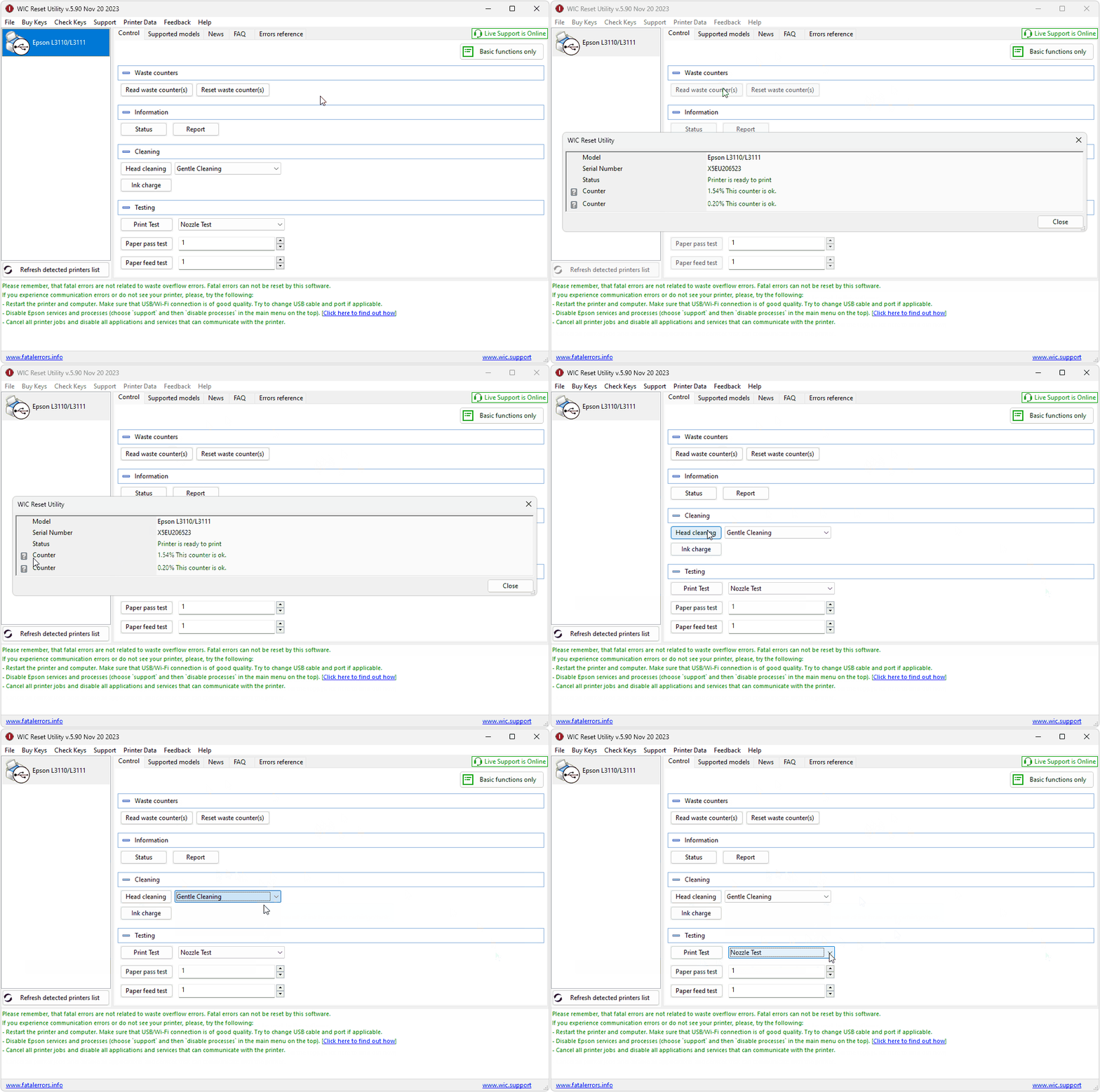
Além disso, o programa também oferece recursos extras gratuitos para sua impressora, como a leitura do contador das almofadas em “Read waste counter(s)”, a execução de limpezas das cabeças de impressão em “Head cleaning”, e até a impressão de páginas de teste em “Print Test”, como mostrado na demonstração abaixo.

Demais funcoes do WIC reset

Reset da Impressora Epson L805

Descrição: O reset da impressora Epson L805 pode ser feito com o AdjProg, um programa técnico totalmente gratuito que permite restaurar o funcionamento do sistema de almofadas de resíduo de tinta de forma rápida e prática.

Também chamado de Adjustment Program, o AdjProg foi originalmente desenvolvido pela Epson para uso interno de assistência técnica autorizada. Com o tempo, no entanto, versões modificadas acabaram se tornando acessíveis ao público em geral, principalmente por meio de fóruns e sites de manutenção de impressoras.

🛠️ Programa técnico para resetar a sua impressora

Esse utilitário permite zerar o contador das almofadas de tinta da sua impressora, que são peças responsáveis por absorver o excesso de tinta gerado durante o processo de impressão. Após determinado número de páginas impressas — que varia conforme o modelo — a impressora bloqueia o uso e exibe uma mensagem solicitando a manutenção do sistema.

Com o AdjProg, você pode restaurar a funcionalidade do seu equipamento sem a necessidade imediata de assistência presencial. No entanto, é importante lembrar que, embora o reset lógico seja suficiente para liberar o uso, a limpeza ou substituição das almofadas é fortemente recomendada para evitar problemas futuros, como vazamentos ou outras complicações relacionadas.

Sabendo disso, o programa se torna um recurso útil após a manutenção do equipamento, permitindo que você zere o contador e continue utilizando a impressora normalmente, evitando custos desnecessários e paradas inesperadas. Após o download, siga o tutorial abaixo para realizar o procedimento de forma correta.

🧑‍🏫 Tutorial passo a passo

Observação importante: O tutorial a seguir foi feito com base no reset da Epson L3110, mas o processo é idêntico para o modelo L805. Seguindo os 4 passos abaixo, você conseguirá realizar o reset da sua impressora sem dificuldades.

Passo 1: Após baixar o arquivo, extraia a pasta e execute o programa “AdjProg”. Certifique-se de que a impressora esteja conectada via cabo USB. A tela inicial será exibida conforme a imagem abaixo.

Tela inicial do AdjProg

Passo 2: Clique em “Select” e selecione corretamente o modelo da sua impressora e a porta de conexão. Depois confirme em “OK”.

Tela de seleção da impressora no AdjProg

Passo 3: Em seguida, escolha a opção “Particular Adjustment Mode”. Na próxima tela, selecione “Waste ink pad counter” e clique em “OK”.

Tela para selecionar Waste Ink Pad Counter no AdjProg

Passo 4: Agora siga esta sequência: clique em “Check”, marque a opção “Main pad counter” e, por fim, clique em “Initialization”, conforme a imagem abaixo.

Tela do procedimento de reset no AdjProg

Observação 1: Se tudo ocorrer corretamente, o programa exibirá uma mensagem pedindo para desligar a impressora.

Mensagem de conclusão do reset da impressora Epson no AdjProg

Observação 2: Caso queira confirmar, você pode abrir novamente a tela do programa e verificar se o contador foi realmente zerado. No exemplo deste tutorial, a impressora apresentava 4920 páginas (78% usado) e, após o reset, voltou a 0%, como você pode ver no comparativo abaixo.

Comparativo antes e depois do reset da impressora Epson
Este é um exemplo de um antes e depois do procedimento de reset com o AdjProg.

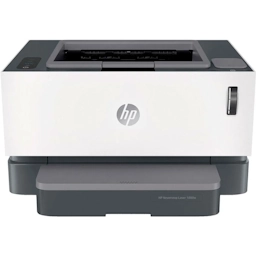
Drivers da Impressora HP Neverstop Laser 1000n

Descrição: Esse é o pacote completo de drivers e utilitários da HP que possibilita fazer a instalação completa da sua impressora HP Neverstop Laser 1000n na interface do seu sistema operacional Windows ou macOS com todas as suas respectivas funcionalidades e recursos.

✨ Instale facilmente o melhor da sua impressora HP

Por meio de um intuitivo, guiado e ilustrado assistente de configuração, você pode facilmente fazer com que a sua impressora passe a funcionar com seu melhor potencial em conjunto com o seu PC.

Ele o auxiliará no passo a passo do processo de configuração até que a sua HP Neverstop Laser 1000n fique perfeitamente funcional para usar, desde a identificação até a conclusão de sua instalação.

Adicionalmente, além dos recursos de impressão, o assistente lhe traz alguns recursos adicionais da HP que você pode opcionalmente instalar para gerenciar a sua impressora, usá-la em rede, acessar informações e muito mais.

Tradução do Far Cry 3 para PC

Descrição: Esse pacote reúne os arquivos de tradução que deixam todos os menus e legendas do jogo Far Cry 3 em português do Brasil, garantindo que você aproveite sua jornada com uma experiência totalmente localizada e muito mais imersiva.

👨‍🔧 Instalação manual

A instalação é simples e feita manualmente. Basta você copiar os arquivos baixados e colá-los na pasta de instalação do jogo: C:ArquivosDePrograma/FarCry3/data_win32. Junto com os arquivos, você também encontra instruções adicionais para auxiliá-lo no processo, se precisar.

Durante a cópia, o sistema perguntará se você deseja substituir os arquivos existentes. Nesse momento, clique em “Substituir os arquivos no destino” para aplicar a tradução corretamente.

Após esse procedimento rápido, você já poderá iniciar o seu Far Cry 3 com menus e legendas totalmente em português do Brasil para ter uma jogabilidade ainda mais envolvente.

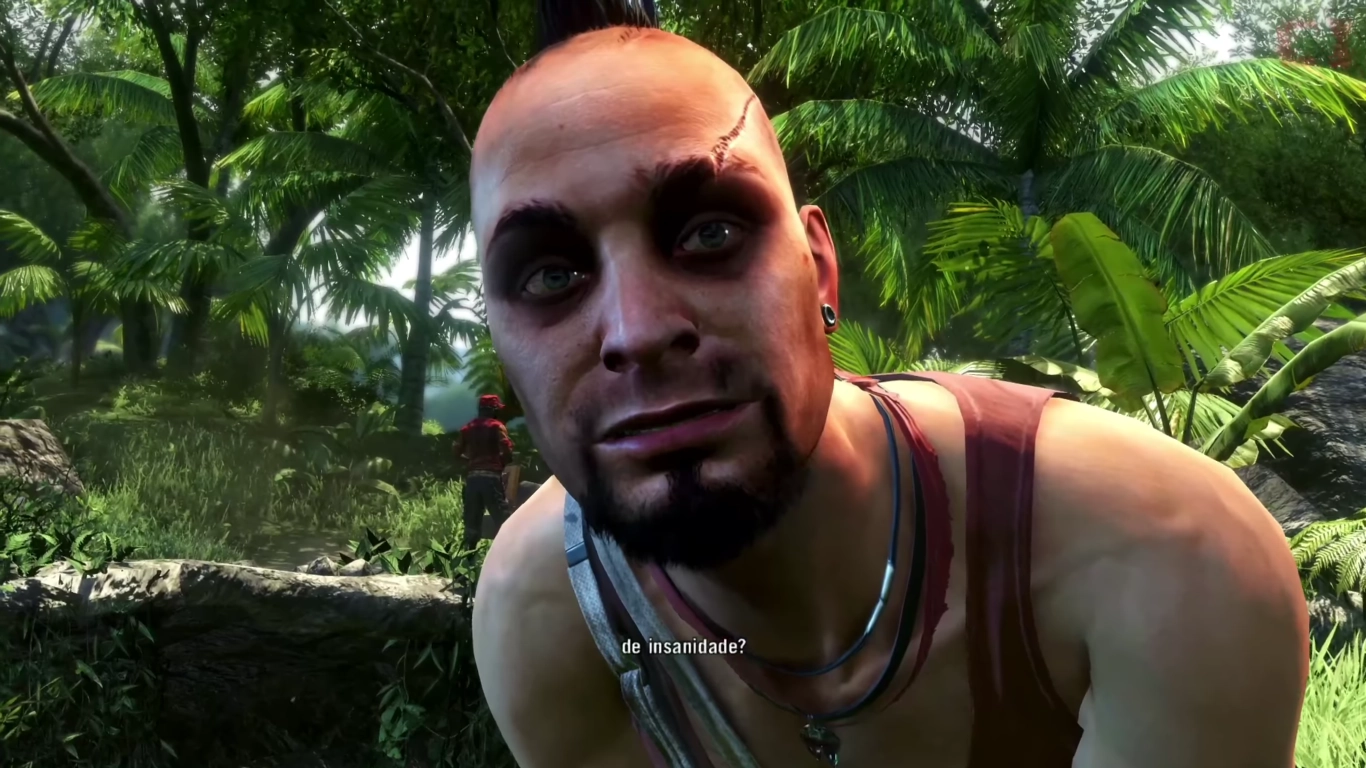
Far Cry 3 traduzido para português do Brasil

Reset da Impressora Epson L200

Descrição: O reset da impressora Epson L200 pode ser feito com o AdjProg, um programa técnico totalmente gratuito que permite restaurar o funcionamento do sistema de almofadas de resíduo de tinta de forma rápida e prática.

Também chamado de Adjustment Program, o AdjProg foi originalmente desenvolvido pela Epson para uso interno de assistência técnica autorizada. Com o tempo, no entanto, versões modificadas acabaram se tornando acessíveis ao público em geral, principalmente por meio de fóruns e sites de manutenção de impressoras.

🛠️ Programa técnico para resetar a sua impressora

Esse utilitário permite zerar o contador das almofadas de tinta da sua impressora, que são peças responsáveis por absorver o excesso de tinta gerado durante o processo de impressão. Após determinado número de páginas impressas — que varia conforme o modelo — a impressora bloqueia o uso e exibe uma mensagem solicitando a manutenção do sistema.

Com o AdjProg, você pode restaurar a funcionalidade do seu equipamento sem a necessidade imediata de assistência presencial. No entanto, é importante lembrar que, embora o reset lógico seja suficiente para liberar o uso, a limpeza ou substituição das almofadas é fortemente recomendada para evitar problemas futuros, como vazamentos ou outras complicações relacionadas.

Sabendo disso, o programa se torna um recurso útil após a manutenção do equipamento, permitindo que você zere o contador e continue utilizando a impressora normalmente, evitando custos desnecessários e paradas inesperadas. Após o download, siga o tutorial abaixo para realizar o procedimento de forma correta.

🧑‍🏫 Tutorial passo a passo

Observação importante: O tutorial a seguir foi feito com base no reset da Epson L3110, mas o processo é idêntico para o modelo L200. Seguindo os 4 passos abaixo, você conseguirá realizar o reset da sua impressora sem dificuldades.

Passo 1: Após baixar o arquivo, extraia a pasta e execute o programa “AdjProg”. Certifique-se de que a impressora esteja conectada via cabo USB. A tela inicial será exibida conforme a imagem abaixo.

Tela inicial do AdjProg

Passo 2: Clique em “Select” e selecione corretamente o modelo da sua impressora e a porta de conexão. Depois confirme em “OK”.

Tela de seleção da impressora no AdjProg

Passo 3: Em seguida, escolha a opção “Particular Adjustment Mode”. Na próxima tela, selecione “Waste ink pad counter” e clique em “OK”.

Tela para selecionar Waste Ink Pad Counter no AdjProg

Passo 4: Agora siga esta sequência: clique em “Check”, marque a opção “Main pad counter” e, por fim, clique em “Initialization”, conforme a imagem abaixo.

Tela do procedimento de reset no AdjProg

Observação 1: Se tudo ocorrer corretamente, o programa exibirá uma mensagem pedindo para desligar a impressora.

Mensagem de conclusão do reset da impressora Epson no AdjProg

Observação 2: Caso queira confirmar, você pode abrir novamente a tela do programa e verificar se o contador foi realmente zerado. No exemplo deste tutorial, a impressora apresentava 4920 páginas (78% usado) e, após o reset, voltou a 0%, como você pode ver no comparativo abaixo.

Comparativo antes e depois do reset da impressora Epson
Este é um exemplo de um antes e depois do procedimento de reset com o AdjProg.

Reset da Impressora Epson L800

Descrição: O reset da impressora Epson L800 pode ser feito com o AdjProg, um programa técnico totalmente gratuito que permite restaurar o funcionamento do sistema de almofadas de resíduo de tinta de forma rápida e prática.

Também chamado de Adjustment Program, o AdjProg foi originalmente desenvolvido pela Epson para uso interno de assistência técnica autorizada. Com o tempo, no entanto, versões modificadas acabaram se tornando acessíveis ao público em geral, principalmente por meio de fóruns e sites de manutenção de impressoras.

🛠️ Programa técnico para resetar a sua impressora

Esse utilitário permite zerar o contador das almofadas de tinta da sua impressora, que são peças responsáveis por absorver o excesso de tinta gerado durante o processo de impressão. Após determinado número de páginas impressas — que varia conforme o modelo — a impressora bloqueia o uso e exibe uma mensagem solicitando a manutenção do sistema.

Com o AdjProg, você pode restaurar a funcionalidade do seu equipamento sem a necessidade imediata de assistência presencial. No entanto, é importante lembrar que, embora o reset lógico seja suficiente para liberar o uso, a limpeza ou substituição das almofadas é fortemente recomendada para evitar problemas futuros, como vazamentos ou outras complicações relacionadas.

Sabendo disso, o programa se torna um recurso útil após a manutenção do equipamento, permitindo que você zere o contador e continue utilizando a impressora normalmente, evitando custos desnecessários e paradas inesperadas. Após o download, siga o tutorial abaixo para realizar o procedimento de forma correta.

🧑‍🏫 Tutorial passo a passo

Observação importante: O tutorial a seguir foi feito com base no reset da Epson L3110, mas o processo é idêntico para o modelo L800. Seguindo os 4 passos abaixo, você conseguirá realizar o reset da sua impressora sem dificuldades.

Passo 1: Após baixar o arquivo, extraia a pasta e execute o programa “AdjProg”. Certifique-se de que a impressora esteja conectada via cabo USB. A tela inicial será exibida conforme a imagem abaixo.

Tela inicial do AdjProg

Passo 2: Clique em “Select” e selecione corretamente o modelo da sua impressora e a porta de conexão. Depois confirme em “OK”.

Tela de seleção da impressora no AdjProg

Passo 3: Em seguida, escolha a opção “Particular Adjustment Mode”. Na próxima tela, selecione “Waste ink pad counter” e clique em “OK”.

Tela para selecionar Waste Ink Pad Counter no AdjProg

Passo 4: Agora siga esta sequência: clique em “Check”, marque a opção “Main pad counter” e, por fim, clique em “Initialization”, conforme a imagem abaixo.

Tela do procedimento de reset no AdjProg

Observação 1: Se tudo ocorrer corretamente, o programa exibirá uma mensagem pedindo para desligar a impressora.

Mensagem de conclusão do reset da impressora Epson no AdjProg

Observação 2: Caso queira confirmar, você pode abrir novamente a tela do programa e verificar se o contador foi realmente zerado. No exemplo deste tutorial, a impressora apresentava 4920 páginas (78% usado) e, após o reset, voltou a 0%, como você pode ver no comparativo abaixo.

Comparativo antes e depois do reset da impressora Epson
Este é um exemplo de um antes e depois do procedimento de reset com o AdjProg.

Reset da Impressora Epson L1300

Descrição: O reset da impressora Epson L1300 pode ser feito com o AdjProg, um programa técnico totalmente gratuito que permite restaurar o funcionamento do sistema de almofadas de resíduo de tinta de forma rápida e prática.

Também chamado de Adjustment Program, o AdjProg foi originalmente desenvolvido pela Epson para uso interno de assistência técnica autorizada. Com o tempo, no entanto, versões modificadas acabaram se tornando acessíveis ao público em geral, principalmente por meio de fóruns e sites de manutenção de impressoras.

🛠️ Programa técnico para resetar a sua impressora

Esse utilitário permite zerar o contador das almofadas de tinta da sua impressora, que são peças responsáveis por absorver o excesso de tinta gerado durante o processo de impressão. Após determinado número de páginas impressas — que varia conforme o modelo — a impressora bloqueia o uso e exibe uma mensagem solicitando a manutenção do sistema.

Com o AdjProg, você pode restaurar a funcionalidade do seu equipamento sem a necessidade imediata de assistência presencial. No entanto, é importante lembrar que, embora o reset lógico seja suficiente para liberar o uso, a limpeza ou substituição das almofadas é fortemente recomendada para evitar problemas futuros, como vazamentos ou outras complicações relacionadas.

Sabendo disso, o programa se torna um recurso útil após a manutenção do equipamento, permitindo que você zere o contador e continue utilizando a impressora normalmente, evitando custos desnecessários e paradas inesperadas. Após o download, siga o tutorial abaixo para realizar o procedimento de forma correta.

🧑‍🏫 Tutorial passo a passo

Observação importante: O tutorial a seguir foi feito com base no reset da Epson L3110, mas o processo é idêntico para o modelo L1300. Seguindo os 4 passos abaixo, você conseguirá realizar o reset da sua impressora sem dificuldades.

Passo 1: Após baixar o arquivo, extraia a pasta e execute o programa “AdjProg”. Certifique-se de que a impressora esteja conectada via cabo USB. A tela inicial será exibida conforme a imagem abaixo.

Tela inicial do AdjProg

Passo 2: Clique em “Select” e selecione corretamente o modelo da sua impressora e a porta de conexão. Depois confirme em “OK”.

Tela de seleção da impressora no AdjProg

Passo 3: Em seguida, escolha a opção “Particular Adjustment Mode”. Na próxima tela, selecione “Waste ink pad counter” e clique em “OK”.

Tela para selecionar Waste Ink Pad Counter no AdjProg

Passo 4: Agora siga esta sequência: clique em “Check”, marque a opção “Main pad counter” e, por fim, clique em “Initialization”, conforme a imagem abaixo.

Tela do procedimento de reset no AdjProg

Observação 1: Se tudo ocorrer corretamente, o programa exibirá uma mensagem pedindo para desligar a impressora.

Mensagem de conclusão do reset da impressora Epson no AdjProg

Observação 2: Caso queira confirmar, você pode abrir novamente a tela do programa e verificar se o contador foi realmente zerado. No exemplo deste tutorial, a impressora apresentava 4920 páginas (78% usado) e, após o reset, voltou a 0%, como você pode ver no comparativo abaixo.

Comparativo antes e depois do reset da impressora Epson
Este é um exemplo de um antes e depois do procedimento de reset com o AdjProg.

Reset da Impressora Epson L120

Descrição: O reset da impressora Epson L120 pode ser feito com o AdjProg, um programa técnico totalmente gratuito que permite restaurar o funcionamento do sistema de almofadas de resíduo de tinta de forma rápida e prática.

Também chamado de Adjustment Program, o AdjProg foi originalmente desenvolvido pela Epson para uso interno de assistência técnica autorizada. Com o tempo, no entanto, versões modificadas acabaram se tornando acessíveis ao público em geral, principalmente por meio de fóruns e sites de manutenção de impressoras.

🛠️ Programa técnico para resetar a sua impressora

Esse utilitário permite zerar o contador das almofadas de tinta da sua impressora, que são peças responsáveis por absorver o excesso de tinta gerado durante o processo de impressão. Após determinado número de páginas impressas — que varia conforme o modelo — a impressora bloqueia o uso e exibe uma mensagem solicitando a manutenção do sistema.

Com o AdjProg, você pode restaurar a funcionalidade do seu equipamento sem a necessidade imediata de assistência presencial. No entanto, é importante lembrar que, embora o reset lógico seja suficiente para liberar o uso, a limpeza ou substituição das almofadas é fortemente recomendada para evitar problemas futuros, como vazamentos ou outras complicações relacionadas.

Sabendo disso, o programa se torna um recurso útil após a manutenção do equipamento, permitindo que você zere o contador e continue utilizando a impressora normalmente, evitando custos desnecessários e paradas inesperadas. Após o download, siga o tutorial abaixo para realizar o procedimento de forma correta.

🧑‍🏫 Tutorial passo a passo

Observação importante: O tutorial a seguir foi feito com base no reset da Epson L3110, mas o processo é idêntico para o modelo L120. Seguindo os 4 passos abaixo, você conseguirá realizar o reset da sua impressora sem dificuldades.

Passo 1: Após baixar o arquivo, extraia a pasta e execute o programa “AdjProg”. Certifique-se de que a impressora esteja conectada via cabo USB. A tela inicial será exibida conforme a imagem abaixo.

Tela inicial do AdjProg

Passo 2: Clique em “Select” e selecione corretamente o modelo da sua impressora e a porta de conexão. Depois confirme em “OK”.

Tela de seleção da impressora no AdjProg

Passo 3: Em seguida, escolha a opção “Particular Adjustment Mode”. Na próxima tela, selecione “Waste ink pad counter” e clique em “OK”.

Tela para selecionar Waste Ink Pad Counter no AdjProg

Passo 4: Agora siga esta sequência: clique em “Check”, marque a opção “Main pad counter” e, por fim, clique em “Initialization”, conforme a imagem abaixo.

Tela do procedimento de reset no AdjProg

Observação 1: Se tudo ocorrer corretamente, o programa exibirá uma mensagem pedindo para desligar a impressora.

Mensagem de conclusão do reset da impressora Epson no AdjProg

Observação 2: Caso queira confirmar, você pode abrir novamente a tela do programa e verificar se o contador foi realmente zerado. No exemplo deste tutorial, a impressora apresentava 4920 páginas (78% usado) e, após o reset, voltou a 0%, como você pode ver no comparativo abaixo.

Comparativo antes e depois do reset da impressora Epson
Este é um exemplo de um antes e depois do procedimento de reset com o AdjProg.

DiskMax 7.22

Descrição: O DiskMax é uma poderosa aplicação de limpeza de disco e de otimização geral para Windows capaz de devolver a melhor funcionalidade e leveza do seu sistema operacional, a fim de deixá-lo como novo.

A diferença com o programa poderá ser imediatamente perceptível, uma vez que, com apenas uma execução, seu PC já poderá ficar com um melhor desempenho, na medida em que o programa age limpando arquivos ociosos e dados inúteis que muitas vezes apenas ocupam e demandam recursos do seu sistema.

Devolva a melhor funcionalidade ao seu PC

O programa age por meio de assistentes específicos e bastante explicativos que limpam e otimizam setores críticos do sistema de um modo seguro a fim de que você possa já perceber um alto ganho de desempenho nesse sentido.

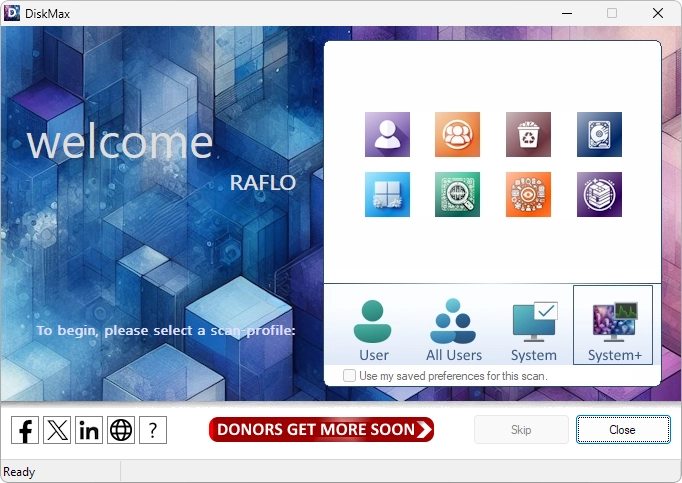
DiskMax captura de tela 1

Você pode escolher 1 dentre os 4 modos de otimização, sendo o “User” o mais rápido e o “System+” o mais completo que inclui todos os outros métodos de forma cumulativa.

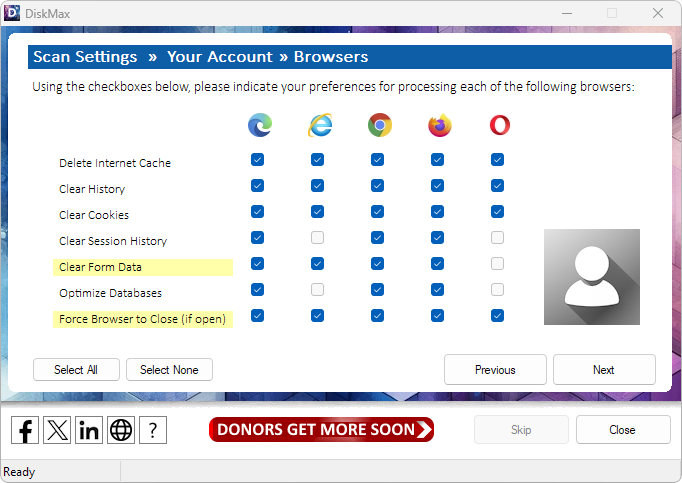
A depender de suas escolhas, você será levado a tela do assistente na qual você pode remover aspectos da otimização ou até incluir, de modo que o processo de otimização do programa possa sair exatamente conforme o esperado.

DiskMax captura de tela 4
Você é levado a essa tela de escolha, pois nem sempre a deleção do histórico do navegador, por exemplo, é algo desejado.

Efetividade do programa

Além disso, ele não só remove arquivos ociosos do seu Windows em si, como arquivos de cache, logs, entre outros, mas também é capaz de realizar profundas limpezas em todos os navegadores instalados no seu PC.

Com isso, seus efeitos podem ser sentidos tanto na usabilidade do seu computador de modo geral, em aspectos como inicialização e abertura de programas e arquivos, como também em seus jogos e demais aplicações.

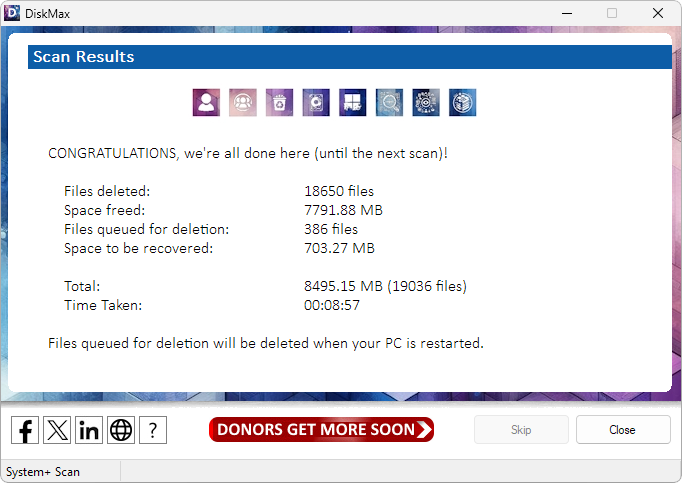
Ao final do procedimento, ele traz um relatório detalhado de tudo o que foi feito no seu PC, informando aspectos como arquivos deletados, espaço recuperado, tempo levado para a otimização, entre outros, conforme você pode ver abaixo.

DiskMax captura de tela 9

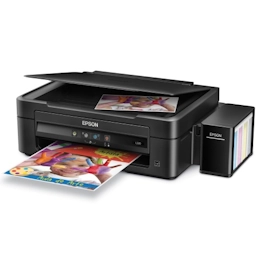
Reset da Impressora Epson L220

Descrição: O reset da impressora Epson L220 pode ser feito com o AdjProg, um programa técnico totalmente gratuito que permite restaurar o funcionamento do sistema de almofadas de resíduo de tinta de forma rápida e prática.

Também chamado de Adjustment Program, o AdjProg foi originalmente desenvolvido pela Epson para uso interno de assistência técnica autorizada. Com o tempo, no entanto, versões modificadas acabaram se tornando acessíveis ao público em geral, principalmente por meio de fóruns e sites de manutenção de impressoras.

🛠️ Programa técnico para resetar a sua impressora

Esse utilitário permite zerar o contador das almofadas de tinta da sua impressora, que são peças responsáveis por absorver o excesso de tinta gerado durante o processo de impressão. Após determinado número de páginas impressas — que varia conforme o modelo — a impressora bloqueia o uso e exibe uma mensagem solicitando a manutenção do sistema.

Com o AdjProg, você pode restaurar a funcionalidade do seu equipamento sem a necessidade imediata de assistência presencial. No entanto, é importante lembrar que, embora o reset lógico seja suficiente para liberar o uso, a limpeza ou substituição das almofadas é fortemente recomendada para evitar problemas futuros, como vazamentos ou outras complicações relacionadas.

Sabendo disso, o programa se torna um recurso útil após a manutenção do equipamento, permitindo que você zere o contador e continue utilizando a impressora normalmente, evitando custos desnecessários e paradas inesperadas. Após o download, siga o tutorial abaixo para realizar o procedimento de forma correta.

🧑‍🏫 Tutorial passo a passo

Observação importante: O tutorial a seguir foi feito com base no reset da Epson L3110, mas o processo é idêntico para o modelo L220. Seguindo os 4 passos abaixo, você conseguirá realizar o reset da sua impressora sem dificuldades.

Passo 1: Após baixar o arquivo, extraia a pasta e execute o programa “AdjProg”. Certifique-se de que a impressora esteja conectada via cabo USB. A tela inicial será exibida conforme a imagem abaixo.

Tela inicial do AdjProg

Passo 2: Clique em “Select” e selecione corretamente o modelo da sua impressora e a porta de conexão. Depois confirme em “OK”.

Tela de seleção da impressora no AdjProg

Passo 3: Em seguida, escolha a opção “Particular Adjustment Mode”. Na próxima tela, selecione “Waste ink pad counter” e clique em “OK”.

Tela para selecionar Waste Ink Pad Counter no AdjProg

Passo 4: Agora siga esta sequência: clique em “Check”, marque a opção “Main pad counter” e, por fim, clique em “Initialization”, conforme a imagem abaixo.

Tela do procedimento de reset no AdjProg

Observação 1: Se tudo ocorrer corretamente, o programa exibirá uma mensagem pedindo para desligar a impressora.

Mensagem de conclusão do reset da impressora Epson no AdjProg

Observação 2: Caso queira confirmar, você pode abrir novamente a tela do programa e verificar se o contador foi realmente zerado. No exemplo deste tutorial, a impressora apresentava 4920 páginas (78% usado) e, após o reset, voltou a 0%, como você pode ver no comparativo abaixo.

Comparativo antes e depois do reset da impressora Epson
Este é um exemplo de um antes e depois do procedimento de reset com o AdjProg.

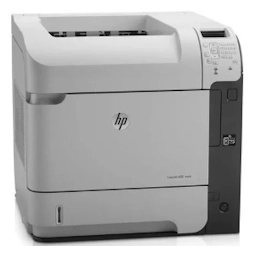
Drivers da Impressora HP LaserJet Enterprise 600 M602

Descrição: Esse é o instalador completo de drivers e utilitários da HP que lhe permite facilmente configurar sua impressora HP LaserJet Enterprise 600 M602 para você usá-la em seu PC Windows ou macOS com todas as suas respectivas funcionalidades e recursos.

✨ Instale facilmente o melhor da sua impressora HP

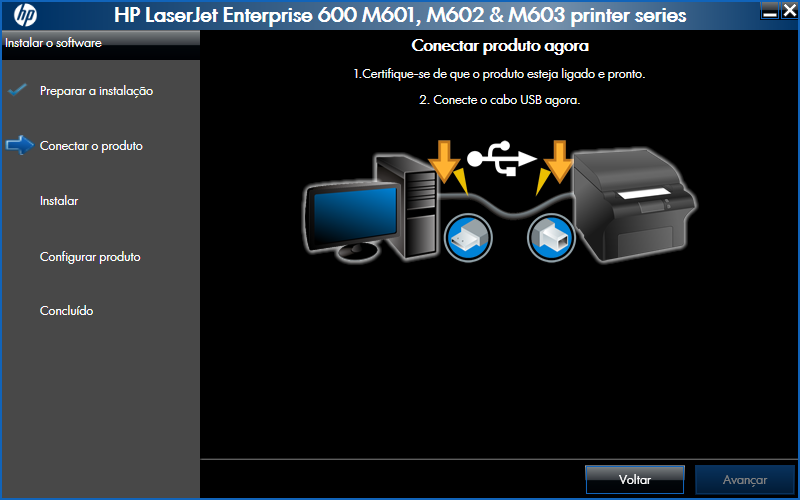
Com um assistente de configuração intuitivo, ilustrado e passo a passo, você realiza a instalação de forma rápida e descomplicada da sua impressora. Ele o auxilia no passo a passo do processo de instalação até que a sua HP LaserJet Enterprise 600 M602 fique perfeitamente funcional para você usar, desde a identificação até a conclusão de sua instalação.

HP LaserJet Enterprise series 600 captura de tela 05

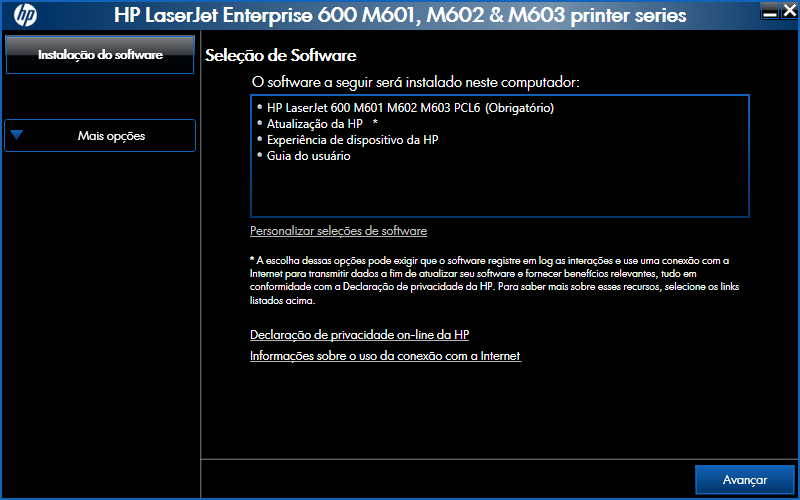
Adicionalmente, além dos recursos de impressão, o assistente traz alguns recursos adicionais da HP para você gerenciar a sua impressora, usá-la em rede, acessar informações e muito mais.

HP LaserJet Enterprise series 600 captura de tela 01

Drivers da Impressora Ricoh SP 4520DN

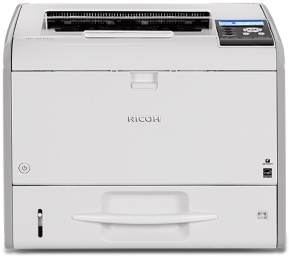
Impressora Ricoh SP 4510DN

Descrição: Esse é o instalador completo da Ricoh, com todos os utilitários e drivers de instalação da impressora, capaz de viabilizar o funcionamento da sua Ricoh SP 4520DN no seu sistema operacional Windows. A respectiva instalação garante o melhor funcionamento de todos os recursos da sua impressora no seu PC com o melhor da tecnologia Ricoh.

Faça a instalação completa da sua Ricoh

Por meio de um intuitivo, guiado e ilustrado assistente de instalação, você poderá facilmente configurar para que a sua impressora passe a funcionar com seu melhor potencial em conjunto com o seu PC.

Ele o auxiliará no passo a passo do processo de instalação até que a sua Ricoh SP 4520DN fique perfeitamente funcional para usar, desde a identificação até a conclusão da instalação.

Tamanho: 22,2 MB
Licença: Grátis
Idioma: Português
Desenvolvedor: Ricoh
Plataformas: Windows
Atualizado em: 18/06/2022

botao download

Drivers da Impressora Ricoh SP 4510DN

Descrição: Esse é o conjunto completo da Ricoh, com todos os drivers e utilidades adicionais, capazes de viabilizar o melhor funcionamento da sua impressora multifuncional Ricoh SP 4510DN no seu PC Windows.

O conjunto oferece compatibilidade total com sistemas Windows, garantindo que todos os recursos da sua multifuncional funcionem perfeitamente. O pacote inclui não apenas os drivers básicos, mas também utilitários adicionais que podem melhorar sua experiência de uso com a sua impressora.

🛠️ Assistente de instalação prático e intuitivo

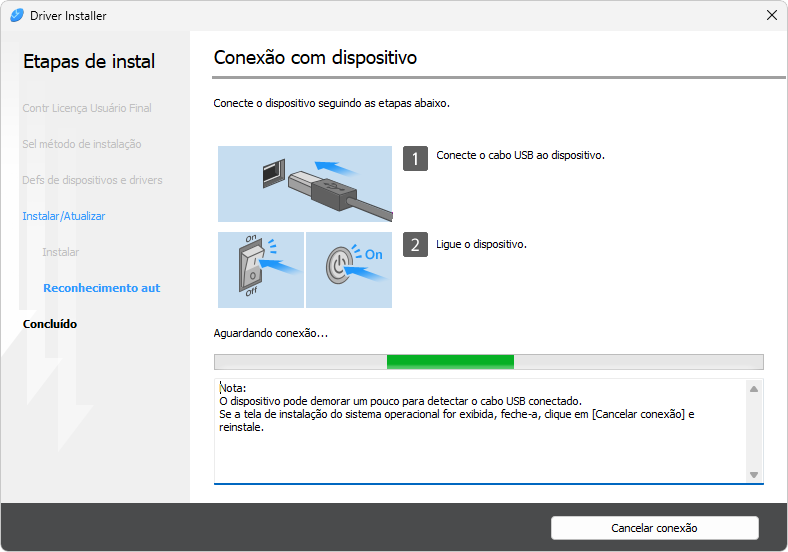
Ao executar o instalador, você encontrará um assistente prático e ilustrado que simplifica cada etapa do processo. O assistente ilustrado inicia com a identificação automática da sua impressora, garantindo uma conexão segura entre sua impressora e o seu PC. Cada etapa é claramente apresentada, permitindo que você saiba exatamente o que fazer, desde a conexão via cabo USB ou rede até os ajustes finais da instalação.

Ricoh assistente de instalacao 01 captura de tela 06

Durante o processo, o assistente oferecerá a opção de escolher o método de conexão que melhor se adapta às suas necessidades:

  • Conexão USB: Ideal para instalações locais rápidas e diretas.
  • Conexão pela Rede: Perfeita para quem deseja integrar a impressora em ambientes com múltiplos dispositivos ou utilizar recursos avançados de compartilhamento.

📦 Conclusão da instalação e recursos adicionais

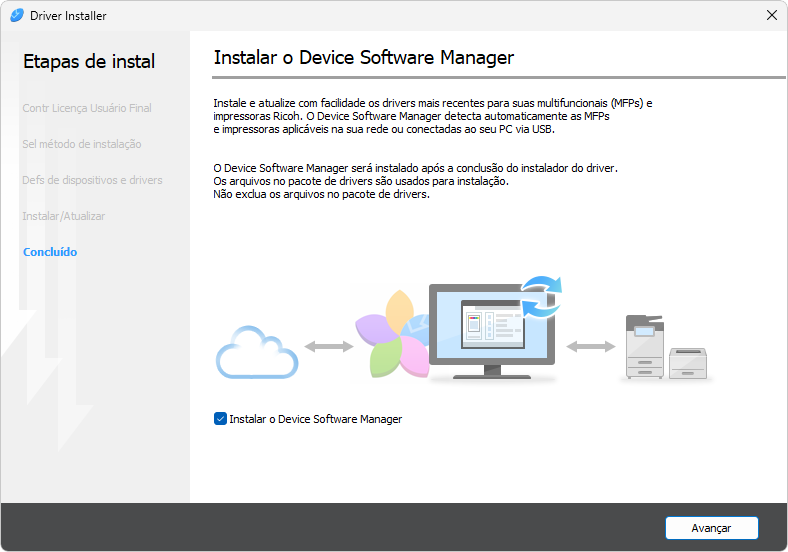
Ao término da instalação do driver, o assistente oferece a opção de instalar o Device Software Manager – uma ferramenta essencial para manter sua impressora sempre atualizada. Ele permite instalar e atualizar com facilidade os drivers mais recentes para suas multifuncionais (MFPs) e impressoras Ricoh. O Device Software Manager detecta automaticamente as MFPs e impressoras aplicáveis na sua rede ou conectadas ao seu PC via cabo USB, garantindo sempre a melhor funcionalidade da sua Ricoh.

Ricoh assistente de instalacao 01 captura de tela 07

Após instalar o driver e, opcionalmente, o Device Software Manager, seu assistente guiado confirmará que a Ricoh SP 4510DN está pronta para uso. Com todas as etapas concluídas – desde a identificação até a instalação dos utilitários de apoio – sua impressora estará configurada para oferecer o melhor da tecnologia Ricoh, unindo alta qualidade à praticidade que você espera do seu equipamento.

Ricoh assistente de instalacao 01 captura de tela 13

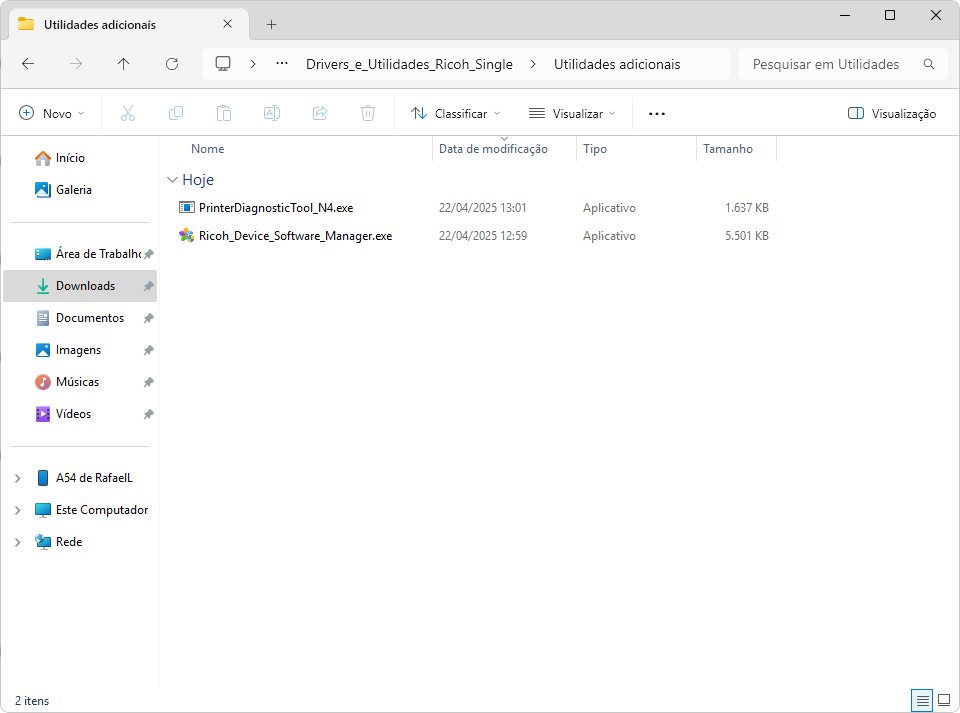
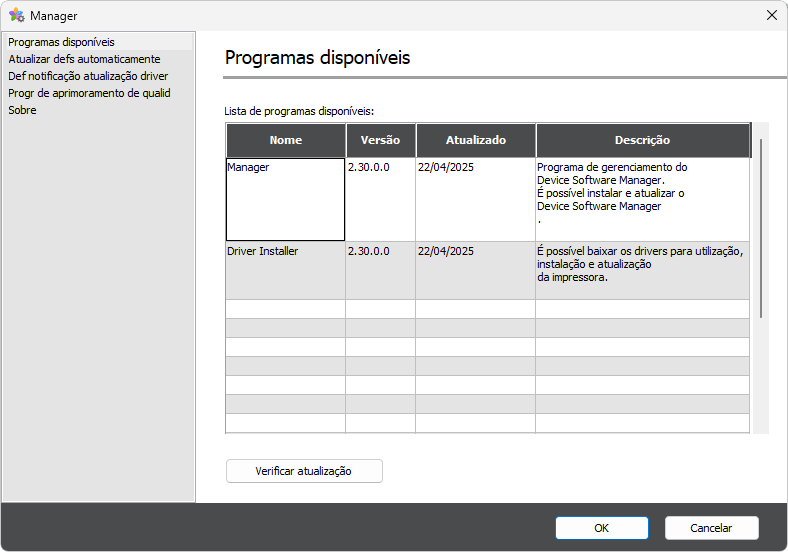
Por fim, o pacote do download também inclui os seguintes softwares adicionais da impressora, incluídos pela equipe do Baixesoft:

  • Device Software Manager: O pacote inclui o instalador individual da aplicação de instalação e atualização automatizada da impressora caso você não tenha instalado durante a instalação padrão do driver offline. O programa necessita de conexão com a internet para funcionar.
  • Printer Diagnostic Tool: É uma solução automatizada de problemas que diagnostica e resolve problemas da sua impressora, como problemas de fila de impressão, problemas de comunicação, entre outros.

Utilidades Ricoh Single

Tradução das DLCs The White March: Parte 1 e 2 para PC

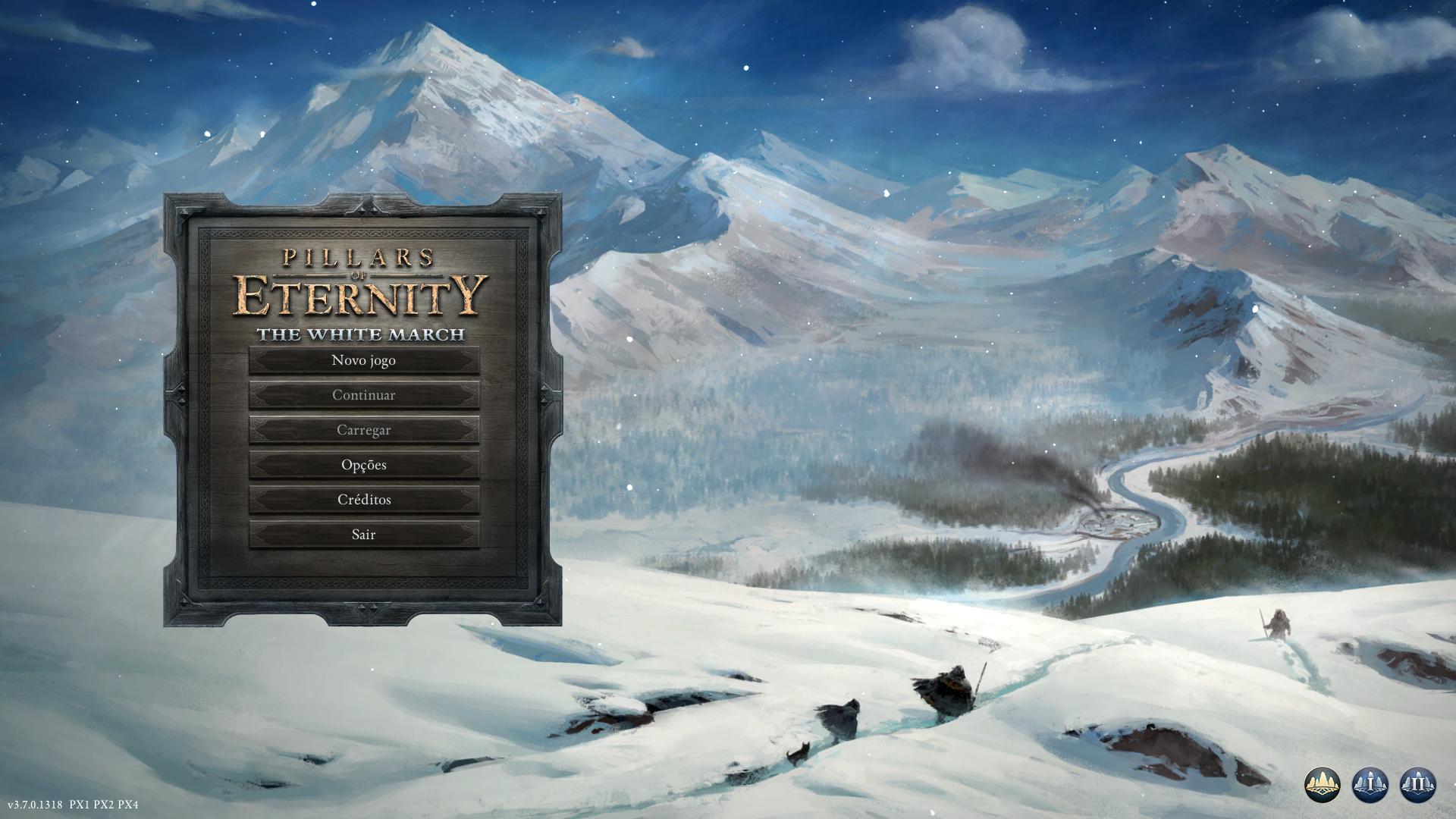
Descrição: Esse é um patch de tradução, não oficial da Obsidian Entertainment, que deixa todos os menus e legendas das DLCs The White March: Parte 1 e 2 do jogo Pillars of Eternity em português do Brasil, permitindo que você possa ter uma experiência de jogo ainda mais completa e acessível.

✨ Instalação automatizada

O processo de instalação é inteiramente automatizado, com o instalador identificando os arquivos do jogo no seu sistema sem a necessidade de ajustes manuais. Você só precisa seguir o passo a passo do assistente para finalizar o processo.

Realizada a instalação, suas DLCs DLCs The White March já estarão totalmente adaptadas com menus e legendas em português do Brasil, de modo que você possa ter uma experiência de jogo ainda mais envolvente e imersiva.

DLCs The White March Parte 1 e 2 traduzidas captura de tela 1

ℹ️ Observação

Tradução do NieR: Automata (Versão Base e Game of the YoRHa Edition)

Descrição: Esse é um patch de tradução não oficial da Square Enix, desenvolvido para adaptar todos os menus e legendas de NieR: Automata para o português do Brasil. Com ele, você pode compreender com muito mais clareza a jornada dos androides 2B, 9S e A2 em meio ao conflito contra as máquinas, mergulhando na atmosfera única do jogo — marcada por ação intensa, reflexões filosóficas e momentos de profunda melancolia.A tradução torna a experiência mais completa, acessível e imersiva, permitindo que cada diálogo, cena e detalhe narrativo seja plenamente apreciado.

O download em formato ZIP inclui 2 patches de tradução: um para a versão base e outro para a edição completa com todas as DLCs, a “Game of the YoRHa Edition”.

✨ Instalação automatizada

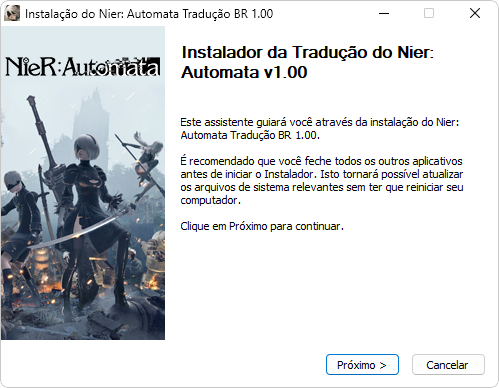
A instalação de ambas as versões é totalmente automatizada e intuitiva. Durante o processo, o instalador identifica automaticamente os arquivos do jogo no seu sistema, eliminando a necessidade de configurações manuais. Basta seguir os passos do assistente para aplicar a tradução de forma rápida e prática.

Instalador traducao nier automata captura de tela 1

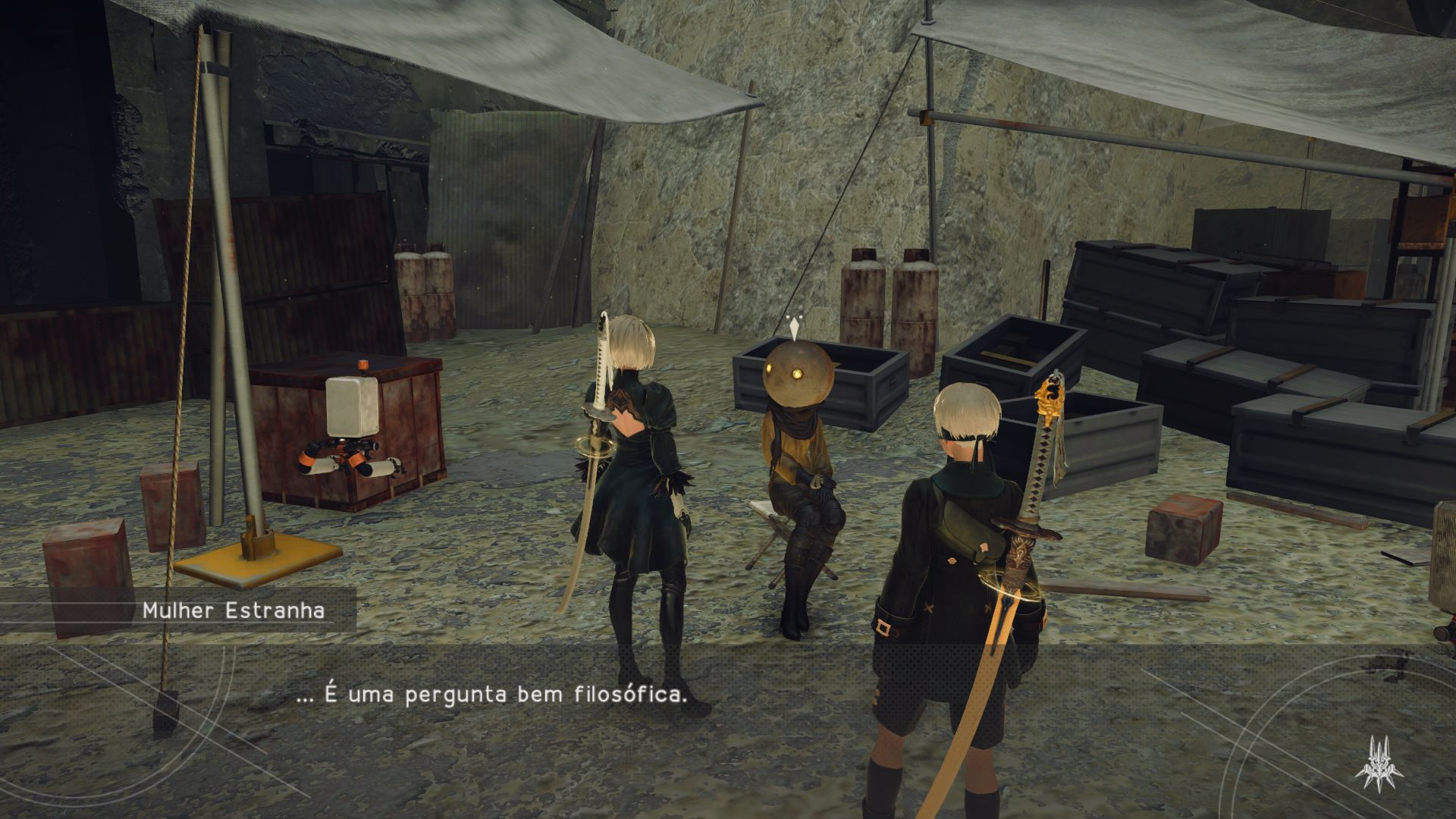
Concluído o processo, seu NieR: Automata — seja a versão base ou a Game of the YoRHa Edition — já estará totalmente adaptado com menus e legendas em português do Brasil, a fim de que você possa mergulhar ainda mais na narrativa envolvente, compreendendo cada revelação, dilema existencial e momento marcante da história.

Captura de tela de NieR: Automata traduzido

ℹ️ Observações

A Tribo Gamer lançou 2 versões da tradução para NieR: Automata, ambas incluídas no download. A primeira, lançada em 2020, é mais indicada para a versão base do jogo.

Já a segunda, lançada em 2023, é recomendada para a Game of the YoRHa Edition, pois traduz todas as DLCs e inclui melhorias e correções, sendo a opção ideal para quem possui essa versão especial e mais completa do título.