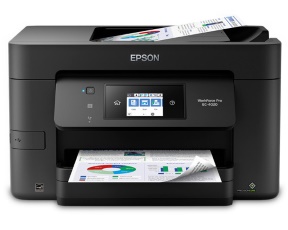
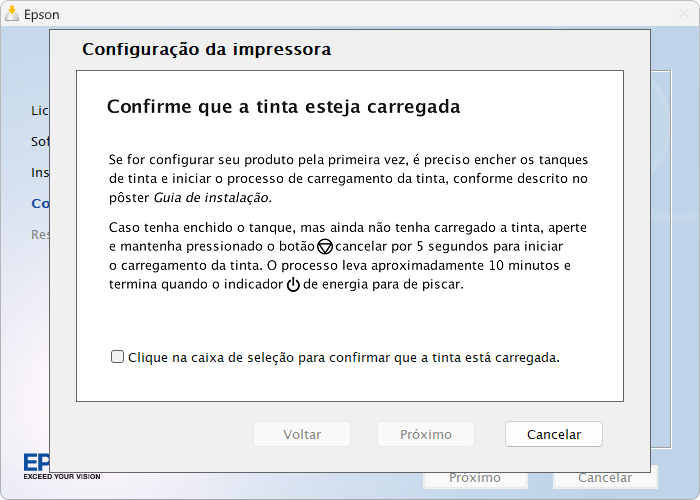
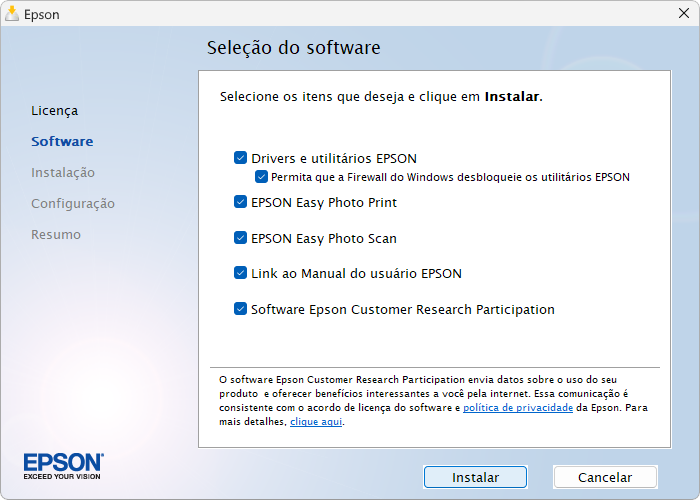
Descrição: Esse é o pacote de drivers e utilitários completo da Epson capaz de viabilizar a instalação e a funcionalidade de todos os recursos da impressora multifuncional Epson WorkForce Pro EC-4020 no seu sistema operacional Windows ou macOS.
🪄 Assistente que instala todos os recursos e funções
O seu intuitivo assistente de configuração é capaz de viabilizar que a sua impressora passe a funcionar com seu melhor potencial em conjunto com o seu PC. Ele o auxiliará no passo a passo do processo de instalação até que a sua Epson WorkForce Pro WF-4020 fique perfeitamente funcional para usar.
Além disso, com ele, você pode facilmente instalar não apenas a funcionalidade de impressão e a de digitalização, mas também uma série de utilidades adicionais da Epson a fim de que você possa gerenciar a sua impressora, usá-la em rede, acessar informações e muito mais.
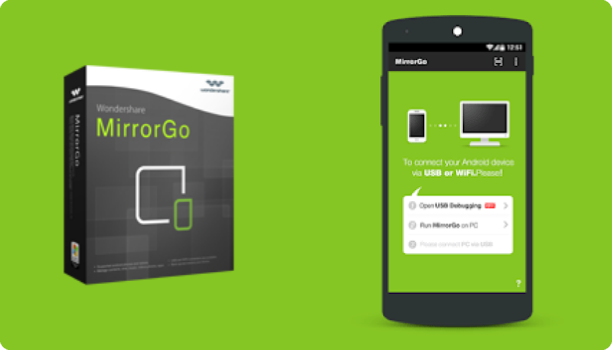
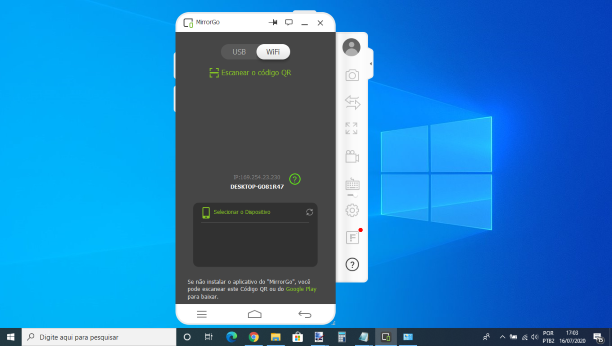
Descrição: O Wondershare MirrorGo é um programa que torna possível espelhar o seu smartphone com Android na tela do seu computador pessoal com Windows tanto por meio de cabo USB como também pela sua rede Wi-Fi, a fim de lhe garantir o amplo acesso aos recursos do portátil com uma série de novas funcionalidades bastante usuais.
Em ambos os casos, você necessitará também instalar a versão do MirrorGo para Android no seu portátil. Após isso, você já poderá facilmente realizar a conexão entre os dispositivos por meio de cabo ou pela rede Wi-Fi seguindo os passos do intuitivo assistente de conexão. Note, entretanto, que a primeira conexão apenas precisará ser através de cabo.
Pleno acesso ao portátil na tela do PC
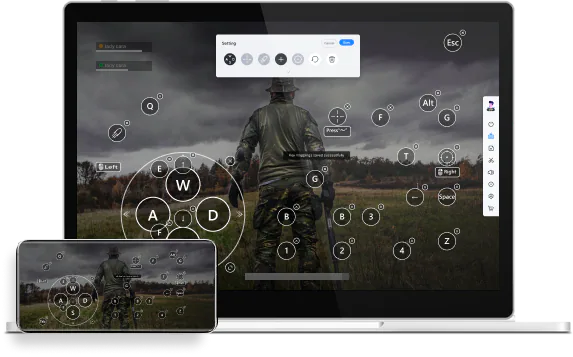
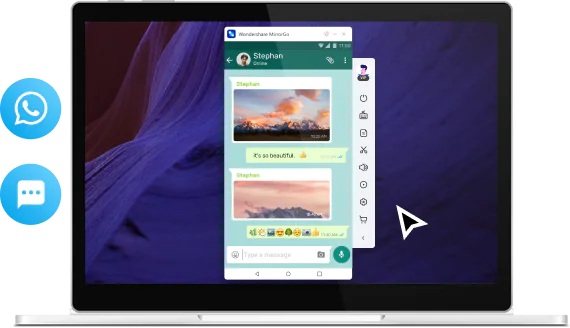
Realizada essa primeira conexão, você poderá desfrutar de todas as ferramentas do seu smartphone na interface do PC, seja realizando ligações, seja usando aplicativos, como Whatsapp, entre outros, ou mesmo jogos, inclusive em tela cheia no Windows, com ampla estabilidade.
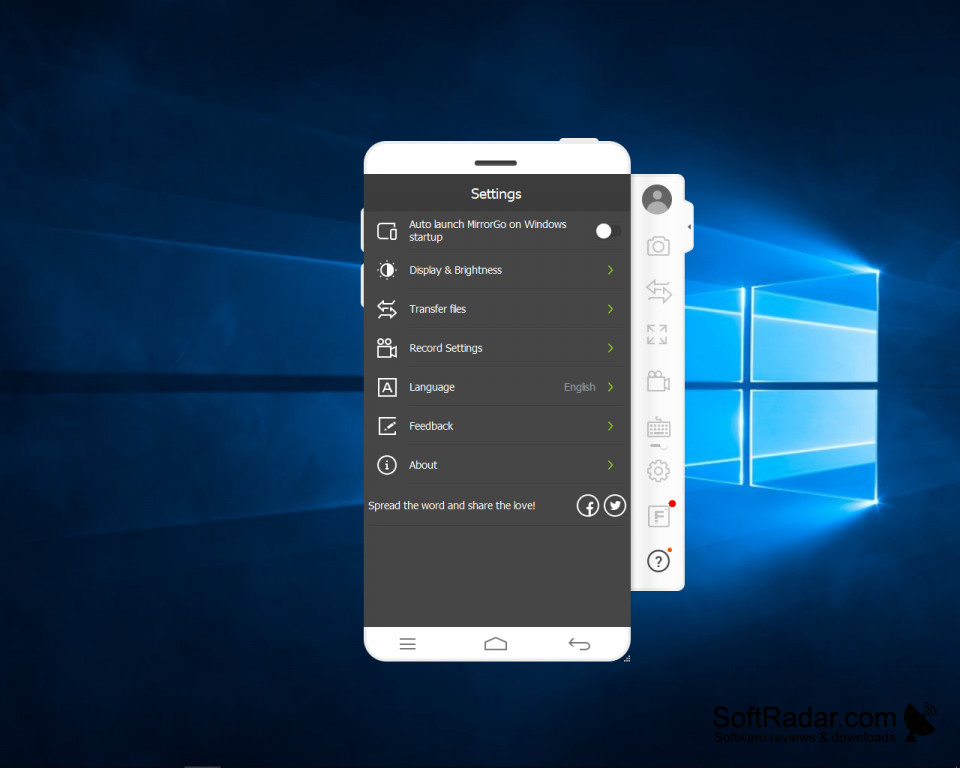
Por fim, você também encontrará uma série de funcionalidades na interface do programa para realizar capturas de tela, usar o portátil em tela cheia no Windows, realizar gravações de toda e qualquer utilização do seu portátil, fazer transferências de arquivos e muito mais.
Capturas de tela do MirrorGo
1 de 4
Tamanho: 1,09 MB Versão: 3.0.0 Licença:Grátis para testar Idioma: Português Desenvolvedor: Wondershare Plataformas: Windows Atualizado em: 20/05/2022
Descrição: O Wise Memory Optimizer é uma ferramenta leve e prática desenvolvida para otimizar o uso da memória RAM do seu computador. Com ele, você garante um desempenho mais estável e fluido no seu Windows, seja ao rodar aplicativos pesados ou durante suas sessões de jogos.
O programa ajuda a prevenir problemas de falta de memória, liberando recursos automaticamente sempre que necessário. Dessa forma, você mantém o seu PC mais rápido, eficiente e pronto para atender às suas diferentes atividades do dia a dia.
💡 Tenha memória RAM sempre de sobra no seu PC
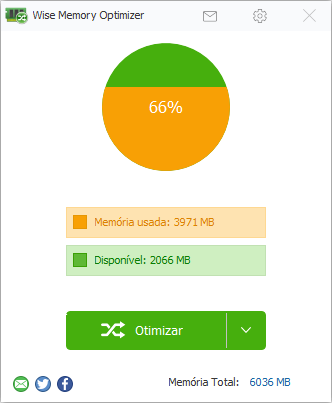
Logo na sua interface inicial, o programa já apresenta a função principal: o botão “Otimizar”. Com apenas um clique, ele realiza uma varredura inteligente nos processos em execução, encerrando aqueles que não são essenciais. Assim, ele libera memória e aumenta o desempenho do seu sistema de forma imediata e automática.
Com um simples clique em “Otimizar”, já é possível melhorar significativamente o uso da memória RAM no PC.
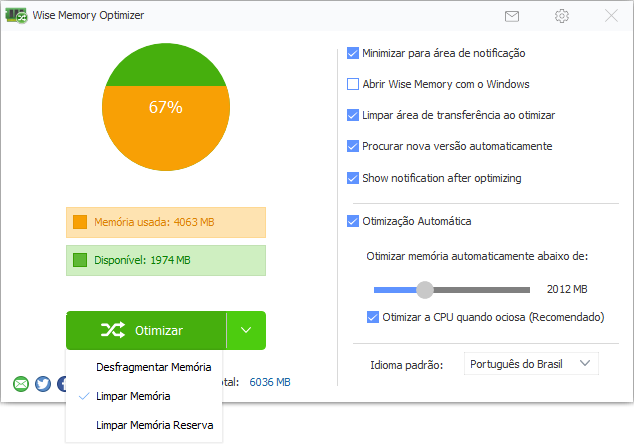
E se você precisar de mais controle, o programa oferece recursos avançados no menu “Configurações”, acessível pelo ícone de engrenagem ao lado do botão de fechar. Nele, você pode configurar condições automáticas, como liberar memória quando o uso atingir determinado nível ou quando a CPU estiver ociosa. Com isso, você pode garantir que o desempenho do computador esteja sempre no ponto ideal, sem que você precise se preocupar em monitorar manualmente.
Nas configurações, você encontra opções como a “Otimização Automática”, que mantém a memória sempre em equilíbrio e pode aumentar ainda mais a velocidade do seu computador.
Descrição: Esse é o instalador completo de drivers e utilitários da Epson, disponível para Windows e macOS, que lhe permite facilmente proceder com a instalação de todos os recursos da sua impressora multifuncional Epson XP-4100 em conjunto com seu PC.
🪄 Assistente que instala todos os recursos e funções
Com seu intuitivo assistente de configuração, você consegue garantir a melhor funcionalidade da sua impressora em conjunto com o seu PC. Ele o auxilia no passo a passo do processo de instalação até que a sua Epson XP-4100 fique perfeitamente funcional para você usar.
O instalador verifica automaticamente seu sistema operacional, oferecendo a melhor e mais atualizada opção de instalação disponível. Com isso, ele instala os componentes essenciais para que o seu computador se comunique corretamente com a sua impressora, permitindo a impressão de documentos, fotos e outros materiais.
Além disso, o assistente também oferece a instalação opcional de aplicações adicionais durante o procedimento de instalação, incluindo, por exemplo, o “Easy Photo Scan”, que automatiza a digitalização dos seus documentos, e o “Easy Photo Print”, que traz uma excelente opção para você imprimir suas fotos. Esses recursos adicionais podem ser selecionados durante o processo de instalação, permitindo que você personalize sua configuração de instalação de acordo com suas preferências e necessidades.
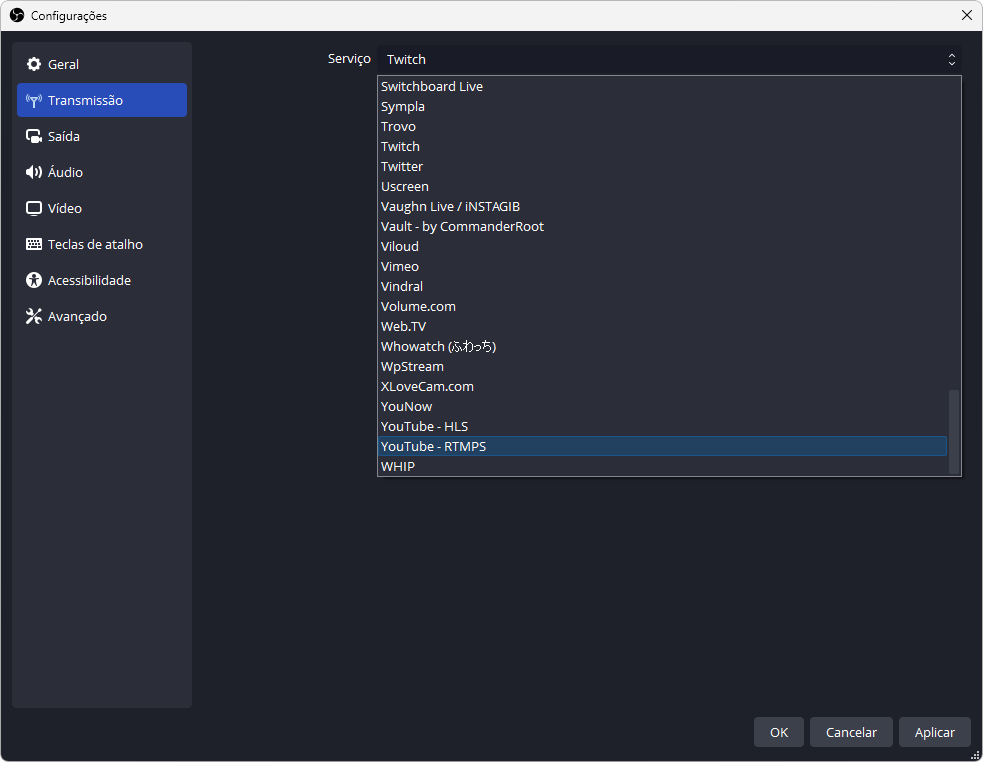
Descrição: O OBS Studio (Open Broadcaster Software) é uma solução completa e gratuita para gravação de vídeo e transmissão ao vivo que se adapta a criadores de conteúdo de todos os tipos, oferecendo excelentes recursos de nível profissional. O programa conta com integração nativa com as principais plataformas de streaming, como Twitch, YouTube, Facebook, Steam e muitos outros serviços, garantindo máxima flexibilidade para diferentes tipos de produção.
Com layout intuitivo e menus objetivos, o OBS Studio facilita a criação de vídeos e transmissões de qualquer natureza, seja para uma partida de jogo, uma aula online, uma palestra ou mesmo um simples tutorial. Sua tecnologia de captura e streaming garante que cada detalhe da sua tela seja reproduzido em alta qualidade, permitindo que seu público acompanhe tudo com perfeição.
🪄 Assistente inicial para deixar tudo pronto
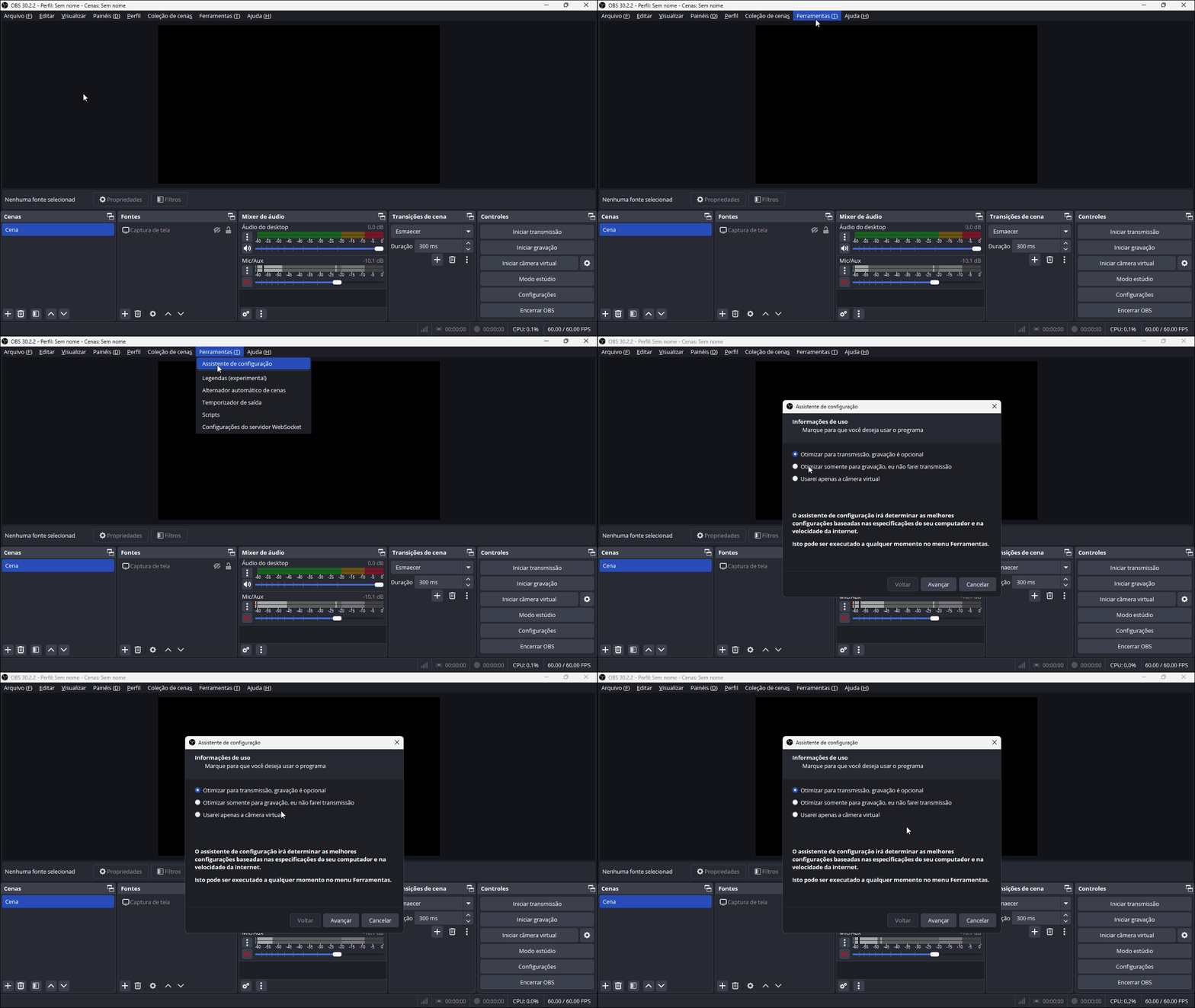
Ao abrir o programa pela primeira vez, você encontra uma interface preparada para facilitar sua configuração. Pelo “Assistente de configuração”, disponível no menu “Ferramentas”, você pode ajustar pontos como a resolução da transmissão, o uso da sua câmera e a captura de tela, tudo conforme suas preferências.
Esta é a tela inicial do assistente de configuração. Você pode ajustá-lo para transmissão e gravação, apenas gravação ou uso da câmera. Clique na animação para ampliar.
Depois disso, basta adicionar suas fontes de captura — como a tela do computador, janelas específicas ou webcams. Assim, você pode aparecer em sobreposição durante transmissões ou gravações e se conectar facilmente a serviços como Twitch, YouTube, Facebook, Steam, X, Vimeo e muitos outros.
🎛️ Painel repleto de funções para você explorar
Com a configuração inicial feita, você terá à disposição um painel principal que concentra todas as ferramentas necessárias. Nele, você pode personalizar completamente suas transmissões e gravações, sempre que precisar.
Esse painel permite gerenciar fontes de vídeo e áudio, criar layouts com sobreposições, salvar diferentes perfis de configuração para cada tipo de conteúdo e manter áudio e vídeo sempre em sincronia. Você ainda pode montar várias cenas e alternar entre elas com transições elegantes, tornando seu conteúdo mais dinâmico e envolvente.
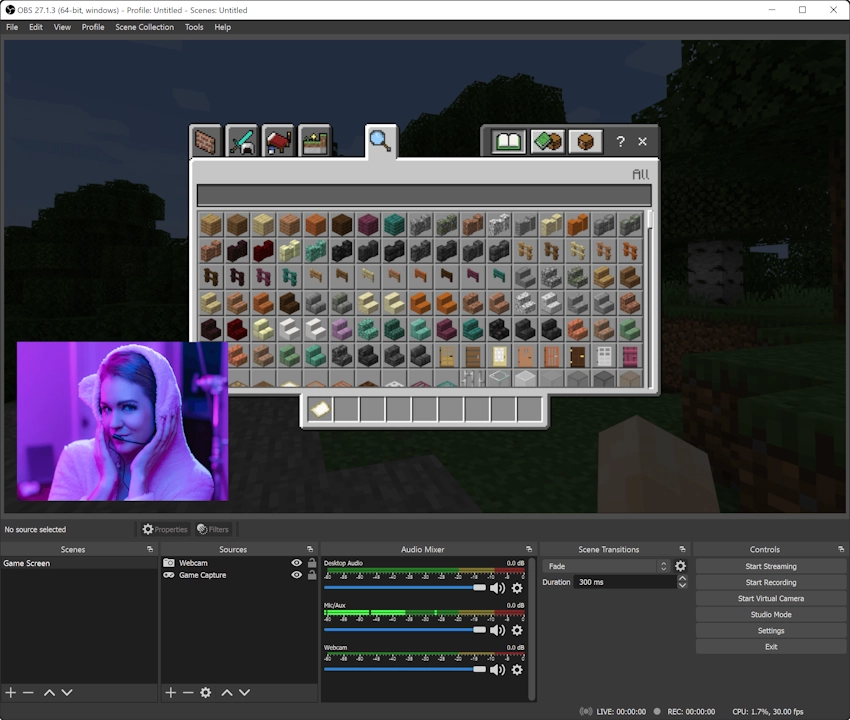
É possível definir sobreposições e layouts que deixam suas gravações ou transmissões ainda mais personalizadas.
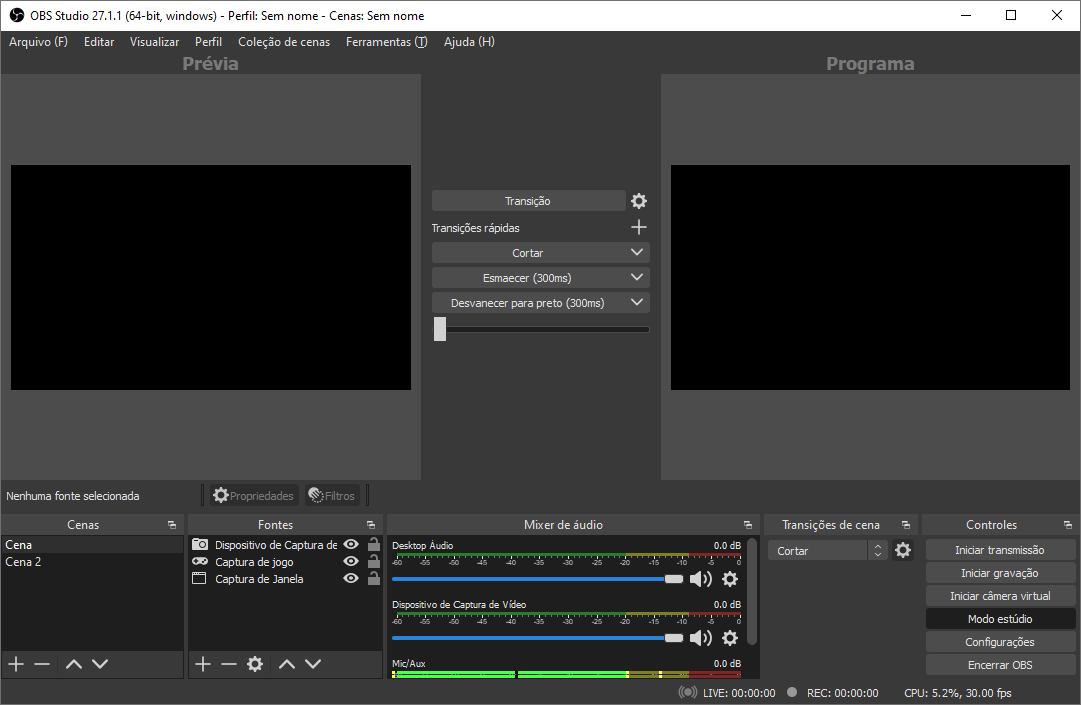
Outro recurso útil é o “Modo Estúdio”, que permite visualizar e preparar cenas antes de colocá-las no ar. Dessa forma, você pode ajustar ou criar novas cenas com calma, garantindo que tudo esteja do jeito certo antes de mostrá-las ao público.
No “Modo Estúdio”, você pode preparar suas cenas e fontes antes de transmiti-las ao vivo. Clique na imagem para ampliar.
⚙️ Controle total com o menu de configurações
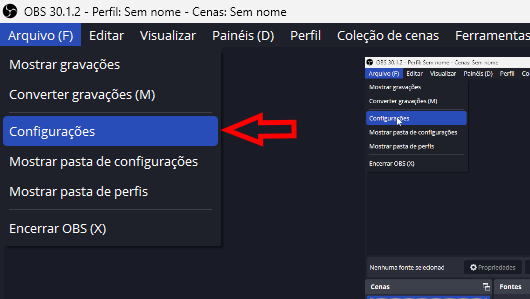
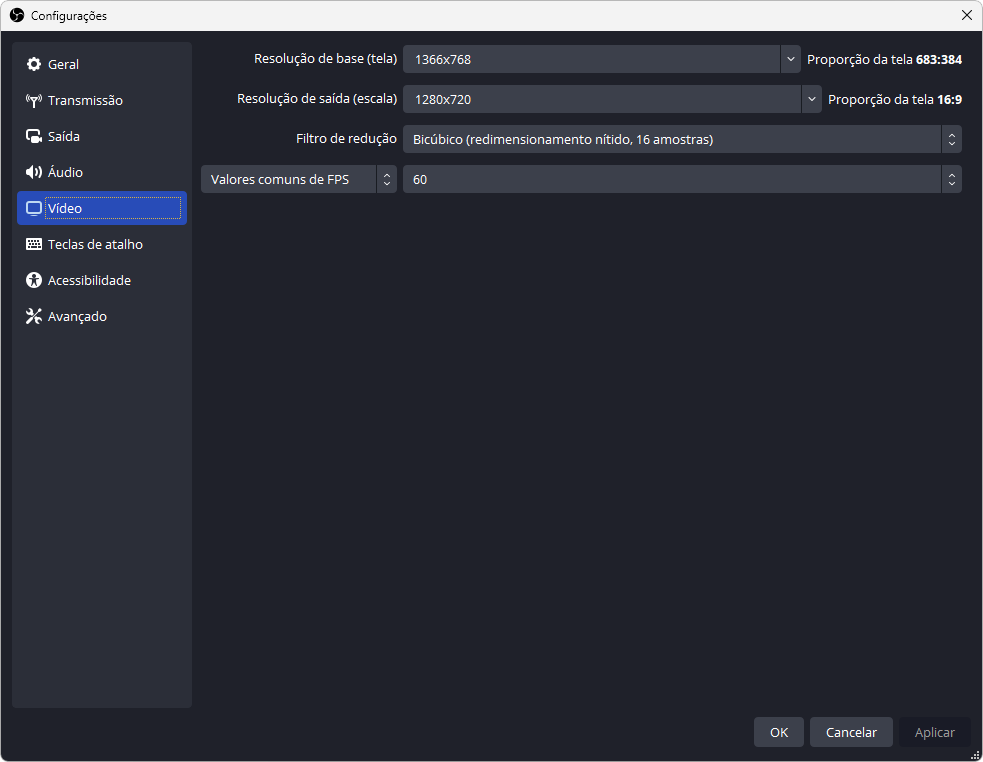
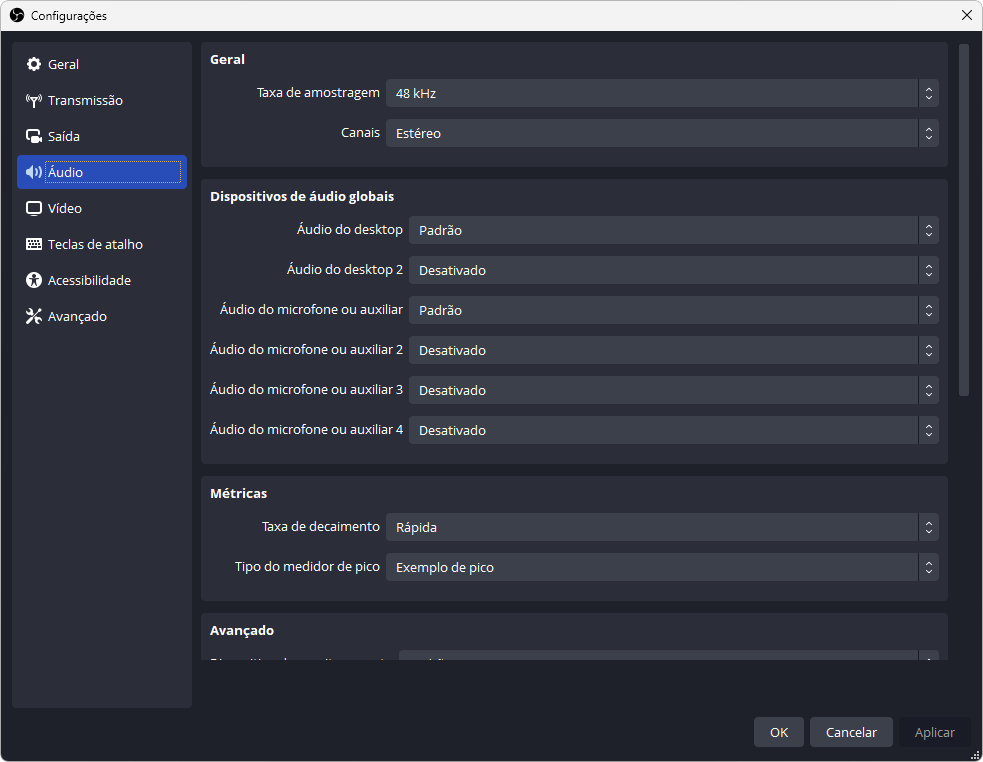
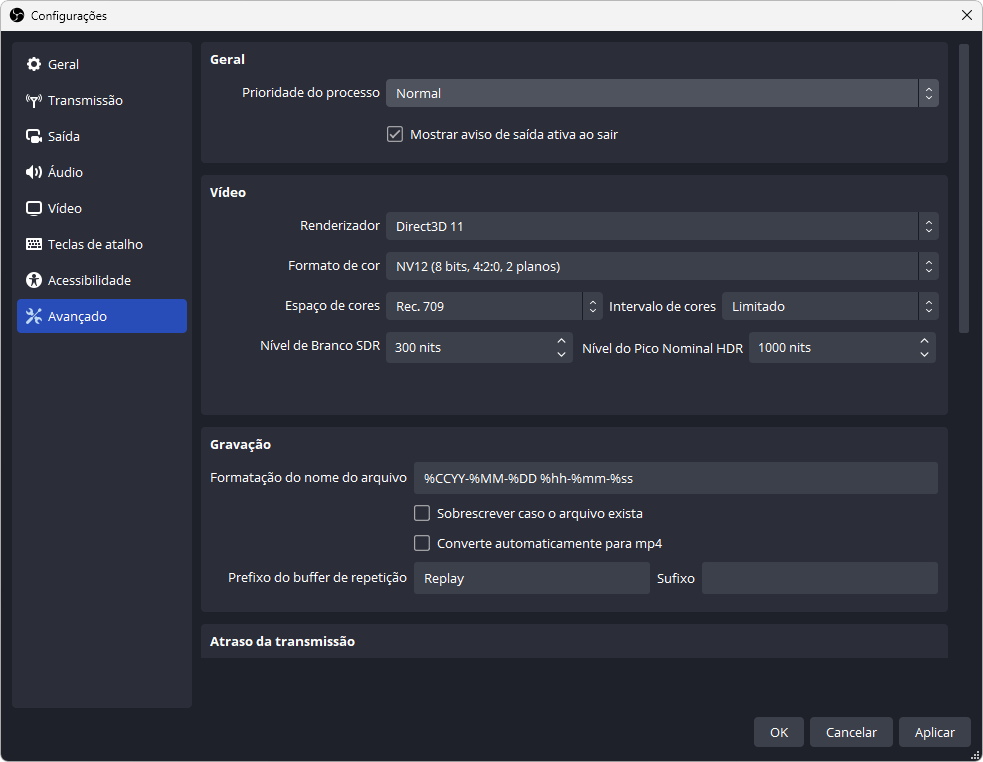
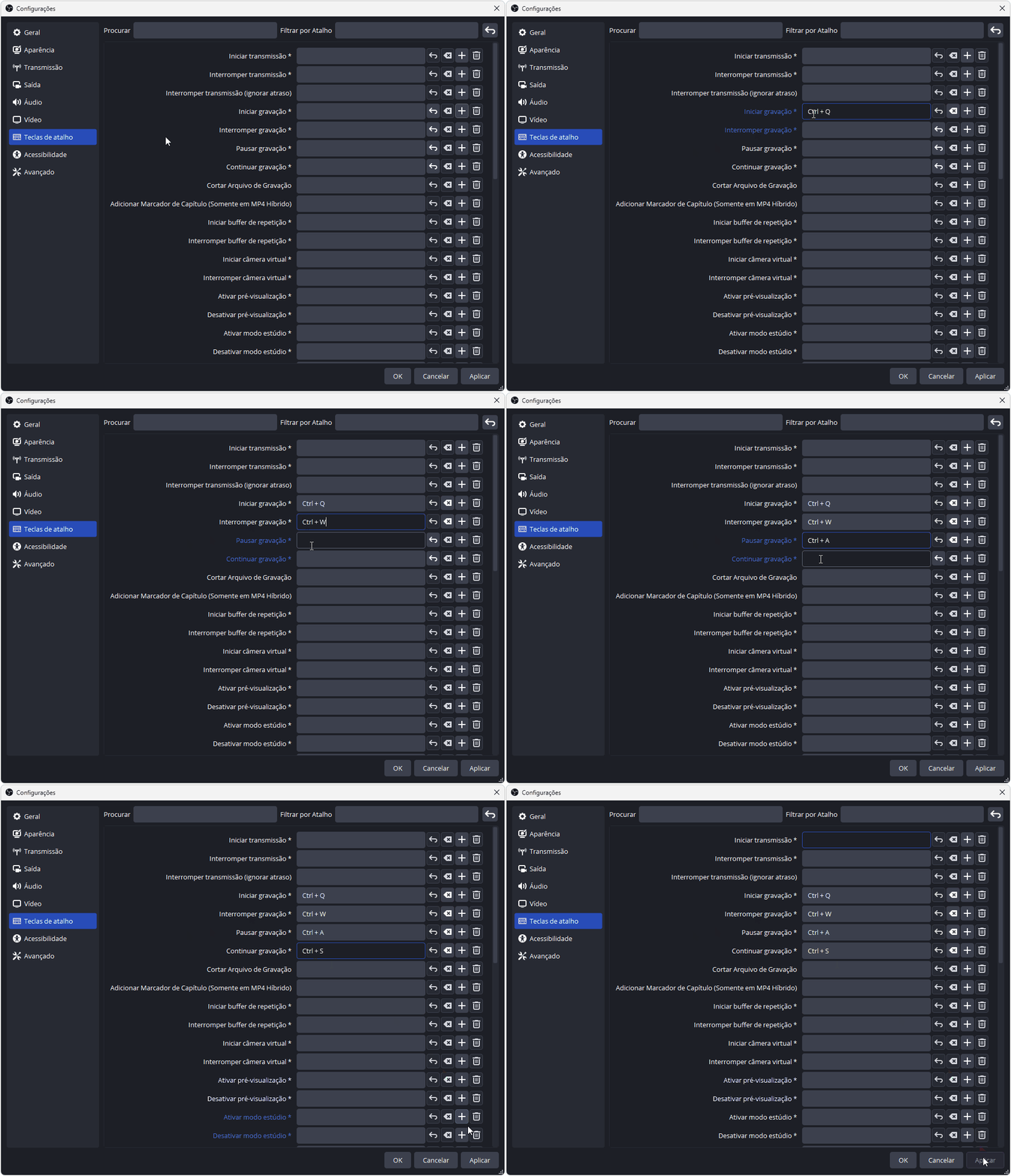
O menu de configurações do OBS Studio oferece controle completo mesmo após a primeira instalação. Nele, você pode personalizar desde a aparência do programa até aspectos técnicos como resolução, taxa de quadros (FPS) e atalhos de teclado, deixando tudo mais dinâmico conforme suas necessidades. O acesso é feito pelo menu “Arquivo”, na opção “Configurações”.
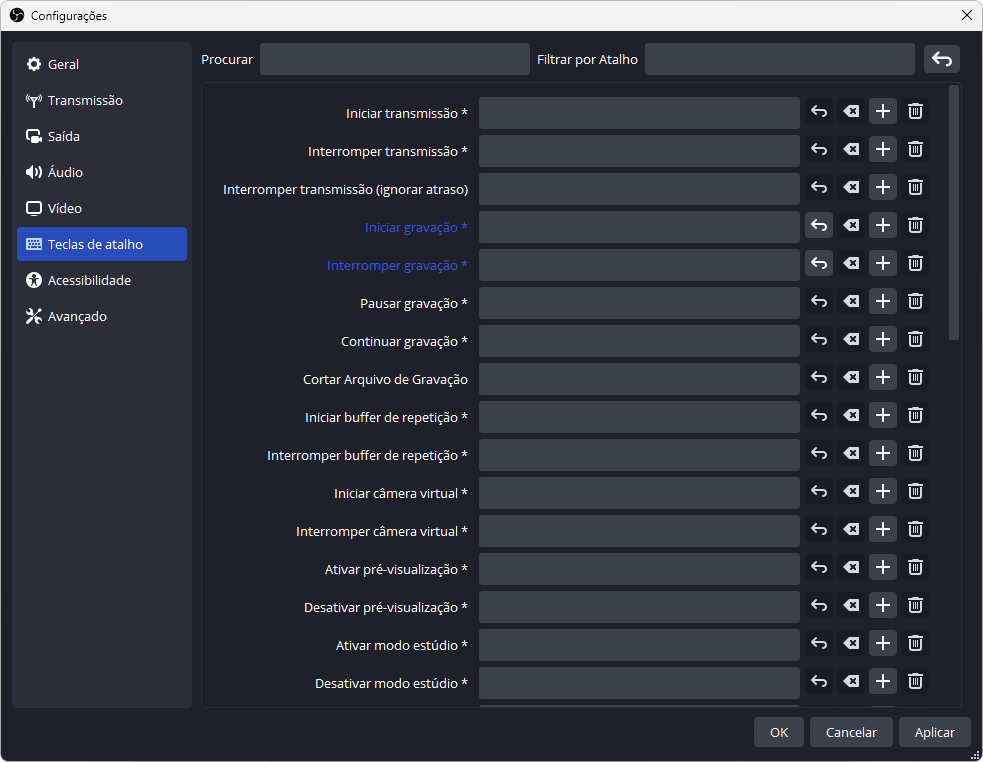
Dentro das configurações, você encontra opções bem detalhadas: em “Vídeo”, pode ajustar FPS e resolução; em “Áudio”, definir como será a captura e reprodução do som; e em “Teclas de atalho”, criar comandos rápidos para iniciar, pausar ou encerrar suas gravações e transmissões com muito mais praticidade.
Telas do menu de configurações do OBS Studio
1 de 5
ℹ️ Dica do Baixesoft para aproveitar melhor
Uma boa forma de tornar o uso do programa mais prático é configurando teclas de atalho para controlar gravações e transmissões. Assim, você pode iniciar, pausar, retomar ou encerrar conteúdos rapidamente, sem precisar abrir menus.
Para que esses atalhos funcionem mesmo com o programa minimizado, é importante executá-lo como administrador. Para isso, basta clicar com o botão direito sobre o atalho do OBS Studio e escolher “Executar como administrador”. Dessa maneira, você garante mais praticidade e pode produzir seus conteúdos de forma ainda mais prática e inteligente.
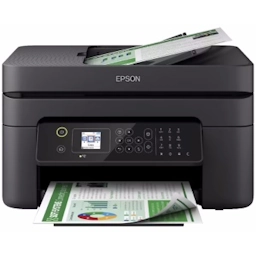
Descrição: Esse é o instalador completo de drivers e utilitários da Epson, disponível para Windows e macOS, que lhe permite facilmente proceder com a instalação de todos os recursos da sua impressora multifuncional Epson WorkForce WF-2830 em conjunto com seu PC.
🪄 Assistente que instala todos os recursos e funções
Com seu intuitivo assistente de configuração, você consegue garantir a melhor funcionalidade da sua impressora em conjunto com o seu PC. Ele o auxilia no passo a passo do processo de instalação até que a sua Epson WorkForce WF-2830 fique perfeitamente funcional para você usar.
O instalador verifica automaticamente seu sistema operacional, oferecendo a melhor e mais atualizada opção de instalação disponível. Com isso, ele instala os componentes essenciais para que o seu computador se comunique corretamente com a sua impressora, permitindo a impressão de documentos, fotos e outros materiais.
Além disso, o assistente também oferece a instalação opcional de aplicações adicionais durante o procedimento de instalação, incluindo, por exemplo, o “Easy Photo Scan”, que automatiza a digitalização dos seus documentos, e o “Easy Photo Print”, que traz uma excelente opção para você imprimir suas fotos. Esses recursos adicionais podem ser selecionados durante o processo de instalação, permitindo que você personalize sua configuração de instalação de acordo com suas preferências e necessidades.
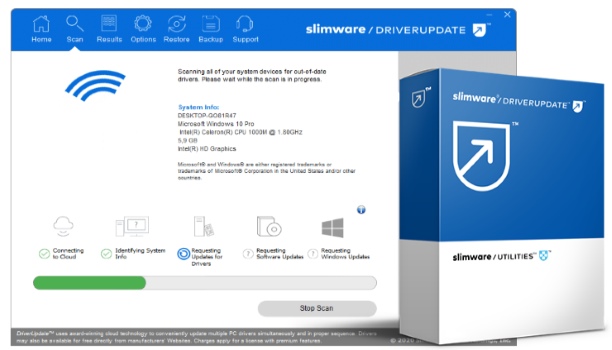
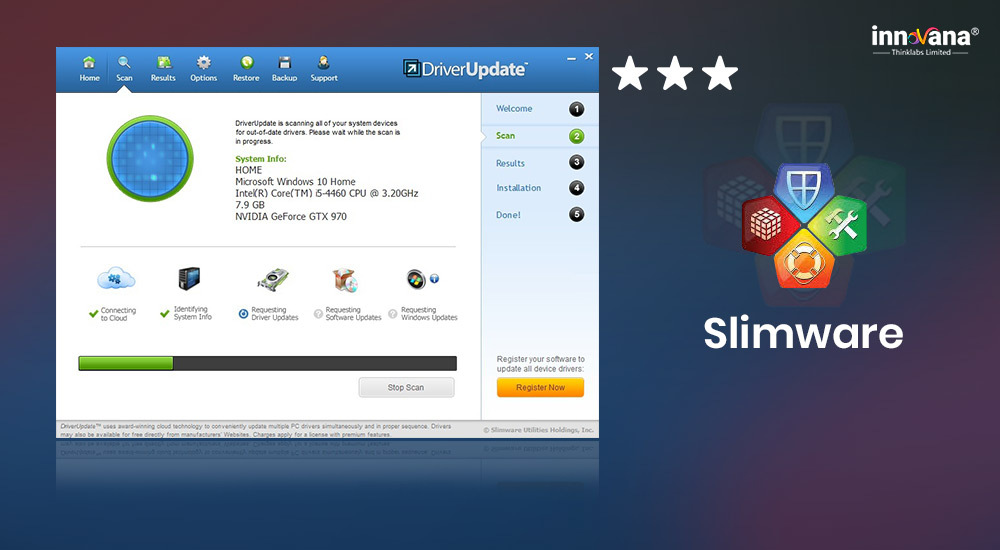
Descrição: O Slimware DriverUpdate é um programa leve e objetivo destinado especificamente para instalar e atualizar drivers em computadores com Windows de um modo altamente simplificado e automatizado.
O programa é a continuação do renomado Slim Drivers que, apesar de ainda funcional, foi descontinuado pelo desenvolvedor que deu lugar agora ao DriverUpdate que, entretanto, não é gratuito.
Escaneamento, instalação e backups
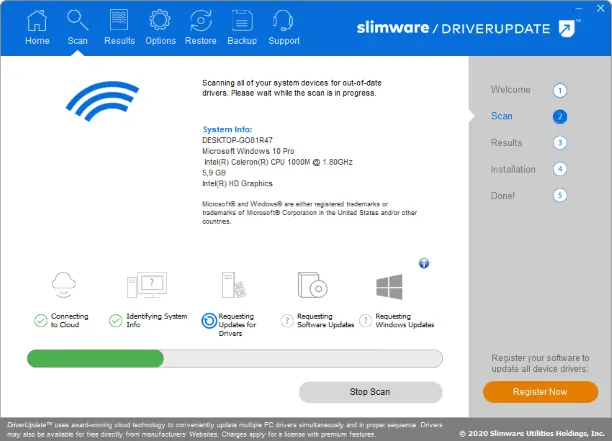
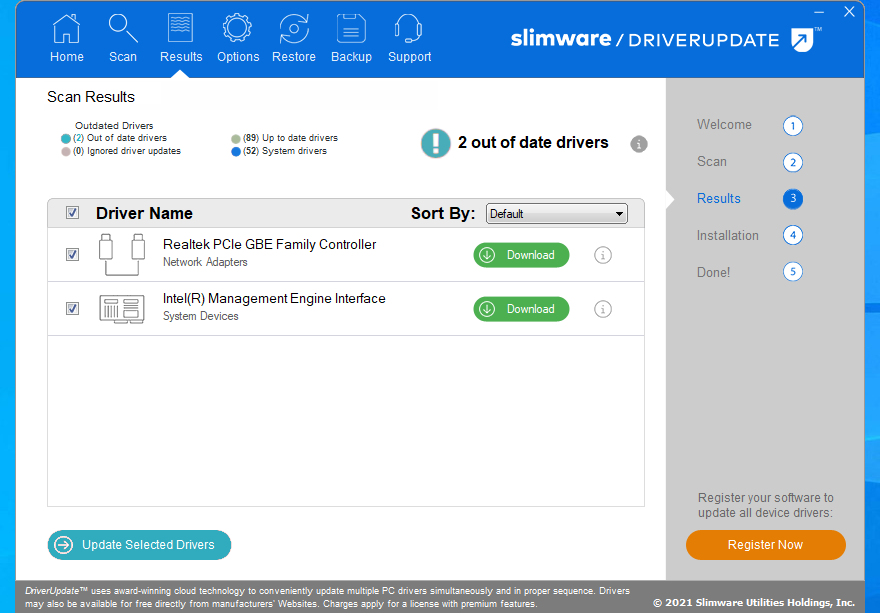
Ele age inicialmente realizando um rápido escaneamento em seu sistema para então disponibilizar os resultados de tal forma que você possa atualizar drivers desatualizados ou mesmo realizar a instalação dos faltantes com poucos cliques, de tal forma que você possa garantir o melhor e otimizado funcionamento ao seu PC.
Além disso, apesar de não ser gratuito, uma vez que, para efetivamente realizar os downloads e as instalações dos drivers requer uma chave de ativação, traz sim algumas funcionalidades de fato gratuitas para, por exemplo, fazer backups e restaurações de componentes, caso você precise.
Capturas de tela do Slimware DriverUpdate
1 de 3
Tamanho: 686 KB Versão: 5.8.20.65 Licença:Grátis para testar Idioma: Inglês Desenvolvedor:Slimware Utilities Plataformas: Windows Atualizado em: 22/07/2022
Descrição: O Samsung Drivers Pack é um conjunto de componentes, reunidos pela z3x-team que lhe possibilita fazer root e modificar aparelhos portáteis da marca, aí incluídos smartphones e tablets, por exemplo.
Conecte qualquer Samsung mobile ao seu PC
O conjunto habilita que você possa realizar o procedimento valendo-se da conexão USB com o seu computador, uma vez que ele possui o driver universal USB para aparelhos portáteis da Samsung.
Adicionalmente, ele também conta com algumas tecnologias complementares como o driver Intel USB Flash Loader, o Spreadtrum USB, o EMP USB, ST-Ericsson, o componente da Qualcomm USB, entre outros.
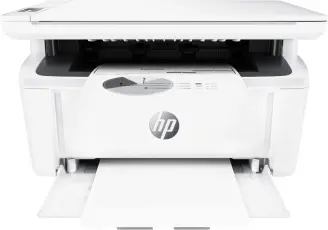
Descrição: Esse é o pacote completo de drivers e utilitários da HP que possibilita fazer a instalação completa da sua impressora multifuncional HP LaserJet Pro MFP M29w por meio da interface do seu sistema operacional Windows ou macOS com todas as suas respectivas funcionalidades e recursos.
✨ Instale facilmente o melhor da sua impressora HP
Por meio de um intuitivo, guiado e ilustrado assistente de configuração, você pode facilmente fazer com que a sua impressora passe a funcionar com seu melhor potencial em conjunto com o seu PC. Ele o auxiliará no passo a passo do processo de configuração até que a sua HP LaserJet Pro MFP M29w fique perfeitamente funcional para usar, desde a identificação até a conclusão de sua instalação.
Adicionalmente, além dos recursos de impressão e de digitalização, o assistente lhe traz alguns recursos adicionais da HP que você pode opcionalmente instalar para gerenciar a sua impressora, usá-la em rede, acessar informações e muito mais.
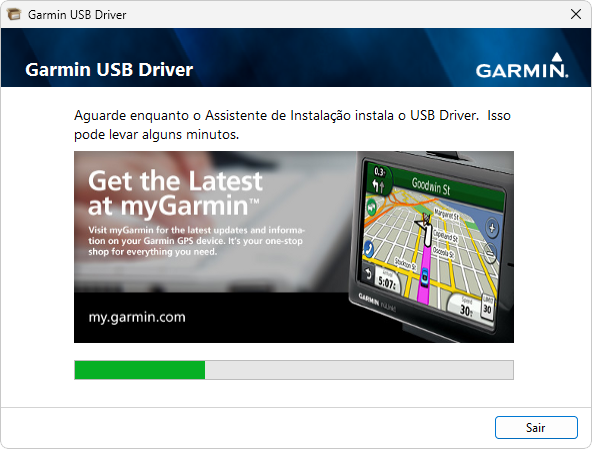
Descrição: Este pacote reúne os componentes necessários para garantir a melhor conectividade entre seus dispositivos Garmin e o seu PC a partir de conexão USB. Com suporte abrangente, ele elimina incompatibilidades e garante reconhecimento imediato dos seus aparelhos conectados.
🛠️ Assistente de instalação simples e automatizado
O programa conta com um assistente de instalação prático e totalmente automatizado, que configura rapidamente os drivers em seu PC. Com isso, logo após a instalação, você já poderá conectar o seu dispositivo Garmin com total compatibilidade e estabilidade.
Além disso, a ferramenta realiza tanto a instalação quanto a atualização dos drivers necessários, abrangendo não apenas os drivers USB GPS, mas também os drivers USB Data Card Programmer. Dessa forma, você poderá utilizar tanto as unidades de GPS compatíveis com transferência de dados via USB quanto os cartões de dados USB dos dispositivos diretamente em seu computador.
Descrição: O OCZ SSD Utility é um software complementar criado para ajudar você a manter, monitorar, ajustar e atualizar seu SSD da OCZ, garantindo que ele opere sempre com o melhor desempenho possível.
Ele traz um painel de controle completo, oferecendo uma visão detalhada do seu dispositivo em tempo real. Você consegue acompanhar informações como status geral, temperatura, capacidade utilizada, integridade, interface, atualizações disponíveis e diversos outros indicadores essenciais para manter seu SSD saudável.
⚙️ Otimização do provisionamento
O recurso SSD Tuner permite ajustar rapidamente o excesso de provisionamento do seu SSD, algo fundamental para melhorar o desempenho ao longo do tempo. Esse processo reserva uma parte do espaço livre exclusivamente para o controlador da unidade, garantindo que ele tenha mais margem para gerenciar leituras e gravações com eficiência.
Na prática, isso contribui tanto para aumentar a vida útil do SSD quanto para manter sua performance estável, mesmo em uso prolongado ou mais intenso.
🔄 Atualização e monitoramento
Como atualizar a firmware do SSD é uma recomendação importante para melhorar desempenho e estabilidade, o OCZ SSD Utility simplifica esse processo. Por meio do painel de monitoramento, você pode instalar atualizações de forma segura, rápida e totalmente automatizada.
Além disso, o sistema de monitoramento também informa o estado de saúde do SSD, sua expectativa de vida útil e até se ele está conectado às portas adequadas para alcançar o máximo de desempenho.
💡 DAS Control
Por padrão, os LEDs de atividade (DAS) do SSD piscam quando há operações de leitura e gravação. O OCZ SSD Utility permite alterar esse comportamento — caso a unidade seja compatível — oferecendo mais controle sobre a forma como o indicador visual funciona.
Descrição: Esse é o pacote completo de drivers e utilitários da HP que possibilita fazer a instalação completa da sua impressora multifuncional HP LaserJet Pro MFP M148dw na interface do seu sistema operacional Windows ou macOS com todas as suas respectivas funcionalidades e recursos.
✨ Instale facilmente o melhor da sua impressora HP
Por meio de um intuitivo, guiado e ilustrado assistente de configuração, você pode facilmente fazer com que a sua impressora passe a funcionar com seu melhor potencial em conjunto com o seu PC. Ele o auxiliará no passo a passo do processo de configuração até que a sua HP LaserJet Pro MFP M148dw fique perfeitamente funcional para usar, desde a identificação até a conclusão de sua instalação.
Adicionalmente, além dos recursos de impressão e de digitalização, o assistente lhe traz alguns recursos adicionais da HP que você pode opcionalmente instalar para gerenciar a sua impressora, usá-la em rede, acessar informações e muito mais.
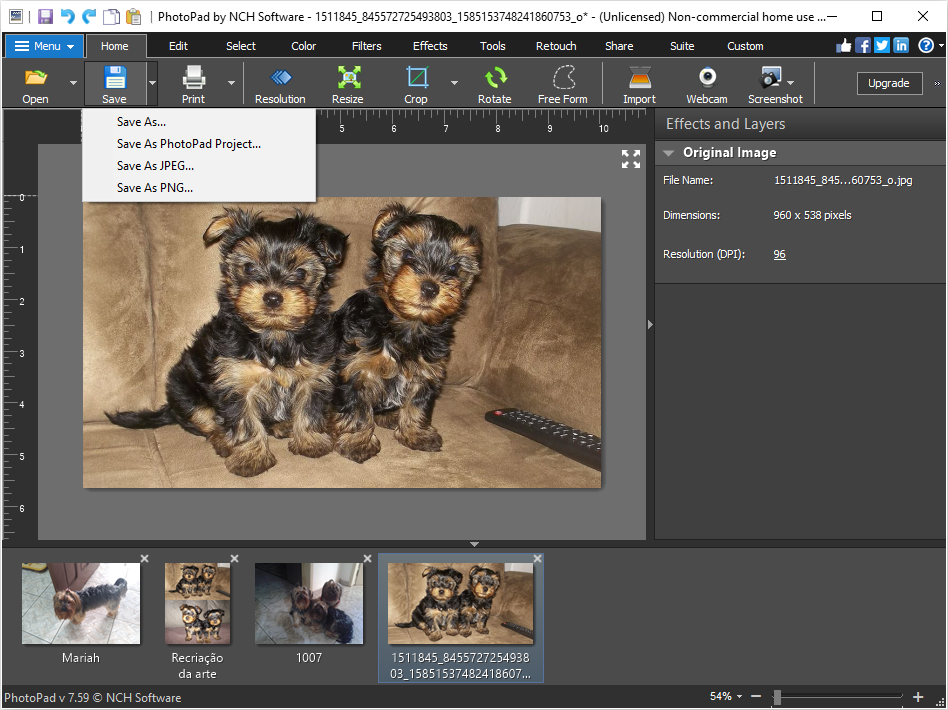
Descrição: O PhotoPad é um editor de fotografias completo que combina facilidade de uso com recursos avançados, atendendo desde usuários iniciantes até fotógrafos profissionais. Com ferramentas precisas para edição, otimização e manipulação de imagens digitais, o programa permite que você possa facilmente alcançar resultados impressionantes de forma rápida e intuitiva.
Compatível com os principais formatos de arquivo (JPG, GIF, PNG, TIFF, BMP e outros), o PhotoPad é versátil tanto para edição profissional de fotografias quanto para o manuseio básico de imagens de modo geral. Seja para você aprimorar suas fotos pessoais ou trabalhos comerciais, ele oferece todas as ferramentas necessárias para qualquer tipo de projeto.
🪶 Leve, usual e cheio de recursos
Nele, você encontra uma série de funcionalidades específicas para realizar desde cortes e montagens a uma série de aperfeiçoamentos que incluem a remoção de olhos vermelhos, a otimização de aspectos como brilho, contraste e saturação, a aplicação de filtros, retoques em relação a manchas e cores, entre outras.
Você encontra nele uma série de excelentes ferramentas para manipular suas fotografias.
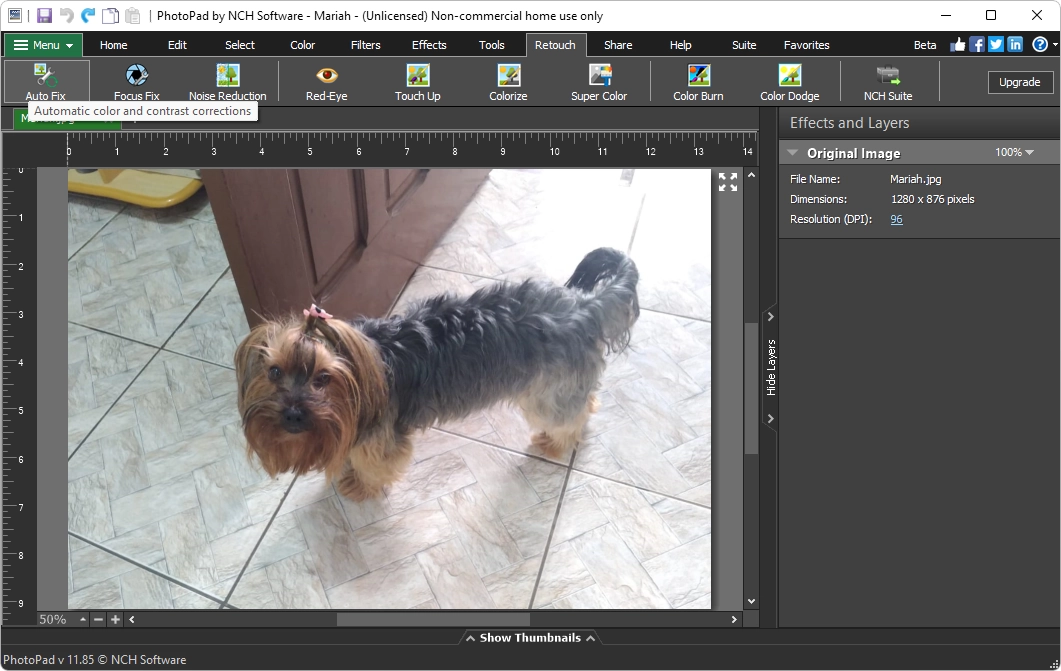
Além disso, ele permite que você possa manipular suas imagens ao seu estilo: seja removendo objetos indesejados ou mesmo realizando desfoques, manipulando aspectos, como saturação e temperatura, e até fazendo a correção automatizada dos mais diversos aspectos das suas fotos com a opção “Auto Fix”, que você encontra no menu “Retouch”, em destaque abaixo.
A opção “Auto Fix” aplica uma série de correções em aspectos de cor, brilho e saturação, com base na sua imagem carregada, a fim de te entregar um excelente resultado.
🧑🎨 Assistentes para a criação de trabalhos
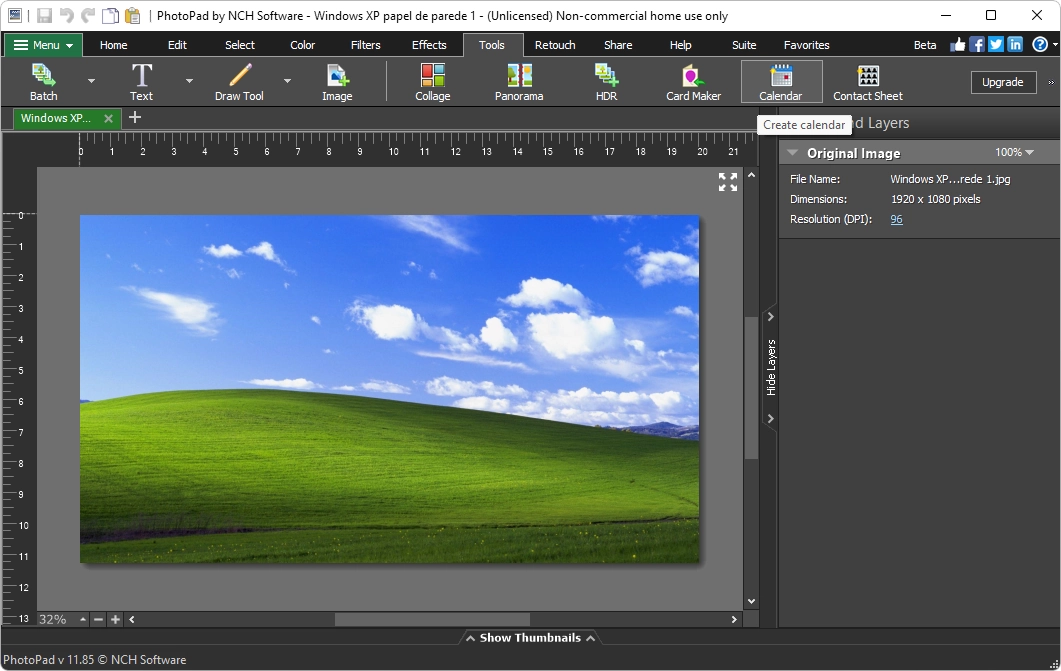
Para completar, você também encontra nele uma série de assistentes para criar trabalhos de diversos tipos, como calendários personalizados, colagens com múltiplas fotografias e imagens, cartões, como convites para formaturas e cartões de visita, fotos panorâmicas e muito mais. Algumas dessas funções você encontra já na guia “Home”, mas a maior parte delas fica mesmo na guia “Tools”, conforme você pode ver na captura de tela abaixo.
Nesta guia, você encontra muitas opções que trazem assistentes automatizados e guiados para a criação de calendários, cartões de visita e apresentação, colagens, folhas de contatos e muito mais.
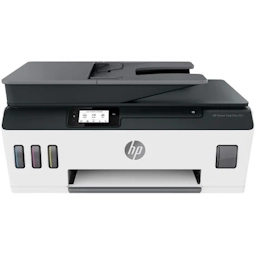
Descrição: Esse é o instalador completo de drivers e utilitários da HP, disponível para Windows e macOS, que lhe permite facilmente configurar sua impressora multifuncional HP Smart Tank Plus 651 para você usá-la diretamente em seu PC com todas as suas respectivas funcionalidades e recursos.
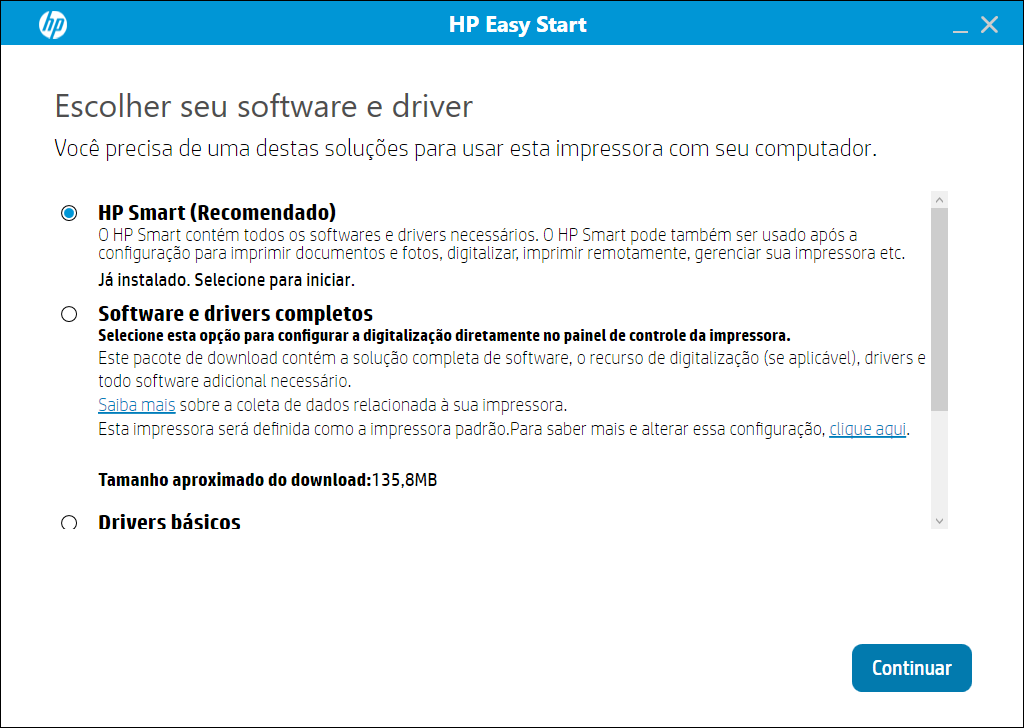
Assistente de instalação com 3 diferentes opções disponíveis
Com um assistente de instalação intuitivo, guiado e ilustrado, você pode facilmente configurar a melhor funcionalidade da sua impressora, integrando-a perfeitamente em conjunto com o seu PC. Ele o auxilia no passo a passo do processo de instalação até que a sua HP Smart Tank Plus 651 fique perfeitamente funcional para você usar.
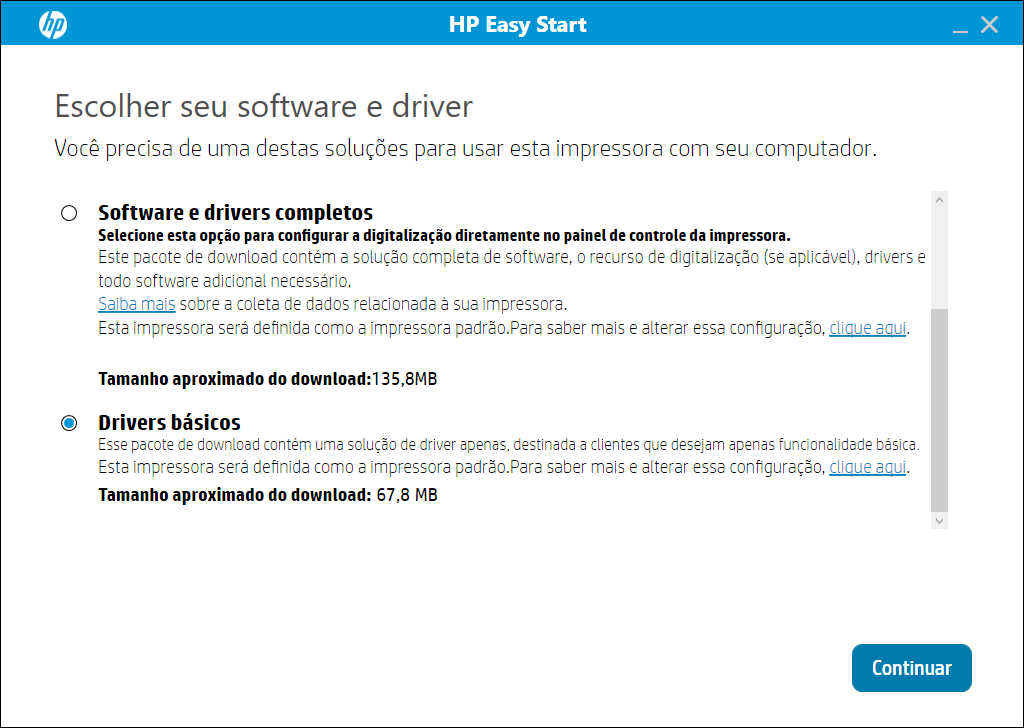
Perceba que, durante o procedimento a partir do HP Easy Start, você terá 3 opções disponíveis para a instalação da sua impressora, entre as quais se incluem a instalação do HP Smart, a instalação de softwares e drivers completos ou a instalação dos drivers básicos apenas.
✨ Opção de instalação pelo HP Smart (recomendada)
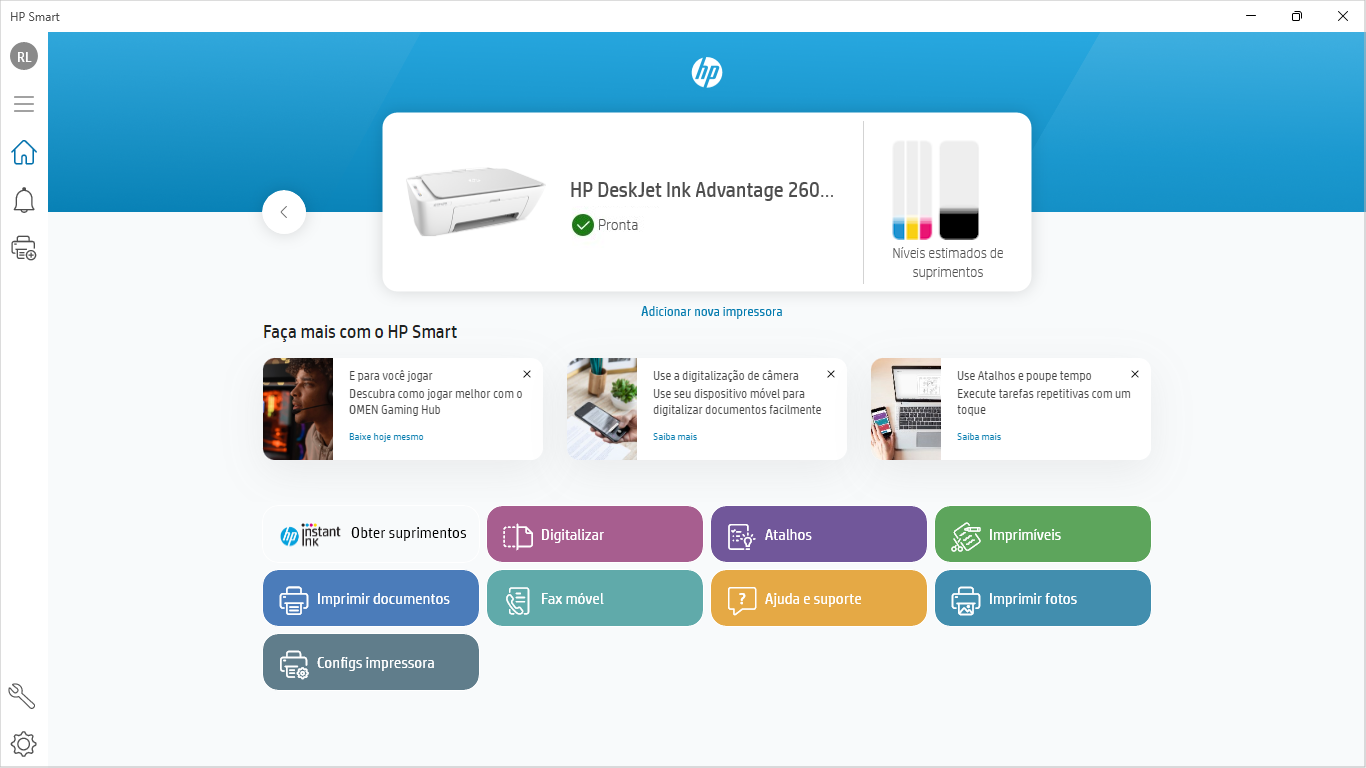
O HP Smart é uma solução inteligente tudo-em-um da HP que lhe traz um excelente painel de opções para você configurar e usar sua impressora com a melhor qualidade. Ela é a opção recomendada pela HP para você ter a melhor experiência com a sua impressora.
Seu acesso demanda que você logue sua conta HP e, caso você não tenha, pode criar uma diretamente a partir de sua interface. Feito isso, você pode ter em um só lugar opções para gerenciar sua impressora, mandar arquivos para impressão, realizar digitalizações, acessar configurações de manutenção e muito mais.
Esta é a interface inicial do HP Smart, você pode clicar na imagem para ampliar.
💽 Opção de instalação pelos softwares e drivers completos
Esta outra opção traz uma abordagem mais tradicional de instalação para sua impressora, instalando não só os drivers, mas também softwares adicionais para digitalização, gerenciamento e impressão.
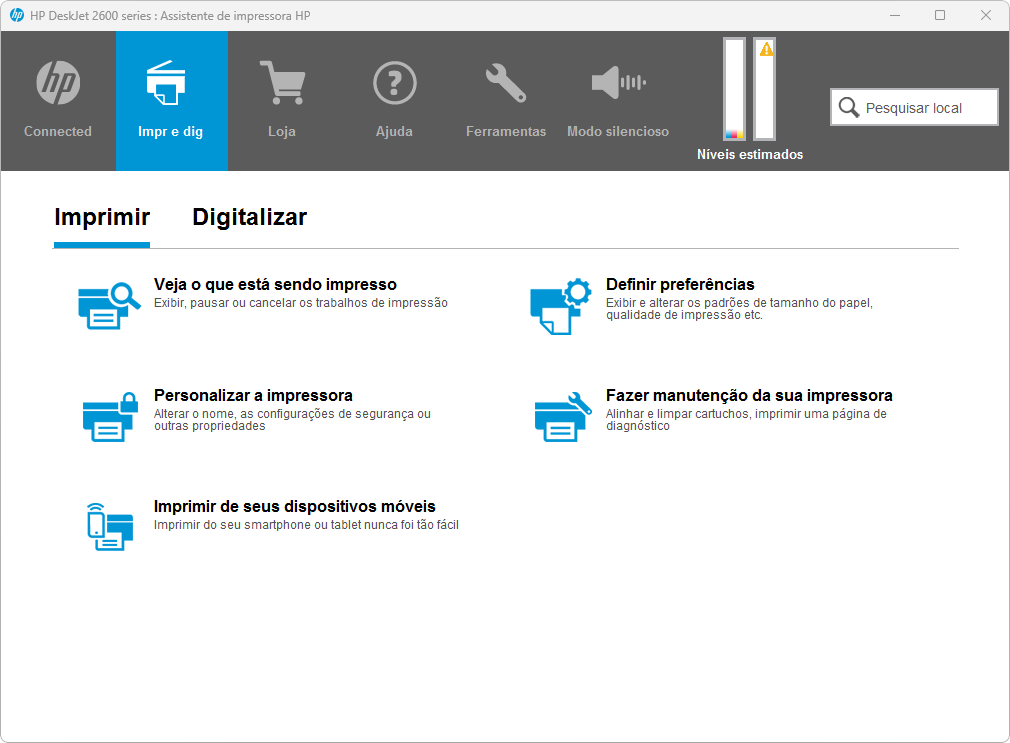
Com essa opção, você igualmente terá ao seu dispor um abrangente painel de controle para sua impressora, através do qual você pode não só dar comandos de impressão e de digitalização, mas também acessar uma série de outros recursos para configurar sua impressora, usá-la em rede e muito mais.
⚙️ Opção de instalação pelos drivers básicos apenas
Por fim, esta última opção de instalação de drivers básicos instala apenas os drivers da sua impressora em seu sistema, sem o painel de controle ou softwares adicionais. Ela é uma opção mais enxuta de instalação que se destina a garantir apenas as funcionalidades básicas da sua impressora no seu PC, definindo-a como a impressora padrão no seu sistema.
Descrição: O Open PS2 Loader (OPL) é um lançador avançado de jogos e aplicações desenvolvido especialmente para consoles PlayStation 2. Compatível tanto com sistemas originais de fábrica quanto com consoles modificados por chips de desbloqueio, como o Matrix Infinity, o OPL surge como uma solução completa para expandir significativamente as funcionalidades do seu PS2.
Para funcionar corretamente, o lançador precisa ser instalado no Memory Card do console. Depois de configurado, você passa a ter acesso a uma interface moderna e intuitiva que vai muito além da simples execução de jogos, oferecendo também suporte a aplicações adicionais, como emuladores e diversas ferramentas que ampliam ainda mais as possibilidades do seu console.
📁 Rode seus jogos a partir de dispositivos USB
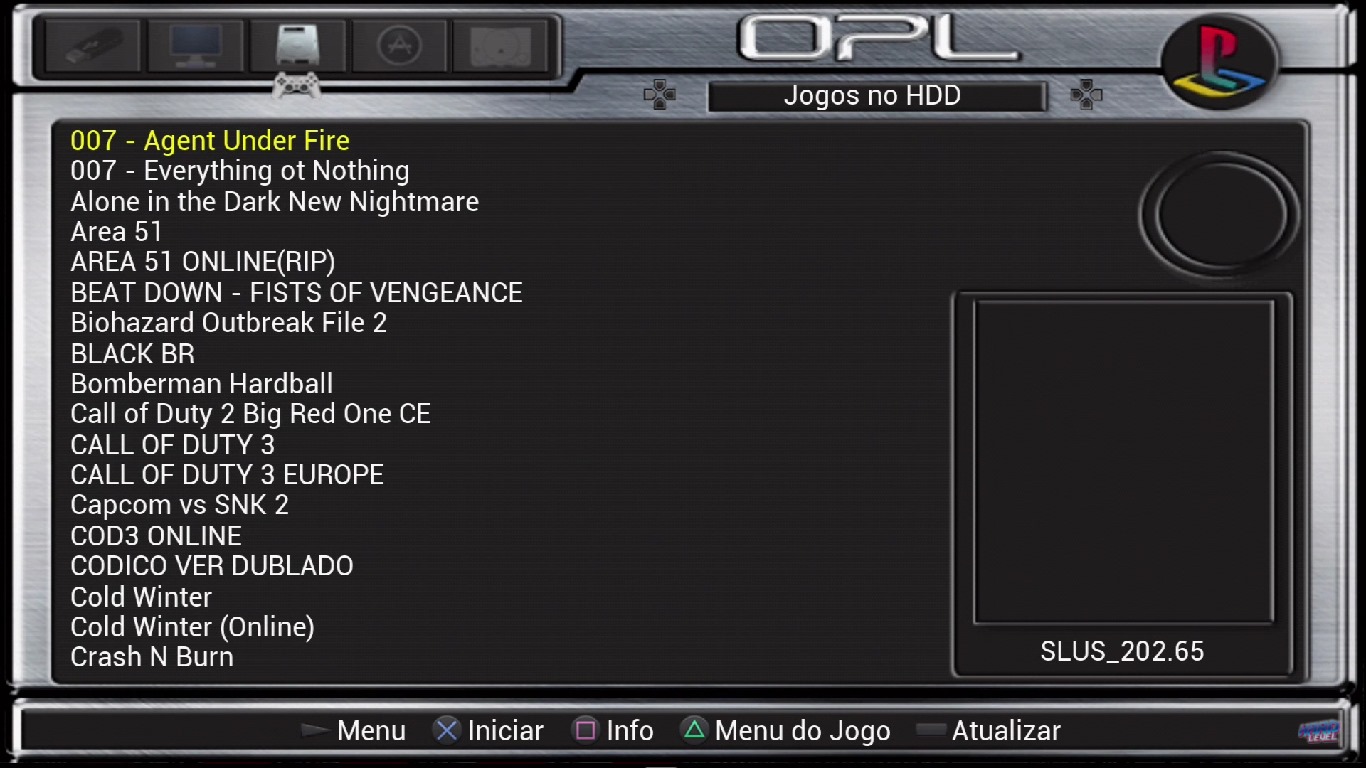
A interface do OPL permite executar facilmente jogos e aplicações armazenados em dispositivos USB, como HDs externos e pendrives formatados em FAT32 ou até mesmo em exFAT nas versões 1.2.0 do lançador. O sistema oferece suporte a três fontes principais de carregamento: dispositivos USB, compartilhamentos via rede SMB e o disco rígido interno do PlayStation 2 na versão FAT do console.
Caso opte pelo formato FAT32, seus jogos podem ser preparados utilizando ferramentas como o USBUtil e o OPLUtil. Já utilizando o exFAT, você pode simplesmente transferir os arquivos ISO diretamente para o dispositivo de armazenamento, sem a necessidade de divisão dos arquivos, embora a conversão continue sendo uma opção disponível caso prefira.
Além de carregar jogos, o OPL permite configurar diversos aspectos individualmente para cada título. Entre as opções disponíveis estão a aplicação de códigos cheats, ajustes de resolução através do recurso “Configure GSM” e várias outras configurações avançadas que ajudam você a personalizar a experiência de jogo conforme suas preferências.
📋 Tutorial de configuração
A instalação do OPL é relativamente simples e, seguindo os passos abaixo, o lançador ficará pronto para uso no seu console. Ao final do processo, ele já estará configurado, embora você possa explorar os menus posteriormente para ajustar detalhes conforme desejar.
1. Preparando os arquivos para a instalação
Após realizar o download, descompacte o arquivo e copie a pasta OPL USB exatamente como está para um pendrive formatado em FAT32. Em seguida, grave a imagem ISO em um DVD-R utilizando um gravador de sua preferência — recomendamos o ImgBurn.
Importante: apesar de o arquivo possuir apenas 67,8 MB, ele não funcionará corretamente se for gravado em um CD. A gravação deve ser feita obrigatoriamente em um DVD.
2. Realizando a instalação do OPL no console
Insira o disco gravado no leitor do PS2, conecte o pendrive em uma porta USB disponível e coloque o Memory Card no console para iniciar o processo de instalação.
Ao ligar o videogame, o sistema fará o boot automaticamente pelo disco. Em seguida, acesse a opção “GERENCIADOR DE ARQUIVOS”, entre na pasta mass:/ (referente ao pendrive), copie a pasta do OPL e cole em mc:/, que corresponde ao Memory Card.
Depois disso, o OPL já estará disponível no console. Para acessá-lo, basta ligar o PS2 segurando o botão R1 do controle, abrindo diretamente o menu principal do lançador.
3. Configuração para os jogos serem listados
Na primeira inicialização, você entrará no menu de configurações do OPL, onde poderá ajustar preferências como resolução da interface, cores do menu e outros detalhes visuais.
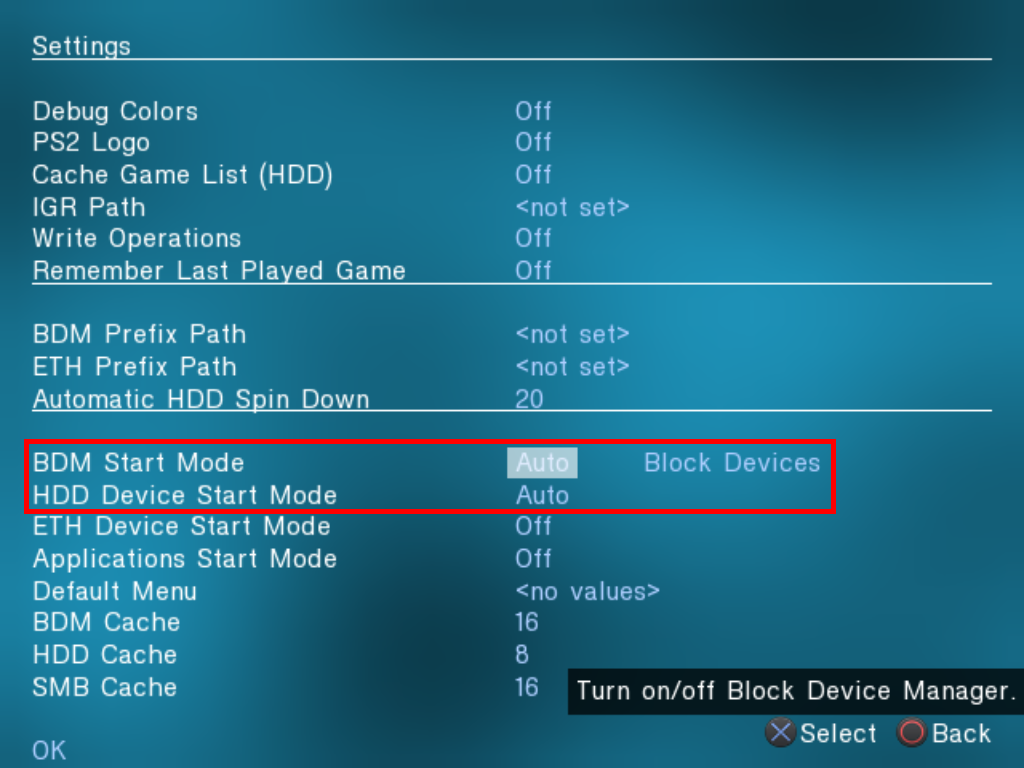
Para que seus jogos apareçam automaticamente na listagem, acesse o menu “Settings” e configure a opção “BDM Start Mode” como “Auto” caso utilize dispositivos USB. Se estiver usando um PS2 FAT com HD interno, faça o mesmo na opção “HDD Device Start Mode”.
4. Configurando o boot automático do OPL
Se o seu console possuir chip de desbloqueio, também é possível configurar o carregamento automático do OPL sem precisar segurar o botão R1.
Para isso, ligue o console segurando os botões △ e ◯ para acessar o menu do chip. Em seguida, localize a opção “BOOT MODE” e altere para “DEV1”. Assim, o OPL será iniciado automaticamente sempre que o console for ligado.
Caso queira voltar a executar discos normalmente, basta retornar a esse menu e alterar novamente o “BOOT MODE” para “AUTO”.
5. Retornando ao menu do OPL sem reiniciar o console
Também é possível configurar um atalho para retornar diretamente ao menu do OPL sem precisar desligar o console. O retorno pode ser feito pressionando simultaneamente R1 + R2 + L1 + L2 + Start + Select.
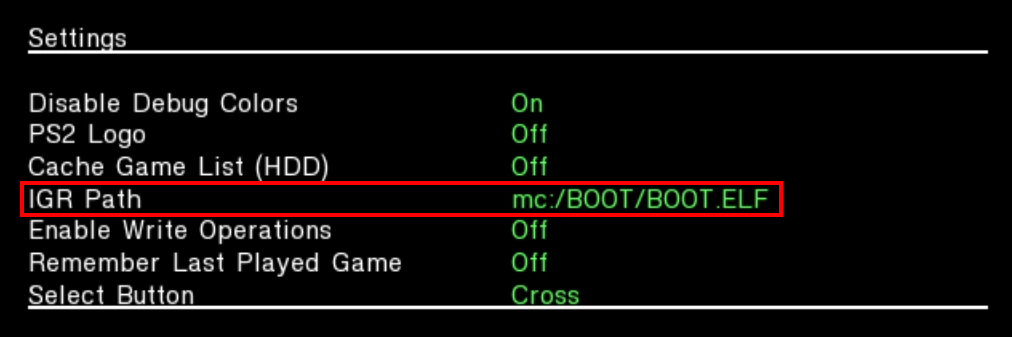
Para ativar essa função, acesse “Settings”, selecione “IGR Path” e informe o caminho mc:/BOOT/BOOT.ELF. Depois disso, confirme em “OK” e salve as alterações utilizando a opção “Save Changes” no menu principal.
🆕 Destaques da versão 1.2.0 do OPL
O OPL continua recebendo melhorias constantes, e a versão mais recente, 1.2.0 BETA 2235, trouxe avanços importantes que tornam o uso do console ainda mais prático e versátil:
Sistema de arquivos exFAT: permite utilizar dispositivos sem a limitação de divisão de arquivos presente no FAT32, além de oferecer maior estabilidade contra fragmentação. Você também pode consultar esta postagem para entender melhor o funcionamento.
ISO compactada em ZSO: reduz o espaço ocupado pelos jogos no armazenamento, embora possa aumentar levemente o tempo de carregamento.
Rede via protocolo SMB12: melhora a segurança e a eficiência das conexões em rede, proporcionando carregamentos mais estáveis ao executar jogos diretamente pela rede local.
Compatibilidade com arquivos OBB: possibilita o uso de conteúdos adicionais, como músicas e vídeos, permitindo inclusive adicionar trilhas sonoras personalizadas à listagem de jogos.
Descrição: O Victoria HDD/SSD é um utilitário portátil de diagnóstico criado especialmente para analisar e identificar problemas em dispositivos de armazenamento. Com ele, você consegue extrair informações precisas sobre qualquer unidade e ainda realizar reparos em setores defeituosos sempre que isso for possível.
ℹ️ Funções Drive Info e SMART
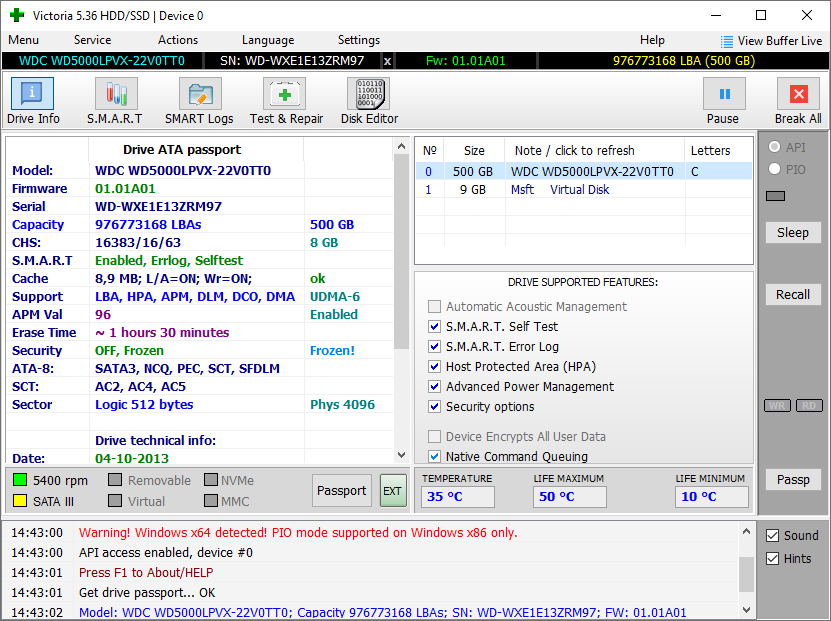
Em sua aba “Drive Info”, o Victoria apresenta um painel completo com detalhes sobre o seu HD, SSD, pen drive ou HD externo. Você visualiza informações como modelo, versão do firmware, temperaturas suportadas, capacidades e vários outros dados importantes do dispositivo.
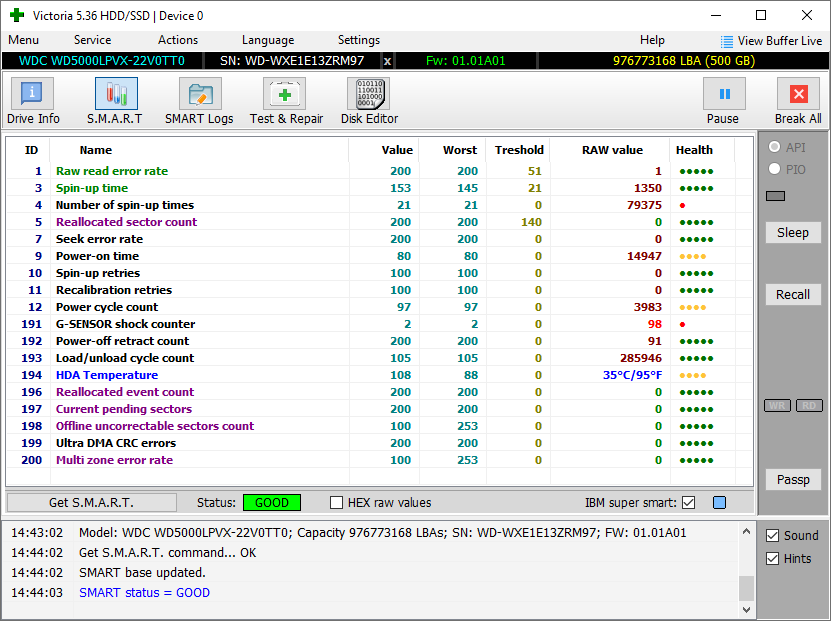
Já, n aba “SMART”, o programa exibe diagnósticos ainda mais detalhados, incluindo temperatura em tempo real, informações de energia, ciclos de operação e a avaliação geral da saúde da unidade. O status final pode ser “GOOD”, “BAD” ou “CRITICAL”, como você pode ver na imagem abaixo.
🛠️ Test & Repair
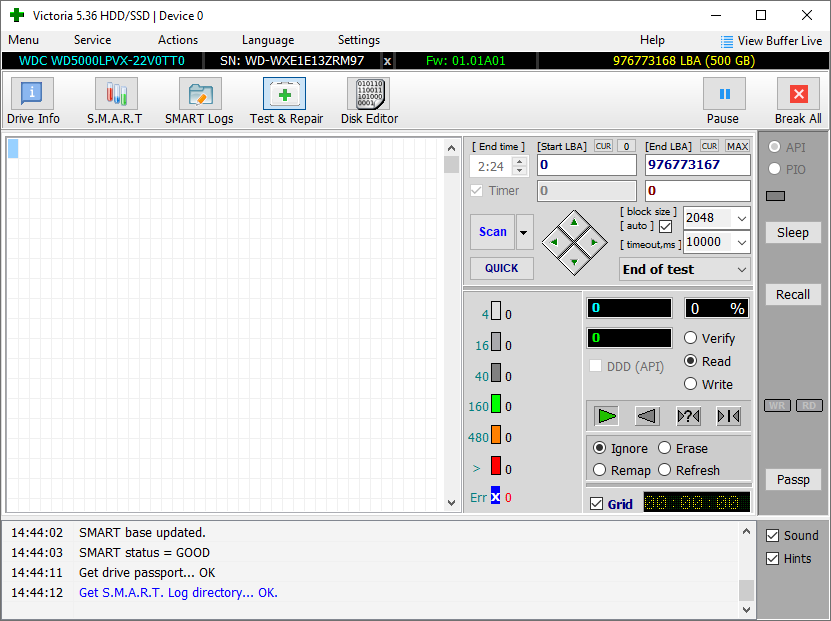
É na aba “Test & Repair” que o Victoria realmente mostra todo o seu potencial. Nesse menu, você encontra as ferramentas de análise e correção de setores do dispositivo, permitindo investigar profundamente cada área do armazenamento.
Ao iniciar um diagnóstico usando “SCAN” ou “QUICK SCAN”, o programa faz a leitura de todos os setores e tenta corrigir eventuais falhas encontradas. Dependendo da unidade e da profundidade da verificação, o processo pode levar desde alguns minutos até um tempo mais prolongado.
No final, você terá uma visão clara sobre o estado da sua unidade e, em muitos casos, ela poderá sair do processo com uma integridade muito melhor graças às otimizações e reparos automáticos aplicados pelo Victoria.
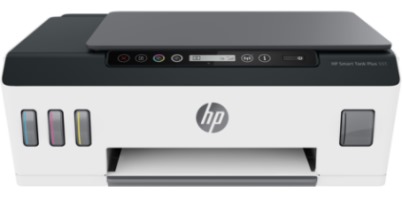
Descrição: Esse é o pacote completo de drivers e utilitários da HP que possibilita fazer a instalação completa da sua impressora multifuncional HP Smart Tank 551 na interface do seu sistema operacional Windows ou macOS com todas as suas respectivas funcionalidades e recursos.
✨ Instale facilmente o melhor da sua impressora HP
Por meio de um intuitivo, guiado e ilustrado assistente de configuração, você pode facilmente fazer com que a sua impressora passe a funcionar com seu melhor potencial em conjunto com o seu PC. Ele o auxiliará no passo a passo do processo de configuração até que a sua HP Smart Tank 551 fique perfeitamente funcional para usar, desde a identificação até a conclusão de sua instalação.
Adicionalmente, além dos recursos de impressão e de digitalização, o assistente lhe traz alguns recursos adicionais da HP que você pode opcionalmente instalar para gerenciar a sua impressora, usá-la em rede, acessar informações e muito mais.
Descrição: O ESET SysInspector é uma ferramenta portátil de diagnóstico grátis e fácil de usar que o ajuda na solução de problemas de uma grande variedade de questões do seu sistema de modo geral. Trata-se de uma aplicação que inspeciona profundamente o seu computador, gerando relatórios detalhados sobre o status atual do seu PC.
Os dados coletados são mostrados de forma abrangente, cada um deles com sua respectiva descrição detalhada. O SysInspector ainda o ajuda a investigar o comportamento de aplicações eventualmente suspeitas que possam ser resultado de uma infecção de malware.
Identificando os problemas
Além de ser útil no rastreamento de códigos maliciosos, o programa também ajuda a resolver problemas relacionados a processos e serviços, presença de arquivos suspeitos, questões de software, incompatibilidades de hardware, drivers desatualizados, ausentes ou com mau funcionamento, sistema operacional desatualizado, entradas inválidas no registro e conexões de rede suspeitas.
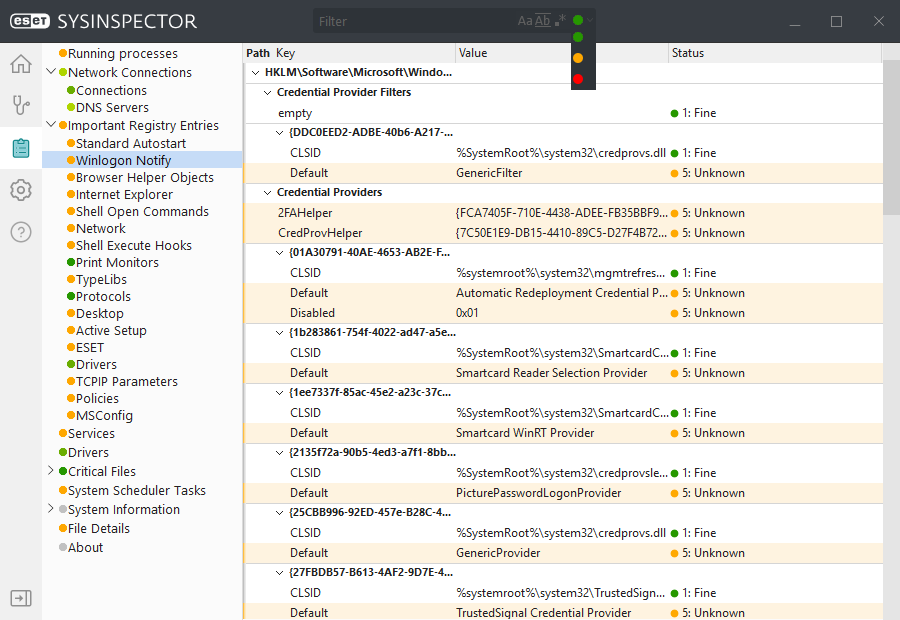
Ele atribui para cada entrada um nível de risco codificado por cores, onde verde diz respeito a seguro e aceitável, laranja representa desconhecido e vermelho representa perigoso. Desse modo, você pode filtrar as questões mais sérias que você queira priorizar usando a opção de filtros, conforme você pode ver abaixo.
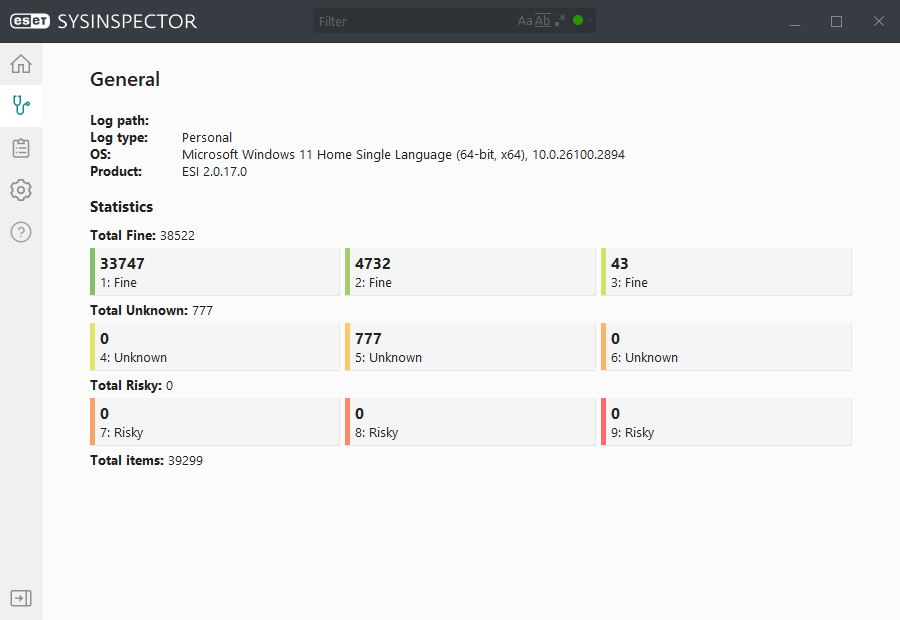
Por fim, ao acessar seu menu “Geral”, você pode ter uma visão abrangente e resumida a respeito dos problemas encontrados com a análise do programa, o que pode melhor ajudá-lo a se organizar para posteriores medidas proativas de solução.
Descrição: O Minecraft é um dos jogos mais populares do mundo, lançado oficialmente em 2011 pela Mojang. Ele coloca você em um universo 3D formado por blocos gerados de maneira processual, que pode ser infinito, finito ou até plano, dependendo das suas escolhas.
Nesse universo, você pode explorar cavernas, extrair minérios, fabricar ferramentas, construir casas, cidades inteiras e até castelos, além de criar armamentos para enfrentar inimigos no modo Sobrevivência. Se preferir, o modo Criativo libera recursos ilimitados para você soltar a imaginação e construir sem limites.
⛏️ Seu ponto de partida oficial do Minecraft
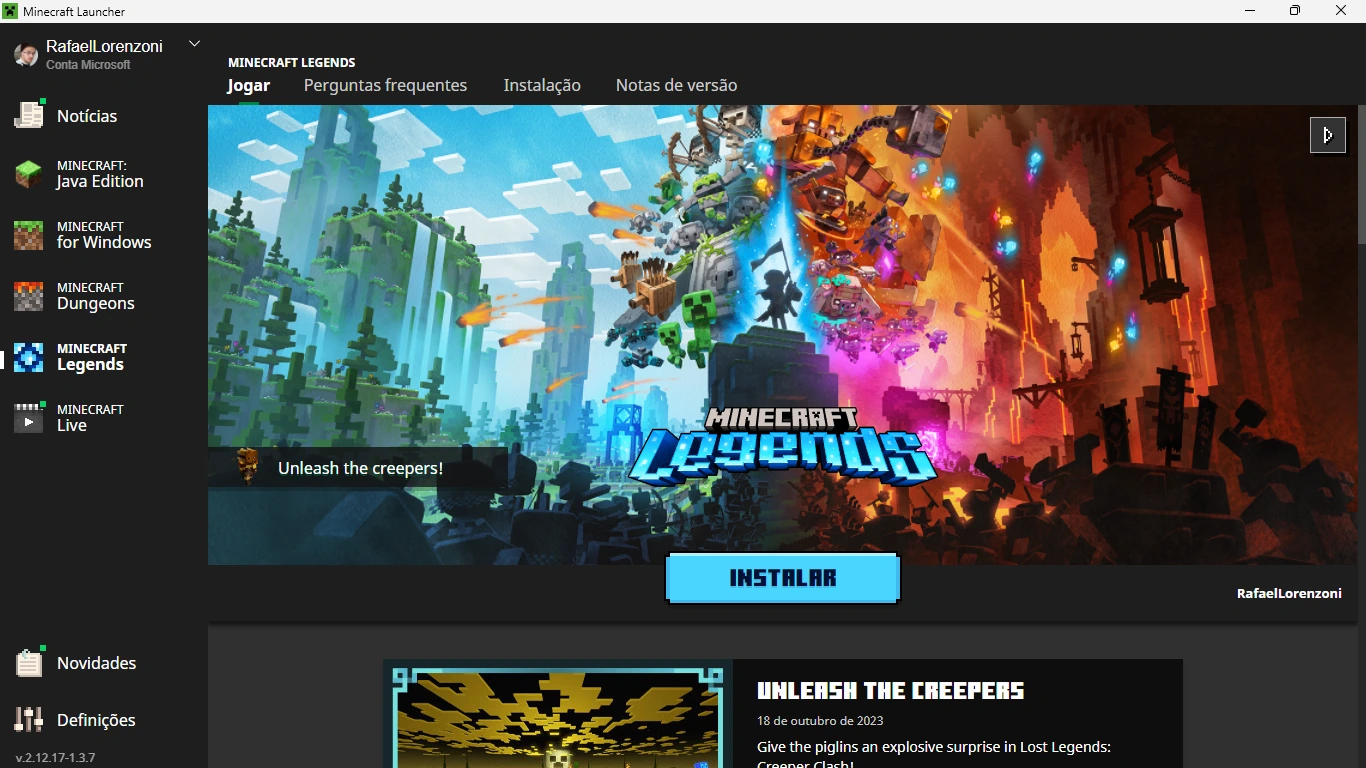
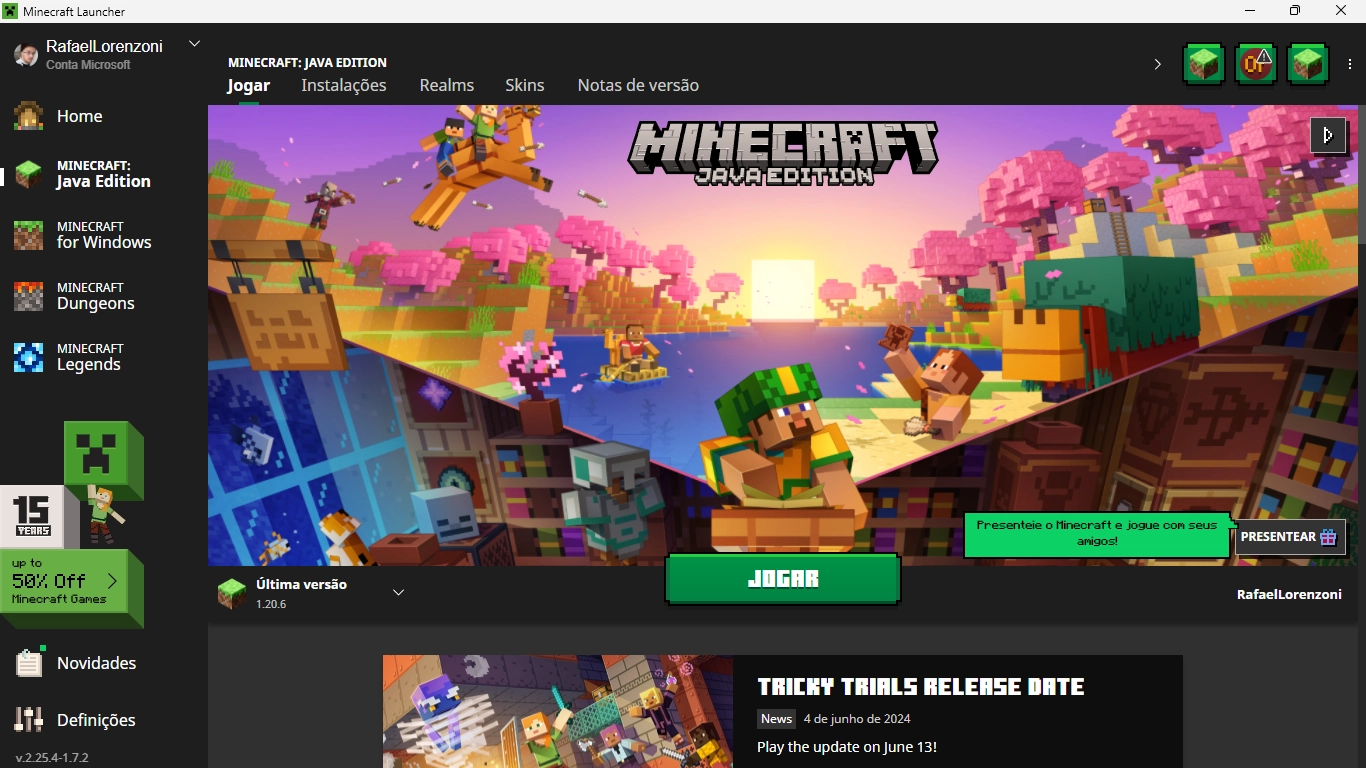
O Launcher, ou lançador oficial, é o programa que reúne tudo em um só lugar. Ele dá acesso às principais versões do jogo — Java Edition, Bedrock Edition, Dungeons e Legends — além de trazer notícias, atualizações e conteúdos do universo Minecraft.
O Launcher é a central oficial para acessar todas as versões e conteúdos do Minecraft. Clique para ampliar a imagem.
Com ele, você pode baixar versões do jogo, gerenciar suas instalações, adquirir novos títulos e acessar conteúdos extras em uma interface prática e imersiva. Se já tiver uma conta, basta inserir seus dados para liberar todos os conteúdos adquiridos. Caso ainda não possua, é possível criar uma conta rapidamente — inclusive usando seu login da Microsoft.
🎮 Recursos que facilitam sua experiência
O Launcher também mantém suas versões sempre atualizadas, oferece suporte a múltiplas contas e dá acesso rápido a cada uma delas. Além disso, reúne notícias oficiais, transmissões ao vivo e promoções exclusivas para os diferentes jogos e conteúdos adicionais.
O Launcher garante que suas versões fiquem sempre atualizadas e organiza o acesso aos conteúdos da série. Clique para ampliar.
👕 Personalização com skins
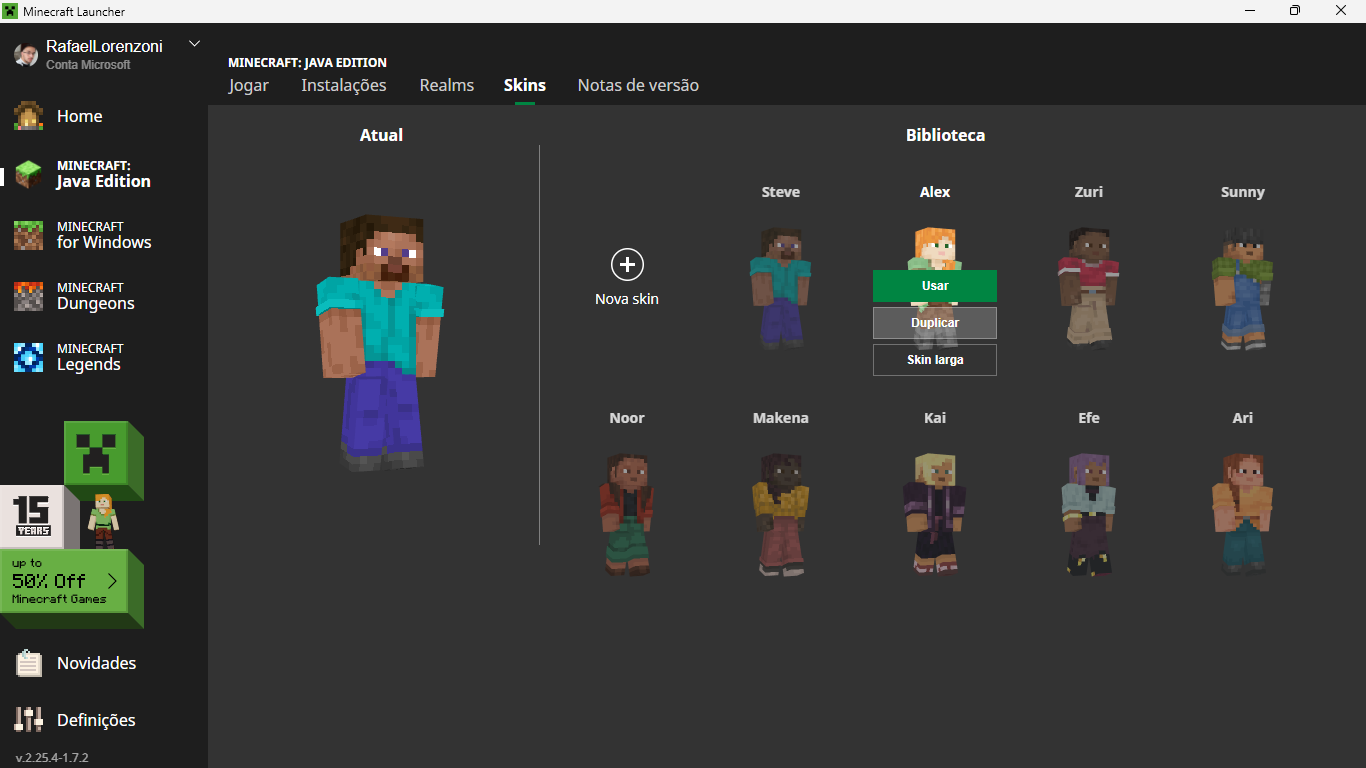
Outro recurso bastante prático é a possibilidade de gerenciar skins diretamente pelo Launcher na Java Edition. Você pode editar as já existentes ou adicionar novas a partir de arquivos .PNG acessando a aba “Skins”, conforme mostrado na captura de tela abaixo.
Descrição: O powerMAX é um programa de estressamento de hardware extremamente simples de usar, criado para você testar seu processador e sua placa de vídeo — individualmente ou ao mesmo tempo — a fim de verificar a estabilidade geral do seu computador em condições de carga máxima.
🔥 Coloque facilmente seu PC em carga total
Durante os testes extremos que elevam CPU e GPU ao limite, o programa avalia aspectos como funcionamento, consumo de energia e eficiência de dissipação térmica desses componentes. Isso pode ser particularmente útil caso você queira validar a estabilidade do sistema, inclusive em cenários com overclock.
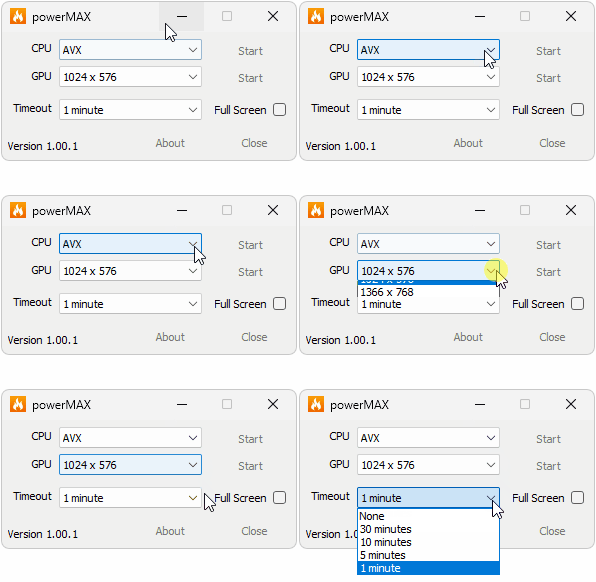
Quando CPU e GPU são testados simultaneamente, o consumo de energia do sistema chega ao seu ponto máximo, o que permite que você possa verificar se a fonte é realmente capaz de sustentar picos intensos de uso. Os testes podem durar entre 1 e 30 minutos ou permanecer ativos por tempo indeterminado até que você interrompa manualmente, como mostrado na captura abaixo.
📉 Não serve como benchmark
É importante destacar que o powerMAX não gera pontuação de desempenho ou estabilidade. Por isso, ele não se aplica para comparar resultados com outros hardwares ou compor rankings. Seu propósito é unicamente oferecer um ambiente agressivo de estressamento para você verificar o comportamento real do seu sistema sob carga extrema.
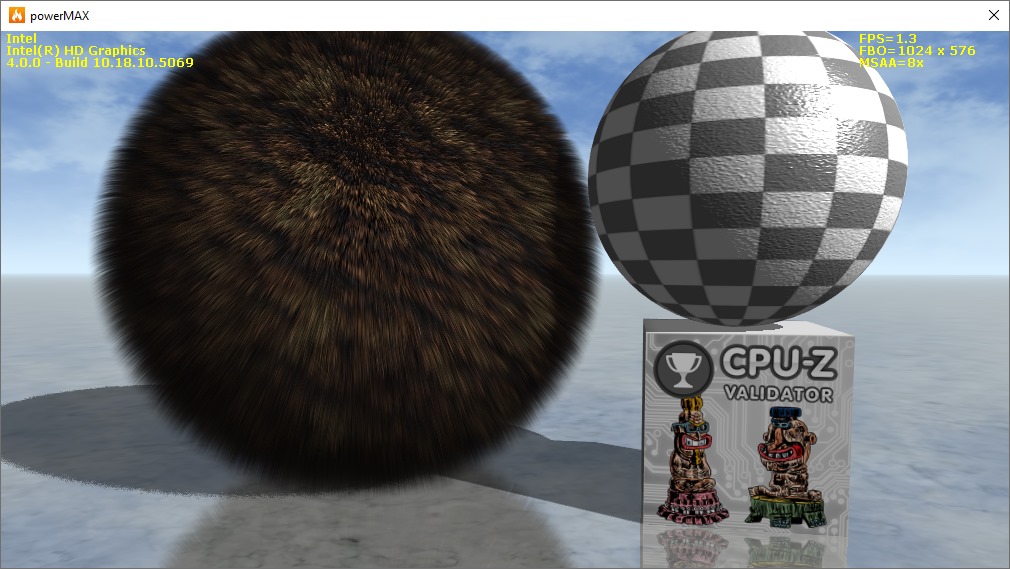
Nesta captura de tela, o teste de GPU está em execução.