Descrição: O Microsoft Teams é um programa gratuito multiplataforma que oferece um serviço com recursos de comunicação e colaboração em tempo real tanto para comunicação pessoal como também para grupos em trabalho colaborativo.
Para trabalhos individuais e colaborativos
Ele combina uma série de recursos, como bate-papo em tempo real, funções para videoconferências, armazenamento de arquivos (o que inclui a colaboração em arquivos em tempo real) e integração de aplicativos no local de trabalho.
Além disso, o serviço se integra ao pacote de produtividade Office 365 e apresenta extensões que, inclusive, podem ser integradas a produtos que não sejam necessariamente da Microsoft.
Recursos da versão gratuita
Em sua versão grátis ele já traz uma série de recursos bastante úteis como chamadas de áudio e vídeo, 10 GB de armazenamento para equipes, com um acréscimo de mais 2 GBs para cada usuário para armazenamento individual.
Por fim, com ele, você pode se comunicar e colaborar com qualquer pessoa dentro ou fora de grupos com o apoio da infraestrutura global segura da Microsoft se valendo de recursos de criação integrada de conteúdo em tempo real com aplicações do Office como Word, Excel e Power Point.
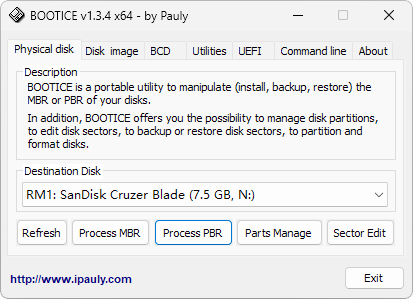
Descrição: O BOOTICE é um programa portátil, de uso avançado, que permite manipular os sistemas de inicialização do seu sistema, como o Master Boot Record (MBR) e o Partition Boot Record (PBR), realizando instalações, backups ou mesmo restaurações nesse sentido. Com ele, você pode modificar o boot do seu sistema, gerenciar partições de discos, editar setores, realizar formatações, fazer backups e até restaurar determinados setores do seu disco.
💾 Controle total sobre MBR e PBR
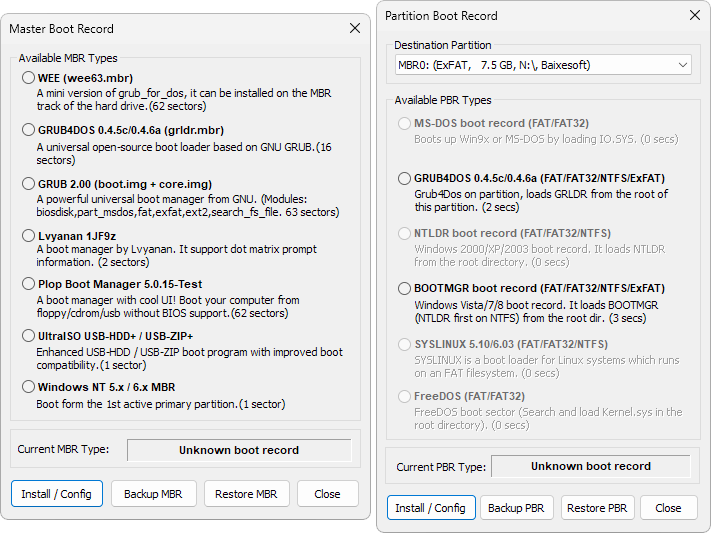
O MBR é o primeiro setor de um disco rígido e contém informações sobre a tabela de partições, além de um pequeno programa chamado boot loader, responsável por iniciar o sistema operacional. Já o PBR é o primeiro setor de cada partição e guarda um código semelhante, mas específico para inicializar aquele volume em particular.
O BOOTICE, por sua vez, oferece ferramentas que permitem editar o MBR e o PBR manualmente, corrigindo falhas de inicialização ou personalizando a forma como o disco é particionado. Além disso, ele permite criar cópias de segurança e restaurar esses setores em caso de corrupção ou modificações indesejadas, aumentando a segurança dos seus dados.
🖥️ Configurações detalhadas do menu de boot
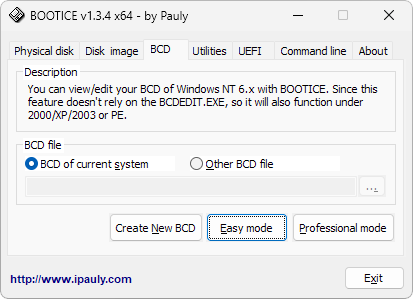
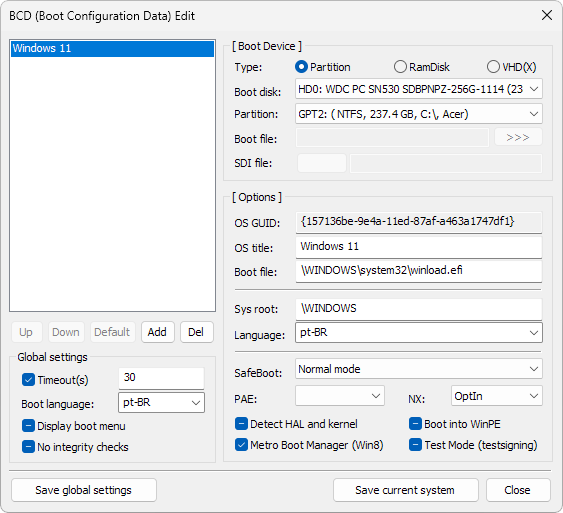
Outra área importante do BOOTICE é o gerenciamento do BCD (Boot Configuration Data). Por meio dele, você pode alterar as opções de inicialização do sistema, adicionando novas entradas, ajustando o tempo de exibição do menu de boot e muito mais.
No modo “Easy mode”, todas essas funções ficam simplificadas. Nele, você pode incluir novas entradas para diferentes sistemas operacionais, como Windows ou Linux, facilitando a criação de um ambiente de dual ou multiboot no seu computador.
Para isso, basta você clicar em “Add” para adicionar a entrada, escolher o disco em “Boot disk” e a partição em “Partition”. Em poucos passos, sua nova configuração de inicialização estará pronta para uso.
🛠️ Ferramentas adicionais de configuração e segurança
O BOOTICE é compatível tanto com discos físicos quanto com imagens em diversos formatos, como IMG, IMA, VHD, VHDX e VMDK, além de suportar mídias removíveis como pendrives e HDs externos.
Em sua aba de utilitários, você encontra ainda recursos extras como o “Grub4Dos Menu Editor”, que permite editar o arquivo de menu de sistemas baseados no Grub, e o “Disk Sector Fillings”, que possibilita apagar dados de forma definitiva, sem chances de recuperação, recurso útil para quem busca mais privacidade e segurança.
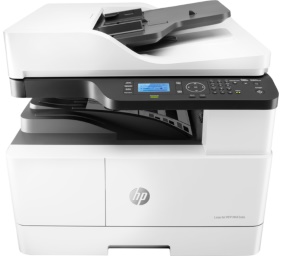
Descrição: Esse é o pacote completo de drivers e utilitários da HP que possibilita fazer a instalação completa da sua impressora multifuncional HP LaserJet MFP M443nda por meio da interface do seu sistema operacional Windows com todas as suas respectivas funcionalidades e recursos.
✨ Instale facilmente o melhor da sua impressora HP
Por meio de um intuitivo, guiado e ilustrado assistente de configuração, você pode facilmente fazer com que a sua impressora passe a funcionar com seu melhor potencial em conjunto com o seu PC. Ele o auxiliará no passo a passo do processo de configuração até que a sua HP LaserJet MFP M443nda fique perfeitamente funcional para usar, desde a identificação até a conclusão de sua instalação.
Adicionalmente, além dos recursos de impressão e de digitalização, o assistente lhe traz alguns recursos adicionais da HP que você pode opcionalmente instalar para gerenciar a sua impressora, usá-la em rede, acessar informações e muito mais.
Tamanho: 19 MB Licença:Grátis Idioma: Português Desenvolvedor:HP Inc. Plataformas: Windows Atualizado em: 11/10/2021
Descrição: O DriverHub é uma solução prática e confiável para você manter todos os drivers do Windows em dia. Com algoritmos avançados de detecção e um banco de dados constantemente expandido, ele garante que cada componente de hardware no seu PC opere com drivers certificados e atualizados.
Além de automatizar a instalação dos seus drivers, o programa elimina riscos de incompatibilidades e falhas com um processo de atualização seguro, em que cada instalação é validada e organizada, garantindo a melhor estabilidade do seu sistema.
🔄 Automatização de drivers no seu PC
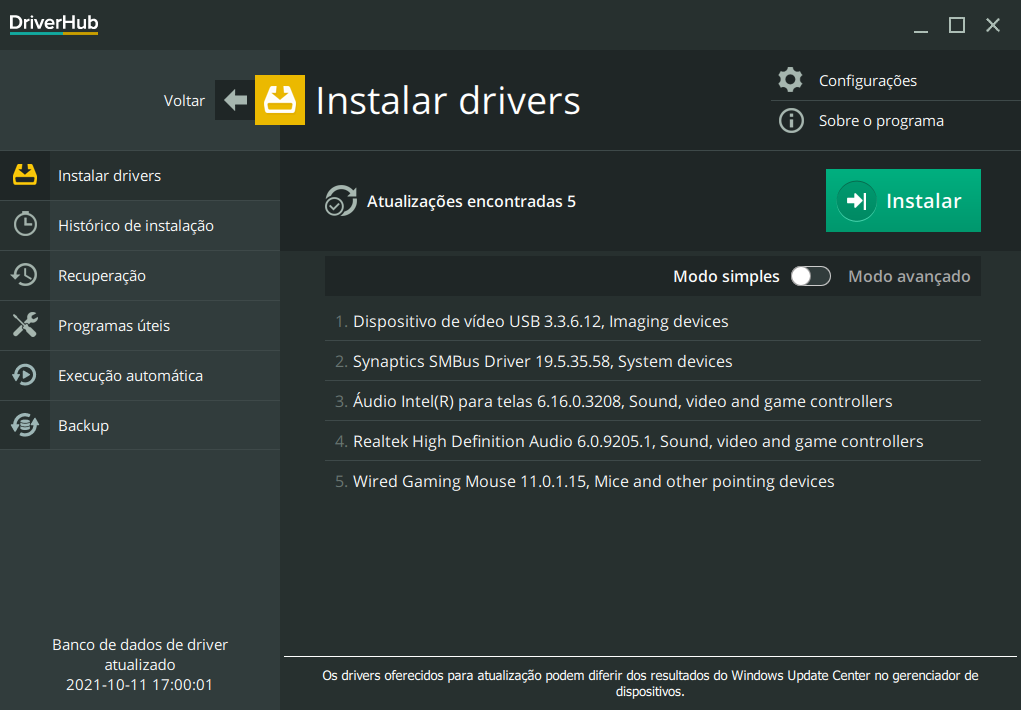
A partir de uma interface elegante, intuitiva e usual, o programa identifica todos os componentes do seu PC (internos ou externos) com apenas um clique em “Encontre agora”. Uma vez concluída essa análise, você pode facilmente proceder com as atualizações e as instalações dos drivers faltantes de uma só vez ao você posteriormente clicar em “Instalar”.
Com isso, ele funciona atualizando drivers antigos, encontrando e instalando drivers faltantes através de uma metodologia capaz de realizar os downloads e as respectivas instalações, tudo de uma só vez, valendo-se de seu banco de dados de drivers que é atualizado constantemente.
🛠️ Histórico, recuperação e programas úteis
Além disso, ele também oferece recursos avançados que possibilitam não apenas monitorar o histórico completo de instalações e atualizações por meio da guia “Histórico”, mas também a possibilidade de reverter qualquer ação. Se eventualmente uma atualização de driver causar problemas, a guia “Recuperação” possibilita restaurar facilmente o estado anterior do seu sistema, garantindo segurança e estabilidade nesse sentido.
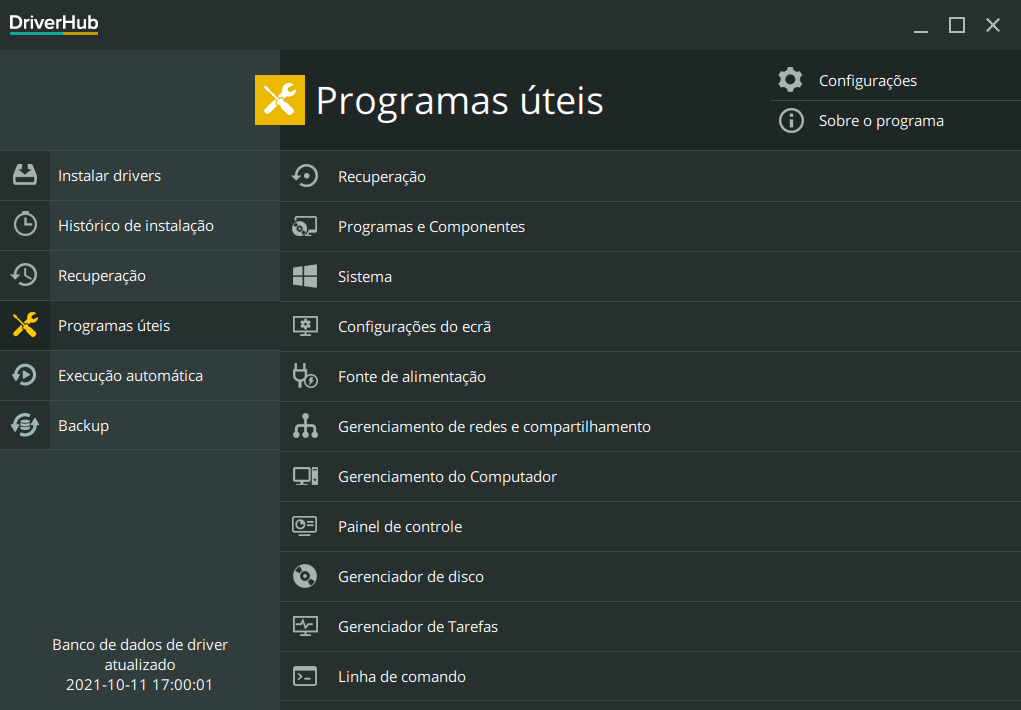
Para completar, a seção “Programas Úteis” do DriverHub garante acesso rápido a diversos atalhos essenciais do sistema operacional Windows. Nela, você pode encontrar opções para ajustar configurações de energia, acessar o painel de controle, abrir o gerenciador de tarefas e explorar o menu de programas e recursos, entre outras ferramentas vitais para a gestão eficiente do seu computador.
Descrição: O Driver Magician é uma ferramenta prática e automatizada voltada para o gerenciamento completo de drivers do seu computador. Ele é ideal se você busca manter seu sistema sempre atualizado, estável e funcionando corretamente, sem precisar lidar com processos manuais e demorados.
Com ele, você consegue identificar, baixar e instalar rapidamente os drivers essenciais do seu PC — incluindo placa-mãe, placa de vídeo, áudio, rede, impressoras e diversos outros periféricos, garantindo o melhor desempenho do seu PC.
✨ Identificação automática e instalação simplificada
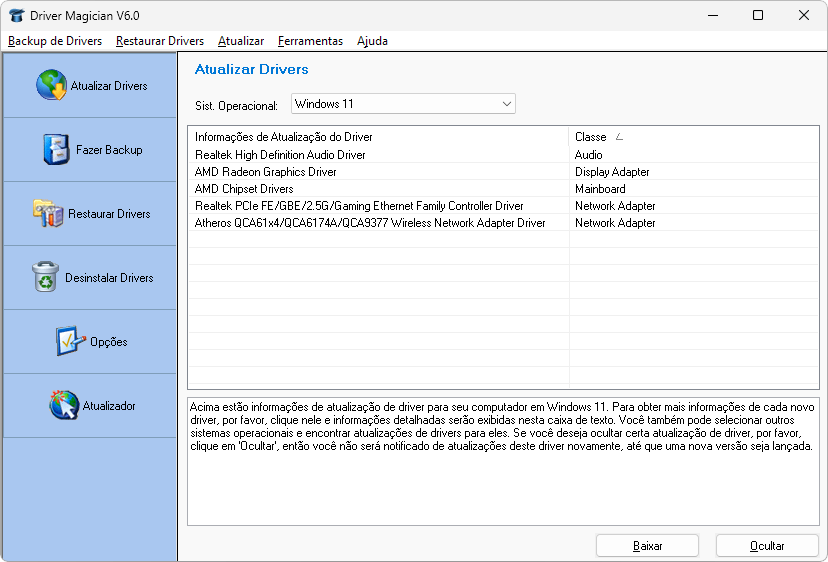
A interface simples e objetiva do Driver Magician facilita todo o processo. Assim que iniciado, o programa identifica automaticamente os componentes do seu computador e verifica se há versões mais recentes dos drivers disponíveis. Em poucos cliques, você pode baixar e instalar as atualizações necessárias, garantindo maior compatibilidade e estabilidade do sistema.
Após a análise inicial, o programa apresenta uma lista completa dos drivers que podem ser atualizados. Você escolhe exatamente quais deseja instalar e, em pouco tempo, o sistema já estará ajustado para funcionar de forma mais eficiente e sem conflitos.
💾 Backup e restauração de drivers
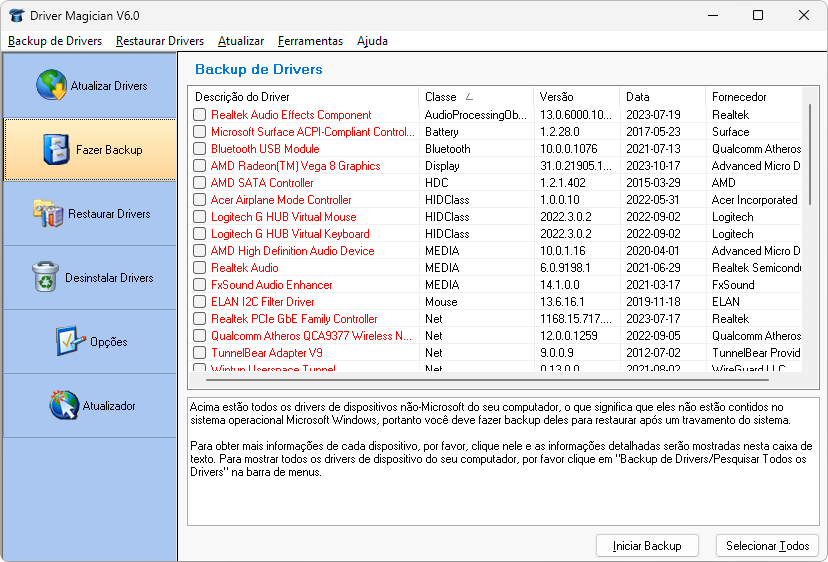
Um dos recursos mais valiosos do Driver Magician é a função dedicada ao backup de drivers. Na opção “Fazer Backup”, você pode criar cópias de segurança de todos os drivers atualmente instalados, algo especialmente útil antes de formatar o computador ou reinstalar o Windows.
Depois disso, ao acessar a opção “Restaurar Drivers”, você pode reinstalar todos os componentes de forma rápida e prática, utilizando os arquivos de backup criados anteriormente, o que pode economizar seu tempo e evitar retrabalho.
🛠️ Recursos adicionais de gerenciamento
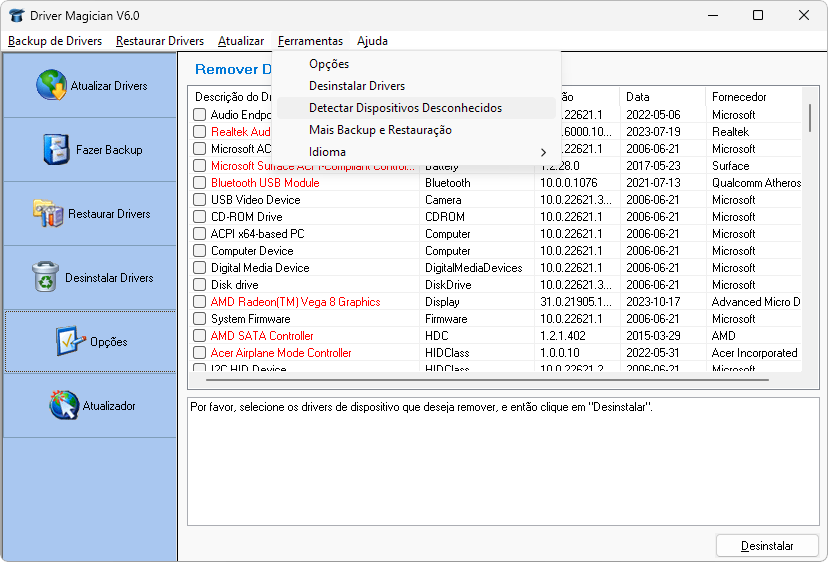
Além da atualização e do backup, o Driver Magician oferece outras funcionalidades úteis. No menu “Desinstalar Drivers”, você pode remover versões antigas, corrompidas ou problemáticas, reduzindo riscos de conflitos no sistema. Já a opção “Detectar Dispositivos Desconhecidos” escaneia o hardware do seu computador e identifica componentes sem driver instalado, exibindo essas informações de forma clara para que você possa resolver tudo com facilidade.
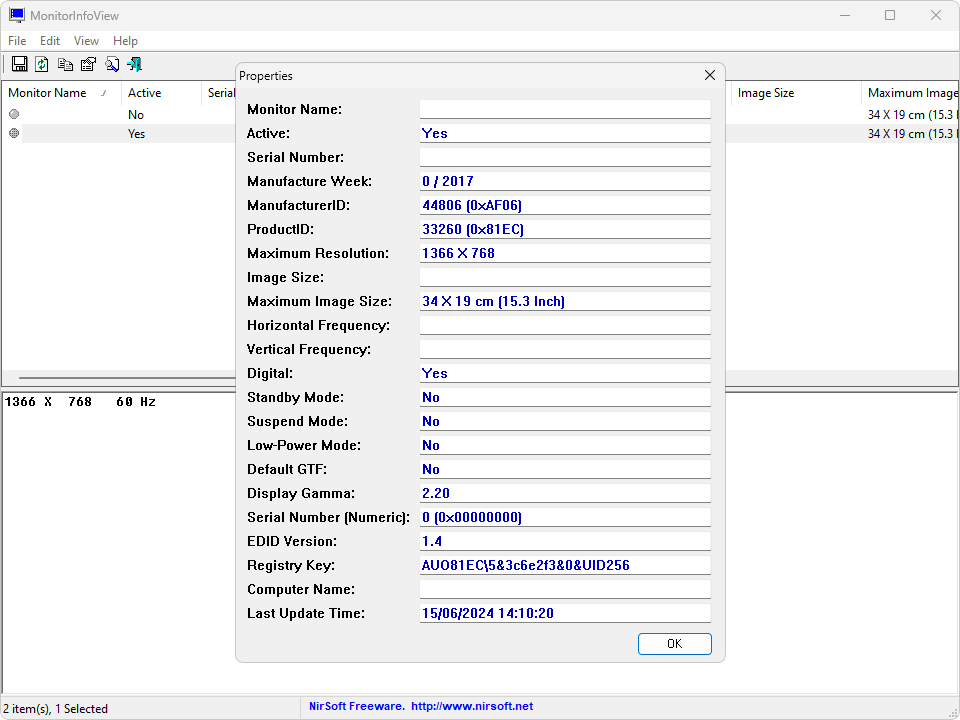
Descrição: O MonitorInfoView é uma aplicação objetiva e portátil que disponibiliza rapidamente todas as informações disponíveis em relação ao seu monitor, incluindo incluir não apenas fabricante e resoluções máximas suportadas, mas também data de fabricação, tecnologias suportadas, seriais, última data de atualização, entre outras.
As informações são extraídas dos registros EDID, que, na tradução literal para o português do Brasil, diz respeito a dados de identificação de exibição estendidos, armazenados no seu computador.
Além disso, ele ainda lhe permite exportar todas as informações a relatórios no formato bin e também é capaz de disponibilizar as informações em relação a múltiplos monitores, se disponíveis.
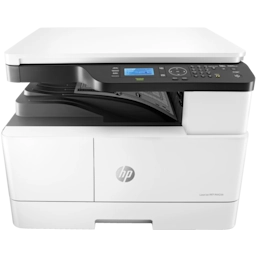
Descrição: Esse é o pacote completo de drivers e utilitários da HP que possibilita fazer a instalação completa da sua impressora multifuncional HP LaserJet M442dn por meio da interface do seu sistema operacional Windows com todas as suas respectivas funcionalidades e recursos.
✨ Instale facilmente o melhor da sua impressora HP
Por meio de um intuitivo, guiado e ilustrado assistente de configuração, você pode facilmente fazer com que a sua impressora passe a funcionar com seu melhor potencial em conjunto com o seu PC.
Ele o auxiliará no passo a passo do processo de configuração até que a sua HP LaserJet M442dn fique perfeitamente funcional para usar, desde a identificação até a conclusão de sua instalação.
Adicionalmente, além dos recursos de impressão e de digitalização, o assistente lhe traz alguns recursos adicionais da HP que você pode opcionalmente instalar para gerenciar a sua impressora, usá-la em rede, acessar informações e muito mais.
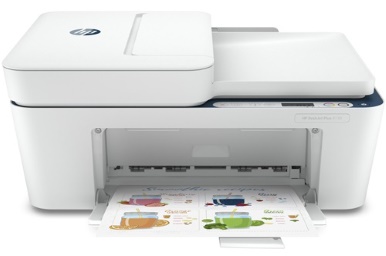
Descrição: Esse é o pacote completo de drivers e utilitários da HP que possibilita fazer a instalação completa da sua impressora multifuncional HP DeskJet Plus 4132 na interface do seu sistema operacional Windows ou macOS com todas as suas respectivas funcionalidades e recursos.
✨ Instale facilmente o melhor da sua impressora HP
Por meio de um intuitivo, guiado e ilustrado assistente de configuração, você pode facilmente fazer com que a sua impressora passe a funcionar com seu melhor potencial em conjunto com o seu PC. Ele o auxiliará no passo a passo do processo de configuração até que a sua HP DeskJet Plus 4132 fique perfeitamente funcional para usar, desde a identificação até a conclusão de sua instalação.
Adicionalmente, além dos recursos de impressão e de digitalização, o assistente lhe traz alguns recursos adicionais da HP que você pode opcionalmente instalar para gerenciar a sua impressora, usá-la em rede, acessar informações e muito mais.
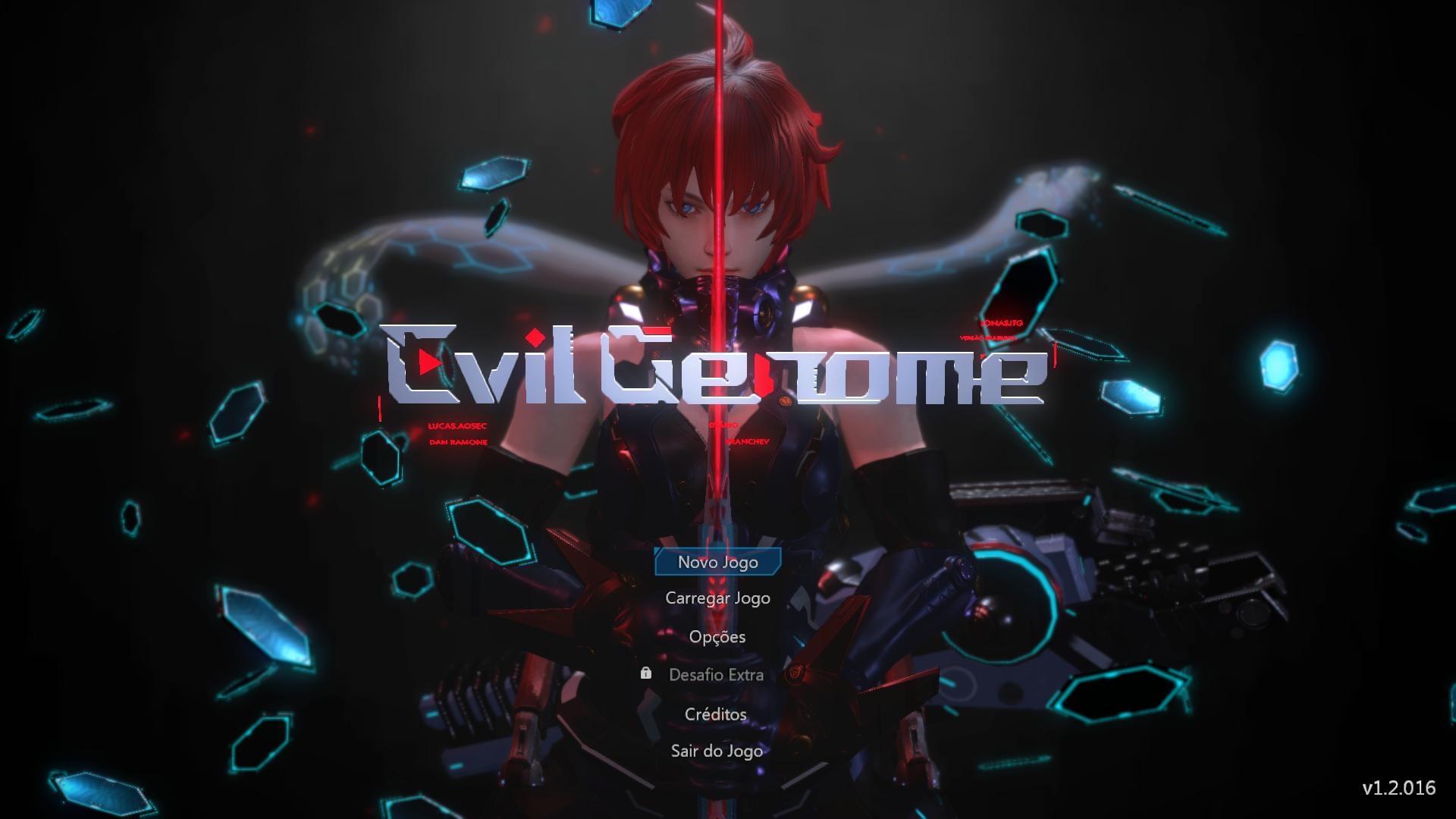
Descrição: Esse é um patch de tradução, não oficial da Crystal Depths Studio, que adapta todos os menus e legendas do jogo Evil Genome para o português do Brasil, a fim de lhe oferecer uma experiência de jogo ainda melhor.
✨ Instalação automatizada
A instalação é totalmente automatizada, com o instalador localizando todos os arquivos do jogo automaticamente no seu sistema. Sem configurações manuais, você só precisa seguir as instruções do assistente para concluir o procedimento.
Concluída a instalação, seu Evil Genome já estará com os menus e legendas em português do Brasil, de modo que você possa ter uma experiência de jogo ainda mais imersiva e envolvente.
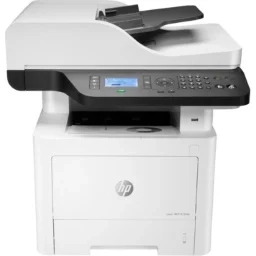
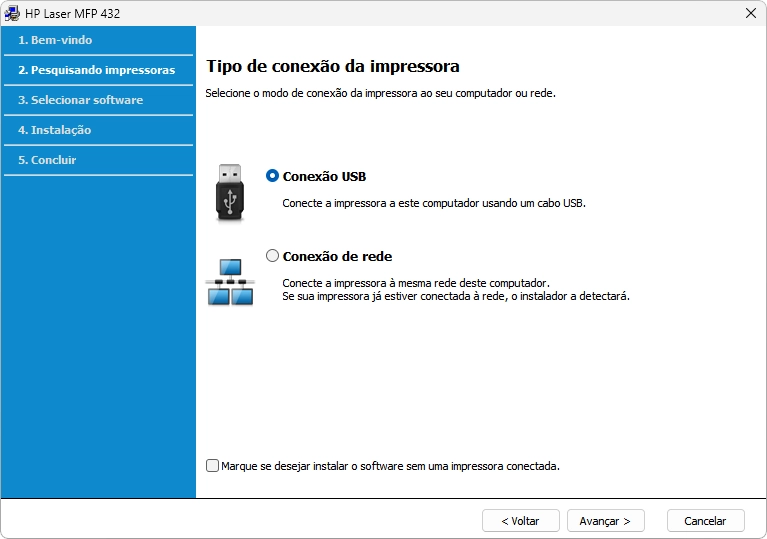
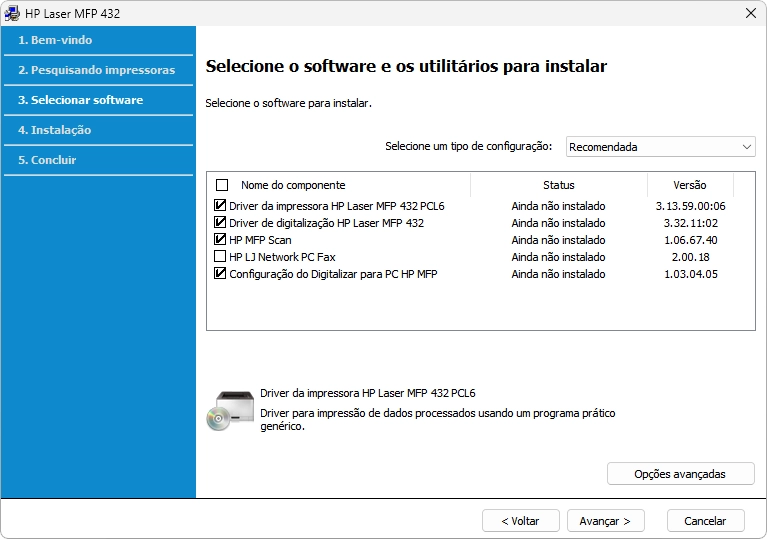
Descrição: Esse é o instalador completo de drivers e utilitários da HP, disponível para Windows e macOS, que lhe permite facilmente configurar sua impressora multifuncional HP Laser MFP 432fdn para você usá-la em seu PC Windows ou macOS com todas as suas respectivas funcionalidades e recursos.
✨ Instale facilmente o melhor da sua impressora HP
Com seu intuitivo, guiado e ilustrado assistente de instalação, você pode facilmente integrar sua impressora ao seu computador de modo que ela possa funcionar com seu melhor potencial para suas necessidades de impressão diárias no seu PC.
Ele o auxilia no passo a passo do processo de configuração até que a sua HP Laser MFP 432fdn fique perfeitamente funcional para usar, desde a identificação até a conclusão de sua instalação.
Adicionalmente, além dos recursos de impressão e de digitalização, o assistente traz alguns recursos adicionais da HP para você gerenciar a sua impressora, usá-la em rede, acessar informações e muito mais.
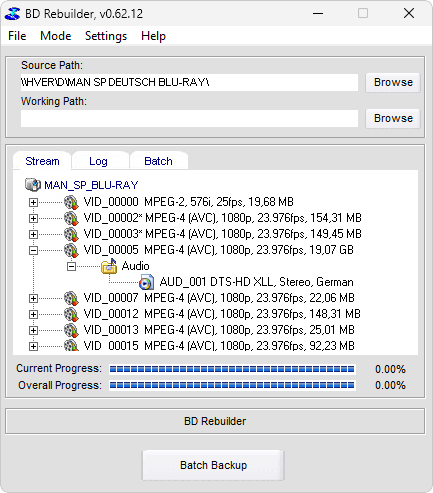
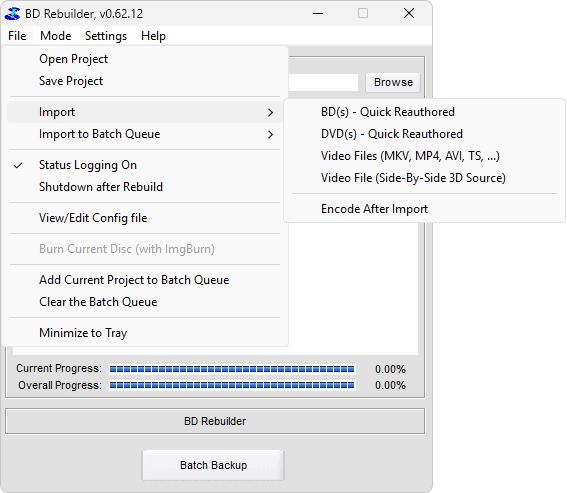
Descrição: O BD Rebuilder é uma ferramenta portátil que permite ripar com precisão e flexibilidade o conteúdo de discos Blu-ray. Com ele, você pode extrair desde o conteúdo completo até apenas partes específicas — como determinadas faixas de áudio, legendas ou menus — garantindo que apenas o que realmente interessa seja transferido para o seu PC.
Assim que o arquivo é carregado em sua interface, o programa identifica automaticamente todos os elementos disponíveis e exibe menus interativos que facilitam a seleção do que será extraído. Em poucos cliques, você acessa todas as funções de forma prática e intuitiva, mesmo ao lidar com discos mais complexos.
🎞️ Extraia apenas o que quiser, no formato que precisar
O BD Rebuilder oferece liberdade total para você escolher entre uma extração completa ou apenas os componentes desejados. Se seu objetivo, por exemplo, é economizar espaço ou manter apenas conteúdos essenciais, você pode selecionar com precisão quais faixas de áudio e legendas serão ripadas, garantindo o máximo controle sobre o resultado final.
Já se a intenção for preservar a experiência original do Blu-ray, o programa também permite extrair o conteúdo integral, inclusive com os menus de navegação, mantendo toda a estrutura interativa do disco.
Após a extração, o conteúdo pode ser convertido para formatos amplamente compatíveis, como DVD-R, MP4, AVI e MKV, garantindo reprodução em diversos dispositivos — desde sistemas de home theater até players de mídia e plataformas digitais.
⚙️ Requisitos para funcionamento
Embora seja um software portátil, o BD Rebuilder requer execução com privilégios de administrador e a presença da ferramenta AviSynth, já incluída na pasta de download. Com esses requisitos atendidos, você poderá utilizar todos os recursos do programa sem qualquer limitação.
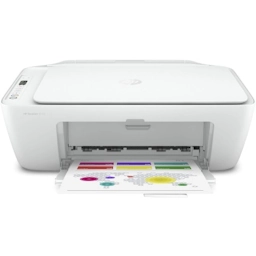
Descrição: Esse é o instalador completo de drivers e utilitários da HP, disponível para Windows e macOS, que lhe permite facilmente configurar sua impressora multifuncional HP DeskJet 2710 para você usá-la diretamente em seu PC com todas as suas respectivas funcionalidades e recursos.
🛠️ Assistente de instalação com diferentes opções
Com um assistente de instalação intuitivo, guiado e ilustrado, você pode facilmente configurar a melhor funcionalidade da sua impressora, integrando-a perfeitamente em conjunto com o seu PC. Ele o auxilia no passo a passo do processo de instalação até que a sua HP DeskJet 2710 fique perfeitamente funcional para você usar.
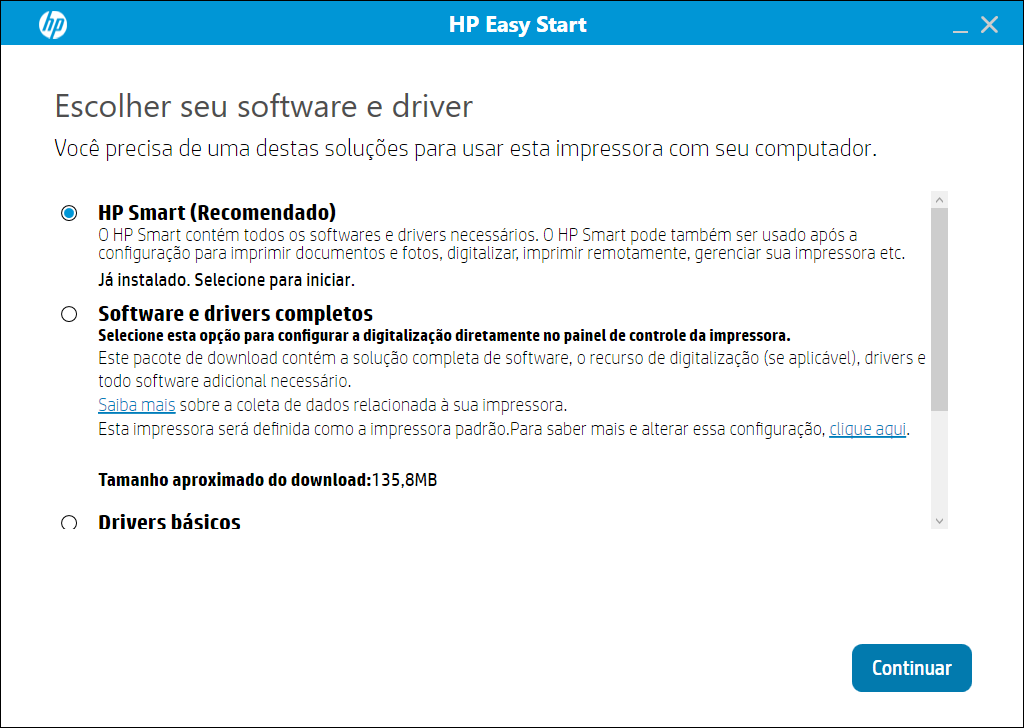
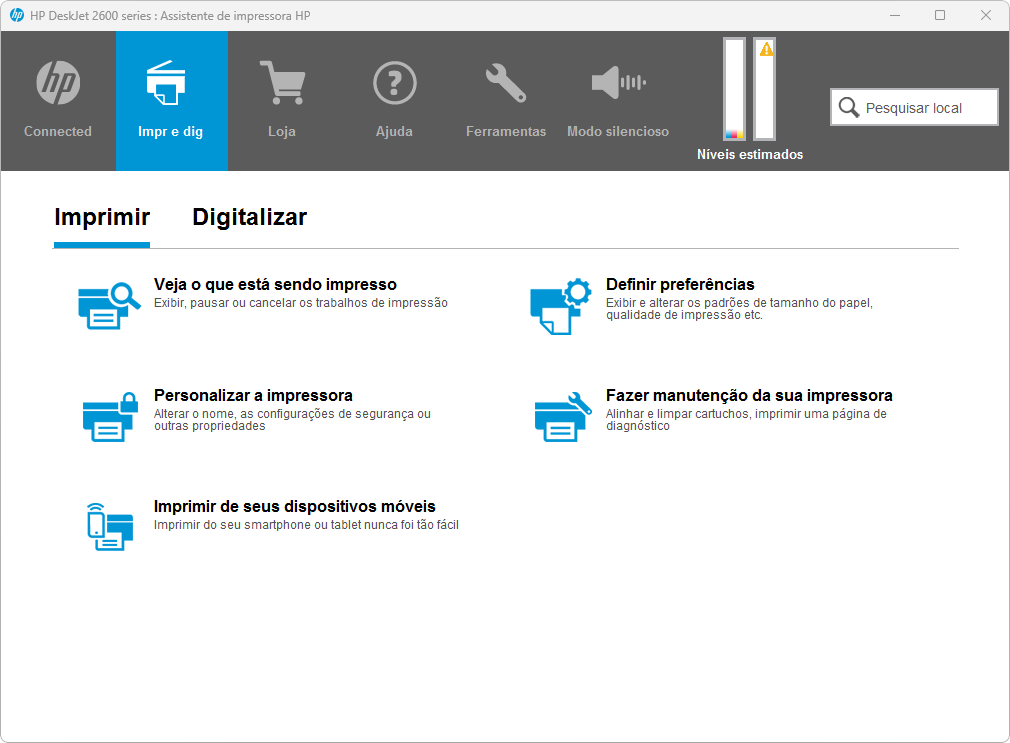
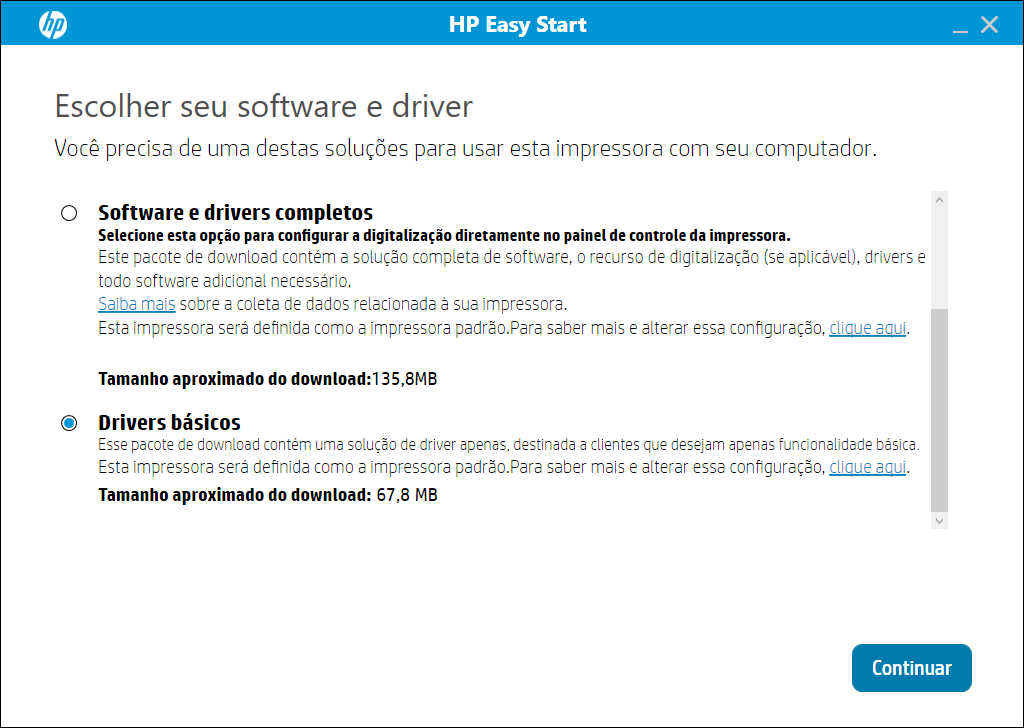
Perceba que, durante o procedimento a partir do HP Easy Start, você terá 3 opções disponíveis para a instalação da sua impressora, entre as quais se incluem a instalação do HP Smart, a instalação de softwares e drivers completos ou a instalação dos drivers básicos apenas.
✨ Opção de instalação pelo HP Smart (recomendada)
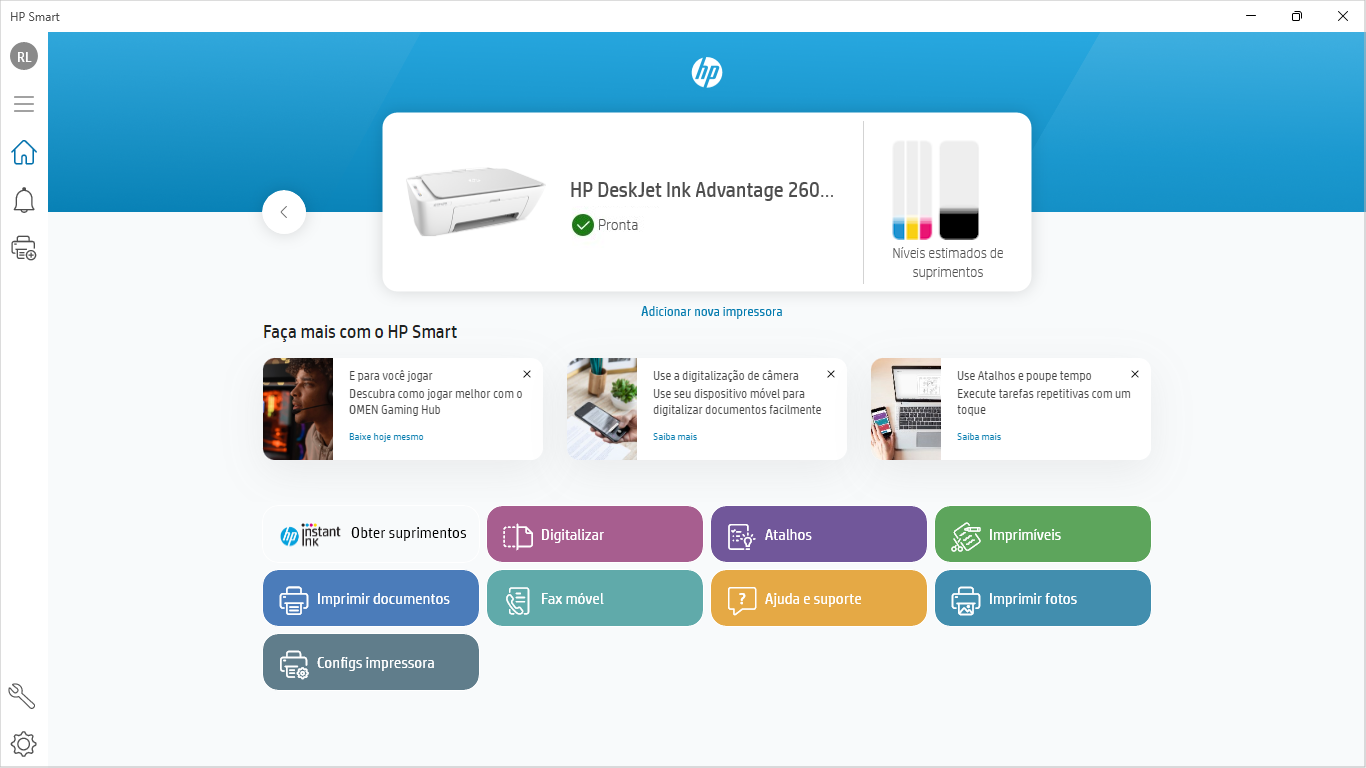
O HP Smart é uma solução inteligente tudo-em-um da HP que lhe traz um excelente painel de opções para você configurar e usar sua impressora com a melhor qualidade. Ela é a opção recomendada pela HP para você ter a melhor experiência com a sua impressora.
Seu acesso demanda que você logue sua conta HP e, caso você não tenha, pode criar uma diretamente a partir de sua interface. Feito isso, você pode ter em um só lugar opções para gerenciar sua impressora, mandar arquivos para impressão, realizar digitalizações, acessar configurações de manutenção e muito mais.
Esta é a interface inicial do HP Smart, a impressora exibida é apenas um exemplo de demonstração. Você pode clicar na imagem para ampliar.
💽 Opção de instalação pelos softwares e drivers completos
Esta outra opção traz uma abordagem mais tradicional de instalação para sua impressora, instalando não só os drivers, mas também softwares adicionais para digitalização, gerenciamento e impressão.
Com essa opção, você igualmente terá ao seu dispor um abrangente painel de controle para sua impressora, através do qual você pode não só dar comandos de impressão e de digitalização, mas também acessar uma série de outros recursos para configurar sua impressora, usá-la em rede e muito mais.
⚙️ Opção de instalação pelos drivers básicos apenas
Por fim, esta última opção de instalação de drivers básicos instala apenas os drivers da sua impressora em seu sistema, sem o painel de controle ou softwares adicionais. Ela é uma opção mais enxuta de instalação que se destina a garantir apenas as funcionalidades básicas da sua impressora no seu PC, definindo-a como a impressora padrão no seu sistema.
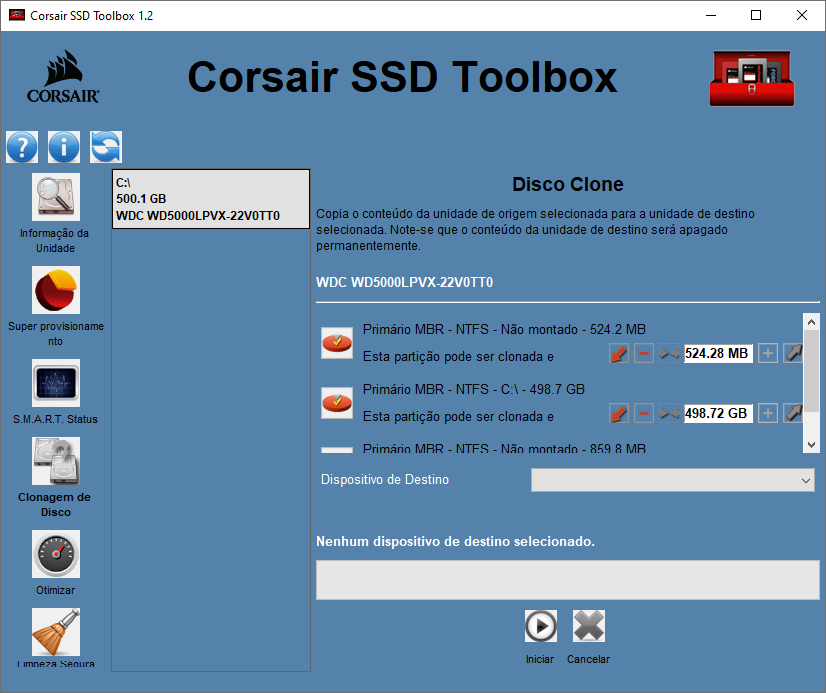
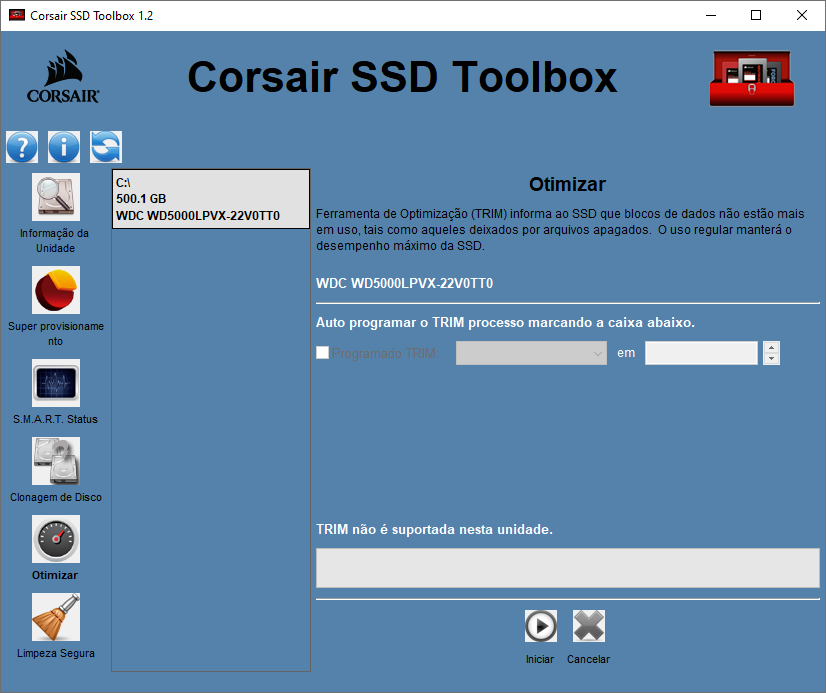
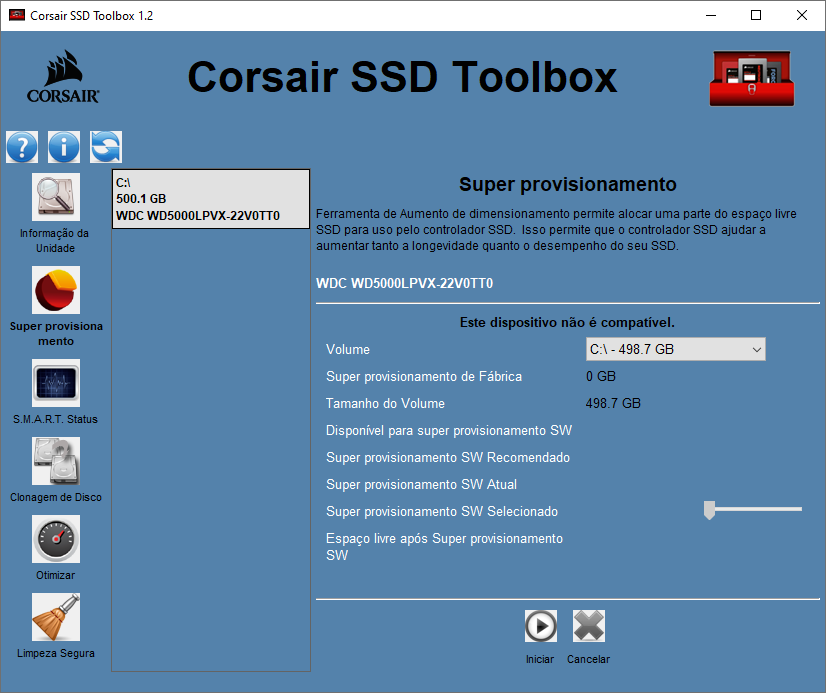
Descrição: O Corsair SSD Toolbox é o programa específico para você gerenciar seus dispositivos de armazenamento SSD da Corsair. Ele oferece opções que lhe permitem otimizar o desempenho, fazer clonagens e até aumentar a vida útil de suas unidades com excelente efetividade.
Informações e gestão dos dispositivos
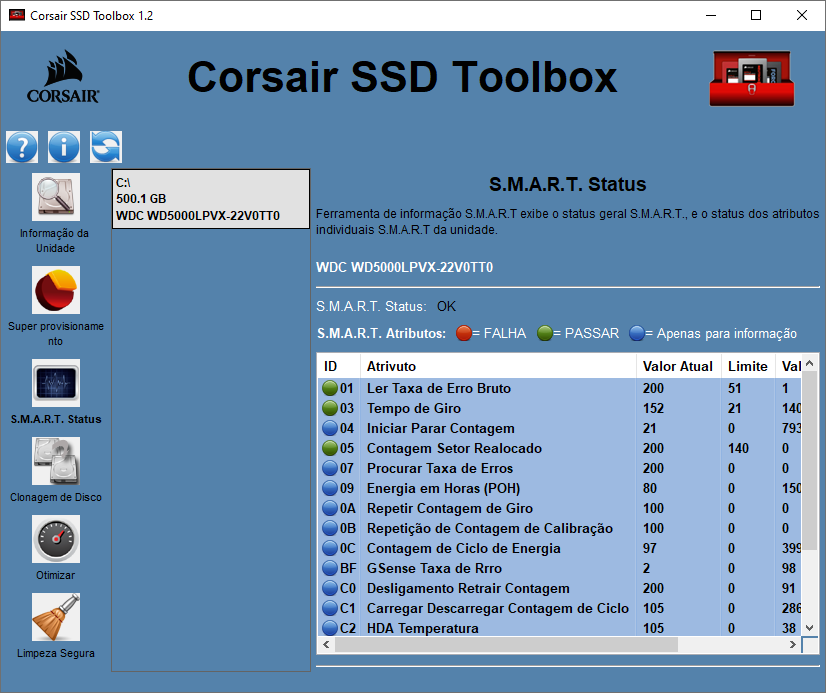
O software também oferece uma variedade de funções para monitorar e gerenciar seus SSDs. Além de informações básicas, como espaço disponível, ele fornece dados detalhados sobre setores do dispositivo e a integridade geral por meio da opção “S.M.A.R.T. Status”. Essa ferramenta é essencial para identificar possíveis problemas e garantir o bom funcionamento do seu SSD.
Outras funcionalidades incluem a “Limpeza Segura”, que permite apagar dados de forma permanente e segura, e a “Clonagem de Disco”, ideal para migrar dados de um HD SATA antigo ou outro SSD para o seu novo SSD Corsair. Essas opções são especialmente úteis se você precisar atualizar seu armazenamento, preservando seus arquivos e configurações.
Aplicando o comando TRIM
Uma das funcionalidades mais destacadas do Corsair SSD Toolbox é o comando TRIM, que otimiza o desempenho e prolonga a vida útil do seu SSD. Esse comando elimina definitivamente dados inválidos, liberando espaço em disco e melhorando a eficiência do dispositivo. A função pode ser acessada na guia “Otimizar” e pode ter um impacto significativo na performance do seu SSD.
Super Provisionamento
Outro recurso valioso é o “Super Provisionamento”, que permite alocar parte do espaço livre do SSD para o controlador. Esse processo não apenas aumenta a longevidade do dispositivo, mas também melhora seu desempenho, garantindo que o SSD opere de maneira mais eficiente e durável, sendo uma solução inteligente para quem busca maximizar a utilidade e a vida útil do seu armazenamento.
Descrição: O Lenovo Service Bridge é uma ferramenta oficial da Lenovo desenvolvida para ajudar você a instalar e manter os drivers do seu computador sempre atualizados, fazendo todo o processo de forma automatizada.
Ele funciona em conjunto com o site de suporte da Lenovo, permitindo que você realize instalações e atualizações em poucos cliques, com mais precisão e sem precisar buscar manualmente pelos arquivos.
🔧 Detecção e instalação de drivers automatizada
A proposta do Lenovo Service Bridge é simplificar sua experiência de suporte ao identificar automaticamente detalhes essenciais do seu computador, como o número de série e o modelo exato que você está utilizando.
Com esses dados, o sistema online faz o reconhecimento imediato do seu dispositivo e libera a instalação ou atualização dos drivers corretos de forma inteligente, poupando seu tempo e evitando erros comuns ao baixar arquivos individualmente.
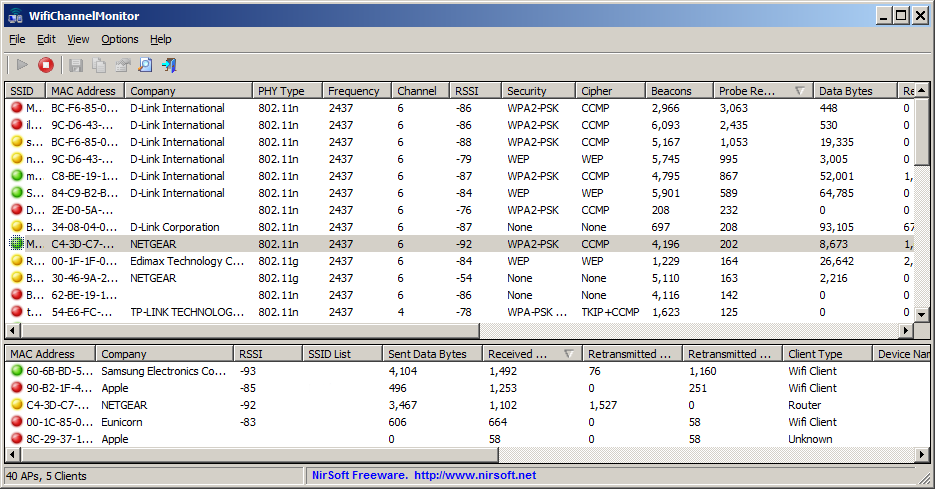
Descrição: O WifiChannelMonitor é um programa portátil que lhe permite facilmente monitorar canais de redes Wi-Fi próximas ao seu adaptador de rede em seus mais diversos aspectos.
Ele captura o tráfego Wi-Fi no canal que você escolher por meio da tecnologia do Microsoft Network Monitor. Com isso, ele exibe informações abrangentes tanto sobre os pontos de acesso como também sobre os clientes Wi-Fi conectados.
Além disso, você também pode visualizar as informações sobre clientes Wi-Fi que, embora não conectados, estejam tentando realizar conexões, com a respectiva lista de SSIDs (nomes de rede) a que eles estão tentando se conectar.
Informações sobre pontos de acesso e clientes
Para cada ponto de acesso, as seguintes informações são exibidas: SSID, endereço MAC, fabricante do dispositivo, tipo PHY, canal, RSSI, segurança, contagem de beacons, contagem de respostas da sonda, bytes de dados, bytes de dados retransmitidos, além de outras.
Por fim, para os clientes, as seguintes informações são exibidas:
Endereço MAC
Fabricante do dispositivo
Lista de SSIDs aos quais o cliente tenta se conectar
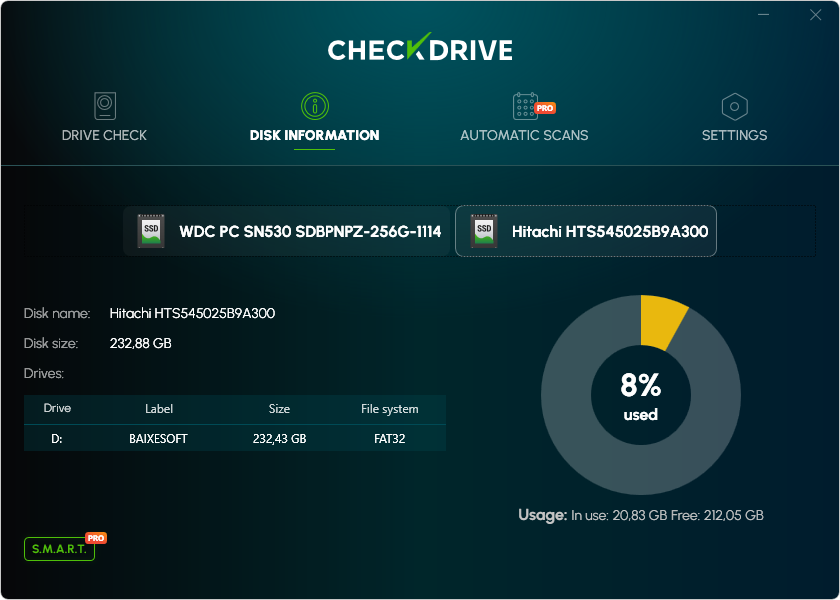
Descrição: O CheckDrive é uma ferramenta de diagnóstico e reparo criada para ajudar você a avaliar a integridade das suas unidades de armazenamento. Ele realiza verificações completas para identificar setores defeituosos e aplicar correções quando possível, garantindo que seu HD ou SSD continue funcionando com segurança e eficiência.
🛠️ Verificação e reparos automatizados
O CheckDrive trabalha de forma totalmente automatizada, embora o escaneamento mais profundo possa levar alguns minutos. Quando o processo termina, você recebe um relatório completo indicando se seu dispositivo está saudável, se há erros que podem ser corrigidos ou se o problema já aponta para a necessidade de uma troca física do hardware.
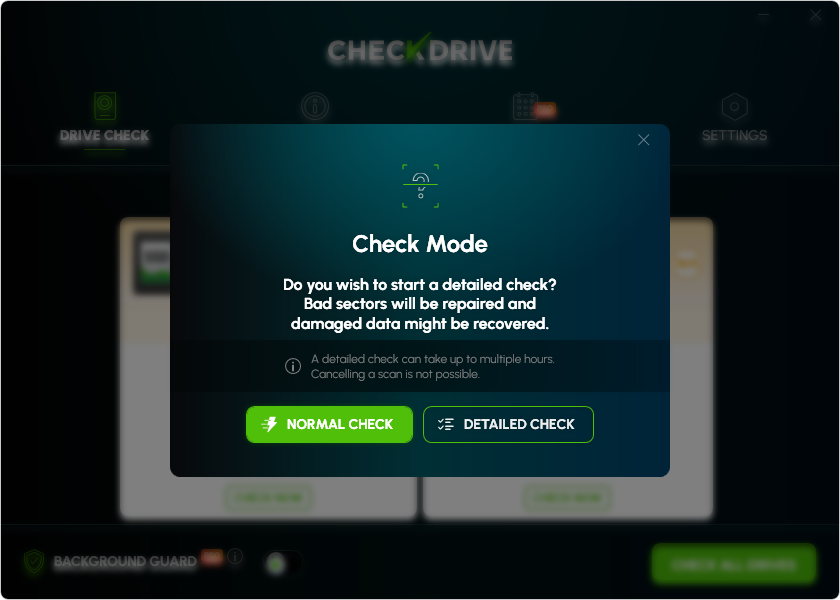
Ao iniciar uma verificação usando a opção “Check”, você encontra dois modos distintos: o “NORMAL CHECK”, ideal para uma checagem mais rápida do seu armazenamento, e o “DETAILED CHECK”, que oferece uma análise completa capaz de corrigir setores danificados e até recuperar dados presentes nessas áreas.
💽 Informações sobre o dispositivo
Na aba “DISK INFORMATION”, o CheckDrive reúne dados importantes sobre cada unidade instalada no seu sistema. Você tem acesso ao nome do drive, fabricante, capacidade total, espaço em uso, sistema de arquivos, quantidade de partições e outros detalhes que ajudam você a entender melhor o estado do seu armazenamento.
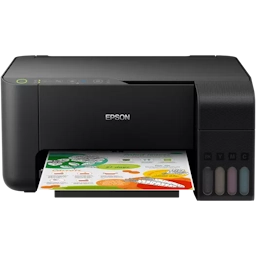
Descrição: Esse é o instalador completo de drivers e utilitários da Epson que lhe permite facilmente proceder com a instalação de todos os recursos da sua impressora multifuncional Epson EcoTank ET-2710 no seu sistema operacional Windows ou macOS.
🪄 Assistente que instala todos os recursos e funções
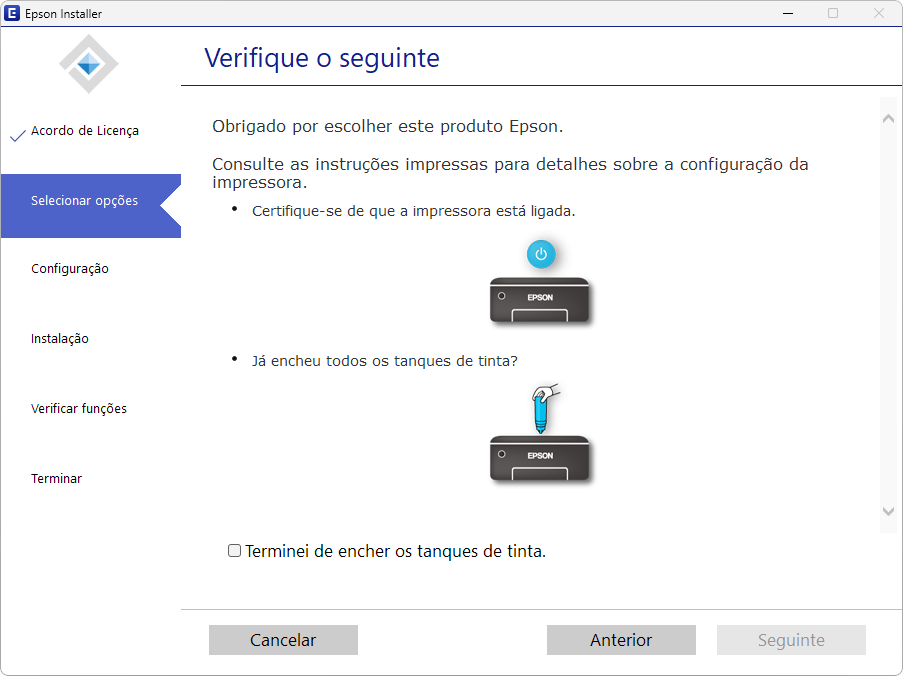
Com seu intuitivo assistente de configuração, você consegue garantir a melhor funcionalidade da sua impressora em conjunto com o seu PC. Ele o auxilia no passo a passo do processo de instalação até que a sua Epson EcoTank ET-2710 fique perfeitamente funcional para você usar.
O instalador verifica automaticamente seu sistema operacional, oferecendo a melhor e mais atualizada opção de instalação disponível. Com isso, ele instala os componentes essenciais para que o seu computador se comunique corretamente com a sua impressora, permitindo a impressão de documentos, fotos e outros materiais.
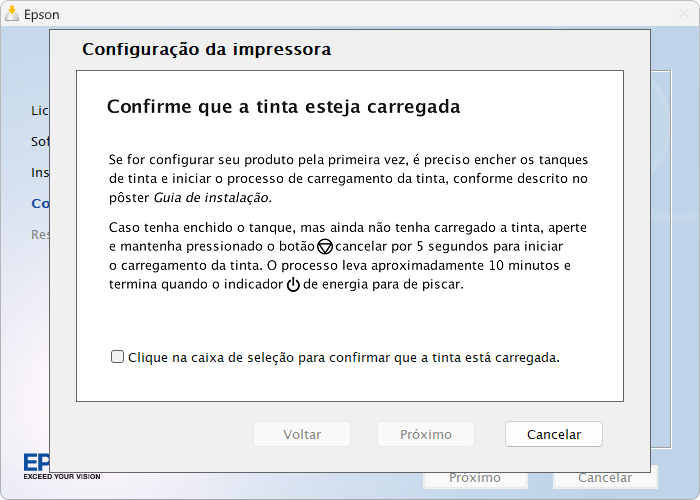
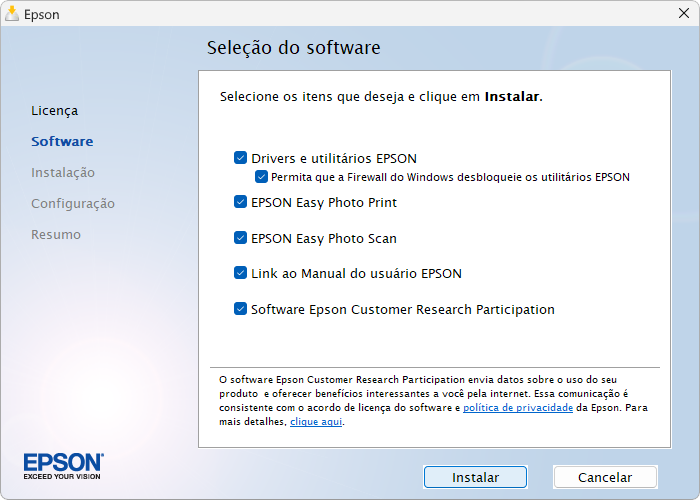
Além disso, o assistente também oferece a instalação opcional de aplicações adicionais durante o procedimento de instalação, incluindo, por exemplo, o “Easy Photo Scan”, que automatiza a digitalização dos seus documentos, e o “Easy Photo Print”, que traz uma excelente opção para você imprimir suas fotos. Esses recursos adicionais podem ser selecionados durante o processo de instalação, permitindo que você personalize sua configuração de instalação de acordo com suas preferências e necessidades.
Descrição: O Passmark PerformanceTest é uma das ferramentas de benchmarking mais tradicionais do mercado, com mais de 25 anos de história. Ele foi projetado para submeter cada componente do seu PC a testes criteriosos, oferecendo medições precisas e confiáveis do desempenho real do sistema, além de avaliar a integridade geral do hardware.
Com ele, você tem a liberdade para escolher entre testar cada peça do seu hardware individualmente ou executar um teste global. Ao obter métricas específicas de CPU, GPU, memórias e unidades de armazenamento, você pode descobrir exatamente onde estão os pontos fortes — e os possíveis gargalos — do seu PC.
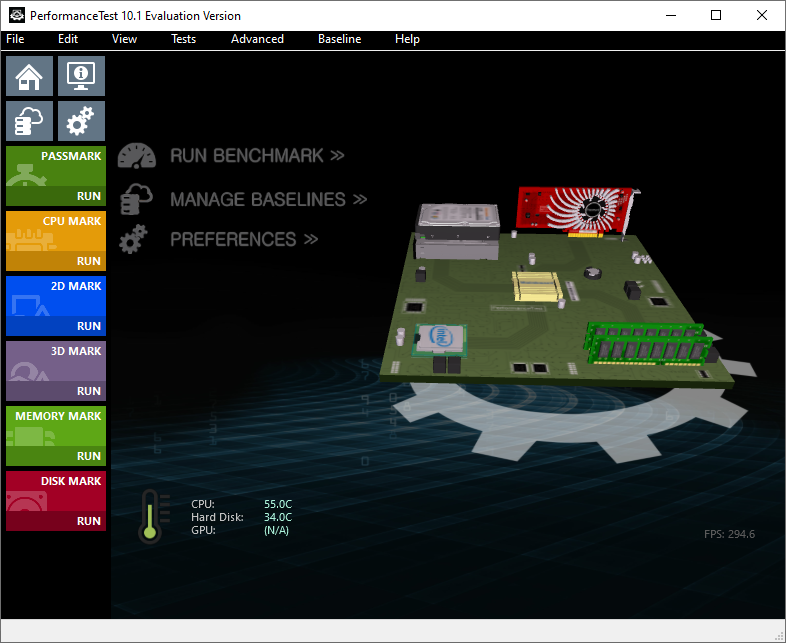
Esta é a interface de apresentação do programa na qual você já pode rodar os testes, tanto o geral do programa em “PASSMARK” como também os específicos de cada componente nas opções seguintes.
🔥 Metodologias do programa
Com a execução dos testes da CPU, o programa executa uma série de cálculos matemáticos complexos que envolvem compressão, criptografia e simulações físicas, permitindo que diversos processadores sejam usados, inclusive os com tecnologias Hyper-Threading. Ao final disso, o PerformanceTest exibe uma pontuação para os resultados que, inclusive, podem ser comparados em seu vasto banco de dados.
Após realizar o teste, ele exibe, em sua interface, as pontuações e possibilita a comparação do seu desempenho em relação a outros computadores.
Essa mesma abordagem é aplicada a cada componente do seu computador, com o programa criando cenários específicos que realmente desafiam cada peça de hardware da forma mais realista possível. Quando testa seu HD ou SSD, por exemplo, o PerformanceTest simula situações do dia a dia como transferência de arquivos grandes, carregamento de programas e acesso a múltiplos documentos simultaneamente, medindo com precisão tanto a velocidade de leitura quanto de gravação em diferentes condições de uso.
Para sua placa de vídeo, o programa cria ambientes visuais complexos com gráficos 2D e 3D em alta definição, simulando desde jogos pesados até aplicações profissionais de design, testando todos os aspectos da sua GPU de forma abrangente. Já para a memória RAM, ele reproduz situações típicas como navegação na internet com múltiplas abas, edição de documentos e execução de vários programas ao mesmo tempo, verificando não apenas a velocidade de acesso aos dados, mas também a estabilidade e eficiência da sua memória em cenários reais de uso.
Nesta tela, o teste de vídeo está sendo rodado.
⚖️ Resultados que podem ser comparados
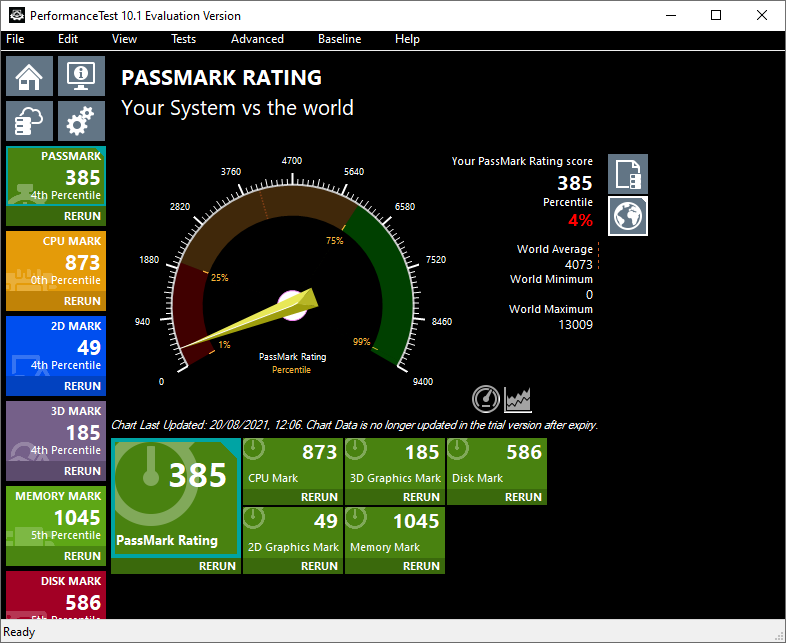
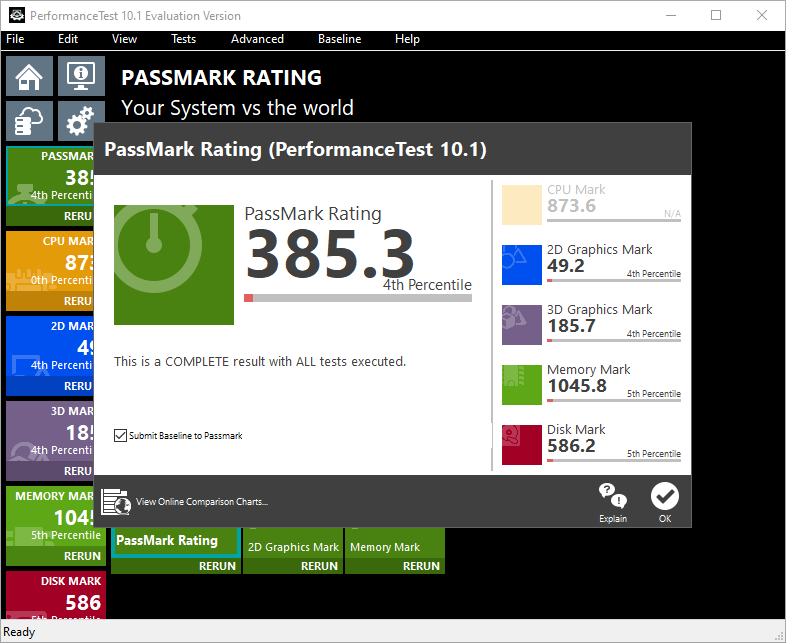
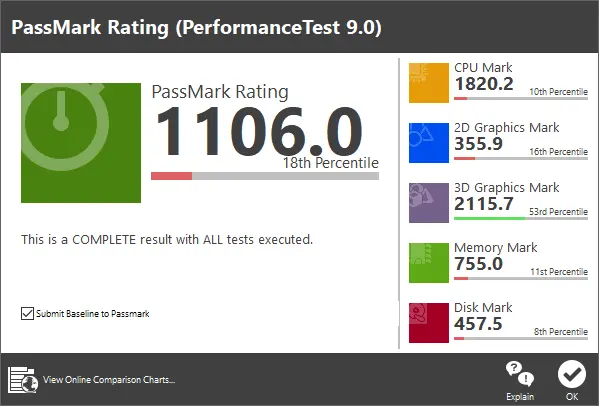
Ao final de todos os testes, ele exibe com precisão uma nota tanto para cada componente aferido como também para todo o computador, a depender do teste que você tenha escolhido realizar.
Este foi o resultado de um modesto notebook com um processador Intel Celeron 1000M, com 6 GB de RAM e com um HD comum.
Além disso, os resultados gerados podem ser comparados com mais de 1 milhão de máquinas registradas em seu banco de dados, permitindo que você avalie com precisão o desempenho da sua máquina em relação a outras.
Ao clicar na opção “View Comparisson Chats”, você é levado ao banco de dados online da Passmark Software, onde você pode facilmente pesquisar seus componentes para ter uma melhor noção nesse sentido.
📅 Período de avaliação de 30 dias
Perceba que, assim que instalado em seu computador, o programa o avisará a respeito de um período de teste de 30 dias. Porém, após esse lapso temporal, o programa permanecerá funcional, inclusive com sua principal função de testar seu PC em plenitude.
Apenas algumas funções adicionais, como certos testes avançados, ficam desabilitadas, caso você não opte por adquirir uma licença. As respectivas restrições incluem:
Restrições na realização de testes de desempenho de hardware mais extensos e complexos, como testes de estresse de longa duração e testes avançados de benchmarking de CPU, GPU e disco.
Limitações na criação de relatórios detalhados ou exportação de resultados em determinados formatos de arquivo, como PDF ou CSV.
Restrição do número de vezes que você pode executar certos testes em um determinado período.
Desativação de recursos avançados de personalização, como ajustes de configurações de teste e opções de personalização de relatórios.
🎬 Demonstração de uso do programa
Por fim, você também pode conferir abaixo um vídeo de demonstração de uso do programa, onde realizamos, a título de demonstração, um teste geral do programa que levou 12 minutos e 50 segundos para ser concluído, mas que foi acelerado em 20 vezes para a finalidade do vídeo.
Descrição: Esse é o instalador completo de drivers e utilitários da Epson, disponível para Windows e macOS, que lhe permite facilmente proceder com a instalação de todos os recursos da sua impressora multifuncional Epson EcoTank ET-2750 em conjunto com seu PC.
🪄 Assistente que instala todos os recursos e funções
Com seu intuitivo assistente de configuração, você consegue garantir a melhor funcionalidade da sua impressora em conjunto com o seu PC. Ele o auxilia no passo a passo do processo de instalação até que a sua Epson EcoTank ET-2750 fique perfeitamente funcional para você usar.
O instalador verifica automaticamente seu sistema operacional, oferecendo a melhor e mais atualizada opção de instalação disponível. Com isso, ele instala os componentes essenciais para que o seu computador se comunique corretamente com a sua impressora, permitindo a impressão de documentos, fotos e outros materiais.
Além disso, o assistente também oferece a instalação opcional de aplicações adicionais durante o procedimento de instalação, incluindo, por exemplo, o “Easy Photo Scan”, que automatiza a digitalização dos seus documentos, e o “Easy Photo Print”, que traz uma excelente opção para você imprimir suas fotos. Esses recursos adicionais podem ser selecionados durante o processo de instalação, permitindo que você personalize sua configuração de instalação de acordo com suas preferências e necessidades.
Fazer o benchmark no computador é muito importante, pois é através dele que vamos saber o real desempenho de todo hardware instalado no computador. Além disso, com a prática, também podemos identificar quando alguma peça não está conseguindo trabalhar em potência máxima devido a limitações de outros componentes.
Identificando os gargalos
Um bom exemplo disso é o gargalo, isso ocorre quando algum componente é mais fraco que outro, limitando a peça que possui maior potência, fazendo com que o PC, de modo geral, não consiga entregar sua real performance.
Por exemplo, você possui uma placa de vídeo muito potente, porém, possui um processador bem fraco, com isso sua placa de vídeo ficará limitada ao processador, pois ele não conseguirá fazer com que ela entregue seu respectivo desempenho máximo, esse exemplo possui uma situação que é bem comum, o gargalo.
O gargalo traz vários problemas, um deles é a instabilidade do sistema em jogos, por exemplo. Ao se executar um jogo pesado, são muito notórias breves travadas (stutterings), o que torna a taxa de quadros por segundo (FPS) muito instável e faz com que, consequentemente, você não consiga uma experiência de jogo adequada.
A ferramenta que vamos utilizar para fazer o teste geral do sistema (Benchmark) é o Passmark Performance Test, este software possui uma série de testes que avaliam com muita precisão todos os componentes do computador de modo tanto isolado como também coletivamente.
Metodologia do Tutorial
O tutorial será dividido em duas partes, a primeira delas o auxiliará a instalar a ferramenta utilizada, já a segunda respectivamente, mostrará como o software funciona e como executar os devidos testes.
Parte 1: instalando o “Passmark Performance Test”.
O programa é disponibilizado gratuitamente, mas sua licença de uso é grátis para testar. De todo modo, poderão ser usadas todas as funções necessárias para o tutorial sem qualquer limitação. Além disso, o programa possui muitas funcionalidades, dentre as quais está a de comparar computadores entre os mais diversos computadores de usuários do programa.
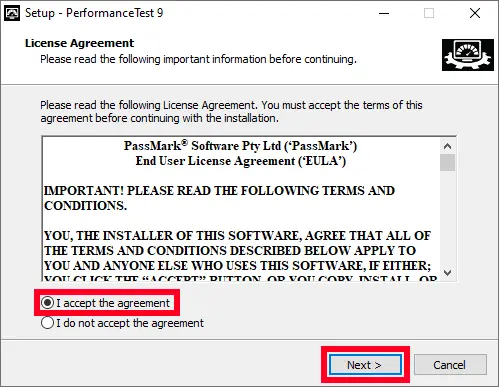
Passo 2: Após o término do download, execute-o como administrador, aceite os termos de licença e clique em “Next”, como na imagem a seguir.
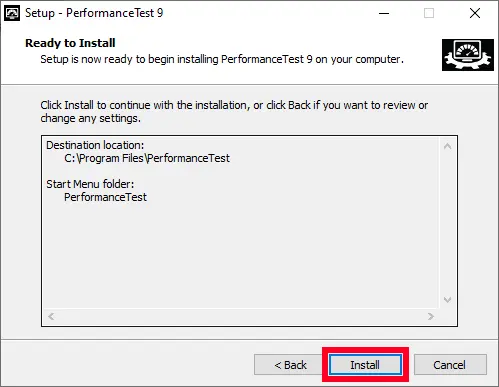
Passo 3: Clique em “Install” e aguarde o término da instalação, feito isso o programa já estará pronto para o uso.
Parte 2: executando o programa e realizando o benchmark
Nesta etapa, vamos executar o programa de modo que ele realize os devidos testes, essa etapa é muito importante.
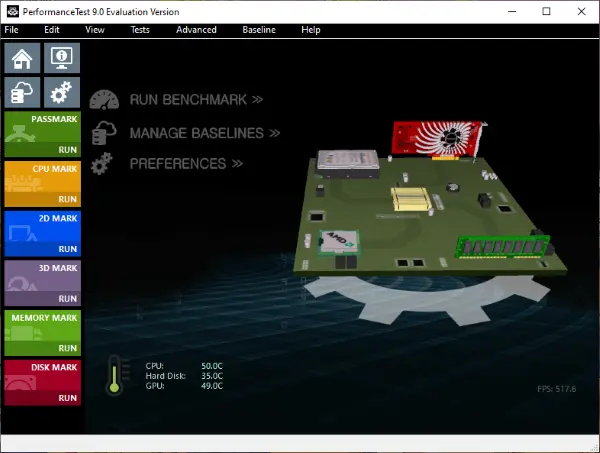
Passo 1: Após a instalação do programa, execute-o como administrador. O programa abrirá na tela inicial, onde serão mostradas todas suas ferramentas e configurações.
OBS: Você pode fazer testes tanto individuas em cada peça do seu computador como também completos que, resumidamente, levam sua máquina até o limite. No final dos testes o programa mostrará todas as pontuações do seu hardware.
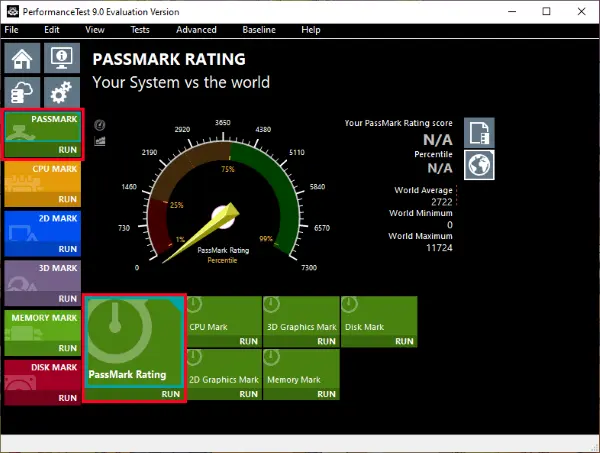
Passo 2: Clique em “PassMark Run” e clique em “Run” para que o programa faça o teste completo do seu computador.
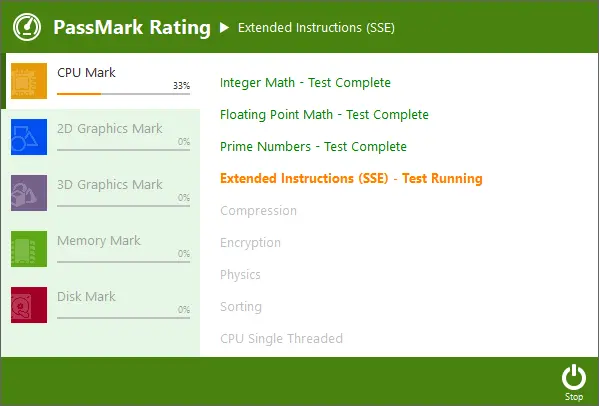
Passo 3: Feito isso, abrirá uma nova aba mostrando como está o andamento do teste.
OBS: Aguarde a conclusão de todos os testes e note que, devido ao estresse gerado pelo programa, poderão ocorrer travamentos e lentidões no sistema conforme os testes são executados.
Passo 4: Ao fim, quando todos os testes forem realizados, o programa mostrará a pontuação geral e a pontuação individual de cada uma das peças do seu PC, de modo que você também possa compará-las com outros hardwares testados pelo programa no banco de dados do desenvolvedor.