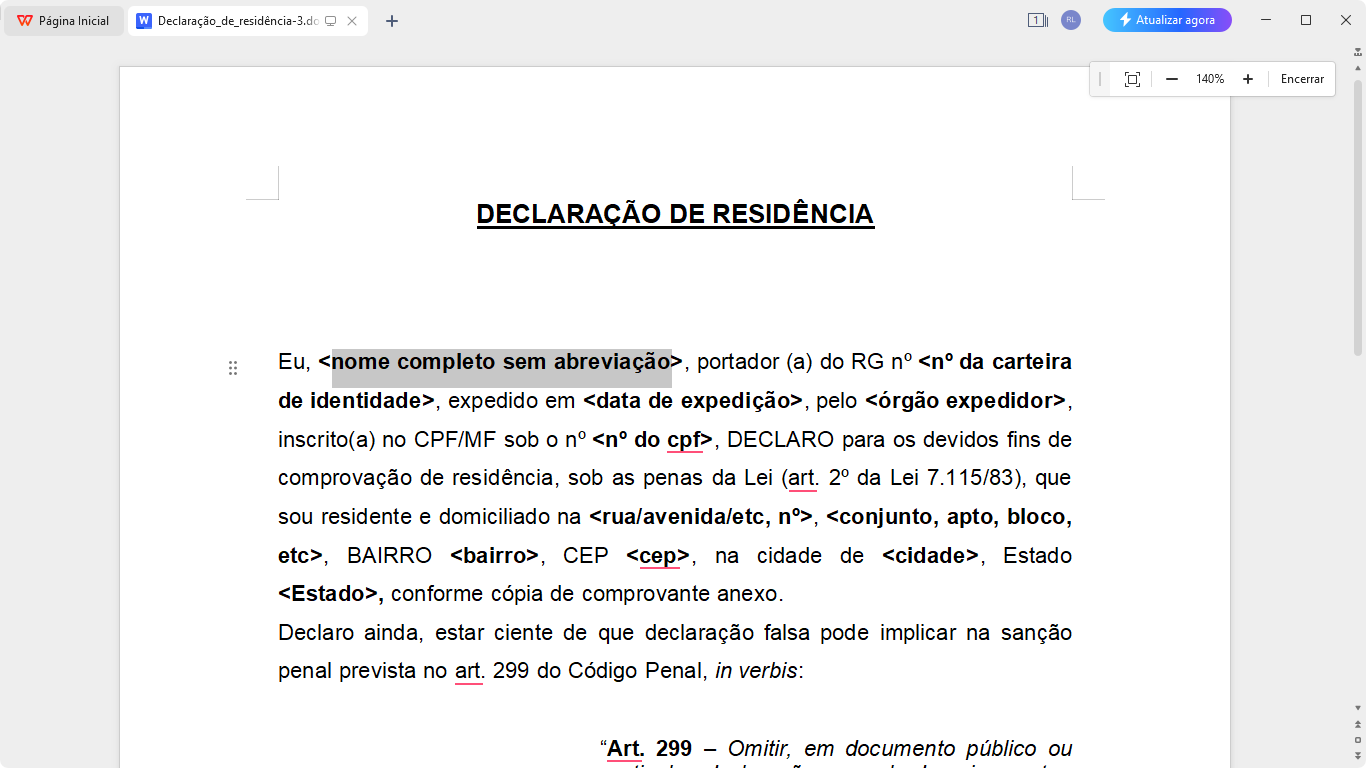
Descrição: Este é um pacote completo com 5 modelos diferentes de declaração de residência em formato DOC, compatíveis com os principais editores de texto como o Microsoft Word, LibreOffice Writer e WPS Docs, entre outros. Você pode abrir e editar todos eles com facilidade.
📄 5 modelos prontos para facilitar sua vida
Cada um dos modelos já vem devidamente formatado, revisado e pronto para uso. Você pode personalizar livremente conforme sua necessidade, observando as instruções que acompanham cada documento.
Esse tipo de declaração costuma ser exigido em situações do dia a dia, como abertura de conta bancária, matrícula escolar, formalização de contratos, assinaturas de serviços e muito mais. Com esses modelos em mãos, você economiza tempo, tornando todo o processo muito mais simples.
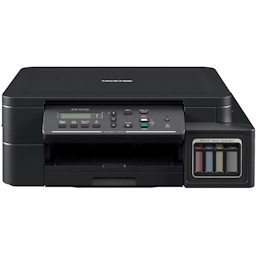
Descrição: Com esse pacote completo de drivers e utilitários da Brother você pode facilmente fazer a instalação da sua impressora multifuncional Brother DCP-T510W no seu sistema operacional Windows ou macOS com todas as suas respectivas funcionalidades e recursos.
Instale facilmente o melhor da sua Brother
Seu intuitivo assistente de configuração te permite facilmente fazer a melhor e mais completa instalação da impressora, de modo que ela passe a funcionar com seu melhor potencial em conjunto com o seu PC.
Ele te auxilia no passo a passo do processo de instalação até que a sua Brother DCP-T510W fique perfeitamente funcional para você usar.
Além disso, com ele, você pode facilmente instalar não apenas a funcionalidade de impressão e a de digitalização, mas também uma série de utilidades adicionais da sua Brother a fim de que você possa gerenciar a sua impressora, usá-la em rede, acessar informações e muito mais.
Descrição: Este é o pacote completo de drivers e utilitários para a sua Brother DCP-T310. Com ele, você pode instalar todos os componentes essenciais — impressão, digitalização e monitoramento — usando seu assistente de instalação para Windows ou macOS.
🖥️ Assistente de instalação passo a passo
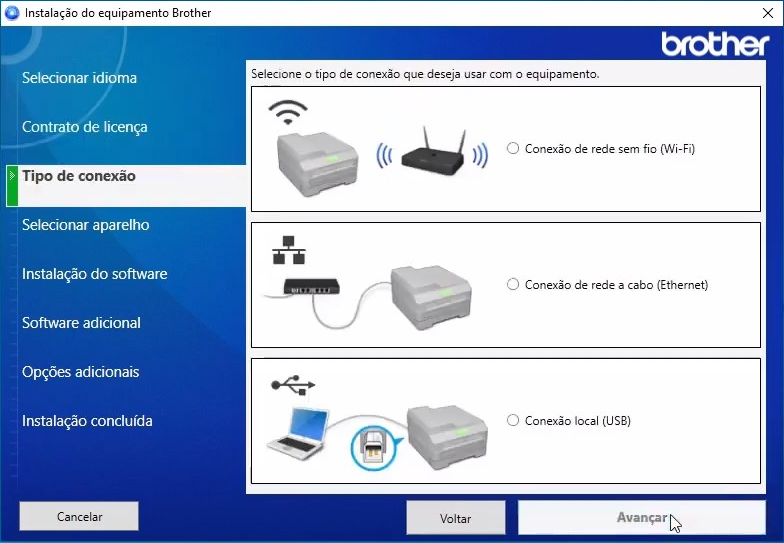
Ao iniciar o instalador, você é guiado por um assistente intuitivo de instalação da Brother com um passo a passo ilustrado que possibilita selecionar desde o tipo de conexão até a personalização da instalação, se você assim desejar.
🗂️ Recursos selecionáveis
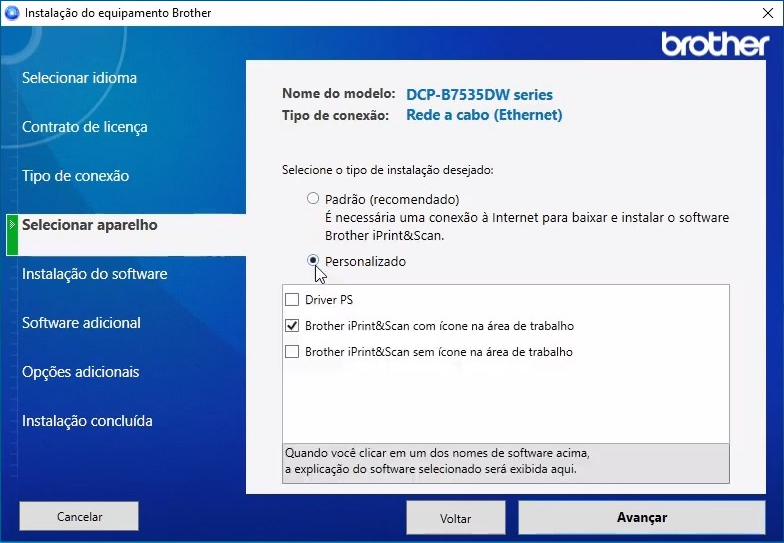
Após a seleção da sua impressora, o assistente possibilita que você possa personalizar seu pacote de instalação. A opção “Padrão” é a recomendada, mas você pode selecionar a opção “Personalizado” para incluir ou não aplicações, como o “Brother iPrint&Scan”, um programa que permite imprimir e digitalizar documentos e fotos diretamente do seu computador ou dispositivo móvel, oferecendo uma experiência aprimorada com sua impressora Brother.
🖨️ Após a instalação
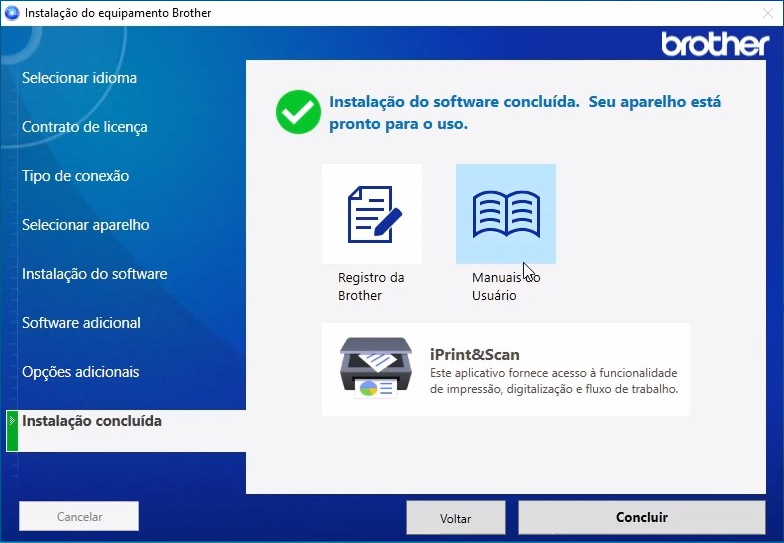
Concluído o assistente de instalação, você terá sua Brother DCP-T310 disponível no seu sistema para realizar impressões, digitalizações, cópias e gerenciar as configurações do equipamento. Além disso, você poderá monitorar os níveis de suprimentos e acessar utilitários adicionais que otimizam o uso da sua multifuncional em conjunto com seu PC.
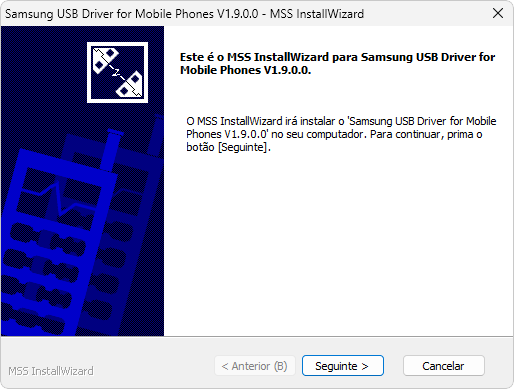
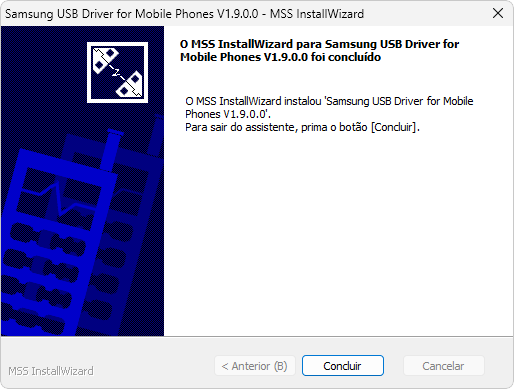
Descrição: O Samsung USB Drivers for Mobile Phones é um pacote oficial de drivers criado pela própria Samsung para garantir que seu computador com Windows reconheça corretamente qualquer dispositivo móvel da marca, seja smartphone ou tablet, ao conectá-lo via cabo USB.
Com ele, você elimina erros de “driver não instalado” e garante a comunicação plena entre o seu aparelho e o seu PC para sincronizar arquivos, fazer backups, enviar comandos de depuração (ADB) ou até mesmo usar ferramentas avançadas de manutenção e atualização.
🔧 O que é o Samsung USB Driver?
O Samsung USB Driver é um instalador simplificado que inclui todos os arquivos necessários para que o Windows reconheça e se comunique com seu dispositivo Samsung sem conflitos. Ao executá-lo, você será guiado por um assistente intuitivo que faz todo o trabalho pesado de colocar as DLLs e entradas de registro nos lugares corretos, dispensando configurações manuais. Dessa forma, seu PC passa a “ver” o smartphone ou tablet da Samsung como um dispositivo de armazenamento, ferramenta de depuração ou ponto de acesso para transferência de dados.
📶 Para que foi desenvolvido?
Esse conjunto de drivers foi criado para solucionar a vasta gama de problemas causados pela grande quantidade de modelos e versões de firmware dos dispositivos Samsung. A Samsung frequentemente utiliza controladores USB específicos em cada linha de produtos (Galaxy S, Galaxy Note, Galaxy A etc.), o que pode confundir o Windows e gerar incompatibilidades. O instalador oficial unifica esses controladores em um único pacote, garantindo compatibilidade com Windows 7, 8, 8.1, 10 e 11, tanto em versões 32-bit quanto 64-bit.
Ele é compatível com praticamente todos os dispositivos Samsung lançados nos últimos anos, incluindo Galaxy S, Galaxy Note, Galaxy A, Galaxy M, Galaxy Z (Fold e Flip) e tablets Galaxy Tab. Se você tiver dúvidas sobre um modelo muito antigo ou raro, basta conectar o aparelho após a instalação e verificar se o sistema o reconhece como “Samsung Android ADB Interface” ou “Samsung MTP Device” no Gerenciador de Dispositivos do seu Windows.
🛠️ Quais problemas ele resolve?
Ao instalar o Samsung USB Driver, você evita mensagens de erro como “O driver do dispositivo não pôde ser instalado” ou “Dispositivo USB não reconhecido”. Com isso, você pode transferir arquivos, fazer backups, utilizar comandos avançados de depuração e garantir uma conexão estável até para o uso de recursos como o tethering USB, que possibilita o uso da internet no seu PC a partir do seu portátil.
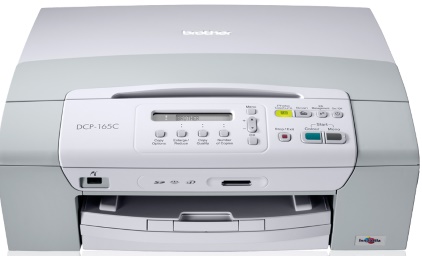
Descrição: Com esse pacote completo de drivers e utilitários da Brother você pode facilmente fazer a instalação da sua impressora multifuncional Brother DCP-165C no seu sistema operacional Windows ou macOS com todas as suas respectivas funcionalidades e recursos.
Instale facilmente o melhor da sua Brother
Seu intuitivo assistente de configuração te permite facilmente fazer a melhor e mais completa instalação da impressora, de modo que ela passe a funcionar com seu melhor potencial em conjunto com o seu PC. Ele te auxilia no passo a passo do processo de instalação até que a sua Brother DCP-165C fique perfeitamente funcional para você usar.
Além disso, com ele, você pode facilmente instalar não apenas a funcionalidade de impressão e a de digitalização, mas também uma série de utilidades adicionais da sua Brother a fim de que você possa gerenciar a sua impressora, usá-la em rede, acessar informações e muito mais.
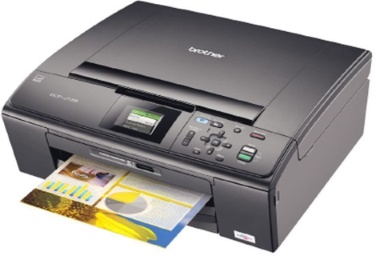
Descrição: Com esse pacote completo de drivers e utilitários da Brother você pode facilmente fazer a instalação da sua impressora multifuncional Brother DCP-J125 no seu sistema operacional Windows ou macOS com todas as suas respectivas funcionalidades e recursos.
Instale facilmente o melhor da sua Brother
Seu intuitivo assistente de configuração te permite facilmente fazer a melhor e mais completa instalação da impressora, de modo que ela passe a funcionar com seu melhor potencial em conjunto com o seu PC. Ele te auxilia no passo a passo do processo de instalação até que a sua Brother Brother DCP-J125 fique perfeitamente funcional para você usar.
Além disso, com ele, você pode facilmente instalar não apenas a funcionalidade de impressão e a de digitalização, mas também uma série de utilidades adicionais da sua Brother a fim de que você possa gerenciar a sua impressora, usá-la em rede, acessar informações e muito mais.
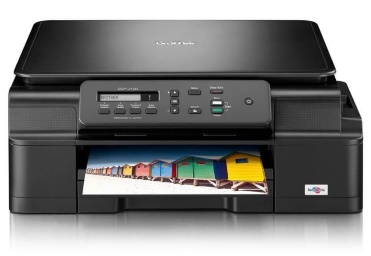
Descrição: Com esse pacote completo de drivers e utilitários da Brother você pode facilmente fazer a instalação da sua impressora multifuncional Brother DCP-J105 no seu sistema operacional Windows ou macOS com todas as suas respectivas funcionalidades e recursos.
Instale facilmente o melhor da sua Brother
Seu intuitivo assistente de configuração te permite facilmente fazer a melhor e mais completa instalação da impressora, de modo que ela passe a funcionar com seu melhor potencial em conjunto com o seu PC. Ele te auxilia no passo a passo do processo de instalação até que a sua Brother DCP-J105 fique perfeitamente funcional para você usar.
Além disso, com ele, você pode facilmente instalar não apenas a funcionalidade de impressão e a de digitalização, mas também uma série de utilidades adicionais da sua Brother a fim de que você possa gerenciar a sua impressora, usá-la em rede, acessar informações e muito mais.
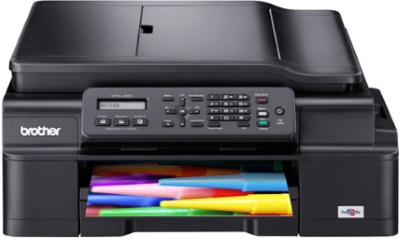
Descrição: Com esse pacote completo de drivers e utilitários da Brother você pode facilmente fazer a instalação da sua impressora multifuncional Brother MFC-J200 no seu sistema operacional Windows ou macOS com todas as suas respectivas funcionalidades e recursos.
Instale facilmente o melhor da sua Brother
Seu intuitivo assistente de configuração te permite facilmente fazer a melhor e mais completa instalação da impressora, de modo que ela passe a funcionar com seu melhor potencial em conjunto com o seu PC. Ele te auxilia no passo a passo do processo de instalação até que a sua Brother MFC-J200 fique perfeitamente funcional para você usar.
Além disso, com ele, você pode facilmente instalar não apenas a funcionalidade de impressão e a de digitalização, mas também uma série de utilidades adicionais da sua Brother a fim de que você possa gerenciar a sua impressora, usá-la em rede, acessar informações e muito mais.
Descrição: O Classic Paint é uma aplicação que restaura no Windows 10 e no Windows 11 o editor de imagens clássico da Microsoft, o tradicional MS Paint, preservando a experiência original sem substituir a versão mais recente já presente no sistema.
Presente nativamente em sistemas como Windows Vista, 7 e 8, a versão clássica do Paint foi oficialmente removida do Windows 10 a partir da Build 1709 e não foi incluída no Windows 11. A Microsoft optou por substituí-la por versões mais modernas, primeiro com o Paint 3D e posteriormente com o Paint redesenhado que conhecemos hoje.
🎨 Tenha de volta o clássico Paint da Microsoft
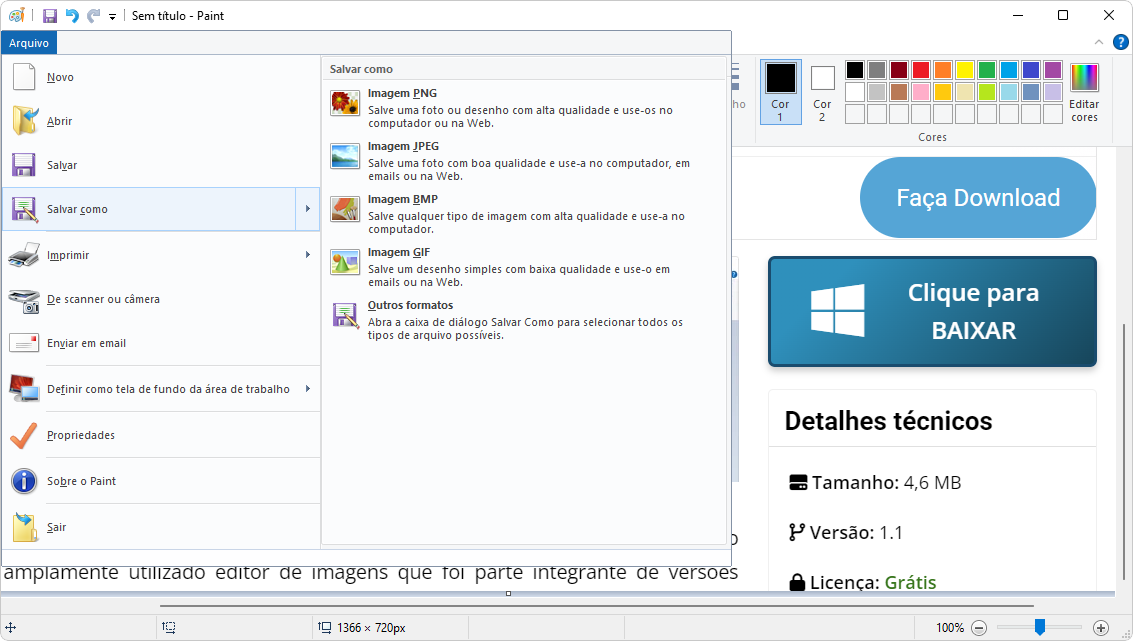
Usando componentes extraídos diretamente do sistema Windows, esse instalador retorna ao MS Paint clássico com total fidelidade. Com ele, você tem de volta todas as queridas ferramentas que você já conhece — desde o balde de tinta até as formas vetoriais — garantindo que você possa criar, editar e compartilhar suas imagens com total liberdade e familiaridade, seja no seu Windows 10 ou 11.
O programa traz com fidelidade todas as funções do Paint clássico da Microsoft sem alterar nada. Você pode clicar na imagem para ampliar.
🖥️ Instalação no Windows 11
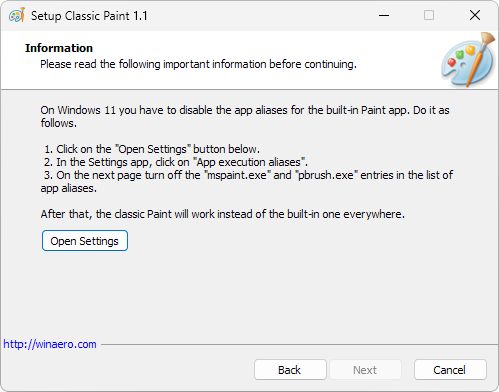
Durante o procedimento de instalação no Windows 11, a seguinte captura de tela logo abaixo será exibida, pedindo que você desative as opções de “Aliases de execução de app” para as aplicações “mspaint.exe” e “pbrush.exe”. Para tanto, primeiramente, clique na opção “Open Settings”.
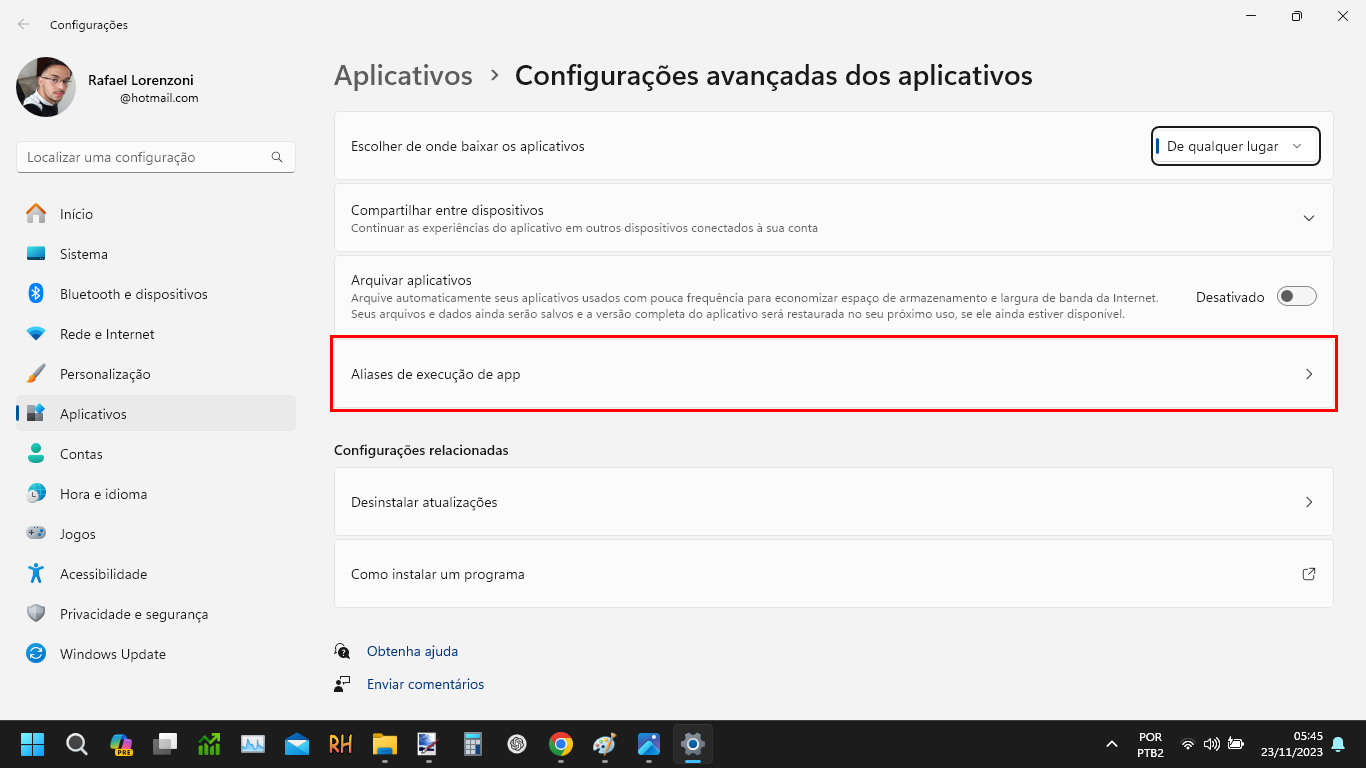
Em seguida, a tela de configurações avançadas dos aplicativos do seu Windows será aberta. Nela, você só precisa clicar na opção “Aliases de execução de app”, conforme o destaque logo abaixo.
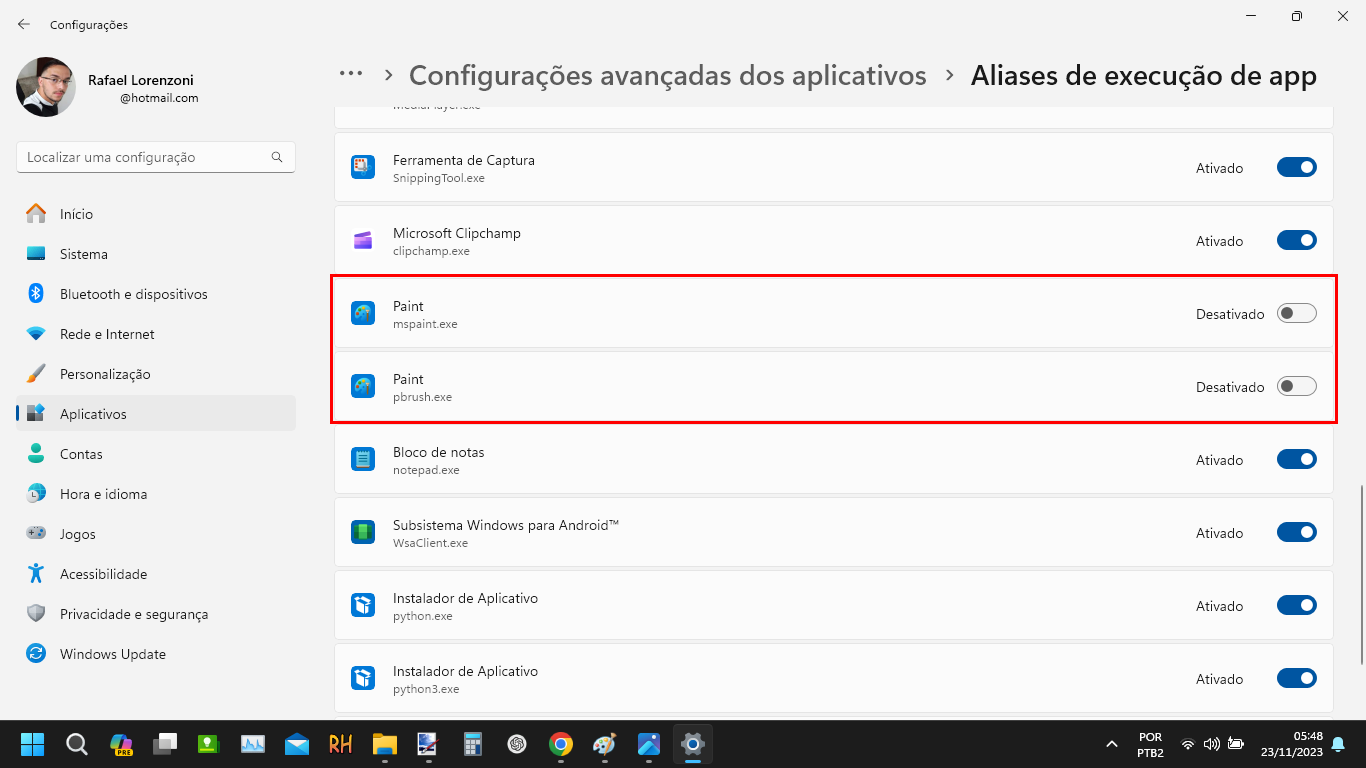
Finalmente, no menu de “Aliases de execução de app” apenas desmarque as duas opções, conforme o destaque da captura de tela a seguir. Feito isso, você já pode fechar a janela e prosseguir com a instalação do Paint Clássico no seu Windows 11.
Observação: Os aliases de execução são como “apelidos” que o sistema operacional usa para identificar qual aplicativo deve ser aberto quando você digita comandos como mspaint no menu Executar, prompt de comando ou PowerShell. A desativação é necessária, pois esse alias pode impedir que a versão clássica funcione corretamente quando você a executar logo após sua instalação.
Descrição: Este é o pacote completo de drivers e utilitários para a sua Brother MFC-T4500DW. Com ele, você pode instalar todos os componentes essenciais — impressão, digitalização e monitoramento — usando seu assistente de instalação para Windows.
🖥️ Assistente de instalação passo a passo
Ao iniciar o instalador, você é guiado por um assistente intuitivo de instalação da Brother com um passo a passo ilustrado que possibilita selecionar desde o tipo de conexão até a personalização da instalação, se você assim desejar.
🗂️ Recursos selecionáveis
Após a seleção da sua impressora, o assistente possibilita que você possa personalizar seu pacote de instalação. A opção “Padrão” é a recomendada, mas você pode selecionar a opção “Personalizado” para incluir ou não aplicações, como o “Brother iPrint&Scan”, um programa que permite imprimir e digitalizar documentos e fotos diretamente do seu computador ou dispositivo móvel, oferecendo uma experiência aprimorada com sua impressora Brother.
🖨️ Após a instalação
Concluído o assistente de instalação, você terá sua Brother MFC-T4500DW disponível no seu sistema para realizar impressões, digitalizações, cópias e gerenciar as configurações do equipamento. Além disso, você poderá monitorar os níveis de suprimentos e acessar utilitários adicionais que otimizam o uso da sua multifuncional em conjunto com seu PC.
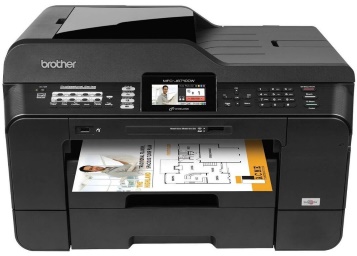
Descrição: Com esse pacote completo de drivers e utilitários da Brother você pode facilmente fazer a instalação da sua impressora multifuncional Brother MFC-J6710DW no seu sistema operacional Windows ou macOS com todas as suas respectivas funcionalidades e recursos.
Instale facilmente o melhor da sua Brother
Seu intuitivo assistente de configuração te permite facilmente fazer a melhor e mais completa instalação da impressora, de modo que ela passe a funcionar com seu melhor potencial em conjunto com o seu PC. Ele te auxilia no passo a passo do processo de instalação até que a sua Brother MFC-J6710DW fique perfeitamente funcional para você usar.
Além disso, com ele, você pode facilmente instalar não apenas a funcionalidade de impressão e a de digitalização, mas também uma série de utilidades adicionais da sua Brother a fim de que você possa gerenciar a sua impressora, usá-la em rede, acessar informações e muito mais.
Descrição: O Barillo Barcode Software é uma solução prática e eficiente para a criação de códigos de barras, oferecendo todas as ferramentas essenciais para você emitir, exportar e imprimir códigos de barras com amplo controle e qualidade.
O software completo para geração de códigos de barras
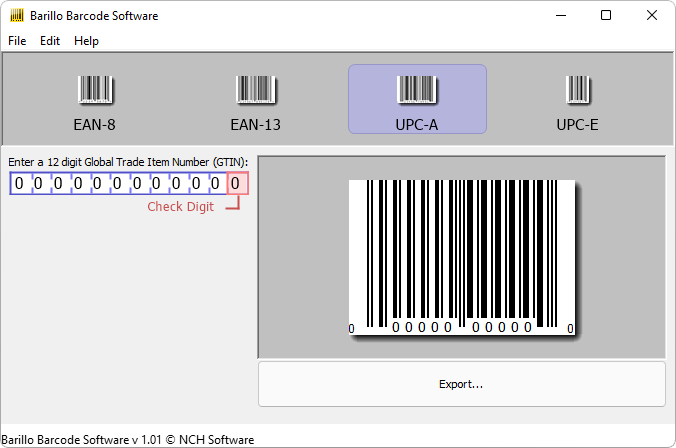
Projetado para ser intuitivo e otimizado, o Barillo Barcode Software permite que você crie códigos de barras de forma rápida e descomplicada. Com ele, você só precisa selecionar o tipo de código desejado, inserir o número correspondente e visualizar instantaneamente o resultado antes de salvar ou exportar.
Entre os tipos de códigos suportados estão os UPC-A e EAN-13, amplamente utilizados no comércio e em inventários. Além disso, o programa oferece suporte para personalização da altura e largura dos códigos, garantindo que os gráficos gerados atendam às suas necessidades.
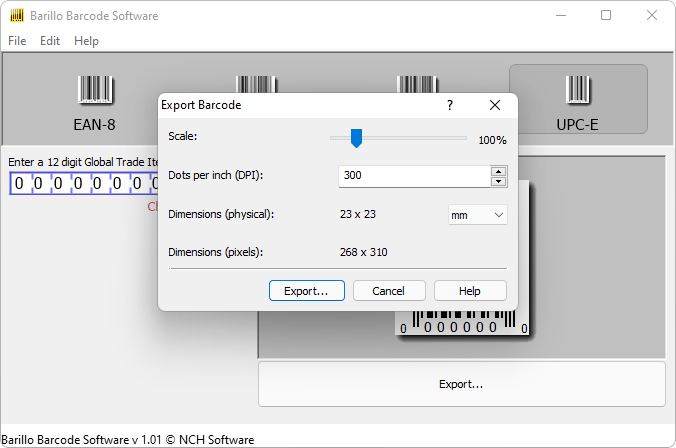
Exporte seus códigos para arquivos de diversos formatos
Por fim, ele também possibilita fazer a exportação dos códigos para arquivos em diversos formatos, como BMP, PNG, GIF, TGA, TIF e PCX. Desse modo, você pode utilizar os gráficos gerados em etiquetas de produtos, materiais promocionais ou relatórios com alta qualidade.
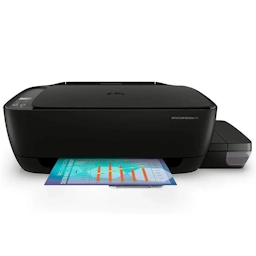
Descrição: Esse é o instalador completo de drivers e utilitários da HP, disponível para Windows e macOS, que lhe permite facilmente configurar sua impressora multifuncional HP Ink Tank 416 para você usá-la diretamente em seu PC com todas as suas respectivas funcionalidades e recursos.
🛠️ Assistente de instalação com diferentes opções
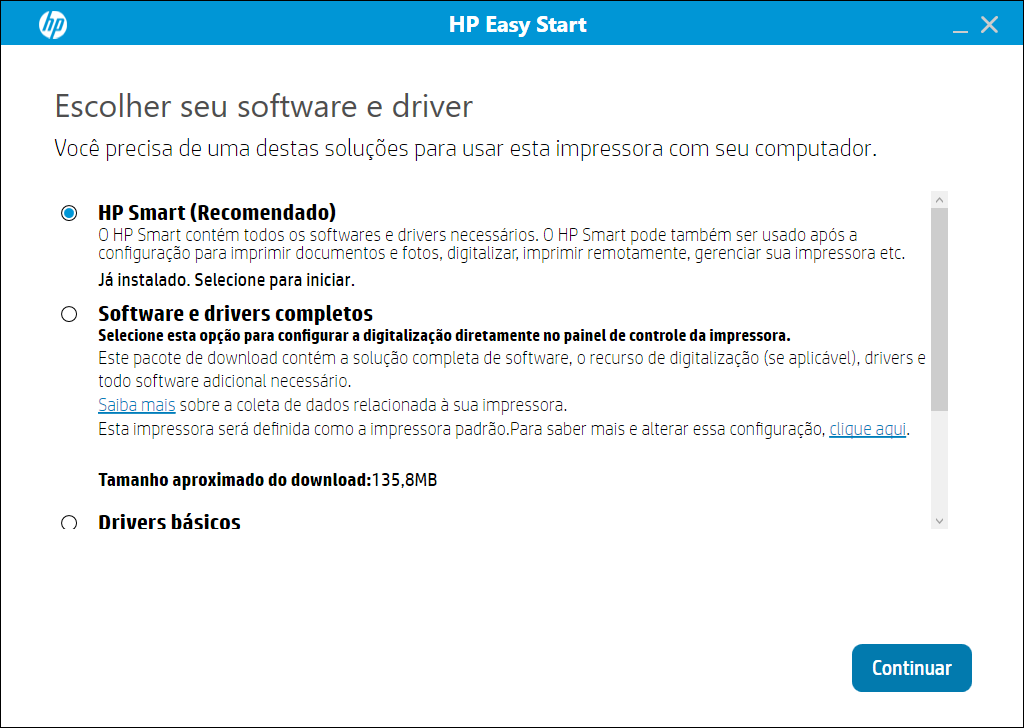
Com um assistente de instalação intuitivo, guiado e ilustrado, você pode facilmente configurar a melhor funcionalidade da sua impressora, integrando-a perfeitamente em conjunto com o seu PC. Ele o auxilia no passo a passo do processo de instalação até que a sua HP Ink Tank 416 fique perfeitamente funcional para você usar.
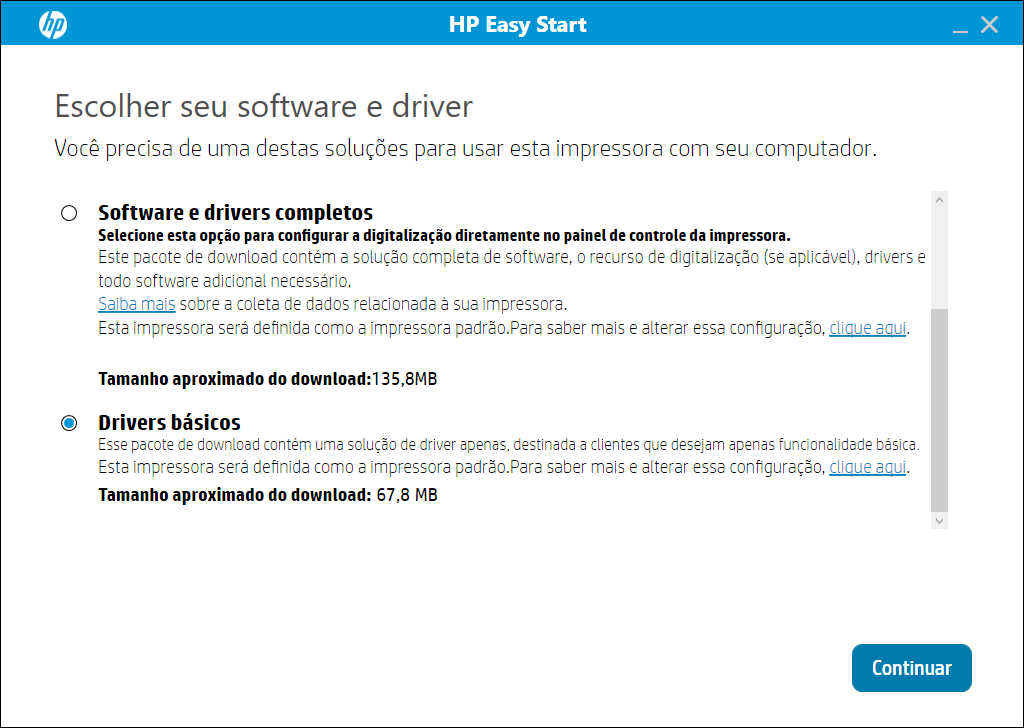
Perceba que, durante o procedimento a partir do HP Easy Start, você terá 3 opções disponíveis para a instalação da sua impressora, entre as quais se incluem a instalação do HP Smart, a instalação de softwares e drivers completos ou a instalação dos drivers básicos apenas.
✨ Opção de instalação pelo HP Smart (recomendada)
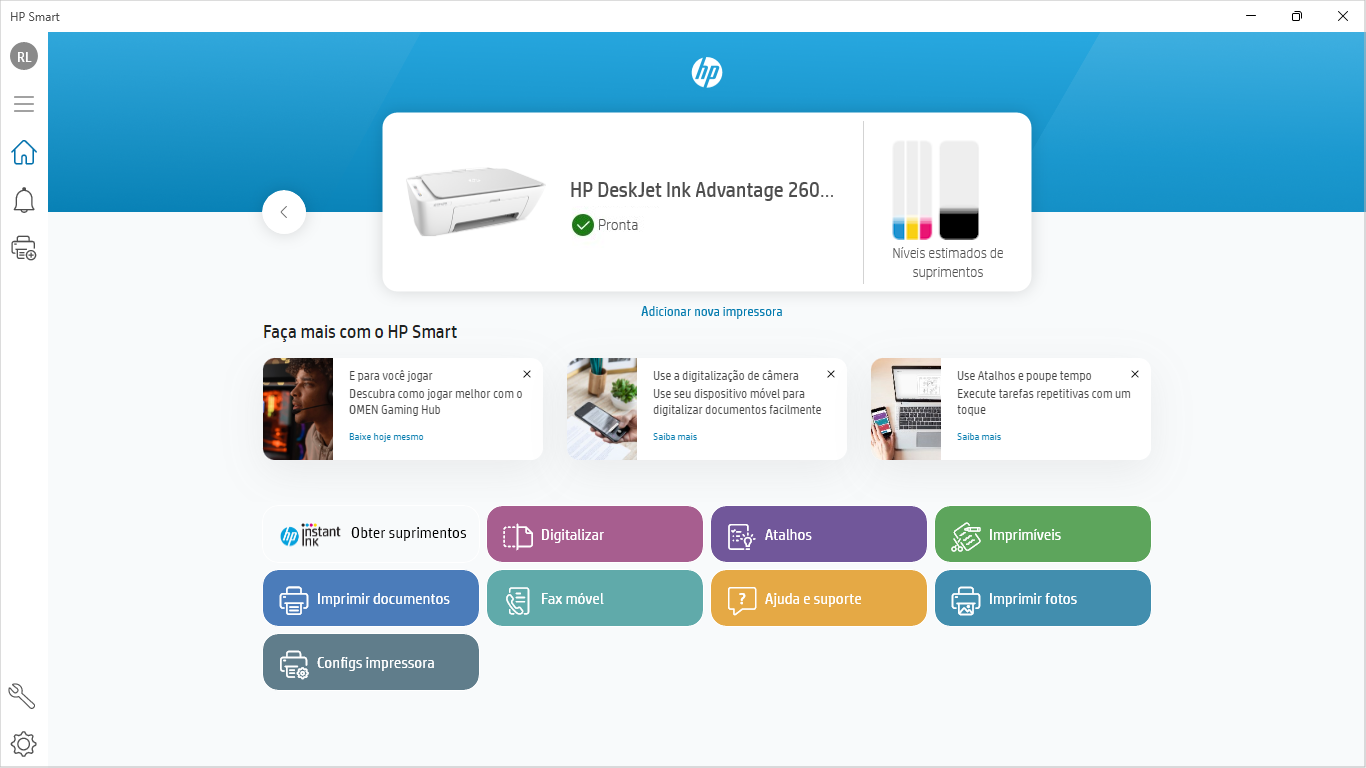
O HP Smart é uma solução inteligente tudo-em-um da HP que lhe traz um excelente painel de opções para você configurar e usar sua impressora com a melhor qualidade. Ela é a opção recomendada pela HP para você ter a melhor experiência com a sua impressora.
Seu acesso demanda que você logue sua conta HP e, caso você não tenha, pode criar uma diretamente a partir de sua interface. Feito isso, você pode ter em um só lugar opções para gerenciar sua impressora, mandar arquivos para impressão, realizar digitalizações, acessar configurações de manutenção e muito mais.
Esta é a interface inicial do HP Smart, a impressora exibida é apenas um exemplo de demonstração. Você pode clicar na imagem para ampliar.
💽 Opção de instalação pelos softwares e drivers completos
Esta outra opção traz uma abordagem mais tradicional de instalação para sua impressora, instalando não só os drivers, mas também softwares adicionais para digitalização, gerenciamento e impressão.
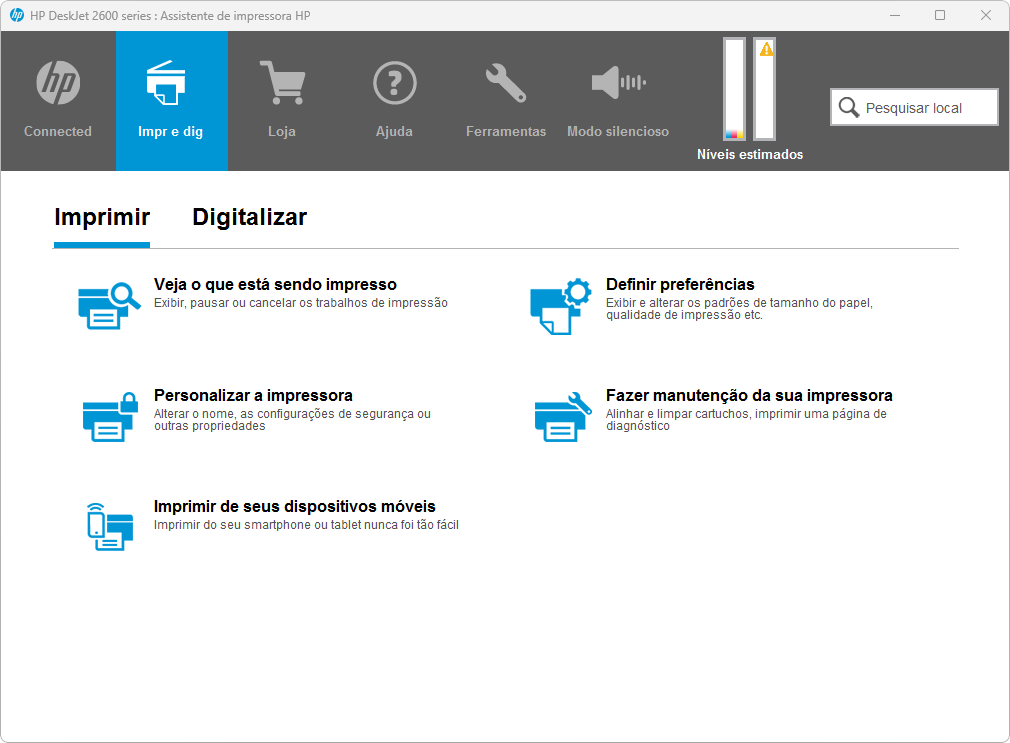
Com essa opção, você igualmente terá ao seu dispor um abrangente painel de controle para sua impressora, através do qual você pode não só dar comandos de impressão e de digitalização, mas também acessar uma série de outros recursos para configurar sua impressora, usá-la em rede e muito mais.
⚙️ Opção de instalação pelos drivers básicos apenas
Por fim, esta última opção de instalação de drivers básicos instala apenas os drivers da sua impressora em seu sistema, sem o painel de controle ou softwares adicionais. Ela é uma opção mais enxuta de instalação que se destina a garantir apenas as funcionalidades básicas da sua impressora no seu PC, definindo-a como a impressora padrão no seu sistema.
Descrição: Esse é o instalador completo de drivers e utilitários da HP, disponível para Windows e macOS, que lhe permite facilmente configurar sua impressora multifuncional HP Ink Tank 412 para você usá-la diretamente em seu PC com todas as suas respectivas funcionalidades e recursos.
🛠️ Assistente de instalação com diferentes opções
Com um assistente de instalação intuitivo, guiado e ilustrado, você pode facilmente configurar a melhor funcionalidade da sua impressora, integrando-a perfeitamente em conjunto com o seu PC. Ele o auxilia no passo a passo do processo de instalação até que a sua HP Ink Tank 412 fique perfeitamente funcional para você usar.
Perceba que, durante o procedimento a partir do HP Easy Start, você terá 3 opções disponíveis para a instalação da sua impressora, entre as quais se incluem a instalação do HP Smart, a instalação de softwares e drivers completos ou a instalação dos drivers básicos apenas.
✨ Opção de instalação pelo HP Smart (recomendada)
O HP Smart é uma solução inteligente tudo-em-um da HP que lhe traz um excelente painel de opções para você configurar e usar sua impressora com a melhor qualidade. Ela é a opção recomendada pela HP para você ter a melhor experiência com a sua impressora.
Seu acesso demanda que você logue sua conta HP e, caso você não tenha, pode criar uma diretamente a partir de sua interface. Feito isso, você pode ter em um só lugar opções para gerenciar sua impressora, mandar arquivos para impressão, realizar digitalizações, acessar configurações de manutenção e muito mais.
Esta é a interface inicial do HP Smart, a impressora exibida é apenas um exemplo de demonstração. Você pode clicar na imagem para ampliar.
💽 Opção de instalação pelos softwares e drivers completos
Esta outra opção traz uma abordagem mais tradicional de instalação para sua impressora, instalando não só os drivers, mas também softwares adicionais para digitalização, gerenciamento e impressão.
Com essa opção, você igualmente terá ao seu dispor um abrangente painel de controle para sua impressora, através do qual você pode não só dar comandos de impressão e de digitalização, mas também acessar uma série de outros recursos para configurar sua impressora, usá-la em rede e muito mais.
⚙️ Opção de instalação pelos drivers básicos apenas
Por fim, esta última opção de instalação de drivers básicos instala apenas os drivers da sua impressora em seu sistema, sem o painel de controle ou softwares adicionais. Ela é uma opção mais enxuta de instalação que se destina a garantir apenas as funcionalidades básicas da sua impressora no seu PC, definindo-a como a impressora padrão no seu sistema.
Descrição: O AutoHotkey é um programa de automação que permite personalizar teclas de atalho tanto do teclado quanto do mouse para as mais diversas situações, inclusive em jogos, por meio de scripts criados sob medida.
Com sua linguagem de script simples e intuitiva, você pode automatizar praticamente qualquer ação no seu computador. Isso vai desde abrir programas, digitar textos, executar macros complexas até manipular arquivos e controlar janelas de maneira prática.
⌨️ Definindo uma hotkey com script
Embora o programa conte com uma interface limpa e intuitiva, ele não oferece assistentes automáticos de configuração. Ainda assim, aprender a usá-lo é bastante simples: basta criar um arquivo de texto com a extensão .ahk (por exemplo, MyScript.ahk) e nele definir os comandos conforme as instruções do próprio AutoHotkey.
Depois de configurado, o script já pode ser utilizado no Windows para inúmeras situações. O recurso abrange tanto o teclado quanto o mouse, o que amplia bastante as possibilidades de automação no seu dia a dia.
📝 Exemplo prático de uso
Introdução: Imagine que você precisa copiar e colar repetidamente um mesmo trecho de texto em vários documentos. Essa tarefa pode se tornar cansativa, mas com o AutoHotkey você consegue automatizar o processo e ganhar muito mais eficiência.
Neste exemplo, vamos criar um script que cola instantaneamente um texto pré-definido sempre que você pressionar a tecla F9. Esse atalho, claro, pode ser facilmente alterado para qualquer outra tecla ou até mesmo para botões do mouse.
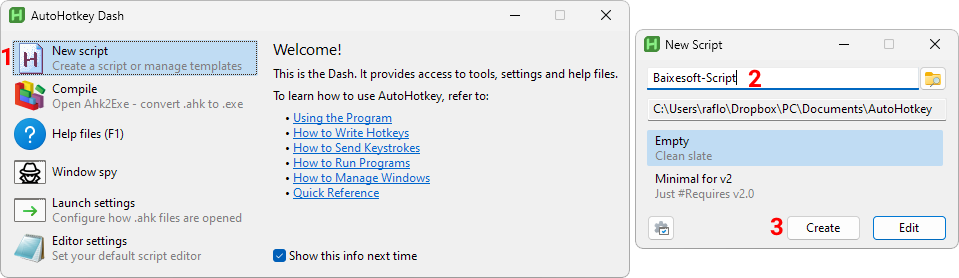
Passo 1: Abra a interface do programa e selecione a opção “New Script”. Nomeie o arquivo (por exemplo, “Baixesoft-script”) e clique em “Create”, como mostrado abaixo.
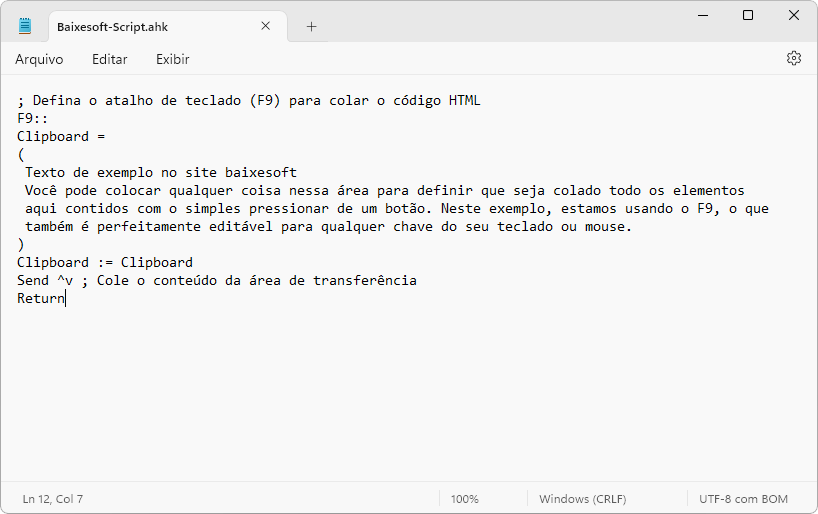
Passo 2: Em seguida, clique com o botão direito no arquivo gerado e selecione “Edit Script”. Depois, insira o seguinte código:
; Defina o atalho de teclado (F9) para colar o conteúdo
F9::
Clipboard =
(
Texto de exemplo no site Baixesoft
Você pode inserir qualquer texto aqui e ele será colado automaticamente
ao pressionar a tecla configurada. Neste exemplo, usamos o F9,
mas você pode mudar para qualquer outra tecla ou botão do mouse.
)
Clipboard := Clipboard
Send ^v ; Colar o conteúdo
Return
Passo 3: Salve o arquivo e feche o bloco de notas. Para ativar o script, basta dar dois cliques sobre ele. Você notará que ele ficará ativo na área de notificação do Windows. A partir daí, ao pressionar F9, o texto definido será colado instantaneamente, agilizando muito seu fluxo de trabalho.
Neste exemplo, configuramos o script para a tecla F9, mas você pode adaptá-lo para qualquer tecla ou botão que preferir.
Para facilitar, disponibilizamos também o arquivo de exemplo. Vale lembrar que é possível criar e executar múltiplos scripts ao mesmo tempo no seu sistema, de acordo com suas necessidades.
🎮 Ressalva de uso em jogos online
Por fim, é importante destacar: o AutoHotkey é excelente para atividades pessoais e profissionais, mas em jogos online o uso pode ser considerado uma forma de trapaça. Nesses casos, ele não deve ser utilizado, sob risco de penalizações ou até banimentos, conforme as políticas de cada título.
Descrição: Esse é o instalador completo de drivers e utilitários da HP, disponível para Windows e macOS, que lhe permite facilmente configurar sua impressora multifuncional HP DeskJet 5276 para você usá-la diretamente em seu PC com todas as suas respectivas funcionalidades e recursos.
🛠️ Assistente de instalação com diferentes opções
Com um assistente de instalação intuitivo, guiado e ilustrado, você pode facilmente configurar a melhor funcionalidade da sua impressora, integrando-a perfeitamente em conjunto com o seu PC. Ele o auxilia no passo a passo do processo de instalação até que a sua HP DeskJet 5276 fique perfeitamente funcional para você usar.
Perceba que, durante o procedimento a partir do HP Easy Start, você terá 3 opções disponíveis para a instalação da sua impressora, entre as quais se incluem a instalação do HP Smart, a instalação de softwares e drivers completos ou a instalação dos drivers básicos apenas.
✨ Opção de instalação pelo HP Smart (recomendada)
O HP Smart é uma solução inteligente tudo-em-um da HP que lhe traz um excelente painel de opções para você configurar e usar sua impressora com a melhor qualidade. Ela é a opção recomendada pela HP para você ter a melhor experiência com a sua impressora.
Seu acesso demanda que você logue sua conta HP e, caso você não tenha, pode criar uma diretamente a partir de sua interface. Feito isso, você pode ter em um só lugar opções para gerenciar sua impressora, mandar arquivos para impressão, realizar digitalizações, acessar configurações de manutenção e muito mais.
Esta é a interface inicial do HP Smart, a impressora exibida é apenas um exemplo de demonstração. Você pode clicar na imagem para ampliar.
💽 Opção de instalação pelos softwares e drivers completos
Esta outra opção traz uma abordagem mais tradicional de instalação para sua impressora, instalando não só os drivers, mas também softwares adicionais para digitalização, gerenciamento e impressão.
Com essa opção, você igualmente terá ao seu dispor um abrangente painel de controle para sua impressora, através do qual você pode não só dar comandos de impressão e de digitalização, mas também acessar uma série de outros recursos para configurar sua impressora, usá-la em rede e muito mais.
⚙️ Opção de instalação pelos drivers básicos apenas
Por fim, esta última opção de instalação de drivers básicos instala apenas os drivers da sua impressora em seu sistema, sem o painel de controle ou softwares adicionais. Ela é uma opção mais enxuta de instalação que se destina a garantir apenas as funcionalidades básicas da sua impressora no seu PC, definindo-a como a impressora padrão no seu sistema.
Descrição: Esse é o instalador completo de drivers e utilitários da HP, disponível para Windows e macOS, que lhe permite facilmente configurar sua impressora multifuncional HP DeskJet Ink Advantage 5076 para você usá-la diretamente em seu PC com todas as suas respectivas funcionalidades e recursos.
🛠️ Assistente de instalação com diferentes opções
Com um assistente de instalação intuitivo, guiado e ilustrado, você pode facilmente configurar a melhor funcionalidade da sua impressora, integrando-a perfeitamente em conjunto com o seu PC. Ele o auxilia no passo a passo do processo de instalação até que a sua HP DeskJet Ink Advantage 5076 fique perfeitamente funcional para você usar.
Perceba que, durante o procedimento a partir do HP Easy Start, você terá 3 opções disponíveis para a instalação da sua impressora, entre as quais se incluem a instalação do HP Smart, a instalação de softwares e drivers completos ou a instalação dos drivers básicos apenas.
✨ Opção de instalação pelo HP Smart (recomendada)
O HP Smart é uma solução inteligente tudo-em-um da HP que lhe traz um excelente painel de opções para você configurar e usar sua impressora com a melhor qualidade. Ela é a opção recomendada pela HP para você ter a melhor experiência com a sua impressora.
Seu acesso demanda que você logue sua conta HP e, caso você não tenha, pode criar uma diretamente a partir de sua interface. Feito isso, você pode ter em um só lugar opções para gerenciar sua impressora, mandar arquivos para impressão, realizar digitalizações, acessar configurações de manutenção e muito mais.
Esta é a interface inicial do HP Smart, a impressora exibida é apenas um exemplo de demonstração. Você pode clicar na imagem para ampliar.
💽 Opção de instalação pelos softwares e drivers completos
Esta outra opção traz uma abordagem mais tradicional de instalação para sua impressora, instalando não só os drivers, mas também softwares adicionais para digitalização, gerenciamento e impressão.
Com essa opção, você igualmente terá ao seu dispor um abrangente painel de controle para sua impressora, através do qual você pode não só dar comandos de impressão e de digitalização, mas também acessar uma série de outros recursos para configurar sua impressora, usá-la em rede e muito mais.
⚙️ Opção de instalação pelos drivers básicos apenas
Por fim, esta última opção de instalação de drivers básicos instala apenas os drivers da sua impressora em seu sistema, sem o painel de controle ou softwares adicionais. Ela é uma opção mais enxuta de instalação que se destina a garantir apenas as funcionalidades básicas da sua impressora no seu PC, definindo-a como a impressora padrão no seu sistema.

Descrição: O VCE Exam Simulator é a solução completa e intuitiva que você precisa para se preparar com excelência para exames de certificação. Desenvolvido para oferecer uma experiência prática e realista, o programa permite que você crie, edite e visualize seus testes antes de aplicá-los, simulando fielmente o ambiente de uma prova oficial.
Ao transformar cada pergunta em um formulário interativo, o VCE Exam Simulator facilita a avaliação do desempenho, permitindo identificar pontos fortes e áreas de melhoria. Essa abordagem detalhista torna sua preparação mais eficaz, direcionando seu estudo para o aprimoramento contínuo.

Ao instalar o programa, você conta com dois módulos integrados: o VCE Player, responsável pela execução dos exames, e o VCE Designer, que possibilita a criação e edição dos testes com total liberdade e personalização.
VCE Player
O VCE Player é a interface robusta e intuitiva que permite a aplicação dos exames de maneira organizada e realista. Com ele, você pode vivenciar uma simulação fiel das condições de uma prova oficial, garantindo uma preparação meticulosa e alinhada com os desafios reais das certificações.
Além disso, o VCE Player oferece uma performance estável e fluida, otimizando a execução dos testes e proporcionando uma experiência imersiva sem interrupções. Seus recursos avançados facilitam o acompanhamento do tempo e o monitoramento do desempenho, essenciais para avaliar o progresso e identificar oportunidades de melhoria.
VCE Designer
O VCE Designer é a ferramenta poderosa que coloca a criação e edição de exames em suas mãos, oferecendo total flexibilidade para você customizar cada detalhe do seu teste. Com um editor intuitivo e repleto de recursos avançados, você pode configurar questões, definir formatos e ajustar layouts conforme suas necessidades específicas.
Esse módulo permite integrar diferentes tipos de perguntas e visualizar o teste em tempo real, garantindo que o resultado final atenda aos mais altos padrões de qualidade. Com o VCE Designer, a elaboração de exames se torna um processo ágil e eficiente, ideal se você valoriza a precisão e a personalização em cada simulação.
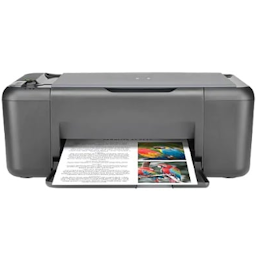
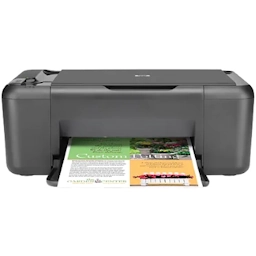
Descrição: Esse é o pacote completo de drivers e utilitários da HP que lhe permite realizar a instalação completa da sua impressora multifuncional HP DeskJet F2430 em seu PC Windows com todas as suas respectivas funcionalidades e recursos.
✨ Instale facilmente o melhor da sua impressora HP
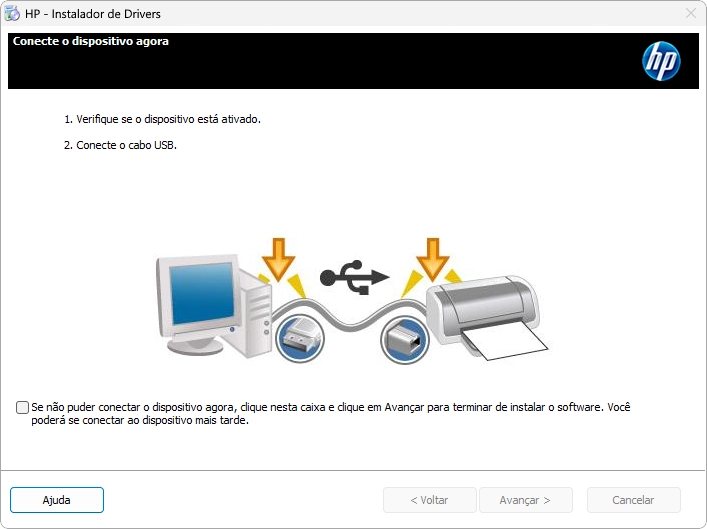
Com um assistente de configuração intuitivo, ilustrado e passo a passo, você realiza a instalação de forma rápida e descomplicada da sua impressora. Ele o auxilia no passo a passo do processo de instalação até que a sua HP DeskJet F2430 fique perfeitamente funcional para você usar, desde a identificação até a conclusão de sua instalação.
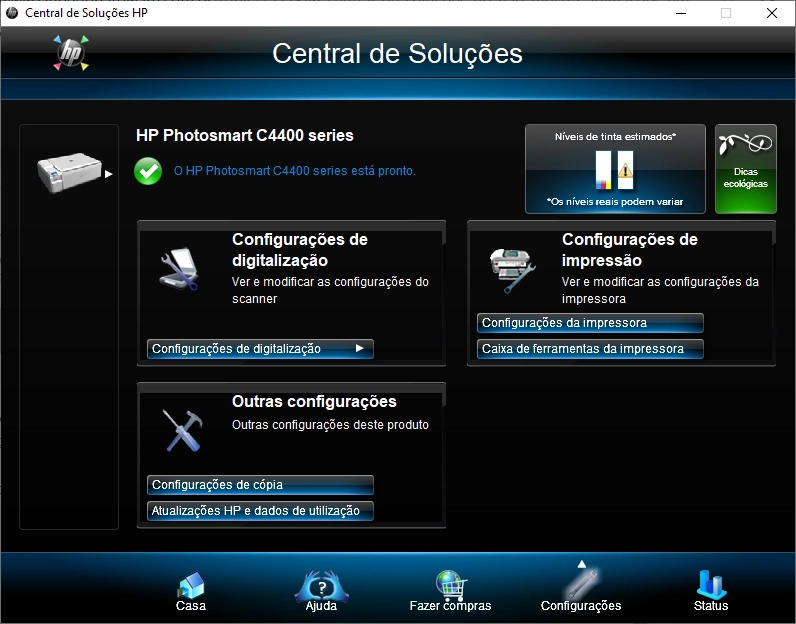
Além dos essenciais para impressão e digitalização, o assistente ainda oferece opções complementares da HP. Ele também instala ferramentas como a “Central de Soluções da HP” que lhe permite gerenciar suas tarefas de impressão, realizar digitalizações diretamente para o seu computador, monitorar o status dos seus cartuchos de tinta, além de acessar configurações e serviços de manutenção da impressora de maneira prática e centralizada, tudo para garantir sua melhor experiência com sua HP DeskJet F2483 no seu PC.
Descrição: Esse é o pacote completo de drivers e utilitários da HP que lhe permite realizar a instalação completa da sua impressora multifuncional HP DeskJet F2483 em seu PC Windows com todas as suas respectivas funcionalidades e recursos.
✨ Instale facilmente o melhor da sua impressora HP
Com um assistente de configuração intuitivo, ilustrado e passo a passo, você realiza a instalação de forma rápida e descomplicada da sua impressora. Ele o auxilia no passo a passo do processo de instalação até que a sua HP DeskJet F2483 fique perfeitamente funcional para você usar, desde a identificação até a conclusão de sua instalação.
Além dos essenciais para impressão e digitalização, o assistente ainda oferece opções complementares da HP. Ele também instala ferramentas como a “Central de Soluções da HP” que lhe permite gerenciar suas tarefas de impressão, realizar digitalizações diretamente para o seu computador, monitorar o status dos seus cartuchos de tinta, além de acessar configurações e serviços de manutenção da impressora de maneira prática e centralizada, tudo para garantir sua melhor experiência com sua HP DeskJet F2483 no seu PC.