Tamanhos: 3,5 e 5,9 MB
Versão: 3.6.0
Licença: Grátis
Idioma: Português disponível
Desenvolvedor: Rainberry
Plataformas: Windows
Tipo do arquivo: .EXE
Última atualização: 07/01/2025

A maneira mais simples e poderosa de usar torrents no Windows. Com o uTorrent, você baixa arquivos via .torrent ou links magnet com uma interface intuitiva, tendo à disposição recursos avançados para controlar a velocidade e o uso da sua internet.
Tamanhos: 3,5 e 5,9 MB
Versão: 3.6.0
Licença: Grátis
Idioma: Português disponível
Desenvolvedor: Rainberry
Plataformas: Windows
Tipo do arquivo: .EXE
Última atualização: 07/01/2025
Descrição: O uTorrent é um dos mais conceituados clientes de torrent para Windows que, através da arquitetura P2P, permite que você baixe e compartilhe arquivos dos mais variados tipos direto no seu PC, com total controle sobre o processo.
Com ele instalado em seu PC, você pode facilmente baixar seus arquivos tanto a partir de arquivos .torrent quanto de links magnet de qualquer site. Ele já vem pré-configurado para extrair o máximo da sua conexão, garantindo que seus downloads e uploads ocorram em alta velocidade, aproveitando toda a largura da sua banda disponível.
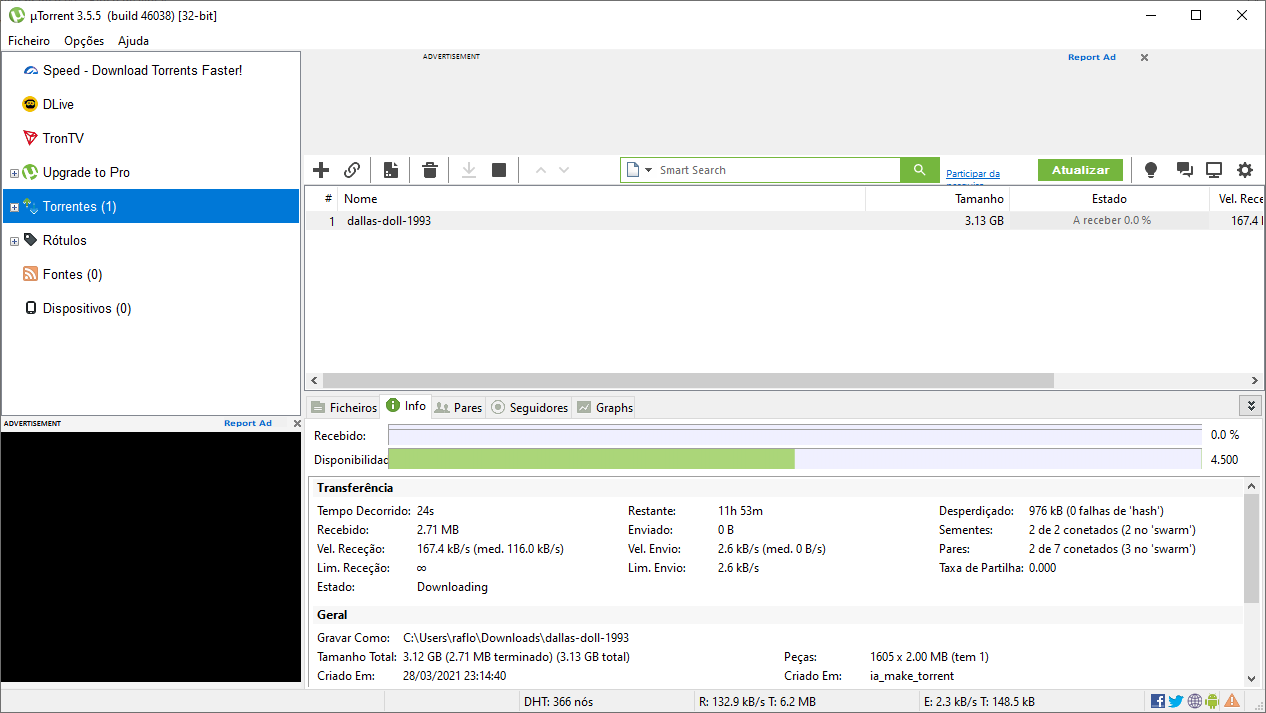
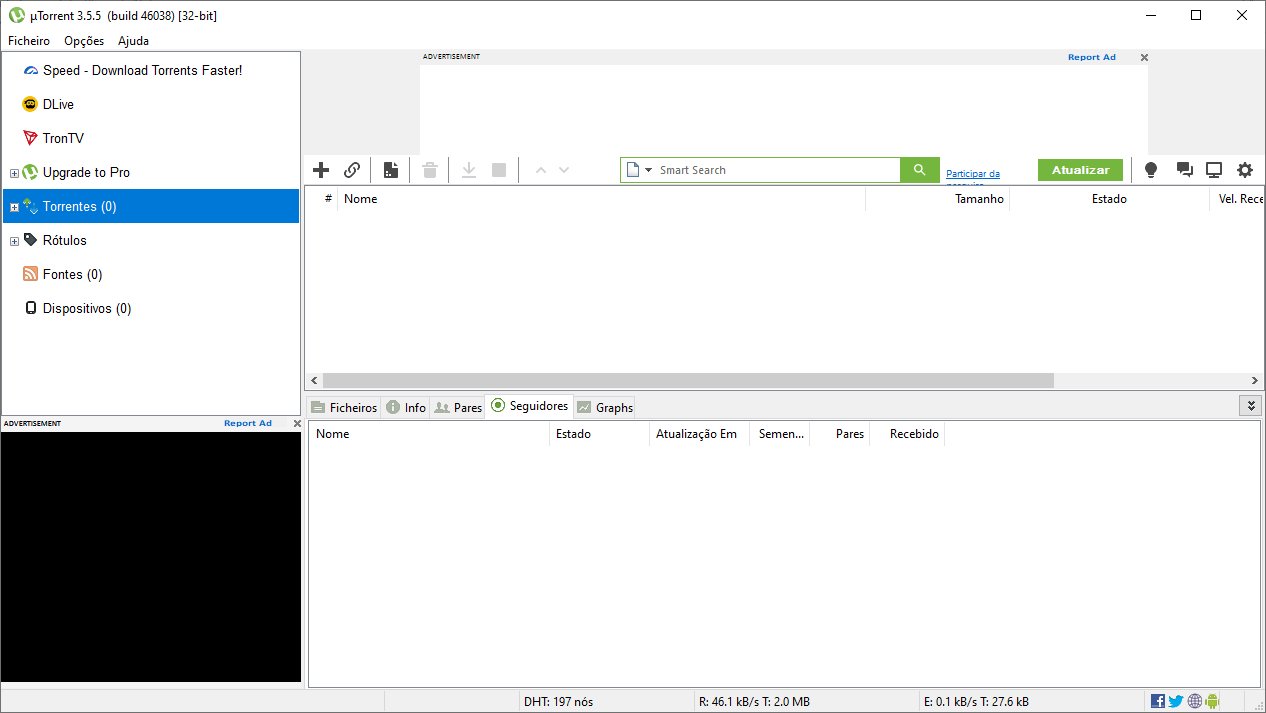
Ao iniciá-lo, você é recebido por uma interface de usuário leve, usual e intuitiva. Nela, além de você poder obter diversas informações em relação aos seus torrents, você também pode manipular diversos aspectos, que incluem, por exemplo, a velocidade de conexão a ser atribuída e até a prioridade para o seu torrent.
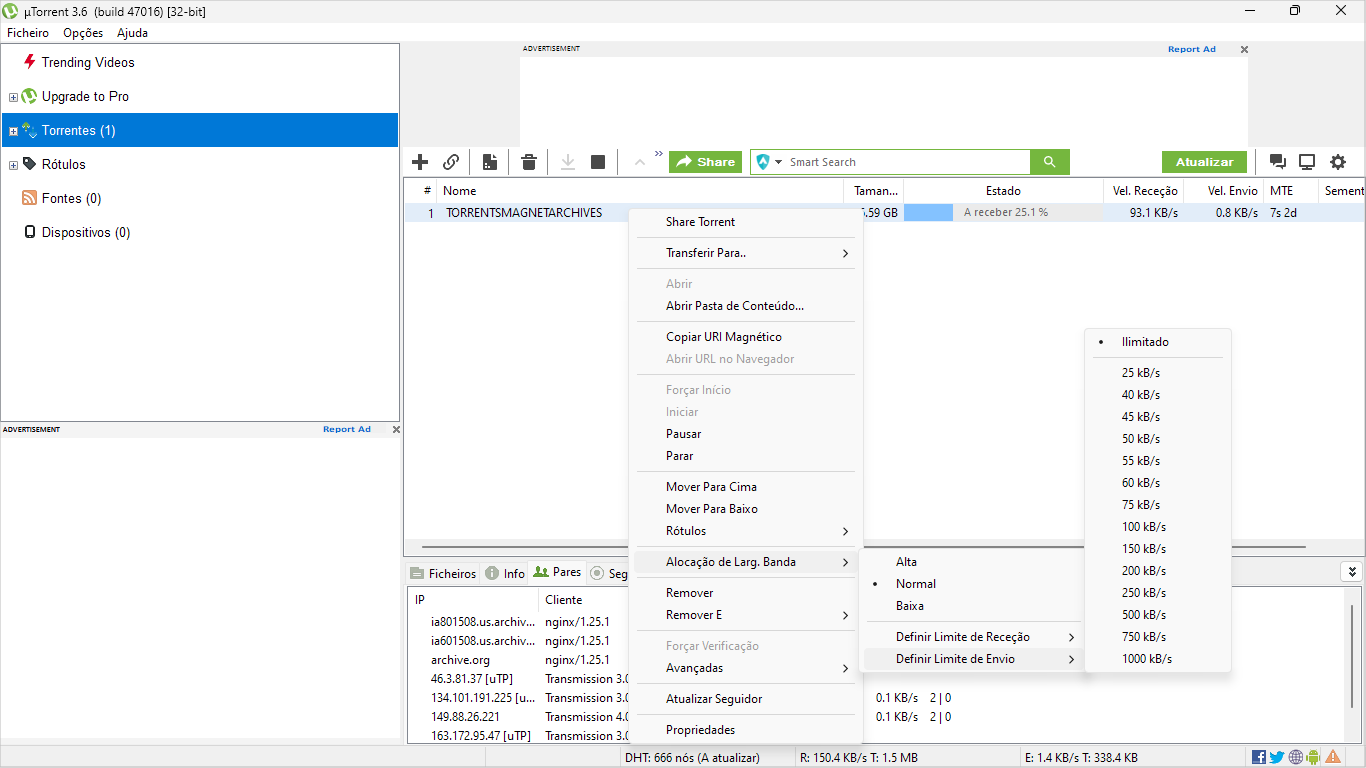
Com um simples clique com o botão direito do seu mouse sobre qualquer um de seus torrents listados em sua interface, você pode acessar as opções de “Alocação de Largura de Banda”. Nessa opção, você pode gerenciar rapidamente a velocidade e a prioridade para o download dos seus conteúdos, exatamente como ilustrado na demonstração abaixo.
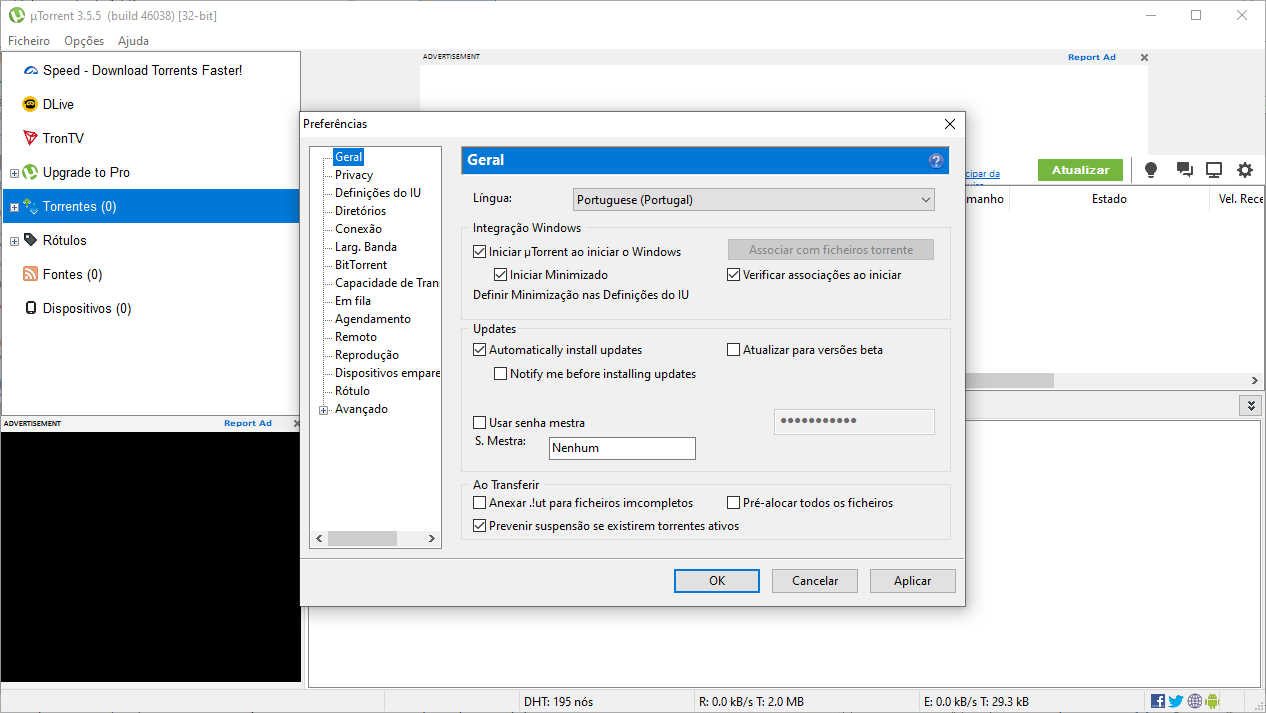
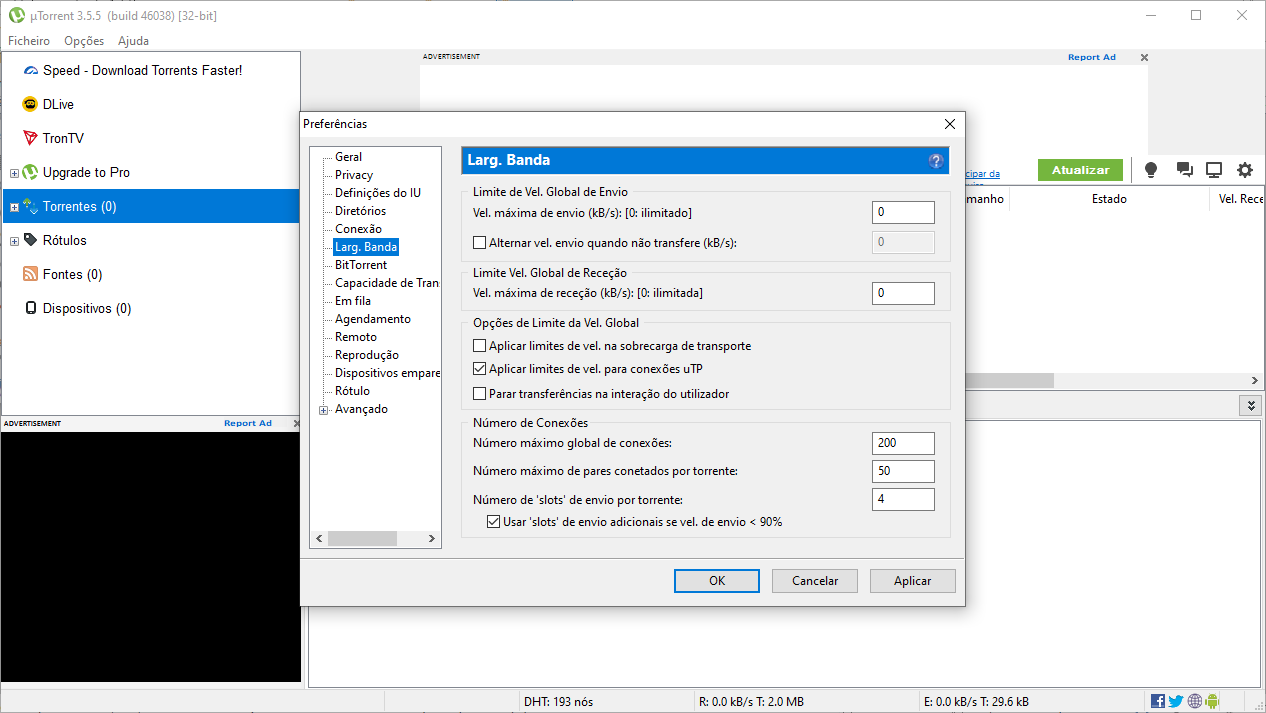
Além disso, ao acessar a opção de “Preferências” no menu de “Opções”, você encontra uma série de opções que permitem, por exemplo, desligar, reiniciar e hibernar o seu computador após o término de uma fila extensa de downloads e até definir limitações de velocidade para os seus downloads e uploads em “Larg. Banda”, o que pode ser útil, por exemplo, para não causar eventuais problemas de desempenho em sua rede.
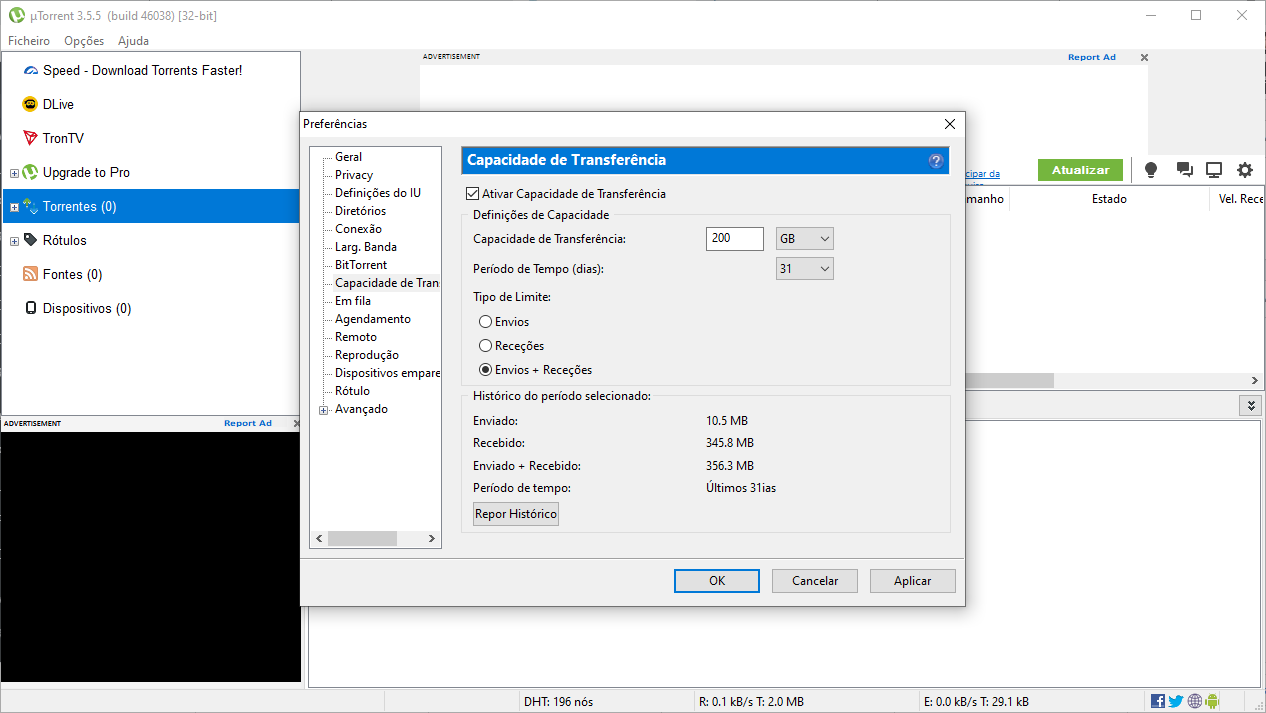
Você também pode definir limitações para as capacidades de transferência de download e de upload para toda e qualquer ocasião. Essa possibilidade você encontra no menu “Opções” na opção “Preferências”, em “Capacidade de Transferência”, o que pode ser útil, por exemplo, para você não extrapolar limites de uso da sua conexão em diferentes situações.
Com todos esses recursos à sua disposição, você pode manter o controle total do consumo da sua internet, otimizando o uso da rede conforme a necessidade do momento. Isso torna o uTorrent ainda mais eficiente para qualquer perfil de usuário — seja para baixar arquivos grandes com agilidade ou manter o tráfego sob controle para você não extrapolar nenhum limite.
O uTorrent é um cliente de torrent para Windows que utiliza o protocolo P2P (ponto a ponto) para permitir o download e compartilhamento de diversos tipos de arquivos no seu computador. Ele é conhecido por ser eficiente e otimizado para o sistema Windows.
Você pode adicionar torrents no uTorrent de duas formas principais:
O uTorrent é projetado para extrair o máximo potencial da sua conexão de internet. Ele garante que tanto os downloads quanto os uploads ocorram em alta velocidade, aproveitando ao máximo a capacidade da sua conexão.
A interface do uTorrent é bastante intuitiva e oferece diversas informações sobre os torrents, como status, velocidade, pares conectados, entre outros. Além disso, permite manipular aspectos importantes como:
Para gerenciar a alocação de largura de banda de um torrent específico, siga estes passos:
Ao acessar as "Preferências" no menu "Opções, você encontra diversas configurações condicionais, incluindo:
Você pode definir limites de velocidade para downloads e uploads acessando:
Para ajustar a capacidade de transferência de dados, siga estes passos:
O uTorrent permite definir limitações para as capacidades de transferência de download e upload. Ao ajustar essas configurações, especialmente em conexões mais lentas ou compartilhadas, você pode usar o programa de forma eficiente sem prejudicar a experiência de outros usuários na rede.
A principal diferença entre a versão instalável e a versão portátil do uTorrent é a forma como o programa é armazenado e executado.
| INTERFACE | |
| USABILIDADE | |
| EFETIVIDADE | |
| RECURSOS |
5 PONTUAÇÃO FINAL |
📝 Nossa opinião após análiseVeterano incontestável entre clientes torrent, o uTorrent, há mais de 15 anos, domina a arte de baixar arquivos dos mais variados tipos sem sufocar seu PC ou conexão. 🚀 Sua arquitetura P2P leve + controles de banda inteligentes garantem downloads rápidos (via magnet links ou .torrent) enquanto você gerencia recursos do sistema em tempo real. O resultado? Controle absoluto sobre seu consumo de internet - ideal para quem precisa de velocidade sem sufocar a rede. 🌐✨ E o melhor: recursos como o agendador automático (desliga seu PC quando os downloads terminam) e o ajuste granular de prioridades (clique direito → acelere ou pause torrents específicos) dão a você o comando total. Para quem baixa séries, jogos ou projetos pesados diariamente, essa combinação de eficiência histórica + personalização prática faz dele um clássico indispensável. Não é à toa que, mesmo com tantos concorrentes, ele segue firme: o uTorrent combina tradição com recursos que funcionam de verdade — o que faz toda a diferença no uso diário. 🦾 |
Tamanhos: 3,5 e 5,9 MB
Versão: 3.6.0
Licença: Grátis
Idioma: Português disponível
Desenvolvedor: Rainberry
Plataformas: Windows
Tipo do arquivo: .EXE
Última atualização: 07/01/2025

O Baixesoft é um site de downloads focado na sua melhor experiência. Nossa missão é garantir que você tenha o melhor acesso ao download dos seus conteúdos com informações úteis e relevantes. Além de oferecermos links diretos para os seus downloads, realizamos análises detalhadas e abrangentes, de modo que você possa obter o que precisa com a melhor qualidade disponível. Trabalhamos com o compromisso de elevar os padrões da Internet, oferecendo um ambiente limpo, seguro e de alto nível, sempre focados em atender às suas necessidades.
© 2026 Baixesoft - Downloads e Tutoriais
