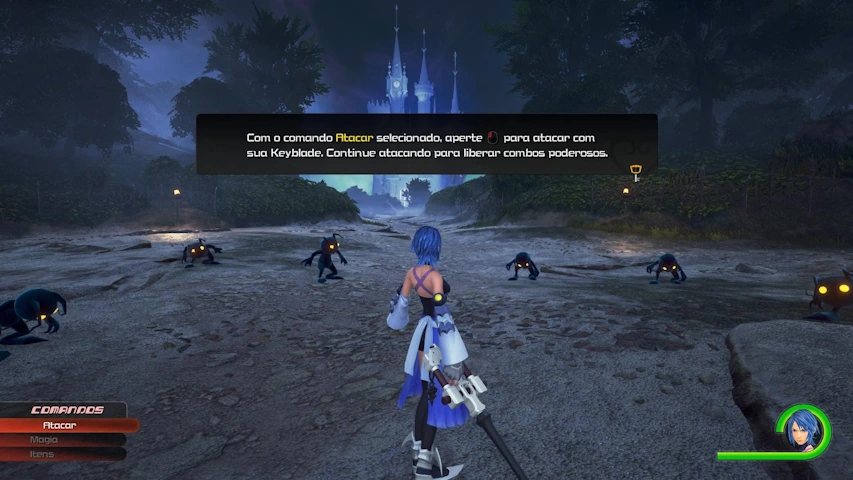
Descrição: Esse é um patch de tradução para o jogo Kingdom Hearts 0.2: Birth by Sleep – A Fragmentary Passage, capaz de lhe proporcionar uma experiência ainda melhor com o título. Com esse patch, todos os menus e legendas serão traduzidos para o português do Brasil, garantindo a você uma imersão completa no jogo.
✨ Instalação automatizada
A instalação do patch é extremamente simples e automatizada. O instalador possui a capacidade de identificar automaticamente os arquivos de instalação do seu jogo, tornando o processo intuitivo e livre de complicações. Tudo o que você precisa fazer é seguir os passos do assistente e a tradução será aplicada de forma efetiva.
Após concluir o processo de instalação, você poderá abrir o seu Kingdom Hearts 0.2: Birth by Sleep – A Fragmentary Passage e se surpreender com a experiência completa em português do Brasil. As legendas e menus traduzidos permitindo que você desfrute do jogo de maneira ainda mais envolvente, compreendendo todos os detalhes e aproveitando ao máximo cada momento.
ℹ️ Observações
Para que a tradução funcione corretamente o jogo precisa estar no idioma Espanhol;
No launcher da EPIC GAMES, vá em CONFIGURAÇÕES – IDIOMA e mude para ESPANHOL ESPANHA. Feito isso, você só precisará reiniciar o launcher para ter o jogo no idioma português do Brasil;
Para demais versões do jogo, mude o idioma no arquivo “epic_emu.ini” deixando- o da seguionte forma: Language=es.
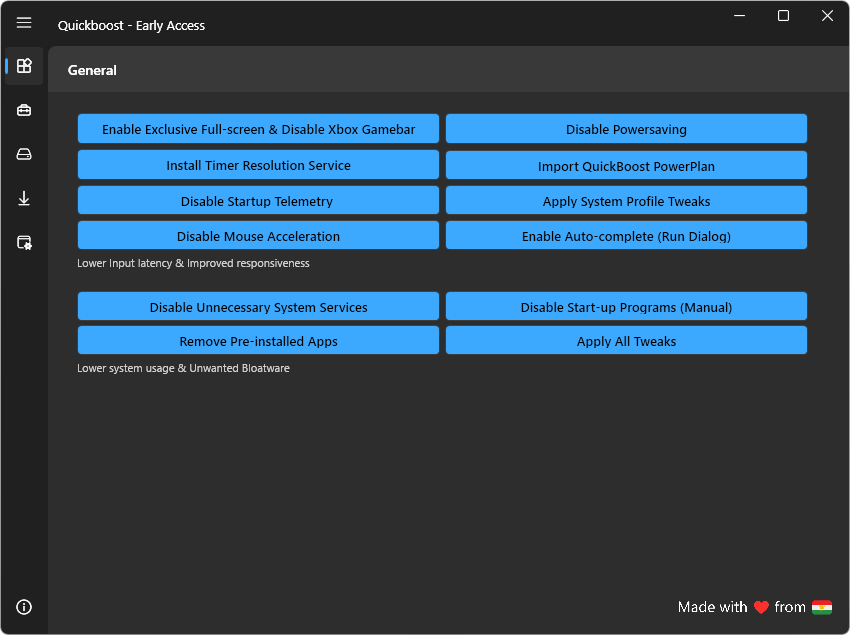
Descrição: O QuickBoost é um programa portátil de otimização avançada para Windows que tem como objetivo aprimorar o desempenho, a estabilidade e a eficiência geral do seu computador. Voltado para quem busca uma experiência mais ágil e responsiva, ele oferece um conjunto robusto de recursos que vão desde o desligamento de serviços e tarefas desnecessárias até o ajuste fino da memória e do processador.
Com ele, você pode desabilitar tarefas agendadas e remover bloatwares — aqueles programas pré-instalados que apenas consomem recursos do sistema. Além disso, o QuickBoost possibilita desativar serviços do Windows que não são essenciais, garantindo uma distribuição mais inteligente dos recursos e tornando o sistema significativamente mais leve e eficiente.
Outro ponto importante é a possibilidade de desativar recursos como o Telemetry e a Coleta de Dados do Windows, que enviam informações do sistema e relatórios de uso para a Microsoft. Ao desativá-los, você não apenas reduz o consumo de recursos, como também melhora a privacidade do seu computador, mantendo seus dados sob maior controle.
⚡ Um poderoso software de otimização
O QuickBoost também permite ajustar a prioridade dos processos para encontrar o equilíbrio ideal entre taxa de quadros e latência, o que pode fazer diferença especialmente em jogos, oferecendo uma experiência mais estável e fluida durante as partidas.
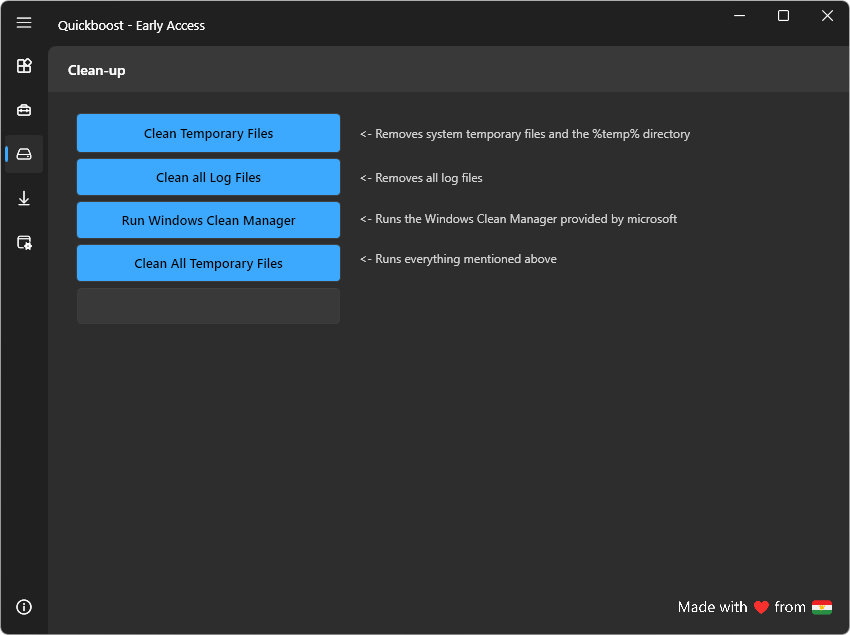
Entre outras funções, o programa permite limpar arquivos temporários inúteis, configurar o Windows Update para que as atualizações não interrompam suas atividades, instalar o “Timer Resolution Service” (que reduz o atraso de entrada em jogos) e ainda aplicar um perfil otimizado para placas de vídeo Nvidia.
Por fim, embora o QuickBoost traga uma série de benefícios em otimização e personalização, é importante ter atenção ao aplicar certas modificações, pois elas podem afetar o funcionamento do sistema ou causar incompatibilidades com determinados programas. Por isso, recomenda-se que você compreenda bem os ajustes que pretende aplicar e, sempre que possível, realize um backup antes de utilizá-lo.
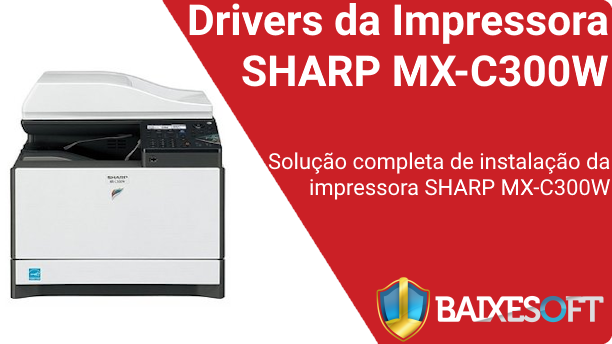
Descrição: Com esse pacote completo de drivers e utilitários da SHARP você pode facilmente fazer a instalação da sua impressora multifuncional SHARP MX-C300W no seu sistema operacional Windows com todas as suas respectivas funcionalidades.
Instale facilmente o melhor da sua SHARP
Seu intuitivo assistente de configuração te permite fazer a melhor e mais completa instalação da impressora, de modo que ela passe a funcionar com seu melhor potencial em conjunto com o seu PC. Esse assistente o auxiliará no passo a passo do processo de instalação até que a sua SHARP MX-C300W fique perfeitamente funcional para usar.
Além disso, com ele, você pode facilmente instalar não apenas a funcionalidade de impressão e de digitalização, mas também uma série de utilidades adicionais da sua SHARP a fim de que você possa gerenciar a sua impressora, usá-la em rede, acessar informações e muito mais.
Descrição: Esse é um patch de tradução, não oficial do desenvolvedor Konjak, que adapta todos os menus e legendas do jogo Iconoclasts para o português do Brasil, a fim de lhe oferecer uma experiência de jogo ainda melhor.
✨ Instalação automatizada
A instalação é totalmente automatizada, com o instalador localizando todos os arquivos do jogo automaticamente no seu sistema. Sem configurações manuais, você só precisa seguir as instruções do assistente para concluir o procedimento.
Concluída a instalação, seu Iconoclasts já estará com os menus e legendas em português do Brasil, de modo que você possa ter uma experiência de jogo ainda mais imersiva e envolvente.
ℹ️ Observação
O download acompanha 2 patchs de tradução, sendo um para a versão Steam e o outro para a versão GOG.
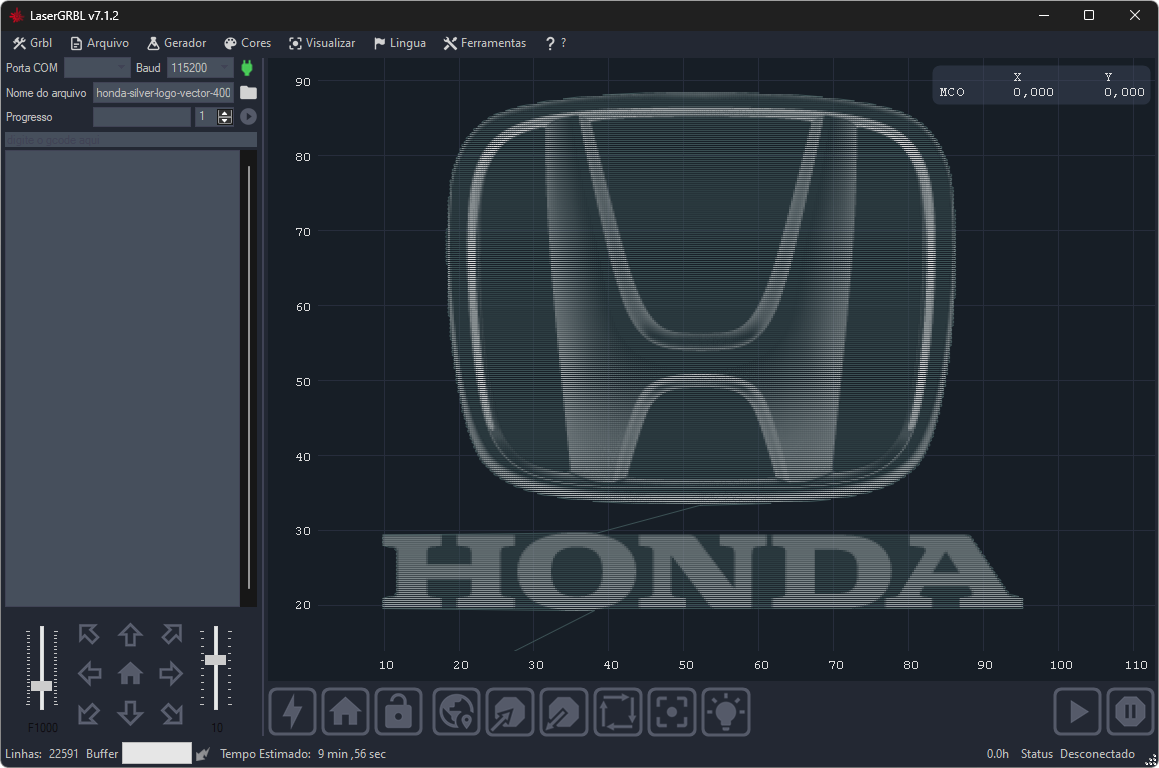
Descrição: O LaserGRBL é um poderoso software de controle e gerenciamento de máquinas a laser, desenvolvido para garantir precisão e controle total durante processos de gravação e corte em materiais diversos. Com uma ampla gama de funcionalidades e uma interface amigável, o LaserGRBL é uma opção incrível entre entusiastas e profissionais que buscam obter resultados de alta qualidade em seus projetos com máquinas a laser.
🎛️ Controle inteligente e ampla compatibilidade
Por intermédio de sua intuitiva interface, você pode facilmente controlar suas máquinas a laser de modo intuitivo. Com opções claras e fáceis de entender, você pode configurar parâmetros de corte e gravação, definir a velocidade do laser e ajustar sua potência com precisão, a fim de que seus resultados possam ser consistentes e de alta qualidade.
Além disso, ele traz compatibilidade universal para uma ampla variedade de máquinas, oferecendo versatilidade para diferentes modelos e marcas, a fim de que você possa se beneficiar das funcionalidades avançadas do software, independentemente do equipamento que você tenha.
🔍 Suporte completo e simulação inteligente para seus projetos
O LaserGRBL suporta diversos formatos de arquivos para importação, como DXF, SVG, BMP e JPG, garantindo que você possa utilizar os mais diversos tipos de mídias em seus projetos para executar gravações e cortes precisos em uma ampla variedade de materiais, desde madeira e acrílico até tecidos em couro, entre outros.
Outra função de destaque do LaserGRBL é sua função de pré-visualização. Antes de iniciar um procedimento de corte ou gravação, você pode ver uma simulação de como seria o resultado final em sua peça de trabalho. Com isso, você pode facilmente verificar e ajustar determinados parâmetros antes da execução real, evitando o desperdício de material desnecessário.
🖼️ Gravação de fotos e opções de customização
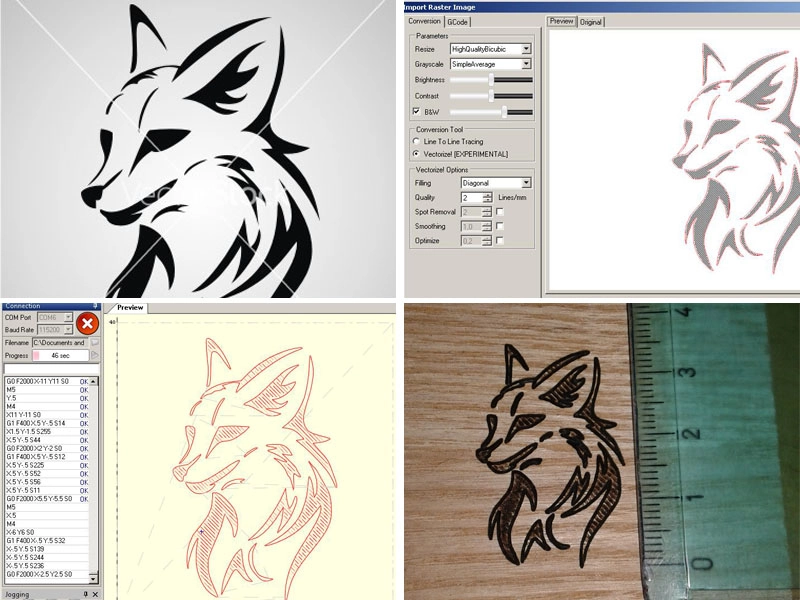
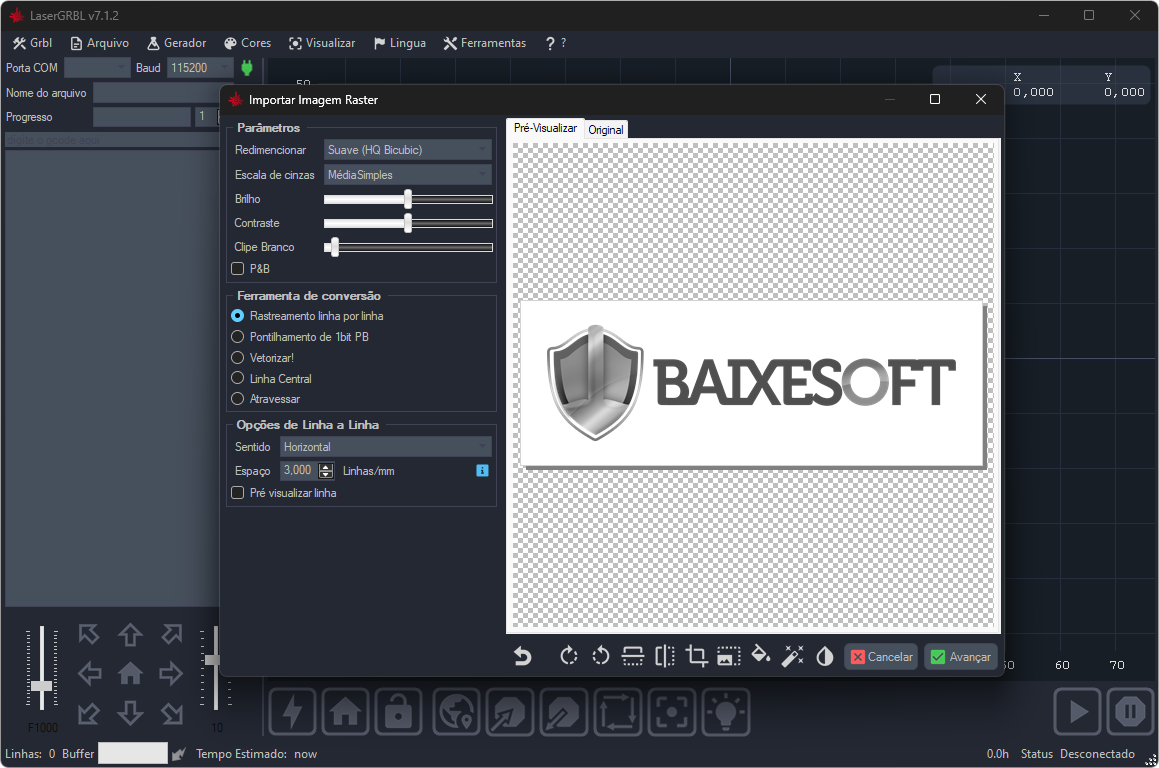
Além disso, você também pode realizar a gravação a laser com fotos, convertendo-as em tons de cinza para produzir efeitos impressionantes com detalhes precisos. Essa funcionalidade pode ser especialmente útil para você personalizar seus trabalhos com um toque artístico único, agregando ainda mais qualidade aos seus trabalhos.
Para completar, o LaserGRBL também garante acesso direto ao Gcode, permitindo a customização completa das operações de corte e gravação. Com isso, você pode ter maior controle e liberdade para suas necessidades específicas em projetos das mais variadas complexidades.
Descrição: O Tron é um script de segurança avançado desenvolvido para automatizar, em uma única execução, uma ampla sequência de procedimentos voltados à manutenção e recuperação do Windows. Ele reúne funções capazes de remover malwares e bloatwares, reparar componentes do sistema, atualizar versões antigas de aplicações, liberar espaço em disco e executar diversas outras rotinas de otimização.
A proposta do Tron é restaurar computadores com problemas recorrentes, como lentidão excessiva, acúmulo de softwares indesejados e infecções por malware. Para isso, ele automatiza aproximadamente 85% do processo que normalmente exigiria longas horas de trabalho manual, buscando devolver ao seu sistema um funcionamento mais estável e eficiente.
Vale deixar claro que não há nenhuma ação executada pelo Tron que não possa ser realizada manualmente. Seu verdadeiro diferencial está no nível de automação e na integração inteligente de diversas ferramentas consolidadas, organizadas em uma metodologia única e consistente.
🔳 Usabilidade do programa via prompt de comando
Após descompactar o pacote, o uso do Tron ocorre por meio da execução do arquivo tron.bat com privilégios de administrador. Esse procedimento abre uma janela do Prompt de Comando do Windows, que serve como interface principal do script.
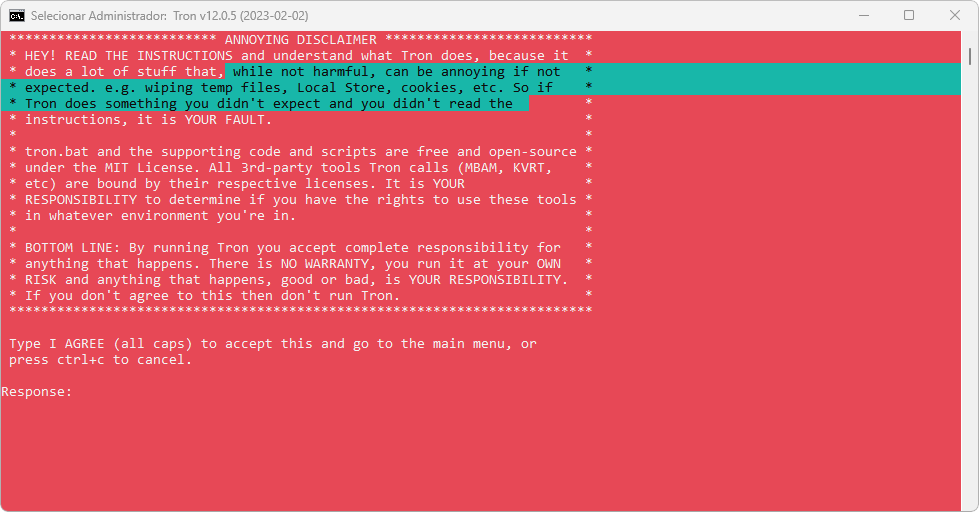
Logo no início, você se depara com a tela de termos de uso, que deixa explícito o caráter técnico e avançado do programa. Para continuar, é necessário digitar exatamente “I AGREE” (em letras maiúsculas) e pressionar a tecla Enter, confirmando que você compreende os riscos envolvidos.
Tela inicial de aviso do Tron Script. Para aceitar os termos, é necessário digitar I AGREE em maiúsculas e pressionar Enter.
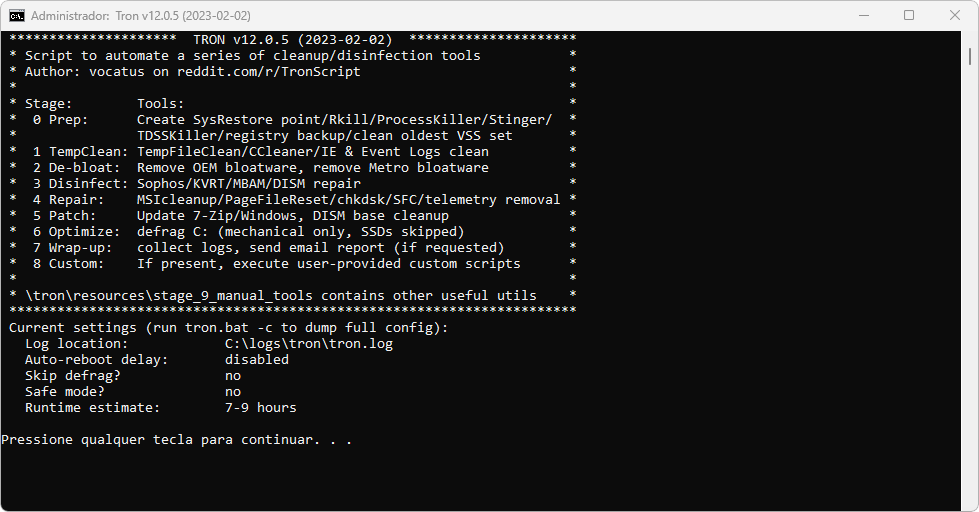
Na sequência, o Tron apresenta um resumo de sua metodologia de trabalho. O processo inclui a criação de um ponto de restauração, limpeza profunda do sistema, desinfecção, reparos estruturais e etapas de otimização. Todo esse fluxo pode levar bastante tempo para ser concluído, variando geralmente entre 7 e 9 horas, dependendo do estado e da configuração do seu computador.
Após confirmar novamente com Enter, o script inicia sua execução completa, aplicando automaticamente suas ferramentas e rotinas para desinfectar, corrigir falhas e otimizar o desempenho do Windows da forma mais abrangente possível.
⚠️ Atenção antes de você usá-lo
O Tron é um script estritamente técnico e de uso avançado. Ao utilizá-lo para tentar limpar ou reparar um computador comprometido por malware, existe o risco real de que o sistema fique parcial ou totalmente inutilizável, exigindo uma reinstalação completa do Windows para restaurar seu funcionamento.
Isso não caracteriza uma falha do Tron em si. Qualquer procedimento profundo de limpeza e reparo pode, dependendo do nível de comprometimento do sistema, causar efeitos colaterais indesejados, incluindo perda de dados ou falhas de inicialização. O sistema pode ou não ser recuperável, assim como seus arquivos.
Caso você decida prosseguir, esteja preparado para cenários mais extremos, como formatação do disco, reinstalação do Windows ou restauração a partir de backups. Por esse motivo, o Tron deve ser considerado uma ferramenta de última instância.
ℹ️ Download pode ser identificado como falso positivo
Por fim, a partir da versão 12.0.7 distribuída no formato .exe, o download do Tron pode ser identificado como um falso positivo por softwares de segurança. Isso ocorre devido ao comportamento avançado do script e às operações profundas que ele executa no sistema. Para mais detalhes e esclarecimentos técnicos, você pode consultar o grupo oficial do projeto no Reddit.
Descrição: Com esse pacote completo de drivers e utilitários da SHARP você pode facilmente fazer a instalação da sua impressora multifuncional SHARP AL-2040CS no seu sistema operacional Windows com todas as suas respectivas funcionalidades.
Instale facilmente o melhor da sua SHARP
Seu intuitivo assistente de configuração te permite fazer a melhor e mais completa instalação da impressora, de modo que ela passe a funcionar com seu melhor potencial em conjunto com o seu PC. Esse assistente o auxiliará no passo a passo do processo de instalação até que a sua SHARP AL-2040CS fique perfeitamente funcional para usar.
Além disso, com ele, você pode facilmente instalar não apenas a funcionalidade de impressão e de digitalização, mas também uma série de utilidades adicionais da sua SHARP a fim de que você possa gerenciar a sua impressora, usá-la em rede, acessar informações e muito mais.
Descrição: O JDownloader é um poderoso gerenciador de downloads multifuncional, ideal para você automatizar e otimizar o processo de download de arquivos no seu computador. Com recursos que vão desde a definição de limites de velocidade até a capacidade de realizar downloads em lote e extrair arquivos automaticamente, ele oferece uma solução completa para você ter maior eficiência e praticidade no download dos seus arquivos.
Além disso, o JDownloader possui uma interface amigável e suporta uma ampla variedade de serviços de hospedagem de arquivos. Sua comunidade ativa e constantes atualizações garantem que o programa permaneça funcional e confiável, garantindo a você uma excelente experiência.
⚡ Downloads mais rápidos e automatizados
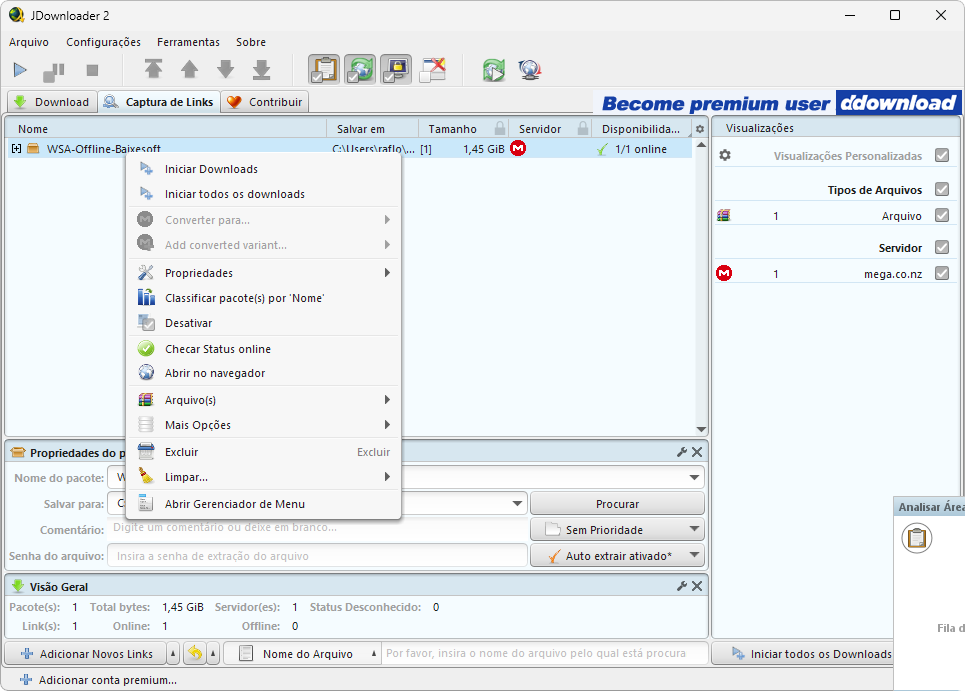
Uma das principais características do JDownloader é sua capacidade de lidar com downloads de diversos serviços de hospedagem de arquivos, como Mega, MediaFire, entre outros. Com isso, você pode simplesmente copiar os links de download desses serviços que o JDownloader irá reconhecê-los automaticamente, facilitando o processo de baixar vários arquivos de diferentes fontes em um único lugar.
Veja que ele pode automatizar e muito os seus downloads dos mais diversos tipos e hosts.
Ao suportar downloads em lote, você pode adicionar suas listas de links que o JDownloader irá processá-los sequencialmente, economizando seu tempo e esforço. O programa ainda oferece recursos avançados de gerenciamento que também lhe permitem pausar, reiniciar e continuar novamente seus downloads conforme você precisar.
⏱️ Recursos que eliminam limites e otimizam seu tempo
Outro destaque é sua capacidade de contornar as restrições de tempo de espera impostas por alguns serviços de hospedagem de arquivos. Muitos desses serviços limitam a velocidade de download para usuários gratuitos ou impõem um tempo de espera entre os downloads.
O JDownloader pode contornar essas restrições automatizando o processo de entrada de captchas ou esperas, permitindo que você aproveite ao máximo sua conexão com a internet para baixar seus arquivos sem qualquer tipo de empecilho.
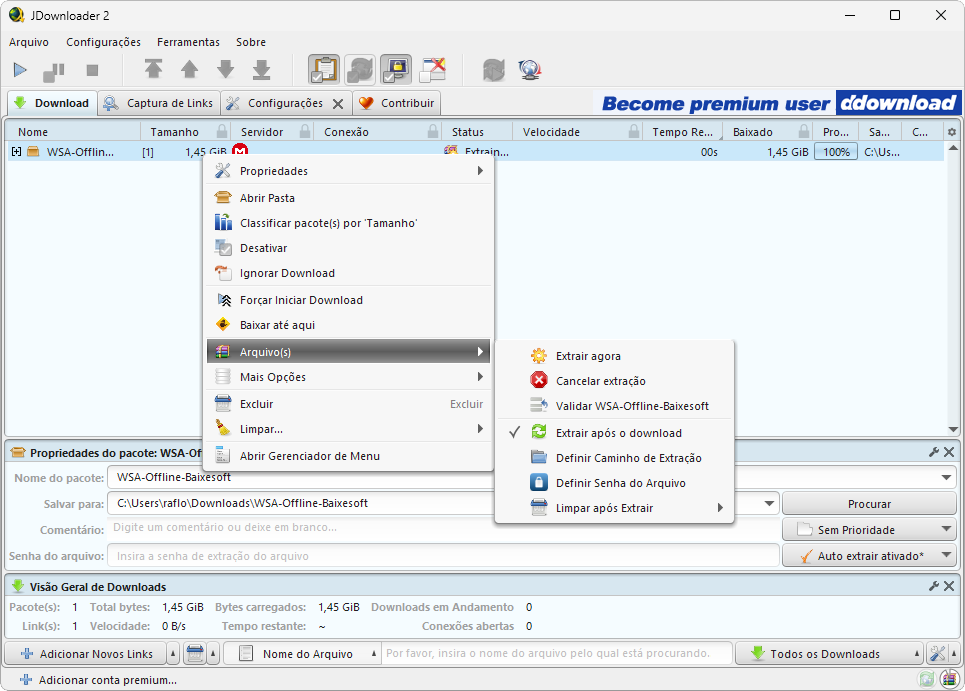
Além disso, você também encontra um recurso de extração automática de arquivos compactados. Se você baixar um arquivo que esteja compactado em um formato como ZIP ou RAR, o programa pode extraí-lo automaticamente para você, conforme você pode ver na captura de tela abaixo.

Adicionalmente, o JDownloader também conta com um rico painel de definições que você pode acessar a partir do menu “Configurações”. Nesse painel, você pode configurar aspectos como sua pasta padrão para os arquivos baixados, definir limites de velocidade, instalar plugins e até mesmo configurar notificações para informá-lo sobre o progresso dos seus downloads e muito mais, conforme você pode ver abaixo.
🔄 Programa em evolução com apoio da comunidade
Além disso, seus desenvolvedores mantêm seu banco de dados constantemente atualizado com revisões em suas builds, o que o mantém plenamente operante em diversas situações para o download de arquivos.
Por fim, outro destaque do programa é sua comunidade ativa, na qual você pode não só obter dicas em relação ao seu uso, mas também ajuda para expandir seu uso com o programa para diversas finalidades.
Descrição: Esse pacote completo oferece tudo o que você precisa para instalar sua multifuncional Xerox Phaser 3300MFP de forma integrada no seu PC. Disponível para Windows, ele inclui drivers da Xerox que habilitam o melhor uso da sua impressora para você realizar impressões, digitalizações e a manutenção do seu equipamento conforme você precisar.
✨ Instalação rápida com assistente passo a passo
Sua instalação é prática e intuitiva com um assistente de instalação ilustrado que guia você através de cada etapa do processo. Desde a detecção automática da sua impressora até a conclusão da configuração, você tem todo o suporte necessário para deixar sua impressora pronta para uso em poucos cliques.
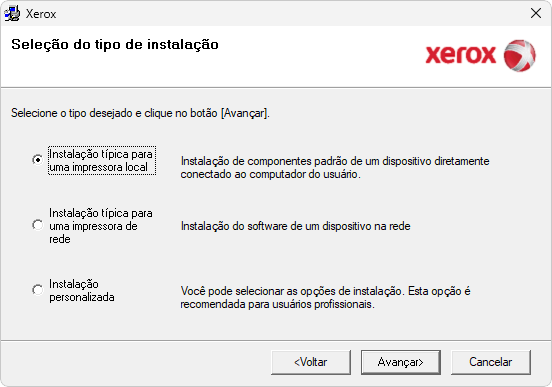
Durante o procedimento de instalação, você tem as seguintes opções:
“Instalação típica para uma impressora local”, que realiza a instalação dos drivers padrão e utilitários para uma impressora conectada diretamente ao seu computador (por exemplo via USB), garantindo que você tenha, de forma rápida, tudo o que precisa para imprimir e digitalizar localmente;
“Instalação típica para uma impressora de rede”, que detecta automaticamente o seu equipamento na rede e instala o software necessário para que você possa compartilhar impressões e digitalizações com outros dispositivos sem complicação; e
“Instalação personalizada”, que permite selecionar manualmente quais componentes, portas e recursos (como módulos de digitalização avançada, monitoramento de status e ferramentas de manutenção) você deseja instalar — ideal para quem precisa de um controle mais apurado sobre cada etapa do processo.
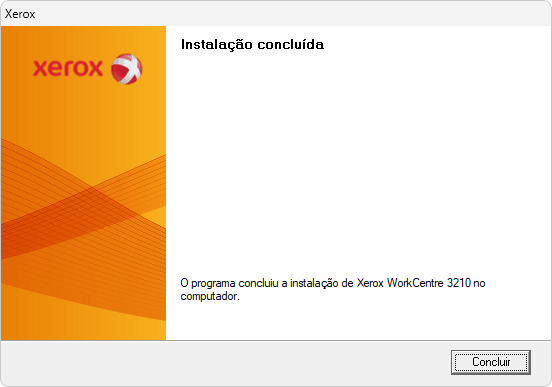
Ao final do procedimento, você já terá sua impressora integrada conforme suas necessidades, pronta para realizar impressões e digitalizações com acesso a recursos avançados de monitoramento e atualizações automáticas que garantem desempenho otimizado e sincronia contínua da sua impressora com o seu PC.
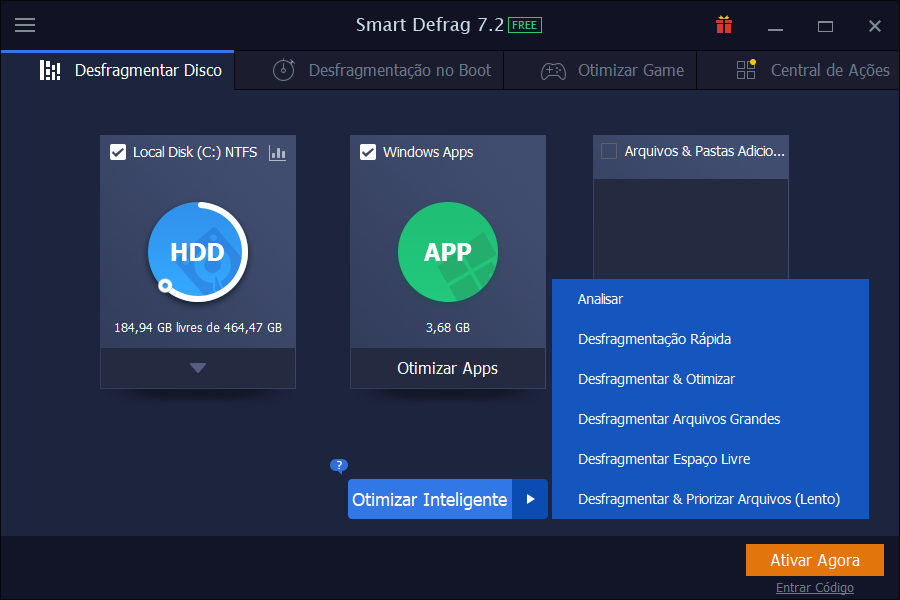
Descrição: Essa é a versão portátil, que não necessita de instalação, do IObit SmartDefrag. Ele é uma ferramenta especializada em otimização de armazenamento que melhora significativamente o desempenho de HDs através de desfragmentação e otimiza SSDs com tecnologias específicas. Ao reduzir os tempos de acesso aos dados, o programa possibilita acelerar a resposta geral do sistema, garantindo uma experiência mais fluída no uso do seu computador.
Com interface intuitiva e excelentes recursos extras, o programa oferece múltiplas opções de otimização: desde processos manuais até automação completa com agendamento em segundo plano para garantir sempre o melhor desempenho dos seus dispositivos em conjunto com seu PC.
🚀 Otimização avançada desde a partida do seu sistema
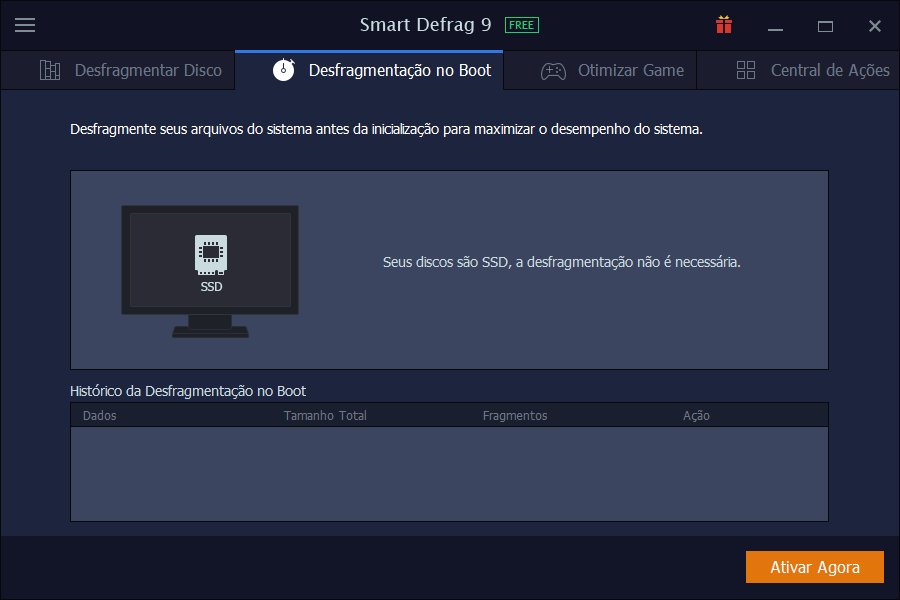
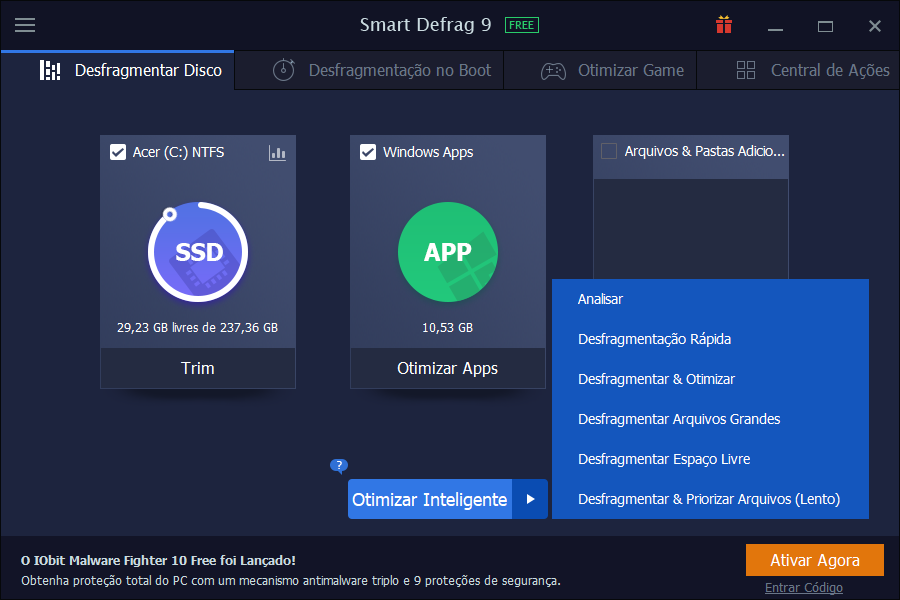
Um dos recursos mais avançados do programa é a capacidade de executar desfragmentações durante o boot do sistema, processo que ocorre antes mesmo da inicialização completa do Windows. Essa funcionalidade permite acesso exclusivo aos arquivos do sistema operacional, que normalmente estão bloqueados durante o uso convencional.
Através da opção “Desfragmentação no Boot”, o IObit SmartDefrag reorganiza de forma otimizada todos os arquivos críticos do sistema, incluindo bibliotecas essenciais e arquivos de inicialização. O resultado é uma melhoria substancial na velocidade de boot e no desempenho geral do seu computador, com ganhos perceptíveis logo na primeira reinicialização.
Note que a “Desfragmentação no Boot” só funciona no caso de HDs comuns.
🎮 Desfragmentação específica para jogos e apps
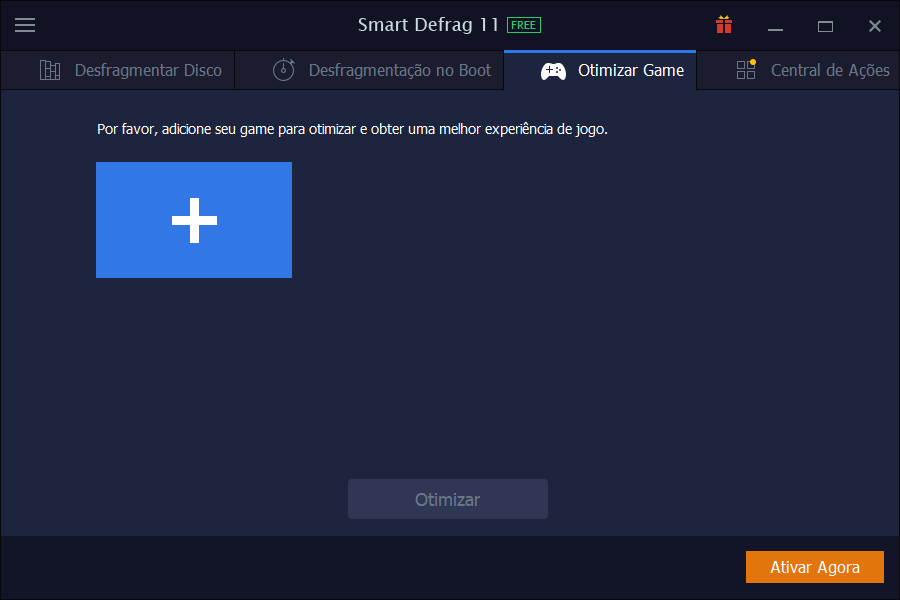
Para gamers, o IObit SmartDefrag oferece uma funcionalidade especial que otimiza especificamente os arquivos de jogos. Simplesmente adicionando o atalho do jogo a partir de sua opção “Otimizar Game”, o programa cuida de toda a otimização necessária, podendo garantir carregamentos mais rápidos, menos stuttering e uma experiência de jogo ainda mais fluída.
A otimização se estende a todos os seus programas através da prática função “Otimizar Apps”. Com essa função, ele identifica automaticamente todos os softwares instalados e otimiza seus arquivos em uma única operação, fazendo com que desde editores de texto até programas pesados possam abrir mais rapidamente e funcionar com ainda mais fluidez.
A função de desfragmentar só ficará disponível no caso de HDs comuns. O programa também pode ser efetivo no caso de SSDs, mas com opções diferentes, conforme você pode ver a seguir na última captura de tela logo mais abaixo.
🛠️ Funcionalidades extras
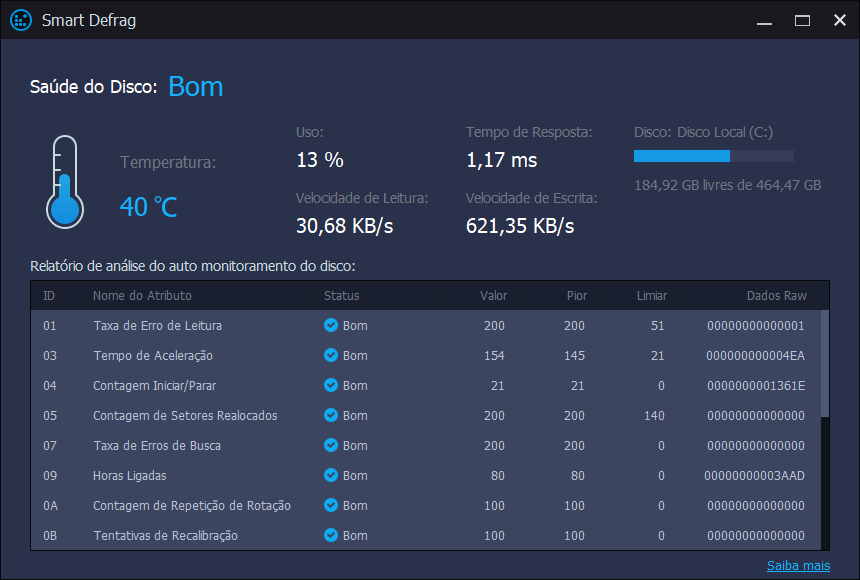
Além disso, no menu “Opções”, localizado no canto superior esquerdo, você encontra uma gama de recursos extras que incluem configurações avançadas, relatórios de performance, personalização de interface e uma ferramenta fundamental: o diagnóstico de “Saúde do Disco”.
Essa função, em especial, monitora continuamente a condição dos seus dispositivos de armazenamento através da tecnologia S.M.A.R.T, alertando sobre possíveis problemas antes que possam causar perda de dados. O status é apresentado de forma clara e intuitiva no campo “Saúde do Disco”, oferecendo tranquilidade e permitindo ações preventivas para proteger seus arquivos importantes.
Esta opção é disponível tanto para HDs como também para SSDs e pode ser crucial para você ter uma melhor noção a respeito da saúde do seu armazenamento.
💡 Afinal, o que exatamente é uma desfragmentação?
A desfragmentação é um processo essencial de otimização para discos rígidos (HDs) que reorganiza arquivos fragmentados espalhados fisicamente pelo disco. Quando você usa seu computador, os arquivos são divididos e armazenados em setores não contíguos, forçando o sistema a realizar múltiplas buscas para acessar um único arquivo. Essa fragmentação resulta em lentidão perceptível, pois o disco precisa “saltar” entre diferentes localizações para reunir todas as partes de cada arquivo.
O processo de desfragmentação soluciona esse problema, reorganizando os dados de forma contígua, reduzindo drasticamente os tempos de acesso e melhorando significativamente a velocidade de leitura e gravação. Com arquivos organizados sequencialmente, seu sistema consegue localizar e carregar informações muito mais rapidamente, resultando em inicializações mais ágeis, abertura instantânea de programas e resposta geral superior do seu computador.
🧐 Diferenças no caso de um SSD
Além disso, é importante observar que, com o advento dos discos de estado sólido (SSDs), a desfragmentação não é necessária nem recomendada para esse tipo de armazenamento. Os SSDs têm uma tecnologia de armazenamento diferente e não são afetados pela fragmentação da mesma maneira que os discos rígidos tradicionais.
Como exposto, as opções variam no caso de um SSD.
No lugar de desfragmentar, o IObit Smart Defrag aplica a otimização “TRIM” em SSDS e também pode melhorar a velocidade de aplicações com a função “Otimizar Apps”. Mais detalhadamente, estes são os benefícios que o programa pode trazer para um SSD:
Otimização de TRIM: A ferramenta pode realizar operações de otimização TRIM, que ajudam a melhorar a eficiência de gravação e leitura, prolongando a vida útil do SSD.
Desfragmentação de Arquivos de Sistema/Otimizar Apps: Enquanto os SSDs não precisam de desfragmentação no sentido tradicional, o Smart Defrag pode ajudar a otimizar o layout dos arquivos de sistema no SSD para um acesso mais rápido e eficiente.
Agendamento Inteligente: O programa pode ser configurado para executar otimizações e manutenções regulares em momentos oportunos, garantindo que o SSD esteja funcionando em sua capacidade máxima.
Análise de Saúde do SSD: O Smart Defrag pode fornecer informações detalhadas sobre a saúde e o desempenho geral do SSD, permitindo que você monitore seu estado ao longo do tempo.
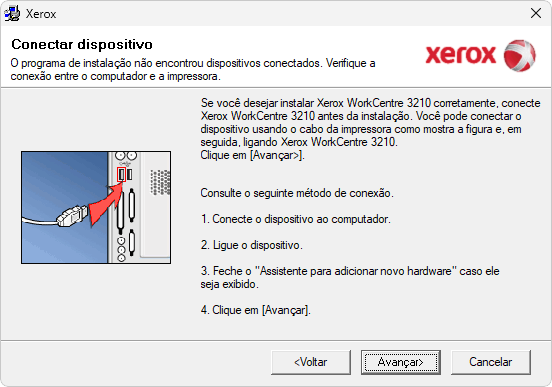
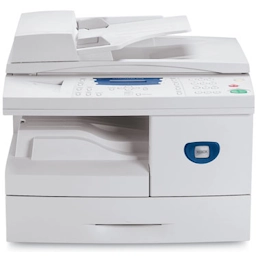
Descrição: Esse pacote completo oferece tudo o que você precisa para instalar sua multifuncional Xerox WorkCentre 4118 de forma integrada no seu PC. Disponível para Windows, ele inclui os drivers da Xerox que habilitam o melhor uso da sua impressora para você realizar suas impressões.
✨ Instalação rápida com assistente passo a passo
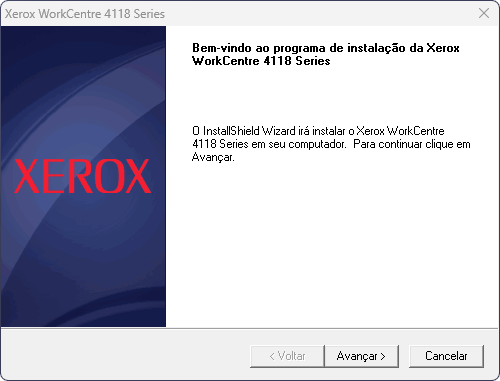
Sua instalação é prática e intuitiva com um assistente de instalação ilustrado que guia você através de cada etapa do processo. Desde a detecção automática da sua impressora até a conclusão da configuração, você tem todo o suporte necessário para deixar sua impressora pronta para uso em poucos cliques.
Ao final do procedimento, você já terá o melhor da sua Xerox WorkCentre 4118 disponível no seu sistema Windows para realizar impressões conforme você precisar.
Descrição: Essa é a versão portátil, que não necessita de instalação, do Gimp, um editor de imagens de nível profissional totalmente gratuito. Seja você um designer experiente ou alguém começando agora, ele oferece a liberdade e os recursos necessários para levar suas imagens ao próximo nível, com a melhor qualidade que seus projetos merecem.
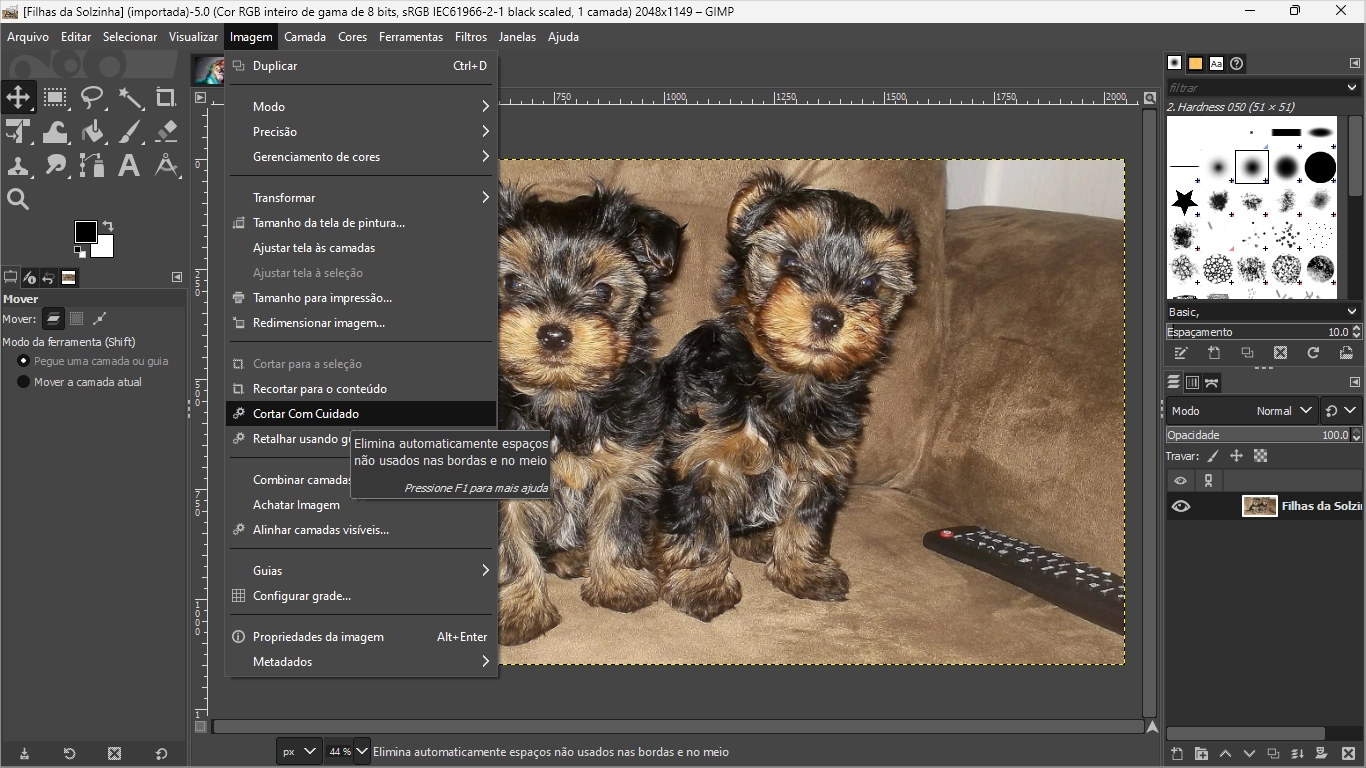
Com ele, você pode trabalhar amplamente com suas fotos e projetos visuais. Além das funções básicas de criação, corte e redimensionamento, o programa traz recursos avançados para ajuste de cores, manipulação por camadas e até remoção de fundos ou objetos indesejados com excelente qualidade e praticidade.
🖼️ Um editor de imagens gratuito e incrivelmente completo
O GIMP nasceu como um projeto universitário, criado por estudantes que buscavam uma alternativa livre ao Adobe Photoshop. O que começou como uma iniciativa acadêmica evoluiu para um software de referência mundial, hoje amplamente utilizado tanto por entusiastas quanto por profissionais da área.
Atualmente, o GIMP é uma solução de ponta, à altura dos principais editores pagos, combinando desempenho, flexibilidade e recursos avançados — tudo isso de forma totalmente gratuita e acessível a qualquer tipo de usuário.
🧑🎨 Ferramentas para todos os níveis de criação
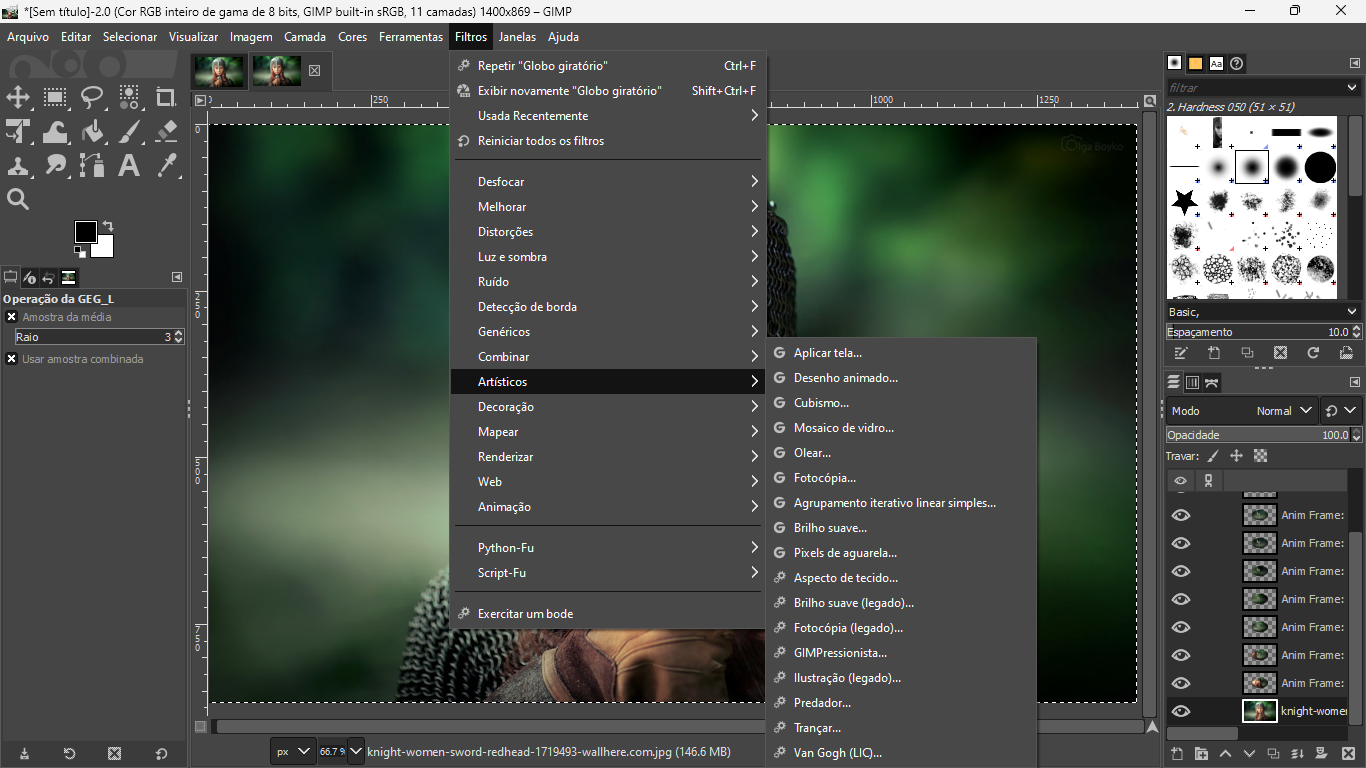
Com sua ampla variedade de filtros e efeitos especiais, o GIMP permite que você possa transformar completamente suas imagens — seja aplicando ajustes sutis de correção ou criando composições complexas e artísticas. Essa liberdade criativa garante a você total controle sobre o resultado final, tornando o processo de edição algo tão prático quanto inspirador.
Na demonstração acima, você pode ver o uso prático dos filtros do GIMP, capazes de transformar completamente suas imagens. Cada efeito pode ser testado em tempo real. Clique na imagem para ampliar.
Seja para pequenos retoques em fotografias ou para criações artísticas mais elaboradas, o GIMP oferece uma plataforma robusta e repleta de recursos de alta qualidade, ideal tanto para iniciantes quanto para profissionais exigentes em edição de imagem.
🖥️ Interface moderna e cheia de recursos
Ao abri-lo pela primeira vez, você percebe de cara sua leveza e agilidade — qualidades que tornam o fluxo de trabalho fluido e eficiente mesmo em computadores mais simples.
O programa apresenta uma interface moderna, altamente personalizável e bem organizada. Cada ferramenta é acompanhada de uma descrição clara que explica sua função e benefícios, o que garante um aprendizado natural e acessível, mesmo para quem está começando.
A interface do GIMP é elegante, prática e explicativa. Ao posicionar o mouse sobre uma ferramenta, você verá uma breve descrição sobre sua função. Clique na imagem para ampliar.
Sua navegação entre guias e janelas permite que você possa gerenciar múltiplos projetos de forma organizada. Além disso, a paleta de ferramentas é totalmente personalizável, o que garante que você possa criar um ambiente de trabalho adaptado ao seu estilo e ritmo de produção.
Outro ponto forte é sua compatibilidade com uma ampla gama de formatos, incluindo o exigente formato RAW utilizado por câmeras profissionais — o mesmo padrão encontrado nas principais soluções do mercado.
📘 Um manual completo para você dominar o GIMP
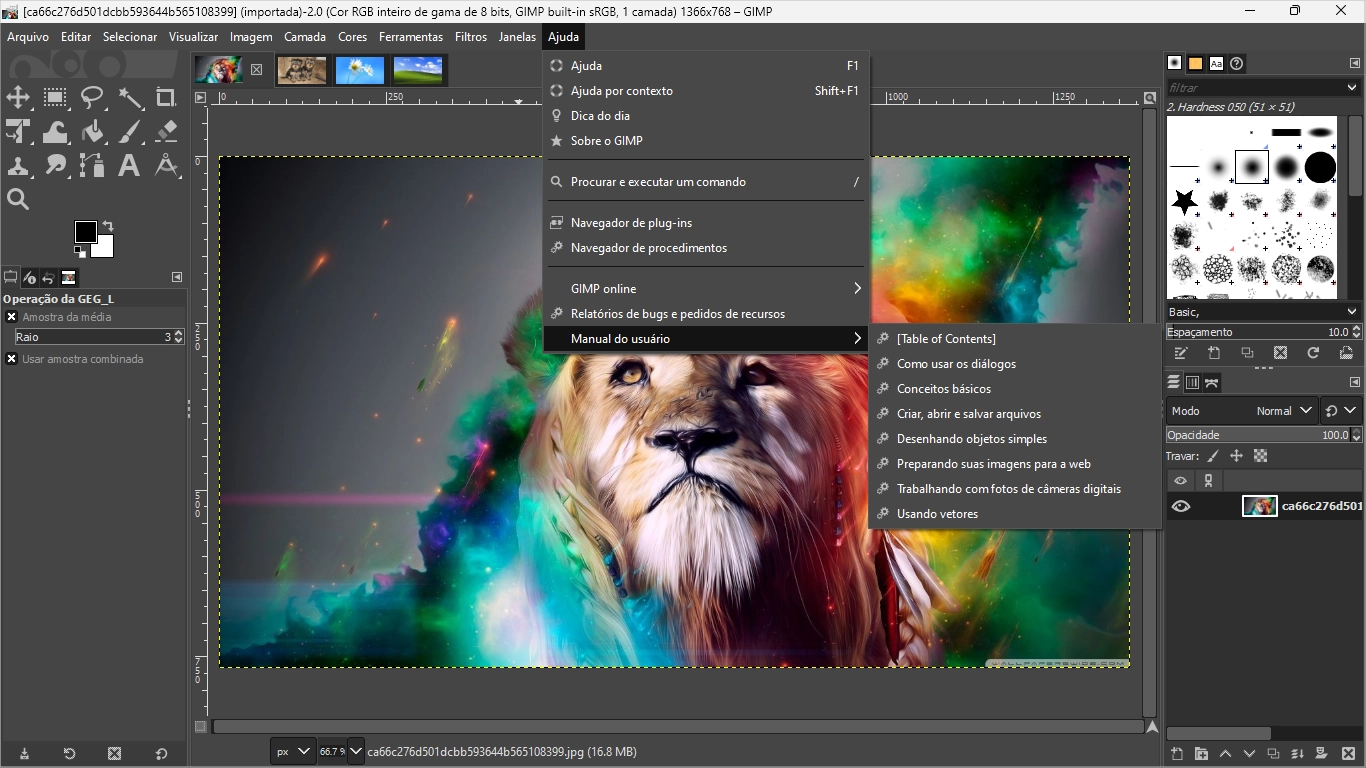
Outro destaque do GIMP é seu manual ilustrado e detalhado, que ajuda você a explorar todo o potencial do programa. Além de esclarecer dúvidas durante o uso, o material apresenta técnicas avançadas e novas possibilidades criativas de edição.
O manual está totalmente traduzido para o português do Brasil e pode ser facilmente acessado no menu “Ajuda”, na opção “Manual do usuário”, conforme mostrado na imagem abaixo.
O manual de usuário do GIMP é totalmente ilustrado e traduzido, podendo ampliar significativamente seu domínio sobre o programa. Clique na imagem para ampliar.
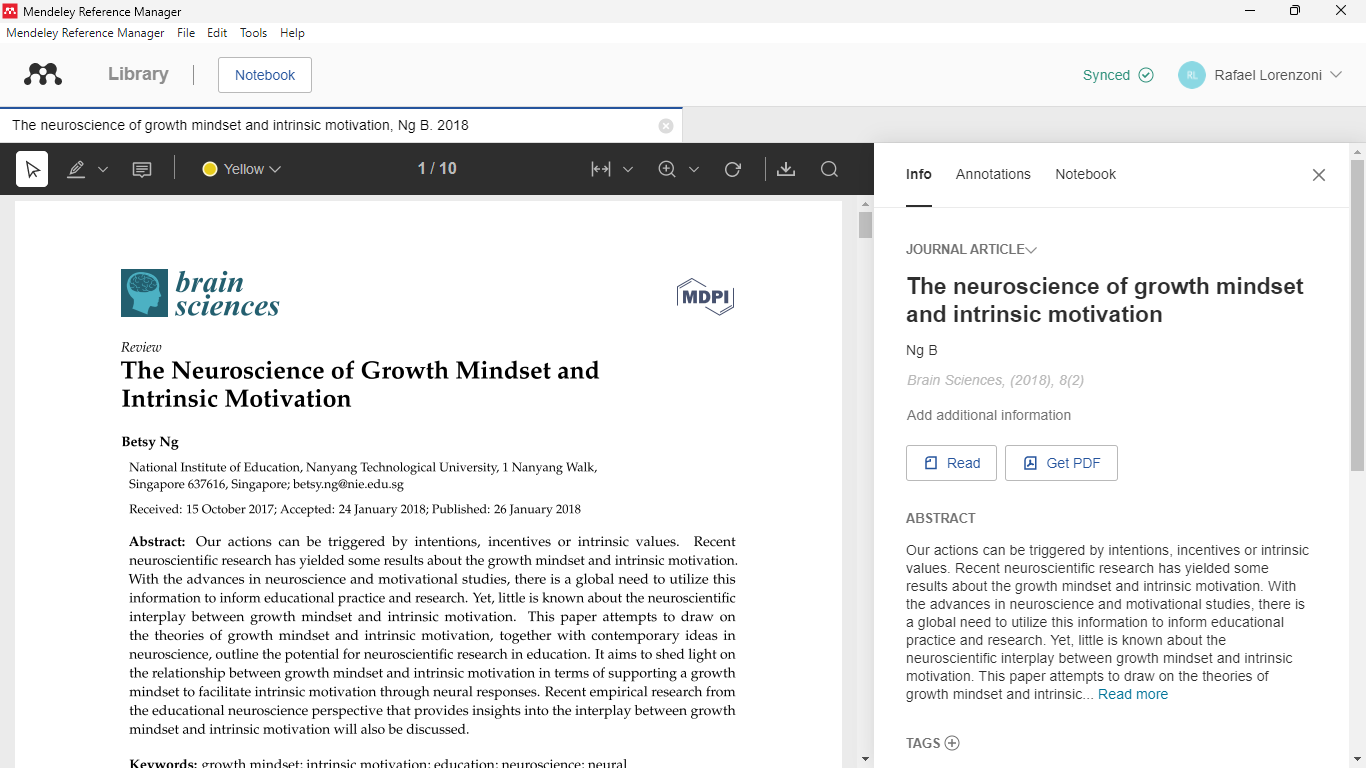
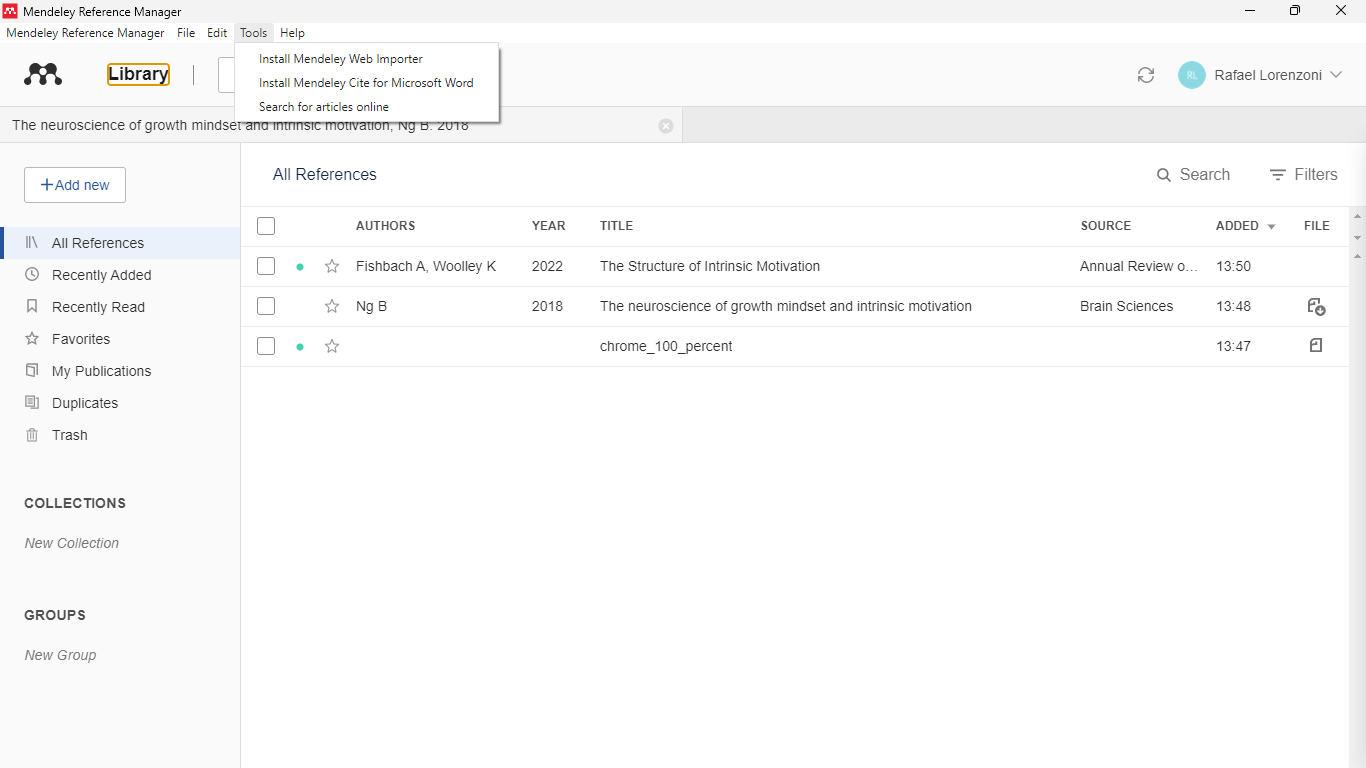
Descrição: O Mendeley Reference Manager é uma poderosa ferramenta de gerenciamento de referências projetada para facilitar o trabalho de pesquisadores, estudantes e profissionais que lidam com grandes quantidades de literatura científica.
Com recursos avançados e uma interface intuitiva, o Mendeley simplifica o processo de organizar, acessar e citar referências bibliográficas, colocando à sua disposição ferramentas capazes de importar, armazenar e organizar automaticamente referências de artigos científicos, livros, periódicos e outros materiais acadêmicos.
✍️ Citações e referências automatizadas
O Mendeley torna isso possível, integrando dados provenientes de diversas fontes, como bases de dados online, PDFs, sites e até mesmo outros softwares de pesquisa. Essa automação elimina tarefas repetitivas, permitindo que você se concentre no que realmente importa: a sua pesquisa.
Além disso, o programa permite que você enriqueça cada referência com anotações, tags e palavras-chave, facilitando a busca e a recuperação de informações sempre que necessário. Com a opção de criar pastas e coleções personalizadas, você pode organizar seu acervo conforme seus projetos, temas ou critérios pessoais, tornando seu fluxo de trabalho ainda mais organizado e adaptado às suas necessidades.
🔗 Sincronização, geração automática e comunidade online
Outro grande diferencial do Mendeley é a sincronização em nuvem. Isso significa que suas referências, anotações e documentos ficam disponíveis em qualquer dispositivo – seja no seu computador, tablet ou smartphone – permitindo que você acesse seu conteúdo a qualquer hora e de qualquer lugar, o que é essencial para quem trabalha em equipe, promovendo uma colaboração eficiente em projetos coletivos.
Os recursos de geração automática de citações e bibliografias também agregam ainda mais valor à ferramenta. Em poucos cliques, você pode inserir citações em seus documentos e escolher entre diversos estilos – como APA, MLA, Chicago, entre outros – garantindo a formatação correta e economizando um tempo precioso.
Por fim, o Mendeley também se destaca pela sua comunidade online ativa. Nesse ambiente, você pode ter a oportunidade de descobrir e compartilhar artigos, colaborar em grupos de pesquisa, participar de debates acadêmicos e até mesmo identificar novas oportunidades de parceria.
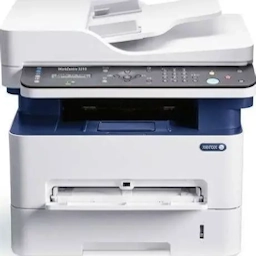
Descrição: Esse pacote completo oferece tudo o que você precisa para instalar sua multifuncional Xerox WorkCentre 3215 de forma integrada no seu PC. Disponível para Windows e macOS, ele inclui os drivers e utilitários da Xerox que habilitam o melhor uso da sua impressora para você realizar impressões, digitalizações e a manutenção do seu equipamento conforme você precisar.
✨ Instalação rápida com assistente passo a passo
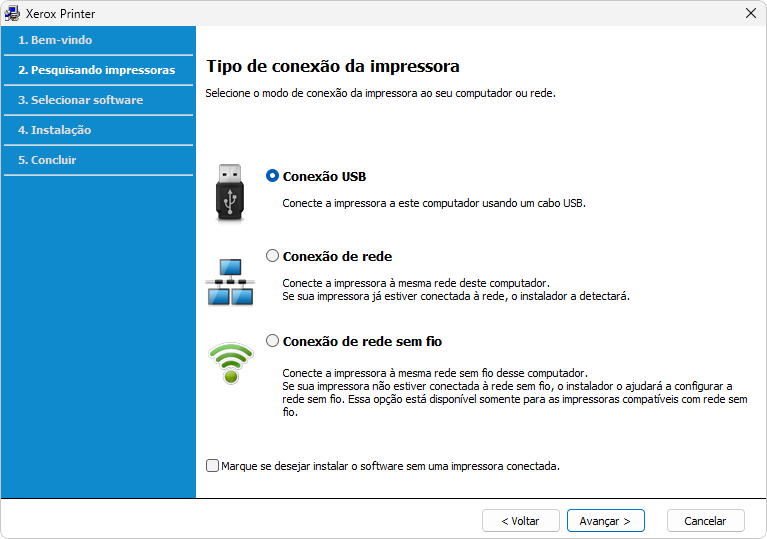
Sua instalação é prática e intuitiva com um assistente de instalação ilustrado que guia você através de cada etapa do processo. Desde a detecção automática da sua impressora até a conclusão da configuração, você tem todo o suporte necessário para deixar sua impressora pronta para uso em poucos cliques.
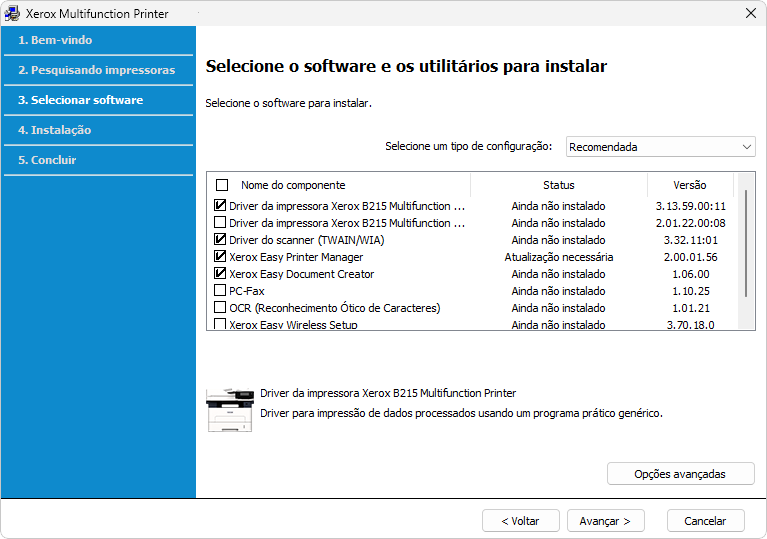
Além da instalação básica dos drivers de impressão e de digitalização, você também pode opcionalmente instalar aplicações como o “Xerox Easy Printer Manager”, que centraliza em um único painel o monitoramento de toner, ajustes de qualidade e preferências de impressão da sua WorkCentre 3215; e o “Xerox Easy Wireless Setup”, que detecta automaticamente redes sem fio e configura a conexão com segurança, permitindo que você adicione sua impressora à rede em poucos cliques.
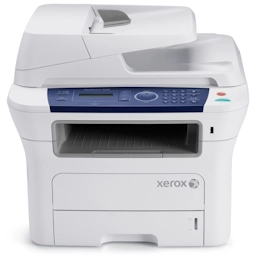
Descrição: Esse pacote completo oferece tudo o que você precisa para instalar sua multifuncional Xerox WorkCentre 3220 de forma integrada no seu PC. Disponível para Windows, ele inclui drivers da Xerox que habilitam o melhor uso da sua impressora para você realizar impressões, digitalizações e a manutenção do seu equipamento conforme você precisar.
✨ Instalação rápida com assistente passo a passo
Sua instalação é prática e intuitiva com um assistente de instalação ilustrado que guia você através de cada etapa do processo. Desde a detecção automática da sua impressora até a conclusão da configuração, você tem todo o suporte necessário para deixar sua impressora pronta para uso em poucos cliques.
Durante o procedimento de instalação, você tem as seguintes opções:
“Instalação típica para uma impressora local”, que realiza a instalação dos drivers padrão e utilitários para uma impressora conectada diretamente ao seu computador (por exemplo, via USB), garantindo que você tenha, de forma rápida, tudo o que precisa para imprimir e digitalizar localmente;
“Instalação típica para uma impressora de rede”, que detecta automaticamente o seu equipamento na rede e instala o software necessário para que você possa compartilhar impressões e digitalizações com outros dispositivos sem complicação; e
“Instalação personalizada”, que permite selecionar manualmente quais componentes, portas e recursos (como módulos de digitalização avançada, monitoramento de status e ferramentas de manutenção) você deseja instalar — ideal para quem precisa de um controle mais apurado sobre cada etapa do processo.
Ao final do procedimento, você já terá sua impressora integrada conforme suas necessidades, pronta para realizar impressões e digitalizações com acesso a recursos avançados de monitoramento e atualizações automáticas que garantem desempenho otimizado e sincronia contínua da sua impressora com o seu PC.
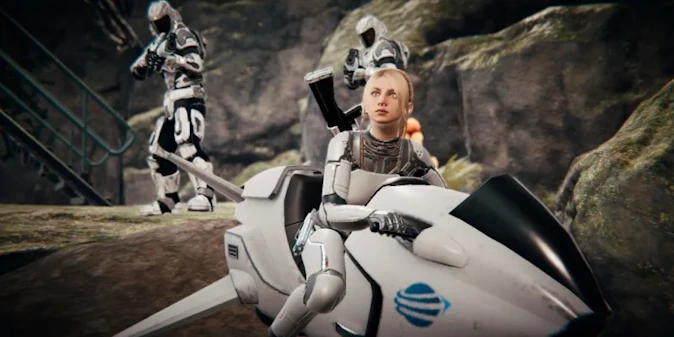
Descrição: Esse é um patch de tradução para o jogo Everreach: Project Eden, que traduz todos os menus e legendas do jogo para o português do Brasil, garantindo a você uma imersão completa no jogo.
✨ Instalação automatizada
A instalação do patch é extremamente simples e automatizada. O instalador possui a capacidade de identificar automaticamente os arquivos de instalação do seu jogo, tornando o processo intuitivo e livre de complicações. Tudo o que você precisa fazer é seguir os passos do assistente e a tradução será aplicada de forma efetiva.
Após concluir o processo de instalação, você poderá abrir o seu Everreach: Project Eden e se surpreender com a experiência completa em português do Brasil. As legendas e menus traduzidos permitirão que você desfrute do jogo de maneira ainda mais envolvente, compreendendo todos os detalhes e aproveitando ao máximo cada momento.
Descrição: Essa é a versão portátil, que não necessita de instalação, do balenaEtcher. Ele é uma ferramenta poderosa e confiável para gravação de imagens de sistema em dispositivos de armazenamento, tendo sido projetada para simplificar o processo de criação de mídias inicializáveis.
Com ele, você pode criar pendrives e cartões de memória SD, por exemplo, como dispositivos de inicialização com sistemas Linux, incluindo suas variações, como o Tails, Debian, Ubuntu e muitos outros. Além disso, você pode usá-lo para gravar imagens de dispositivos embarcados, como GameSticks, Raspberry Pi e até consoles retrô.
⚠️ Observação: O balenaEtcher não é recomendado para uso com imagens de sistemas Windows. Para isso, você pode usar programas como o Rufus, Ventoy e WinToUSB, por exemplo.
🖱️ Simplicidade e praticidade no processo de gravação
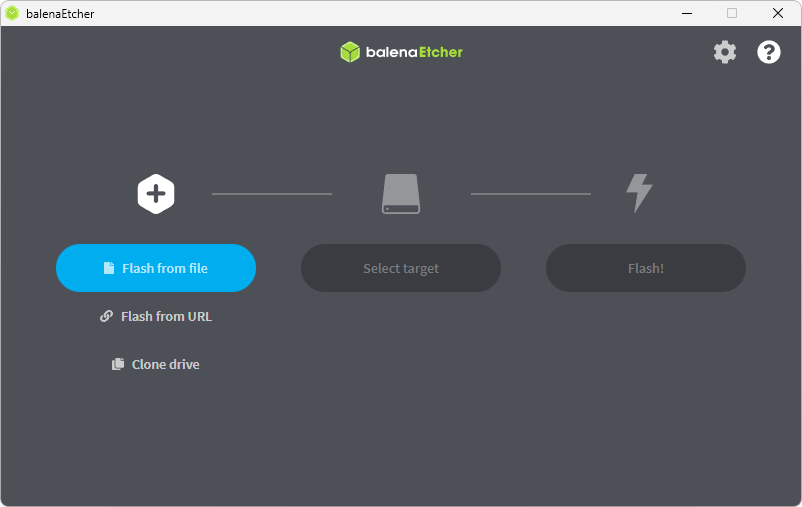
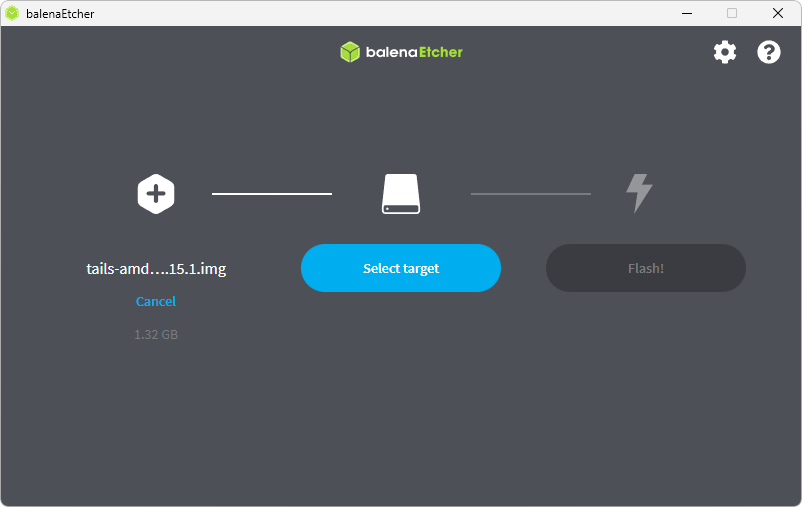

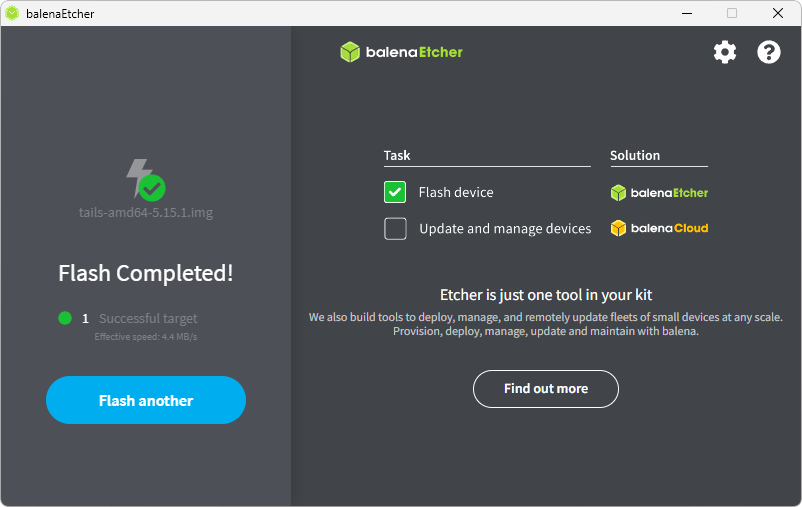
Uma das principais características do balenaEtcher é a sua interface simples e intuitiva que oferece uma experiência amigável com um processo de gravação em apenas três etapas: seleção da imagem de sistema(1), escolha do dispositivo de destino(2) e início do processo de gravação(3), exatamente conforme você pode ver abaixo.
Além disso, o programa suporta uma ampla variedade de formatos de imagem de sistema, incluindo ISO, IMG, ZIP e GZIP. Com isso, você pode usá-lo para gravar imagens de sistemas operacionais dos mais variados tipos em dispositivos de inicialização.
🔗 Criação da mídia de instalação a partir da URL
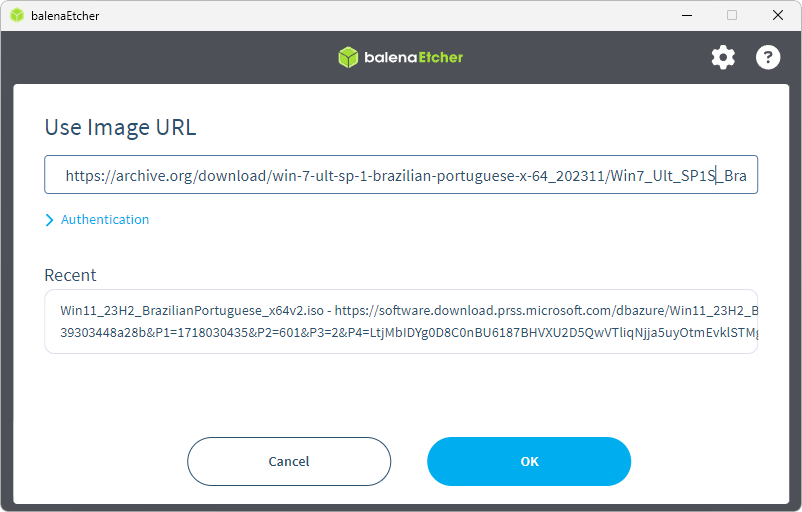
Outra funcionalidade de destaque é sua capacidade de permitir a criação da sua mídia inicializável a partir da URL da imagem de disco. A título de exemplo, usando essa opção, você pode simplesmente indicar a URL de sua distribuição de sistema pretendida em sua interface usando a opção “Flash from URL”.
Com isso, o programa tem a capacidade de baixar o arquivo e já o usar para proceder com sua configuração de modo automatizado, o que permite que você possa rapidamente ter seu dispositivo pronto ao final com extrema praticidade.
💾 Clonagem de dispositivos de armazenamento
Adicionalmente, ele também tem a funcionalidade de clonar com a mesma facilidade dispositivos de armazenamento, caso em que você pode usá-lo para copiar inteiramente não só dispositivos já configurados pelo programa como também o armazenamento principal do seu computador, o que pode ser muito útil inclusive em uma troca de um HD para um SSD, por exemplo.
Ao acessar sua opção “Clone drive”, você é levado ao intuitivo assistente do programa que lhe permite facilmente clonar com exatidão o armazenamento de seus dispositivos, conforme você pode ver na demonstração abaixo.
🛠️ Verificação automática e recursos adicionais
O Etcher também realiza a verificação automática do dispositivo de destino antes de iniciar o processo de gravação, garantindo que o dispositivo esteja em boas condições e livre de erros. Ele utiliza algoritmos de gravação avançados que evitam a corrupção de dados, garantindo uma gravação dos dados efetiva, confiável e segura.
Por fim, o programa oferece recursos adicionais, como a capacidade de formatar dispositivos de armazenamento antes da gravação e a opção de verificar a integridade da imagem gravada após o processo, garantindo mais controle e segurança durante todo o processo de gravação.
Descrição: O balenaEtcher é uma ferramenta poderosa e confiável para gravação de imagens de sistema em dispositivos de armazenamento, tendo sido projetada para simplificar o processo de criação de mídias inicializáveis.
Com ele, você pode criar pendrives e cartões de memória SD, por exemplo, como dispositivos de inicialização com sistemas Linux, incluindo suas variações, como o Tails, Debian, Ubuntu e muitos outros. Além disso, você pode usá-lo para gravar imagens de dispositivos embarcados, como GameSticks, Raspberry Pi e até consoles retrô.
⚠️ Observação: O balenaEtcher não é recomendado para uso com imagens de sistemas Windows. Para isso, você pode usar programas como o Rufus, Ventoy e WinToUSB, por exemplo.
🖱️ Simplicidade e praticidade no processo de gravação
Uma das principais características do balenaEtcher é a sua interface simples e intuitiva que oferece uma experiência amigável com um processo de gravação em apenas três etapas: seleção da imagem de sistema(1), escolha do dispositivo de destino(2) e início do processo de gravação(3), exatamente conforme você pode ver abaixo.
Além disso, o programa suporta uma ampla variedade de formatos de imagem de sistema, incluindo ISO, IMG, ZIP e GZIP. Com isso, você pode usá-lo para gravar imagens de sistemas operacionais dos mais variados tipos em dispositivos de inicialização.
🔗 Criação da mídia de instalação a partir da URL
Outra funcionalidade de destaque é sua capacidade de permitir a criação da sua mídia inicializável a partir da URL da imagem de disco. A título de exemplo, usando essa opção, você pode simplesmente indicar a URL de sua distribuição de sistema pretendida em sua interface usando a opção “Flash from URL”.
Com isso, o programa tem a capacidade de baixar o arquivo e já o usar para proceder com sua configuração de modo automatizado, o que permite que você possa rapidamente ter seu dispositivo pronto ao final com extrema praticidade.
💾 Clonagem de dispositivos de armazenamento
Adicionalmente, ele também tem a funcionalidade de clonar com a mesma facilidade dispositivos de armazenamento, caso em que você pode usá-lo para copiar inteiramente não só dispositivos já configurados pelo programa como também o armazenamento principal do seu computador, o que pode ser muito útil inclusive em uma troca de um HD para um SSD, por exemplo.
Ao acessar sua opção “Clone drive”, você é levado ao intuitivo assistente do programa que lhe permite facilmente clonar com exatidão o armazenamento de seus dispositivos, conforme você pode ver na demonstração abaixo.
🛠️ Verificação automática e recursos adicionais
O Etcher também realiza a verificação automática do dispositivo de destino antes de iniciar o processo de gravação, garantindo que o dispositivo esteja em boas condições e livre de erros. Ele utiliza algoritmos de gravação avançados que evitam a corrupção de dados, garantindo uma gravação dos dados efetiva, confiável e segura.
Por fim, o programa oferece recursos adicionais, como a capacidade de formatar dispositivos de armazenamento antes da gravação e a opção de verificar a integridade da imagem gravada após o processo, garantindo mais controle e segurança durante todo o processo de gravação.
Descrição: A solução de instalação completa para o adaptador de rede Wi-Fi USB D-Link AC1300 DWA-181 no sistema operacional Windows permite que você se conecte facilmente a redes Wi-Fi. Com um instalador automatizado, o processo de instalação é simplificado, desde a detecção da sua placa até a instalação dos drivers necessários, garantindo que sua placa de rede funcione com máxima eficiência em conjunto com o seu PC.
Após a conclusão do procedimento, o seu computador estará pronto para identificar os sinais das redes wireless disponíveis. Você só precisará utilizar a utilidade nativa do Windows para se conectar, que está localizada na área de notificação do sistema, no canto inferior direito da barra de tarefas.
Com essa solução de instalação fácil de usar, você terá o adaptador de rede Wi-Fi USB D-Link AC1300 DWA-181 funcionando perfeitamente no seu sistema Windows, de modo que você possa desfrutar de uma conexão Wi-Fi estável e rápida.
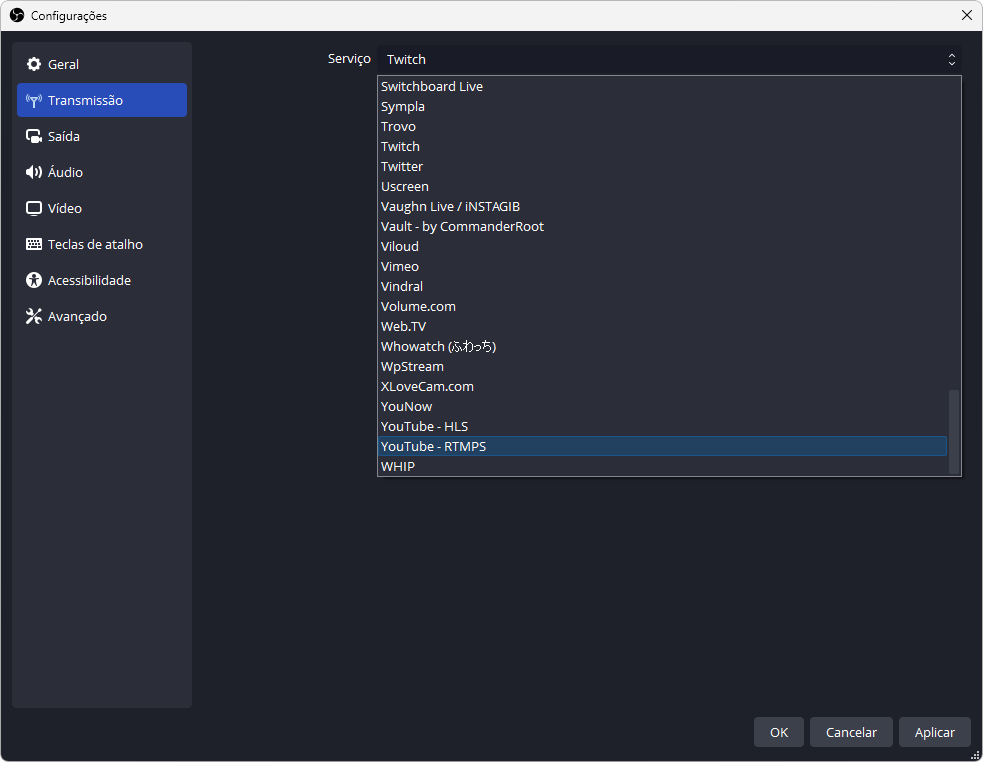
Descrição: Essa é a versão portátil, que não necessita de instalação, do Open Broadcaster Software, também conhecido como OBS Studio. Ele é uma solução completa e gratuita para gravação de vídeo e transmissão ao vivo que se adapta a criadores de conteúdo de todos os tipos, oferecendo excelentes recursos de nível profissional. O programa conta com integração nativa com as principais plataformas de streaming, como Twitch, YouTube, Facebook, Steam e muitos outros serviços, garantindo máxima flexibilidade para diferentes tipos de produção.
Com layout intuitivo e menus objetivos, o OBS Studio facilita a criação de vídeos e transmissões de qualquer natureza, seja para uma partida de jogo, uma aula online, uma palestra ou mesmo um simples tutorial. Sua tecnologia de captura e streaming garante que cada detalhe da sua tela seja reproduzido em alta qualidade, permitindo que seu público acompanhe tudo com perfeição.
🪄 Assistente inicial para deixar tudo pronto
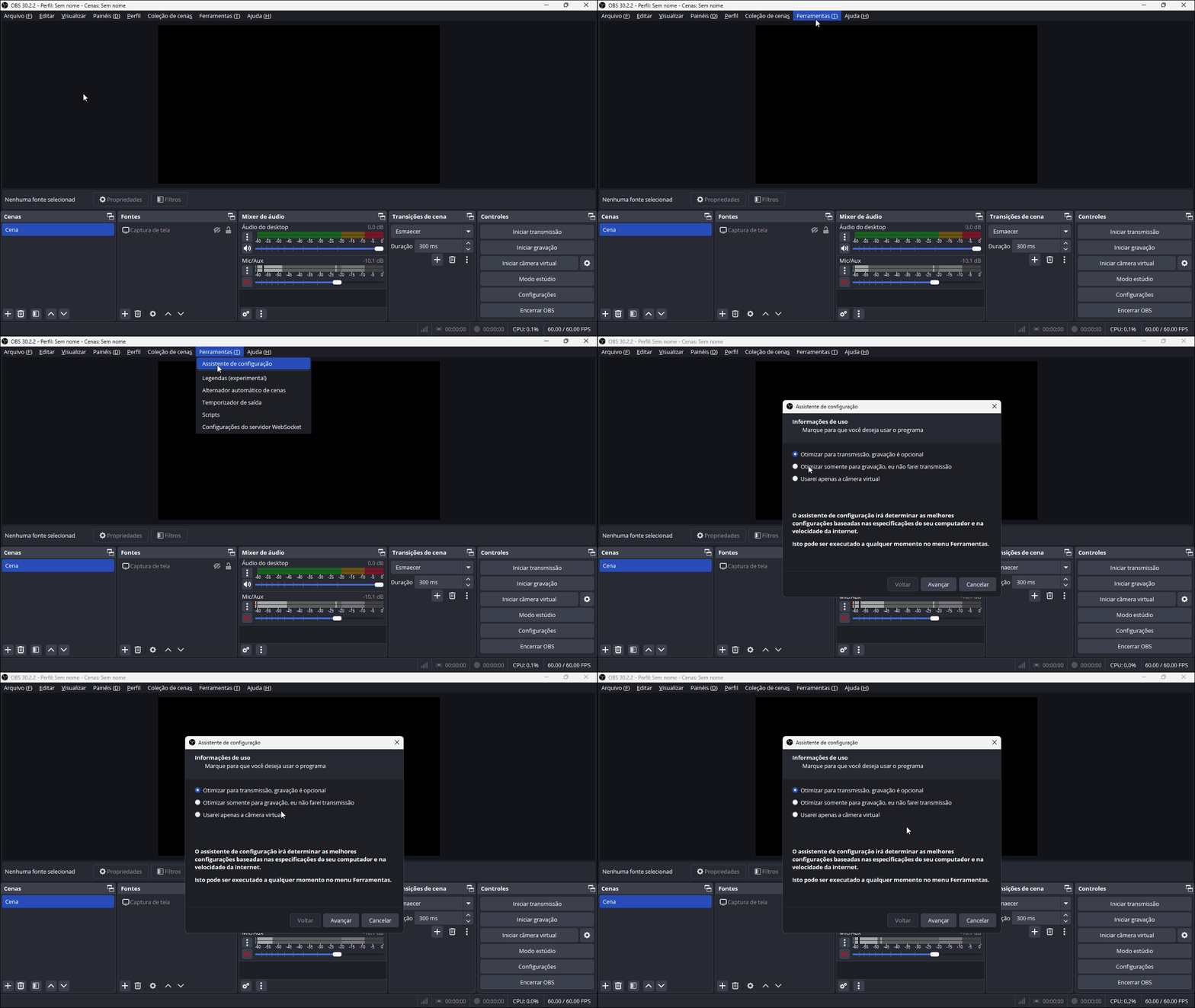
Ao abrir o programa pela primeira vez, você encontra uma interface preparada para facilitar sua configuração. Pelo “Assistente de configuração”, disponível no menu “Ferramentas”, você pode ajustar pontos como a resolução da transmissão, o uso da sua câmera e a captura de tela, tudo conforme suas preferências.
Esta é a tela inicial do assistente de configuração. Você pode ajustá-lo para transmissão e gravação, apenas gravação ou uso da câmera. Clique na animação para ampliar.
Depois disso, basta adicionar suas fontes de captura — como a tela do computador, janelas específicas ou webcams. Assim, você pode aparecer em sobreposição durante transmissões ou gravações e se conectar facilmente a serviços como Twitch, YouTube, Facebook, Steam, X, Vimeo e muitos outros.
🎛️ Painel repleto de funções para você explorar
Com a configuração inicial feita, você terá à disposição um painel principal que concentra todas as ferramentas necessárias. Nele, você pode personalizar completamente suas transmissões e gravações, sempre que precisar.
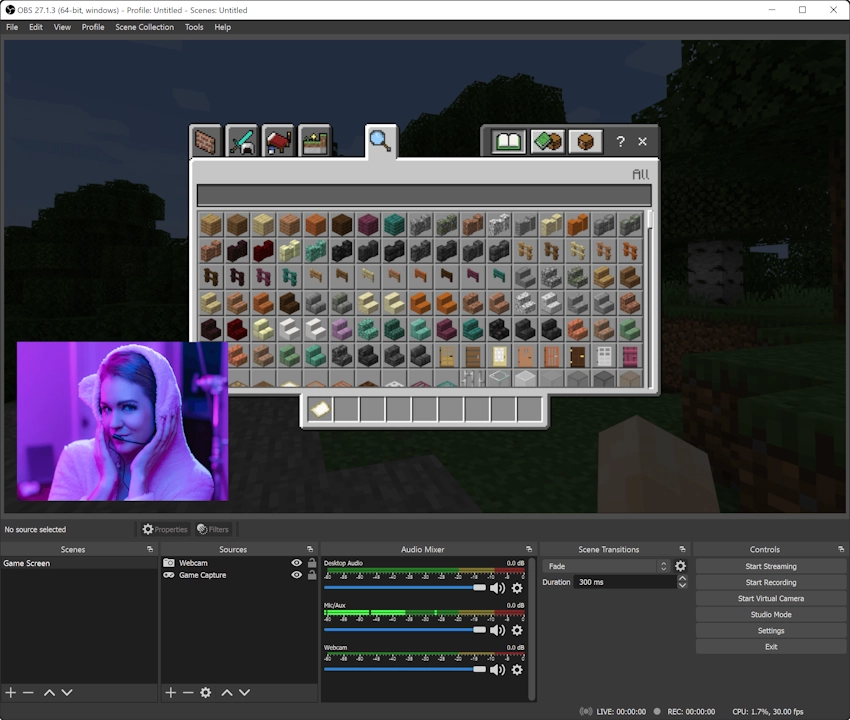
Esse painel permite gerenciar fontes de vídeo e áudio, criar layouts com sobreposições, salvar diferentes perfis de configuração para cada tipo de conteúdo e manter áudio e vídeo sempre em sincronia. Você ainda pode montar várias cenas e alternar entre elas com transições elegantes, tornando seu conteúdo mais dinâmico e envolvente.
É possível definir sobreposições e layouts que deixam suas gravações ou transmissões ainda mais personalizadas.
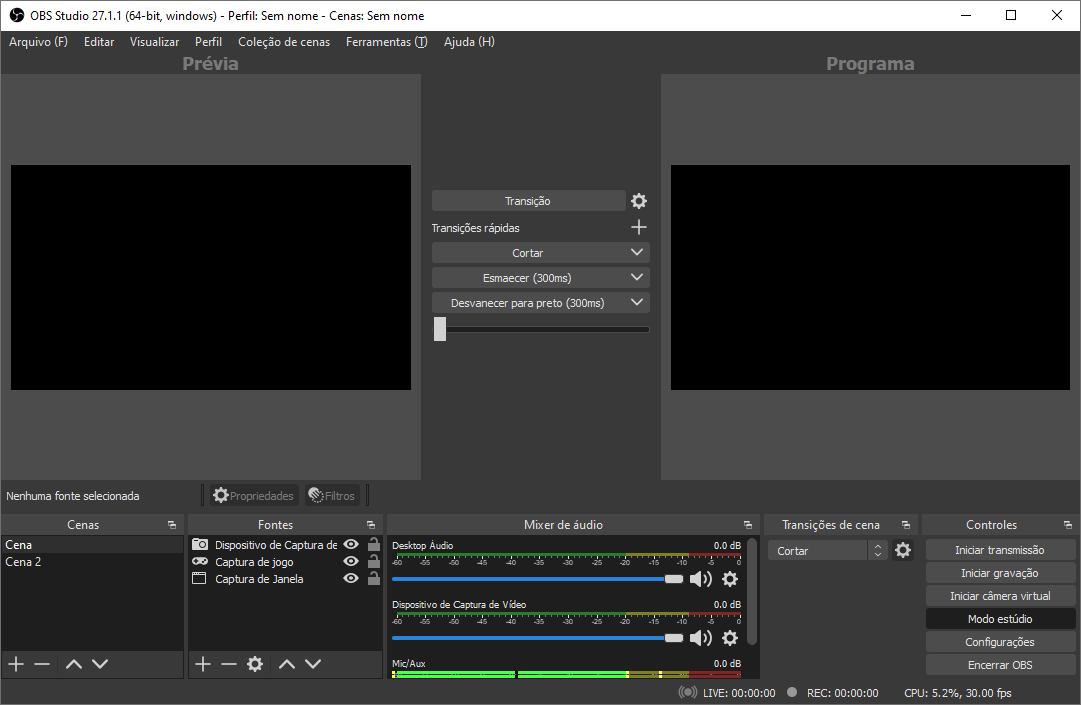
Outro recurso útil é o “Modo Estúdio”, que permite visualizar e preparar cenas antes de colocá-las no ar. Dessa forma, você pode ajustar ou criar novas cenas com calma, garantindo que tudo esteja do jeito certo antes de mostrá-las ao público.
No “Modo Estúdio”, você pode preparar suas cenas e fontes antes de transmiti-las ao vivo. Clique na imagem para ampliar.
⚙️ Controle total com o menu de configurações
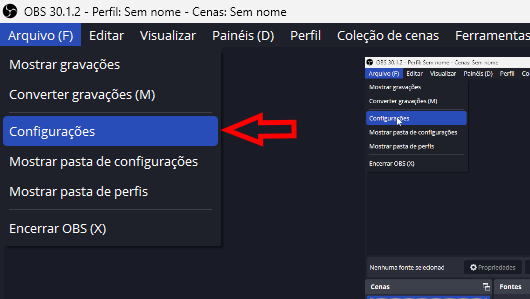
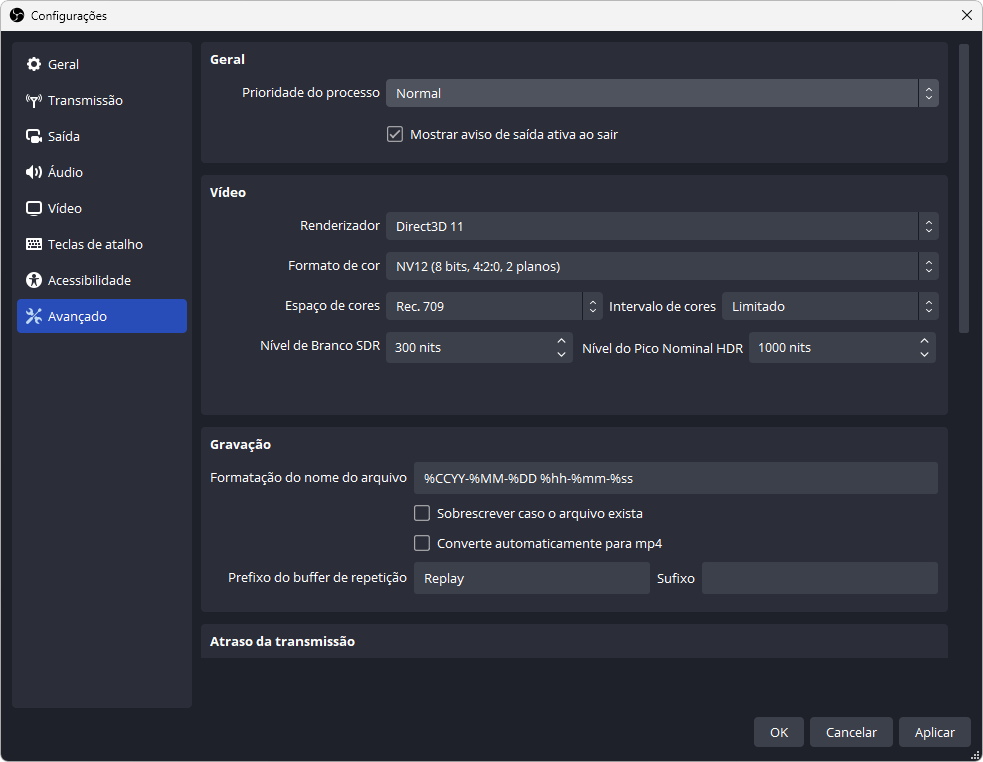
O menu de configurações do OBS Studio oferece controle completo mesmo após a primeira instalação. Nele, você pode personalizar desde a aparência do programa até aspectos técnicos como resolução, taxa de quadros (FPS) e atalhos de teclado, deixando tudo mais dinâmico conforme suas necessidades. O acesso é feito pelo menu “Arquivo”, na opção “Configurações”.
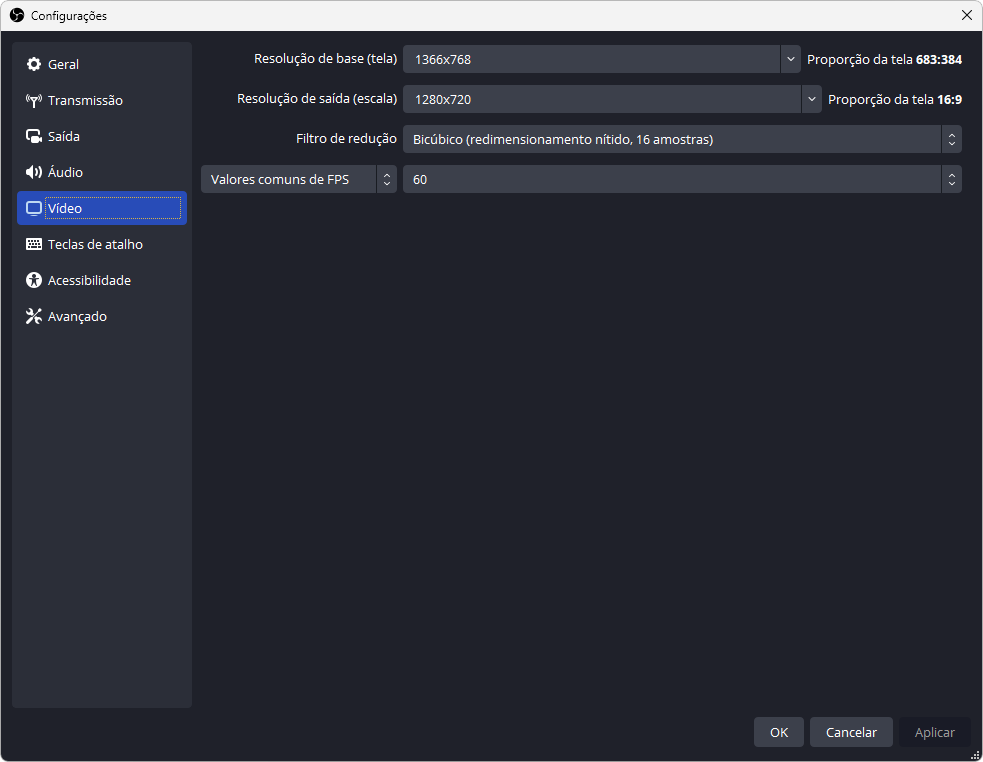
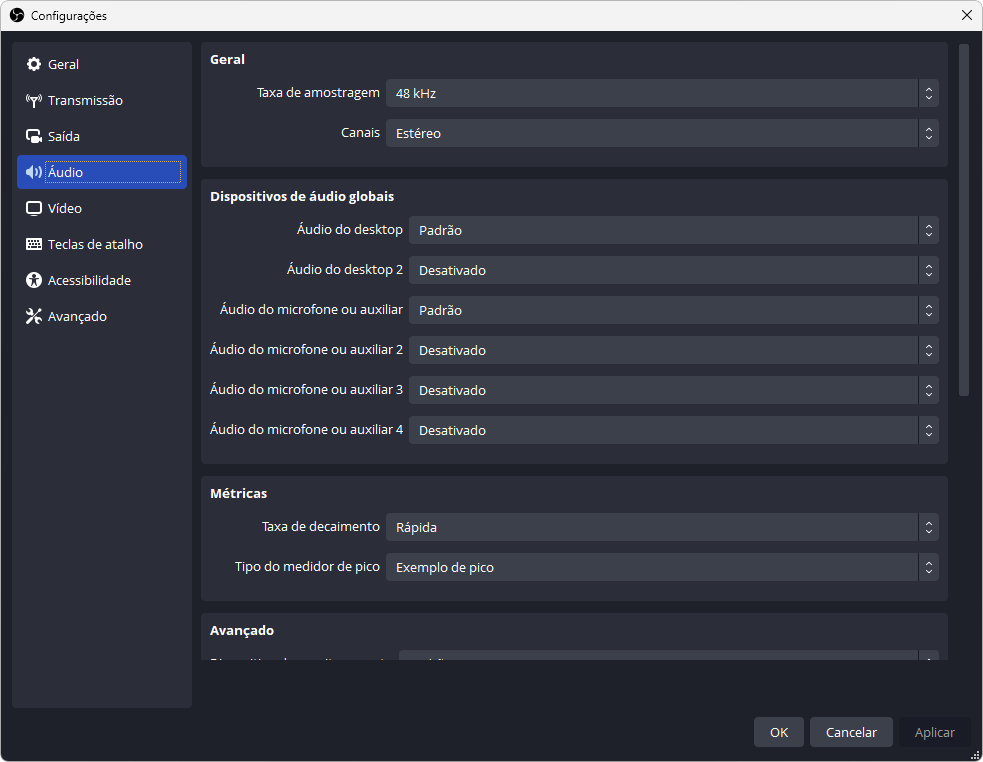
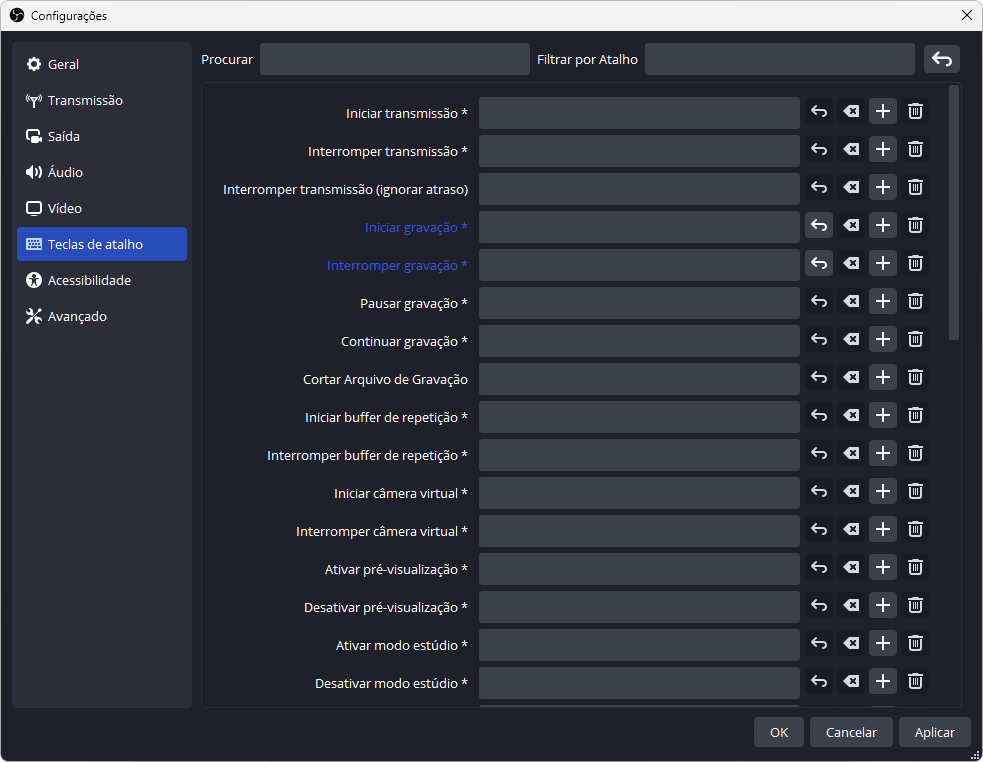
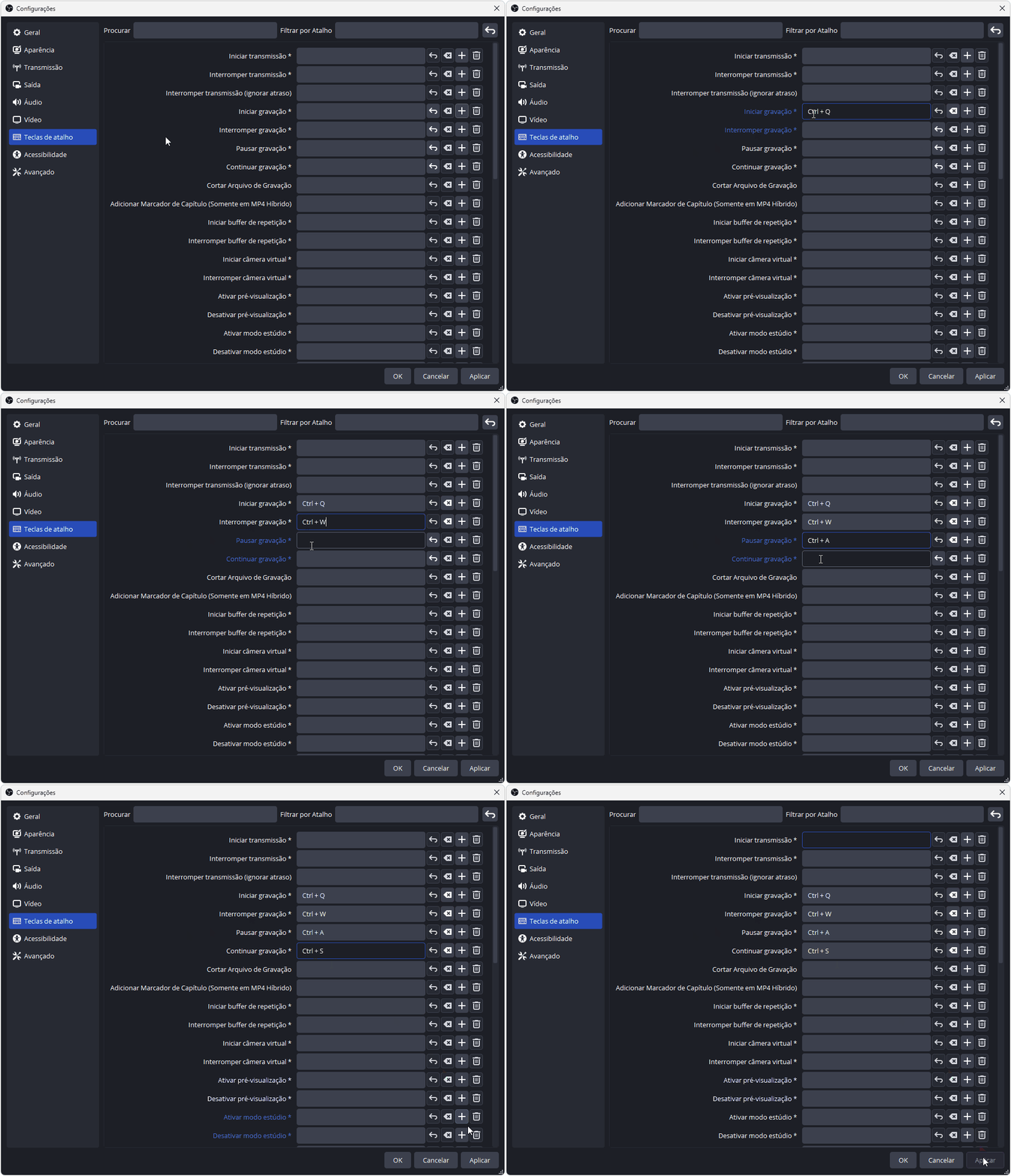
Dentro das configurações, você encontra opções bem detalhadas: em “Vídeo”, pode ajustar FPS e resolução; em “Áudio”, definir como será a captura e reprodução do som; e em “Teclas de atalho”, criar comandos rápidos para iniciar, pausar ou encerrar suas gravações e transmissões com muito mais praticidade.
Telas do menu de configurações do OBS Studio
1 de 5
ℹ️ Dica do Baixesoft para aproveitar melhor
Uma boa forma de tornar o uso do programa mais prático é configurando teclas de atalho para controlar gravações e transmissões. Assim, você pode iniciar, pausar, retomar ou encerrar conteúdos rapidamente, sem precisar abrir menus.
Para que esses atalhos funcionem mesmo com o programa minimizado, é importante executá-lo como administrador. Para isso, basta clicar com o botão direito sobre o atalho do OBS Studio e escolher “Executar como administrador”. Dessa maneira, você garante mais praticidade e pode produzir seus conteúdos de forma ainda mais prática e inteligente.