Criar sua própria mídia de instalação do Windows 10 pode até parecer complicado, mas a Microsoft oferece uma ferramenta gratuita — o Media Creation Tool — que automatiza todo o processo. Assim, você consegue preparar rapidamente um pendrive ou DVD para instalar o sistema em qualquer computador.
Com o Media Creation Tool, você baixa a versão mais recente do Windows 10 diretamente dos servidores oficiais da Microsoft e cria, em poucos cliques, uma mídia de instalação original e sempre atualizada.
Essa mídia não serve apenas para instalar o Windows do zero: você também pode usá-la para restaurar o sistema em situações mais críticas, resolver problemas de inicialização, corrigir falhas de atualização ou substituir arquivos corrompidos que estejam impedindo aplicativos de funcionar.
Como configurar sua mídia de instalação
Passo 1: Baixe o Media Creation Tool. Você pode obter o instalador clicando aqui.
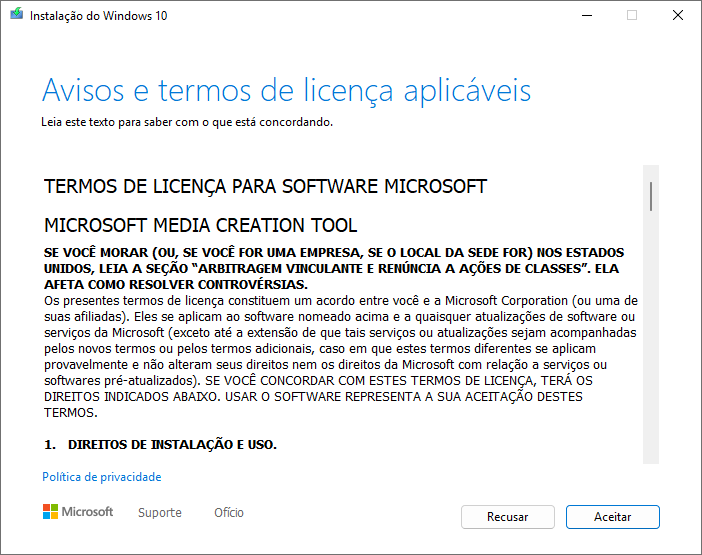
Passo 2: Execute o arquivo baixado com um duplo clique. Aguarde a exibição dos termos de licença e clique em “Aceitar”.
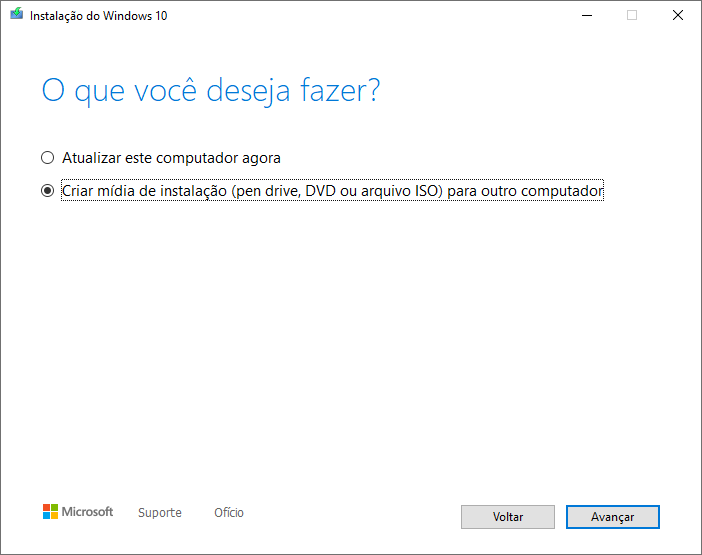
Passo 3: Quando a janela principal abrir, escolha “Criar mídia de instalação (pendrive, DVD ou arquivo ISO) para outro computador”. A opção “Atualizar este computador agora” é indicada apenas se você quiser atualizar sua máquina atual sem perder arquivos.
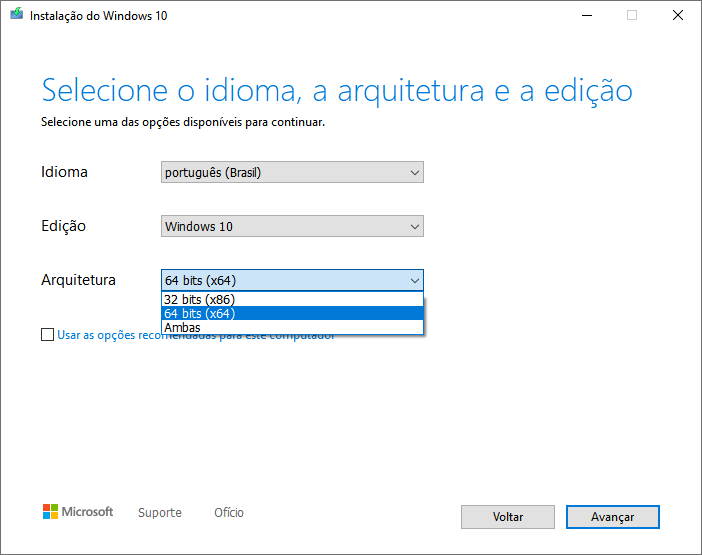
Passo 4: Se você for criar a mídia para outro computador, desmarque “Usar as opções recomendadas para este computador” e selecione manualmente idioma, edição e arquitetura (32 bits ou 64 bits). Geralmente, use 32 bits em máquinas com menos de 4 GB de RAM e 64 bits em computadores com 4 GB ou mais. Caso contrário, deixe a opção recomendada marcada.
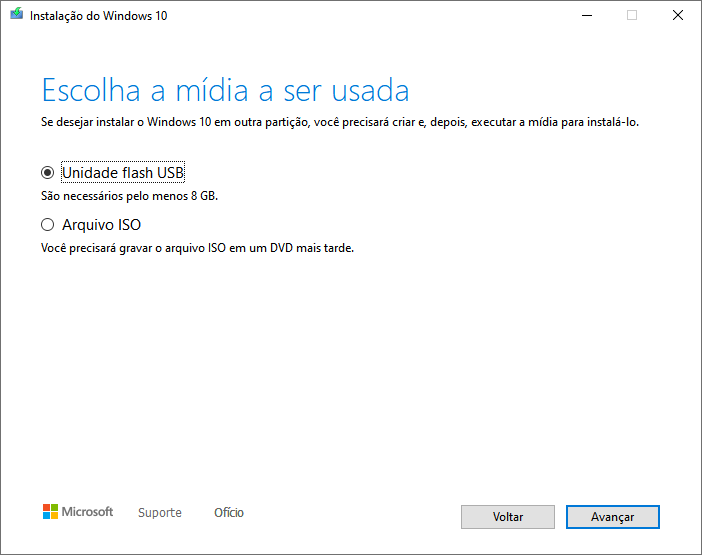
Passo 5: Escolha o tipo de mídia: pendrive USB ou arquivo ISO para gravação em DVD. Para pendrive, certifique‑se de ter uma porta USB livre; para DVD, você precisará de um programa de gravação posteriormente. Neste tutorial, vamos usar o pendrive.
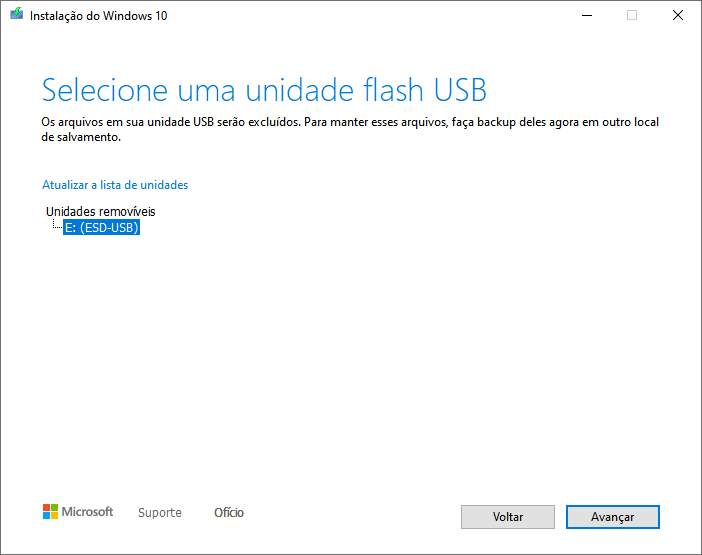
Passo 6: Selecione a unidade USB desejada e clique em “Avançar”. O Media Creation Tool fará todo o trabalho automaticamente, baixando os arquivos e preparando sua mídia de instalação.
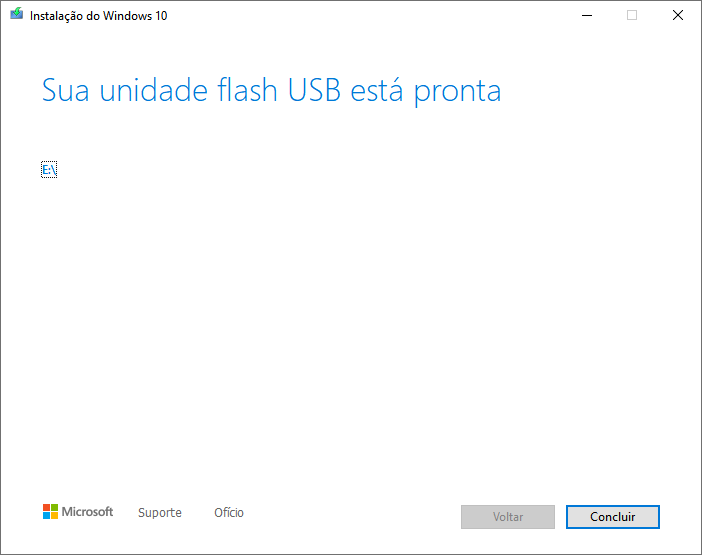
Ao final, seu pendrive estará pronto: ele conterá uma cópia original e atualizada do Windows 10, bastando conectá‑lo a qualquer computador e configurar a BIOS ou UEFI para inicializar pelo USB.
Observação: Se você escolher a opção Arquivo ISO no passo 5, o programa fará o download do arquivo ISO mais recente. Você só precisa indicar uma pasta de destino para salvá‑lo e, depois, usar um software de gravação, como o ImgBurn, para criar seu DVD de instalação.