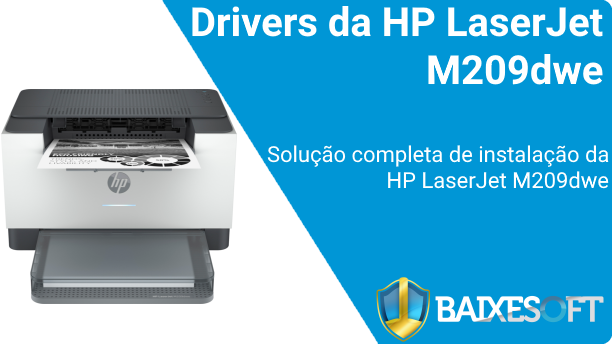
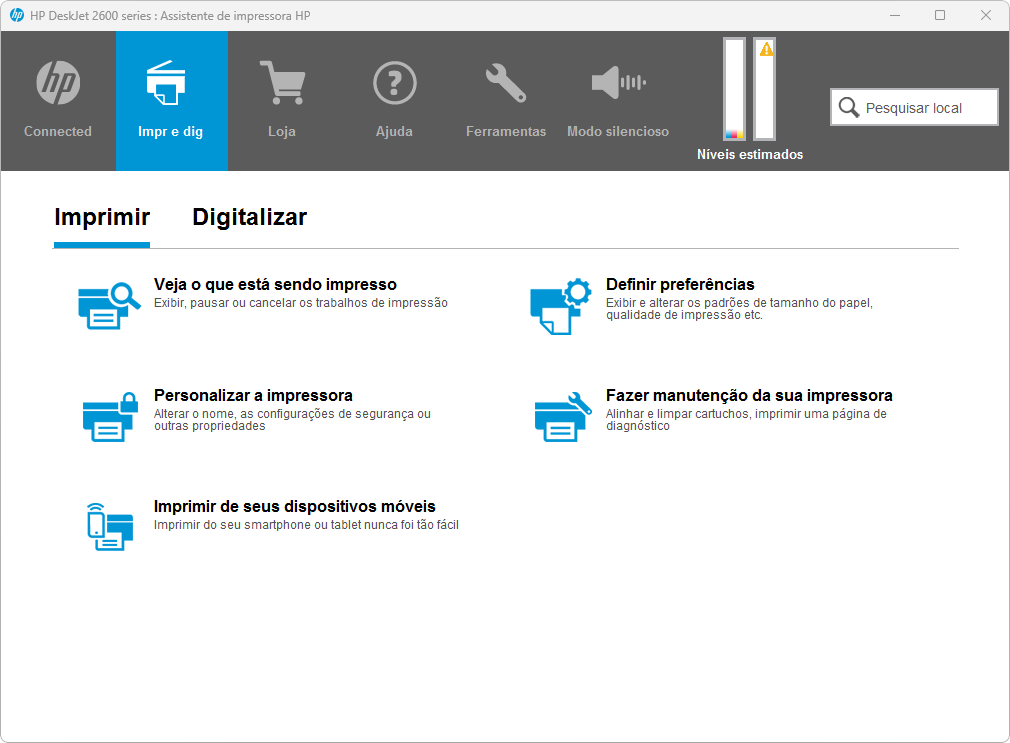
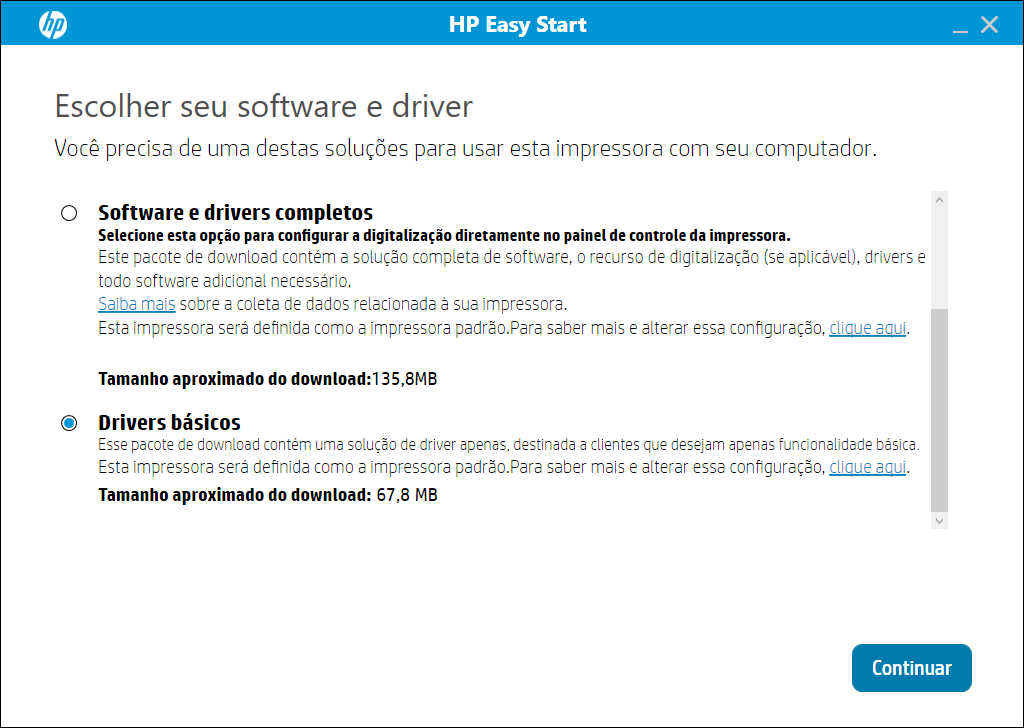
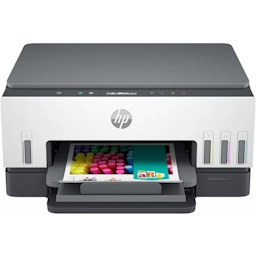
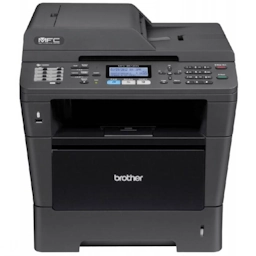
Descrição: Esse é o instalador completo de drivers e utilitários da HP para você fazer a instalação da sua impressora HP LaserJet M209dwe por meio da interface do seu sistema operacional Windows ou macOS com todas as suas respectivas funcionalidades e recursos.
✨ Instale facilmente o melhor da sua impressora HP
Por meio de um intuitivo, guiado e ilustrado assistente de configuração, você pode facilmente fazer com que a sua impressora passe a funcionar com seu melhor potencial em conjunto com o seu PC. Ele o auxiliará no passo a passo do processo de configuração até que a sua HP LaserJet M209dwe fique perfeitamente funcional para usar, desde a identificação até a conclusão de sua instalação.
Adicionalmente, além dos recursos de impressão, o assistente te traz alguns recursos adicionais da HP que você pode opcionalmente instalar para gerenciar a sua impressora, usá-la em rede, acessar informações e muito mais.
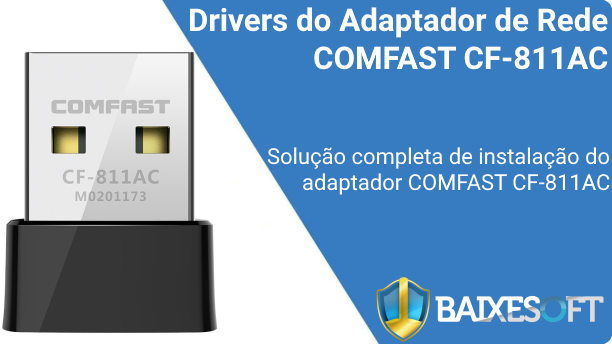
Descrição: Essa é a solução completa de instalação do adaptador de rede Wi-Fi USB COMFAST CF-811AC para os sistemas operacionais Windows, a fim de que você já possa usá-lo para se conectar a redes Wi-Fi.
Seu instalador realiza todo o procedimento de modo automatizado, desde a identificação da sua placa à efetiva instalação dos drivers de modo que seu adaptador de rede já possa funcionar com sua melhor efetividade em conjunto com seu PC.
Após sua instalação, seu computador já será capaz de identificar sinais de rede wireless, bastando apenas que você use a utilidade nativa do Windows para se conectar, localizada na área de notificação do sistema, no canto inferior direito da barra de tarefas.
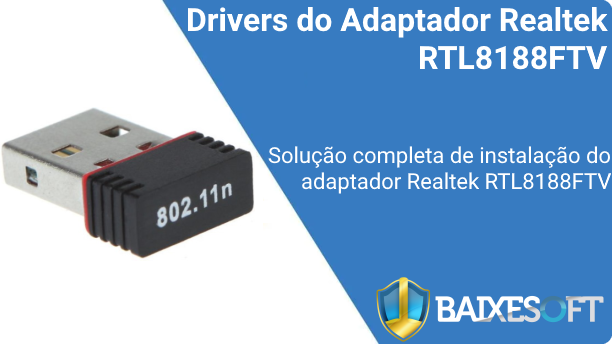
Descrição: Esse é o conjunto de drivers mais atualizado com todos os componentes de instalação do adaptador de rede USB Realtek RTL8188FTV para os sistemas operacionais Windows.
Por meio de seu intuitivo e guiado assistente de instalação, você consegue facilmente garantir a melhor funcionalidade do seu dispositivo em seu PC.
👨🔧 Instalação manual
Sua instalação, entretanto, se dá de forma manual por meio do “Gerenciador de Dispositivos” do seu Windows.
Você pode acessá-lo digitando “Gerenciador de Dispositivos” na sua barra de pesquisa para acessar o menu. Então nesse painel, você seleciona seu dispositivo, clica sobre ele com o botão direito do seu mouse, seleciona a opção “Atualizar driver”, seleciona então a pasta com os drivers baixados e procede com a instalação.
Após essa, você já terá disponível a função de Wi-Fi em seu computador para usá-lo em qualquer rede de internet sem fio disponível.
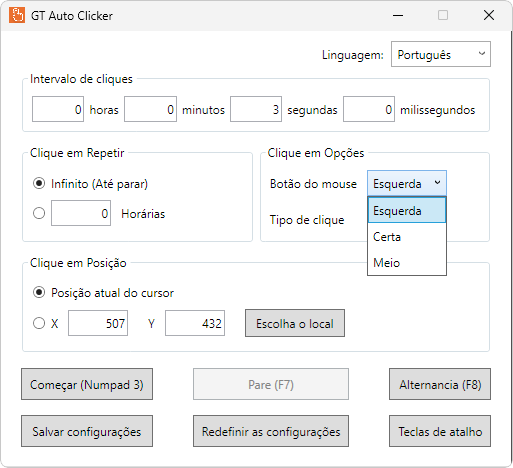

Descrição: O GT Auto Clicker é um programa que traz uma intuitiva e prática interface de opções para você facilmente configurar cliques automáticos com seu mouse para as mais diversas situações no seu PC Windows.
🖱️ Automação de cliques em qualquer cenário
Com ele, você pode definir desde o tempo de clique em horas, minutos, segundos e milissegundos até se os cliques devem ser simples ou dobrados e até se devem se dar de modo determinado ou infinito até você encerre a ação do programa.
Além disso, o programa também traz um assistente para você facilmente determinar a localização do seu cursor com a opção “Escolha o local”. Com isso, você pode facilmente determinar em que posição exatamente os cliques automáticos devem se dar.
⚙️ Configurações personalizadas com teclas de atalho
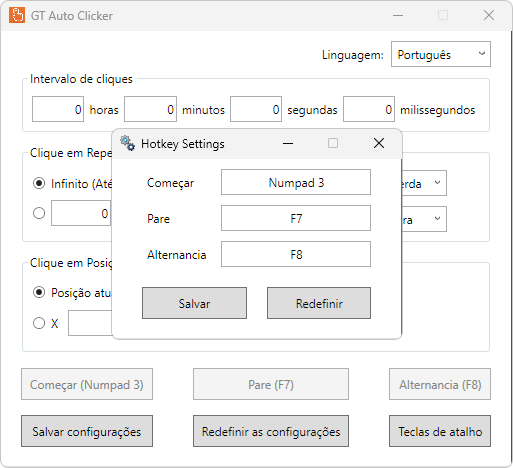
Por fim, o programa, além de permitir que você possa salvar suas configurações para uso futuro com a opção “Salvar configurações”, também lhe permite facilmente configurar suas teclas de atalho a partir da opção “Teclas de atalho”, de modo que você possa ter o melhor uso do programa, conforme suas preferências.
Descrição: Essa é a solução completa de instalação do adaptador de rede Wi-Fi USB Edup EP-AC1689GS para os sistemas operacionais Windows, a fim de que você já possa usá-lo para se conectar a redes Wi-Fi.
Seu instalador realiza todo o procedimento de modo automatizado, desde a identificação da sua placa à efetiva instalação dos drivers de modo que seu adaptador de rede já possa funcionar com sua melhor efetividade em conjunto com seu PC.
Após sua instalação, seu computador já será capaz de identificar sinais de rede wireless, bastando apenas que você use a utilidade nativa do Windows para se conectar, localizada na área de notificação do sistema, no canto inferior direito da barra de tarefas.
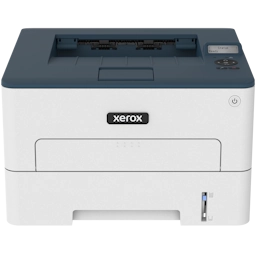
Descrição: Esse instalador da Xerox reúne tudo o que você precisa para configurar sua impressora Xerox B230 de forma rápida e integrada no seu Windows ou macOS. Com ele, você obtém os driver e utilitários que garantem o melhor uso da sua impressora, permitindo que você imprima e gerencie seu equipamento de forma integrada no seu PC.
✨ Instalação rápida com assistente passo a passo
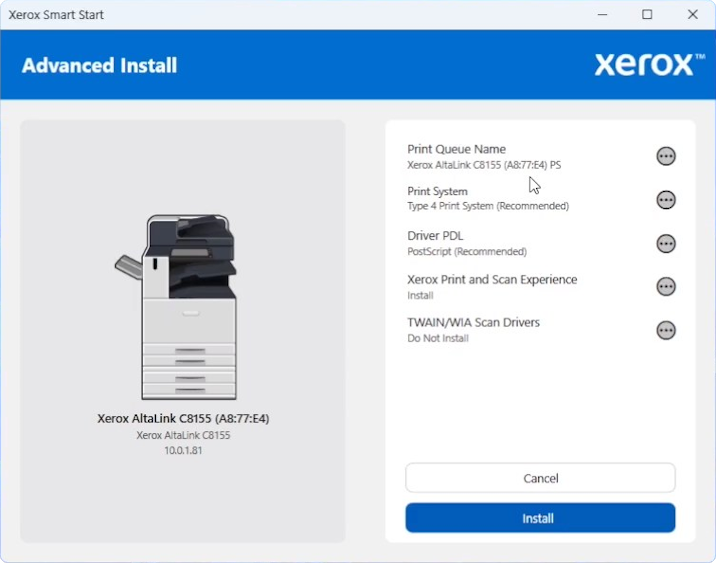
Ao executar o instalador, ele identifica automaticamente o sistema operacional e localiza sua Xerox B230 em rede ou conectada por USB, listando, em seguida, todas as opções de software disponíveis para instalação.
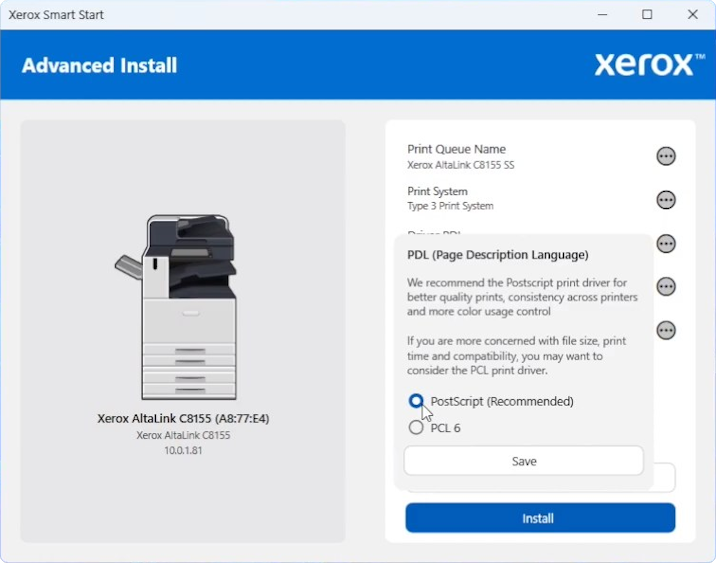
Com isso, você pode selecionar exatamente o que deseja instalar: drivers de impressão PCL ou PostScript, utilitários como o Xerox Print and Scan Experience e gerenciadores de fila de impressão. Se preferir, mantenha apenas o essencial ou adicione todas as ferramentas de gestão diretamente no seu PC, conforme preferir.
Em seguida, você acompanha o progresso da instalação de cada um dos componentes e utilidades selecionados, sem sair da tela principal. Ao final, ele exibe uma mensagem confirmando sua Xerox B230 pronta para uso conforme suas preferências.
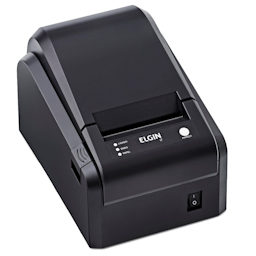
Descrição: Este pacote completo contém todos os drivers e utilidades adicionais da impressora térmica de cupons Elgin i7, compatível com os sistemas operacionais Windows.
Com esse conjunto, você pode garantir o melhor funcionamento da sua impressora com o melhor da tecnologia Elgin no seu computador. Basta apenas que você faça o download e realize a posterior instalação.
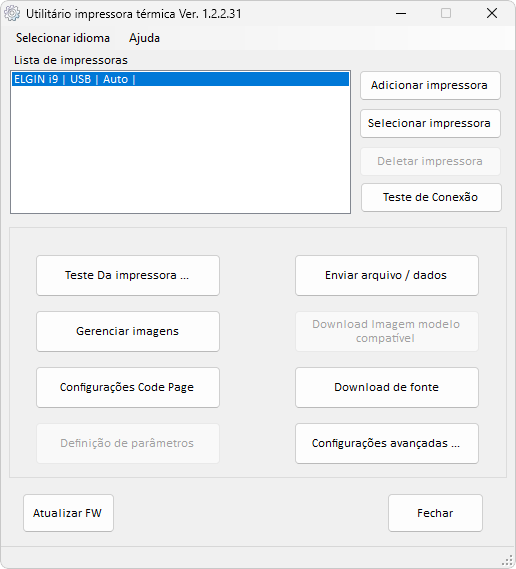
Software utilitário da impressora
Além do instalador dos drivers, o pacote também oferece uma ferramenta utilitária essencial para você configurar sua impressora de forma personalizada. Com o programa, você pode realizar ajustes, definir preferências de impressão, testar funcionalidades, executar configurações avançadas e até atualizar o firmware da impressora.
Com isso, você pode garantir a melhor funcionalidade do seu equipamento em conjunto com seu PC para suas mais diversas finalidades.
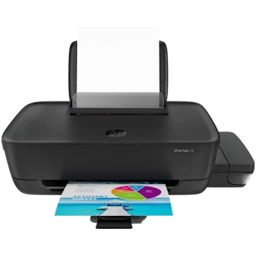
Descrição: Esse é o instalador completo de drivers e utilitários da HP que lhe permite facilmente configurar sua impressora HP Ink Tank 115 para você usá-la diretamente em seu PC com todas as suas respectivas funcionalidades e recursos.
🛠️ Assistente de instalação com diferentes opções
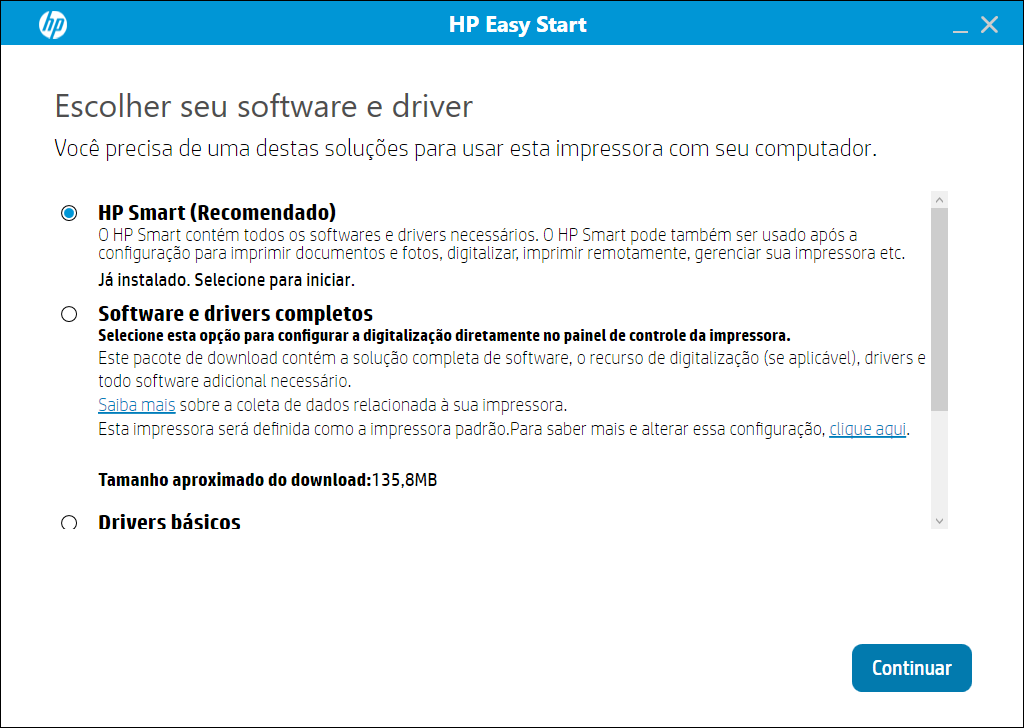
Com um assistente de instalação intuitivo, guiado e ilustrado, você pode facilmente configurar a melhor funcionalidade da sua impressora, integrando-a perfeitamente em conjunto com o seu PC. Ele o auxilia no passo a passo do processo de instalação até que a sua HP Ink Tank 115 fique perfeitamente funcional para você usar.
Perceba que, durante o procedimento a partir do HP Easy Start, você terá 3 opções disponíveis para a instalação da sua impressora, entre as quais se incluem a instalação do HP Smart, a instalação de softwares e drivers completos ou a instalação dos drivers básicos apenas.
✨ Opção de instalação pelo HP Smart (recomendada)
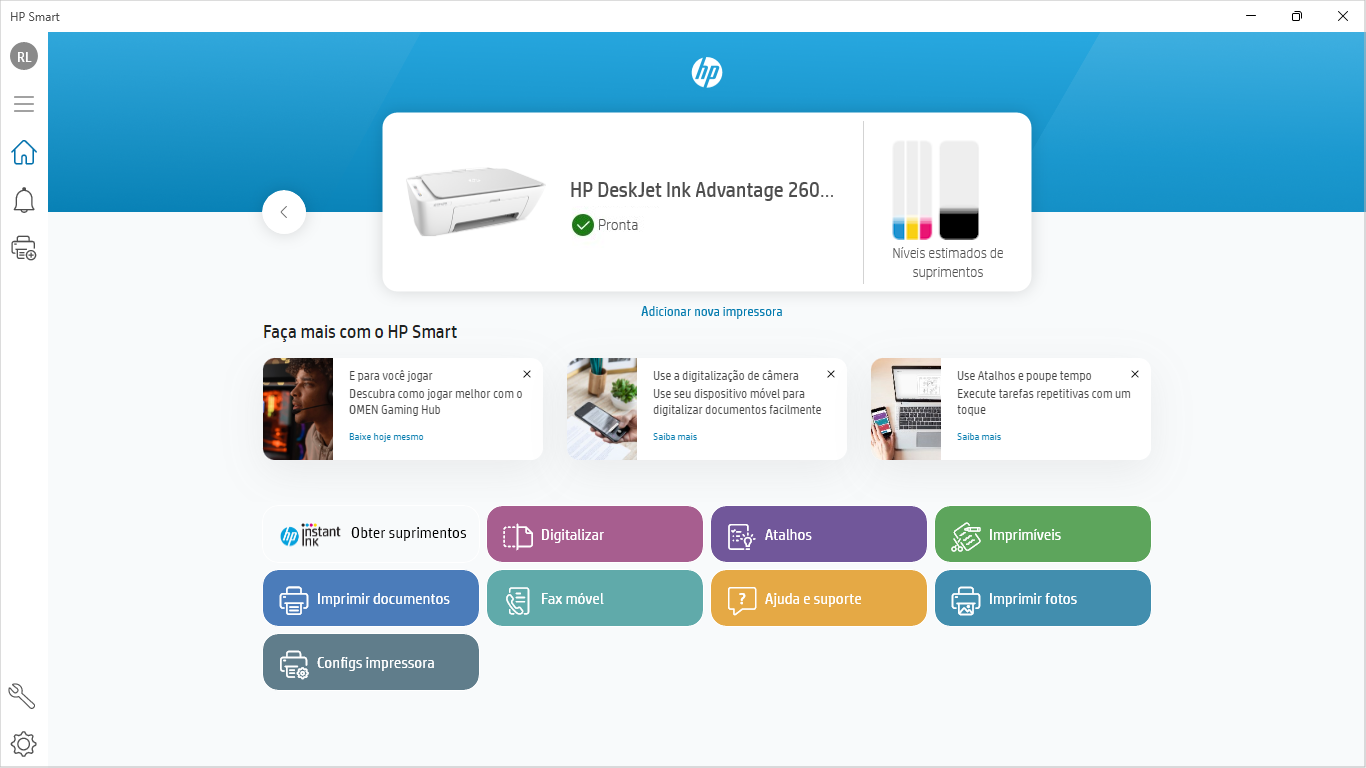
O HP Smart é uma solução inteligente tudo-em-um da HP que lhe traz um excelente painel de opções para você configurar e usar sua impressora com a melhor qualidade. Ela é a opção recomendada pela HP para você ter a melhor experiência com a sua impressora.
Seu acesso demanda que você logue sua conta HP e, caso você não tenha, pode criar uma diretamente a partir de sua interface. Feito isso, você pode ter em um só lugar opções para gerenciar sua impressora, mandar arquivos para impressão, acessar configurações de manutenção e muito mais.
Esta é a interface inicial do HP Smart, a impressora exibida é apenas um exemplo de demonstração. Você pode clicar na imagem para ampliar.
💽 Opção de instalação pelos softwares e drivers completos
Esta outra opção traz uma abordagem mais tradicional de instalação para sua impressora, instalando não só os drivers, mas também softwares adicionais para gerenciamento e impressão.
Com essa opção, você igualmente terá ao seu dispor um abrangente painel de controle para sua impressora, através do qual você pode não só dar comandos de impressão, mas também acessar uma série de outros recursos para configurar sua impressora, usá-la em rede e muito mais.
⚙️ Opção de instalação pelos drivers básicos apenas
Por fim, esta última opção de instalação de drivers básicos instala apenas os drivers da sua impressora em seu sistema, sem o painel de controle ou softwares adicionais. Ela é uma opção mais enxuta de instalação que se destina a garantir apenas as funcionalidades básicas da sua impressora no seu PC, definindo-a como a impressora padrão no seu sistema.
Descrição: Esse é o instalador completo de drivers e utilitários da HP, disponível para Windows e macOS, que lhe permite facilmente configurar sua impressora multifuncional HP Smart Tank 674 para você usá-la diretamente em seu PC com todas as suas respectivas funcionalidades e recursos.
Assistente de instalação com 3 diferentes opções disponíveis
Com um assistente de instalação intuitivo, guiado e ilustrado, você pode facilmente configurar a melhor funcionalidade da sua impressora, integrando-a perfeitamente em conjunto com o seu PC. Ele o auxilia no passo a passo do processo de instalação até que a sua HP Smart Tank 674 fique perfeitamente funcional para você usar.
Perceba que, durante o procedimento a partir do HP Easy Start, você terá 3 opções disponíveis para a instalação da sua impressora, entre as quais se incluem a instalação do HP Smart, a instalação de softwares e drivers completos ou a instalação dos drivers básicos apenas.
✨ Opção de instalação pelo HP Smart (recomendada)
O HP Smart é uma solução inteligente tudo-em-um da HP que lhe traz um excelente painel de opções para você configurar e usar sua impressora com a melhor qualidade. Ela é a opção recomendada pela HP para você ter a melhor experiência com a sua impressora.
Seu acesso demanda que você logue sua conta HP e, caso você não tenha, pode criar uma diretamente a partir de sua interface. Feito isso, você pode ter em um só lugar opções para gerenciar sua impressora, mandar arquivos para impressão, realizar digitalizações, acessar configurações de manutenção e muito mais.
Esta é a interface inicial do HP Smart, você pode clicar na imagem para ampliar.
💽 Opção de instalação pelos softwares e drivers completos
Esta outra opção traz uma abordagem mais tradicional de instalação para sua impressora, instalando não só os drivers, mas também softwares adicionais para digitalização, gerenciamento e impressão.
Com essa opção, você igualmente terá ao seu dispor um abrangente painel de controle para sua impressora, através do qual você pode não só dar comandos de impressão e de digitalização, mas também acessar uma série de outros recursos para configurar sua impressora, usá-la em rede e muito mais.
⚙️ Opção de instalação pelos drivers básicos apenas
Por fim, esta última opção de instalação de drivers básicos instala apenas os drivers da sua impressora em seu sistema, sem o painel de controle ou softwares adicionais. Ela é uma opção mais enxuta de instalação que se destina a garantir apenas as funcionalidades básicas da sua impressora no seu PC, definindo-a como a impressora padrão no seu sistema.
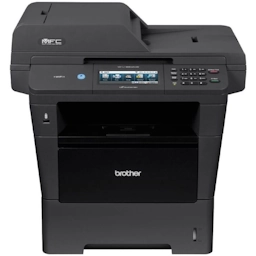
Descrição: Este é o pacote completo de drivers e utilitários para a sua Brother MFC-8512DN. Com ele, você pode instalar todos os componentes essenciais — impressão, digitalização e monitoramento — usando o assistente de instalação tradicional para Windows ou macOS.
🛠️ Assistente InstallShield passo a passo
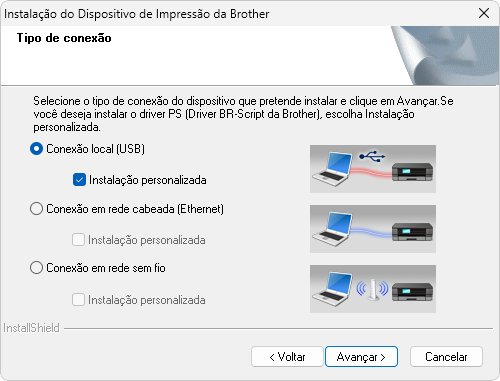
Ao iniciar o instalador, você é guiado por um assistente intuitivo de instalação da Brother com um passo a passo ilustrado que possibilita selecionar desde o tipo de conexão até a personalização da instalação, se você assim desejar.
🗂️ Recursos selecionáveis
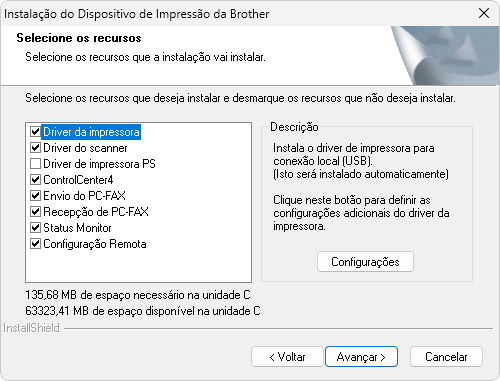
Se optar por “Instalação” personalizada”, o assistente possibilita que você possa escolher desde a pasta destino de instalação dos drivers a aplicações adicionais que podem ser instaladas. Além do driver da impressora, ele traz a possibilidade para a instalação das seguintes aplicações:
Driver do scanner — habilita a digitalização de documentos e imagens diretamente no seu computador, com suporte à resolução de até 600 dpi e integração ao ControlCenter4.
Driver PS (PostScript) — oferece compatibilidade com trabalhos de impressão PostScript, garantindo fidelidade em gráficos, fontes e layouts profissionais.
ControlCenter4 — aplicativo centralizado para você enviar comandos de digitalização, ajustar parâmetros de cor e formato, e organizar perfis de digitalização conforme suas necessidades.
Status Monitor — monitora em tempo real o nível de toner, alerta sobre possíveis atolamentos ou erros e permite agendar limpezas e manutenções preventivas em sua impressora.
Envio do PC-FAX — permite enviar documentos como fax diretamente do seu computador, eliminando a necessidade de impressão prévia e agilizando o envio.
Configuração Remota — ferramenta que possibilita ajustar as configurações da impressora remotamente pelo computador, oferecendo praticidade e controle avançado do equipamento.
🖨️ Após a instalação
Concluído o assistente de instalação, você terá sua Brother MFC-8512DN disponível no seu sistema para realizar impressões, digitalizações, acompanhar seu status se tiver instalado o “Status Monitor” e muito mais.
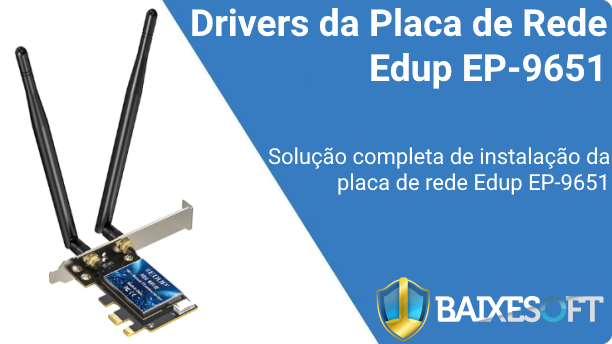
Descrição: Essa é a solução completa de instalação da placa de rede Wi-Fi Edup EP-9651 para os sistemas operacionais Windows 10 e 11, a fim de que você possa usá-la tanto para se conectar a redes Wi-Fi como também a dispositivos Bluetooth.
Seu instalador realiza todo o procedimento de modo automatizado, desde a identificação da sua placa à efetiva instalação dos drivers de modo que sua placa de rede já possa funcionar com sua melhor efetividade em conjunto com seu PC.
Após sua instalação, seu computador já será capaz de identificar sinais de rede wireless e também bluetooth, bastando apenas que você use a utilidade nativa do Windows para se conectar, localizada na área de notificação do sistema, no canto inferior direito da barra de tarefas.
Descrição: Este é o pacote completo de drivers e utilitários para a sua Brother MFC-8952DW. Com ele, você pode instalar todos os componentes essenciais — impressão, digitalização e monitoramento — usando o assistente de instalação tradicional para Windows ou macOS.
🛠️ Assistente InstallShield passo a passo
Ao iniciar o instalador, você é guiado por um assistente intuitivo de instalação da Brother com um passo a passo ilustrado que possibilita selecionar desde o tipo de conexão até a personalização da instalação, se você assim desejar.
🗂️ Recursos selecionáveis
Se optar por “Instalação” personalizada”, o assistente possibilita que você possa escolher desde a pasta destino de instalação dos drivers a aplicações adicionais que podem ser instaladas. Além do driver da impressora, ele traz a possibilidade para a instalação das seguintes aplicações:
Driver do scanner — habilita a digitalização de documentos e imagens diretamente no seu computador, com suporte à resolução de até 600 dpi e integração ao ControlCenter4.
Driver PS (PostScript) — oferece compatibilidade com trabalhos de impressão PostScript, garantindo fidelidade em gráficos, fontes e layouts profissionais.
ControlCenter4 — aplicativo centralizado para você enviar comandos de digitalização, ajustar parâmetros de cor e formato, e organizar perfis de digitalização conforme suas necessidades.
Status Monitor — monitora em tempo real o nível de toner, alerta sobre possíveis atolamentos ou erros e permite agendar limpezas e manutenções preventivas em sua impressora.
Envio do PC-FAX — permite enviar documentos como fax diretamente do seu computador, eliminando a necessidade de impressão prévia e agilizando o envio.
Configuração Remota — ferramenta que possibilita ajustar as configurações da impressora remotamente pelo computador, oferecendo praticidade e controle avançado do equipamento.
🖨️ Após a instalação
Concluído o assistente de instalação, você terá sua Brother MFC-8952DW disponível no seu sistema para realizar impressões, digitalizações, acompanhar seu status se tiver instalado o “Status Monitor” e muito mais.
Nossos computadores pessoais com Windows são de fato verdadeiras máquinas de possibilidades — ideais para trabalho, jogos, lazer e muito mais. No entanto, o que muita gente ainda não sabe é que há diversas ferramentas gratuitas criadas especialmente para o sistema que podem deixar o uso do seu PC ainda mais poderoso e completo.
Pensando nisso, reuni aqui uma seleção com 10 programas incríveis que ampliam o potencial do seu computador, melhorando desde o som e a produtividade até os recursos de personalização e desempenho. Confira todos eles logo abaixo.
Abrindo nossa lista, o FX Sound é um otimizador de áudio impressionante para Windows, projetado para aprimorar a qualidade sonora do seu computador de forma imediata.
Em nossos testes, ele eliminou completamente a sensação de volume baixo em um notebook Acer Aspire 3, graças à sua tecnologia de processamento inteligente de som. Além do modo geral, o programa oferece perfis específicos para filmes, jogos, músicas e muito mais — garantindo uma experiência sonora de outro nível.
O QuickLook traz para o Windows uma das funções mais práticas do macOS: a visualização instantânea de arquivos. Com ele, basta selecionar o arquivo e pressionar a Barra de Espaço para visualizar imagens, vídeos, músicas ou até documentos como PDF e TXT.
Simples, leve e extremamente prático, ele adiciona uma agilidade notável ao uso do PC, tornando-se indispensável no dia a dia.
Desenvolvido pela própria Microsoft, o PowerToys é um pacote de utilitários avançados que adiciona funcionalidades extras ao Windows, permitindo gerenciar melhor o teclado, o mouse, as janelas e até as buscas internas do sistema.
Seu painel central é bem estruturado e permite configurar detalhadamente o comportamento de cada módulo. É uma ferramenta poderosa para quem gosta de personalizar e potencializar o Windows ao máximo.
O BlueStacks é o emulador Android mais completo e otimizado para Windows, ideal tanto para jogos quanto para aplicativos de produtividade. Ele permite rodar praticamente qualquer app Android no PC, com desempenho fluido e suporte a teclado, mouse e joystick.
Com funções como multi-instância e perfis de controle configuráveis, o BlueStacks transforma seu computador em um ambiente Android completo — perfeito para jogar, testar ou trabalhar.
O Driver Booster automatiza completamente a instalação e atualização de drivers no Windows, garantindo que seu sistema esteja sempre com o melhor desempenho possível.
Além disso, o programa inclui um game booster integrado e ferramentas de reparo para eventuais falhas de hardware ou software. É um daqueles utilitários essenciais que simplificam a vida de quem quer manter o PC sempre otimizado.
O WPS Office é uma das melhores alternativas gratuitas ao Microsoft Office, oferecendo editores completos para textos, planilhas, apresentações e PDFs.
Ele conta com uma interface moderna baseada em abas — o que facilita o uso de múltiplos documentos — e ainda oferece modelos prontos de currículo, apresentações e calendários. É uma solução leve, prática e repleta de recursos.
O VirtualBox é um programa técnico, mas extremamente útil, que permite criar máquinas virtuais no Windows. Assim, você pode rodar sistemas como Windows 7, XP, macOS ou Linux dentro do seu próprio PC — tudo de forma segura e independente.
Com ele, é possível testar softwares, realizar experimentos e explorar novos ambientes sem afetar o sistema principal. Um verdadeiro laboratório virtual ao seu alcance.
O Lively Wallpaper transforma a sua área de trabalho em algo vivo, adicionando papéis de parede animados ou interativos em formatos como GIF, MP4 e muito mais.
Ele conta com uma ampla galeria e ainda permite que você adicione seus próprios vídeos ou criações. Outro ponto positivo é que ele pausa automaticamente as animações durante jogos, economizando recursos do sistema.
O OBS Studio é uma poderosa ferramenta de gravação e transmissão de vídeo, amplamente usada por criadores de conteúdo e streamers. Ele permite capturar a tela, a webcam e o áudio do sistema com configurações profissionais.
É possível gravar tutoriais, transmissões ao vivo e até misturar múltiplas fontes de vídeo em tempo real. Tudo de forma gratuita e com excelente qualidade.
Encerrando nossa lista, o Universal Media Server é um programa que transforma seu PC em um servidor multimídia compatível com o protocolo DLNA. Com ele, você pode transmitir vídeos, músicas e fotos para smart TVs, celulares e outros dispositivos conectados à mesma rede.
A configuração é simples: basta indicar as pastas que deseja compartilhar e o programa faz o resto automaticamente. É uma ótima forma de transformar seu computador em um verdadeiro hub de mídia doméstico.
Esses foram os 10 programas que mais podem elevar o uso do seu PC com Windows a outro nível. Todos foram testados e utilizados aqui no Baixesoft ao longo dos anos — e muitos deles fazem parte da nossa rotina até hoje.
Se gostou da lista, salve o Baixesoft nos seus favoritos e volte sempre! Estamos constantemente trazendo novas descobertas e conteúdos de qualidade para aprimorar sua experiência no Windows. 💙
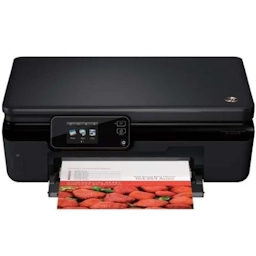
Descrição: Esse pacote completo oferece tudo o que você precisa para instalar sua multifuncional HP Deskjet 5520 de forma integrada no seu PC. Disponível para Windows e macOS, ele inclui drivers oficiais e utilitários da HP que habilitam o melhor uso da sua impressora para você realizar impressões, digitalizações e realizar a manutenção do seu equipamento conforme você precisar.
✨ Instale facilmente o melhor da sua impressora HP
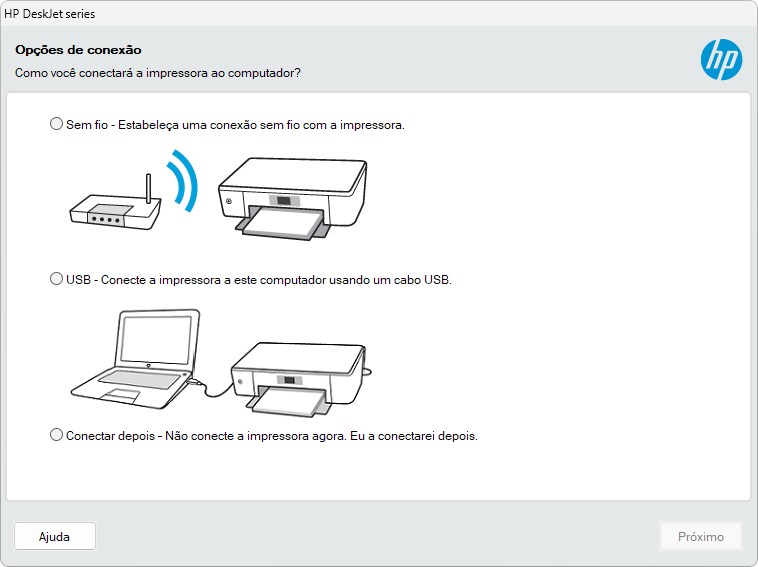
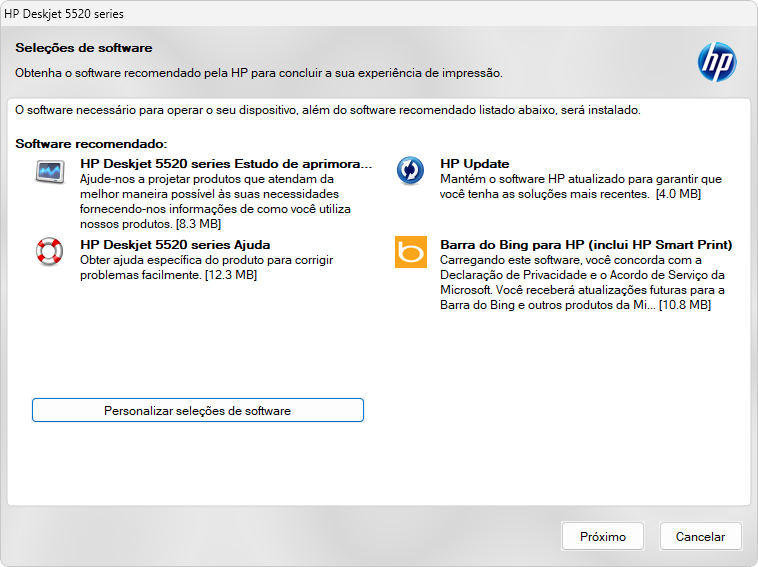
Com um assistente de configuração intuitivo, ilustrado e passo a passo, você realiza a instalação de forma rápida e descomplicada da sua impressora. Ele o auxilia no passo a passo do processo de instalação até que a sua HP Deskjet 5520 fique perfeitamente funcional para você usar, desde a identificação até a conclusão de sua instalação.
Adicionalmente, além dos recursos de impressão e de digitalização, o assistente traz alguns recursos adicionais da HP que você pode opcionalmente instalar para gerenciar a sua impressora, usá-la em rede, acessar informações e muito mais.
Descrição: Essa é a solução completa de instalação da placa de rede Wi-Fi Edup EP-9655GS para os sistemas operacionais Windows 10 e 11, a fim de que você possa usá-la tanto para se conectar a redes Wi-Fi como também a dispositivos bluetooth.
Seu instalador realiza todo o procedimento de modo automatizado, desde a identificação da sua placa à efetiva instalação dos drivers de modo que sua placa de rede já possa funcionar com sua melhor efetividade em conjunto com seu PC.
Após sua instalação, seu computador já será capaz de identificar sinais de rede wireless e também bluetooth, bastando apenas que você use a utilidade nativa do Windows para se conectar, localizada na área de notificação do sistema, no canto inferior direito da barra de tarefas.
Um bom emulador de Android para Windows vale ouro, especialmente considerado que computadores são mais providos de recursos de hardware em relação a dispositivos portáteis, como telas maiores, placas de vídeo mais robustas e uma autonomia maior de energia, o que pode te garantir uma experiência bastante imersiva e até melhor em muitos sentidos.
Nesta lista lhe são listados 10 ótimos emuladores de Android para Windows que você pode usar para finalidades de instalação e uso de aplicativos e jogos do Android no seu computador, seja para finalidades de lazer ou mesmo de trabalho com a melhor qualidade possível.
A lista não é hierárquica, portanto não os lista de modo que um seja melhor que o outro, denominação essa que cabe a você dar, conforme suas preferências e necessidades. Confira logo abaixo os emuladores listados para você.
O BlueStacksé um emulador completo de Android para Windows tanto para finalidades de jogos como também de aplicações que você queira rodar na tela do seu computador para finalidades de lazer ou mesmo de trabalho. É um emulador robusto, muito eficiente e constantemente atualizado. __________________________________________________________
O GameLoop já é focado mais na melhor execução de jogos da plataforma Android no seu PC, embora também possa rodar muitos aplicativos. Ele te traz uma interface repleta de jogos para baixar, além de recursos próprios para jogos, como plug and play para gamepads, entre outros. __________________________________________________________
Com esforços contínuos e tecnologia avançada, o LDPlayer 9 foi lançado! Impulsionado pelo mecanismo mais novo do LDPlayer, oferece desempenho monstruoso e uma incrível estabilidade para você rodar os jogos e aplicativos do Android com a melhor qualidade na tela do seu computador. __________________________________________________________
O SmartGaGa é um emulador de Android focado em computadores mais fracos. Ele consegue te garantir uma excelente e estável execução das aplicações mesmo em computadores Low-End com a emulação do Android 4.1 ou 7.1.2, embora já não receba mais atualizações. __________________________________________________________
O MEmu Play é outro excelente e completo emulador de Android para PC, que é constantemente atualizado. Ele consegue te garantir a melhor emulação de jogos e aplicações com ampla robustez e eficiência, mas até a presente versão não conta com tradução para o português do Brasil. __________________________________________________________
O Ko Playeré também um ótimo emulador com interface completa e robusta, mas é focado para computadores mais fracos, Low-End. Ele é bastante eficiente para emular jogos e aplicações, mas não mais recebe atualizações e roda apenas em Windows 7, 8, 8.1 e 10. __________________________________________________________
O NoxPlayer é outro excelente e completo emulador de Android para Windows. Ele é constantemente atualizado e te traz o melhor para você rodar jogos e aplicações na tela do seu computador. Ele conta com excelentes recursos, como plug and play e é amplamente ajustável e manipulável. __________________________________________________________
O MuMu Player é outro impressionante e completo emulador de Android 11 para Windows, você pode rodar tudo nele em sua excelente interface, desde aplicações a jogos em até 120 quadros por segundo com a melhor qualidade. Ele é um ótimo e excelente emulador. __________________________________________________________
O MSI App Player, por sua vez, é um emulador praticamente igual ao BlueStacks, mas com roupagem e características únicas da Micro-Star International. Ele te traz uma engine passada do BlueStacks, mas que é igualmente boa para você rodar aplicações e jogos no seu PC, especialmente se ele for da MSI. __________________________________________________________
Por fim, em nossa lista, colocamos o Subsistema do Android para Windows 11. Ele não é exatamente um emulador, mas funciona quase da mesma forma, permitindo que você possa instalar e rodar diretamente aplicações e jogos do Android como se fossem parte do seu próprio Windows 11. __________________________________________________________
Com isso finalizamos nossa listagem de emuladores de Android para Windows. Todos eles são ótimos e podem suprir suas mais variadas necessidades, seja para a execução de aplicações em ambientes corporativos ou mesmo para sua melhor jogabilidade dos impressionantes jogos da plataforma, mesmo se o seu computador for mais desprovido de hardware.
Se gostou da postagem, considere colocar o Baixesoft em sua lista de favoritos e de nos visitar ocasionalmente, sempre teremos conteúdo de qualidade para você.
Descrição: O MuMu Player é um emulador de Android para Windows que coloca os aplicativos e jogos do celular direto na tela do seu computador, com bom desempenho e compatibilidade ampliada. Ele funciona muito bem tanto para quem quer jogar quanto para quem prefere usar apps como WhatsApp, redes sociais, editores de imagem ou até aplicativos bancários em um ambiente mais confortável.
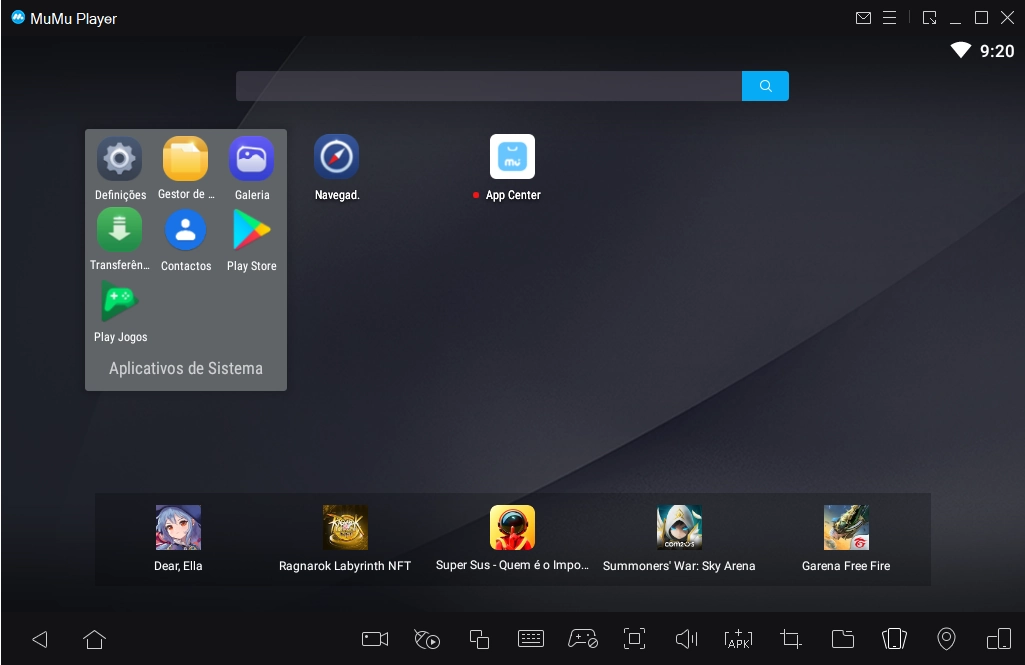
Sua interface é simples de entender e já traz recursos nativos úteis, como gravação de tela, ajustes rápidos de desempenho e opção para instalar arquivos APK manualmente. Ao você abri-lo, tudo fica acessível, sem menus confusos ou excesso de etapas.
Esta é a interface principal do MuMu Player, onde você já encontra aplicativos nativos e as principais opções organizadas na tela inicial.
🎮 Jogos mais fluidos, com suporte a até 120 FPS
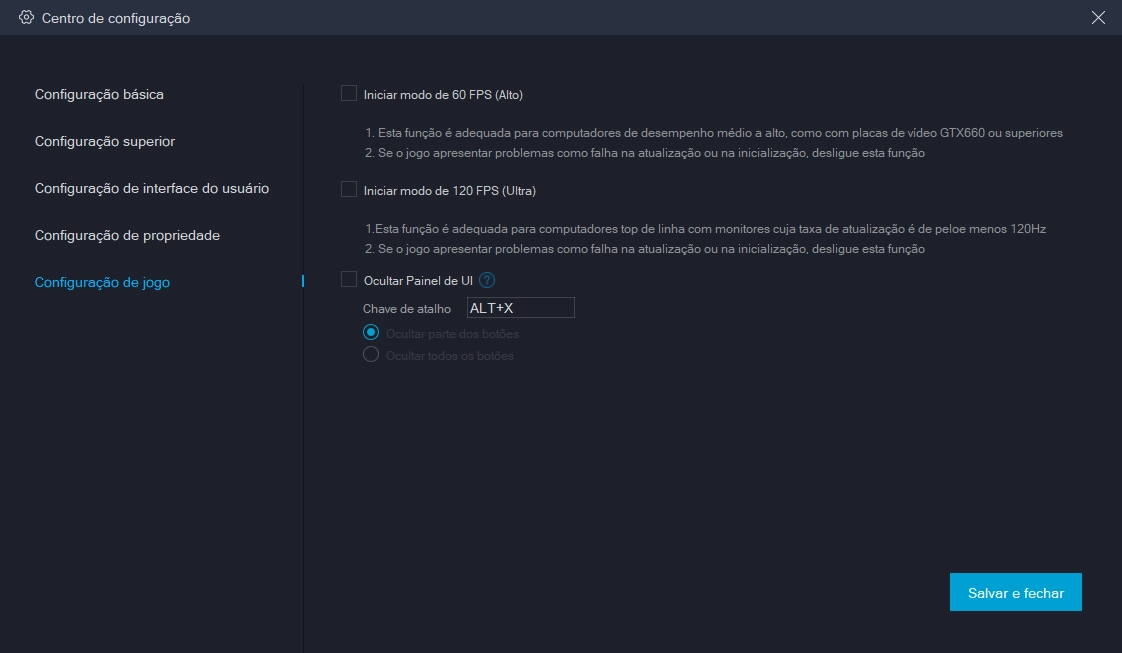
Para quem pretende jogar, o MuMu Player oferece recursos voltados especificamente para desempenho. Ele conta com suporte automático a controles (Plug and Play) e permite ajustar o limite de quadros por segundo, podendo chegar a 120 FPS em jogos compatíveis e em computadores que suportem essa taxa.
Na prática, isso significa uma jogabilidade mais fluida com comandos mais precisos. E o melhor: a maior parte das configurações pode ser ajustada em poucos cliques, sem necessidade de conhecimento técnico avançado.
No menu de configurações, há uma área dedicada aos jogos, onde você pode definir o FPS máximo de acordo com o hardware do seu PC. Clique na imagem para ampliar.
⚙️ Ajustes sob medida no centro de configurações
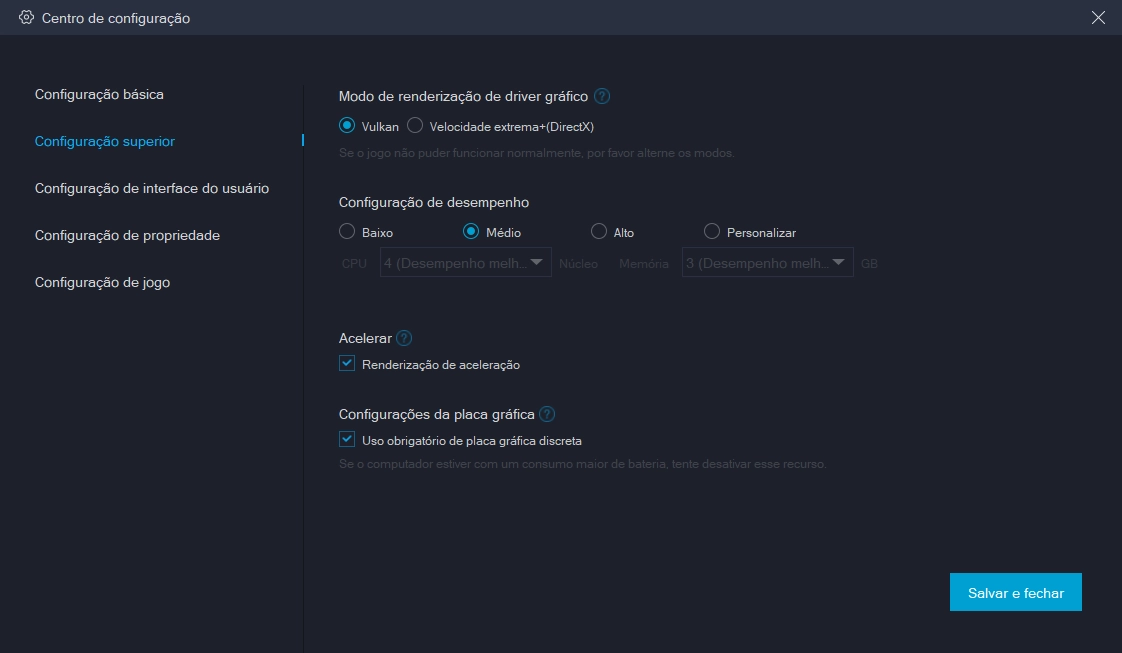
Além disso, seu centro de configurações reúne as principais opções para você adaptar a emulação ao seu computador. Você pode definir quantos recursos de hardware serão usados, ajustar a resolução de tela, configurar atalhos de teclado e personalizar parâmetros voltados para jogos.
Com isso, fica mais fácil de você equilibrar desempenho e qualidade gráfica, principalmente em máquinas intermediárias, onde cada ajuste pode fazer diferença na estabilidade.
No “Centro de configurações”, você pode ajustar livremente aspectos importantes da emulação do Android no seu PC Windows. Clique na imagem para ampliar.
🛠️ Aviso sobre o Hyper-V
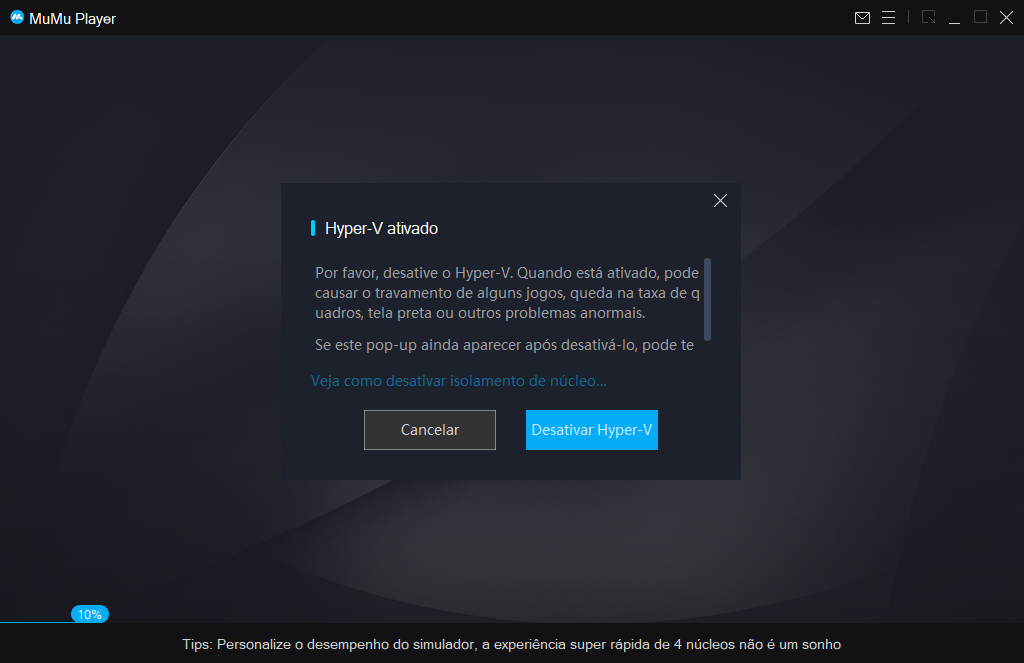
Ao abrir o emulador pela primeira vez, pode surgir um aviso solicitando a desativação do Hyper-V, caso o recurso esteja ativo no Windows. Isso acontece porque o Hyper-V pode interferir no desempenho da virtualização utilizada pelo emulador.
O próprio MuMu Player oferece a opção de realizar essa alteração diretamente pela interface, facilitando o processo inicial de configuração.
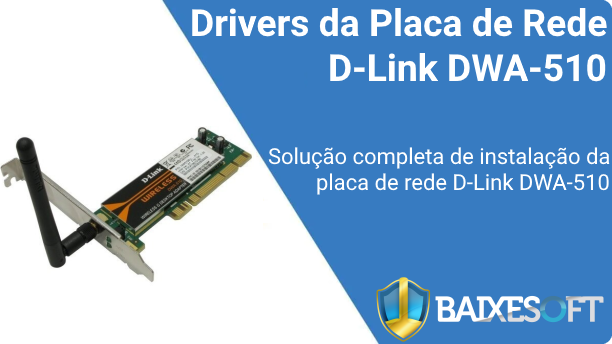
Descrição: Essa é a solução completa de instalação da placa de rede Wi-Fi D-Link DWA-510 para os sistemas operacionais Windows, a fim de que você possa usá-la para se conectar a redes Wi-Fi com seu PC.
Seu instalador realiza todo o procedimento de modo automatizado, desde a identificação da sua placa à efetiva instalação dos drivers de modo que sua placa de rede já possa funcionar com sua melhor efetividade em conjunto com seu PC.
Após sua instalação, seu computador já será capaz de identificar sinais de rede wireless, bastando apenas que você use a utilidade nativa do Windows para se conectar, localizada na área de notificação do sistema, no canto inferior direito da barra de tarefas.
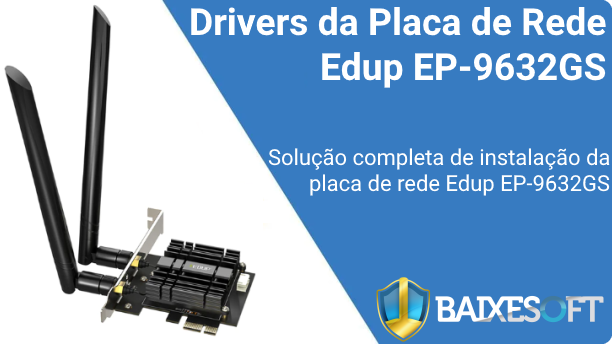
Descrição: Essa é a solução completa de instalação da placa de rede Wi-Fi Edup EP-9632GS para os sistemas operacionais Windows 10 e 11, a fim de que você possa usá-la tanto para se conectar a redes Wi-Fi como também a dispositivos bluetooth.
Seu instalador realiza todo o procedimento de modo automatizado, desde a identificação da sua placa à efetiva instalação dos drivers de modo que sua placa de rede já possa funcionar com sua melhor efetividade em conjunto com seu PC.
Após sua instalação, seu computador já será capaz de identificar sinais de rede wireless e também bluetooth, bastando apenas que você use a utilidade nativa do Windows para se conectar, localizada na área de notificação do sistema, no canto inferior direito da barra de tarefas.
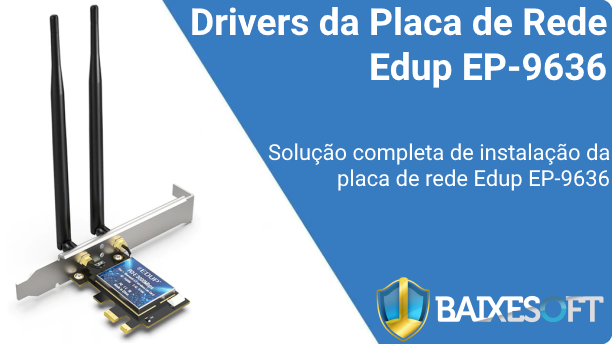
Descrição: Essa é a solução completa de instalação da placa de rede Wi-Fi Edup EP-9636 para os sistemas operacionais Windows 10 e 11, a fim de que você possa usá-la tanto para se conectar a redes Wi-Fi como também a dispositivos bluetooth.
Seu instalador realiza todo o procedimento de modo automatizado, desde a identificação da sua placa à efetiva instalação dos drivers de modo que sua placa de rede já possa funcionar com sua melhor efetividade em conjunto com seu PC.
Após sua instalação, seu computador já será capaz de identificar sinais de rede wireless e também bluetooth, bastando apenas que você use a utilidade nativa do Windows para se conectar, localizada na área de notificação do sistema, no canto inferior direito da barra de tarefas.